L1734 - Monitor DGM - Manuale utente e istruzioni gratuiti
Trova gratuitamente il manuale del dispositivo L1734 DGM in formato PDF.


| Tipo di prodotto | Monitor LCD 17 pollici |
| Marca | DGM |
| Modello | L1734 |
| Tecnologia di visualizzazione | TFT Active Matrix LCD |
| Dimensioni dello schermo | 17 pollici |
| Risoluzione massima | 1280 x 1024 (SXGA) |
| Angolo di visione | H:140°, V:130° |
| Rapporto di contrasto | 700:1 (tipico) |
| Luminosità | 300 cd/m² (tipico) |
| Tempo di risposta | 8 ms (Tr+Tf) |
| Numero di colori | 16,7 milioni (True color) |
| Passo pixel | 0,264 mm x 0,264 mm |
| Ingressi video | VGA (D-sub 15 pin), DVI-D (opzionale) |
| Ingresso audio | Jack stereo 3,5 mm |
| Porte USB | 2 porte USB 2.0 (tipo A) + 1 porta USB 2.0 (tipo B) |
| Altoparlanti integrati | 2 x altoparlanti interni |
| Alimentazione | 100-240 V AC, 50/60 Hz |
| Consumo elettrico (attivo) | Meno di 48 W |
| Consumo elettrico (standby) | Meno di 3 W |
| Dimensioni (L x A x P) | 378 mm x 392 mm x 175 mm |
| Peso | Non specificato |
| Temperatura operativa | 5°C a 40°C |
| Umidità operativa | 20% a 80% UR |
| Certificazioni | UL/CUL, CE, FCC, BSMI, RoHS |
| Istruzioni per la pulizia | Usare un panno morbido e non lanuginoso; evitare prodotti corrosivi |
| Precauzioni di sicurezza | Non aprire il contenitore, evitare qualsiasi liquido, non esporre a calore |
Domande frequenti - L1734 DGM
Domande degli utenti su L1734 DGM
0 domanda su questo apparecchio. Rispondi a quelle che conosci o fai la tua.
Fai una nuova domanda su questo apparecchio
Scarica le istruzioni per il tuo Monitor in formato PDF gratuitamente! Trova il tuo manuale L1734 - DGM e riprendi in mano il tuo dispositivo elettronico. In questa pagina sono pubblicati tutti i documenti necessari per l'utilizzo del tuo dispositivo. L1734 del marchio DGM.
MANUALE UTENTE L1734 DGM
Summario 52
II Monitor 53
Disimballaggio 54
Aventamento 54
Installazione Hardware 55
Tasti di Controllo 56
I Tasti 56
Pulizia. 57
Precauzioni 57
Risoluzione dei Problemi 57
Modalità Menu OSD (On-Screen Display) 58-59
Modalità Video 60
Specifiche Tecniche 61
Le informazioni del presente manuale sono soggette a variazioni alla preavviso.
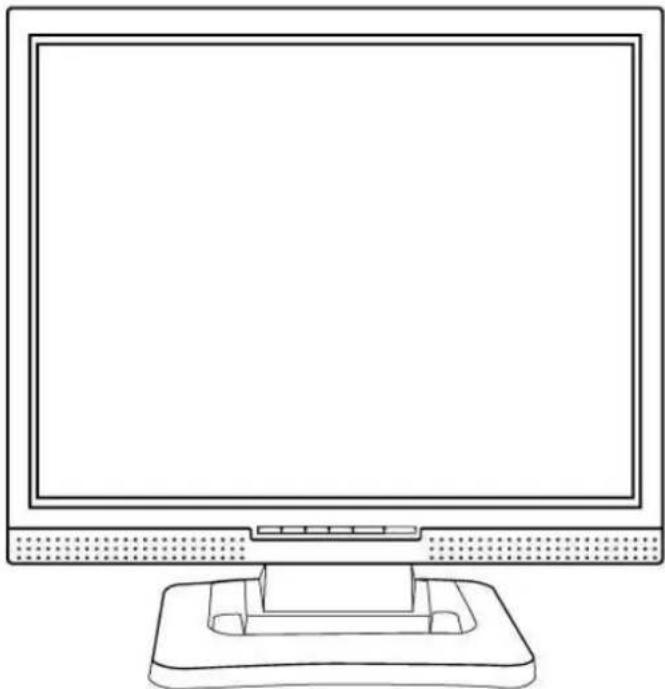
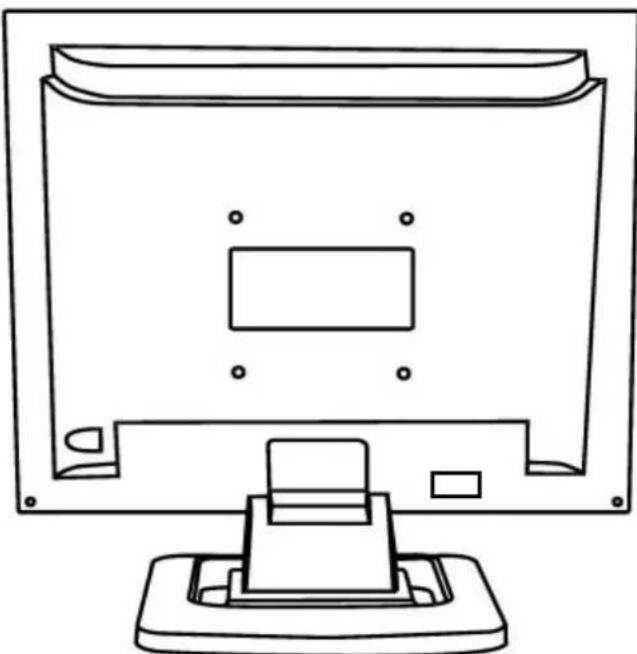
Disimballaggio
Assicurarsi che tutti gli articoli qui elencati siano nella confezione del monitor LCD TFT 17". Se qualsiasi di questi articoli fosse mancante, contattare il rivenditore o il nostro centro servizio.
| Monitor LCD TFT 17" | |||
| Cavo VGA | Cavo di Alimentazione | ||
| Connettore Audio | * Cavo DVI | ||
| Cavo USB | |||
| Manuale d'Uso | Menu | scheda della garanzia | DGM ### |
- La funzione DVI è opzionale.
Avvertimento
- Assicurarsi che ilsystema sia spento.
- Inserire il cavo segnale alla presa di segnale sul retro del PC.
- Inserire la spina d'uscita dell'alimentatore alla presa sul retro del monitor LCD ed il cavo di alimentazione all'alimentatore.
- Collegare il cavo di alimentazione all'alimentazione.
- Accendere il computer e il monitor.
- Per la qualità miglioré è necessario impostare la risoluzione secondo "Modalità Video".
Installazione Hardware
Maneggiare il monitor LCD con cura, è un prodotto eccellenne maanche fragile. Spagnere lLCD e PC prima della impostazione. Effettuare le seguenti istruzioni passo per passo.
Ingressi
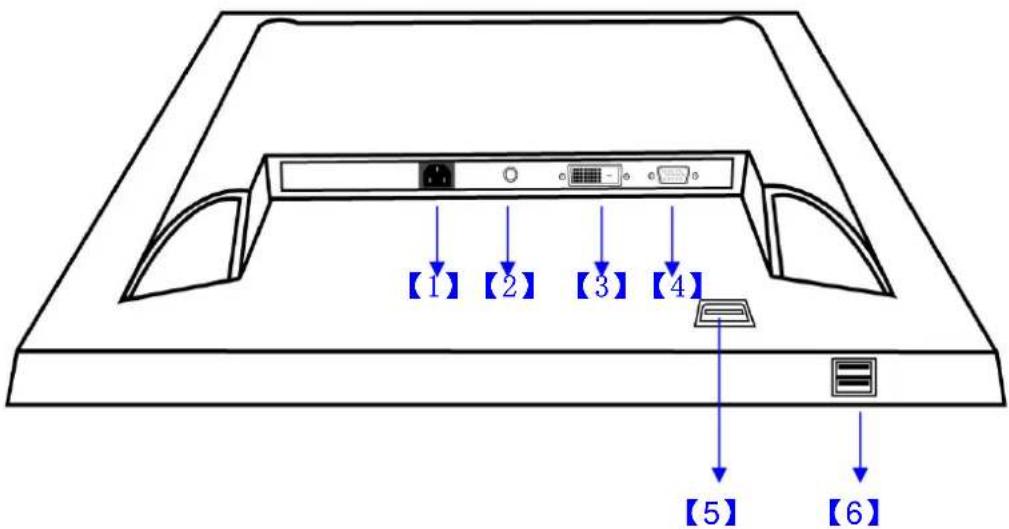
【1】Ingresso CA: É per il collegamento del cavo di alimentazione.
【2】Audio In: Questo si cui collegare al connettore della risorsa del suono audio-out del PC.
*【3】Porta DVI: Questo si più collegare con il Cavo segnali DVI.
【4】PORTA VGA:Serve per il collegamento del cavo segnale D-Sub a 15 pin.
[5] Orificio del USB: Ciò può essere collegata con il connettore B del cavo del USB.
[6] Orificio del USB: Ciò può essere collegata con il connettore A del cavo del USB.
- La funzione DVI è opzionale.
Regolazione del Monitor
Tasti di Controllo
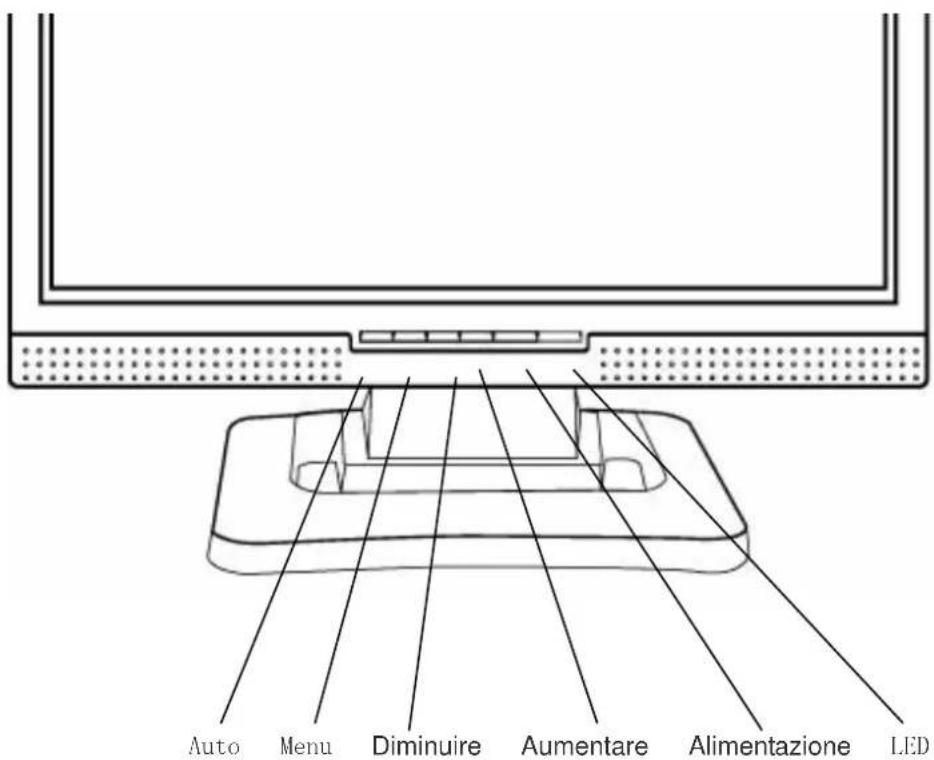
Tasti
Alimentazione: Per accendere e spegnere l'alimentazione dellLCD. Lo stato acceso èindicato dal colore verde,
stand-by è indicato dal colore arancione.
Aumentare < + > : Per aumentare il valore della voce del menu OSD.
Diminuire < - > : la Caldo-chiave di volume registra ment. Per diminuire il valore della voce del menu OSD.
Menu: Premere il tasting per attivare il menu OSD, regolazione menu destro.
Auto: Per una regolazione automatica, regolazione sinistro.
Pulizia
- Pulire lo schermo con cura.
- Non usare mai pulitori abrasivi o solventi chimici aggressivi per pulire lo schermo, perché possono danneggiare la superficie dello schermo.
- Si consiglia di utilizzare una spazzola pulita di belo di cammello o un panno morbido, pulito, non peloso per pulire lo schermo.
- Evitare di applicare pressione sulla superficie dellLCD.
Precauzioni
- Non esporre il monitor alla luce diretta del sole o ad una fonte di calore.
- Non versare liquidi sul monitor.
- Non cercare di aprire il monitor. Rischio di scosse elettriche. Manutenzione deve essere effettuata dal rivenditore.
- Non usare il monitor vicino a prodotti magnetici o elettronici in funzione.
- Non utilizzato mai prodotti chimici o solventi aggressivi per pulire lo schermo del monitor. Per la pulizia utilizzare panni morbidi e puliti imbevuti di soluzioni leggere.
- Non collocare oggetti sul monitor. Una cattiva ventilazione potrebbe surriscaldare il monitor.
- Non toccare lo schermo LCD con le dite. Impronte di dita risultano dificile da pulire.
Risoluzione dei Problemi
Se si riscontrano problemi nell'utilizzo del prodotto, controllare che il monitor sia stato installato correttamente.
L'immagine non compare.
Controllare:
- Modalità di risparmio energetico. Premere un tasting qualsiasi e spostare il mouse per disattivare tale modalità.
- Pin del connettore del cavo di segnale. Se vi sono pin mancanti o piegati, contattare il rivenditore.
I caratteri appaiano scuri oppure troppo chiari.
Controllare:
- Regolare la luminosità con il Menu OSD.
' Quando serve un'impostazione nuova del monitor?
Controllare:
- Se è stata modificata la risoluzione della frequenza.
. Il testo sullo schermo appeare molto chiaro.
Controllare:
- Assicurarsi che la risoluzione o frequenza di aggiornamento corrisponde alla Modalità Video.
Modalità Menu OSD (On-Screen Display)
Selezione Opzioni
- Premere il tasting OSD per accedere al menu.
- Utilizzare Auto Tune per regolazione sinistra.
- Premere OSD ancora per regolazione destra.
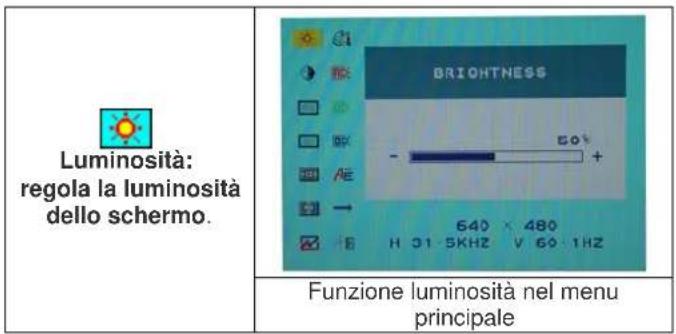
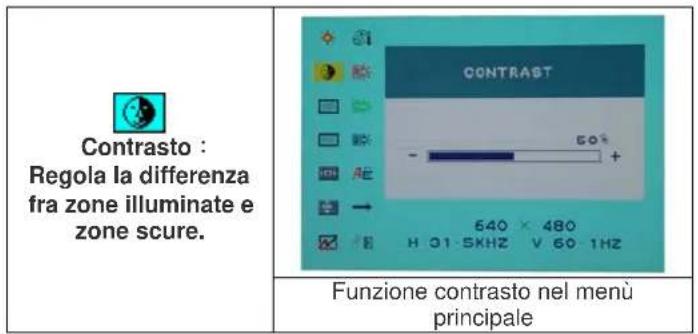
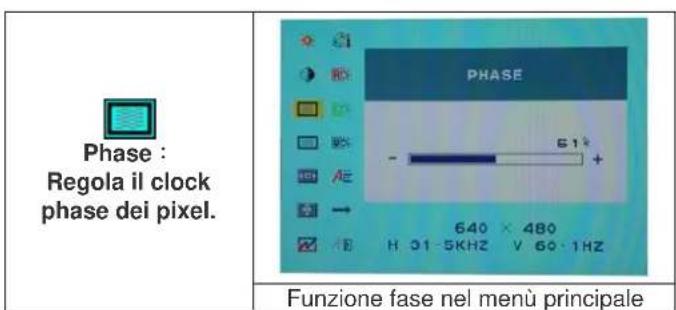
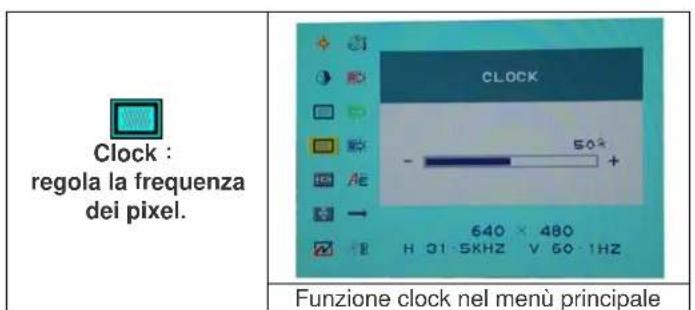
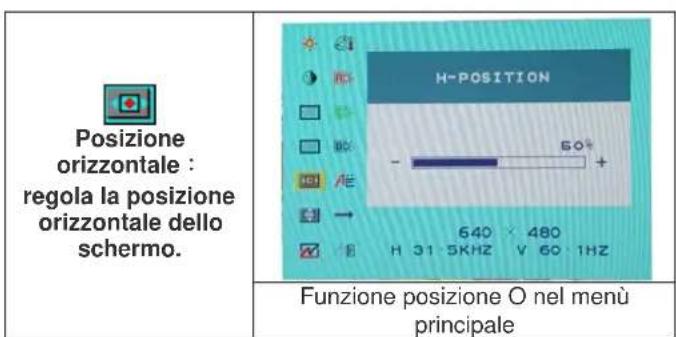
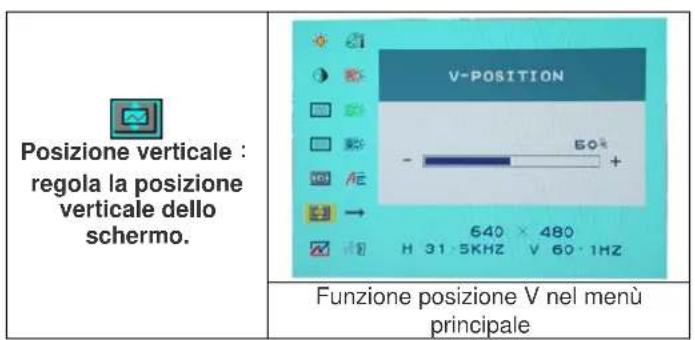
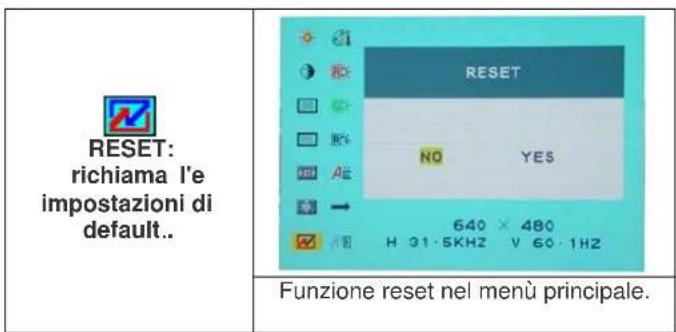
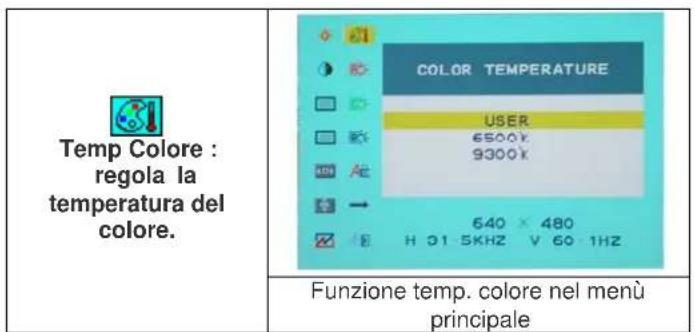
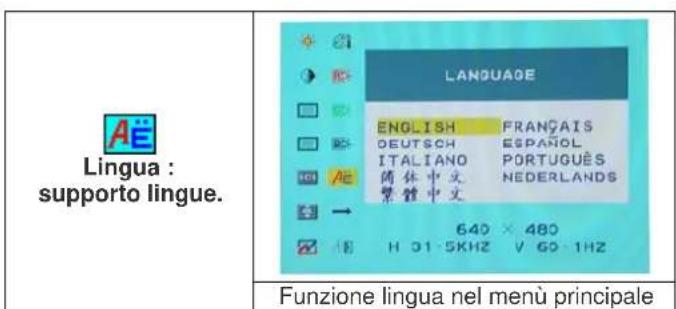
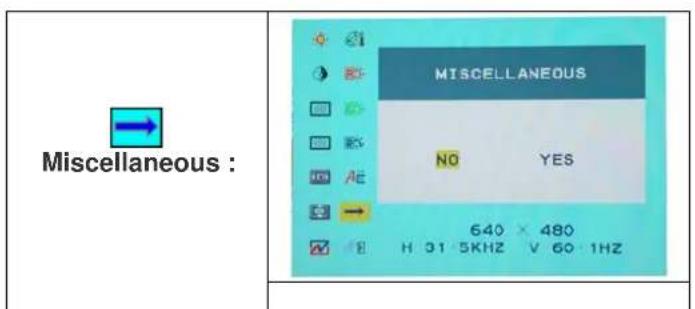

EXIT:
Salva ed esce.
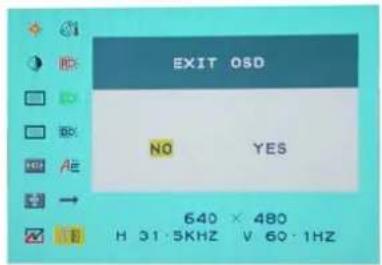
Funzione EXIT nel menu principale
Miscellaneous :

Return: Ritorna all'ultimo canale
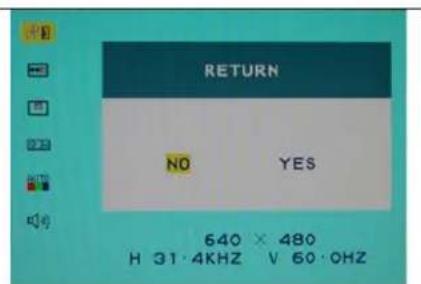
Return

OSD Posizione orizzontale: regola la posizione orizzontale dello schermo..
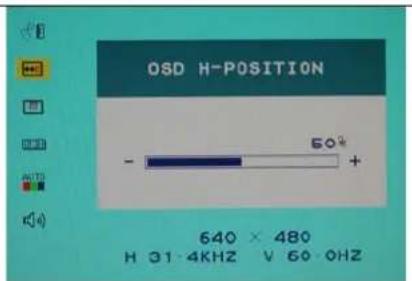
Funzione OSD posizione O nel menu principale

OSD Posizione verticalica regola la posizione verticale dello schermo..
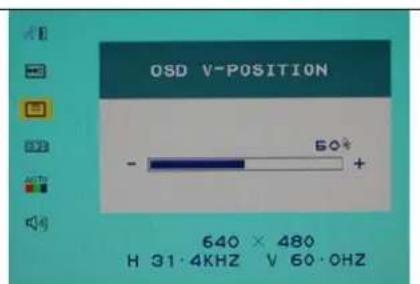
Funzione OSD posizione V nel menu principale

OSD Duration : Ajuste del OSD timeout.
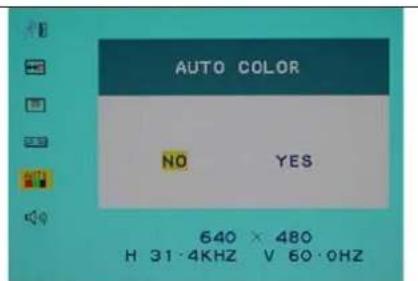
Funzione Auto colore nel menu principale

Volume: regola le casse.

Funzione volume nel menu principale
| Modalità Video In arrivio | ||
| Risoluzione | Frequenza | Orizzontale (KHz) Freqenz |
| 640X350 | 31.475 | 70.100 |
| 640X480 | 31.469 | 59.940 |
| 640X480 | 37.700 | 75.000 |
| 720X400 | 31.469 | 70.087 |
| 800X600 | 37.879 | 60.317 |
| 800X600 | 46.875 | 75.000 |
| 1024X768 | 48.363 | 60.004 |
| 1024X768 | 60.023 | 75.029 |
| 1280X1024 | 63.981 | 60.020 |
| 1280X1024 | 79.976 | 75.024 |
- Offriamo 10 modalità disponibili e compatibile con Windows.
- Interferenze sullo schermo durante l'impostazione del PC od OSD è un fenomeno normale.
- Per ottenere la qualità ottima, tenere presente di aggiornare I driver della scheda video. Si consiglia di scegliere una delle modalità riportate nella tabella.
- Altre modalità non elencate potrebbero essere non supportate.
- Utilizzare la modalità risparmio energetico del computer aiuta ad estendere la durata del prodotto.
Specifiche Tecniche
| Pannello LCD Tipo | Angolo di Visualizzazione Rapporto di Contrasto Luminosità Tempo di Risposta(Tr+Tf) Colori del Display Risoluzione mass. Pixel Pitch | Display LCD TFT 17.0" Active Matrix H:140°, V:130° 700 : 1 (Tip.) 300 cd/m2 (Tip.) 8 ms 16.7M colori (True color) 1280 x 1024(SXGA) 0.264mm(O) x 0.264mm(V) |
| Segnali di Entrata | VGA DVI* USB hub | RGB analogico VGA compatible Composite Sync supportato Single Link TMDS Digital Visual Interface (DVI) - DDWG compatible Tipo 2 USB port 2.0 di B di Hi-Velocità(Windows ME, 2000, XP) |
| Compatibilità PC Fino a 1280 x 1024@75Hz(non-inferlacciato) | ||
| Connettori | VGA DVI* Audio Alimentazione USB Hub | D-Sub a 15-Pin DVI-D* Presa Stereo Ingresso CA Tipo tipo port 2 USB ad alta velocità port 2.0 di B del USB +A(Windows ME, 2000, XP) |
| Alimentazione | Tensione Consumo Modo risparmio energetico | Alimentatore universale incorporeto: 100-240 VAC, 50/60 Hz Attività < 48 Watt Mass. Standby < 3 Watt |
| Altoparlanti Interni | Altoparlante x 2 | |
| Interfaccia Utente Indicatore LED Attivo - | Verde Standby - Arancione Spagnere - Spento | |
| Condizioni Operative | Temperatura Umidità | 5°C~40°C 20% ~ 80% U.R. |
| Dimensioni(L x A x P) | Specifiche Fisiche 378mm(L) x 392mm(A) x 175mm(P) | |
| DDC Conforme DDC1/DDC2B | ||
| Certificazioni) | UL/CUL, CE, FCC, BSMI, RoSH | |
- La funzione DVI è opzionale.




