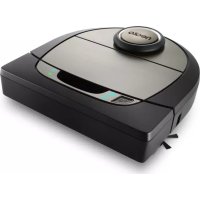
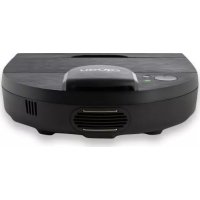
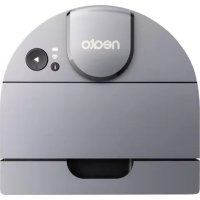
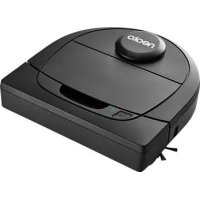
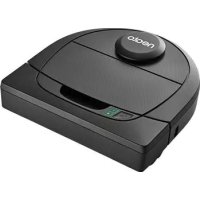
BEDIENUNGSANLEITUNG Botvac D7 Connected Neato Robotics
- Couverc du laser
- Radix superiour
4.2.10.10.10.10.10.10.10.10.10.10.10.10.10.10.10.10.10.10.10.10.10.10.10.10.10.10.10.10.10.10.10.10.10.10
3 Bac a coussiere et nire
Lernen Sie ihren Neato-Roboter kennen
Herzlichen Glückwunsch zu Ihr hem neuen Roboter-Staubsauger! Neato ist jetzt mit ihrem intelligenten Zuhause verbunden, sodass Sie ihre Fußbodenreinigung mit einem Smartphone bzw. Tablet steuern konnen.
These Anleitung hilft Ihnen bei der Einrichtung und der Verbindung Ihres Roboters über die Neato-App. Hier finden Sie auch einige wichtige Informationen über die Bedienung und die Wartung Ihres Roboters für eine optimale Leistung. Dann entspannen Sie sich einfach. Ihr Roboter informiert Sie darüber, wenn ihre Böden sauber sind.
Haben Sie Fragen? Wenden Sie sich an uns. Wir herself offen werden. www.NeatoRobotics.com/Support
Wichtig: Vor dem Einrichtenitte lessen
Um eine bestimmliche Erfahrung mit Imr Herneotroboter zu gewährleisten, beachten Sieitte folgende Anweisungen zur Vermoedung von Schaden an Mobeln und anderen Gegenständen.
Bitte boabachten Die ihren Neato-Roboter während der ersten Reinigungsschüngänge und passen Sie gegebenenfalls die zu reinfingende Umgebung an, um die Navigation zu optimieren.
-
Obwohl Neato-Roboter ein intelligentes Navigationsystem zur Umgehung von Hindernissen haben, kann der Roboter gelegentlich gegen Möbel, Gegenstände, Haustiere und Personen stößen. Wenn Sie also wertvolum Gögonstände haben, die durch anStoßen möglichcherweise beschädigt werden konnten, sollen Sie diese Obekte aus dem Raum entfernen oder Hindernismarker verwenden.
-
Außer dem massen Sie beachten, dass die rotierende Bürste ihre Neato wie ein normaler Handstaubsauger funktioniert und Sie den Noato Robotober deswegen nicht auf Böden oder Teppichen (z. B. mit Fransen) verwenden sollenn, die Sie auch nicht mit einem Handstaubsauger reingen wurden.
Neato Robotics haftet nicht für Schäden an Möbeln, anderen Gegenständen, Teppichen oder Böden.
Inhaltsverzeichnis
Ubersicht 75
Wichtige Hinweise und Tipps 76
Start-Taste und LED-Lampen 77
So Funktioniert Neato 78
Verwendung der Neato-App 79
Neato FloorPlanner mit No-Go-Linien 81
Steuerung Ihres Neato-Roboters ohne die Neato-App 83
Wartung Ihres Neato-Roboters 84
Weitere Informationen 85
Fehlerbehebung. 86
Sie und Ihr Neato-Roboter 90
Mochten Sie sehen, wie es geht?
Besuchen Sie www.NeatoRobotics.com/Support fur Installationsvidesos und -tipps.
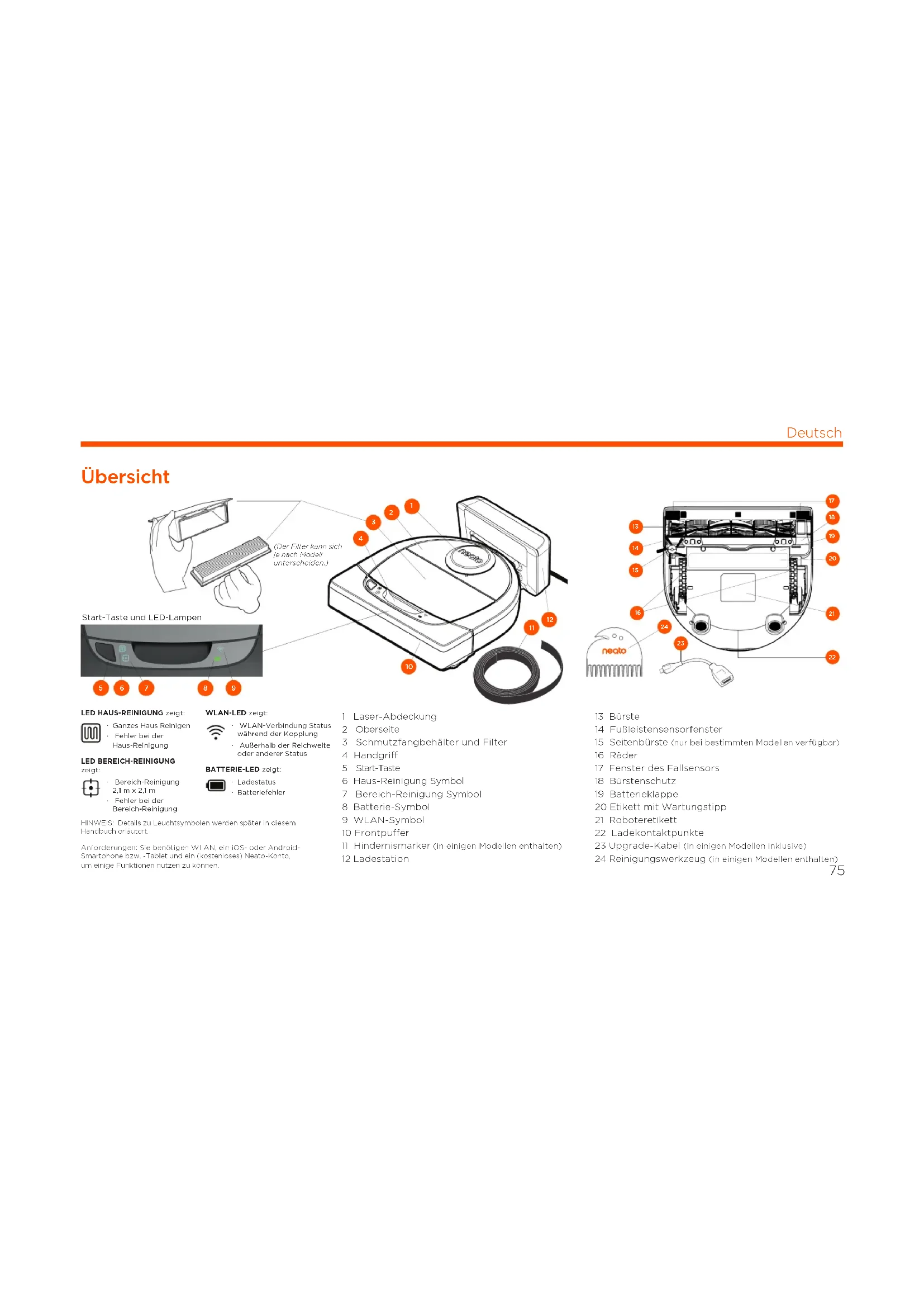
Übersicht
LED HAUS-REINIGUNG zeigt: WLAN-LED zeigt:

Ganzes Haus Reinigen
Fehler bei der Haus-Reinigung
LED BEREICH-REINIGUNG

Bereich-Reinigung 2;1 m x 2.1 m Fehlor bei der Bereich-Reinigung
HINWEIS: Detalls zu Lauchtsympelen worden spieg in thisen Handbuch 1: Bauer.
Anforderungsjahr: Stu bänglig WNL, ch iTOS- oder Android SmartHome zweB - Teletet und ein (xoseneroses) Neato-Korte, u. eineuge Funktionen nutzen zu körnen.
WLAN-LEDZeigt:

WLAN-Verbindung Status
während der Kooplung
A. Schutzrisiko
- Aufsichtschaft der Reichweite oder anderer Status
BATTERIE-LED zeigt:

Ladostatus Buthericchler
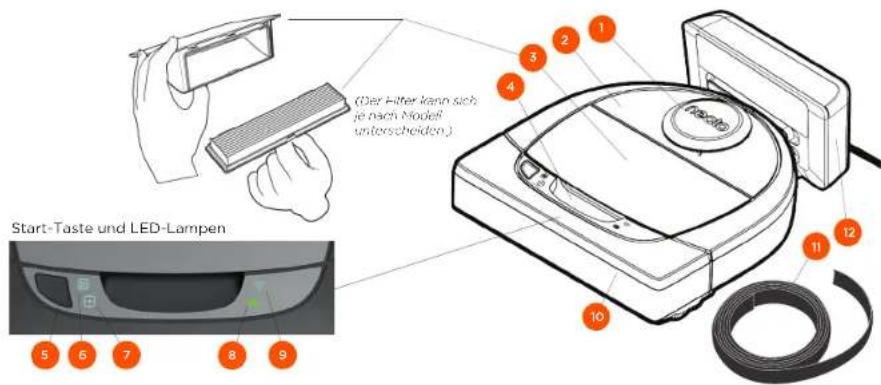
- Laser-Abdeckung
2 Oberseite
3 Schmutzfangbehälter und Filter
- Handgrift
5 Start-Taste
6 Haus-Reinigung Symbol
- Bereich-Reinigung Symbol
8 Batterie-Symbol
- WLAN-Symbol
10 Frontpuffer
TI Hinderismarker (in einigen Modellen enthalten)
12 Ladestation
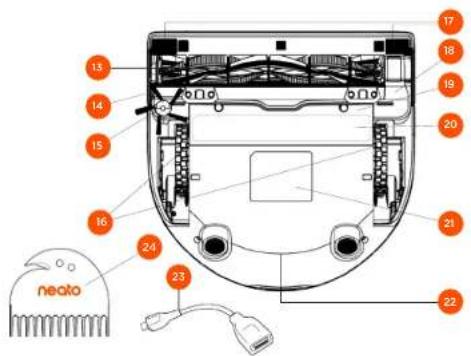
13 Bürste
14 FuBleistensensorfenster
15 Seitenbürste (nur bei bestimmten Modellen verfügbare)
16 Rader
17 Fenster des Fallsensors
18 Bursenschutz
19 Batteriejklappe
20 Etikett mit Wartungstiap
21 Roboteretikett
22 Ladekontaktpunkte
23 Upgrade-Kabel (in einigen Modellen inklusive)
24 Reinigungswerkzeug (in einigen Modellen enthalten)
Wichtige Hinweise und Tipps
WICHTIGHINWEISE
Halten Sie ihren Robotern fern von Flüssigkeiten und nassen Bereichen. Entfernen oder bedeckten Sie Füttternärophe und Pflanzenzuntersetzer.
Entfern. Sie keine Gegenstände wie Spielzeug oder Klaudung aus dem zu reingenden Bereich.
Binden Sie Kebel, Gardinen und andere herabhängende Gegenstände fest.
Dicker Teppichbelag auf der obersten Treppenstufe kann das Navigationssystem des Roboters beeinträchtigen und zu Stürzen führen (oberste Treppenstufe mit Niederflorippisch ist OK). Um Sicherzugehen, dass der Roboter den Höhenunterschied erkennt,platzieren Sie die Hinderinnsmarker 15 cm vor der Treppenkante.
Benutzten Sie ihren Neato nur in Innenaufen. Er eignet sich nicht zur Reinigung von Außenbereichen oder bei Minustemperaturen.
TIPPS
Legen Sie Grenzmarkierungen fest, damit Ihr Roboter nigendis hinfahrt, wo er nicht hinfahren soll (bei einigen Modellen inklusive, aber generally sind Neato-Grenzmarkierungen mit allen Neato Robotern kompatibel) oder No-Go-Linien bei MyFloorPlan (bei bestimmten Modellen).
Sie können die Hinderismarker mit der Schere auf eine kürzere Länge zurechtschneiden.
Sie konnen abziehbares Klebeband verwenden, um Hildernismarker flach auf dem Boden zu halten.
Um den Neato-Roboter zurückzusetzen, drücken und halten Sie die Taste 15 Sekunden gerückt, damit sich alle Leuchten ausschalten. Drucken Sie die Start-Taste erneut, um den Roboter weiter einzuschalten.
Die Kombipürste ermöglicht eine hervorragende Aufnahme von Tierhaaren und ist ideal für Wohnungen mit entsprechenden Böden geeignet.
Glanzende Oberflächen und schwarzö Böden können zu Navigationstipolen führen.
Bevor Sie Ihrn Roboter mit dem Neato-Konto verbinden, schauen Sie sich online das Anleitungsvideo auf www.NeatoRobotics.com/Support an.
WIC-TIG: Blute beacbtaen sie hiner Neato- Rooer wahr der erden Reingungsdurchge and passen See gepebeinlles fa zur nige und am Navigation um an die Navigation zu optimieren. Den abwoh Neato- Roboer ein intelligenes Navigatiogssystem zur Umgatung von Hindermissnabon, kenck der Roboer gopelignt gegen Mobei, Gegenstande, Haustiord und Personen soob. Aowdwer Noato Robor nicht immer kne Ojokke (2 B. Socken or Schmucuokke) oder Kebel auf dem Boden umlatrnen. Worn Si also wertlove Geens Jarehben, die durch in Anstoben mcligberowte besschadigt werden konlen, soln Si ose Obkke ou dem Roun entonfert der Hintersmarikor verwender. Auordem inassen Sue becetten, da s rojondere Buits his Noeto wic a norma Herndsteubsguer funk Lontiand und Si den Noato- Rooe de wogen nicht auf Boden oder Tepicten (2 B. mit Fransen) verwenden soilen, sie Si auch nicht mit Icnonn Hendsausaugr rionen wunder. Neato Robotcs heit, nicht fur Schaden an Mobin, andener Gengslanden, Tepiscier oder Boden.
Start-Taste und LED-Lampen
HAUS-REINIGUNG und BEREICH-REINIGUNG LEDs
| AKTION | LED HAUS-REINIGUNG | LED BEREICH-REINIGUNG |
| Start der Reinigung | Drücken Sie 1x die Start-Taste zur Haus-Reinigung | Blau leuchtend | |
| Drücken Sie 2x die Start-Taste zur Bereich-Reinigung | | Blau leuchtend |
| Reinigung anhalten/fortsetzen | Während der Reinigung die Start-Taste drücken, um den Roboter anzuhalten. | Blinkt, während Haus-Reinigung angehalten ist | Blinkt, während Bereich-Reinigung angehalten ist |
| Drücken Sie die Start-Taste anuell, um die Reinigung fortzusetzen. | Blau leuchtend | Blau leuchtend |
| Reinigung abbrachten (wenn angehalten) | Drücken und halten Sie die Start-Taste 5 Sekunden lang gerückt, um die Reinigung abzubrechen | Roboter und LEDs werden ausgeschlossen und es erklangt ein Ton | Roboter und LEDs werden ausgeschlossen und es erklangt ein Ton |
HINWIS: WEN die I.102 rot blinkt oder daer haftn ro leuchter, mas der Roboter gewarher werden ober es ist ein Navigationsproblem aufgegrenten. Konsultieren Sie der Abschnitt zur Hienberbehebung in das dem Handbuch.
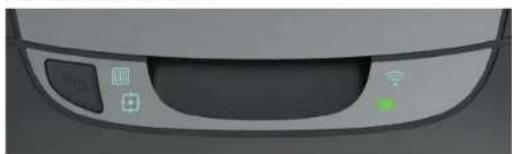
Start-Taste und LED-Lampen
BATTERIE-LED
| DER ROBOTER: LEO-FARBE BDEUTUNG |
| Reinigt | Grün leuchtend | Batteriestand ist normal |
| Gelb leuchtend | Batteriestand ist niedrig und muss geläden werden, bevor mit einer neuen Reinigung begonnen werden kann |
| Rot leuchtend | Batteriestand ist niedrig, der Robotot muss auf die Ladestation |
| Ladt | Grün (leuchtend oder blinkend) | Batterie lakt und der Robotot kann mit der Reinigung beginnner |
| Gelb blinkend | Batterie lakt im Schnelladevorgung und Robotot kann erst nach vollständigem Laden mit der Reinigung beginnner |
| Rot blinkond | Batteriestand ist niedrig und muss geläden werden, bevor mit einer neuen Reinigung begonnen werden kann |
WLAN-LED
| LED-FARBE BDEUTUNG | |
| Sanit leuchtendes Blau Robot er befindet sich im Kopplungsmodus |
| Schnell blinkendes Blau* Verbinden mit Neato-App/Konto |
| Schnell blinkendes Rot Fehler bei der Verbindung |
| Blau leuchtend | Kopplung erfolgreich |
| Kein Licht | Robot er offine -itte verbinden, um auf zusätzliche Features zuzugreifen |
"Werin Sie bereits verbunden werden, Codicudat das bleu Binklin, dass der Robotor oder Verbindung verlohret. Der Robotor kennt sich außerhalb der Reichwerte zu beinhorn, das WILAN Netzwerk konnte ausgewiesen sein oder es konne ein andere WILAN Problem aufgetehten. Beim nicht nur der Robotor außer aber der Reichwerte, wird sich neu vorausfinden, soobald ist sich weiter innerhalb dieser beindelt. Überprüften Sie andere nals ihren Rokuter, um siezenerugen, dass dieser korrekt furchkarten.
So Funktioniert Neato
HAUS-REINIGUNG
Im normalen Betrieb verlassst der Neato seine Station, erkundet seine Umgebung und beginnt mit der Reinigung. Er beginnt mit der Reinigung einer Fläche von ca. 4 m x 4 m, je nach Beschaffenhheit und Möblierung des Zimmers. Er reingibt daraufufhinn Segment für Segment, bis der gesamte Bereich sauber ist.
Zudem versucht hier Roboter einen Raum vollständig zu reingen, bevor er zum nächsten übergehnt, vorausgeselt, er erknnet ihre Türoflungen. Bittle beachten Sie, dass er, wenn er einen Raum nur teilweise reingen, zu dieserum zureckkommen und hin fertig reingen wird, bevor er die Aufgabe abschnitt.
AUTOMATISCHES AUFLADEN UND WIEDERAUFNAHME
Wenn der Bereich, den der Neato-Roboter reinigen soll, sehr groß ist, kehr, der Roboter zwischendurch zu seiner Station zureck, um sich aufzuladen. Sobald er wieder aufgeladen ist, kehr er zu der Stelle zureck, die er zuletzt gereinigt hat.
REINIGUNG EINES EINZELNEN RAUMS
Wenn Sie lediglich einen Raum reinigen möchen, körnen Sie ihren Roboter manuell Dort platzierten, die Start-Taste drücken und die Tur schlieben. Ihr Neato-Roboter reinigt das Zimmer und kehrt dann an die Stelle zureich, wo Sie他们在ursprünglich aogestellt haben. Wenn der Roboter die Reinigung beendet hat, bringen Sie im nicht zureich zu seiner Ledestation.
BEWEGENDESROBOTERS WAHRENDDER REINIGUNG
Es wird nicht empfehlen, den Roboter während der Reinigung aufzuehbehen und zu bewegen. Er kann dadurch die Orientierung verlieren, nicht mehr seinem normalen intelligenten Verhalten folgen und findet hochstwahrscheinlich nicht mehr zu seiner Ladestation zusammen. Wenn Sie ihren Roboter aufheben, legen Sie im
in einem Radius von ca. 30 cm wider an der entspruchenden Stelle aum bestimmigte Ergebnisse zu erzielen.
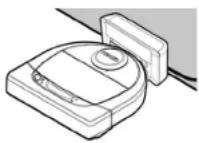
Verwendung der Neato-App
Befolgen Sie die Schritte der Schnell'sartanleitung, um ihren Rohopter mit der Neato-App zu verbinden.
Es wird empfohlen, den Roboter für einen Gebrauch über die Neato-App einzustellen, um bestmögliche Ergebnisse sowie Zugang zuSAMTlichen Funktionen zu erhalten.
Die Vorteile der Neato-App sind:
Neato FloorPlanner mit No-Go-Linien
Einfacher Zugang und bequeme Bedienung
- Starten Sie ihren Roboter, wenn Sie nicht zu Hause sind
- Halten Sie die Reinigung einfach über die App an
- Unmittelbare Benachrichtigungen (Reinigung abgeschlossen, Warnungen usw.)
- Batteriestatus
Wartungsmeldungen und kontextsensitive Hilfenhalten ihren Roboter in Topform
- Dashboard (einefte Funktionen sind nur bei bestimmten Modellen verfügbar)
Sie können den Roboter auch über die am Gerst befindliche Start-Taste starten und anhalten.
STEUERUNG DES ROBOTERS ÜBER MEHRERE SMARTPHONES UND TABLETS
Die Neato-App kann von mehreren Geräten in einem Haushalt verwendet werden, um denselben Robotoren zu steuern. Laden Sie einfach die Neato-App auf andere Smartphones oder Tablets herunter und melden Sie sich bei demselben „Mein Neato"-Konto mit der zur Einrichtung des Roboters verwendeten E-Mail-Adresse und dem entsprechenden Password an.
HINWEIS
Nur 24- und 5-GHz-WLAN-Nelzwerke werden unterstützt und in der Listenvertragbarer Optionen während der Rooter-Einrichtung angezeigt.
Die Federal Communications Commission (FCC) verlangt, dass samtliche drahtlose Geräte in den USA auf den WLAN-Kanlagen 1-11 betrieben werden.
Neato D7 Unterstützung WLAN über die folgenden Kanäle:
Fur Netzwerke mit 2,4 GHz Kanal 1 bis 11
Fur Netzwerke mit 5 GHz Kanal 36,40,44 und 48
Weitere Informationen finden Sie unter http://www.neatorobotics.com/D7WiFiTroubleshooting
Sollen Sie ihren Roboter nach wie vor nicht verbinden konnen, kann diese daran liegen, dass die Firewall- und Anschlussinstellungen bestimmt Router eine Verbindung mit den Neato-Serververhindern.
Bittle konsultieren Si die Informatoren zur Fehlerbehebung unter www.NeatoRobotics.com/Support.
VERBINDEN IHRES ROBOTERS MIT ZUSÄTZLICHEN NETZWERKEN
Wenn Sie zusätzliche Netzwerke hinzufugen, befolgen Sie die Anweisungen des Support-Centers auf der Neato-Website unter www.NeatoRobotics.com/Support.
HAUS-REINIGUNG
Um eine Haus-Reinigung zu starten drucken Sieitte die Start-Taste in der Neato-App und Ihr Neato-Roboter reingt automatischen den gesamten Boden jegdes einzelnen Zimmers einer Etage.
HINWEIS: Wenn Sie die Start-Taste in der Neato-App drucken und der Robotier他们的 Standort im MyFloorPlan nicht finden kann, werden Sie darüber informiert und aufgefordert. den Vorgang abzubrechen oder die Reinigung trotzem fortzuselzen. Wern Sie „Trotzdem reingen" auswahlen, verwendet der Robotier nicht den MyFloorPlan und halt sich nicht an die No-Go-Linien, davon müssen sie Hindernismarker verwenden, um den Robotier aus Bereichen fernzunalten, die nicht gereinigt werden sollen.
Über die App können Sie die Funktionen „Starten“, „Annalen“, „Wiederaufnahme“, „Beenden“ und „Zurück zu Start/Ladestation“ auswällen.
HINWEIS: Wenn die Reinigung Zwischendurch abgobrochen wird, halt Ihr Robot er an der jeweiligen Stelle an. Sie konnen ihren Roboter über die Neato-App auffordern, zu seiner Ladestation zusückzukehren. Wenn der Roboter die Station erkann hat, entsucht cr, diese anzufahren und sich anzukoppeln.
BEREICH-REINIGUNG
Um eine Bereich-Reinigung zu starten wahren Sie Berech und drucken Sie die Start-Taste in der Neato-App. Ihr Neato-Roboter reiigt eine Flache von 2 m x 2 m.
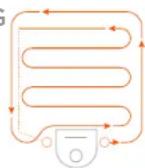
Platziarum St. Henri Robatermittig und in Richtung des 20 reigonigenden Berichts.
ZEITPLANUNG FÜR IHREN NEATO-ROBOTER
Legen Sie einen Zeitplan für regelmäßiges Staubsaugen fest. Sie können ihre Vorlieben nach Reinigungsstagen und -zeiten einstellen.
HINWEIS: Wenn Sie wegfahren, konnen Sie den Zeitplan ausschalten und ihm somit in Wartstellung versusen.
PUSH-MITTEILUNGEN
Indem Sie Push-Mitteilungen in der App aktivieren, kann der Rooter Sie über seinen aktuellen Status informieren. Ihr Handy/Tablet zeit Nachrichten wie „Reinigung beendet", „Warnung“ usw. an.
ROBOTERSOFTWAREAKTUALISIERUNGEN
Halten Sie die Software auf Ihr Robot eraktuell. Sie können eine Roboter-Softwareaktualisierung über die Neao-App starten.
SMARTWATCH-FAHIG
Wenn Sie eine Apple Watch oder eine Android Wear-Smartwatch besitzen, können Sie eine Funktionen wie Starten, Beenden und Erhalten von Nachrichten über ihre Uhr beglehen. Ihr Uhr muss sich in der Nähe Ihrss Smartphones befindon, damit diese Funktionen zugänglich sind. Nachdem Sie Ihr Smartwatch mit ihrem Smartphone gekoppelt haben, gehen Sie zur Smartwatch-App auf ihrem Smartphone und schalten Sie den Zugriff auf die Noa-App cin, um die Funktionen auf ihrer Uhr führen zu denen.
FEHLERBEHEBUNG AN IHREM GERÄT
Wenn ein Fehler aufritt, während der Roboter in Betrieb ist, können Sie auf den Fehlerink in der Neato-App klicken, um zu sehen, was er bdclout und was sie tun konn, um ihn zu behoben. Für zusätzliche Informationen zur Fehlerbehebung an Ihr Gemarbetetrachten Sieitte das Hilfenuin der App.
Neato FloorPlanner mit No-Go-Linien
NEATO FLOORPLANNER
Mit der Neato-App komon Sio die Neato FloorPlanner-Technologie verwenden, um virtuelle Grenzen, die No-Go-linen, einzeinlagen, die dem Roboter anzeigen, wo er reinigen darf und wo nicht. Dadurch entfallt die Notwendigkeit physischer Grenzon, einschließlich der Neato Hindernismarker.
GRUNDRISSERSTELLEN
Um No-Go-Linien nutzen zu konnen, muss ihr Roboter erst in einem Reinigungsdurchgang einen Grundriss erstellen. Um einen Grundriss zu erstellen, gehen Sie zu MyFloorPlan im Menübereich der Neato-App. Die App wird Sie dann Schritt für Schritt durch den Vorgang fahren.
Befolgen Sie diese zwei Schritte zur Erstellung eines vollständigen Grundrisdes: 1) Offnen Sie die Turen, damit der Roboter jeder Raum kartenlieren kann und 2) Räumen Sie sämtliche Gogorstande aus dem Weg, die dem Roboter in die Quere kommt oder sich in der Reinigungsbürste verfangen können.
NO-GO-LINIEN ZIEHEN
Um eine No-Go-Linie auf Ihr Grundriss zieren zu konnen, öffnen Sie die Neato-App und gehen Sie zu MyFloorPlan im Menübereich. In der Grundris-Ansicht, wahren Sie „No-Go-Linie hinzufugen" am Ende der Seite, um eine Linie einzuzueichen. Dadurch erfahrert der Robotier, welche Bereiche or nicht reizinigen soll. No-Go-Linien konnen Sie zum Beispiel dazu benutzten, um dem Roboter zu befehren, einen bestimmt den Raum oder einen Bereich auszulassen, in dem Kinderspielzeug liegt, Festlagsdekration angebracht ist oder sich andere Dinge befinden, die in der Reinigungsbürste stecken bleiben konnen. Sie kinnen auch einen Bereich mitmen im Raum markieren, den der Neato-Roboter vermeiden soll, indem Sie mit vier No-Go-Linien ein Viereck um diesen Bereich zeichen.
REINIGEN MIT NO-GO-LINIEN
Um ihre Wohnung mit Hilfe der No-Go-Linien zu reinigen, stellen Sie safer, dass Ihr Roboter auf der Ladestation ist und dass die Station seit dem ersten Reinigungsdurchlauf nicht versetzt wurde. Denach müssen Sie nur noch auf die Startseite der Neato-App gehen und „Start“ wahlen.
WICHTIGER HINWEIS
Verwenden Sie zur Reinigung mit. No-Go-Lirien nur die App, um eine Reinigung zu starten. Wenn Sie zum starten einer Reinigung den Knoop am Robot der verwenden, wird er sich nicht an die No-Go-Lirien halten.
Um den Roboter daran zu hindern, einen Raum zu reinigen, der nicht Teil des Grundrisses ist, können Sie eine No-Go-Linne im Eingang hinzufugen oder die Turschlieben.
WICHTIGER HINWEIS
Die Ladestationarf nicht mehr versetzt werden, nachdem der Grundriss erstellt wurde.
Reinigungssprofile Navigation für
zusätzliche Pflege
Wenn Sie eine Hausreinigung über die Neato-App starten, können Sie eines der Profile unter auswahlen, um die Reinigungsart zu bestimmen.
TURBO
Im Turbo-Profil sind Bürste und Gebläse des Roboters hoch eingestellt, was für eine starke Saugkraft sorgt. Dabei bewegt er sich bei normaler Geschwindigkeit. Dies ist die Standardeinstellung.
ECO
Im Eco-Profil sind Bürste und Gebäle des Roboters auf eine mittlere Stufe eingestellt, somit kann er nach einem Ladezyclus eine größere Flüche reinigen. Dies ist der leistete Modus.
"Extra Care Nav"istnutzlich,wen Siemempfindliche Mobbel habenodercsBerechogibl,inden der RoboterschwierigkeitenmitderNavigationnat. WennSiExTRA CareNavaktivieren,navigiert derRobotersvorsichtigerumGegenständeund Hindernisse.DaeremingröbenerAbstandzu CegenständenwStuhbeinenhlt,kann derRobotermoglicherweise nicht vollständigunterineMabel gelangen.
Steuerung Ihres Neato-Roboters ohne die Neato-App
HAUS-REINIGUNG
Sie konnen mit der Haus-Reinigung begininnen, indem Sie einmal die Start-Taste drücken, Ihr Neato Roboter reingibt automatisch den gesamtten Boden jegdes einzelnen Zimmers einer Ertrage.
No-Go-Linon and nicht verfügbare, wenn sie nicht die Neo-App verwenden, um die Reimigung zu stieren.
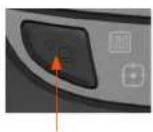
Broden sie die Starr-rase 1x forhaus-Reinigung, 2x forbereich Reingigung
BEREICH-REINIGUNG
Sie konnen mit der Bereich-Reinigung begininnen, indern Sie zweimal die Start-Taste drucken. Wenn Sie während der Bereich-Reinigung die Start-Taste drucken, nätter der Roboter an. Wenn Sie sie noch einmal befristigen, nimmt er die Reinigung wieder auf. Um die Bereich-Reinigung abzubrechen, drucken Sie die Start-Taste und halten Sie sie 5 Sekunden lang gebrt
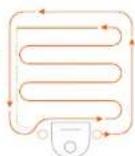
Pletzleren Sie Iriak Robater mit und in Riehung des zu rernigendem Borschris,
FUNKTIONEN NUR ÜBER DIE NEATO APP VERFÜGBAR
Eine Funktionen sind nur verfügbar, wenn Sie ihren Robot er mit der Neato-App auf Ihr Smartphone bzw., Tablet verbinden. Zu diesen Funktionen gehoren der Neato-FloorPlanner, Zeitplangestaltung, Push-Mittelungen, kontextsensitive Hilfe und Reinigungssstatistikn (nur bei bestimmten Modellen).
HAUS-REINIGUNG und BEREICH-REINIGUNG LEDs
| AKTION LED HAUS-REINIGUNG | LED BEREICH-REINIGUNG | |
| Start der Reinigung | Drucken Sie 1x die Start-Taste zur Haus-ReinigungDrucken Sie 2x die Start-Taste zur Bereich-Reinigung | Blau leuchtendBlau leuchtend | |
| Reinigung anhalten/fortsetzen | Während der Reinigung die Start-Taste drücken, um den Roboter anzuhaltenDrucken Sie die Start-Taste ernout, um die Reinigung fortzusetzen | Blinkt, während Haus-Reinigung angehalten istBlau leuchtend Blau leuchtend | Blinkt, während Bereich-Reinigung angehalten ist |
| Reinigung abbrechen | Start-Taste drücken und 5 Sekunden lang gerückt halten | Roboter und LEDs werden ausgeschlossen und es erklangt ein Ton | Roboter und LEDs werden ausgeschlossen und es erklangt ein Ton |
HINWERT WER n die Haute Reineungs- oder Bereich-Reinigungsp. F.D rot blintt oder dauernacht rot leicht, mus der Robotener gewarter werden oder es ist n Navigationsprobln aufgebrten. Konsilienen sie den Abschnitt zur -ehlberhebung, in diesen Handbuch.
BATTERIE-LED
| DER ROBOTER/LED-FARBE BEDEUTUNG |
| Reinigt | Grün leuchtend Batteriestand ist normal |
| Gelb leuchtend Batteriestand ist niedrig und muss geladen werden, bevor mit einer neuen Reinigung beginnen werden kann |
| Rot leuchtend Batteriestand ist niedrig, der Robot er miss auf die Ladestation |
| Lädt | Grün (leuchtend oder blinkend) | Batterie fält und der Robot kann mit der Reinigung beginnen |
| Gelb blinkend Robot | nach vollständigem Laden mit der Reinigung beginnen |
| Rot blinkend Batteriestand ist niedrig und muss geladen werden, bevor mit einer neuen Reinigung beginnen werden kann |
- Se einer nicht bänzlichen Lautechte konsultieren Sie den Abschluss: zur Feharbehebung in dem System Handbuch.
Wartung Ihres Neato-Roboters
WICHTIG
Fen an zuverlssigen Betrieu mus Hr Roboter regembig gewartet werden. Dies umfasst die Uberprüfung/Reinigung der Bürsten und die Entleerung des Schmufzangbehallers nach jeem Georauch oder nach Bedarf, abhängig von ihrer Umgebung. Eine Nichtbeachtung dases Hinweises kann zu Problemen mit demirn Robotoren hren, die Leistungsfähigkeit, beeintrachigen und zum Erlösenchen der Garantie Ihres Robotoren führen.
SCHMUTZFANGBEHÄLTER UND FILTER
Loeren Sie nach jeder Gebrauch den Schmutzfangbenäter und reinigen Sie den Filter und die Luftungsaffnungen. Zur Entermung des Filters drücken Sie den Griff zusammen undziehen Sie In heraus.
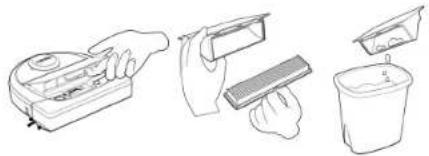
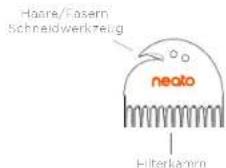
Verwenden Sie den Reinigungskamm zur Reinigung des Filters.
Ersenzen Sie den Filter alio 1 bis 2 Monate oder falls nötig hänfter.
BURSTEN
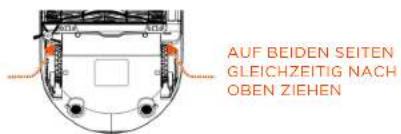
Wenn Ihr Roboter Ubr eine Seitenburste verfurgt, entfernen Si sie und legen Si sie beiscilo. Entfernen Si anschlieBend den Burstenschutz, indem Si ein an beiden Seiten hochziehen.
Vorwonden Si die Hare-/Fascklingo, um Haero abzuschneiden und aus der Burste zu entfernen. Entfernen Sie jeglichen Schmutz von den Bürstenenden und im Inneren des Burstenraums, wo sich die Burste befindet. Setzen Si die Bursste wieder ein und erstelzen Si den Bursdenschutz.
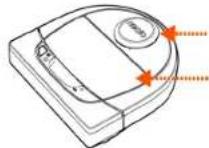
OBERSEITE DES ROBOTERS
Reinigen Sie die Obersalte des Roboters und den Bereich um die Laserspitze mit einem weichen Baumwohluch.
HINWEIS
Schauen Sie sich die Anleitungsvideos von Neato unter www.NeatoRobotics.com/Support an, um zu erfahren, wie Ihr Roboter gewartet wird.
ZUBEHÖR
Sie finden Informationen über das Zubehör und die Ersatzteile für ihren Neato-Roboter unter NeatoRobolics.com.
Kauen Sie Immer Nato-Originalizubehor und-teile.
Die Verwendung von nicht autorisiertem oder fremdem Zubehor (kein Neato-Originazubehor) kann ihren Roboter beschadigten und lasst die Garantie verfallen.
DeremploheneErsatzteilzeitplanistvon der Verwendungabhang.
Filter - alle 1 bis 2 Monate
Batterien - alle 12 bis 18 Monate
IHREN NEATO REGISTRIEREN
Selbst wenn Sie die Neato-App nicht verwenden, können Sie durch die Registriierung Ihres Roboters über Softwareversionen und Sonderangebote auf dem Laufenden积极开展. Gehn Sie auf NeatoRobotics.com/My-Neato, um ein Konto einzurchten und ihren Neato-Roboter zu regISTRieren.
HILFE ERHALTEN
HierfindenSieweilere nutzlicheInformationen, einschießlichAnleitungsvideos,haftiggestellter FragensowieTippsundTricksfurencen optimalen BetrieB.
Gehen Sie auf:
Neato Robotics, Inc. garantiert dem Erstkafter, dass das Neato Robotics Hardware-Produkt mit Ausnahme der Batterien ab dem ursprünglichen Kaufdatum 1 Jahr lang frei von Material-oder Produktionsfelnern ist.
Für die Batterien gelt ein Garantiezeitraum von sechs (6) Monaten.
Die vollständigen Garantiebedingungen finden
Sie unter NeatoRobotics.com/ Limited-Warranty.
Alle Garantien jenseits der ausdruicklich erwarteten Garantien worden im großtomöglichen durch das anwendbare Recht gestaltenen Umfang ausgewiesen.
WICHTIGE
Sieve separates, mit Ihr Neato-Robot mitgeteilertes Dokument:
Fehlerbehebung

Haus-Reinigungs- und
Bereich-Reinigungsl-LED Bedeutung Lösung:
Rot blinkend Ihr Roboter muss gereinigt
werden, um mit Bestleistung zu Funktionieren.
Befolgen Sie vor einer neuerlichen Inbetriebnahme folgende Schritte, um sicherzustellen, dass Ihr Robot zuverlassig gewartet ist:
1- Gewährleisten Sie, dass sowohl der Filter als auch der Schmutzfangbehälter saüber sind und ordnungsgemäß eingesetzt wurden.
2 - Vergewissern Sie sich, dass sich der Schmutzfangbehälter im Roboter befindet und korrekt ausgerichtet ist. Die Oberseite des Schmutzfangbehalters soll auf einer Höhe mit der Oberseite des Roboters sein, wenn er richtig eingocsetzt wurde.
3 - Stellen Sie sich, dass die Bürste und die Verschlusskappen frei von Schmutz sind und entfernen Sie)samttiche Haare und Ablagerungen, die sich um sie herum befinden.
4 - Vergewissern Sie sich, dass die Radkästen nicht mit Schmutz verstopft sind.
Drucken Sie die Start-Taste, um den Roboter zu starten. Wenn weiterhin Probleme bestehen, befolgen Sie die nachsten zwei Schritte:
5 - Drehen Sie das Laser-Gehäuse unter der Laser-Abedeckung visibly vorschig mit einem trockenen Wettstätchen 5-mal in jeder Richtung, aber maiden Si die Öffennungen im Gehäuse.
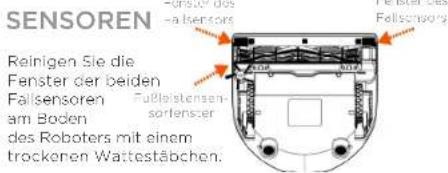
6 - Reinigen Sie die Fenster der beiden Fallensoren am Boden des Roboters mit einem trockenen Wattestübchen. Drucken Sie die Start-Taste, um den Roboter zu starten.
7- Drucken Sie die Start-Taste und halten Sie die 15 Sekunden lang gedrückt, um ihren Roboter zuckzusetzen. Alle Lampen des Roboters schalten sich aus. Drucken Sie die Start-Taste, um den Roboter wieder einzuschaiten.
Besuchen Sie die Support-Seite, um sich Anleitungsvideos zu diesen Wartungsarbeiten anzuschauen.
Fehlerbehebung (Fortsetzung)

Haus-Reinigungs- und Bereich-Reinigungs-LED
Bedeutung
Lösung:
Rot leuchtend Der Neato-Robot
hat Schwierigkeiten, sich in der Umgebung zurechtzufunden. Mögliche Grunde dazu:
Der Laser ist blockiert.
- Er hat Schwierigkeiten, über den Boden zu fahren.
Die Sensoren sind verschmutzt oder Funktionieren nicht richtig.
Die Rader oder die Bürste sind verschmutzt.
Befolgen Sie diese Schritte, um den Fehler zu beheben. Gewährleisten Sie Folgenden:
1- In der Umgebung hat sich nichts verändert, seitdem der Roboter mit der Reinigung begonnen hat (z. B. Möbel verschoben, Roboter in anderen Raum gestellt)
2 - Die Radkasten sind nicht mit Schmutz verstopft.
3 - Die Batterie ist geladen.
4- Wenn der Roboter weiterhin Probleme aufweist, setzen sie ein zurück, indem sie die Start-Taste drücken und 15 Sekunden lang gedrückten halt. Der Roboter schelt sich aus. Drucken sie die Start-Taste, um das Gerät wider einzuschalten. Versuchen sie erneut, den Roboter laufen zu lasSEN.
Drucken Sie die Taste, um den Roboter zu starten. Wenn weiterhin Probleme bestehen:
5 - Stellen Sie sichere, dass der Laser des Roboters ungebunden rotiert: Verwendten Sie ein trockenes Watestächen, um den Laser 5-mal nach links und 5-mal nach rechts rotieren zu laßen, OHNE damit das Stächen in eines der Löscher zu steken.
6 - Bei Verwendung von Druckluft wenden Sie kurze Luftstöffe in einem Abstand von ungebahr 15 cm an.
Lassen Sie den Roboter vollständig auflagen. Versuchen Sie erneut, den Roboter laufen zu laßen. Wenn das Problem weiterhin besteht, klichen Sie auf das Chatsymbol unter www.NeatoRobotics.com/Support, um Hilfe zu erhalten, oder besuchen Sie die Kontaktseite des Kundenservice für weitere Optionen.
Fehlerbehebung (Fortsetzung)

Batterie-LED Bedeutung Lösung:
| Rot blinkend Es gab einen Fehler mit der Roboter-Batterie. | Bittekontaktieren Sie den Kundendienst. Für Kontaktdaten lokaler Ansprechpartner: www.NeatoRobotics.com/Contact-Us |

WLAN-LED Bedeutung Lösung:
| Langsam blau leuchtend | SoftAP | Neato ist bereit zur Verbindung |
| Schnoll blau blinkend | Wird verbunden | Neato wird verbunden. |
| Schnell rot blinkend | Fehler bei der Verbindung | Verbindung von Neato mit dem Netzwerk ist fehlgeschlagen. Überprüfen Sieitte in der App, warum die Verbindung fehlgeschlagen ist und versuchen Sie es erneut. |
| Verbunden - blau leuchtend | Verbunden | Neato ist verbunden und kann mit der App getuutil werden. |
| Aus | WLAN ausgeschaltet | 1 - Setzen Sie ihren Neato-Roboter zürück, indem Sieihn von der Ladestationnehmen und die Start-Taste 15 Sekunden gedrück gehalten, umihn auszuschalten. Drücken sie dann erneut die Start-Taste, um den Robotier wieder einschalten. Warten Sie eine Minute und überprüfen Sie dann die Neato-App, ob nun der Status BEREIT ZUR REINIGUNG angezeigt wird. |
| 2 - Wenn Sie das Problem mit den vor angehenden Schritten nicht beheben konnten: Löschen Sie ihren Roboter aus der Neato-App und führen Sie erneut die Schritte zur Verbindung Ihres Roboters aus. Anschließlich soll der Status BEREIT ZUR REINIGUNG angezeigt worden. |
Fehlerbehebung (Fortsetzung)
Neato-App Roboterstatus Bedeutung Lösung:
| Nachricht „Offline" in der Neato-App | Der Robot er ist nicht mit WLAN verbunden. | Der Robot er kann gelegentlich offline gehen, wenn die Signalärkte der WLAN-Verbindung zu schwach oder gelegentlich unterbrochen ist. Dies ist normalerweise eine temporäre Situation. Der Robot er wird für gewöhnlich eigenständig wieder online gehen, sobald die Verbindung wiederherg-estellt ist.Wenn der Robot er nicht innerhalb weniger Minuten wieder online kommt, konnen Sie folgende Schritte versuchen:1 - Stellen Sie sicher, dass das WLAN, mit dem Ihr Robot verbunden ist, ordnungsgemäß Funktioniert und dass in den Bereichen, die der Robot er reinigt, ein ausreichend starkes Signal vorhanden ist.2 - Setzen Sie ihren Neato-Roboter darüber, indem Sieihn von der Ladestationephmen und die Start-Taste 15 Sekunden gedrückt halten, umihn auszuschalten. Drücken Sie dann ernut die Start-Taste, um den Robot er wider einzuschalten. Warten Sie einzelnen und überprüften Sie dann die Neato-App, ob nun der Status BEREIT ZUR REINIGUNG angezeigt wird.3 - Wenn Sie das Problem mit den vorangehenden Schritten nicht behehen konnten: Löschen Sie ihren Roboter aus der Neato-App und führen Sie ernut die Schritte zur Verbindung与其 Robot-ers aus. Anschließlich soll der Status BEREIT ZUR REINIGUNG angezeigt werden. |
| Nachricht „Es besteht unscheinend keine Inter-netverbindung" in der Neato-App | Ihr Smartphone/Tablet, auf dem die Neato-App ausgeführrt wird, ist nicht mit WLAN oder mobilen Daten verbunden. | Stellen Sie sicher, dass Ihr Smartphone/Tablet mit WLAN oder mobilen Daten verbunden ist, damit die Neato-App mit Ihr RoboterCOMMUNIZIEREN kann. |
Sollte das Problem weiterhin bestehen, kontaktieren Sieitte die Neato Kundenbetreuung unter www.NeatoRobotics.com/Support
HINWEIS Die kontexstensive Hilde wird auch in der Neato App bereitgestellt. um Sie bei der Fehlerbehebung zu entsprechenden. Besuchen sie www.NeatoRobotics.com/support for weitere Tipps zur Fehlerbehebung.
Sie und Ihr Neato-Roboter
Herzlichen Glückwunsch zu Ihr dem neuen Neato-Roboter. Erfreuen Sie sich bald an sauberen Böden, ohne je wieder einen Staubsauger bedienen zu müssen.
Beobachten Sie ihren Roboter während der ersten Reinigungsdurchgänge. Überprüfen Sie, ob keine Anpassungen in Ihrum Zuhause (einen Stuhl oder eine Lampe um ein paar Zentimeter umstellen, Kabel wegräumen) das Erlebnis/Ergebnis nicht verbessern konnen.
Helfen Sie Ihr Moboter und er hilftlichen.
Möt din Neato-robot
Grattis till dinnya robotdammsugare - nu "uppkopplad" till ditt smarta hem sa att du kan skota din golvrengoring frän din smartphone eller surfplatta.
*No-Go liimen zich nicht beschikbare tenzü u de Neato-app gebrukt om某一 reingängeusbear zu starten.
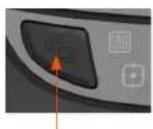
Druke deStartkop 1 x in voorWoning reingen.2 xfor Plek Reingen
WONING REINIGEN en PLEK REINIGEN Lampjes
Tryk pa startknappen for at starte robotten. Hvis der stadig er problemer, skal du folge de naeste 2 trin:
5 - Brug en 10rvatpind ved at dreje laserhuset under laserdakslet 5 gange i hver retning, idet careful du forsoger at undgab aningerne i huset.
6 - Brug en tor valpind til at rense de to dropsensorglas pa robottens underside. Tryk pa Startknappen for at starte robottten.
7 - Tryk og fasthold Startknappen i 15 sekunder for at nulstille din robot. Aie lys pa robten slukkes. Tryk pa Startknappen for at taande robotten igen.
TÄRKEITÄ HUOMAUTUKSIA