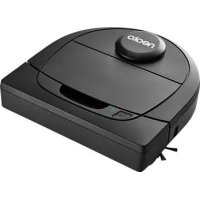
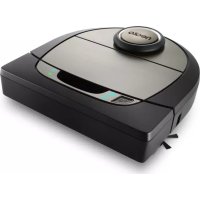
BEDIENUNGSANLEITUNG Botvac D4 Connected Neato Robotics
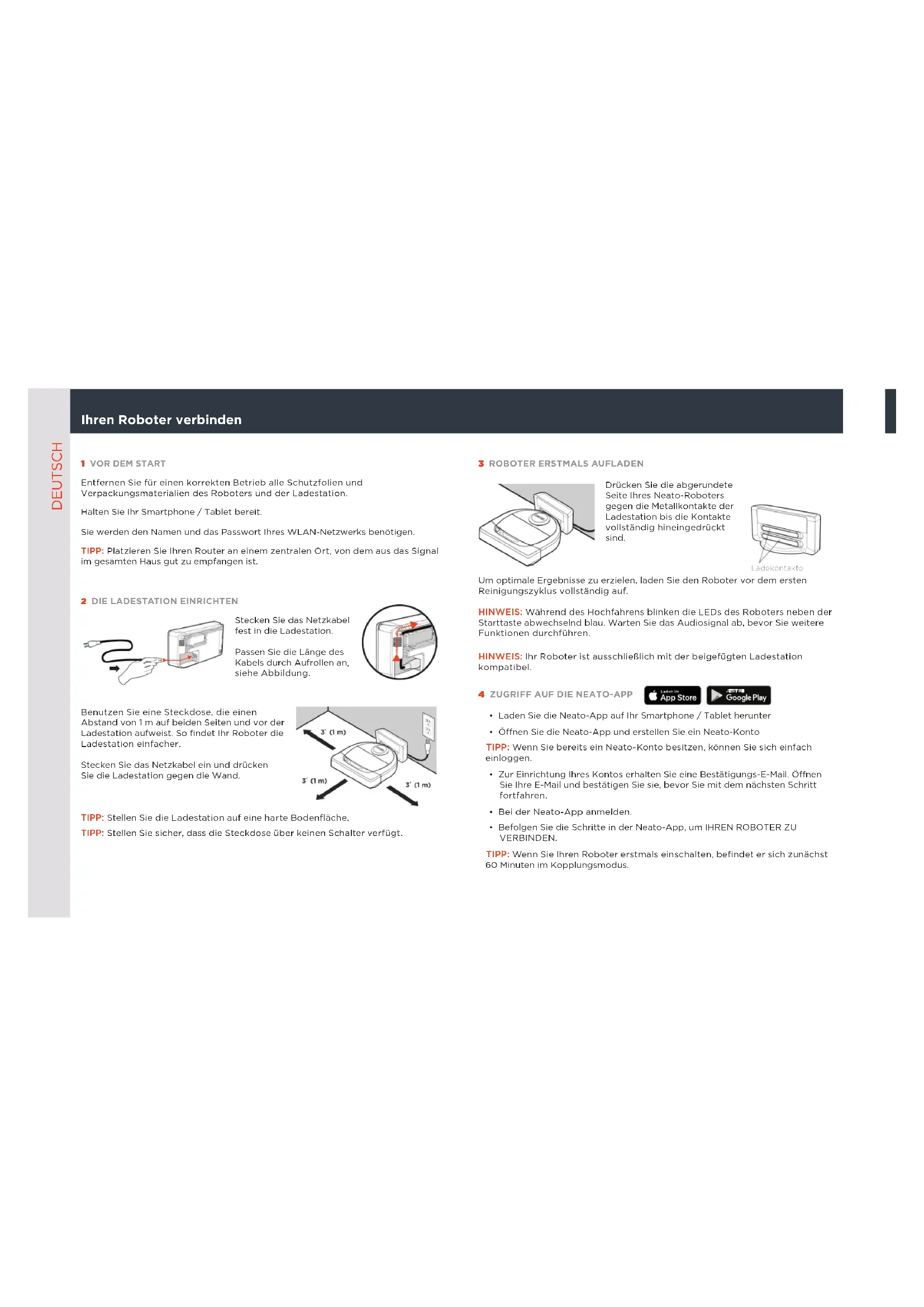
Ihren Roboter verbinden
VOR DEM START
Entfernen Sie für einen korrekten Betrieb alle Schutzfolien und Verpackungsmaterialien des Roboters und der Ladestation.
Halten Sie Ihr Smartphone / Tablet bereit.
Sie werden den Name und das Passwort Ihres WLAN-Netzwerks benotigen.
TIPP: Platzierten Sie ihren Router an einem zentralen Ort, von dem aus das Signal im gesamten Haus gut zu empfangen ist.
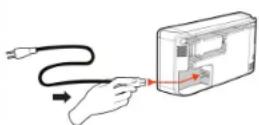
2 DIE LADESTATION EINRICHEN
Steenck Sie das Netzkabel fest in die Ladestation.
Passen Sie die Länge des Kabels durch Aufrollen an, siehe Abbildung.
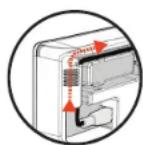
Benutzten Sie eine Steckdose, die einen Abstand von 1 m auf beiden Seiten und vor der Ladestation aufweist. So findet Ihr Roboter die Ladestation einfacher.
Steenck Sie das Netzkabel ein und dräcken Sie die Ladestation gegen die Wand.
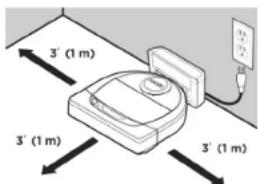
TIPP: Stellen Sie die Ladestation auf eine harte Bodenfläche.
TIPP: Stellen Sie sicher, dass die Steckdose über keinen Schalter verfügt.
3 ROBOTER ERSTMALS AUFLADEN
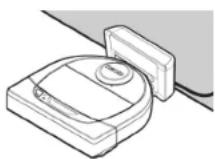
Drucken Sie die abgerundete Seite Ihres Neato-Roboters gegen die Metallkontakte der Ladestation bis die Kontakte vollständig hineingedrück sind.
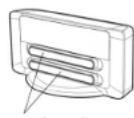
Ladekontakte
Um optimale Ergebnisse zu erzielen, laden Sie den Roboter vor dem ersten Reinigungszyklus vollständig auf.
HINWEIS: Wahlend des Hochfahrens blinken die LEDs des Roboters setzen der Starttaste abwechselend blau. Warten Sie das Audiosignal ab, bevor Sie weitere Funktionen durchführten.
HINWEIS: Ihr Roboter ist ausschließlich mit der beigefugten Ladestation kompatibel.
4 ZUGRIFF AUF DIE NEATO-APP

- Laden Sie die Neato-App auf Ihr Smartphone / Tablet herunter
- Offnen Sie die Neato-App und erstellen Sie ein Neato-Konto
TIPP: Wenn Sie bereits ein Neato-Konto besitzen, können Sie sich einfach einloggen.
- Zur Einrichtung Ihres Kontos erhalten Sie eine Bestätigungs-E-Mail. Öffnen Sie ihre E-Mail und bestätigen Sie sie, bevor Sie mit dem nachsten Schrittfortfahren.
- Bei der Neato-App anmelden.
- Befolgen Sie die Schritte in der Neato-App, um IHREN ROBOTER ZU VERBINDEN.
TIPP: Wenn Sie Ihr Roboter erstmals einschalten, befindet er sich zunachst 60 Minuten im Kopplungsmodus.
Kopplungsprobleme beheben Inbetriebnahme Ihres Ro
Wenn Sie nicht in der Lage sind, ihren Roboter zu verbinden, müssen Sie他们在Kopplungsmodus versetzen. Befolgen Sie diese Schritte:
- Halten Sie die Starttaste und die rechtte Stoffleiste 10 Sekunden lang gestrückt, um den Roboter auszuschalten.
- Drucken Sie die Starttaste erneut, um den Roboter einzuschalten.
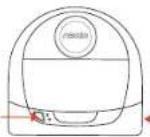
Starttaste
Rechte
Stoßleiste
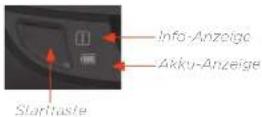
Die Info-Anzeige 1 blinkt langsam blau, um anzuzeigen, dass sich Ihr Roboter im Kopplungsmodus befindet.
Befolgen Sie die Schritte der Neato-App, um IHREN ROBOTER ZU VERBINDEN.

Während der Kopplung verändert sich die Info-Anzeige entsprechend des Verbriefungsstatus:
| ANZEIGENFARBE BEREUTUNG |
| Sehr langsam blau blinkend | Roboter befindet sich im Kopplungsmodus |
| Schnell blau blinkend Kopplung mit Neato-App/-Konto |
| Blau leuchtend Kopplung | erfolgreich (wird'5 Sekunden lang angezeigt) |
| Rot leuchtend | Kopplung nicht erfolgreich (wird'5 Sekunden lang angezeigt) |
HINWEIS: Wann Sie bereits verbunden werden, bestedrot es bla ble Blinken, dass der Roboter sie Verbindung vorhern hat. Der Roboter konnte sich aufrechn bis der Roehwolle befinden, hier WLAN Network keinere eugelation sein oder es konnte sind andere WLAN Problem aufguttenen. Beinlich, sich der Roboter aufrechnelb der Roehwolle, wird er sich neu verbinden, soBAD er sich wiccer in innerhalb dieser befindet. Überprüften Si andernally theirs Routur, um sichzuzugren, die dlass korekt Funktioniert.
ters
Verwenden Sie die Neato-App, um den Roboter zu starten oder drucken Sie die Starttaste an Ihr Roboter.
TIPP: Sammeln Sie, bevor der Roboter mit dem Saugen beginnnt, alle Gegenstände auf, die sie verfangen konnten, wie Kabel, Socken oder Schnursenkel. Klappen Sie die Teppichfransen unter den Teppich.
| AKTION INFO-ANZEIGE | |
| Reinigung starten | Drücken Sie die Starttaste einmalig zur vollständigen Haus-Reinigung | Blau leuchtend |
| Drücken Sie die Starttaste zwei Mal zur Bereich-Reinigung | Weiß leuchtend |
| Reinigung anhalten / fortsetzen | Drücken Sie während der Reinigung die Starttaste, um den Roboter anzuhalten | Er blinkt |
| Drücken Sie die Starttaste erneut, um die Reinigung fortzusetzen | Er blinkt |
| Reinigung abbrechen | Starttaste drücken und 5 Sekunden lang gedrück halten | Der Roboter und die Lichter gehen aus und es erklangt ein Ton |
HINWEIS: Mit der Bereich-Reinigung konnen S die klinere Bereiche von etwa 4 Quadratmetern reinigen.
HINWEIS: Soilten die Leuchten oder blinken oder dauschafter rolt leuchten, bereitsigtir Rohroeine einer Wartung. Firtte konsultierter Si das. Online-Handbuch oder werden sie sich an den Kundenservice.

Fiatzmann S.
Hermann Robster
notiz, so das
er auf den zu
reinigenen
davon
ausgerichtet 9
FloorPlanner"mit No-Go-Linien
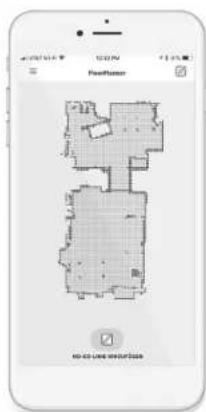
Verwenden Sie die Neato-App und die FloorPlanner
Karte Ihres Hauses, um virtuelle Grenzen, die
No-Go-Linien, einzuzeichnen, die dem Roboter
anzeiingen, wo er reinigen darf und wo nicht.
Stellen Sie zur Erstellung virtueller No-Go-Linien sicher, dass die Neato-App auf dem Gerät ihrer Wahl installiert ist und befolgen Sie diese Schritte:

Starten Sie die Neato-App und wahlen Sie das „Tri-Bar"-Symbol in der oberen linken Ecke aus.
Wahlen Sie die Option "MY FLOOR PLAN".

MY FLOOR PLAN
Grundristie Baebraten
Drucken Sie den Button „Erste Schritte" und befolgen Sie die Anweisungen, um den Roboter eine Sondereinigung durchführten und eine Karte des Stockwerks erstellen zu halten.

Sobaldie Reinigung beendet ist, werden Sie benachrichtigt, dass der Roboter ihre neue Karte des Stockwerks erstellt hat. Benennen und speichern sie die neue Karte des Stockwerks.
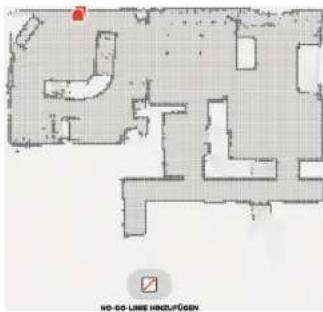
Gehen Sie auf das Symbol, NO-GO-LINIE HINZUFUGEN, um ihre Grenze direkt in der Karte einzuzeichnen.
Wahlen Sie das Symbol, NO-GO-LINIE HINZUFUGEN erneut, um weitere Grenzen zuziehen.
TIPP: Wenn Sie in die Karte des Stockwerks hineinzoomen, konnen Sie die No-Go-Linien noch genauer einziehchen. Verwendten Sie zum zoomen zwei Finger oder einen Doppelklick. Stellen Sie richer, dass die mit den No-Go-Linien erstelltten Grenzen keine Lücken aufweisen.
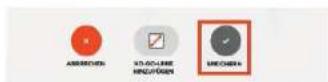
Wenn Sie mit der Erstellung ihrer Begrenzungen fertig sind, wahlen Sie Speichern, um ihre Karte des Stockwerks mit den virtuellen No-Go-Linien zu speichern.
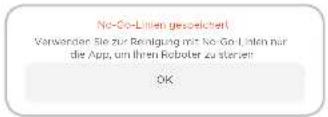
Es wird eine Bestätigung angezeigt, die Ihnen mitteilt, dass die „No-Go“-Linien gespeichert wurden.
Sobald ihre neue Karte des Stockwerks mit den virtuellen No-Go-Linien gespeichert wurde, wird sie zu ihrer Standard-Karte, die bei künftigen Reinigungsdurchläufen verwendet wird.
HINWEIS: Der Botvac D4 kann immer nur die Karte eines Stockwerks sowie die dazugehörigen No-Go-Linien speichern.
HINWEIS: Der Botvac D6 kann die Karten mehrerer Stockwerke und die dazugehörigen virtuellen No-Go-Linien speichern. Für eine Reinigung mit No-Go-Linien muss der Roboter in dem jeweiligen Stockwerk von der Ladestation aus gestartet werden. Es wird empfehlen, weitere Ladestationen (einseln erhältlich) für die Karte jeder Stockwerks einsuzusetzen.
Reinigen mit No-Go-Linien
Für eine Reinigung mit aktivierten No-Go-Linien muss der Roboter von der Ladestation aus gestartet werden, wobei die Reinigung mit der Neato-App gestartet werden muss. Drucken Sie die Starttaste in der App oder erstellen Sie einen Reinigungszeitplan per App.
HINWEIS:
- Drücken Sie nach jeder Reinigung um eine Reinigungsbersicht zu erhalten, die aneigt, wo auf der Reinigungskarte der Robot ergereinigt hat.
- Zur Verwendung von No-Go-Linien muss die Ladestation an ihrem Ursprünglichen Platz bleiben, von dem aus die Karte des Stockwerks erstelt wurde.
- Wird die Reinigung mit Hilfe der Starttaste am Roboter, über Amazon Alexa, Google Home, Chatbots oder IFTTT gestartet, so werden die No-Go-Linien nicht berücksichtigt.
Zubehor
Sie finden Informationen über das Zubehor und die Ersatzteile fur ihren Neato-Roboter unter NeatoRobotics.com.
Kaufen Sie immer Neato-Originalzubehör und -teile:
- Akkus
- Filter
Bürsten
- Hindernismarker
Reinigungswerkzeug
Staubbehalter
Ladestation
Die Verwendung von nicht autorisiertem oder fremdem Zubehor (kein Neato-Originalzubehor) kann ihren Roboter beschädigen und lasst die Garantie verfallen.
Der empfohlene Ersatzteilzeitplan ist von der Verwendung abhängig.
Filter - alle 1 bis 2 Monate
- Akkus - alle 12 bis 18 Monate
Benöltgen Sie Hliffe?
Werfen Sie einen Blick in das Benutzherhandlouch unter www.NeatoRobotics.com/UG
Sohn Sie sich das Anleitungsvideos unter www.NeatoRobotics.com/support an
Eine Kontakt-Telefonnummer für ihre Region finden Sie auf
Schroben Sie eine E-Mail: CustomerCare@NeatoRobotics.com
Uw robot aansluten
1 VOORDATUBEGINT
Babruk allen do apu on um robot to start als u will reinguna mehlofofllttes
10.1.1.2
OK
Ha smarttelefonen/nettbrettet tilgengelig.