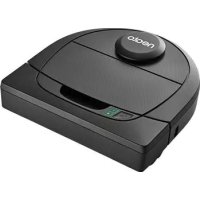
MODE D'EMPLOI Botvac D4 Connected Neato Robotics
Connexion de votre robot
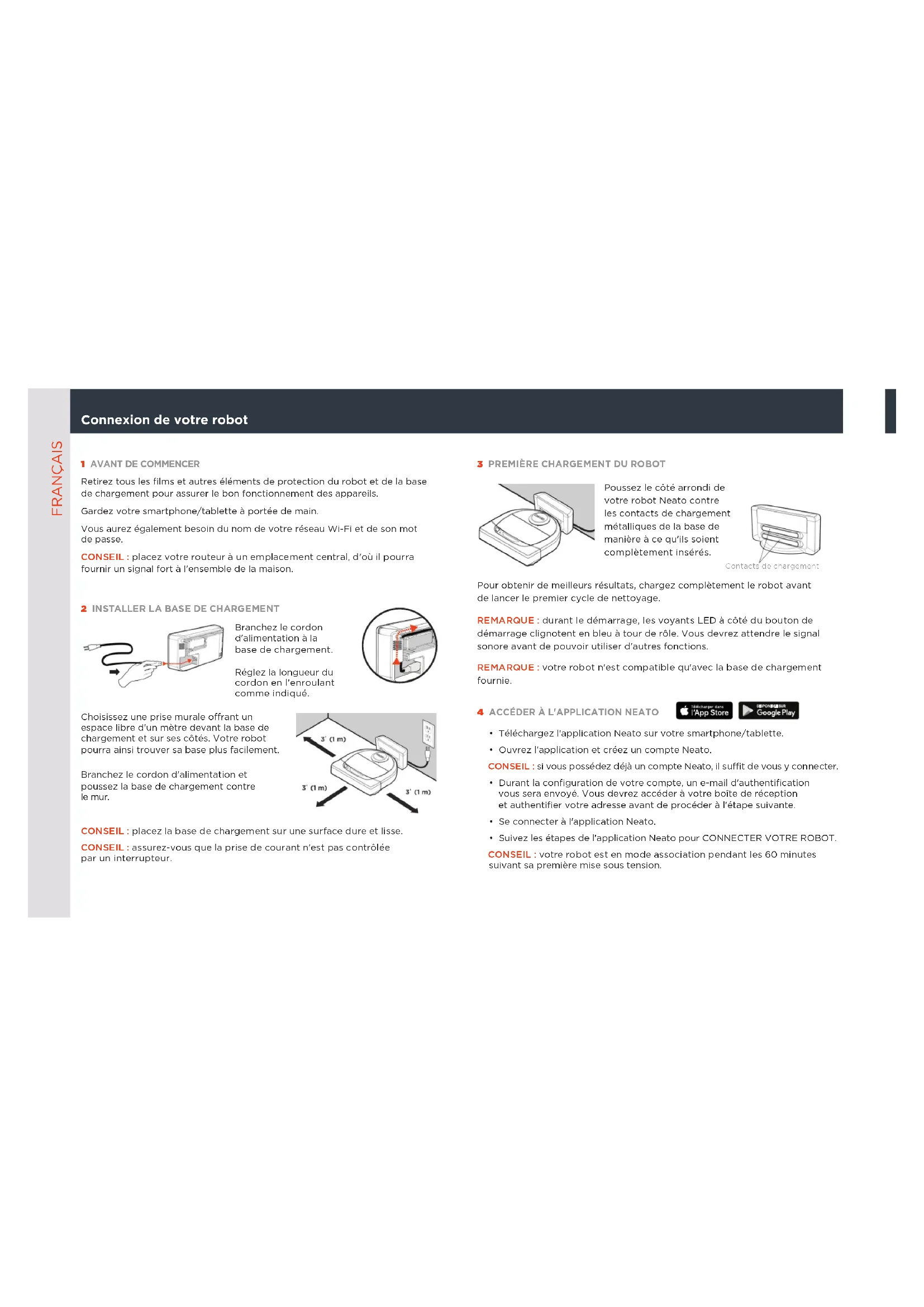
1 AVANT DE COMMENCER
Retirez tous les films et autres éléments de protection du robot et de la base de chargement pour assurer le bon fonctionnement des apparèils.
Gardez vous smartphone/tablette à portée de main.
Vous aurez également besoin du nom de votre réseau Wi-Fi et de son mot de passer.
CONSEIL: placez Your routeur à un emplacement central, d'ou il pourra fournir un signal fort à l'ensemble de la maison.
2 INSTALLER LA BASE DE CHARGEMENT
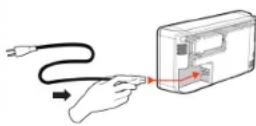
Branchez le cordon d'alimentation à la base de chargement.
Réglez la longueur du cordon en l'enroulant comme indiqued.
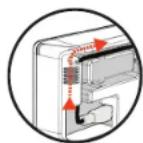
Choisissez une prise murale offrant un espace libre d'un metre devant la base de chargement et sur ses cotés. Voitre robot pourra ainsi trouver sa base plus facilement.
Branchez le cordon d'alimentation et poussez la base de chargement contre le mur.
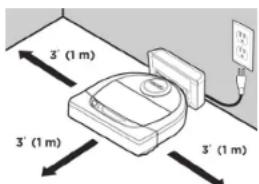
CONSEIL : placez la base de chargement sur une surface dure et lisse.
CONSEIL: assurez-vous que la prise de courant n'est pas contrôleé par un interrupteur.
3 PREMIÈRE CHARGEMENT DU ROBOT
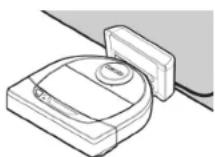
Poussez le cote arrond devoiture robot Neato contreles contacts de chargementmetalliques de la base demaniere a ce quils soientcompletement insere.
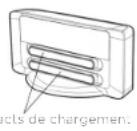
Pour obtenir de plusieurs résultats, chargez complètement le robot avant de lancer le premier cycle de nettoyage.
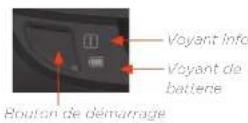
REMARQUE: durant le démarrage, les voyants LED à côté du bouton de démarrage clignotent en bleu à tour de role. Vous devrez attendre le signal sonore avant de pouvoir utiliser d'autres fonctions.
REMARQUE:ète robot n'est compatible qu'avac la base de chargement fournie.
4 ACCEDER A L'APPLICATION NEATO
- Télechargez l'application Neato sur votre smartphone/tablette.
Ouvrez l'application et creez un compte Neato.
CONSEIL: si vous possedez déjà un compte Neato, il suffit de vous y connecter.
- Durant la configuration de votre compte, un e-mail d'authentication vous sera envoyé. Vous devrez acceder à votre boite de réception et authentifier votre adresse avant de procedure à l'étape suivante.
- Se connecter à l'application Neato.
- Suívez les étapes de l'application Neato pour CONNECTER VOTRE ROBOT.
CONSEIL : votre robot est en mode association pendant les 60 minutes suivant sa première mise sous tension.
Résolution des problèmes d'association Première utilise
Si vous ne parvenez pas à connecter votre robot, vous devrez reactiver le mode association. Suivez ces étapes :
- Appuyez sur le bouton de démarrage et sur le pare-chocs de droite pendant 10 secondes pour être indredre le robot.
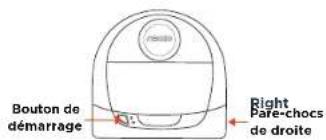
- Appuyez de nouveau sur le bouton de démarrage pour rallumer le robot.
Le voyant Info 1 clignote lentement en bleu indiquant ainsi que le robot est en mode association.
- Suivez les étapes de l'application Neato pour CONNECTER VOTRE ROBOT.

Durant l'association, levoyant Info change en fonction de I'etat de la connexion :
| COULEUR DU VOYANT SIGNIFICATION |
| Bleu clignotant très lentement | Robot en mode association |
| Bleu clignotantrapidement | Association à l'application et au compte Neato |
| Bleu fixe Association réussie | (apparait pendant 5 secondes) |
| Rouge fixe | Échoc de l'association (apparait pendant 5 secondes) |
REMARQUE: Si sives ave sido proceda la assocacion, le clogement raoie en eou induque une perte de connexion ou robot. Plus esur excilpations sont possibles: o rooct sa trouve hors de portee du reseau, le reseau W-F est hors service ou un autre probleme lie au W-F si est produit. I est hors de portee, le robot sa reconnectcte a automotement lors qu'il recuperera le reseau. Si ce n'est pas les, verifies que voit roulot forcionnmo normalenl.
n de votre robot
Utilisez l'application Neato pour commencer à utiliser votre robot ou appuyez sur le bouton de démarrage du robot.
CONSEIL : avant que le robot ne démarre le nettoyage, rangez les objets qui pouraient le gén, comme les câbles, les chaussettes et les lacets de chaussures. Placez les franges de tapis sous les tapis.
| ACTION VOYANT INFO | |
| Démarrer le nettoyage | Appuyez une fois sur le bouton de démarrage pour nettoyer entièrement votre maison. | Bieu fixe |
| Appuyez deux fois sur le bouton de démarrage pour nettoyer une zone restreinte. | Blanc fixe |
| Suspendre/ reprise le nettoyage | Appuyez sur le bouton de démarrage pendant le nettoyage pourmettre en pause le robot. | Clignote |
| Appuyez de nouveau sur le bouton de démarrage pour reprise le nettoyage. | Clignote |
| Annuler le nettoyage | Appuyez sur le bouton de démarrage pendant 5 secondes. | Le robot et les voyageants s'étignent, et le robot émet un signal sonore. |
REMARQUÉ: l'etretoyage cièle voursc ompeint de nettoyer unz zonc d'environ 2 m s/2 m
REMARQUE: si les voyageurs sont rouge gléonatou rouge fix,voit robusto,poul-tébroisbon d'infantervention d'entretien.Référent-vous au guidedistribuatoire en ligne ou appreez le service client.

FloorPlanner\* avec lignes de délimitation
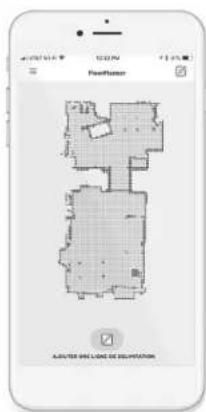
L'application Neato vous permet d'utiliser le FloorPlanner, une carte de votre maison qui vous aide à paramétrer des barrières virtuelles appelées « lignes de délimitation ». Ainsi, vous pouvez interdire à votre robot d'acceder à certaines zones.
Pour paraméter ces lignes de délimitation, veillez vous assurer que l'application Neato est installée sur l'appareil sélectionné et suivez les étapes ci-dessous:

Lancez l'application Neato et appuyez sur le symbole à trois barres horizontally dans le coin en haut à gauche.
Selectionnez l'option MY FLOOR PLAN.

MY FLOOR PLAN
Modifier la carte
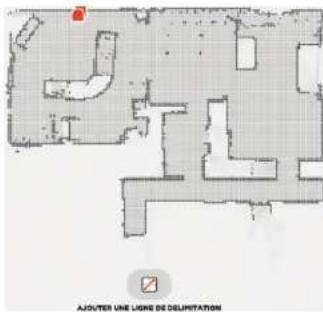
Appuyez sur AJOUTER UNE LIGNE DE DELIMITATION et dessinez la ligne de délimitation directement sur la carte.
Appuyez sur AJOUTER UNE LIGNE DE DELIMITATION pour chaque ligne de délimitation que vous souhaitez ajouter.
CONSEIL: vous pouvez dessiner les lignes de délimitation avec plus de précision en zoomant sur la carte. Appuyez deux fois rapidement ou pincez pour zoomer. Assurez-vous qu'il n'y ait pas d'interruption entre les lignes de délimination créées.
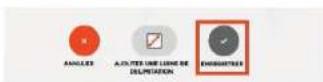
Lorsque you avez terminede parameter les lignes de delimitation, appuyez sur Enregister pour conserveyer toute carte avec les lignes de delimitation virtuelles ajoutees.
Appuyez sur Demarrer et suive les instructions pour permettre à votre robot d'effectuer un cycle de nettoyage spécial afin de cartographier la piece.

Une fois le cycle de nettoyage terminé, vous receivez une notification indiquant que le robot a créé une nouvelle carte. Donnez un nom à cette carte et enregistrez-la.
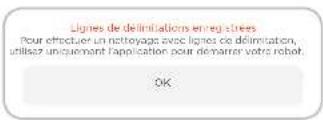
Une fenetre apparait pour vous confirmer l'enregistrement de vos lignes de délimitation.
Une fois sauvégardée,Vote nouvelle carte avec lignes de délimitation deviendra votre carte par défaut et sera utilisée pour les futurs nettoyages.
REMARQUE: le robot Botvac D4 ne peut sauvegarder qu'une seule carte et ses lignes de délimitation.
REMARQUE: le robot Botvac D6 peut sauvegarder plusieurs cartes et leurs lignes de délimitation. Pour effectuer un nettoyage avec des lignes de délimitation, le robot doit demarrer de la base de chargement à chaque étage. Il est recommendé d'installer des bases de chargement supplémentaires (vendues séparément) pour chaque carte.
Nettoyage avec lignes de délimitation
Pour effectuer un nettoyage avec des lignes de délimitation, le robot doit demarrer d'une base de chargement, et le nettoyage doit être initie depuis l'application Neato, Appuyez sur le bouton de demarrage de l'application ou planifiez un nettoyage sur l'application.
REMARQUE:
- Àprous chaque cycle de nettoyage, appuyez sur pour obtenir le recapitatulatif de nettoyage vous indiquant sur la carte de couverture où votre robot a nettoyé.
Pour utiliser les lignes de délimitation, vous vedez veiller à maintainir la base de chargement à l'emplacement où elle se trouvait lors de la création de la carte.
- Si le nettoyage est initie en utilisant le bouton de démarriage du robot, avec Amazon Alexa, Google Home, Chatbots ou IFTTT, il ne prendra pas en compte les lignes de délimitation.
Accessoires
Voupez trouverdesinformationssurlesaccessoresetlespieces de rechange pourvoirebotNeato surle siteNeatoRobotics.com.
Achetez toujours des pieces de rechange et accessoires certifiés Neato :
Batteries
- Filtres
Brosses
Balises de délimitation
- Outil de nettoyage
- Bac à poussière
- Base de chargement
L'utilisation d'accessoires non autorisés ou tiers (non certifiés Neato) peut endomager votre robot et annulera votre garantie.
Le calendrier de remplacement recommandé dépend de l'utilisation.
Filtres : tous les 1 à 2 mois
- Batteries : tous les 12 à 18 mois
Besoln d'alde?
Utilisez le guide d'utilisateurs disponible sur
Regardez le tutoriel video disponible sur www.NeatoRobotics.com/support.
Allez sur www.NeatoRobotics.com/support pour
obtenir un numero de téléphone de contact dans voiture region.
Adresse e-mail
CustomerCare@NeatoRobotics.com
Caleque sur robot centrale et libre a la zone du plus fauquier