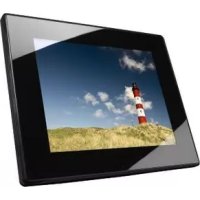
00095295 - Digitaler Fotorahmen HAMA - Kostenlose Bedienungsanleitung
Finden Sie kostenlos die Bedienungsanleitung des Geräts 00095295 HAMA als PDF.


| Produkttyp | Digitaler Bilderrahmen |
| Marke | Hama |
| Modell | 00095295 |
| Abmessungen (mit Standfuß) | 336 x 35 x 266 mm |
| Gewicht | ca. 1360 g |
| Stromversorgung | Netzadapter 100-240 V AC / 50-60 Hz, Ausgang 9 V DC / 1.5 A |
| Stromverbrauch | max. 10,5 W |
| Bildschirm | 30,73 cm (12,1 Zoll) TFT-LED, Format 4:3 |
| Bildschirmauflösung | 800 x 600 Pixel (RGB) |
| Helligkeit | 190 cd/m² |
| Kontrast | 400:1 |
| Unterstützte Dateiformate | JPEG, JPG (bis zu 48 Megapixel) |
| Kompatible Speichermedien | SD / SDHC / MMC-Karten, USB-Sticks (USB-Host) |
| Hauptfunktionen | Fotoanzeige, Diashow mit Effekten und Musik, Kalender, Uhr, Wecker, Ordnerverwaltung, Einstellungen für Helligkeit, Kontrast, Sättigung, Farbton |
| Bedienelemente | Tasten am Rahmen und Infrarot-Fernbedienung (CR2025-Batterie enthalten) |
| Wandmontage | VESA-kompatibel 75 x 75 mm |
| Betriebstemperatur | 0 °C bis 40 °C |
| Relative Luftfeuchtigkeit | 10 % bis 80 % (nicht kondensierend) |
| Pflege und Reinigung | Bildschirm mit einem trockenen, weichen Tuch abwischen. Keine alkoholhaltigen oder aggressiven Reinigungsmittel verwenden. |
| Sicherheit | Vor Feuchtigkeit, Stößen und Überhitzung schützen. Nur den mitgelieferten Adapter verwenden. Gerät nicht öffnen. |
| Lieferumfang | Bilderrahmen, Netzadapter, Fernbedienung, Bedienungsanleitung |
Häufig gestellte Fragen - 00095295 HAMA
Benutzerfragen zu 00095295 HAMA
0 Frage zu diesem Gerät. Beantworten Sie die, die Sie kennen, oder stellen Sie Ihre eigene.
Eine neue Frage zu diesem Gerät stellen
Laden Sie die Anleitung für Ihr Digitaler Fotorahmen kostenlos im PDF-Format! Finden Sie Ihr Handbuch 00095295 - HAMA und nehmen Sie Ihr elektronisches Gerät wieder in die Hand. Auf dieser Seite sind alle Dokumente veröffentlicht, die für die Verwendung Ihres Geräts notwendig sind. 00095295 von der Marke HAMA.
BEDIENUNGSANLEITUNG 00095295 HAMA
Digitaler Bilderrahmen
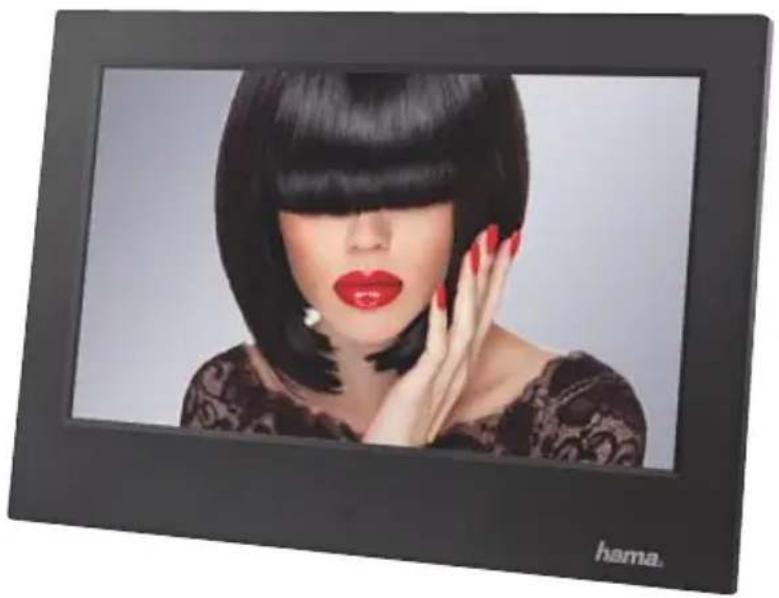
Bedienungselemente und Anzeigen
A
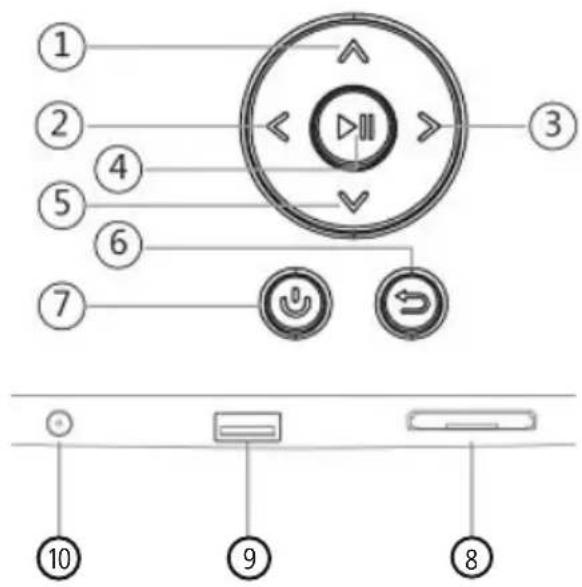
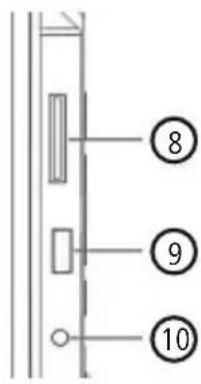
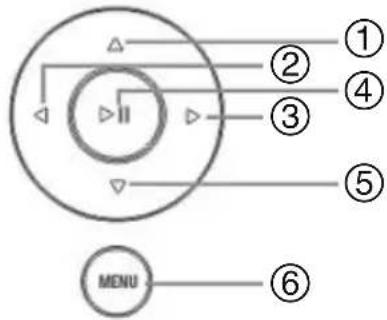
A: Digitaler Bilderrahmen – Bedien- und Anschlussfeld
| 1 | ∧/△ | Steuerungstaste Aufwärts /zur nächste Datei wechseln |
| 2 | </◀ | VOL -/ Links - Steuerungstaste |
| 3 | >/ ▷ | VOL +/ Rechts - Steuerungstaste |
| 4 | ▶II | Play/Pause/OK/ENTER - Taste |
| 5 | ∨/▽ | Steuerungstaste Abwärts /zur letzte Datei wechseln |
| 6 | MENU/↔ | Exit / Zurück - TasteMENU = 2∅ |
| 7 | ∅/∪ | EIN/AUS - Taste |
| 8 | S D/MMC/SDHC Kar | |
| 9 | USB (Typ A) | |
| 10 | Anschlußbuchse für Netzadapter |
B
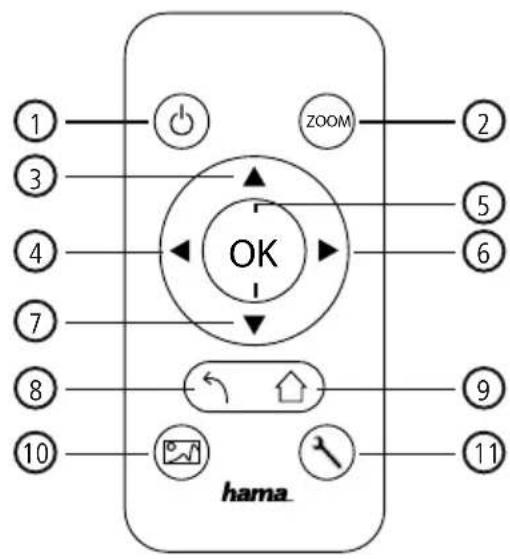
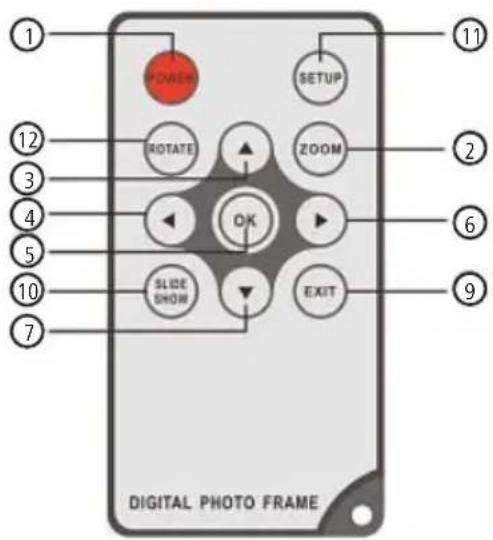
B: Fernbedienung
| 1 | POWER/ ⬆ | On/Off |
| 2 | ZOOM Bild Zoom - Funktion | |
| 3 | ▲ | Aufwärts |
| 4 | ◀ | Vorheriges Photo betrachten |
| 5 | OK | Bestätigungs-Taste; Play/pause- Taste im Abspielmodus |
| 6 | ▶ | Nächstes Photo betrachten |
| 7 | ▼ | Abwärts |
| 8 | ↖ | Zurück zum vorhergehenden Menü |
| nslot9 | EXIT/ ↗ | aktuelle Menüebene verlassen,zurück zum Hauptmenü |
| 10 | SLIDE SHOW/ 📋 | Startet die Photo Slideshow direkt |
| 11 | SETUP/ ↘ | Zurück zur Systemeinstellung |
| 12 | ROTATE | Photo gegen den Uhrzeigersinn drehen |
Inhaltsverzeichnis
-
Erklärung von Warnsymbolen und Hinweisen...... 28
-
Packungsinhalt...... 28
-
Sicherheitshinweise.... 28
-
Pixelfehler...... 29
-
Inbetriebnahme.... 30
5.1 Aufstellen 30
5.2 Wandmontage....30
5.3 Batterie einlegen, bzw. wechseln .....31
5.4 Anschluss der Stromversorgung .....31
- Bedienung und Betrieb...... 32
6.1 Die Menüführung......32
6.2 Systemeinstellungen ......33
- Funktionen...... 35
7.1 Photo....35
7.2 Kalender 36
7.3 Ordner 37
- Zusatzfunktionen...... 38
8.1 Photo-Slideshow-Varianten 38
8.2 Fehlerursachen und -behebung......38
-
Wartung und Pflege 39
-
Haftungsausschluss...... 39
-
Service und Support 39
-
Technische Daten...... 40
-
Menüstruktur...... 44
-
Entsorgungshinweise...... 45
Vielen Dank, dass Sie sich für ein Hama Produkt entschieden haben!
Nehmen Sie sich Zeit und lesen Sie die folgenden Anweisungen und Hinweise zunächst ganz durch. Bewahren Sie diese Bedienungsanleitung anschließend an einem sicheren Ort auf, um bei Bedarf darin nachschlagen zu können.
Sollten Sie das Produkt veräußern, geben Sie diese Bedienungsanleitung an den neuen Eigentümer weiter.
1. Erklärung von Warnsymbolen und Hinweisen
Warning
Wird verwendet, um Sicherheitshinweise zu kennzeichnen oder um die Aufmerksamkeit auf besondere Gefahren und Risiken zu lenken.
Hinweis
Wird verwendet, um zusätzliche Informationen oder wichtige Hinweise zu kennzeichnen.
2. Packungsinhalt
• Digitaler Bilderrahmen
• 230V Netzteil
- Fernbedienung
• Diese Bedienungsanleitung
Hinweis
Prüfen Sie die Lieferung auf Vollständigkeit und auf sichtbare Schäden. Melden Sie eine unvollständige oder beschädigte Lieferung umgehend Ihrem Lieferanten/Händler.
3. Sicherheitshinweise
- Das Produkt ist für den privaten, nicht-gewerblichen Haushaltsgebrauch vorgesehen.
- Schützen Sie das Produkt vor Schmutz, Feuchtigkeit und Überhitzung und verwenden Sie es nur in trockenen Räumen.
- Lassen Sie das Produkt nicht fallen und setzen Sie es keinen heftigen Erschütterungen aus.
- Betreiben Sie das Produkt nicht außerhalb seiner in den technischen Daten angegebenen Leistungsgrenzen.
- Betreiben Sie das Produkt nur an einer dafür zugelassenen Steckdose. Die Steckdose muss in der Nähe des Produktes angebracht und leicht zugänglich sein.
- Trennen Sie das Produkt mittels des Ein-/Ausschalters vom Netz – wenn dieser nicht vorhanden ist, ziehen Sie die Netzleitung aus der Steckdose.
- Verlegen Sie alle Kabel so, dass sie keine Stolpergefahr darstellen.
-
Knicken und quetschen Sie das Kabel nicht.
-
Nehmen Sie keine Veränderungen am Produkt vor. Dadurch verlieren sie jegliche Gewährleistungsansprüche.
- Versuchen Sie nicht, das Produkt selbst zu warten oder zu reparieren. Überlassen Sie jegliche Wartungsarbeit dem zuständigen Fachpersonal.
- Halten Sie Kinder unbedingt von dem Verpackungsmaterial fern, es besteht Erstickungsgefahr.
- Entsorgen Sie das Verpackungsmaterial sofort gemäß den örtlich gültigen Entsorgungsvorschriften.

Warnung - Batterien
- Entfernen und entsorgen Sie verbrauchte Batterien unverzüglich aus dem Produkt.
- Verwenden Sie ausschließlich Akkus (oder Batterien), die dem angegebenen Typ entsprechen.
- Beachten Sie unbedingt die korrekte Polarität (Beschriftung + und -) der Batterien und legen Sie diese entsprechend ein. Bei Nichtbeachtung besteht die Gefahr des Auslaufens oder einer Explosion der Batterien.
- Laden Sie Batterien nicht.
- Bewahren Sie Batterien außerhalb der Reichweite von Kindern auf.
- Schließen Sie Akkus/Batterien nicht kurz und halten Sie sie von blanken Metallgegenständen fern.

Warnung
- Öffnen Sie das Produkt nicht und betreiben Sie es bei Beschädigungen, davon ausgehender Rauchentwicklung, Geruchsbildung oder lauten Geräusche nicht weiter. Wenden Sie sich umgehend an Ihren Händler oder unsere Serviceabteilung (siehe Pkt. Service und Support).
- Verwenden Sie das Produkt nicht, wenn der Adapter, das Anschlusskabel oder die Netzleitung beschädigt sind.
4. Pixelfehler

Hinweis
Bedingt durch den Herstellungsprozess kann es zu sog. Pixelfehlern kommen. Diese äußern sich im allg. durch weiße oder schwarze Pixel, die während der Wiedergabe permanent aufleuchten. Im Rahmen von Fertigungstoleranzen sind max. 0,01% dieser Pixelfehler gemessen an der Gesamtgröße des Displays als Toleranz möglich und stellen keinen Produktfehler dar.
5. Inbetriebnahme
5.1 Aufstellen
- Schrauben Sie den Standfuß in die dafür vorgesehene Gewindeöffnung auf der Rückseite des Produktes ein.
- Entfernen Sie die Displayschutzfolie.
- Stellen Sie das Produkt auf eine ebene, waagerechte und rutschfeste Fläche.
- Stellen Sie keine anderen Gegenstände auf das Produkt.
5.2 Wandmontage
Alternativ können Sie die Befestigungsvorbereitung auf der Rückseite des Produktes für eine Wandmontage verwenden, bzw. können das Produkt an VESA kompatiblen Wandhalterungen befestigen.
Angabe der VESA in den jeweiligen Technischen Daten.

Hinweis - Zubehörinformation
Eine entsprechende Auswahl an Hama Produkten finden Sie unter www.hama.com.

Hinweis
- Prüfen Sie vor Montage die Eignung der vorgesehenen Wand für das anzubringende Gewicht und vergewissern Sie sich, dass sich an der Montagestelle in der Wand keine elektrischen Leitungen, Wasser-, Gas- oder sonstige Leitungen befinden.
- Besorgen Sie sich spezielles bzw. geeignetes Montagematerial im Fachhandel für die Montage an der vorgesehenen Wand.
- Montieren Sie das Produkt nicht an Orten, unter denen sich Personen aufhalten könnten.
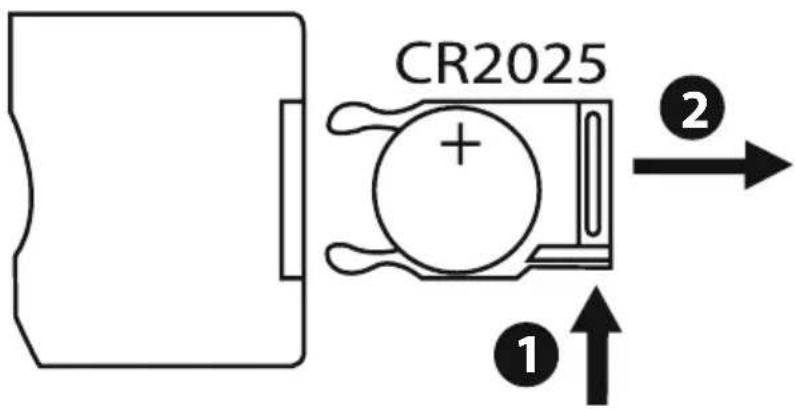
5.3 Batterie einlegen, bzw. wechseln
- Öffnen Sie das Batteriefach der Fernbedienung
- Legen Sie die Knopfzelle des Typs CR2025 polrichtig ein.
- Wahlweise entfernen Sie den Kontaktunterbrecherstreifen der Batterie.
- Schließen Sie das Batteriefach wieder. Beachten Sie dabei, dass die Verriegelung sauber einrastet.
5.4 Anschluss der Stromversorgung

Warnung
- Betreiben Sie das Produkt nur an einer dafür zugelassenen Steckdose. Die Steckdose muss in der Nähe des Produktes angebracht und leicht zugänglich sein.
- Betreiben Sie das Produkt nicht weiter, wenn es offensichtlich Beschädigungen aufweist.

Hinweis
- Das Netzgerät ist für eine Netzspannung von 100-240 V geeignet und daher weltweit einsetzbar. Beachten Sie, dass hierzu ein länderspezifischer Adapter notwendig ist.
-
Eine entsprechende Auswahl an Hama Produkten finden Sie unter www.hama.com.
-
Verbinden Sie das mitgelieferte Netzteil mit einer ordnungsgemäß installierten und funktionsfähigen Steckdose.
- Verbinden Sie anschließend das Anschlusskabel des Netzteils mit dem DC-IN Anschluss des Produktes.
6. Bedienung und Betrieb
6.1 Die Menüführung
Das Gerät ist mit einer benutzerfreundlichen Menüführung ausgestattet. Die Menüführung wird am Bildschirm eingeblendet.
Folgende Speichermedien können gelesen werden:
• SD/SDHC - Karten (bis 32 GB)
- USB Speichermedien
Schalten Sie das Gerät ein, indem Sie den ON/OFF (Ein/Aus) Schalter betätigen.
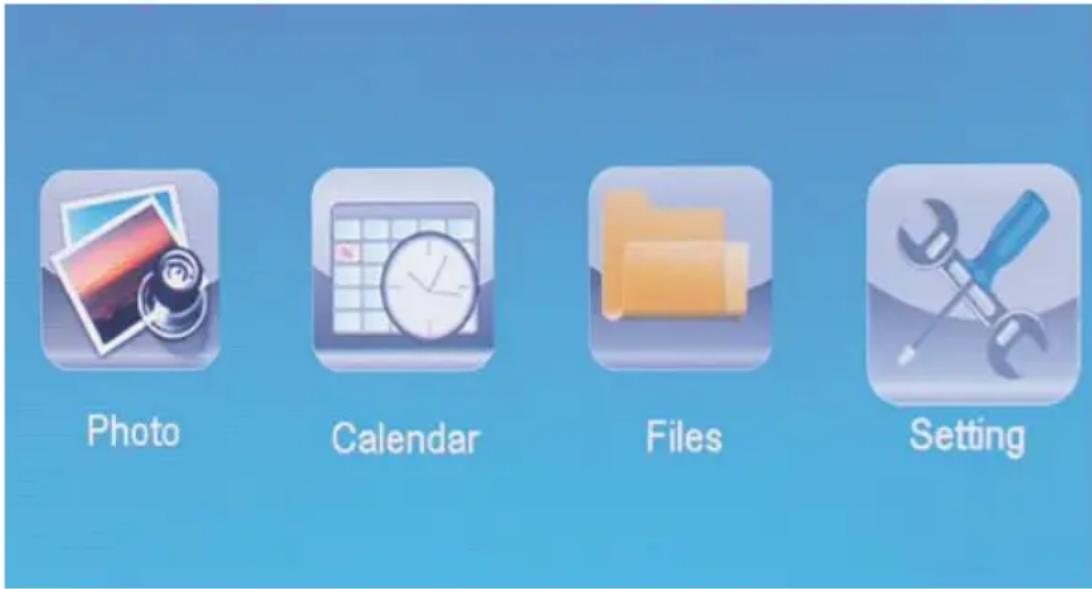
Sie rufen das Hauptmenü mit der [MENÜ]-Taste auf. Im Menü bewegen Sie sich mit den [◀][▶]-Tasten und wählen die gewünschte Funktion.
Wenn Sie Ihre Wahl mit der [OK]-Taste bestätigen, erscheint ein entsprechendes Untermenü. Hier bewegen Sie sich mit den [▲] oder [▼]-Tasten und wählen die gewünschte Zeile. Die gewählte Zeile ist farblich markiert.
Bestätigen Sie Ihre Wahl mit der [OK]-Taste. Meist erscheint dann ein weiteres Menü, in dem Sie sich mit den [◀][▶][▲][▼] -Tasten bewegen und die gewünschte Einstellung wählen.
Mit der Taste [EXIT]-Taste verlassen Sie die aktuelle Menüebene.
Zur Orientierung siehe auch die Menüstruktur im Anhang.
Sie können das Gerät mit den Tasten auf der Rückseite oder der im Lieferumfang enthaltenen Fernbedienung steuern.
6.2 Systemeinstellungen

Um in das Setupmenü zu gelangen, drücken Sie nun die [SETUP]-Taste auf ihrer Fernbedienung, oder bewegen Sie sich mit den [◀][▶]-Tasten auf der Rückseite des Gerätes oder der Fernbedienung auf den Menüpunkt.
Folgende Menüpunkte stehen zur Verfügung:
| Photo Setup Calendar Setup System Setup | Display Mode | Slideshow |
| Display Ratio | Original | |
| Slide Speed | 3Sec. | |
| Slideshow Repeat | Circular | |
| Slideshow Effect | Random | |
| Slide Mode | Single Window | |
| Foto - Einstellungen | Anzeigemodus | Hier können Sie zwischen zwei Anzeigemodi wählen |
| Bild-Anzeige | Bild zum Bildschirm ausrichten | |
| Intervall | Wählen Sie die Zeitdauer aus, mit dem die Bilder ablaufen sollen (3/5/15/30 Sek. 1/5/15 Min.) | |
| Wiederholen | Funktionsmenü zum einstellen der Wiederholschleife | |
| Übergänge | Funktionsmenü zum einstellen der Bildübergänge | |
| Diaschau Modus | Mit dieser Funktion können bis zu vier Bilder gleichzeitig angezeigt werden | |
| Zufällige Bildwiedergabe | Funktionsmenü zum Auswählen der Abspielfolge in der Foto-Slideshow (Geordnet in Reihenfolge oder Zufällig) | |
| Kalender - Einstellungen | Datum | Funktionsmenü zum Einstellen des Datums |
| Zeitformat | Funktionsmenü zum einstellen der Uhrzeit | |
| Uhrzeit | ||
| System - Einstellungen | Sprache | Wählen Sie die gewünschte Menü/Bediensprache aus |
| Helligkeit | Hier stellen Sie die Helligkeit, Kontrast, Farbsättigung und Schattierung des Gerätes ein | |
| Kontrast | ||
| Sättigung | ||
| Farbton | ||
| Autom. Einschalten | Hier kann eingestellt werden, wann das Gerät Einschalten oder Ausschalten soll. | |
| Einschaltzeit | ||
| Autom. Ausschalten | ACHTUNG: das Einschalten und Ausschalten muß vorher noch extra aktiviert werden! | |
| Ausschaltzeit | ||
| Autom. Ein/Aus Wdh. | ||
| Reset | Funktionsmenü zum Zurücksetzen auf den Werkszustand | |
| Version | Funktionsmenü zum anzeigen der aktuellen Firmware Version | |
| System Upgrade | Funktionsmenü zum aktualisieren der Firmware |
7. Funktionen
7.1 Photo

Das Gerät startet automatisch mit der Photo-Diashow sobald Sie ein Speichermedium eingelegt haben. Bei nicht eingelegtem Speichermedium, startet das Gerät mit den abgespeicherten Daten des internen Speichers.
- Wählen Sie mit Hilfe der [◀][▶][▲][▼]-Tasten auf Ihrem Gerät oder der Fernbedienung das Symbol aus und bestätigen Sie die Auswahl mit [OK]
- Das Gerät startet standardmäßig mit der Slideshow.
- Drücken Sie die [EXIT]-Taste auf der Fernbedienung oder die [MENU]-Taste auf dem Gerät, um in den Bildvorschau Modus zu wechseln.
- Wählen Sie mit Hilfe der [◀][▶][▲][▼]-Tasten ein Photo aus und starten Sie mit [OK] die Wiedergabe.
- Drücken Sie während der Bildwiedergabe (auch Dia-Show) auf der Fernbedienung die Taste [PLAY/PAUSE] und anschließend für ca. 2 Sek. [SETUP], um weitere Optionen für das angezeigte Bild aufzurufen.
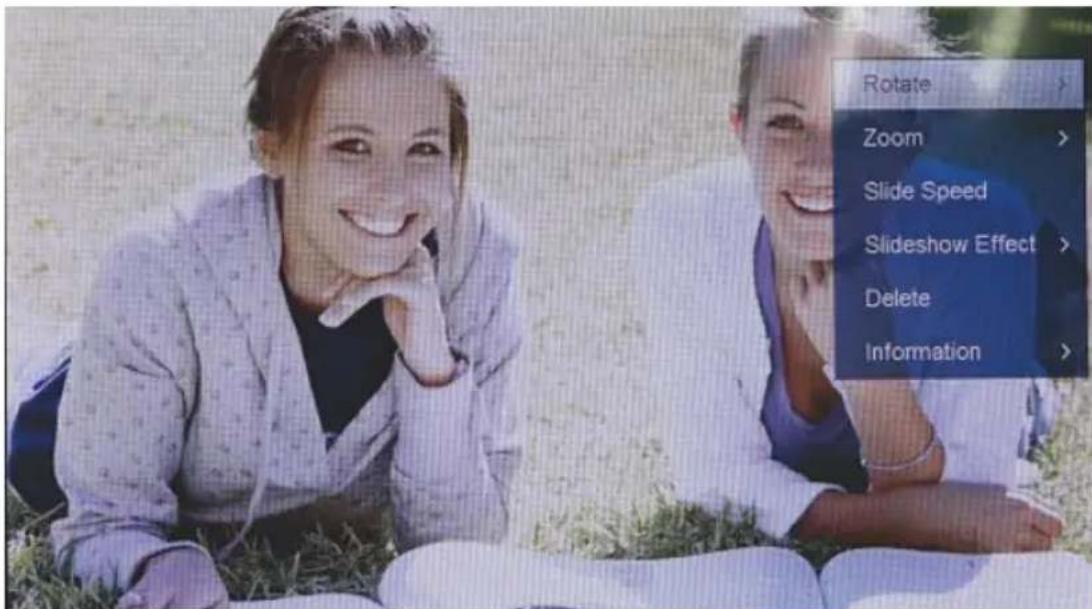
Im Photo-Einstellungs-Menü können Sie weitere Einstellungen vornehmen
7.2 Kalender

Drücken Sie mit den [◀][▶][▲][▼] auf ihrem Gerät oder der Fernbedienung auf das Symbol und drücken Sie die [OK]-Taste.
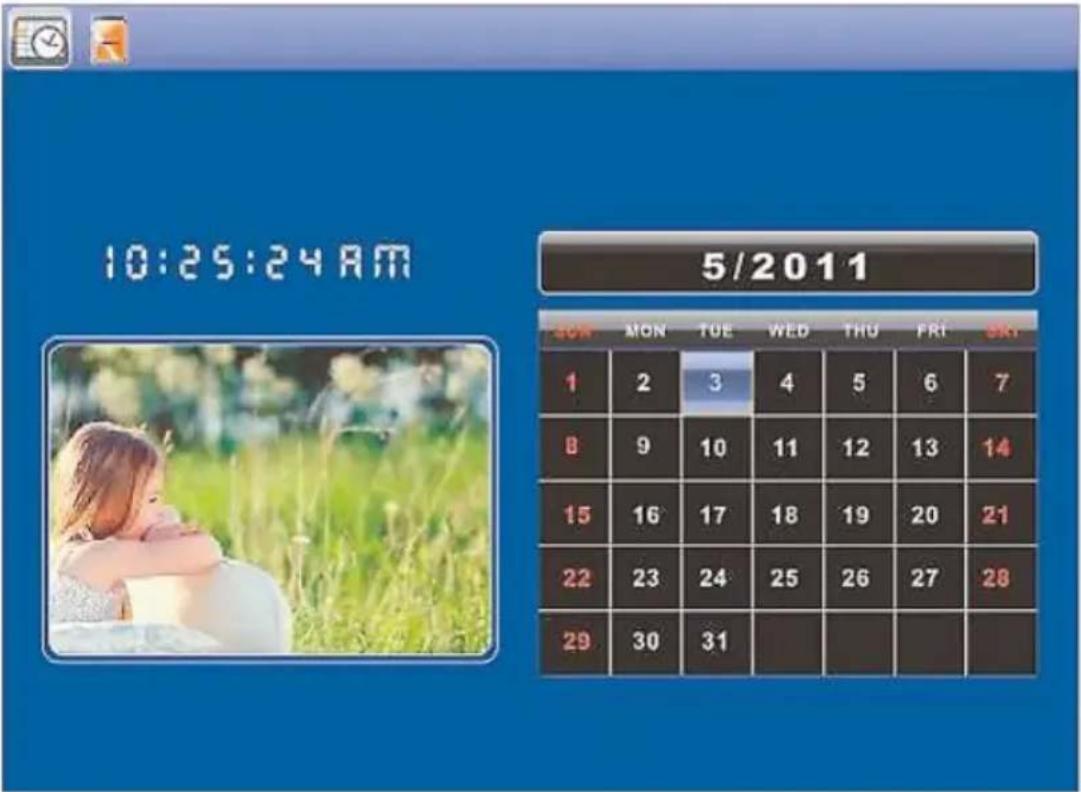
Folgende Funktionen können Sie ausführen:
- Mit Hilfe der [◀][▶]-Taste könne Sie das Jahr verändern
- Mit Hilfe der [▲][▼]-Tasten können Sie den Monat wechseln

Hinweis
- Im Kalender-Einstellungs-Menü können Sie weitere Einstellungen vornehmen.
7.3 Ordner

Drücken Sie mit den [◀][▶][▲][▼] auf ihrem Gerät oder der Fernbedienung auf das Symbol und drücken Sie die [OK]-Taste.
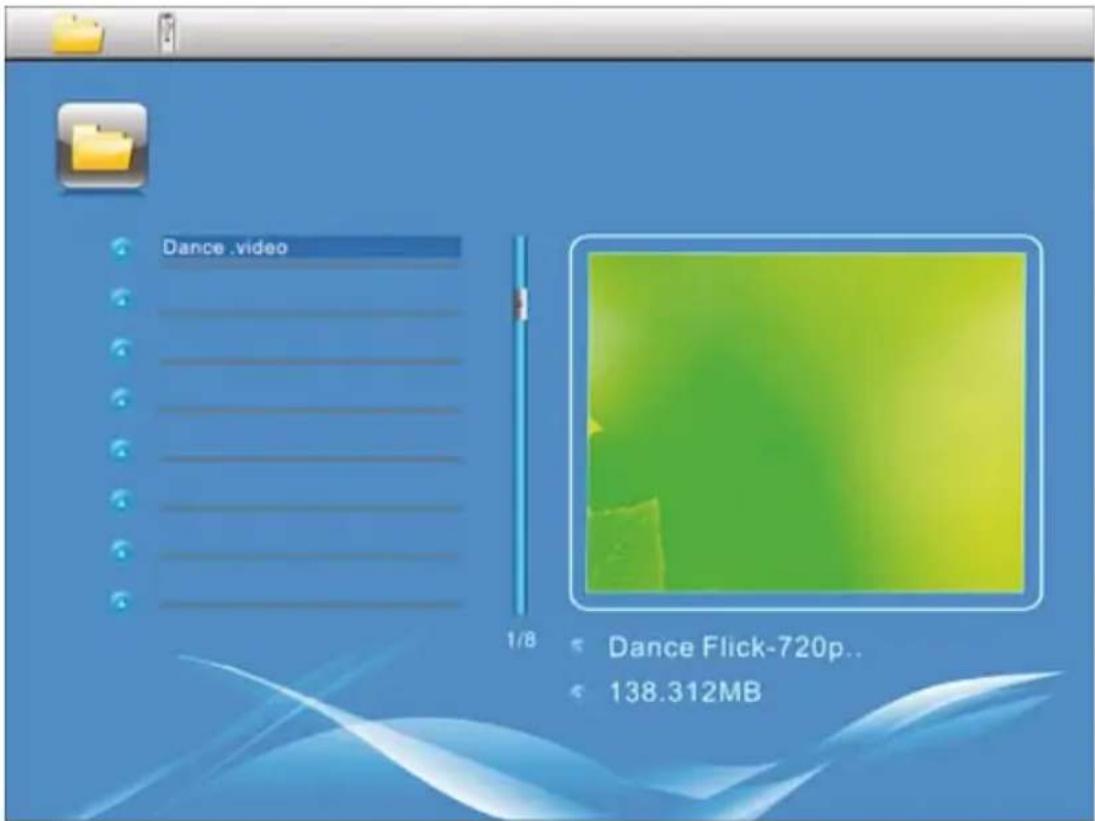
Wählen Sie mit den [▲][▼]-Tasten die gewünschte Datei aus und drücken Sie anschließend die [▶]-Taste auf ihrer Fernbedienung oder Taste ③ auf ihrem Gerät. Es erscheint nun ein neues Menüfenster mithilfe Sie alle auf dem Speichermedium befindlichen Dateien auf den internen Speicher speichern können.
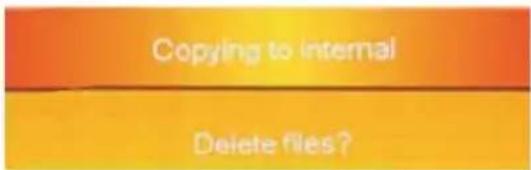
- Durch Bestätigung Ja / Yes mit der [OK]-Taste wird nun die ausgewählte Datei vom Speichermedium auf den internen Speicher übertragen.
- Drücken Sie Nein / No kommen Sie zurück auf die Order Ebene.

Hinweis
Funktion nur möglich, wenn ein interner Speicher vorhanden ist.
8. Zusatzfunktionen
8.1 Photo-Slideshow-Varianten
8.2 Fehlerursachen und -behebung
Die nachfolgende Tabelle hilft bei der Lokalisierung und Behebung kleinerer Störungen:
| Fehler Mögliche Ursache Behebung | |||
| Allgemein | Gerät ist ausgeschaltet Schalten Sie das Gerät ein. | ||
| Keine Anzeige auf dem Display | Netzadapter nicht korrekt angeschlossen | Stellen Sie sicher, dass der Netzadapter in der Steckdose steckt und am Gerät angeschlossen ist. | |
| Steckdose liefert keine Spannung | Überprüfen Sie die Haussicherungen. | ||
| Gerät defekt | Benachrichtigen Sie den Kundendienst. | ||
| DPF | Gerät schaltet plötzlich ab | Durch statische Entladungen, wie sie im normalen Alltagsgebrauch vorkommen (Teppichboden, Wollpullover), kann es passieren, dass das Produkt in den Standbymodus wechselt. | Sollte das Gerät nicht mehr reagieren oder kein Bild mehr anzeigen, betätigen Sie den POWER Knopf an der Fernbedienung oder an der Rückseite des Gerätes, um das Gerät wieder einzuschalten. |
| Kein Bild wird angezeigt | Kein Speichermedium eingesteckt | Stecken Sie ein Speichermedium ein. | |
| Speichermedium enthält keine Daten | Überprüfen Sie Ihr Speichermedium. | ||

Hinweis
- Wenn Sie mit den vorstehend genannten Schritten das Problem nicht lösen können, wenden Sie sich bitte an den Kundendienst.
9. Wartung und Pflege
Das Display des Gerätes befindet sich hinter einem Schutzglas.
- Reinigen Sie das Display nur mit einem trocken, weichen Tuch.
- Üben Sie beim Reinigen keinen Druck auf die Bildschirmfläche aus.
- Verwenden Sie zur Reinigung keine Lösungsmittel- oder alkoholhaltigen Reiniger um die Oberfläche nicht zu beschädigen.

Hinweis
Zur schonenden Reinigung und Pflege des Displays empfehlen wir Ihnen ein Microfaser-Reinigungstuch.
- Reinigen Sie den Rest des Gerätes mit einem trocken Tuch. Bei starker Verschmutzung kann das Tuch ein wenig angefeuchtet werden.
10. Haftungsausschluss
Die Hama GmbH & Co. KG übernimmt keinerlei Haftung oder Gewährleistung für Schäden, die aus unsachgemäßer Installation, Montage und unsachgemäßem Gebrauch des Produktes oder einer Nichtbeachtung der Bedienungsanleitung und/oder der Sicherheitshinweise resultieren.
11. Service und Support
Bitte wenden Sie sich bei Fragen zum Produkt gerne an die Hama-Produktberatung.
Hotline: +49 9091 502-115 (Deu/Eng)
Weitere Supportinformationen finden sie hier: www.hama.com
12. Technische Daten

Hinweis
Änderungen von Design und technischen Daten bleiben vorbehalten und bedürfen keiner Ankündigung.
| Digitaler Bilderrahmen 00118561 | |
| Stromversorgung Eingang 100-240V AC / 50/60Hz / 0,4A Max | |
| Stromversorgung Ausgang 5V DC / 1.5A | |
| Leistungsaufnahme < 6.5W | |
| Abmessungen | 220 x 54 x 184 mm (mit Standfuß)220 x 4 x 184 mm (ohne Standfuß) |
| Gewicht ca. 525g | |
| Empfohlene Geräteumgebung 0°C - 40°C (32 - 104 F) | |
| Relative Luftfeuchtigkeit 10 - 80 % (nicht kondensierend) | |
| Display 24,64 cm (9.7") 4:3 TFT-LED | |
| Auflösung 1024 x 768 (RGB) | |
| Helligkeit 150 cd/m2 | |
| Kontrast 400 : 1 | |
| Batterie Knopfzelle CR2025 3V | |
| Kompatible Speichermedien SD/SDHC/MMC | |
| Externe Anschlüsse | USB Typ A, Host |
| Unterstützte Dateiformate | JPEG, JPG (up to 64 MP) |
| Digitaler Bilderrahmen 00095291 | |
| Stromversorgung Eingang 100-240V AC / 50/60Hz / 0,4 A Max | |
| Stromversorgung Ausgang 5V DC / 1.5A | |
| Leistungsaufnahme < 6.8 W | |
| Abmessungen | 234 x 56 x 198 mm (mit Standfuß)234 x 8 x 198 mm (ohne Standfuß) |
| Gewicht ca. 580 g | |
| Empfohlene Geräteumgebung 0°C - 40°C (32 - 104 F) | |
| Relative Luftfeuchtigkeit 10 - 80 % (nicht kondensierend) | |
| Display 24,64 cm (9.7") 4:3 TFT-LED | |
| Auflösung 1024 x 768 (RGB) | |
| Helligkeit 150 cd/m2 | |
| Kontrast 400 : 1 | |
| Batterie Knopfzelle CR2025 3V | |
| Kompatible Speichermedien SD / SDHC / MMC | |
| Externe Anschlüsse | USB Typ A, Host |
| Unterstützte Dateiformate | JPEG, JPG (up to 64 MP)Digitaler Bilderrahmen 00095295 |
| Stromversorgung Eingang 100-240V AC / 50/60Hz / 0,4 A Max | |
| Stromversorgung Ausgang 9V DC / 1.5A | |
| Leistungsaufnahme < 10.5 W | |
| Abmessungen | 336 x 35 x 266 mm (mit Standfuß)336 x 20 x 266 mm (ohne Standfuß) |
| Gewicht ca. 1360 g | |
| Empfohlene Geräteumgebung 0°C - 40°C (32 - 104 F) | |
| Relative Luftfeuchtigkeit 10 - 80 % (nicht kondensierend) | |
| Display 30,73 cm (12.1") 4:3 TFT-LED | |
| Auflösung 800 x 600 (RGB) | |
| Helligkeit 190 cd/m2 | |
| Kontrast 400 : 1 | |
| Batterie Knopfzelle CR2025 3V | |
| Kompatible Speichermedien SD/SDHC/MMC | |
| Externe Anschlüsse | USB Typ A, Host |
| Unterstützte Dateiformate | JPEG, JPG (up to 48 MP) |
| Vorrichtung zur Wandmontage | VESA 75 mm x 75 mm |
| Digitaler Bilderrahmen 00118595 | |
| Stromversorgung Eingang 100-240V AC / 50/60Hz / 0,4 A Max | |
| Stromversorgung Ausgang 9V DC / 1,5A | |
| Leistungsaufnahme < 7,5 W | |
| Abmessungen 294 x 30 x 233 mm | |
| Gewicht ca. | 1070g |
| Empfohlene Geräteumgebung 0°C - 40°C (32 - 104 F) | |
| Relative Luftfeuchtigkeit | 10 - 80 % (nicht kondenered) |
| Display | 30.73 cm (7") 16:9 TFT-LED |
| Auflösung 1024 x 768 (RGB) | |
| Helligkeit 190 cd/m2 | |
| Kontrast 400 : 1 | |
| Batterie Knopfzelle CR2025 3V | |
| Kompatible Speichermedien SD/SDHC | |
| Externe Anschlüsse USB Typ A, Host | |
| Unterstützte Dateiformate | JPEG, JPG (up to 16 MP) |
| Vorrichtung zur Wandmontage | VESA 75 mm x 75 mm |
13. Menüstruktur
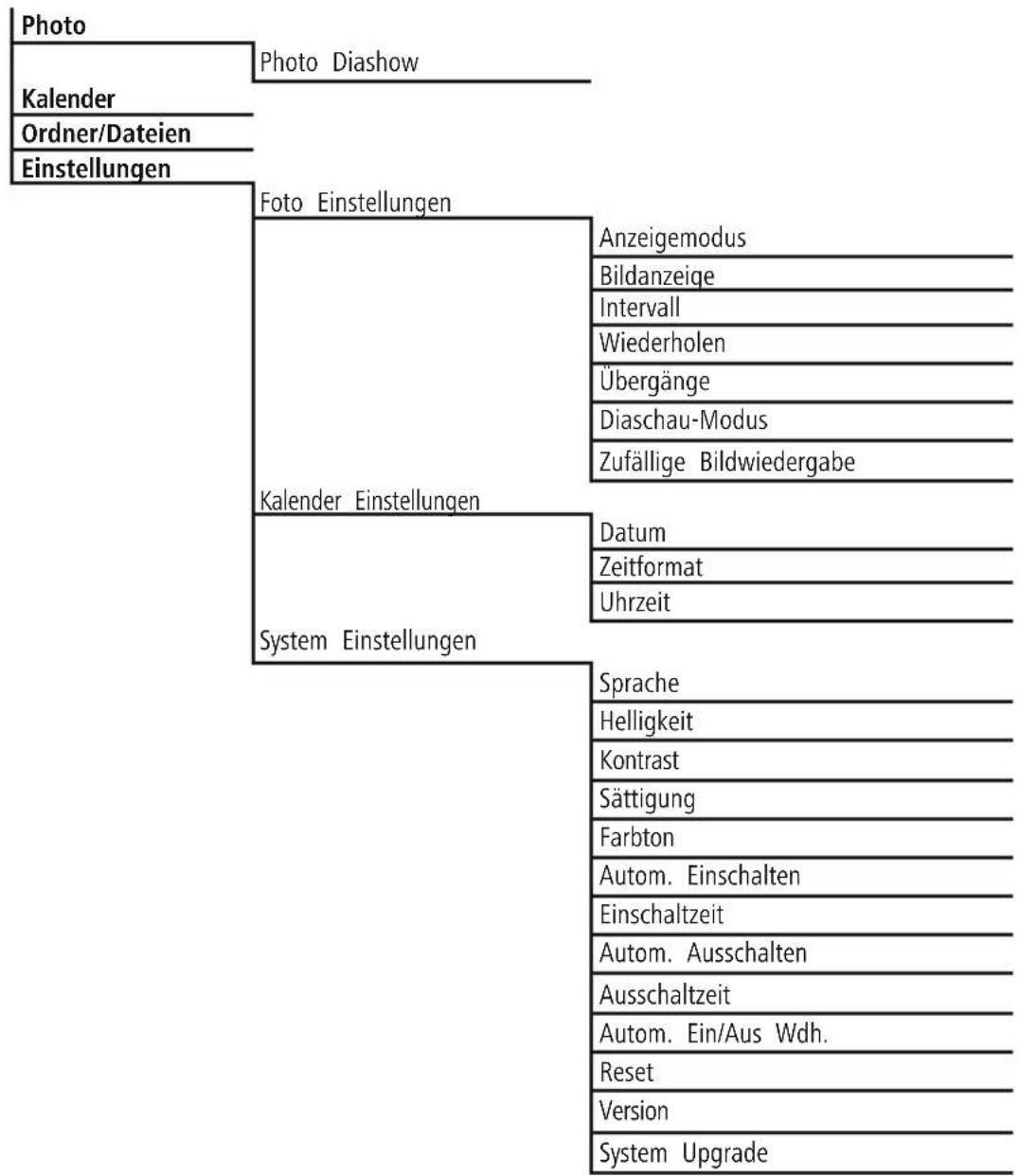
flowchart
graph TD
    A["Photo"] --> B["Photo Diashow"]
    C["Kalender"] --> D["Foto Einstellungen"]
    E["Ordner/Dateien"] --> D
    F["Einstellungen"] --> D
    D --> G["Anzeigemodus"]
    D --> H["Bildanzeige"]
    D --> I["Intervall"]
    D --> J["Wiederholen"]
    D --> K["Übergänge"]
    D --> L["Diaschau-Modus"]
    D --> M["Zufällige Bildwiedergabe"]
    N["Kalender Einstellungen"] --> O["Datum"]
    N --> P["Zeitformat"]
    N --> Q["Uhrzeit"]
    R["System Einstellungen"] --> S["Sprache"]
    R --> T["Helligkeit"]
    R --> U["Kontrast"]
    R --> V["Sättigung"]
    R --> W["Farbton"]
    R --> X["Autom. Einschalten"]
    R --> Y["Einschaltzeit"]
    R --> Z["Autom. Ausschalten"]
    R --> AA["Ausschaltzeit"]
    R --> AB["Autom. Ein/Aus Wdh."]
    R --> AC["Reset"]
    R --> AD["Version"]
    R --> AE["System Upgrade"]
14. Entsorgungshinweise
Hinweis zum Umweltschutz:
Ab dem Zeitpunkt der Umsetzung der europäischen Richtlinien 2012/19/EU und 2006/66/EG in nationales Recht gilt folgendes: Elektrische und elektronische Geräte sowie Batterien dürfen nicht mit dem Hausmüll entsorgt werden. Der Verbraucher ist gesetzlich verpflichtet, elektrische und elektronische Geräte sowie Batterien am Ende ebensdauer an den dafür eingerichteten, öffentlichen Sammelstellen oder an die füstelle zurückzugeben. Einzelheiten dazu regelt das jeweilige Landesrecht. Das Symbol m Produkt, der Gebrauchsanleitung oder der Verpackung weist auf diese Bestimmungen mit der Wiederverwertung, der stofflichen Verwertung oder anderen Formen der Verwertung tgeräten/Batterien leisten Sie einen wichtigen Beitrag zum Schutz unserer Umwelt.
D
CE
A
118561, 118549, 118552, 95291
118595, 95295
B
118595 118549, 95291, 95295,118561
flowchart
graph TD
    A["1"] --> B["OK"]
    C["3"] --> B
    D["4"] --> B
    E["7"] --> B
    F["8"] --> G["←"]
    H["10"] --> I["Image Icon"]
    J["2"] --> K["ZOOM"]
    L["5"] --> K
    M["6"] --> K
    N["9"] --> O["Home Icon"]
    P["11"] --> O
    Q["hama"] --> R["OK"]
    S["OK"] --> T["OK"]
    U["OK"] --> V["ZOOM"]
118552
- Das Netzgerät ist für eine Netzspannung von 100-240 V geeignet und daher weltweit einsetzbar. Beachten Sie, dass hierzu ein länderspezifischer Adapter notwendig ist.
-
Eine entsprechende Auswahl an Hama Produkten finden Sie unter www.hama.com.
-
Collegare l'alimentatore in dotazione a una presa correttamente installata e funzionante.
- Collegare il cavo dell'alimentatore all'attacco DC-IN della cornice digitale.
12. Technische gegevens

Aanwijzing
Hotline: +49 9091 502-115 (nem./angl.)
