
Slimline 00095230 - Digitaler Fotorahmen HAMA - Kostenlose Bedienungsanleitung
Finden Sie kostenlos die Bedienungsanleitung des Geräts Slimline 00095230 HAMA als PDF.


| Produkttyp | Digitaler Bilderrahmen |
| Bildschirmgröße | ca. 7 Zoll (17,8 cm) |
| Bildschirmauflösung | 800 x 480 Pixel |
| Seitenverhältnis | 16:9 |
| Unterstützte Speichermedien | SD/SDHC-Karte, USB-Stick |
| Unterstützte Bildformate | JPEG, PNG, BMP |
| Stromversorgung | Netzteil (DC 5 V, 1 A) |
| Leistungsaufnahme | ca. 5 W |
| Abmessungen (B x H x T) | ca. 200 x 140 x 25 mm |
| Gewicht | ca. 300 g |
| Display-Typ | LCD-TFT |
| Bildwiederholfrequenz | 60 Hz |
| Betriebstemperatur | 0 °C bis 35 °C |
| Lagertemperatur | -20 °C bis 60 °C |
| Fernbedienung | Ja (IR) |
| Diashow-Modus | Ja, mit einstellbarem Intervall |
| Kalender-/Uhrfunktion | Ja |
| Weitere Funktionen | Automatische Ein/Ausschaltung, Helligkeitseinstellung |
| Lieferumfang | Netzteil, Fernbedienung, Standfuß, Kurzanleitung |
| Reinigung | Mit einem weichen, trockenen Tuch; keine aggressiven Reinigungsmittel verwenden |
| Sicherheitshinweise | Nicht in Wasser tauchen; nur im Innenbereich verwenden; Netzteil vor Feuchtigkeit schützen |
| Entsorgung | Altgeräte gehören nicht in den Hausmüll; fachgerechte Entsorgung gemäß lokalen Vorschriften |
Häufig gestellte Fragen - Slimline 00095230 HAMA
Benutzerfragen zu Slimline 00095230 HAMA
0 Frage zu diesem Gerät. Beantworten Sie die, die Sie kennen, oder stellen Sie Ihre eigene.
Eine neue Frage zu diesem Gerät stellen
Laden Sie die Anleitung für Ihr Digitaler Fotorahmen kostenlos im PDF-Format! Finden Sie Ihr Handbuch Slimline 00095230 - HAMA und nehmen Sie Ihr elektronisches Gerät wieder in die Hand. Auf dieser Seite sind alle Dokumente veröffentlicht, die für die Verwendung Ihres Geräts notwendig sind. Slimline 00095230 von der Marke HAMA.
BEDIENUNGSANLEITUNG Slimline 00095230 HAMA
© Bedienungsanleitung
D
Inhaltsverzeichnis
Einführung ....3
Vorwort....3
Informationen zu dieser
Bedienungsanleitung .....3
Urheberrecht 3
Warnhinweise....4
Bestimmungsgemäße
Verwendung....5
Haftungsbeschränkung .....5
Sicherheit 6
Grundlegende
Sicherheitshinweise .....6
Gefahr durch elektrischen
Strom 6
Aufbau und Funktion.....7
Digitaler Bilderrahmen
(Rückansicht)....7
Fernbedienung....8
Inbetriebnahme .....9
Sicherheitshinweise .....9
Lieferumfang und
Transportinspektion .....9
Auspacken....10
Entsorgung der Verpackung. . 10
Anforderungen an den
Aufstellort....10
Elektrischer Anschluss ..... 11
Aufstellen und anschließen . . 11
Bedienung und Betrieb ....12
Die Menüführung .....12
Systemeinstellungen .....13
Funktionen .....16
Photo 16
Musik 17
Video 18
Kalender....19
Ordner 20
Zusatzfunktionen .....21
Verwendung als CardReader..21
Photo-Slideshow /
Diaschau-Modus .....22
Reinigung und Pflege .....22
Sicherheitshinweise .....22
Reinigung....22
Fehlerbehebung....23
Sicherheitshinweise .....23
Fehlerursachen und
-behebung 23
Lagerung....25
Entsorgung....25
Gerät entsorgen....25
Batterien entsorgen .....25
Anhang 26
Technische Daten....26
Menüstruktur des DPF .....27
Supportinformationen .....29
Einführung
D
Vorwort
Sehr geehrte Kundin, sehr geehrter Kunde,
mit dem Kauf dieses digitalen Bilderrahmens haben Sie sich für ein Qualitätsprodukt von Hama entschieden, welches hinsichtlich Technik und Funktionalität dem modernsten Entwicklungsstandard entspricht.
Lesen Sie die hier enthaltenen Informationen, damit Sie mit Ihrem Gerät schnell vertraut werden und seine Funktionen in vollem Umfang nutzen können.
Wir wünschen Ihnen viel Freude beim Gebrauch.
Informationen zu dieser Bedienungsanleitung
Diese Bedienungsanleitung ist Bestandteil des digitalen Bilderrahmens (nachfolgend als Gerät bezeichnet) und gibt Ihnen wichtige Hinweise für den bestimmungsgemäßen Gebrauch, die Sicherheit, den Anschluss sowie die Bedienung des Gerätes.
Die Bedienungsanleitung muss ständig in der Nähe des Gerätes verfügbar sein. Sie ist von jeder Person zu lesen und anzuwenden, die dieses Gerät bedient oder die Störungsbehebung am Gerät durchführt.
Bewahren Sie diese Bedienungsanleitung auf und geben Sie diese mit dem Gerät an Nachbesitzer weiter.
Urheberrecht
Diese Dokumentation ist urheberrechtlich geschützt.
Jede Vervielfältigung, bzw. jeder Nachdruck, auch auszugsweise, sowie die Wiedergabe der Abbildungen, auch im veränderten Zustand ist nur mit schriftlicher Zustimmung des Herstellers gestattet.
D
Warnhinweise
In der vorliegenden Bedienungsanleitung werden folgende Warnhinweise verwendet:

GEFAHR
Ein Warnhinweis dieser Gefahrenstufe kennzeichnet eine drohende gefährliche Situation.
Falls die gefährliche Situation nicht vermieden wird, kann dies zum Tod oder zu schweren Verletzungen führen.
▶ Die Anweisungen in diesem Warnhinweis befolgen, um die Gefahr des Todes oder schwerer Verletzungen von Personen zu vermeiden.

WARNUNG
Ein Warnhinweis dieser Gefahrenstufe kennzeichnet eine mögliche gefährliche Situation.
Falls die gefährliche Situation nicht vermieden wird, kann dies zu Verletzungen und/oder zu Sachschäden führen.
▶ Die Anweisungen in diesem Warnhinweis befolgen, um Verletzungen von Personen oder Sachschäden zu vermeiden.
ACHTUNG
Ein Warnhinweis dieser Gefahrenstufe kennzeichnet einen möglichen Sachschaden.
Falls die Situation nicht vermieden wird, kann dies zu Sachschäden führen.
▶ Die Anweisungen in diesem Warnhinweis befolgen, um Sachschäden zu vermeiden.
HINWEIS
Ein Hinweis kennzeichnet zusätzliche Informationen, die den Umgang mit dem Gerät erleichtern.
Bestimmungsgemäße Verwendung
D
Dieses Gerät ist nur zum Gebrauch in geschlossenen Räumen zum Anzeigen von Fotos, Abspielen von Videos und Musikdateien bestimmt.
Eine andere oder darüber hinausgehende Benutzung gilt als nicht bestimmungsgemäß.
⚠️ WARNING
Gefahr durch nicht bestimmungsgemäße Verwendung!
Von dem Gerät können bei nicht bestimmungsgemäßer Verwendung und/oder andersartiger Nutzung Gefahren ausgehen.
Das Gerät ausschließlich bestimmungsgemäß verwenden.
▶ Die in dieser Bedienungsanleitung beschriebenen Vorgehensweisen einhalten.
Ansprüche jeglicher Art wegen Schäden aus nicht bestimmungsgemäßer Verwendung sind ausgeschlossen.
Das Risiko trägt allein der Betreiber.
Haftungsbeschränkung
Alle in dieser Bedienungsanleitung enthaltenen technischen Informationen, Daten und Hinweise für die Bedienung entsprechen dem letzten Stand bei Drucklegung und erfolgen unter Berücksichtigung unserer bisherigen Erfahrungen und Erkenntnisse nach bestem Wissen.
Aus den Angaben, Abbildungen und Beschreibungen in dieser Anleitung können keine Ansprüche hergeleitet werden.
Der Hersteller übernimmt keine Haftung für Schäden aufgrund von Nichtbeachtung der Anleitung, nicht bestimmungsgemäßer Verwendung, unsachgemäßen Reparaturen, unerlaubt vorgenommener Veränderungen oder Verwendung nicht zugelassener Ersatzteile.
ACHTUNG
▶ Bedingt durch den Herstellungsprozess kann es zu sog. Pixelfehlern kommen. Diese äußern sich im allg. durch weiße oder schwarze Pixel, die während der Wiedergabe permanent aufleuchten. Im Rahmen von Fertigungstoleranzen sind max. 0,01% dieser Pixelfehler gemessen an der Gesamtgröße des Displays als Toleranz möglich und stellen keinen Produktfehler dar.
D
Sicherheit
In diesem Kapitel erhalten Sie wichtige Sicherheitshinweise im Umgang mit dem Gerät.
Dieses Gerät entspricht den vorgeschriebenen Sicherheitsbestimmungen. Ein unsachgemäßer Gebrauch kann jedoch zu Personen- und Sachschäden führen.
Grundlegende Sicherheitshinweise
Beachten Sie für einen sicheren Umgang mit dem Gerät die folgenden Sicherheitshinweise:
■ Kontrollieren Sie das Gerät vor der Verwendung auf äußere sichtbare Schäden. Nehmen Sie ein beschädigtes Gerät nicht in Betrieb.
■ Lassen Sie Reparaturen am Gerät nur von einem Fachmann durchführen. Durch unsachgemäße Reparaturen erlischt der Garantieanspruch.
■ Defekte Bauteile dürfen nur gegen Original-Ersatzteile ausgetauscht werden. Nur bei diesen Teilen ist gewährleistet, dass sie die Sicherheitsanforderungen erfüllen werden.
■ Trennen Sie bei auftretenden Störungen, bei Gewitter oder vor dem Reinigen des Gerätes den Netzadapter von der Stromversorgung.
■ Schützen Sie das Gerät vor Feuchtigkeit und dem Eindringen von Flüssigkeiten bzw. Gegenständen. Bei Kontakt mit Flüssigkeit sofort den Netzadapter von der Stromversorgung trennen.
■ Stellen Sie keine Gegenstände auf das Gerät.
Gefahr durch elektrischen Strom

GEFAHR
Lebensgefahr durch elektrischen Strom!
Beim Kontakt mit unter Spannung stehenden Leitungen oder Bauteilen besteht Lebensgefahr!
Beachten Sie die folgenden Sicherheitshinweise um eine Gefährdung durch elektrischen Strom zu vermeiden:
▶ Verwenden Sie ausschließlich den im Lieferumfang enthaltenen Netzadapter, da das Gerät sonst beschädigt werden könnte.
▶ Nehmen Sie das Gerät nicht in Betrieb, wenn der Netzadapter, das Anschlusskabel oder der Stecker beschädigt sind.
▶ Öffnen Sie auf keinen Fall das Gehäuse des Gerätes oder des Netzadapters. Werden spannungsführende Anschlüsse berührt und der elektrische und mechanische Aufbau verändert, besteht Stromschlaggefahr.
Digitaler Bilderrahmen (Rückansicht)

- SD/SDHC/MS/MMC
- Audio Ausgang (3.5mm Klinke)
- USB TypA
- Mini USB
- Anschlussbuchse für Netzadapter

- Power ON/OFF
- Aufwärts / Nächste Datei
- VOL + / Links
- Enter/OK - Play/Pause
- VOL - / Rechts
- Abwärts / Letzte Datei
- MENU

| 1 | BGM | Hintergrundmusik bei der Slideshow einschalten |
| 2 | POWER | On/Off |
| 3 | MENU | Haupt-/Funktionsmenü |
| 4 | Links | Vorheriges Photo betrachten |
| 5 | OK/ENTER | Bestätigungs-Taste; Play/pause-Taste im Abspielmodus |
| 6 | SETUP | Zurück zur Systemeinstellung |
| 7 | VOL +/- | Lautstärke erhöhen / verrin-gern |
| 8 | letztes abgespielte Photo / Musik / Video | |
| 9 | nächstes Photo / Musik / Video | |
| 10 | ROTATE | Photo gegen den Uhrzeiger-sinn drehen |
| 11 | ZOOM | Bild Zoom - Funktion |
| 12 | Play/pause | |
| 13 | Abwärts | |
| 14 | Rechts | Nächstes Photo betrachten |
| 15 | RETURN | Zurück zum vorhergehenden Menü |
| 16 | Aufwärts | |
| 17 | MUTE | Ton / Sound / Hintergrundmu-sik vorübergehend lautlos / stumm schalten |
Fernbedienung
Batterie einlegen
Zum Einlegen der Batterie bzw. für einen Batteriewechsel gehen Sie wie folgt vor:
Ziehen Sie das Batteriefach aus der Fernbedienung, indem Sie die Verriegelung eindrücken und gleichzeitig das Batteriefach herausziehen.
Entfernen Sie die verbrauchte Batterie und legen Sie eine neue Batterie vom Typ CR2025 (Knopfzelle) in das Batteriefach ein. Achten Sie darauf, die Batterie entsprechend ihrer Polarität einzulegen.
◆ Schieben Sie das Batteriefach wieder in die Fernbedienung.
Inbetriebnahme
D
Sicherheitshinweise
⚠️ WARNING
Bei der Inbetriebnahme des Gerätes können Personen- und Sachschäden auftreten!
Beachten Sie die folgenden Sicherheitshinweise um die Gefahren zu vermeiden.
▶ Verpackungsmaterialien dürfen nicht zum Spielen verwendet werden. Es besteht Erstickungsgefahr.
▶ Beachten Sie die Hinweise zu den Anforderungen an den Aufstellort sowie zum elektrischen Anschluss des Gerätes um Personen- und Sachschäden zu vermeiden.
Lieferumfang und Transportinspektion
Das Gerät wird standardmäßig mit folgenden Komponenten geliefert:

• Digitaler Bilderrahmen
- Netzadapter
- Fernbedienung
• Bedienungsanleitung (nicht abgebildet)
- Standfuß (nicht abgebildet)
• USB-Adpater-Kabel (nicht abgebildet)
HINWEIS
▶ Prüfen Sie die Lieferung auf Vollständigkeit und auf sichtbare Schäden. Melden Sie eine unvollständige oder beschädigte Lieferung umgehend Ihrem Lieferanten/Händler.
D
Auspacken
Beim Auspacken des Gerätes gehen Sie wie folgt vor:
◆ Entnehmen Sie das Gerät aus dem Karton und entfernen Sie das Verpackungsmaterial.
◆ Entfernen Sie das Verpackungsmaterial des Zubehörs.
◆ Entfernen Sie die Schutzfolie am LCD-Farbbildschirm des Gerätes.
Entsorgung der Verpackung
Die Verpackung schützt das Gerät vor Transportschäden. Die Verpackungsmaterialien sind nach umweltverträglichen und entsorgungstechnischen Gesichtspunkten ausgewählt und deshalb recyclebar.

Die Rückführung der Verpackung in den Materialkreislauf spart Rohstoffe und verringert das Abfallaufkommen. Entsorgen Sie nicht mehr benötigte Verpackungsmaterialien gemäß den örtlich geltenden Vorschriften.
HINWEIS
▶ Heben Sie wenn möglich die Originalverpackung während der Garantiezeit des Gerätes auf, um das Gerät im Garantiefall ordnungsgemäß verpacken zu können.
Anforderungen an den Aufstellort
Für einen sicheren und fehlerfreien Betrieb des Gerätes muss der Aufstellort folgende Voraussetzungen erfüllen:
■ Stellen Sie das Gerät auf eine ebene, waagerechte Fläche.
■ Stellen Sie das Gerät nicht in einer heißen, nassen oder sehr feuchten Umgebung auf.
■ Das Gerät benötigt zum korrekten Betrieb eine ausreichende Luftzirkulation. Stellen Sie das Gerät während des Betriebes nicht auf weiche Oberflächen, Teppiche oder andere Materialien, die die Luftzirkulation behindern könnten.
■ Die Steckdose muss leicht zugänglich sein, so dass der Netzadapter notfalls leicht abgezogen werden kann.
Elektrischer Anschluss
D
Für einen sicheren und fehlerfreien Betrieb des Gerätes sind beim elektrischen Anschluss folgende Hinweise zu beachten:
■ Vergleichen Sie vor dem Anschließen des Gerätes die Anschlussdaten des Netzadapters (Spannung und Frequenz) auf dem Typenschild mit denen Ihres Elektronetzes. Diese Daten müssen übereinstimmen, damit keine Schäden am Gerät auftreten.
■ Schützen Sie das Kabel vor heißen Oberflächen und scharfen Kanten.
■ Achten Sie darauf, dass das Kabel nicht straff gespannt oder geknickt wird.
Aufstellen und anschließen
Für eine dauerhafte Wiedergabe können Sie das Gerät auf eine ebene Oberfläche stellen oder an die Wand hängen.
◆ Stellen Sie das Gerät quer auf. Entnehmen Sie den Standfuß und drehen Sie diesen nun in die Standfußaufnahme.

Das Gerät kann durch umkippen oder herunterfallen beschädigt werden!
▶ Stellen Sie sicher, dass das Gerät kippsicher steht.
Schließen Sie das Anschlusskabel an der Anschlussbuchse des Gerätes an und stecken Sie den Netzadapter in eine Steckdose.
HINWEIS
▶ Verwenden Sie nur den mitgelieferten Netzadapter.
D Bedienung und Betrieb
Die Menüführung
Das Gerät ist mit einer benutzerfreundlichen Menüführung ausgestattet. Die Menüführung wird am Bildschirm eingeblendet.
◆ Folgende Speichermedien können gelesen werden:
• SD/SDHC - Karten
- MMC-Karten
- Memory-Sticks
• USB Speichermedien
♦ Schalten Sie das Gerät ein, indem Sie den ON/OFF (Ein/Aus) Schalter betätigen.

Sie rufen das Hauptmenü mit der [MENÜ]-Taste auf. Im Menü bewegen Sie sich mit den [◀][▶]-Tasten und wählen die gewünschte Funktion.
Wenn Sie Ihre Wahl mit der [OK/ENTER]-Taste bestätigen, erscheint ein entsprechendes Untermenü. Hier bewegen Sie sich mit den [▲] oder [▼]-Tasten und wählen die gewünschte Zeile. Die gewählte Zeile ist farblich markiert.
Bestätigen Sie Ihre Wahl mit der [OK/ENTER]-Taste. Meist erscheint dann ein weiteres Menü, in dem Sie sich mit den [◀][▶][▲][▼] -Tasten bewegen und die gewünschte Einstellung wählen.
Mit der Taste [RETURN]-Taste verlassen Sie die aktuelle Menüebene.
Zur Orientierung siehe auch die Menüstruktur im Anhang.
Sie können das Gerät mit den Tasten auf der Rückseite oder der im Lieferumfang enthaltenen Fernbedienung steuern.

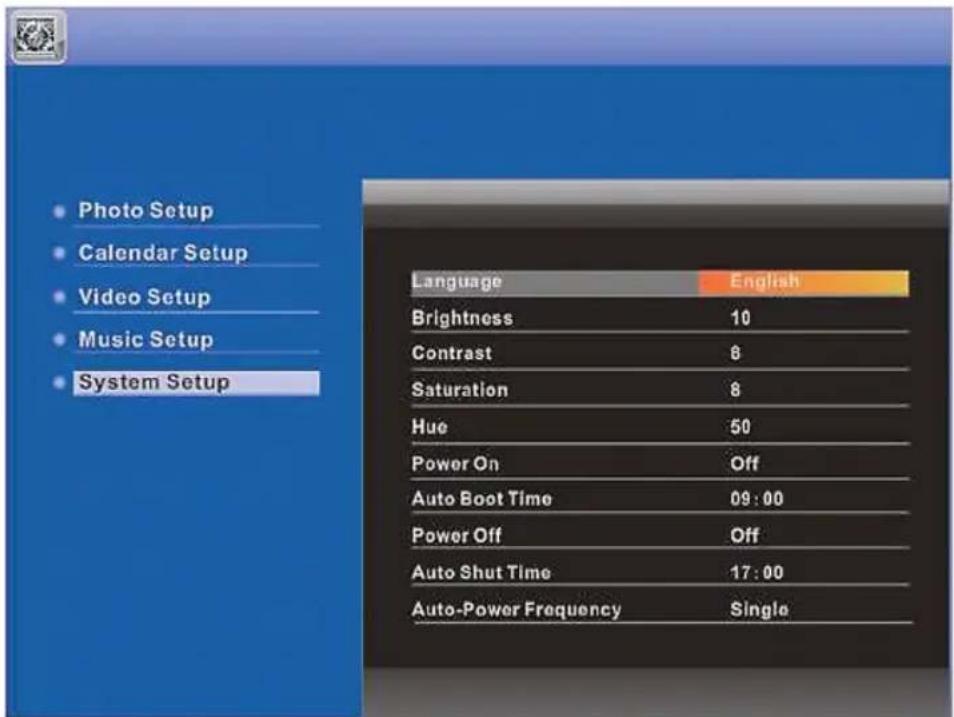
Um in das Setupmenü zu gelangen, drücken Sie nun die [SETUP]-Taste auf ihrer Fernbedienung, oder bewegen Sie sich mit den [◀][▶]-Tasten auf der Rückseite des Gerätes oder der Fernbedienung auf den Menüpunkt

Folgende Menüpunkte stehen zur Verfügung:
D
| Foto - Einstellungen | Anzeigemodus | Hier können Sie zwischen zwei Anzeigemodi wählen |
| Musik | Funktionsmenü zum Einschalten oder Ausschalten der Musikwiedergabe während der Slideshow | |
| Bild-Anzeige | Bild zum Bildschirm ausrichten | |
| Intervall | Wählen Sie die Zeitdauer aus, mit dem die Bilder ablaufen sollen (3/5/15/30/60 Sek.; 5/15/30/60 Min.) | |
| Wiederholen | Funktionsmenü zum einstellen der Wiederholschleife | |
| Übergänge | Funktionsmenü zum einstellen der Bildübergänge | |
| Diaschau Modus | Mit dieser Funktion können bis zu vier Bilder gleichzeitig angezeigt werden | |
| zufällige Bild-wiedergabe | Funktionsmenü zum eintellen der Photo Ablauffolge, sequenziell oder zufällig | |
| Kalender - Einstellungen | Datum | Funktionsmenü zum Einstellen des Datums |
| Zeitformat | Funktionsmenü zum einstellen der Uhrzeit | |
| Uhrzeit | ||
| Alarm Status | Funktionsmenü zum einstellen der Alarmzeit | |
| Alarm Zeit | ||
| Alarm Wiederholung | ||
| Video - Einstellungen | Anzeigemodus | Hier können Sie zwischen zwei Anzeigemodi wählen |
| Wiedergabe | Funktionsmenü zum einstellen der Wiederholschleife |

| Musik - Einstellungen | Wiedergabe | Funktionsmenü zum einstellen der Wiederholschleife |
| Spektrumanzeigen | Mit dieser Funktion können Sie das Klangspektrum im Musik – Modus anzeigen lassen | |
| System - Einstellungen | Sprache | Wählen Sie die gewünschte Menü/Bediensprache aus |
| Helligkeit | Hier stellen Sie die Helligkeit, Kontrast, Farbsättigung und Schattierung des Gerätes ein | |
| Kontrast | ||
| Sättigung | ||
| Farbton | ||
| Autom. Einschalten | Hier kann eingestellt werden, wann das Gerät Einschalten oder Ausschalten soll. | |
| Einschaltzeit | ||
| Autom. Ausschalten | ACHTUNG: das Einschalten und Ausschalten muß vorher noch extra aktiviert werden! | |
| Ausschaltzeit | ||
| Autom. Ein/Aus Wdh. | ||
| Lautstärke | ||
| Reset | Funktionsmenü zum Zurücksetzen auf den Werkszustand | |
| Version | Funktionsmenü zum anzeigen der aktuellen Firmware Version | |
| System Upgrade | Funktionsmenü zum aktualisieren der Firmware | |
| Start-up-Modus | Wählen Sie die gewünschte Startfunktion aus: Hauptmenü, Photo, Video, Musik, Kalender |
D
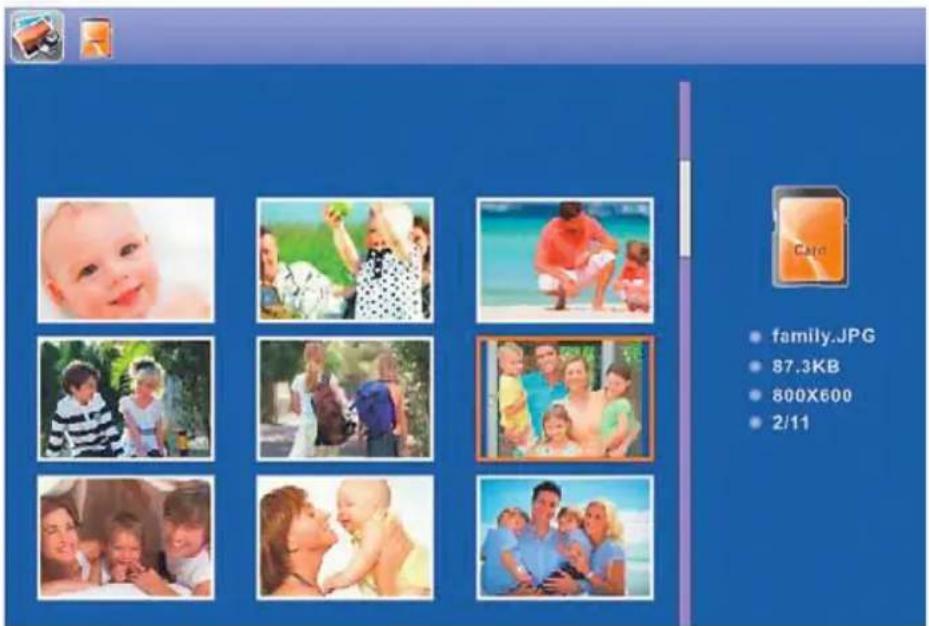
Das Gerät startet automatisch mit der Photo-Diashow sobald Sie ein Speichermedium eingelegt haben. Bei nicht eingelegtem Speichermedium, startet das Gerät mit den abgespeicherten Daten des internen Speichers.
Sie können auch wie folgt im Photo Menü navigieren
- Drücken Sie mit den [◀][▶][▲][▼]-Tasten auf ihrem Gerät oder der Fernbedienung auf das Symbol und drücken Sie die [ENTER/OK]-Taste
- Das Gerät startet standardmäßig mit der Slideshow.
- Durch drücken der [RETURN]-Taste auf ihrer Fernbedienung oder der [MENU]-Taste ⑦ auf dem Gerät gelangen Sie in den „Bild-Vorschau-Modus“. Hier können Sie mit Hilfe der [◀][▶][▲][▼]-Tasten auf ihr gewünschtes Photo navigieren und durch die [ENTER/OK]-Taste auf dem Gerät betrachten.
HINWEIS
▶ Im Photo-Einstellungs-Menü können Sie weitere Einstellungen vornehmen

Drücken Sie mit den [◀][▶][▲][▼] auf ihrem Gerät oder der Fernbedienung auf das Symbol und drücken Sie die [ENTER/OK]-Taste.
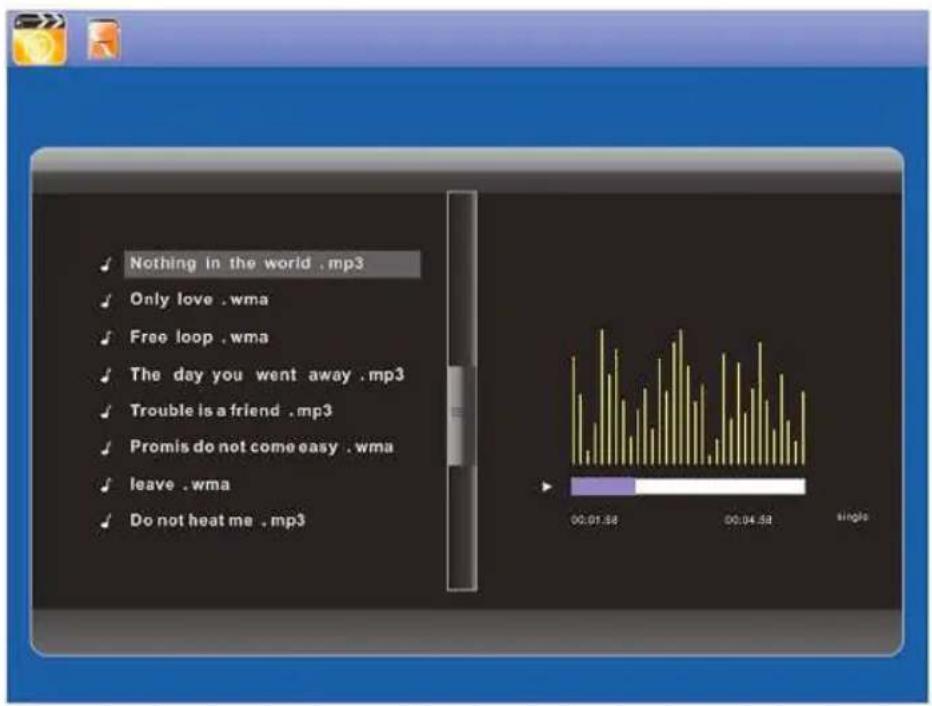
Folgende Funktionen können Sie während der Wiedergabe ausführen:
◆ Durch drücken der [◀][▶]-Tasten auf ihrer Fernbedienung können Sie den aktuell gespielten Musiktitel Vor- oder Zurückspulen.
◆ Durch drücken der [◀◀][▶▶] oder [▲][▼]-Tasten können Sie den nächsten oder hervorgehenden Musiktitel aufrufen.
◆ Die [ENTER/OK] oder [▶II]-Taste besitzt hier die Play/Pause-Funktion.
◆ Die Lautstärke ist mit den [VOL +/-]-Tasten einstellbar.
HINWEIS
▶ Im Musik-Einstellungs-Menü können Sie weitere Einstellungen vornehmen
Drücken Sie mit den [◀][▶][▲][▼] auf ihrem Gerät oder der Fernbedienung auf das Symbol und drücken Sie die [ENTER/OK]-Taste.
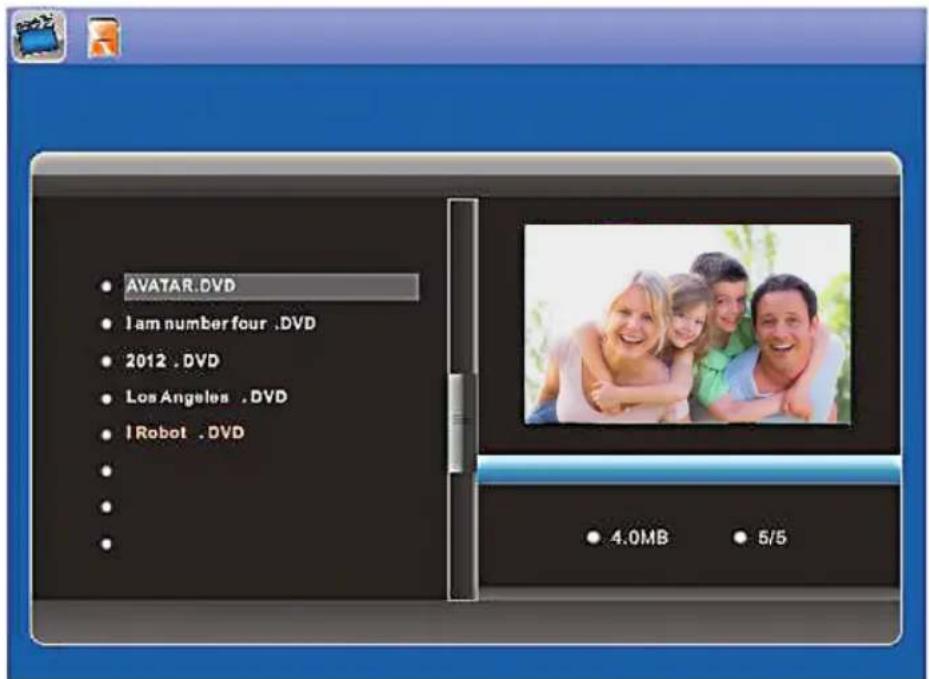
Folgende Funktionen können Sie während der Wiedergabe ausführen:
◆ Durch drücken der[◀][▶]-Tasten auf ihrer Fernbedienung können Sie das aktuell abgespielten Video Vor- oder Zurückspulen.
◆ Durch drücken der [◀◀][▶▶] oder [▲][▼]-Tasten können Sie das nächste oder vorhergehende Video aufrufen.
◆ Die [ENTER/OK] oder [▶II]-Taste besitzt hier die Play/Pause-Funktion.
◆ Die Lautstärke ist mit den [VOL +/-]-Tasten einstellbar.
HINWEIS
▶ Im Video-Einstellungs-Menü können Sie weitere Einstellungen vornehmen
Kalender
D
Drücken Sie mit den [◀][▶][▲][▼] auf ihrem Gerät oder der Fernbedienung auf das Symbol und drücken Sie die [ENTER/OK]-Taste.

Folgende Funktionen können Sie ausführen:
◆ Mit Hilfe der [◀][▶]-Taste könne Sie das Jahr verändern
◆ Mit Hilfe der [▲][▼]-Tasten können Sie den Monat wechseln
HINWEIS
▶ Haben Sie die Alarmfunktion aktiviert, wird dies durch das Alarmsymbol angezeigt 📁.
▶ Im Kalender-Einstellungs-Menü können Sie weitere Einstellungen vornehmen.
Drücken Sie mit den [◀][▶][▲][▼] auf ihrem Gerät oder der Fernbedienung auf das Symbol und drücken Sie die [ENTER/OK]-Taste.

Wählen Sie mit den [▲][▼]-Tasten die gewünschte Datei aus und drücken Sie anschließend die [▶]-Taste auf ihrer Fernbedienung oder Taste ③ auf ihrem Gerät. Es erscheint nun ein neues Menüfens- ter mithilfe Sie alle auf dem Speichermedium befindlichen Dateien auf den internen Speicher speichern können.
Copying to internal
Delete files?
Durch Bestätigung „Ja / Yes“ mit der [ENTER/OK]-Taste wird nun die ausgewählte Datei vom Speichermedium auf den internen Speicher übertragen.
Drücken Sie „Nein / No“ kommen Sie zurück auf die Order Ebene.
HINWEIS
▶ Haben Sie den internen Speicher gewählt, können Sie ausgewählte Dateien vom internen Speicher löschen.
▶ Bitte achten Sie darauf, dass nur soviel kopiert werden kann, wie freier Speicherplatz im internen Speicher zur Verfügung steht.
Je größer die Speichermenge, desto länger dauert der Kopiervorgang. Bitte warten Sie, bis der komplette Kopiervorgang abgeschlossen ist.
Zusatzfunktionen
D
Verwendung als CardReader
Dieses Gerät besitzt eine CardReader-Funktion. Sie können somit ihr Gerät per USB mit ihrem Computer verbinden, um auf Dateien des eingelegten Speichermediums oder des internen Speichers zuzugreifen, bzw. Daten über die USB Schnittstelle austauschen / kopieren / löschen zu können. Um das Gerät über USB Typ A an ihrem Computer anzuschließen, gehen Sie wie folgt vor:
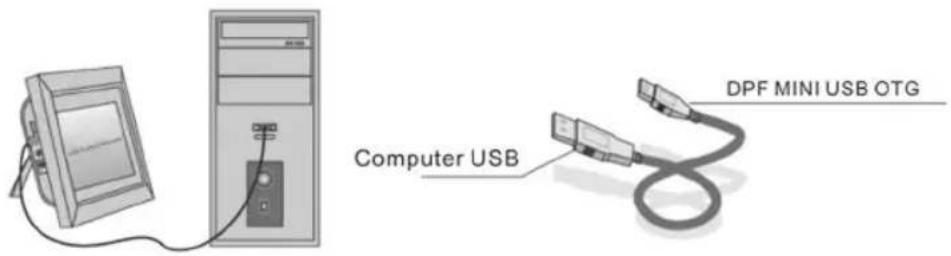
♦ Schalten Sie das Gerät aus.
◆ Verbinden Sie das Gerät mit ihrem Computer über das mitgelieferte USB Kabel.
Schalten Sie nun wieder ihr Gerät ein. Das Gerät wechselt nun automatisch in den „PC-Modus“, dies wird nun auch im Display des Gerätes angezeigt.
◆ Funktioniert der USB - Anschluss an ihrem Computer einwandfrei wird das Gerät automatisch erkannt und zwei Laufwerksbuchstaben werden zugeordnet.
Um den „PC-Modus“ wieder zu verlassen, schalten Sie das Gerät wieder aus und entfernen Sie das USB Verbindungskabel.
D
Photo-Slideshow / Diaschau-Modus
Einzelbildmodus

Reinigung und Pflege
In diesem Kapitel erhalten Sie wichtige Hinweise zur Reinigung und Pflege des Gerätes.
Sicherheitshinweise
ACHTUNG
Beschädigung des Gerätes durch Feuchtigkeit!
▶ Stellen Sie sicher, dass bei der Reinigung keine Feuchtigkeit in das Gerät eindringt, um eine irreparable Beschädigung des Gerätes zu vermeiden.
Reinigung
Das Display des Gerätes befindet sich hinter einem Schutzglas.
■ Reinigen Sie das Display nur mit einem trocken, weichen Tuch.
■ Üben Sie beim Reinigen keinen Druck auf die Bildschirmfläche aus.
■ Verwenden Sie zur Reinigung keine Lösungsmittel- oder alkoholhaltigen Reiniger um die Oberfläche nicht zu beschädigen.
HINWEIS
▶ Zur schonenden Reinigung und Pflege des Displays empfehlen wir Ihnen ein Microfaser-Reinigungstuch.
■ Reinigen Sie den Rest des Gerätes mit einem trocken Tuch. Bei starker Verschmutzung kann das Tuch ein wenig angefeuchtet werden.
Fehlerbehebung
D
In diesem Kapitel erhalten Sie wichtige Hinweise zur Störungslokalisierung und Störungsbehebung. Beachten Sie die Hinweise um Gefahren und Beschädigungen zu vermeiden.
Sicherheitshinweise
!WARNUNG
Beachten Sie die folgenden Sicherheitshinweise um Gefahren und Sachschäden zu vermeiden:
▶ Reparaturen an Elektrogeräten dürfen nur von Fachleuten durchgeführt werden, die vom Hersteller geschult sind. Durch unsachgemäße Reparaturen können erhebliche Gefahren für den Benutzer und Schäden am Gerät entstehen.
Fehlerursachen und -behebung
Die nachfolgende Tabelle hilft bei der Lokalisierung und Behebung kleinerer Störungen:
| Fehler | Mögliche Ursache | Behebung | |
| Allgemein | Keine Anzeige auf dem Display | Gerät ist ausgeschaltet | Schalten Sie das Gerät ein. |
| Netzadapter nicht korrekt angeschlossen | Stellen Sie sicher, dass der Netzadapter in der Steckdose steckt und am Gerät angeschlossen ist. | ||
| Steckdose liefert keine Spannung | Überprüfen Sie die Haussicherungen. | ||
| Gerät defekt | Benachrichtigen Sie den Kunden-dienst. |
D
| Fehler | Mögliche Ursache | Behebung | |
| Allgemein | Gerät schaltet plötzlich ab | Durch statische Entladungen, wie sie im normalen Alltagsgebrauch vorkommen (Teppichboden, Wollpullover), kann es passieren, dass das Produkt in den Stand-bymodus wechselt. | Sollte das Gerät nicht mehr reagieren oder kein Bild mehr anzeigen, betätigen Sie den POWER Knopf an der Fernbedienung oder an der Rückseite des Gerätes, um das Gerät wieder einzuschalten. |
| Kein Bild wird angezeigt | Kein Speichermedi-um eingesteckt | Stecken Sie ein Speichermedium ein. | |
| Speichermedium enthält keine Daten | Überprüfen Sie Ihr Speichermedium. | ||
| Kein Ton | Gerät ist auf „lautlos“ gestellt | Erhöhen Sie die Lautstärke am Gerät | |
| DPF | Kein Video/Musik wird abgespielt | Kein Speichermedi-um eingesteckt | Stecken Sie ein Speichermedium ein. |
| Speichermedium enthält keine Datei | Überprüfen Sie Ihr Speichermedium | ||
| Musik spielt nicht ab | Falsches Format | Konvertieren Sie die Musikdatei in mp3 um | |
| Videos werden nicht abgespielt oder ruckeln | Falsches Format | Konvertieren Sie das Video in ein anderes Format um |
HINWEIS
▶ Wenn Sie mit den vorstehend genannten Schritten das Problem nicht lösen können, wenden Sie sich bitte an den Kundendienst.
Lagerung
D
Sollten Sie das Gerät längere Zeit nicht benutzen, schalten Sie das Gerät aus, trennen Sie es von der Stromversorgung und lagern Sie es an einem sauberen, trockenen Ort ohne direkte Sonneneinstrahlung.
Entsorgung
Gerät entsorgen
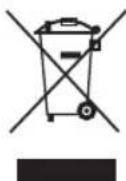
Werfen Sie das Gerät keinesfalls in den normalen Hausmüll. Dieses Produkt unterliegt der europäischen Richtlinie 2002/96/EC-WEEE (Waste Electrical and Electronic Equipment).
Entsorgen Sie das Gerät über einen zugelassenen Entsorgungsbetrieb oder über Ihre kommunale Entsorgungseinrichtung. Beachten Sie die aktuell geltenden Vorschriften. Setzen Sie sich im Zweifelsfall mit Ihrer Entsorgungseinrichtung in Verbindung.
Batterien entsorgen
Batterien dürfen nicht im Hausmüll entsorgt werden. Jeder Verbraucher ist gesetzlich verpflichtet, Batterien/Akkus bei einer Sammelstelle seiner Gemeinde/seines Stadtteils oder im Handel abzugeben. Diese Verpflichtung dient dazu, dass Batterien/Akkus einer umweltschonenden Entsorgung zugeführt werden können. Geben Sie Batterien nur im entladenen Zustand zurück.
D Anhang
Technische Daten
| Allgemein | |
| Stromversorgung Eingang | 100-240 V AC / 50/60 Hz / 0,4 A Max |
| Stromversorgung Ausgang | 9 V DC / 1.5 A |
| Leistungsaufnahme | < 10 W |
| Abmessungen (L x B x H) | 415 x 35 x 280 mm (ohne Standfuß) |
| Gewicht | ca. 1420 g |
| Empfohlene Geräteumgebung | 0°C - 40°C (32 - 104 F) |
| Relative Luftfeuchtigkeit | 10 - 80 % (nicht kondensierend) |
| Bildschirm | |
| Display | 39,6 cm (15.6") 16:10 TFT |
| Auflösung | 1366 x 768 (RGB) |
| Helligkeit | 200 cd/m2 |
| Kontrast | 250 : 1 |
| Fernbedienung | |
| Batterie Knopfzelle (CR 2025) | 3 V |
| Kompatible Speichermedien | |
| SD/SDHC/MMC/MS | |
| Externe Anschlüsse | |
| USB 2.0 (Host & Device); Audio Out 3.5 mm Klinke | |
| Unterstützte Dateiformate | |
| JPEG, JPG (bis zu 16 Megapixel)MP3MPEG 4 (.avi /.Divx) (Videogröße ≤ 720 x 576)h.264 (Videogröße ≤ 720 x 576)MJPEG (Videogröße ≤ 1024 x 720) | |
| Interner Speicher | |
| 2 GB | |

Menüstruktur des DPF
D
| Photo | |
| Photo Diashow | |
| Photo Diashow mit Musik | |
| Musik | |
| Video | |
| Kalender | |
| Ordner | |
| Einstellungen | |
| Foto Einstellungen | |
| Anzeigemodus | |
| Musik | |
| Bildanzeige | |
| Intervall | |
| Wiederholen | |
| Übergänge | |
| Diaschau Modus | |
| zufällige Bildwiedergabe | |
| Kalender Einstellungen | |
| Datum | |
| Zeitformat | |
| Uhrzeit | |
| Alarm Status | |
| Alarm Zeit | |
| Alarm Wiederholung | |
| Video Einstellungen | |
| Anzeigemodus | |
| Wiedergabe | |
| Wiedergabe | |
| Spektrum anzeigen | |
System Einstellungen
Sprache
Helligkeit
Kontrast
Sättigung
Farbton
Autom. Einschalten
Einschaltzeit
Autom. Ausschalten
Ausschaltzeit
Autom. Ein/Aus Wdh.
Lautstärke
Reset
Version
System Upgrade
Start-up-Modus

CardReader
(möglich, wenn mit PC verbunden)

Supportinformationen
D
Bei defekten Produkten wenden Sie sich bitte an Ihren Händler oder der Hama Produktberatung:
Support Hotline – Hama Produktberatung (Deutsch / Englisch):
Tel. +49 (0) 9091 / 502 - 115 Fax. +49 (0) 9091 / 502 - 272 e-mail: mailto:produktberatung@hama.de
Weiter Produktinformationen finden Sie im Internet unter www.hama.com
Hinweis:
Sämtliche technischen Daten und Beschreibungen können sich jederzeit ohne Ankündigungen ändern.
CE
Technische Änderungen, Irrtümer bzw. Druckfehler vorbehalten.


- © Bedienungsanleitung
- D
- Inhaltsverzeichnis
- Einführung ....3
- Sicherheit 6
- Aufbau und Funktion.....7
- Inbetriebnahme .....9
- Bedienung und Betrieb ....12
- Funktionen .....16
- Zusatzfunktionen .....21
- Reinigung und Pflege .....22
- Fehlerbehebung....23
- Lagerung....25
- Entsorgung....25
- Anhang 26
- Supportinformationen .....29
- Einführung
- Vorwort
- Informationen zu dieser Bedienungsanleitung
- Urheberrecht
- Warnhinweise
- GEFAHR
- WARNUNG
- ACHTUNG
- HINWEIS
- Bestimmungsgemäße Verwendung
- ⚠️ WARNING
- Gefahr durch nicht bestimmungsgemäße Verwendung!
- Haftungsbeschränkung
- Sicherheit
- Grundlegende Sicherheitshinweise
- Gefahr durch elektrischen Strom
- Lebensgefahr durch elektrischen Strom!
- Beim Kontakt mit unter Spannung stehenden Leitungen oder Bauteilen besteht Lebensgefahr!
- Digitaler Bilderrahmen (Rückansicht)
- Fernbedienung
- Batterie einlegen
- Inbetriebnahme
- Sicherheitshinweise
- Bei der Inbetriebnahme des Gerätes können Personen- und Sachschäden auftreten!
- Lieferumfang und Transportinspektion
- Auspacken
- Entsorgung der Verpackung
- Anforderungen an den Aufstellort
- Elektrischer Anschluss
- Aufstellen und anschließen
- D Bedienung und Betrieb
- Die Menüführung
- Kalender
- Copying to internal
- Zusatzfunktionen
- Verwendung als CardReader
- Photo-Slideshow / Diaschau-Modus
- Reinigung und Pflege
- Beschädigung des Gerätes durch Feuchtigkeit!
- Reinigung
- Fehlerbehebung
- !WARNUNG
- Fehlerursachen und -behebung
- Lagerung
- Entsorgung
- Gerät entsorgen
- Batterien entsorgen
- D Anhang
- Menüstruktur des DPF
- System Einstellungen
- Supportinformationen
- Hinweis:
Marke : HAMA
Modell : Slimline 00095230
Kategorie : Digitaler Fotorahmen