
Premium 00090921 - Digitaler Fotorahmen HAMA - Kostenlose Bedienungsanleitung
Finden Sie kostenlos die Bedienungsanleitung des Geräts Premium 00090921 HAMA als PDF.


| Produkttyp | Digitaler Bilderrahmen |
| Marke | Hama |
| Modell | Premium 00090921 |
| Bildschirmdiagonale | 10,1 Zoll (25,7 cm) |
| Bildschirmauflösung | 1024 x 600 Pixel |
| Seitenverhältnis | 16:9 |
| Maße (B x H x T) | ca. 25,4 x 17,8 x 2,5 cm |
| Gewicht | ca. 520 g |
| Stromversorgung | USB 5 V / 1 A oder Netzteil (im Lieferumfang) |
| Stromverbrauch | ca. 5 W |
| Speichermedien | SD/SDHC/MMC-Kartensteckplatz, USB-Stick |
| Unterstützte Bildformate | JPEG, BMP, PNG |
| Diashow-Funktion | Ja, mit Übergangseffekten und Zeitintervall |
| Kalender und Uhr | Ja, einstellbar |
| Weckerfunktion | Ja |
| Bedienung | Tasten an der Rückseite oder Fernbedienung (nicht im Lieferumfang) |
| Bildschirmhelligkeit | Einstellbar |
| Automatische Ein/Aus-Schaltung | Ja, programmierbar |
| Lieferumfang | Digitaler Bilderrahmen, Netzteil, Kurzanleitung |
| Reinigung | Mit einem weichen, trockenen Tuch reinigen |
| Sicherheitshinweise | Nicht in der Nähe von Wasser oder Wärmequellen aufstellen |
| Entsorgung | Nicht im Hausmüll entsorgen – ggf. Wertstoffhof |
Häufig gestellte Fragen - Premium 00090921 HAMA
Benutzerfragen zu Premium 00090921 HAMA
0 Frage zu diesem Gerät. Beantworten Sie die, die Sie kennen, oder stellen Sie Ihre eigene.
Eine neue Frage zu diesem Gerät stellen
Laden Sie die Anleitung für Ihr Digitaler Fotorahmen kostenlos im PDF-Format! Finden Sie Ihr Handbuch Premium 00090921 - HAMA und nehmen Sie Ihr elektronisches Gerät wieder in die Hand. Auf dieser Seite sind alle Dokumente veröffentlicht, die für die Verwendung Ihres Geräts notwendig sind. Premium 00090921 von der Marke HAMA.
BEDIENUNGSANLEITUNG Premium 00090921 HAMA
Digitaler Bilderrahmen 15.0 »Premium« Digital Photo Frame
00090921-V2.5
D Bedienungsanleitung
D
Inhaltsverzeichnis
Einführung ....3
Vorwort....3
Informationen zu dieser
Bedienungsanleitung .....3
Urheberrecht 3
Warnhinweise....4
Bestimmungsgemäße
Verwendung....5
Haftungsbeschränkung .....5
Sicherheit 6
Grundlegende Sicherheitshinweise 6
Gefahr durch elektrischen
Strom 6
Aufbau und Funktion.....7
Digitaler Bilderrahmen
(Rückansicht)....7
Digitaler Bilderrahmen
(Seitenansicht)....7
Fernbedienung....8
(Batterien einlegen)
Inbetriebnahme .....9
Sicherheitshinweise .....9
Lieferumfang und
Transportinspektion .....9
Entsorgung der Verpackung. . 10
Anforderungen an den
Aufstellort....10
Elektrischer Anschluss ..... 11
Aufstellen und anschließen .. 11
Bedienung und Betrieb ....12
Die Menüführung .....12
Ändern der Bediensprache .. 13
Systemeinstellungen .....13
Speichermedium auswählen . 14
Funktionen .....15
Funktion auswählen.....15
Kopieren und Löschen von
Daten 16
Aufbau und Funktion der
Infoleiste....18
Einstellen der Audio / Video
Endlosschleife .....18
Einstellen der automatischen
Ein-/Ausschaltzeit.....18
Zusatzfunktionen .....19
Kalender....19
Alarm 19
Slideshow.... 20/21
CardReader Funktion.....20
Reinigung und Pflege .....22
Sicherheitshinweise .....22
Reinigung....22
Fehlerbehebung....23
Sicherheitshinweise .....23
Fehlerursachen und
-behebung 23
Lagerung....25
Entsorgung....25
Gerät entsorgen....25
Anhang 26
Technische Daten....26
Menüstruktur des DPF .....27
Sehr geehrte Kundin, sehr geehrter Kunde,
mit dem Kauf dieses digitalen Bilderrahmens haben Sie sich für ein Qualitätsprodukt von Hama entschieden, welches hinsichtlich Technik und Funktionalität dem modernsten Entwicklungsstandard entspricht.
Lesen Sie die hier enthaltenen Informationen, damit Sie mit Ihrem Gerät schnell vertraut werden und seine Funktionen in vollem Umfang nutzen können.
Wir wünschen Ihnen viel Freude beim Gebrauch.
Informationen zu dieser Bedienungsanleitung
Diese Bedienungsanleitung ist Bestandteil des digitalen Bilderrahmens (nachfolgend als Gerät bezeichnet) und gibt Ihnen wichtige Hinweise für den bestimmungsgemäßen Gebrauch, die Sicherheit, den Anschluss sowie die Bedienung des Gerätes.
Die Bedienungsanleitung muss ständig in der Nähe des Gerätes verfügbar sein. Sie ist von jeder Person zu lesen und anzuwenden, die dieses Gerät bedient oder die Störungsbehebung am Gerät durchführt.
Bewahren Sie diese Bedienungsanleitung auf und geben Sie diese mit dem Gerät an Nachbesitzer weiter.
Urheberrecht
Diese Dokumentation ist urheberrechtlich geschützt.
Jede Vervielfältigung, bzw. jeder Nachdruck, auch auszugsweise, sowie die Wiedergabe der Abbildungen, auch im veränderten Zustand ist nur mit schriftlicher Zustimmung des Herstellers gestattet.
D
Warnhinweise
In der vorliegenden Bedienungsanleitung werden folgende Warnhinweise verwendet:

GEFAHR
Ein Warnhinweis dieser Gefahrenstufe kennzeichnet eine drohende gefährliche Situation.
Falls die gefährliche Situation nicht vermieden wird, kann dies zum Tod oder zu schweren Verletzungen führen.
▶ Die Anweisungen in diesem Warnhinweis befolgen, um die Gefahr des Todes oder schwerer Verletzungen von Personen zu vermeiden.

WARNUNG
Ein Warnhinweis dieser Gefahrenstufe kennzeichnet eine mögliche gefährliche Situation.
Falls die gefährliche Situation nicht vermieden wird, kann dies zu Verletzungen und/oder zu Sachschäden führen.
▶ Die Anweisungen in diesem Warnhinweis befolgen, um Verletzungen von Personen oder Sachschäden zu vermeiden.
ACHTUNG
Ein Warnhinweis dieser Gefahrenstufe kennzeichnet einen möglichen Sachschaden.
Falls die Situation nicht vermieden wird, kann dies zu Sachschäden führen.
▶ Die Anweisungen in diesem Warnhinweis befolgen, um Sachschäden zu vermeiden.
HINWEIS
Ein Hinweis kennzeichnet zusätzliche Informationen, die den Umgang mit dem Gerät erleichtern.
Bestimmungsgemäße Verwendung
D
Dieses Gerät ist nur zum Gebrauch in geschlossenen Räumen zum Anzeigen von Fotos, Abspielen von Videos und Musikdateien bestimmt.
Eine andere oder darüber hinausgehende Benutzung gilt als nicht bestimmungsgemäß.
⚠️ WARNING
Gefahr durch nicht bestimmungsgemäße Verwendung!
Von dem Gerät können bei nicht bestimmungsgemäßer Verwendung und/oder andersartiger Nutzung Gefahren ausgehen.
Das Gerät ausschließlich bestimmungsgemäß verwenden.
▶ Die in dieser Bedienungsanleitung beschriebenen Vorgehensweisen einhalten.
Ansprüche jeglicher Art wegen Schäden aus nicht bestimmungsgemäßer Verwendung sind ausgeschlossen.
Das Risiko trägt allein der Betreiber.
Haftungsbeschränkung
Alle in dieser Bedienungsanleitung enthaltenen technischen Informationen, Daten und Hinweise für die Bedienung entsprechen dem letzten Stand bei Drucklegung und erfolgen unter Berücksichtigung unserer bisherigen Erfahrungen und Erkenntnisse nach bestem Wissen.
Aus den Angaben, Abbildungen und Beschreibungen in dieser Anleitung können keine Ansprüche hergeleitet werden.
Der Hersteller übernimmt keine Haftung für Schäden aufgrund von Nichtbeachtung der Anleitung, nicht bestimmungsgemäßer Verwendung, unsachgemäßen Reparaturen, unerlaubt vorgenommener Veränderungen oder Verwendung nicht zugelassener Ersatzteile.
ACHTUNG
▶ Bedingt durch den Herstellungsprozess kann es zu sog. Pixelfehlern kommen. Diese äußern sich im allg. durch weiße oder schwarze Pixel, die während der Wiedergabe permanent aufleuchten. Im Rahmen von Fertigungstoleranzen sind max. 0,01% dieser Pixelfehler gemessen an der Gesamtgröße des Displays als Toleranz möglich und stellen keinen Produktfehler dar.
D
Sicherheit
In diesem Kapitel erhalten Sie wichtige Sicherheitshinweise im Umgang mit dem Gerät.
Dieses Gerät entspricht den vorgeschriebenen Sicherheitsbestimmungen. Ein unsachgemäßer Gebrauch kann jedoch zu Personen- und Sachschäden führen.
Grundlegende Sicherheitshinweise
Beachten Sie für einen sicheren Umgang mit dem Gerät die folgenden Sicherheitshinweise:
■ Kontrollieren Sie das Gerät vor der Verwendung auf äußere sichtbare Schäden. Nehmen Sie ein beschädigtes Gerät nicht in Betrieb.
■ Lassen Sie Reparaturen am Gerät nur von einem Fachmann durchführen. Durch unsachgemäße Reparaturen erlischt der Garantieanspruch.
■ Defekte Bauteile dürfen nur gegen Original-Ersatzteile ausgetauscht werden. Nur bei diesen Teilen ist gewährleistet, dass sie die Sicherheitsanforderungen erfüllen werden.
■ Trennen Sie bei auftretenden Störungen, bei Gewitter oder vor dem Reinigen des Gerätes den Netzadapter von der Stromversorgung.
■ Schützen Sie das Gerät vor Feuchtigkeit und dem Eindringen von Flüssigkeiten bzw. Gegenständen. Bei Kontakt mit Flüssigkeit sofort den Netzadapter von der Stromversorgung trennen.
■ Stellen Sie keine Gegenstände auf das Gerät.
Gefahr durch elektrischen Strom

GEFAHR
Lebensgefahr durch elektrischen Strom!
Beim Kontakt mit unter Spannung stehenden Leitungen oder Bauteilen besteht Lebensgefahr!
Beachten Sie die folgenden Sicherheitshinweise um eine Gefährdung durch elektrischen Strom zu vermeiden:
▶ Verwenden Sie ausschließlich den im Lieferumfang enthaltenen Netzadapter, da das Gerät sonst beschädigt werden könnte.
▶ Nehmen Sie das Gerät nicht in Betrieb, wenn der Netzadapter, das Anschlusskabel oder der Stecker beschädigt sind.
- Öffnen Sie auf keinen Fall das Gehäuse des Gerätes oder des Netzadapters. Werden spannungsführende Anschlüsse berührt und der elektrische und mechanische Aufbau verändert, besteht Stromschlaggefahr.

Digitaler Bilderrahmen (Rückansicht)


Digitaler Bilderrahmen (Seitenansicht)

7

D Aufbau und Funktion
Fernbedienung

Fernbedienung
Batterie einlegen
Zum Einlegen der Batterie bzw. für einen Batteriewechsel gehen Sie wie folgt vor:
Ziehen Sie das Batteriefach aus der Fernbedienung, indem Sie die Verriegelung eindrücken und gleichzeitig das Batteriefach herausziehen.
Entfernen Sie die verbrauchte Batterie und legen Sie eine neue Batterie vom Typ CR2025 (Knopfzelle) in das Batteriefach ein. Achten Sie darauf, die Batterie entsprechend ihrer Polarität einzulegen.
◆ Schieben Sie das Batteriefach wieder in die Fernbedienung.

Inbetriebnahme
D
Sicherheitshinweise
!WARNUNG
Bei der Inbetriebnahme des Gerätes können Personen- und Sachschäden auftreten!
Beachten Sie die folgenden Sicherheitshinweise um die Gefahren zu vermeiden.
▶ Verpackungsmaterialien dürfen nicht zum Spielen verwendet werden. Es besteht Erstickungsgefahr.
▶ Beachten Sie die Hinweise zu den Anforderungen an den Aufstellort sowie zum elektrischen Anschluss des Gerätes um Personen- und Sachschäden zu vermeiden.
Lieferumfang und Transportinspektion
Das Gerät wird standardmäßig mit folgenden Komponenten geliefert:

• Digitaler Bilderrahmen
- Netzadapter
- Fernbedienung
• Bedienungsanleitung (nicht abgebildet)
• USB-Adapter-Kabel (nicht abgebildet)
- Standfuß (nicht abgebildet) - Rändelschrauben (nicht abgebildet)
HINWEIS
▶ Prüfen Sie die Lieferung auf Vollständigkeit und auf sichtbare Schäden. Melden Sie eine unvollständige oder beschädigte Lieferung umgehend Ihrem Lieferanten/Händler.
D
Auspacken
Beim Auspacken des Gerätes gehen Sie wie folgt vor:
Entnehmen Sie das Gerät aus dem Karton und entfernen Sie das Verpackungsmaterial.
◆ Entfernen Sie das Verpackungsmaterial des Zubehörs.
◆ Entfernen Sie die Schutzfolie am LCD-Farbbildschirm des Gerätes.
Entsorgung der Verpackung
Die Verpackung schützt das Gerät vor Transportschäden. Die Verpackungsmaterialien sind nach umweltverträglichen und entsorgungstechnischen Gesichtspunkten ausgewählt und deshalb recyclebar.

Die Rückführung der Verpackung in den Materialkreislauf spart Rohstoffe und verringert das Abfallaufkommen. Entsorgen Sie nicht mehr benötigte Verpackungsmaterialien gemäß den örtlich geltenden Vorschriften.
HINWEIS
▶ Heben Sie wenn möglich die Originalverpackung während der Garantiezeit des Gerätes auf, um das Gerät im Garantiefall ordnungsgemäß verpacken zu können.
Anforderungen an den Aufstellort
Für einen sicheren und fehlerfreien Betrieb des Gerätes muss der Aufstellort folgende Voraussetzungen erfüllen:
■ Stellen Sie das Gerät auf eine ebene, waagerechte Fläche.
■ Stellen Sie das Gerät nicht in einer heißen, nassen oder sehr feuchten Umgebung auf.
Das Gerät benötigt zum korrekten Betrieb eine ausreichende Luftzirkulation. Stellen Sie das Gerät während des Betriebes nicht auf weiche Oberflächen, Teppiche oder andere Materialien, die die Luftzirkulation behindern könnten.
■ Die Steckdose muss leicht zugänglich sein, so dass der Netzadapter notfalls leicht abgezogen werden kann.
Elektrischer Anschluss
D
Für einen sicheren und fehlerfreien Betrieb des Gerätes sind beim elektrischen Anschluss folgende Hinweise zu beachten:
■ Vergleichen Sie vor dem Anschließen des Gerätes die Anschlussdaten des Netzadapters (Spannung und Frequenz) auf dem Typenschild mit denen Ihres Elektronetzes. Diese Daten müssen übereinstimmen, damit keine Schäden am Gerät auftreten.
■ Schützen Sie das Kabel vor heißen Oberflächen und scharfen Kanten.
■ Achten Sie darauf, dass das Kabel nicht straff gespannt oder geknickt wird.
Aufstellen und anschließen
Für eine dauerhafte Wiedergabe können Sie das Gerät auf eine ebene Oberfläche stellen oder an die Wand hängen.
◆ Stellen Sie das Gerät quer auf. Drehen Sie dafür die mitgelieferten Rändelschrauben zusammen mit dem Standfuss in die dafür vorgesehenen Gewinde am VESA Standard.
◆ Für die Wandmontage verwenden Sie die dazu vorgesehene Vorrichtung auf der Rückseite des Gerätes.

ACHTUNG
Das Gerät kann durch umkippen oder herunterfallen beschädigt werden!
▶ Stellen Sie sicher, dass das Gerät kippsicher steht.
Schließen Sie das Anschlusskabel an der Anschlussbuchse des Gerätes an und stecken Sie den Netzadapter in eine Steckdose.
HINWEIS
▶ Verwenden Sie nur den mitgelieferten Netzadapter.

D Bedienung und Betrieb
Die Menüführung
Das Gerät ist mit einer benutzerfreundlichen Menüführung ausgestattet. Die Menüführung wird am Bildschirm eingeblendet.
Schließen Sie ein entsprechendes Speichermedium an das Gerät an. Folgende Speichermedien können gelesen werden:
• SD/SDHC - Karten
- MMC-Karten
- Memory-Sticks
• USB Speichermedien
♦ Schalten Sie das Gerät ein, indem Sie die EIN/AUS Taste betätigen.

Sie rufen das Hauptmenü mit der „MENÜ“-Taste auf. Im Menü bewegen Sie sich mit den „◀▶“-Tasten und wählen die gewünschte Funktion.
Wenn Sie Ihre Wahl mit der „Enter“-Taste bestätigen, erscheint ein entsprechendes Untermenü. Hier bewegen Sie sich mit den „▲“ oder „▼“-Tasten und wählen die gewünschte Zeile. Die gewählte Zeile ist farblich markiert.
Bestätigen Sie Ihre Wahl mit der „Enter“-Taste. Meist erscheint dann ein weiteres Menü, in dem Sie sich mit den „◀▶▼▲“ -Tasten bewegen und die gewünschte Einstellung wählen.
Mit der »Enter«- Taste verlassen Sie die aktuelle Menüebene.
Zur Orientierung siehe auch die Menüstruktur im Anhang
Sie können das Gerät mit den Tasten auf der Rückseite oder der im Lieferumfang enthaltenen Fernbedienung steuern.

Ändern der Bediensprache
D
Die Bediensprache ist werkseitig auf Deutsch eingestellt. Zum Ändern dieser Einstellung gehen Sie wie folgt vor:
- Drücken Sie die Taste „Setup“ auf der Fernbedienung.
Wählen Sie „Sprache“ und anschließend die gewünschte Bediensprache und bestätigen Sie mit der „Enter“-Taste.
Verlassen Sie das Menü durch drücken der Taste „Exit“ auf der Fernbedienung.
Systemeinstellungen
Wählen Sie "Setup" aus dem Hauptmenü aus und bestätigen Sie mit der „Enter“-Taste um das Systemmenü aufzurufen. Folgende Menüpunkte stehen zur Verfügung:
| Language | English |
| Slideshow Time | 3s |
| Slideshow Mode | Random |
| Music Repeat Mode | Repeat all |
| Movie Repeat Mode | Repeat all |
| Display Mode | Crop |
| Time | 2007 06 28 00:02 |
| Alarm | 00:00 Ring1 Off |
| Sprache | Wählen Sie ihre gewünschte Menü/Bediensprache aus |
| Dia Zeit | Wählen Sie die Zeitdauer aus mit dem die Bilder ablaufen soll. |
| Modus Diavorführung | Funktionsmenü zum einstellen der Bildübergänge |
| Reihenfolge Diavorführung | Wählen Sie, ob die Fotos geordnet oder zufällig abspielen sollen. |
| Audio Wiederholmodus | Einstellen der Audioendlosschleife |
| Video Wiederholmodus | Einstellen der Videoendlosschleife |
| Bildformatwahl | Bild zum Bildschirm ausrichten |
D
| Zeit | Funktionsmenü zum einstellen der Uhrzeit |
| Alarm | Funktionsmenü zum einstellen der Alarmzeit |
| Helligkeit | Hier stellen Sie die Helligkeit, Kontrast, Sättigung des Gerätes ein. |
| Kontrast | |
| Farbsättigung | |
| Zeiteinstellung EIN | Hier kann eingestellt werden, wann das Gerät Einschalten oder Ausschalten soll. ACHTUNG: Funktion nur wenn der Hauptschalter auf EIN ist! |
| Zeiteinstellung AUS | |
| Splitscreen Funktion | Bei dieser Funktion können bis zu vier Bilder gleichzeitig angezeigt werden. |
| Auto Play | Funktionsmenü zum Einstellen mit welcher Funktion das Gerät starten soll. |
| Standby Mode | Funktionsmenü zum aktivieren der automatischen Standby-Funktion. Wählen Sie zwischen OFF/4/8/12 Std. das Gerät schaltet nach der ausgewählten Dauer automatisch in Standby |
| Werkseinstellungen | Funktionsmenü zum zurücksetzen auf den Werkszustand |
Speichermedium auswählen
Im Hauptmenü können Sie mit den Tasten ◀/▶ die gewünschte Funktion auswählen.
Mit der „Enter“-Taste gelangen Sie dann in das jeweilige Kartenmenü, internes Speichern, den Einstellungen oder dem Kalender. Bitte Achten Sie darauf, dass der USB-Stick oder die Speicherkarten korrekt in den digitalen Bilderrahmen eingesteckt ist!


Im Kartenmenü können Sie mit den Tasten ◀/▶ die gewünschte Funktion auswählen.

Aktionen:
Film:
hier werden alle Filme des jeweiligen Speichers angezeigt, die abgespielt werden können.
Musik:
hier werden alle Musikdateien des jeweiligen Speichers angezeigt, die abgespielt werden können.
Foto:
hier werden alle Fotos des jeweiligen Speichers angezeigt, die abgespielt werden können.
Kombiniert (Musik/Foto):
hier können Bilder mit Musik als Hintergrund abgespielt werden
Playliste:
in diesem Ordner werden alle Dateien angezeigt, die auf dem jeweiligen Speicher hinterlegt sind.
Mit der Taste „Exit“ kommen Sie wieder in das Kartenmenü zurück!

D Kopieren und Löschen von Dateien:
a) Wählen Sie den USB – Stick bzw. die Speicherkarte aus, den Sie bearbeiten möchten.
b) Wählen sie mit Hilfe der Pfeiltasten ◀/▶ die Playlist aus und drücken Sie „Enter“.
c) Nun werden alle Daten angezeigt, betätigen Sie nun ihre Auswahl mit der Pfeiltaste ▶ neben dem Dateinamen erscheint nun ein Zeichen.
d) Wenn Sie ihre Auswahl getroffen haben, drücken Sie auf den „Menü“ Knopf, es erscheint „Copy“ für kopieren oder „Delete“ für löschen.
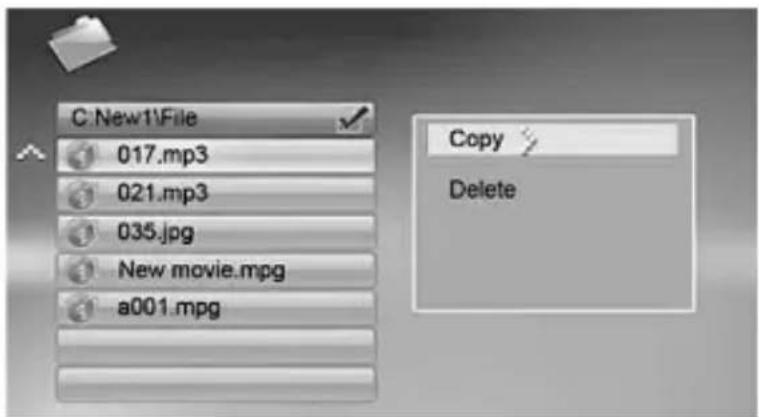
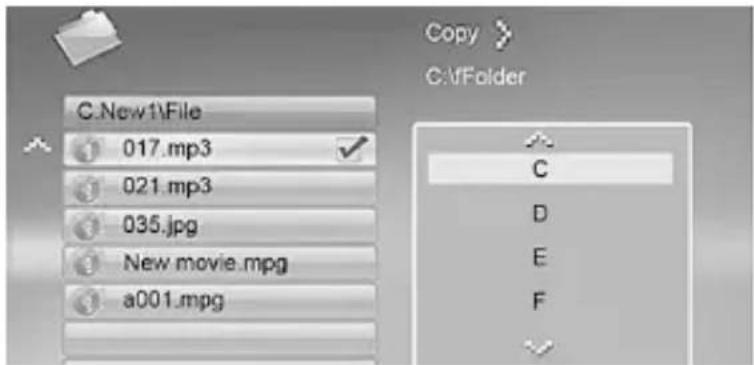
e) Wenn sie Daten kopieren möchten bestätigen Sie COPY mit der „Enter“-Taste, danach mit den Pfeiltasten ihren Speicherplatz wählen und die Pfeiltaste ▶ drücken. Es wir nun angezeigt, auf welchen Speicherplatz Sie nun kopieren wollen. Drücken Sie nun „Enter“ und der Kopiervorgang wird gestartet. Bitte beachten Sie, dass D: der interne Speicher des Gerätes ist!

f) Wenn Sie Daten löschen möchten bestätigen Sie Delete mit der „Enter“-Taste, danach mit der Pfeiltaste ◀ auf ok. Betätigen Sie nun die „Enter“-Taste und die Daten werden unwiderruflich gelöscht.
g) Mit der „Exit“-Taste können Sie immer wieder ins Menü zurückkehren!

D Aufbau und Funktion der Info-Leiste:
Drücken Sie während der Wiedergabe „Menü“ und die Info-Leiste wird angezeigt. Wählen Sie dann mit den Tasten ◀/▶ eine Funktion aus und drücken Sie „Enter“, um die entsprechende Funktion auszuführen.
Drücken Sie „Exit“, um zur Anzeige der Dateiliste zurückzukehren.


Einstellung der Audio/Video Endlosschleife:
Gehen Sie im Hauptmenü mit den Pfeiltasten ◀/▶ auf Einstellungen und „Enter“, nun sind Sie im Einstellungsmenü. Fahren Sie nun mit den Pfeiltasten ▲/▼ auf Audio oder Video Wiederholungsmodus (die gewünschte Funktion wird nun mit einem gelben Balken hinterlegt). Nun können Sie mit den Pfeiltasten ◀/▶ ihre gewünschtes Funktion einstellen:
• Wiederholung aus
• Wiederholung alle
• Wiederholung einzeln
Drücken Sie danach ENTER und ihr Audio oder Video Datei wird nun ständig wiederholt.
Einstellung des Automatischen Ein – und Ausschalten
Gehen Sie im Hauptmenü mit den Pfeiltasten ◀/▶ auf Einstellungen und „Enter“, nun sin Sie im Einstellungsmenü. Fahren Sie nun mit den Pfeiltasten ▲/▼ auf Zeiteinstellung (die gewünschte Funktion wird nun mit einem gelben Balken hinterlegt). Nun können Sie mit den Pfeiltasten ◀/▶ und ▲/▼ ihre gewünschte Zeit einstellen und mit „Enter“ bestätigen. Drücken Sie danach auf „On“ um die Zeiteinstellung zu aktivieren.
Folgende Zusatzfunktionen stehen zur Verfügung:
Kalender Die Kalenderanzeige befindet sich im Hauptmenü. Um die Kalender-Ansicht aufzurufen, drücken Sie mit den ◀/▶ Tasten auf den Menüpunkt „Kalender“ und drücken Sie „Enter“. Nun erscheint die Kalender-Ansicht der mit dem eingestellten Datum und der Uhrzeit.
![00:13:46 91:28:59 Sun Mon Fri Fri Fri Fri 4 5 6 7 8 9 10 11 12 13 14 15 16 17 18 19 20 21 22 23 24 23 24 25 26 27 28 29 [Image] [Image]](/content/2026/05/780335/images/42305c57b65e8d997290c2d4094faacd26668e80ad29d3e79309a0ec81d1f8db.jpg)
Einstellungen: Der Kalender, wie auch die Uhrzeit wird wie folgt eingestellt. Wählen Sie den Punkt „Einstellungen/Setup“ aus dem Hauptmenü aus und bestätigen Sie diesen mit der „Enter“-Taste um das Setupmenü aufzurufen. Unter dem Setuppunkt „Zeit“ können Sie nun die aktuelle Zeit und das Datum einstellen. Wählen Sie Jahr, Monat, Tag, Stunde und Minute jeweils aus und verändern Sie den Wert mit den ▲/▼ Tasten. Bestätigen Sie ihre Angaben anschließend mit der „Enter“-Taste.
Alarm Der Alarm wird als Symbol im Kalender angezeigt.
Einstellungen: Der Alarm wird wie folgt eingestellt. Wählen Sie „Einstellungen/Setup“ aus dem Hauptmenü aus und bestätigen Sie mit der „Enter“- Taste um das Setupmenü aufzurufen. Unter dem Setuppunkt „Alarm“ können Sie nun die gewünschte Alarmzeit einstellen. Wählen Sie Stunde, Minute, Alarmton jeweils auf und verändern Sie den Wert mit den „▲/▼“- Tasten. Bestätigen Sie ihre Angaben anschließend mitder „Enter“-Taste.
Aktivieren: Um den Alarm zu aktivieren wählen Sie mit den „▲/▼“-Tasten „Once“ (einmalig) für den aktuellen Tag „Every“ für jeden Tag „Off“ um den Alarm zu deaktivieren“.
HINWEIS
▶ Mit der „Exit“ – Taste kommen Sie immer in das Hauptmenü zurück
D
Slideshow mit Musik
Dieses Gerät besitzt eine Funktion Photos mit Hintergrundmusik abzuspielen. Starten Sie die Slidshow indem Sie die „Slideshow“-Taste auf der Fernbedienung drücken. Die Slidshow spielt nun automatisch in geordneter Reihenfolge ihre Photos mit Musik ab.
HINWEIS
▶ Eine Slideshow ohne Musik ist nur möglich, indem sie den Ton stumm schalten oder Fotos ohne MP3 Dateien auf das Speichermedium speichern
Verwendung als Card Reader:
Sie können Ihren digit. Bilderrahmen per USB mit Ihrem Computer verbinden, um auf Dateien der eingelegten Speicherkarte zuzugreifen, bzw. Daten über die USB-Schnittstelle austauschen/kopieren/löschen. Bevor Sie den digit. Bilderrahmen per USB an Ihrem Computer anschließen, müssen Sie den digit. Bilderrahmen ausschalten. Gehen Sie wie folgt vor, um eine Verbindung herzustellen:
• Schalten Sie den digit. Bilderrahmen aus
- Verbinden Sie das USB-Kabel mit dem Bilderrahmen (USB - Anschlusskabel: A-Stecker auf Mini-B-Stecker (B5Pin))
- Verbinden Sie den digit. Bilderrahmen mit Ihrem Computer
- Legen Sie eine Speicherkarte in den Slot des Bilderrahmen
- Schalten Sie den Bilderrahmen mit dem Hauptschalter „ON“ ein.
Nach Anschluss des Bilderrahmens wechselt dieser in den USB-Modus. Über den Windows-Explorer können Sie nun auf die im Bilderrahmen eingelegte Speicherkarte zugreifen.
ACHTUNG:
▶ Während der automatischen Diashow oder der Wiedergabe von Einzelbildern ist keine USB-Verbindung möglich. Ebenso ist es nicht möglich, eine Dia-show zu starten oder Dateien zu betrachten, während der digit. Bilderrahmen arbeitet.

Originalgröße (4:3 Format)

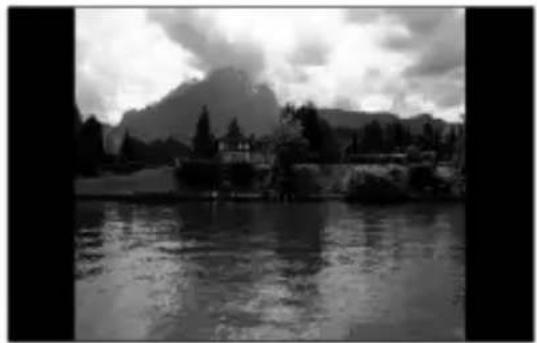
In der Einstellung „Normal“ behält das Bild sein Originalformat bei

Smart:
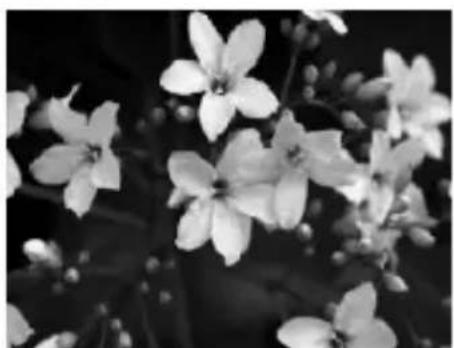
Originalgröße (4:3 Format)

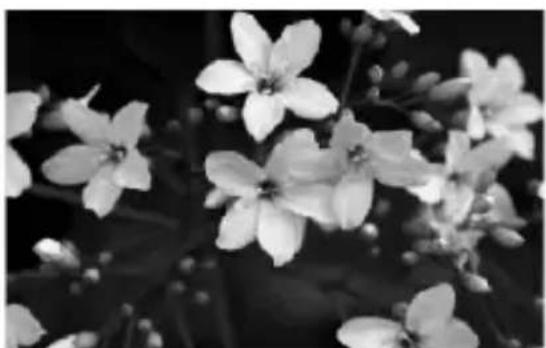
In der Einstellung „Strecken“ wird das Bild auf die Displaygröße angepasst
D Reinigung und Pflege
In diesem Kapitel erhalten Sie wichtige Hinweise zur Reinigung und Pflege des Gerätes.
Sicherheitshinweise
ACHTUNG
Beschädigung des Gerätes durch Feuchtigkeit!
▶ Stellen Sie sicher, dass bei der Reinigung keine Feuchtigkeit in das Gerät eindringt, um eine irreparable Beschädigung des Gerätes zu vermeiden.
Reinigung
Das Display des Gerätes befindet sich hinter einem Schutzglas.
■ Reinigen Sie das Display nur mit einem trocken, weichen Tuch.
■ Üben Sie beim Reinigen keinen Druck auf die Bildschirmfläche aus.
■ Verwenden Sie zur Reinigung keine Lösungsmittel- oder alkoholhaltigen Reiniger um die Oberfläche nicht zu beschädigen.
HINWEIS
▶ Zur schonenden Reinigung und Pflege des Displays empfehlen wir Ihnen ein Microfaser-Reinigungstuch. Dieses ist einzeln oder auch im Set mit einem Reinigungs-Gel bei Hama (Art.-Nr.: 51076/51077) erhältlich.
■ Reinigen Sie den Rest des Gerätes mit einem trocken Tuch. Bei starker Verschmutzung kann das Tuch ein wenig angefeuchtet werden.
Fehlerbehebung
D
In diesem Kapitel erhalten Sie wichtige Hinweise zur Störungslokalisierung und Störungsbehebung. Beachten Sie die Hinweise um Gefahren und Beschädigungen zu vermeiden.
Sicherheitshinweise
! WARNING
Beachten Sie die folgenden Sicherheitshinweise um Gefahren und Sachschäden zu vermeiden:
▶ Reparaturen an Elektrogeräten dürfen nur von Fachleuten durchgeführt werden, die vom Hersteller geschult sind. Durch unsachgemäße Reparaturen können erhebliche Gefahren für den Benutzer und Schäden am Gerät entstehen.
Fehlerursachen und -behebung
Die nachfolgende Tabelle hilft bei der Lokalisierung und Behebung kleinerer Störungen:
| Fehler | Mögliche Ursache | Behebung | |
| Allgemein | Keine Anzeige auf dem Display | Gerät ist ausgeschaltet | Schalten Sie das Gerät ein. |
| Netzadapter nicht korrekt angeschlossen | Stellen Sie sicher, dass der Netzadapter in der Steckdose steckt und am Gerät angeschlossen ist. | ||
| Steckdose liefert keine Spannung | Überprüfen Sie die Haussicherungen. | ||
| Gerät defekt | Benachrichtigen Sie den Kunden-dienst. |
D
| Fehler | Mögliche Ursache | Behebung | |
| DPF | Kein Bild wird angezeigt | Kein Speichermedi- um eingesteckt | Stecken Sie ein Speichermedium ein. |
| Speichermedium enthält keine Daten | Überprüfen Sie Ihr Speichermedium. | ||
| Kein Ton | Gerät ist auf „lautlos“ gestellt | Erhöhen Sie die Lautstärke am Gerät | |
| Kein Video/ Musik wird abgespielt | Kein Speichermedi- um eingesteckt | Stecken Sie ein Speichermedium ein. | |
| Speichermedium enthält keine Datei | Überprüfen Sie Ihr Speichermedium | ||
| Musik spielt nicht ab | Falsches Format | Konvertieren Sie die Musikdatei in mp3 um | |
| Videos werden nicht abgespielt oder ruckeln | Falsches Format | Konvertieren Sie das Video in ein anderes Format um |
HINWEIS
▶ Wenn Sie mit den vorstehend genannten Schritten das Problem nicht lösen können, wenden Sie sich bitte an den Kundendienst.
Lagerung
D
Sollten Sie das Gerät längere Zeit nicht benutzen, schalten Sie das Gerät aus, trennen Sie es von der Stromversorgung und lagern Sie es an einem sauberen, trockenen Ort ohne direkte Sonneneinstrahlung.
Entsorgung
Gerät entsorgen

Werfen Sie das Gerät keinesfalls in den normalen Hausmüll. Dieses Produkt unterliegt der europäischen Richtlinie 2002/96/EC-WEEE (Waste Electrical and Electronic Equipment).
Entsorgen Sie das Gerät über einen zugelassenen Entsorgungsbetrieb oder über Ihre kommunale Entsorgungseinrichtung. Beachten Sie die aktuell geltenden Vorschriften. Setzen Sie sich im Zweifelsfall mit Ihrer Entsorgungseinrichtung in Verbindung.
Batterien entsorgen
Batterien dürfen nicht im Hausmüll entsorgt werden. Jeder Verbraucher ist gesetzlich verpflichtet, Batterien/Akkus bei einer Sammelstelle seiner Gemeinde/seines Stadtteils oder im Handel abzugeben. Diese Verpflichtung dient dazu, dass Batterien/Akkus einer umweltschonenden Entsorgung zugeführt werden können. Geben Sie Batterien nur im entladenen Zustand zurück.
CE
| Allgemein | |
| Stromversorgung Eingang | 100-240 V AC / 50/60 Hz / 0,6 A Max |
| Stromversorgung Ausgang | 12 V DC / 2,0 A |
| Leistungsaufnahme | < 20W |
| Abmessungen (L x B x H) | 365 x 40 x 305 mm(ohne Standfuß) |
| Gewicht | 2105 g |
| Empfohlene Geräteumgebung | 0°C - 30°C (32 - 85 F) |
| Relative Luftfeuchtigkeit | 40 - 64 % [nicht kondensierend] |
| Bildschirm | |
| Display | 38,0 cm (= 15,0") |
| Auflösung | 1024 x 768 (RGB) |
| Kontrast | 400 : 1 |
| Format | 4:3 |
| max. Helligkeit | max. 200 cd/m2 |
| Fernbedienung | |
| Batterie Knopfzelle (CR 2025) | 3 V |
| Kompatible Speichermedien |
| SD/SDHC/MMC/MS/MS Pro/MS Duo/MS Pro Duo und USB 2.0 |
| Unterstützte Dateiformate |
| JPG, JPEG, BMP bis zu 16 Megapixel |
| MP3 |
| Motion JPEG, MPEG4, AVI |
| Interner Speicher |
| 2 GB |

Menüstruktur des DPF

flowchart
graph TD
    A["DPF"] --> B["Speichermedium"]
    A --> C["Interner Specher"]
    A --> D["Film"]
    A --> E["Musik"]
    A --> F["Foto"]
    A --> G["Kombination"]
    A --> H["Playlist"]
    I["Einstellungen"] --> J["Sprache"]
    I --> K["Dia Zeit"]
    I --> L["Modus Diavorführung"]
    I --> M["Reihenfolge Diavorführung"]
    I --> N["Musik Wiederholungsmodus"]
    I --> O["Video Wiederholungsmodus"]
    I --> P["Bildformatwahl"]
    I --> Q["Zeit"]
    I --> R["Alarm"]
    I --> S["Helligkeit"]
    I --> T["Kontrast"]
    I --> U["Farbsättigung"]
    I --> V["Zeiteinstellung (Einschaltzeit)"]
    I --> W["Zeiteinstellung (Ausschaltzeit)"]
    I --> X["Splitscreen Funktion"]
    I --> Y["Automatische Wiedergabe"]
    I --> Z["Standby Mode"]
    I --> AA["Werkseinstellungen"]
    AB["Kalender"] --> AC["Datum/Zeitangabe"]
    AB --> AD["Alarmangabe"]
Supportinformationen
Bei defekten Produkten wenden Sie sich bitte an Ihren Händler oder der Hama Produktberatung:
Support Hotline – Hama Produktberatung (Deutsch / Englisch):
Tel. +49 (0) 9091 / 502 - 115
Fax. +49 (0) 9091 / 502 - 272
e-mail: mailto:produktberatung@hama.de
Weiter Produktinformationen finden Sie im Internet unter www.hama.com
Hinweis: Sämtliche technischen Daten und Beschreibungen können sich jederzeit ohne Ankündigungen ändern.
Technische gegevens.....130
Informationstechnische Einrichtung Class A ①
Warnung! Dies ist eine Einrichtung der Klasse A. Diese Einrichtung kann im Wohnbereich Funkstörungen verursachen. In diesem Fall kann vom Betreiber verlangt werden, angemessene Maßnahmen durchzuführen.
Technische Änderungen, Irrtümer bzw. Druckfehler vorbehalten.


- Digitaler Bilderrahmen 15.0 »Premium« Digital Photo Frame
- D Bedienungsanleitung
- D
- Inhaltsverzeichnis
- Einführung ....3
- Sicherheit 6
- Aufbau und Funktion.....7
- Inbetriebnahme .....9
- Bedienung und Betrieb ....12
- Funktionen .....15
- Zusatzfunktionen .....19
- Reinigung und Pflege .....22
- Fehlerbehebung....23
- Lagerung....25
- Entsorgung....25
- Anhang 26
- Informationen zu dieser Bedienungsanleitung
- Urheberrecht
- Warnhinweise
- GEFAHR
- WARNUNG
- ACHTUNG
- HINWEIS
- Bestimmungsgemäße Verwendung
- ⚠️ WARNING
- Gefahr durch nicht bestimmungsgemäße Verwendung!
- Haftungsbeschränkung
- Sicherheit
- Grundlegende Sicherheitshinweise
- Gefahr durch elektrischen Strom
- Lebensgefahr durch elektrischen Strom!
- Beim Kontakt mit unter Spannung stehenden Leitungen oder Bauteilen besteht Lebensgefahr!
- D Aufbau und Funktion
- Fernbedienung
- Batterie einlegen
- Inbetriebnahme
- Sicherheitshinweise
- !WARNUNG
- Bei der Inbetriebnahme des Gerätes können Personen- und Sachschäden auftreten!
- Lieferumfang und Transportinspektion
- Auspacken
- Entsorgung der Verpackung
- Anforderungen an den Aufstellort
- Elektrischer Anschluss
- Aufstellen und anschließen
- D Bedienung und Betrieb
- Die Menüführung
- Ändern der Bediensprache
- Systemeinstellungen
- Speichermedium auswählen
- Aktionen:
- Film:
- Musik:
- Foto:
- Kombiniert (Musik/Foto):
- Playliste:
- D Kopieren und Löschen von Dateien:
- D Aufbau und Funktion der Info-Leiste:
- Einstellung der Audio/Video Endlosschleife:
- Einstellung des Automatischen Ein – und Ausschalten
- Slideshow mit Musik
- Verwendung als Card Reader:
- ACHTUNG:
- D Reinigung und Pflege
- Beschädigung des Gerätes durch Feuchtigkeit!
- Reinigung
- Fehlerbehebung
- ! WARNING
- Fehlerursachen und -behebung
- Lagerung
- Entsorgung
- Gerät entsorgen
- Batterien entsorgen
- Supportinformationen
Marke : HAMA
Modell : Premium 00090921
Kategorie : Digitaler Fotorahmen