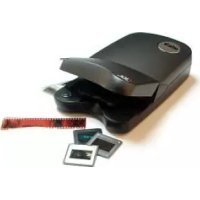
CrystalScan 7200 - Scanner Reflecta - Kostenlose Bedienungsanleitung
Finden Sie kostenlos die Bedienungsanleitung des Geräts CrystalScan 7200 Reflecta als PDF.



| Produkttyp | Dia- und Filmscanner (Positiv, Negativ, Schwarzweiß) |
| Marke / Modell | Reflecta CrystalScan 7200 |
| Maximale optische Auflösung | 7200 dpi |
| Farbtiefe | 48 Bit (16 Bit pro RGB-Kanal) |
| Scanmodi | 8 Bit (24 Bit) oder 16 Bit (48 Bit) pro Pixel |
| Unterstützte Filmformate | Gerahmte Dias (135), Filmstreifen (135 Negativ und Positiv) |
| Schnittstelle | USB 2.0 |
| Stromversorgung | Netzteil FAIRWAY WRG 15F-120A (12 V, 1,5 A) |
| Betriebstemperatur | 10 °C bis 40 °C |
| Betriebsfeuchtigkeit | 15 % bis 76 % RH (nicht kondensierend) |
| Erforderlicher Arbeitsspeicher (RAM) | Mindestens 1 GB (Windows/Mac) |
| Enthaltene Software | CyberView X5 (TWAIN-Treiber) und Anwendungs-CD (Adobe Photoshop Elements) |
| Erweiterte Funktionen | Magic Touch (Staub-/Kratzerentfernung), Auto Color, automatische Belichtung, automatischer Weißabgleich/Kontrast, digitale Rauschunterdrückung |
| Scannen mit einem Klick | Ja, über physischen Knopf am Scanner |
| Ungefähre Abmessungen | 260 × 100 × 80 mm (geschätzt) |
| Ungefähres Gewicht | 1,2 kg (geschätzt) |
| Garantie | 2 Jahre oder 20.000 Scans (private Nutzung) |
| Lieferumfang | Scanner, Film-/Diahalter, Netzteil, USB 2.0-Kabel, Treiber- und Software-CD, gedrucktes Handbuch |
Häufig gestellte Fragen - CrystalScan 7200 Reflecta
Benutzerfragen zu CrystalScan 7200 Reflecta
0 Frage zu diesem Gerät. Beantworten Sie die, die Sie kennen, oder stellen Sie Ihre eigene.
Eine neue Frage zu diesem Gerät stellen
Laden Sie die Anleitung für Ihr Scanner kostenlos im PDF-Format! Finden Sie Ihr Handbuch CrystalScan 7200 - Reflecta und nehmen Sie Ihr elektronisches Gerät wieder in die Hand. Auf dieser Seite sind alle Dokumente veröffentlicht, die für die Verwendung Ihres Geräts notwendig sind. CrystalScan 7200 von der Marke Reflecta.
BEDIENUNGSANLEITUNG CrystalScan 7200 Reflecta
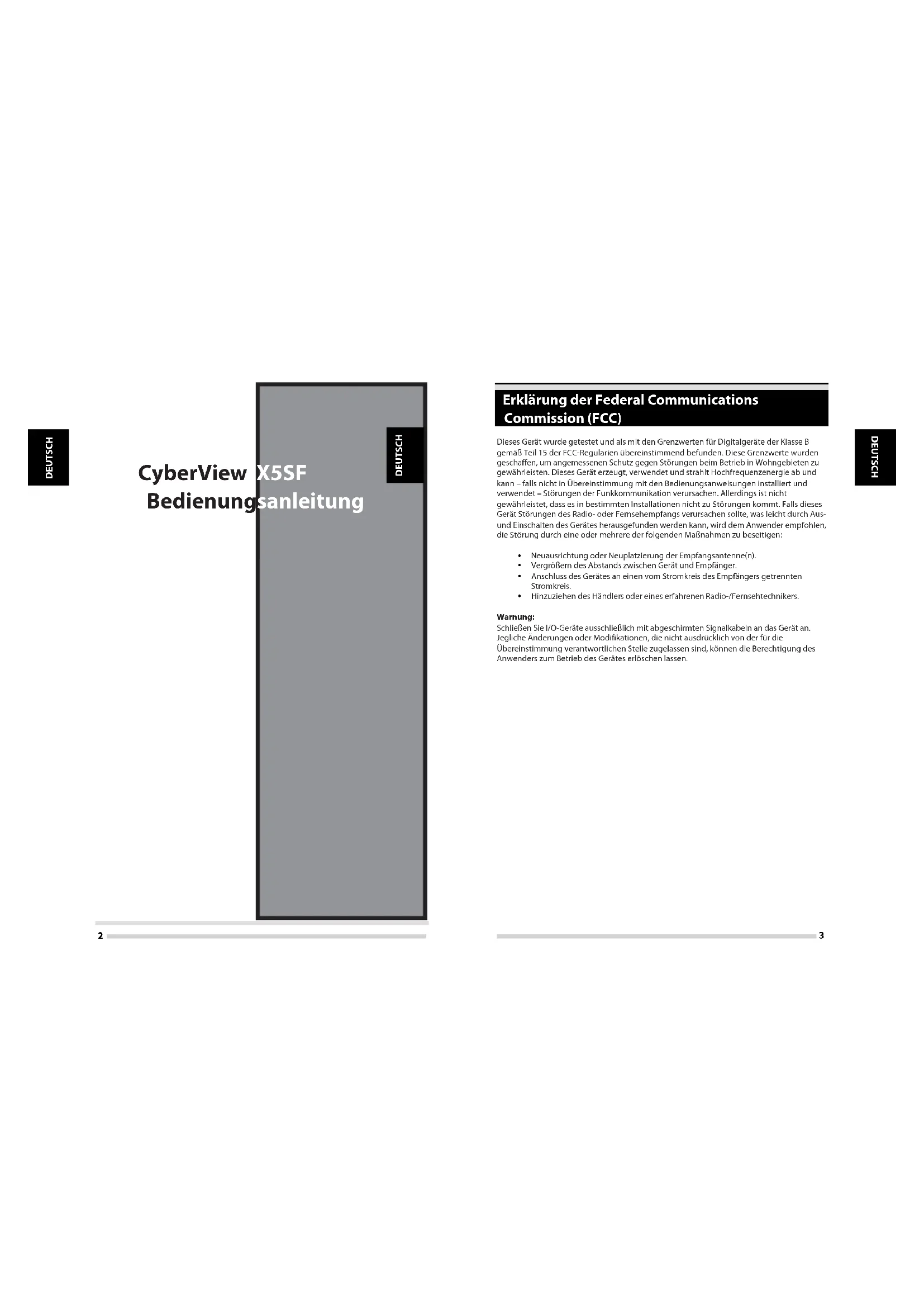
CyberView X5SF Bedienungsanleitung
DEUTSCH
Erklärung der Federal Communications Commission (FCC)
Dieses Gerät wurde getestet und als mit den Grenzwerten für Digitalgeräte der Klasse B gemäß Teil 15 der FCC-Regularien übereinstimmend befunden. Diese Grenzwerte wurden geschaffen, um angemessenen Schutz gegen Störungen beim Betrieb in Wohngebieten zu gewährleisten. Dieses Gerät erzeugt, verwendet und strahlt Hochfrequenzenergie ab und kann – falls nicht in Übereinstimmung mit den Bedienungsanweisungen installiert und verwendet – Störungen der Funkkommunikation verursachen. Allerdings ist nicht gewährleistet, dass es In bestimmten Installationen nicht zu Störungen kommt. Falls dieses Gerät Störungen des Radio- oder Fernsehempfangs verursachen sollte, was leicht durch Aus- und Einschalten des Gerätes herausgefunden werden kann, wird dem Anwender empfohlen, die Störung durch eine oder mehrere der folgenden Maßnahmen zu beseitigen:
- Neuausrichtung oder Neuplatzierung der Empfangsantenne(n).
• Vergrößern des Abstands zwischen Gerät und Empfänger. - Anschluss des Gerätes an einen vom Stromkreis des Empfängers getrennten Stromkreis.
- Hinzuziehen des Händlers oder eines erfahrenen Radio-/Fernsehtechnikers.
Warnung:
Schließen Sie I/O-Geräte ausschließlich mit abgeschimten Signalkabeln an das Gerät an. Jegliche Änderungen oder Modifikationen, die nicht ausdrücklich von der für die Übereinstimmung verantwortlichen Stelle zugelassen sind, können die Berechtigung des Anwenders zum Betrieb des Gerätes erlöschen lassen.
INHALT
Erste Schritte 5
Schnellinstallationsanleitung 7
Software und Treiber installieren 7
Hardware installieren 9
Zusätzliche Merkmale 9
Erlustell Sart, 12
30 Scannell Sie Dias .... 15
Schnitt 1 – Software starten....13
Schritt 2 - Filmtyp wahlen....13
Schritt 3 – Vorscan (bei Bedarf)....13
Schritt 4 – Scaneinstellungen festlegen....14
Schritt 5 – Scaneinvorstellungen festlegen ....15
Schritt 6 -Scan (Scannen) 18
Schritt 7 – Beenden ....18
Benutzeroberfläche....19
I. Hauptfenster (fixierte Fenster) 20
Menübefehle – Scannen 20
Menübefehle – Vorschau 20
II. Vorschaufenster [fixiert] 24
III. Scaneinstellungen (schwebende Fenster)....26
Technischer Kundendienst 27
Erste Schritte
Prüfen Sie zuerst den Lieferumfang.
Wenn es schnell gehen soll, finden Sie in der Kurzanleitung Erläuterungen zum schnellen Start (Lesen Sie auf Seite 9 nach.)

Wichtig! Bewahren Sie die Originalverpackung und den Kaufbeleg zum späteren Versand und zum Wahrnehmen von Garantieleistungen am besten auf.
Lieferumfang
• Diascanner
• Filmhalter (sofern anwendbar)
• Netzteil [FAIRWAY-Modell Nr.: WRG 15F-120A]
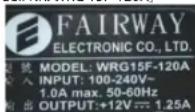
Warnung! Verwenden Sie ein anderes Netzteil, kann der Scanner beschädigt werden und die Gewährleistung erlischt.
- Netzkabel.
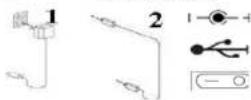
USB 2.0-Kabel
• CyberView X5 -Treiber.
• DVD mit Anwendungssoftware.
• Gedruckte Bedienungsanleitung.
HINWEIS:
- Mit „Anwendungssoftware“ ist eine Bildbearbeitungssoftware wie Adobe® Photoshop® gemeint; diese Ausstattung kann sich ohne Vorankündigung ändern.
Allgemeine Hinweise:
- Verwenden Sie ausschließlich das mitgelieferte USB-Kabel. Schließen Sie den Scanner über das USB 2.0-Kabel direkt an den Computer an.
- Verwenden Sie keine Hub und kein Verlängerungskabel. Nutzen Sie ausschließlich die USB-Ports an der Rückwand von Desktop-Compu
- Falls weitere Geräte (Multifunktionsgeräte, Drucker, Scanner, Webcams) per USB mit dem Computer verbunden sind, trennen Sie diese.
• Ein Minimum von 1 GB RAM (Windows/Mac) ist erforderlich.
Umgebungstemperatur im Betrieb 10 bis 40 °C
Hinweis: Schalten Sie den Scanner nur bei Umgebungstemperaturen in diesem Bereich ein. Falls der Scanner bei Temperaturen außerhalb dieses Bereiches gelagert oder transportiert worden sein sollte, lassen Sie das Gerät vor dem Einschalten erst auf die richtige Temperatur kommen.
Luftfeuchtigkeit im Betrieb: 15 – 76 % relative Luftfeuchte (nicht kondensierend)
Hinweis: Falls der Scanner stark abgekühlt wurde und dann zu einem warmen, feuchten Ort gebracht wird, kann sich Feuchtigkeit niederschlagen.
Das Gerät wurde ausschließlich für den privaten Gebrauch, nicht für kommerzielle Einsatzwecke entwickelt. Die Garantiezeit verkürzt sich auf ein Jahr, falls Fehler oder Defekte durch falsche Anwendung, unangemessenen Einsatz oder außergewöhnliche Belastung auftreten. Die Garantiezeit dieses Gerätes beim privaten Einsatz beträgt zwei Jahre oder 20.000 Scans.
Schnellinstallationsanleitung
Bei der Installation unter Windows kann während der Treiberinstallation eine Warnmeldung angezeigt werden. In diesem Fall wählen Sie bitte die Auswahlmöglichkeit zum Fortsetzen der Installation.

Installieren Sie die Anwendungssoftware unbedingt, bevor Sie den CyberView X 5.0 -Scannertreiber installieren.
Sie können den Scannertreiber direkt installieren, wenn bereits eine TWAIN-kompatible Software in Ihrem Computer installiert ist. Mac-Anwender können iPhoto zur Bearbeitung verwenden.
Hinweis:
- Im „Neue Hardware gefunden“-Assistenten wählen Sie die Option zur automatischen Suche oder zur Installation der Software von einer Liste oder bestimmten Quelle.
- Klicken Sie zum Abschluss des Assistenten, der Sie durch die Installation neuer Hardware führt, auf „Fertig stellen“.
HINWEIS: Die Meldung „Neue Hardware gefunden“ wird nicht bei sämtlichen PCs angezeigt; je nach Betriebssystem erfolgt die Installation auch ohne diesen Hinweis
Software und Treiber installieren
Beyor Sie den Scannertreiber installieren.
Wenn Sie die mitgelieferte Anwendung zur Bildbearbeitung nutzen möchten, legen Sie die CD mit der Anwendungssoftware (z. B. mit Adobe® Photoshop® Elements) zur Installation in das CD/DVD-Laufwerk Ihres Computers ein. Ein Fenster mit Installationshinweisen öffnet sich automatisch.
Scannertreiber installieren
a. Legen Sie die Anwendungs-CD in das CD/DVD-Laufwerk ein, lassen Sie sich die Inhalte anzeigen.
b. Doppelklicken Sie zum Starten der Installation auf das „CyberView X 5.0“-Symbol. Führen Sie die Installation mit den Anweisungen auf dem Bildschirm aus.
HINWEIS: Achten Sie unbedingt darauf, dass der Scanner bei der CyberView X 5.0 - Treiberinstallation noch nicht mit dem Computer verbunden ist.
c. Starten Sie den Computer nach Abschluss der Installation neu.
Bitte beachten: Wenn Sie Ihren neuen Scanner in einem Windows-System installieren, in dem bereits ein anderer USB-Flachbettscanner oder ein Universalgerät zum Scannen/Kopieren/Drucken Installiert ist, müssen Sie den anderen Scanner eventuell vom USB-Port trennen, damit der Dlascanner richtig funktioniert.
TWAIN-Scanner-Plugin - Installationsanleitung zu Adobe Photoshop Elements 9
Das TWAIN-Scanner-Plugin wird bei Photoshop Elements 9 nicht mehr installiert. Damit gescannte Bilder von Adobe Photoshop Elements importiert werden können, führen Sie nach der Installation von Adobe Photoshop Elements 9 die nachstehenden Schritte zum Herausfinden aus, wo und wie die TWAIN-Komponenten für Vorgängerversionen von Photoshop Elements 9 installiert werden.
Wichtig: Verschieben Sie Plug-Ins (Plugins) von Photoshop Elements-Vorgängerversionen nicht in den Photoshop Elements 9 > Plug-Ins (Plugins)-Ordner, stellen Sie den Ordner Photoshop Elements 8 > Plug-In (Plugins) (oder ähnlich) In den references (Voreinstellungen) nicht als Ordner für zusätzliche Plug-In (Plugins) ein.
Umfassende Informationen finden Sie auf den offiziellen Adobe-Internetseiten: http://kb2.adobe.com/cps/849/cpsid_84933.html
Macintosh
Zur Installation des älteren TWAIN-Plugins für Macintosh kopieren Sie den TWAIN-Plugin-Ordner von: //Applications/Adobe Photoshop Elements 9/Optional Plug-Ins/ImportModules/
Into: //Applications/Adobe Photoshop Elements 9/Locales/
Windows
Zur Installation des älteren TWAIN-Plugins für Windows kopieren Sie twain_32.8ba von: C:\Program Files\Adobe\Photoshop Elements 9\Optional Plug-Ins\Import-Export\
Into: C:\Program Files\Adobe\Photoshop Elements 9\Locales\
Windows, 64 Bit
Photoshop Elements 9 ist eine 32-Bit-Anwendung. Bei der Installation unter einem 64-Bit-Windows-Betriebssystem ändert sich der Pfad etwas.
Zur Installation des älteren TWAIN-Plugins für Windows kopieren Sie twain_32.8ba von: C:\Program Files (x86)\Adobe\Photoshop Elements 9\Optional Plug-Ins\Import-Export\
Into: C:\Program Files (x86)\Adobe\Photoshop Elements 9\Locales\
Hardware installieren
a. Verbinden Sie den Diascanner mit einer Stromquelle.
- Der Ein-/Ausschalter befindet sich unten links am Scanner. Achten Sie darauf, dass der Scanner AUSGESCHALTET Ist.
Aus

-
Schließen Sie das Netzteil an die Steckdose an, bevor Sie das Netzteil mit dem Scanner verbinden.
-
Schließen Sie den normalen (größeren) USB-Stecker des USB-Kabels an den Computer an. Verbinden Sie den Stecker am anderen Ende des Kabels mit dem Anschluss an der Rückseite des Scanners.
Zusätzliche Merkmale
CrystalScan 7200
- Deckel.
- Diahalter
- Filmdeck
- Eintasten-Scan
- Freigabetaste
- Sichtfenster
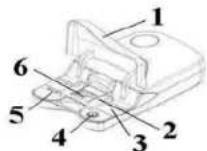
- Gleichstromeingang
- USB-Anschluss
- Ein-/Ausschalter
ProScan 7200
- Scanner
- Diahalter
- Filmhalter
- Eintasten-Scan
- Rückseite des Geräts
- Sichtfenster
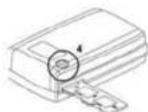
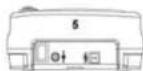
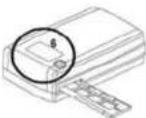
Scannen von Film (Film & gerahmte Dias) CrystalScan 7200
Gerahmte Dias
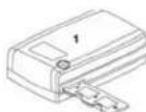
- Öffnen Sie den Scannerdeckel (1).
- Lösen Sie den Dia-/Filmhalter (5), legen Sie das Dia mit der „glänzenden Seite nach oben weisend“ ein und schließen Sie den Diahalter.
- Schließen Sie den Scannerdeckel (1) (Option).
- Bereit zum Scannen.
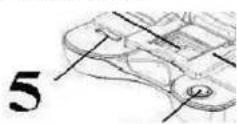
Filmstreifen
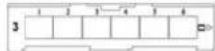
- Öffnen Sie den Scannerdeckel (1).
- Lösen Sie den Diahalter (5).
- Richten Sie den Film so aus, als ob Sie in der Mitte des Sichtfensters scannen möchten (6).
- Drücken Sie den Filmrahmen herunter und schließen Sie den Diahalter.
- Bereit zum Scannen.
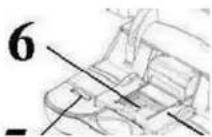
ProScan 7200
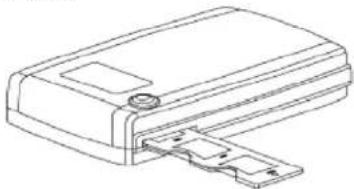
Scannen von gerahmten Dias
- Gerahmte Dias
1-1. Legen Sie die gerahmten Dias mit ihrer glänzenden Seite nach oben weisend in den Diahalter.
1-2. Schieben Sie den Diahalter mit den Pfellen nach oben weisend in den Scanner hinein.
1-3. Schieben Sie den Halter von der linken oder rechten Seite in den Scanner hinein.
ProScan 7200 - Scannen von Dias (Fortsetzung...)
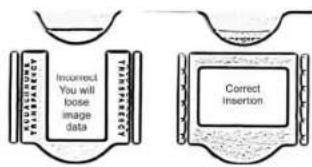
Bitte beachten: Bei falschem Einlegen wird das Oberteil des Bildes abgeschnitten.
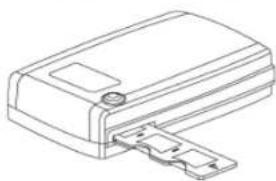
Scannen von Negativfilmstreifen
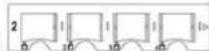
2-1. Legen Sie den Negativfilm in den Halter und achten Sie dabei darauf, dass die Filmrahmen mit den Rahmen am Halter ausgerichtet sind und die glänzende Seite nach oben weist.
2-2 Schließen Sie den Filmhalter.
2-3. Schieben Sie den Filmhalter mit dem Pfeil nach oben weisend von der linken oder rechten Seite in den Scanner hinein.
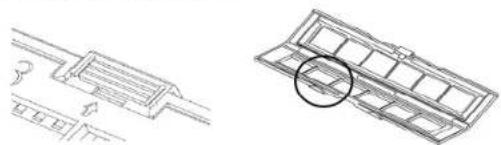
- Öffnen Sie CyberView (lesen Sie auf Seite 12 nach, wie Sie das CyberView-Treiberprogramm erhalten).
- Scan-Einstellungen konfigurieren (siehe Seite 13)
- Wählen Sie den Zielordner, das Dateiformat (TIF oder JPG), starten Sie den Scan anschließend mit der Scantaste (☐).
CrystalScan 7200 OneTouch-Taste
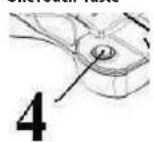
ProScan 7200 OneTouch-Taste
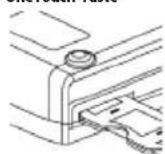
HINWEIS: Falls CyberView X 5.0 nicht zuvor gestartet wurde, ist die Scantaste ohne Funktion.
So scannen Sie Dias
Schritt 1 - Software starten
(Am PC)
Öffnen Sie CyberView X 5 über Start – Alle Programme – CyberView
(Am Mac)
Öffnen Sie die Macintosh-Festplatte – Anwendungen – CyberView
Schritt 2 - Filmtyp wählen
Wählen Sie den gewünschten Typ: Positiv, Negativ oder Schwarzweiß.
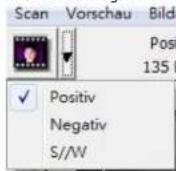
Schritt 3 - Vorscan (bei Bedarf)
Wählen Sie „Prescan Current Frame“ (Dia-Vorscan) zur Vorschau des gerade eingelegten Dias – oder „Prescan...“ (Vorscan...) zur Vorschau von Dias an bestimmten Positionen im Magazin.

Den Vorscan können Sie beispielsweise zur manuellen Anpassung von Farben und anderen Einstellungen pro Dia verwenden, bevor Sie den eigentlichen Scan starten. Pro Dia können Sie unterschiedliche Einstellungen festlegen.
Schritt 4 – Scaneinstellungen festlegen
a. Auflösung
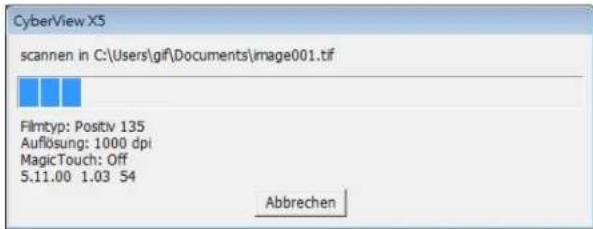
Die Scan-Standardauflösung beträgt 1000 DPI; weitere Auflösungsoptionen werden nachstehend aufgelistet.
Hinweis: Bei höheren Auflösungen dauert das Scannen länger, es wird mehr Platz zum Speichern gebraucht.
b. Farbtiefe
Hier können Sie zwischen 8 und 16 Blt auswählen. Eine höhere Farbtiefe bewirkt feinere Farbabstufungen im gescannten Bild.
Der Filmscanner besitzt eine Farbtiefe von 48-Bit TrueColor. Die Scansoftware kann wahlweise im 8-Bit- oder 16-Bit-Farbmodus scannen. Dadurch entstehen Bilder mit 24- oder 48-Bit-Farben; 8 oder 16 Bits pro rotem, grünem und blauem Farbkanal.
Beispiel:
8-Bit-Modus = Jewells 8 Bits für Rot, Grün und Blau, insgesamt 24 Bits.
16-Bit-Modus = Jeweils 16 Bits für Rot, Grün und Blau, insgesamt 48 Bits.
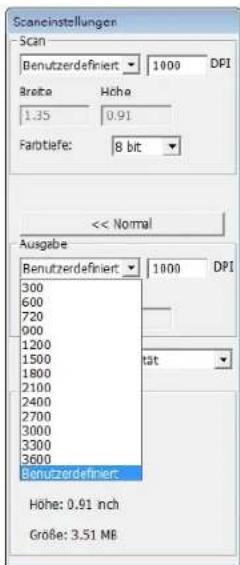
HINWEIS: Sorgen Sie dafür, dass genügend Speicherplatz im Computer zur Verfügung steht, wenn Sie die Scanauflösung ändern. Eine hohe Scanauflösung resultiert in größeren Datelen, die eventuell problematisch zu speichern sind.
Farbbild-Dateigrößen bei unterschiedlichen Auflösungen und Farbtiefen:
| Scanauflösung | Farbtiefe(proRGB-Kanal) | Farbmodus | DatelgroßeTIFF (keineKomprimierung) |
| 300 dpi | 8 Bit | 24 Bit | ~350 Kb |
| 600 dpi | 8 Bit 24 Bit ~1 MB | ||
| 1800 dpi | 8 Bit | 24 Bit | ~12MB |
| 3600 dpi | 8 Bit | 24 Bit | ~52MB |
| 7200 dpi | 8 Bit | 48 Bit | ~208MB |
Scans mit automatischem Abgleich und digitaler Rauschreduktion:
Prozessor: AMD 9650 Quad-Core, 2.3 GHz
Speicher: 2 GB
Systemtyp: Vista, 64 Bit
Scanmodus – Der Modus Normal speichert den Scan im JPEG-Format, im Modus Qualität wird ein nicht komprimiertes, verlustfreies TIFF-Bild gespeichert.
Schritt 5 – Scaneinvorstellungen festlegen
Wählen Sie Scannen – Voreinstellungen – Filmtyp – Scaneinstellungen
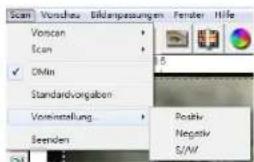

„Prescan Resolution“ (Vorscan-Auflösung): Legt die Standardauflösung beim Vorscan fest.
„Using default read scan resolution* (Standardauflösung beim normalen Scanen verwenden): Nutzt beim Scannen die normale Standardauflösung.
„Color Depth“ (Farbtiefe) – Standard-Farbtiefe beim normalen Scannen.
„Scan Mode“ (Scanmodus) – Standard-Scanmodus beim normalen Scannen.
Konfigurieren von Scan-Voreinstellungen
- Klicken Sie auf „Durchsuchen“, wählen Sie dann den Ordner, in dem die gescannten Bilder abgelegt werden sollen.
- Geben Sie den Dateinamen ein.

- Dateinamen mit fortlaufender Indexnummer ergänzen: Definiert die Länge von Dateiname und Indexnummer; maximal sechsstellig. Beispiel: bild1 oder bild000001

Scan-Voreinstellungen einrichten (Fortsetzung)
- Optionen – Magazinindex verwenden: Verwendet die Position innerhalb des Magazins als Indexnummer.
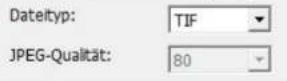
- Benutzerdefinierte Startnummer: Zur Eingabe einer individuellen Startnummer. Dateltyp auswählen: TIF oder JPG. (TIF nicht komprimiert oder JPG komprimiert. Wählen Sie die Bildqualität für JPEG. (20-100) 100 steht für die geringste Kompressionsrate
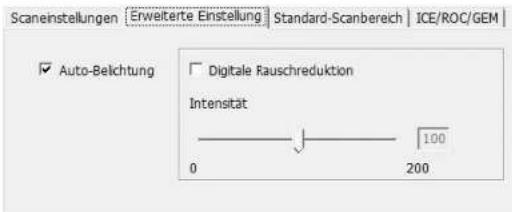
Erweiterte Einstellungen - PC-Benutzer
Erweiterte Einstellungen - Intel Mac-Benutzer
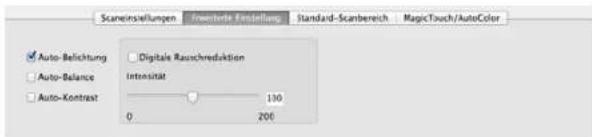
„Auto Exposure“ (Auto-Belichtung) – Versucht, automatisch eine optimale Belichtung zu erzielen, bei der Weiß weiß, Schwarz schwarz bleibt.
„Auto Balance“ (Auto-Weißabgleich) - Verwendet das Histogramm des Bildes, um den Weißabgleich der RGB-Kanäle zu ermitteln. Dabei wird das Farbspektrum des Bildes ermittelt und die Bilddarstellung entsprechend angepasst.
„Auto Contrast“ (Auto-Kontrast) – Die Scannersoftware analysiert die Bilddaten und passt den Kontrast automatisch an.
„Digital Noise Reduction“ (Digitale Rauschreduktion) – Wendet einen speziellen Filter an, der eine körnige Bilddarstellung verhindert.
Standard-Scanbereich
Hier können Sie die Größe des gescannten Bereiches und den „Scan Offset“ (Position des gescannten Bereiches) festlegen.
![Sachanstelungen | Erwarterte Entwicklung [Standard-Sachbereich] ICC/ROC/GBM □ Anwendungstellung für Auto-Zuschaff aktiveren Beta Habs Scangrole 1.767007 2.429933 Standard Offset X Offset Y Scan-Offset 5.001000 5.001000 Standard Anwerten Sachanff test in Euro](/content/2026/02/396119/images/29b24bbf79d5374740cb9b7a223ea833f20446e2e5681c51fbcc08a54dde41bc.jpg)
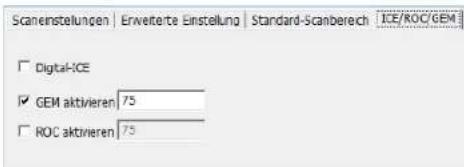
CS7200 - NUR Windows- und Mac PowerPC-Benutzer - Digital ICE, ROC, GEM (weitere Informationen finden Sie in der beigefügten Digital ICE'-Bedienungsanleitung)
Intel-basierte Mac-Benutzer - Magic-Touch / Auto Color (Auto-Farbe) Schaltet automatische Bildverbesserung und automatische Farbanpassung gescannter Dias ein und aus.
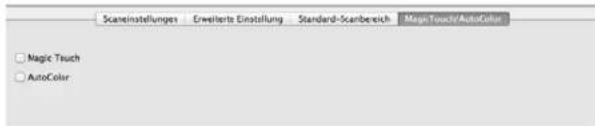
Magic-Touch ist eine leistungsfähige Technologie, um Staub und Kratzer zu entfernen, ohne vorher die komplexe Bedienung von Software-Funktionen erlernen zu müssen. Da die Technologie Hardware-basiert ist, arbeitet sie nahtlos mit dem Scanvorgang zusammen und sorgt für bestmögliche Ergebnisse beim Einlesen von Bildern in den Computer. Staub, Kratzer und andere Makel werden intelligent erkannt und beseitigt, das Bild erscheint wieder in seiner ursprünglichen Pracht.
Da das Scannen mit Magic Touch länger dauert, ist diese Funktion per Vorgabe zunächst abgeschaltet.
Auto Color (Auto-Farbe) hierdurch entfällt das Erraten beim Scan-Prozess, sorgt so für einen reibungslosen Ablauf des Arbeitsflusses und für beste Ergebnisse. Die eigenständige Farbverbesserungstechnologie wird auf gescannte Bilder angewendet, bietet absolut präzise Farbanpassung und gewährleistet lebendige Bilder mit bestem Kontrast, optimaler Helligkeit und Sättigung.
Schritt 6 -Scan (Scannen)
Scan (Scannen) - Scan (Scannen)- Aktuelles Bild scannen
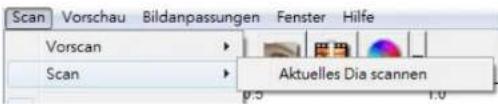
Der Scan-Prozess wird gestartet
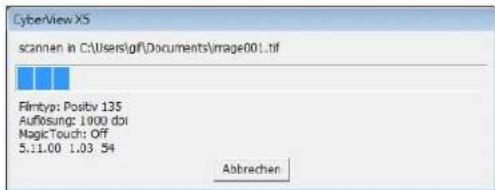
Alle gescannten Bilder werden in dem vorgegebenen Ordner gespeichert, der werksseitig vorgegebene Ordner ist:
Windows: C:\Users\IhrName\Eigene Dateien;
Mac: Mac-Festplatte\Users\IhrName\Pictures\Cyberview Images
Schritt 7 - Beenden
Wählen Sie „Scan > Exit“ (Scan > Beenden), um den Treiber zu schließen. Gescannte Bilddateien können Sie mit jeder beliebigen Bildbearbeitungssoftware öffnen und bearbeiten.
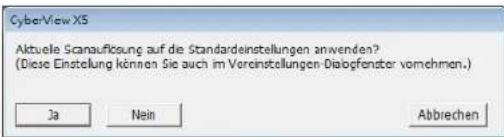
HINWEIS: Wenn Sie das mitgelieferte Bildbearbeitungsprogramm verwenden, schauen Sie bitte in die Online-Hilfe innerhalb der Anwendung oder suchen Sie sich die Dokumentation auf der mitgelieferten DVD heraus.
Benutzeroberfläche
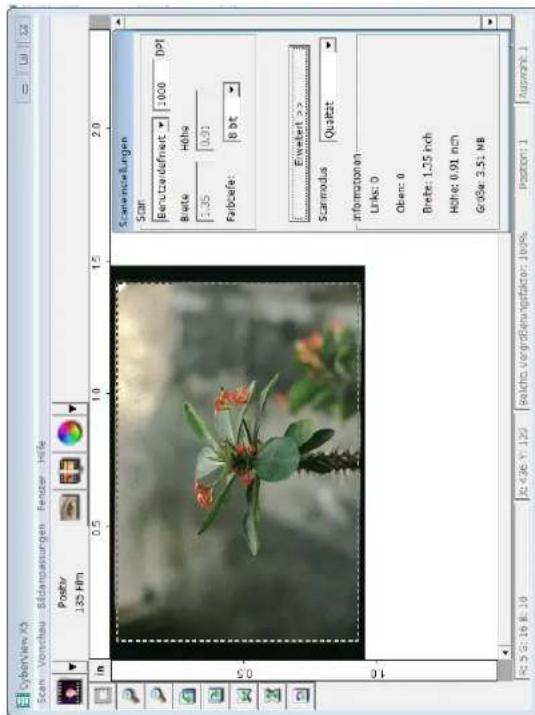
Die CyberView X 5-Benutzeroberfläche besteht aus fünf Hauptteilen:
I. Hauptfenster (fixierte Fenster)
II. Vorschaufenster (fixiertes Fenster)
III. Scaneinstellungen (schwebendes Fenster)
I. Hauptfenster (fixierte Fenster)
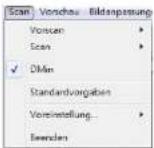
Menübefehle - Scannen
Prescan (Vorscan) - Diarahmen-Vorscan: Vorscan des vorhandenen Dias. Scan (Scannen) - Aktuellen Diarahmen scannen > Aktuelles Dia scannen.

Menübefehle – Vorschau Zoom, Drehen & Spiegeln.
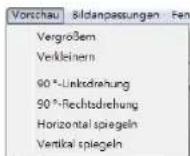
Rückgängig
Verwirft sämtliche Änderungen und nutzt wieder die Originaleinstellungen.
Voreinstellungen - Siehe Scan-Einstellungen (siehe Seite 13)
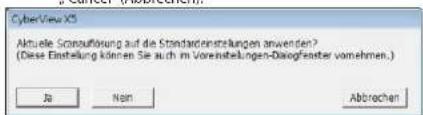
Beenden
Schließt die CyberView X5-Benutzeroberfläche.
Wenn die Meldung „Quit the application prompts to save documents?“
(Anwendung beenden?) erscheint, klicken Sie zum Speichern auf „Yes“ (Ja), zum
Verwerfen und zur Rückkehr zur CyberView-Benutzeroberfläche auf
„Cancel" (Abbrechen).
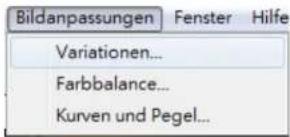
Menübefehle – Bildanpassung
a. Image Adjustment (Bildanpassungen)
- Variations (Varianten): Erzeugt unterschiedliche Ansichten eines Bildes mit Optionen zur Veränderung von Glanzlichtern, Mitteltönen usw.
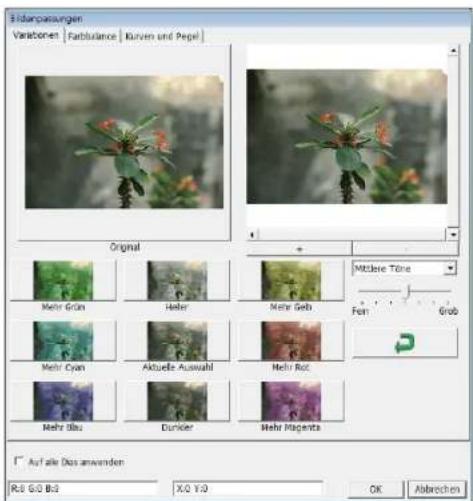
Zur Anpassung von Helligkeit, Kontrast, Sättigung und Farbe (CMY oder RGB) des Bildes. Zum Vergleich werden Vorher- und Nachher-Bilder angezeigt.

Beispiel: Ist die Vorschau eines Bildes zu dunkel, verwenden Sie den Schieber „Brightness“ (Helligkeit) im Fenster „Color Balance“ (Farbabgleich) und stellen mit ihm durch Verschieben nach rechts die gewünschte Helligkeit ein. Das Nachher-Bild wird heller. Übernehmen Sie die „After“ (Änderung) mit OK; das Bild wird später mit den angepassten Einstellungen gescannt. Auf gleiche Weise können Sie auch die anderen Funktionen des „Color Balance“ (Farbabgleich), wie Kontrast, Sättigung und Anpassungen für die Farben Cyan, Magenta und Gelb einstellen.
- Curves and Levels (Kurven und Pegel)
Durch Verschieben der Kurve- und Pegel-Einstellungen können Sie das Bild weiter anpassen. Zum Vergleich werden Vorher- und Nachher-Bilder angezeigt.
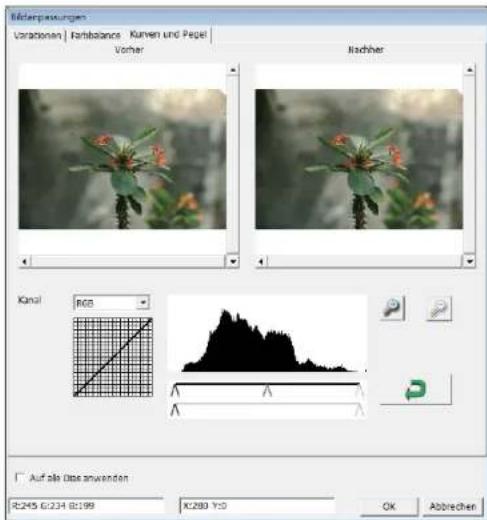
Beispiel: Ist die Vorschau eines Bildes zu dunkel, verwenden Sie den Schieber im Fenster Kurven und Stufen, um das Bild zu korrlgleren. Wenn Sie beispielsweise den Grau-Schieber in der Mitte nach links versetzen, führt dies zu einem helleren Nachher-Vorschaubild. Klicken Sie auf OK, wenn Sie mit den Anpassungen zufrieden sind. Auf dieselbe Weise können Sie auch die restlichen Farbkanäle unabhängig voneinander anpassen – dazu stellen Sie die RGB-Werte (R = Rot, G = Grün, B = Blau) nach Belieben ein.
Menübefehle - Fenster
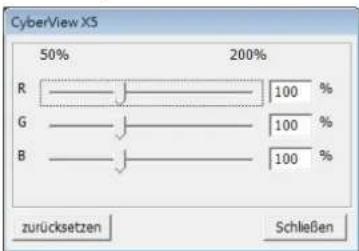
- Belichtungseinstellung: Stellt die Belichtungszeit ein (R, G, B). Drücken Sie "Reset", um die Voreinstellungen wiederherzustellen.
Menübefehle - Hilfe
Aktualisierung: Firmware: Zum Aktualisieren der Firmware-Version. Dazu wählen Sie den Ordner, in dem die Firmware-Datei gespeichert wurde. (Diese Dateien können Sie von unseren Internetseiten herunterladen.)
- Info:Zeigt die Systeminformationen (einschl. Betriebssystem, CPU), ProduktInformation (einschl. Produktname, Modellname, Hardware-Version, Firmware-Version, Software-Version, Geräteinformation einschl. Interface und optische Auflösung).
Symbolleiste
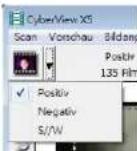
Wählen Sie bitte Ihren Filmtyp und die Marke in der Symbolleiste aus:
Positive (Positiv)
Negative (Negativ) (auch Dia
genannt)
Black and White (Schwarzweiß)
II. Vorschaufenster [fixiert]
![Reflecta CrystalScan 7200 - Vorschaufenster [fixiert] - 1](/content/2026/02/396119/images/273e59fc87094d1e547ad74c65a18361dadce65fd7f9de460764a5a2b41e7fe1.jpg)
Vorscan: Startet einen Vorscan des aktuellen Dias. Mehr Optionen erscheinen, wenn Sie auf die Schaltfläche ▼ klicken.
![Reflecta CrystalScan 7200 - Vorschaufenster [fixiert] - 2](/content/2026/02/396119/images/62baf5dfe102f7642f955fe5a0c081d24a44feebd5fd82ec8c569432c8000a41.jpg)
Scannen: Startet das Scannen. Mehr Optionen erscheinen beim Anklicken der Schaltfläche ▼.
![Reflecta CrystalScan 7200 - Vorschaufenster [fixiert] - 3](/content/2026/02/396119/images/e5ed42eabc63147a3ce9676b3f36b4d6d4ac548354b7ac0173b8b265448d83a0.jpg)
Bildanpassungen: Mehr Optionen erscheinen beim Anklicken der Schaltfläche ▼.
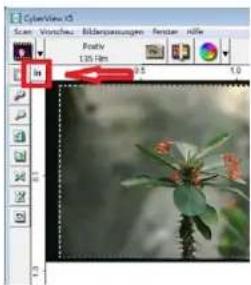
Zeigt einen Vorscan in der Vorschau an. Durch Anklicken der oberen linken Ecke können Sie die gewünschte Maßeinheit („cm“, „Zoll“, oder „Pixel“) auswählen.
Symbolleiste

Scanbereich wählen: Sie können mehrere Auswahlen auf einmal treffen.
Vergrößern: Zum Vergrößern des Bildes an der aktuellen Mauszeigerposition. Bei jedem Klick wird das Bild weiter vergrößert, bis die maximale Vergrößerung (1000 %) erreicht ist.
Verkleinern: Verkleinert das angezeigte Bild an der Mauszeigerposition mit jedem Anklicken um die Hälfte – bis zu einer maximalen Verkleinerung von 25 %.
90°-Linksdrehung: Dreht das Bild um 90° gegen den Uhrzeigersinn.

Cyb 90°-Rechtsdrehung: Dreht das Bild um 90° Im Uhrzeiger

Horizontal spiegeln: Kehrt das Bild horizontal um.

Vertikal spiegeln: Kehrt das Bild vertikal um.

Standardvorgaben: Verwirft sämtliche Änderungen im Vorschaufenster und nutzt wieder die Originaleinstellungen.
Statuszeile
In der unteren linken Ecke, die Farbebenen (RGB: rot, grün, blau) und Koordinaten der Position (Beispiel: I) werden angezeigt. Zusätzlich werden Zoomfaktor, Diaposition im Magazin und die Anzahl zum Scan ausgewählter Bereiche angezeigt (eine Angabe von 2 oder höher bedeutet, dass mehrere Scanbereiche in einem Dia definiert wurden). (Abbildung II)

III. Scaneinstellungen (schwebende Fenster)
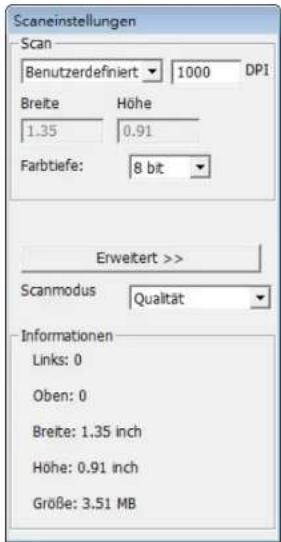
Normal-Modus [Beispiel: I] zur Eingabe der Grundparameter für den Scan (einschl. Scan-Auflösung, Filmgröße, Farbtiefe).
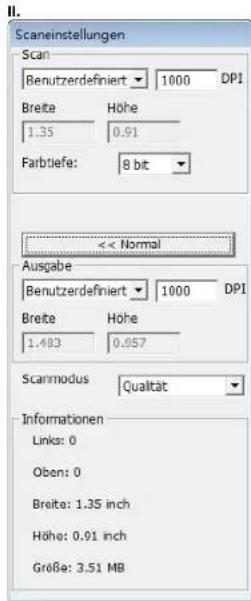
Erweiterter Modus [Beispiel: II] zur Eingabe der Parameter für Scanausgabe, Scan-Auflösung und Farbtiefe
Technischer Kundendienst
CyberView
Weitere Informationen zum Scanner und zur CyberView-Oberfläche finden Sie hier: www.reflecta.de
Mitgelieferte Software
Sie können die HILFE-Funktion über die Menüleiste der Anwendung aufrufen oder die Webseite der Softwarefirma besuchen.
^** Diese Bedienungsanleitung finden Sie auch in digitaler Form auf der mitgelieferten CD.
CyberView User's
X5 SF Manual
ENGLISH


- CyberView X5SF Bedienungsanleitung
- Erklärung der Federal Communications Commission (FCC)
- Warnung:
- INHALT
- Erste Schritte
- Lieferumfang
- HINWEIS:
- Allgemeine Hinweise:
- Umgebungstemperatur im Betrieb 10 bis 40 °C
- Luftfeuchtigkeit im Betrieb: 15 – 76 % relative Luftfeuchte (nicht kondensierend)
- Schnellinstallationsanleitung
- Software und Treiber installieren
- Scannertreiber installieren
- TWAIN-Scanner-Plugin - Installationsanleitung zu Adobe Photoshop Elements 9
- Macintosh
- Windows
- Windows, 64 Bit
- Hardware installieren
- Zusätzliche Merkmale
- CrystalScan 7200
- ProScan 7200
- Scannen von Film (Film & gerahmte Dias) CrystalScan 7200
- ProScan 7200 - Scannen von Dias (Fortsetzung...)
- So scannen Sie Dias
- Schritt 1 - Software starten
- Schritt 2 - Filmtyp wählen
- Schritt 3 - Vorscan (bei Bedarf)
- Schritt 4 – Scaneinstellungen festlegen
- Beispiel:
- Schritt 5 – Scaneinvorstellungen festlegen
- Scan-Voreinstellungen einrichten (Fortsetzung)
- Standard-Scanbereich
- Schritt 6 -Scan (Scannen)
- Schritt 7 - Beenden
- Menübefehle - Scannen
- Rückgängig
- Voreinstellungen - Siehe Scan-Einstellungen (siehe Seite 13)
- Beenden
- Menübefehle – Bildanpassung
- Menübefehle - Fenster
- Menübefehle - Hilfe
- Symbolleiste
- Vorschaufenster [fixiert]
- Statuszeile
- Scaneinstellungen (schwebende Fenster)
- Technischer Kundendienst
- CyberView
- Mitgelieferte Software
- CyberView User's
Marke : Reflecta
Modell : CrystalScan 7200
Kategorie : Scanner