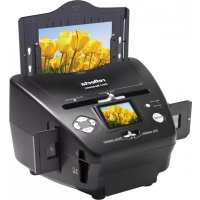
3in1 - Scanner Reflecta - Kostenlose Bedienungsanleitung
Finden Sie kostenlos die Bedienungsanleitung des Geräts 3in1 Reflecta als PDF.



| Produkttyp | 3-in-1-Scanner (Filme, Dias, Fotos) |
| Marke | Reflecta |
| Modell | 3in1 |
| Abmessungen | 220 x 208 x 147 mm |
| Gewicht | 890 g |
| Stromversorgung | USB (5 V) oder Netzteil 5 V |
| Sensor | CMOS 5,1 Megapixel |
| Maximale Auflösung | 10 MP (interpoliert) |
| Bildschirm | LTPS LCD 2,4 Zoll |
| Interner Speicher | Ja (integriert) + SD/MMC-Karte |
| Digitalisierte Formate | 35-mm-Negative, Dias, Fotos bis 5 x 7 Zoll |
| Hauptfunktionen | Scannen, Wiedergabe, Diashow, Helligkeits-/Farbeinstellungen, Drehung, Spiegeleffekt, Beschneiden |
| Wartung und Reinigung | Reinigen Sie die Glasoberfläche mit einem trockenen, sauberen Wattestäbchen, ohne Alkohol |
| Sicherheit | Nicht Feuchtigkeit aussetzen, nicht zerlegen, USB-Überlastung vermeiden, von Wärmequellen fernhalten |
| Mitgeliefertes Zubehör | Filmhalter (Negativ), Diahalter, 4-in-1-Fotohalter, USB-Kabel, Netzteil, OCR-CD |
| Reparierbarkeit | Nicht selbst reparieren; Eingriffe nur durch qualifiziertes Fachpersonal |
| Allgemeine Informationen | Automatische Abschaltung nach 30 Minuten Inaktivität; verfügbare Sprachen: Englisch, Französisch, Deutsch, Italienisch, Spanisch, usw. |
Häufig gestellte Fragen - 3in1 Reflecta
Benutzerfragen zu 3in1 Reflecta
0 Frage zu diesem Gerät. Beantworten Sie die, die Sie kennen, oder stellen Sie Ihre eigene.
Eine neue Frage zu diesem Gerät stellen
Laden Sie die Anleitung für Ihr Scanner kostenlos im PDF-Format! Finden Sie Ihr Handbuch 3in1 - Reflecta und nehmen Sie Ihr elektronisches Gerät wieder in die Hand. Auf dieser Seite sind alle Dokumente veröffentlicht, die für die Verwendung Ihres Geräts notwendig sind. 3in1 von der Marke Reflecta.
BEDIENUNGSANLEITUNG 3in1 Reflecta
Bitte lesen Sie diese Anleitungen vor dem Gebrauch des Geräts und bewahren Sie sie für späteres Nachschlagen auf!
Inhalt
- Sicherheitshinweise 2
- Lieferumfang .... 3
- Einzelteile 4
- Dias laden 5
- Negative laden 6
- Foto laden 8
- Allgemeine Bedienungshinweise 9
- Störungsbehebung 21
- Technische Spezifikationen 22
1. Sicherheitshinweise
Wichtig: Setzen Sie das Gerät nicht Regen oder Feuchtigkeit aus.
Vorsicht: Demontieren Sie das Gerät nicht. Zur Vermeidung von Stromschlag öffnen Sie das Gerätegehäuse nicht.
Belüftung: Das Gerät muss so aufgestellt werden, dass die Belüftung nicht behindert wird. Stellen Sie das Gerät beispielsweise nicht auf einem Bett, Sofa, Teppich oder ähnlichen Oberflächen auf, welche die Lüftungsöffnungen blockieren können.
Hitze: Schützen Sie das Gerät vor Wärmequellen wie beispielsweise Heizungen und Herden.
Reinigung: Reinigen Sie das Gerät regelmäßig mit einem trockenen Wattestäbchen.
Nichtgebrauch: Ziehen Sie das USB-Kabel vom Computer ab, wenn das Gerät für längere Zeit nicht verwendet wird.
USB-Überlastung: Überlasten Sie nicht die USB-Ports Ihres Computers. Bei Anschluss zu vieler Geräte an Ihrem Computer (wie Funkmaus, Mediaplayer, Handy oder andere über USB versorgte Geräte), steht möglicherweise nicht ausreichend Kapazität für den ordnungsgemäßen Betrieb Ihres Film- und Fotoscanners zur Verfügung.
Wartung: Führen Sie Wartungsarbeiten nur in dem Umfang selbst durch, wie in der Bedienungsanleitung beschrieben. Wenden Sie sich mit allen anderen Wartungs- und Reparaturarbeiten an einen autorisierten Kundendienst.
Perforation des Filmstreifens: Das Design des Filmhalters entspricht ISO-Norm. In einigen Fällen kann es vorkommen, dass sich der Film nicht genau mit dem Halter ausrichten lässt. Dies wird durch eine nicht standardmäßige Kamera verursacht. In diesem Fall sehen Sie eine kleine schwarze Linie auf der Seite des Bildes, die mit Fotobearbeitungs-Software leicht beschnitten werden kann.
ISO — Internationale Organisation für Normung
Aus Gründen des Umweltschutzes und der Energieeinsparung schaltet sich das Gerät, außer im WIEDERGABE- und USB-MODUS, nach 30 Minuten Untätigkeit automatisch aus.
2. Lieferumfang
◆ Film- und Fotoscanner
USB-Kabel
◆ Negativ-Filmhalter
◆ Dia-Halter
◆ 4-in-1 Foto-Halter
OCR-CD
Netzteil
◆ Bedienungsanleitung
Ziehen Sie das Netzteil ab, wenn das Gerät nicht in Gebrauch ist.
3. Einzelteile
Film- und Fotoscanner
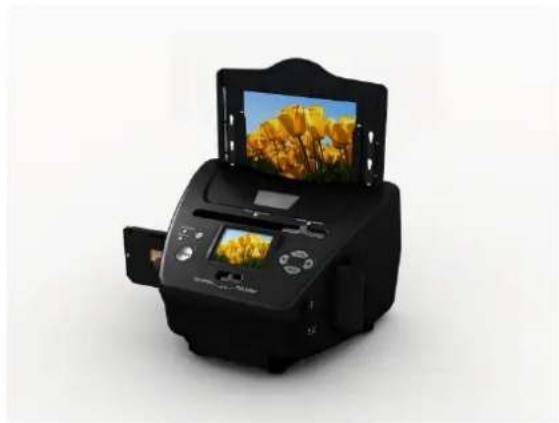
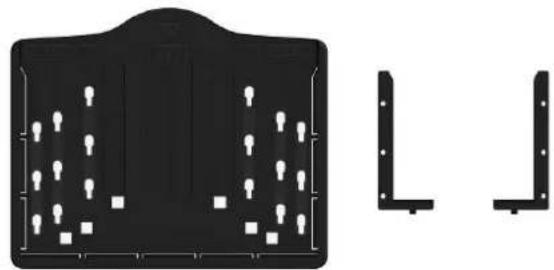
Foto-/Visitenkarten-Halter
Halten Sie das Dia gegen das Licht. Richten Sie das Dia so aus, dass die Seite mit dem Firmenlogo von Ihnen weg zeigt. Das Bild muss normal erscheinen (nicht spiegelverkehrt).
Stellen Sie das Dia nun auf den Kopf.
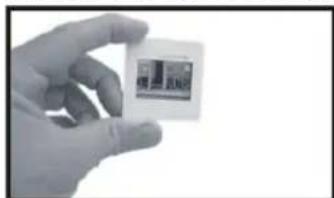
Öffnen Sie den Dia-Halter am markierten Punkt oben.
Legen Sie das Dia genau in die Vertiefung des geöffneten Dia-Halters ein.
Hinweis: Behandeln Sie die Dias vorsichtig. Staub, Kratzer oder Fingerabdrücke sind auf den gespeicherten Bildern zu sehen. Tragen Sie am besten Baumwollhandschuhe, wenn Sie die Dias handhaben. Benutzen Sie möglichst Druckluft, um Staub von Dias zu entfernen. Erhältlich als Bürobedarf oder in Elektronikläden.
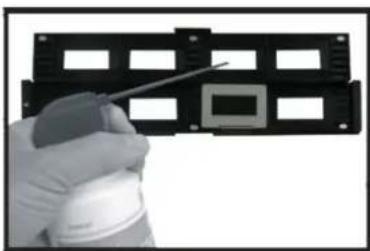
Schließen Sie den Dia-Halter und rasten Sie die Rändern ein.
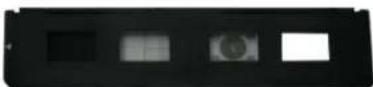
Halten Sie den Halter, wie in der Abbildung des Film- und Fotoscanners gezeigt.
Setzen Sie den Dia-Halter in den Schacht auf der rechten Seite des Film- und Fotoscanners ein, wie dargestellt.
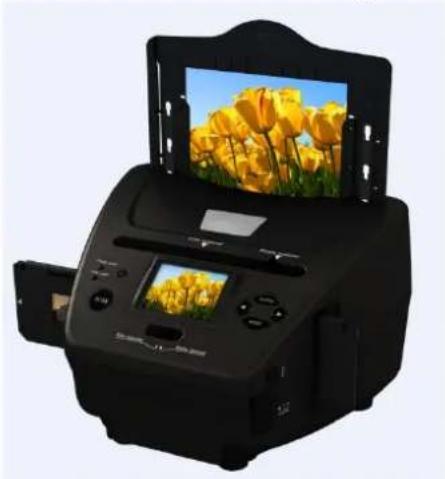
Halten Sie das Negativ gegen das Licht. Richten Sie das Negativ so aus, dass Sie die Nummer normal lesen können (nicht spiegelverkehrt).
Stellen Sie das Negativ nun auf den Kopf.
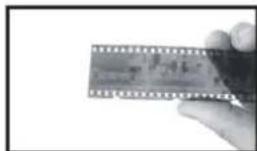
Öffnen Sie den Negativ-Halter am markierten Punkt oben.
Legen Sie das Negativ genau mit den Nasen des geöffneten Negativ-Halters ausgerichtet ein.
Hinweis: Behandeln Sie die Negative vorsichtig. Staub, Kratzer oder Fingerabdrücke sind auf den gespeicherten Bildern zu sehen. Tragen Sie am
besten Baumwollhandschuhe, wenn Sie die Negative handhaben. Benutzen Sie möglichst Druckluft, um Staub von Negativen zu entfernen. Erhältlich als Bürobedarf oder in Elektronikläden.
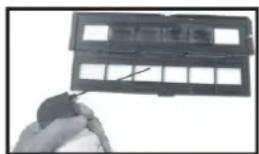
Schließen Sie den Negativ-Halter und rasten Sie die Ränder ein.
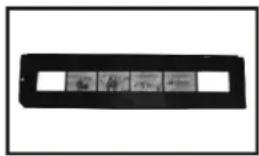
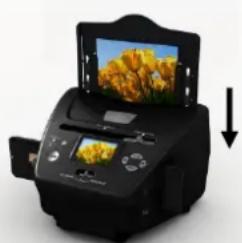
Halten Sie den Halter, wie in der Abbildung des Film- und Fotoscanners gezeigt.
Setzen Sie den Negativ-Halter in den Schacht auf der rechten Seite des Film- und Fotoscanners ein, wie dargestellt.
Perforation des Filmstreifens: Das Design des Filmhalters entspricht ISO-Norm. In einigen Fällen kann es vorkommen, dass sich der Film nicht genau mit dem Halter ausrichten lässt. Dies wird durch eine nicht standardmäßige Kamera verursacht. In diesem Fall sehen Sie eine kleine schwarze Linie auf der Seite des Bildes, die mit Fotobearbeitungs-Software leicht beschnitten werden kann.
ISO — Internationale Organisation für Normung
6. Foto laden
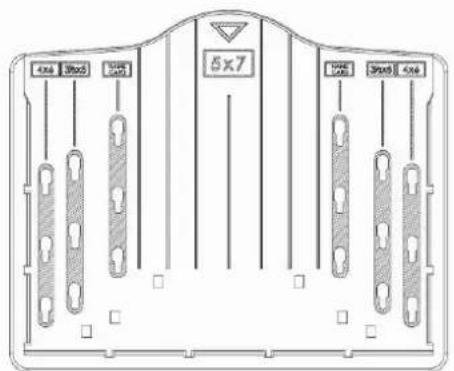
Foto-Halter
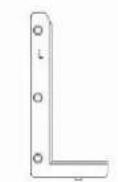
Begrenzung
links
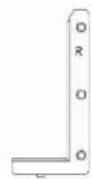
Begrenzung
rechts
Setzen Sie die Begrenzungen entsprechend der angegebenen Größen im Foto-Halter ein.
Für 5 x 7"-Fotos werden die Begrenzungen nicht benötigt.
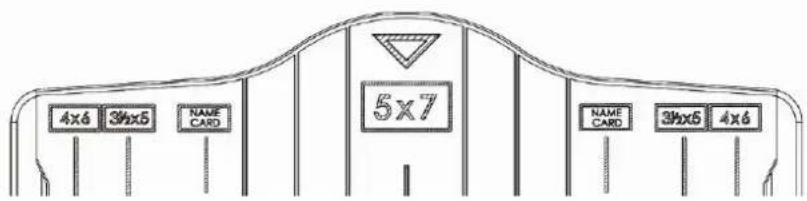
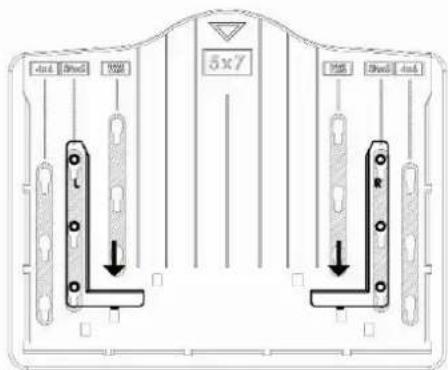
Setzen Sie die Begrenzungen in den Schlitzen ein und drücken Sie sie nach unten, bis sie einrasten. Vergewissern Sie sich, dass die Begrenzungen sicher im Foto-Halter eingesetzt sind. Sie dürfen nicht abfallen.
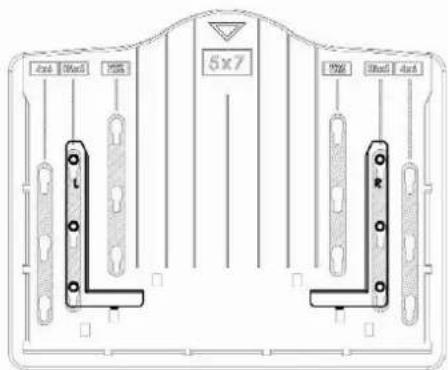
- Begrenzungen in Foto-Halter einsetzen 2. Begrenzungen nach unten schieben, bis sie einrasten
Setzen Sie das Foto in den entsprechend begrenzten Foto-Halter ein (5 x 7" (5R), 4 x 6" (4R), 3½ x 5" (3R), Visitenkarte).
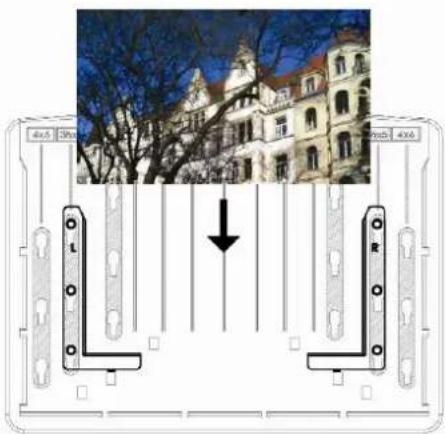
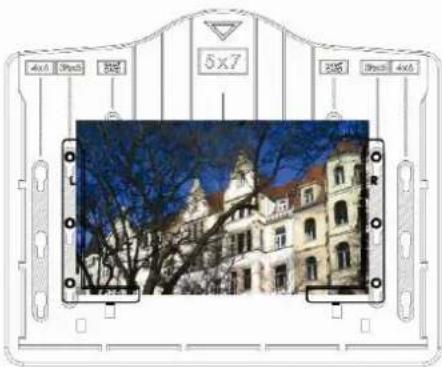
Setzen Sie den Foto-Halter von oben in den Aufnahmeschacht des Film- und Fotoscanners ein, wie dargestellt.
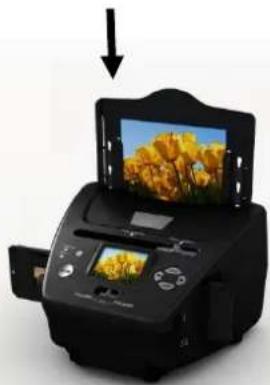
- Verwenden Sie die mitgelieferte OCR-CD, um die Visitenkarten zu organisieren.
- Behandeln Sie die Fotos vorsichtig. Staub, Kratzer oder Fingerabdrücke sind auf den gespeicherten Bildern zu sehen.
- Gescannte Visitenkarten haben eine Standardgröße von 91 x 55 mm. Das Bild hat einen schmalen Rand um die Visitenkarte.
7. Allgemeine Bedienungshinweise
Hinweis: Es kann zu leichten Abweichungen zwischen dem Vorschaubild und dem gespeicherten Bild auf der SD-Karte kommen.
◆ Kurzanleitung
-
Zum Scannen von Filmen schieben Sie die beiden Schalter oben auf dem Gerät nach links. Für Fotos müssen die Schalter rechts stehen.
-
Legen Sie das Dia/Negativ in den Dia-/Negativ-Halter oder ein Foto in den entsprechend begrenzten Foto-Halter (5 x 7" (5R), 4 x 6" (4R), 3½ x 5" (3R), Visitenkarte) ein.
- Setzen Sie den Dia-/Negativ-Halter in den Aufnahmeschacht rechts im Gerät oder den Foto-Halter oben im Gerät ein.
-
Sie können den Film- und Fotoscanner auf zweierlei Weise anschließen:
(1) USB: Schließen Sie den Film- und Fotoscanner über USB-Kabel am PC an.
(2) 5 Volt Netzteil: Schließen Sie das Netzteil über USB-Kabel am Gerät an. -
Drücken Sie EIN/AUS, um den Film- und Fotoscanner einzuschalten.
Hinweis:
(1) Bei Auswahl des Film-Scanner-Modus leuchtet die LED Film Scan.
(2) Bei Auswahl des Foto-Scanner-Modus leuchtet die LED Photo Scan.
-
Folgen Sie dem Menü zum Scannen.
-
Anschließend nehmen Sie die Speicherkarte heraus.
Hinweis: Der Film- und Fotoscanner hat einen integrierten Speicher zur Aufnahme, bei eingesetzter Speicherkarte hat diese Priorität zum Speichern der Daten.
-
Alternativ zeigen Sie im USB-Modus Bilder vom PC an.
-
Bei Aufnahmen im Foto- oder Filmmodus achten Sie bitte darauf, die Umschalter in die richtige Stellung zu bringen.
Im Display wird eine entsprechende Erinnerung angezeigt:
-
Foto: Beide Umschalter nach rechts
-
Push the slider above to the right (photo scanning)
-
Please remove film tray for photo scanning
-
Film: Beide Umschalter nach links.
◆ Bedienungshinweise
Home/MODE: Hauptmenü
Bei Auswahl des Film-Scanner-Modus wird folgendes Hauptmenü angezeigt:
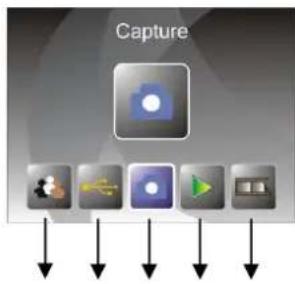
flowchart
graph TD
    A["Capture"] --> B["Step 1"]
    B --> C["Step 2"]
    C --> D["Step 3"]
    D --> E["Step 4"]
    E --> F["Step 5"]
(1) (2) (3) (4) (5)
flowchart
graph TD
    A["Resolution"] --> B["Step 1"]
    B --> C["Step 2"]
    C --> D["Step 3"]
    D --> E["Step 4"]
    E --> F["Step 5"]
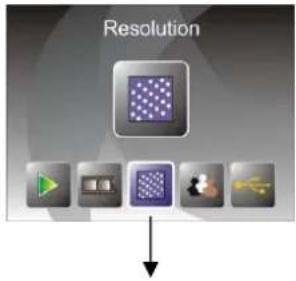
(6)
(1) Sprache
(2) USB-Modus
(3) Aufnahme
(4) Wiedergabe
(5) Filmtyp
(6) Auflösung
Bei Auswahl des Foto-Scanner-Modus wird folgendes Hauptmenü angezeigt:
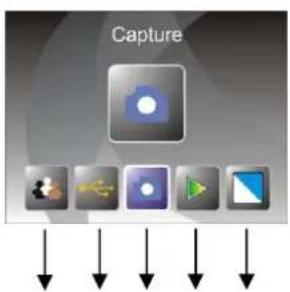
(1) (2) (3) (4) (5)
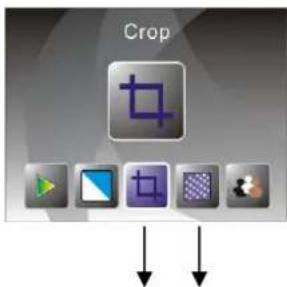
(6) (7)
(1) Sprache
(2) USB-Modus
(3) Aufnahme
(4) Wiedergabe
(5) Effekt: Farbe, Schwarz/Weiß
(6) Beschneiden: (5 x 7" (5R), 4 x 6" (4R), 3½ x 5" (3R), Visitenkarte)
(7) Auflösung
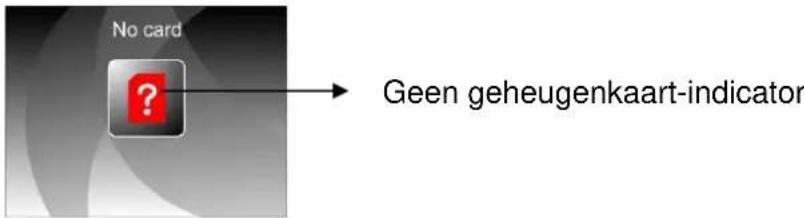
Home/MODE: Keine Speicherkarte
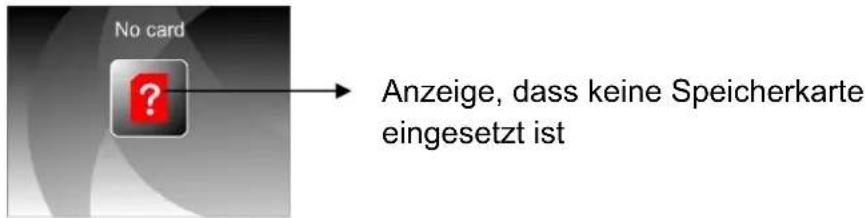
Ist keine Speicherkarte eingesetzt, so erfolgt eine Warnung beim Aufrufen des Hauptmenüs.
1. Aufnahme
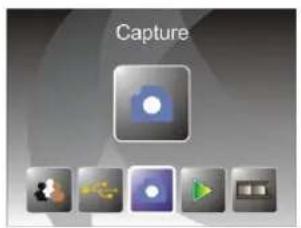
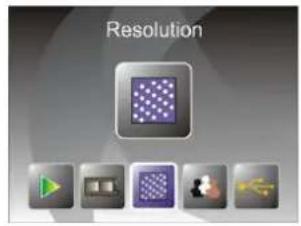
Nach der Begrüßungsseite wird obiges Menü angezeigt. Mit den Pfeiltasten LINKS/RECHTS wählen Sie das gewünschte Menü, dann drücken Sie ENTER zur Bestätigung.
1.1 Helligkeit und Farbe einstellen
Sie können die Helligkeit und die Bildfarbe im Aufnahmemodus einstellen.
Beim Aufrufen des Aufnahmemodus drücken Sie ENTER, die nachstehende Anzeige erscheint:
EV = Helligkeit; R = Rot; G = Grün; B = Blau.
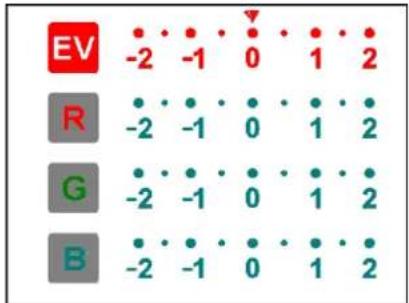
Drücken Sie ENTER zum Umschalten, stellen Sie die Daten mit den Pfeiltasten LINKS/RECHTS ein.
Drücken Sie SCAN, um in den Vorschaumodus zurückzukehren.
1.2 Aufnahme: Spiegeln/Drehen (mit Taste)
Muss ein Bild vor der Aufnahme gespiegelt oder gedreht werden, so verwenden Sie die Pfeiltasten LINKS/RECHTS für die Funktion Spiegeln/Drehen (falls Sie den Film bzw. das Foto verkehrt eingelegt haben). Die Funktion Spiegeln/Drehen steht Ihnen nur in der Live-Ansicht zur Verfügung.
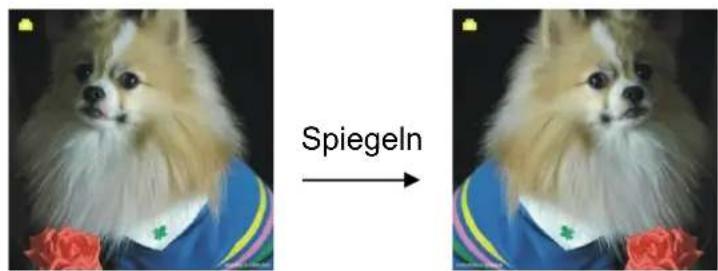
Drücken Sie die LINKE Pfeiltaste, um das Bild zu spiegeln.
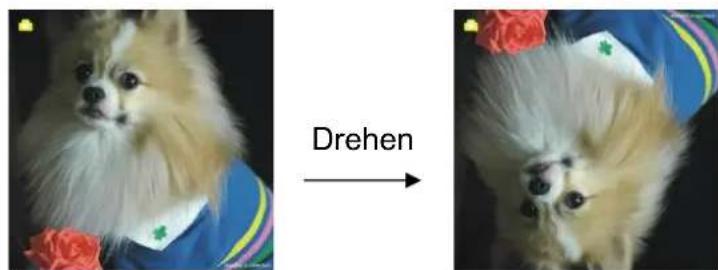
Drücken Sie die RECHTE Pfeiltaste, um das Bild zu drehen.
1.3 Aufnahme
Anzeige für die Live-Ansicht
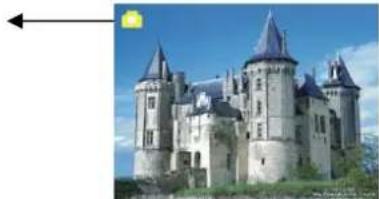
Nach dem Aufrufen des Aufnahmemodus haben Sie links oben im Bild die Anzeige für die Live-Ansicht.
Drücken Sie ENTER, danach die Pfeiltasten LINKS/RECHTS, um den Helligkeitswert (EV) einzustellen, dann drücken Sie erneut ENTER zur Bestätigung und Rückkehr zur Live-Anzeige.
1.4 Aufnahme: Bearbeitungsmenü
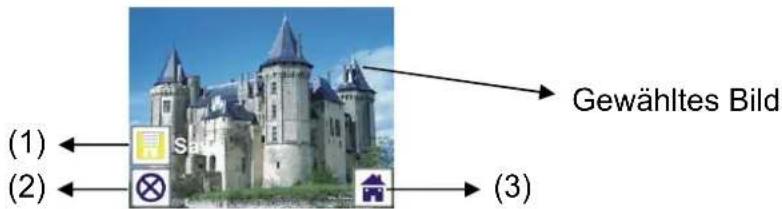
(1) Speichern: Aufgenommenes Bild speichern
(2) Abbrechen: Bearbeitung dieses Bildes abbrechen
(3) Home: Rückkehr in das Hauptmenü
1.5 Live-Ansicht Aufnahme/Bearbeitungsmenü
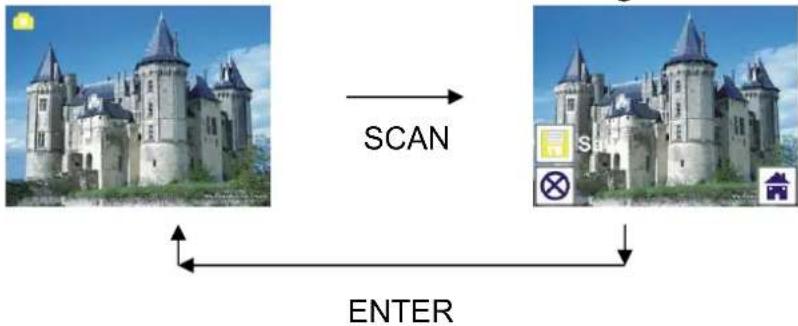
Drücken Sie SCAN in der Live-Ansicht, um das Bearbeitungsmenü aufzurufen. Drücken Sie ENTER, um das aktuelle Bild im internen Speicher oder auf der Speicherkarte abzulegen (sofern eingesetzt). Das Display kehrt zur Live-Ansicht zurück.
1.6 Aufnahme: Speichern
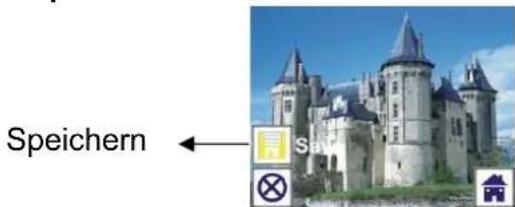
Drücken Sie SCAN, das Vorschaubild (Live-Ansicht) wird gewählt und nach ca. 1 bis 2 Sekunden im linken Teil des Displays angezeigt. Das Speichersymbol ist zur Bestätigung mit ENTER markiert. Nach diesem Schritt kehrt das Display zur Live-Ansicht zurück (Vorschau).
1.7 Aufnahme: Abbrechen
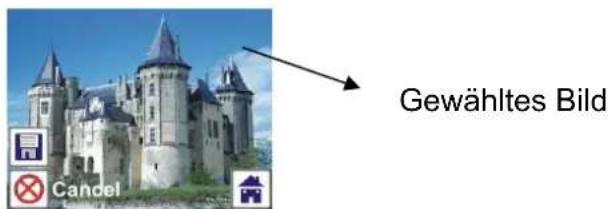
Wählen Sie mit den mit Pfeiltasten LINKS/RECHTS das Abbrechen-Symbol und drücken Sie ENTER, um die Bearbeitung des gewählten Bildes abzubrechen. Das Display kehrt zur Live-Ansicht zurück (keine Speicherung).
1.8 Aufnahme: Home
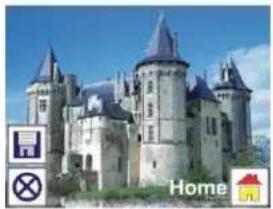
Wählen Sie mit den mit Pfeiltasten LINKS/RECHTS das Home-Symbol, dann drücken Sie ENTER oder drücken Sie MODE oben auf dem Gerät, um in das Hauptmenü zurückzukehren.
1.9 Verlassen des Bearbeitungsmodus zurück in den Aufnahmemodus (Live-Ansicht)
Drücken Sie ENTER zum Speichern oder Abbrechen, das Display kehrt in den Aufnahmemodus/Live-Ansicht zurück. Schieben Sie den Filmhalter zum nächsten Film oder setzen Sie ein neues Foto zur Aufnahme ein.
1.10 Speicher voll
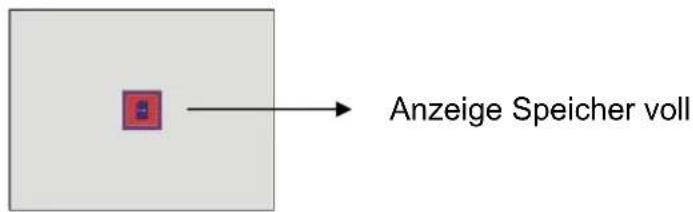
Sobald der interne Speicher oder die Speicherkarte voll ist, wird das entsprechende Symbol bei Tastendruck auf SCAN angezeigt. Laden Sie die Bilder auf den PC herunter oder setzen Sie eine neue Speicherkarte ein.
2. Wiedergabe
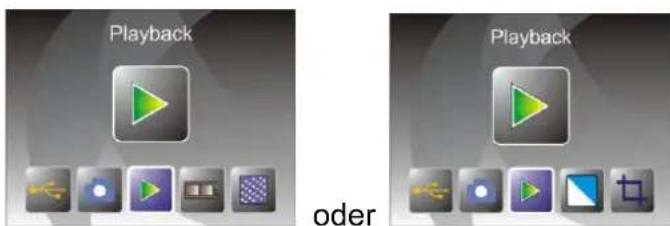
Drücken Sie die Pfeiltasten LINKS/RECHTS zum Aufrufen des Wiedergabemodus oder rufen Sie mit Home/MODE das Hauptmenü auf. Drücken Sie ENTER zur Bestätigung.
2.1 Wiedergabe: Automatische Diashow
Diashow-Modus
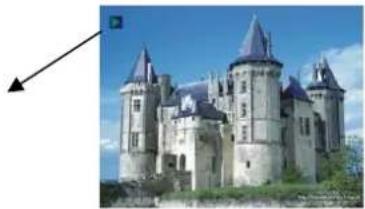
Nach dem Aufrufen des Wiedergabemodus (standardmäßig Diashow), werden automatisch alle im internen Speicher oder auf der Speicherkarte enthaltenen Bilder in 2-Sekunden-Intervallen ab dem zuletzt aufgenommenen Bild angezeigt. Beenden Sie die Diashow mit ENTER (nur die mit dem Film- und Fotoscanner aufgenommenen Bilder stehen im Wiedergabemodus zur Verfügung).
2.2 Wiedergabe: Bearbeitungsmenü
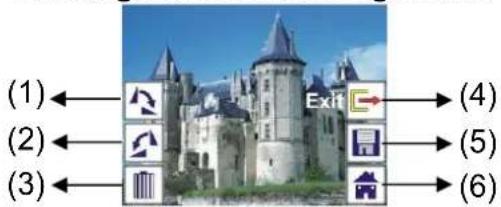
(1) Drehen +90: Bilddrehung um +90 Grad
(2) Drehen -90: Bilddrehung um -90 Grad
(3) Löschen: Bild im internen Speicher oder auf der Speicherkarte löschen
(4) Verlassen: Rückkehr in den Diashow-Modus
(5) Speichern: Modifiziertes Bild im internen Speicher oder auf der Speicherkarte speichern
(6) Home: Rückkehr in das Hauptmenü
2.3 Wiedergabe: Diashow Einzelbild Bearbeitungsmodus
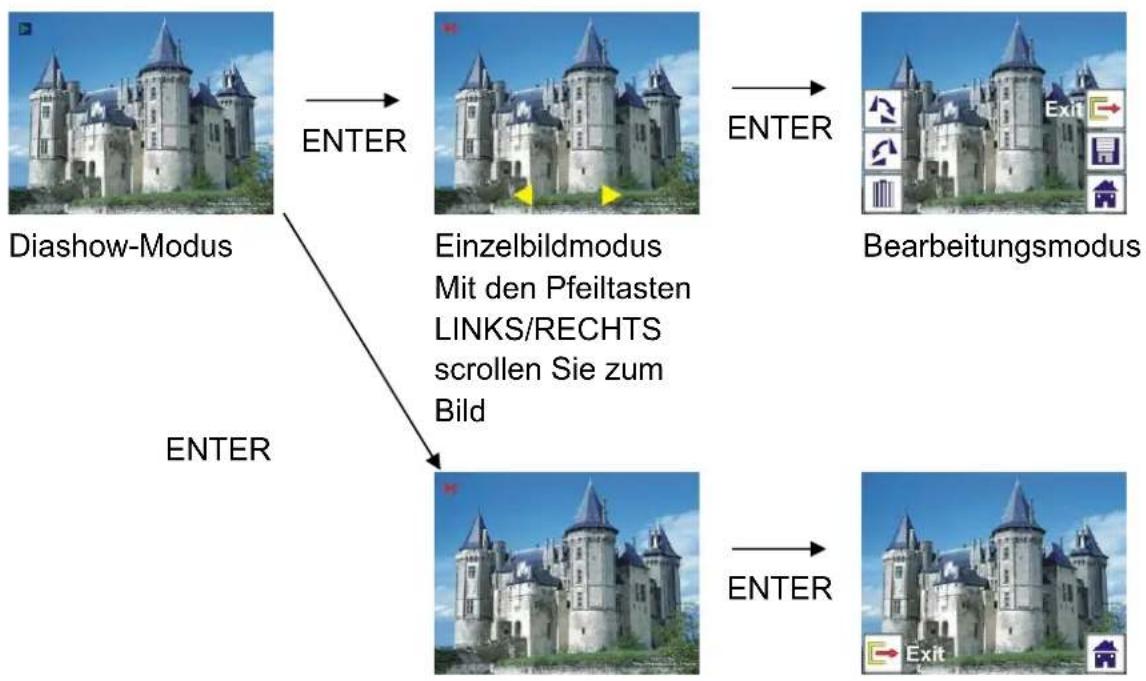
Sie können die Diashow unterbrechen, um den Wiedergabemodus (Einzelbildwiedergabe) aufzurufen; drücken Sie ENTER (Diashow wird unterbrochen). Sie können zu allen Bildern mit den Pfeiltasten LINKS/RECHTS scrollen. Wählen Sie das zu modifizierende Bild im internen Speicher oder auf der Speicherkarte, dann drücken Sie erneut ENTER, um den Bearbeitungsmodus aufzurufen.
Ist keine Speicherkarte eingesetzt oder kein Bild im internen Speicher vorhanden, so werden im Display automatisch 20 Bilder aus dem internen Speicher angezeigt, wenn der Wiedergabemodus aufgerufen wird. Sie können jedoch nicht bearbeitet werden.
flowchart
graph TD
    A["Diashow-Modus"] -->|ENTER| B["Einzelbildmodus\nMit den Pfeiltasten\nLINKS/RECHTS\nscrollen Sie zum\nBild"]
    B -->|ENTER| C["Bearbeitungsmodus"]
    A -->|ENTER| D["Final Visualization"]
    D -->|ENTER| E["Exit"]
2.4 Wiedergabe: Drehen/Speichern
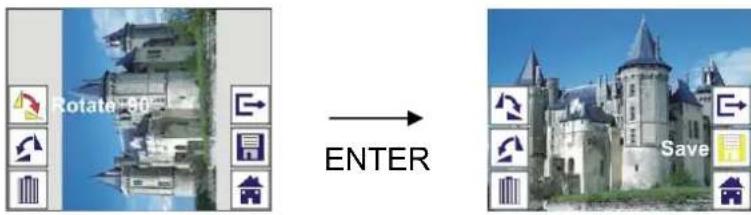
Zur Bilddrehung um +90 Grad mit ENTER bleibt der Cursor auf Speichern. Drücken Sie erneut ENTER, um das modifizierte Bild zu speichern und das nächste Bild anzuzeigen. Zur weiteren Bilddrehung um +90 Grad navigieren Sie mit dem Cursor wieder auf Drehen und drücken Sie ENTER (entsprechendes gilt für die Funktion Bilddrehung –90 Grad).
2.5 Wiedergabe: Verlassen
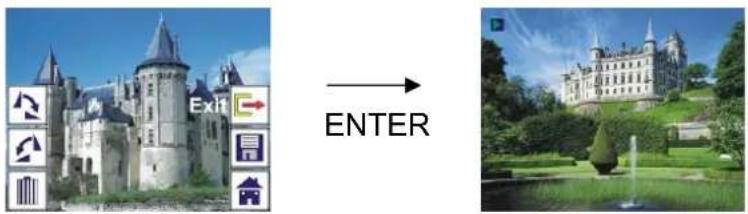
Bei Auswahl der Funktion Verlassen im Bearbeitungsmenü kehrt das Display zur Diashow zurück und beginnt mit dem aktuellen, unveränderten Bild.
2.6 Wiedergabe: Löschen
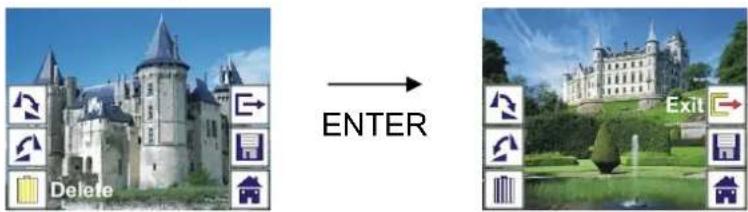
Wählen Sie mit den Pfeiltasten LINKS/RECHTS das Löschsymbol, dann drücken Sie ENTER, um das aktuelle Bild zu löschen. Das nächste Bild wird angezeigt. Der Cursor Bleibt auf dem Verlassen-Symbol. Sollen mehrere Bilder gelöscht werden, so navigieren Sie mit dem Cursor wieder auf das Löschsymbol und drücken Sie ENTER zur Bestätigung.
2.7 Wiedergabe: Home
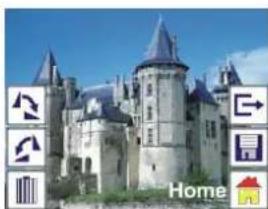
Wählen Sie mit den mit Pfeiltasten LINKS/RECHTS das Home-Symbol, dann drücken Sie ENTER oder drücken Sie MODE oben auf dem Gerät, um in das Hauptmenü zurückzukehren.
2.8 Wiedergabe: Kein Bild
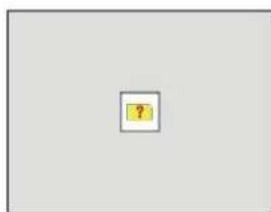
Steht beim Aufrufen des Wiedergabemodus kein Bild zur Verfügung, so wird das entsprechende Symbol angezeigt.
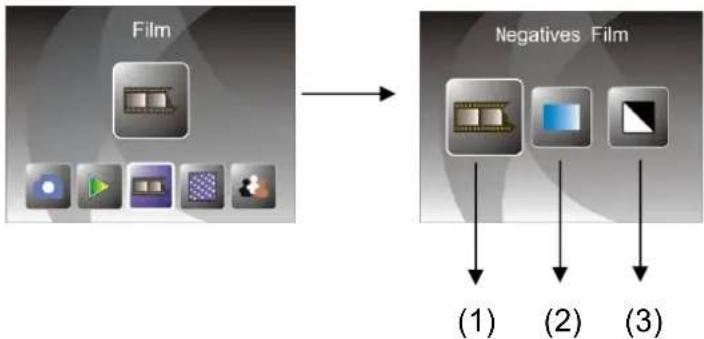
3. Filmtyp
Bei Auswahl des Film-Scanner-Modus können Sie im Filmtyp-Menü oder durch Aufrufen des Hauptmenüs mit Home/MODE den Filmtyp ändern. Mit den Pfeiltasten LINKS/RECHTS wählen Sie Filmtyp, dann drücken Sie ENTER zur Bestätigung.
flowchart
graph TD
    A["Film"] --> B["Negatives Film"]
    B --> C["(1)"]
    B --> D["(2)"]
    B --> E["(3)"]
(1) Negativ-Film: Wählen Sie Negativ-Film, wenn Sie farbige Negative in den Halter laden
(2) Dias: Wählen Sie Dias, wenn Sie Dias in den Halter laden
(3) Schwarz/Weiß: Wählen Sie Schwarz/Weiß, wenn Sie Schwarz/Weiß-Negative in den Halter laden
Mit den Pfeiltasten LINKS/RECHTS wählen Sie Filmtyp, dann drücken Sie ENTER zur Bestätigung
4. Effekt
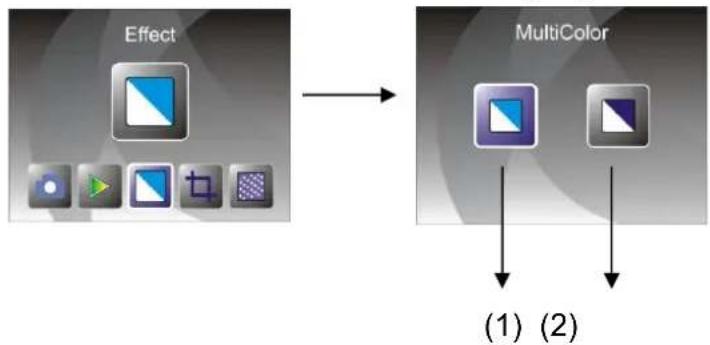
Bei Auswahl des Foto-Scanner-Modus können Sie durch Aufrufen des Effektmenüs oder durch Aufrufen des Hauptmenüs mit Home/MODE den Farbeffekt ändern. Mit den Pfeiltasten LINKS/RECHTS wählen Sie Effekt, dann drücken Sie ENTER zur Bestätigung
flowchart
graph LR
    A["Effect"] --> B["MultiColor"]
    B --> C["(1) (2)"]
(1) Farbeffekt
(2) Schwarz/Weiß-Effekt
Mit den Pfeiltasten LINKS/RECHTS wählen Sie Farbeffekt, dann drücken Sie ENTER zur Bestätigung
5. Bescheiden
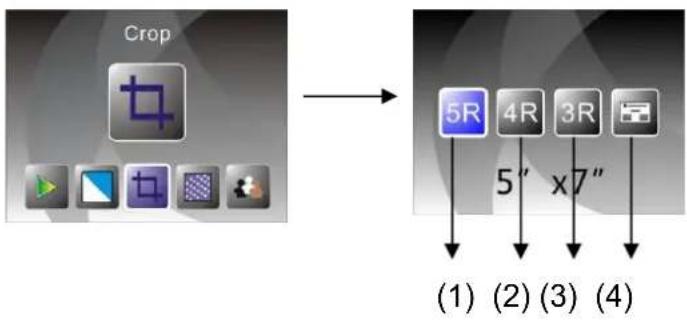
Bei Auswahl des Foto-Scanner-Modus können Sie durch Aufrufen des Beschneidungsmenüs oder durch Aufrufen des Hauptmenüs mit Home/MODE die Beschneidung ändern. Mit den Pfeiltasten LINKS/RECHTS wählen Sie Bescheiden, dann drücken Sie ENTER zur Bestätigung
flowchart
graph TD
    A["Crop"] --> B["5R"]
    A --> C["4R"]
    A --> D["3R"]
    A --> E["Final Output"]
    B --> F["(1)"]
    C --> G["(2)"]
    D --> H["(3)"]
    E --> I["(4)"]
(1) 5R (5 x 7") Beschneidung
(2) 4R (4 x 6") Beschneidung
(3) 3R (3½ x 5") Beschneidung
(4) Visitenkarte Beschneidung
Mit den Pfeiltasten LINKS/RECHTS wählen Sie Beschneiden, dann drücken Sie ENTER zur Bestätigung
6. Auflösung
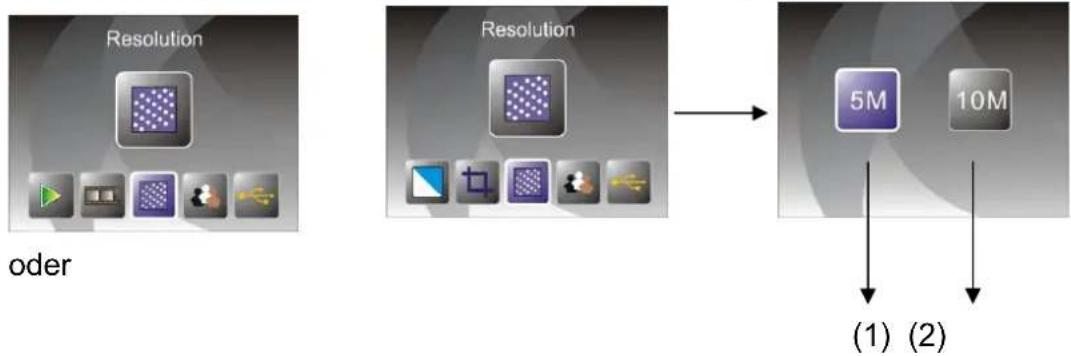
Im Auflösungsmenü oder durch Aufrufen des Hauptmenüs mit Home/MODE können Sie die Auflösung ändern. Mit den Pfeiltasten LINKS/RECHTS wählen Sie Auflösung, dann drücken Sie ENTER zur Bestätigung
flowchart
graph TD
    A["Device Icon"] --> B["Order"]
    C["Device Icon"] --> D["Order"]
    E["Device Icon"] --> F["Order"]
    G["Device Icon"] --> H["Order"]
    I["Device Icon"] --> J["Order"]
    K["Device Icon"] --> L["Order"]
    M["Device Icon"] --> N["Order"]
    O["Device Icon"] --> P["Order"]
    Q["Device Icon"] --> R["Order"]
    S["Device Icon"] --> T["Order"]
    U["Device Icon"] --> V["Order"]
    W["Device Icon"] --> X["Order"]
    Y["Device Icon"] --> Z["Order"]
    AA["Device Icon"] --> AB["Order"]
    AC["Device Icon"] --> AD["Order"]
    AE["Device Icon"] --> AF["Order"]
    AG["Device Icon"] --> AH["Order"]
    AI["Device Icon"] --> AJ["Order"]
    AK["Device Icon"] --> AL["Order"]
    AM["Device Icon"] --> AN["Order"]
    AO["Device Icon"] --> AP["Order"]
    AQ["Device Icon"] --> AR["Order"]
    AS["Device Icon"] --> AT["Order"]
    AU["Device Icon"] --> AV["Order"]
    AW["Device Icon"] --> AX["Order"]
    AY["Order"] --> Z
    AZ["Order"] --> AA
(1) 5M Auflösung
(2) 10M Auflösung
Mit den Pfeiltasten LINKS/RECHTS wählen Sie Auflösung, dann drücken Sie ENTER zur Bestätigung
7. Sprache
Im Sprachmenü oder durch Aufrufen des Hauptmenüs mit Home/MODE können Sie die Sprache ändern. Mit den Pfeiltasten LINKS/RECHTS wählen Sie Sprache, dann drücken Sie ENTER zur Bestätigung.
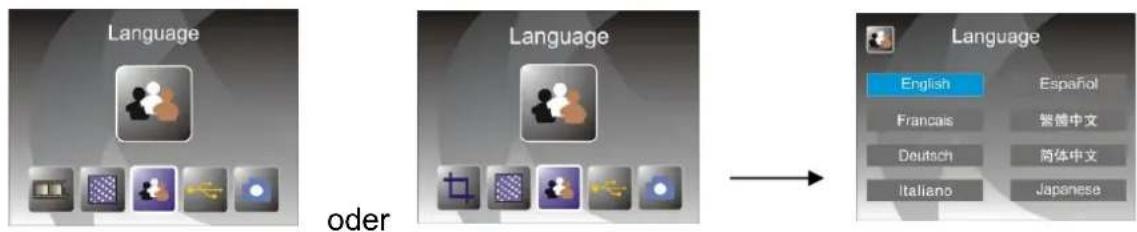
Mit den Pfeiltasten LINKS/RECHTS wählen Sie Sprache, dann drücken Sie ENTER zur Bestätigung
8. USB-Modus
Nach dem Erstellen aller Aufnahmen entnehmen Sie die Speicherkarte aus dem Film- und Fotoscanner, um die Bilder von der Speicherkarte herunterzuladen.
Ist das Gerät über USB-Kabel am PC angeschlossen, so drücken Sie MODE zum Aufrufen des Hauptmenüs, dann wählen Sie mit den Pfeiltasten LINKS/RECHTS den USB-Modus. Drücken Sie ENTER zur Bestätigung, der Film- und Fotoscanner wird zum Massenspeichergerät und Sie können Ihre Bilder auf den PC anzeigen und bearbeiten.
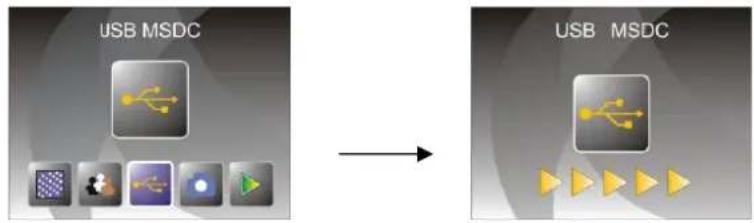
Alternativ drücken Sie MODE, um in das Hauptmenü zurückzukehren.
8. Störungsbehebung
Frage: Ein unerwünschter Streifen erscheint am Rand des Bildes.
Antwort: Handelt es sich um einen dünnen Streifen, so verschieben Sie den Dia-Halter ein wenig im Gerät, bis der Streifen unsichtbar ist. Ist der Streifen weiterhin zu sehen, so wenden Sie sich bitte an Ihren Fachhändler.
Frage: Das Gerät lässt sich nicht mit dem Computer verbinden.
Antwort: Vergewissern Sie sich, dass das USB-Kabel am Computer angeschlossen ist. Alternativ schließen Sie das Kabel an einem anderen USB-Port an. Nehmen Sie den Anschluss möglichst direkt auf der Hauptplatine vor, nicht auf der Frontblende. Schalten Sie das Gerät ein und rufen Sie den USB-Modus auf, damit wird das Gerät zum Massenspeichergerät.
9. Technische Spezifikationen
◆ Objektiv: 2G3P F/NO=3,97 f=4,04
Film: 51,5 mm
F/NO=4 f=3,93
Foto: 170 mm
◆ Sensor: 5,1 Megapixel CMOS-Sensor
◆ LCD: 2,4-Zoll LTPS LCD-Display
◆ Externer Speicher: SD/MMC
◆ Belichtung: Automatisch
◆ Farbabgleich: Automatisch
◆ Scan hohe Auflösung: 10M Interpolation
◆ Datenkonvertierung: 12 Bits je Farbkanal
◆ Scan-Methode: Singlepass
◆ Lichtquelle: Hintergrundbeleuchtung
◆ LED Lebenserwartung
Ein-/Ausschalten: 10.000 Mal
◆ Spannungsversorgung: Versorgung über USB/5 Volt Netzteil
◆ Schnittstelle: USB 2.0
◆ Abmessungen: 220 x 208 x 147 mm
◆ Gewicht: 890 g
◆ Sprachen: Englisch, Französisch, Deutsch, Italienisch, Spanisch, Traditionelles Chinesisch, Vereinfachtes Chinesisch, Japanisch
HERGESTELLT IN CHINA
User's Manual
Start/MODUS: Geen geheugenkaart


- Inhalt
- Sicherheitshinweise
- ISO — Internationale Organisation für Normung
- Lieferumfang
- Einzelteile
- Foto laden
- Allgemeine Bedienungshinweise
- ◆ Kurzanleitung
- Hinweis:
- ◆ Bedienungshinweise
- Home/MODE: Hauptmenü
- Aufnahme
- Helligkeit und Farbe einstellen
- Aufnahme: Spiegeln/Drehen (mit Taste)
- Aufnahme
- Aufnahme: Bearbeitungsmenü
- Aufnahme: Home
- Verlassen des Bearbeitungsmodus zurück in den Aufnahmemodus (Live-Ansicht)
- Speicher voll
- Wiedergabe
- Wiedergabe: Automatische Diashow
- Wiedergabe: Bearbeitungsmenü
- Wiedergabe: Diashow Einzelbild Bearbeitungsmodus
- Wiedergabe: Drehen/Speichern
- Wiedergabe: Verlassen
- Wiedergabe: Löschen
- Wiedergabe: Home
- Wiedergabe: Kein Bild
- Filmtyp
- Effekt
- Bescheiden
- Auflösung
- Sprache
- USB-Modus
- Störungsbehebung
- Technische Spezifikationen
- User's Manual
Marke : Reflecta
Modell : 3in1
Kategorie : Scanner