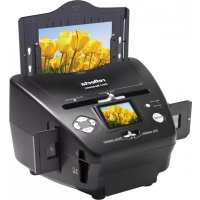
3in1 - Escáner Reflecta - Manual de uso y guía de instrucciones gratis
Encuentra gratis el manual del aparato 3in1 Reflecta en formato PDF.

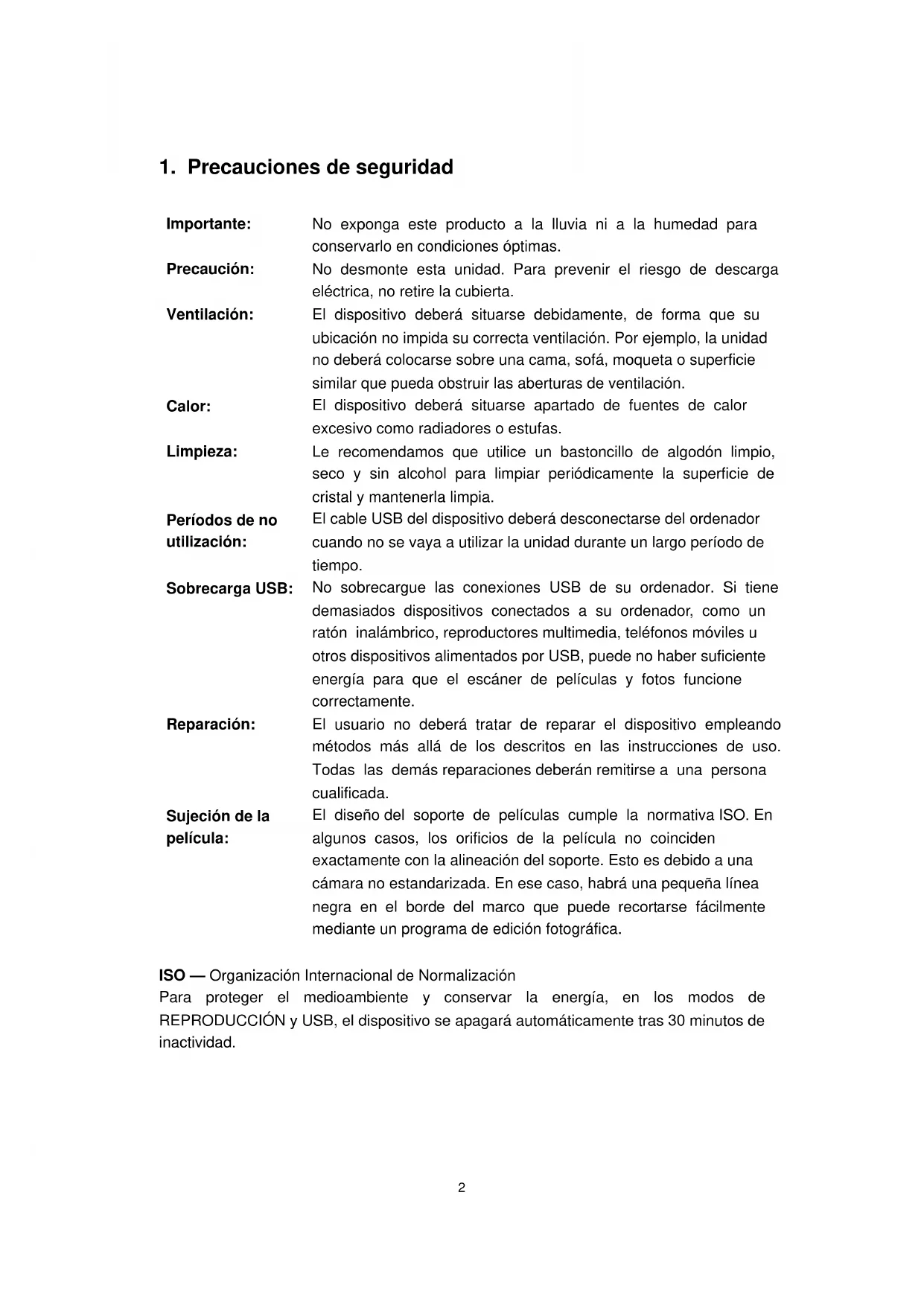


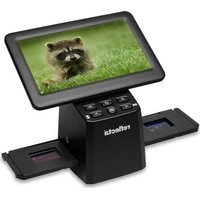
| Tipo de producto | Escáner 3 en 1 (películas, diapositivas, fotos) |
| Marca | Reflecta |
| Modelo | 3in1 |
| Dimensiones | 220 x 208 x 147 mm |
| Peso | 890 g |
| Alimentación | USB (5 V) o adaptador de corriente 5 V |
| Sensor | CMOS 5,1 megapíxeles |
| Resolución máxima | 10 M (interpolada) |
| Pantalla | LTPS LCD 2,4 pulgadas |
| Memoria interna | Sí (integrada) + tarjeta SD/MMC |
| Formatos digitalizados | Negativos de 35 mm, diapositivas, fotos de hasta 5 x 7 pulgadas |
| Funciones principales | Digitalización, lectura, presentación de diapositivas, ajustes de brillo/color, rotación, efecto espejo, recorte |
| Mantenimiento y limpieza | Limpiar la superficie de vidrio con un hisopo seco y limpio, sin alcohol |
| Seguridad | No exponer a la humedad, no desmontar, evitar sobrecarga USB, colocar lejos de fuentes de calor |
| Piezas incluidas | Porta-película (negativo), porta-diapositivas, porta-foto 4 en 1, cable USB, adaptador de corriente, CD OCR |
| Reparabilidad | No reparar uno mismo; cualquier intervención debe ser realizada por un técnico calificado |
| Información general | Apagado automático después de 30 minutos de inactividad; idiomas disponibles: inglés, francés, alemán, italiano, español, etc. |
Preguntas frecuentes - 3in1 Reflecta
Preguntas de los usuarios sobre 3in1 Reflecta
0 pregunta sobre este aparato. Responde a las que conoces o haz la tuya.
Hacer una nueva pregunta sobre este aparato
Descarga las instrucciones para tu Escáner en formato PDF gratis! Encuentra tus instrucciones 3in1 - Reflecta y toma tu dispositivo electrónico nuevamente en la mano. En esta página están publicados todos los documentos necesarios para el uso de su dispositivo. 3in1 de la marca Reflecta.
MANUAL DE USUARIO 3in1 Reflecta
¡Para un uso adecuado, por favor lea detenidamente estas instrucciones y consérvelas en un lugar seguro para futuras consultas!
Contenido
- Precauciones de seguridad ...... 2
- Contenido del paquete .... 3
- Descripción de las partes .... 4
- Cargar diapositivas .... 5
- Cargar negativos 6
- Cargar una foto 8
- Funcionamiento general 9
- Solución de problemas .... 21
- Especificaciones Técnicas 22
*Las imágenes únicamente tienen fines informativos y pueden diferir del producto real.
1. Precauciones de seguridad
| Importante: | No exponga este producto a la lluvia ni a la humedad para conservarlo en condiciones óptimas. |
| Precaución: | No desmonte esta unidad. Para prevenir el riesgo de descarga eléctrica, no retire la cubierta. |
| Ventilación: | El dispositivo deberá situarse debidamente, de forma que su ubicación no impida su correcta ventilación. Por ejemplo, la unidad no deberá colocarse sobre una cama, sofá, moqueta o superficie similar que pueda obstruir las aberturas de ventilación. |
| Calor: | El dispositivo deberá situarse apartado de fuentes de calor excesivo como radiadores o estufas. |
| Limpieza: | Le recomendamos que utilice un bastoncillo de algodón limpio, seco y sin alcohol para limpiar periódicamente la superficie de cristal y mantenerla limpia. |
| Períodos de no utilización: | El cable USB del dispositivo deberá desconectarse del ordenador cuando no se vaya a utilizar la unidad durante un largo período de tiempo. |
| Sobrecarga USB: | No sobrecargue las conexiones USB de su ordenador. Si tiene demasiados dispositivos conectados a su ordenador, como un ratón inalámbrico, reproductores multimedia, teléfonos móviles u otros dispositivos alimentados por USB, puede no haber suficiente energía para que el escáner de películas y fotos funcione correctamente. |
| Reparación: | El usuario no deberá tratar de reparar el dispositivo empleando métodos más allá de los descritos en las instrucciones de uso. Todas las demás reparaciones deberán remitirse a una persona cualificada. |
| Sujeción de la película: | El diseño del soporte de películas cumple la normativa ISO. En algunos casos, los orificios de la película no coinciden exactamente con la alineación del soporte. Esto es debido a una cámara no estandarizada. En ese caso, habrá una pequeña línea negra en el borde del marco que puede recortarse fácilmente mediante un programa de edición fotográfica. |
ISO — Organización Internacional de Normalización
Para proteger el medioambiente y conservar la energía, en los modos de REPRODUCCIÓN y USB, el dispositivo se apagará automáticamente tras 30 minutos de inactividad.
2. Contenido del paquete
◆ Escáner de películas y fotos
◆ Cable USB
◆ Soporte para negativos
◆ Soporte para diapositivas
◆ Bandeja para fotografías 4 en 1
◆ CD OCR
◆ Adaptador CA/CC
◆ Manual de Usuario
Por favor, desconecte el adaptador de la toma de corriente cuando no lo utilice.
3. Descripción de las partes
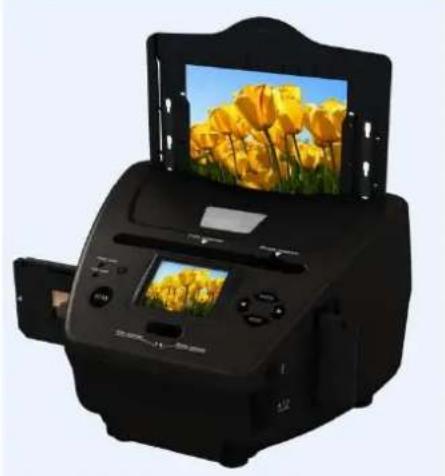
Escáner de películas y fotos
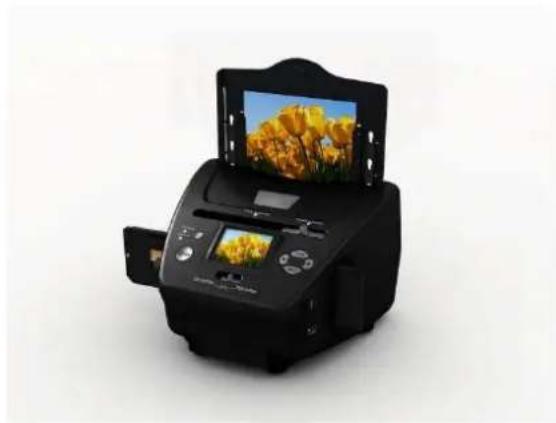
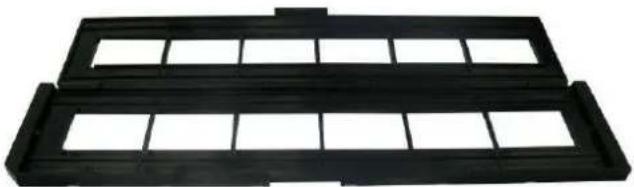
Soporte para diapositivas
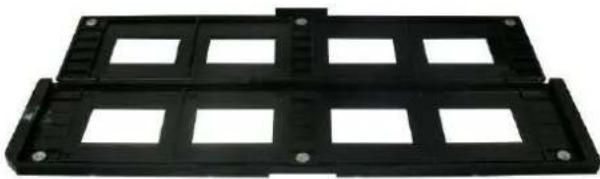
Soporte para negativos
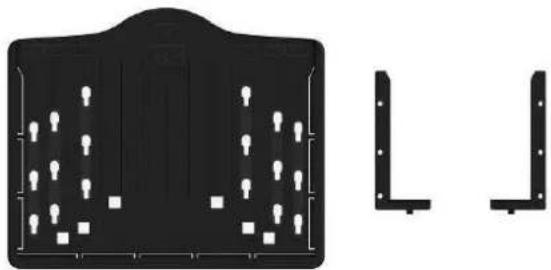
Soporte para fotos/tarjetas de visita
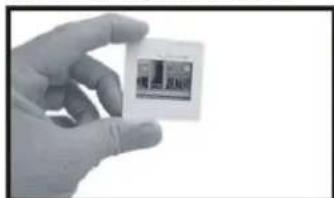
Sostenga la diapositiva orientada hacia la luz. Coloque la cara con la marca de la dispositiva en la posición opuesta a usted. Observe a través de la diapositiva y deberá aparecer normal (no una imagen espejo).
Ahora gire la dispositiva para que la imagen esté bocabajo mientras mira hacia el mismo sitio.
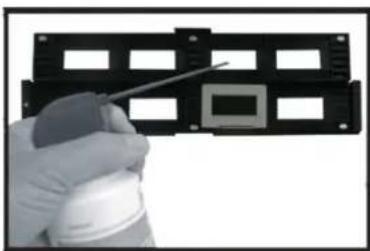
Abra el soporte de diapositivas por el punto marcado de la parte superior.
Con el soporte de diapositivas abierto, coloque la diapositiva en el área hueca del soporte para que encajen perfectamente entre sí.
Nota: Manipule las diapositivas con cuidado. Cualquier mota de polvo, arañazo o huella dactilar aparecerá en las imágenes que guarde. Lo ideal es que utilice guantes de algodón cuando manipule las diapositivas. Se recomienda que utilice aire comprimido para eliminar cualquier mota de polvo o suciedad presente en las diapositivas. Puede adquirirlo en un distribuidor de material de oficina o electrónica.
Cierre el soporte de diapositivas y presione en los bordes para que quede bloqueado.
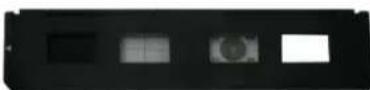
Sosténgalo en la posición indicada en el escáner de películas y fotos. Inserte el soporte de diapositivas en la ranura de la parte derecha del escáner de películas y fotos, como se indica.
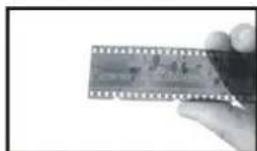
Sostenga el negativo hacia la luz. Cuando mire a través del negativo, deberá poder leer con normalidad los pequeños números del negativo (no una imagen espejo).
Ahora gire el negativo para que la imagen esté bocabajo mientras mira hacia el mismo sitio.
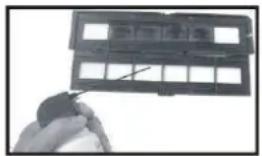
Abra el soporte de negativos por el punto marcado de la parte superior. Con el soporte de negativos abierto, coloque el negativo en el soporte de forma que sus muescas estén alineadas con las muescas del soporte.
Nota: Manipule los negativos con cuidado. Cualquier mota de polvo, arañazo o huella dactilar aparecerá en las imágenes que guarde. Lo ideal es que utilice guantes de algodón cuando manipule negativos. Se recomienda que utilice aire comprimido para eliminar cualquier mota de polvo o suciedad presente en los negativos. Puede adquirirlo en un distribuidor de material de oficina o electrónica.
Cierre el soporte de negativos y presione en los bordes para que quede bloqueado.
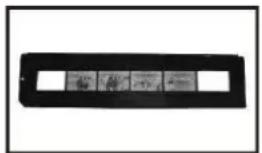
Sosténgalo en la posición indicada en el escáner de películas y fotos. Inserte el soporte de negativos en la ranura de la parte derecha del escáner de películas y fotos, como se indica.
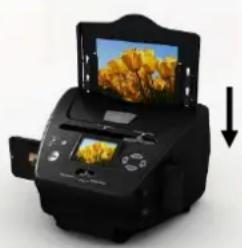
Sujeción de la película: El diseño del soporte de películas cumple la normativa ISO. En algunos casos, los orificios de la película no coinciden exactamente con la alineación del soporte. Esto es debido a una cámara no estandarizada. En ese caso, habrá una pequeña línea negra en el borde del marco que puede recortarse fácilmente mediante un programa de edición fotográfica.
ISO — Organización Internacional de Normalización
6. Cargar una foto
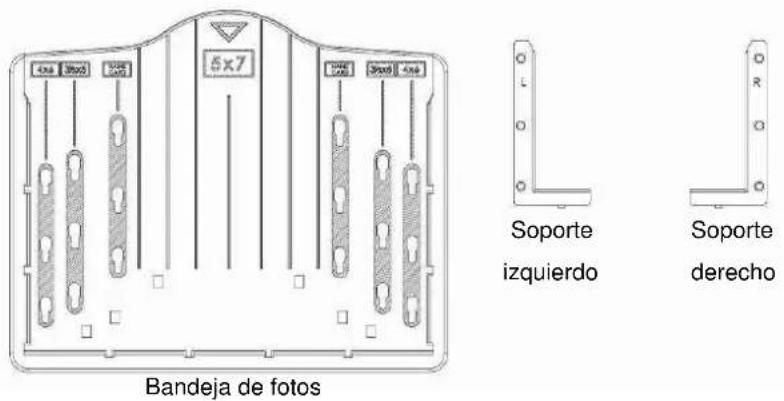
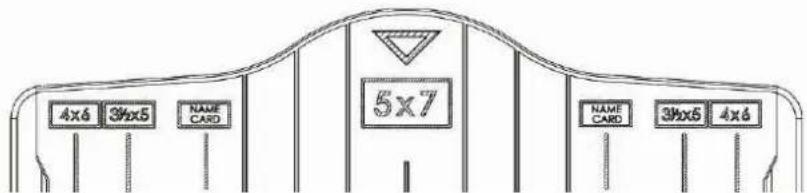
Coloque los soportes de acuerdo a las medidas indicadas en la bandeja de fotos.
Tenga en cuenta que para las fotografías de 5 x 7", no es necesario colocar los soportes en la bandeja.
Coloque los soportes en las ranuras y deslícelos hacia abajo para fijarlos. Compruebe que estén firmemente fijados girando la bandeja hasta dejarla boca abajo. Los soportes no deben caer.
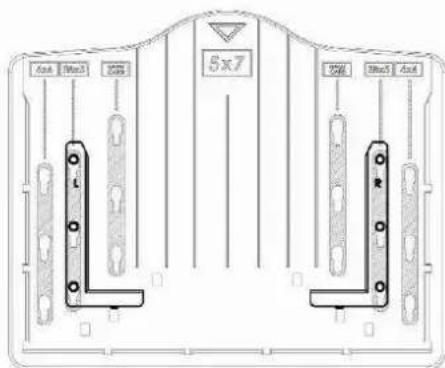
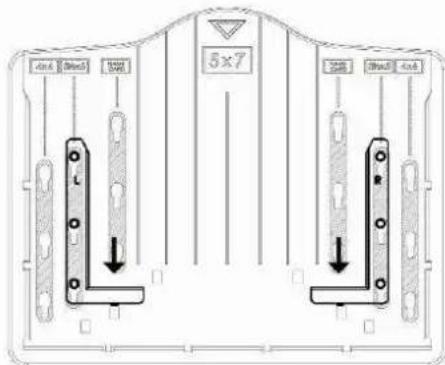
- Coloque los soportes en la bandeja de fotos 2. Deslice los soportes hacia abajo para fijarlos
Inserte la fotografía en la bandeja con el tamaño adecuado (5 x 7" (5R), 4 x 6" (4R), 3½ x 5" (3R), tarjeta de visita).
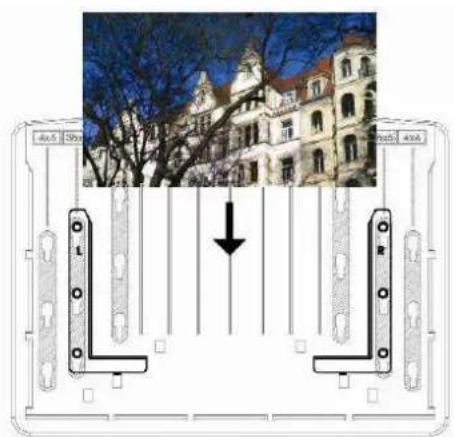
Inserte la bandeja de fotos en la ranura de la bandeja de fotos de la parte superior del escáner de películas y fotos, como se indica.
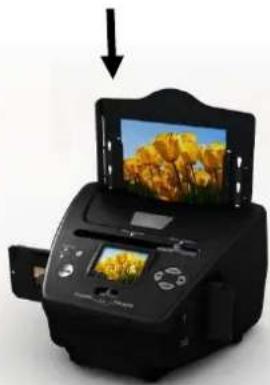
- Por favor, utilice el CD OCR incluido para organizar las tarjetas de visita.
- Manipule las fotografías con cuidado. Cualquier mota de polvo, arañazo o huella dactilar aparecerá en las imágenes que quarde.
- Las tarjetas escaneadas se capturarán con la dimensión estándar de 91 x 55 mm. La imagen escaneada presentará un pequeño borde alrededor de la tarieta.
7. Funcionamiento general
Nota: Es posible que la imagen previsualizada y la imagen guardada presenten algunas diferencias, por favor, cíñase a la imagen guardada en su tarjeta SD.
♦ Inicio Rápido
- Si desea escanear una película, por favor, deslice los dos interruptores de la parte superior del dispositivo hacia la izquierda. Si, por el contrario,
desea escanear fotografías, deslícelos hacia la derecha.
- Coloque la dispositiva/el negativo en el soporte de diapositivas/negativos o inserte la fotografía en la bandeja con el tamaño adecuado (5 x 7" (5R), 4 x 6" (4R), 3½ x 5" (3R), tarjeta de visita).
- Inserte el soporte de diapositivas/negativos en la ranura de la parte derecha del dispositivo, o inserte la bandeja de fotos en la ranura de la bandeja de fotos en la parte superior del dispositivo.
- La energía llega al escáner de películas y fotos de dos maneras:
(1) USB: Conectando el escáner de películas y fotos al PC mediante el cable USB.
(2) Adaptador de 5 V: Conectando el adaptador al dispositivo mediante el cable USB.
- Pulse el botón de ENCENDIDO para encender el escáner de películas y fotos.
Nota:
(1) Cuando esté seleccionado el modo de escáner de películas, el LED indicador de escaneo de películas estará iluminado.
(2) Cuando esté seleccionado el modo de escáner de fotos, el LED indicador de escaneo de fotos estará iluminado.
- Siga el menú de la pantalla para efectuar el escaneo.
- Una vez finalizado el escaneo, extraiga la tarjeta de memoria.
Nota: El escáner de películas y fotos dispone de una memoria incorporada para grabación; cuando haya una tarjeta de memoria instalada, ésta tendrá prioridad para guardar los datos.
- O vea las imágenes en su PC mediante el modo USB.
- Durante la captura en los modos de fotografía y de película, por favor, recuerde desplazar los dos interruptores hacia la posición correcta.
En la pantalla aparecerá una notificación para recordarle que realice lo siguiente:
-
Foto: deslice los dos interruptores hacia la derecha
-
Push the slider above to the right (photo scanning)
-
Please remove film tray for photo scanning
-
Película: deslice los dos interruptores hacia la izquierda.
◆ Guía de funcionamiento
Inicio/MODO: Menú principal
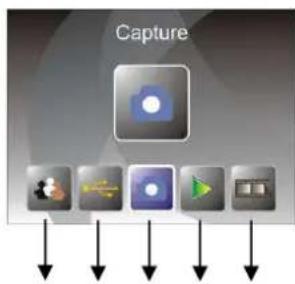
Cuando seleccione el modo de escaneo de películas, aparecerá el siguiente menú:
flowchart
graph TD
    A["Capture"] --> B["Step 1"]
    B --> C["Step 2"]
    C --> D["Step 3"]
    D --> E["Step 4"]
    E --> F["Step 5"]
(1) (2) (3) (4) (5)
flowchart
graph TD
    A["Resolution"] --> B["Step 1"]
    B --> C["Step 2"]
    C --> D["Step 3"]
    D --> E["Step 4"]
    E --> F["Step 5"]
(6)
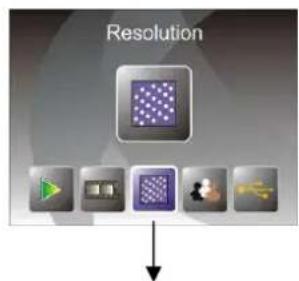
(1) Modo de idioma
(2) Modo USB
(3) Modo de captura
(4) Modo de reproducción
(5) Tipo de película
(6) Resolución
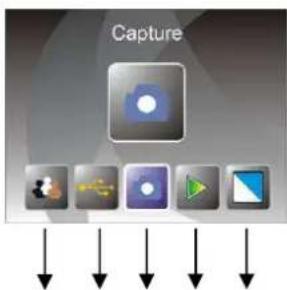
Cuando seleccione el modo de escaneo de fotografías, aparecerá el siguiente menú:
(1) (2) (3) (4) (5)
(6) (7)
(1) Modo de idioma
(2) Modo USB
(3) Modo de captura
(4) Modo de reproducción
(5) Efecto: multicolor, ByN
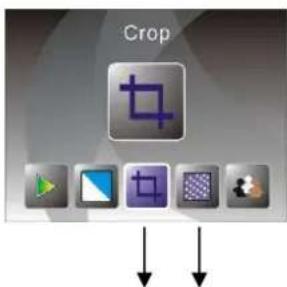
(6) Proporción de recorte: (5 x 7" (5R), 4 x 6" (4R), 3½ x 5" (3R), tarjeta de visita)
(7) Resolución
Inicio/MODO: Sin tarjeta de memoria
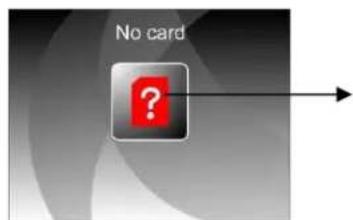
Indicador de ausencia de tarjeta de memoria
Si no hay una tarjeta de memoria instalada en el dispositivo, al acceder al menú principal aparecerá un icono de advertencia en la pantalla.
1. Captura
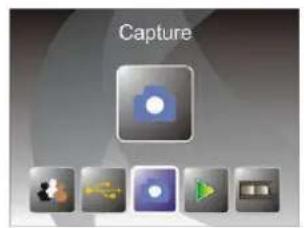
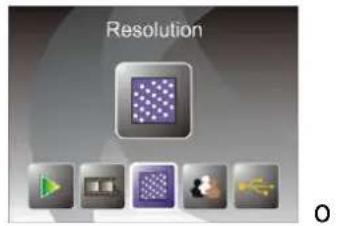
Tras la página de bienvenida, aparecerá el menú anterior. El usuario puede pulsar el botón IZQUIERDA/DERECHA para seleccionar el menú deseado y a continuación pulsar ENTER para confirmar la selección.
1.1 Ajuste del brillo y el color de la imagen
Puede ajustar el brillo y el color de la imagen en el modo de captura.
Cuando acceda al modo de captura, pulse el botón ENTER y aparecerá la siguiente imagen:
EV significa brillo; R significa rojo; G significa verde; B significa azul.
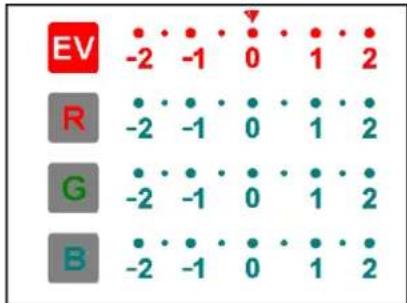
Pulse el botón ENTER para cambiar, pulse el botón IZQUIERDA/DERECHA para ajustar los datos.
Pulse el botón SCAN para volver al modo de previsualización de imagen.
1.2 Captura: Espejo/Volteo (tecla dura)
Si alguna imagen requiere invertirse o voltearse antes de la captura, pulse el botón IZQUIERDA/DERECHA para la función Espejo/Volteo, la vista en directo se ajustará en concordancia (esto sirve para corregir la colocación incorrecta de la película/foto por parte del usuario). La función de espejo y volteo únicamente puede utilizarse en el modo de visionado en directo.
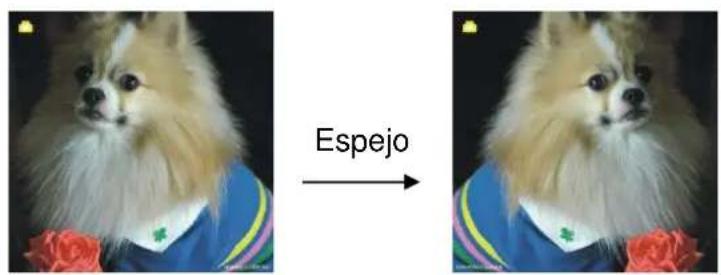
Pulse el botón IZQUIERDA para cambiar la imagen de izquierda a derecha.
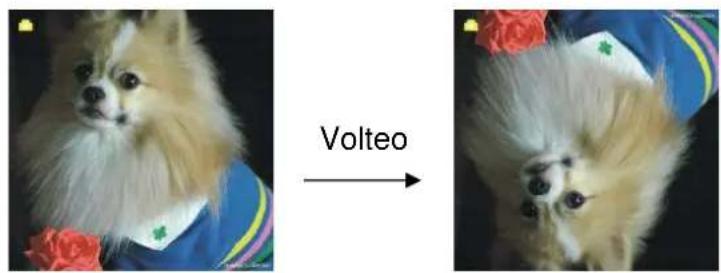
Pulse el botón DERECHA para dar la vuelta a la imagen de arriba a abajo.
1.3 Modo de captura
Indicador de visionado en directo
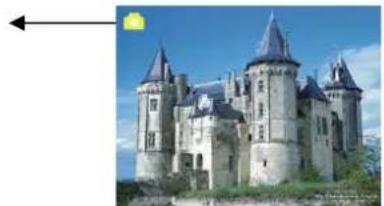
Una vez acceda al modo de captura, aparecerá un icono en la esquina superior izquierda para indicarle que se encuentra en el modo de visionado en directo.
El usuario puede pulsar también el botón ENTER y después el botón DERECHA/IZQUIERDA para ajustar el valor de EV, y pulsar otra vez el botón ENTER para confirmar y regresar al modo de visionado en directo.
1.4 Captura: Menú de Edición
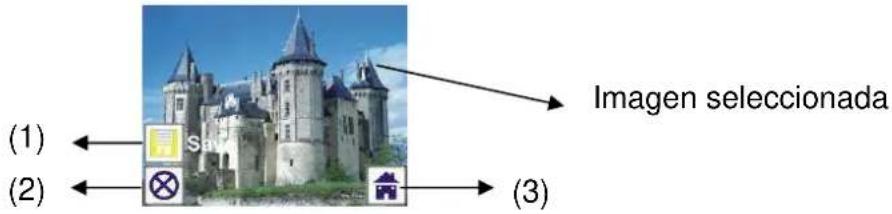
(1) Guardar: guardar la imagen capturada
(2) Cancelar: cancelar cualquier edición efectuada sobre la imagen
(3) Inicio: regresar al menú principal
1.5 Vista en directo menú Captura/Edición
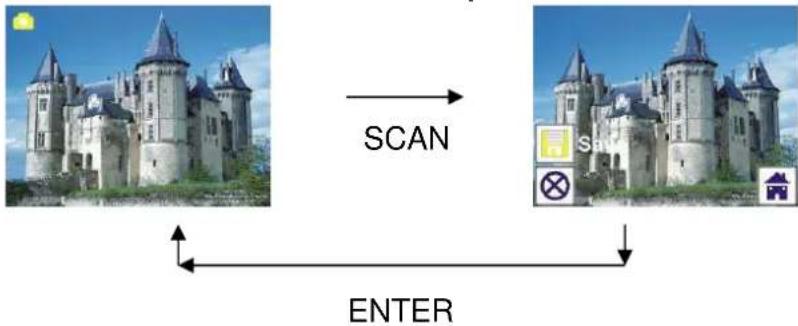
flowchart
graph LR
    A["Image 1"] -->|SCAN| B["Image 2"]
    B --> C["ENTER"]
    C --> A
En el visionado en directo, al pulsar el botón SCAN desaparecerá el menú de edición. Cuando el usuario pulse el botón ENTER, la imagen actual se guardará en la memoria interna, o en la tarjeta de memoria si hay una instalada, y la pantalla regresará a la vista en directo.
1.6 Captura: Guardar
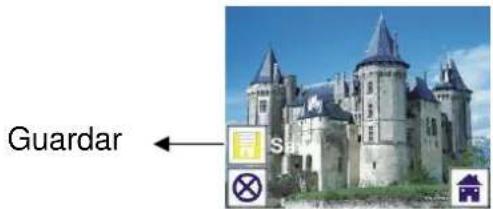
Cuando el usuario pulse el botón SCAN, la imagen previsualizada (vista en directo) se seleccionará y tras 1 o 2 segundos aparecerá en la pantalla TFT, con 2 iconos en la parte izquierda de la pantalla. El icono de guardado estará destacado para que el usuario lo confirme con el botón ENTER; tras el paso anterior, la pantalla volverá al modo de visionado en directo (previsualización).
1.7 Captura: Cancelar
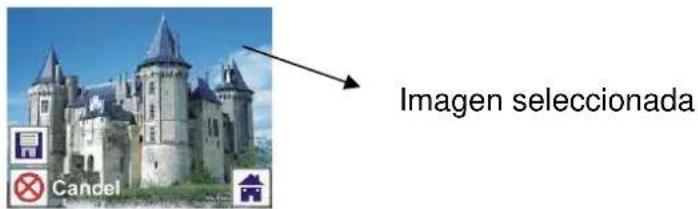
Seleccione el icono de cancelación con el botón IZQUIERDA/DERECHA y pulse el botón ENTER para cancelar cualquier etapa de edición efectuada sobre la imagen seleccionada; la pantalla volverá al modo de visionado en directo (no se guardará nada).
1.8 Captura: Inicio
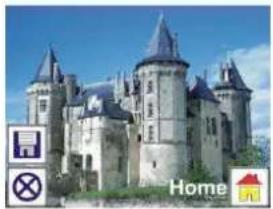
Seleccione el icono de Inicio con el botón IZQUIERDA/DERECHA, y a continuación pulse el botón ENTER o pulse el botón MODE de la parte superior del dispositivo en cualquier momento para volver al menú principal.
1.9 Abandonar el modo de Edición y volver al modo de Captura (visionado en directo)
Cuando el usuario pulse el botón ENTER para guardar o cancelar, la pantalla regresará al modo de captura/visionado en directo. Entonces, el usuario podrá mover el soporte de películas hacia la siguiente película o cambiar la foto para capturarla.
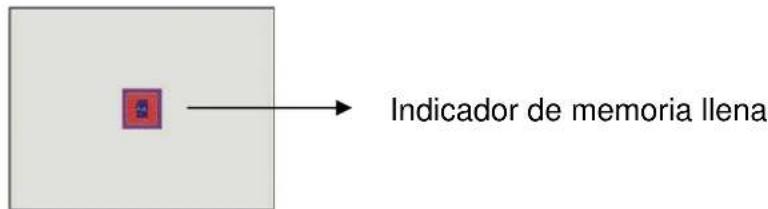
1.10 Memoria Ilena
Cuando la memoria interna o la tarjeta de memoria estén llenas, al pulsar el botón SCAN aparecerá un icono de memoria llena en la pantalla. El usuario tendrá que descargar las imágenes en el PC o cambiar la tarjeta de memoria para continuar las capturas.
2. Reproducción
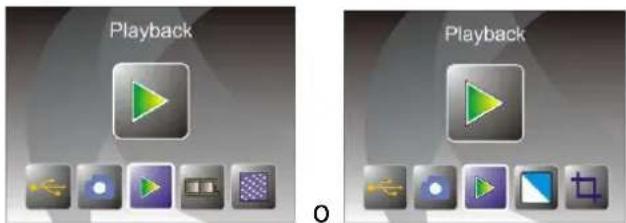
Al encender el dispositivo, pulse el botón IZQUIERDA/DERECHA para acceder al modo de reproducción o acceda al menú principal en cualquier momento mediante el icono de Inicio/botón MODE. Pulse el botón ENTER para confirmar la selección.
2.1 Reproducción: Presentación automática de diapositivas
Modo de presentación de diapositivas
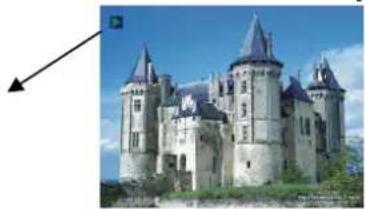
Cuando el usuario acceda al modo de reproducción (por defecto es la presentación de diapositivas), la TFT mostrará todas las imágenes almacenadas en la memoria interna o en la tarjeta de memoria con un intervalo de 2 segundos entre imagen e imagen. El usuario también puede detener la presentación de diapositivas pulsando el botón ENTER (en el modo de reproducción sólo están disponibles las imágenes capturadas por el escáner de películas y fotos).
2.2 Reproducción: Menú de Edición
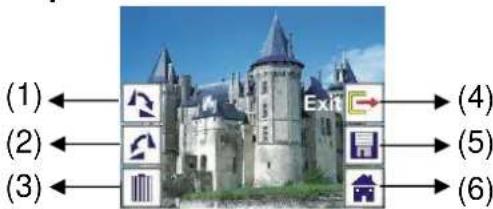
(1) Rotar +90: rota 90 grados la imagen capturada
(2) Rotar -90: rota -90 grados la imagen capturada
(3) Borrar: borra la imagen almacenada en la memoria interna o en la tarjeta de memoria
(4) Salir: volver al modo de presentación de diapositivas
(5) Guardar: guarda la imagen modificada en la memoria interna o en la tarjeta de memoria
(6) Inicio: volver al menú principal
2.3 Reproducción: Presentación de diapositivas Imagen única → Modo de edición
El usuario puede interrumpir (detener) el modo de presentación de diapositivas para acceder al modo de reproducción (de una única imagen) pulsando el botón ENTER (la presentación de diapositivas se queda en pausa). Se puede desplazar por las imágenes pulsando el botón IZQUIERDA/DERECHA. Cuando seleccione la imagen almacenada en la memoria interna o en la tarjeta de memoria que desee modificar, pulse de nuevo el botón ENTER para acceder al modo de edición.
Si no hay instalada ninguna tarjeta de memoria o no hay ninguna imagen almacenada en la memoria interna, la TFT mostrará automáticamente 20 fotogramas almacenados en la memoria interna cuando acceda al modo de reproducción. Pero no se podrán modificar en ningún momento.
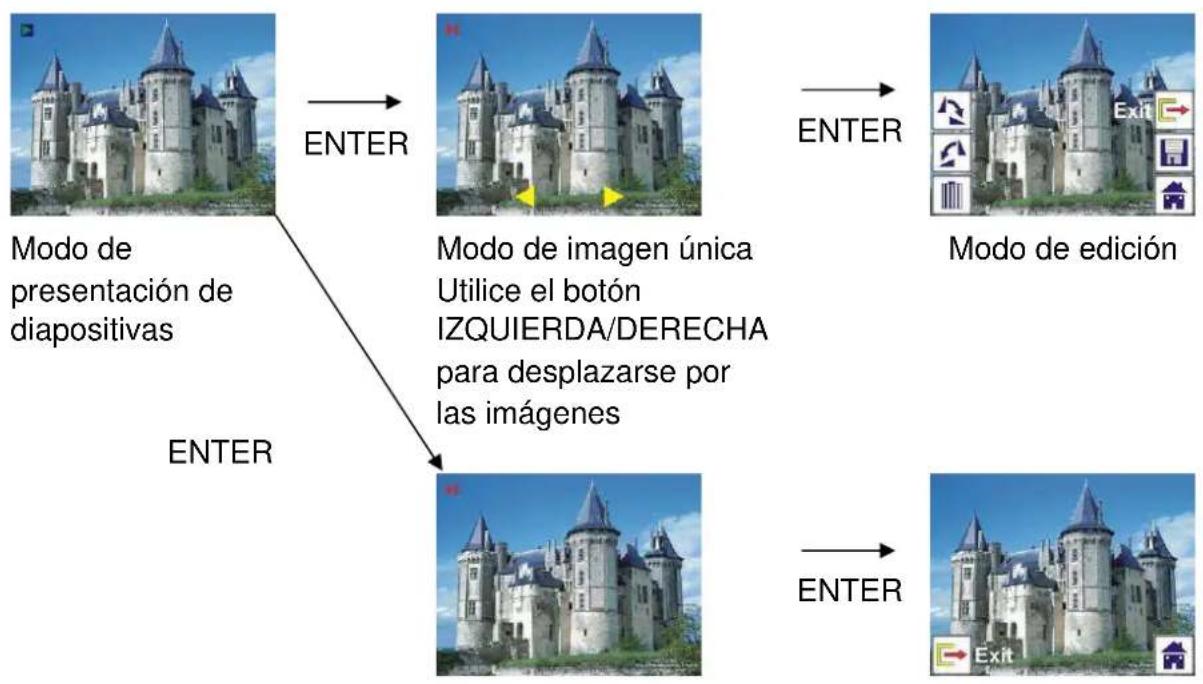
flowchart
graph TD
    A["Modo de presentación de diapositivas"] -->|ENTER| B["Modo de imagen única Utilice el botón IZQUIERDA/DERECHA para desplazarse por las imágenes"]
    B -->|ENTER| C["Modo de edición"]
    A -->|ENTER| D["Modo de edición"]
    D -->|ENTER| E["Modo de edición"]
2.4 Reproducción: Rotar/Guardar
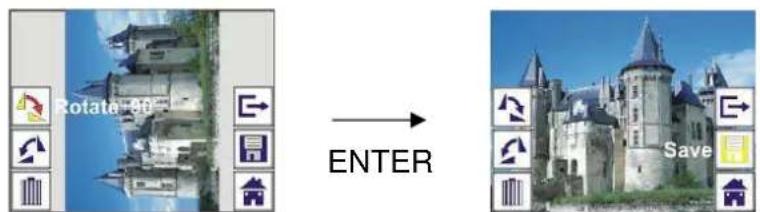
Si desea rotar +90 grados la imagen con el botón ENTER, la imagen rorará +90 grados y el cursor permanecerá en Save. Pulse de nuevo el botón ENTER para guardar el resultado editado y aparecerá la siguiente imagen. Para continuar rotando +90 grados, lleve el cursor de nuevo a rotar y pulse el botón ENTER (mismo procedimiento para la rotación de -90 grados).
2.5 Reproducción: Salir
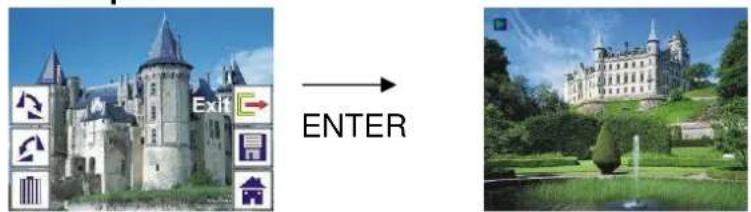
Cuando el usuario seleccione la función Salir en el menú de edición, la pantalla regresará a la presentación de diapositivas comenzando por la imagen actual sin ningún cambio.
2.6 Reproducción: Borrar
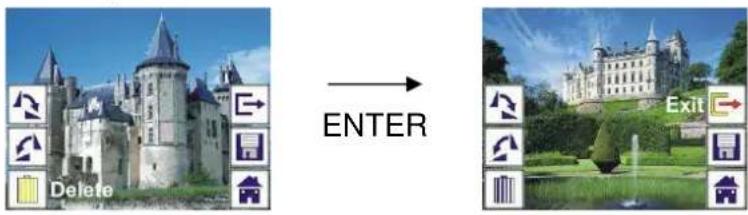
Seleccione el icono borrar con el botón IZQUIERDA/DERECHA y después pulse el botón ENTER. Se borrará la imagen actual y aparecerá la siguiente. El cursor permanecerá en el icono Salir. Si el usuario desea seguir borrando imágenes, sólo debe llevar el cursor de nuevo al icono borrar y pulsar el botón ENTER para confirmar.
2.7 Reproducción: Inicio
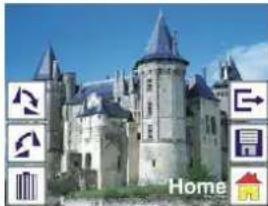
Seleccione el icono de Inicio con el botón IZQUIERDA/DERECHA, y a continuación pulse el botón ENTER o pulse el botón MODE de la parte superior del dispositivo en cualquier momento para volver al menú principal.
2.8 Reproducción: No hay imagen
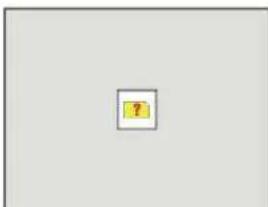
Si no hay ninguna imagen al entrar en el modo de reproducción, en la pantalla aparecerá una indicación de No hay imagen.
3. Tipo de película
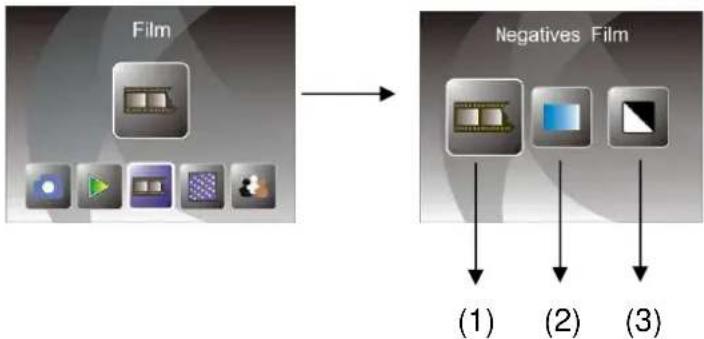
Si está seleccionado el modo de escáner de película, el usuario puede cambiar el tipo de película accediendo al menú de tipo de película al encender el dispositivo, o accediendo al menú principal con el icono Inicio/botón MODE en cualquier momento. Pulse el botón IZQUIERDA/DERECHA para el tipo de película y pulse ENTER para confirmar.
flowchart
graph TD
    A["Film"] --> B["Negatives Film"]
    B --> C["(1)"]
    B --> D["(2)"]
    B --> E["(3)"]
(1) Negativos de películas: seleccione Negativos de película cuando cargue en el soporte una película con los colores en negativo
(2) Diapositivas: seleccione Diapositivas cuando cargue diapositivas en el soporte
(3) B y N: seleccione ByN cuando cargue en el soporte una película negativa en blanco y negro
El usuario puede pulsar el botón IZQUIERDA/DERECHA para seleccionar el tipo de película y a continuación pulsar ENTER para confirmar la selección
4. Efecto
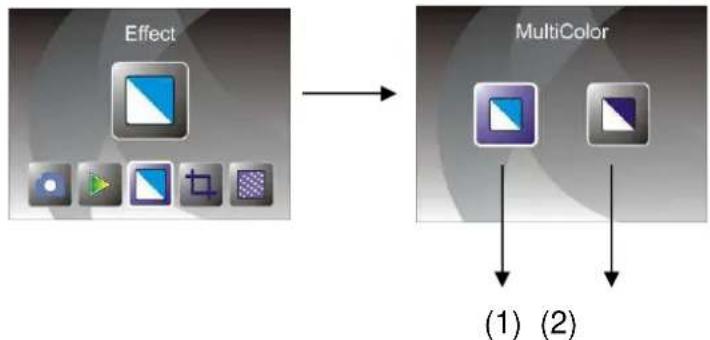
Si está seleccionado el modo de escáner de fotos, el usuario puede cambiar el efecto del color accediendo al menú de Efecto al encender el dispositivo, o accediendo al menú principal con el icono Inicio/botón MODE en cualquier momento. Pulse el botón IZQUIERDA/DERECHA para el efecto y pulse ENTER para confirmar
flowchart
graph LR
    A["Effect"] --> B["MultiColor"]
    B --> C["(1)"]
    B --> D["(2)"]
(1) Efecto multicolor
(2) Efecto B y N
El usuario puede pulsar el botón IZQUIERDA/DERECHA para seleccionar el efecto y a continuación pulsar ENTER para confirmar la selección
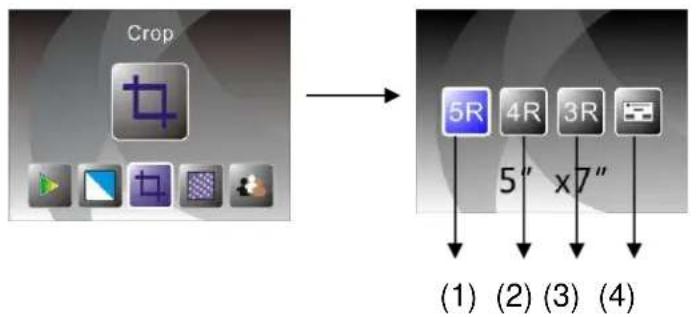
5. Proporción de recorte
Si está seleccionado el modo de escáner de fotos, el usuario puede cambiar la proporción de recorte accediendo al menú de Recorte al encender el dispositivo, o accediendo al menú principal con el icono Inicio/botón MODE
durante el funcionamiento. Pulse el botón IZQUIERDA/DERECHA para el recorte y pulse ENTER para confirmar
flowchart
graph TD
    A["Crop"] --> B["5R"]
    A --> C["4R"]
    A --> D["3R"]
    B --> E["(1)"]
    C --> F["(2)"]
    D --> G["(3)"]
    D --> H["(4)"]
    style A fill:#f9f,stroke:#333
    style B fill:#bbf,stroke:#333
    style C fill:#bbf,stroke:#333
    style D fill:#bbf,stroke:#333
    style E fill:#dfd,stroke:#333
    style F fill:#dfd,stroke:#333
    style G fill:#dfd,stroke:#333
    style H fill:#dfd,stroke:#333
(1) Proporción de recorte 5R (5 x 7")
(2) Proporción de recorte 4R (4 x 6")
(3) Proporción de recorte 3R (3½ x 5")
(4) Proporción de recorte de tarjeta de visita
El usuario puede pulsar el botón IZQUIERDA/DERECHA para seleccionar la proporción de recorte y a continuación pulsar ENTER para confirmar la selección
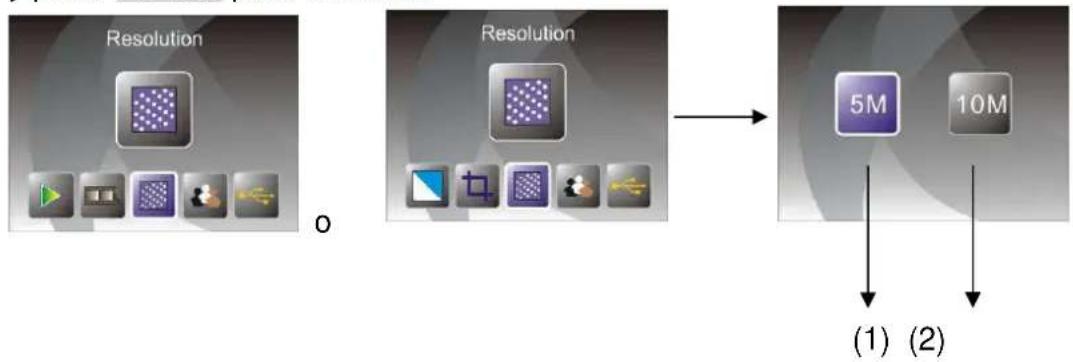
6. Resolución
Cambie la resolución entrando al menú Resolución al encender el dispositivo, o acceda al menú principal en cualquier momento mediante el icono de Inicio/botón MODE. Pulse el botón IZQUIERDA/DERECHA para la Resolución y pulse ENTER para confirmar
flowchart
graph TD
    A["Resolution"] --> B["Resolution"]
    B --> C["5M"]
    B --> D["10M"]
    style A fill:#f9f,stroke:#333
    style B fill:#bbf,stroke:#333
    style C fill:#dfd,stroke:#333
    style D fill:#dfd,stroke:#333
(1) Resolución 5M
(2) Resolución 10M
El usuario puede pulsar el botón IZQUIERDA/DERECHA para seleccionar la resolución y a continuación pulsar ENTER para confirmar la selección
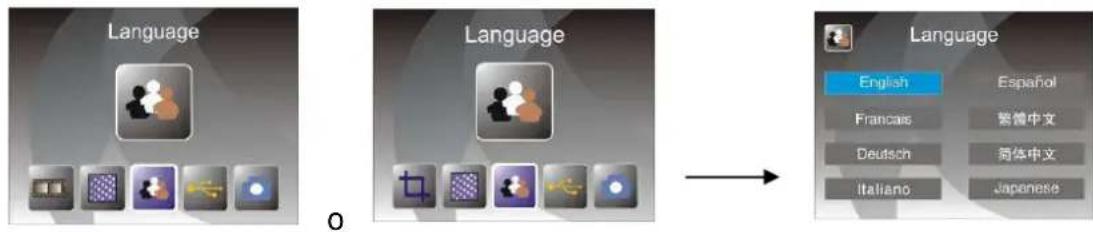
7. Idioma
Cambie la definición del idioma entrando al menú Idioma al encender el dispositivo, o acceda al menú principal en cualquier momento mediante el icono de Inicio/botón MODE. Pulse el botón IZQUIERDA/DERECHA para
escoger el idioma y pulse ENTER para confirmar.
flowchart
graph LR
    A["Language Icon"] --> B["Language Icon"]
    B --> C["Language List"]
    C --> D["English: Españaol, Français: 繁兽中文, Deutsch: 简体中文, Italiano: Japanese"]
El usuario puede pulsar el botón IZQUIERDA/DERECHA para seleccionar el idioma y a continuación pulsar ENTER para confirmar la selección
8. Modo USB
Tras la captura, por favor extraiga la tarjeta de memoria del escáner de películas y fotos para descargar las imágenes almacenadas en la tarjeta. Cuando el dispositivo esté conectado al PC mediante el cable USB, el usuario puede pulsar el botón MODE para acceder al menú principal y a continuación pulsar el botón IZQUIERDA/DERECHA para seleccionar el modo USB. Después pulse el botón ENTER para confirmar y el escáner de películas y fotos actuará como un dispositivo de almacenamiento masivo para que el usuario pueda visualizar o editar las imágenes en el PC.
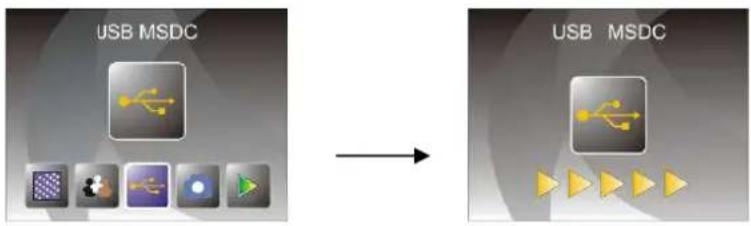
También puede pulsar el botón MODE para volver al menú principal.
8. Solución de problemas
Pregunta: Aparece una franja no deseada en el borde de la imagen.
Respuesta: Si es una franja pequeña, mueva suavemente el soporte de diapositivas a uno y otro lado hasta que la franja no se vea en la ventana de previsualización.
Si la franja sigue apareciendo, por favor póngase en contacto con nuestro distribuidor.
Pregunta: El dispositivo no se conecta con el ordenador.
Respuesta: Por favor, compruebe si el cable está conectado al puerto USB del ordenador. O conecte el cable a otro puerto USB. Recomendamos conectarlo directamente a la placa madre, no al panel frontal. Pulse el botón de encendido, entre al modo USB, actúa como un dispositivo de almacenamiento masivo.
9. Especificaciones Técnicas
◆ Lente: 2G3P F/NO=3,97 f=4,04
F/NO=4 f=3,93
Rango de película: 51,5 mm
Rango de fotografía: 170 mm
◆ Sensor: Sensor CMOS de 5,1 megapíxeles
◆ LCD: Pantalla LCD LTPS de 2,4 pulgadas
◆ Memoria externa: SD/MMC
◆ Exposición: Automática
◆ Equilibrio de color: Automática
◆ Escaneo de alta resolución: Resolución de 10M con interpolación
◆ Conversión de datos: 12 bits por canal de color
◆ Método de escaneo: Pase único
◆ Fuente de luz: Panel retroiluminado
◆ Vida útil del LED para encendido y apagado:
◆ Alimentación:
10.000 veces
Alimentado mediante USB/adaptador de 5 V
◆ Interfaz: USB 2.0
◆ Dimensiones: 220 x 208 x 147 mm
◆ Peso: 890 g
Idioma: Inglés, Francés, Alemán, Italiano, Español, Chino tradicional, Chino simplificado, Japonés
HECHO EN CHINA


- Contenido
- Precauciones de seguridad
- Contenido del paquete
- Descripción de las partes
- Cargar una foto
- Funcionamiento general
- ♦ Inicio Rápido
- Nota:
- ◆ Guía de funcionamiento
- Inicio/MODO: Menú principal
- Captura
- Ajuste del brillo y el color de la imagen
- Captura: Espejo/Volteo (tecla dura)
- Modo de captura
- Captura: Menú de Edición
- Captura: Inicio
- Abandonar el modo de Edición y volver al modo de Captura (visionado en directo)
- Memoria Ilena
- Reproducción
- Reproducción: Presentación automática de diapositivas
- Reproducción: Menú de Edición
- Reproducción: Presentación de diapositivas Imagen única → Modo de edición
- Reproducción: Rotar/Guardar
- Reproducción: Salir
- Reproducción: Borrar
- Reproducción: Inicio
- Reproducción: No hay imagen
- Tipo de película
- Efecto
- Proporción de recorte
- Resolución
- Idioma
- Modo USB
- Solución de problemas
- Especificaciones Técnicas
Marca : Reflecta
Modelo : 3in1
Categoría : Escáner