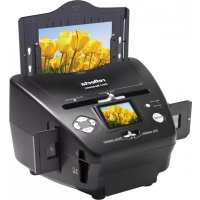
3in1 - Scanner Reflecta - Notice d'utilisation et mode d'emploi gratuit
Retrouvez gratuitement la notice de l'appareil 3in1 Reflecta au format PDF.



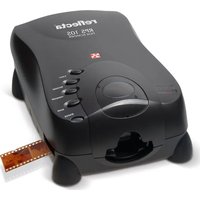
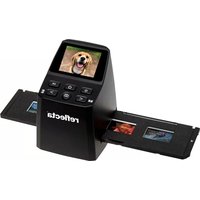
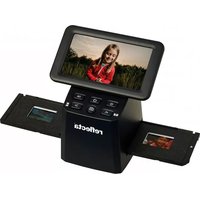
| Type de produit | Scanner 3 en 1 (films, diapositives, photos) |
| Marque | Reflecta |
| Modèle | 3in1 |
| Dimensions | 220 x 208 x 147 mm |
| Poids | 890 g |
| Alimentation | USB (5 V) ou adaptateur secteur 5 V |
| Capteur | CMOS 5,1 mégapixels |
| Résolution maximale | 10 M (interpolée) |
| Écran | LTPS LCD 2,4 pouces |
| Mémoire interne | Oui (intégrée) + carte SD/MMC |
| Formats numérisés | Négatifs 35 mm, diapositives, photos jusqu'à 5 x 7 pouces |
| Fonctions principales | Numérisation, lecture, diaporama, réglages luminosité/couleur, rotation, effet miroir, rognage |
| Entretien et nettoyage | Nettoyer la surface en verre avec un coton-tige sec et propre, sans alcool |
| Sécurité | Ne pas exposer à l'humidité, ne pas démonter, éviter surcharge USB, placer loin des sources de chaleur |
| Pièces détachées incluses | Porte-film (négatif), porte-diapositive, porte-photo 4 en 1, câble USB, adaptateur secteur, CD OCR |
| Réparabilité | Ne pas réparer soi-même ; toute intervention doit être effectuée par un technicien qualifié |
| Informations générales | Arrêt automatique après 30 minutes d'inactivité ; langues disponibles : anglais, français, allemand, italien, espagnol, etc. |
FOIRE AUX QUESTIONS - 3in1 Reflecta
Questions des utilisateurs sur 3in1 Reflecta
0 question sur cet appareil. Repondez a celles que vous connaissez ou posez la votre.
Poser une nouvelle question sur cet appareil
Téléchargez la notice de votre Scanner au format PDF gratuitement ! Retrouvez votre notice 3in1 - Reflecta et reprennez votre appareil électronique en main. Sur cette page sont publiés tous les documents nécessaires à l'utilisation de votre appareil 3in1 de la marque Reflecta.
MODE D'EMPLOI 3in1 Reflecta
Pour bien utiliser cet appareil, lisez attentivement ce manuel et le conserver dans un endroit sûr pour toute référence future !
Sommaire
- Consignes de sécurité .... 2
- Contenu de l'emballage .... 3
- Description des composants .... 4
- Chargement des diapositives .... 5
- Chargement de négatifs .... 6
- Chargement de photos 8
- Utilisation générale 9
- Dépannage 21
- Spécifications techniques 22
1. Consignes de sécurité
| Important : | N'exposez pas cet appareil à la pluie ou à l'humidité pour en assurer une longue durée de vie. |
| Attention : | Ne démontez pas cet appareil. Pour éviter tout risque de choc électrique, n'enlevez pas le couvercle. |
| Ventilation : | L'appareil doit être placé de manière que sa ventilation ne soit pas gênée. Par exemple, l'appareil ne doit pas être placé sur un lit, canapé, tapis ou une surface similaire où les fentes de ventilation pourraient être bloquées. |
| Chaleur : | L'appareil doit être placé loin de toute source de chaleur telle que radiateurs, cuisinières etc. |
| Nettoyage : | Il est fortement recommandé de nettoyer périodiquement la surface en verre au moyen d'un coton-tige propre, sec, sans alcool afin de la garder propre. |
| Période de non-utilisation : | Débranchez le câble USB de l'ordinateur si l'appareil ne va pas être utilisé pendant une longue période. |
| Surcharge USB : | Ne surchargez pas les connexions USB de votre ordinateur. Si plusieurs appareils sont connectés à votre ordinateur tels que souris sans fil, lecteur multimédia, téléphone portable ou d'autres appareils alimentés via USB, le scanner pour films/diapositives risque de ne pas fonctionner correctement. |
| Réparation : | N'essayez pas de réparer l'appareil par une méthode autre que celles décrites dans ce manuel. Tout autre entretien doit être effectué par un technicien qualifié. |
| Trous de film : | La conception du porte-film est conforme à la norme ISO. Dans certains cas, les trous de la pellicule ne sont pas alignés exactement à ceux du porte-film. Ceci est dû à une caméra non-standard. Dans ce cas, il y aura une petite ligne noire sur le bord du cadre pouvant facilement être enlevée à l'aide d'un logiciel de retouche photo. |
ISO — Organisation internationale de normalisation
Pour la protection de l'environnement et l'économie d'énergie, en mode LECTURE et USB, l'appareil sera éteint automatiquement s'il reste inactif pendant 30 minutes.
2. Contenu de l'emballage
◆ Scanner Films/Diapositives
◆ Câble USB
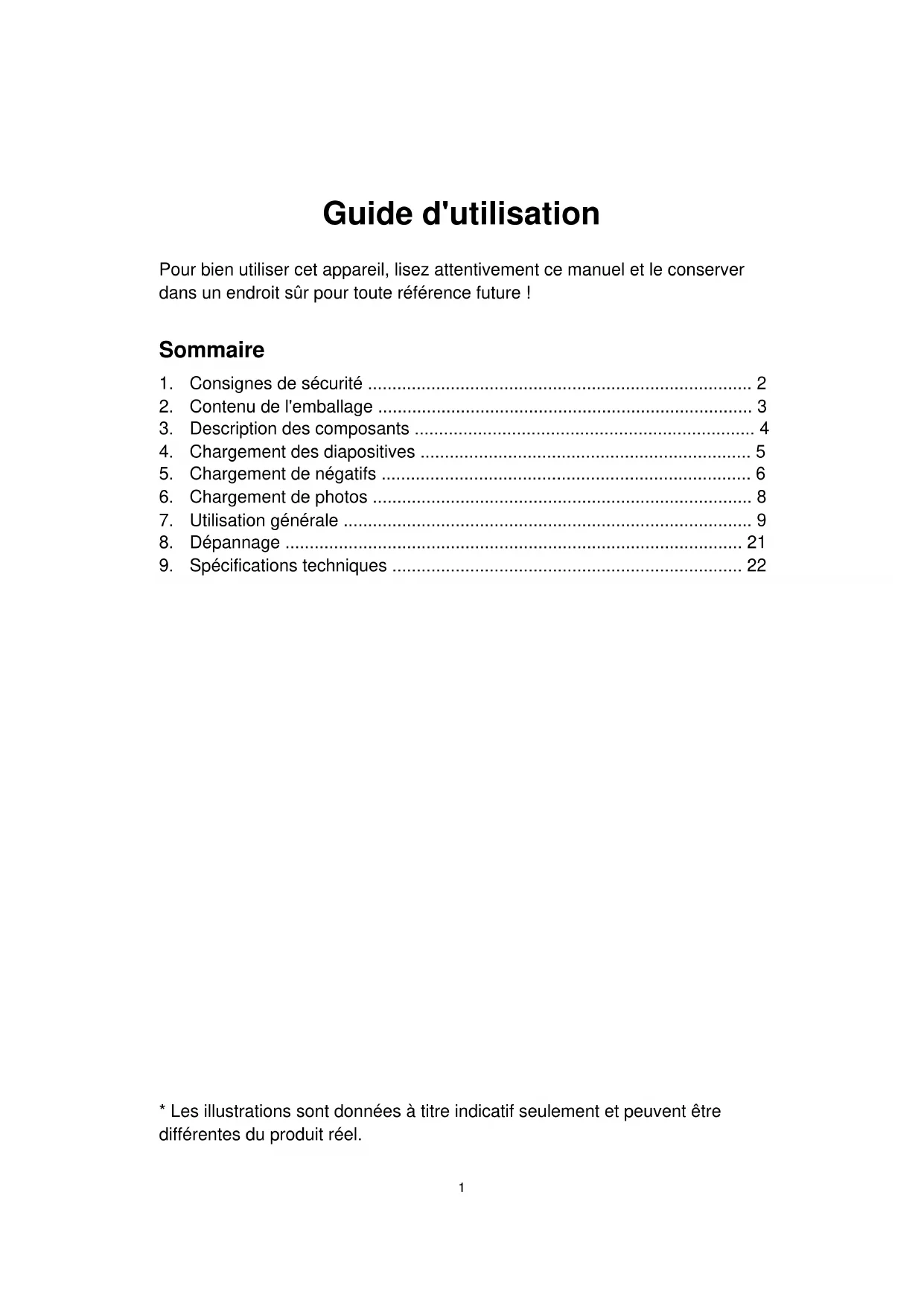
◆ Porte-film (négatif)
◆ Porte-diapositive (positif)
◆ Porte-photo 4 en 1
◆ CD OCR (reconnaissance optique de caractères)
◆ Adaptateur secteur
◆ Guide d'utilisation
Débranchez l'adaptateur du secteur lorsqu'il n'est pas utilisé.
3. Description des composants
Porte-film (négatif)
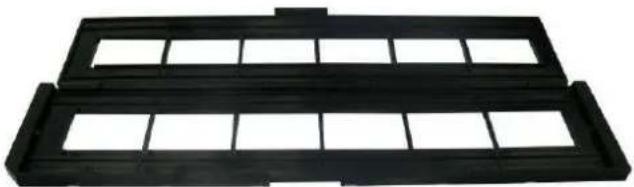
Orientez la diapositive vers la lumière. Orientez le côté marque de la diapositive vers le côté opposé à vous. Regardez à travers la diapositive ; elle doit apparaître normale (pas une image miroir).
Retournez la diapositive de manière que l'image soit à l'envers tout en gardant la même orientation.
Ouvrez le porte-diapositive à l'endroit marqué en haut.
Avec le porte-diapositive ouvert, placez la diapositive dans la zone en retrait du porte-diapositive de manière à reposer parfaitement en place.
Remarque : Manipulez les diapositives à avec précaution. Toute poussière, rayures ou traces de doigts apparaissent sur les images enregistrées. Il est préférable de porter des gants en coton lors de la manipulation des diapositives. Il est recommandé d'utiliser de l'air comprimé pour enlever la poussière des diapositives. Vous pouvez en acheter chez une boutique de fournitures de bureau ou de matériel électronique.

Refermez le porte-diapositive en appuyant sur les bords jusqu'à ce qu'ils soient en place.
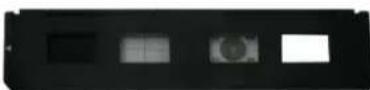
Il faut le tenir dans la position indiquée dans le scanner pour films/diapositives. Insérez le porte-diapositive dans la fente située sur le côté droit du scanner pour films/diapositives comme illustré.
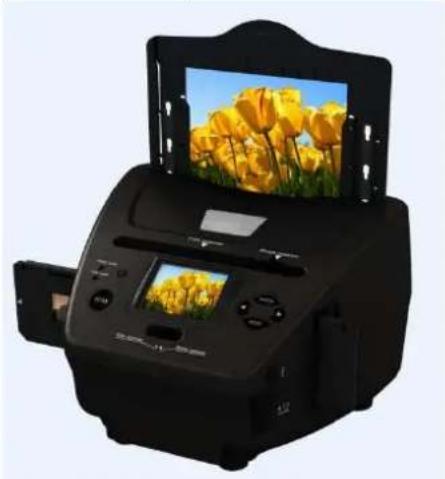
5. Chargement de négatifs
Orientez le négatif vers la lumière. Lorsque vous regardez à travers le négatif, vous devez pouvoir lire normalement les petits nombres du négatif (pas une image miroir).
Retournez le négatif de manière que l'image soit à l'envers tout en gardant la même orientation.
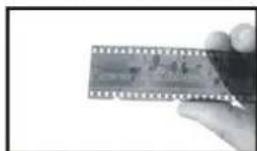
Ouvrez le porte-négatif à l'endroit marqué en haut.
Avec le porte-négatif ouvert, y placez le négatif de manière que ses encoches soient alignées avec celles du porte-négatif.
Remarque : Manipulez le négatif à avec précaution. Toute poussière, rayures ou traces de doigts apparaissent sur les images enregistrées. Il est préférable de porter des gants en coton lors de la manipulation des négatifs. Il est recommandé d'utiliser de l'air comprimé pour enlever la poussière des négatifs. Vous pouvez en acheter chez une boutique de fournitures de bureau ou de matériel électronique.
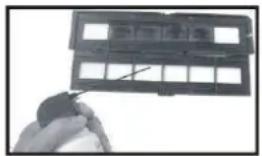
Refermez le porte-négatif en appuyant sur les bords jusqu'à ce qu'ils soient en place.
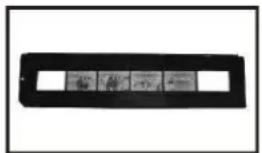
Il faut le tenir dans la position indiquée dans le scanner pour films/diapositives. Insérez le porte- négatif dans la fente située sur le côté droit du scanner pour films/diapositives comme illustré.
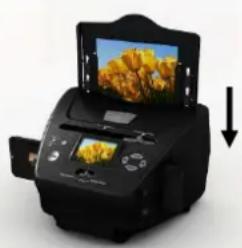
Trous de film : La conception du porte-film est conforme à la norme ISO. Dans certains cas, les trous de la pellicule ne sont pas alignés exactement à ceux du porte-film. Ceci est dû à une caméra non-standard. Dans ce cas, il y aura une petite ligne noire sur le bord du cadre pouvant facilement être enlevée à l'aide d'un logiciel de retouche photo.
ISO — Organisation internationale de normalisation
6. Chargement de photos
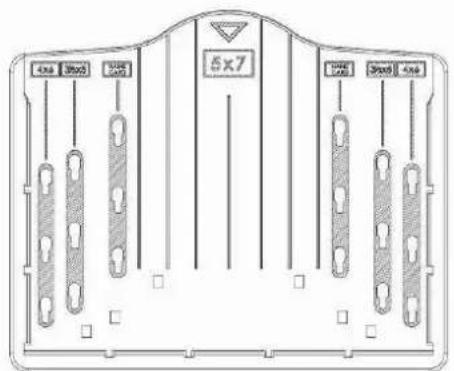
Placez les équerres en fonction de dimensions marquées sur le porte-photo. Il convient de noter que pour photos 5 x 7 pouces les équerres ne sont pas nécessaires.
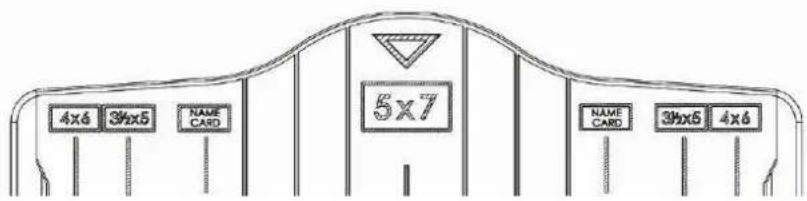
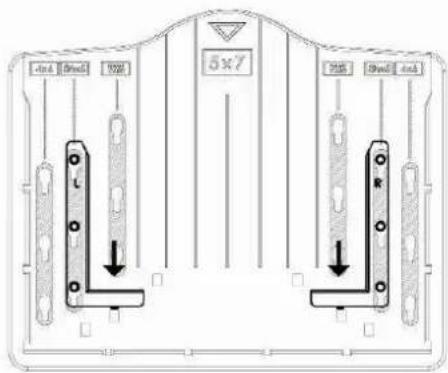
Placez les équerres dans les fentes et les faire glisser vers le bas pour les fixer. Vérifiez qu'elles sont bien fixées en retournant le porte-photo. Les équerres ne doivent pas tomber.
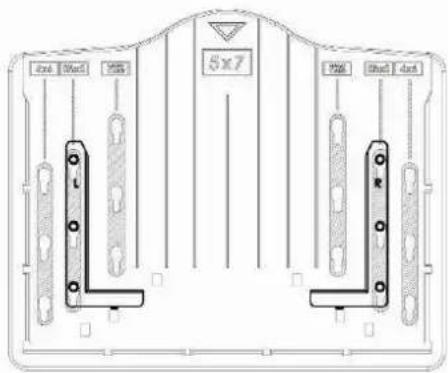
- Placez les équerres dans le porte-photo 2. Faites glisser les équerres vers le bas pour les fixer
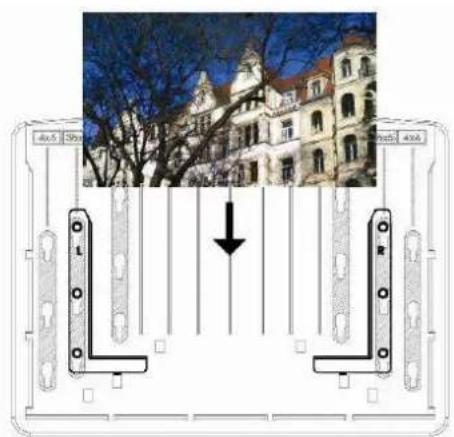
Insérez la photo dans le tiroir photo approprié (5 x 7 pouces (5R), 4 x 6 pouces (4R), 3½ x 5 pouces (3R), porte-nom).
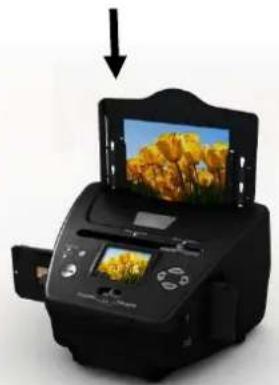
Insérez le porte-photo dans la fente pour porte-photo à partir du haut du scanner pour films/diapositives comme illustré.
- Utilisez le CD OCR fourni pour organiser les porte-nom.
- Manipulez les photos à avec précaution. Toute poussière, rayures ou traces de doigts apparaissent sur les images enregistrées.
- Les porte-nom numérisés prennent une dimension standard de 91 x 55 mm. L'image numérisée aura une légère bordure autour du porte-nom.
7. Utilisation générale
Remarque : Il se peut qu'il y'ait une certaine différence entre l'image de prévisualisation et l'image enregistrée, cela dépend de l'image enregistrée sur la carte SD.
◆ Démarrage rapide
-
Pour numériser des films, faites glisser les deux boutons en haut de l'appareil vers la gauche. Pour numériser des photos, les faire glisser vers la droite.
-
Insérez la diapositive/négatif dans le porte-diapositive/porte-négatif approprié (5 x 7 pouces (5R), 4 x 6 pouces (4R), 3½ x 5 pouces (3R), porte-nom).
- Insérez le porte-diapositive/ porte-négatif dans la fente située sur le côté droit de l'appareil ou insérer porte-photo dans fente en haut de l'appareil.
- L'alimentation du scanner pour films/diapositives se fait de deux manières :
(1) USB : Connectez le scanner pour films/diapositives à un PC à l'aide d'un câble USB.
(2) Adaptateur 5 V : Branchez l'adaptateur à l'appareil avec un câble USB.
- Appuyez sur la touche ALIMENTATION pour allumer le scanner pour films/diapositives.
Remarque :
(1) Lorsque le mode scannage de film est sélectionné, le témoin scannage de film sera allumé.
(2) Lorsque le mode scannage de Photo est sélectionné, le témoin scannage de Photo sera allumé.
-
Suivez les instructions du menu à l'écran pour le scannage.
-
Une fois le scannage terminé, retirez la carte mémoire.
Remarque : Le scanner pour films/diapositives comprend une mémoire intégrée pour l'enregistrement, si une carte mémoire est insérée, elle a la première priorité pour la sauvegarde des données.
- Ou lecture d'images à partir d'un PC en mode USB.
- Lors de capture en mode photo ou film, n'oubliez pas de faire glisser les deux boutons à l'emplacement correspondant.
Un message apparaît à l'écran pour rappeler d'effectuer les opérations suivantes :
-
Photo : faire glisser les deux boutons vers la droite
-
Push the slider above to the right (photo scanning)
-
Please remove film tray for photo scanning
-
Film : faire glisser les deux boutons vers la gauche.
Accueil/MODE : Menu principal
Lorsque le mode de scannage de film est sélectionné, le menu principal suivant apparaît :
![graph TD A["Capture"] --> B["Step 1"] B --> C["Step 2"] C --> D["Step 3"] D --> E["Step 4"] E --> F["Step 5"]](/content/2026/02/383847/images/0ce16b67f4147e4b481867446d99833475632b439b761e7de084996b153d49f3.jpg)
(1) (2) (3) (4) (5)
![graph TD A["Resolution"] --> B["Step 1"] B --> C["Step 2"] C --> D["Step 3"] D --> E["Step 4"] E --> F["Step 5"]](/content/2026/02/383847/images/2a213e46ad3ac3942a3d5def4390da9391077ddcabd0f46fdaa34a5541878b1c.jpg)
(6)
(1) Mode Langue
(2) Mode USB
(3) Mode Capture
(4) Mode de lecture
(5) Type de film
(6) Résolution
Lorsque le mode de scannage de Photo est sélectionné, le menu principal suivant apparaît :
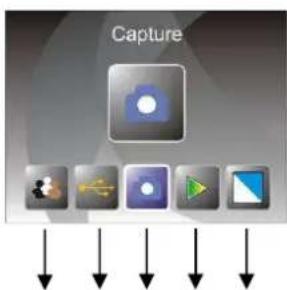
(1) (2) (3) (4) (5)
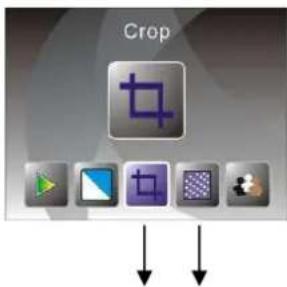
(6) (7)
(1) Mode Langue
(2) Mode USB
(3) Mode Capture
(4) Mode de lecture
(5) Effet : multicouleur, Noir et Blanc
(6) Proportion de rognage : (5 x 7 pouces (5R), 4 x 6 pouces (4R), 3½ x 5 pouces (3R), porte-nom)
(7) Résolution
Accueil/MODE : Pas de carte mémoire
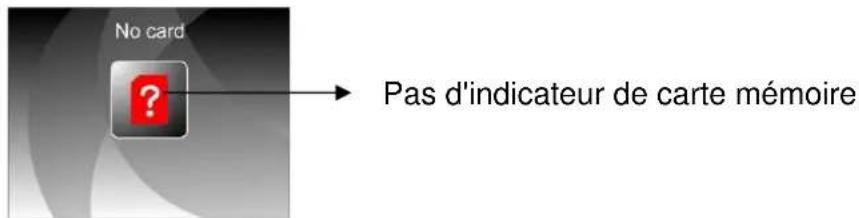
S'il n'y a pas de carte mémoire insérée dans l'appareil, un icône d'avertissement sera affiché sur l'écran lors de l'ouverture du menu principal.
1. Option Capture
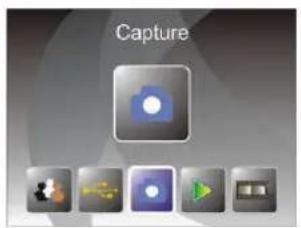
Après l'affichage de la page d'accueil, le menu ci-dessus apparaît. Vous pouvez utiliser les touches GAUCHE/DROITE pour accéder à un menu, puis d'appuyer sur la touche ENTER pour confirmer votre choix.
1.1 Réglage de la luminosité et de la couleur de l'image
Vous pouvez régler la luminosité et la couleur de l'image en mode capture.
Lorsque vous accédez au mode capture, appuyez sur la touche ENTER, l'image suivante sera affichée :
EV pour luminosité ; R pour rouge ; G pour vert ; B pour bleu.

Appuyez sur la touche ENTER pour changer, utilisez les touches GAUCHE/DROITE pour régler données.
Appuyez sur la touche SCAN pour retourner au mode prévisualisation de l'image.
1.2 Option Capture : Miroir/Faire pivoter (touche physique)
Pour miroiter ou faire pivoter une image avant la capture, utilisez les touches GAUCHE/DROITE pour atteindre la fonction Miroir/Faire pivoter (cette étape permet de corriger un film/photo mis à l'envers). La fonction Miroir/Faire pivoter ne peut être utilisée qu'en mode visualisation en direct.
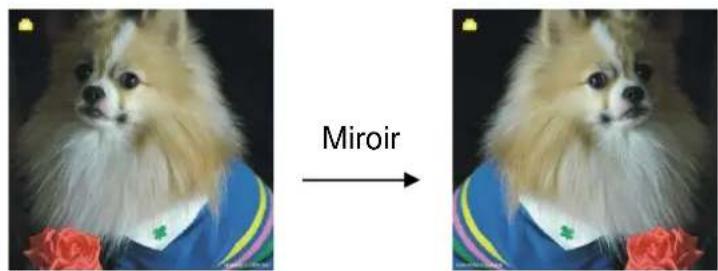
Appuyez sur la touche GAUCHE pour faire passer l'image de gauche à droite.
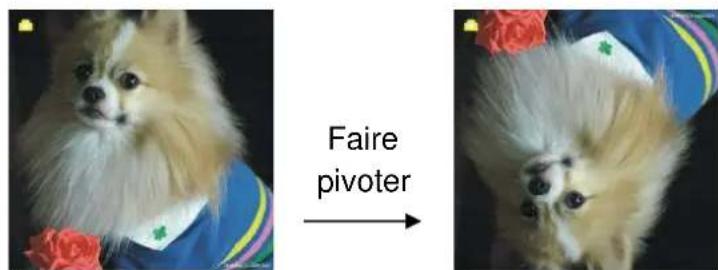
Appuyez sur la touche DROITE pour faire pivoter l'image à l'envers.
1.3 Mode Capture
Indicateur visualisation en direct
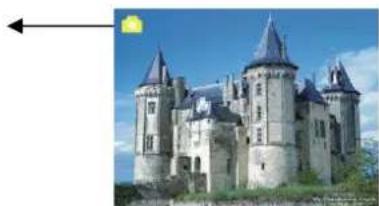
Une fois en mode capture, un indicateur apparaît dans le coin supérieur gauche pour indiquer qu'on est en mode visualisation en direct.
Vous pouvez également appuyer sur la touche ENTER, puis d'utiliser les touches GAUCHE/DROITE pour régler la luminosité EV, appuyez de nouveau sur la touche ENTER pour confirmer et retourner au mode visualisation en direct.
1.4 Option Capture : Menu Edition
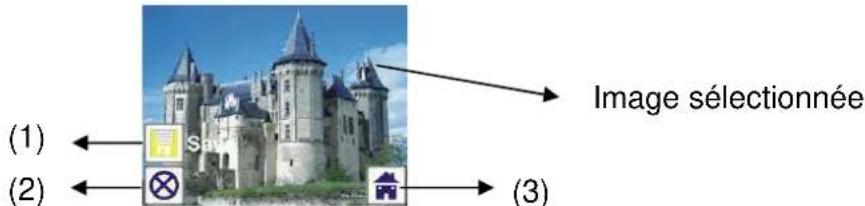
(1) Enregistrer : Enregistrer l'image capturée
(2) Annuler : Annuler toute modification apportée à cette image
(3) Accueil : retour au menu principal
1.5 Visualisation en direct Capture/menu Edition
![graph LR A["Image 1"] -->|SCAN| B["Image 2"] B --> C["ENTER"] C --> A](/content/2026/02/383847/images/a70a95feac69e63fd54db1d8c046bb44ec63b85032ae77deb4222d6afaa70081.jpg)
Une fois la touche SCAN appuyée en mode Visualisation en direct, le menu édition apparaît. Lorsque la touche ENTER est appuyée, l'image actuelle sera sauvegardée dans la mémoire interne ou la carte mémoire s'il y'en a une insérée, l'écran revient au mode visualisation en direct.
1.6 Option Capture : Enregistrer
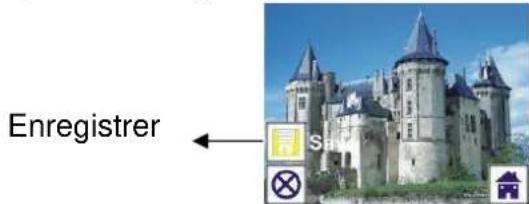
Une fois la touche SCAN appuyée, la visualisation (visualisation en direct) de l'image sera sélectionnée et l'image sera affichée sur l'écran TFT pendant 1 à 2 secondes ainsi que 2 icônes sur le côté gauche de l'écran. L'icône Save sera mis en surbrillance et peut être confirmé par la touche ENTER, après l'étape ci-dessus, l'affichage retourner au mode visualisation en direct (Aperçu).
1.7 Option Capture : Annuler
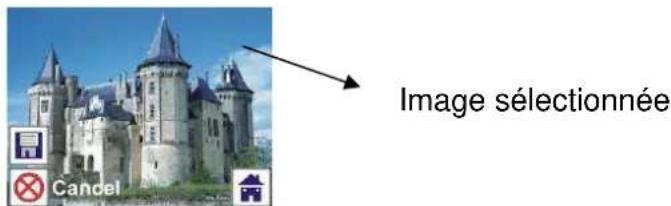
Sélectionnez l'icône Annuler à l'aide des touches GAUCHE/DROITE et appuyez sur la touche ENTER pour annuler toute modification apportée à l'image sélectionnée et l'affichage retourne au mode visualisation en direct (rien ne sera enregistré).
1.8 Option Capture : Accueil
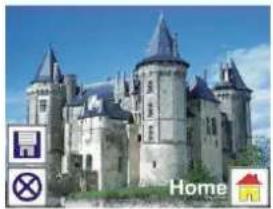
Sélectionnez l'icône Accueil à l'aide des touches GAUCHE/DROITE et appuyez sur la touche ENTER ou sur la touche MODE en haut de l'appareil pour retourner au menu principal.
1.9 Quitte le mode Edition et retour au mode Capture (visualisation en direct)
Une fois la touche ENTER appuyée pour enregistrer ou annuler, l'affichage retourne au mode capture/visualisation en direct. Vous pouvez déplacer le porte-film sur le prochain film cible ou passer à une autre capture de photo.
1.10 Mémoire pleine
Une fois la mémoire interne ou celle de la carte mémoire est pleine, un icône mémoire pleine sera affiché sur l'écran lorsque vous appuyez sur la touche SCAN. Vous pouvez transférer des images vers un PC ou mettre une autre carte mémoire pour continuer la capture.

2. Lecture
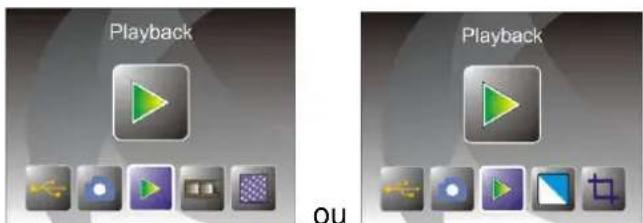
Utilisez les touches GAUCHE/DROITE pour accéder au mode lecture lors de la mise en marche de l'appareil ou accéder au menu principal par l'icône Accueil/touche MODE. Appuyez sur la touche ENTER pour confirmer votre choix.
2.1 Lecture : Diaporama automatique
Mode diaporama

Une fois en mode lecture (par défaut diaporama), l'écran TFT affiche automatiquement toutes les images précédemment capturées et sauvegardées dans la mémoire interne ou la carte mémoire avec un intervalle 2 secondes. Vous pouvez arrêter le diaporama en appuyant sur la touche ENTER (Seules les images capturées par le scanner pour films/diapositives sont disponibles en mode lecture).
2.2 Lecture : Menu Edition
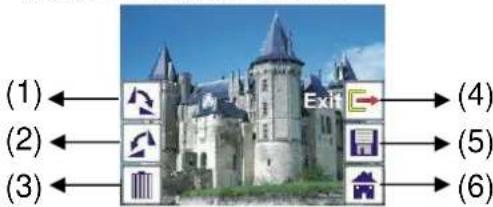
(1) Rotation +90 : faire pivoter l'image capturée de +90 degrés
(2) Rotation -90 : faire pivoter l'image capturée de -90 degrés
(3) Supprimer : supprimer l'image sauvegardée dans la mémoire interne ou la carte mémoire
(4) Quitter : retour au mode diaporama
(5) Enregistrer : enregistrer l'image modifiée dans la mémoire interne ou la carte mémoire
(6) Accueil : retour au menu principal
2.3 Lecture : Mode Diaporama no seule image Edition
Vous pouvez suspendre (arrêter) le mode diaporama pour passer en mode lecture (lecture d'une seule image) en appuyant sur la touche ENTER (le diaporama est suspendu). Vous pouvez faire défiler chaque image en utilisant les touches GAUCHE/DROITE. Une fois l'image à modifier est sauvegardée dans la mémoire interne ou la carte mémoire, appuyez sur la touche ENTER pour retourner au mode édition.
S'il n'y a pas de carte mémoire insérée ou aucune image dans la mémoire interne, l'écran TFT affiche automatiquement 20 cadres stockés dans la mémoire interne lorsque vous accédez au mode lecture. Mais ils ne peuvent pas être modifiés à tout moment.
![graph TD A["Mode diaporama"] -->|ENTER| B["Mode une seul image\nUtilisez les touches\nGauche/Droite pour faire défiler l'image"] C["Mode édition"] -->|ENTER| D["Exit"] E["Final Image"] -->|ENTER| F["Final Image"]](/content/2026/02/383847/images/815e5067398bb9b9963ff745f7e16165c3ecb8ddbffdca11849db935a0044a71.jpg)
2.4 Lecture : Faire pivoter/Enregistrer
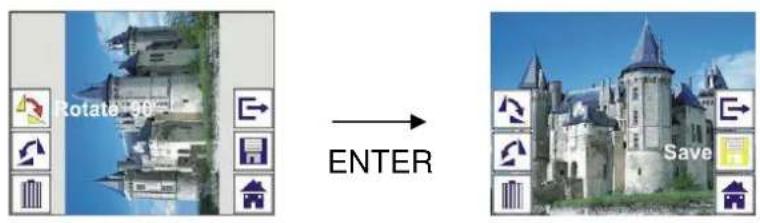
Vous pouvez faire pivoter l'image de +90 degrés par la touche ENTER, l'image sera pivotée de +90 degrés et le curseur pointera Save. Appuyez sur la touche ENTER pour enregistrer l'image modifiée et afficher la suivante. Pour faire pivoter l'image de +90 degrés, déplacez le curseur sur faire pivoter et appuyez sur la touche ENTER (même chose pour Rotation à -90).
2.5 Lecture : Quitter
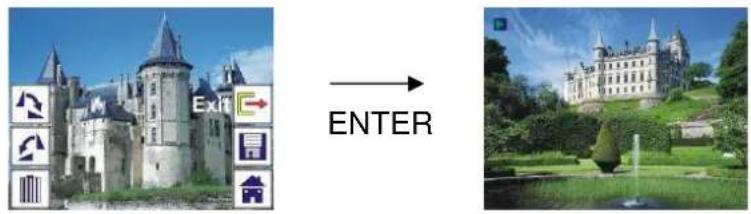
Une fois vous sélectionnez la fonction Quitter dans le menu édition, l'affichage retourne au mode diaporama en commençant par l'image actuelle sans aucune modification.
2.6 Lecture : Suppression
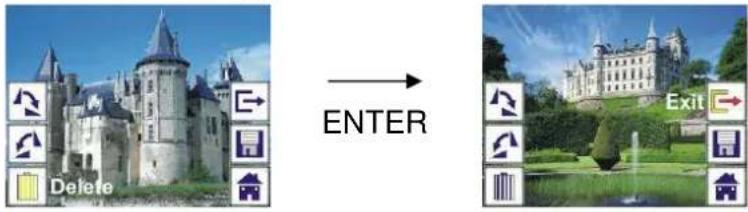
Sélectionnez l'icône de suppression à l'aide des touches GAUCHE/DROITE puis appuyez sur la touche ENTER, l'image sélectionnée sera supprimée présente et l'image suivante sera affichée. Le curseur reste sur l'icône Quitter. Pour effectuer d'autres suppressions, il suffit de déplacer le curseur sur l'icône suppression et d'appuyez sur la touche ENTER pour confirmer.
2.7 Lecture : Accueil
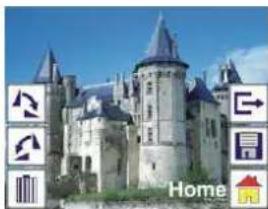
Sélectionnez l'icône Accueil à l'aide des touches GAUCHE/DROITE et appuyez sur la touche ENTER ou sur la touche MODE en haut de l'appareil pour retourner au menu principal.
2.8 Lecture : Pas d'image
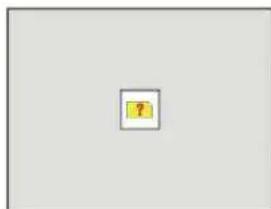
S'il n'y a pas d'image lorsque vous accédez au mode lecture, un symbole Pas d'image s'affiche à l'écran.
3. Type de film
Lorsque le mode scannage de film est sélectionné, vous pouvez changer le type de film en accédant au menu Type de film lorsque vous allumez l'appareil ou accédez au menu principal par l'icône Accueil/touche MODE. Utilisez les touches GAUCHE/DROITE pour atteindre Type de film et appuyez sur ENTER pour confirmer.
![graph TD A["Film"] --> B["Negatives Film"] B --> C["(1)"] B --> D["(2)"] B --> E["(3)"]](/content/2026/02/383847/images/bd5b670c9c6a018f1dc8878f18a503393549651692b6c363e7797caac4cabb44.jpg)
(1) Négatifs de film : Sélectionnez négatifs de film lorsque des négatifs de film couleur sont chargés dans le porte-film
(2) Diapositives : Sélectionnez Diapositives lorsque des Diapositives sont chargées dans le porte-diapositive
(3) Noir et Blanc : Sélectionnez Noir et Blanc lorsque des négatifs de film
Noir et Blanc sont chargés dans le porte-film
Vous pouvez utiliser les touches GAUCHE/DROITE pour sélectionner un type de film, puis appuyez sur la touche ENTER pour confirmer
4. Effets
Lorsque le mode scannage de Photo est sélectionné, vous pouvez changer l'effet de couleur en accédant au menu Effets lorsque vous allumez l'appareil ou accédez au menu principal par l'icône Accueil/touche MODE. Utilisez les touches GAUCHE/DROITE pour atteindre Effets et appuyez sur ENTER pour confirmer
![graph LR A["Effect"] --> B["MultiColor"] B --> C["(1) (2)"]](/content/2026/02/383847/images/1e28e413d270d0ee928e086f9f51a9c7e8c0c0c12a6198e73ed03197cbfe4423.jpg)
(1) Effet multicouleur
(2) Effet Noir et Blanc
Vous pouvez utiliser les touches GAUCHE/DROITE pour sélectionner un effet couleur, puis appuyez sur la touche ENTER pour confirmer
5. Proportion de rognage
Lorsque le mode scannage de Photo est sélectionné, vous pouvez changer la proportion de rognage en accédant au menu Rognage lorsque vous allumez l'appareil ou accédez au menu principal par l'icône Accueil/touche MODE.
Utilisez les touches GAUCHE/DROITE pour atteindre Rognage et appuyez sur ENTER pour confirmer
![graph LR A["Crop"] --> B["5R"] A --> C["4R"] A --> D["3R"] A --> E["Final Output"] style A fill:#f9f,stroke:#333 style B fill:#bbf,stroke:#333 style C fill:#bbf,stroke:#333 style D fill:#bbf,stroke:#333 style E fill:#bbf,stroke:#333](/content/2026/02/383847/images/2dd3765c888fa1ccf4f688e20e4bd527a30f5007c084868cd033ea60db167dce.jpg)
(1) (2) (3) (4)
(1) Proportion de rognage 5R (5 x 7")
(2) Proportion de rognage 4R (4 x 6")
(3) Proportion de rognage 3R (3½ x 5")
(4) Proportion de rognage pour porte-nom
Vous pouvez utiliser les touches GAUCHE/DROITE pour sélectionner une proportion de rognage, puis appuyez sur la touche ENTER pour confirmer
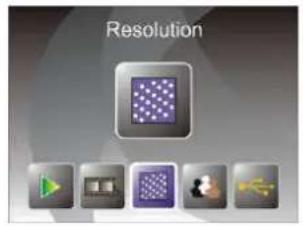
6. Résolution
Changez la résolution en accédant au menu Résolution lorsque vous allumez l'appareil ou accédez au menu principal par l'icône Accueil/touche MODE. Utilisez les touches GAUCHE/DROITE pour atteindre Résolution et appuyez sur ENTER pour confirmer
![graph LR A["Input Image"] --> B["Resolution"] B --> C["Output Image"] subgraph Input D["Play Icon"] --> E["Video Player Icon"] F["Play Icon"] --> G["Play Icon"] H["Play Icon"] --> I["Play Icon"] J["Play Icon"] --> K["Play Icon"] L["Play Icon"] --> M["Play Icon"] N["Play Icon"] --> O["Play Icon"] P["…](/content/2026/02/383847/images/1f67ab5aea6b6e86e0e80c43af377d8989cfbf1697077e618ed699eb717c2be6.jpg)
(1) (2)
(1) Résolution 5M
(2) Résolution 10M
Vous pouvez utiliser les touches GAUCHE/DROITE pour sélectionner une résolution, puis appuyez sur la touche ENTER pour confirmer
7. Langue
Changez la langue en accédant au menu langue lorsque vous allumez l'appareil ou accédez au menu principal par l'icône Accueil/touche MODE. Utilisez les touches GAUCHE/DROITE pour choisir une langue et appuyez sur ENTER pour confirmer.
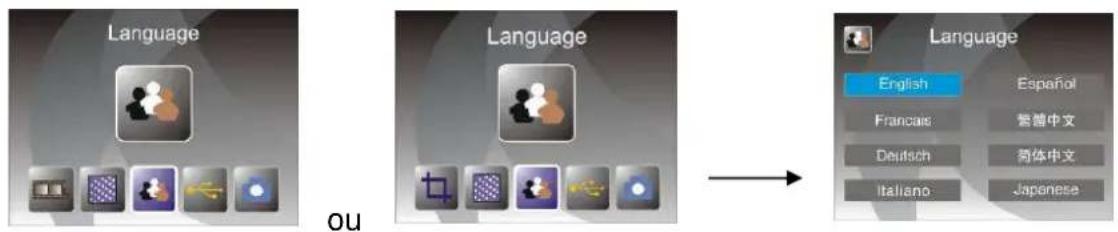
Vous pouvez utiliser les touches GAUCHE/DROITE pour choisir une langue, puis appuyez sur la touche ENTER pour confirmer
8. Mode USB
Après la capture, retirez la carte mémoire du scanner pour films/diapositives pour pouvoir transférer les images qui y sont sauvegardées.
Lorsque l'appareil est connecté avec un câble USB à un PC, vous pouvez appuyer sur la touche MODE pour accéder au menu principal, puis d'utiliser les touches GAUCHE/DROITE pour sélectionner le mode USB ; appuyez ensuite sur la touche ENTER pour confirmer, le scanner pour films/diapositives sera considéré comme un périphérique de stockage de masse et vous pouvez consulter ou modifier des images sur PC.
![graph LR A["USB MSDC"] --> B["→"] B --> C["USB MSDC"]](/content/2026/02/383847/images/ce10c9c2e05dd50f4db707ba4268d1788b438e510e01d7496d3b019f40732226.jpg)
Vous pouvez également appuyer sur la touche MODE pour retourner au menu principal.
8. Dépannage
Question : Apparition de rayures indésirables au niveau des bords de l'image.
Réponse : Si les rayures sont insignifiantes, déplacez le porte-diapositive légèrement en avant et en arrière dans l'appareil jusqu'à disparition des rayures dans la fenêtre de prévisualisation.
Si les rayures persistent, contactez notre revendeur.
Question : Impossible de connecter l'appareil à l'ordinateur.
Réponse : Vérifiez si le câble est déjà connecté au port USB de l'ordinateur. Ou connectez le câble à un autre port USB. Il est recommandé de le connecter directement à la carte mère, pas sur le panneau avant. Allumez l'appareil, passez en mode USB, l'appareil sera considéré comme un périphérique de stockage de masse.
9. Spécifications techniques
◆ Objectif : 2G3P F/NO=3,97 f=4,04
F/NO=4 f=3,93
Gamme de film : 51,5 mm
Gamme d'image : 170 mm
◆ Capteur : Capteur CMOS 5,1 méga pixels
◆ LCD : Ecran LTPS LCD 2,4 pouces
◆ Mémoire externe : SD/MMC
◆ Exposition : Automatique
◆ Balance des couleurs : Automatique
◆ Scannage haute résolution : Résolution par interpolation 10M
◆ Conversion des données : 12 bits par canal de couleur
◆ Méthode de scannage : Un seul passage
◆ Source de lumière : Panneau de contre-jour
◆ Durée de vie des LED pour Marche/Arrêt : 10000 fois
◆ Alimentation : Alimenté par USB/ adaptateur 5 V
◆ Interface : USB 2.0
◆ Dimensions : 220 x 208 x 147 mm
◆ Poids : 890 g
◆ Langue : Anglais, Français, Allemand, Italien, Espagnol, Chinois Traditionnel, Chinois Simplifie, Japonais
FABRIQUE EN CHINE
Manuale Utente

- SOMMAIRE
- CONSIGNES DE SÉCURITÉ
- CONTENU DE L'EMBALLAGE
- DESCRIPTION DES COMPOSANTS
- CHARGEMENT DE NÉGATIFS
- CHARGEMENT DE PHOTOS
- UTILISATION GÉNÉRALE
- ◆ DÉMARRAGE RAPIDE
- REMARQUE
- ACCUEIL/MODE : MENU PRINCIPAL
- OPTION CAPTURE
- 1.1 RÉGLAGE DE LA LUMINOSITÉ ET DE LA COULEUR DE L'IMAGE
- 1.2 OPTION CAPTURE : MIROIR/FAIRE PIVOTER (TOUCHE PHYSIQUE)
- 1.3 MODE CAPTURE
- 1.4 OPTION CAPTURE : MENU EDITION
- 1.5 VISUALISATION EN DIRECT CAPTURE/MENU EDITION
- 1.6 OPTION CAPTURE : ENREGISTRER
- 1.7 OPTION CAPTURE : ANNULER
- 1.8 OPTION CAPTURE : ACCUEIL
- 1.9 QUITTE LE MODE EDITION ET RETOUR AU MODE CAPTURE (VISUALISATION EN DIRECT)
- 1.10 MÉMOIRE PLEINE
- LECTURE
- 2.1 LECTURE : DIAPORAMA AUTOMATIQUE
- 2.2 LECTURE : MENU EDITION
- 2.3 LECTURE : MODE DIAPORAMA NO SEULE IMAGE EDITION
- 2.6 LECTURE : SUPPRESSION
- 2.7 LECTURE : ACCUEIL
- 2.8 LECTURE : PAS D'IMAGE
- TYPE DE FILM
- EFFETS
- PROPORTION DE ROGNAGE
- RÉSOLUTION
- LANGUE
- MODE USB
- DÉPANNAGE
- SPÉCIFICATIONS TECHNIQUES
- MANUALE UTENTE
Marque : Reflecta
Modèle : 3in1
Catégorie : Scanner