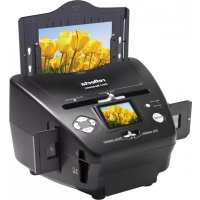
3in1 - Scanner Reflecta - Gratis gebruiksaanwijzing en handleiding
Vind de handleiding van het apparaat gratis 3in1 Reflecta in PDF-formaat.

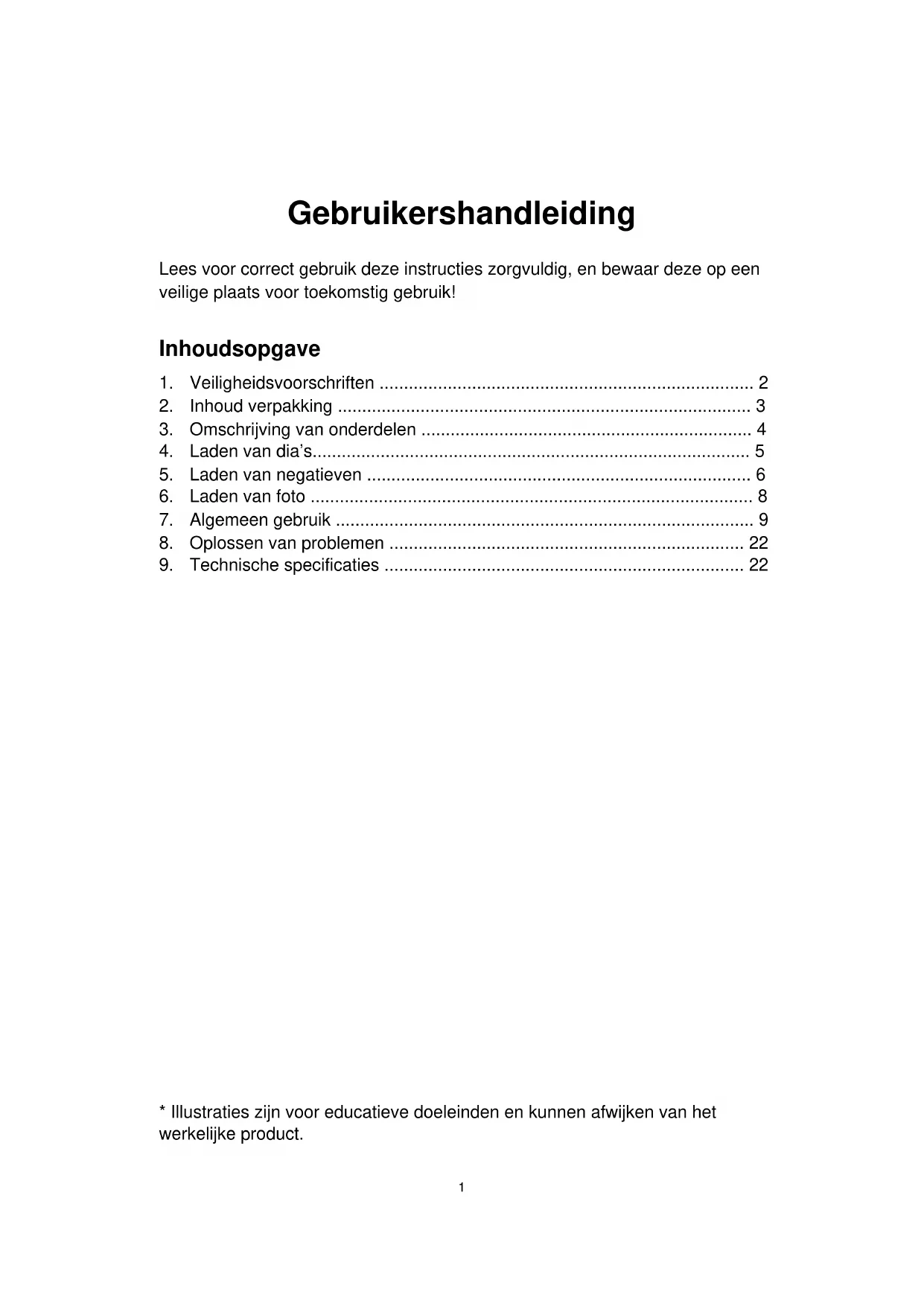


| Soort product | 3-in-1 scanner (films, dia's, foto's) |
| Merk | Reflecta |
| Model | 3in1 |
| Afmetingen | 220 x 208 x 147 mm |
| Gewicht | 890 g |
| Voeding | USB (5 V) of netadapter 5 V |
| Sensor | CMOS 5,1 megapixel |
| Maximale resolutie | 10 M (geïnterpoleerd) |
| Scherm | LTPS LCD 2,4 inch |
| Intern geheugen | Ja (ingebouwd) + SD/MMC-kaart |
| Gescande formaten | 35 mm negatieven, dia's, foto's tot 5 x 7 inch |
| Belangrijkste functies | Scannen, afspelen, diavoorstelling, helderheid/kleur aanpassen, draaien, spiegeleffect, bijsnijden |
| Onderhoud en reiniging | Reinig het glasoppervlak met een droog, schoon wattenstaafje, zonder alcohol |
| Veiligheid | Niet blootstellen aan vocht, niet demonteren, USB-overbelasting vermijden, uit de buurt van warmtebronnen plaatsen |
| Inbegrepen accessoires | Filmhouder (negatief), diahouder, 4-in-1 fotohouder, USB-kabel, netadapter, OCR-CD |
| Repareerbaarheid | Niet zelf repareren; elke ingreep moet worden uitgevoerd door een gekwalificeerde technicus |
| Algemene informatie | Automatische uitschakeling na 30 minuten inactiviteit; beschikbare talen: Engels, Frans, Duits, Italiaans, Spaans, enz. |
Veelgestelde vragen - 3in1 Reflecta
Gebruikersvragen over 3in1 Reflecta
0 vraag over dit apparaat. Beantwoord die u kent of stel uw eigen vraag.
Stel een nieuwe vraag over dit apparaat
Download de handleiding voor uw Scanner in PDF-formaat gratis! Vind uw handleiding 3in1 - Reflecta en neem uw elektronisch apparaat weer in handen. Op deze pagina staan alle documenten die nodig zijn voor het gebruik van uw apparaat. 3in1 van het merk Reflecta.
GEBRUIKSAANWIJZING 3in1 Reflecta
Gebruikershandleiding
Lees voor correct gebruik deze instructies zorgvuldig, en bewaar deze op een veilige plaats voor toekomstig gebruik!
Inhoudsopgave
- Veiligheidsvoorschriften 2
- Inhoud verpakking 3
- Omschrijving van onderdelen 4
- Laden van dia's.... 5
- Laden van negatieven 6
- Laden van foto 8
- Algemeen gebruik 9
- Oplossen van problemen 22
- Technische specificaties 22
1. Veiligheidsvoorschriften
| Belangrijk: | Om de houdbaarheid van dit product te bewaren, dit product niet blootstellen aan regen of vocht. |
| Let op: | Dit apparaat niet demonteren. Verwijder de deksel niet zodat een risico op een elektrische schok kan worden vermeden. |
| Ventilatie: | Dit apparaat moet op een dergelijke plaats worden neergezet zodat de ventilatie van het apparaat niet gehinderd wordt. Bijvoorbeeld, plaats het apparaat niet op een bed, bank, kleed of een vergelijkbaar oppervlak waarbij de ventilatieopeningen geblokkeerd worden. |
| Hitte: | Dit apparaat moet worden geplaatst op een plek zonder extreme hitte zoals radiatoren of kachels. |
| Schoonmaak: | We raden ten sterkste aan om een schone, droge wattenstaaf zonder alcohol te gebruiken om het glazen oppervlak regelmatig mee schoon te maken. |
| Periode zonder gebruik: | De USB-kabel voor het apparaat moet worden losgekoppeld van de computer wanneer het apparaat gedurende lange tijd niet wordt gebruikt. |
| Overbelasting USB: | Overbelast de USB-aansluitingen op uw computer niet. Wanneer u teveel apparaten op uw computer heeft aangesloten, zoals een draadloze muis, mediaspeler, mobiele telefoon of andere USB-gevoede apparaten, is er mogelijk niet genoeg stroom voor de film & fotoscanner om goed te functioneren. |
| Onderhoud: | De gebruiker dient niet meer onderhoud te doen dan staat omschreven in de handleiding. Al het andere onderhoud moet worden overgelaten aan een professional. |
| Filmhouder: | Het ontwerp van de filmhouder volgt ISO-normen. In sommige gevallen zullen de perforatiegaatjes op de film niet overeenkomen met de uitlijning van de houder. Dit wordt veroorzaakt door een niet-standaard camera. In dit geval zal er een kleine zwarte lijn aanwezig zijn aan de rand van de frame die eenvoudig kan worden bijgesneden met behulp van fotobewerkingssoftware. |
ISO — Internationale Organisatie voor Standaardisatie
Voor milieubescherming en energiebesparing, behalve in de weergavemodus en USB-modus, wordt het apparaat automatisch uitgeschakeld wanneer 30 minuten niets wordt gedaan.
2. Inhoud verpakking
◆ Film & fotoscanner
USB-kabel
◆ Negatieve filmhouder
◆ Positieve diahouder
◆ 4-in-1 fotolade
OCR-CD
◆ AC/DC-adapter
◆ Gebruikershandleiding
Verwijder de adapter uit het stopcontact wanneer deze niet wordt gebruikt.
3. Omschrijving van onderdelen
Film & fotoscanner
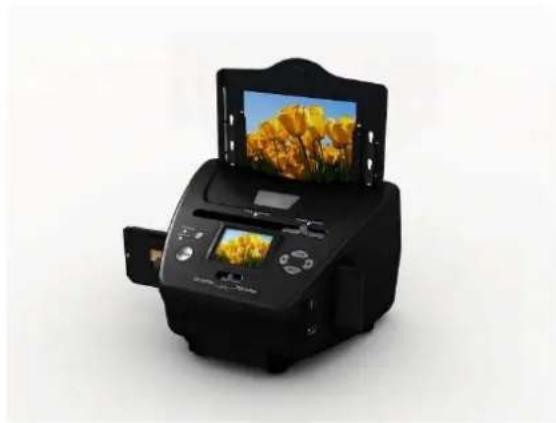
Negatieve filmhouder
Houder voor foto/naamkaartje
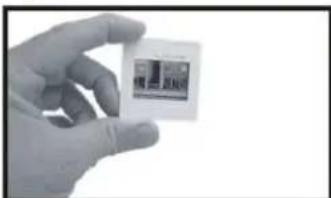
Houd de dia tegen het licht. Plaats de kant van de dia met het handelsmerk van u af. Wanneer u door de dia kijkt moet deze er normaal uitzien (niet in spiegelbeeld).
Draai de dia zodat de afbeelding op zijn kop is terwijl u nog door dezelfde kant kijkt.
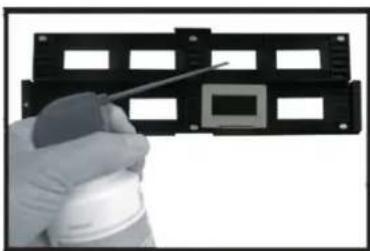
Open de diahouder bij de gemarkeerde plek op de top.
Met de diahouder open, plaats u de dia in de uitsparing van de houder zodat deze perfect past.
Opmerking: Ga met zorg met de dia's om. Stof, krassen of vingerafdrukken zullen zichtbaar zijn op uw opgeslagen afbeeldingen. Draag katoenen handschoenen tijdens het hanteren van dia's. Het wordt aanbevolen om perslucht te gebruiken om stof van de dia's te verwijderen. U kunt deze kopen bij een kantoorboekhandel of elektronicaverkoper.
Sluit de diahouder en druk op de randen zodat deze vastklikt.
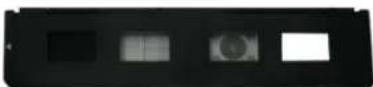
Houd deze in de positie zoals weergegeven op de film & fotoscanner. Plaats de diahouder in de gleuf aan de rechterzijde van de film & fotoscanner, zoals aangegeven.
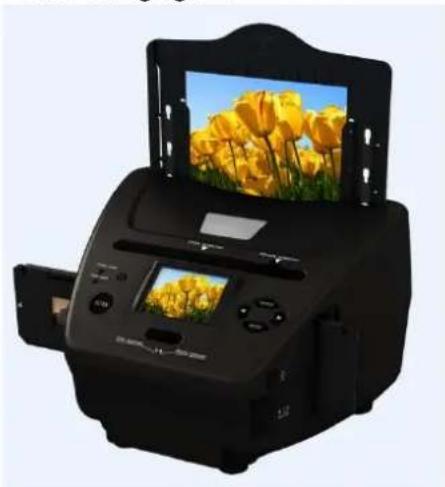
5. Laden van negatieven
Houd de negatief tegen het licht. Normaliter zou u tijdens het kijken door de negatief kleine negatieve nummers moeten zien (niet als spiegelbeeld). Draai de negatief zodat de afbeelding op zijn kop is terwijl u nog door dezelfde kant kijkt.
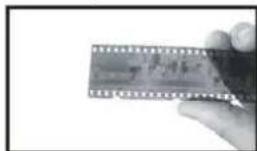
Open de negatievenhouder op de gemarkeerde plek aan de bovenkant. Met de diahouder open, plaats u de negatief in de uitsparing van de houder zodat deze uitlijnt met de perforatiegaatjes op de houder.
Opmerking: Ga voorzichtig met negatieven om. Stof, krassen of vingerafdrukken zullen zichtbaar zijn op uw opgeslagen afbeeldingen. Draag
katoenen handschoenen tijdens het hanteren van negatieven. Het wordt aanbevolen om perslucht te gebruiken om stof van de negatieven te verwijderen. U kunt deze kopen bij een kantoorboekhandel of elektronicaverkoper.
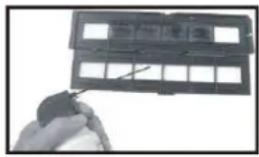
Sluit de negatievenhouder en druk op de randen zodat deze vastklikt.
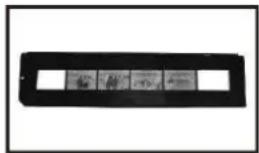
Houd deze in de positie zoals weergegeven op de film & fotoscanner.
Plaats de negatievenhouder in de gleuf aan de rechterzijde van de film & fotoscanner, zoals aangegeven.
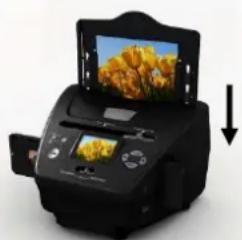
Filmhouder: Het ontwerp van de filmhouder volgt ISO-normen. In sommige gevallen zullen de perforatiegaatjes op de film niet overeenkomen met de uitlijning van de houder. Dit wordt veroorzaakt door een niet-standaard camera. In dit geval zal er een kleine zwarte lijn aanwezig zijn aan de rand van de frame die eenvoudig kan worden bijgesneden met behulp van fotobewerkingsssoftware.
ISO — Internationale Organisatie voor Standaardisatie
6. Laden van foto
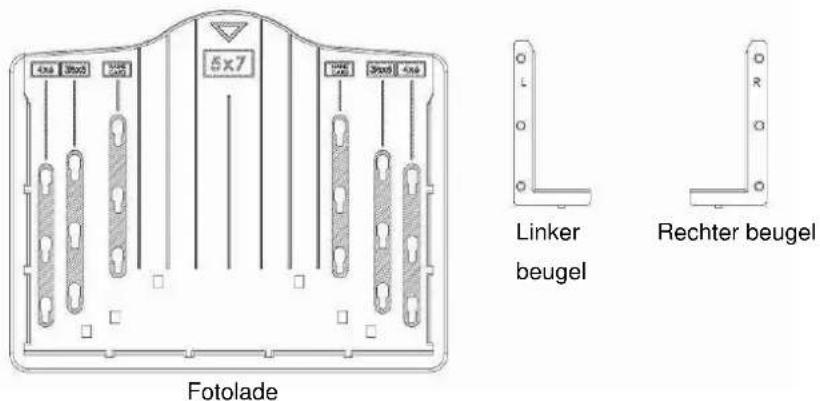
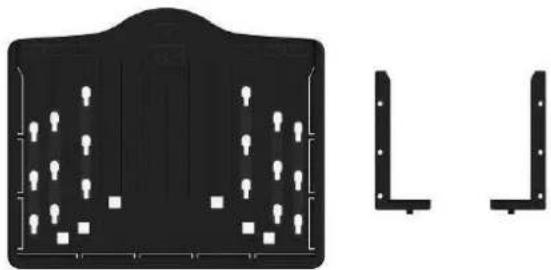
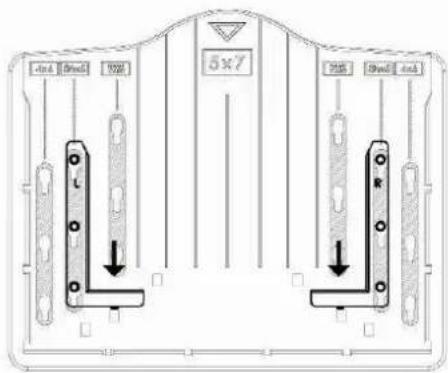
Plaats de beugels volgens de aangegeven maten op de fotolade.
Let op dat voor 5 x 7" foto's, de beugels niet hoeven te worden aangebracht in de fotolade.
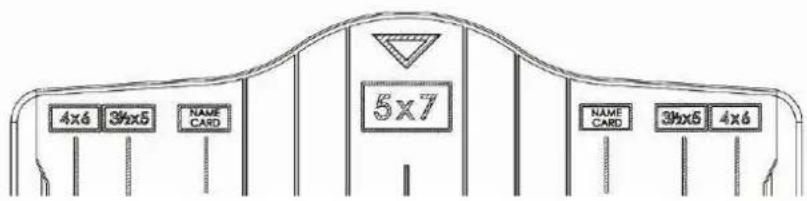
Plaats de beugels in de gleuven en schuif de beugels naar beneden om deze vast te zetten. Controleer dat ze goed vastzitten door de fotolade ondersteboven te houden. De beugels horen als het goed is niet te vallen.
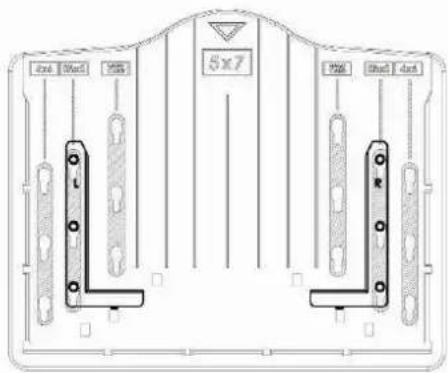
- Plaats de beugels in de fotolade 2. Schuif de beugels naar beneden om deze vast te zetten
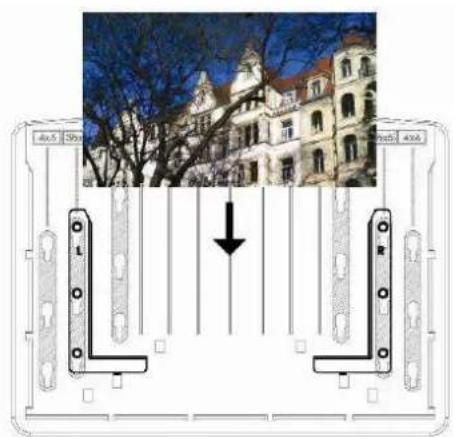
Plaats een foto in een fotolade met de juiste maat (5 x 7" (5R), 4 x 6" (4R), 3½ x 5" (3R), name card).
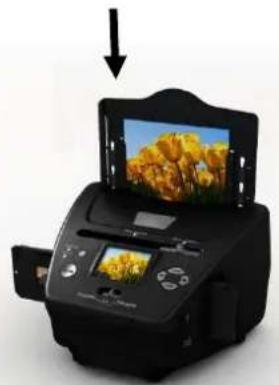
Plaats de fotolade in de gleuf van de fotolade vanaf de top van de film & fotoscanner, zoals aangegeven.
- Gebruik de meegeleverde OCR-cd om de naamkaarties te organiseren
- Ga voorzichtig met de foto om. Stof, krassen of vingerafdrukken zullen zichtbaar zijn op uw opgeslagen afbeeldingen.
- Gescande naamkaartjes zullen een standaard opname-afmeting hebben van 91 x 55 mm. De gescande afbeeldingen zal een lichte randen hebben rond het naamkaartie.
7. Algemeen gebruik
Opmerking: Er kan een klein verschil zijn tussen de voorbeeldafbeelding en de opgeslagen afbeeldingen, controleer de afbeelding die op de SD-kaart is opgeslagen.
◆ Snel beginnen
-
Wanneer u de films wilt inscannen, schuif dan de twee knoppen aan de bovenkant van het apparaat naar de linkerzijde. Indien u de foto's wilt inscannen, schuif naar de rechterzijde.
-
Plaats de dia/negatief in de dia/negatievenhouder of plaats een foto in een fotolade met de juiste maat (5 x 7" (5R), 4 x 6" (4R), 3½ x 5" (3R), name card).
- Plaats de dia/negatievenhouder in de gleuf aan de rechterzijde van het apparaat of plaats de fotolade in de gleuf voor de fotolade aan de bovenkant van het apparaat.
- Zet stroom op de film & fotoscanner door middel van twee manieren:
(1) USB: Sluit de film & fotoscanner aan op een PC met de USB-kabel.
(2) 5V adapter: Sluit de adapter aan op het apparaat met de USB-kabel. - Druk op de STROOM-knop om de film & fotoscanner aan te zetten.
Opmerking:
(1) Wanneer de Film-scanmodus is geselecteerd, zal de LED van de Film-scan-indicator aan staan.
(2) Wanneer de Foto-scanmodus is geselecteerd, zal de LED van de Foto-scan-indicator aan staan.
-
Volg het menu op het scherm om te scannen.
-
Nadat het scannen is voltooid, verwijderd u de geheugenkaart.
Opmerking: De film & fotoscanner heeft een ingebouwde geheugen voor opname; wanneer een geheugenkaart is geplaatst zal deze geheugenkaart de hoogte prioriteit hebben voor het opslaan van gegevens.
-
Of lezen van afbeeldingen vanaf de PC via de USB-modus.
-
Tijdens het maken van een opname in ofwel de foto- of filmmodus, onthoud om beide diaschakelaars in te drukken om zeker te zijn dat alles goed is geplaatst.
Er zal een melding op het scherm komen ter herinnering om het volgende te doen:
-
Foto: duw beide schuifregelaars naar rechts
-
Push the slider above to the right (photo scanning)
-
Please remove film tray for photo scanning
-
Film: duw beide schuifregelaars naar links.
◆ Bedieningshandleiding
Start/MODUS: Hoofdmenu
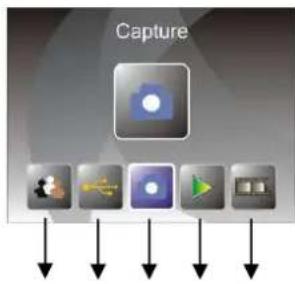
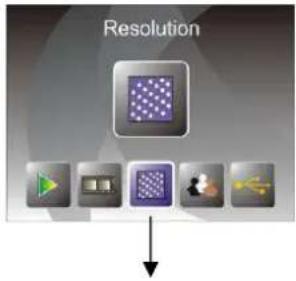
Wanneer de Film-scanmodus is geselecteerd, zal het volgende hoofdmenu verschijnen:
flowchart
graph TD
    A["Capture"] --> B["Step 1"]
    B --> C["Step 2"]
    C --> D["Step 3"]
    D --> E["Step 4"]
    E --> F["Step 5"]
(1) (2) (3) (4) (5)
flowchart
graph TD
    A["Resolution"] --> B["Step 1"]
    B --> C["Step 2"]
    C --> D["Step 3"]
    D --> E["Step 4"]
    E --> F["Step 5"]
(6)
(1) Taalmodus
(2) USB-modus
(3) Opnamemodus
(4) Afspeelmodus
(5) Filmtype
(6) Resolutie
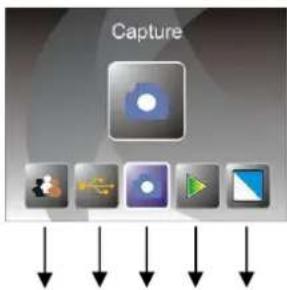
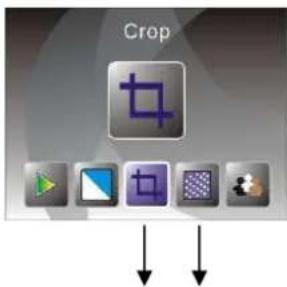
Wanneer de Foto-scanmodus is geselecteerd, zal het volgende hoofdmenu verschijnen:
(1) (2) (3) (4) (5)
(6) (7)
(1) Taalmodus
(2) USB-modus
(3) Opnamemodus
(4) Afspeelmodus
(5) Effect: veelkleurig, Z&W
(6) Bijsnijverhouding: (5 x 7" (5R), 4 x 6" (4R), 3½ x 5" (3R), naamkaartje)
(7) Resolutie
Als er geen geheugenkaart in het apparaat is geplaatst, zal een waarschuwingspictogram worden weergegeven wanneer u het hoofdmenu binnengaat.
1. Opname
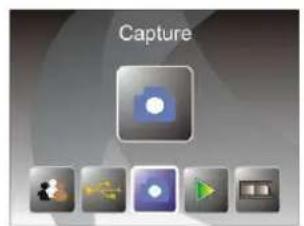
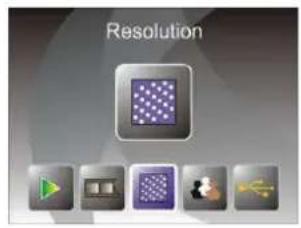
Na de welkomstpagina zal het bovenstaande menu verschijnen. De gebruiker kan de LINKS/RECHTS-knop indrukken om naar het gewenste menu te gaan, en vervolgens de ENTER-knop indrukken om de selectie te bevestigen.
1.1 Aanpassen van de helderheid en kleur van de afbeelding
U kunt de helderheid en kleur van de afbeeldingen aanpassen in de opnamemodus.
Nadat u in de opnamemodus bent gekomen, druk op de ENTER-knop, waarna de volgende afbeeldingen zal worden weergegeven:
EV betekent helderheid; R betekent rood; G betekent groen; B betekent blauw.
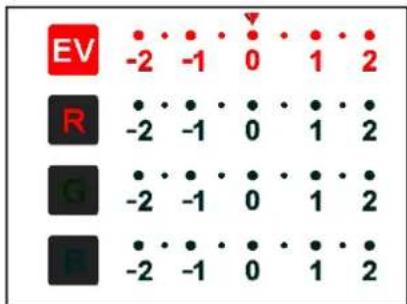
Druk op de ENTER-knop om te schakelen, druk op de LINKS/RECHTS-knop om de gegevens aan te passen.
Druk op de SCAN-knop om terug te gaan naar de afbeeldingsvoorbeeldmodus.
1.2 Opname: Spiegelen/draaien (toets)
Als een afbeelding moet worden gespiegeld/gedraaid vóór de opname, druk dan de LINKS/RECHTS-knop in voor de spiegel/draaifunctie, waarna de
liveweergave dienovereenkomstig wordt aangepast (deze stap wordt gebruikt wanneer de gebruiker de dia/foto per ongeluk ondersteboven of gedraaid heeft geplaatst). De spiegel- en draaifunctie kunnen alleen worden gebruikt in de live weergavemodus.
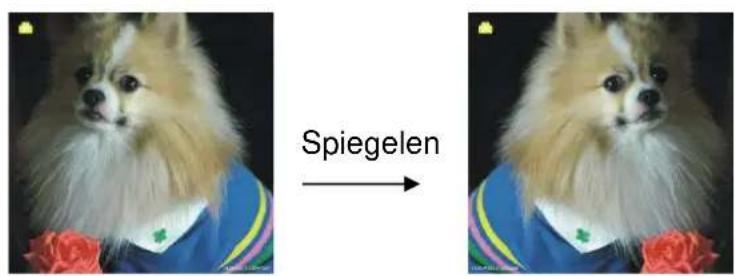
Druk de LINKS-knop in om de afbeelding te veranderen van links naar rechts.
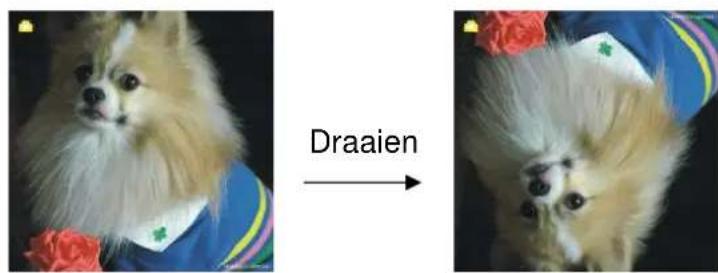
Druk de RECHTS-knop in om het beeld ondersteboven te draaien.
1.3 Opnamemodus
live weergave-indicator
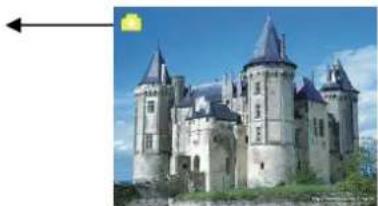
Nadat u in de opnamemodus terecht bent gekomen, zal een indicator aan de linkerbovenzijde zichtbaar zijn die aangeeft dat live weergavemodus is ingeschakeld.
De gebruiker kan ook de ENTER-knop indrukken, vervolgens de LINKS/RECHTS-knop indrukken om de EV-waarde aan te passen, en vervolgens de ENTER-knop weer indrukken om terug te gaan naar de live weergavemodus.
1.4 Opname: Het menu bewerken
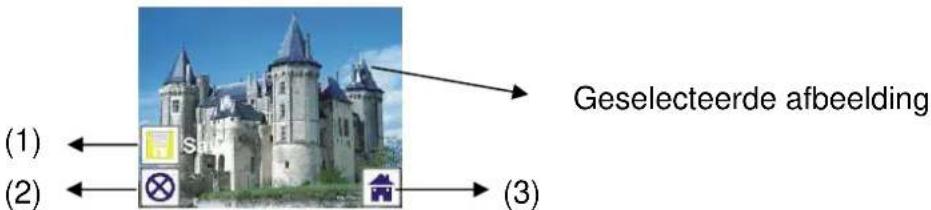
(1) Opslaan: sla vastgelegde afbeelding op
(2) Annuleren: annuleer elke bewerking van deze afbeelding
(3) Start: terug naar het hoofdmenu
1.5 Live weergave Menu voor opname/bewerken
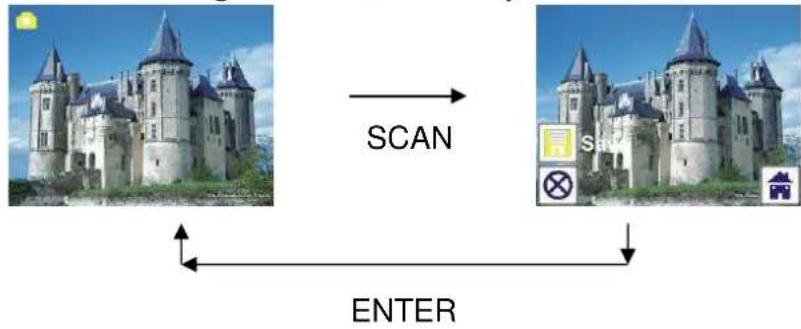
Nadat u de SCAN-knop in de live weergave heeft ingedrukt zal het menu voor bewerken verschijnen. Wanneer de gebruiker op de ENTER-knop drukt wordt de huidige afbeelding opgeslagen in het interne geheugen, of op een geheugenkaart indien deze is geplaatst, en zal de weergave vervolgens weer terugkeren naar de live weergave.
1.6 Opname: Opslaan
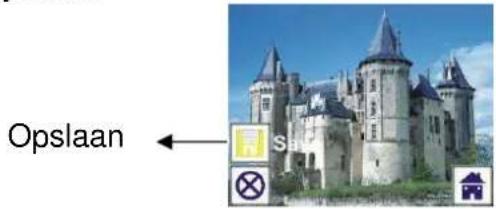
Wanneer de gebruiker op de SCAN-knop drukt zal de voorvertoning (live weergave) worden geselecteerd en worden weergegeven op de TFT, hetgeen ongeveer 1\~2 seconden duurt waarbij 2 pictogrammen aan de linkerkant van het scherm zullen worden weergegeven. Het pictogram voor opslaan zal worden gemarkeerd zodat de gebruiker dit kan bevestigen door te drukken op de ENTER-knop, na deze bovenstaande stap zal de weergave terugkeren naar de live weergave (voorvertoning).
1.7 Opname: Annuleren
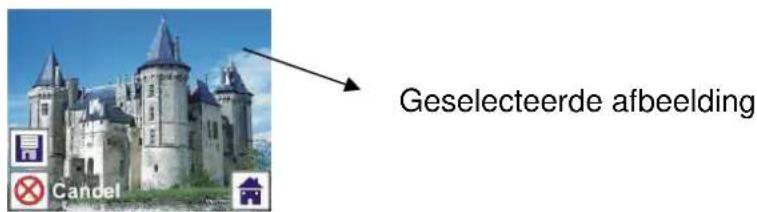
Selecteer het pictogram voor annuleren met de LINKS/RECHTS-knop en druk op de ENTER-knop om een bewerkingsstap met de huidig geselecteerde afbeelding te annuleren waarna de weergave zal terugkeren naar de live weergave-modus (niets zal worden opgeslagen).
1.8 Opname: Start
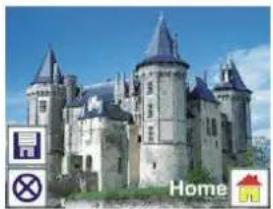
Selecteer het pictogram voor start met de LINKS/RECHTS-knop en druk vervolgens op de ENTER-knop of druk op de MODE-knop op de bovenkant van het apparaat om terug te keren naar het hoofdmenu.
1.9 Verlaten van de modus voor bewerken en terug naar de opname modus (live weergave)
Nadat de gebruiker op de ENTER-knop heeft gedrukt om op te slaan of te bewerken, zal de weergaven terugkeren naar de opnamemodus/live weergave. De gebruiker kan vervolgens de filmhouder naar de volgende film plaatsen, of de foto te veranderen die wordt opgenomen.
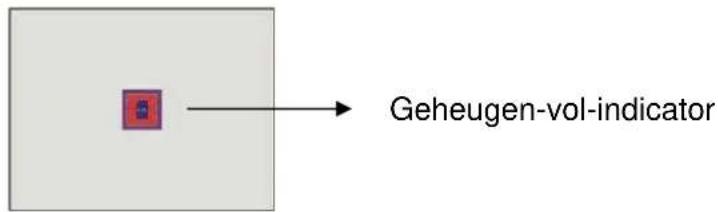
1.10 Geheugen vol
Zodra het intern geheugen of de geheugenkaart vol is zal een pictogram van vol geheugen worden weergegeven op het scherm wanneer de SCAN-knop wordt ingedrukt. De gebruiker moet de afbeeldingen naar de PC downloaden, of de geheugenkaart vervangen, om verder te gaan met de opnames.
2. Afspelen
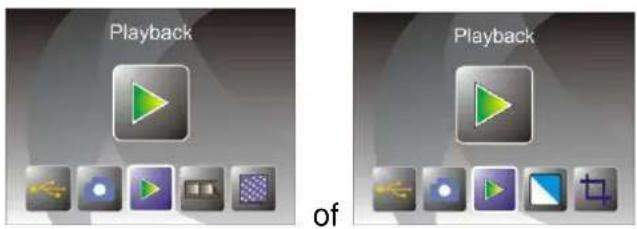
Druk op de LINKS/RECHTS-knop om naar de afspeelmodus te gaan wanneer het apparaat aanstaat, of ga naar het hoofdmenu door op elk moment het pictogram van start of de MODE-knop in te drukken. Druk op de ENTER-knop om de selectie te bevestigen.
2.1 Afspelen: Automatische diapresentatie
Diapresentatiemodus
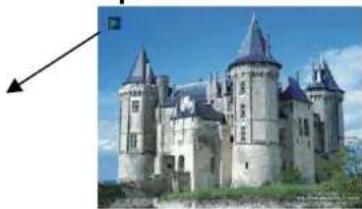
Nadat de gebruiker de afspeelmodus is ingegaan (standaard voor diapresentatie) zal de TFT automatisch alle afbeeldingen weergeven die staan opgeslagen in het interne geheugen of geheugenkaart, met een interval van 2-seconden t.o.v. van de vorige opgeslagen afbeelding. De gebruiker kan de diapresentatie stoppen door op de ENTER-knop te drukken (Alleen de afbeeldingen die zijn opgenomen met de film & fotoscanner zijn beschikbaar in de afspeelmodus).
2.2 Afspelen: Het menu bewerken
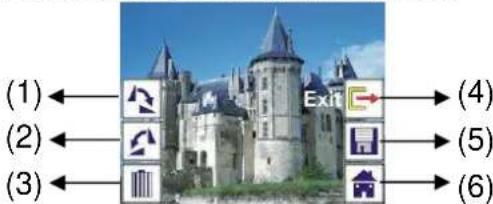
(1) +90 draaien: draai de vastgelegde afbeelding met +90 graden
(2) -90 draaien: draai de vastgelegde afbeelding met -90 graden
(3) Verwijderen: verwijder de foto die is opgeslagen in het interne geheugen of op de geheugenkaart
(4) Afsluiten: terug naar de diapresentatiemodus
(5) Opslaan: sla de gewijzigde afbeelding op, op het interne geheugen of op de geheugenkaart
(6) Start: terug naar het hoofdmenu
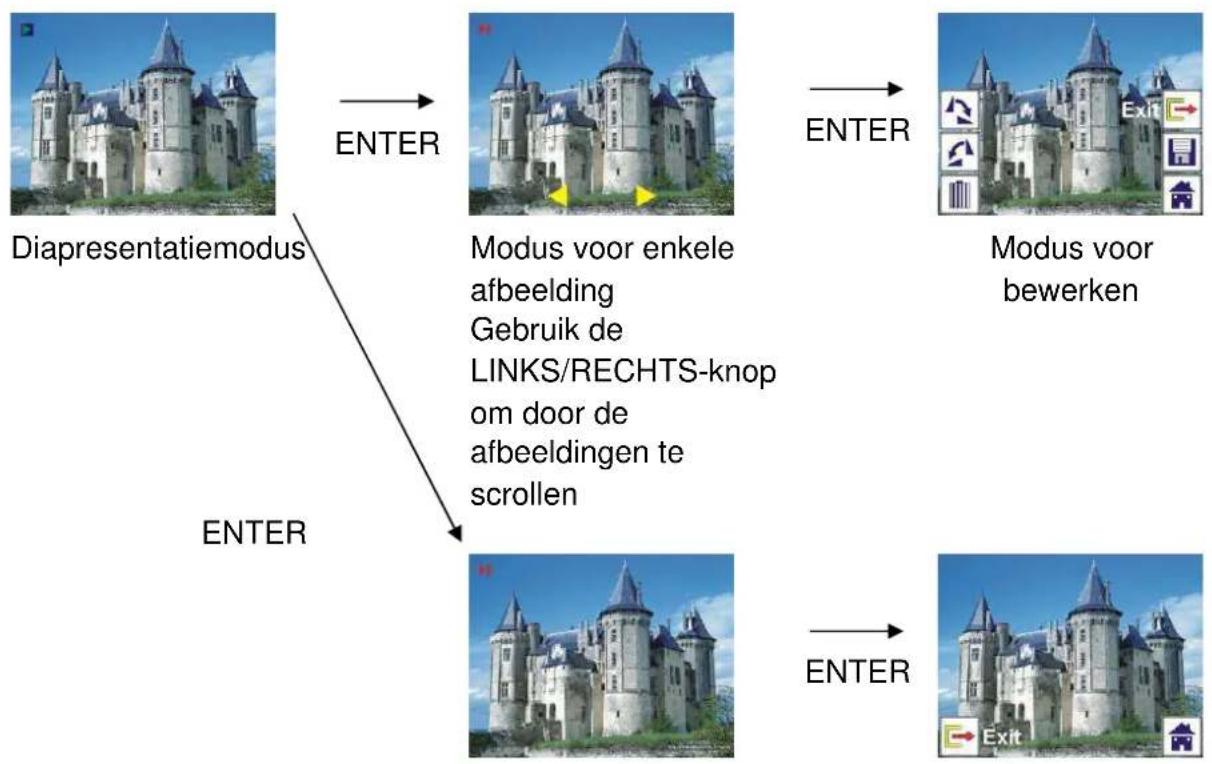
2.3 Afspelen: Diapresentatie → Enkele afbeelding → Modus voor bewerken
De gebruiker kan de diapresentatie onderbreken (stoppen) om terug te keren naar de afspeelmodus (afspelen van een enkele afbeelding) door te drukken op de ENTER-knop (diapresentatie wordt onderbroken). De gebruiker kan door elke afbeelding scrollen via de LINKS/RECHTS-knop. Wanneer de afbeelding in het interne geheugen of op de geheugenkaart is geselecteerd, druk nogmaals op de ENTER-knop om de modus voor bewerken te openen.
Als geen geheugenkaart is geplaatst of wanneer geen afbeelding aanwezig is in het interne geheugen zal de TFT automatisch 20 frames in het interne geheugen opslaan tijdens de afspeelmodus. Maar deze kunnen niet bewerkt worden.
flowchart
graph TD
    A["Diapresentatiemodus"] -->|ENTER| B["Modus voor enkele afbeelding\nGebruik de LINKS/RECHTS-knop om door de afbeeldingen te scrollen"]
    C["Modus voor bewerken"] -->|ENTER| D["Exit"]
    E["Diapresentatiemodus"] -->|ENTER| F["Modus voor enkele afbeelding\nGebruik de LINKS/RECHTS-knop om door de afbeeldingen te scrollen"]
    G["Modus voor bewerken"] -->|ENTER| H["Exit"]
2.4 Afspelen: Draaien/opslaan
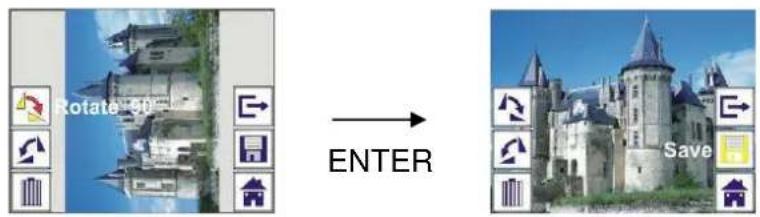
Als de gebruiker +90 graden wil draaien via de ENTER-knop zal de afbeelding +90 graden worden gedraaid en de cursor blijven bij Save. Druk de ENTER-knop opnieuw in om het aangepaste resultaat op te slaan en waarna de volgende afbeelding zal worden getoond. Om continu +90 graden te draaien, beweeg de cursor om weer te draaien en druk op de ENTER-knop (hetzelfde geldt voor de functie voor -90 graden draaien).
2.5 Afspelen: Afsluiten
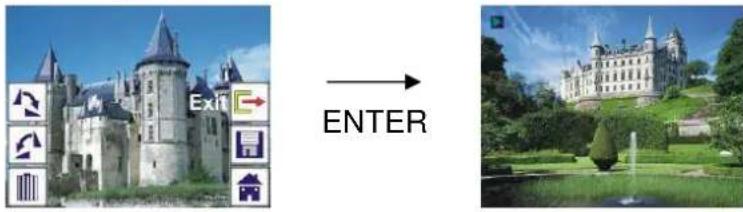
Wanneer de functie voor afsluiten gebruikt in het menu voor bewerken, zal de weergave terugkeren naar de diapresentatie vanaf de huidige foto.
2.6 Afspelen: Wissen
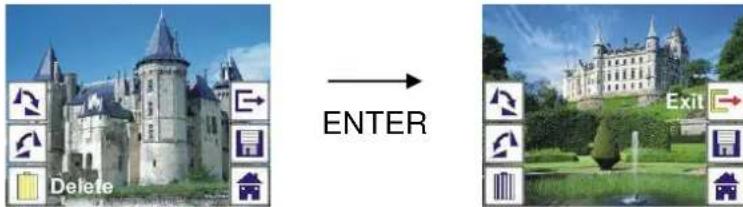
Selecteer de pictogram van verwijderen met de LINKS/RECHTS-knop en druk vervolgens op de ENTER-knop; de huidige geselecteerde foto zal worden verwijderd en de volgende foto zal worden getoond. De cursor zal blijven bij het pictogram voor afsluiten. Als de gebruiker van plan is om herhaaldelijk te verwijderen, beweeg de cursor weer naar het pictogram van verwijderen en druk op de ENTER-knop ter bevestiging.
2.7 Afspelen: Start
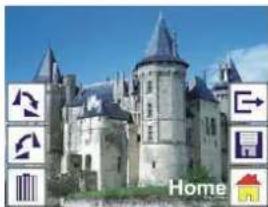
Selecteer het pictogram voor start met de LINKS/RECHTS-knop en druk vervolgens op de ENTER-knop of druk op de MODE-knop op de bovenkant van het apparaat om terug te keren naar het hoofdmenu.
2.8 Afspelen: Geen afbeelding
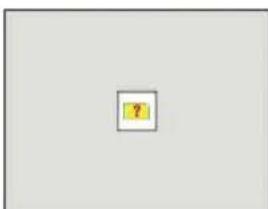
Als geen afbeelding is geselecteerd tijdens de afspeelmodus zal de pictogram van Geen afbeelding op het scherm worden weergegeven.
3. Filmtype
Wanneer de Film-scanmodus is geselecteerd kan de gebruiker de filmtype veranderen door naar het menu voor Filmtype te gaan wanneer er stroom op het apparaat staat of op elk moment in het hoofdmenu via het pictogram voor Start/MODE-knop. Druk de LINKS/RECHTS-knop in voor Filmtype en druk op de ENTER-knop ter bevestiging.
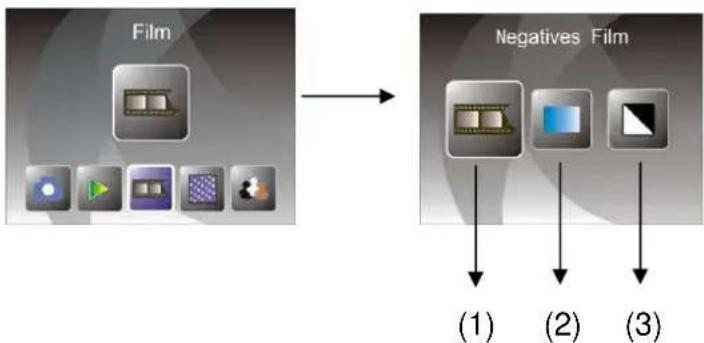
flowchart
graph TD
    A["Film"] --> B["Negatives Film"]
    B --> C["(1)"]
    B --> D["(2)"]
    B --> E["(3)"]
(1) Negatieven-film: selecteer Negatieven-film wanneer films met negatieven in kleur in de houder worden geladen
(2) Dia's: selecteer Dia's wanneer dia's in de houder worden geplaatst
(3) Z&W: selecteer Z&W wanneer films met negatieven in Z&W in de houder worden geladen
De gebruiker kan de LINKS/RECHTS-knop gebruiken om het type film te selecteren en de ENTER-knop gebruiken ter bevestiging
4. Effecten
Wanneer de Foto-scanmodus is geselecteerd kan de gebruiker het kleureffect veranderen door naar het menu voor Effecten te gaan wanneer er stroom op het apparaat staat of op elk moment in het hoofdmenu via het pictogram voor Start/MODE-knop. Druk de LINKS/RECHTS-knop in voor Effecten en druk op de ENTER-knop ter bevestiging
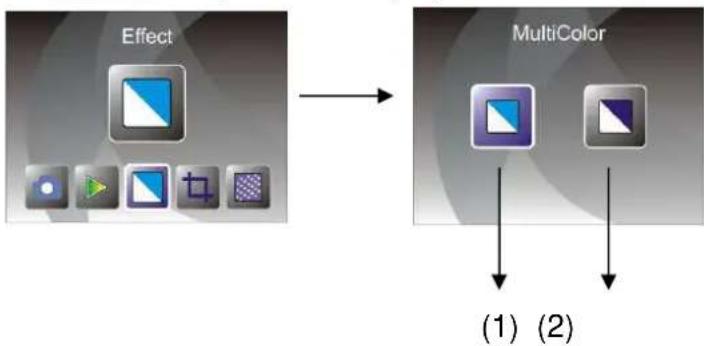
flowchart
graph LR
    A["Effect"] --> B["MultiColor"]
    B --> C["(1) (2)"]
(1) Meerkleureneffect
(2) Z&W-effect
De gebruiker kan de LINKS/RECHTS-knop gebruiken om het kleureffect te selecteren en de ENTER-knop gebruiken ter bevestiging
5. Bijsnijverhouding
Wanneer de Foto-scanmodus is geselecteerd kan de gebruiker de bijsnijverhouding veranderen door naar het menu voor Bijsnijden te gaan wanneer er stroom op het apparaat staat of tijdens gebruik in het hoofdmenu via het pictogram voor Start/MODE-knop. Druk de LINKS/RECHTS-knop in voor Bijsnijden en druk op de ENTER-knop ter bevestiging
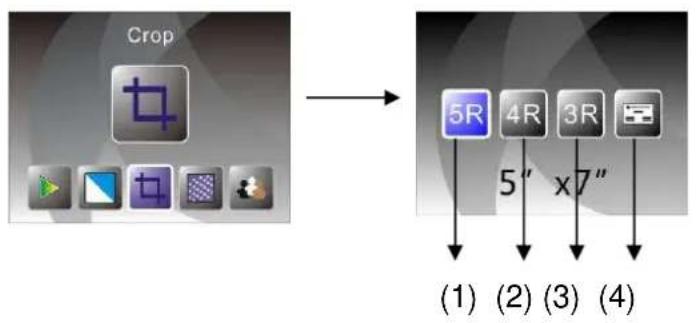
flowchart
graph LR
    A["Crop"] --> B["5R"]
    B --> C["4R"]
    C --> D["3R"]
    D --> E["Output"]
    style A fill:#f9f,stroke:#333
    style B fill:#bbf,stroke:#333
    style C fill:#bfb,stroke:#333
    style D fill:#ffb,stroke:#333
    style E fill:#fff,stroke:#333
(1) 5R (5 x 7") bijsnijverhouding
(2) 4R (4 x 6") bijsnijverhouding
(3) 3R (3½ x 5") bijsnijverhouding
(4) Bijsnijverhouding naamkaartje
De gebruiker kan de LINKS/RECHTS-knop gebruiken om de bijsnijverhouding te selecteren en de ENTER-knop gebruiken ter bevestiging
6. Resolutie
Verander de resolutie door naar het menu voor Resolutie te gaan wanneer het apparaat aanstaat, of ga naar het hoofdmenu door op elk moment het pictogram van start of de MODE knop in te drukken. Druk de LINKS/RECHTS-knop in voor Resolutie en druk op de ENTER-knop ter bevestiging
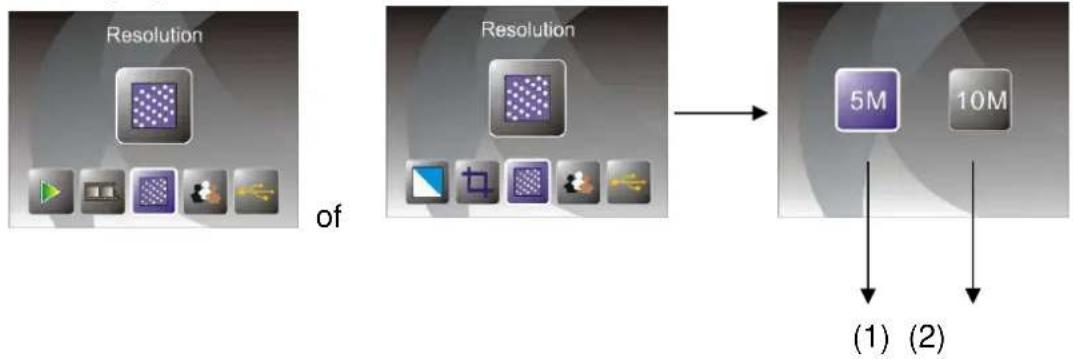
flowchart
graph TD
    A["Resolution"] --> B["Resolution"]
    B --> C["5M"]
    B --> D["10M"]
    style A fill:#f9f,stroke:#333
    style B fill:#bbf,stroke:#333
    style C fill:#dfd,stroke:#333
    style D fill:#dfd,stroke:#333
De gebruiker kan de LINKS/RECHTS-knop gebruiken om de resolutie te selecteren en de ENTER-knop gebruiken ter bevestiging
7. Taal
Verander de taal door naar het menu voor Taal te gaan wanneer het apparaat aanstaat, of ga naar het hoofdmenu door op elk moment het pictogram van start of de MODE knop in te drukken. Druk de LINKS/RECHTS-knop in voor kiezen van taal en druk op de ENTER-knop ter bevestiging.
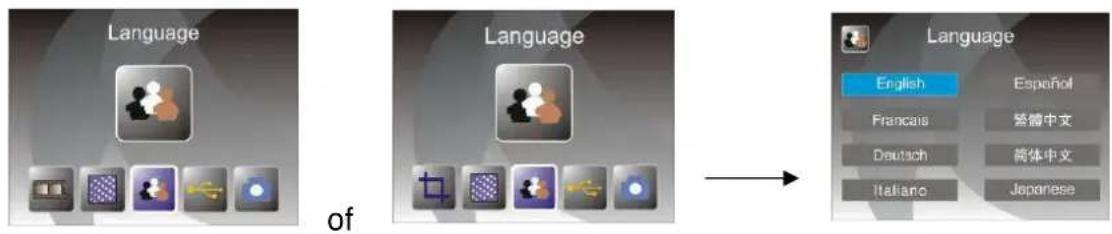
De gebruiker kan de LINKS/RECHTS-knop gebruiken om de taal te selecteren en de ENTER-knop gebruiken ter bevestiging.
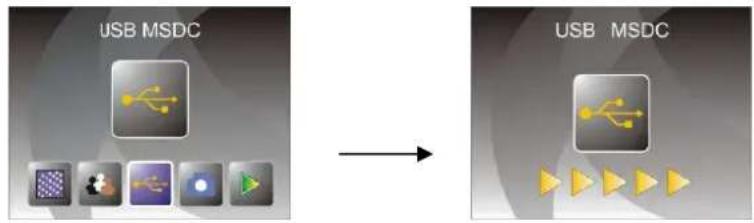
8. USB-modus
Verwijder na opname de geheugenkaart van de film & fotoscanner om de opgeslagen afbeeldingen van de geheugenkaart te downloaden.
Wanneer het apparaat via een USB-kabel is verbonden aan de PC kan de gebruiker ook de MODE-knop indrukken in het hoofdmenu, gevolgd door het indrukken van de LINKS/RECHTS-knop om de USB-modus te selecteren, en de ENTER-knop indrukken ter bevestiging, waarna de film & fotoscanner zal worden gezien als een apparaat voor massaopslag en de gebruiker via de PC de afbeeldingen kan bekijken, en bewerken.
flowchart
graph LR
    A["USB MSDC"] --> B["Product icon: USB"]
    B --> C["Arrow pointing right"]
    C --> D["Product icon: USB"]
    D --> E["→"]
    E --> F["Product icon: USB"]
    style A fill:#f9f,stroke:#333
    style D fill:#bbf,stroke:#333
De gebruiker kan ook de MODE-knop indrukken om terug te gaan naar het hoofdmenu.
8. Oplossen van problemen
Vraag: Er zijn ongewenste strepen aan de rand van de afbeelding.
Antwoord: Als het een licht streep is, beweeg de diahouder dan voorzichtig in en uit het apparaat totdat de streep niet meer zichtbaar is in het voorbeeldvenster.
Als de streep aanwezig blijft, neem dan contact op met onze leverancier.
Vraag: Het apparaat kan geen verbinding maken met de computer.
Antwoord: Controleer of de kabel is aangesloten op de USB-poort van de computer. Of, sluit de kabel op een andere USB-poort aan. Het wordt aanbevolen om de aansluiting direct op het moederbord te doen, en niet op het voorpaneel. Druk de stroomknop in, ga naar de USB-modus, en het apparaat zal als massaopslag worden gezien.
9. Technische specificaties
◆ Lens: 2G3P F/NO=3,97 f=4,04
◆ Sensor:
◆ LCD:
◆ Extern geheugen:
◆ Blootstelling:
♦ Kleurbalans:
◆ Hoge resolutiescan:
◆ Gegevensomzetting:
◆ Scanmethode:
◆ Lichtbron:
◆ LED-licht levensduur voor aan & uit:
◆ Stroom:
◆ Interface:
◆ Afmetingen:
Gewicht:
◆ Taal:
Filmbereik: 51,5 mm
F/NO=4 f=3,93
Fotobereik: 170 mm
5,1 megapixels CMOS-sensor
2,4 inch LTPS LCD-scherm
SD/MMC
Auto
Auto
10M interpolatieresolutie
12 bits per kleurkanaal
Enkelvoudige doorgaan
Backlight paneel
10000 keer
Gevoed door USB/5 V adapter
USB 2.0
220 × 208 × 147 mm
890 g
Engels, Frans, Duits, Italiaans,
Spaans, Traditioneel Chinees,
Vereenvoudigd Chinees, Japans
GEMAAKT IN CHINA
Guide d'utilisation


- Gebruikershandleiding
- Inhoudsopgave
- Veiligheidsvoorschriften
- Inhoud verpakking
- Omschrijving van onderdelen
- Laden van negatieven
- Laden van foto
- Algemeen gebruik
- ◆ Snel beginnen
- Opmerking:
- ◆ Bedieningshandleiding
- Start/MODUS: Hoofdmenu
- Opname
- Aanpassen van de helderheid en kleur van de afbeelding
- Opname: Spiegelen/draaien (toets)
- Opnamemodus
- Opname: Het menu bewerken
- Opname: Opslaan
- Opname: Annuleren
- Opname: Start
- Verlaten van de modus voor bewerken en terug naar de opname modus (live weergave)
- Geheugen vol
- Afspelen
- Afspelen: Automatische diapresentatie
- Afspelen: Het menu bewerken
- Afspelen: Diapresentatie → Enkele afbeelding → Modus voor bewerken
- Afspelen: Draaien/opslaan
- Afspelen: Afsluiten
- Afspelen: Wissen
- Afspelen: Start
- Afspelen: Geen afbeelding
- Filmtype
- Effecten
- Bijsnijverhouding
- Resolutie
- Taal
- USB-modus
- Oplossen van problemen
- Technische specificaties
- Guide d'utilisation
Merk : Reflecta
Model : 3in1
Categorie : Scanner