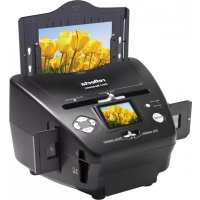
3in1 - Scanner Reflecta - Manual de utilizare gratuit
Găsiți gratuit manualul dispozitivului 3in1 Reflecta în format PDF.

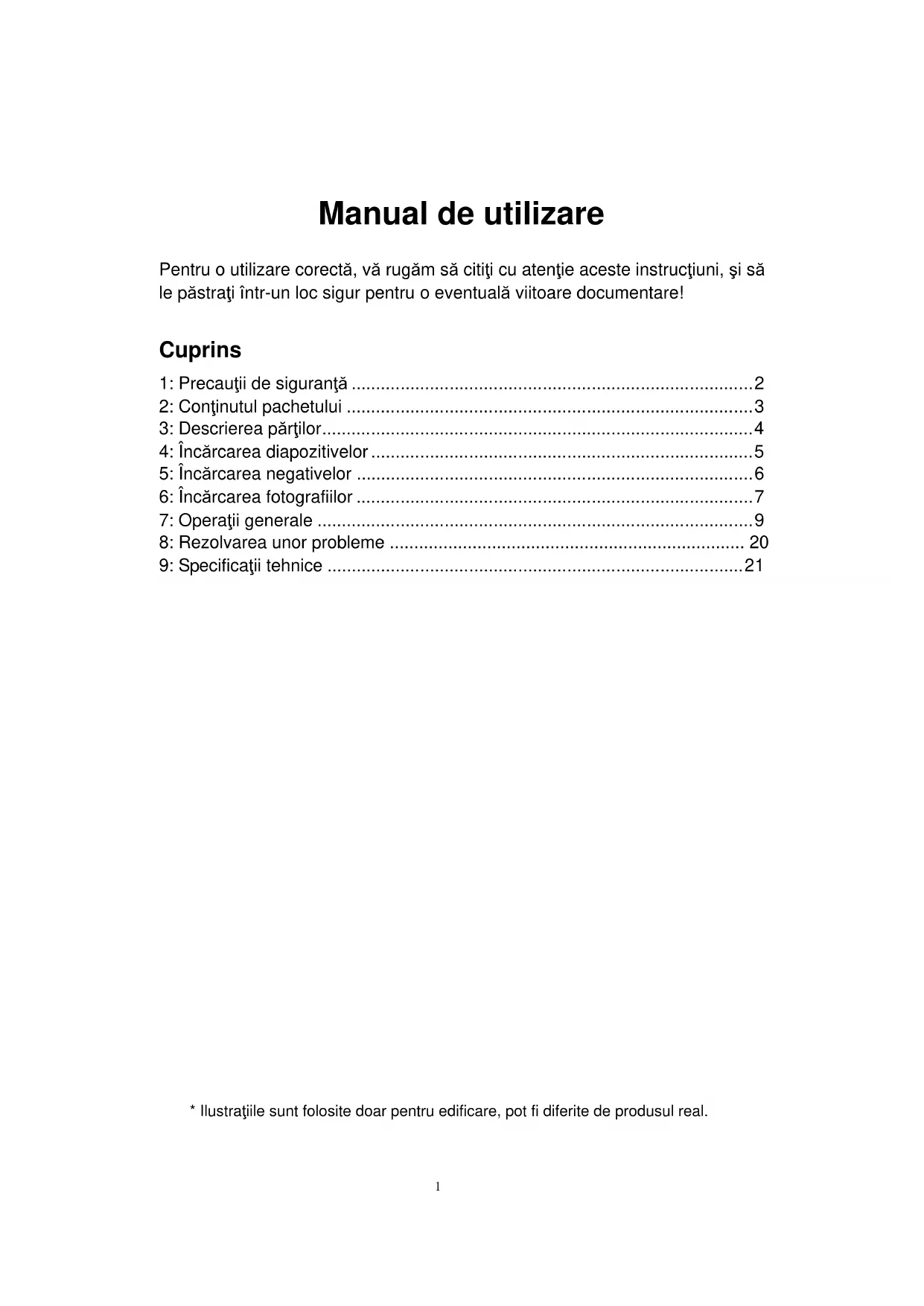


| Tip produs | Scanner 3 în 1 (filme, diapozitive, fotografii) |
| Marcă | Reflecta |
| Model | 3in1 |
| Dimensiuni | 220 x 208 x 147 mm |
| Greutate | 890 g |
| Alimentare | USB (5 V) sau adaptor de rețea 5 V |
| Senzor | CMOS 5,1 megapixeli |
| Rezoluție maximă | 10 M (interpolată) |
| Ecran | LTPS LCD 2,4 inci |
| Memorie internă | Da (integrată) + card SD/MMC |
| Formate scanate | Negative 35 mm, diapozitive, fotografii până la 5 x 7 inci |
| Funcții principale | Scanare, citire, diaporama, ajustări luminozitate/culoare, rotație, efect oglindă, decupare |
| Întreținere și curățare | Curățați suprafața de sticlă cu un bețișor cu vată uscat și curat, fără alcool |
| Siguranță | Nu expuneți la umiditate, nu dezasamblați, evitați supraîncărcarea USB, plasați departe de sursele de căldură |
| Piese incluse | Suport film (negativ), suport diapozitiv, suport foto 4 în 1, cablu USB, adaptor de rețea, CD OCR |
| Reparabilitate | Nu reparați singur; orice intervenție trebuie efectuată de un tehnician calificat |
| Informații generale | Oprire automată după 30 de minute de inactivitate; limbi disponibile: engleză, franceză, germană, italiană, spaniolă, etc. |
Întrebări frecvente - 3in1 Reflecta
Întrebările utilizatorilor despre 3in1 Reflecta
0 întrebare despre acest aparat. Răspundeți la cele pe care le cunoașteți sau puneți-vă propria.
Pune o întrebare nouă despre acest aparat
Descărcați instrucțiunile pentru Scanner în format PDF gratuit! Găsiți manualul dvs. 3in1 - Reflecta și luați din nou în mână dispozitivul dvs. electronic. Pe această pagină sunt publicate toate documentele necesare pentru utilizarea dispozitivului dvs. 3in1 mărcii Reflecta.
MANUAL DE UTILIZARE 3in1 Reflecta
Pentru o utilizare corectă, vă rugăm să citiți cu atenție aceste instrucțiuni, și să le păstrați într-un loc sigur pentru o eventuală viitoare documentare!
Cuprins
1: Precauții de siguranță ....2
2: Conținutul pachetului ....3
3: Descrierea părtilor....4
4: Încărcarea diapozitivelor ....5
5: Încărcarea negativelor ....6
6: Încărcarea fotografiilor ....7
7: Operații generale 9
8: Rezolvarea unor probleme 20
9: Specificații tehnice ....21
1: Precauții de siguranță
| Important: | Pentru a prelungi durata de viață a acestui produs, nu îl expuneți la ploaie sau umezeală. |
| Precauție: | Nu dezasamblăți acest produs. Pentru a preveni riscul de șoc electric, nu desfaceți capacul. |
| Ventilație: | Pozitionați acest dispozitiv astfel încât locația sau poziția sa să nu îi afecteze ventilația corespunzătoare. De exemplu, unitatea nu trebuie plasată pe un pat, canapea, covor sau alte suprafețe similare care ar putea obtura gurile de ventilație. |
| Căldură: | Dispozitivul trebuie amplasat departe de surse de căldură precum calorifere sau cuptoare. |
| Curățare: | Pentru a obține o imagine clară, recomandăm curățarea periodică a suprafețelor din sticlă folosind un material textil curat, uscat, fără alcool. |
| Perioadă de repaus: | Decuplați cablul USB dintre computer și dispozitiv dacă nu folosiți dispozitivul pentru perioade lungi de timp. |
| Supraîncărcare USB: | Nu supraîncărcați porturile USB ale computerului. Dacă folosiți simultan prea multe dispozitive la porturile USB ale computerului precum mouse wireless, media player, telefon mobil sau alte dispozitive alimentate cu energie prin USB, este posibil ca scanerul de fotografii și film să aibă suficientă energie pentru a funcționa corect. |
| Reparație: | Este interzisă depanarea produsului de către utilizator. Utilizatorul trebuie să folosească produsul în limitele stabilite în acest manual de instrucțiuni. Toate celelalte intervenții vor fi efectuate doar de personal calificat. |
| Suport pentru film: | Designul suportului de film este conform standardului ISO. În unele cazuri perforațiile filmului nu se vor potrivi exact cu aliniamentu suportului de film. Acest lucru se poate întâmpla în cazul camerelor ne-standardizate. În astfel de cazuri, va exista o linie neagră fină pe marginea cadrului care poate fi eliminată cu ușurință folosind soft de editare foto. |
| ISO-- | International Organization for Standardization (Organizația Internațională de Standardizare). Pentru protecția mediului și conservarea energiei, dacă nu se află în modurile REDARE și USB, dispozitivul se va opri automat după 30 minute de inactivitate. |
2: Continutul pachetului
◆ Scaner de film și fotografii
Cablu USB
◆ Suport pentru film negativ
◆ Suport pentru film pozitiv
◆ Tavă 4 în 1 pentru fotografii
◆ CD pentru OCR
◆ Adaptor AC/DC
◆ Manual de utilizare
Vă rugăm să scoateți adaptorul din priză atunci când nu utilizați dispozitivul.
3: Descrierea părților
Scaner de film și fotografii
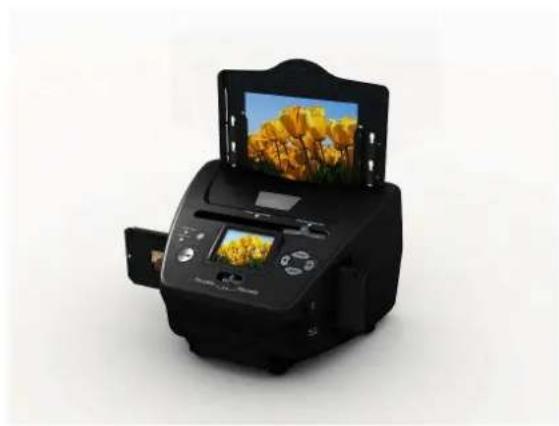
Suport pentru diapozitive (pozitive)
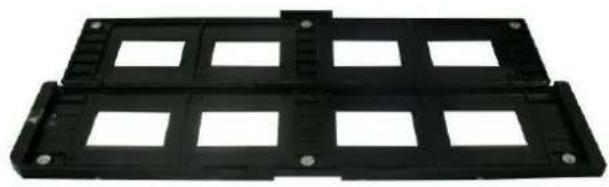
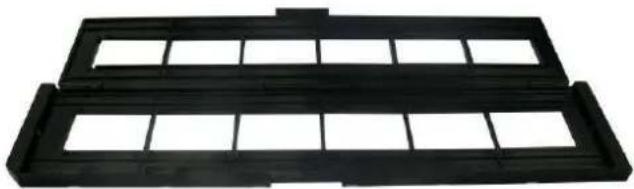
Suport pentru film negativ
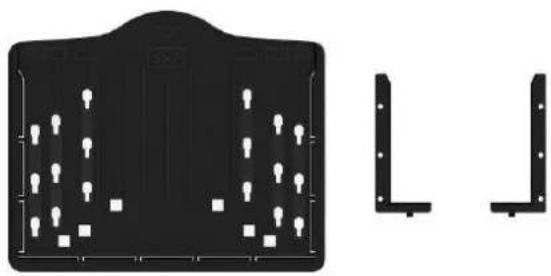
Suport pentru fotografii și cărți de vizită
4: Încărcarea diapozitivelor
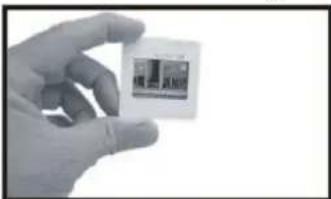
Țineți diapozitivul înspre o sursă de lumină, cu fața inscriptionată cu marca spre sursa de lumină. Priviți prin cadru, imaginea ar trebui să apară normal (nu în oglindă).
Apoi întoarceți diapozitivul astfel încât imaginea să apară cu susul în jos.
Deschideți suportul de diapozitive în punctul marcat din partea superioară.
Având suportul de diapozitive deschis, introduceți introduceți diapozitivul în cavitatea din suport – diapozitivul trebuie să se potrivească perfect.
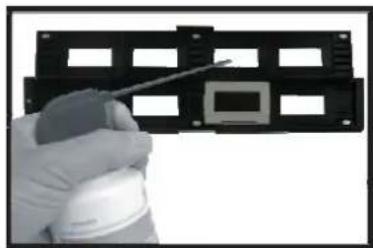
Notă: Mânuiti diapozitivele cu grijă. Orice zgârietură fină sau amprentă va apărea în imaginile înregistrate. Recomandăm utilizarea mânușilor din bumbac atunci când mânuiti diapozitivele. Se recomandă utilizarea tuburilor cu aer comprimat pentru înlăturarea prafului de pe diapozitive. Le puteți achiziționa de la un magazin de electronice sau articole pentru birou.
Închideți suportul pentru diapozitive; împingeți marginile astfel încât acesta să se blocheze.
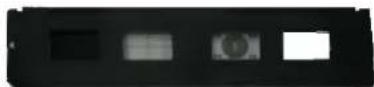
Țineți suportul în scanerul de film și fotografii, precum în imagine.
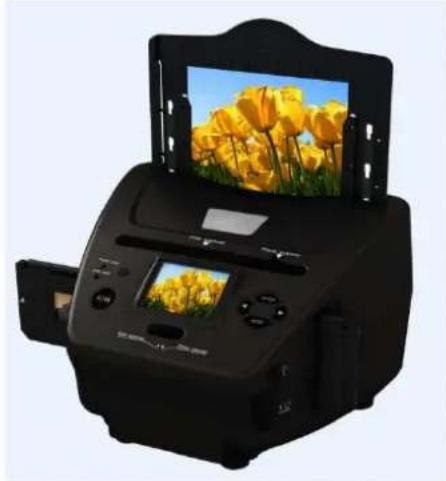
Introduceți suportul de diapozitive în fanta din partea dreaptă a scanerului de film și fotografii, precum în imagine.
5: Încărcarea negativelor
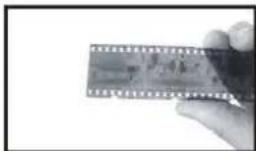
Țineți negativul înspre o sursă de lumină. Când priviți la negativ, ar trebui să puteți citi numerele inscriptionate negativ orientate normal (nu în oglindă).
Apoi întoarceți negativul astfel încât imaginea apare cu susul în jos.
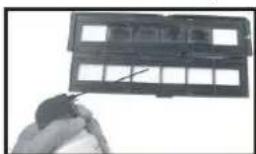
Deschideți suportul pentru film negativ din punctul marcat al părții superioare.
Având suportul de negativ deschis, așezați negativul în suport astfel încât crestăturile acestuia să se alinieze la crestăturile suportului.
Notă: Mânuiți negativele cu grijă. Orice zgârietură fină sau amprentă va apărea în imaginile înregistrate. Recomandăm utilizarea mânușilor din bumbac atunci când mânuți negativele. Se recomandă utilizarea tuburilor cu aer comprimat pentru înlăturarea prafului de pe negative. Le puteți achiziționa de la un magazin de electronice sau articole pentru birou.
Închideți suportul pentru negative și apăsați marginile astfel încât acesta să se blocheze.
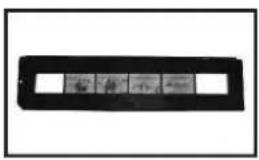
Țineți suportul în scanerul de film și fotografii, precum în imagine.
Introduceți suportul de negative în fanta din partea dreaptă a scanerului de film și fotografii, precum în imagine.
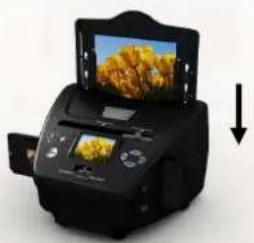
Suportul de film: Designul suportului de film este conform standardului ISO. În unele cazuri perforațiile filmului nu se vor potrivi perfect cu aliniamentul suportului de film. Acest lucru se poate întâmpla în cazul camerelor ne-standardizate. În astfel de cazuri, va exista o linie neagră fină pe marginea cadrului care poate fi eliminată cu ușurință folosind soft de editare foto.
6: Încărcarea fotografiilor
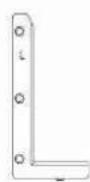
Consola
stânga
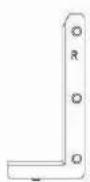
Consola dreapta
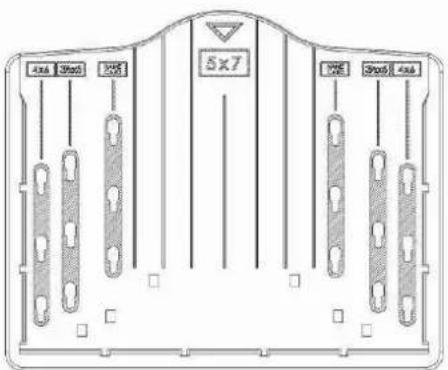
Tava pentru fotografii
Pozitionați consolele de ghidaj conform dimensiunilor marcate pe tava pentru fotografii.
Fotografiile de 5x7", nu necesită fixarea consolelor în tava pentru fotografii.
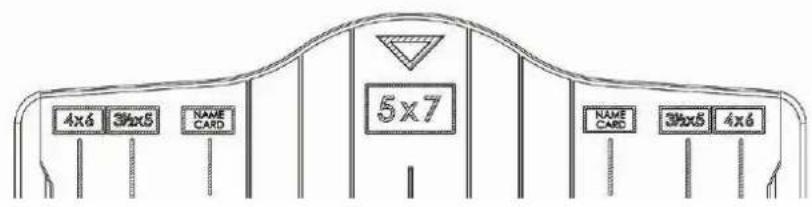
Aşezati consolele în canale și împingeți consolele în jos pentru fixare. Verificati dacă sunt bine fixate întorcând tava pentru fotografii. Consolele nu ar trebui să cadă.
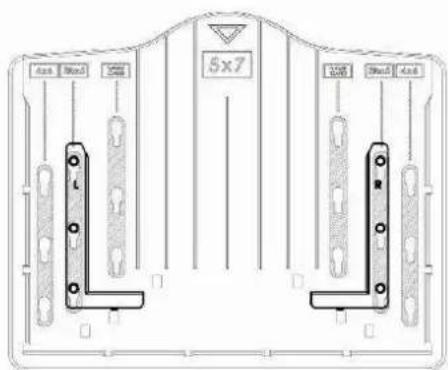
- Asezați consolele în tavă
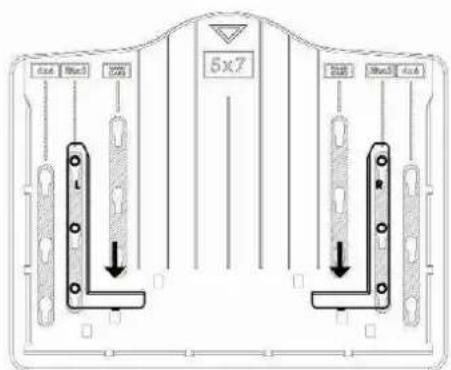
- Împingeti consolele în jos
Introduceti fotografiile în tavă între consolele potrivite (5"x7" (5R), 4"x6" (4R), 3 1/2"x5" (3R), carte de vizită)
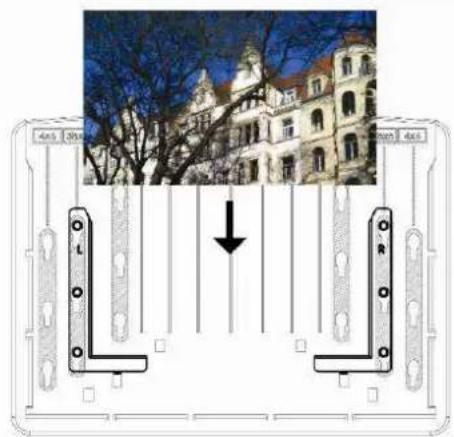
Introduceti tava pentru fotografii în locașul dedicat tăvii din partea de sus a scanerului pentru film și fotografii.
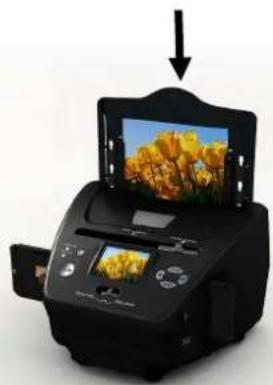
- Vă rugăm să utilizați CD furnizat pentru OCR, pentru organizarea cărtilor de vizită.
- Mânuiti fotografiile cu grijă. Orice zgârietură fină sau amprentă va apărea în imaginile înregistrate.
- Cărțile de vizită scanate vor avea dimensiuni standard 91x55mm. Imaginea scanată va avea un contur fin.
Notă : Există posibilitatea ca între imaginea vizibilă în fereastra de previzualizare și cea salvată să apară diferențe; vă rugăm să verificați imaginea salvată pe cardul SD.
◆ Start rapid
1: Dacă doriți să scanați filmele, comutați cele două comutatoare din partea superioară – în stânga dispozitivului. Altfel, dacă doriți să scanați fotografii, comutați în partea dreaptă.
2: Asezați diapozitivele sau negativele în suportul pentru diapozitive/negativesau introducți fotografia în tava potrivită (5"x7" (5R), 4"x6" (4R), 3 ½"x5" (3R), carte de vizită)
3: Introduceți suportul pentru diapozitive/negative în fanta din partea stângă a dispozitivului sau introduceți tava pentru fotografii în fanta dedicată din partea superioară a dispozitivului.
4: Alimentați cu energie scanerul pentru filme și fotografii într-unul din următoarele două moduri:
(1) USB: Conectați scanerul pentru filme și fotografii la PC folosind cablul USB
(2) Adaptorul de 5V: Conectati adaptorul la dispozitiv folosind cablul USB
5: Apăsați butonul POWER pentru a porni scanerul pentru filme și fotografii.
Note: (1) La selectarea modului scanner de film, se va aprinde indicatorul LED - Film.
(2) La selectarea modului scanner de fotografii, se va aprinde indicatorul LED - Photo.
6: Pentru scanare, urmati meniul afişat pe ecran.
7: După finalizarea scanării, scoateți cardul de memorie.
Notă: Scanerul pentru filme și fotografii integrează o memorie pentru înregistrare; atunci când există un card de memorie inserat, acesta va deveni prioritar la salvarea datelor.
8: Sau vizualizați imaginile din PC, in modul USB.
9. La scanarea în modurile foto sau film, vă rugăm să rețineți că trebuie să apăsați ambele comutatoare în poziția corectă.
Ecranul va afișa o notificare pentru a vă reaminti următoarele:
-
Foto: împingeti ambele console la dreapta
-
Push the slider above to the right (photo scanning)
-
Please remove film tray for photo scanning
-
Film: împingeți ambele console la stânga.
Acasă (Home)/MOD: Meniu principal
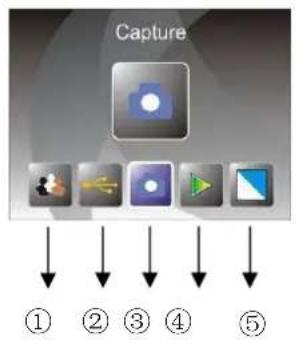
La selectarea modului Scaner de Film, va fi afişat următorul meniu:
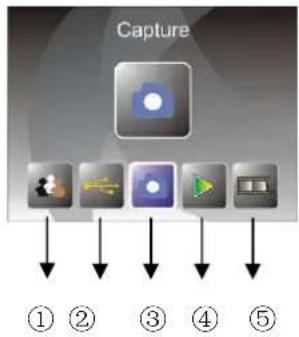
flowchart
graph TD
    A["Capture"] --> B["Step ①"]
    A --> C["Step ②"]
    A --> D["Step ③"]
    A --> E["Step ④"]
    A --> F["Step ⑤"]
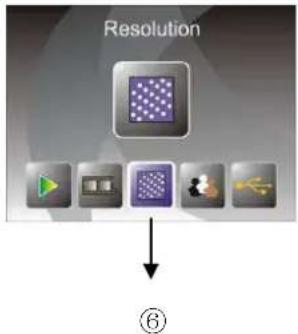
flowchart
graph TD
    A["Play"] --> B["Monitor"]
    C["Grid"] --> D["Gear"]
    E["USB"] --> F["USB"]
    style A fill:#f9f,stroke:#333
    style B fill:#bbf,stroke:#333
    style C fill:#bfb,stroke:#333
    style D fill:#ffb,stroke:#333
    style E fill:#ffb,stroke:#333
    style F fill:#ffb,stroke:#333
    subgraph Resolution
        G["Square with dot pattern"]
    end
    G --> H["Down arrow"]
    H --> I["⑥"]
① Limba
② Modul USB
③ Mod de scanare
④ Mod de redare
⑤ Tipul filmului
⑥ Rezoluție
La selectarea modului Scaner de Fotografii, va fi afişat următorul meniu:
flowchart
graph TD
    A["Capture"] --> B["Step ①"]
    A --> C["Step ②"]
    A --> D["Step ③"]
    A --> E["Step ④"]
    A --> F["Step ⑤"]
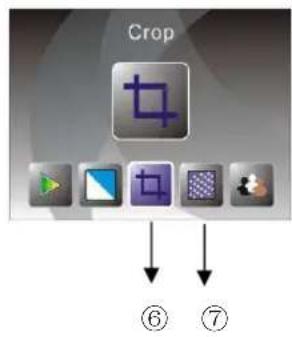
① Limba
② Modul USB
③ Mod de scanare
④ Mod de redare
⑤ Effect: multicolor, alb-negru
⑥ Dimensiuni de încadrare: (5"x7" (5R), 4"x6" (4R), 3 ½"x5" (3R), carte de vizită)
⑦ Rezoluție
Acasă (Home)/MOD: Lipsa cardului de memorie
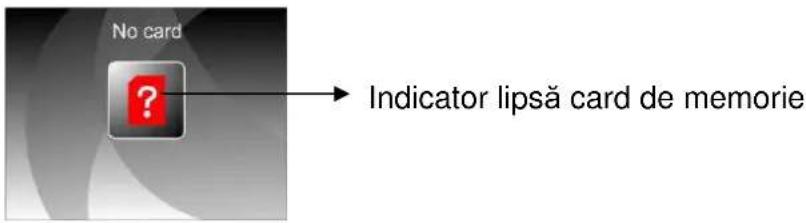
În lipsa unui card de memorie (introdus în dispozitiv), pe ecran va fi afișat un mesaj de atenționare la accesarea meniului.
1: Scanare
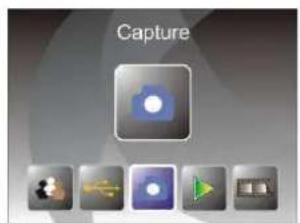
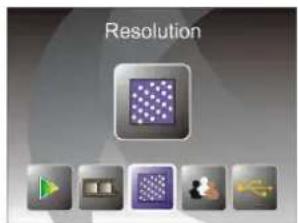
După afișarea paginii de bun venit, va fi afişat meniul de mai sus. Utilizatorul poate apăsa butonul STÂNGA/DREAPTA pentru accesarea meniului dorit, apoi poate apăsa butonul ENTER pentru a confirma selectia.
1.1 Ajustarea luminozității și a culorilor imaginii
Puteți ajusta luminozitatea și componentele de culoare ale unei imagini în modul de scanare.
În modul de scanare, apăsați butonul ENTER pentru a deschide următoarea fereastră:
EV = luminozitate; R = roşu; G = verde; B = albastru.
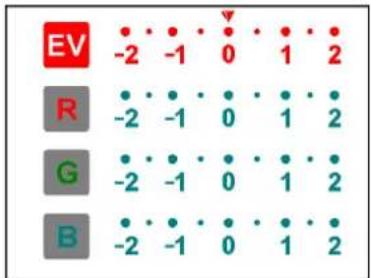
Apăsați butonul ENTER pentru a schimba reperul de modificat, apăsați butonul STÂNGA/DREAPTA pentru modificarea valorii.
Apăsați butonul SCAN pentru a reveni la modul de previzualizare.
1.2 Scanare: Oglindă/Întoarcere (Hard Key)
Dacă o imagine necesită întoarcere pe orizontală sau verticală înainte de scanare, apăsați butonul STÂNGA/DREAPTA pentru funcția Oglindă/Întoarcere. Imaginea va fi modificată conform funcției selectate (Această funcție este utilizată pentru corectarea poziționării incorecte a filmului sau fotografiei). Funcțiile Oglindă/Întoarcere pot fi utilizate doar în modul de previzualizare.
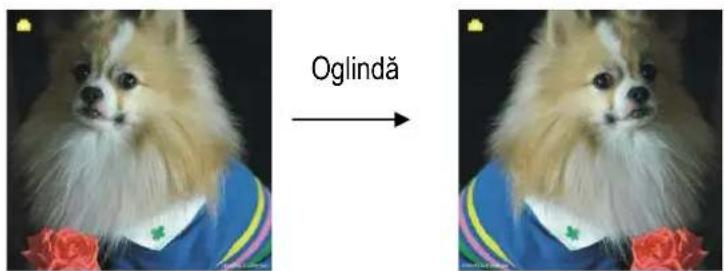
Apăsați butonul STÂNGA pentru a întoarce imaginea stânga-dreapta.
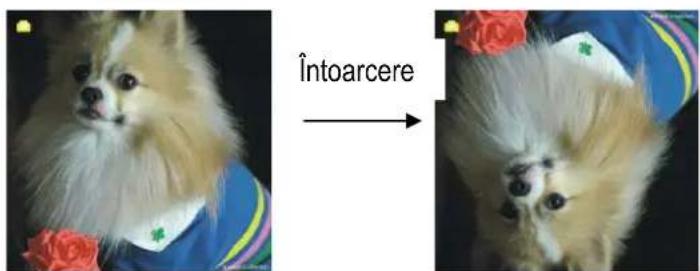
Apăsați butonul DREAPTA pentru a întoarce imaginea sus-jos.
1.3 Modul de scanare
Indicator de vizualizare live
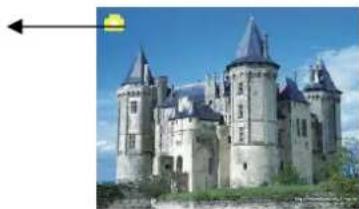
După întrarea în modul de scanare, în colțul din stânga-sus va fi afişat un indicator de previzualizare.
Apăsați butonul ENTER, apoi butonul STÂNGA/DREAPTA pentru ajustarea valorii EV. Apăsați apoi butonul ENTER din nou pentru confirmare și revenire la modul de previzualizare.
1.4 Scanare: Meniul de editare
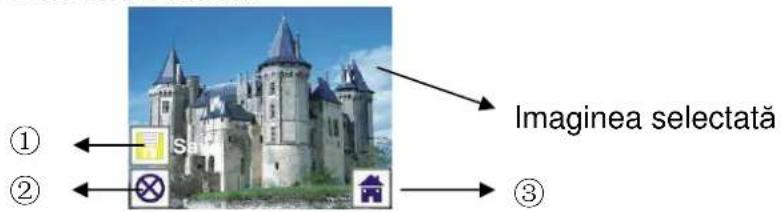
① Salvare: salvează imaginea scanată
② Anulare: anulează orice editare a imaginii
③ Acasă: înapoi la meniul principal
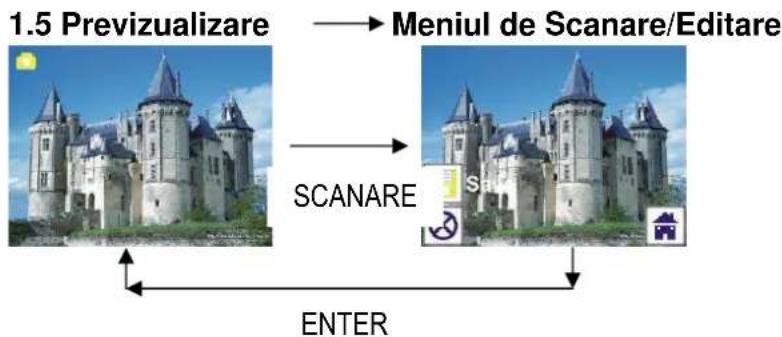
flowchart
graph TD
    A["1.5 Previzualizare"] --> B["Meniul de Scanare/Editare"]
    B --> C["SCANARE"]
    C --> D["ENTER"]
După apăsarea butonului SCANARE în modul de previzualizare, se va deschide meniul de editare. La apăsarea butonului ENTER, imaginea curentă va fi salvată în memoria internă sau cardul de memorie daca există unul, apoi ecranul va reveni la modul de previzualizare.
1.6 Scanare: Salvare
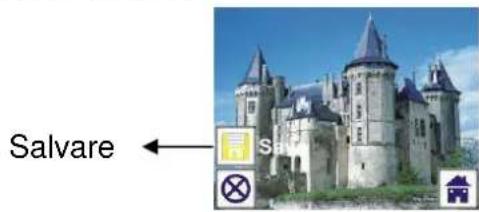
După apăsarea butonului SCANARE, imaginea previzualizată va fi selectată și afișată pe ecranul TFT – proces care poate dura 1\~2 secunde, afișând 2 pictograme în partea stângă a ecranului. Pictograma de Salvare va fi evidențiată pentru confirmare prin apăsarea butonului ENTER. După acest pas, ecranul va trece din nou în modul de previzualizare.
1.7 Scanare: Anulare
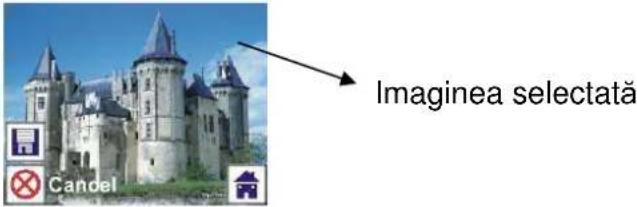
Selectați pictograma Anulare folosind butonul STÂNGA/DREAPTA apoi apăsați butonul ENTER pentru a anula orice editare a imaginii curente selectate. După confirmare, ecranul va reveni la modul de previzualizare (nu va fi salvată nicio modificare).
1.8 Scanare: Acasă
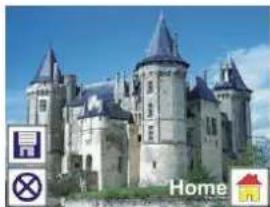
Selectați pictograma Acasă folosind butonul STÂNGA/DREAPTA, apoi apăsați butonul ENTER, sau apăsați butonul MOD aflat în partea superioară a dispozitivului pentru a reveni la meniul principal în orice moment.
1.9 Din modul Editare înapoi în modul de Scanare (previzualizare)
După apăsarea butonului ENTER pentru salvare sau anulare, ecranul va reveni la modul de scanare/previzualizare. Apoi puteți muta suportul de film la următorul cadru, sau puteți schimba fotografia.
1.10 Memorie plină
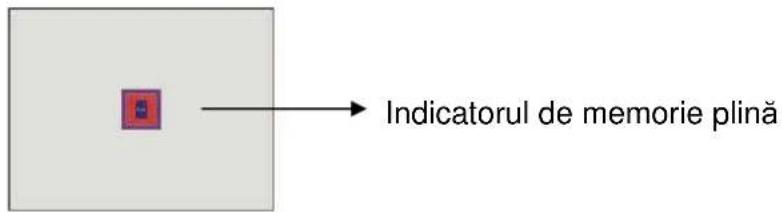
Dacă memoria internă sau cardul de memorie sunt pline, va fi afișată o pictogramă care va indica acest lucru la apăsarea butonului SCANARE. Puteți descărca imaginile în PC sau puteți înlocui cardul de memorie pentru a continua scanarea.
2: Redare
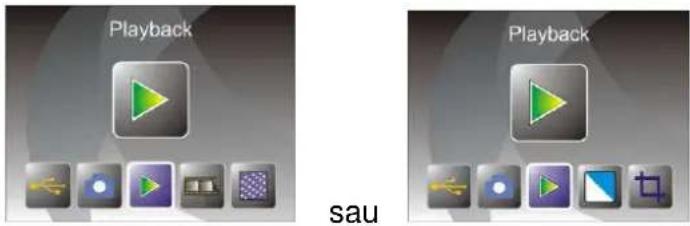
Apăsați butonul STÂNGA/DREAPTA pentru modul de redare la pornirea dispozitivului sau accesăți oricând meniul principal selectând pictograma Acasă/butonul MOD. Apăsați butonul ENTER pentru confirmarea selecției.
2.7 Redare: Succesiune automată
Modul succesiune de imagini
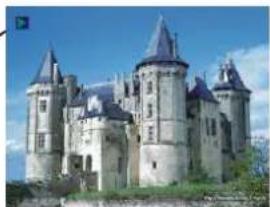
În modul Redare (implicit pentru funcția de succesiune), ecranul TFT va afișa automat toate imaginile salvate în memoria internă sau cardul de memorie, la un interval de 2 secunde intre imagini. Puteți opri afişarea imaginilor în succesiune apăsând butonul ENTER (în modul de redare pot fi vizualizate doar imaginile scanate cu scanerul de film și fotografii)
2.8 Redare: Meniul de editare
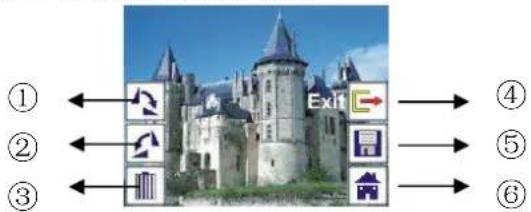
① Rotire +90: roteşte imaginea scanată cu +90 grade
② Rotire -90: roteşte imaginea scanată cu -90 grade
③ Ştergere: şterge imaginea selectată din memoria internă sau cardul de memorie
④ Închidere: revenire la modul de redare a succesiunii de imagini
⑤ Salvare: salvează imaginea modificată în memoria internă sau cardul de memorie
⑥ Acasă: revenire la meniul principal
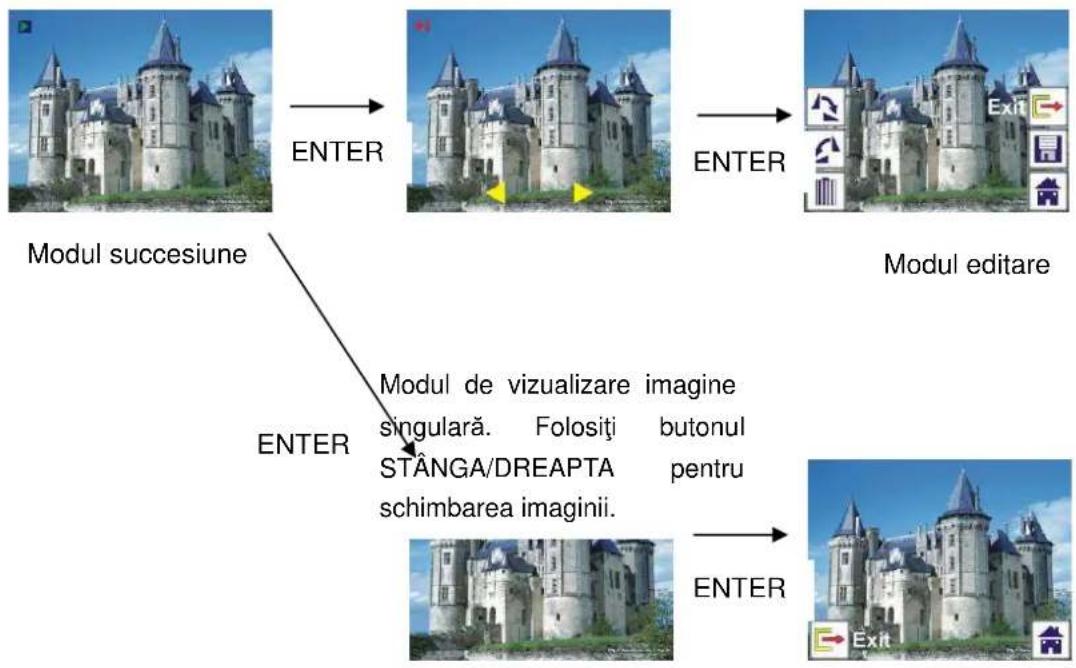
2.9 Redare: Succesiune de imagini -> Imagine singulară -> Modul de editare
Puteți întrerupe (stop) vizualizarea succesiunii de imagini prin apăsarea butonului ENTER. După oprire, dispozitivul va trece în modul de redare a unei singure imagini; în acest mod aveți posibilitatea de a derula imaginile apăsând butonul STÂNGA/DREAPTA. După selectarea imaginii pe care doriți să o modificați – stocată în memoria internă sau cardul de memorie – apăsați din nou butonul ENTER pentru a deschide meniul de editare.
Dacă nu există un card de memorie introdus în dispozitiv sau memoria internă nu conține nicio imagine, la activarea modului de redare ecranul TFT va afișa automat 20 cadre stocate în memoria internă, dar acestea nu vor putea fi editate.
flowchart
graph TD
    A["Modul succesiune"] -->|ENTER| B["Modul de vizualizare imagine singulară. Folosiți butonul STÂNGA/DREAPTA pentru schimbarea imaginii."]
    B -->|ENTER| C["Modul editare"]
    C -->|ENTER| D["Exit"]
Puteți roti imaginea cu +90 grade prin apăsarea butonului ENTER; imaginea se va roti cu +90 iar cursorul va rămâne în poziția Save. Apăsați butonul ENTER din nou pentru a salva imaginea modificată și pentru afişarea imaginii următoare. Pentru a continua rotirea cu +90 grade, mutați cursorul înapoi la pictograma pentru rotire și apăsați butonul ENTER. (Aceeași
procedură pentru rotirea cu -90 grade)
2.11 Redare: Închidere
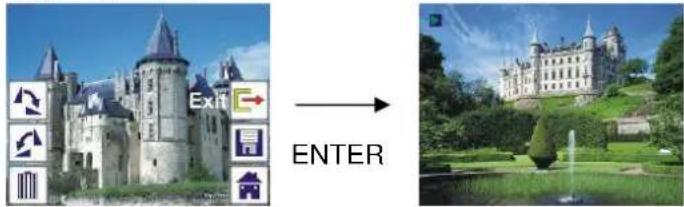
Dacă selectați funcția Exit în meniul de editare, ecranul va reveni la redarea succesiunii de imagini, începând cu imaginea curentă fără nicio modificare.
2.12 Redare: Ştergere
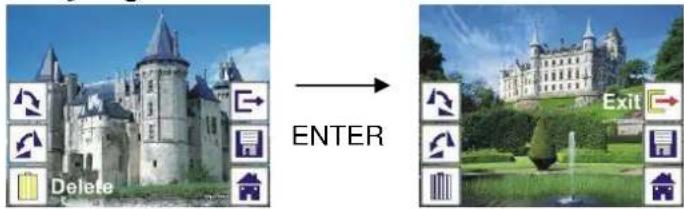
Selectați pictograma pentru ștergere (Delete) folosind butonul STÂNGA/DREAPTA apoi apăsați butonul ENTER, pentru a șterge imaginea curentă selectată și afișarea următoarei imagini. Cursorul va rămâne în poziția Exit. Dacă intenționați să continuați ștergerea imaginilor, mutați cursorul la pictograma Delete și apăsați butonul ENTER pentru confirmare.
2.13 Redare: Acasă
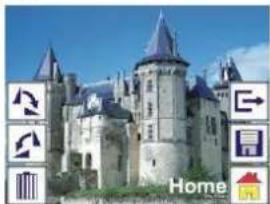
Selectați pictograma Acasă (Home) folosind butonul STÂNGA/DREAPTA, apoi apăsați butonul ENTER sau butonul MOD din partea superioară a dispozitivului pentru a vă întoarce la meniul principal.
2.8 Redare: Nicio imagine
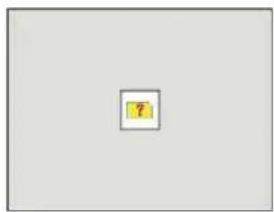
Dacă la selectarea modului de redare nu există nicio imagine de afişat, va fi afişat simbolul de mai sus.
3: Tip de film
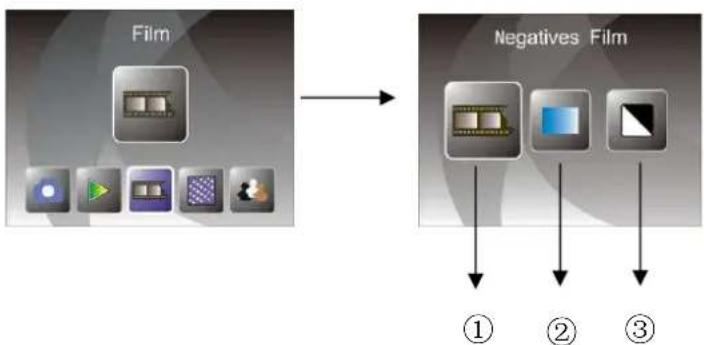
La selectarea modului scanare de Film, puteți schimba tipul de film din meniul Tip de Film (Film Type) la pornirea dispozitivului, sau accesați meniul principal selectând pictograma Acasă (Home) / butonul MOD în orice moment. Apăsați butonul STÂNGA/DREAPTA pentru selectarea tipului de film și apăsați butonul ENTER pentru confirmarea.
flowchart
graph TD
    A["Film"] --> B["Negatives Film"]
    B --> C["①"]
    B --> D["②"]
    B --> E["③"]
① Film negativ: selectați Film negativ atunci când încărcați un film color negativ în suportul de film
② Diapozitive: Selectați Diapozitive când încărcați diapozitive în suport
③ Alb-negru: selectați Alb-negru la încărcarea filmelor alb-negru negative în suport
Apăsați butonul STÂNGA/DREAPTA pentru a selecta tipul de film, apoi apăsați butonul ENTER pentru confirmare.
4: Effect
La selectarea modului de scanare Foto, puteți schimba efectul de culoare - în meniul Efect (Effect) la pornirea dispozitivului, sau accesând meniul principal selectând pictograma Acasă (Home)/ butonul MOD în orice moment. Apăsați butonul STÂNGA/DREAPTA pentru selectarea funcției Efect și apăsați butonul ENTER pentru confirmare.
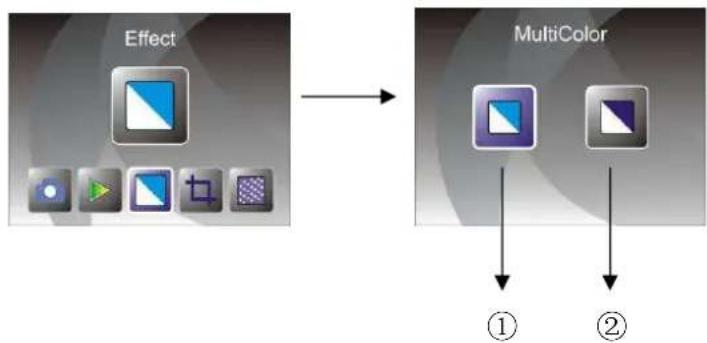
flowchart
graph LR
    A["Effect"] --> B["MultiColor"]
    B --> C["①"]
    B --> D["②"]
① Effect multicolor
② Effect alb-negru
Apăsați butonul STÂNGA/DREAPTA pentru selectarea efectului, apoi apăsați butonul ENTER pentru confirmare.
5: Încadrare
La selectarea modului de scanare Foto, puteți schimba încadrarea selectând meniul încadrare (Crop) la pornirea dispozitivului sau accesând meniul principal selectând pictograma Acasă (Home) /butonul MOD în timpul utilizării. Apăsați butonul STÂNGA/DREAPTA pentru selectarea opțiunii de încadrare și apăsați butonul ENTER pentru confirmare.
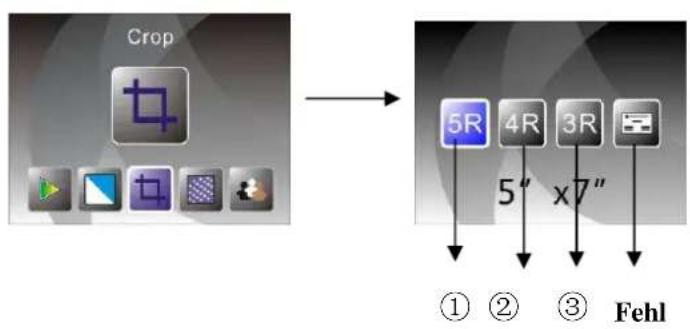
flowchart
graph TD
    A["Crop"] --> B["5R 4R 3R"]
    B --> C["① ② ③ Fehl"]
    B --> D["5" x7""]
① Încadrare 5R (5”X7”)
② Încadrare 4R (4”X6”)
③ Încadrare 3R (3 ½ "x5")
④ Încadrare carte de vizită
Apăsați butonul STÂNGA/DREAPTA pentru a selecta opțiunea de încadrare, apoi apăsați butonul ENTER pentru confirmare.
7: Rezoluție
Modificați rezoluția selectând meniul Rezoluție (Resolution) la pornirea dispozitivului sau accesând meniul principal selectând pictograma Acasă (Home) /butonul MOD în orice moment. Apăsați butonul STÂNGA/DREAPTA pentru a selecta rezoluția și apăsați butonul ENTER pentru confirmare.
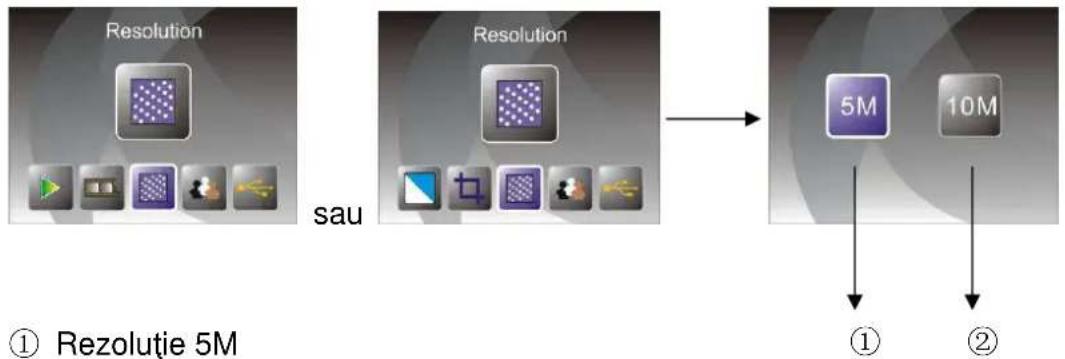
flowchart
graph LR
    A["Resolution"] --> B["sau"]
    B --> C["Resolution"]
    C --> D["5M"]
    C --> E["10M"]
    D --> F["①"]
    E --> G["②"]
② Rezoluție 10M
Apăsați butonul STÂNGA/DREAPTA pentru a selecta rezoluția, apoi apăsați butonul ENTER pentru confirmare.
8: Limba
Modificați limba selectând meniul Limbă (Language) la pornirea dispozitivului sau accesând meniul principal selectând pictograma Acasă (Home) /butonul MOD în orice moment. Apăsați butonul STÂNGA/DREAPTA pentru a selecta limba și apăsați butonul ENTER pentru confirmare.

flowchart
graph LR
    A["Language icon"] --> B["or"]
    B --> C["Language icon"]
    C --> D["→"]
    D --> E["Language"]
    E --> F["English"]
    E --> G["Spanish"]
    E --> H["French"]
    E --> I["German"]
    E --> J["German"]
    E --> K["Italiano"]
    E --> L["Japanese"]
Apăsați butonul STÂNGA/DREAPTA pentru a selecta limba, apoi apăsați butonul ENTER pentru confirmare.
9: Modul USB
După finalizarea scanării, scoateți cardul de memorie din scaner pentru a descărca imaginile stocate.
Dacă dispozitivul este conectat la PC prin cablul USB, puteți defini scanerul de film și fotografii ca dispozitiv de stocare pentru a putea vizualiza și edita imaginile folosind computerul: în meniul principal apăsați butonul MOD, apoi apăsați butonul STÂNGA/DREAPTA pentru a selecta modul USB, apoi apăsați butonul ENTER pentru confirmare.
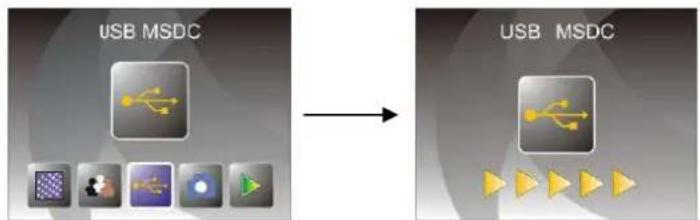
flowchart
graph LR
    A["USB MSDC"] --> B["Media Player Icon"]
    style A fill:#f9f,stroke:#333
    style B fill:#bbf,stroke:#333
Pentru a vă întoarce la meniul principal, apăsați butonul MOD.
10: Rezolvarea unor probleme
Întrebare: Pe marginea imaginii apare o linie nedorită.
Răspuns: Dacă linia este una subțire, mutați ușor suportul pentru diapozitive înspre și dinspre dispozitiv până când linia nu mai este vizibilă în fereastra de previzualizare.
Dacă linia este încă vizibilă, vă rugăm să contactați partenerul de la care ați achiziționat dispozitivul.
Întrebare: Dispozitivul nu poate fi conectat la computer.
Răspuns: Vă rugăm să verificați conexiunea cablului USB la portul USB al computerului. Încercați să conectați cablul la un alt port USB. Se recomandă conectarea la un port integrat în placa de bază a compuerului, nu în panoul frontal al acestuia.
Apăsați butonul de pornire și selectați modul USB; dispozitivul apare ca unul de stocare.
11: Specificații tehnice
◆Obiectiv: 2G3P F/NO=3.97 f=4.04 Film:51.5mm
F/NO=4 f=3.93 Foto:170mm
◆Senzor: CMOS 5.1 megapixeli
◆LCD: 2.4 inci LTPS
◆Memorie externă: SD/MMC
◆Expunere: Automat
◆Balans de culoare: Automat
◆Rezoluție scanare: 10M interpolat
◆Conversie de date: 12 bit per canal de culoare
◆Metoda de scanare: O singură trecere
◆Sursa de lumină: Retroiluminare
◆Durată de viață LED: 10000 porniri/opriri
◆Energie: Alimentat cu adaptor USB/5V
◆Interfață: USB 2.0
◆Dimensiuni: 220 x 208 x 147 mm
◆Greutate: 890g
◆Limbi: Engleză, Franceză, Germană, Italiană, Spaniolă, Chineză tradițională, Chineză simplificată, Japoneză
PRODUS ÎN CHINA
Manual de Usuario
- Cuprins
- 1: Precauții de siguranță
- 2: Continutul pachetului
- 3: Descrierea părților
- 4: Încărcarea diapozitivelor
- 5: Încărcarea negativelor
- 6: Încărcarea fotografiilor
- ◆ Start rapid
- Acasă (Home)/MOD: Meniu principal
- Acasă (Home)/MOD: Lipsa cardului de memorie
- 1: Scanare
- Ajustarea luminozității și a culorilor imaginii
- Scanare: Oglindă/Întoarcere (Hard Key)
- Modul de scanare
- Scanare: Meniul de editare
- Scanare: Salvare
- Scanare: Anulare
- Scanare: Acasă
- Din modul Editare înapoi în modul de Scanare (previzualizare)
- Memorie plină
- 2: Redare
- Redare: Succesiune automată
- Redare: Meniul de editare
- Redare: Succesiune de imagini -> Imagine singulară -> Modul de editare
- Redare: Nicio imagine
- 3: Tip de film
- 4: Effect
- 5: Încadrare
- 7: Rezoluție
- 8: Limba
- 9: Modul USB
- 10: Rezolvarea unor probleme
- 11: Specificații tehnice
- Manual de Usuario
Marcă : Reflecta
Model : 3in1
Categorie : Scanner