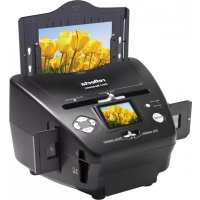
3in1 - Scanner Reflecta - Manuale utente e istruzioni gratuiti
Trova gratuitamente il manuale del dispositivo 3in1 Reflecta in formato PDF.

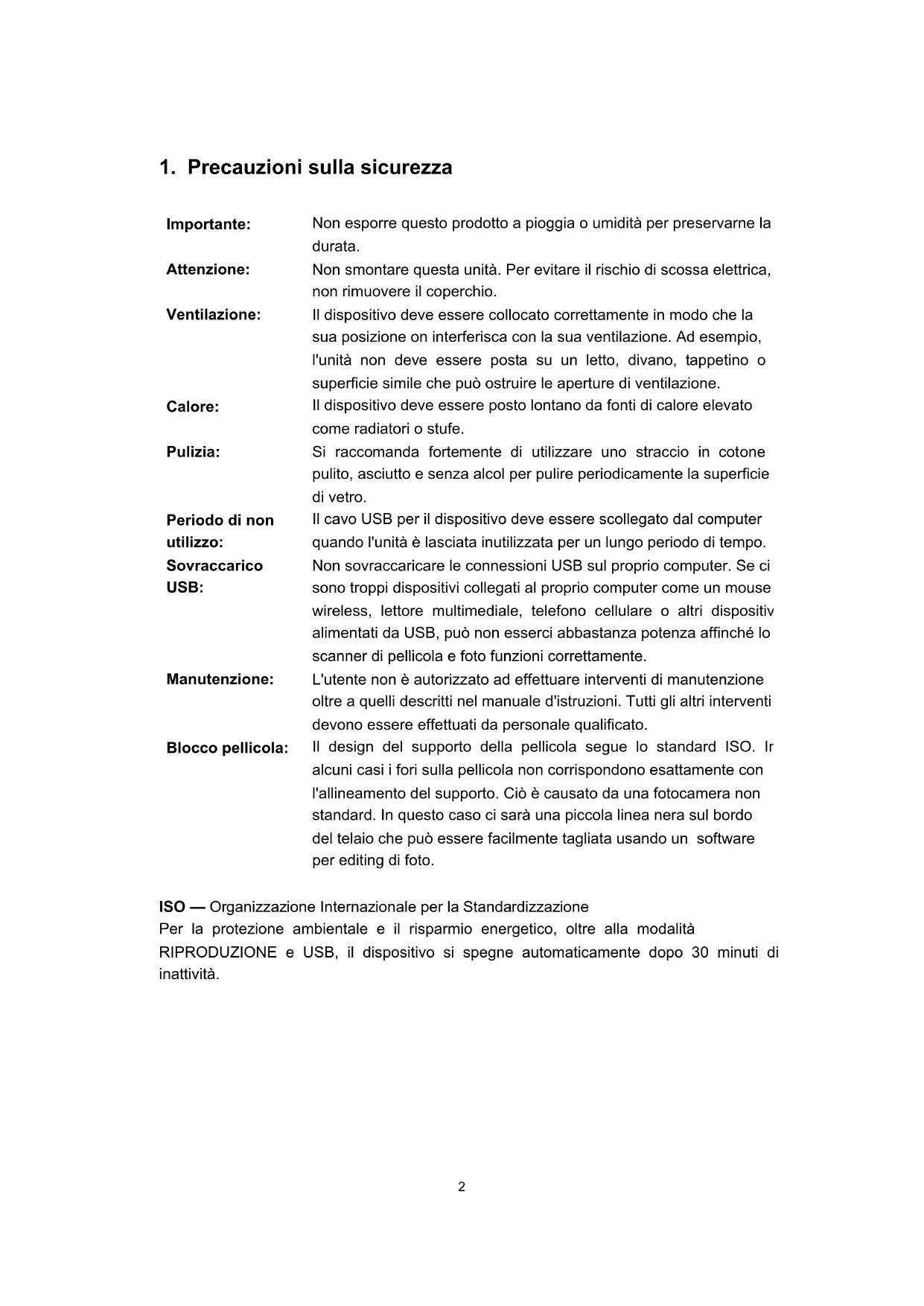


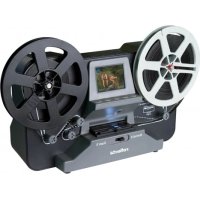
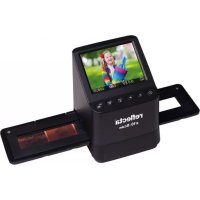
| Tipo di prodotto | Scanner 3 in 1 (pellicole, diapositive, foto) |
| Marca | Reflecta |
| Modello | 3in1 |
| Dimensioni | 220 x 208 x 147 mm |
| Peso | 890 g |
| Alimentazione | USB (5 V) o alimentatore 5 V |
| Sensore | CMOS 5,1 megapixel |
| Risoluzione massima | 10 M (interpolata) |
| Schermo | LTPS LCD 2,4 pollici |
| Memoria interna | Sì (integrata) + scheda SD/MMC |
| Formati scannerizzati | Negativi 35 mm, diapositive, foto fino a 5 x 7 pollici |
| Funzioni principali | Scannerizzazione, lettura, slideshow, regolazioni luminosità/colore, rotazione, effetto specchio, ritaglio |
| Manutenzione e pulizia | Pulire la superficie in vetro con un batuffolo di cotone asciutto e pulito, senza alcol |
| Sicurezza | Non esporre all'umidità, non smontare, evitare sovraccarico USB, posizionare lontano da fonti di calore |
| Pezzi di ricambio inclusi | Portapellicola (negativo), portadiapositiva, portafoto 4 in 1, cavo USB, alimentatore, CD OCR |
| Riparabilità | Non riparare da soli; ogni intervento deve essere eseguito da un tecnico qualificato |
| Informazioni generali | Spegnimento automatico dopo 30 minuti di inattività; lingue disponibili: inglese, francese, tedesco, italiano, spagnolo, ecc. |
Domande frequenti - 3in1 Reflecta
Domande degli utenti su 3in1 Reflecta
0 domanda su questo apparecchio. Rispondi a quelle che conosci o fai la tua.
Fai una nuova domanda su questo apparecchio
Scarica le istruzioni per il tuo Scanner in formato PDF gratuitamente! Trova il tuo manuale 3in1 - Reflecta e riprendi in mano il tuo dispositivo elettronico. In questa pagina sono pubblicati tutti i documenti necessari per l'utilizzo del tuo dispositivo. 3in1 del marchio Reflecta.
MANUALE UTENTE 3in1 Reflecta
Per un uso corretto leggere queste istruzioni con attenzione e conservarle in un luogo sicuro per futura consultazione!
Contenuti
- Precauzioni sulla sicurezza ....2
- Contenuto della confezione ....3
- Descrizione delle parti ....4
- Caricamento diapositive ....5
- Caricamento dei negativi ....6
- Caricamento foto 8
- Funzionamento generale....9
- Risoluzione dei problemi....21
- Caratteristiche tecniche 22
1. Precauzioni sulla sicurezza
| Importante: | Non esporre questo prodotto a pioggia o umidità per preservarne la durata. |
| Attenzione: | Non smontare questa unità. Per evitare il rischio di scossa elettrica, non rimuovere il coperchio. |
| Ventilazione: | Il dispositivo deve essere collocato correttamente in modo che la sua posizione on interferisca con la sua ventilazione. Ad esempio, l'unità non deve essere posta su un letto, divano, tappetino o superficie simile che può ostruire le aperture di ventilazione. |
| Calore: | Il dispositivo deve essere posto lontano da fonti di calore elevato come radiatori o stufe. |
| Pulizia: | Si raccomanda fortemente di utilizzare uno straccio in cotone pulito, asciutto e senza alcol per pulire periodicamente la superficie di vetro. |
| Periodo di non utilizzo: | Il cavo USB per il dispositivo deve essere scollegato dal computer quando l'unità è lasciata inutilizzata per un lungo periodo di tempo. |
| Sovraccarico USB: | Non sovraccaricare le connessioni USB sul proprio computer. Se ci sono troppi dispositivi collegati al proprio computer come un mouse wireless, lettore multimediale, telefono cellulare o altri dispositiv alimentati da USB, può non esserci abbastanza potenza affinché lo scanner di pellicola e foto funzioni correttamente. |
| Manutenzione: | L'utente non è autorizzato ad effettuare interventi di manutenzione oltre a quelli descritti nel manuale d'istruzioni. Tutti gli altri interventi devono essere effettuati da personale qualificato. |
| Blocco pellicola: | Il design del supporto della pellicola segue lo standard ISO. Ir alcuni casi i fori sulla pellicola non corrispondono esattamente con l'allineamento del supporto. Ciò è causato da una fotocamera non standard. In questo caso ci sarà una piccola linea nera sul bordo del telaio che può essere facilmente tagliata usando un software per editing di foto. |
ISO — Organizzazione Internazionale per la Standardizzazione
Per la protezione ambientale e il risparmio energetico, oltre alla modalità
RIPRODUZIONE e USB, il dispositivo si spegne automaticamente dopo 30 minuti di inattività.
2. Contenuto della confezione
◆ Scanner per pellicola e foto
◆ Cavo USB
◆ Supporto negativi
◆ Supporto diapositive
◆ Vassoio per foto 4 in 1
◆ CD OCR
Adattatore CA/CC
◆ Manuale Utente
Rimuovere l'adattatore dall'alimentazione quando non in uso.
3. Descrizione delle parti
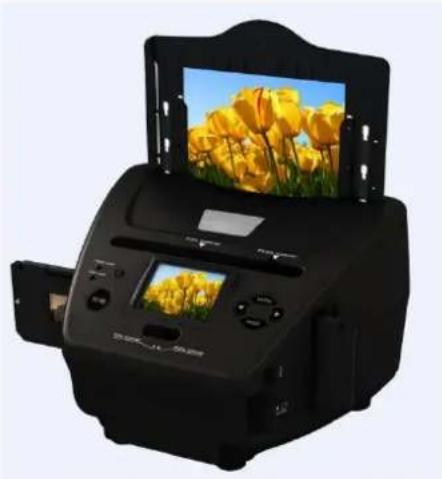
Scanner per pellicola e foto
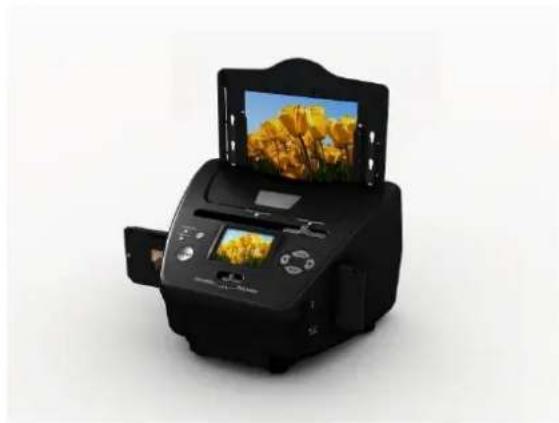
Supporto foto/biglietto da visita
Volgere la diapositiva verso la luce. Porre il marchio della diapositiva lontano da voi. Guardare attraverso la diapositiva ed essa apparirà normalmente (non come immagine a specchio).
Ora girare la diapositiva in modo che l'immagine sia capovolta mentre si guarda lo stesso lato.
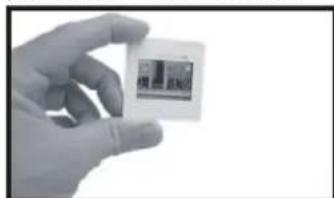
Aprire il porta diapositive nel punto indicato verso l'alto.
Con il porta diapositive aperto porre le diapositive nell'area incassata nel supporto, la diapositiva si adatterà perfettamente.
Nota: Maneggiare le diapositive con cura. Polvere, graffi o impronte appariranno sulle immagini salvate. È meglio indossare guanti in cotone quando si maneggiano le diapositive. Si raccomanda di utilizzare aria compressa per rimuovere la polvere dalle diapositive. È possibile acquistarla da un fornitore di materiale per ufficio o apparecchiature elettroniche.
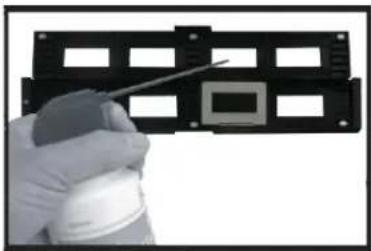
Chiudere il porta diapositive e premere i bordi in modo tale che si blocchi in posizione.
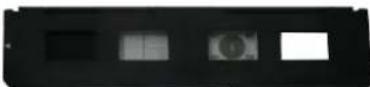
Mantenerlo in posizione come mostrato nello scanner per pellicola e foto. Inserire il porta diapositive nello slot sul lato destro dello scanner per pellicola e foto come mostrato.
5. Caricamento dei negativi
Volgere il negativo verso la luce. Quando si guarda attraverso il negativo, si dovrà essere in grado di vedere normalmente i piccoli numeri in negativo (non un'immagine a specchio).
Ora girare il negativo in modo che l'immagine sia capovolta mentre si guarda lo stesso lato.
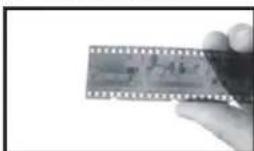
Aprire il porta negativi nel punto indicato verso l'alto.
Con il porta negativi aperto porre il negativo nel supporto in modo che le scanalature siano allineate alle scanalature sul supporto.
Nota: Maneggiare i negativi con cura. Polvere, graffi o impronte appariranno sulle immagini salvate. È meglio indossare guanti in cotone quando si maneggiano i negativi. Si raccomanda di utilizzare aria compressa per rimuovere la polvere dai negativi. È possibile acquistarla da un fornitore di materiale per ufficio o apparecchiature elettroniche.
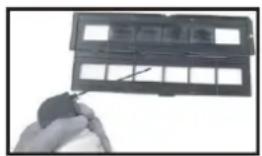
Chiudere il porta negativi e premere i bordi in modo tale che si blocchi in posizione.
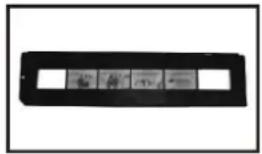
Mantenerlo in posizione come mostrato nello scanner per pellicola e foto. Inserire il porta negativi nello slot sul lato destro dello scanner per pellicola e foto come mostrato.
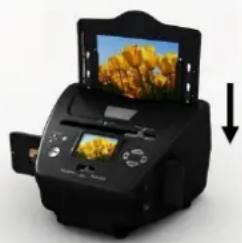
Blocco pellicola: Il design del supporto della pellicola segue lo standard ISO. In alcuni casi i fori sulla pellicola non corrispondono esattamente con l'allineamento del supporto. Ciò è causato da una fotocamera non standard. In questo caso ci sarà una piccola linea nera sul bordo del telaio che può essere facilmente tagliata usando un software per editing di foto.
ISO — Organizzazione Internazionale per la Standardizzazione
6. Caricamento foto
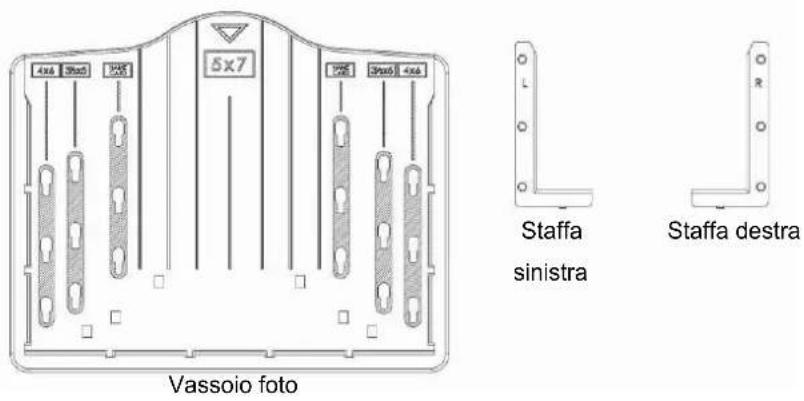
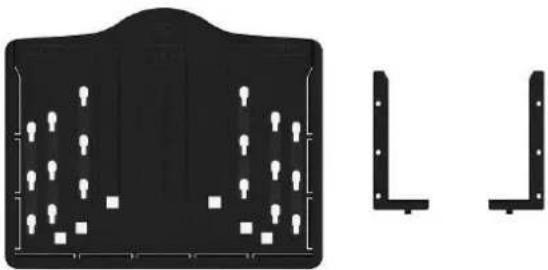
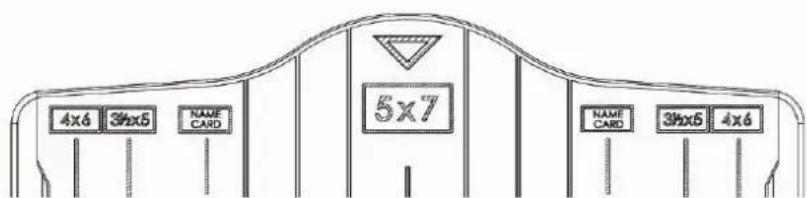
Posizionare le staffe in base alle dimensioni contrassegnate sul vassoio per foto.
Si noti che per fotografie da 5 x 7", le staffe non necessitano di essere inserite nel vassoio per foto.
Porre le staffe negli slot e far scorrere verso il basso per assicurare. Controllare che siano fissate in modo sicuro capovolgendo il vassoio per foto. Le staffe non dovrebbero cadere.
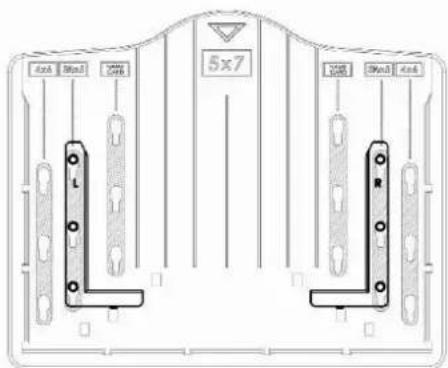
- Porre le staffe nel vassoio per foto
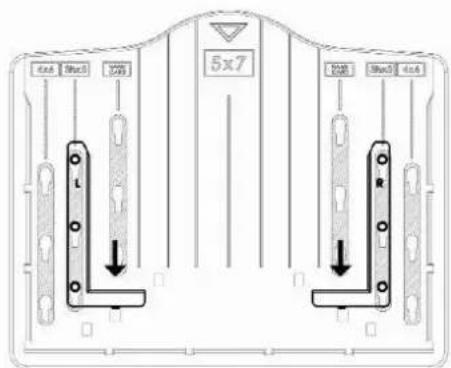
- Far scorrere le staffe verso il basso per assicurare
Inserire la foto nel vassoio per foto di dimensioni appropriate (5 x 7" (5R), 4 x 6" (4R), 3½ x 5" (3R), biglietto da visita).
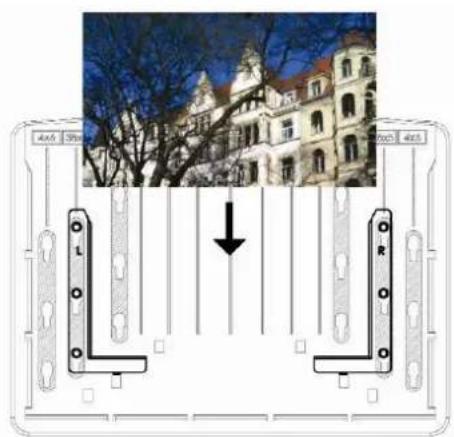

Inserire il vassoio per foto nell'apposito slot dall'alto dello scanner per pellicola e foto come mostrato.
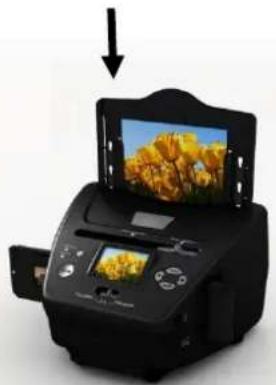
- Utilizzare il CD OCR fornito per organizzare i biglietti da visita.
- Maneggiare le foto con cura. Polvere, graffi o impronte appariranno sulle immagini salvate.
- I biglietti da visita scansiti acquisiranno una dimensione standard di 91 x 55 mm. L'immagine scansita avrà un leggero bordo intorno al biglietto da visita.
7. Funzionamento generale
Nota: probabilmente ci sono alcune differenze tra l'immagine di anteprima e l'immagine salvata, quindi fare riferimento all'immagine salvata sulla scheda SD.
Avvio rapido
-
Se si vogliono scansire le pellicole, portare i due interruttori sulla parte superiore del dispositivo sul lato sinistro. Altrimenti, se si desidera scansire le foto, portarli sul lato destro.
-
Porre diapositive/negativi sul supporto diapositive/negativi o inserire la foto nel vassoio per foto di dimensioni appropriate (5 x 7" (5R), 4 x 6" (4R), 3½ x 5" (3R), biglietto da visita).
- Inserire il supporto diapositive/negativi nello slot sul lato destro del dispositivo o inserire il vassoio per foto nell'apposito slot dall'alto del dispositivo.
- Alimentare lo scanner per pellicola e foto in due modi:
(1) USB: Collegare lo scanner per pellicola e foto al PC con un cavo USB.
(2) Adattatore 5 V: Collegare l'adattatore al dispositivo con il cavo USB.
- Premere il pulsante ALIMENTAZIONE per accendere lo scanner per pellicola e foto.
Nota:
(1) Quando è selezionata la modalità scanner pellicole, il LED di indicazione dello scanner pellicole è acceso.
(2) Quando è selezionata la modalità scanner foto, il LED di indicazione dello scanner foto è acceso.
- Seguire il menu sullo schermo per la scansione.
- Al termine della scansione, estrarre la scheda di memoria.
Nota: Lo scanner per pellicola e foto ha una memoria integrata per registrazione, quando è inserita una scheda di memoria, essa avrà la priorità per il salvataggio dei dati.
- O leggere le immagini dal PC mediante la modalità USB.
- Quando si acquisisce in modalità foto o pellicola, ricordarsi di premere entrambi gli interruttori a scorrimento nella posizione corretta.
Una notifica appare sullo schermo come promemoria per effettuare quanto segue:
-
Foto: premere i selettori a destra
-
Push the slider above to the right (photo scanning)
-
Please remove film tray for photo scanning
-
Pellicola: premere i selettori a sinistra.
Quando è selezionata la modalità scanner pellicole, appare il seguente menu principale:
![graph TD A["Capture"] --> B["Step 1"] B --> C["Step 2"] C --> D["Step 3"] D --> E["Step 4"] E --> F["Step 5"]](/content/2026/02/383847/images/021094074f505a08640f23082f48c1476f991d6e30f48cbdf38f909bead12dbd.jpg)
(1) (2) (3) (4) (5)
![graph TD A["Green play"] --> D B["Purple pattern"] --> D C["Black mouse"] --> D E["Gray gear"] --> D F["Arrow"] --> D](/content/2026/02/383847/images/bdcb843e29360728fe7f50bdb3a4b26270989dcf6ddebc48cb51704733b24a35.jpg)
(6)
(1) Modalità Lingua
(2) Modalità USB
(3) Modalità Acquisizione
(4) Modalità di riproduzione
(5) Tipo di pellicola
(6) Risoluzione
Quando è selezionata la modalità scanner foto, appare il seguente menu principale:
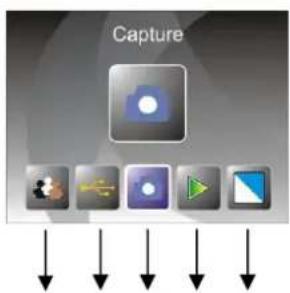
(1) (2) (3) (4) (5)
![graph TD A["Crop"] --> B["Process Step"] B --> C["Output 1"] B --> D["Output 2"] B --> E["Output 3"] B --> F["Output 4"]](/content/2026/02/383847/images/1fcae00f2272fcba2333ba4e2a18f922eccb857057a4fc8d4009dc29115eef61.jpg)
(6) (7)
(1) Modalità Lingua
(2) Modalità USB
(3) Modalità Acquisizione
(4) Modalità di riproduzione
(5) Effetto: multicolore, B/N
(6) Proporzione taglio: (5 x 7" (5R), 4 x 6" (4R), 3½ x 5" (3R), biglietto da visita)
(7) Risoluzione
Home/MODE: Nessuna scheda di memoria
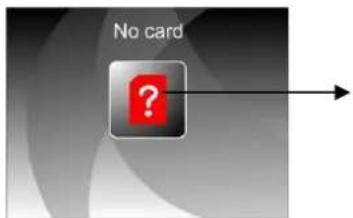
Nessun indicatore di scheda di memoria
Se non è inserita alcuna scheda di memoria nel dispositivo, un'icona di avviso apparirà sullo schermo quando si accede al menu principale.
1. Acquisizione
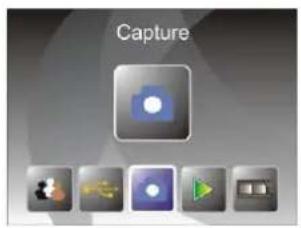
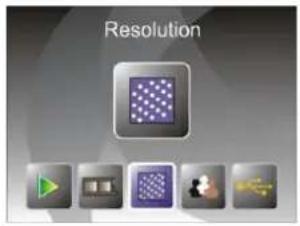
Dopo la pagina di benvenuto, appare il menu in alto. Utilizzare il pulsante SINISTRA/DESTRA per il menu desiderato, quindi premere il pulsante ENTER per confermare la selezione.
1.1 Regolare la luminosità e il colore dell'immagine
È possibile regolare la luminosità e il colore dell'immagine in modalità di acquisizione.
Quando si accede alla modalità di acquisizione, premere il pulsante ENTER, appare l'immagine seguente:
EV significa luminosità; R significa rosso; G significa verde; B significa blu.
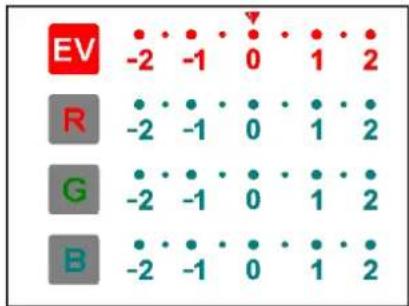
Premere il pulsante ENTER per commutare, premere il pulsante SINISTRA/DESTRA per impostare i dati.
Premere il pulsante SCAN per ritornare alla modalità anteprima dell'immagine.
1.2 Acquisizione: Capovolgimento in verticale/Capovolgimento in orizzontale (tasto duro)
Se un'immagine richiede Capovolgimento in orizzontale o in verticale prima dell'acquisizione, premere il pulsante SINISTRA/DESTRA per la funzione Capovolgimento in verticale/Capovolgimento in orizzontale, la visualizzazione
dal vivo sarà impostata di conseguenza (questo passaggio serve a correggere gli utenti che pongono pellicola/foto in modo errato capovolta o inclinata). La funzione Capovolgimento in verticale/Capovolgimento in orizzontale può essere utilizzata solo nella modalità di visualizzazione dal vivo.
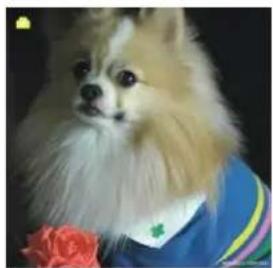
Premere il pulsante SINISTRA per cambiare l'immagine da sinistra a destra.
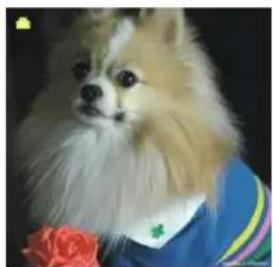
Capovolgimento in orizzontale
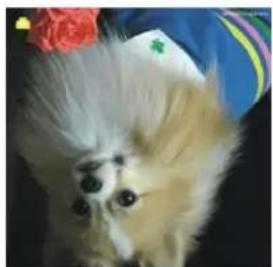
Per il pulsante DESTRA per rovesciare l'immagine.
1.3 Modalità Acquisizione
Indicatore di visualizzazione dal vivo
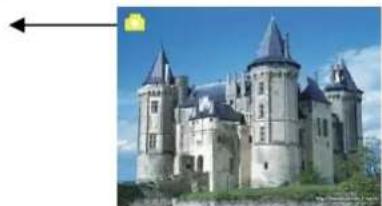
Una volta entrati nella modalità di acquisizione, ci sarà un indicatore nell'angolo in alto a sinistra per indicare che si è nella modalità di visualizzazione dal vivo.
L'utente può anche premere il pulsante ENTER, quindi premere il pulsante SINISTRA/DESTRA per impostare il valore EV, premere nuovamente il pulsante ENTER per confermare e tornare alla modalità di visualizzazione dal vivo.
1.4 Acquisizione: Menu Modifica
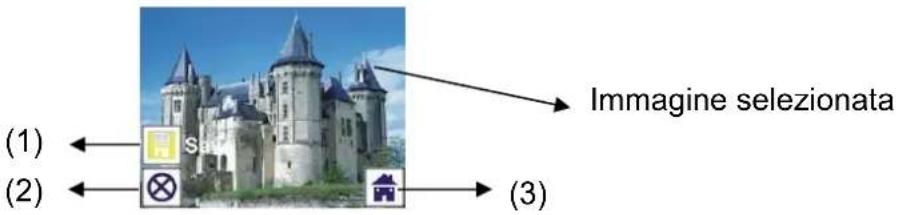
(1) Salva: salva l'immagine catturata
(2) Annulla: cancella qualsiasi modifica apportata a questa immagine
(3) Home: torna al menu principale
1.5 Visualizzazione dal vivo Menu Acquisizione/Modifica
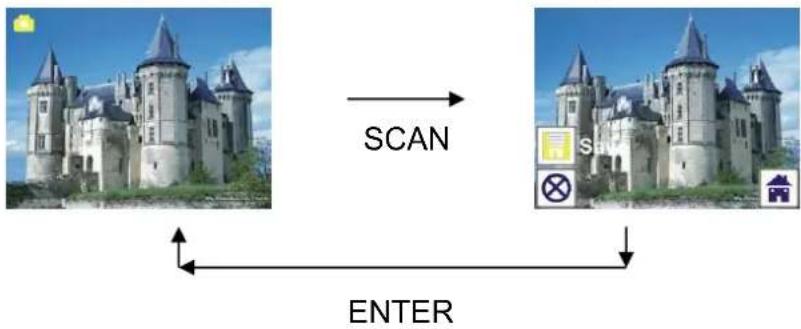
Una volta premuto il pulsante SCAN nella visualizzazione dal vivo, appare il menu Modifica. Quando l'utente preme il pulsante ENTER, l'immagine corrente sarà salvata nella memoria interna o scheda di memoria se c'è una scheda di memoria inserita, il display ritorna nuovamente alla visualizzazione dal vivo.
1.6 Acquisizione: Salva
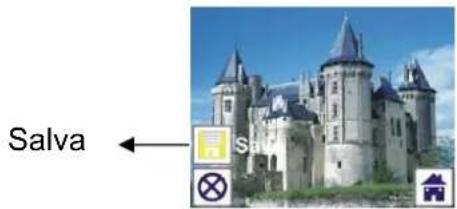
Una volta che l'utente preme il pulsante SCAN, l'immagine di anteprima (visualizzazione dal vivo) sarà selezionata e mostrata sul display TFT in 1\~2 secondo con 2 icone che appaiono sul lato sinistro dello schermo. L'icona Salva sarà evidenziata per l'utente per confermare con il pulsante ENTER, dopo il passaggio precedente, il display tornerà alla modalità di visualizzazione dal vivo (anteprima).
1.7 Acquisizione: Annulla
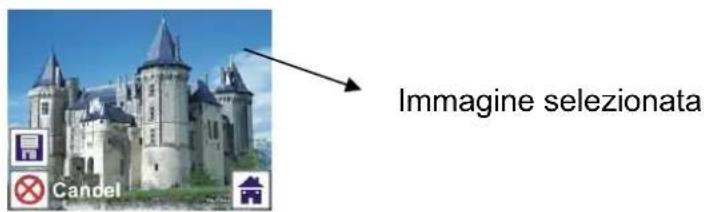
Selezionare l'icona Annulla con il pulsante SINISTRA/DESTRA e premere il pulsante ENTER per annullare qualsiasi modifica apportata all'immagine
selezionata e il display tornerà alla modalità di visualizzazione dal vivo (non sarà salvato nulla).
1.8 Acquisizione: Home
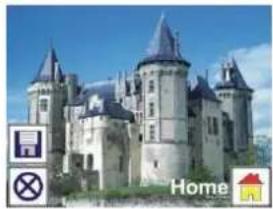
Selezionare l'icona Home con il pulsante SINISTRA/DESTRA, quindi premere il pulsante ENTER o premere il pulsante MODE sulla parte superiore del dispositivo in qualsiasi momento per ritornare al menu principale.
1.9 Uscire dalla modalità Modifica e tornare alla modalità Acquisizione (visualizzazione dal vivo)
Una volta che l'utente preme il pulsante ENTER per salvare o cancellare l'opzione, il display ritornerà alla modalità acquisizione/visualizzazione dal vivo. Quindi l'utente può spostare il supporto della pellicola alla pellicola successiva o cambiare un'altra foto da acquisire.
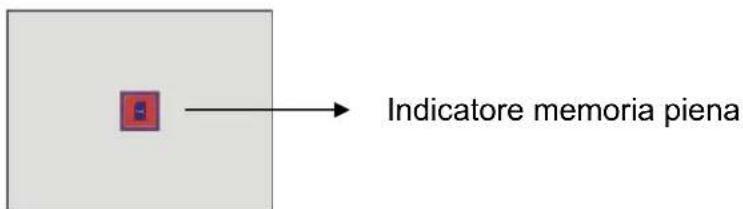
1.10 Memoria piena
Una volta che la memoria interna o la scheda di memoria è piena, un'icona di memoria piena apparirà sullo schermo quando si preme il pulsante SCAN. L'utente deve scaricare le immagini sul PC o inserire un'altra scheda di memoria per continuare l'acquisizione.
2. Riproduzione
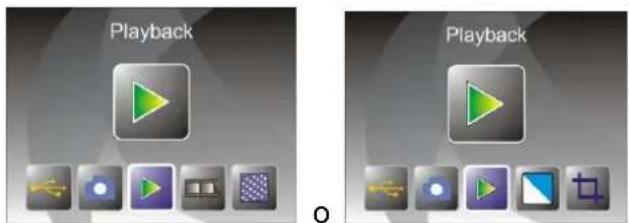
Premere il pulsante SINISTRA/DESTRA per accedere alla modalità di riproduzione sul dispositivo o accedere in qualsiasi momento al menu
principale mediante l'icona Home/il pulsante MODE. Premere il pulsante ENTER per confermare la selezione.
2.1 Riproduzione: Presentazione automatica
Modalità Presentazione
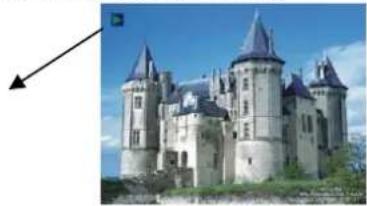
Una volta che l'utente è entrato alla modalità di riproduzione (predefinito a presentazione), il TFT visualizzerà automaticamente tutte le immagini conservate nella memoria interna o la scheda di memoria con un intervallo di 2 secondi dalla precedente immagine catturata. L'utente può anche interrompere la presentazione premendo il pulsante ENTER (solo le immagini acquisite dallo scanner per pellicola e foto sono disponibili in modalità di riproduzione).
2.2 Riproduzione: Menu Modifica
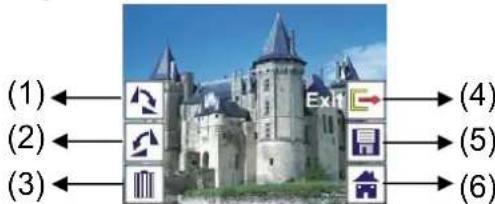
(1) Ruota +90: ruota l'immagine catturata di +90°
(2) Ruota -90: ruota l'immagine catturata di +90°
(3) Elimina: elimina l'immagine salvata nella memoria interna o scheda di memoria
(4) Esci: ritorna alla modalità Presentazione
(5) Salva: salva l'immagine modificata nella memoria interna o scheda di memoria
(6) Home: ritorno al menu principale
2.3 Riproduzione: Presentazione Immagine singola Modalità Modifica
L'utente può interrompere (stop) la modalità di presentazione per accedere alla modalità di riproduzione (riproduzione immagine singola) premendo il pulsante ENTER (presentazione in pausa). Quindi l'utente è in grado di scorrere ogni immagine mediante il pulsante SINISTRA/DESTRA. Una volta che l'utente seleziona l'immagine salvata nella memoria interna o scheda di memoria che si vuole modificare, premere nuovamente il pulsante ENTER per visualizzare la modalità Modifica.
Se non c'è una scheda di memoria inserita o nessuna immagine nella memoria
interna, il TFT visualizzerà automaticamente 20 fotogrammi salvati nella memoria interna quando si accede alla modalità di riproduzione. Ma non possono essere modificate in qualsiasi momento.
![graph TD A["Modalità Presentazione"] -->|ENTER| B["Modalità Immagine singola\nUtilizzare il pulsante SINISTRA/DESTRA per scorrere l'immagine"] B -->|ENTER| C["Modalità Modifica"] C -->|ENTER| D["Exit"]](/content/2026/02/383847/images/3cd467b36feae4d6bbc3805058ae34df48957828a41f629571a4daf545f022d7.jpg)
2.4 Riproduzione: Ruota/Salva
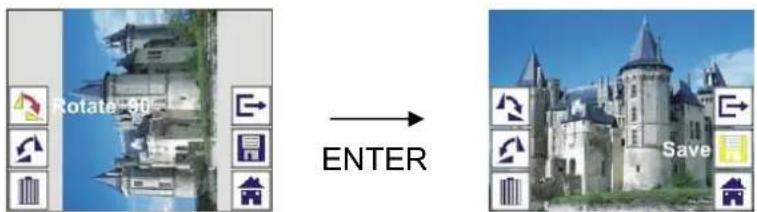
Se l'utente vuole ruotare di +90° mediante il pulsante ENTER, l'immagine sarà ruotata di +90° e il cursore resterà su Salva. Premere nuovamente il pulsante ENTER per salvare il risultato modificato ed è visualizzata l'immagine successiva. Per la rotazione continua di +90°, spostare il cursore per ruotare nuovamente e premere il pulsante ENTER (stesso per la funzione Ruota -90°).
2.5 Riproduzione: Esci
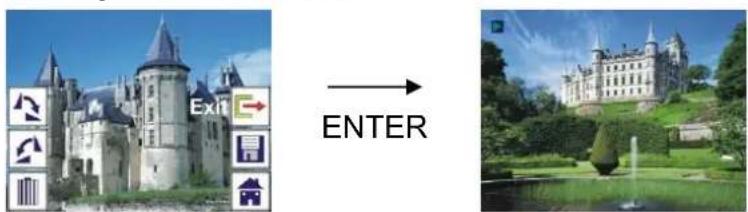
Una volta che l'utente seleziona la funzione Esci nel menu Modifica, il display ritornerà all'inizio della presentazione con l'immagine corrente senza alcuna modifica.
2.6 Riproduzione: Cancellare
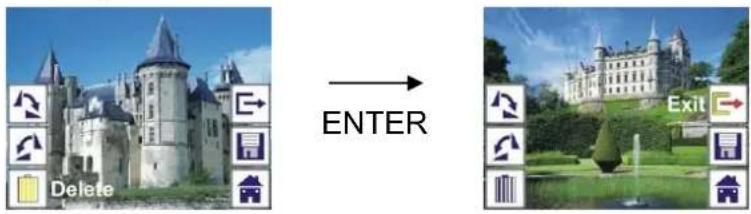
Selezionare l'icona Cancella con il pulsante SINISTRA/DESTRA, quindi premere il pulsante ENTER, ciò cancellerà l'immagine selezionata e sarà visualizzata l'immagine successiva. Il cursore resterà sull'icona Esci. Se l'utente intende cancellare di continuo, basta spostare il cursore nuovamente sull'icona Cancella e premere il pulsante ENTER per confermare.
2.7 Riproduzione: Home
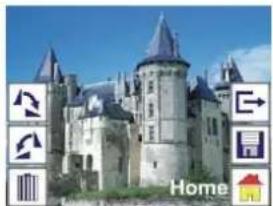
Selezionare l'icona Home con il pulsante SINISTRA/DESTRA, quindi premere il pulsante ENTER o premere il pulsante MODE sulla parte superiore del dispositivo in qualsiasi momento per ritornare al menu principale.
2.8 Riproduzione: Nessuna immagine
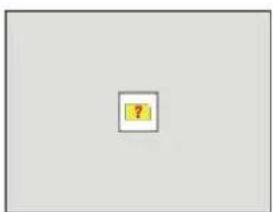
Se non c'è alcuna immagine quando si accede alla modalità di riproduzione, il simbolo Nessuna immagine appare sullo schermo.
3. Tipo di pellicola
Quando è selezionata la modalità Scanner pellicole, l'utente può modificare il tipo di pellicola entrando nel menu Tipo di pellicola quando si accende il dispositivo o accedere in qualsiasi momento al menu principale mediante l'icona Home/il pulsante MODE. Premere il pulsante SINISTRA/DESTRA per
Tipo di pellicola e premere il pulsante ENTER per confermare.
![graph TD A["Film"] --> B["Negatives Film"] B --> C["(1)"] B --> D["(2)"] B --> E["(3)"]](/content/2026/02/383847/images/f3a67bd6e463ef3c42edb24149c99d267acdca1c3302d935893a7d68bb33bcde.jpg)
(1) Negativi: selezionare Negativi quando si carica un negativo a colori nel supporto
(2) Diapositive: selezionare Diapositive quando si carica la diapositiva nel supporto
(3) B/N: selezionare B/N quando si carica negativo B/N nel supporto
L'utente può premere il pulsante SINISTRA/DESTRA per selezionare il tipo di pellicola, quindi premere il pulsante ENTER per confermare
4. Effetto
Quando è selezionata la modalità Scanner foto, l'utente può modificare l'effetto colore entrando nel menu Effetto quando si accende il dispositivo o accedere in qualsiasi momento al menu principale mediante l'icona Home/il pulsante MODE. Premere il pulsante SINISTRA/DESTRA per Effetto e premere il pulsante ENTER per confermare
![graph LR A["Effect"] --> B["MultiColor"] B --> C["(1)"] B --> D["(2)"]](/content/2026/02/383847/images/7c76084a41b7a707d1b42abf78539c3b7ce281b97c8ec1b0354cf02de58e53bc.jpg)
(1) Effetto multicolore
(2) Effetto B/N
L'utente può premere il pulsante SINISTRA/DESTRA per selezionare Effetto colore, quindi premere il pulsante ENTER per confermare
5. Proporzione taglio
Quando è selezionata la modalità Scanner foto, l'utente può modificare le proporzioni di taglio entrando nel menu Taglio quando si accende il dispositivo
o accedere al menu principale mediante l'icona Home/il pulsante MODE durante il funzionamento. Premere il pulsante SINISTRA/DESTRA per Taglio e premere il pulsante ENTER per confermare
![graph TD A["Crop"] --> B["5R"] B --> C["4R"] C --> D["3R"] D --> E["x7'"] style A fill:#f9f,stroke:#333 style B fill:#bbf,stroke:#333 style C fill:#bfb,stroke:#333 style D fill:#ffb,stroke:#333 style E fill:#fff,stroke:#333](/content/2026/02/383847/images/c235d5ad8298110158c57e60aeac4b12f6baedff711fe3146bd088792a5fe549.jpg)
(1) Propozione taglio 5R (5 x 7")
(2) Proporzione taglio 4R (4 x 6")
(3) Proporzione taglio 3R (3½ x 5")
(4) Proporzione taglio biglietto da visita
L'utente può premere il pulsante SINISTRA/DESTRA per selezionare le proporzioni di taglio, quindi premere il pulsante ENTER per confermare
6. Risoluzione
Modificare la risoluzione accedendo la menu Risoluzione quando si accende il dispositivo o accedere in qualsiasi momento al menu principale mediante l'icona Home/il pulsante MODE. Premere il pulsante SINISTRA/DESTRA per Risoluzione e premere il pulsante ENTER per confermare
![graph TD A["Resolution"] --> B["Resolution"] B --> C["5M"] B --> D["10M"] C --> E["(1)"] D --> F["(2)"]](/content/2026/02/383847/images/a880fe93ff39dff5528e1833c080baea75741ac8def20cbac02e8d8f64e89462.jpg)
(1) Risoluzione 5M
(2) Risoluzione 10M
L'utente può premere il pulsante SINISTRA/DESTRA per selezionare Risoluzione, quindi premere il pulsante ENTER per confermare
7. Lingua
Modificare la definizione della lingua accedendo la menu Lingua quando si accende il dispositivo o accedere in qualsiasi momento al menu principale mediante l'icona Home/il pulsante MODE. Premere il pulsante
SINISTRA/DESTRA per scegliere la lingua e premere il pulsante ENTER per confermare.
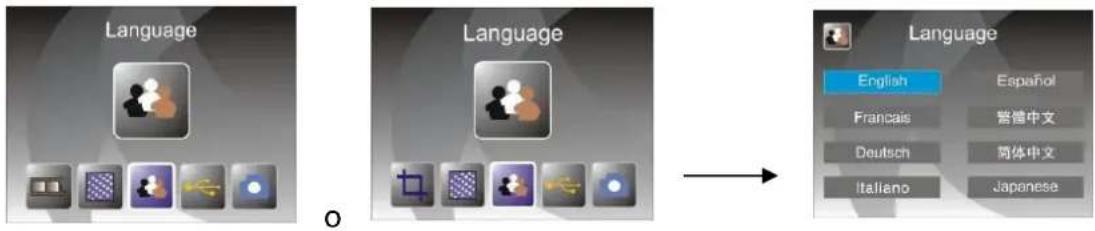
L'utente può premere il pulsante SINISTRA/DESTRA per selezionare la lingua, quindi premere il pulsante ENTER per confermare
8. Modalità USB
Dopo l'acquisizione, estrarre la scheda di memoria dallo scanner per pellicola e foto per scaricare le immagini salvate dalla scheda di memoria.
Quando il dispositivo è collegato con un cavo USB al PC, l'utente può anche premere il pulsante MODE nel menu principale, quindi premere il pulsante SINISTRA/DESTRA per selezionare la modalità USB, quindi premere il pulsante ENTER per confermare, lo scanner per pellicola e foto diventerà un dispositivo di archiviazione di massa e l'utente può verificare o modificare le immagini sul PC.
![graph LR A["USB MSDC"] --> B["→"] B --> C["USB MSDC"] C --> D["播放播放图标"] C --> E["播放播放图标"] C --> F["播放播放图标"]](/content/2026/02/383847/images/7ebd7b9c1846e575a9287936478d739c244418f36c91691ad72617558607ef58.jpg)
L'utente può anche premere il pulsante MODE per tornare la menu principale.
8. Risoluzione dei problemi
Domanda: C'è una striscia indesiderata sul bordo dell'immagine.
Risposta: Se c'è una leggera striscia, spostare il porta diapositive con attenzione dentro e fuori dal dispositivo fino a quando la striscia non è più visibile nella finestra di anteprima.
Se la striscia è ancora presente, contattare il nostro rivenditore.
Domanda: Il dispositivo non si collega al computer.
Risposta: Verificare se il cavo è già collegato alla porta USB del computer. O collegare il cavo a un'altra porta USB. Si raccomanda di collegarlo direttamente alla scheda madre, non al pannello frontale. Accendere il pulsante di alimentazione, accedere alla modalità USB, esso funziona come dispositivo di archiviazione di massa.
9. Caratteristiche tecniche
◆ Lenti:
2G3P F/NO=3,97 f=4,04
Intervallo pellicola: 51,5 mm
F/NO=4 f=3,93
Intervallo foto: 170 mm
◆ Sensore:
Sensore CMOS 5,1 mega pixel
◆ LCD:
Display LCD LTPS 2,4"
◆ Memoria esterna:
SD/MMC
◆ Esposizione:
Automatica
◆ Bilanciamento del colore:
Automatica
◆ Scansione ad alta risoluzione:
Risoluzione interpolazione 10M
◆ Conversione dati:
12 bit per canale colore
◆ Metodo di scansione:
Passo singolo
◆ Sorgente luminosa:
Retroilluminazione pannello
◆ Durata luce LED per accensione/spegnimento:
10000 volte
◆ Alimentazione:
Alimentato da USB/adattatore 5 V
◆ Interfaccia:
USB 2.0
◆ Dimensioni:
220 x 208 x 147 mm
♦ Peso:
890 g
♦ Lingua:
Inglese, francese, tedesco, italiano, spagnolo, cinese tradizionale, cinese semplificato, giapponese
COSTRUITO IN CINA
Manual de utilizare
7: Operatii generale

- CONTENUTI
- PRECAUZIONI SULLA SICUREZZA
- CONTENUTO DELLA CONFEZIONE
- DESCRIZIONE DELLE PARTI
- CARICAMENTO DEI NEGATIVI
- CARICAMENTO FOTO
- FUNZIONAMENTO GENERALE
- AVVIO RAPIDO
- NOTA
- ACQUISIZIONE
- 1.1 REGOLARE LA LUMINOSITÀ E IL COLORE DELL'IMMAGINE
- 1.2 ACQUISIZIONE: CAPOVOLGIMENTO IN VERTICALE/CAPOVOLGIMENTO IN ORIZZONTALE (TASTO DURO)
- 1.3 MODALITÀ ACQUISIZIONE
- 1.4 ACQUISIZIONE: MENU MODIFICA
- 1.8 ACQUISIZIONE: HOME
- 1.9 USCIRE DALLA MODALITÀ MODIFICA E TORNARE ALLA MODALITÀ ACQUISIZIONE (VISUALIZZAZIONE DAL VIVO)
- 1.10 MEMORIA PIENA
- RIPRODUZIONE
- 2.1 RIPRODUZIONE: PRESENTAZIONE AUTOMATICA
- 2.2 RIPRODUZIONE: MENU MODIFICA
- 2.3 RIPRODUZIONE: PRESENTAZIONE IMMAGINE SINGOLA MODALITÀ MODIFICA
- 2.4 RIPRODUZIONE: RUOTA/SALVA
- 2.5 RIPRODUZIONE: ESCI
- 2.6 RIPRODUZIONE: CANCELLARE
- 2.7 RIPRODUZIONE: HOME
- 2.8 RIPRODUZIONE: NESSUNA IMMAGINE
- TIPO DI PELLICOLA
- EFFETTO
- PROPORZIONE TAGLIO
- RISOLUZIONE
- LINGUA
- MODALITÀ USB
- RISOLUZIONE DEI PROBLEMI
- CARATTERISTICHE TECNICHE
- MANUAL DE UTILIZARE
- 7: OPERATII GENERALE
Marca : Reflecta
Modello : 3in1
Categoria : Scanner