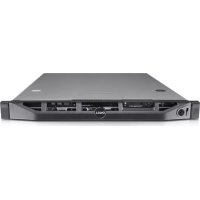
PowerEdge R410 - Server DELL - Kostenlose Bedienungsanleitung
Finden Sie kostenlos die Bedienungsanleitung des Geräts PowerEdge R410 DELL als PDF.




Benutzerfragen zu PowerEdge R410 DELL
0 Frage zu diesem Gerät. Beantworten Sie die, die Sie kennen, oder stellen Sie Ihre eigene.
Eine neue Frage zu diesem Gerät stellen
Laden Sie die Anleitung für Ihr Server kostenlos im PDF-Format! Finden Sie Ihr Handbuch PowerEdge R410 - DELL und nehmen Sie Ihr elektronisches Gerät wieder in die Hand. Auf dieser Seite sind alle Dokumente veröffentlicht, die für die Verwendung Ihres Geräts notwendig sind. PowerEdge R410 von der Marke DELL.
BEDIENUNGSANLEITUNG PowerEdge R410 DELL
Aktuelle Informationen Prozessorinstallation
Anmerkungen, Vorsichtshinweise und Warnungen

ANMERKUNG: Eine ANMERKUNG macht auf wichtige Informationen aufmerksam, mit denen Sie das System better einsetzen können.

VORSICHTSHINWEISE: Mit einem VORSICHTSHINWEISE werden Sie auf mögliche Gefahrenquellen fingewiesen, die Hardwareschäden oder Datenverlust zur Folge haben können, wenn die Anweisungen nicht befolgt werden.

WARNING: Durch eine WARNING werden Sie auf Gefahrenquellen fingewiesen, die materielle Schäden, Verletzungen oder)sogar den Tod von Personen zur Folge haben können.
Irrtümer und technische Änderungen vorbehalten.
© 2009 Dell Inc. Alle Rechte vorbehalten.
Eine Vervielfaltung oder Wiedergabe dieser Materialien in jeglicher Weise ohne vorherige schriftliche Genehmigung von Dell Inc. ist strengstens untersagt.
In thisem Text verwendete Marken: Dell und das DELL-Logo sind Marken von Dell Inc.
Alle anderen in dieser Dokumentation genommen Marken und Handelsbezeichnungen sind Eigentum der entsprechenden Hersteller und Firmen. Dell Inc. erhebt keinen Anspruch auf Markenzeichen und Handelsbezeichnungen mit Ausnahme der eigenen.
Aktuelle Informationen zur Prozessorinstallation
Entfernen eines Prozessors

WARNING: Nur ausgebildete Service-Techniker)dürfen die Gehäuseabdeckung entfernen und auf die Komponenten im Inneren des Systems zugreifen. Lesen Sie die Sicherheitshinweise, die Sie mit dem System erhalten haben, bevor Sie mit dem Ein- oder Ausbau beginnen.
1 Bevor Sie ein Systemupgrade durchführren, laden Sie die aktuelle System-BIOS-Version von support.euro.dell.com herunter. Befolgen Sie die in der komprimierten Download-Datei enthaltene Anleitung, um das Update auf dem System zu installieren.
2 Schalten Sie das System und die Peripheriegeräte aus und trennen Sie das System vom Netzstrom. Nachdem Sie den Computer vom Netzstrom getrennt haben, halten Sie den Netzschalter drei Sekunden lang gedrückt, um den Reststrom aus dem System abzuleiten, bevor Sie die Abdeckung entfernen.

ANMERKUNG: Es wird empfohlen, immer eine antistatische Unterlage zu verwenden und eine Erdungsmanschette zu tragen, wenn Sie Arbeiten an Komponenten im Inneren des Systems ausfuhren.
3 Öffnen Sie das System. Siehe „Öffnen des Systems" im Hardware-Benutzerhandbuch.
4 Entfernen Sie das Kuhlgehäuse. Siehe „Ausbau den Kuhlgehäuses" im Hardware-Benutzerhandbuch.

WARNING: Kuhlkörper und Prozessor sind auch nach dem Ausschalten des Systems eine Zeitlang zu heißt zum Anfassen. Warten Sie, bis Kuhlkörper und Prozessor abgekühlt sind, bevor Sie sie berühren.

VORSICHTSHINWEISE: Nehmen Sie den Kuhlkörper nur dann vom Prozessor ab, wenn Sie den Prozessor entfernen möchten. Der Kuhlkörper verhindert eine Überhitzung des Prozessors.
5 Losen Sie einen der Kuhlkörper-Entriegelungshebel oder entfernen Sie die Schrauben an den Ecken des Kuhlkörpers. Eine systemspezifische Abbildung finden Sie im Hardware-Benutzerhandbuch. Siehe Abbildung 1-1.
6 Warten Sie 30 Sekunden, damit sich der Kuhlkörper vom Prozessor lose n kann.
7 Losen Sie den anderen Kuhlkörper-Entriegelungshebel.
8 Heben Sie den Kuhlkörper vorsichtig vom Prozessor ab, und legen Sie him mit der Oberseite nach unten ab (Wärmeleitpaste nach oben).
Abbildung 1-1. Kuhlkörper installieren und externen
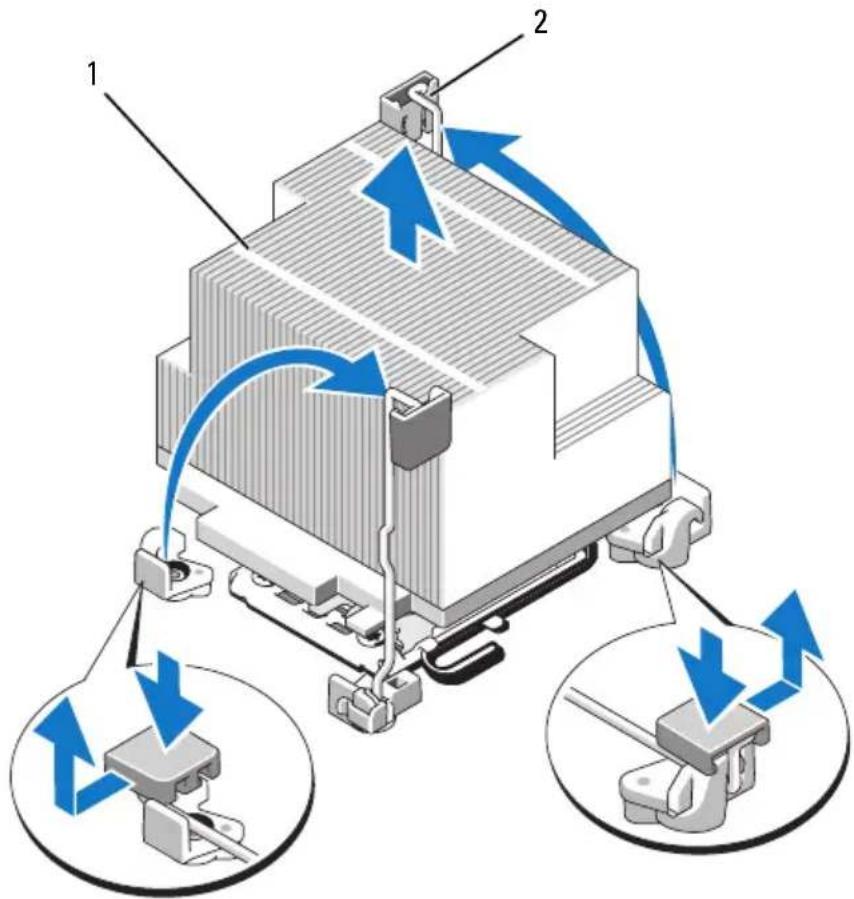
1 Kuhlkörper 2 Entriegelungshebel (2)
ANMERKUNG: Der Kuhlkörper Ihres Systems kann anders ausgehen als der oben abgebildete. Eine systemspezifische Abbildung findsim Hardware-Benutzerhandbuch.

VORSICHTSHINWEISE: Der Prozessor steht im Sockel unter starker mechanischer Spannung. Beachten Sie, dass der Freigabehebel plottlich hochspringen kann, wenn er nicht festgehalten wird.
9 Legen Sie ihren Daumen fest auf den Freigabehebel des Prozessorsockels und losen Sie den Hebel aus der verriegelten Position, indem Sieihn nach unten drücken und unter der Lasche hervorzlichen. Schwenken Sie den Freigabehebel um 90 Grad nach oben, bis der Prozessor vom Sockel gelost ist. Siehe Abbildung 1-2.
10 Drehen Sie die Prozessorabdeckung mithilfe der Lasche nach oben und aus dem Weg. Siehe Abbildung 1-2.
Abbildung 1-2. Entfernen eines Prozessors
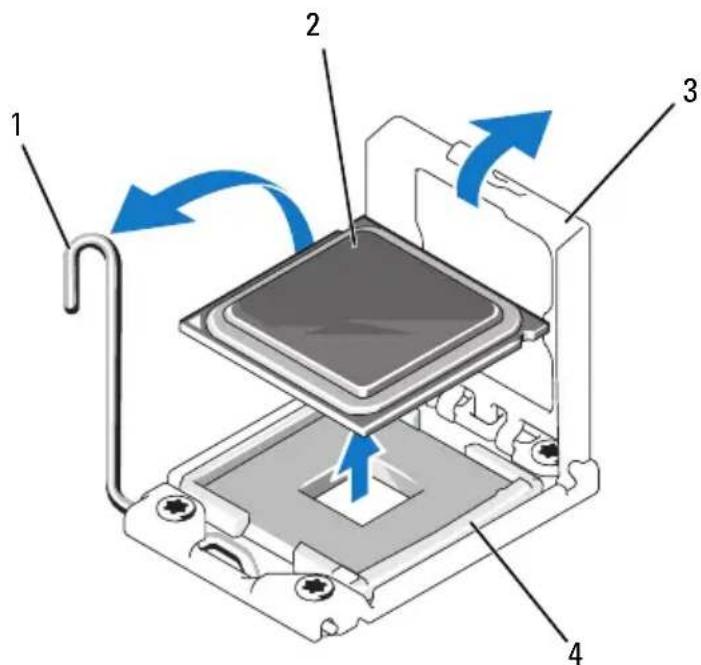
1 Freigabehebel des Sockels 2 Prozessor
3 Prozessorabdeckung 4 ZIF-Sockel

VORSICHTSHINWEISE: Achten Sie darauf, keine Kontaktstifte am ZIF-Sockel zu verbiegen, wenn Sie den Prozessor entfern. Durch ein Verbiegen der Kontaktstifte kann die Systemplatine dauerhaft beschädigt werden.
11 Heben Sie den Prozessor vorsichtig aus dem Sockel, und belassen Sie den Hebel in senkrechter Position, damit der neue Prozessor in den Sockel eingepasst werden kann.
Legen Sie den Prozessor nach dem Herausnehmen in einen antistatischen Behälter, umihn später wieder einzusetzen, zurückzusenden oder zeitweilig zu lagern. Berühren Sie nicht die Unterseite des Prozessors.
Fassen Sie den Prozessor nur an den Kanten an.
Wenn der Prozessor dauerhaft entfernt wird, müssen im Sockel CPU2 ein Platzhalter für den Prozessor und ein Platzhalter für den Kuhlkorper installiert werden, um die ordnungsgemäß Kuhlung des Systems
sicherzustellen. Das Einsetzen des Platzhalters erfolgt auf ähnliche Weise wie das Installieren eines Prozessors. Siehe „Installieren eines Prozessors".
Installieren eines Prozessors
WARNING: Nur ausgebildete Service-Techniker dürfen die Gehäuseabdeckung entfernen und auf die Komponenten im Inneren des Systems zugreifen. Lesen Sie die Sicherheitshinweise, die Sie mit dem System erhalten haben, bevor Sie mit dem Ein- oder Ausbau beginnen.
ANMERKUNG: In einer Einzelprozessorkconfiguration muss der Sockel CPU1 belegt sein.
1 Wenn Sie erstmals einen zweiten Prozessor hinzufugen, entfern den Sie die Platzhalter für den Kuhlkörper und den Prozessor aus dem nicht belegten Prozessorsockel. Das Entfernen des Platzhalters erfolgt auf ähnliche Weise wie das Entfernen eines Prozessors. Siehe „Entfernen eines Prozessors".
2 Nehmen Sie den Prozessor aus der Verpackung, indem Sieihn nur an den Kanten halten. Berühren Sie nicht die Unterscite des Prozessors. Gchen Sie vorsichtig mit dem Prozessor um, während Sieihn mit den Fingern an den seitlichen Rändern halten. Halten Sie ihre Hand unter den Prozessor, wenn Sieihn zum System bewegen.
3 Suchen Sie die Stift-1-Markierung auf dem Systemplatinensockel.
4 Suchen Sie die Stift-1-Markierung auf der Oberseite des Prozessors. Die Stift-1-Markierung ist ein Dreieck auf der Oberseite des Prozessors. Siehe Abbildung 1-4.
VORSICHTSHINWEISE: Wenn der Prozessor falsch positioniert wird, kann dies zu Schaden an der Systemplatine oder am Prozessor führen. Achten Sie sorgfältig darauf, die Kontaktstiffe des Sockels nicht zu verbiegen.
5 Positionieren Sie den Prozessor so über dem Sockel, dass die beiden Stift-1-Markierungen miteinander ausgerichtet und parallel sind. Sihe Abbildung 1-3 und Abbildung 1-4.

VORSICHTSHINWEISE: Wenden Sie beim Einsetzen des Prozessors keine Kraft an. Wenn der Prozessor korrekt positioniert ist, lassst er sich leicht in den Sockel einsetzen.
6 Richten Sie die Kerben am Prozessor mit den Passungen am ZIF-Sockel aus. Siehe Abbildung 1-4.
7 Setzen Sie den Prozessor in den Sockel ein. Halten Sie den ProzessorGRADE (siehe Abbildung 1-3) und setzen Sie ihnGRADE nach unten in den Sockcl. Der Prozessor sollte auf den Stiften beweglich sein und durch die Prozessorabdeckung an seiner Position gehalten werden.
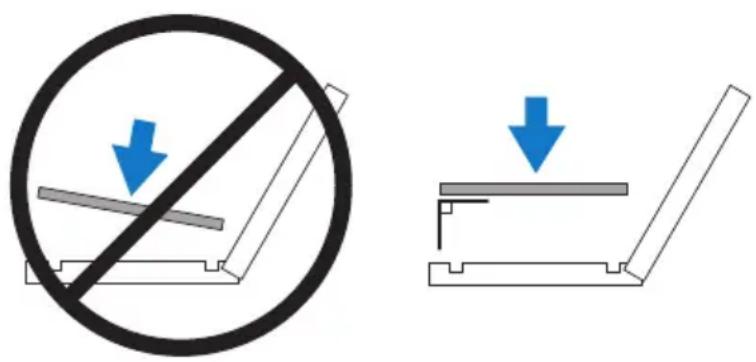
Abbildung 1-3. Prozessor parallel zum Sockel halten
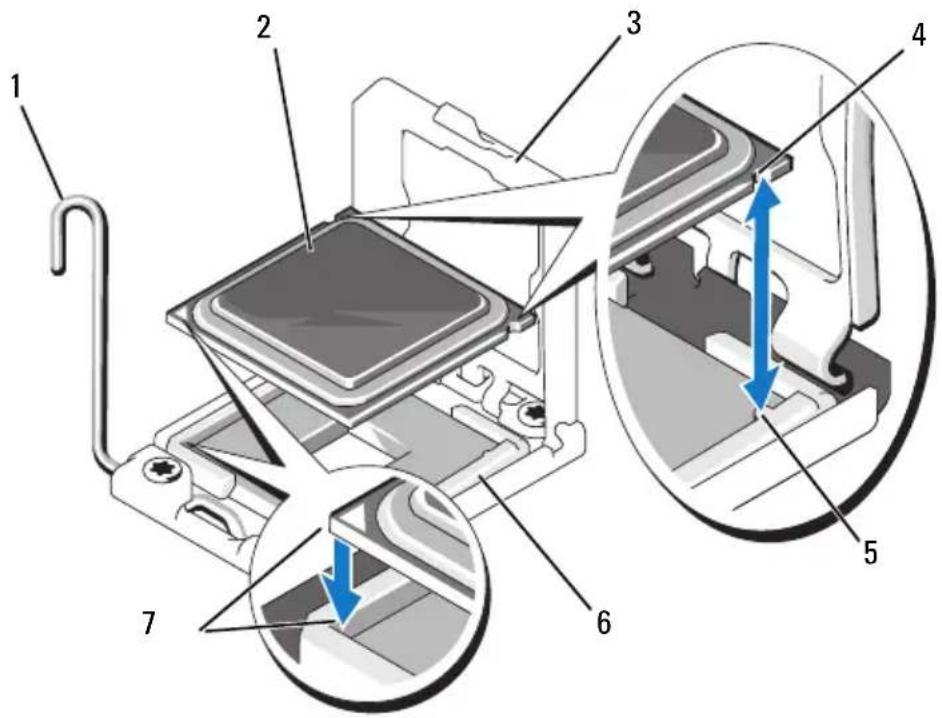
Abbildung 1-4. Ausrichten des Prozessors mit den Sockelpassungen
1 Freigabehebel des Sockels 2 Prozessor
3 Prozessorabdeckung 4 Prozessorkerbe (2)
5 Sockelpassung (2) 6 ZIF-Sockel
7 Stift-1-Markierungen (2)
8 Überprüfen Sie, ob der Prozessor richtig ausgerichtet und eingesetzt ist.
9 Schlieben Sie die Prozessorabdeckung. Siche Abbildung 1-5.
10 Schwenken Sie den Freigabehebel des Sockels nach unten, bis er einrastet. Siehe Abbildung 1-5.
Abbildung 1-5. Installieren eines Prozessors
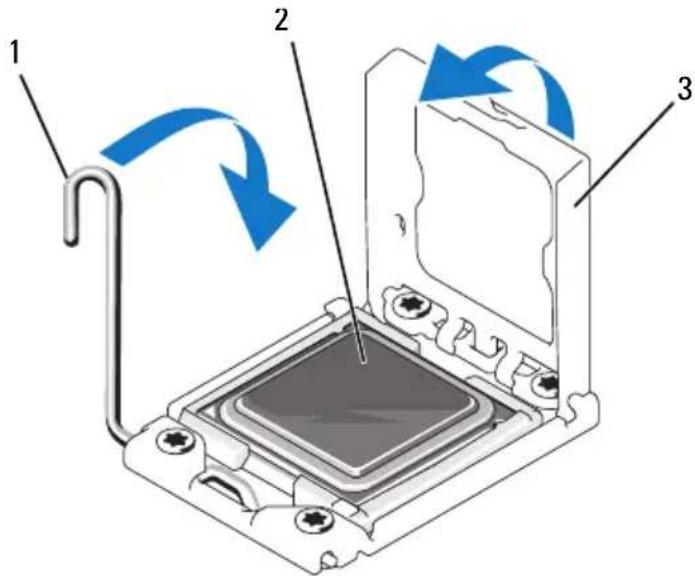
1 Freigabehebel des Sockels 2 Prozessor
3 Prozessorabdeckung
11 Installieren Sie den Kuhlkorper.
ANMERKUNG: Das Prozessor-Kit enthalt möglicherweise einen Austauschkuhlkorper, wenn Sie einen Prozessor einbauen, der zusätzliche Energie verbraucht. Der neue Kuhlkorper sieht eventuell nicht anders aus der ursprüngliche Kuhlkorper, er weist jedoch verbesserte Spezifikationen für die Wärmeabgabe auf und muss deshalb verwendet werden.
a Entfernen Sie die Wärmeleitpaste mit einem sauberen, fusselfreien Tuch vom Kühlkörper.

VORSICHTSHINWEISE: Wenn zu viel Wärmeleitpaste aufgetragen wird, kann die überschüsse Wärmeleitpaste in Kontakt mit dem Prozessorsockel kommt und diesen verunreinigen.
b Öffnen Sie den Applikator mit Wärmeleitpasta, den SiC mit dem Prozessor-Kit erhalten haben, und tragen Sie die gesamte Wärmeleitpasta in der Mitte der Oberseite des neuen Prozessors auf.
c Setzen Sie den Kuhlkörper auf den Prozessor. Siehe Abbildung 1-1.
d Schlieben Sie die Kuhlkörper-Entriegelungshelbel oder bringen Sie die Schrauben an den Ecken des Kuhlkörpers wieder an. Eine systemspezifische Abbildung finden Sie im Hardware-Benutzerhandbuch. Siehe Abbildung 1-1.
12 Setzen Sie die Kuhlkörperabdeckung auf. Siehe „Installieren des Kuhlgehauses" im Hardware-Benutzerhandbuch.
13 Schlieben Sie das System. Siehe „Schlieben des Systems" im Hardware-Benutzerhandbuch.
14 Verbinden Sie das System und die Peripheriegeräte wieder mit dem Netzstrom und schalten Sie sie ein.
15 Drucken Sie <F2> , um das System-Setup-Programm aufzurufen, und überprüfen Sie, ob die Prozessinformationen mit der neuen Systemkonfiguration übereinstimmen. Siehe „Aufrufen des System-Setup-Programms" im Hardware-Benutzerhandbuch.
16 Führn Sie die Systemdiagnose aus, um sicherzustellen, dass der neue Prozessor korrekt Funktioniert.
17 Informationen zum Ausführren des Diagnoseprogramms finden Sie unter „Ausführren der Systemdiagnose" im Hardware-Benutzerhandbuch.
