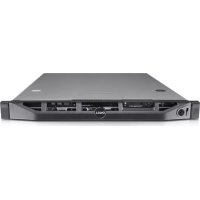
PowerEdge R410 - Serveur DELL - Notice d'utilisation et mode d'emploi gratuit
Retrouvez gratuitement la notice de l'appareil PowerEdge R410 DELL au format PDF.



| Caractéristique | Détails |
|---|---|
| Modèle | DELL PowerEdge R410 |
| Type de serveur | Serveur rack 2U |
| Processeur | Intel Xeon (jusqu'à 2 processeurs) |
| RAM | Supporte jusqu'à 128 Go DDR3 |
| Stockage | 4 baies pour disques durs 3,5 pouces, SATA/SAS |
| Contrôleur RAID | RAID 0, 1, 5, 10 (optionnel) |
| Connectivité réseau | 2 ports Ethernet Gigabit |
| Alimentation | Alimentation redondante (optionnelle) |
| Dimensions | 88,9 mm x 432 mm x 711 mm |
| Peso | Environ 15 kg (sans disques) |
| Utilisation | Idéal pour les applications d'entreprise, virtualisation, et stockage de données |
| Maintenance | Accès facile aux composants internes, gestion à distance via iDRAC |
| Sécurité | Fonctions de sécurité intégrées, y compris le cryptage des données |
| Garantie | Garantie limitée de 3 ans (varie selon le pays) |
FOIRE AUX QUESTIONS - PowerEdge R410 DELL
Questions des utilisateurs sur PowerEdge R410 DELL
0 question sur cet appareil. Repondez a celles que vous connaissez ou posez la votre.
Poser une nouvelle question sur cet appareil
Téléchargez la notice de votre Serveur au format PDF gratuitement ! Retrouvez votre notice PowerEdge R410 - DELL et reprennez votre appareil électronique en main. Sur cette page sont publiés tous les documents nécessaires à l'utilisation de votre appareil PowerEdge R410 de la marque DELL.
MODE D'EMPLOI PowerEdge R410 DELL
Mise à jour des informationsInstallation du processeur
Remarques, précautions et averissements

REMARQUE: Une REMARQUÉ indique des informations importantes qui peuvent vous aider à<mieux utiliser votre ordinateur.

PRECAUTION: Une PRECAUTION vous avertit d'un risque de dommage matériel ou de perte de données en cas de non-respect des instructions données.

AVERTISSEMENT: Un AVERTISSEMENT vous averit d'un risque d'endommagement du matériel, de blessure corporelle ou de mort.
Les informations containues dans ce document sont sujettes à modification sans préavis. © 2009 Dell Inc. Tous droits réservés.
La reproduction de ces documents de quelques manière que ce soit sans l'autorisation écrite de Dell Inc. est strictement interdite.
Marques mentionnées dans ce document : Dell et le logo DELL sont des marques de Dell Inc.
D'autres marques commerciales et noms de marque peuvent être utilisés dans ce document pour faire réference aux entités se réclamant de ces marques et de ces noms ou de leurs produits. Dell Inc. dénie tout intérêt propriété vis-à-vis des marques commerciales et des noms de marque autres que les siens.
Mise à jour des informations sur l'installation du processeur
Retrait d'un processeur

AVERTISSEMENT: Seuls les techniciens de maintenance qualifiés sont habilités à retarder le capot du système pour acceder aux composants internes. Avant de commencer cette procédure, lisez les consignes de sécurité fournies avec le système.
1 Avant demettre a niveauvoire système,telechargezla dernière version duBIOSdu systèmea partir du site support.dell.com.Ensuite,suivez les instructions contenues dans le fichier compré pour installer la mise a jour.
2 Mettez le système et les périhériques connectés hors tension, puis débranchez le système de la prise secteur. Une fois le système débranché de l'alimentation en CA, appuyez sur le bouton d'alimentation et maintenez-le enforcé pendant 3 secondes afin de décharger complètement le système avant d'en retarder le capot.

REMARQUE: L'utilisation systématique d'un tapis et d'une armature antistatiques est recommandée en cas de manipulation des composants internes du système.
3 Ouvrez le système. Voir la section "Opening the System" (Ouverture du système) du Manuel du contrôle.
4 Retirez le carénage de refroidissement. Voir la section "Removing the Cooling Shroud" (Retrait du carénage de refroidissement) du Manuel du propriétaire.

AVERTISSEMENT: Le dissipateur de chaleur et le processeur restent chauds un certain temps après la mise hors tension du système. Laissez-les refroidir avant de les manipuler.

PRECAUTION: Ne retirez jamais le dissipateur de chaleur d'un processeur, sauf si vous comptez夕阳er ce dernier. Le dissipateur de chaleur est nécessaire pour préserver des conditions thermiques ideales.
5 Déverrouillez l'un des leviers d'éjection du dissipateur de chaleur ou retirez les vis qui en fixent les coins. Pour une illustration spécifique à votre système, voir le Manuel du propriétaire. Voir figure 1-1.
6 Attendez 30 secondes pour que le dissipateur de chaleur se détache du processeur.
7 Actionnez l'autre levier du dissipateur de chaleur.
8 Dégagez delicatement le dissipateur de chaleur du processeur, puis posez-le de côte, face enduite de pate thermique vers le haut.
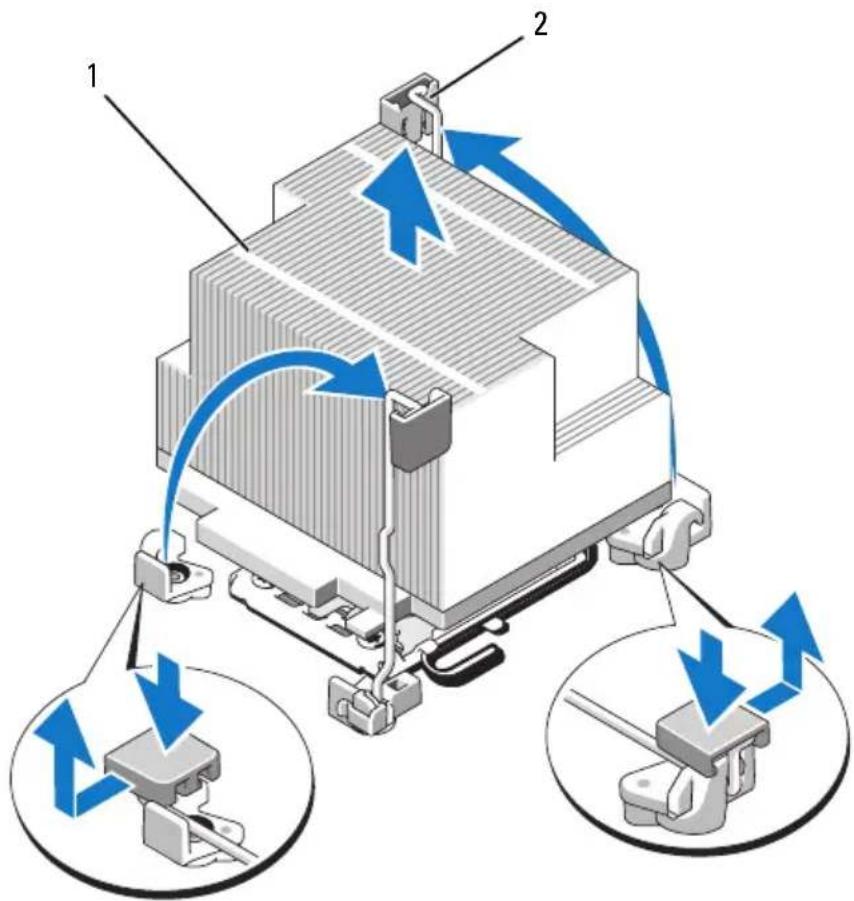
Figure 1-1. Installation et retrait du dissipateur de chaleur
1 dissipateur de chaleur 2 levier d'éjection (2)
REMARQUE: Le dissipateur de chaleur de votre ordinateur peut être différent du modele représenté ci-dessus. Pour une illustration spécifique à votre système, voir le Manuel du propriétaire.

PRECAUTION: La pression exercée pourmaintenir le processeur dans son support est très forté. Si vous ne maintainez pas fermement le levier d'éjection, il risque de se redresser brusquement.
9 Avec le pouce, appuyez fermement sur le levier d'éjection du support du processeur, puis déverrouillez-le en exerçant une pression pour l'extraire de dessous la patte. Faites pivoter le levier d'éjection de 90 degrés jusqu'à ce que le processeur sorte de son support. Voir figure 1-2.
10 Tenez le cadre de protection du processeur par sa languette afin de le redresser et de dégager l'accès au processeur. Voir figure 1-2.

Figure 1-2. Retrait d'un processeur
1 levier d'éjection du support 2 processeur
3 cadre de protection du processeur 4 support ZIF

PRECAUTION: Veillez à ne pas tordre les broches du support ZIF lors du retrait du processeur. Vous risqueriez d'endommager définitivement la carte système.
11 Extrayez delicatement le proceseur de son support et laissez le levier d'éjection ouvert en vue de l'installation du nouveau proceseur.
Après avoir retire le processeur, placez-le dans un emballage antistatique en vue de sa réutilisation, d'un eventuel retard ou d'un stockage-temporaire. Ne touchez pas la face inférieure du processeur. Tenez-le uniquement par ses faces laterales.
Si vous retirez définitivement le processeur, vous doivent installer un cache de processeur et un cache de dissipateur de chaleur dans le support CPU2 afin d'assurer un refroidissement correct du système. La méthode d'insertion des caches est similaire à l'installation d'un processeur. Voir "Installation d'un processeur".
Installation d'un processeur
AVERTISSEMENT: Seuls les techniciens de maintenance qualifiés sont habilités à retarder le capot du système pour acceder aux composants internes. Avant de commencer cette procédure, lisez les consignes de sécurité fournies avec le système.
REMARQUE: Dans une configuration monoprocesseur, vous devez utiliser le support CPU1.
1 Si vous installez un deuxième processeur pour la première fois, retirez les caches du dissipateur de chaleur et du processeur Presents sur le support de processeur vacant. La procédure de retrait des caches est similaire à celle d'un processeur. Voir "Retrait d'un processeur".
2 En-retirant le processeur de son emballage, tenez-le uniquement par les bords. Ne touchez pas sa face inférieure. Tenez-le avec précaution par ses faces laterales. Placez notre main en dessous du processeur lors de son transfert sur le système.
3 Identifiez l'indicateur de broche 1 sur le support de la carte système.
4 Identifie l'indicateur de broche 1 sur la face supérieure du processeur. L'emplacement de cet indicateur est marqu par un triangle. Voir figure 1-4.
PRECAUTION: Un positionnement incorrect du processeur peut entrainer des dommages irréversibles de la carte système ou du processeur. Prenez garde à ne pas tordre les broches du support.
5 Placez le processeur sur le support, avec les broches 1 alignées et horizontales. Voir figure 1-3 et figure 1-4.
PRECAUTION: Ne forcez pas lorsque vous installez le processeur. S'il est positionné correctement, il s'insère dans le support très facilement.
6 Alignez les encoches du processeur sur les repères du support ZIF. Voir figure 1-4.
7 Installé le processeur dans le support. Maintenez-le en position horizontale (voir figure 1-3) en l'insérant dans le support. Le processeur doit être en position flottante sur les broches. Il sera maintainu en place par son cadre de protection.
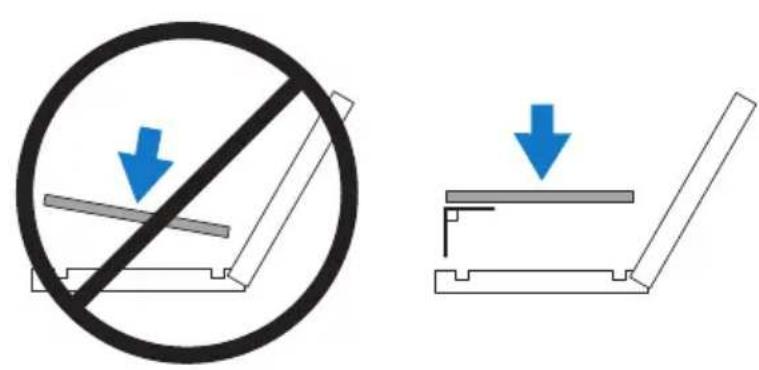
Figure 1-3. Maintien du processeur en position parallèle au support
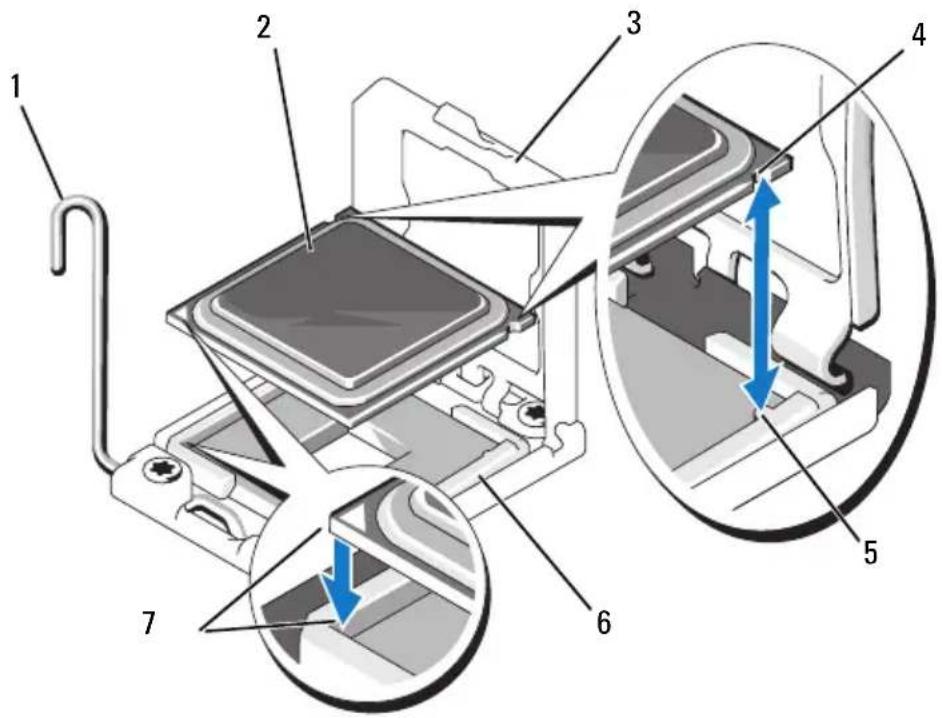
Figure 1-4. Alignment du processeur sur les repères du support
1 levier d'éjection du support 2 processeur
3 cadre de protection du processeur 4 encoche du processeur (2)
5 repère (2) 6 support ZIF
7 indicateurs de broche 1 (2)
8 Vérifiez que le processeur est correctement aligné et installé.
9 Refermez le cadre de protection du processeur. Voir figure 1-5.
10 Abaissez le levier d'éjection du support jusqu'à ce qu'il s'enclenché. Voir figure 1-5
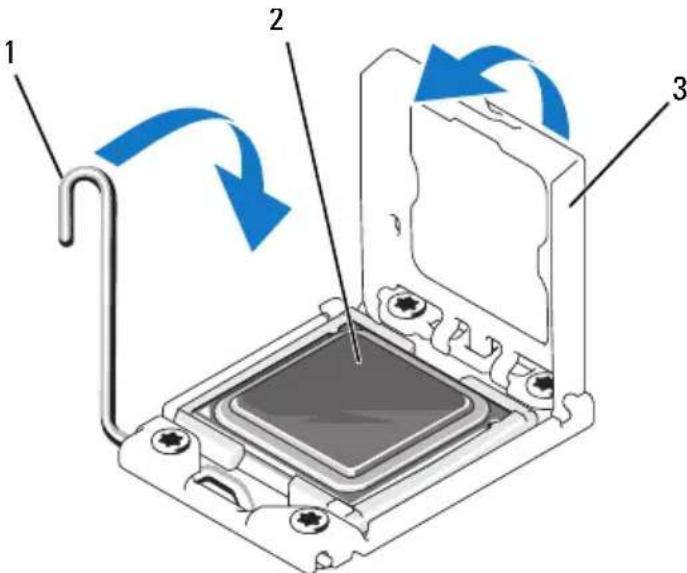
Figure 1-5. Installation d'un processeur
1 levier d'éjection du support 2 processeur
3 cadre de protection du processeur
11 Installlez le dissipateur dc chaleur.
REMARQUE: Voiture kit peut contener un dissipateur de chaleur de rechange utilisable en cas d'installation d'un processeur qui consomme plus d'énergie. Le nouveau dissipateur de chaleur peut être différent de l'ancien; néanmoins, vous doivent l'utiliser car il offre deaillesures caractéristiques de dissipation thermique.
a À l'aide d'un chiffon propre et non pelucheux, essuyez la pate thermique du dissipateur de chaleur.

PRECAUTION: Si vous appliquez trop de pâte thermique, celle-ci risque d'atteindre le support de processeur.
b Ouvrez le paquet de pâté thermique fourni avec le kit du processeur, puis appliquez-en tout le contenu sur le centre de la face supérieure du nouveau processeur.
c Placez le dissipateur de chaleur sur le processeur. Voir figure 1-1.
d Fermez les leviers d'éjection du dissipateur de chaleur ou replaces les vis sur lescoins du dissipateur. Pour une illustration spécifique à votre système, voir le Manuel du propriétaire. Voir figure 1-1.
12 Réinstallez le carénage de refroidissement. Voir la section "Installing the Cooling Shroud" (Installation du carénage de refroidissement) du Manuel du propriétaire.
13 Refermez le système. Voir la section "Closing the System" (Fermeture du système) du Manuel du propriétaire.
14 Rebranche le système et les périhériques aux prises secteur, puis allumez le système.
15 Appuyez sur <F2> pour acceder au programme de configuration du système et vérifier que les informations relatives au processeur correspondent bien à la nouvelle configuration. Voir la section "Entering the System Setup Program" (Accès au programme de configuration du système) du Manuel du contrôle.
16 Lancez les diagnostics du système pour vérifier que le nouveau processeur fonctionne correctement.
17 Pour plus d'informations, voir la section "Running the System Diagnostics" (Exécution des diagnostics système) du Manuel du propriété.