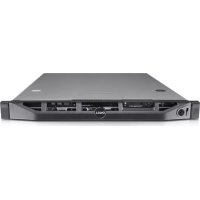
PowerEdge R410 - Servidor DELL - Manual de uso y guía de instrucciones gratis
Encuentra gratis el manual del aparato PowerEdge R410 DELL en formato PDF.



Preguntas de los usuarios sobre PowerEdge R410 DELL
0 pregunta sobre este aparato. Responde a las que conoces o haz la tuya.
Hacer una nueva pregunta sobre este aparato
Descarga las instrucciones para tu Servidor en formato PDF gratis! Encuentra tus instrucciones PowerEdge R410 - DELL y toma tu dispositivo electrónico nuevamente en la mano. En esta página están publicados todos los documentos necesarios para el uso de su dispositivo. PowerEdge R410 de la marca DELL.
MANUAL DE USUARIO PowerEdge R410 DELL
Actualización de información Instalación del procesador
Notas, precauciones y avisos

NOTA: Una NOTA proportiona informacion importante que le ayudar a utiliser mejor el ordinador.

PRECAUCION: Un mensaje de PRECAUCION indica la posibiliad de daños en el hardware o la perdida de datos si no se siguen las instrucciones.

AVISO: Un mensaje de AVISO indica el riesgo de daños materiales, lesiones o incluo la muerte.
La informacion contentsa en este documento可以使 modificarse sin previo aviso. © 2009 Dell Inc. Todos los derechos reservados.
Queda estricamente prohibitla reproduccion de este material en qualquier forma sin la autorizacion por escrito de Dell Inc.
Marcas commerciales realizadas en estearto:Dell y el logotipo de DELL son marcas commerciales de Dell Inc.
Otras MARCAS yotiros nombres commercialesuenutilizareneeste Documento para hacerreferencia a las entidades que los poseen o a sus productos. Dell Inc. renuncia acualquierinteres sobre la propidad de MARCAS y nombres commerciales que no sean los suyos.
Actualización de información sobre la instalación del procesador
Extracción de un procesador

AVISO: Los先进技术 de servicios especializados son las únicas personas autorizadas para retirar las cubiertas y acceder a los componentes internos del sistema. Anteles de起初 este procedimiento, revise las instrucciones de seguridad incluidas con el sistema.
1 Antes deactualizar elsystema,descargue la version mas reciente delBIOS del systemadesideresupport.dell.comy siga las instruetiones incluidas en el archivo de descarga comprimido para instalar laactualizacion en el systema.
2 Apague el sistema, incluidos todos los periféricos connectados, y desconectelo de la toma electrica. Tras desconectar el sistemas de la alimentacion de CA, mantenga presionado el boton de encendido durante tres segundos paradescending por complete lo energia almacenada en el sistema antes de extraer la cubierta.

NOTA: Se recomienda usar siempre una alfombrilla y una muñequera antiestáticas al Manipular los componentes del interior del sistema.
3 Abra el sistema. Consulte "Apertura del sistemas" en elManual del propietario del hardware.
4 Extraiga la cubierta de refrigeracion. Consulte "Extracion de la cubierta de refrigeracion" en el Manual del propietario del hardware.

AVISO: El dispidor de calor y el procesador permanecen calientes durante un tiempo tras apagar el sistema. Antes de Manipularlos, deben transcurrir tiempo suficiente para que se enfién.

PRECAUCION: No retire el disipador de calor de un procesador a menos que vaya a extraer el procesador. El disipador de calor es requisiteo para tener una condidiones termicas optimas.
5 Suelte una de las palancas de liberación del disipador de calor o quite los tornillos de las esquinas del disipador de calor. Consulta el Manual del propietario del hardware para ver una ilustración española de su sistemas. Vea la ilustración 1-1.
6 Espere 30 segundos hasta que el disipador de calor se suele del procesador.
7 Suelte la othera palanca de liberacion del disipador de calor.
8 Levante con cuidado el disipador de calor para extraerlo del procesador y déjelo a un lado Boca abajo (con la parte de la pastaTERMica hacía arriba).
Ilustración 1-1. Instalación y extracción del dispapador de calor
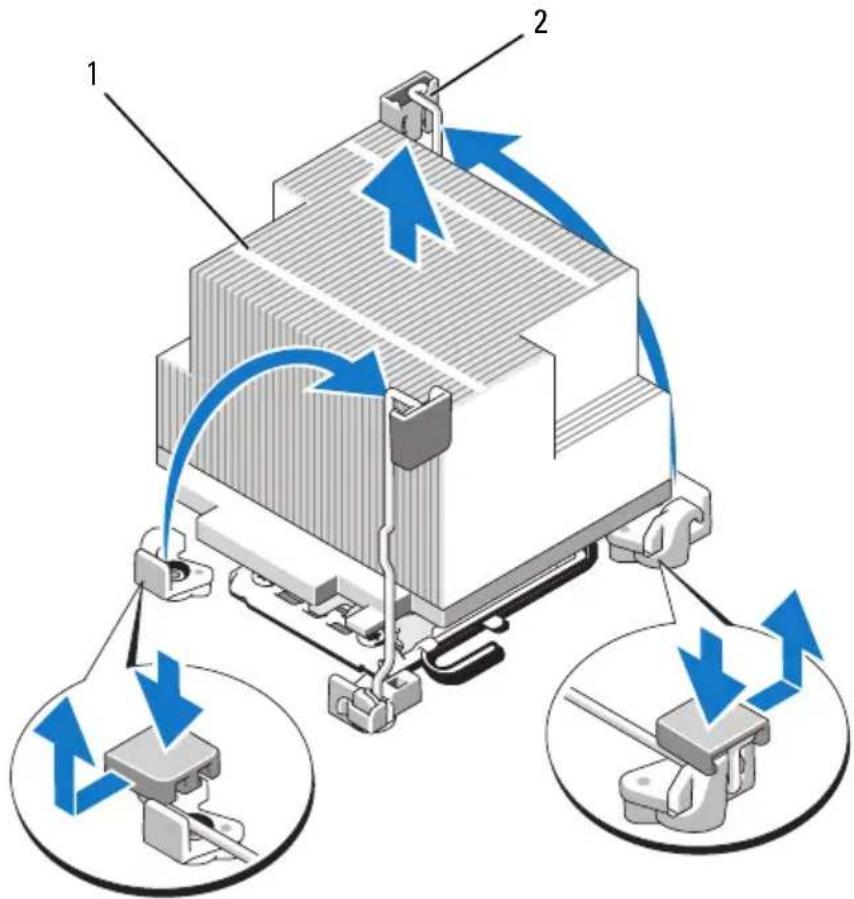
1 Disipador de calor 2 Palanca de liberacion (2)
NOTA: Es possible que su disipador de caloronga un aspecto distinto del que se muestra mas arriba. Consulte el Manual del propietario del hardware para ver una ilustracion españica de su sistemas.

PRECAUCION: El procesador se mantiene en su zócalo bajo gran presión. Tenga en cuenta que la palanca de liberación pueda salir disparada de manière repentina si no se suseta firmamente.
9 Apriete con firmeza la palanca de liberacion del zocalo del procesador con el pulgar y liberela de su posicion de bloqueo. Paraarlo, presione hacer abajo y tire hacia fuera desde debajo de la lengueta.Cire la palanca 90 grados hacia arriba hasta que el procesador se libre del zocalo. Vea la ilustracion 1-2.
10 Utilice la lengücta del protector del procesador para girar el protector hacer arriba y quitarlo del paso. Vea la ilustracion 1-2.
Ilustración 1-2. Extracción de un procesador
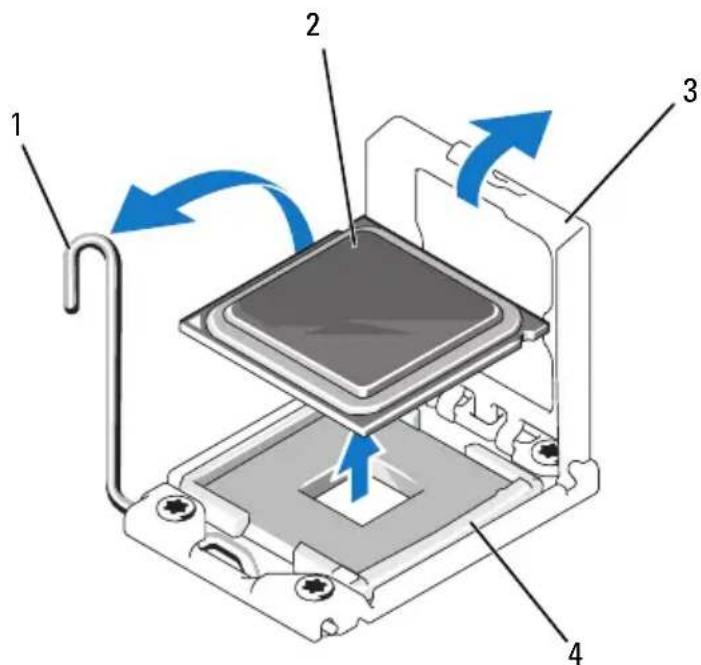
1 Palanca de liberacion del zocalo 2 Procesador
3 Protector del procesador 4 Zócalo ZIF

PRECAUCION: Procure no doblar ninguna pata del zócalo ZIF al extraer el procesador. Si se doblan las patas, pueda producirse daños permanentes en la placā base.
11 Levante con cuidado el procesador para extraerlo del zócalo y deje la palanca de liberación hacía arriba de modo que el zócalo está preparado para alojar el nuevo procesador.
Tras extraer el procesador, colocuelo en un contenor antiestatico para utiliserlo posteriormente, devolverlo o almacenarlo de forma temporal. No toque la parte inferior del procesador. Toque unicamente los bordes laterales del procesador.
Si va a extraer de forma permanente el procesador, deben instalar un panel de relleno para el hueco del procesador y un panel de relleno para el disipador de calor en el zócalo CPU2 para garantizar una refrigeración adecuada del sistema. La instalación de un panel de relleno es parecida a la instalación de un procesador. Consulte "Instalación de un procesador".
Instalación de un procesador
AVISO: Los先进技术 de servicios especializados son las únicas personas autorizadas para retirar las cubiertas y acceder a los componentes internos del sistema. Ante de起初 este procedimiento, revise las instrucciones de seguridad incluidas con el sistema.
NOTA: En una configuracion con un procesador, se debe utiliser el zócalo CPU1.
1 Si va aañadir unSEGundo procesador por prima vez, extraiga el panel de relleno para disipador de calor y el panel de relleno para el hueco del procesador del zócalo del procesador vacio. La extracción de un panel de relleno es parecida a la extracción de un procesador. Consulte "Extracción de un procesador".
2 Extraiga el procesador del material de embalaje sujetándolo únicamente por sus bordes. No toque la parte inferior del procesador. Manipule el procesador con cuidado sujetándolo por los bordes laterales con los dedos. Coloque la mano debajo del procesador cuando lo dirija hacía el sistema.
3 Localice el indicator de la pata 1 en el zócalo de la placá base.
4 Localice el indicator de la pata 1 en la parte superior del procesador. El indicator de la pata 1 se muestra en forma de triángulo en la parte superior del procesador. Vea la ilustración 1-4.
PRECAUCION: Si se coloca el procesador de forma incorrecta, pueda producirse danios permanentes en la placabase o en el procesador. Tenga cuidado de no dolar las patas del zocalo.
5 Coloque el procesador sobre el zócalo con cada pata 1 alineada y plana. Vea la ilustración 1-3 y la ilustración 1-4.

PRECAUCION: No emcee fuerza para colocar el procesador. Cuando el procesador está colocado de forma correcta, se encaja fácilmente en el zócalo.
6 Alinee las muescas del procesador con los salientes del zócalo ZIF. Consulte ilustración 1-4.
7 Instale el procesador en el zócalo. Mantenga el procesador en paralelo (vea la ilustración 1-3) e insertelo en el zócalo. Deje el procesador suspendido sobre las patas para que el protector del procesador lo retenga en su posición.
Ilustración 1-3. Comomantener el procesador paralelo al zócalo
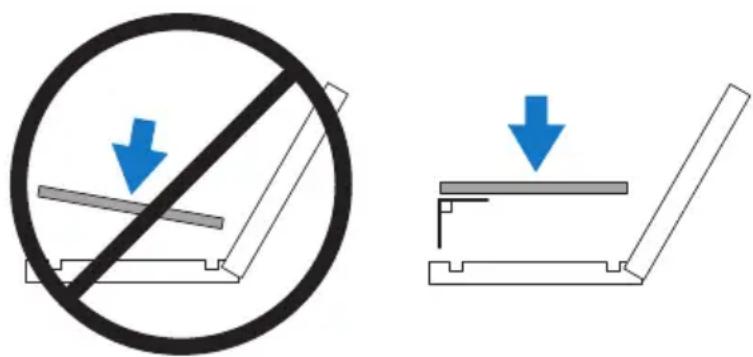
Ilustración 1-4. Alineación del procesador con los salientes del zócalo
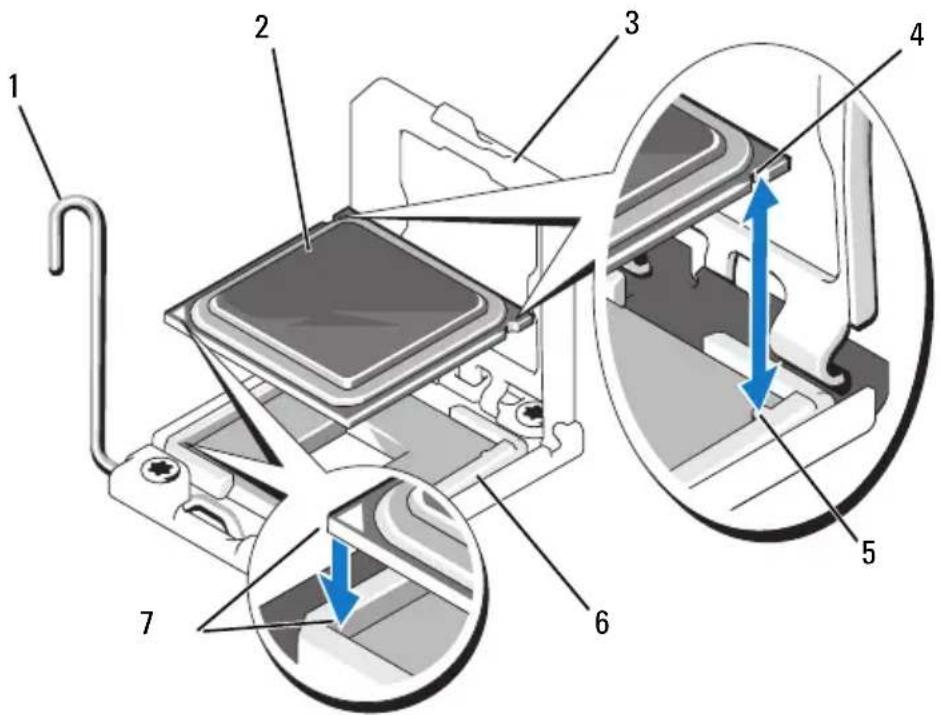
1 Palanca de liberacion del zocalo 2 Procesador
3 Protector del procesador 4 Muesca del procesador (2)
5 Saliente del zócalo (2) 6 Zócalo ZIF
7 Indicadores de la pata 1 (2)
8 Asegürese de que el procesador está alineado e insertado correctamente.
9 Cierre el protector del procesador. Vea la ilustracion 1-5.
10 Gire la palanca de liberacion del zocalo hacer abajo hasta que se asiente en su lugar. Vea la ilustracion 1-5.
Ilustración 1-5. Instalación de un procesador
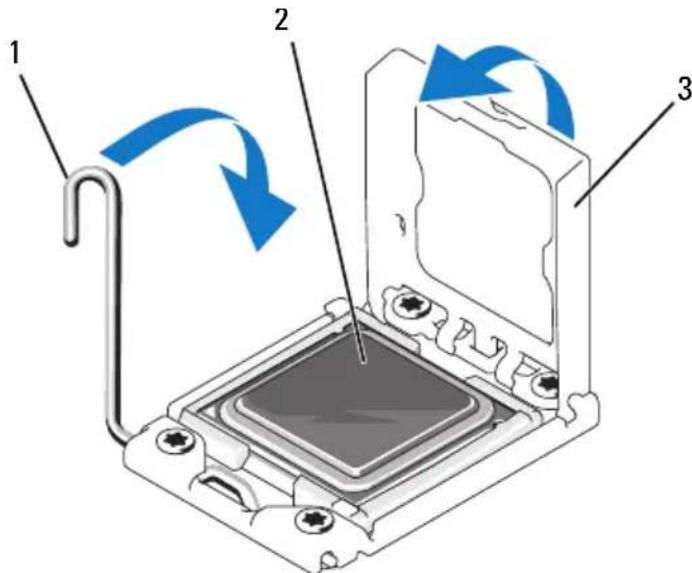
1 Palanca de liberacion del zocalo 2 Procesador
3 Protector del procesador
11 Instale el disipador de calor.
NOTA: Puede que el kit contenga un disipador de calor de repuestos, si va a instalar un procesador que consume energia adicular. Es posible que el aspecto del nuevo disipador de calor no difiera del original; sin embargo, cuenta con specifications de disipacion termica favoradas y se debe utiliser.
a Con un paño limpio que no deje pelusa, retire la pastaTERMica del disipador de calor.

PRECAUCION: Si se aplica demasiada pastaTERMica,可以更好 que la pasta que sobra entre en contacto con el zócalo del procesador y lo contamine.
b Abra el aplicador de pasta suministrado con el kit del procesador y aplique toda la pasta térmica del aplicador en el centro de la parte superior del nuevo procesador.
c Coloque el disipador de calor en el procesador. Vea la ilustracion 1-1.
d Cierre las palancas de liberacion del disipador de calor o vuela a colocar los tornillos en las esquinas del disipador de calor. Consulte el Manual del proprietario del hardware para ver una ilustracion española de su sistemas. Vea la ilustracion 1-1.
12 Vuelva a colocar la cubierta de refrigeracion. Consulte "Instalacion de la cubierta de refrigeracion" en el Manual del propietario del hardware.
13 Cierre el sistema. Consulte "Cierre del sistemas" en el Manual del propietario del hardware.
14 Vuelva a conectar el sistema y los periféricos a las tomas electricas y, a continuación, encienda el sistema.
15 Pulse < F2> para abrir el programa de configuracion del sistemas y compruebe que la informacion del procesador corresponda a la nuevo configuracion del sistemas. Consulte "Acceso al programa de configuracion del sistemas" en el Manual del propietario del hardware.
16 Execute los diagnósticos del sistema para verificar que el nuevo procesador funciona correctamente.
17 Consulte "Ejecución de los diagnósticos del sistema" en el Manual del propietario del hardware para Obtener información sobre lajecución de los diagnósticos.