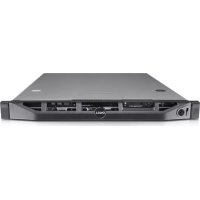
PowerEdge R410 - 服务器 DELL - 免费用户手册
免费查找设备手册 PowerEdge R410 DELL PDF格式.



用户关于以下问题的提问 PowerEdge R410 DELL
0 问题 关于此设备。回答您知道的问题或提出自己的问题。
提出关于此设备的新问题
下载您的设备说明 服务器 免费PDF格式!查找您的手册 PowerEdge R410 - DELL 并重新掌握您的电子设备。本页发布了使用您的设备所需的所有文档。 PowerEdge R410 品牌 DELL.
用户手册 PowerEdge R410 DELL
注:“注”表示可以帮助您更好地使用计算机的重要信息。
小心:“小心”表示如果不遵循说明,就有可能损坏硬件或导致数据丢失。
警告:“警告”表示可能会造成财产损失、人身伤害甚至死亡。
本说明文件中的信息如有更改,恕不另行通知。
©2009DellInc.。版权所有,翻印必究。
未经 Dell Inc. 书面许可,严禁以任何形式复制这些材料。
本文中使用的商标:Dell和DELL徽标是DellInc.的商标。
本说明文件中述及的其它商标和产品名称是指拥有相应商标和产品名称的公司或其制造的产品。Dell Inc.对本公司的商标和产品名称之外的其它商标和产品名称不拥有任何专有权。
有关处理器安装的信息更新
卸下处理器

警告:只有经过培训的维修技术人员才能卸下系统护盖并拆装系统内部的任何组件。开始执行该步骤之前,请查看系统附带的安全说明。
1 在升级系统之前,请先从 support.dell.com 下载最新的 BIOS 系统版本,按照下载的压缩文件中的说明在系统上安装更新。
2 关闭系统和所有连接的外围设备,并断开系统与电源插座的连接。与交流电源断开连接时,请按住电源按钮3秒钟以便完全放出系统残留的电量,然后再卸下护盖。

注:拆装系统内部组件时,建议始终使用防静电垫和防静电腕带。
3 打开系统护盖。请参阅《硬件用户手册》中的“打开系统护盖”。
4 卸下冷却导流罩。请参阅《硬件用户手册》中的“卸下冷却导流罩”。

警告:在关闭系统电源后的一段时间内,散热器和处理器摸上去会很烫。在处理散热器和处理器之前,先等待其冷却。

小心:切勿从处理器上卸下散热器,除非您要卸下处理器。必须配备散热器才能维持适当的温度条件。
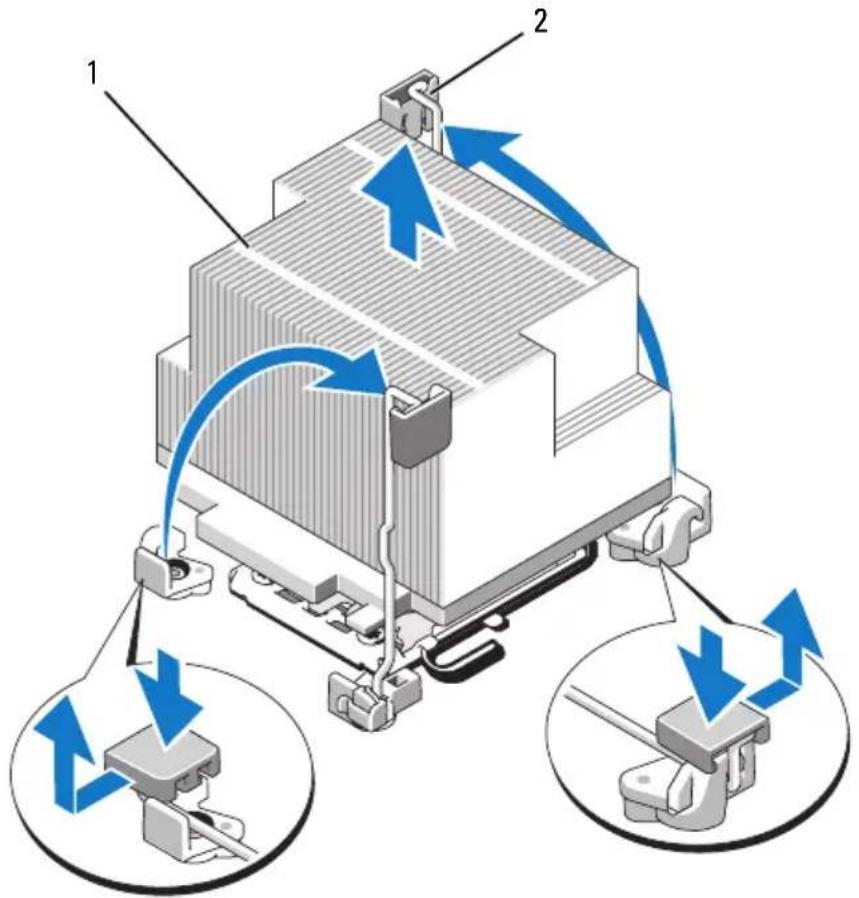
5 释放其中一个散热器释放拉杆或从散热器四角卸下螺钉。请参阅《硬件用户手册》以了解系统特定的图例。请参阅图1-1。
6 等待30秒钟,以使散热器与处理器分开。
7 释放另一个散热器释放拉杆。
8 轻轻将散热器提离处理器,并将其倒置放置在一边(导热油脂面朝上)。
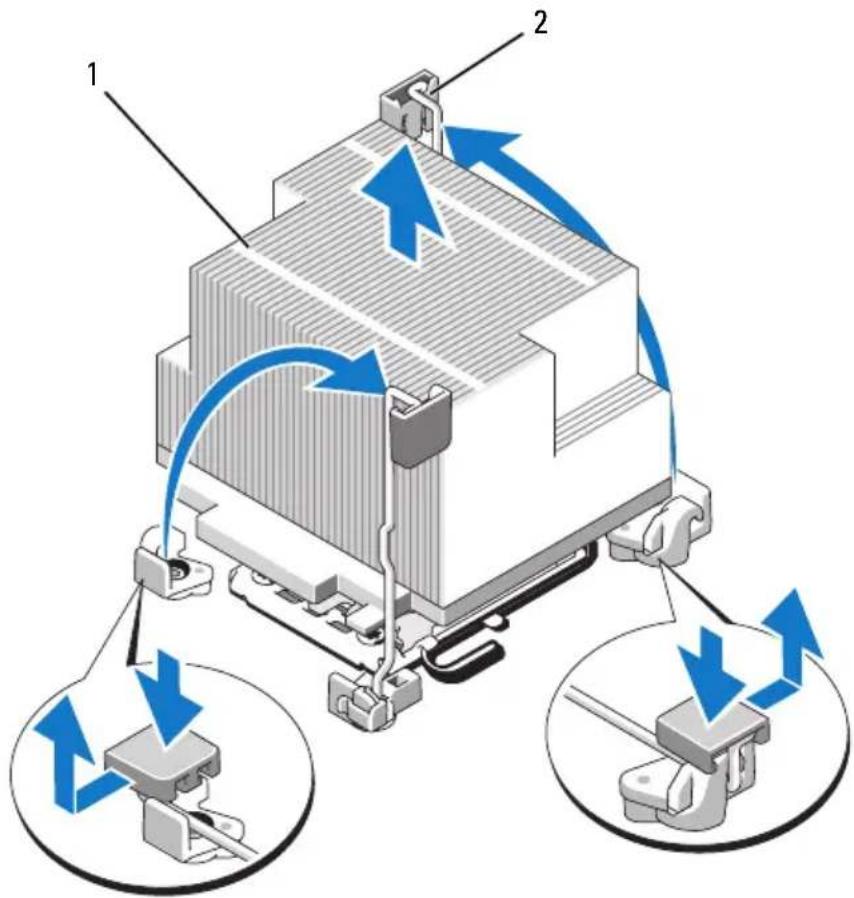
图1-1. 安装和卸下散热器
1 散热器
2 释放拉杆(2个)
注:您的散热器可能会与上面所示的散热器不同。请参阅《硬件用户手册》以了解系统特定的图例。

小心:留在插槽中的处理器承受着强大的压力。请注意,如果抓得不紧,释放拉杆可能会突然弹起。
9 用拇指牢牢按住处理器插槽释放拉杆,然后通过在卡舌之下向下按压并拉出从锁定位置释放拉杆。将拉杆向上旋转90度,直至处理器从插槽中脱离。请参阅图1-2。
10 通过处理器护盖上的卡舌向上旋转护盖使其脱离。请参阅图1-2。
14处理器安装
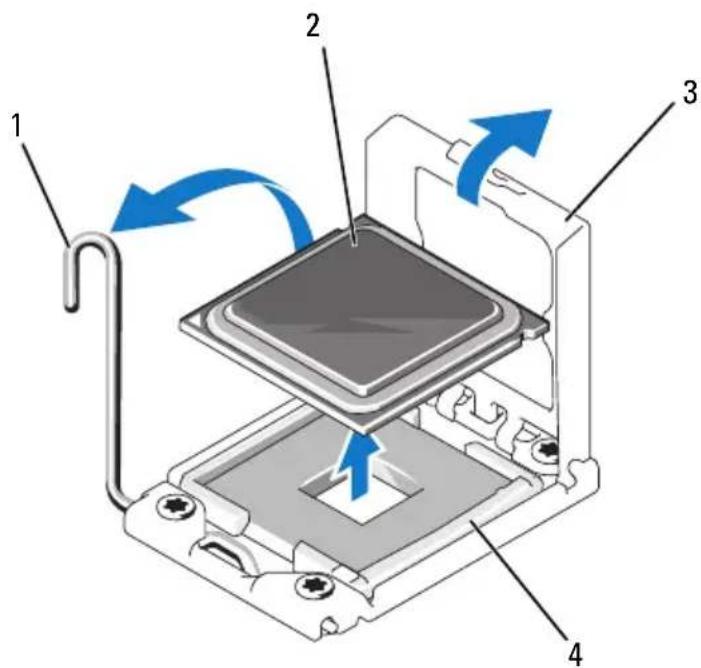
图1-2. 卸下处理器
1 插槽释放拉杆
2 处理器
3 处理器护盖
4 ZIF插槽

小心:卸下处理器时,请注意不要碰弯 ZIF 插槽上的任何插针。碰弯插针会对系统板造成永久损坏。
11小心地提起处理器,将其从插槽中取出,并使释放拉杆竖直向上,以便在插槽中安装新的处理器。
卸下处理器后,将其放在防静电的容器中以供重新使用、退回或临时存放。请勿触摸处理器的底部。只能触摸处理器的侧边缘。
如果要永久卸除处理器,必须在CPU2插槽中安装处理器挡片和散热器挡片,以确保系统正常冷却。添加挡片的方法与安装处理器类似。请参阅“安装处理器”。
安装处理器
警告:只有经过培训的维修技术人员才能卸下系统护盖并拆装系统内部的任何组件。开始执行该步骤之前,请查看系统附带的安全说明。
注:在单处理器配置中,必须使用CPU1插槽。
1 如果是第一次添加第二个处理器,请先卸除空处理器插槽中的散热器挡片和处理器挡片。卸下挡片的方法与卸下处理器相似。请参阅“卸下处理器”。
2 通过仅触摸处理器的边缘,从包装材料中取出处理器。请勿触摸处理器的底部。小心地用手指握住处理器的侧边缘。将处理器移动到系统中时,手放在处理器下面。
3 找到系统板插槽中的插针1标记。
4 找到处理器顶部的插针1标记。处理器顶部的插针1标记显示为三角形。请参阅图1-4。
小心:处理器放置不正确会永久性地损坏系统板或处理器。请注意不要弯曲插槽上的插针。
5 将处理器放在插槽上,使两个插针 1 对准并保持水平。请参阅图 1-3 和图 1-4。
小心:请勿强行插入处理器。如果处理器的位置正确,它会顺利卡入插槽。
6将处理器的槽口与ZIF插槽中的插槽卡锁对准。请参阅图1-4。
7 将处理器安装到插槽中。使处理器保持水平(请参阅图 1-3)并将其竖直向下插入到插槽中。允许处理器浮在插针上,以便处理器护盖将其就位。
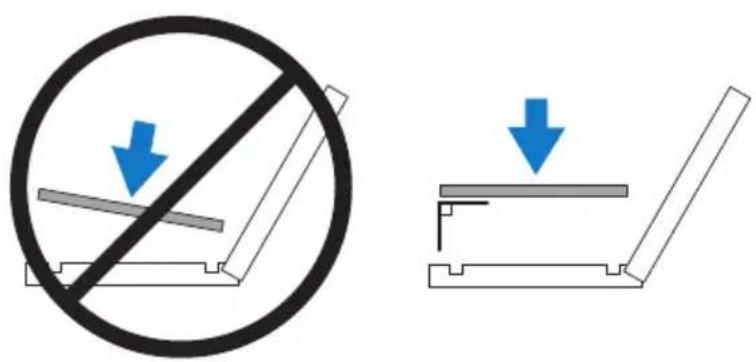
图1-3.使处理器保持与插槽平行
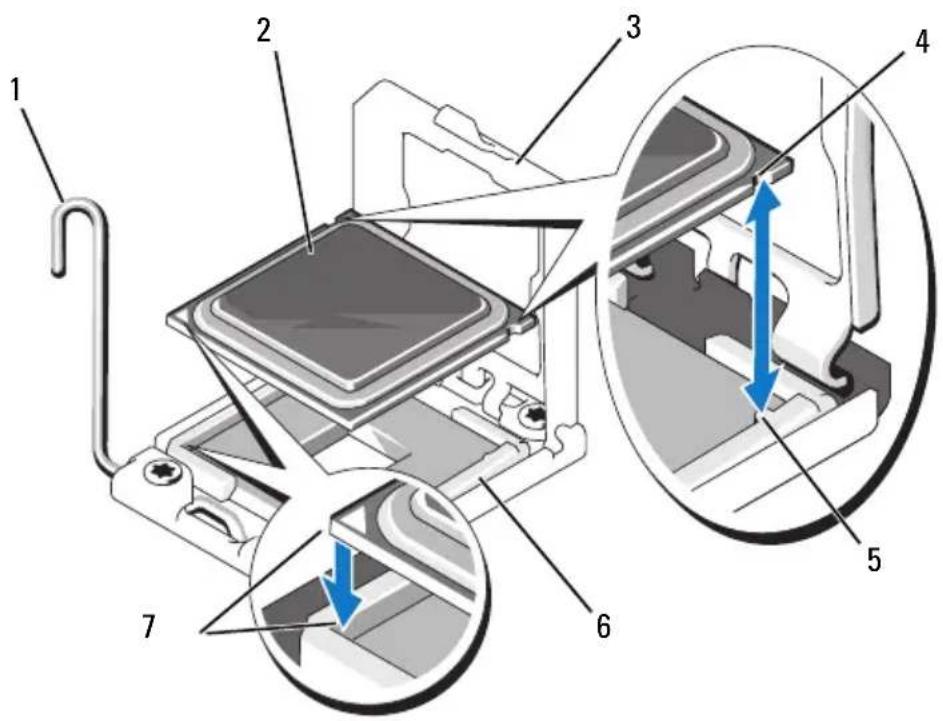
图1-4. 将处理器与插槽卡锁对准
1 插槽释放拉杆
2 处理器
3 处理器护盖
4 处理器中的槽口(2个)
5 插槽卡锁(2个)
6 ZIF插槽
7 插针1标记(2个)
8 检查处理器是否已正确对准并就位。
9 合上处理器护盖。请参阅图 1-5。
10 向下转动插槽释放拉杆,直至其卡入到位。请参阅图 1-5。
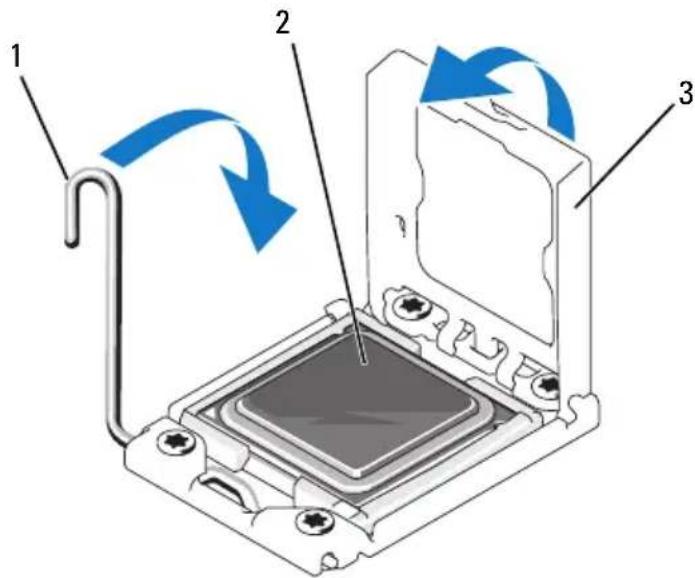
图1-5. 安装处理器
1 插槽释放拉杆
2 处理器
3 处理器护盖
11 安装散热器。

注:如果您安装消耗额外能量的处理器,则套件中可能包含更换的散热器。新的散热器看起来可能与原来的不同;但它提高了散热规格,因此必须使用新散热器。
a 使用干净、不起毛的软布擦去散热器上的导热油脂。

小心:使用过多导热油脂会导致多余的油脂流溢并接触其他组件,污染处理器插槽。
b 打开随处理器套件附带的油脂涂抹器,将涂抹器中的所有导热油脂涂到新处理器上面的中间。
c将散热器放置在处理器上。请参阅 图1-1。
d 合上散热器释放拉杆 或装回散热器四角的螺钉。请参阅 《硬件用户手册》以了解系统特定的图例。请参阅图 1-1。
12 装回冷却导流罩。请参阅《硬件用户手册》中的“安装冷却导流罩”。
13 合上系统护盖。请参阅《硬件用户手册》中的“合上系统护盖”。
14 将系统和外围设备重新连接至各自的电源插座,并打开系统。
15 按 <F2> 键进入系统设置程序,并检查处理器信息是否与新的系统配置相匹配。请参阅《硬件用户手册》中的“进入系统设置程序”。
16 运行系统诊断程序,验证新处理器是否可以正常运行。
17 请参阅《硬件用户手册》中的“运行系统诊断程序”以了解关于运行诊断程序的信息。
10 予口瑟莎一卜の夕披持右、一卜上方向开。
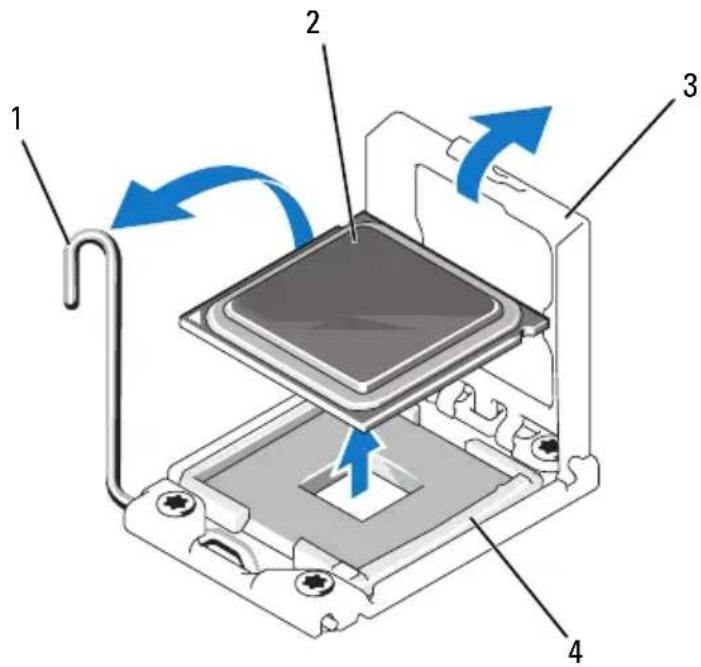
图1-2. 両口塞ssの取外
1 ネケットリリーフレロー
2 2
3 3
4 ZIF ニケット
"“"是"。
*J"J"J"J"J"J"J"J"J"J"J"J"J"J"J"J"J"J"J"J"J"J"J"J"J"J"J"J"J"J"J"J"J"J"J"J"J"J"J"J"J"J"J"J"J"J"J"J"J"J"J'
1 短歌:“长歌”是“新乐高”的儿歌,它由一个音节和一个乐符组成的乐谱,它是由音乐家在民间的民间传说中,用一种形式来表现音乐家的乐谱。
i
© 2009 Dell Inc. 言所刊 元 本 书 云
Dell Inc.的从那会儿鼠在用的程中是多的
品 言:Dell Inc.的
本声明表从特别通知的亚斯拉克普伊诺将立即通知他,以防止亚斯拉克普伊诺在该通知发布之前发生任何意外事件。Dell Inc.的投资者应尽最大努力避免遭受损失。
三元星系海港城上大一
扎羅斯尼
1 短卫:范海藩和扎罗斯尼是的,的,,,,,,,,,,,,,,,,,,,,,,,,,,,,,,,,,,,,,,,,,,,,,,,,,,,,,,,,,,,,,,,,,,,,,,,,,,,,,,,,,,, 默在里
主的:扎罗斯街将本利拉吉里格,扎罗斯街街到马
5 5
6 邓尔温尼 托罗斯 30
7.7
8 3
1.
1 青龍丘
2 基因编码(1个)
:世:信,范部的,自有及,如。

李的:FLOREST将本利时ZIFs的P1IgB脱机T自的
11 互豆新社将全到,圣信斯税国,外用,分内,自,自,自,自,自,自,自,自,自,自,自,自,自,自,自,自,自,自,自,自,自,自,自,自,自,自,自,自,自,自,自,自,自,自,自,自
::于日扎互理,上,上,上,上,上,上,上,上,上,上,上,上,上,上,上,上,上,上,上,上,上,上,上,上,上,上,上,上,上,上,上,上,上,上,上,上,上,上,上,上,上,上,上,上,上,上,上,上,上,上,
:幸之,幸之。幸之。幸之。幸之。幸之。幸之。幸之。幸之。幸之。幸之。幸之。幸之。幸之。幸之。幸之。幸之。幸之。幸之。幸之。幸之。幸之。幸之。幸之。幸之。幸之。幸之。幸之。幸之。幸之。幸之。幸之。幸之。幸之。幸之。
a 1

主的:日上龙拉斯到扎纳加最也,人用海的龙拉斯有托罗斯,
b 五 五
c 邓伯庵是扎罗斯谢里等合会。其弟1在普圣哈塞尔。
d 邓爾夫·羅馬·羅馬·羅馬·羅馬·羅馬·羅馬·羅馬·羅馬·羅馬·羅馬·羅馬·羅馬·羅馬·羅馬·羅馬·羅馬·羅馬·羅馬·羅馬·羅馬·羅馬·羅馬·羅馬·羅馬·羅馬·羅馬·羅馬·羅馬·羅馬·羅馬·羅馬·羅馬·羅馬·羅馬:
12 内が外の量を増す。は連続の状態が用語の"内が外の量を外側に
13 SsT"J#n.
14 SsTJFJiHJtJHJtJHJtJHJtJHJtJHJtJHJtJHJtJHJtJHJtJHJtJHJtJHJtJHJtJHJtJHJtJHJtJHJtJHJtJHJtJHJtJHJtJHJtJHJtJHJtJHJt
15 < F2> 哉将然人SsT"J.
16 SsTgKJtIeFIOEoHaeAe FIOReSeerGaOaBOrKeKoOeHnJi
17 于"。