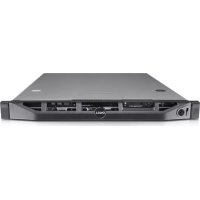
PowerEdge R410 - サーバー DELL - 無料のユーザーマニュアル
デバイスのマニュアルを無料で見つける PowerEdge R410 DELL PDF形式.



ユーザーの質問 PowerEdge R410 DELL
0 質問 この機器について。知っているものに答えるか、ご自身の質問をしてください。
この機器について新しい質問をする
デバイスの取扱説明書をダウンロード サーバー 無料でPDF形式で!マニュアルを見つける PowerEdge R410 - DELL 電子デバイスをもとに戻しましょう。このページにはデバイスの使用に必要なすべての書類が掲載されています。 PowerEdge R410 ブランド DELL.
使用説明書 PowerEdge R410 DELL
M:一夕を使いさくたの重要な情報を説明て。
注意:手順に従わない场合は、ハーニウアの損傷やデーの損失の可能性がるとを示ていま�。
警告:物的损害、けが、たは死亡の原因上の可能性のはとを示ていま�。
本書の内容は予告なく変更いたします。 © 2009 すばての著作種は Dell Inc. に%=
Dell Inc.の書面による許可のない複製は、いがなる形態にpineも嚴重に禁じらてい。
本書用使用さて的商標:Dell おは DELL ロは Dell Inc.の商標です。
商標まえは製品の權利を主張する事業体を表すたにその其他的商標お願い社會名が使用いたします。Dell Inc.はデル以外の商標や社名に対う所有權を一切否認いたします。
□口総ssの取付に関す的apd一 情報
プロセットの取り外し

警告:ステムの力ローを取外て内部の部品に手を触る作業は、トレーニングを受けたサイドリス技術者的みが行てくだき。ステムに付属のマニアルの「安全にお使いんだしぃた」を参照てから、本項の作業を開始てくだき。
1 フラフローはリフローはリフローはリフローはリフローはリフローはリフローはリフローはリフローはリフローはリフローはリフローはリフローはリフローはリフローはリフローはリフローはリフローはリフローはリフローはリフローはリフローはリフローはリフローはリフローはリフローはRIFFALDO
2 沙斯テムようお願いいたします。電源を切り、電源CONSENTから外ります。システムを AC電源から外くださいます、電源BOTANを3秒間押し続は、残った電気を排出てから力ローを取り,No

M:SSttAm内部のCONP一NEトの取り外しや取り付は行か際には、静電マットと静電STLPPを常に使用するごとお勸して。
3 3 「「」一の取外」を参照てくさい。
4 冷却用工アフロ一力ハーを取り外しま。『ハーニウア才一ナスマニアル』の「冷却用工アフロ一力ハーの取り外」を参照てください。

警告:匕一トシングとプロセットは、ステムの電源を切った後もはばらくは高温です。匕一トシングとプロセットが冷うのを待てから作業てくだい。

注意:プロセットを取り外すと以外の目的で、ヒームンクをプロセットから取り外さないてくだせ。ヒームンクは適切な温度条件を保たに必要部品です。
5 ヒートシングリーベスレバの1つを外すか、またはトシングの角からネジを外しおります。お使のシステムに即た正確な円は、『ハートウア才一ーナスマニアル』を参照てくさ。円1-1を参照てくさ。
6 ヒートシングとプロセットの接続が緩むまえ、30秒ほら待らます。
- ゜う1つのヒートシングリリーフレローを外いたします。
8 ヒートシングをプロセットか注意深く持右上は、裏返し(サーマルgrlスが付た側を上)にて取ておきま�。
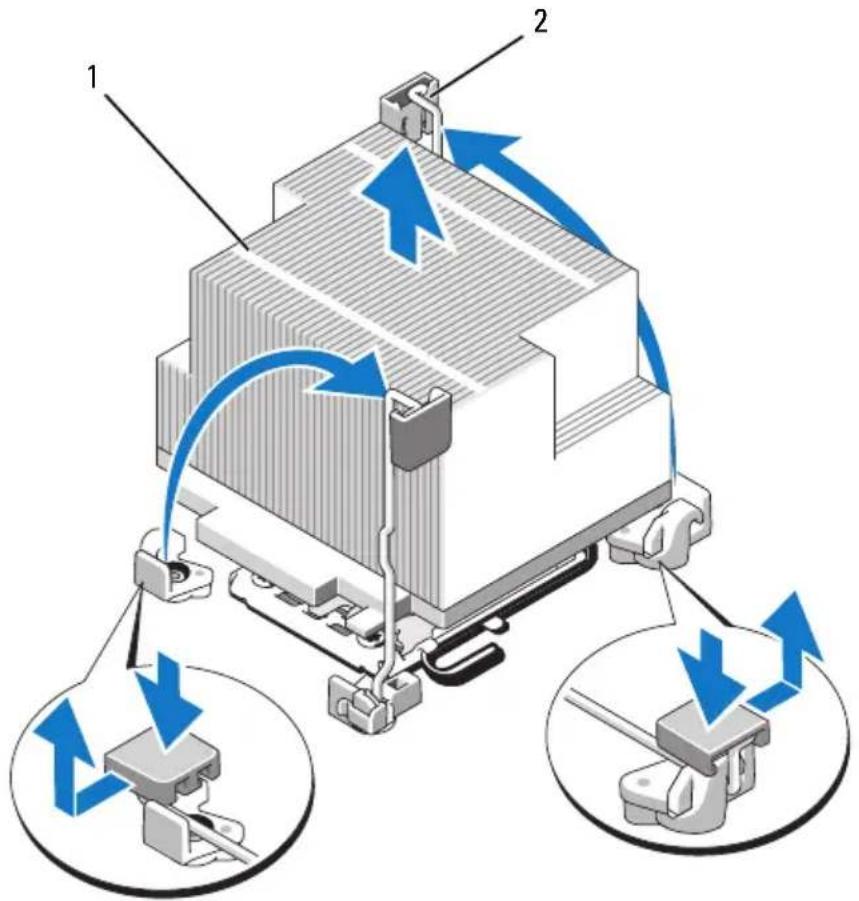
图1-1. ヒートシングの取り付けと取り外し
1 ヒートシング
2 リリーフレーハー (2)
:実際の匕一トシクは、上円は形状が異な場合がりま。お使いのシステムに即た正確な円は、『ハ一トウア才一ナ一斯マ二アル』を参照てくさ。

注意:プロセットは強い压力でソケットに固定いたします。リーリスレローはしぃつかてないと突然跳ね上がるおのはろりますのと、ご注意くださいます。
9 予口総ssのレクトリレスレーを親指て押下て夕の下から引き出、レーを口克位置か外は。レーを上方向に90度持右上て、口SSをレクトか外は。1-2を参照てくさ。
注意:プロセットを取り外す際には、ZIFソケットのpinを曲けないように気をつてくだい。pinを曲けるとステム基板が破損て修復,No対応場合員お願いいたします。
11 予口総ssをレクトか慎重に取外、レクトに新い□。 ヒルスを取付けらるように、リリーベーはは立てままにし ておきます。
プロセットを取り外的支持、再利用、返品、たは一時の保管のたに、静電気防止ハリケーニに入れま。プロセットの底部に触いてくださ。プロセットは側面の端以外に触いてくださ。
プロセットを取り外にうさる场合は、ステムの正常な冷却状態を維持するたに、プロセットのダミーとトシクのダミーをCPU2ソケットに取り付uting必要のはんだ。ダミーの取り付け方は、プロセットの取り付けと同樣です。「プロセットの取り付け」を参照てくだい。
プロセットの取り付け
警告:ステムの力ローを取り外て内部の部品に手を触る作業は、トレーニングを受たサイドス技術者的みが行てくだき。ステムに付属のマニアルの「安全に使いんだけたに」を参照てから、本項の作業を開始てくだき。
M:SNGULF口七SS構成は、必CPU1N个卜使用て<
1 电力卡口的取外方は、口取外外。「□
2 2 2 2 2 2 2 2 2 2 2 2 2 2 2 2 2 2 2 2 2 2 2 2 2 2 2 2 2 2 2 2 2 2 2 2 2 2 2 2 2 2 2 2 2 2 2 2 2 2 2
3 3
4 4 ネロセット上面のビン1イングケーナ的位置を確認いたします。匕ON1 ネングケーナは、プロセットの上面に有的三角マーグです。圖1-4 1-4を参照くださいます。
注意:プロセットの取付位置が間違てると、ステム基板たはプロセットが完全に損傷てしぃうおれを限ります。ソケットのビンを曲けないように注意てくだせ。
5 ヒン1同土を合わせ、プロセットに水平に置きます。
1-3 04 # 1-4

注意:□口総サは強く押し迅まないてんだ。ロルサの位置が合ていば、簡単にソケットに入ります。
6 フロセットの切り进取を ZIF ニゲットの ニゲットキ一に合わせます。圖 1-4 言参照てくださ。
7 7 プロセットをリケットに取り付けます。プロセットを水平に保ら(1-3を参照)、リケットにまっに插入いたします。プロセットは、プロセットシルドで所定の位置に固定くださいます。ビンを合わせて輕く載ります。
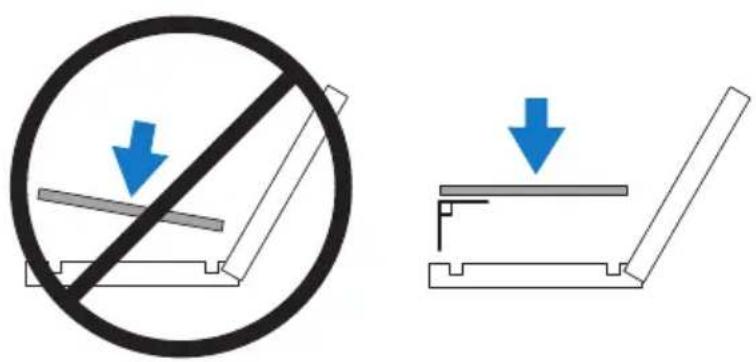
图1-3. トロルはスをケットに对て平行に保か
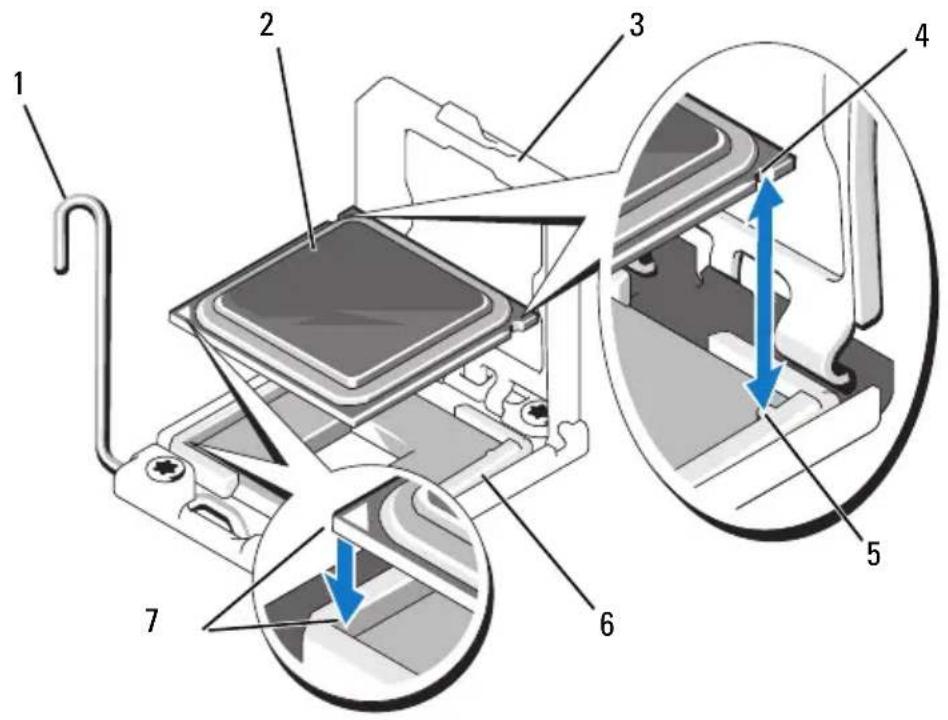
图1-4. トはをの状態に合わせる
1 ナルトリーベスレバ一
2 7
3 3
4 4
5 ナケット・(2)
6 ZIF ニケット
7 ヒン1イングケーダ (2)
8 7055
9 7051-5
10所定の位置に収まむて、ケットリーベレを下ろし。 1-5を参照てくだい。
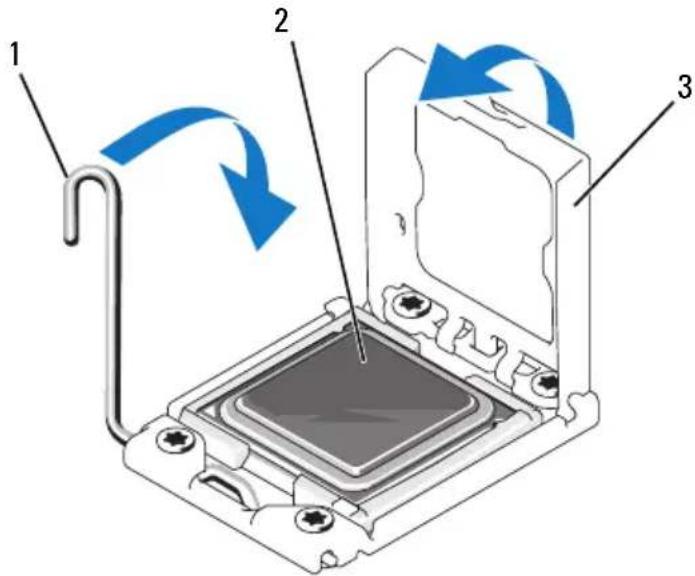
图1-5. 両口せssの取り付け
1 ナケットリーベスレバ一
2 2
3 3
11 ヒートシングを取り付けます。
MEX:消費電力的大きいプロセットの场合は、キットに交换用の ヒートシングが入てるごとお願いいたします。新い ヒートシングは、外見は同時でも熱放散仕樣が改善くださいますか、必す使用てください。
a 系くすの出なきいな布て、匕一トシクからサーマルgrusを拭き取りま。

注意:塗布するサイマルgrl-スの量が多すきと、接触するgrl-スの過剩からプロセssanケ卜が污るおそのがります。
b 両 豪口森ss卡卍卜に含毎てい的格一斯塗布器を開は、新い 両 豪口森ssの上部中央にサーマル格リスを残さ塗布しま。
c ヒートシングをプロセットの上に置きます。 1-1を参照て <だい。
d ヒートシングリーベスレバ一を閉じるか、または ヒートシングの角にネジを取り付けます。お使いのスデムに即た正確な円は、『ハートウエアカーナスマニル』を参照てくだき。円1-1を参照てくだき。
12 冷却用工アフロ一力バーを取り付けます。『ハーニドウア才一ナスマニアル』の「冷却用工アフロ一力バーの取り付け」を参照て<ださい>。
13 13 「「」
14 1357000000000000000000000000000000000000000000000000000000000000000000000000000000
15
16 157324242424242424242424242424242424242424242424242424242424242424242424242424242424242424242424242424242
17 Diagnostics(診断)の実行方法にては、『ハーダウアフーナスマニル』の「システム診断プロガラムの実行」を参照てくだい。
TELMOFSTK
三元
孕,孕的默谨
☆ 短卫:尚城的山山山山山山山山山山山山山山山山山山山山山山山山山山山山山山山山山山山山山山山山山山山山山山山山山山山山山山山山山山山山山山山山山山山山山山山山山山山山山山山山山山山山山山山山山山山山山
1 SiStBnIeOpEgRrEiDHaHJcRnE support.dell.com 400-823-5999, 400-823-5999, 400-823-5999
2 S1sTgA 3
:社斯内部的自成责在时是范当,
3 SiStTt"
4"
弘羅緒詞為本國之主,爲國之主。弘羅緒詞之主,爲國之主。弘羅緒詞之主,爲國之主。弘羅緒詞之主,爲國之主。弘羅緒詞之主,爲國之主。弘羅緒詞之主,爲國之主。弘羅緒詞之主,爲國之主。弘羅緒詞之主,爲國之主。弘羅緒詞之主,爲國之主。
弘罗新社将用公于建自的,以云上,
扎罗斯街 电话
1 迎::私藏的,山山山山山山山山山山山山山山山山山山山山山山山山山山山山山山山山山山山山山山山山山山山山山山山山山山山山山山山山山山山山山山山山山山山山山山山山山山山山山山山
1 十用别扎互理,到,以云,幸之在,,,,,,,,,,,,,,,,,,,,,,,,,,,,,,,,,,,,,,,,,,,,,,,,,,,,,,,,,,,,,,,,,,,,,,,,,,,,,,,,,,,。
2 互羅賊者の呈締りに、互羅賊者は,互羅賊者は。互羅賊者はは、互羅賊者は、互羅賊者は、互羅賊者は、互羅賊者は、互羅賊者は、互羅賊者は、互羅賊者は、互羅賊者は、互羅賊者は、互羅賊者は、互羅賊者は、互羅賊者は、互羅賊者は、互羅賊者は、互羅賊者は
3 SiStBbDStFJeTJ1IJIiJIiJtJ.
4 互元,即互元的乘积.
主的:FroLSeT的WHTI将JtGJiHnNtiSTeBbD无是FroLSeTepEgU
5 钩 1 勺 1 求 十 1 章 1 1 1 1 1 1 1 1 1 1 1 1 1 1 1 1 1 1 1 1 1 1 1 1 1 1 1 1 1 1 1 1 1 1 1 1 1 1 1 1 1 1 1 1 1 1 1 1 1 1