
D600 - Computadora portátil DELL - Manual de uso y guía de instrucciones gratis
Encuentra gratis el manual del aparato D600 DELL en formato PDF.



| Tipo de producto | Computadora portátil |
| Marca | DELL |
| Modelo | D600 |
| Dimensiones (aprox.) | 31 x 26 x 3 cm |
| Peso (aprox.) | 2,7 kg |
| Alimentación | Adaptador CA/CC Dell homologado |
| Batería | Iones de litio, 4.460 mAh, autonomía 3-4 horas |
| Procesador | Intel Pentium o Celeron |
| Memoria RAM | Módulos SODIMM, ampliable |
| Disco duro | Extraíble, interfaz IDE |
| Pantalla | LCD, resolución variable |
| Conectividad de red | Ethernet 10/100/1000 + Módem v.92 56K |
| Bahía modular | Para unidad óptica, segunda batería, etc. |
| Puertos | USB, paralelo, serie, VGA, audio, RJ-11, RJ-45 |
| Funciones principales | Diagnósticos Dell integrados, gestión de energía, seguridad |
| Mantenimiento y limpieza | Paño suave y agua; no usar productos inflamables |
| Seguridad | Instrucciones: descarga electrostática, manipulación de la batería, ventilación |
| Piezas de repuesto y reparabilidad | Batería, memoria, disco duro, tarjeta Mini PCI, módem reemplazables |
| Garantía | Limitada, duración variable (1 año estándar) |
| Información general | Manual disponible en PDF; soporte técnico Dell |
Preguntas frecuentes - D600 DELL
Preguntas de los usuarios sobre D600 DELL
0 pregunta sobre este aparato. Responde a las que conoces o haz la tuya.
Hacer una nueva pregunta sobre este aparato
Descarga las instrucciones para tu Computadora portátil en formato PDF gratis! Encuentra tus instrucciones D600 - DELL y toma tu dispositivo electrónico nuevamente en la mano. En esta página están publicados todos los documentos necesarios para el uso de su dispositivo. D600 de la marca DELL.
MANUAL DE USUARIO D600 DELL
Guía de información del sistema
Model PP05L
System Information Guide
Providencia, Santiago - Chile
Dell Computer de Colombia Corporation
Carrera 7 #115-33 Oficina 603
Bogota, Colombia
Dell Computer de Mexico SA de CV
Paseo de la Reforma 2620 - 11^ Piso
Col. Lomas Altas
11950 Mexico, D.F.
Carrera 7 #115-33 Oficina 603
Bogota, Colombie
Dell Computer de Mexico SA de CV
Paseo de la Reforma 2620 - 11° Piso
Col. Lomas Altas
11950 Mexico, D.F.
Sobre o computador 96
Vista frontal 98
Vista esquerda 99
Vista direita 100
Vista posterior 101
Vista inferior 102
Ao trabajo na parte interna do computations
Antes de remover ou instalarmericano de memoria, modems ou mini placas PCI, siga estas etapas na sequencia indicada.

Vocé también pode executar as següntes etapas para evaporar danos resultantes de ESD (ElectroStatic Discharge [descarga eletrostática]):
CUIDADO: Antes de executar estas procedimientos, désigne o computador, desconnecte-o da.tomada elétrica e desconnecte o modem da tomada do telephone.

NOTA: A etiqueta de service do computador está localizada na barra de titulo de cadaanela.
Providencia, Santiago - Chile
Dell Computer de Colombia Corporation
Carrera 7 #115-33 Oficina 603
Bogota, Colombia
Dell Computer de Mexico SA de CV
Rio Lerma #302 - 4 Piso
Guía de información del sistema
Notas, avisos y precauciones

NOTA: Una NOTA proporcióna información importante que le pueda usar su equipo de la mejor manière possible.

AVISO: Un AVISO indica un posible dano en el hardware o la perdida de datos, y le explica como evaporar el problema.

PRECAUCION: Una PRECAUCION indica un possible dano material, lesion corporal o muerte.
Abreviaturas y acronymimos
Para Obtener una lista completa de abreviaturas y acrónimos, consulte la Guía del usuario [dependiendo del sistemas operativo, haga dobleblick en el icono User's Guide (Guía del usuario) del escritorio o hagablick en el botón Start (Inicio), en Help and Support Center (Centro de Apuda y soporte技术和ístico) y, a continuación, en User and system guides (Guías del usuario y del sistema)].
Si ha adquirido un equipo Dell™ de la série n , las referencias al sistemas operativo Microsoft® Windows® que aparezcan en este documento no tendrán aplicación.
La información contentida en este documento puede modificarse sin avis previo. © 2002 Dell Computer Corporation. Reservados todos los derechos.
Queda estRICTamente prohibida la reproduccion de este documento por cualquier medio sin la autorizacion por escrito de Dell Computer Corporation.
Marcas commerciales realizadas en este texto: Dell, el logotipo de DELL, Inspiron, Dell Precision, Dimension, OptiPlex y Latitude son MARAS commerciales de Dell Computer Corporation; Intel, Pentium y Celeron son MARAS commerciales registradas de Intel Corporation; Microsoft y Windows son MARAS commerciales registradas de Microsoft Corporation; EMC es una MARCA commercialidad registrada de EMC Corporation.
Este documento可以选择 incluir otheras marcas commerciales y nombres commerciales para referirse a las entidades que son propietarias de los mismos o a sus productos. Dell Computer Corporation renunciation a cualquierinteresting sobre la calidad de marcas y nombres commerciales que no sean los suysos.
Contedio
PRECAUCION: instrucciones de seguidad 119
General 119
Alimentación 120
Batería 121
Viajes en avion 122
Instrucciones EMC 123
Residentes en California. 123
Cuandoutiliceel equipo 124
Hábitos de ergonomía con su equipo 125
Al trabajo en el interior de su equipo 125
Protection contra descargas electrostáticas 126
Cómo desecar las baterías 126
Búscueda de información del equipo 127
Configuración del equipo 128
Acerca del ordinador 129
Vista anterior 131
Vista izquierda 132
Vista derecha 133
Vista posterior 134
Vista inferior 135
Extracción de una bateria 136
Extraere instalar la bateria de reserva 137
Instalación de la bateria 139
Ejecución de los Diagnósticos Dell 139
Avisos sobre regulacion 142
Información de la NOM (sólo para México) 144

PRECAUCION: instrucciones de seguidad
Aplique las siguientes pautas de seguridad para garantizar su propia calidad personal y para poderarle a proteger el ordinador y su entorno de trabajo contra posibles daños.
General
- No intente reparar el ordinador ustedismo a menos que sea una persona del serviceístico equivalido. Siga siempre exactamente las instrucciones de instalación.
- Si utilizes un cable de extension con el adaptor de CA, asegúrese de que el número total de amperios de los productos connectados al cable de extension no sobrepasa el limite indicado para el mesmo.
- No inserte ningún objeto en las rejillas o aberturas de ventilación de su equipo. Si lo hace y hubiera un cortocircuito en los componentes internos, seoulda occasionar un incendio o una descarga electrica.
- No guarde el equipo en un entorno con poca circulación de aire, como un maletín o una cartera cerrada,@mñtras esté encendido. Si se restringe la circulación de aire se pueda darñar el equipo o provocar un incendio.
- Mantenga alejado el equipo de los radiadores u otheras fuentes de calor. Asimismo, no bloquee las rejillas de ventilacion. Eviteponer papeles bajo el equipo; no coloque el ordinador en una unidad encastrada en la pared ni sobre una cama, un sofa o una alfombra.
- Coloque el adaptor de CA en una zona bien ventilada, por exemple un escritorio o sobre el sueño, cuando lo utilizes para alimentar el equipo o cargar la bateria. No cubra el adaptor de CA con papeles u otros elementos que reduzcan la ventilación; además no utilise el adaptor de CA bajo de un maletín.
- El adaptor de CA pueda calentarse durante el funciona normal del equipo. Tenga cuidado al manejar el adaptor durante o inmediamente antes de su uso.
- No utilise el equipo portátil con la base asentada en contacto directo con la piel durante largos periodos. La temperatura de la superficie de la base aumento durante el funciona normal (sobre todo si se usa alimentación de CA). Elcontacto continuado con la piel pueda provocar malestar o, con el tiempo, quemaduras.
PRECAUCION: instrucciones de seguidad (continuacion)
- No utilise el equipo en un entorno mojado, por exemple, cerca de una banera, lavabo o piscina, o sobre un sueño mojado.
- Si el equipo incluye un MODem integrado u optional (de tarjeta PC), desconnecte el cable del MODem cuando se aproxime una tormenta electrica paraatar itrgo improbable de una descarga electrica producida por los rayos a travers de la linea Telefonica.
- Para evaporar el peligro potencial de sufrir una descarga electrica, no conecte ni desconecte ningún cable ni realizce el mantenimiento o la reconfiguration de este producto en el transcurso de una tormenta electrica. No utilizes el equipo durante una tormenta electrica a menos que todos los cables hayan sido disconnected previamente y el equipo funciona con la alimentación de la bateria.
- Si el equipo incluye un módem, el cable正常使用 con el debe poseer un grosor minimo de 26 AWG (Calibre americano para cables, del ingles American Wire Gauge) y un enchufe modular RJ-11 que cumpla el estandar de la Comisión federal de通讯icas (FCC, del ingles Federal Communications Commission).
- Antes de partir la cubierta del modulo de memoria, minitarjeta PCI o MODem de la parte inferior del equipo, desconnecte todos los cables de sus enchufes electricos y también el cable del téléphone.
- Si el equipo Tiene un conductor de MODem RJ-11 y un conductor de red RJ-45, inserte el cable del téléphone en el conductor RJ-11, no en el conductor R-45.
- Las tarjetas PC pueda calentarse mucho durante el funciona normal. Tenga cuidado al quitar las tarjetas PC antes de un funciona continuado.
- Antes de limpiar el ordinador, disconectelo del enchufe来电lico. Limpie el ordinador con un paño suave humedecido en agua. No utilizes ningun liquido limpiador o aerosol que pudiera contener sustancias inflamables.
Alimentación
- Utilice siempre el adaptor de CA proportionado por Dell que se ha aprobado para utiliser con este equipo. El uso de otro tipo de adaptor de CAoulda implicar un riesgo de incendio o explosión.
- Antes de conectar el equipo a un enchufe来电trico, asegürese de que el tipo de voltaje del adaptorder de CA y la Frequencia coinciden con los de la fuente de alimentacion disponible.

PRECAUCION: instrucciones de seguidad (continuacion)
- Para desconectar el equipo de todas las fuentes de energia, apaguelo, extraiga el paquete de baterias y desconecte el adaptor de CA del enchufe electrico.
- Para evaporar descargas electricas, enchufe el adaptor de CA y los cables de alimentacion de los dispositivos a fuentes de energia con toma de tierra. Estos cables de alimentacion peuvent incluir enchufes con tres clavijas para proportionscar la connexion de toma de tierra. No utilise enchufes adaptadores ni extraiga la clavija de toma de tierra del enchufe del cable de alimentacion. Si usa un cable de extension, elija el tipo apropiado, de 2 o 3 clavijas, compatible con el cable de alimentacion del adaptor de CA.
- Asegürese de que no haya nada sobre el cable de alimentación del adaptorador de CA y de que el cable no está colocado donde se pueda pisar o sea fácil tropezar con él.
- Si utilizes una caja de enchufes multiple,onga cuidado al enchufar el cable de alimentación del adaptador de CA en ella. Algunas cajas de enchufes no impiden que se inserte el enchufe Incorrectamente. La insertion incorrecta del enchufe de alimentación podra producir daños permanentes en el equipo, asi como provocar descargas electricas o fuego. Asegúrese de que la clavija de toma de tierra del enchufe de alimentación está insertada en el contacto de toma de tierra de la caja de enchufes.
Batería
- Use solamentemericanos de bateria de Dell™ que estenaprobados parautilizarse con este equipo. El uso de othero tipo de baterias podra augmentar el riesgo de incendio o explosiOn
- No lleve paquetes de baterias en el Bolsillo, bolso u other contentedor en el que los objectos de metal (como las llaves del coche o clips sujetapapeles) poderan produir un cortocircuito en los terminales de la bateria. El flujo de corriente excessivo resultante podra provocar temperatas extremamente altas y, como consecuencia, daños a la bateria o Causear fuego o quemaduras.
- La bateria可以选择 causar quemaduras si se usa inebidamente. No la desmonte. Tenga mucho cuidado con las baterias danadas o que goteen. Si la bateria está dañada, el electrolito puede goetar de las celdas y causar daños a las personas.
- Manténgala fuera del alcance de los niños.
PRECAUCION: instrucciones de seguidad (continuacion)
- No almacene ni deje el equipo ni la bateria cerca de una fuente de calor como un radiador, chimenea, estufa, calentador eletrico u othero tipo de generator de calor ni los exponga en ningún caso a temperatas superiores a 60^ ( 140^ ). Al alcantar una temperatura excessiva, los acumuladores de la bateria podrián explotar.
- No tire la bateria del equipo al fuego o a la basura domestica normal. Los accumulatorados de la bateria podrián explotar. Deseche las baterías agotadas de acuerdo con las instrucciones del fabricante opongase en contacto con laagency local de eliminación de residuos con el fin de Obtener instrucciones de desecho. Deshagase de una bateria agotada o danada lo antes possible.
Viajes en avión
-
Puede que haya的一些 regulaciones de Federal Aviation Administration ( Administración federal de aviación) o regulaciones tínicas de las lineas aerías que Sean aplicables a la operatividad de su equipo Dell cuando se encuentre a bordo de una aeronave. Por exemple, dichas regulaciones y restricciones podránoculars prohibitir el uso de dispositivos electrónicos personales (PED, del inglés Personal Electronic Device) que tengan la capacité de realizar transmisiones internzonales mediante radiofrecuencia u othero tipo de senales electromagnéticas bajo de la aeronave.
-
Para mejor Cumplir estas restricciones, si su ordinador portátil Dell está equipado con Dell TrueMobile™ o también uno tipo de dispositivo de communicator inalámbrica, deben pulsar Fn F2 para desactivar este dispositivo antes de embarcar en la aeronave yooting todas las instrucciones proportionadas por el personal de la aerolínea respecto al本身就是.
- Además, el uso de dispositivos electrónicos personales, como son los equipos portátiles,oulda estar restringido durante ciertas fases críticas del vuelo en una aeronave, por ejemplo, el despegue o el aterrizaje. Algas aerolíneas podría incluir bajo de las fases críticas del vuelo aquellas en las que la aeronave se encontrar por debajo de los 3.050m (10.000 pies). Siga las instrucciones espécificas con afecto al momento en que se pueda utiliser los dispositivos electrónicos personales.

PRECAUCION: instrucciones de seguidad (continuacion)
Instrucciones EMC
La realización de cables de signaled blindados garantiza que se mantiene la clasificacion EMC apropiada para el entorno deseado. Existen cables de Dell para las impresoras en paralelo. Si lo preferé, pueda solicitar un cable a Dell en su situ Web en la direccion www.dell.com.
La electricidad estática puede darar los componentes electrónicos que hay en el interior del equipo. Paraatar el daño por descargas electrostáicas,descargue la electricidad estática de su cuerpo antes de tocar cualesera de los componentes electrónicos del equipo, por exemple un modulo de memoria. Puede hacerlo tocando una superficie de metal sin pintar del panel de entrada o calidad del equipo.
Residentes en California
ADVERTENCIA: La Manipulación del cable de este producto o de cualesquieraothers associados a los accesos vendidos con el le expoundrán a un efecto químico que, en el estado de California, se ha demostrado que causa malformaciones en los recién nácidos o en la etapa de gestación. Lávese las manos afterwards de Manipular el cable.
Cuandoutiliceelequipo
Observe las siguientes pautas de seguridad para estar daños en el equipo.
- Cuando prepare el equipo para trabajo, colóquelo en una superficie plana.
- Cuando viaje, no facture el equipo como equipaje. Puede pagar el equipo por unaquina de rayos X, pero nunca por un detector de metales. Si le inspectionsan el equipomanualmente, asegúrese de que tiene una bateria cargada disponible en caso de que se lesolicite que encienda el equipo.
- Cuando viaje con launidad de disco duro extraída del equipo, envuelvala en un material no conductor, como tela o papel. Si le inspeccionan launidad manualmente, está preparado para instalarla en el equipo. Puede pagar launidad de disco duro por unaquina de rayos X, pero nunca por un detector de metales.
- Cuando viaje, no coloque el equipo en los componentimientos superiores, donde podraDSLizarse.Procure que no se le caiga el equipo ni lo someta a ningún othero tipo deCHOque mecánico.
Proteja el equipo, la bateria y la unidad de disco duro de lospeligos medioambientales como la suciedad, el polvo, la comida, los liquidos, las temperatas extremas y las sobreexposiones a la luz solar. - Cuando cambie el equipo de un medio aarlo, con temperatura o humedad muyDistinctos, sueque que se produzca condensacion en el equipo o bajo de este. Para evitar daños en el equipo,deje que transcurra el tiempo suficiente para que se evaporare el vaho antes de utilizear el equipo.

AVISO: Cuandofresha el equipo de temperaturas bajo a medios mas calidos o de temperaturas muy altas a medios mas fríos, espere a que se adapte a la temperatura ambiente antes de encenderlo.
- Cuando desconecte un cable, tire del conector o del protector, no tire directamente del cable. Cuando retire el conector, mantengalo alineado para estar que se doblen las patas. Además, antes de conectar un cable, asegúrese de que los dos connectores estén orientados y alineados correctamente.
- Maneje los componentes con cuidado. Sujete los componentes, por exemple un modulo de memoria, por los bordes, no por las patillas.
- Para registrar un posible dano en la plac base, antes de retiring un modulo de memoria de la plac base o desconectar un dispositivo del equipo, apague el equipo, disconnecte el cable adaptador de CA y espere 5 segundos.
Cuando utilise el equipo (continuación)
- Limpie la pantalla con un paño suave humedecido en agua. Aplique el agua al paño y después pase este por la pantalla en una sola direccion, de arriba abajo. Quite el vaho de la pantalla rápidamente y, a continuación, séquela. Una exposión prolongada al vaho pueda darar la pantalla. No use limpiacristales commerciales para limiar la pantalla.
- Si su ordinador se moja o queda danado, siga los procedimientos descriños en la sección "Solución de problemas" de la Guía del usuario. Siuponés de seguir这些东西 procedimientos,lega a la conclusión de que su ordinador no funciona de wayara adequueda,pongase en contacto con Dell (consulte "Obtencion de ayuda" en la Guía del usuario para conseigir la informacion de contacto apropiada).
Hábitos de ergonomía con su equipo
PRECAUCION: El uso inadequado o prolongado del teclado puede ser nocivo.
PRECAUCION: La visualizacion de la pantalla del monitor durante largos periodos peutecrearirfatigavisual.
Por comodidad y eficacia, observe las pautas ergonomicas que se indican en el Apendice de la Guía del usuario en linea cuando configy y use el equipo.
Se tratate de un equipo portátil y no está disnéado para'utilizarde forma continua como equipo de oficina. Si se usa con gran Frequencia en una oficina, se recomienda utiliser un teclado externo
Al trabajo en el interior de su equipo
Antes de extraer o instalarmericanos de memoria, minitarjetas PCI o modems, realice los seguidentes pasos en el mesmoorden en que se indican.
AVIS0: Launda occasion en la que deben acceder al interior del equipo es cuando instale modulos de memoria, un módem o una minitarjeta PCI.
AVISO: Apague el equipo y espere 5 segundos antes de desconectar un dispositivo o de retiring un modulo de memoria, un módem o una minitarjeta PCI paraatar un possible daño en la placabase.
1 Apague el equipo y todos los dispositivos conectados.
2 Desconecte el equipo y los dispositivos de los enchufes electricos para reducir el peligro potencial de descarga electrica o daños a las personas. Además, desconnecte cualquier linea Telefonica o de Telecomunicación del ordinador.
3 Retire la bateria principal del compartmento para la bateria y, si esnecessary, la segunda bateria del compartmento modular.
Cuando utilise el equipo (continuación)
4 Conecteseustedismoatierporelprocedimientodetocaruna superficiemetalica sin pintar del panel de entrada y calidad (E / S) en la parte posterior del equipo.
Mientras trabajo, toque de vez en cuando el panel de E/S para disipar la electricidad estática que pueda darar los componentes internos.
Protección contra descargas electrostáticas
La electricidad estática puede darar los componentes electrónicos que hay en el interior del equipo. Paraatar el dano por descargas electrostáticas,descargue la electricidad estática de su cuerpo antes de tocarequalquiera de los componentes electrónicos del equipo,porejemplo un modulo de memoria. Paraarlo,toque una superficie metallica sin pintar del panel de E/S del equipo.
Mientras está trabajo en el interior del equipo, toque de vez en cuando un conector de E/S paradescending la energia esta que se haya podido acumular en su cuerpo.
Asimismo, puede observar las siguientes medidas para prevenir los posibles daños por descargas electrostáticas (ESD):
- Cuando desembale un componente sensible a la electricidad estática, no lo saque del embalaje antiestálico hasta que vaya a instalarlo en el equipo. Justo antes de quitar el embalaje antiestálico, descargue la electricidad estática de su cuerpo.
- Cuando transporte un componente sensible a la electricidad estática, colóquelo en un conteditor o embalaje antiestálico.
- Manipule todos los componentes sensibles a la electricidad estática en un area libre de esta. Si es possible, utilise tapetes antiestáticos sobre el piso y sobre la mesa.

Cómo desechar las baterías
El ordinador utilizes una bateria de iones de litio. Para Obtener instrucciones sobre la sustitución de la bateria de iones de litio en su equipo, consulte "Extracción de una bateria" más adelante en este documento y "Uso de la bateria" en la Guía del usuario en linea.
No tire las baterías con la basura domestica. Póngase en contacto con laagency local de eliminación de residuos para Obtener la direccion del conteditor de baterías más cercano.
Búsqueada de información del equipo
| Si busca | Aquí lo encontrará |
| ·Un programa de diagnóstico para el equipo ·Controladores para el equipo ·La documentación del equipo ·La documentación del dispositivo | El CD Drivers and Utilities (Controladores yaretuidades), también conocido como Resource CD(CD de recursos))Dell ya ha instalado la documentoación ylos controladores en el equipo. Puedeutilizar el CD para volver a instalar loscontroladores,OLLOWER DE RECURROS DELL Los ARCHivos "readme" (léame) poderestar incluidos en su CD para disponibledeactualizaciones de ultima hora sobrelos Cambios技术和el equipo omaterial de consulta destinado a lostécnicos o usurarios avanzados. |
| ·Códido de serviceo=rápido y etiqueteade serviceo ·Etiqueta de licencia de Microsoft®Windows® | Códido de serviceo=rápido y clave del productoEstas etiquetas se incluyen en elequipo. |
| ·Controladores actualizados para elequipo ·Respuesta a preguntas relacionadascon la asistencia y el serviceo的专业 ·Conversaciones en linea conotirosusuales y asistencia专业技术 ·Documentación del equipo | Situ Web de asistencia专业技术 de DellEl sitio Web de asistencia专业技术 de Dell proportiencia variaherramentas en linea, incluidas: ·Solutuciones: consejos y sugerencias de solución de problemas,artículos para技术和curos en linea ·Community Forum: conversaciones en linea conotiros clientsedell ·Actualizaciones: información deactualización para componentes,como la memoria, la unidad de disco duro y el systemoperativo ·Atencion al cliente: información de contacto, estado de los pedidos,garantía e información de reparación ·Descargas: controladores, revisiones yactualizaciones de software ·Consulta: documentación del equipo,specificaciones de productosy documents oficiales |
| Si.busca | Aquí lo encontrará |
| · Cómo utilizes Windows XP · Documentación para el ordinador · Documentación de dispositivos (por典型案例 un@módem) | Centro de Ayuda y soporte técnico 1 Haga click en el botón Start (Inicio) y, a continuación, en Help and Support (Ayuda y soporte técnico). 2 Escribe unapellabra o frase que describa el problema y haya click en el icono de la flecha. 3 Haga click en el tema que describa el problema. 4 Siga las instrucciones que aparecen en pantalla. |
| · Cómo hace instalar el sistema operativo | CD Operating System (Sistema operativo) Si vuelve instalar el sistemas operativo, utilizece el CD Drivers and Utilities (Controladores ymericanas) paravoltar a instalar los controladores de los dispositivos incluidos en el equipo en el momento de su compra. La clave del productode综合素质 operativo se incluye en el equipo. |
Configuración del equipo
1 Desempaquete la caja de accesorios.
2 Saque el contenido de la caja de accesorios, que necessitará para completar la configuración del equipo.
La caja de accesos también contiene la documento del usuario y el software o hardware adicional (como tarjetas PC, unidades o baterías) que hayaipedido.
3 Conecte el adaptor de CA al conector del adaptor de CA y a un enchufe electrico.

AVISO: Cuando encienda el ordinador, podra aparecer un mensaje que indique que debe apagar el equipo yactualizar su memoria. Si aparece este mensaje, consulte la Guia del usuario en el situO Web de asistencia技术水平 de Dell (support.dell.com) para Obtener instrucciones acerca de laactualizacion de la memoria del equipo.
4 Para encender el equipo, abra la pantalla y pulse el botón de alimentación.
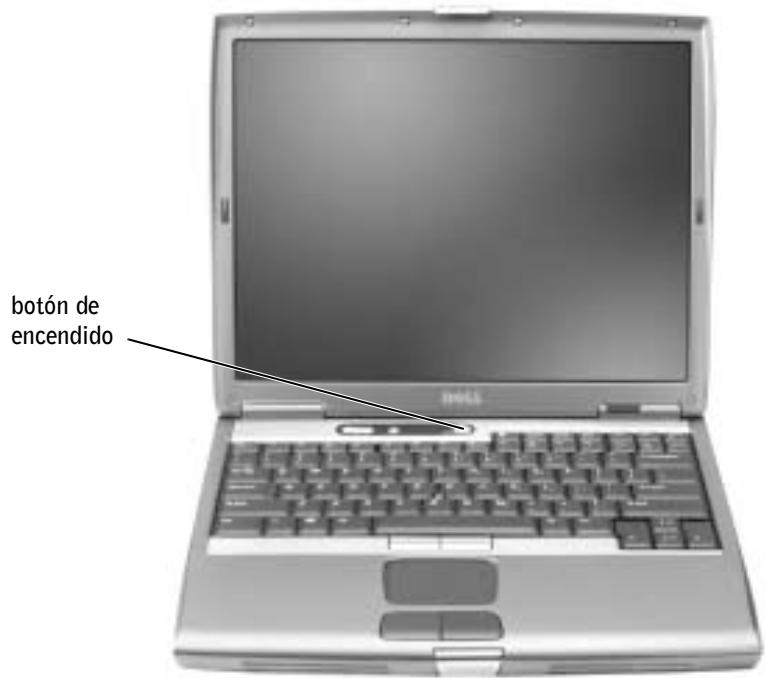

NOTA: No acople el equipo hasta que se haya encendido y apagado por lo menos una vez.
Acerca del ordinador
Consulte la Guía del usuario en linea para Obtener información detallada sobre el equipo. Dependiendo del sistemas operativo, haga dobleblick en el icono User's Guide (Guía del usuario) del escritorio o hagablick en el botón Start (Inicio), en Help and Support Center (Ayuda y soporte técnico) y, a continuación, hagablick en User and system guides (Guiás de usuario y del sistema). Los elementos siguientes se refieren a las preguntas más frecuentes acerca del equipo.
- Adaptador de red y MODem: el equipo incluye un MODem v.92 de 56 Kbs y un adaptador de red 10/100/1000 Ethernet LOM. Para poder laubicacion de los connectores, consulte "Vista posterior" más adelante en este documento. Para Obtener más informacion sobre puertos yconnectores, consulte "Acerca del equipo" en la Guia del usuario en linea.

NOTA: Es possible que el dispositivo de acoplimiento no está disponible en algunos paíises.
-
Duración y uso de la bateria: Hay disponibles varías baterías para usarlas con el ordinador. Si utilizes la bateria de 4460 mAh que se incluye con el equipo, prevea una duración de la carga de 3 a 4 horas con un uso medio y la bateria Completely cargada. Realizar ciertos temas de operaciones你能 reducir significativamente la duración de la bateria, por exemple, sikea a cabo una operation con un dispositivo inalámbrico durante mucho tiempo.
-
Para Obtener más información acerca del rendimiento, el uso y el ahorro de energia de la bateria, consulte "Uso de la bateria" y "Administración de energia" en la Guía del usuario.
- Para Obtener más información sobre el uso de unasegunda batería, consulte la sección "Uso del compartmentimiento modular" de la Guía del usuario en linea.
Dispositivos del compartmento modular: para tener informacion acerca del compartmento modular y los dispositivos que admite, consulte "Uso del compartmento modular" en la Guia del usuario.
Dispositivos de acoplamento: el equipo admite la Estación de expansión y el Replicaedor de puertos avanzado, también de la familia D/Port de Dell.
- Para Obtener información acerca del dispositivo de acoplamente optional, consulte la documentación que se incluye con este.
- Para Obtener información acerca de como optimizar el rendimiento al utiliser un dispositivo de acoplamente con este equipo, consulte "Solución de problemas" en la Guía del usuario.
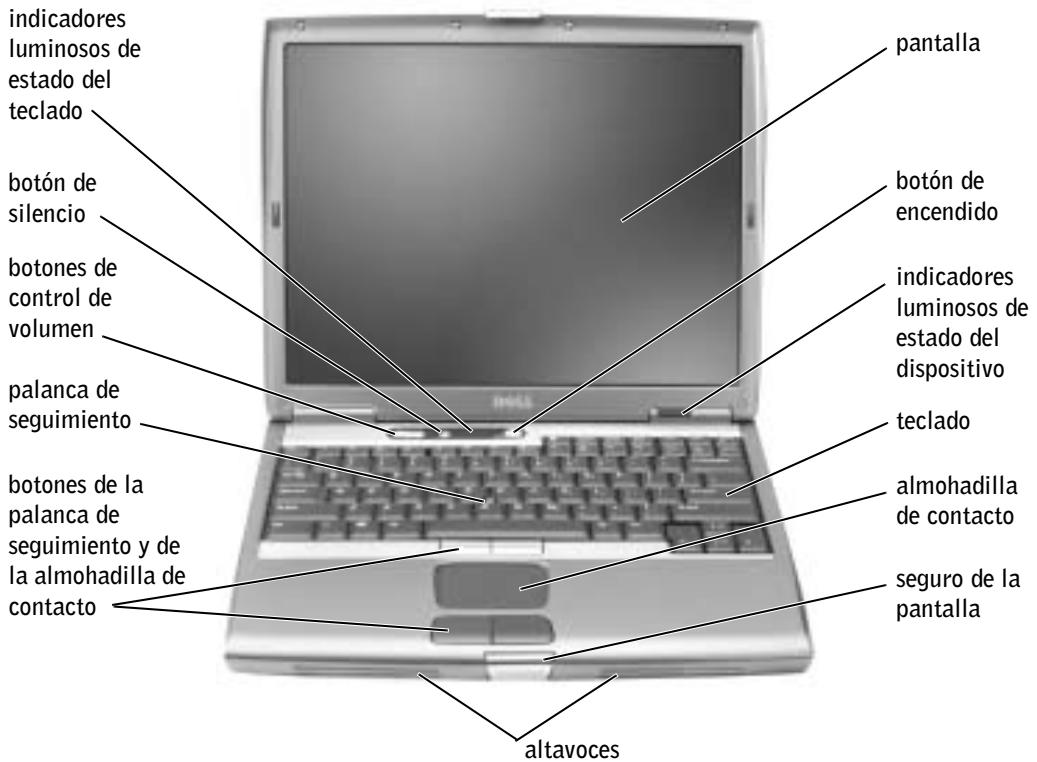
Vista anterior
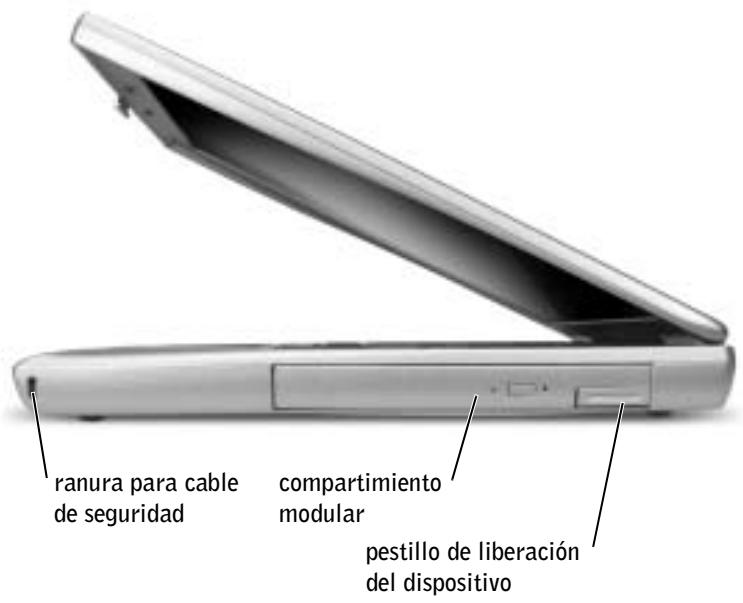
Vista izquierda
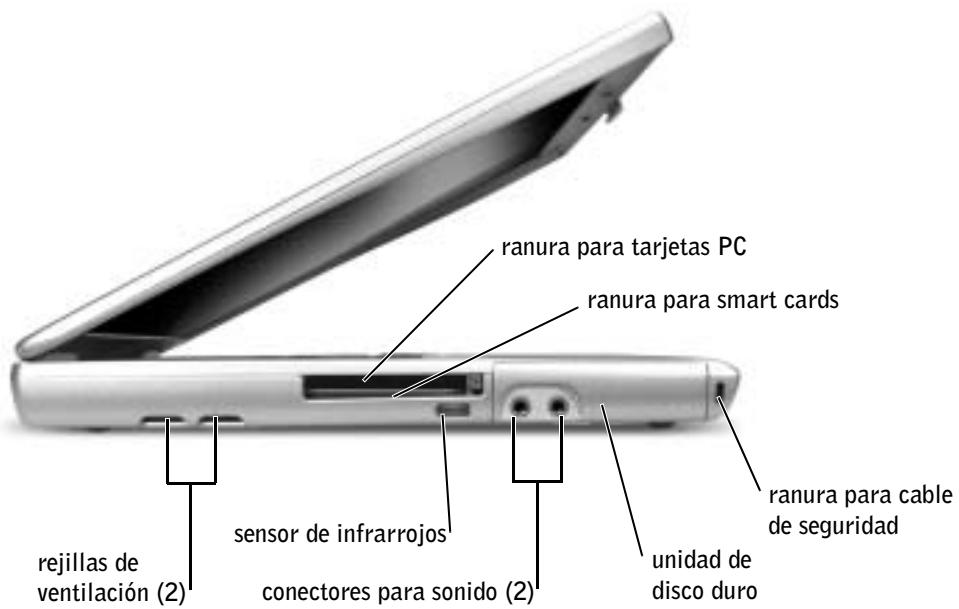
Vista derecha
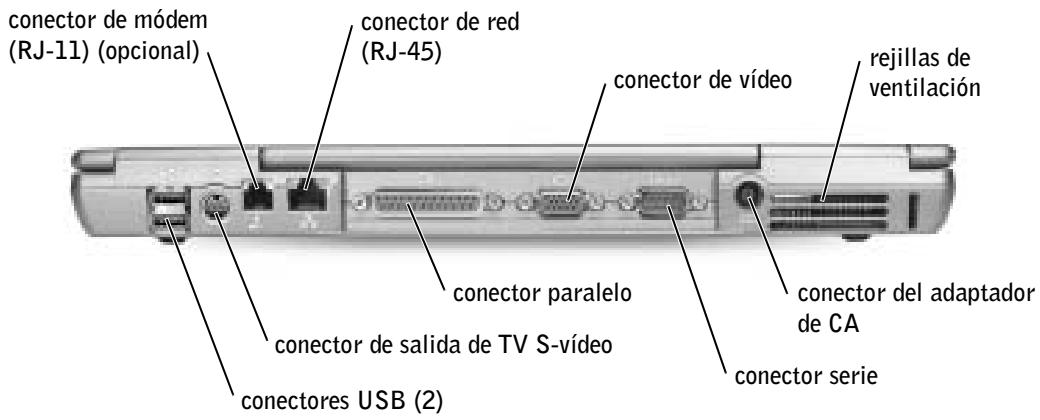
Vista posterior

AVISO: Para no darar el equipo, después de apagarlo espere 5 segundos antes de disconnectar un dispositivo externo.

PRECAUCIOn: No introduzca objetos en las revillas de ventilacion, las bloquee ni permita que el polvo se acumule enellas. No almacene el equipo en un entorno conoca ventilacion, como un maletin cerrado,@m间隙sted en functionamento. Una ventilacion insufiente peut daar el equipo o provocar un incendio.
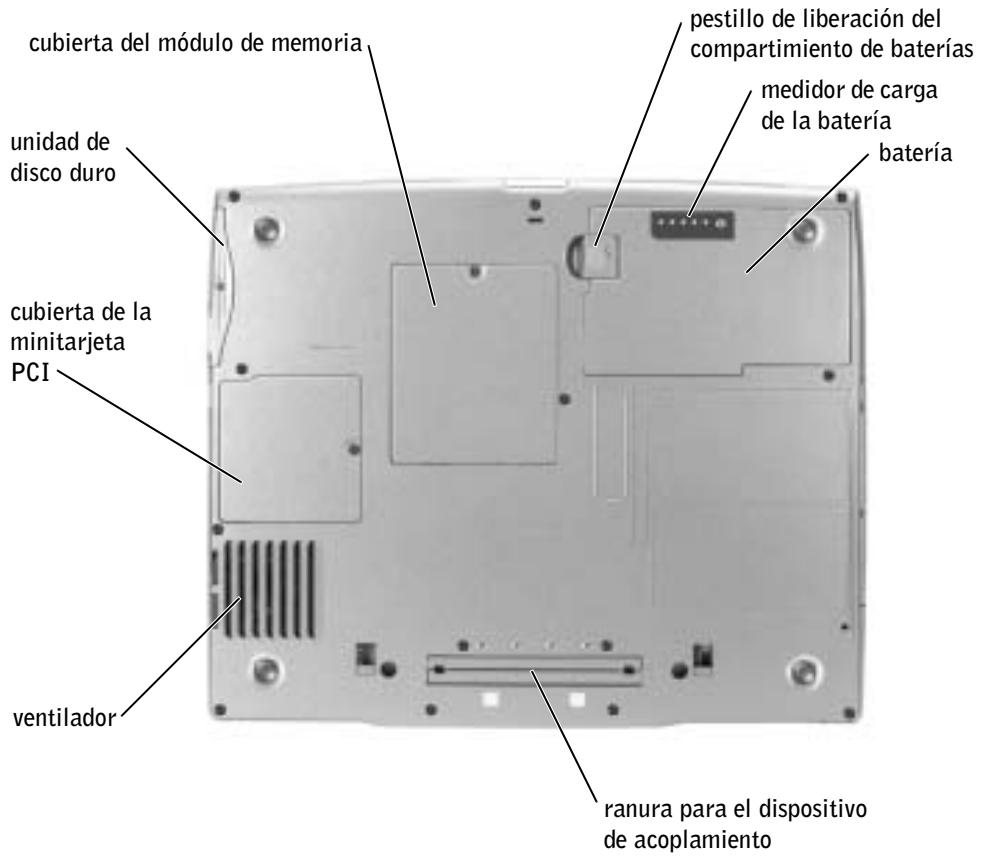
Vista inferior
Extracción de una bateria
Para Obtener más información sobre la extracción de lasegunda batería, consulte la sección "Uso del compartmento modular" de la Guía del usuario en linea.

PRECAUCION: Antes de realizar这些 procedimientos, apague el equipo, desconectelo del enchufe来电trico y desenchufe el módem del enchufe Telefonico de la pared.

AVISO: Si decide sustituir la batería@msteadas el equipo se enquiryra en el mode de esper,iene 90 segundos para realizar la sustitución antes de que elsystema se ciere y pierda los datos no guardados.
1 Asegürese de que el equipo está apagado, desconectado del enchufe electrico y desconectado del enchufe Telefonico de la pared.
2 Si el equipo está conectado (acoplado) a un dispositivo de acoplimiento, desacóplelo. Si desea instrucciones, consulte la documento incluida con el dispositivo de acoplimiento.
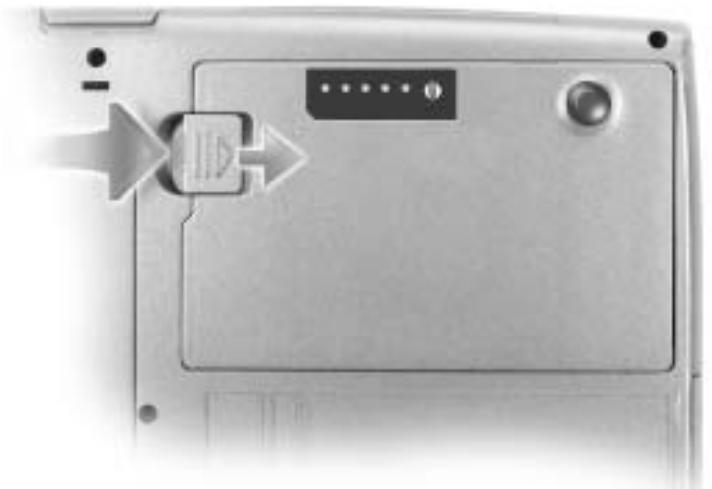
3 Deslice y sostenga el pestillo de liberacion de la bateria que se enquiryra en la parte inferior del equipo y, a continuacion, extraiga la bateria del compartmento.
Extraere instalar la bateria dereshva
1 Extraiga la bateria.
2 Retire la cubierta de la batería dereshva.
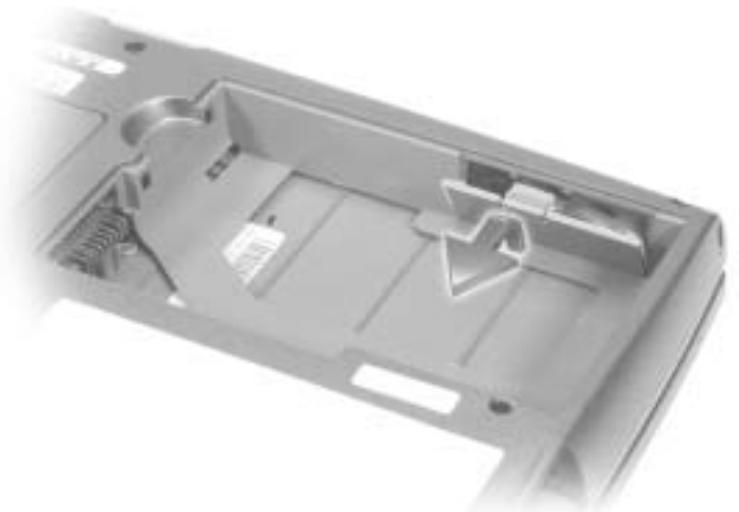
3 Tire de la bateria de reservesa para extraerla de su compartmento y desconecte el cable del conector.
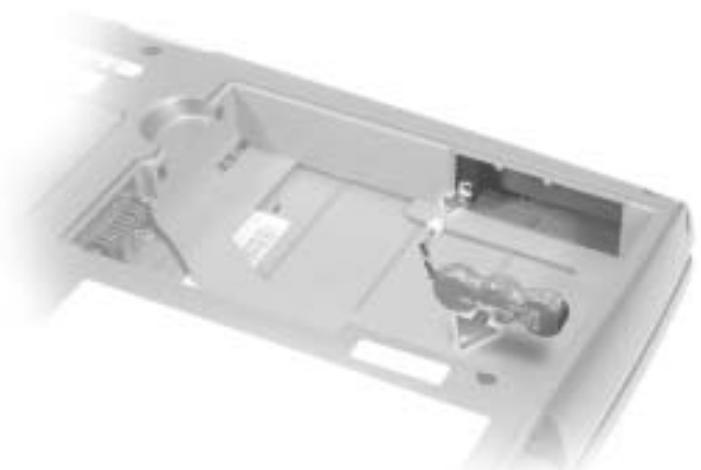
4 Enchufe el cable de la bateria dereshva al conector del compartmento de la bateria dereshva.
5 Coloque la bateria de reserva en el compartmentimiento y vuelva aponer la cubierta de la bateria de reserva.
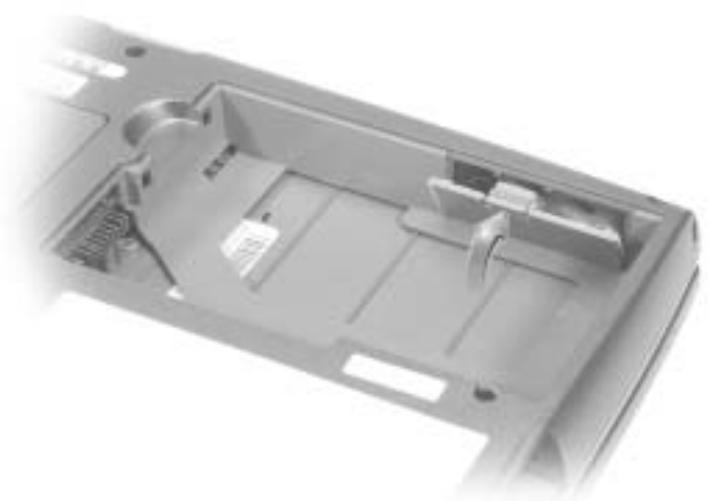
Instalación de la bateria
Deslice la bateria en el compartmento hasta que el pestillo de liberación emita unchasquido.
Para Obtener más información sobre la instalación de lasegunda batería, consulte la sección "Uso del compartmento modular" de la Guía del usuario en linea.
Ejecución de los Diagnósticos Dell
Los Diagnósticos Dell estáunkos enuna partión oculta para lautilidad de diagnóstico (Diagnostic) de la unidad de disco duro.
1 Apague el equipo.
2 Si el equipo está conectado (acoplado) a un dispositivo de acoplimiento, desacóplelo. Si desea instrucciones, consulte la documento incluida con el dispositivo de acoplimiento.
3 Conecte el equipo a un enchufe electrico.
4 Encienda el equipo. Cuando aparezca el logotipo de DELL™, presione F12 inmediamente. Si al cabo de bastardante tiempo aparece el
logotipo de Microsoft® Windows®, siga esperando hasta que aparezca el escritorio de Windows. Entonces, apague el ordinador y vuelva a intentarlo.
5 Cuando aparezca la lista de dispositivos de inicio, resalte Diagnósticos
ypulse Enter
El equipo comenzará a executar la evaluación del sistema previa al起初, una série de diagnósticos incorporedos que realizan una comprobación inicial de la tarjeta del sistema, el teclado, launidad de disco duro y la pantalla.
- Durante la evaluación, respondera a las preguntas que puedaformularse.

NOTA: Si el ordinador no pueda(""); no mecha en la pantalla,pongase en contacto con Dell (consulte "Obtencion de );" en la Guia del,) para tener la informacion de contacto apropiada).

NOTA: Si no aparece nada en la pantalla, mantenga presionado el botón de silencio y presione el botón de encendido (en lugar de F12) para comenzar los Diagnósticos Dell. No esnecessary que resalte Diagnósticos y pulse
Enter. El equipo
ejecutará
automátamente la evaluación del sistemas previa al inizio.
- Si se detecta el fallo de某个 componente, el equipo se detiene y emite pitidos. Para detener la evaluacion y reinecer el sistemas operativo, pulse ; paraasar a la pruebasuma, pulse ; para restablecer el componente que falló, pulse .
- Si se detectaronfallosdurante lavaluacion del systemaprevia al inicio,anote el codelo o codigos de error,ypongase encontacto con Dell (consulte "Obtenciondeayuda"enla Guia del usuario paraobtenerlainformaciondecontactapropiada)antesdecontinuarconlosDiagnosticosDell.
- Si recibe un mensajeindicando que no se hainchado ninguna partición para lautilidad de diagnóstico,signa las instrucciones de la pantalla para executar los Diagnósticos Dell del CD Drivers and Utilities (Controladores ymericanas).
Si la evaluación del sistema previa al[inicio se realiza correctamente, apareceré el mensaje Booting Dell Diagnostic Utility Partition (Iniciando la parteción para laoothid Diagnósticos Dell). Presioneequalquiertecla para!.
6 Presione cualquier tecla para,iniciar los Diagnósticos Dell desde la partición para la calidad de diagnóstico del disco duro.
7 Después de cargar los Diagnósticos Dell y aparecer la pantalla Main Menu (Menu principal), haga click en el botón de la.option que dese.
| Oportun | Función |
| Express Test (Prueva=rápida) | Realiza una prUEba rápida de los dispositivos. La prUEba dura normalmente de 10 a 20 Minutes y no requires interactación por su parte. Ejecute Express Test (PrUEba rápida) primero para augmentar la posibiliad de realizar un seguinimiento del problema rápidoamente. |
| Extended Test (Prueba extendida) | Realiza una prUEba completa de los dispositivos. La prUEba dura normalmente una hora o más, y requires que responda aunas preguntas periodically. |
| Custom Test (PrUEba personalizada) | PrUEba un dispositivo spécifique. Puede personalizar las prUEbas que deseee executar. |
| Symptom Tree (Árbol de sintomas) | Permite selecciónar prUEbas basándose en uno de los sintomas del problema en@cuestion. La optionema千亿erosintomas más comunes. |
8 Si se encuesta un problema durante una prueba, aparece un mensaje que indica el número de error y una descripción del problema. Anote el número de error y la descripción del problema, y siga las instructaciones de la pantalla. Si no pueda resolver la condición del error, pángase en contacto con Dell (consulte "Obtencion de&auda" en la Guía del usuario para Obtener la información de contacto apropiada).
9 Si ejectura una prueba desdela opicón Custom Test (Prueba personalizada) o Symptom Tree (Árbol de sintomas), hagablick en la ficha correspondiente que se describe en lasumaiente tabla para Obtener más información.
| Ficha | Función |
| Results (Resultado) | Muestra el的结果ado de la prUEba y las condiciones de error relacionadas. |
| Errors (Errores) | Muestra las condiciones de error relacionadas, loscottigos de error y la descripción del problema. |
| Help (Ayuda) | Describe la prUEba y pueda indicar los requisitos paraejecutarla. |

NOTA: La etiqueta de servicios del equipo se encontrar en la barra de titulo de cada pantalla.
| Configuration (Configuración) | Muestra la configuración de hardware del dispositivo seleccióno. |
| Los Diagnósticos Dell obtienen información de la configuración de todos los dispositivos a partir del programa Configuración del sistema, la memoria y varias pruebas internas, y la muestran en la lista de dispositivos del panel izquierdo de la pantalla. La lista de dispositivos puede que no muestré los nombres de todos los componentes instalados o connectados al equipo. | |
| Parámetros | Permite personalizar la prUEba Cambiando su configuración. |
10 Cuando haya terminado de executar una prueba, ciderre la pantalla para volver a la pantalla Main Menu (Menu principal). Para salir de los Diagnosticos Dell y reinecer el equipo, ciderre la pantalla Main Menu (Menu principal).
Avisos sobre regulación
Una interferencia electromagnética (EMI, del ingles Electromagnetic Interference) es cadaquier seals o emisión, radiada en el espacio o conducía a工程技术 de un cable de alimentación o seals, que pone enPEGlo el functionamento de la navigación por radio u other增值服务, o degrada seriamente, obtruyen o interruppe de forma repetida un service de comunaciones por radio autorizzato. Los servicios de radiocomunicaciones incluyen, entre它们, emisoras commerciales de AM/FM, television, servicios de Telefonía móvil, radar, control de refrico aereo, buscapersonas y servicios de communicator personal (PCS, del ingles Personal Communication Services). Estos servicios autorizados,+junto con emisores no intencionados como dispositivos digitales, incluidos los equipos informáticos, contribuyn al entorno electromagnético.
La compatibilidad electromagnética (EMC, del ingles Electromagnetic Compatibility) es la capacité de los componentes del equipo electrónico deFuncionar correctamente jintos en el entorno electrónico. Aunque este equipo se hadisnado yajustado para complir con los limites de emisión electromagnética establishos por laagency regulatora, no hay ninguna garantia de que no occurran interferencias en una instalacion en particular. Si este equipo provoca interferencias con servicios de comunaciones por radio, lo que se peut determinar apagando y encendiendo el equipo, intente corrigir dichas interferencias adoptando una o varias de las seguidentes medidas:
- Bomba la orientacion de la antenna de recepcion.
Vuelva a ubicar el equipo con disrespect al receptor. - Separe el equipo del receptor.
- Connecte el equipo a un enchufe diferente de forma que el equipo y el receptor se.Encuentren en ramas differsentes del circuito.
Si esnecessary, consulte a unrepresentante del Servicio de asistencia的技术ica de Dell o a un先进技术 experimentado de radio o television para Obtener consejos adiconiales.
Para Obtener información adicional de normatas, consulta "Avisos sobre regulación" en el Apéndice de la Guía del usuario en linea. En las secciones espéclicas de cadaagency regulatora se proportionscna la información de EMC/EMI o de seguridad del producto españica de cada País.
Información de la NOM (sólo para México)
La información que se proporción a continuación aparece en el dispositivo o dispositivos descriritos en este documento, en cumplimiento de los requisitos de la Norma Oficial Mexicana (NOM):
Exportador: Dell Computer Corporation One Dell Way Round Rock, TX 78682
Importador: Dell Computer de Mexico, S.A. de C.V. Paseo de la Reforma 2620 - 11^ Piso Col. Lomas Altas 11950 Mexico, D.F.
Enviar a: Dell Computer de Mexico, S.A. de C.V. al Cuidado de Kuehne & Nagel de Mexico S. de R.I. Avenida Soles No. 55 Col. Peñón de los Baños 15520 México, D.F.
Número de modelos: PP05L
Voltaje de entrada de 100 - 240 V de CA alimentación:
Frecuencia: 50 - 60Hz
Consumo electrolyico: 1,5 A
Voltaje de salute: 19,5 V de CC
Corrente de salute: 4,62 A
Garantías limitadas y的政治a de devolveriones
Los productos de hardware de lamarca Dell adquiridos en EE.UU. o Canadá tiene una garantía limitada de 90 días (sólo para EE.UU.) o de uno, dos, tres o cuatro años. Para saberquécline de garantía esla que posee, consultte la factura queacompañaa su producto de hardware. Las secciones seguidentes describen las garantias limitadas y la的政治a de devolución para EE.UU. y Canadá,y la garantía del fabricante para Latinoamérica y el Caribe.
Garantía de un año del fabricante para el usuario final (sólo para Latinoamérica y el área del Caribe)
Garantía
Dell Computer Corporation ("Dell") garantiza al usuario final, de acuerdo con las provisiones siguientes, que los produits de hardware demarca, adquiridos por el usuario final a unaEmpresa de Dell o a un distribuidor de Dell autorizzato en Latinoamérica o en el area del Caribe están libres de defectos en materiales, mano de obr y diseño que afecten a su'utilisation normal, por un periodo de un año desde la Fecha original de la compra. Los produits sobre los que se hagan reclamaciones fundadas seran reparados o reemplazados, a disreción de Dell, sin COSTE para el usuario. Dell es propietaria de todas las piezas extraidas de los produits reparados. Dell utilize piezas cuales y recondiciones de diversos fabricantes para efectuar reparaciones y fabricar componentes de repuesto.
Exclusiones
Esta garantía no se aplica a defectos que son resultado de: instalación, uso o mantenimiento Incorrectos o inadequados; acontez o modificaciones por parte de terceras personas no autorizadas o del usuario final; dano accidental o voluntario o deterioro normal por el uso.
como hacer una reclamacion
En Latinoamérica o en el area del Caribe, para hacer reclamaciones se debe contactar con un punto de vente de Dell dentro del periodo que cubra la garantía. El usuario final deben proporcionar siempre la prueba de compra,indicando el nombre del vendedor, la Fecha de la compra, el modelos y el número de series, el nombre y la direccion del cliente, y los detalles de sintomas y configuracion en el momento del funcionaimiento inapropiado, incluidos los periféricos y el software realizados. De lo contrary, Dell能把 rehusar la reclamacion de la garantia. Si se diagnostica un defecto cubierto por la garantia, Dell efectuará las reparaciones y pagar a flete terrestre, asi como el seguro de ida y vuelta desde el centro de reparacion o sustitución de Dell. El usuario final deben asegurarde que el producto defectuoso este disponible para su recogida, adeuadamente acondicionado en el embalaje original u othero de las mismas caracteristicas de proteccion junto con los detalles signalados anteriormente y el numero de devolucion suministrado por Dell al usuario final.
Derechos legales y limitación
Dell no-ofrece ninguna otra garantia ni realiza declaracion equivalente que no sean las establecidas explicamente mas arriba y esta garantia sustituye a todas lasdemas garantias posibles, hasta el maximo permitido por la ley. En ausencia de legislacion aplicable, esta garantia sera el unico y exclusivo recurso del usuario final ante Dell o特殊情况 de sus afiliados; ni Dell ni ninguno de sus afiliados sera responsable de la perdida de beneficios o contratos, ni de ninguna otra perdida indirecta o derivada de negligencia, incumplimiento de contrato o similar.
Esta garantía no supone menoscabo de, ni afecta a, los derechos legales preceptivos del usuario finalrente acualquier derechoo derivado deotros contratos formalizados por el usuario final con Dell o conequalier otro vendedor.
Dell World Trade LP
One Dell Way, Round Rock, TX 78682, EE.UU.
Dell Computadores do Brasil Ltda (CNPJ No. 72.381.189/0001-10)/
Providencia, Santiago - Chile
Dell Computer de Colombia Corporation
Carrera 7 #115-33 Oficina 603
Bogota, Colombia
Dell Computer de Mexico SA de CV
Paseo de la Reforma 2620 - 11° Piso
Col. Lomas Altas
11950 Mexico, D.F.
Declaración de garantía de Intel® para procesadores Pentium® y Celeron® únicamente (sólo para EE.UU. y Canadá.)
- System Information Guide
- Sobre o computador 96
- Ao trabajo na parte interna do computations
- Guía de información del sistema
- Notas, avisos y precauciones
- Abreviaturas y acronymimos
- Contedio
- PRECAUCION: instrucciones de seguidad 119
- Cuandoutiliceel equipo 124
- Búscueda de información del equipo 127
- Configuración del equipo 128
- Acerca del ordinador 129
- Extracción de una bateria 136
- Extraere instalar la bateria de reserva 137
- PRECAUCION: instrucciones de seguidad
- General
- PRECAUCION: instrucciones de seguidad (continuacion)
- Alimentación
- Batería
- Viajes en avión
- Instrucciones EMC
- Residentes en California
- Cuandoutiliceelequipo
- Cuando utilise el equipo (continuación)
- Hábitos de ergonomía con su equipo
- Al trabajo en el interior de su equipo
- Protección contra descargas electrostáticas
- Cómo desechar las baterías
- Búsqueada de información del equipo
- Configuración del equipo
- Acerca del ordinador
- Vista izquierda
- Vista derecha
- Vista posterior
- Extracción de una bateria
- Extraere instalar la bateria dereshva
- Instalación de la bateria
- Ejecución de los Diagnósticos Dell
- Avisos sobre regulación
- Información de la NOM (sólo para México)
- Garantías limitadas y的政治a de devolveriones
- Garantía de un año del fabricante para el usuario final (sólo para Latinoamérica y el área del Caribe)
- Garantía
- Exclusiones
- como hacer una reclamacion
- Derechos legales y limitación
- Declaración de garantía de Intel® para procesadores Pentium® y Celeron® únicamente (sólo para EE.UU. y Canadá.)
Marca : DELL
Modelo : D600
Categoría : Computadora portátil