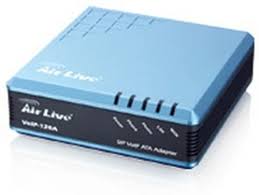
VOIP-120A - VoIP-Telefon AIRLIVE - Kostenlose Bedienungsanleitung
Finden Sie kostenlos die Bedienungsanleitung des Geräts VOIP-120A AIRLIVE als PDF.



| Produkttyp | VoIP-Telefon mit integriertem ATA-Adapter |
| Marke | AirLive |
| Modell | VOIP-120A |
| Stromversorgung | Netzadapter 9V DC (nicht im Lieferumfang enthalten) |
| Netzwerkanschlüsse | 1 LAN-Port 10/100M, 1 WAN-Port 10/100M |
| Telefonanschluss | 1 RJ-11-Port für analoges Telefon |
| Unterstützte SIP-Konten | Bis zu 3 Konten |
| Audio-Codecs | Einstellbare Priorität, VAD-Unterstützung |
| Telefonfunktionen | Anklopfen, Makeln, 3-Wege-Konferenz |
| Standard-IP-Adresse (LAN) | 192.168.100.1 |
| Standard-Subnetzmaske | 255.255.255.0 |
| Standard-Benutzername | airlive |
| Standard-Passwort | airlive |
| Standard-WAN-Modus | DHCP-Client |
| Integrierter DHCP-Server | Ja, standardmäßig aktiviert |
| STUN-Unterstützung | Ja, für Betrieb hinter NAT |
| LED-Anzeigen | Betrieb, PSTN (falls vorhanden), Telefon, LAN, WAN |
| Konfiguration | Webinterface HTTP |
| Betriebstemperatur | 0°C bis 40°C (Schätzung) |
| Gewicht | ca. 0,5 kg (Schätzung) |
| Abmessungen (L x B x H) | ca. 15 x 10 x 4 cm (Schätzung) |
Häufig gestellte Fragen - VOIP-120A AIRLIVE
Benutzerfragen zu VOIP-120A AIRLIVE
0 Frage zu diesem Gerät. Beantworten Sie die, die Sie kennen, oder stellen Sie Ihre eigene.
Eine neue Frage zu diesem Gerät stellen
Laden Sie die Anleitung für Ihr VoIP-Telefon kostenlos im PDF-Format! Finden Sie Ihr Handbuch VOIP-120A - AIRLIVE und nehmen Sie Ihr elektronisches Gerät wieder in die Hand. Auf dieser Seite sind alle Dokumente veröffentlicht, die für die Verwendung Ihres Geräts notwendig sind. VOIP-120A von der Marke AIRLIVE.
BEDIENUNGSANLEITUNG VOIP-120A AIRLIVE
Anmerkungen zum FCC-Standard
Dieses Produkt wurde getestet und ist anerkannt worden, mit den Richtlinien der FCC, Teil 15 für digitale Geräte der Kategorie B übereinzustimmen. Diese Beschchränkungen sind damit bestimmt, einen angemessenen Schutz gegen schädliche Störungen zu bieten wenn die Produkte in einer gewerblichen Umgebung verwendert werden. Diese Produkte erzeugten und benutzten Radiofrequenzen und konnen darüber hinaus solche ausstrahlen. Bei einer Installation und Nutzung, die sich nicht nach dieser Bedierungsanleitung richtig kann zudem eine schädliche Störung des Funkverkehrs auftreten. Beim Betrieb dieser Produkte im Wohnbereich sind solche Störungen nicht unwahrscheinlich. In thisem Fall wird der Benutzer dazu aufgefordert, die Störungen auf eigene Kosten zu beseitigen.
Anmerkungen zum CE-Zeichen
Hier handelt es sich um ein Produkt der Kategorie B. In hauslicher Umgebung können solche Produkte Funkstörungen hervorrufen. In thisem Fall kann der Benutzer aufgeferterd werden, entsprechende Maßnahmen zu treffen. Die Firma OvisLink erklärt hiermit, dass der AirLive VoIP-111A / 120A die Basisforderungen der CE-Directive 99/05/CE erfüllt und ist somit verantwortlich für die Verlöslichkeit dieser Angaben:
OvisLink Corp.
5F, No.6 Lane 130
Um einen sicheren Betrieb zu gewährleisten wurde diese Produkt verschieden Qualitätskontrollen unterzogen. Für diese Produkte werden innerhalb der Europäischen Union zwei Jahre Garantie gewährt. In anderen Ländern beträgt die Garantiedauer nur 1 Jahr. Im Falle eines Herstellungsfelhlers oder Defektes wird das Gerät durch Ovislink repariert.itte fragen Sie in einem solchen Fall ihren Handler nach weiteren Details. Diese Garantie gilt nicht im Falle eines Schadens durch unsachgemäß Benutzung, Unfallschäden, Transportschäden oder einer Manipulation des Gerätes, sowie auch nicht bei zukünftigen Inkkompatilitäten mit Produktenu eines Dritten
Grundlegende Information
Werkseitige Voreinstellungen:
IP-Adresse: 192.168.100.1
Netzwerkmaske: 255.255.255.0
Benutzername: airlive
Password: airlive
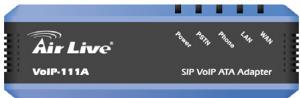
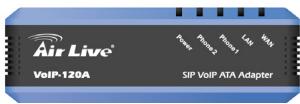
LED-Anzeigen
| LED | Status | Beschreibung |
| Power | An | Gerät in Betrieb |
| PSTN (VoIP-111A) | An | Amtsleitung wird benutzt |
| Aus | Amtsleitung frei | |
| Phone (VoIP-120A) | Blinkt | Telefon wird benutzt |
| An | Telefon im Wartebetrieb | |
| LAN 10/100M | An | LAN-Port verbunden |
| Aus | LAN-Port nicht verbunden | |
| WAN 10/100M | An | WAN-Port verbunden |
| Aus | WAN-Port nicht verbunden |
Installation der Hardare
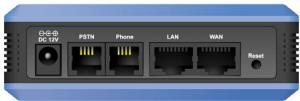
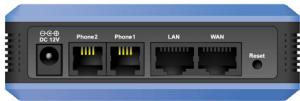
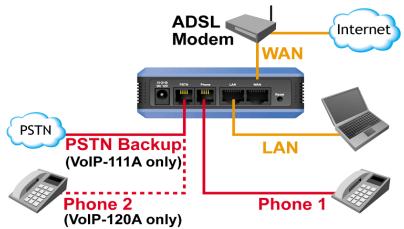
- Einrichten der LAN-Verbindung: Verbinden Sie den LAN-Port des ATAs und den Ethernet-Port Ihres PCs mit einem Ethernet-Kabel.
- Einrichten der WAN-Verbindung: Verbinden Sie den WAN-Port des ATAs und den Ethernet-Port Ihres (xDSL)-Modems mit einem Ethernetkabel.
- Einrichten der Telefon/Atoms-Verbindung: Verbinden Sie den "Phone"-Anschluss das ATAs und Ihr analoges Telefon oder ihre Amtsleitung mit einem RJ-11-Kabel.
Konfiguration des mit einem Webbrowser
1.itte stellen Sie safer,dass das Netzwerk Ihres Computers auf DHCP eingestellt ist (IP-Adresse automatisch beziehen).
2. Verbinden Sie das Stromanschlusskabel und das LAN-Kabel mit den entsprichenden Anschlüssen an der Geräterückseite.
3. Öffnen Sie ihren Webbrowser und geben Sie die folgende IP-Adresse im Adressfeld ein: "http://192.168.100.1":
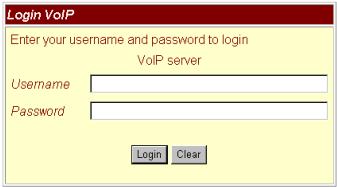
Web-Login
- Geben Sieitte den Benutzernamen und das Passowrt in den dafur vorgesehenen Feldem ein.Der werkseitig voreingestelle Benutzername ist "airlive"und das Passowrt is "airlive".
- Mit einem Klick auf den "Login"-Button gelangen Sie auf die Hauptseite der Web-Konfiguration.
- Wenn Sie in der Web-Konfiguration Einstellungen ändern, vergessen Sieitte nicht, dies mit dem "submit"-Button zu bestätigten. Nachdem Sie samlliche Einstellungen vorgenommen haben klichen Sieitte auf die linken Seite auf Save". Klien Sie dannitte auf den Button Reboot um einen Neustart des Gerätes zu veranlassen.

http://192.168.100.1 (Standard-IP-Adresse des LAN Ports)
Systeminformationen
Nachdem Sie sich auf der Website eingeloggt haben sehen Sie die aktuellen Systeminformationen des ATAs.

System Information
Netzwerk: WAN- und LAN-Einstellungen
- Werkseitig ist für die IP-Adresse des WAN-Ports "DHCP-Client" voreingestellt.
- Wenn Sie die Einstellung des WAN-Ports auf "Feste Ip" oder "PPPoE-Modus"ändern, müssen Sie sicherten, dass die eingegebenen Parameter mit ihrer derzeitigen Netzwerkumgebung übereinstimmen.
- Diewerkseitig voreingestellte IP-Adresse des LAN-Ports ist 192.168.100.1 mit der Netzwerkmaske 255.255.255.0 und DHCP-Server enabled (aktiviert).
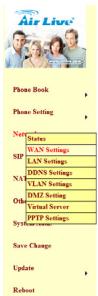
WAN Settings
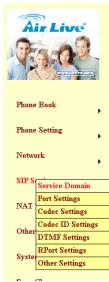
Einstellung der Service-Domain für SIP
Geben Sieitte auf der Seite fur die Service Domain" die Zugangsdaten, die Sie von Ihrem SIP-Provider erhalten haben, sowie sonstige damit verbundenen Informationen ein. Bis zu 3 SIP-Zugänge, über die sich Telefongesprüche führren oder entgegennehmen lessen, konnen Sie mit dem ATA registrieren. Nachdem Sie die Einstellungen vorgenommen haben klichen Sieitte auf den Button "submit" um diese zu übernehmen. In der entsprechenden Statusanzeige fur den jeweiligen Zugang sollte nun "Registered" angezeigt werden. Das bedeutet, dass sofort Gesprache uber diesen Zugang gefuhrt werden konnen Klicken Sieitte auf der linken Seite auf Save"um die Einstellungen dauerhaft zu speichern.
Einstellung des SIP-Codec
Auf dieser Seite konnen sie die Priorität des Codec, die Länge der RTP-Pakete und die VAD-Funktion einstellen. Hierzu richten Sie sichitte nach den Empfehlungen Ihres SIP-Providers. Nachdem Sie die Einstellungen beendet haben klichen Sieitte auf der linken Seite auf "Save" um diese zu speichern.
Einstellung für "NAT Trans-STUN"
Mit Hilfe von STUN kann der ATA auch hinter einem NAT-Router problemlos betrieben werden. Hier können Sie die Adresse für den STUN-Server angegeben sowie einstellen, ob STUN aktiviert (enable) oder deaktiviert (disable) sein soll. Die korrekten Einstellungen entnahmen Sieitte den Informationen Ihres SIP-Providers. Nachdem Sie die Einstellungen beendet haben klichen Sieitte links auf "Save" um diese zu speichern.
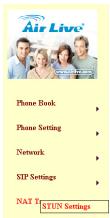
STUN Setting
Nachdem der ATA einwandfrei konfiguriert wurde können Sie z.B. einen Freund, der einen Zugang beim gleichen Service-Provider hat, anrufen.
Geben Sie hierzu dessen Telefonnummer ein und drücken Sie auf # um die Anzahl zu starten.
Der ATA verfügt zudem über die hier aufgelisteten Funktionen:
- Geschäft parken: Wenn ein neuer Anruf eintritt während Sie noch ein Geschäft führen können Sie durch Betätigten der Flash-Taste auf den neuen Anruf umschalten. Mit dieser Taste können Sie nun auch zwischen den beiden Geschäfts rechnen.
- Geschäft halten: Durch Drücken der "Hold"-Taste konnen Sie das Geschäft für eine Weile halten und dann nach erneutem Drücken von Hold weitersprechen.
- 3-Weg-Konferenz: Um eine 3-Weg-Konferenz einzuleiten wahren Sieitte zunachst die erste Telefonnummer an. Nachdem das Geschprach aufgebaut wurde drucken Sie die Flash-Taste. Sie horen jetzt den Freiton und konnen einen weiteren Geschsprachpartner anrufen. Wenn these Gesprach aufgebaut wurde mussen Sie nur noch die Flash-Taste betätigtem u der Gesprache zusammenzuschalten.
Anhang: Nutzung des kostenlungen SIP-Dienstes von FWD
Anmerkung: OvisLink hat keine besondere Verbindung zum Dienst von FWD. Der ATA arbeitet ebenso gut mit den meisten anderen SIP-Proxydiensten zusammen. Die folgende Anleitung ist nur zu ihrer persönlichen Information.
- Richten Sie sich unter http://account2.freeworlddialup.com/index.php?section_id=94
- Geben Sie wie unter gezeigt ihre persönlichen Informationen (Vorname/Nachname, etc.) ein und klichen Sie jeweils auf "Next" bis alle Eingabeschritte beendet sind.
Anmerkung: Überzeugen Sie sichitte von der korrekten Eingabe Ihrer Email-Adresse, da Sie auf thisem Wege weitere Informationen uber ihren Zugang erhalten.
Hier die Anleitung zum Schnelleinstieg: http://www.freeworlddialup.com/help/?p=userqides
- Nachdem Sie sich bei FWD registriert haben sehen Sie die folgende Bestätigungsnochricht (übersetzt):
- Gehen Sie zur Einstellung für die Service-Domain des ATA. Geben Sie Dort die mit Ihrlem Zugang verbundenen Informationen ein. Nachdem Sie die Einstellungen vorgenommen haben zeigt das Statusfeld Registered an, und Sie können sofort einen Anruf tätigen (z.B.: 613# um einen Echotest durchzuführen)
Anmerkung: Falls der ATA hinter einem NAT-Gerät betrieben wird aktivieren Sieitte die STUN-Einstellung.
OviLink Corporation erklart hiermit, dass diese Gerat den grundlegenden Vorschriften und anderen relevanten Bestimmungen der EG-Richtlinie 1995/5/EC entspricht.
HU

- Anmerkungen zum FCC-Standard
- Anmerkungen zum CE-Zeichen
- Grundlegende Information
- Werkseitige Voreinstellungen:
- LED-Anzeigen
- Installation der Hardare
- Konfiguration des mit einem Webbrowser
- Web-Login
- Systeminformationen
- System Information
- Netzwerk: WAN- und LAN-Einstellungen
- WAN Settings
- Einstellung der Service-Domain für SIP
- Einstellung des SIP-Codec
- Einstellung für "NAT Trans-STUN"
- STUN Setting
- Anhang: Nutzung des kostenlungen SIP-Dienstes von FWD
- HU
Marke : AIRLIVE
Modell : VOIP-120A
Kategorie : VoIP-Telefon