
LIVE-GSH8T - Netzwerkschalter AIRLIVE - Kostenlose Bedienungsanleitung
Finden Sie kostenlos die Bedienungsanleitung des Geräts LIVE-GSH8T AIRLIVE als PDF.



| Produkttyp | Gigabit-Netzwerk-Switch |
| Marke | AIRLIVE |
| Modell | LIVE-GSH8T |
| Anzahl der Ports | 8 Ethernet-Ports 10/100 Mbit/s + 1 Gigabit-Kupfer-Port |
| Auto-MDI/MDI-X-Funktion | Ja, auf allen Ports |
| Auto-Aushandlung | Ja, auf allen Ports |
| Flusskontrolle | Ja (802.3x auf Gigabit-Port) |
| LED-Anzeigen | Power (grün), Link/Act (grün), FDX/Col (gelb), 100M (rot), Gigabit (grün) |
| Stromversorgung | Externes Netzteil (nicht im Lieferumfang enthalten) |
| Abmessungen (ca.) | 20 x 12 x 4 cm |
| Gewicht (ca.) | 300 g |
| Betriebstemperatur | 0°C bis 40°C |
| Betriebsfeuchtigkeit | 10% bis 90% ohne Kondensation |
| Maximale Kabellänge | 100 Meter |
| Empfohlenes Kabel | CAT5 UTP/STP für 100 Mbit/s, CAT5e für Gigabit |
| Montage | Auf Schreibtisch mit beiliegenden Gummifüßen |
| Wartung | Mit einem trockenen, nicht scheuernden Tuch reinigen |
| Sicherheit | Netzwerkschleifen vermeiden; Gehäuse nicht öffnen |
| Ersatzteile | Netzteil optional erhältlich |
Häufig gestellte Fragen - LIVE-GSH8T AIRLIVE
Benutzerfragen zu LIVE-GSH8T AIRLIVE
0 Frage zu diesem Gerät. Beantworten Sie die, die Sie kennen, oder stellen Sie Ihre eigene.
Eine neue Frage zu diesem Gerät stellen
Laden Sie die Anleitung für Ihr Netzwerkschalter kostenlos im PDF-Format! Finden Sie Ihr Handbuch LIVE-GSH8T - AIRLIVE und nehmen Sie Ihr elektronisches Gerät wieder in die Hand. Auf dieser Seite sind alle Dokumente veröffentlicht, die für die Verwendung Ihres Geräts notwendig sind. LIVE-GSH8T von der Marke AIRLIVE.
BEDIENUNGSANLEITUNG LIVE-GSH8T AIRLIVE
Anmerkung: Das Gehäuse und die Port Anordnung sind je nach Modell der Live Serie verschieden
(5,8 oder 16 Port ist vom Modell abhängig)
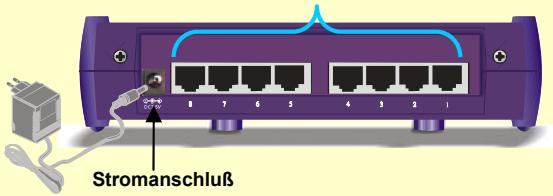
10/100Mbps Ports
Installation
- Nehmen Sie den Schalter und die Zubehörteile aus dem Paket.
- Live-FSH8R, 16T+, und Live-GSH5T/8T nur
- Legen sie die Gummikissen auf den Boden des Switch
- Live-FSH16T+nur
- Wenn Sie die VLAN Funktion benutzen wollen, wahren Sieitte VLAN Modus aus. Sieheitte "VLAN Wahlschalter" Abschnitt fur Details
- Stellen Sie den Stromanschluss her und stellen sie sicher daß Power LED "ON" leuchtet
- Verbinden Sie andere Geräte mit dem Switch::
Verbinden Sie PCS, Router, Print Server, AP, oder andere Netz Vorrichtungen zu den 100Mbps Ports.
Live-GSH5T/81 Verbinden Sie Server mit Gigabit Karte oder einem anderen Gigabit Schalter zum Gigabit Port.
Benutzen Sie, twisted Pair" Kabel - siehe ,notwendige Kabel
Beachten Sie ob das „Link/Act“ LED leuchtet. Falls nicht, stellen sie sicher, daß das verbundene
Gerat oder der PC eingeschaltet sind.
Bilden sie keine Netzschleife, siehe Anschluß Regeln für Details
Max.Kabellange 100 Meter
- Für Details siehe Handbuch auf CD
LED & Notwendige Kabel
| LED Anzeiger | Farbe | Status | Bedeuten |
| Alle Modelle | |||
| Power | ● Grün | ONOFF | Switch ist aufSwitch ist ab |
| Link/Act | ● Grün | ONBlinkenOFF | Verbindung ist hergestelltSenden /AnnahmeKein Anschluß |
| FDX/Col | ● Gelb | ONOFFBlinken | Full DuplexHälfte DuplexKollisionen (in halfe duplex) |
| 100M | ● Rot | ONOFF | 100 Mbps Anschluß10 Mbps Anschluß |
| Live-FSH16T+ | |||
| VLAN ON | ● Gelb | ON | VLAN Modus Auf |
| VLAN OFF | ● Gelb | OFF | VLAN Modus ab |
| Live-GSH5T/8T | |||
| Gigabit Port1000/ACT100/ACT10/ACT | ● Grün● Grün● Grün● Grün | ONONONBlinken | 1000Mbps Anschluß100Mbps Anschluß10Mbps AnschlußSenden /Annahme |
Alle Live Switch Modelle mit Auto-MDt/MDI-X Funktion erlauben dem Anwender 1:1 Kabel für alle Anschlüsse zu benutzen.
| Port Type | 10/100Mbps Port | Gigabit Port (Live-GSH5T/8T) |
| Kabel zu benutzen | 100Mbps: CAT5 UTP/STP 10Mbps: Cat 3, 4, 5 UTP/STP | 10/100/1000Mbps: Cat 5 UTP/STP |
| Maximale Länge | 100m | 100m |
VLAN Wahlschalter (nur Modell Live FSH16T+)
Für Normalbetrieb muß der VLAN switch in „OFF“ Position sein
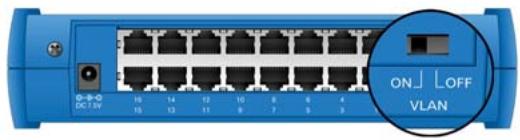
Live FSH16T+ ist mit einem VLAN Wahlschalter ausgestattet, dieser befindet sich auf der Rückseite des Switch. Wenn aktiviert, wird sich jeder Port in seiner eigenen VLAN Group mit zwei geteilen Ports befinden. Ports die sich in verschiedenen VLAN Gruppen befinden, können einander nicht sehen., der geteile Port kann jedoch von jedem gesehen werden.itte stellen sie sicher, daß sich der VLAN Wahler in "OFF" Stellung befindet wenn sie die VLAN Funktion nicht benutzten.

VLAN: Jeder Port ist in seiner eigenen VLAN Gruppe mit Port 8 und port 16.

OFF: VLAN Funktion ist abgeschaltet, der Switch arbeitet im „normal mode“
Anschluß Regel
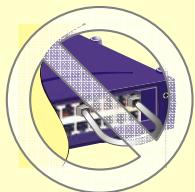
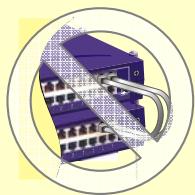
- Bitte vermeiden sie beim Verkabeln die Bildung von Netzwerkschleifen (siehe nebenstehende Grafik) Netzwerkschleifen können das Netzwerk zum Absturz bringen
Max. Kabellange ist 100 Meter
Prufen sie immer die LEDs für Fehlersuche
Computer und Netzwerk mussen sich im selbst IP Subnetz befinden, um sich sehen zu konnen. z.B.: 198.168.0.1 kann 192.192.1.1 im „Class C" Subnet nicht sehen Um die IP Adresse des Computers herselfzufunden, tippen Sie „IPCONFIG" unter WIN NT/2000/XP command line. Unter WIN9x tippen Sie bereits „WINIPCFG". - Vermeiden Sie die Ausführung 10 Mbps in full duplex Mode, wenn das angeschlossenen Gerät „auto-negotiation“ nicht unterstützt!
Disposition des ports

Marke : AIRLIVE
Modell : LIVE-GSH8T
Kategorie : Netzwerkschalter