
LIVE-GSH8T - Conmutador de red AIRLIVE - Manual de uso y guía de instrucciones gratis
Encuentra gratis el manual del aparato LIVE-GSH8T AIRLIVE en formato PDF.



| Tipo de producto | Conmutador de red Gigabit |
| Marca | AIRLIVE |
| Modelo | LIVE-GSH8T |
| Número de puertos | 8 puertos Ethernet 10/100 Mbps + 1 puerto Gigabit de cobre |
| Función Auto-MDI/MDI-X | Sí, en todos los puertos |
| Auto-negociación | Sí, en todos los puertos |
| Control de flujo | Sí (802.3x en puerto Gigabit) |
| LED indicadores | Power (verde), Link/Act (verde), FDX/Col (amarillo), 100M (rojo), Gigabit (verde) |
| Alimentación | Adaptador de corriente externo (no incluido con el manual) |
| Dimensiones (aprox.) | 20 x 12 x 4 cm |
| Peso (aprox.) | 300 g |
| Temperatura de funcionamiento | 0°C a 40°C |
| Humedad de funcionamiento | 10% a 90% sin condensación |
| Distancia máxima de cableado | 100 metros |
| Cable recomendado | CAT5 UTP/STP para 100 Mbps, CAT5e para Gigabit |
| Montaje | Sobre escritorio con almohadillas de goma incluidas |
| Mantenimiento | Limpiar con un paño seco y no abrasivo |
| Seguridad | Evitar bucles de red; no abrir la carcasa |
| Piezas de repuesto | Adaptador de corriente disponible como opción |
Preguntas frecuentes - LIVE-GSH8T AIRLIVE
Preguntas de los usuarios sobre LIVE-GSH8T AIRLIVE
0 pregunta sobre este aparato. Responde a las que conoces o haz la tuya.
Hacer una nueva pregunta sobre este aparato
Descarga las instrucciones para tu Conmutador de red en formato PDF gratis! Encuentra tus instrucciones LIVE-GSH8T - AIRLIVE y toma tu dispositivo electrónico nuevamente en la mano. En esta página están publicados todos los documentos necesarios para el uso de su dispositivo. LIVE-GSH8T de la marca AIRLIVE.
MANUAL DE USUARIO LIVE-GSH8T AIRLIVE
Note: La carcasa y la disposicion de puertos varian dependiendo del modelo de Switch de la familia Live.
(5, 8, 16 puertos dependiendo del Modelo)
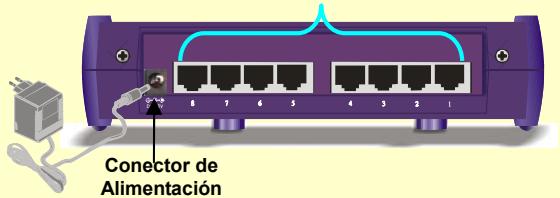
Puertos de dispositivo
Instalación bajo el peso de la persona.
- Saque del envoltorio el Switch y sus accesorios
- Live-FSH8R, 16T+, y Live-GSH5T/8T solo
- Pegue las patas de goma en la parte inferior del switch
- Live-FSH16T+ solo
- Si desea usar la funciona VLAN selección el modo con el botón. Para mas información lea la sección "Botón VLAN".
- Conecte la fuente de alimentacion al Switch y asegurese de que el Led "Power" está encendido.
-
Conecte dispositivos al switch:
-
Conecte PCs, router, print servers, AP, u outros dispositivos de red a los puertos de dispositivo.
Live-GSH5T/8T solo Conecte un servidor con tarjeta Gigabit u除外 switch Gigabit al puerto indicado como Gigabit
Use cable par trenzado, revise la seccion."Requerimientos de cable". -
Cheque cuales de los leds de "Link/Act" está encendidos. Si no lo está revise que el dispositivo al que conecta está encendido.
Tenga cuidado de realizar anillos de red, lea la seccion de "Reglas de Conectividad" para mas detailles.
Recuerde que la distancia maxima de cable son 100 metros. -
Por favor lease la seccion del manual de usuario que contiene el CD para recibir instrucciones mas detalladas.
LED & Requerimientos de Cable
| LED | Color | Estado | Significado |
| Todoos los modelos | |||
| Power | ● Verde | Encendido Apagado | Recibe Alimentación No recibe alimentación |
| Link/Act | ● Verde | Encendido Parpadeando Apagado | Conexión habitada Transmite/Recibe Conexión deshabilitada |
| FDX/Col | ● Amarillo | Encendido Apagado Parpadeando | Full Duplex Half Duplex Colisiones (en half duplex) |
| 100M | ● Rojo | Encendido Apagado | Conexión 100 Mbps Conexión 10 Mbps |
| Live-FSH16T+ | |||
| VLAN ON | ● Amarillo | Encendido | Modo VLANs activo |
| VLAN OFF | ● Amarillo | Apagado | No VLANs activo |
| Live-GSH5T/8T | |||
| Puerto Giga 1000/ACT 100/ACT 10/ACT | ● Verde ● Verde ● Verde ● Verde ● Amarillo | Encendido Encendido Encendido Parpadeando Encendido | Conexión 1000Mbps Conexión 100Mbps Conexión 10Mbps Transmite/Recibe Half Duplex |
Todostlos swichde la gama Live disponen de la functiOn Auto MDI/MDI-X.
Estopermiteutilizar cable segun normativa estandarpara todas las
conexiones.(Vergrafico adjunto).
| Tipo de puerto | Puertos Estándar | Puerto Gigabit (Live-GSH5T/8T) |
| Cable necesario | 100Mbps: CAT5 UTP/STP10Mbps:Cat 3, 4, 5 UTP/STP | 10/100/1000MbpsCat 5 UTP/STP |
| Distancia Maxima | 100m | 100m |
Interruptor VLAN (solamente en Live FSH16T+)
Para uso estandar asegürese de que el botón VLAN está en la posición "OFF"
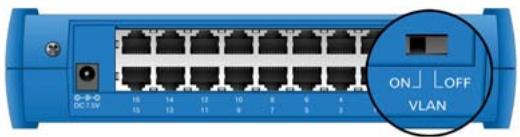
El Live-FSH16T+ está equipado con un interruptor de selección de VLAN en la parte trasera. Cuando se activa cada puerto estaria en su propio grupo de VLAN con 2 puertos compatidos. Los puertos de发展目标 VLAN noSEOuen verse entre si.Aún asi todosSEOuen ver el puerto compatido. Aseguürese de que el botón VLAN está en la posición "OFF" si no quiere hacer uso de esta función.
VLAN ON: Cada puerto es un grupo VLAN compartiendo puerto 8 y 16.
OFF: La funciona VLAN está desactivada cuando un switch estándar
Reglas de Conectividad
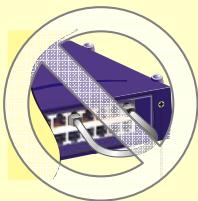
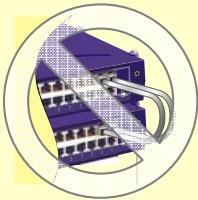
Asegürese de no establercer anillos de red (ver el diagrama a lackecha) cuando conecte los cables. Un anillo de red puede provocar una cafa en el funcionaimiento de su red.
La distancia maxima de cable son 100 metros.
- Cheque siempre las luces de los LED cuandoonga problemas.
- Doslosdispositivosde reddebenestar asignados en la misma subred IPpara comunicarse.Porejemplo una subredclaseC conIP198.168.0.1 no comunicaría conuna192.192.1.1.Puede descubrirlasdirecciones IPde losordenadoresscribendo enla linea de comandos“IPCONFIG”enWinNT/2000/XP's.Para Win9x,)cribe"WINIPCFG".
Asegúrese de que el dispositivo conectado en modo full-duplex a 10 Mbps. dispone de funciona de auto-negociación
Port Anordnung
Marca : AIRLIVE
Modelo : LIVE-GSH8T
Categoría : Conmutador de red