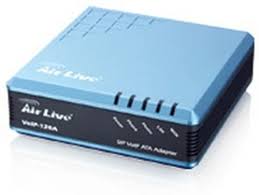
VOIP-120A - Téléphone VoIP AIRLIVE - Notice d'utilisation et mode d'emploi gratuit
Retrouvez gratuitement la notice de l'appareil VOIP-120A AIRLIVE au format PDF.



| Type de produit | Téléphone VoIP avec adaptateur ATA intégré |
| Marque | AirLive |
| Modèle | VOIP-120A |
| Alimentation | Adaptateur secteur 9V DC (non inclus dans la notice) |
| Ports réseau | 1 port LAN 10/100M, 1 port WAN 10/100M |
| Port téléphone | 1 port RJ-11 pour téléphone analogique |
| Comptes SIP supportés | Jusqu'à 3 comptes |
| Codecs audio | Priorité réglable, support VAD |
| Fonctions téléphoniques | Appel en attente, prise d'appoint, conférence à 3 voies |
| Adresse IP par défaut (LAN) | 192.168.100.1 |
| Masque de sous-réseau par défaut | 255.255.255.0 |
| Nom d'utilisateur par défaut | airlive |
| Mot de passe par défaut | airlive |
| Mode WAN par défaut | DHCP client |
| Serveur DHCP intégré | Oui, activé par défaut |
| Support STUN | Oui, pour fonctionnement derrière NAT |
| Indicateurs LED | Marche, PSTN (si présent), Phone, LAN, WAN |
| Configuration | Interface web HTTP |
| Température de fonctionnement | 0°C à 40°C (estimation) |
| Poids | Environ 0.5 kg (estimation) |
| Dimensions (L x l x H) | Environ 15 x 10 x 4 cm (estimation) |
FOIRE AUX QUESTIONS - VOIP-120A AIRLIVE
Questions des utilisateurs sur VOIP-120A AIRLIVE
0 question sur cet appareil. Repondez a celles que vous connaissez ou posez la votre.
Poser une nouvelle question sur cet appareil
Téléchargez la notice de votre Téléphone VoIP au format PDF gratuitement ! Retrouvez votre notice VOIP-120A - AIRLIVE et reprennez votre appareil électronique en main. Sur cette page sont publiés tous les documents nécessaires à l'utilisation de votre appareil VOIP-120A de la marque AIRLIVE.
MODE D'EMPLOI VOIP-120A AIRLIVE
Note sur le standard FCC
Ce matériel a été testé et respecte les limites de la classe B des équipements digitaux conformément au paragraphe 15 des réglementations FCC. Ces limites sont conçues pour fournir une protection raisonnable contre les interférences nuisibles quand le matériel est opérationnel dans une zone commerciale. Ce matériel génère, utilise et est susceptible d'émettre une fréquence radio à forte énergie, et s'il n'est pas installé conformément aux instructions du guide de l'utilisateur, il peut causer des interférences dans the transmission des communications radio. Quand on opère dans une zone résidentielle, il est probable que ce matériel causera des interférences nuisibles et dans ce cas l'utilisateur devra essayer de corriger ces interférences par ses propres moyens.
Note sur la marque ce
C'est un produit de classe B. En zone résidentielle, ce produit peut causer des interférences radio et dans ce cas l'utilisateur doit prendre les mesures appropriées. La compétente, signée, OvisLink Corp déclare AirLive VoIP-111A / 120A répondent aux conditions essentielles de la directive 99/05/CE et par conséquent est responsable de l'exactitude de ces données.
OvisLink Corp.
5F, No. 6 Lane 130,
Ce produit a subi de nombreux contrôles qualité pour assurer un fonctionnement correct. C'est une garantie pour une période de deux ans pour les pays de l'Union Européenne. Pour les autres pays, la garantie est d'une année seulement.
Dans le cas d'un défaut de fabrication, ce matériel sera réparé par OvisLinkCorp. Veuillez contacter votre fournisseur pour obtenir la procédure à suivre. Cette garantie ne sera pas effective dans le cas de dommage, dans le cas d'une mauvaise utilisation du produit, les accidents, les manipulations défectueuses ni en cas d'incompatibilité avec des produits tiers.
Réglage par défaut:
Adresse IP:
192.168.100.1
Le nom d'utilisateur:
airlive
Masque subnet:
255.255.255.0
Mot de passer:
airlive
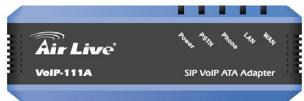
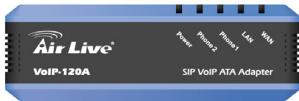
| Indicateur LED | Coul EUR | Statut |
| Mise en marche | On | L'appareil est en marche. |
| PSTN (VoIP-111A) | On | Le PSTN est en marche. |
| Off | Le PTSN est en veille. | |
| Phone (VoIP-120A) | flash | Le téléphone est en mode marche. |
| On | Le téléphone est en mode veille. | |
| LAN 10/100M | On | Le port LAN (RESEAU LOCAL) est connecté. |
| Off | Le port LAN est déconnecté. | |
| WAN ( RESEAU GLOBAL) 10/100M | On | Le port WAN est connecté. |
| Off | Le port WAN est déconnecté. |
Installation du matériel
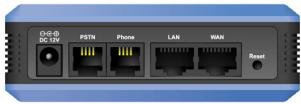
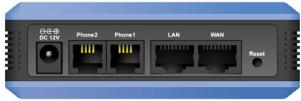
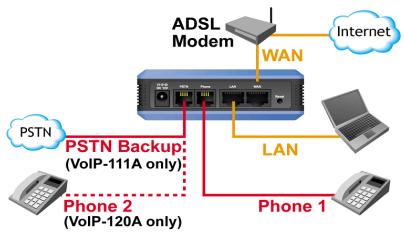
- La connexion de réseau local : Connecter un câble Ethernet du port du RESEAU LOCAL D'ATA au port Ethernet de votre ordinateur.
- Installer la connexion de RESEAU GLOBAL: Connecter le cable Ethernet du port de RESEAU GLOBAL à votre cable (xDSL) Ethernet du modem.
- Installer la connexion Téléphonique/PSTN: connecter un cable RJ-11 du port Téléphonique à votre téléphone analogique ou votre ligne PSTN.
Installer l'ata navigateur
- Veuillez vous assurer que le réglage réseau de votre ordinateur est en mode DHCP (obtention de l'adresse IP automatique).
- Connecter l'ATA, le câble de RESEAU LOCAL se trouve au dos de l'appareil.
- Ouvrir votre navigateur web et dans le champ d'adresse, entrez l'adresse IP suivante « http://192.168.100.1 »
WEB login
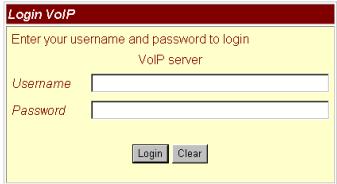
- S'il vous plaît entrez le nom d'utilisateur et le mot de passe dans le champ blanc, le nom d'utilisateur par défaut est « aîrlive », et le mot de passe est « aîrlive »
- Cliquer sur le bouton de « Login » transférera à la page de direction de toile.
- Si vous changez le réglage dans l'interface de Direction web, s'il vous plaît rappelez-vous de cliquer sur le bouton « soumet » dans cette page. Après avoir fini tous les settings, s'il vous plaît cliquer « Sauvegarden » la fonction dans le côté gauche, et cliquer le bouton reboot (Réamorcer).

http://192.168.100.1 (LAN IP du Port par défaut.)
Information du système
Quand vous entrez la page web, vous pouvez voir les informations du système actuel.

Réglage du network-wan et LAN
- L'adresse IP du port WAN (réseau global) est en DHCP client par défaut.
- Si vous changez le port de RESEAU GLOBAL pour Reparer le mode d'IP ou le mode de PPPoE, alors vous nevez vous assurez que tous les paramètres sont convenables pour toute environnement réseau actuel.
- Le port de RESEAU LOCAL le Masque de Défaut est 192.168.100.1, l'adresse IP par défaut est 255.255.255.0, et le serveur de DHCP est rendu capable.

Please Book
Phone Setting
New States
SIP|LANS
DANXAI
Other
BPTB
System
Save Change
Update
Reboot
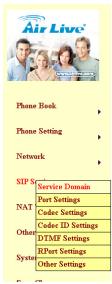
SIP réglage du domaine de service
Dans la Fonction de Domaine de Service, vous avez besoin d'entrer le compte et l'information apparentée dans cette page. S'il vous plaît se référer à votre ITSP (le Fournisseur de Service de Téléphone d'Internet). Vous pouvez enregistrer jusqu'à trois comptes SIP dans l'ATA pour la marque ou recevoir la forme d'appel téléphonique trois comptes de SIP. Une fois les réglages faits, vous pouvez voir le Statut de Registre dans l'article de Statut « Inscription », vous pouvez faire des appels directement.
Quand les réglages sont finis, s'il vous plaît cliquer sur Soumettre (submit) et sauvegarder l'article de Changement sur le côté gauche.
SIP réglage de codec
Vous pouvez régler la priorité des codec et les fonctions VAD dans cette page.
Vous devez suivre les suggestions pour installer ces articles. Quand vous avez fini, cliquez le bouton soumettre (submit) et sauvegarder les changements (save changes).
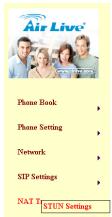
Voulez régler le STUN Enable/Disable et l'adresse du serveur STUN sur cette page. Cette fonction permet à ATA de fonctionner convenablement sous NAT. Pour changer ces réglages, veuillez prendre s'il vous plaît, vos informations ITSP. Quand vous avez fini, cliquez sur soumettre (submit) et sur le bouton sauvegarder les changements (save changes) sur le côté gauche.
Quand l'ATA est configuré convenablement, vous pouvez téléphoner votre ami avec le même fournisseur de Service. Si vous voulez faire un appel téléphonique, vous pouvez composer le numéro de téléphone et presser le bouton "#" pour commencer à composer le numéro de téléphone.
L'ATA fournit aussi quelques fonction qui sont désignées comme au-dessous :
- Appeler en Attente: Quand un nouvel appel arrive pendant que vous parlez, vous pouvez pousser le bouton flash pour permuter sur le nouvel appel. Vous pouvez pousser le bouton flash pour changer entre les deux appels.
- Prise d'appoint: Vous pouvez pousser la cléf de Prise (hold) pour dévelopir l'appoint en attente, ensuite pousser encore la cléf de Prise pour continuer la conversation.
- Conference 3 voies: Si vous voulez faire une audioconference à 3, vous pouvez téléphoner au premier numéro. Ensuite l'appel établi, puisez le bouton flash, vous pouvez entendre la tonalité et vous pouvez alors téléphoner au deuxième numéro de téléphone. Quand l'appel est établi, appuyez sur le bouton flash une fois.
Note: Ovislink Corp. n'est pas associé avec le service FWD. L'ATA fonctionne aussi avec la majorité d'autres SIP proxy serveur. Les instructions suivantes sont seulement pour toute information.
- Appliquer un compte FWD http://account2.freeworlddialup.com/index.php? section_id=94
- Comme indiqué ci-dessous, remplir votre information personnelle (nom, prénom et l'e-mail...), alors cliquer « Prochain » (next) jusqu'à ce que toutes les étapes soient finies.
Note: Assurez-vous, s'il vous plaît, que votre adresse e-mail est correcte pour que vous puissiez recevoir l'information de soutien de compte. Voici le Guide Rapide de Début: http://www.freeworlddialup.com/help/?p=userguides
- Après avoir été enregistré avec le FWD, vous verrez le message de confirmation suivant :
- Aller au réglage de Domaine de service de l'ATA. Entrer le compte et l'information spécifique sur cette page. Après avoir effectué tous les réglages, le champ Statut indiquera "Inscrit"
(Registered) — vous pouvez donc alors téléphoner directement. (Exemple : 613# pour le test d'écho)
Note: Si l'ATA fonctionne derrière NAT, s'il vous plaît rendre capable le réglage STUN.
OvisLink Corporation déclare, par le biais de ce document, que ce dispositif est conforme aux conditions essentielles de la directive 99/05/CE et, par conséquent, assume la responsabilité de la véracité des informations suivantes.
Marque : AIRLIVE
Modèle : VOIP-120A
Catégorie : Téléphone VoIP