
DDJ-SZ - DJ-Controller PIONEER - Kostenlose Bedienungsanleitung
Finden Sie kostenlos die Bedienungsanleitung des Geräts DDJ-SZ PIONEER als PDF.



| Produkttyp | 4-Kanal-Professional-DJ-Controller |
| Marke | Pioneer |
| Modell | DDJ-SZ |
| Abmessungen (B x H x T) | 870 mm x 98,4 mm x 419,5 mm |
| Gewicht | 10,4 kg |
| Stromversorgung | AC 110-240 V, 50/60 Hz |
| Stromverbrauch | 30 W (Standby 0,4 W) |
| Abtastrate | 44,1 kHz |
| A/D- und D/A-Wandler | 24 Bit |
| Signal-Rausch-Verhältnis (USB) | 111 dB |
| Gesamtklirrfaktor (USB) | 0,002 % |
| Audioeingänge | 4 x CD/LINE (Cinch), 2 x PHONO/LINE (Cinch), 1 x MIC1 (XLR/Klinke 6,3 mm), 1 x MIC2 (Klinke 6,3 mm) |
| Audioausgänge | MASTER OUT 1 (XLR), MASTER OUT 2 (Cinch), BOOTH (Klinke 6,3 mm), PHONES (Klinke 6,3 mm + Mini-Klinke 3,5 mm) |
| Hauptfunktionen | 4 virtuelle Plattenspieler, Jog-Rad, Performance-Pads, Effekte, Mixer mit 3-Band-Equalizer, Crossfader, kompatibel mit Serato DJ |
| Wartung | Mit einem trockenen, weichen Tuch reinigen. Wasser und Feuchtigkeit vermeiden. Die Lüftungsöffnungen nicht blockieren. |
| Sicherheit | Das Gerät nicht öffnen. Eine Steckdose mit Schutzerde verwenden. Bei längerer Nichtbenutzung vom Netz trennen. |
| Reparierbarkeit | Reparaturen nur von qualifiziertem Fachpersonal durchführen lassen. Wenden Sie sich an den Pioneer-Kundendienst oder einen autorisierten Händler. |
| Allgemeine Informationen | Bedienungsanleitung als PDF auf der Pioneer-Support-Website herunterladbar. Serato DJ-Handbuch verfügbar auf Serato.com. |
Häufig gestellte Fragen - DDJ-SZ PIONEER
Benutzerfragen zu DDJ-SZ PIONEER
0 Frage zu diesem Gerät. Beantworten Sie die, die Sie kennen, oder stellen Sie Ihre eigene.
Eine neue Frage zu diesem Gerät stellen
Laden Sie die Anleitung für Ihr DJ-Controller kostenlos im PDF-Format! Finden Sie Ihr Handbuch DDJ-SZ - PIONEER und nehmen Sie Ihr elektronisches Gerät wieder in die Hand. Auf dieser Seite sind alle Dokumente veröffentlicht, die für die Verwendung Ihres Geräts notwendig sind. DDJ-SZ von der Marke PIONEER.
BEDIENUNGSANLEITUNG DDJ-SZ PIONEER
Die oben gezeigte Pioneer DJ-Support-Website enthalt früig gestellte Fragen, Informationen über Software und andere wichtige Informationen und Dienste, die Ihnen halten, Ihr Produkt optimal zu verwenden. Für die neueste Version der Serato DJ-Software gehen Sie zu Serato.com und laden die Software von Dort herunter.
Mischen Sie these Produkt, wenn Sie es entsorgen sollen, nicht mit gewöhnlichen Haushaltsabfallen. Es gibt ein getrenntes Sammelsystem für gebrauchte elektronische Produkte, über das die richtige Behandlung, Rückgewinnung und Wiederverwertung gemäß der bestehenden Gesetzgebung gewährleistet wird.
Privathaushalte in den Mitgliedstaaten der EU, in der Schweiz und in Norwegen konnen ihre graubachten elektronischen Produkte an vorgesehenen Sammeleinrichtungen kostenfrei zurückgeben oder aber an einen Handler zurückgeben (wenn sie ein ähnliches neues Produktkaufen).
Bitten wenden Sie sich in den Ländern, die oben nicht aufgeführst sind, hinsichtlich der korrekten Verfahrensweise der Entsorgung an die ortliche Kommunalverwaltung.
Auf these Weise stellen Sie safer, dass das zu entsorgende Produkt der notwendigen Behandlung, Rückgewinnung und Wiederverwertung unterzogen wird, und so möglichne negative Einflüsse auf die Umwelt und die menschliche Gesundheit vermieden werden.
K058b_A1_De
ACHTUNG
UM SICH NICT DER GEFAIR EINES ELEKTRISCHEN SCHLAGES AUSZUSETZEN, DURFEN SIE NICT DEN DECKEL (ODER DIE RUCKSEITE) ENTFERNEN. IM GERATEINNEREN BEFINDEN SICH KEINE VOM BENUTZER REPARIERBAREN TEILE. UBERLASSEN SIE REPARATUREN DEM QUALIFIZIERTEN KUNDENDIENST.
D3-4-2-1-1_B1_De
WARNING
Dieses Gerät ist nicht wasserdicht. Zur Vermeidung der Gefahr von Brand und Stromschlag keine Behälter mit Flüssigkeiten (z.B. Blumenvasen und -topfe) in die Nähe des Gerätes bringen und thesev vor Tropfwasser, Spritzwasser, Regen und Nasse schützen.
D3-4-2-1-3_A1_De
WARNING
Das Netzkabel theses Gerätes ist mit einem dreipoligen (einschließlich Erdungsstift) Netzstecker ausgestattet, der ausschließlich für den Anschluss an eine (geerdete) Schuko-Steckdose vorgesehen ist. Falls der Netzstecker aufgrund einer abweichenden Ausführung nicht an die Netzsteckdose angeschlossen werden kann, muss ein Elektriker mit der Installation einer vorschrifsmäßigen Netzsteckdose beaufragt werden. Beim Erdungsstift handelt es sich um eine Sicherheitsvorrichtung, die auf keinen Fall umgangen oder außer Kraft gesetzt werden darf.
D3-4-2-1-6_A1_De
WARNING
Keine Quellen offener Flammen (z.B. eine brennende Kerze) auf diesen Gerät stellen.
D3-4-2-1-7a_A1_De
VORSICHTSHINWEIS ZUR BELÜFTUNG
Bei der Aufstellung这点es Gerätes muss für einen ausreichenden Freiraum gesorgt werden, um eine einwandfreie Wärmeabfuhr zu gewährleisten (mindestens 5 cm oberhalb des Gerätes, 5 cm hinter dem Gerät und jeweils 5 cm an der Seite des Gerätes).
D3-4-2-1-7d*A1De
Dieses Gerät ist für den Heimgebrauch vorgesehen. Falls bei Einsatz zu einem anderen Zweck (z.B. Langzeitgebrauch zu gewerblichen Zwecken in einem Restaurant oder Betrieb in einem Fahrzeug bzw. Schiff) eine Funktionstörung auftritt, die eine Reparatur des Gerätes erforderlich macht, werden die Reparaturkosten dem Kunden selbst dann in Rechnung gestellt, wenn die Garantiefrist noch nicht abgelaufen ist.
K041_A1_De
Betriebsumgebung
Betriebstemperatur und Betriebsluftfeuchtigkeit: +5^ bis +35^ 85% rel. Feuchte max. (Ventilationsschlitze nicht blockiert) Eine Aufstellung theses Gerat an einem unzureichend belufteten, sehr feuchten oder frei den Ort ist zu vermeiden, und das Geratarf der direkter Sonneneinstrahlung noch starken Kunstlichtquellen ausgesetzt werden. D3-4-2-1-7r*, A1
D3-4-2-1-7c*A1De
ACHTUNG
Der -Schalter these Gerätes trennt das Gerät nicht vollständig vom Stromnetz. Um das Gerät vollständig vom Netz zu trennen, muss der Netzstecker aus der Netzsteckdose gezogen werden. Daher sollte das Gerät so aufgestellt werden, dass stets ein unbehinderter Zugang zur Netzsteckdose gewährleistet ist, damit der Netzstecker in einer Notsituation sofort abgezogen werden kann. Um Brandgefahr auszuschlieben, sollte der Netzstecker vor einem längeren Nichtgebrauch des Gerätes, beispielsweise während des Urlaubs, grundsätzlich von der Netzsteckdose getrennt werden.
D3-4-2-2-2a*A1De
WARNING
Kleine Teile außerhalb der Reichweite von Kleinkindern und Kindern aufbewahren. Bei unbeabsichtigtem Verschlucken ist unverzüglich ein Arzt aufzusuchen.
D41-6-4_A1_De
VORSICHT MIT DEM NETZKABEL
Fassen Sie das Netzkabel immer am Stecker. Ziehen Sie nicht am Kabel selbst, und fassen Sie das Netzkabel niemals mit nassen Händen an, da dies einen Kurzschluss oder elektrischen Schlag verursachen kann. Stellen Sie nicht das Gerät, Möbelstücke o.a. auf das Netzkabel; sehen Sie auch zu, dass es nicht eingeklemmt wird. Machen Sie niemals einen Knoten in das Netzkabel, und binden Sie es nicht mit anderen Kabeln. Das Netzkabel sollte so gelegt werden, dass niemand darauf tritt. Ein beschädigtes Netzkabel kann einen Brand oder elektrischen Schlag verursachen. Prufen Sie das Netzkabel von Zeit zu Zeit. Sollte es beschädigt sein, wenden Sie sich an ihre{nachste autorisierte PIONEER-Kundendienstelle oder ihren Handler, um es zu ersetzen.
S002*A1De
Inhalt
Zum Lesen dieser Anleitung
- Vielen Dank, dass Sie sich für diese Pioneer-Produkt entschieden haben.
Lesen Sieitte但这ieBroschureund die"Bedienungsanleitung",die auf der Pioneer Support-Website zur Verfugung stehen. Beide enthalten wichtige Informationen, mit denen Sie sich vor dem Gebrauch deses Produktessvertraum machen sollenn.
Nachdem Sie die Bedienungsanleitung gelesen haben, legen Sie sie griffbereit zum Nachschlagen ab.
Für Anweisungen zum Erhalten des Handbuches der Serato DJ-Software siehe Übernehmen der Anleitung (S.4).
- In dieser Anleitung werden die Namevon auf dem Produkt und auf dem Computerbildschirm angezeigten Bildschirmen und Menus, ebenso wie die Namevon Tasten und Buchsen usw. in Klammern angegeben. (Beispiel: [CUE]-Taste, [Files]-Feld, [MIC1]-Buchse)
- Bitte beachten Sie, dass die Bildschirme und Spezifikationen der in dieser Anleitung beschrieben Software ebenso wie die äußere Erscheinung und die Spezifikationen der Hardware aktuell in der Entwicklung sind und sich von den endgültigen Spezifikationen unterschieden können.
- Bitte beachten Sie, dass je nach der Version des Betriebssystemen, den Webbrowser-Einstellungen usw. die Bedienung sich von den in dieser Anleitung beschrieben Verfahren leicht untersuchen kann.
These Anleitung besteht im Wesentlichen aus Erklärungen der Funktionen these Geräts als Hardware. Für detailierte Anweisungen zur Bedienung der Serato DJ-Software siehe Anleitung für die Serato DJ-Software.
Das Handbuch der Serato DJ-Software kann von „Serato.com" heruntergeladen werden. Einzelheiten siehe Herunterladen des Serato DJ Software-Handbuchs (S. 4).
Die aktuellste Version dieser Bedienungsanleitungen kann von der Pioneer DJ-Support-Website heruntergeladen werden. Einzelheiten siehe Die Bedienungsanleitung these Gerats wird heruntergeladen (S.4).
01Vor der Inbetriebnahme
Lieferumfang. 4
Übernehmer der Anleitung. 4
Installieren der Software 4
Bezeichnungen der Teile 7
02 Bedienung
Anschlisse 10
Starten des Systems 11
Beenden des Systems 13
03 Zusätzliche Informationen
Ändern der Einstellungen 14
Storungssuche. 14
Über Markenzeichen und eingetragene Markenzeichen 14
Hinweise zum Urheberrechte 14
Technische Daten. 14
Vor der Inbetriebnahme
Lieferumfang
CD-ROM (Installation Disc)
Netzkabel
USB-Kabel
- Garantiekarte
Bedienungsanleitung (Grundlegende Edition)
1 Nur ein USB-Kabel ist im Lieferumfang deses Geräts enthalten.
Um zwei Geräte anzuschreiben, muss ein Kabel gemäß des
Standards USB 2.0 verwendet werden.
Übernehmen der Anleitung
Die Bedienungsanleitung kann in Form einer PDF-Datei vorliegen. Adobe Reader™ musst installiert sein, um Dateien im PDF-Format zulesen. Wenn Sie Adobe Reader nicht haben, installieren Sie die Softwareitte vom Download-Link im Menubildschirm der CD-ROM.
Die Bedienungsanleitung these Geräts wird heruntergeladen
1 Setzen Sie die mitgelieferte CD-ROM in das optische Laufwerk Ihr's Computers ein.
Die CD-ROM-MENU wird angezeigt.
Wenn das Menu der CD-ROM nicht erscheint, wenn die CD-ROM eingesetzt wird, führen Sie die folgenden Schritte aus.
Fur Windows
Öffnen Sie das optische Laufwerk von [Computer (oder
Arbeitsplatz] im Menu [Start], und doppelklicken Sie auf das
[CD_menu.exe]-Icon.
Fur Mac OS X
Im Finder doppelklicken Sie direkt auf das [CD_menu.app]-Icon.
2 Wenn das CD-ROM-MENU angezeigt wird, wahlen Sie [DDJ-SZ: Laden Sie die Bedienungsanleitung herunter (PDF-Datei)] und klichen dann auf [Start].
3 „Eine Internet-Umgebung ist zum Zugriff auf die Site erforderlich. Internetverbindungvorhanden?" wird angezeigt. Klichen Sie auf [Ja].
Der Webbrowser wird gestartet, und die globale Pioneer DJ-Support-Website wird angezeigt.
4 Auf der Pioneer DJ-Support-Website klichen Sie auf „Manuals" unter „DDJ-SZ".
5 Klichen Sie auf die erforderliche Sprache auf der Download-Section.
Der Download der Bedienungsanleitung beginnt.
Herunterladen des Serato DJ Software-Handbuchs
1 Setzen Sie die mitgelieferte CD-ROM in das optische Laufwerk Ihr's Computers ein.
Die CD-ROM-MENU wird angezeigt.
Wenn das Menu der CD-ROM nicht erscheint, wenn die CD-ROM eingesetzt wird, führen Sie die folgenden Schritte aus.
- Für Windows
Öffnen Sie das optische Laufwerk von [Computer (oder
Arbeitsplatz] im Menu [Start], und doppelklicken Sie auf das
[CD_menu.exe]-Icon.
FurMacOSX
Im Finder doppelklicken Sie direkt auf das [CD_menu.app]-Icon.
2 Wenn das CD-ROM-MENU angezeigt wird, wahren Sie [Serato DJ: Laden Sie die Anleitung für die Software herunter (PDF-Datei)] und klichen dann auf [Start].
3 „Eine Internet-Umgebung ist zum Zugriff auf die Site erforderlich. Internetverbindungvorhanden?" wird angezeigt. Klichen Sie auf [Ja].
Der Web browser wird gestartet, und die globale Pioneer DJ-Support-Website wird angezeigt.
Zum Schlieben des CD-ROM-Menus klichen Sie auf [Verlassen].
4 Klichen Sie auf [Software Info] unter [DDJ-SZ] auf der Pioneer DJ-Support-Website.
[Serato DJ Support Information] wird angezeigt.
5 Klichen Sie auf den Link zur Serato DJ-Download-Seite.
Die Serato DJ-Download-Seite wird angezeigt.
6 Melden Sie sich bei Ihrrem „Serato.com"-Benutzerkonto an.
Geben Sie die registrierte E-Mail-Adresse und das Password ein, um sich bei „Serato.com" anzumelden.
7 Von „More Downloads" auf der rechten Seite der Download-Section klichen Sie auf „Serato DJ x.x User Manual".
Der Download des Serato DJ Software-Handbuch's beginnt.
Installieren der Software
Vor dem Installieren der Software
Für die neueste Version der Serato DJ-Software gehen Sie zu Serato. com und laden die Software von Dort herunter. Ein Download-Link für die Software befindet sich auch auf der mitgelieferten CD-ROM.
- Weitere Informationen finden Sie unter Installationsverfahren (Windows) oder Installationsverfahren (Mac OS X).
- Der Benutzer ist für die Vorbereitung des Computers, Netzwerkgeräte und andere Elemente der Internetverwendungsumgebung verantwortlich, die für die Verbindung zum Internet erforderlich sind.
Über die Treiber-Software
These Treiber-Software ist ein exklusiver ASIO-Treiber für die Ausgabe von Audio-Signalen vom Computer.
Prufen der neuesten Informationen über die Treibersoftware
Detailed Informationen über die spezielle Treibersoftware finden Sie auf der Pioneer DJ-Support-Website unter.
Uber die Serato DJ-Software
Serato DJ ist eine DJ-Software-Anwendung von Serato. DJ-Aufritte sind möglich, indem ein Computer an diese Gerät angeschlossen wird, auf dem diese Software installiert ist.
Minimale Betriebsumgebung
| Unterstützte Betriebssysteme | CPU und erforderlicher Arbeitsspeicher | |
| Mac OS X: 10.8, 10.7 und 10.6 | 32-Bit-Version | Intel®Prozessor, Core™ 2 Duo 2,0 GHz oder besser |
| Mindestens 1 GB RAM | ||
| 64-Bit-Version | Intel®Prozessor, Core™ 2 Duo 2,4 GHz oder besser | |
| Mindestens 4 GB RAM | ||
| Windows: Windows 7 | 32-Bit-Version | Intel®Prozessor, Core™ 2 Duo 2,0 GHz oder besser |
| Mindestens 2 GB RAM | ||
| 64-Bit-Version | Intel®Prozessor, Core™ 2 Duo 2,4 GHz oder besser | |
| Mindestens 4 GB RAM | ||
| Sonstiges | |
| Optisches Laufwerk | Optisches Disc-Laufwerk, auf dem die CD-ROM gele-sen werden kann |
| USB-Anschluss | Ein USB 2.0-Port ist zum Anschluss des Computers an thises Gerät erforderlich. |
| Display-Auflösung | Auflösung von 1 280 x 720 oder higher |
| Internet-Verbindung | Eine Internetverbindung ist für die Registriierung des „Serato.com“-Benutzerkontos und zum Herunterladen der Software erforderlich. |
- Für die neusten Informationen über die erforderliche Betriebsumgebung und Kompatibilität ebenso wie zum Erhalten des neusten Betriebssysteme siehe „Software Info" unter „DDJ-SZ" auf der Pioneer DJ-Support-Website unter. http://pioneerdj.com/support/
- Der Betriebssystem-Support nimmt an, dass Sie die neuste Unterverion der betreffenden Version verwenden.
Die richtige Funktion kann nicht auf allen Computern garantiert werden, auch wenn diese mit den hier beschriebenen Betriebsbedingungen übereinstimmen. - Je nach den Energieeinstellungen des Computers, usw. kann die CPU und Festplatten nicht ausreichende Verarbeitungs-Kapazitätieten. Besonderss bei Notebook-Computern müssen sie sicherstellen, dass der Computer im wichtigen Zustand ist, um konstante hohe Leistung zuieten (zum Beispiel indem die Netzstromversorgung angeschlossen bleibt), wenn Sie Serato DJ verwenden.
- Die Verwendung des Internets erfordert einen separaten Vertrag mit einem Internet-Provider und Bezahlung der Provider-Gebühren.
Installationsverfahrens (Windows)
Verbinden Sie these Gerät und den Computer nicht, bevör die Installation abgeschlossen ist.
- Melden Sie sich vor der Installation als der als Benutzer an, der als Administrator des Computers registriert war.
- Falls andere Programme auf dem Computer laufen, beenden Sie diese.
1 Setzen Sie die mitgelieferte CD-ROM in das optische Laufwerk Ihres Computers ein.
Die CD-ROM-MENU wird angezeigt.
- Wenn das CD-ROM-MENU nicht angezeigt wird, wenn die CD-ROM eingesetzt wird, öffnen Sie das optische Laufwerk von [Computer (oder Arbeitsplatz)] im Menu [Start], und doppelklicken Sie auf das [CD_menu.exe]-Icon.
2 Aus dem erscheinenden Menu wahren Sie [Treiber-Software installieren ], und klichen Sie dann auf [Start].
3 „Die neueste Version herunterlagen? Eine Internet-Umgebung ist zum Zugriff auf die Site erforderlich." wird angezeigt. Klichen Sie auf [Ja].
Der Web browser wird gestartet, und die globale Pioneer DJ-Support-Website wird angezeigt.
4 Klichen Sie auf [Software Download] unter [DDJ-SZ] auf der Pioneer DJ-Support-Website.
5 Klichen Sie auf [Driver Software].
6 Laden Sie die Treiber-Software für Windows (DDJ-SZ_X.XXX.exe) von der Download-Seite herunter.
7 Doppelklicken Sie auf die heruntergeladene Datei.
Der Treiber-Installationsbildschirm erscheint.
8 Lesen Sie sorgfältig die Software-Lizenzvereinbarung durch, und markieren Sie, wenn Sie den Bedingungen zustimmen, das Kontrollkästchen [Ich stimme zu.] und klichen auf [OK].
Wenn Sie den Bedingungen der Software-Lizenzvereinbarung nicht zustammen, klichen Sie auf [Abbrechen] und brechen die Installation ab.
9 Fahren Sie mit der Installation entsprechend den Anweisungen auf dem Bildschirm fort.
Wenn während der Installation [Windows-Sicherheit] auf dem Bildschirm erscheint, klichen Sie auf [Diese Treibersoftware trotzdem installieren] und fahren mit der Installation fort.
Wenn das Installationsprogramm fertiggestellt wird, entscheidet eine Fertigstellungsmeldung.
Nach dem Installieren der Treiber-Software installieren Sie die Serato DJ-Software.
10 Wahlen Sie [Laden Sie die Serato DJ-Software herunter] aus dem CD-ROM-MENU, und klichen Sie dann auf [Start].
11 „Eine Internet-Umgebung ist zum Zugriff auf die Site erforderlich. Internetverbindungvorhanden?" wird angezeigt. Klichen Sie auf [Ja].
Der Webbrowser wird gestartet, und die globale Pioneer DJ-Support-Website wird angezeigt.
12 Klichen Sie auf [Software Info] unter [DDJ-SZ] auf der Pioneer DJ-Support-Website.
13 Klichen Sie auf den Link zur Serato DJ-Download-Seite.
Die Serato DJ-Download-Seite wird angezeigt.
14 Melden Sie sich bei ihrem „Serato.com"-Benutzerkonto an.
- Wenn Sie bereits ein Benutzerkonto bei „Serato.com" registriert haben, gehen Sie zu Schritt 16 weiter.
-
Wenn Sie die Registriierung Ihres Benutzerkontos nicht abgeschlossen haben, tun Sie dies auf unten beschriebene Weise.
-
Folgen Sie den Anweisungen auf dem Bildschirm und geben Sie ihre E-Mail-Adresse und das gewünschte Password ein, und wahlen Sie dann ihre Region.
- Wenn Sie [E-mail me Serato newsletters] markieren, werden Rundschreiben mit den neusten Informationen über Serato-Produkte von Serato gesendet.
- Wenn die Kontoregistrierung fertig ist, erhalten Sie eine E-Mail bei der E-Mail-Adresse, die Sie eingegeben haben. Prüfen Sie die Inhalte der von „Serato.com" gesendeten E-Mail.
Achten Sie auch darauf, dass Sie nicht die bei der Benutzer-Registrarierung eingegebene E-Mail-Adresse und das Password vergessen. Diese sind zum Aktualisieren der Software erforderlich.
Die persönliche Information, die beim Registrieren eines neuen Benutzerkontos eingegeben wird, kann entsprechend den auf der Website von Serato angegebenen Datenschutzregeln gesamt melt, verarbeitet und verwendet werden.
15 Klichen Sie auf den Link in der von „Serato.com" gesendeten E-Mail.
Dies bringt Sie zur Serato DJ-Download-Seite. Gehen Sie zu Schritt 17 weiter.
16 Melden Sie sich an.
Geben Sie die registrierte E-Mail-Adresse und das Password ein, um sich bei „Serato.com" anzumelden.
17 Laden Sie die Serato DJ-Software von der Download-Scene herunter.
Entpacken Sie die heruntergeladene Daten, und doppelklicken Sie dann auf die entpackte Daten, um das Installationsprogramm zu starten.
18 Lesen Sie die Bedingungen der Lizenzvereinbarung sorgfältig durch, und wenn Sie zustimmen markieren Sie [I agree to the license terms and conditions] und klichen dann auf [Install].
![PIONEER DDJ-SZ - Lesen Sie die Bedingungen der Lizenzvereinbarung sorgfältig durch, und wenn Sie zustimmen markieren Sie [I agree to the license terms and conditions] und klichen dann auf [Install]. - 1](/content/2024/12/119078/images/c515523f4e655f322c7507201f1d249337b0774a5b59aad8785e5ddb1c891588.jpg)
- Wenn Sie den Bedingungen der Benutzungsvereinbarung nicht zustimmen, klichen Sie auf [Close], um die Installation abzubrechen.
Die Installation beginnt.
![PIONEER DDJ-SZ - Lesen Sie die Bedingungen der Lizenzvereinbarung sorgfältig durch, und wenn Sie zustimmen markieren Sie [I agree to the license terms and conditions] und klichen dann auf [Install]. - 2](/content/2024/12/119078/images/3e05bf84c40fdbc2e7a1ff8c9d091391b0c770347cd96b581286283253b104a2.jpg)
Die Meldung über die erfolgreiche Installation erscheint, wenn die Installation fertig gestellt ist.
19 Klichen Sie auf [Close], um das Installationsprogramm Serato DJ zu beenden.
![PIONEER DDJ-SZ - Klichen Sie auf [Close], um das Installationsprogramm Serato DJ zu beenden. - 1](/content/2024/12/119078/images/b0deba84ebf973c3e8676e6277884788741f3911afa8ec0e2352b0d8eeb2b028.jpg)
Installationsverfahren (Mac OS X)
Verbinden Sie these Gerät und den Computer nicht, bevor die Installation abgeschlossen ist.
- Falls andere Programme auf dem Computer laufen, beenden Sie diese.
1 Setzen Sie die mitgelieferte CD-ROM in das optische Laufwerk Ihr's Computers ein.
Die CD-ROM-Menu wird angezeigt.
- Wenn das CD-ROM-MENU nicht auf dem Bildschirm angezeigt wird, wenn die CD-ROM eingesetzt wird, öffnen Sie das optische Laufwerk vom Finder, und doppelklicken Sie auf das [CD_menu.app]-Icon.
2 Aus dem erscheinenden Menu wahren Sie [Treiber-Software installieren], und klichen Sie dann auf [Start].
3 „Die neueste Version herunterladen? Eine Internet-Umgebung ist zum Zugriff auf die Site erforderlich." wird angezeigt. Klichen Sie auf [Ja].
Der Webbrowser wird gestartet, und die globale Pioneer DJ-Support-Website wird angezeigt.
4 Klichen Sie auf [Software Download] unter [DDJ-SZ] auf der Pioneer DJ-Support-Website.
5 Klichen Sie auf [Driver Software].
6 Laden Sie die Treiber-Software für Mac OS (DDJ-SZ_M_X.X.X.dmg) von der Download-Section herunter.
7 Doppelklicken Sie auf die heruntergeladene Datei. Wenn der Menübildschirm [DDJ-SZ_AudioDriver] erscheint.
8 Doppelklicken Sie [DDJ-SZ_AudioDriver pkg].
Der Treiber-Installationsbildschirm erscheint.
9 Prufen Sie die Details auf dem Bildschirm und klichen Sie auf auf [Installation fortsetzen].
10 Wenn die Endbenutzer-Lizenzvereinbarung erscheint, lessen Sie Software-Lizenzvereinbarung sorgfältig durch und klichen dann auf [Installation fortsetzen].
11 Wenn Sie den Bedingungen der Software-Lizenzvereinbarung zustimmen, klichen Sie auf [Ich stimme zu].
Wenn Sie den Bedingungen der Software-Lizenzvereinbarung nicht zustimmen, klichen Sie auf [Ich stimme nicht zu] und brechen die Installation ab.
12 Fahren Sie mit der Installation entsprechend den Anweisungen auf dem Bildschirm fort.
13 Wahlen Sie [Laden Sie die Serato DJ-Software herunter] aus dem CD-ROM-MENU, und klichen Sie dann auf [Start].
14 „Eine Internet-Umgebung ist zum Zugriff auf die Site erforderlich. Internetverbindungvorhanden?" wird angezeigt. Klichen Sie auf [Ja].
Der Webbrowser wird gestartet, und die globale Pioneer DJ-Support-Website wird angezeigt.
15 Klichen Sie auf [Software Info] unter [DDJ-SZ] auf der Pioneer DJ-Support-Website.
16 Klichen Sie auf den Link zur Serato DJ-Download-Seite.
Die Serato DJ-Download-Seite wird angezeigt.
17 Melden Sie sich bei ihrem „Serato.com"-Benutzerkonto an.
- Wenn Sie bereits ein Benutzerkonto bei „Serato.com" registriert haben, gehen Sie zu Schritt 19 weiter.
-
Wenn Sie die Registrierung Ihres Benutzerkontos nicht abgeschlossen haben, tun Sie dies auf unten beschriebene Weise.
-
Folgen Sie den Anweisungen auf dem Bildschirm und geben Sie ihre E-Mail-Adresse und das gewünschte Password ein, und wahlen Sie dann Ihr Region.
- Wenn Sie [E-mail me Serato newsletters] markieren, werden Rundschreiben mit den neuesten Informationen über Serato-Produkte von Serato gesendet.
-
Wenn die Kontoregistrierung fertig ist, erhalten Sie eine E-Mail bei der E-Mail-Adresse, die Sie eingegeben haben. Prüfen Sie die Inhalte der von „Serato.com" gesendeten E-Mail.
-
Achten Sie auch darauf, dass Sie nicht die bei der Benutzer-Registrierung eingegebene E-Mail-Adresse und das Password vergessen. Diese sind zum Aktualisieren der Software erforderlich.
Die persönliche Information, die beim Registrieren eines neuen Benutzerkontos eingebehen wird, kann entsprechend den auf der Website von Serato angegebenen Datenschutzregeln gesamt melt, verarbeitet und verwendet werden.
18 Klichen Sie auf den Link in der von „Serato.com" gesendeten E-Mail.
Dies bringt Sie zur Serato DJ-Download-Seite. Gehen Sie zu Schritt 20 weiter.
19 Melden Sie sich an.
Geben Sie die registrierte E-Mail-Adresse und das Password ein, um sich bei „Serato.com" anzumelden.
20 Laden Sie die Serato DJ-Software von der Download-Sea ite herunter.
Entpacken Sie die heruntergeladene Datei, und doppelklicken Sie dann auf die entpackte Datei, um das Installationsprogramm zu starten.
21 Lesen Sie die Bedingungen der Lizenzvereinbarung sorgfältig durch, und wenn Sie zustimmen, klichen auf [Agree].
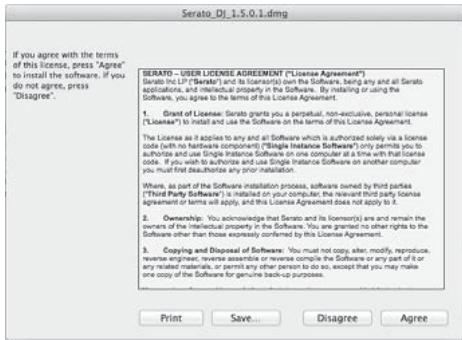
- Wenn Sie den Bedingungen der Benutzungsvereinbarung nicht zust/immen, klichen Sie auf [Disagree], um die Installation abzubrechen.
22 Wenn der folgende Bildschirm erscheint, bringen Sie das Icon [Serato DJ] mit Ziehen und Ablegen auf das Icon des [Applications]-Ordners.

Bezeichnungen der Teile
- Einzelheiten zu den Funktionen der verschiedenen Tasten und Regler finden Sie unter Bezeichnungen der Teile in der Bedienungsanleitung.
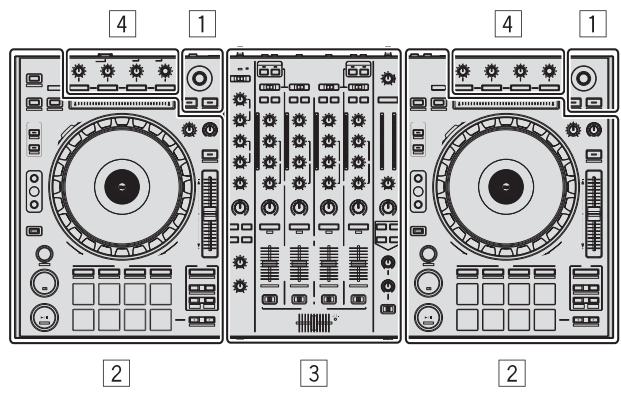
1 Browser-Sektion
2 Deck-Sektion
3 Mixer-Sekction
4 Effect-K Section
Browser-Sektion
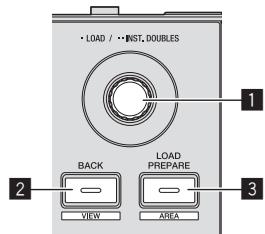
1 Drehregler
2 BACK (VIEW)-Taste
3 LOAD PREPARE (AREA)-Taste
Deck-Sektion
These Sektion dient zum Steuern der vier Decks. Die Tasten und Regler zur Bedienung von Deck 1 und 3 befinden sich an der linken Seite des Controllers, und die zur Bedienung von Deck 2 und 4 befinden sich an der rechten Seite des Controllers.
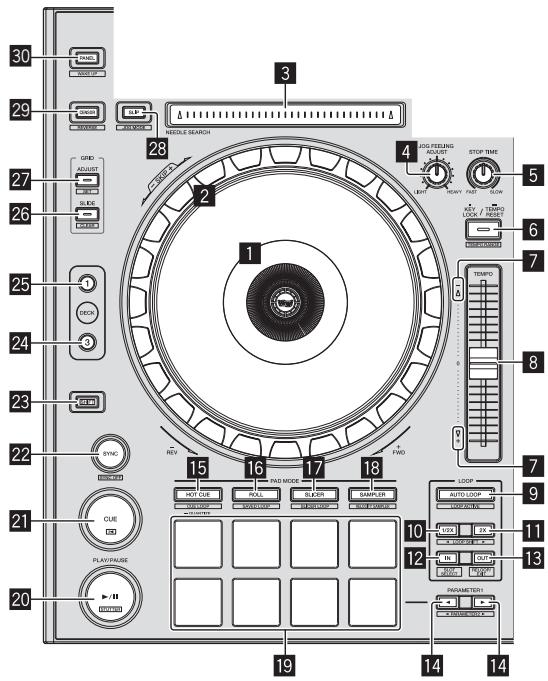
1 Jog-Dial-Anzeige-Abschnitt
2 Jog-Scheibe
NEEDLE SEARCH-Pad
JOGFEELINGADJUSTRegler
STOP TIME Regler
6 KEY LOCK-Taste
TAKEOVER-Anzeige
8 TEMPO-Schieber
9 AUTO LOOP-Taste
10 LOOP 1/2X-Taste
LOOP 2X-Taste
LOOP IN-Taste
18 LOOP OUT-Taste
14 PARAMETER<-Taste, PARAMETER>-Taste
15 HOT CUE-Modus-Taste
16 ROLL-Modus-Taste
17 SLICER-Modus-Taste
18 SAMPLER-Modus-Taste
19 Auftritt-Pads
20 PLAY/PAUSE /II-Taste
21 CUE-Taste
SYNC-Taste
23 SHIFT-Taste
24 DECK 3-Taste
25 DECK 1-Taste
26 GRID SLIDE-Taste
27 GRID ADJUST-Taste
28 SLIP-Taste
CENSOR-Taste
30 PANEL-Taste
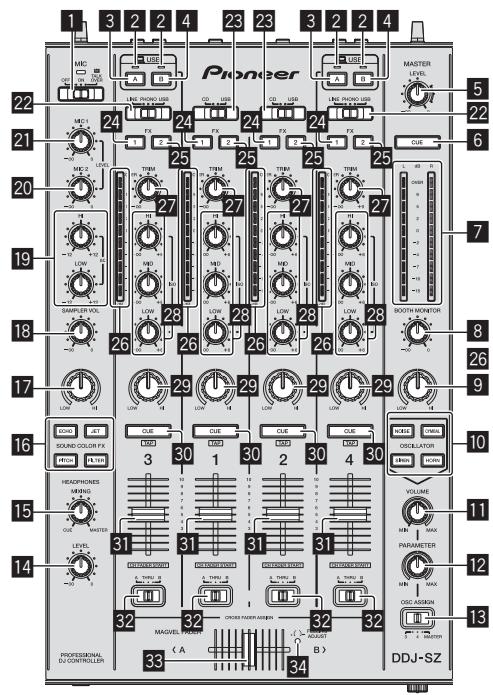
Mixer-Sektion
OFF, ON, MIC TALK OVER-Wahlschalter
2 USB-Anschlussanzeige
3 USB (A)-Taste
4 USB (B)-Taste
5 MASTER LEVEL Regler
6 MASTER CUE-Taste
7 Master-Pegelanzeige
BOOTH MONITOR-Regler
9 MASTER OUT COLOR-Regler
10 OSCILLATOR SELECT-Taste
11 OSCILLATOR VOLUME Regler
12 OSCILLATOR PARAMETER Regler
18 OSC ASSIGN-Wahlschalter
14 HEADPHONES LEVEL Regler
15 HEADPHONES MIXING Regler
16 SOUND COLOR FX-Tasten
17 SAMPLER, MIC COLOR Regler
18 SAMPLER VOL-Regler
EQ (HI, LOW)-Regler
20 MIC2-Regler
MIC1 Regler
22 LINE, PHONO, USB-Wahlschalter
CD, USB-Wahlschalter
24 FX 1-Zuweisungstaste
25 FX 2-Zuweisungstaste
26 Kanalpegelanzeige
27 TRIM Regler
ISO (HI, MID, LOW)-Regler
29 COLOR-Regler
30 CUE-Kopfhöertaste
31 Kanalfader
Crossfader-Zuweisung-Wahlschalter
33 Crossfader
34FEELINGADJUSTEinstellungsloch
Effekt-Sektion
These Sektion dient zum Steuern der beiden Effekteinheiten (FX1 und FX2). Die Tasten und Regler zur Bedienung der FX1-Einheit befinden sich an der linken Seite des Controllers, und die zur Bedienung der FX2-Einheit und befinden sich an der rechten Seite des Controllers. Die Kanäle, für die der Effekt angelegt werden soll, werden mit den Effektzuweisung-Tasten eingestellt.
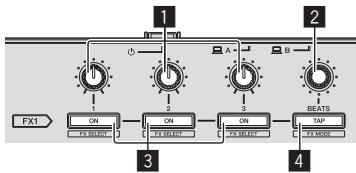
Effektparameter-Regler
2 FX BEATS Regler
3 Effektparameter-Tasten
4 TAP-Taste
Frontplatte
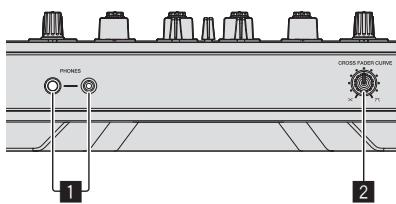
1 PHONES-Buchsen
2 CROSS FADER CURVE-Wahlschalter
Bedienung
Anschlüsse
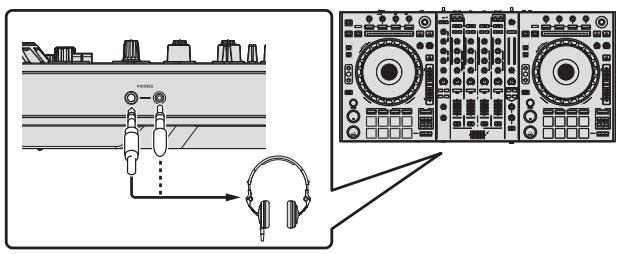
1 SchlieBen Sie Kopfhörer an eine der Buchsen [PHONES] an.
2 Schlieben Sie die Aktivlautsprecher, einen Endstufenverträker, Komponenten usw. an die [MASTER OUT 1]-oder [MASTER OUT 2]-Buchsen an.
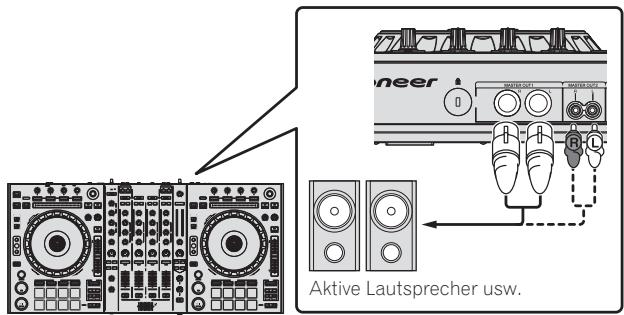
- Zur Ausgabe des Tons von den [BOOTH]-Buchsen schlieben Sie Laufsprecher oder andere Geräte an die [BOOTH]-Buchsen an.
- Einzelheiten zum Verbinden der Eingangs-/Ausgangsbuchsen finden Sie in der Bedienungsanleitung.
3 Schlieben Sie these Gerät über ein USB-Kabel an ihren Computer an.
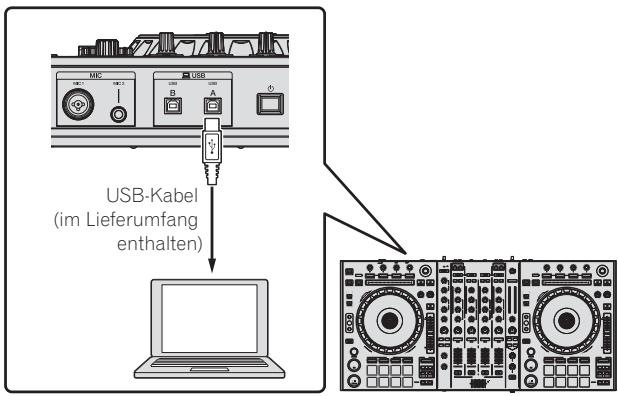
Dieses Produkt erfüllt die Anforderungen für elektromagnetische Verträgelichkeit bei Anschluss an andere Geräte über abgeschirmte Kabel und Stecker. Verwenden Sie nur die als Zubehör mitgelieferten Verbindungskabel.
D44-8-2_A1_De
4 Schalten Sie den Computer ein.
5 SchlieBen Sie das Netzkabel an.
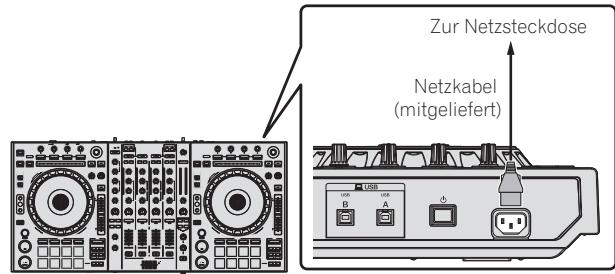
6 Drücken Sie den [O]-Schalter an der Rückseite dieser Geräts, um es einzuschalten.
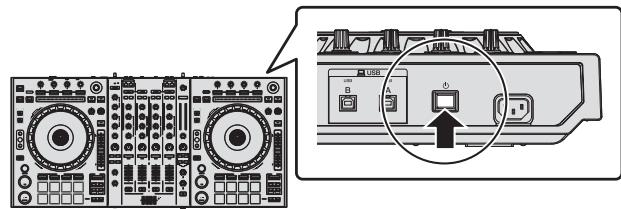
Schalten Sie die Stromversorgung these Gerats ein.
- Für Windows-Anwender Die Meldung [Installieren von Gerätetreibersoftware] kann erschreiben, wenn Sie dieses Gerät zuerst an dem Computer anschließen oder wenn Sie die Verbindung zu einem anderen USB-Anschluss am Computer herstellen. Warten Sie kurz, bis die Meldung [Die Geräte können jetzt verwendet werden.] erscheint.
7 Schalten Sie die an die Ausgangsbuchsen angeschlossenen Geräte ein (Aktivlautsprecher, Endstufenveränder, Komponenten usw.).
- Wenn ein Mikrofon, DJ-Player oder andere externes Gerät an die Eingangsbuchsen angeschlossen ist, schaltet die Stromversorgung des betreffenden Geräts ebenfalls ein.
Starten des Systems
Starten von Serato DJ
Für Windows
Klichen Sie aus dem Windows [Start]-Menu auf das Icon [Serato DJ] unter [Alle Programme] > [Serato] > [Serato DJ].
Für Mac OS X
Im Finder öffnen Sie den Ordner [Anwendung], und klichen Sie dann auf das Icon [Serato DJ].
Computerbildschirm direkt nach dem Starten der Serato DJ-Software
A
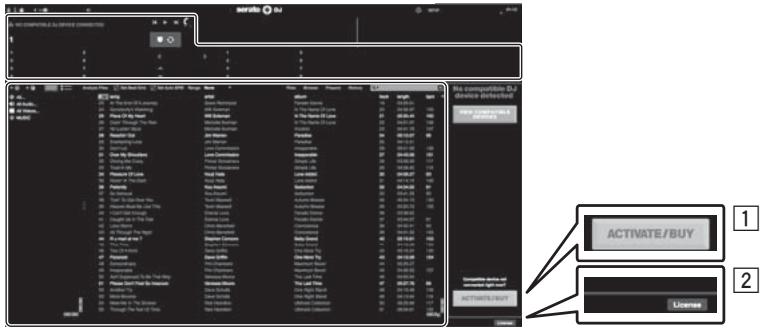
Das [ACTIVATE/BUY Serato DJ]-Icon entscheidt mugglicherwe an der rechten Seite des Bildschirms, der entscheidt, wenn Serato DJ zum ersten Mal gestartet wird, aber ist nicht nigtig, eine Aktivierung auszuführen oder eine Lizenz zur Verwendung von DDJ-SZ zu erwerben.
2 Markieren Sie [DO NOT SHOW AGAIN] unten rechts im Bildschirm, und klichen Sie dann auf [License], um Serato DJ weiter zu verwenden.
Zum Bedieren des Beatgrid
Wenn bei Serato DJ [SYNC PREFERENCE] standardmäßig auf [Simple sync] gestellt ist, muss dies auf [Smart sync] umgeschaltet werden, um Beatgrid-Bedienungen auszuführen.
Anweisungen zur Anzeige des Einstellungen-Bildschirms und Einzelheiten zum Beatgrid siehe Serato DJ-Bedienungsanleitung.
Computerbildschirm wenn ein Track in der Serato DJ-Software geladen ist
Klichen Sie auf [Library] offen links im Computerbildschirm, und wahlen Sie dann [Vertical] oder [Horizontal] aus dem from the Pulldown-Menü, um den Serato DJ-Bildschirm umzuschalten.
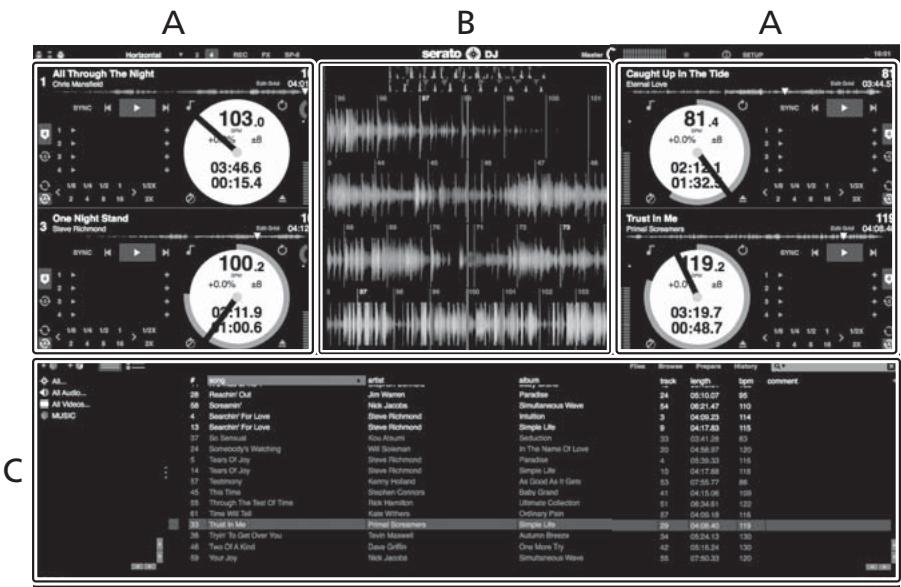
A Deck-Sektion
Die Track-Informationen (der Name des geladenen Tracks, der Interpretenname, BPM usw.), die gesamte Wellenform und andere Informationen werden hier angezeigt.
B Wellenform-Anzeige
Die Wellenform des geladenen Tracks wird hier angezeigt.
C Browser-Sekction
Crates, in denen Tracks in der Bibliothek oder Sätze mehrerer Tracks gespeichert sind, werden hier angezeigt.
These Anleitung besteht im Wesentlichen aus Erkräufen der Funktionen these Gerats als Hardware. Für detailierte Anweisungen zur Bedierung der Serato DJ-Software siehe Anleitung für die Serato DJ-Software.
Importieren von Tracks
Im Folgenden wird das typische Verfahren zum Importieren von Tracks beschrieben.
- Es gibt verschiedene Möglichkeit zum Importieren von Tracks mit der Serato DJ-Software. Einzelheiten siehe Anleitung für die Serato DJ-Software.
- Wenn Sie bereits Serato-DJ-Software (Scratch Live, ITCH oder Serato DJ Intro) verwenden und bereits Track-Bibliotheken angelegt haben können die vorher erstellungen Bibliotheken wievorhanden verwendet werden.
- Wenn Sie Serato DJ Intro verwenden und bereits Track-Bibliotheken angelegt haben, müssen sie möglicherweise die Tracks erneut analysieren.
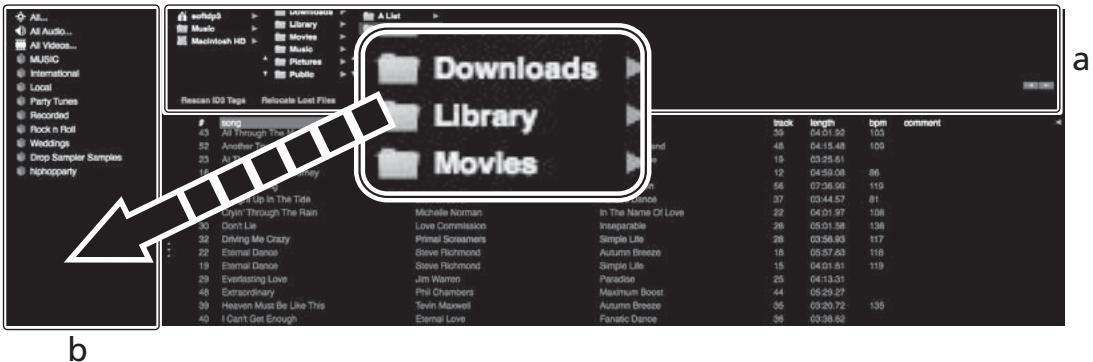
1 Klichen Sie auf die Taste [Files] auf dem Serato DJ-Software-Bildschirm, um auf das Feld [Files] zu öffnen.
Die Inhalte Ihres Computers oder am Computer angeschlossenen Peripheriegerats werden im Feld [Files] angezeigt.
2 Klichen Sie zum Wahlen auf den Ordner im Feld [Files], das die Tracks enthalt, die der Bibliothek hinzugeführten werden sollen.
3 Bringen Sie auf dem Serato DJ-Software-Bildschirm den gewählten Ordner mit Ziehen und Ablegen mit der Computermaus zu dem Crates-Feld.
Ein Crate wird angelegt, und die Tracks werden zu der Bibliothek hinzugeführ.
Laden und Abspielen von Tracks
Das folgende Beispiel beschreiben das Verfahren zum Laden von Tracks in das Deck [1].
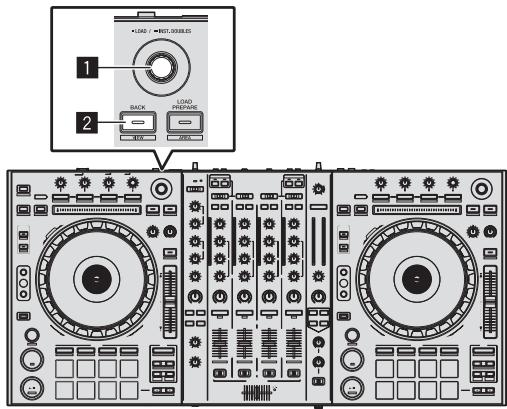
1 Drehregler
2 BACK (VIEW)-Taste
1 Drücken Sie die Taste [BACK (VIEW)] am Gerät, bewegen Sie den Cursor zum Crates-Feld auf dem Computerbildschirm und drehen Sie dann den Drehregler zum Wahlen des Crate usw.
2 Drücken Sie den Drehregler, bewegen Sie den Cursor zur Bibliothek im Computerbildschirm und drehen Sie dann den Drehregler und wahlen Sie den Track.
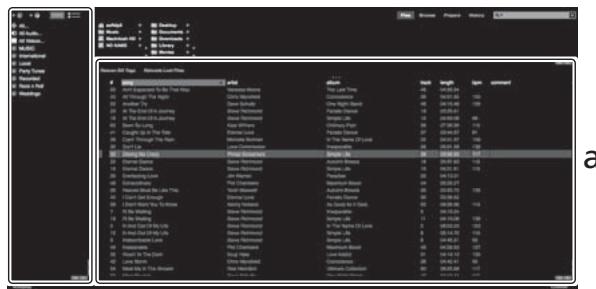
b
a Bibliothek
b Crates-Feld
3 Drucken Sie die Taste [DECK1].
4 Drücken Sie den Drehregler zum Laden des gewählten Tracks in das Deck.
Abspielen von Tracks und Ausgabe des Sounds
Das folgende Beispiel beschreibt das Verfahren zum Ausgaben des Sounds von Kanal 1 als Beispiel.
- Stellen Sie die Lautstärke von Geräten (Endstufenverträker, Aktivlautsprecher usw.), die an die [MASTER OUT 1]- und [MASTER OUT 2]-Buchsen angeschlossen sind, auf einen geeigneten Pegel ein. Beachten Sie, dass sehr lauter Ton ausgegeben wird, wenn die Lautstärke zu hoch gestellt ist.
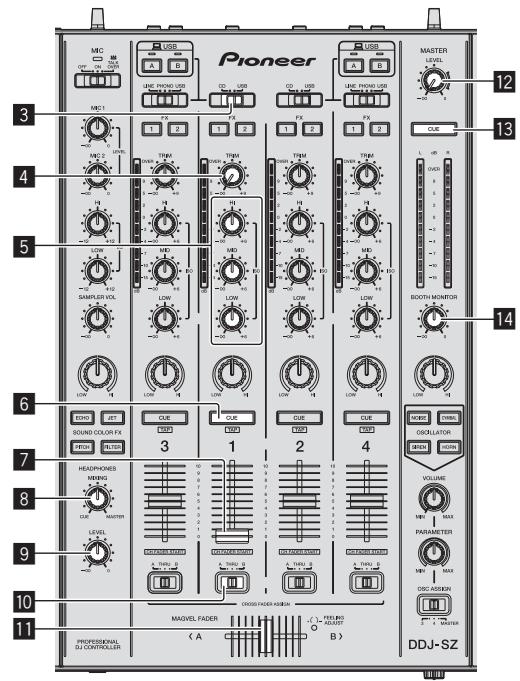
3 CD, USB-Wahlschalter
4 TRIM Regler
ISO (HI, MID, LOW)-Regler
6 CUE-Kopfhöer taste
7 Kanalfader
HEADPHONES MIXING Regler
9 HEADPHONES LEVEL Regler
10 Crossfader-Zuweisung-Wahlschalter
11 Crossfader
12 MASTER LEVEL Regler
13 MASTER CUE-Taste
14 BOOTH MONITOR-Regler
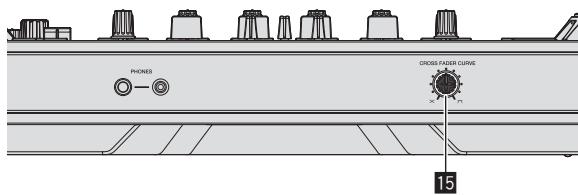
15 CROSS FADER CURVE-Wahlschalter
- Stellen Sie Die Positionen der Regler usw ein, wie unter gezeigt.
| Bezeichnungen von Reglern usw. | Position |
| MASTER LEVEL Regler | Voll gegen den Uhrzeigersinn gedreht |
| CD, USB-Wahlschafter | [USB]-Position |
| TRIM Regler | Voll gegen den Uhrzeigersinn gedreht |
| ISO (HI, MID, LOW)-Regler | Mitte |
| Kanalfader | Vorwärts bewegen |
| Crossfader-Zuweisung-Wahlschafter | [THRU]-Position |
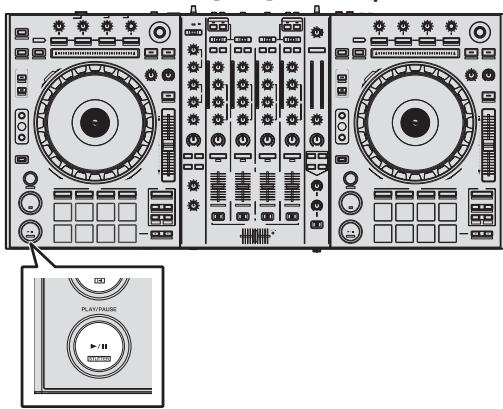
2 Drücken Sie die Taste [ / ] zum Abspielen des Tracks.
3 Bewegen Sie den Kanal-Fader von Ihnen weg.
4 Drehen Sie den Regler [TRIM].
Stellen Sie [TRIM] so ein, dass die orangefarbene Anzeige an der Kanalpegel-Anzeige beim Spitzenpegel aufleucht.
5 Drehen Sie Regler [MASTER LEVEL] zum Einstellen des Audiopegels der Lautsprecher.
Stellen Sie den Soundpegel-Ausgang von den Buchsen [MASTER OUT 1] und [MASTER OUT 2] auf einen geeigneten Pegel ein.
Mithören von Ton mit Kopfhörern
Stellen Sie Die Positionen der Regler usw ein, wie unter gezeigt.
| Bezeichnungen von Reglern usw. | Position |
| HEADPHONES MIXING Regler | Mitte |
| HEADPHONES LEVEL Regler | Voll gegen den Uhrzeigersinn gedreht |
1 Drucken Sie die [CUE]-Kopfhörertaste für den Kanal 1.
2 Drehen Sie den Regler [HEADPHONES LEVEL].
Stellen Sie den Soundpegel-Ausgang von den Kopfhörern auf einen geeigneten Pegel ein.

Hinweis
These Einheit und die Serato DJ-Software enthalten eine Vielfalt von Funktionen für hoch individualisierte DJ-Aufritte. Deteillerte Anweisungen zu den einzelnen Funktionen finden Sie in der Anleitung für die Serato DJ-Software.
- Das Handbuch der Serato DJ-Software kann von „Serato.com" heruntergeladen werden. Einzelheiten siehe Herunterlagen des Serato DJ Software-Handbuchs (S. 4).
Beenden des Systems
1 Beenden Sie [Serato DJ].
Wenn die Software beendet wird, entscheidt eine Meldung auf dem Computerbildschirm und fordert zur Bestätigung auf, ob die Software wirklich beendet werden soll. Klicken Sie auf [Yes] zum Beenden.
2 Drücken Sie den [O]-Schalter an der Rückseite dieser Einheit, um sie auf Standby zu schalten.
3 Trennen Sie das USB-Kabel von Ihr dem Computer ab.
Zusätzliche Informationen
Ändern der Einstellungen
- Deteillerte Einzelheiten zum Ändern der Geräteinstellungen finden Sie unter Ändern der Einstellungen in der Bedienungsanleitung.
Störungssuche
Bedienungsfehler werden oft irrtumlich fur Störungen oder Ausfälle gehalten. Wenn Sie den Eindruck haben, dass diese Komponente nicht ordnungsgemäß faktioniert, überprüfen Sieitte die Punkte im Abschnitt „Störungssuche" in der Bedienungsanleitung dieser Einheit und [FAQ] fur [DDJ-SZ] auf der Pioneer DJ-Support-Website. Manchmal wird das Problem auch durch ein externes Gerat verursacht. Überprüfen Sie die anderen verwendeten Komponenten und elektrischen Geräte. Wenn Sie das Problem nicht beheben konnen, wenden Sie sich an die nachste Pioneer-Kundendienstelle oder an ihren Handlcr zum Ausfuhren der Reparaturarbeit.
- Dieses Gerät kann möglicherweise aufgrund von statischer Elektrizität oder anderen externen Faktoren nicht richtig arbeiten. In dieserse Fall kann richtiger Betrieb durch Ausschalten, mindestens 1 Minute Warten und dann erneutes Einschalten wieder hergestellt werden.
Über Markenzeichen und eingetragene Markenzeichen
- Pioneer ist ein eingetragenes Markenzeichen der PIONEER CORPORATION.
Die hier erwähnten Produkt- oder Firmennamen sind Markenzeichen der jeweiligen Eigentümer.
Hinweise zum Urheberrechte
Aufnahmen, die Sie vornehmen, sind für personlichen Genuss gedacht und)dürfen nach dem Urheberrecht nicht ohne Zustimmung des Urheberrechtsinhabers anderweitig verwendet werden.
- Musik, die von CDs, usw. aufgenommen wurde, ist durch die Urheberrechtsgesetze der einzelnen Länder sowie durch internationale Abkommen geschlossen. Es liegt in der vollen Verantwortung der Person, die die Musik aufgenommen hat, sicherzustellen, dass die Aufnahmen nicht gesetzwidrig verwendet werden.
- Beim Umgang mit Musik, die aus dem Internet heruntergeladen wurde usw., liegt es in der vollen Verantwortung der Person, die den Musik-Download ausgeführht hat, sicherzustellen, dass die aufgenommenen Inhalte entsprechend den Vorschriften auf der Download-Site verwendet werden.
Technische Daten
Stromanforderungen.....110 V bis 240 V Wechselspannung, 50Hz / 60Hz Leistungsaufnahme. 30 W Leistungsaufnahme (Standby). 0,4 W Gewicht des Hauptgerats. 10,4 kg Max.Abmessungen...870 mm B × 98,4 mm H × 419,5 mm T) Betriebstemperatur +5^ bis +35^ Betriebsluftfechtigkeit.. 5 % bis 85 % (keine Kondensation)
Audio-Sektion
Abtastrate. 44,1 kHz
A/D-, D/A-Wandler 24 bits
Frequenzeigenschaften USB, CD/LINE, MIC1, MIC2. 20 Hz bis 20 kHz
Signalrauschabstand (Nennausgang, A-WEIGHTED)
USB 111 dB
CD/LINE 97 dB
PHONO 90 dB
MIC1 84 dB
MIC2 84 dB
Gesamtklirrfactor (20 Hz — 20 kHzBW)
USB. 0,002 %
CD/LINE. 0,004 %
Standard-Eingangspegel / Eingangsimpedanz CD/LINE. -12dBu / 47k PHONO. -52dBu / 47k MIC1 -52dBu / 8.5k MIC2 -52dBu / 8.5k
Standard-Ausgangspiegel / Lastimpedanz / Ausgangsimpedanz
MASTER OUT 1. +6 dBu/10 kΩ/390 Ω oder weniger
MASTER OUT 2. +2 dBu/10 kΩ/820 Ω oder weniger
BOOTH. +6 dBu/10 kΩ/390 Ω oder weniger
PHONES. +8 dBu/32 Ω/10 Ω oder weniger
Nenn-Ausgangspegel / Lastimpedanz
MASTER OUT 1. 24 dBu/10 kΩ
MASTER OUT 2. 20 dBu/10 kΩ
Ubersprechen CD/LINE 82 dB
Kanal-Equalizer-Eigenschaften HI. - dB bis +6 dB (13 kHz) MID. - dB bis +6 dB (1 kHz) LOW. - dB bis +6 dB (70 Hz)
Mikrofon-Equalizer-Eigenschaften HI. -12 dB bis +12 dB (10 kHz) LOW. -12 dB bis +12 dB (100 Hz)
Eingangs-/ Ausgangsbuchsen
CD/LINE Eingangsbuchsen Cinch-Buchsen 4 Sätze
PHONO/LINE-Eingangsbuchsen Cinch-Buchsen 2 Sätze
MIC1-Buchse
XLR-Anschluss/Phone-Buchse (Ø 6,3 mm)............1 Satz
MIC2-Buchse Klinkenbuchse (6,3 mm) 1 Satz
MASTER OUT 1 Ausgangsbuchse XLR-Anschluss. 1 Satz
MASTER OUT 2 Ausgangsbuchse Cinch-Buchsen .1 Satz
BOOTH Ausgangsbuchse Klinkenbuchse (6,3 mm) 1 Satz
PHONES Ausgangsbuchse Stereo-Klinkenbuchse (6,3 mm) 1 Satz Stereo-Miniklienbuchse (0 3,5 mm) 1 Satz
USB-Buchsen B-Typ. 2 Sätze
- Verwenden Sie die [MASTER OUT 1]-Buchsen nur für symmetrische Ausgabe. Verbindung mit unsymmetrischer Eingabe (wie Cinch) mit einem XLR/Cinch-Wandlerkabel (oder Wandleradapter) kann die Klangqualität verringn und/oder Rauschen verursachen. Für Verbindung mit unsymmetrischer Eingabe (wie Cinch) verwenden Sie die [MASTER OUT 2]-Buchsen.
- Änderungen der technischen Daten und das Design these Geräts ohne vorherige Ankündigung bleiben vorbehalten.
© 2013 PIONEER CORPORATION. Alle Rechte vorbehalten.
Waarschuwingen betreffende auteursrechten
- ACHTUNG
- WARNING
- VORSICHTSHINWEIS ZUR BELÜFTUNG
- Betriebsumgebung
- VORSICHT MIT DEM NETZKABEL
- Inhalt
- Zum Lesen dieser Anleitung
- 01Vor der Inbetriebnahme
- Bedienung
- Zusätzliche Informationen
- Vor der Inbetriebnahme
- Lieferumfang
- Übernehmen der Anleitung
- Die Bedienungsanleitung these Geräts wird heruntergeladen
- Setzen Sie die mitgelieferte CD-ROM in das optische Laufwerk Ihr's Computers ein.
- Wenn das CD-ROM-MENU angezeigt wird, wahlen Sie [DDJ-SZ: Laden Sie die Bedienungsanleitung herunter (PDF-Datei)] und klichen dann auf [Start].
- „Eine Internet-Umgebung ist zum Zugriff auf die Site erforderlich. Internetverbindungvorhanden?" wird angezeigt. Klichen Sie auf [Ja].
- Auf der Pioneer DJ-Support-Website klichen Sie auf „Manuals" unter „DDJ-SZ".
- Klichen Sie auf die erforderliche Sprache auf der Download-Section.
- Herunterladen des Serato DJ Software-Handbuchs
- Wenn das CD-ROM-MENU angezeigt wird, wahren Sie [Serato DJ: Laden Sie die Anleitung für die Software herunter (PDF-Datei)] und klichen dann auf [Start].
- Klichen Sie auf [Software Info] unter [DDJ-SZ] auf der Pioneer DJ-Support-Website.
- Klichen Sie auf den Link zur Serato DJ-Download-Seite.
- Melden Sie sich bei Ihrrem „Serato.com"-Benutzerkonto an.
- Von „More Downloads" auf der rechten Seite der Download-Section klichen Sie auf „Serato DJ x.x User Manual".
- Installieren der Software
- Vor dem Installieren der Software
- Über die Treiber-Software
- Prufen der neuesten Informationen über die Treibersoftware
- Uber die Serato DJ-Software
- Installationsverfahrens (Windows)
- Setzen Sie die mitgelieferte CD-ROM in das optische Laufwerk Ihres Computers ein.
- Aus dem erscheinenden Menu wahren Sie [Treiber-Software installieren ], und klichen Sie dann auf [Start].
- „Die neueste Version herunterlagen? Eine Internet-Umgebung ist zum Zugriff auf die Site erforderlich." wird angezeigt. Klichen Sie auf [Ja].
- Lesen Sie sorgfältig die Software-Lizenzvereinbarung durch, und markieren Sie, wenn Sie den Bedingungen zustimmen, das Kontrollkästchen [Ich stimme zu.] und klichen auf [OK].
- Fahren Sie mit der Installation entsprechend den Anweisungen auf dem Bildschirm fort.
- Wahlen Sie [Laden Sie die Serato DJ-Software herunter] aus dem CD-ROM-MENU, und klichen Sie dann auf [Start].
- „Eine Internet-Umgebung ist zum Zugriff auf die Site erforderlich. Internetverbindungvorhanden?" wird angezeigt. Klichen Sie auf [Ja].
- Klichen Sie auf [Software Info] unter [DDJ-SZ] auf der Pioneer DJ-Support-Website.
- Klichen Sie auf den Link zur Serato DJ-Download-Seite.
- Melden Sie sich bei ihrem „Serato.com"-Benutzerkonto an.
- Klichen Sie auf den Link in der von „Serato.com" gesendeten E-Mail.
- Melden Sie sich an.
- Laden Sie die Serato DJ-Software von der Download-Scene herunter.
- Lesen Sie die Bedingungen der Lizenzvereinbarung sorgfältig durch, und wenn Sie zustimmen markieren Sie [I agree to the license terms and conditions] und klichen dann auf [Install].
- Klichen Sie auf [Close], um das Installationsprogramm Serato DJ zu beenden.
- Installationsverfahren (Mac OS X)
- Aus dem erscheinenden Menu wahren Sie [Treiber-Software installieren], und klichen Sie dann auf [Start].
- „Die neueste Version herunterladen? Eine Internet-Umgebung ist zum Zugriff auf die Site erforderlich." wird angezeigt. Klichen Sie auf [Ja].
- Wenn Sie den Bedingungen der Software-Lizenzvereinbarung zustimmen, klichen Sie auf [Ich stimme zu].
- Fahren Sie mit der Installation entsprechend den Anweisungen auf dem Bildschirm fort.
- „Eine Internet-Umgebung ist zum Zugriff auf die Site erforderlich. Internetverbindungvorhanden?" wird angezeigt. Klichen Sie auf [Ja].
- Klichen Sie auf [Software Info] unter [DDJ-SZ] auf der Pioneer DJ-Support-Website.
- Klichen Sie auf den Link zur Serato DJ-Download-Seite.
- Melden Sie sich bei ihrem „Serato.com"-Benutzerkonto an.
- Bezeichnungen der Teile
- Browser-Sektion
- Deck-Sektion
- Effekt-Sektion
- Frontplatte
- Bedienung
- Anschlüsse
- Starten des Systems
- Starten von Serato DJ
- Für Windows
- Für Mac OS X
- Computerbildschirm direkt nach dem Starten der Serato DJ-Software
- Zum Bedieren des Beatgrid
- Computerbildschirm wenn ein Track in der Serato DJ-Software geladen ist
- A Deck-Sektion
- B Wellenform-Anzeige
- C Browser-Sekction
- Importieren von Tracks
- Laden und Abspielen von Tracks
- Abspielen von Tracks und Ausgabe des Sounds
- Mithören von Ton mit Kopfhörern
- Hinweis
- Beenden des Systems
- Zusätzliche Informationen
- Ändern der Einstellungen
- Störungssuche
- Über Markenzeichen und eingetragene Markenzeichen
- Hinweise zum Urheberrechte
- Technische Daten
- Audio-Sektion
- Eingangs-/ Ausgangsbuchsen
- Waarschuwingen betreffende auteursrechten
Marke : PIONEER
Modell : DDJ-SZ
Kategorie : DJ-Controller