
DDJ-SZ - Controlador de DJ PIONEER - Manual de uso y guía de instrucciones gratis
Encuentra gratis el manual del aparato DDJ-SZ PIONEER en formato PDF.



| Tipo de producto | Controlador DJ profesional de 4 canales |
| Marca | Pioneer |
| Modelo | DDJ-SZ |
| Dimensiones (An x Al x Pr) | 870 mm x 98,4 mm x 419,5 mm |
| Peso | 10,4 kg |
| Alimentación | CA 110-240 V, 50/60 Hz |
| Consumo eléctrico | 30 W (en espera 0,4 W) |
| Frecuencia de muestreo | 44,1 kHz |
| Convertidor A/D y D/A | 24 bits |
| Relación S/R (USB) | 111 dB |
| Distorsión armónica total (USB) | 0,002 % |
| Entradas de audio | 4 x CD/LINE (RCA), 2 x PHONO/LINE (RCA), 1 x MIC1 (XLR/Jack 6,3 mm), 1 x MIC2 (Jack 6,3 mm) |
| Salidas de audio | MASTER OUT 1 (XLR), MASTER OUT 2 (RCA), BOOTH (Jack 6,3 mm), PHONES (Jack 6,3 mm + minijack 3,5 mm) |
| Funciones principales | 4 platos virtuales, jog wheel, pads de rendimiento, efectos, mezclador con ecualizador de 3 bandas, crossfader, compatible con Serato DJ |
| Mantenimiento | Limpiar con un paño seco y suave. Evitar el agua y la humedad. No obstruir las aberturas de ventilación. |
| Seguridad | No abrir el aparato. Utilizar un enchufe con toma de tierra. Desconectar en caso de no uso prolongado. |
| Reparabilidad | Confiar toda reparación a personal cualificado. Contactar al servicio técnico de Pioneer o a un distribuidor autorizado. |
| Información general | Manual descargable en formato PDF en el sitio de soporte de Pioneer. Manual de Serato DJ disponible en Serato.com. |
Preguntas frecuentes - DDJ-SZ PIONEER
Preguntas de los usuarios sobre DDJ-SZ PIONEER
0 pregunta sobre este aparato. Responde a las que conoces o haz la tuya.
Hacer una nueva pregunta sobre este aparato
Descarga las instrucciones para tu Controlador de DJ en formato PDF gratis! Encuentra tus instrucciones DDJ-SZ - PIONEER y toma tu dispositivo electrónico nuevamente en la mano. En esta página están publicados todos los documentos necesarios para el uso de su dispositivo. DDJ-SZ de la marca PIONEER.
MANUAL DE USUARIO DDJ-SZ PIONEER
El situ de asistencia Pioneer DJ在哪oado arriba ofre las preguntas frecentes, informacion del software y various otheros tips de informacion y servicios que le permitiran usar su producto con mayor comfort. Para la version mas reciente del software Serato DJ, acceda a Serato.com y descargue el software desde alli.
Este aparato no es impermeable. Para evitar el riesgo de incendio y de descargas electricas, no ponga ningún recipiente lleno de liquido (como pueda ser un vaso o un florero) cerca del aparato ni lo exponga a goteo, salpicaduras, lluvia o humedad.
D3-4-2-1-3_A1_Es
Entorno de funciona
Temperatura y humedad del entorno de configuracion +5ircC a +35ircC ; menos del 85% de humedad relativa (rejillas de refrigeracion no obstruidas)
No instale este aparato en un lugar mal ventilado, ni en lugares expuestos a alta humedad o a la luz directa del sol (o de另一边 luz artificial potente).
D3-4-2-1-7c*A1_Es
PRECAUCION PARA LA VENTILACION
Cuando instale este aparato, asegúrese de hacer espacio en torno al mesmo para la ventilación con el fin de mejorar la disipación de calor (por lo menos 5 cm encima, 5 cm detrás, y 5 cm en cada lado).
D3-4-2-1-7d*A1_Es
PRECAUCION
El interruptor de la alimentación de este aparato no corta por Completely toda la alimentación de la toma de corriente de CA. Puesto que el cable de alimentación hace las functions de dispositivo de desconexión de la corriente para el aparato, para desconectar toda la alimentación del aparato deben desenchufar el cable de la toma de corriente de CA. Por lo tanto, asegúrese de instalar el aparato de modo que el cable de alimentación pueda desenchufarse con fácilad de la toma de corriente de CA en caso de un accidente. Para evaporar correr el peligro de incendio, el cable de alimentación también deben desenchufarse de la toma de corriente de CA cuando no seonga la intencion de utiliserdo durante mucho tiempo seguido (por exemple, antes de irse de vacaciones).
D3-4-2-2-2a*A1_Es
Para Europa
ADVERTENCIA
Este producto está provisto de una clavija de tres conductores con toma de tierra (puesta a tierra) cuya cercera patilla es la de toma de tierra.Esta clavijasole se adapta en una toma de corriente del tipo de toma de tierra. Si no pueda insertar la clavija en la toma de corriente, llame a un electricista profesional para que le reemplace la toma de corriente por othera con toma de tierra que sea adecuada. No elimine el dispositivo de seguidad de la clavija con toma de tierra.
D3-4-2-1-6_A1_Es
ADVERTENCIA
Para registrar el peligro de incendio, no ponga nada con fuego encendido (como pueda ser una vela) encima del aparato.
D3-4-2-1-7a_A1_Es
ADVERTENCIA
Guarde las piezas pequeñas fuera del alcance de los niños. Si las ingirieran accidentally,pongase de inmediato en contacto con un medico.
D41-6-4_A1_Es
Este producto es para tareas domesticas generales. Cualquiera avería debida a另一边ccion que tareas domesticas (tales como el uso a largo plazo para motivos de negotiation en un restaurante o el uso en un coche o un barco) y que nécessita una reparación hara que cobrarla incluso durante el periodo de garantía.
K041_A1_E5
PRECAUCIONES CONCERNIENTES A LA MANIPULACION DEL CABLE DE ALIMENTACION
Tome el cable de alimentación por la clavija. No extraiga la clavija tirando del cable. Nunca toque el cable de alimentación cuando sus manos estén mojadas, ya que esteouldacausearcortocircuitos orescargaseléctricas.No coloque la unidad,algúnmueble,etc.,sobre el cable de alimentación.Asegúrese de no hacer nudosen el cable ni de unirlo aotros cables.Los cablesde alimentacióndeferan serdispuestos odal forma que la probabilitad de que sean pisados sea minima.Unacable de alimentación dañado podracauseincendios odescargaseléctricas.Revise el cable de alimentación está dañado, Solicitele reemplazo del mismo al centro del service autorizzato PIONEER más cercano,o a su distribuidor.
S002*A1_Es

Si DEAreshacerdeeste producto,no lo mezcle con los residuos generales de su hogar.De conformidad con la legislacion vigente,existeunystemadecogadaistintoparalespedicoselectricosquequiredenunprocedimientoadecaduedetreatmento,recuperacionyreciclado.
Las vividas privadas en los Estados miembrs de la UE, en Suiza y Noruega peuvent devolver gratamente sus productos electricos usados en las instalaciones de recoleccion previstas o bien en las instalaciones de minoristas (si adquieren un producto similar nuevo).
En el caso de los País que no se hanmentionado en el parraso anterior,pongase en contacto con sus autoridades locales a fin de poder el método de eliminación correcto.
Al actuar sugiuendo estas instrucliones, se aegurar de que el producto de desecho se somete a los procesos de tratamento, recuperacion y reciclaje necessarios, con lo que se previenen los efectos negativos potenciales para el entorno y la salute humana.
K058b_A1_Es
Contidente
Cóme leer estemanual
- Gracias por haber adquirido este producto Pioneer. Asegürese de leer este folleto y el "Manual de instrucciones" provisto en el situ de assistencia Pioneer DJ. Ambos incluyen información importante que deben entendarse Completely antes de usar este producto.
Después de haber terminado de leer estas instrucciones, guardelas en un lugar seguro para, en caso de ser besoino, consultarlas en el futuro.
Para instrucciones sobre como Obtener el manual del software Serato DJ, vea Adquisión del manual (pág.4).
- En este manual, los nombres de las pantallas y de los menúsmostatlos en el producto y en la pantalla del ordinador, como también los nombres de los botones, de los terminales, etc., se indican entre parentesis. (Eemple: Botón [CUE], panel [Files], terminal [MIC1])
- Note que las pantallas y las espécificaciones del software descriñas en este manual, como también la apariencia externa y las espécificaciones del hardware, estáactualmente en fase de desarrollo y pueda ser distinctas de las espécificaciones finale.
- Note que dependiendo de la version del sistemas operativo, los ajustes del navigador web, etc., la operation可以选择 que sea/distinta de los procedimientos descriitos en este manual.
Este manual consiste principalmente en explicaciones de las unidades de estaunidad como hardware. Para instrucciones detalladas de la operacion del software Serato DJ, vea el manual del usuario del software Serato DJ.
- El manual del software Serato DJ se pueda descargar desde "Serato.com". Para detailles, vea Descarga del manual del software Serato DJ (pagina 4).
- La version más reciente del manual de instructcciones se pueda descargar del situ de asistencia de Pioneer. Para más información, vea Descarga del manual de instructcciones de estaunidad (pag.4).
1 Antes de empezar a usar lainstitution
Contenido de la caja. 4
Adquisión del manual 4
Instalacion del software 4
Nombres de las partes 7
02 Operación
Conexiones. 10
Inicio del systema 11
Salida del systema. 13
03 Información adstrictional
Cambio de los ajustes 14
SolutiOn de problemas 14
Acerca de las MARCAS de fábrica y MARCAS registRADAS. 14
Cuidados para los derechos de autor. 14
Especificaciones. 14
Antes de empezar a usar launidad
Contenido de la caja
- CD-ROM (Disco de instalación)
Cable de alimentacion - Cable USB
- Tarjeta de garantía
- Manual de instrucciones (Edisión.baidu)
1 Con esta unidad solo se incluye un cable USB. Para conectar dos unidades, utilise un cable que cumpla con los estandares USB 2.0.
Adquisión del manual
El manual de instrucciones puede que esté en un archivo del formatting PDF. Adobe Reader® deben estar instalado para leer los ARCHIVOS del formatting PDF. Si noiene Adobe Reader, instálelo desde el enlace de descarga de la pantalla del menu del CD-ROM.
Descarga del manual de instructaciones de estaunidad
1 Inserte el CD-ROM en launidad optica del ordinador.
El menu del CD-ROM se visualiza.
Si el menu del CD-ROM no aparece cuando se inserta el CD-ROM, haya las operaciones de abajo.
- Para Windows Abra launidad optica desde [Equipo (o Mi PC)] en el menu [Iniciar] yuego haga dobleblick en el icono [CD_menu.exe].
- Para Mac OS X En Finder, haha dobleblickdirectamente en el icono [CD_menu.app].
2 Cuando se visualiza el menu del CD-ROM, seleccione [DDJ-SZ: Descarga del manual de instrucciones (archivo PDF)] y bajo hagablick en [Iniciar].
3 "Para acceder al situo se requires un entorno de internet. Conectar a internet?" se visualiza. Haga click en [Si].
El navegador Web se inicia y se visualiza el situó de asistencia Pioneer DJ.
4 En el Sitio de asistencia Pioneer DJ, hagablick en "Manuals" bajo "DDJ-SZ".
5 Hagablick en elidioma necessario de la pagina de descarga.
La descarga del manual de instrucciones empieza.
Descarga del manual del software Serato DJ
1 Inserte el CD-ROM en launidad optica del ordinador.
El menu del CD-ROM se visualiza.
Si el menu del CD-ROM no aparece cuando se inserta el CD-ROM, haya las operaciones de abajo.
- Para Windows Abra launidad optica desde [Equipo (o Mi PC)] en el menu [Iniciar] yuego haga dobleblick en el icono [CD_menu.exe].
- Para Mac OS X En Finder, haha dobleblickdirectamente en el icono [CD_menu.app].
2 Cuando se visualiza el menu del CD-ROM, seleccione [Serato DJ: Descarga del manual del software (archivo PDF)] y bajo hagablick en [Iniciar].
3 "Para acceder al situo se requires un entorno de internet. Conectar a internet?" se visualiza. Haga click en [Si].
El navigador Web se inicia y se visualiza el situ de asistencia Pioneer DJ.
- Para cerrar el menu CD-ROM, haga clin [Salir].
4 Hagablick en [Software Info] bajo [DDJ-SZ] en el situ de asistencia Pioneer DJ.
[Serato DJ Support Information] se visualiza.
5 Hagablick en el enlace con la pagina de descarga de Serato DJ.
La párga de descarga de Serato DJ se visualiza.
6 Entre en su cuenta de usuario "Serato.com".
Introduzca la direccion de correo electronomico y la contraseña que ha registrardo para entrada en "Serato.com".
7 Aside "More Downloads" en elazo derecho de la párgana de descarga, hagalick en "Serato DJ x.x User Manual".
La descarga del manual del software Serato DJ empieza.
Instalación del software
Antes de instalar el software
Para la version másrecente del software Serato DJ, acceda a Serato. com y descargue el software desde allí. En el CD-ROMincluido también se ha provisto un enlace para descargar software.
- Para detailles, consulte Procedimiento de instalacion (Windows) o Procedimiento de instalacion (Mac OS X).
- El usuario es responsable de preparar el ordinador, los aparatos de la red yotiros elementos que se usan en el ambiente de Internet y que son necessarios para conectar a Internet.
Acerca del software controlador
Este software controlador es un controlador ASIO exclusivo que se usa para enviar senas de audio desde el ordinador.
Verificacion de la informacion másrecente en el software controlador
Para informacion detallada sobre el software controlador designado de this unidad, visite el situ de asistencia Pioneer DJ?sigueiente. http://pioneerdj.com/support/
Acerca del software Serato DJ
Serato DJ es una aplicacion de software DJ de Serato. Las actuaciones de DJ son posibles conectando a estaunidad el ordinador en el que está instalado este software.
Ambiente de operación minimo
| Sistemas operativos compatibles | CPU y memoria necesaria | |
| Mac OS X: 10.8, 10.7 y 10.6 | version de 32 bits | Procesador Intel®, Core™ 2 Duo a 2,0 GHz o mejor |
| RAM de 1 GB o más | ||
| version de 64 bits | Procesador Intel®, Core™ 2 Duo a 2,4 GHz o mejor | |
| RAM de 4 GB o más | ||
| Windows: Windows 7 | version de 32 bits | Procesador Intel®, Core™ 2 Duo a 2,0 GHz o mejor |
| RAM de 2 GB o más | ||
| version de 64 bits | Procesador Intel®, Core™ 2 Duo a 2,4 GHz o mejor | |
| RAM de 4 GB o más | ||
| Otros | |
| Unidad optica | Unida de disco optico en la que se pueda leer discos CD-ROM |
| Puerto USB | Para conectar el ordinador con esta unidad se requires un puerto USB 2.0. |
| Resolución de la pantalla | Resolución de 1 280 x 720 o más |
| Conexión a Internet | Para registrar la cuenta del usuario "Serato.com" y descargar el software se necesita una conexión a Internet. |
- Para la información más reciente del ambiente de operación necesario y la compatabilidad como para adquirir elultimateSYSTEMoperativo,consulte "Software Info" bajo "DDJ-SZ" en el situo de asistencia Pioneer DJ?sigueiente. http://pioneerdj.com/support/
- La asistencia del sistema operativo asume que usted está usingo el parche de seguridad másrecente para esta version.
- La operación no se garantiza en todos los ordinadores, excepta se cumplan todas las conditiones indicadas ahora para el ambiente de operación necesario.
- Dependiendo de la configuración de ahorro de energia del ordinador, etc., la CPU y el disco duro peuvent no proveer la calidad de procesamento sufiente. Para los ordinadores portátils en particular, asegúrese de que estén en conditiones apropriadas para ofrecer un alto rendimiento constante (por exemple, mantenienesiando la alimentacion de CA conectada) cuando se usa Serato DJ.
- Para usar Internet se necesita firmar un contrato separado con un proveedor que ofrezca servicios de Internet y pagar los honorarios deDICHO proveedor.
Procedimiento de instalación (Windows)
No conecte esta unidad y el ordinador hasta completar la instalacion.
- Inicie la sesión como el usuario que fue establisho como administrador del ordinador antes de hacer la instalación.
- Si está executándoserialquierotroprograma enelordenador, abandónelo.
1 Inserte el CD-ROM en launidad optica del ordinador. ElmenudelCD-ROMsevisualiza.
- Si el menu del CD-ROM no aparece cuando se inserta el CD-ROM, abra launidad optica desde [Equipo (o Mi PC)] en el menu [Iniciar], y luego haga dobleblick en el icono [CD_menu.exe].
- Aside el menu que aparece, seleccione [Instale el software del controlador musical ], y bajo hagablick en [Iniciar].
3 "¿Descarga la version másrecente? Para acceder al situó se requiere un entorno de internet." se visualiza. Hagaclinic en [Si].
El navegador Web se inicia y se visualiza el situ de asistencia Pioneer DJ.
4 Hagaclinic en [Software Download] bajo [DDJ-SZ] en el situodeasistenciaPioneerDJ.
5 Haga cli en [Driver Software].
6 Entre la párga de descarga, descargue el software controlador para Windows (DDJ-SZ_X.XXX.exe).
7 Haga doble tic en el archive descargado.
La pantalla de instalación del controlador aparece.
8 Lea cuidadosamente el Contrato de Licencia del Software y, si accepts las dispositions,onga una marca de verificacion en [Acepto.] y hagablick en [OK].
Si no acepta las disponeciones del Contrato de Licencia del Software, haga click en [Cancelar] y detenga la instalacion.
9 Siga con la instalación según las instrucciones de la pantalla.
Si aparece [Seguridad de Windows] en la pantalla cuando se realiza la instalación, haya clicked en [Instalar este software de controlador de todas formas] y将继续 con la instalación.
Cuando termina la instalación del programa aparece un mensaje de terminación.
Después de instalar el software controlador, instale el software Serato DJ.
10 Selezione [Descargue el software Serato DJ] desde el menu del CD-ROM y bajo haga hxicn [Iniciar].
11 "Para acceder al situo se requires un entorno de internet. ¿Conectado a internet?" se visualiza. Haga click en [Si].
El navigador Web se incía y se visualiza el situ de asistencia Pioneer DJ.
12 Hagablick [Software Info] bajo [DDJ-SZ] en el situ de asistencia Pioneer DJ.
13 Hagablick en el enlace con la pagina de descarga de Serato DJ.
La párgina de descarga de Serato DJ se visualiza.
14 Entre en su cuenta de usuario "Serato.com".
- Si ya ha registrado una cuenta de usuario en "Serato.com", vaya al paso 16.
- Si no ha completado el registrar de su cuenta de usuario, hágalo siguiendo el procedimiento de abajo.
— Siguiendo las instrucciones de la pantalla, introduzca su direccion de correto electrónico y contraseña que quiera-establisher y luego selección la regiondonde vivo.
- Simarca [E-mail me Serato newsletters] se le enviaran desde Serato boletines con la informacion mas reciente dellos productos Serato.
— Una vez completado el registrar de la cuenta del usuario, usted recibirá un correto electrónico en la direccion de correto electrónico que haya introducido. Verifique el contenido del correto electrónico enviado desde "Serato.com".
- Tenga cuidado para no olvidar la direccion de correto electrónico y la contraseña asignificadas al hacer el registrar del usuario. Estas serán necessarias paraactualizar el software.
- La información personal introducida al registrar una cuenta de usuario这一次可以选择 recopilarse, procesarse y usarse bajo el nombre en la的政治a de privacidad del situ Web de Serato.
15 Hagablick en el vinculo en el mensaje de correo electrónico enviado desde "Serato.com".
Esto le Iveva a la pagina de descarga Serato DJ. Vaya al paso 17.
16 Inicia la sesión.
Introduzca la direccion de correo electronomico y la contraseña que ha registrardo para entrada en "Serato.com".
17 Descargue el software Serato DJ desde la page de descarga.
Descomprima el archivo descargado y bajo haga dobleblick en el archivo descomprimido para iniciair el instalador.
18 Lea con cuidado los关键时刻 del acuerdo de licencia y, si está de acuerdo, selección [I agree to the license terms and conditions] y luego hagablick en [Install].
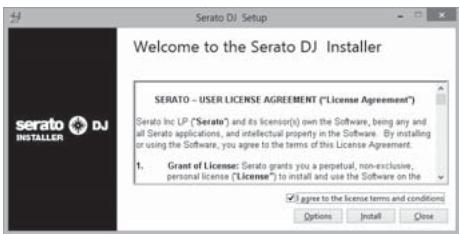
- Si no acepta el contenido del acuerdo de uso, haya clicked [Close] para cancelar la instalacion.
La instalación empieza.
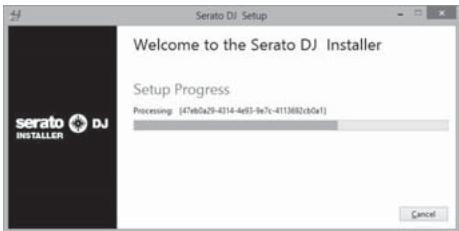
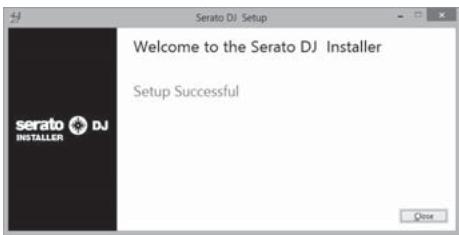
El mensaje de instalacion satisfactoria aparece una vez terminada la instalacion.
19 Haga cig en [Close] para pagar del instalador Serato DJ.
Procedimiento de instalación (Mac OS X)
No conecte esta unidad y el ordinador hasta completar la instalación.
- Si está executándoserialquierotroprograma enelordenador, abandónelo.
1 Inserte el CD-ROM en launidad optica del ordinador. El menu del CD-ROM se visualiza. -
Si el menu del CD-ROM no aparece en la pantalla cuando se inserta el CD-ROM, abra el controlador opticalo desde Finder y bajo haga.dobleblick enelicono [CD_menu.app].
-
Aside el menu que aparece, seleccione [Instale el software del controlador musical ], y bajo hagablick en [Iniciar].
3 "¿Descarga la version másrecente? Para acceder al situó se requiere un entorno de internet." se visualiza. Haga click en [Si].
El navigador Web se inicia y se visualiza el situ de assistencia Pioneer DJ.
4 Hagaclinic en [Software Download] bajo [DDJ-SZ] en el situodeasistenciaPioneerDJ.
5 Haga cli en [Driver Software].
6 Entre la párga de descarga, descargue el software controlador para Mac OS (DDJ-SZ_M_X.X.X.dmg).
7 Haga doble tic en el archive descargado.
La pantalla de menu [DDJ-SZ_AudioDriver] aparece.
8 Haga doble cli en [DDJ-SZ_AudioDriver pkg].
La pantalla de instalación del controlador aparece.
9 Verifique los detailles en la pantalla y hagablick en [Continuar].
10 Cuando aparezca el(acuerdo de licencia del usuario final, lea cuidadosamente Contrato de Licencia del Software, y bajo haga hac en [Continuar].
11 Si no acepta las disponeciones del Contrato de Licencia del Software, haha tic en [Acepto.].
Si no可以选择 las disponeciones del Contrato de Licencia del Software, haga click en [En desacroedor] y detenga la instalacion.
12 Siga con la instalación según las instrucciones de la pantalla.
13 Selezione [Descargue el software Serato DJ] desde el menu del CD-ROM y bajo hagaWhile in Iniciar].
14 "Para acceder al situo se requires un entorno de internet. ¿Conectado a internet?" se visualiza. Haga click en [Si].
El navegador Web se inicia y se visualiza el situ de asistencia Pioneer DJ.
15 Hagablick [Software Info] bajo [DDJ-SZ] en el situ de assistencia Pioneer DJ.
16 Hagablick en el enlace con la page de descarga de Serato DJ.
La párgina de descarga de Serato DJ se visualiza.
17 Entre en su cuenta de usuario "Serato.com".
- Si ya ha registrado una cuenta de usuario en "Serato.com", vaya al paso 19.
- Si no ha completado el registrar de su cuenta de usuario, hágalo siguiendo el procedimiento de abajo.
— Siguiendo las instrucciones de la pantalla, introduzca su direccion de correo electronomico y contraseña que quiera establisher y bajo selecciona la regiondonde vivo.
- Simarca [E-mail me Serato newsletters] se le enviarán desde Serato boletines con la informacion más reciente dellos productos Serato.
— Una vez completado el registrar de la cuenta del usuario, usted recibirá un correto electrónico en la direccion de correto electrónico que haya introducido. Verifique el contenido del correto electrónico enviado desde "Serato.com".
Tenga cuidado para no olvidar la direccion de correto electrónico y la contraseña asignificadas al hacer el registrar del usuario. Estas serán necessities paraactualizar el software.
- La información personal introducida al registrar una cuenta de usuario这一次可以选择 recopilarse, procesarse y usarse bajo el nombre en la的政治a de privacidad del situ Web de Serato.
18 Hagablick en el vinculo en el mensaje de correo electrónico enviado desde "Serato.com".
Esto le Iveva a la págin de descarga Serato DJ. Vaya al paso 20.
19 Inicia la sesión.
Introduzca la direccion de correo electronomico y la contraseña que ha registrardo para entrada en "Serato.com".
20 Descargue el software Serato DJ desde la page de descarga.
Descomprima el archivo descargado y bajo haga dobleblick en el archivo descomprimido para iniciai el instalador.
21 Lea con cuidado los关键时刻 del acuerdo de licencia y, si está de acuerdo, hagablick en [Agree].
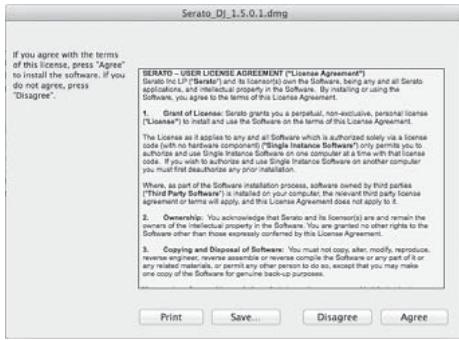
- Si no accepts el contenido del acuerdo de uso, haga click en [Disagree] para cancelar la instalacion.
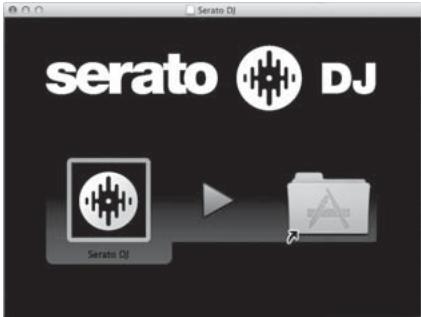
22 Si aparece la pantallasumaiente, arrastre y colque el icono [Serato DJ] en el icono de carpeta [Applications].
Nombres de las partes
- Para más información sobre las functions de los differentes botones y controlles, consulte Nombres de las partes en el manual de instructuciones.
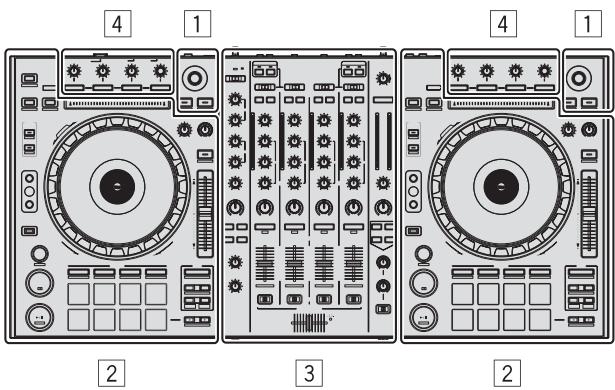
1 Seccion del navegador
2 Seccion de deck
3 Seccion de mezcludor
4 Seccion de efectos
Sección del navigador
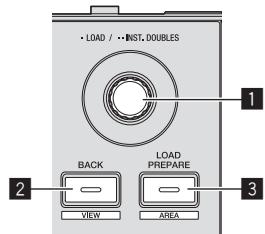
1 Selector giratorio
2 Botón BACK (VIEW)
3 Botón LOAD PREPARE (AREA)
Sección de deck
Esta sección se usa para controlar los quatre decks. Los botones y 控roles para operar los decks 1 y 3 están situados en el lado izquierdo del controlador, los que se usan para operar los decks 2 y 4 están situados en el lado derecho del controlador.
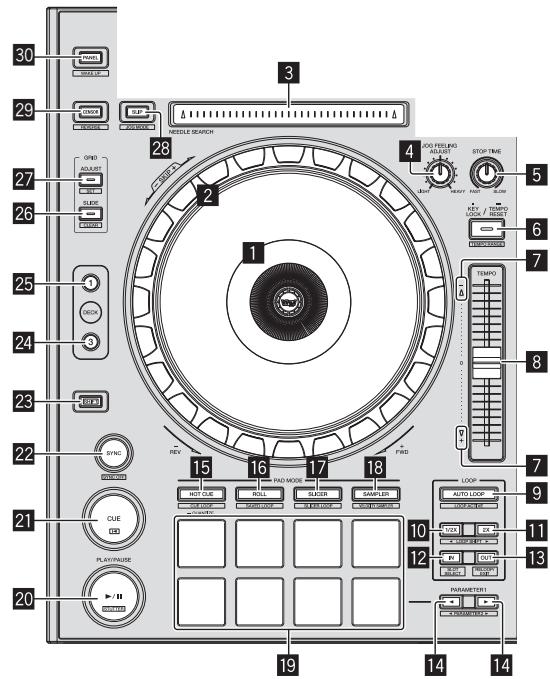
1 Sección de visualización del dial jog
2 Dial jog
3 Pad NEEDLE SEARCH
4 Control JOG FEELING ADJUST
5 Control STOP TIME
6 Botón KEY LOCK
7 Indicador TAKEOVER
8 Barra deslizante TEMPO
9 Botón AUTO LOOP
10 Botón LOOP 1/2X
Boton LOOP 2X
Boton LOOP IN
Boton Loop OUT
14 Botón PARAMETER, botón PARAMETER
15 Botón de modo HOT CUE
16 Botón de modo ROLL
Botón de modo SLICER
18 Botón de modo SAMPLER
19 Pads de actuación
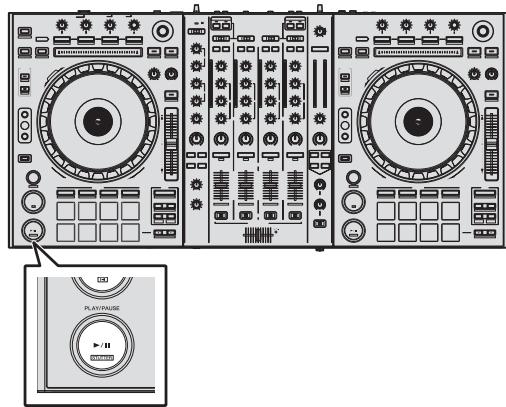
20 Botón PLAY/PAUSE ▷/II
Boton CUE
Botón SYNC
Boton SHIFT
24 Botón DECK 3
25 Botón DECK 1
26 Botón GRID SLIDE
27 Botón GRID ADJUST
28 Botón SLIP
29 Botón CENSOR
30 Botón PANEL
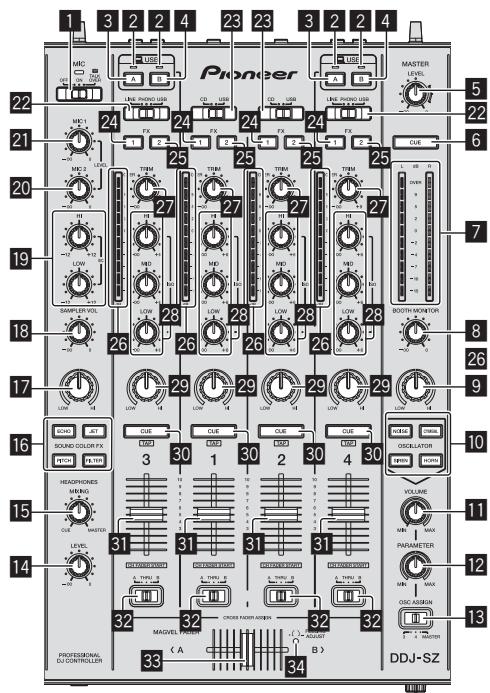
Sección de mezcludor
1 Conmutador selector OFF, ON, MIC TALK OVER
2 Indicador de connexion USB
3 Botón USB (A)
4 Botón USB (B)
Control MASTER LEVEL
6 Botón MASTER CUE
7 Indicador de nivel maestro
Control BOOTH MONITOR
9 Control MASTER OUT COLOR
Botón OSCILLATOR SELECT
11 Control Oscillator VOLUME
12 Control OSCILLATOR PARAMETER
13 Conmutador selector OSC ASSIGN
14 Control HEADPHONES LEVEL
15 Control HEADPHONES MIXING
16 Botones SOUND COLOR FX
17 Control SAMPLER, MIC COLOR
18 Control SAMPLER VOL
19 Controles EQ (HI, LOW)
20 Control MIC2
2 Control MIC1
22 Conmutador selector LINE, PHONO, USB
23 Conmutador selector CD, USB
24 Botón de asignación FX 1
Botón de asignación FX 2
26 Indicador de nivel de canal
27 Control TRIM
28 Controles ISO (HI, MID, LOW)
29 Control COLOR
30 Botón CUE de auriculares
31 Fader de canal
22 Conmutador de asignacion de crossfader
33 Crossfader
34 Agujero de ajuste FEELING ADJUST
Sección de efectos
Esta sección se usa para controlar las dos unidades de efectos (FX1 y FX2). Los controles y botones para operar launidad FX1 está situado en elazo izquierdo del controlador,los que se usan para operar launidad FX2 está situado en elazo derecho del controlador. Los canales a los que se va a aplicar el efecto se establishen usingo los botones de asignacion de efecto.
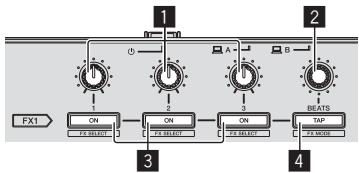
1 Controles de parámetros de efectos
2 Control FX BEATS
3 Botones de parámetros de efectos
4 Botón TAP
Panel frontal
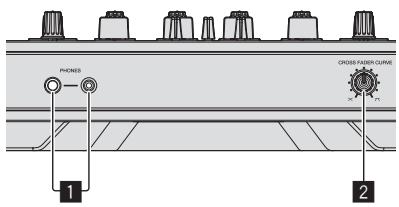
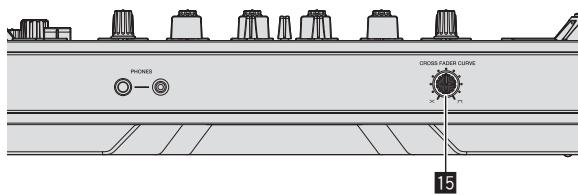
1 Conectores PHONES
2 Conmutador selector CROSS FADER CURVE
Operación
Conexiones
1 Conecte auriculares a uno de los terminales [PHONES].
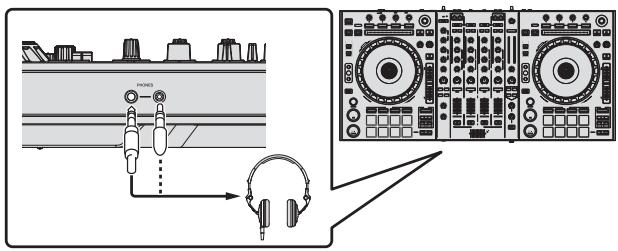
2 Conecte altavoces activos, un amplificador de potencia, componentes, etc, a los terminales [MASTER OUT 1] o [MASTER OUT 2].
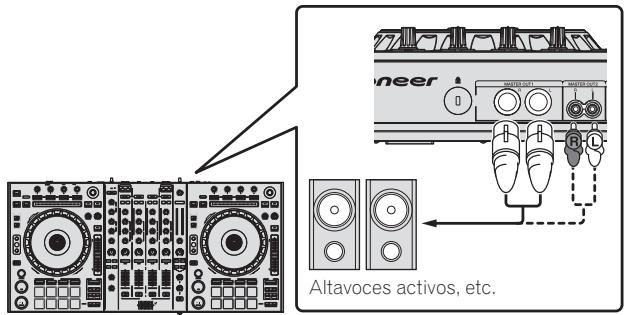
- Para que salga el sonido por los terminales [BOOTH], conecte los altovasces u otros aparatos a los terminales [BOOTH].
- Para más información sobre la红线 de los terminals de entrada/salida, vea el manual de instructcciones.
3 Conecte estaunidad a suordenador con un cable USB.
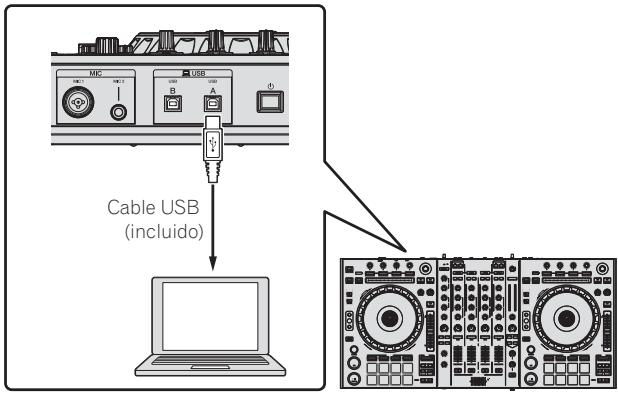
Este producto cumple las normas relacionadas con el ruido electromagnético cuando se conecta a otro equipo por medio de cables y conectores blindados. Use solo los cables de connexion accesos suministrados.
D44-8-2_A1_Es
4 Conecte la alimentacion del ordinador.
5 Conecte el cable de alimentacion.
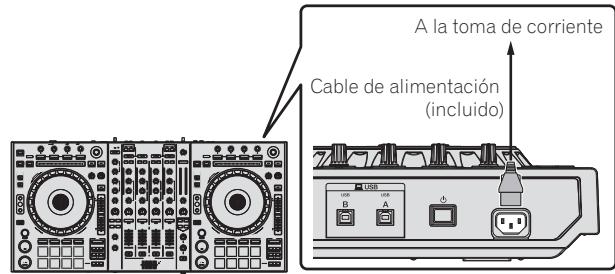
6 Pulse el conmutador [O] del panel trasero de estaunidad para conectar su alimentación.
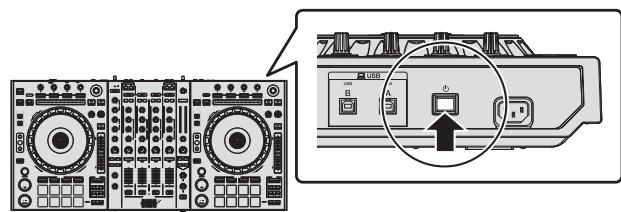
Conecte la alimentacion de esta unidad.
- Para sistemas de Windows El mensaje [Instalando software de controlador de dispositivo]uede aparecer cuando esta unidad se conecte al ordinador la primarya vez o cuando se conecte a un puerto USB,:differente del ordinador. Espere hasta que aparezca el mensaje [Los dispositivos estan listos para usarse].
7 Conecte la alimentación de los aparatos connectados a los terminales de salute (altavoces activos, amplificador de potencia, componentes, etc.).
- Cuando se conecta un micrófono, reproductor DJ u除外 aparato externo a los terminals de entrada, la alimentación de este aparato se conecta también.
Inicio de Serato DJ
Para Windows
Des el menu Windows [Iniciar], haga clic en el icono [Serato DJ] bajo [Todos los programas] > [Serato] > [Serato DJ].
Para Mac OS X
En Finder, abra la carpeta [Apreciación] y fuego hagaclinic en el icono [Serato DJ].
Pantalla del ordinador directamente après de iniziarse el software Serato DJ
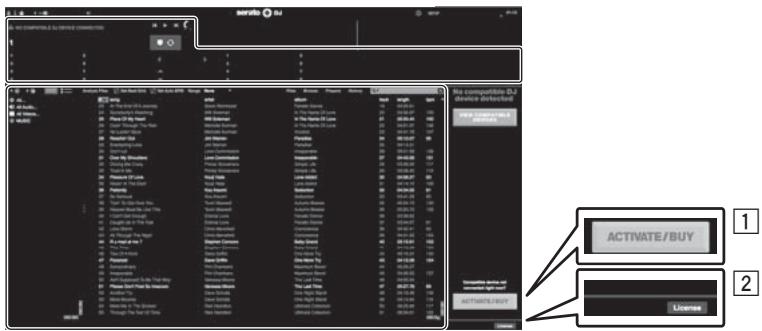
A
El icono [ACTIVATE/BUY Serato DJ]uede que aparezca en el lado derecho de la pantalla que se visualiza cuando se inicia Serato DJ por prima.
vez, pero no es requisite activar ni adquirir una licencia para aquellos que usan DDJ-SZ.
2 Marque [DO NOT SHOW AGAIN] en la parte inferior derecha de la pantalla, y bajo haga clic en [License] y continu usingo Serato DJ como tal.
Para utiliser el beatgrid
Con Serato DJ, [SYNC PREFERENCE] se pone en [Simple sync] de forma predeterminada, pero this be deb cambiarse a [Smart sync] para realizar operaciones de beatgrid.
Para instrucciones sobre la visualizacion de la pantalla de ajustes y detailles del beatgrid, vea el manual Serato DJ.
Pantalla del ordinador cuando searga una pista en el software Serato DJ
Haga tic en [Library] en la parte superior izquierda de la pantalla del ordinador, y seleccione [Vertical] o [Horizontal] desde el menu desplegable para embarla la pantalla Serato DJ.
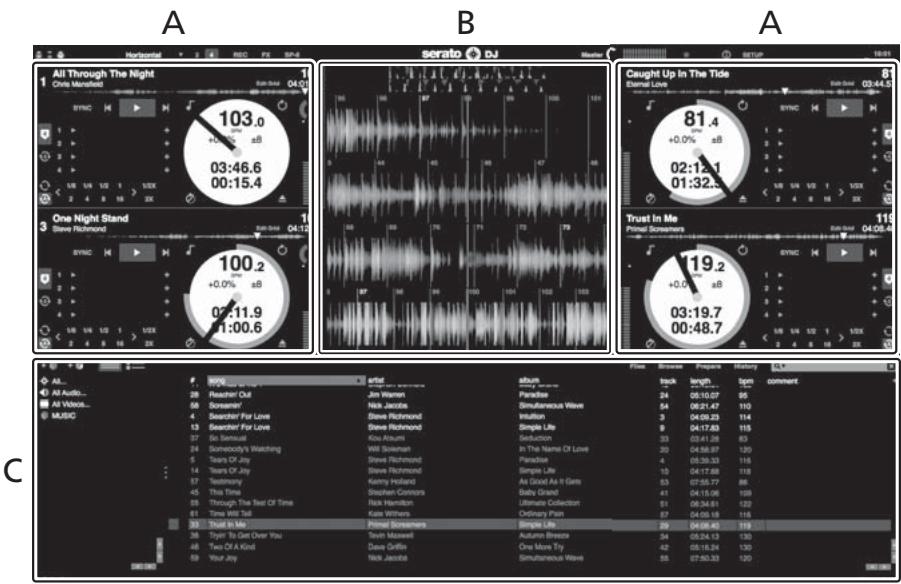
A Seccion de deck
La informacion de la pista (el nombre de la pista cargada, nombre del artista, BPM, etc.), la forma de onda global y other informacion se visualiza?.
aqu.
B Display de forma de onda
La forma de onda de la pista cargada se visualiza ahora.
C Seccion del navegador
Las cajas en las que se guardan pistas de la liberfia o juegos de multipoles pistas se visualizan aqui.
Este manual consiste principalmente en explicaciones de las functions de esta unidad como hardware. Para instrucciones detalladas de la operacion del software Serato DJ, vea el manual del usuario del software Serato DJ.
Importación de pistas
A continuación se describe el procedimiento típico para importar pistas.
Hay varias formas de importar pistas con el software Serato DJ. Para detalles, vea el manual del software Serato DJ.
Si ya está usingo el software DJ Serato (Scratch Live, ITCH o Serato DJ Intro) y ya ha createo liberias de pistas, las liberias de pistas que ha createo previamente podran usarse como tal.
Si estas using Serato DJ Intro y ya ha createo librerias de pistas, puee que teng a volar a analizar las pistas.
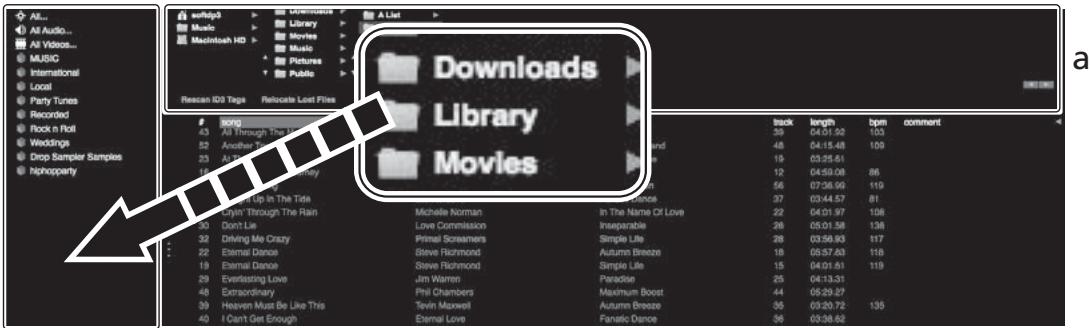
1 Haga tic en la tecla [Files] de la pantalla de software Serato DJ para abrir la ventana [Files].
El contenido de su orderingo o del periférico conectado al orderingo se visualiza en el panel [Files].
2 Haga clic en la carpeta de la ventana [Files] que contiene las pistas que quiere añadir a la librería para selecciónla.
3 En la pantalla de software Serato DJ, arrastre y colque la carpeta seleccionada en el panel de cajas.
Se create una caja y las pistas seañaden a la libería.
b
Carga y reproduccion de pistas
A continuación se describe como un exemple el procedimiento para cargar pistas en el [1].
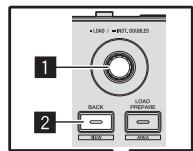
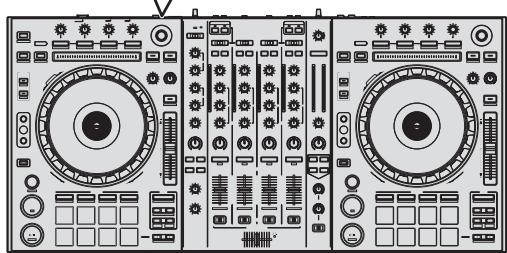
1 Selector giratorio
Botón BACK (VIEW)
1 Pulse el botón [BACK (VIEW)] de esta unidad, mueva el cursor al panel de cajas de la pantalla del ordinador y luego gire el selector giratorio para selectionar la caja, etc.
2 Pulse el selector giratorio, mueva el cursor a la libreria de la pantalla del ordinador, y bajo gire el selector giratorio y seleccione la pista.
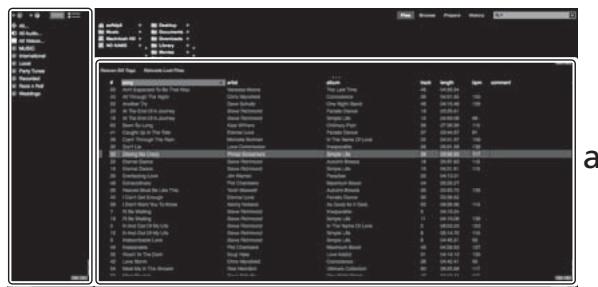
b
a Librería
b Panel de cajas
3 Pulse el botón [DECK1].
4 Pulse el selector giratorio para cargar la pista seleccionada en el deck.
Reproduccion de pistas y salute del sonido
A continuación se describe como un exemple el procedimiento para dar salute al sonido del canal 1.
- Ajuste a un nivel apropiado el volumen de los aparatos (amplificador de potencia, altavoces activos, etc.) conectados a los terminales [MASTER OUT 1] y [MASTER OUT 2]. Note que saldra un sonido alto si el volumen se ajusta demasiado alto.
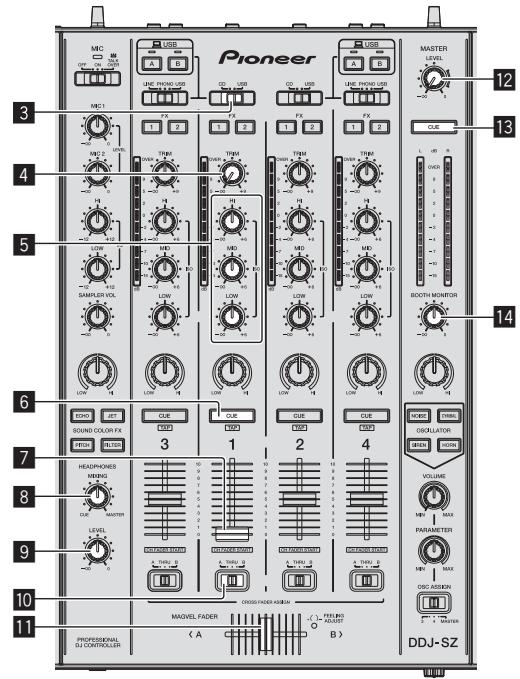
3 Conmutador selector CD, USB
Control TRIM
5 Controles ISO (HI, MID, LOW)
6 Botón CUE de auriculares
7 Fader de canal
Control HEADPHONES MIXING
9 Control HEADPHONES LEVEL
10 Conmutador de asignacion de crossfader
Crossfader
12 Control MASTER LEVEL
18 Botón MASTER CUE
14 Control BOOTH MONITOR
15 Conmutador selector CROSS FADER CURVE
1 Ponga los controlles, etc. en las posicionesmostatadas abajo.
2 Pulse el botón [▶/III] para reproducir la pista.
| Nombres de los controlles, etc. | Posición |
| Control MASTER LEVEL | Girado Completely a la izquierda |
| Commutador selector CD, USB | Posición [USB] |
| Control TRIM | Girado Completely a la izquierda |
| Controles ISO (HI, MID, LOW) | Centro |
| Fader de canal | Movido hacía adelante |
| Commutador de asignación de crossfader | Posición [THRU] |
3 Mueva el fader de canal alejandolo de usted.
4 Gire el control [TRIM].
Ajuste [TRIM] de forma que el indicator naranja del indicator de nivel de canales se encienda en el nivel de pico.
5 Gire el control [MASTER LEVEL] paraaabstar el nivel de audio de los altavoces.
Ajuste la calidad de niveau de sonido de los terminales [MASTER OUT 1] y [MASTER OUT 2] en un nivel apropiado.
Monitoreo de sonido con auriculares
Ponga los controlles, etc. en las posiciones mostradas abajo.
| Nombres de los controlles, etc. | Posición |
| Control HEADPHONES MIXING | Centro |
| Control HEADPHONES LEVEL | Girado Completely a la izquierda |
1 Pulse el botón [CUE] de auriculas para el canal 1.
2 Gire el control [HEADPHONES LEVEL].
Ajuste la calidad de niveau de sonido de los auriculares en un nivel apropiado.
![PIONEER DDJ-SZ - Gire el control [HEADPHONES LEVEL]. - 1](/content/2024/12/119078/images/98292bfbf5c8192836bf302dc168a91ce43090a885347267db870771c0348c4a.jpg)
Nota
Estaunidad y el software Serato DJ incluyen una variedad de sistemas que permiten realizar actuaciones de DJ individualistas. Para detailles de las sistemas respectivas, vea el manual del software Serato DJ.
- El manual del software Serato DJ se pueda descargar desde "Serato. com". Para detailles, vea Descarga del manual del software Serato DJ (pagina 4).
Salida del problema
1 Salga de [Serato DJ].
Cuando se cierra el software aparece en la pantalla del ordinador un mensaje para confirmar que ugsted desea cerrarlo. Haga click en [Yes] para cerrar.
2 Pulse el conmutador [♂] del panel trasero de estaunidad para poder la alimentación de launities en elmode de esper.
3 Desconecte el cable USB de su ordinador.
Información adicional
Cambio de los ajustes
- Para más información sobre comoCambiar losajustesde esta unidad, consulte Cambio de los ajustes en el manual de instrucciones.
Solutión de problemas
- La operation Incorrecta se confunde a meno con un problema o un fallo de functiomento. Si piensa que algo no funciona bien con este componente, verifique les elementos de la section "Solutacion de problemas" del manual de instrucciones de esta unidad y las [FAQ] para el [DDJ-SZ] en el situ de assistencia Pioneer DJ.
Algunas vezes, el problema pueda estar en uno componente.
Inspeccione los otheros componentes y los aparatos electricos que esté'utilizando. Si no se pueda rectificar el problema, pida al service de Pioneer autorizzato más cercano o a su concesionario que realice el trabajo de reparación.
-Estaunidadpuede nofuncionar biendebidoalaelectricidadestáticao aotrasinfluenciasexternas.Enesteacso,elfunicnjamentoapropiado sepuede restauradesconectandoal alimentacion,esperando1minutoyvolviendaconectaral alimentacion.
Acerca de las MARCAS de FABRICA y MARCAS registraras
- Pioneer es unamarca registrada de PIONEER CORPORATION. Los nombres de compañero y productos Mentionadosaquysonmarcas de fabrica de sus respectivos propietarios.
Cuidados para los derechos de autor
Las grabaciones queusted ha hecho son para su uso personal y, según las leyes de los derechos de autor, no se pueda usar sin el consenti-miento del propietario de tales derechos.
- La música grabada de CD, etc., está protegida por las leyes de los derechos de autor de páises individuales, y también por tratados internzonales. La persona que ha grabado la música es la responsable de asegurar que esta se use legalmente.
- Cuando maneje música descargada de Internet, etc., la persona que la haya descargado sera la responsable de asegurar que esta se use según el contrato conclusido con el situó de la descarga.
Especificaciones
Requisitos de potencia CA 110 V a 240 V, 50 Hz/60 Hz
Consumo de energia. 30 W
Consumo de energia (modo de espera) 0,4 W
Peso de la unidad principal 10,4 kg
Dimensiones maximas.....870 mm (An) × 98,4 mm (Al) × 419,5 mm (Pr)
Temperatura de funciona tolerable. +5ircC a +35ircC
Humedad de functiOnamento tolerable ....5 a 85% (sin condensacion)
Sección de audio
Frecuencia de muestreo. 44,1 kHz
Convertor A/D y D/A 24 bits
Characteristicas defrecuencia
USB, CD/LINE, MIC1, MIC2. 20 Hz a 20 kHz
RelaciónSEO/rlido (salida nominal, A-WEIGHTED)
USB 111 dB
CD/LINE 97 dB
PHONO. 90 dB
MIC1 .84 dB
MIC2 84 dB
Distorsión armónica total (20 Hz — 20 kHz BW)
USB. 0,002%
CD/LINE 0,004 %
Nivel de entrada / Impedancia de entrada estandar
CD/LINE. -12 dBu/47 kΩ
PHONO. -52 dBu/47 kΩ
MIC1 .52 dBu/8,5 kΩ
MIC2 .52 dBu/8,5 kΩ
Nivel de salute / Impedancia de energia / Impedancia de agua estandar
MASTER OUT 1. +6dBu / 10kΩ /390Ω o menos
MASTER OUT 2. +2dBu / 10kΩ /820Ω o menos
BOOTH +6 dBu/10 kΩ/390 Ω o menos
PHONES. +8dBu / 32Ω /10Ω o menos
Nivel de calidad nominal / Impedancia de energia
MASTER OUT 1. 24 dBu/10 kΩ
MASTER OUT 2. 20 dBu/10 kΩ
Diafonía
CD/LINE 82 dB
Characteristicas del ecualizador de canales
HI .dB a +6 dB (13 kHz)
MID. -∞ dB a +6 dB (1 kHz)
LOW. -∞ dB a +6 dB (70 Hz)
Characteristicas del ecualizador del micrófono
HI -12 dB a +12 dB (10 kHz)
LOW -12 dB a +12 dB (100 Hz)
Terminales entrada /salida
Terminales de entrada CD/LINE
Conectores de contactos RCA. 4 juegos
Terminales de entrada PHONO/LINE
Conectores de contactos RCA. 2 juegos
Terminal MIC1
Conector XLR/Conector fonografico (Ø 6,3 mm)............1 jeu
Terminal MIC2
Conector fonografico (6,3 mm) 1鸯
Terminal de salute MASTER OUT 1
Conector XLR 1鸯
Terminal de salute MASTER OUT 2
Conectores de contactos RCA. 1鸯
Terminal de salute BOOTH
Conector fonografico (6,3 mm) 1鸯
Terminal de salute PHONES
Conector de auriculas estereo (6,3 mm) 1鸯
Miniconector de auriculares estereo (0 3,5 mm).......1 jeu
Terminales USB
Tipo B. 2juggo
Modonormal 30 Wh/día
Modo de espera[2] 9,2 Wh/día
1 Considerando 1 hora de uso al dia
2 Considerando 23 horas en el modo de espera
- Asegúrese de usar los terminals [MASTER OUT 1] sólo para una calidad equilibrada. La conexión con una entrada de desequilibrada (tal como RCA) usingo un XLR a un cable de convertidor RCA (o adaptador de convertidor), etc., pueda reducir la calidad del sonido y/o create ruido. Para la conexión con una entrada de desequilibrada (tal como RCA), use los terminals [MASTER OUT 2].
— Las asignaciones y Diseño de este producto está susjetos a转型发展 y se considerán para ser producción.
— © 2013 PIONEER CORPORATION. Todos los derechos reservados.
Ambiente de funciona
5 Clique no idioma pretendedo na网页 de transferencia.
Procedimento de instalacao (Windows)
O ecra de instalacao do controlador épresentado.
16 Inicio de sessao.
19 Inicio de sessao.
Acerca de MARCAS COMERCIAEmarcas commerciales registadas
Humidade operacionaltolerada. 5 % a 85% (sem condensacao)
Secção de audio
Fichas com pinos RCA 4 conjuntos
Terminais de entrada PHONO/LINE
Fichas com pinos RCA 2 conjuntos
Terminal MIC1
Conector XLR/tomada de auscultadores (6,3 mm) 1 Conjunto
Terminal MIC2
Tomada de auscultadores (0 6,3 mm) 1 Conjunto
MASTER OUT 1 terminal de saïda
Conector XLR 1 Conjunto
MASTER OUT 2 terminal de saïda
Fichas com pinos RCA. 1 Conjunto
Terminal de saía BOOTH
Tomada de auscultadores (6,3 mm) 1)...
PHONES terminal de saida
Tomada de auscultadores estéreo (Ø 6,3 mm)............1 Conjunto
Mini tomada de auscultadores estéreo (Ø 3,5 mm)............1)...
Terminais USB
Tipob. 2 conjuntos
- Entorno de funciona
- PRECAUCION PARA LA VENTILACION
- PRECAUCION
- Para Europa
- ADVERTENCIA
- PRECAUCIONES CONCERNIENTES A LA MANIPULACION DEL CABLE DE ALIMENTACION
- Contidente
- Cóme leer estemanual
- Antes de empezar a usar lainstitution
- Operación
- Información adstrictional
- Antes de empezar a usar launidad
- Contenido de la caja
- Adquisión del manual
- Descarga del manual de instructaciones de estaunidad
- Inserte el CD-ROM en launidad optica del ordinador.
- Cuando se visualiza el menu del CD-ROM, seleccione [DDJ-SZ: Descarga del manual de instrucciones (archivo PDF)] y bajo hagablick en [Iniciar].
- "Para acceder al situo se requires un entorno de internet. Conectar a internet?" se visualiza. Haga click en [Si].
- En el Sitio de asistencia Pioneer DJ, hagablick en "Manuals" bajo "DDJ-SZ".
- Hagablick en elidioma necessario de la pagina de descarga.
- Descarga del manual del software Serato DJ
- Hagablick en [Software Info] bajo [DDJ-SZ] en el situ de asistencia Pioneer DJ.
- Hagablick en el enlace con la pagina de descarga de Serato DJ.
- Entre en su cuenta de usuario "Serato.com".
- Aside "More Downloads" en elazo derecho de la párgana de descarga, hagalick en "Serato DJ x.x User Manual".
- Instalación del software
- Antes de instalar el software
- Acerca del software controlador
- Verificacion de la informacion másrecente en el software controlador
- Acerca del software Serato DJ
- Procedimiento de instalación (Windows)
- Procedimiento de instalación (Mac OS X)
- Nombres de las partes
- Sección del navigador
- Sección de deck
- Sección de efectos
- Panel frontal
- Operación
- Conexiones
- Inicio de Serato DJ
- Para Windows
- Para Mac OS X
- Pantalla del ordinador directamente après de iniziarse el software Serato DJ
- Para utiliser el beatgrid
- Pantalla del ordinador cuando searga una pista en el software Serato DJ
- A Seccion de deck
- B Display de forma de onda
- C Seccion del navegador
- Importación de pistas
- Carga y reproduccion de pistas
- Reproduccion de pistas y salute del sonido
- Mueva el fader de canal alejandolo de usted.
- Gire el control [TRIM].
- Gire el control [MASTER LEVEL] paraaabstar el nivel de audio de los altavoces.
- Monitoreo de sonido con auriculares
- Pulse el botón [CUE] de auriculas para el canal 1.
- Gire el control [HEADPHONES LEVEL].
- Nota
- Salida del problema
- Salga de [Serato DJ].
- Pulse el conmutador [♂] del panel trasero de estaunidad para poder la alimentación de launities en elmode de esper.
- Información adicional
- Cambio de los ajustes
- Solutión de problemas
- Acerca de las MARCAS de FABRICA y MARCAS registraras
- Cuidados para los derechos de autor
- Especificaciones
- Sección de audio
- Terminales entrada /salida
- Ambiente de funciona
- Clique no idioma pretendedo na网页 de transferencia.
- Procedimento de instalacao (Windows)
- Inicio de sessao.
- Inicio de sessao.
- Acerca de MARCAS COMERCIAEmarcas commerciales registadas
- Secção de audio
Marca : PIONEER
Modelo : DDJ-SZ
Categoría : Controlador de DJ