
DDJ-SZ - DJ-controller PIONEER - Gratis gebruiksaanwijzing en handleiding
Vind de handleiding van het apparaat gratis DDJ-SZ PIONEER in PDF-formaat.



| Producttype | Professionele DJ-controller met 4 kanalen |
| Merk | Pioneer |
| Model | DDJ-SZ |
| Afmetingen (B x H x D) | 870 mm x 98,4 mm x 419,5 mm |
| Gewicht | 10,4 kg |
| Voeding | AC 110-240 V, 50/60 Hz |
| Stroomverbruik | 30 W (stand-by 0,4 W) |
| Samplefrequentie | 44,1 kHz |
| A/D- en D/A-converter | 24 bit |
| Signaal/ruisverhouding (USB) | 111 dB |
| Totale harmonische vervorming (USB) | 0,002% |
| Audio-ingangen | 4 x CD/LINE (RCA), 2 x PHONO/LINE (RCA), 1 x MIC1 (XLR/6,3 mm jack), 1 x MIC2 (6,3 mm jack) |
| Audio-uitgangen | MASTER OUT 1 (XLR), MASTER OUT 2 (RCA), BOOTH (6,3 mm jack), PHONES (6,3 mm jack + 3,5 mm mini-jack) |
| Belangrijkste functies | 4 virtuele decks, jogwheel, performance pads, effecten, mixer met 3-bands equalizer, crossfader, compatibel met Serato DJ |
| Onderhoud | Reinigen met een droge, zachte doek. Vermijd water en vocht. Verstop de ventilatieopeningen niet. |
| Veiligheid | Open het apparaat niet. Gebruik een geaard stopcontact. Koppel los bij langdurig niet-gebruik. |
| Repareerbaarheid | Laat reparaties over aan gekwalificeerd personeel. Neem contact op met de Pioneer klantenservice of een erkende dealer. |
| Algemene informatie | Handleiding downloadbaar in PDF-formaat op de Pioneer supportsite. Serato DJ-handleiding beschikbaar op Serato.com. |
Veelgestelde vragen - DDJ-SZ PIONEER
Gebruikersvragen over DDJ-SZ PIONEER
0 vraag over dit apparaat. Beantwoord die u kent of stel uw eigen vraag.
Stel een nieuwe vraag over dit apparaat
Download de handleiding voor uw DJ-controller in PDF-formaat gratis! Vind uw handleiding DDJ-SZ - PIONEER en neem uw elektronisch apparaat weer in handen. Op deze pagina staan alle documenten die nodig zijn voor het gebruik van uw apparaat. DDJ-SZ van het merk PIONEER.
GEBRUIKSAANWIJZING DDJ-SZ PIONEER
De bovengenoemde Pioneer DJ ondersteuningswebsite biodt een overzicht van de vaak gestelde vragen, informatie over software en allerlei andere soorten informatie en Diensten die u in staat stellen dit product meteer gemak te gebruiken. Ga voor de niewste versie van de Serato DJ-softwareaar Serato.com en download de software van deze site.
http://pioneerdj.com/support/
http://pioneerdj.com/support/
http://pioneerdj.com/support/
II software Serato DJ
Deponeer dit product nicht bij het gewone huishoudelijk afval wanner u het wilt verwijderen. Er bestaat een speciaal wettelijk voorgeschreven verzamelsystem voor de juiste behandeling, het opnieuw bruikbaar make n en de recycling van gebruekte elektronische producten.
In de lidstaten van de EU, Zwitserland en Noorwegen konnen particulieren hun gebruekte elektronische producten Gratis bij deaarvoort bestemde verzamelplaatsen of een verkooppunt (indien u aldaar een gelijkwaardig nieuw product koopt) inleveren.
Indien u zich in een ander dan bovengenoemd land bevindtkestu contact opnemen met deplaatselijke overheid voor informatie over de juiste verwijdering van het product.
Zodoende zorgt u ervoor dat het verwijderde product op de juiste wijze worden behandeld, opnieuw bruikbaar worden gemaakt, t gerecycleerd en het Niet schadelijk is voor de gezondheid en het milieu.
K058b_A1_NI
LET OP
OM HET GEVAAR VOOR EEN ELEKTRISCHE SHOCK TE VOORKOMEN, DEKSEL (OF RUG) NIET
VERWIJDEREN. AAN DE BINNENZIJDE BEVINDEN ZICH GEEN ELEMENTEN DIE DOOR DE GEBRUiker KUNNEN BEDIEND WORDEN. ENKEL DOOR GEKWALIFICEERD PERSONEEL TE BEDIEN.
D3-4-2-1-B2_NI
WAARSCHUWING
Dit apparaat is nicht waterdicht. Om brand of een elektrische schok te voorkomen, mag u geen voorwerp dat vloeistof bevat in de buurt van het apparaat zetten (bijvoorbeeld een bloemenvaas) of het apparaat op andere wijze blootstellen aan waterdruppels, opspattend water, regen of vocht.
D3-4-2-1-3_A1_NI
WAARSCHUWING
Om brand te voorkomen, mag u geen open vuur (zoals een brandende kaars) op de apparatuur zetten.
D3-4-2-1-7a_A1_NI
Gebruiksomgeving
Temperatuur en vochtigheidsgraad op deplaats van gebruik:
+5°C tot +35°C, minder dan 85% RH
(ventilateopeningen Niet afgedekt)
Zet het apparaat Niet op een slecht geventileerde plaats en stel het apparaat ook Niet bloot aan hove vochtigkeit of direct zonlicht (of sterke kunstmatige verlichting).
D3-4-2-1-7c*A1_NI
BELANGRIJKE INFORMATIE BETREFFENDE DE VENTILATIE
Let er bij het installereren van het apparaat op dat er voldoende vrij ruimte rondon het apparaat is om een goede doorstroming van lucht te waarborgen (tenminste 5 cm boven, 5 cm awhile en 5 cm aan de zichkanten van het apparaat).
D3-4-2-1-7d*A1_NI
LET OP
De schakelaar van dit apparaat koppelt het apparaat Niet volledig los van hetlichtnet. Aangezien er na het uitschakelen van het apparaat nog eenkleine hoeveelheid stroom blijft lopen,要去 u de stekkeruit het stopcontact halen om het apparaat volledig van hetlichtnet los te koppelen. Plaats het apparaat zodenig dat de stekker in een nooodgeval gemakkelijk uit het stopcontact kan worden gehaald. Om brand te voorkomen,要去 u de stekkeruit het stopcontact halen wanner u het apparaat langere tijd Niet denkt te gebruiken (bijv. wanner u opvakantieGaat).
D3-4-2-2-2a*A1_NI
WAARSCHUWING
Dit apparaat is uitgerust met een drie-draden (geaarde) stekker – de stekker heeft dus een derde pen (aardpen). Deze stekker past alleen in een geaard stopcontact. Als u de stekker Niet in het stopcontact=kunt steken, moet u contact opnemen met een bevoegde elektricien om het stopcontact te latentervangen door een geaard stopcontact. Verwijder nooit de aardbeveiliging van de stekker.
D3-4-2-1-6_A1_NI
WAARSCHUWING
Bergkleine onderdelen op buiten het bereik van kinderen en peuters. Raadpleeg onmiddelijk een arts indienkleine onderdelen per ongeluk worden ingeslikt.
D41-6-4_A1_NI
Dit apparaat is bestemd voor normaal huishoudelijk gebruik. Indien het apparaat voor andere doeleinden of op andereplaatsen worden gebruikt (bijvoorbeeld langdurig gebruik in een restaurant voor zakelijkdoeleinden, of gebruik in een auto of boot) en alsgevolg hiervan defect zou raken, zullen de reparations in rekening gebracht worden, ook als het apparaat nog in de garantieperiode is.
K041_A1_NI
Pak het netsnoor beet bij de stekker. Trek de stekker er Niet uit door aan het snoer te trekken en trek nooit aan het netsnoor met natte handen aangezien dit kortsluiting of een elektrische schok tot gevolg kan hebben. Plaats geen toestel, meubelstuk o.i.d. op het netsnoor, en klem het Niet vast. Maak er nooit een knoop in en en verbind het evenmin met andere snoeren. De netsnooren dienen zo te worden geleid dat er Niet per ongeluk iemand op gaat staan. Een beschadigd netsnoor kan brand of een elektrische schok veroorzaken. Kontroleer het netsnoor af en toe. Wanner u de indruk krijgt dat het beschadigd is, dient u bij uw dichtstbijzijnde erkende PIONEER onderhoudscentrum of uw dealer een nieuw snoer te kopen.
S002*A1_NI
Inhoud
Opmerkingen over deze handleiding
- Hartelijk dank voor uw aankoop van dit Pioneer product. Lees dit boekwerkje en de "Handleiding" die beschikbaar is op de Pioneer DJ-ondersteuningssite goed door. Beide bevatten belangrijke informatie die u volledig moet begrijpen voor u dit product gaat gebruiken. Na het doorlezen van de gebruiksaanwijzing dient u deze te bewaren op een veilige plaat, voor latere naslag. Zie voor instructies over het verkrijgen van de Serato DJ-softwarehandleiding Verkrijgen van de handleiding (blz.4).
- In deze handleiding worden de namev van schermen en menu's op het product zelf en op het computerschem, en de namev van toetsen en aansluitingen enz. aangegeven tussen haakjes. (Bijv.: [CUE]-toets, [Files]-panel, [MIC1]-aansluiting)
- Wij wijzen u erop dat de schermen en de specificaties van de in deze handlediging beschreiben software en het uiterlijk en de specificaties van de hardware op moment van schrijven nog onder ontwikkeling� en derhalve konnen afwijken van de uiteindelijkke specificaties.
- Let op, want afhankelijk van de versie van uw besturingsystem, instellenen van uw webbrowser enz. kan de bediening afwijken van de procedures Zoals beschreiben in deze handleiding.
Deze handleiding bestaat hoofdzakelijk uit met betrekking tot de hardware van dit toestel. Voor gedetailleerde aanwijzingen voor de bediening van de Serato DJ-software, verwijzen we uaar de handleiding van Serato DJ.
- De softwarehandleiding voor Serato DJ kan worden gedown-load van "Serato.com". Zie Downloaden van de Serato DJ-softwarehandleiding (blz. 4) voor details.
- De{niewuste versie van de Handleiding kunt u downloaden van de Pioneer DJ-ondersteuningssite. Zie De handleiding van dit toestel downloaden (blz. 4) voor details.
Alvorens te beginnen
Inhoud van de doos 4
Verkrijgen van de handleiding. 4
Installeren van de software 4
Benaming van de onderdelen 7
Bediening
Aansluitingen 10
Opstarten van het systeme 11
Afsluiten van het systeme 13
Aanvullende informatie
Installingen aanpassen 14
Verhelpen van storingen 14
Over handelsmerken en gedeponeerde handelsmerken 14
Waarschuwingen betreffende auteursrechten 14
Specificities 14
Alvorens te beginnen
Inhoud van de doos
- CD-ROM (Installatedisc)
Stroomsnoer
USB-kabel
Garantiekaart - Handleiding (basededitie)
1 Er worden slechts een USB-kabel meegeleverd met dit toestel. Gebruik een kabel die voldoet aan de USB 2.0-standard on tweet toestellen te verbinden.
Verkrijgen van de handleiding
De handleiding kan in een bestand in PDF-formaat geleverd worden. Adobe Reader要去 zijn geinstalleerd om bestanden in PDF-formaat te{kunnen lezen.Als u Adobe Reader nicht heeft, moet u dit installereren via de downloadkoppeling op het menuschem van de CD-ROM.
De handleiding van dit toestel downloaded
1 Plaats de CD-ROM in het optische schijfstation van de computer.
Dan verschijnt het menu van de CD-ROM.
Als het menu van de CD-ROM Niet verschijnt wanneser de CD-ROM worden ingebracht,要去 u de handelingen hieronder uitvoeren.
Voor Windows
Open het optische schijfstation via [Computer (of Deze computer)] in het [Starten] menu en dubbelklik verzolgens op het [CD_menu.exe]-pictogram.
Voor Mac OS X
Dubbelklik in het bestandsbeheer direct op het [CD_menu.app]-pictogram.
2 Wanner het menu van de CD-ROM verschijnt, selecteert u [DDJ-SZ: Download de Handleiding (PDF-bestand)] en klikt u op [Beginnen].
3 "Er is een werkende internetomgeving vereist om toegang te{kunnen krijgen tot de site. Heeft u verbinding met het internet?"verschijnt. Klik op [Ja].
De webbrowser worden opgestart en de Pioneer DJ-ondersteuningssite za worden geopend.
4 Klik op de Pioneer DJ-ondersteuningssite op "Manuals" onder "DDJ-SZ".
5 Klik op de downloadpagina op de gewenste taal.
Het downloaden van de handleiding za nu beginnen.
Downloaden van de Serato DJ-softwarehandleiding
1 Plaats de CD-ROM in het optische schijfstation van de computer.
Dan verschijnt het menu van de CD-ROM.
Als het menu van de CD-ROM Niet verschijnt wanner de CD-ROM worden ingebracht, moet u de handelingen hieronder UITvoeren.
Voor Windows
Open het optische schijfstation via [Computer (of Deze computer)] in het [Starten] menu en dubbelklik verzolgens op het [CD_menu.exe]-pictogram.
Voor Mac OS X
Dabbelklik in het bestandsbeheer direct op het [CD_menu.app]-pictogram.
2 Wanner het menu van de CD-ROM verschijnt, selecteert u [Serato DJ: Download de Softwarehandleiding (PDF-bestand)] en klikt u op [Beginnen].
3 "Er is een werkende internetomgeving vereist om toegang te{kunnen krijgen tot de site. Heeft u verbinding met het internet?"verschijnt. Klik op [Ja].
De webbrowser worden opgestart en de Pioneer DJ-ondersteuningssite za worden geopend.
- Om het menu van de CD-ROM te sluiten, klikt u op [Afsluiten].
4 Klik op [Software Info] onder [DDJ-SZ] op de Pioneer DJ-ondersteuningsssite.
[Serato DJ Support Information] verschijnt.
5 Klik op de koppeling maar de downloadpagina voor Serato DJ.
De downloadpagina voor Serato DJ verschijnt.
6 Meld uzelf aan op uw gebruikersaccount voor "Serato.com".
Voer het e-mailadres en het wachtwoord in dat u hebt geregistreerd om uzelf aan te melden op "Serato.com".
7 Klik bij "More Downloads" aan de rechterkant van de downloadpagina op "Serato DJ x.x User Manual".
Het downloads van de Serato DJ-softwarehandleiding za nu beginnen.
Installeren van de software
Voor het installereren van de software
Ga voor de nieuwste versie van de Serato DJ-softwareaar Serato.com en download de software van deze site. Er staat ook een downloadkoppeling op de meegeleverde CD-ROM.
- Zie voor details Installatieprocedure (Windows) of Installatieprocedure (Mac OS X).
- De gebruiker is verantwoordelijk voor het correct voorbereiden van de computer, netwerkapparatuur en andere elementen van de internet-gebruksomgeving die vereist zichoor verbinding met het Internet.
Omtrent het stuurprogramma
Dit stuurprogramma is een exclusief ASIO-stuurprogramma voor het weergeven van geluidssignalen via de computer.
Controleren van de meest recente informatatie over het stuurprogramma
Voor meer gedetailleerde informatatie over de voor dit toestel bedoelde stuurprogrammatuur (driver), verwijzen we uaar de Pioneer DJ-ondersteuningssite hieronder.
http://pioneerdj.com/support/
Over de Serato DJ-software
Serato DJ is een DJ-applicatie van Serato. DJ-optredens zijn möglich door de computer waarop deze software is geinstalleerd te verbinden met dit toestel.
Minimum eisen gebruiksomgeving
| Geschikte besturingsystemen | CPU en vereist geheugen | |
| Mac OS X: 10.8, 10.7 en 10.6 | 32-bit versie | Intel® processor, Core™ 2 Duo 2,0 GHz of sneller |
| 1 GB of meer aan RAM-geheugen | ||
| 64-bit versie | Intel® processor, Core™ 2 Duo 2,4 GHz of sneller | |
| 4 GB ofmeer aan RAM-geheugen | ||
| Windows: Windows 7 | 32-bit versie | Intel® processor, Core™ 2 Duo 2,0 GHz of sneller |
| 2 GB ofmeer aan RAM-geheugen | ||
| 64-bit versie | Intel® processor, Core™ 2 Duo 2,4 GHz of sneller | |
| 4 GB ofmeer aan RAM-geheugen | ||
Overige
| Optisch station | Optisch disc-station waarop de CD-ROM gelezen kan worden |
| USB-aansluiting | Er is een USB 2.0-aansluiting vereist om dit toestel aan te kunnen sluiten op de computer. |
| Schemresolutie | Resolutie van 1 280 x 720 of meer |
| Internetverbinding | Er is verbinding met het Internet vereist om uw “Serato. com” gebruikersaccount te kunnen registerden en de software te downloaden. |
Voor de neue wste informatatie over de vereiste gebruksomgeving en compatibiliteit met de nuiewste besturingsystemen verwijden we uaar Software Info" onder "DDJ-SZ" op de Pioneer DJ-ondersteuningssite hieronder. http://pioneerdj.com/support/
- De ondersteuning van besturingsystemenogaartervaatdatu de nieuwstepoint-release (tussentijdse bijwerking) gebruikt voor de genoemde versie.
- De werkung kan nicht worden gegarandeerd op alle computers, ook nicht als aan alle hier aangegeven eisen wat betreff de gebruiksomgeving worden voldaan.
- Afhankelijk van de instelleningen voor stroombesparing e.d. van de computer bestaat de kans dat de CPU en de vaste schijf Niet volledig toereikend zijn. Vooral bij laptops要去 ervoor zorgen dat computer in de juiste toestand verkeert om doorlopend hoge prestaties te kunnen leveren (door bijvoorbeeld de netstroomadapter aangesloten te houden) wanneer u Serato DJ gekruikt.
- Gebruik van het Internet vereist een aparte overeenkomst met een aanbieder van Internetdiensten en betaling van de.daaraan verbonden Kosten.
Installatieprocedure (Windows)
Sluit dit toestel Niet op de computer aan voor de installmentie voltooid is.
- Meld u aan als gebruiker met de rechten van computerbeheerder voordat u met installereren begint.
- Als er andere programma's geopend zijn op de computer, sluit u die dan.
1 Plaats de CD-ROM in het optische schijfstation van de computer.
Dan verschijnt het menu van de CD-ROM.
- Als na het laden van de CD-ROM het menu van de CD-ROM nicht verschijnt, opent u het optische schijfstation via [Computer (of Deze computer)] in het [Starten]-menu, en dubbelklikt u verwolgens op het [CD_menu.exe]-pictogram.
2 Selecteer [Stuurprogramma installeren] van het menu dat za verzijnen en klik dan op [Beginnen].
3 "De{niewste versie downloaden? Er is een werkende internetomgeving vereist om toegang te{kunnen krijgen tot de site."verschijnt. Klik op [Ja].
De webbrowser worden opgestart en de Pioneer DJ-ondersteuningssite za worden geopend.
4 Klik op [Software Download] onder [DDJ-SZ] op de Pioneer DJ-ondersteuningsssite.
5 Klik op [Driver Software].
6 Download de stuurprogrammatuur (driver) voor Windows (DDJ-SZ_X.XXX.exe) van de downloadpagina.
7 Dubbelklik op het bestand dat u gedownload heeft.
Het installatieschemr voor het stuurprogramma verschijnt.
8 Lees zorgvuldig de Licentie-overeekenkomst voor deze Software en als u akkoord gaat met de voorwaarden,plaats u een vinkje in [Akkoord.] en klikt u op [OK].
Als u Niet akkoord gaat met de voorwaarden in de Licentie-overeenkomst voor deze Software, klikt u op [Annuleren] om het installereren te stoppen.
9 Volg voor de installmentprocedure de aanwijzingen die op uw scherm verschijnen.
Als er [Windows-beveiliging] op het scherm verschijntijdens het installationproces, klikt u op [Dit stuurprogramma toch installeren] om door te gaan met installeren.
Wonneer het installmentieproces voltood is, verschijnt er een mededeling ter afsluiting.
Nadat u de stuurprogrammatuur (driver) hebt geinstalleerd, moet u de Serato DJ-software installeren.
10 Selecteer [Download de Serato DJ-software] van het menu van de CD-ROM en klik op [Beginnen].
11 "Er is een werkende internetomgeving vereist om toegang te{kunnen krijgen tot de site. Heeft u verbinding met het internet?"verschijnt. Klik op [Ja].
De webbrowser worden opgestart en de Pioneer DJ-ondersteuningssite za worden geopend.
12 Klik op [Software Info] onder [DDJ-SZ] op de Pioneer DJ-ondersteuningsssite.
13 Klik op de koppeling maar de downloadpagina voor Serato DJ.
De downloadpagina voor Serato DJ verschijnt.
14 Meld uzelf aan op uw gebruikersaccount voor "Serato.com".
- Als u al een geregistreerde gebruikersaccount hebt op "Serato. com", kutn u doorgaan maar stap 16.
- Als u de registratie van uw gebruikersaccount Niet voltooid hebt, moet u dat alsnog doein via de procedure hieronder.
Volg de instructies op uw scherm, voer uw e-mailadres in en het wachtwoord dat u wilt gebruiken en selecteer verrolgens de regio waar u woont.
- Als u [E-mail me Serato newsletters] aanvinkt, krijgt u nieduwsbrieven met alle niewtjes over Serato producten toegestuurd van Serato.
— Wanneer de registratie van uw gebruikersaccount voltooid is, zult u een e-mail ontvangen op het e-mailadres dat u hebte ingevoerd. Controller de inhoud van de e-mail die u heeft ontvangen van "Serato.com".
- Wees voorzichtig dat u het e-mailadres en het wachtwoord dat u gebruikt hebt bij de gebruikersregistratie Niet vergeet. Deze hebt u waar nodig voor het updaten van de software.
- De personlijkke gevevens die u heeft ingevoerd voor het registre- ren van uw neue gebruikersaccountogens worden verzameld verwerkt en gebruikt op basis van het privacybeleid zoals uiteen- gezet op de Serato website.
15 Klik op de koppeling in de e-mail die u heeft ontvangen van "Serato.com".
U zult nu waar de downloadpagina voor Serato DJ worden gebracht. Ga door maar stap 17.
16 Meld uzelf aan.
Voer het e-mailadres en het wachtwoord in dat u hebt geregistreerd om uzelf aan te melden op "Serato.com".
17 Download de Serato DJ-software van de downloadpagina.
Pak het bestand dat u gedownload hebt UIT en dubbelklik het UITgepakte bestand om het installmentprogramma op te starten.
18 Lees de voorwaarden van de licentie-overeekenkomst zorgvuldig door, klik op [I agree to the license terms and conditions] als u daarmee akkoord gaat en klik dan op [Install].
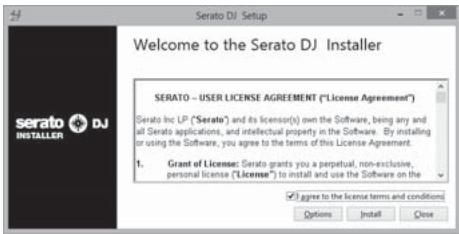
- Als u Niet akkoord gaat met de eindgebruikersovereenkomst, klikt u op [Close] om de installmente te annuleren.
De installmentzal nu beginnen.
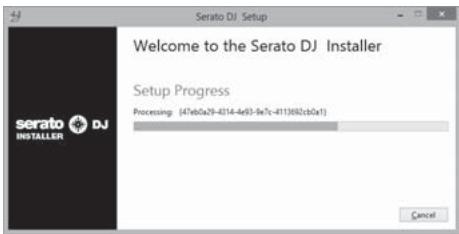
Wanner de installmentie met succes is voltooid, zal er een melding van die strekking verschijnen.
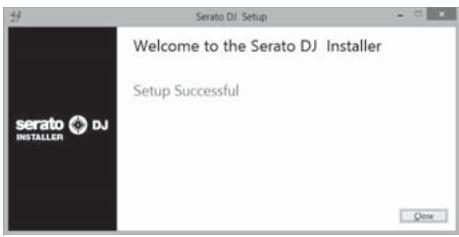
19 Klik op [Close] om het Serato DJ installmentprogramma af te sluiten.
Installatieprocedure (Mac OS X)
Sluit dit toestel Niet op de computer aan voor de installmente voltooid is.
- Als er andere programma's geopend zijn op de computer, sluit u die dan.
1 Plaats de CD-ROM in het optische schijfstation van de computer.
Dan verschijnt het menu van de CD-ROM.
- Als na het laden van de CD-ROM het CD-ROM menu Niet op het scherm verschijnt, gezruikt u dan de Vinder om het optische schijfstation te openen en dubbelklikt u dan op het [CD_menu.app]-pictogram.
2 Selecteer [Stuurprogramma installeren] van het menu dat zał verschijden en klik dan op [Beginnen].
3 "De{niewste versie downloaden?Er is een werkende internetomgeving vereist om toegang te kuren krijgen tot de site."verschijnt.Klik op [Ja].
De webbrowser worden opgestart en de Pioneer DJ-ondersteuningssite za worden geopend.
4 Klik op [Software Download] onder [DDJ-SZ] op de Pioneer DJ-ondersteuningssite.
5 Klik op [Driver Software].
6 Download de stuurprogrammatuur (driver) voor Mac OS (DDJ-SZ_M_X.X.X.dmg) van de downloadpagina.
7 Dubbelklik op het bestand dat u gedownload heeft. Het [DDJ-SZ_AudioDriver] menuscherm verschijnt.
8 Dubbelklik op [DDJ-SZ_AudioDriver pkg].
Het installatieschem voor het stuurprogramma verschijnt.
9 Controller de details op het scherm en klik op [Toch doorgaan].
10 Wanner de eindgebruikerslicentie-overeekenkomst verschijnt,要去 LICentie-overeekenkomst voor deze Software zorgvuldig lezen,waarna u op [Toch doorgaan]要去 klikken.
11 Als u akkoord gaat met de voorwaarden in de Licentie-overeenkomst voor deze Software, klikt u op [Akkoord.].
Als u Niet akkoord gaat met de voorwaarden in de Licentie-overeenkomst voor deze Software, klikt u op [Niet akkoord] om het installereren te stoppen.
12 Volg voor de installmentprocedure de aanwijzingen die op uw scherm verschijnen.
13 Selecteer [Download de Serato DJ-software] van het menu van de CD-ROM en klik op [Beginnen].
14 "Er is een werkende internetomgeving vereist om toegang te{kunnen krijgen tot de site. Heeft u verbinding met het internet?"verschijnt. Klik op [Ja].
De webbrowser worden opgestart en de Pioneer DJ-ondersteuningssite za worden geopend.
15 Klik op [Software Info] onder [DDJ-SZ] op de Pioneer DJ-ondersteuningsssite.
16 Klik op de koppeling maar de downloadpagina voor Serato DJ.
De downloadpagina voor Serato DJ verschijnt.
17 Meld uzelf aan op uw gebruikersaccount voor "Serato.com".
- Als u al een geregistreeerde gebruikersaccount hebt op "Serato. com", kutu doorgaan maar stap 19.
- Als u de registratie van uw gebruikersaccount Niet voltooid hebt, moet u dat alsnog doein via de procedure hieronder.
— Volg de instructies op uw scherm, voer uw e-mailadres in en het wachtwoord dat u wilt gebruiken en selecteer verrolgens de regio waar u woont.
- Als u [E-mail me Serato newsletters] aanvinkt, krijgt u nieduwsbrieven met alle niewtjes over Serato producten toegestuurd van Serato.
— Wanneer de registratie van uw gebruikersaccount voltood is, zult u een e-mail ontvangen op het e-mailadres dat u hebt ingevoerd. Controller de inhoud van de e-mail die u heeft ontvangen van "Serato.com".
- Wees voorzichtig dat u het e-mailadres en het wachtwoord dat u gebruikt hebt bij de gebruikersregistratie Niet vergeet. Deze hebt u waar nodig voor het updaten van de software.
- De persoonlijke gegevens die u haeft ingevoerd voor het registre-ren van uw十几年e gebruikersaccount mogen worden verzameld, verwerkten en gebruikt op basis van het privacybeleid zoals uiteu-gezet op de Serato website.
18 Klik op de koppeling in de e-mail die u heeft ontvangen van "Serato.com".
U zult nu waar de downloadpagina voor Serato DJ worden gebracht. Ga door maar stap 20.
19 Meld uzelf aan.
Voer het e-mailadres en het wachtwoord in dat u hebt geregisteerd om uzelf aan te melden op "Serato.com".
20 Download de Serato DJ-software van de downloadpagina.
Pak het bestand dat u gedownload hebt UIT en dubbelklik het UITgepakte bestand om het installmentieprogramma op te starten.
21 Lees de voorwaarden van de licentie-overeenkomst zorgvuldig door en klik op [Agree] als u daarmee akkoord.gaat.
![PIONEER DDJ-SZ - Lees de voorwaarden van de licentie-overeenkomst zorgvuldig door en klik op [Agree] als u daarmee akkoord.gaat. - 1](/content/2024/12/119078/images/9de53b5bdc344f3286532e2c308c6db3f4d4dcf52af34ea9c47521324854917e.jpg)
- Als u Niet akkoord gaat met de eindgebruikersovereenkomst, klikt u op [Disagree] om de installmente te annuleren.
22 Als het volgende scherm verschijnt,kest u het [Serato DJ]-pictogram maar het [Applications]-mappictogram slepen.
![PIONEER DDJ-SZ - Als het volgende scherm verschijnt,kest u het [Serato DJ]-pictogram maar het [Applications]-mappictogram slepen. - 1](/content/2024/12/119078/images/d28c8fcbb30c5394e547c3416fcf7489e45198447ac517293f19c4f091c54d22.jpg)
Benaming van de onderdelen
Zie voor details over de functies van de toetsen en bedieningsselementen het gedeelte Benaming van de onderdelen in de Handleiding.
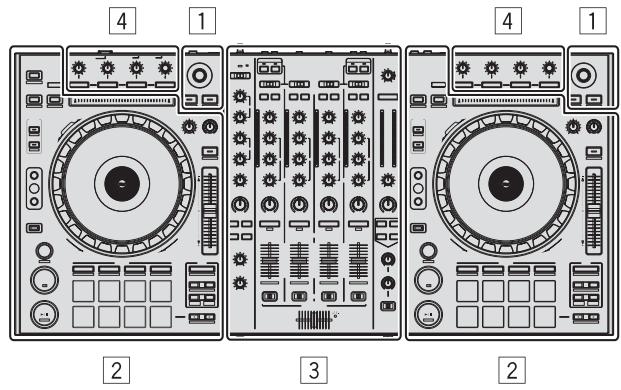
Bladergedeelte
Deckgedelte
3 Mengpaneel-gedeelte
4 Effect-gedeelte
Bladergedeelte
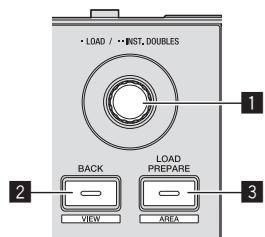
Draaiknop
2 BACK (VIEW)-toets
3 LOAD PREPARE (AREA)-toets
Deckgedelte
Met dit gedeelte worden de vier decks bediend. De toetsen en instellen-gen voor het bedieren van deck 1 en 3 bevinden zich aan de linkerzijde van de controller, en die voor het bedieren van deck 2 en 4 aan de rechterzijde van de controller.
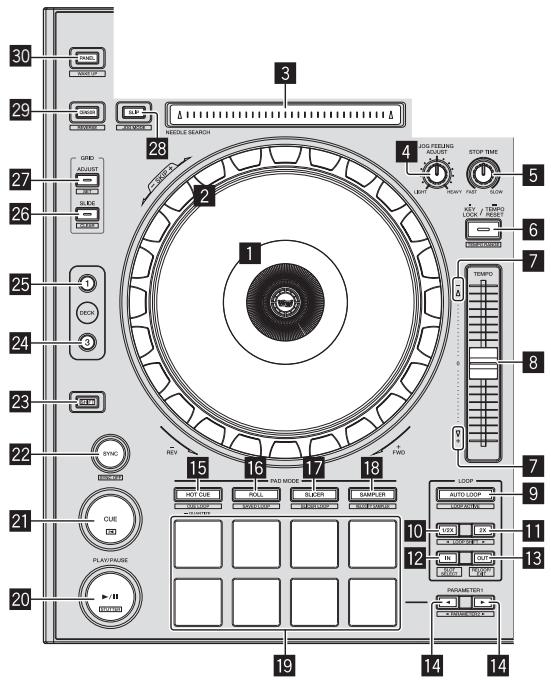
Instelknop-aanduidingsdeel
2 Jog-draaiknop
3 NEEDLE SEARCH-vlak
JOGFEELINGADJUST-instelling
STOP TIME-installing
6 KEY LOCK-toets
TAKEOVER-indicator
TEMPO schuifregelaar
9 AUTO LOOP-toets
10 LOOP 1/2X-toets
LOOP 2X-toets
LOOP IN-toets
13 LOOP OUT-toets
14 PARAMETER- toets, PARAMETER- toets
15 HOT CUE-standtoets
16 ROLL-standtoets
17 SLICER-standtoets
18 SAMPLER-standtoets
19 Performance-pads
20 PLAY/PAUSE II knop
21 CUE knop
22 SYNC knop
23 SHIFT-toets
24 DECK 3-toets
25 DECK 1-toets
26 GRID SLIDE-toets
27 GRID ADJUST-toets
28 SLIP-toets
CENSOR-toets
30 PANEL-toets
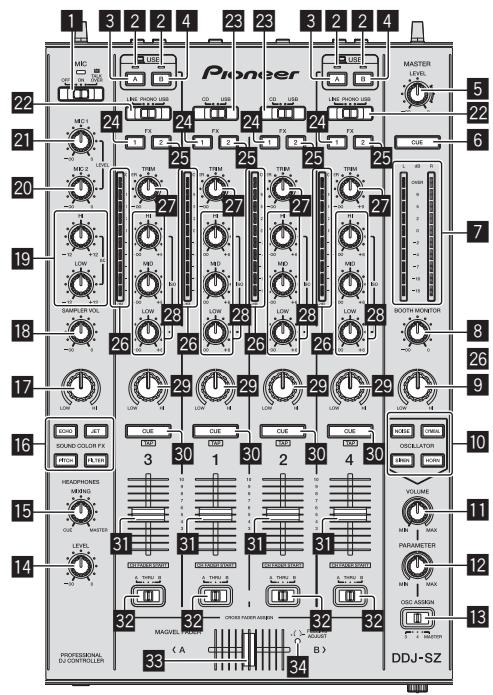
Mengpaneel-gedeelte
OFF, ON, MIC TALK OVER-keuzeschakelaar
2 USB verbindingsindicator
3 USB (A)-toets
USB (B)-toets
5 MASTER LEVEL installing
6 MASTER CUE-toets
7 Hoofdniveau-aanduiding
8 BOOTH MONITOR-installing
9 MASTER OUT COLOR-installing
10 OSCILLATOR SELECT-toets
1 OSCILLATOR VOLUME-instelling
12 OSCILLATOR PARAMETER-installing
13 OSC ASSIGN-keuzeschakelaar
14 HEADPHONES LEVEL instelling
15 HEADPHONES MIXING installing
16 SOUND COLOR FX toetsen
17 SAMPLER, MIC COLOR-installing
18 SAMPLER VOL-installing
EQ (HI, LOW) instellingen
20 MIC2-installing
MIC1-installing
22 LINE, PHONO, USB keuzeschakelaar
CD, USB-keuzeschakelaar
24 FX 1-toewijzingstoets
25 FX 2-toewijzingstoets
26 Kanaalniveau-aanduiding
27 TRIM instelling
ISO (HI, MID, LOW) instellingen
29 COLOR instelling
30 HoofdtelefooN CUE knop
31 Kanaal-fader
Crossfader-keuzeschakelaar
38 Crossfader-regelaar
34FEELINGADJUST-instelgaatje
Effect-gedeelte
Dit gedeelte worden gebruikt voor het bedieren van de twee effectgeneratoren (FX1 en FX2). De toetsen en instelleningen voor het bedieren van FX1 bevinden zich aan de linkerzijde van de controller, die voor het bedieren van FX2 bevinden zich aan de rechtzerijde van de controller. De kanalen waarop het effect要去 worden toegepast hunnen met de efect-toewijzingstoetsen worden ingesteld.
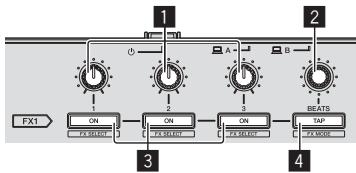
1 Instellingen effectparameters
2 FX BEATS-installing
3 Toetsen effectparameters
4 TAP-toets
Voorpaneel
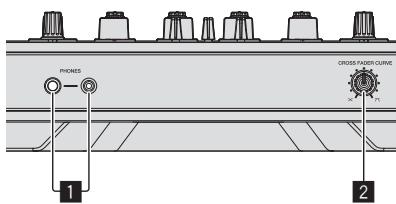
1 PHONES-aansluitingen
2 CROSS FADER CURVE-keuzeschakelaar
Bediening
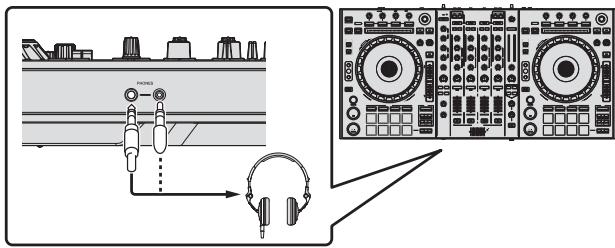
Aansluitingen
1 Sluit een hoofdtelefoon aan op één van de [PHONES]-aansluitingen.
2 Sluit luidspeakers met eigenc stroomvoorziening, een eindversterker, componenten enz. aan op de [MASTER OUT 1] of [MASTER OUT 2]-aansluitingen.
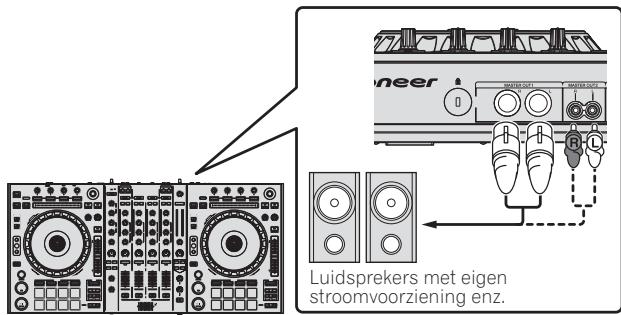
- Om het geluid te konnen producereren via de [BOOTH]-aansluitingen, sluit u luidsprekers of andere apparatuur aan op de [BOOTH]-aansluitingen.
Zie de Handleiding voor de verbindingen met de in-/uitgangsaansluiingen.
3 Sluit dit apparaat aan op uw computer via een USB-kabel.
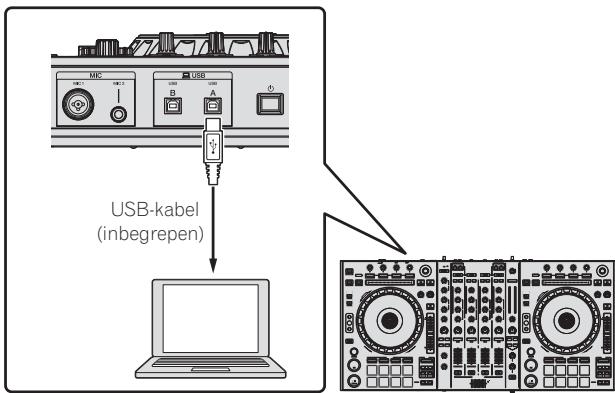
Dit product voldoet aan de regelgeving betreffende elektromagnetische ruis en interferentie wonneer het is verbonden met andere apparatuur via afgeschermde kabels en aansluitingen. Gebruikuitsluitend de meegeleverde verbindingskabels.
D44-8-2_A1_NI
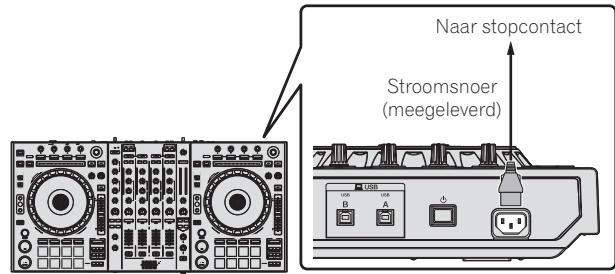
5 Sluit het netsnoer aan.
6 Druk op de [] -schakelaar op het中断paneel van dit toestel om het toestel in te schakelen.
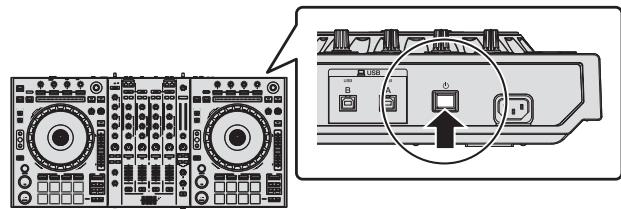
Schakel dit apparatus in.
- Voor Windows gebruikers
De melding [Apparaatstuurprogramma installeren] kan verschijnen wanner dit toestel voor het eerst op de computer worden aangesloten of wanner het wordt aangesloten op een andere USB-poort van de computer. Wacht eventjes tot de mededeling [De apparaten zich geered voor gebruik] verschijnt.
7 Zet de apparatuur die is verbonden met deuitgangsaansluitingen (luidsprekers met eigensroomvoorziening, eindversterker, componenten enz.) aan.
- Wanner er een microfoon, DJ-speler of andere exter appara-tuur is verbonden met de ingangsaansluitingen, za die appara-tuur ook aan gaan.
Opstarten van het systeme
Starten van de Serato DJ
Voor Windows
Klik op het Windows [Starten]-menu op het [Serato DJ]-pictogram onder [Alle programma's] > [Serato] > [Serato DJ]
Voor Mac OS X
Ga hier het bestandsbeheer, open eerst de [Applicatie] map en klik dan op [Serato DJ].
Computerschem direct na het opstarten van de Serato DJ-software
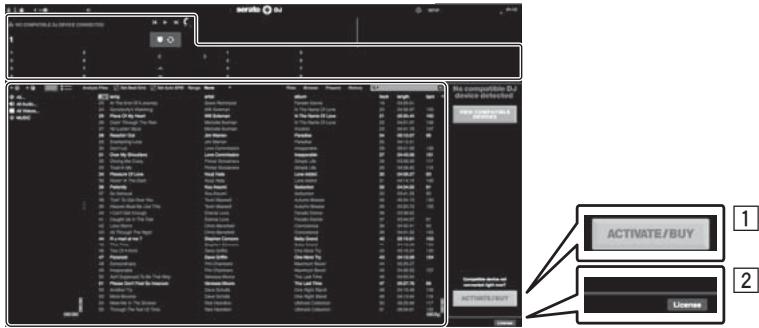
A
1 Het [ACTIVATE/BUY Serato DJ]-pictogram kan verschijnen aan de rechtskant van het scherm dat verschijnt wonneer Serato DJ voor het eerst worden opgestart, maar voor diegenen die DDJ-SZ gelebruiken is het Niet nodig om te activeren of een licentie aan te schaffen.
Vink [DO NOT SHOW AGAIN] aan rechts onderaan het scherm, klikervoigens op [License] en u kunt Serato DJ verdier gewoon gebruiken.
Bedieren van het beatpatroon
Bij Serato DJ, is [SYNC PREFERENCE] standard ingesteld op [Simple sync], maar dit moet worden overgeschakeldaar [Smart sync] om handelin gen met het beatpatroon uit te voeren.
Zie de Serato DJ-handleiding voor instructies over het weergeven van het instelschemm en de details op het beatpatroon.
Computerschem wanseer er een muziekstuk is geladen in de Serato DJ-software
Klik op [Library] links bovenaan het computerschem en selecteer dan [Vertical] of [Horizontal] van het afrolmenu om het Serato DJ-schem om te schakelen.
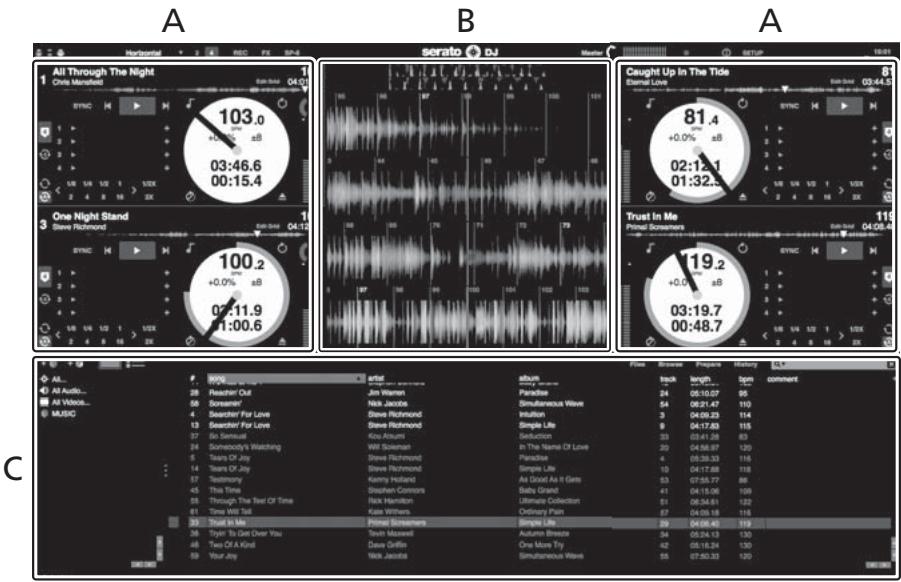
A Deckgedelte
De informatie voor het muziekstuk (de naam van het geladen muziekstuk, naam van de artiest, BPM enz.), de algemene golfvorm en andere informatie worden hier getoond.
B Golfvormaanduiding
De golfvorm voor het geladen muziekstuk worden hier getoond.
C Bladergedeelte
Crates waarin muziekstukken uit de bibliothek of sets van meerdere muziekstukken zich opgeslagen worden hier getoond.
Deze handleiding bestaat hoofdzakelijkuit met betrekking tot de hardware van dit toestel. Voor gedetailleerde aanwijzingen voor de bediening van de Serato DJ-software, verwijzen we uaar de handleiding van Serato DJ.
Muziekstukken importeren
Hier volgt een beschrijving van de typische procedure voor het importereren van muziekstukken.
- Er zijn verschillende manieren om muziekstukken te importeren met de Serato DJ-software. Zie de software handleiding van Serato DJ voor verdere informatie.
- Als u reeds DJ-software van Serato (Scratch Live, ITCH of Serato DJ Intro) gebruikt en al bibliotheken met muziekstukken hebft gecreered, kuren\ deze als zodanig worden gebruikt.
- Als u Serato DJ Intro gebrukt en al muziekstukbibliotheken heeft gemaakt, dan is het möglichk dat u de muziekstukken opnieuw zult moeten lately analyseren.
1 Klik op de [Files]-knop op het scherm van Serato DJ om het [Files]-paneel te openen.
De inhoud van uw computer of de randapparatuur die is aangesloten op de computer worden getoond in het [Files]-panel.
2 Klik op het [Files]-panel op de map met de muziekstukken die u wilt toevoegen aan de biblitheek om deze te selecteren.
3 Sleep op het scherm van de Serato DJ-software de geselecteerde map maar het crates-panelel.
Er worden een crate gecreeerd en de muziekstukken worden toegevoegd aan de bibliothek.
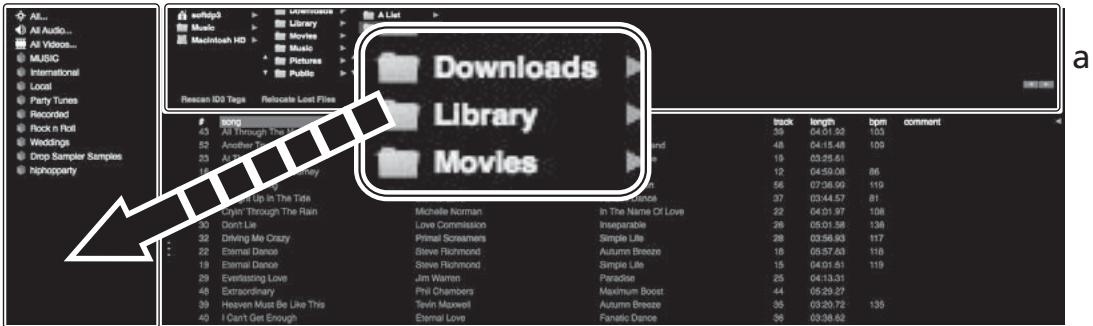
b
Muziekstukken laden en afspelen
Hieronder volgt een beschrijving van de procedure voor het laden van muziekstukken in deck [1] als voorbeeld.

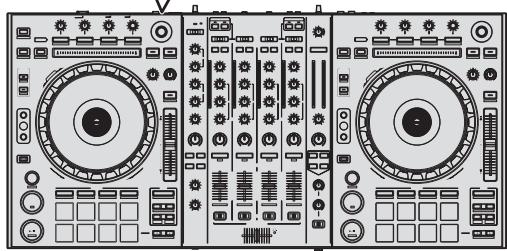
1 Draaiknop
2 BACK (VIEW)-toets
1 Druk op de [BACK (VIEW)]-toets van dit toestel, breng de cursoraar het crates-paneleop het computerschem en gebruik verwolgens de draaiknop om de crate, enz. te selectoren.
2 Druk de draaiknop in, verplaats de cursor waar de bibliothek op het computerschem en draai verrolgens aan de draaiknop om het muziekstuk te selecteren.
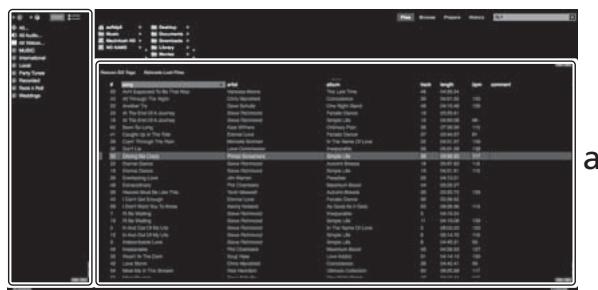
b
a Bibliotheek
b Crates-panelel
3 Druk op de [DECK1]-toets.
4 Druk op de draaiknop om het geselecteerde muziekstuk in het deck te laden.
Afspelen van muziekstukken en producereren van het geluid
Hieronder volgt een beschrijving van de procedure voor het produceren van het geluid via kanaal 1 als voorbeeld.
- Stel het volume van de apparatuur (eindversterker, luidsprekers met eigene stroomvoorziening enz.) aangesloten op de [MASTER OUT 1] en [MASTER OUT 2]-aansluitingen in op een geschikt niveau. Als u het volume te hoog instelt, zullen er erg harde geluiden klinken.
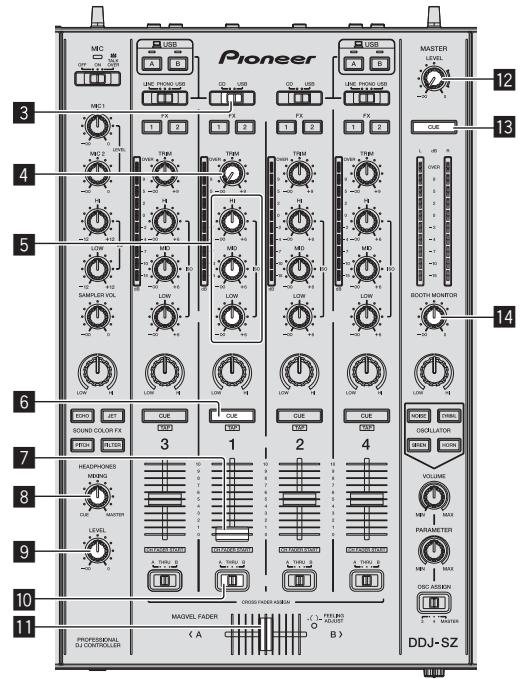
CD, USB-keuzeschakelaar
4 TRIM instelling
ISO (HI, MID, LOW) instellingen
6 HoofdtelefooN CUE knop
7 Kanaal-fader
HEADPHONES MIXING installing
9 HEADPHONES LEVEL installing
10 Crossfader-keuzeschakelaar
11 Crossfader-regelaar
12 MASTER LEVEL installing
13 MASTER CUE-toets
14 BOOTH MONITOR-installing
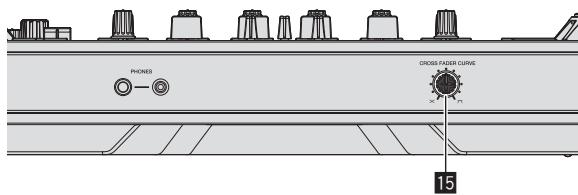
15 CROSS FADER CURVE-keuzeschakelaar
1 Stel deinstallingen enz. in zoals u hieronder kunt zien.
2 Druk op de [ / II] -toets om het muziekstuk af te spelen.
| Namen van instellingen enz. | Stand |
| MASTER LEVEL instelling | Helemaal gegen de klok in gedraaid |
| CD, USB-keuzeschakelaar | [USB]-positie |
| TRIM instelling | Helemaal gegen de klok in gedraaid |
| ISO (HI, MID, LOW) instellingen | Midden |
| Kanaal-fader | Naar voren verplaatst |
| Crossfader-keuzeschakelaar | [THRU]-positie |
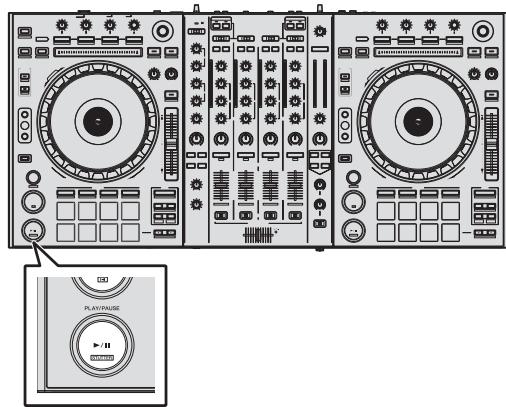
3 Beweeg de kanaalfader van u af.
4 Draai aan de [TRIM] knop.
Verstel [TRIM] zo dat de orangje indicator in de kanaalniveau-aanduiding alleen bij het piekniveau oplicht.
5 Draai aan de [MASTER LEVEL]-instelling om het audioniveau van de luidsprekers in te stellen.
Stel het geluidsniveau dat geproducederd worden via de [MASTER OUT 1] en [MASTER OUT 2]-aansluitingen in op een geschikt niveau.
Meeluisteren via een hoofdtelefoon
Stel de instellingen enz. in zoals u hieronder kurz zien.
| Namen van instellenen enz. | Stand |
| HEADPHONES MIXING instelling | Midden |
| HEADPHONES LEVEL instelling | Helemaal gegen de klok in gedraid |
1 Druk op de hoofdtelefoon [CUE]-toets voor kanaal 1.
2 Draai aan de [HEADPHONES LEVEL] instelling.
Stel het geluidsniveau dat geprodueerd worden via de hoofdtelefon in op een geschikt niveau.
![PIONEER DDJ-SZ - Draai aan de [HEADPHONES LEVEL] instelling. - 1](/content/2024/12/119078/images/49909b581a2c99e142d1e4654e980178ad56e331f91cbaad8f1549456e172c1e.jpg)
Opmerking
Dit toestel en de Serato DJ-software beschikken over een scalp aan functies die individualistische DJ-uitvoeringen möglichk make. Zie de software handleiding van Serato DJ voor verdere informatie over de diverse functies.
- De softwarehandleiding voor Serato DJ kan worden gedownload van "Serato.com". Zie Downloaden van de Serato DJ-softwarehandleiding (blz. 4) voor details.
Afsluiten van het systeme
1 Sluit [Serato DJ] af.
Wanneer de software worden afgesloten, zal er een melding op het computerschem verschijnen om te bevestigen dat u inderdaad wilt stoppen. Klik op [Yes] om af te sluiten.
2 Druk op de [] -schakelaar op het中断paneel van dit toestel om het toesteluit (standby) te zetten.
3 Koppel de USB-kabel los van uw computer.
Aanvullende informatatie
Installingen aanpassen
Zie Instellingen aanpassen in de Handleiding voor gedetailleerde instructies over het wijzigen van instellingen van dit toestel.
Verhelpen van storingen
- Verkeerde bediening kan vaak deoorzaak zichen van een schijnbare storing of foutieve werkinq. Als u denkt dat er ieets mis is met deze apparatuur,要去 u de punten in het hoofdstuk "Verhelpen van storingen" in de handleiding van dit toestel controlleden en de [FAQ] voor de [DDJ-SZ] op de Pioneer DJ-ondersteuningsssite. Soms ligt deoorzaak van het probleem bij een ander apparaat. Controllerer aanom ook de andere componenten en elektrische apparatuur die gelebruikt worden. Als u het probleem Niet kunt verhopen, verzoekt u dan uw dichtstbijzijnde officiele Pioneer onderhouds-dienst of uw vakhandelaar om het apparaat te latent repareren.
- Dit apparaat kan soms Niet goed werkken vanwege staatische elektricitieit of andere externe invloeden. In dat geval kut u de juiste werking herstellen door de stroom uit te schakelen, 1 minuut te wachten en dan de stroom weer in te schakelen.
Over handelsmerken en gedeponeerde handelsmerken
- Pioneer is een gedeponeerd handelsmerk van PIONEER CORPORATION.
De hierin vermelde namen van bedrijven en hun producten zijn de handelsmerken van hun respectieve eigenaars.
Opnemen die u hebt gemaakt konnen slechts dieren voor uw eigena luisterplezier en konnen onder de auteursrechtwetten Niet voor andere doeleinden worden gebruikt zonder toestemming van de auteursrechtthouder.
- Muziek die is opgenommen vanaf CD's e.d. worden beschermd door de auteursrechtwetten van de meeste landen en door internationale verdragen. Het valt onder de verantwoordelijkheid van de persoon die de muziek heeft opgenommen er op toe te zien dat de opnamen op legale wijze worden gebruikt.
- Bij het behandelen van muziek die door downloadsen van Internet e.d. is verzreaken, is het de volledige verantwoordelijkheid van de persoon die het downloadsen heb je verricht er op toe te zich dat de muziek worden gebruikt in overeenstemming met de voorwaarden van het download-contract.
Specifications
Stroomvereisten. 110 V tot 240 V wisselstroom, 50 Hz/60 Hz
Stroomverbruik 30 W
Stroomverbruik (in de ruststand) 0,4 W
Gewicht hoofdapparaat 10,4 kg
Buitenafmetingen. 870 mm (B) × 98,4 mm (H) × 419,5 mm (D)
Toegestane bedrijfstemperatuur. +5^ tot +35^
Toegestane luchtvochtigheid. 5 % tot 85 % (zonder condensatie)
Audiogedeelte
Bemonsteringswaarde 44,1 kHz
A/D-, D/A-omzetter 24 bits
Frequentiekarakteristiek
USB, CD/LINE, MIC1, MIC2. 20 Hz t/m 20 kHz
Signaal/ruisverhouding (nominaal uitgangsvermogen, A-WEIGHTED)
USB 111 dB
CD/LINE 97 dB
PHONO. 90 dB
MIC1 .84 dB
MIC2 84 dB
Totale harmonische verrorming (20Hz - 20kHzBW)
USB. 0,002%
CD/LINE 0,004 %
Standaard ingansniveau / Ingangsimpedantie
CD/LINE. -12 dBu/47 kΩ
PHONO. -52 dBu/47 kΩ
MIC1 .52 dBu/8,5 kΩ
MIC2 .52 dBu/8,5 kΩ
Standaard uitgangsnavouw / Belastingsimpedantie / Uitgangsimpedantie
MASTER OUT 1. +6dBu / 10k /390 of minder
MASTER OUT 2. +2dBu / 10k /820 of minder
BOOTH +6 dBu/10 kΩ/390 Ω of minder
PHONES. +8 dBu/32 /10 of minder
Nominaal uitgangsnavou / Belastingsimpedantie
MASTER OUT 1. 24 dBu/10 kΩ
MASTER OUT 2. 20 dBu/10 kΩ
Overspraak
CD/LINE 82 dB
Kanaalequalizerkarakteristiek
HI . - dB t/m +6 dB (13 kHz)
MID. - dB t/m +6 dB (1 kHz)
LOW. - dB t/m +6 dB (70 Hz)
Microfoonequalizerkarakteristiek
HI -12 dB tot + 12 dB (10 kHz)
LOW -12 dB tot +12 dB (100 Hz)
In /uitgangsaansluitingen
CD/LINE Ingangsaansluitingen
Tulpstekkerbussen. 4 stk.
PHONO/LINE ingangsaansluitingen
Tulpstekkerbussen. 2stk.
MIC1-aansluiting
XLR-aansluiting/klinkstkekerbus ( 6,3mm) 1st.
MIC2-aansluiting
Klinkstekkerbus (6,3 mm) 1 st.
MASTER OUT 1uitgangsaansluiting
XLR-aansluiting 1 st.
MASTER OUT 2 uitgangsaansluiting
Tulpstekkerbussen. 1 st.
BOOTH-uitgangsaansluiting
Klinkstekkerbus (6,3 mm) 1 st.
PHONES-uitgangsaansluiting
Stereo-klinkstekkerbus ( 6,3mm) 1 st.
Stereo-miniklinkstekkerbus (03,5 mm) 1 st.
USB-aansluitingen
B type. 2 sets
- Gebruik de [MASTER OUT 1]-aansluitingen alleen voor gebalanceerde uittgangssignalen. Verbinding met een ongebalanceerde signalbron (bijv. via tulp (RCA) aansluitingen) met behulp van een XLR-RCA adapterkabel (of adapterstekker) enz. kan de geluidskwaliteit verlagen en/of resulteren in ruis.
Voor verbinding met een ongebalancererde signaalbron (bijv. via tulp (RCA) aansluitingen) dient u de [MASTER OUT 2]-aansluitingen te gebruiken. - De technische geevens en het ontwerp van dit product+kennen vanwege voortgaande verbetering zonder voorafgaande kennisgeving worden gewijzigd.
© 2013 PIONEER CORPORATION. Alle rechten voorbehonden.
PRECAUCION
PARA PREVENIR EL PELIGRO DE CHOQUE ELECTRICO NO REMOVER LA TAPA NI LAS PARTES DENTRO NO UTILIZADAS, LLAMAR UNA PERSONA CUALIFICADA.
D3-4-2-1-1_B2_Es
ADVERTENCIA
http://pioneerdj.com/support/
ОпPORpaMMHOMобеспунSeratoDJ
Serato DJЯВЯТСЕпрлбжелмDJOT Serato.DJИСПОЛНЕньВОЗМЖныпгпОДКЛЮЧENKOMПьОТЕРасуТАнOBЛЕньIM daHHыmпограмMHыmобеспчEHмКданHOMy annapaTy.
MnHmAbhna onepaunHna cpea
- II software Serato DJ
- LET OP
- WAARSCHUWING
- Gebruiksomgeving
- BELANGRIJKE INFORMATIE BETREFFENDE DE VENTILATIE
- Inhoud
- Opmerkingen over deze handleiding
- Alvorens te beginnen
- Bediening
- Aanvullende informatie
- Inhoud van de doos
- Verkrijgen van de handleiding
- De handleiding van dit toestel downloaded
- Plaats de CD-ROM in het optische schijfstation van de computer.
- Wanner het menu van de CD-ROM verschijnt, selecteert u [DDJ-SZ: Download de Handleiding (PDF-bestand)] en klikt u op [Beginnen].
- "Er is een werkende internetomgeving vereist om toegang te{kunnen krijgen tot de site. Heeft u verbinding met het internet?"verschijnt. Klik op [Ja].
- Klik op de Pioneer DJ-ondersteuningssite op "Manuals" onder "DDJ-SZ".
- Klik op de downloadpagina op de gewenste taal.
- Downloaden van de Serato DJ-softwarehandleiding
- Wanner het menu van de CD-ROM verschijnt, selecteert u [Serato DJ: Download de Softwarehandleiding (PDF-bestand)] en klikt u op [Beginnen].
- Klik op [Software Info] onder [DDJ-SZ] op de Pioneer DJ-ondersteuningsssite.
- Klik op de koppeling maar de downloadpagina voor Serato DJ.
- Meld uzelf aan op uw gebruikersaccount voor "Serato.com".
- Klik bij "More Downloads" aan de rechterkant van de downloadpagina op "Serato DJ x.x User Manual".
- Installeren van de software
- Voor het installereren van de software
- Omtrent het stuurprogramma
- Controleren van de meest recente informatatie over het stuurprogramma
- Over de Serato DJ-software
- Installatieprocedure (Windows)
- Selecteer [Stuurprogramma installeren] van het menu dat za verzijnen en klik dan op [Beginnen].
- "De{niewste versie downloaden? Er is een werkende internetomgeving vereist om toegang te{kunnen krijgen tot de site."verschijnt. Klik op [Ja].
- Lees zorgvuldig de Licentie-overeekenkomst voor deze Software en als u akkoord gaat met de voorwaarden,plaats u een vinkje in [Akkoord.] en klikt u op [OK].
- Volg voor de installmentprocedure de aanwijzingen die op uw scherm verschijnen.
- Selecteer [Download de Serato DJ-software] van het menu van de CD-ROM en klik op [Beginnen].
- "Er is een werkende internetomgeving vereist om toegang te{kunnen krijgen tot de site. Heeft u verbinding met het internet?"verschijnt. Klik op [Ja].
- Klik op [Software Info] onder [DDJ-SZ] op de Pioneer DJ-ondersteuningsssite.
- Klik op de koppeling maar de downloadpagina voor Serato DJ.
- Meld uzelf aan op uw gebruikersaccount voor "Serato.com".
- Klik op de koppeling in de e-mail die u heeft ontvangen van "Serato.com".
- Meld uzelf aan.
- Download de Serato DJ-software van de downloadpagina.
- Installatieprocedure (Mac OS X)
- Selecteer [Stuurprogramma installeren] van het menu dat zał verschijden en klik dan op [Beginnen].
- Klik op [Driver Software].
- Meld uzelf aan op uw gebruikersaccount voor "Serato.com".
- Klik op de koppeling in de e-mail die u heeft ontvangen van "Serato.com".
- Meld uzelf aan.
- Download de Serato DJ-software van de downloadpagina.
- Lees de voorwaarden van de licentie-overeenkomst zorgvuldig door en klik op [Agree] als u daarmee akkoord.gaat.
- Als het volgende scherm verschijnt,kest u het [Serato DJ]-pictogram maar het [Applications]-mappictogram slepen.
- Benaming van de onderdelen
- Bladergedeelte
- Deckgedelte
- Effect-gedeelte
- Voorpaneel
- Bediening
- Aansluitingen
- Opstarten van het systeme
- Starten van de Serato DJ
- Voor Windows
- Voor Mac OS X
- Computerschem direct na het opstarten van de Serato DJ-software
- Bedieren van het beatpatroon
- Computerschem wanseer er een muziekstuk is geladen in de Serato DJ-software
- A Deckgedelte
- B Golfvormaanduiding
- C Bladergedeelte
- Muziekstukken importeren
- Muziekstukken laden en afspelen
- Afspelen van muziekstukken en producereren van het geluid
- Beweeg de kanaalfader van u af.
- Draai aan de [TRIM] knop.
- Draai aan de [MASTER LEVEL]-instelling om het audioniveau van de luidsprekers in te stellen.
- Meeluisteren via een hoofdtelefoon
- Druk op de hoofdtelefoon [CUE]-toets voor kanaal 1.
- Draai aan de [HEADPHONES LEVEL] instelling.
- Opmerking
- Afsluiten van het systeme
- Sluit [Serato DJ] af.
- Druk op de [] -schakelaar op het中断paneel van dit toestel om het toesteluit (standby) te zetten.
- Aanvullende informatatie
- Installingen aanpassen
- Verhelpen van storingen
- Over handelsmerken en gedeponeerde handelsmerken
- Specifications
- Audiogedeelte
- In /uitgangsaansluitingen
- PRECAUCION
- ADVERTENCIA
- ОпPORpaMMHOMобеспунSeratoDJ
Merk : PIONEER
Model : DDJ-SZ
Categorie : DJ-controller