
DDJ-S1 - DJ-Controller PIONEER - Kostenlose Bedienungsanleitung
Finden Sie kostenlos die Bedienungsanleitung des Geräts DDJ-S1 PIONEER als PDF.



| Produkttyp | DJ-Controller |
| Marke | PIONEER |
| Modell | DDJ-S1 |
| Abmessungen (L × H × T) | 680 mm × 95,2 mm × 318 mm |
| Gewicht | 5,0 kg |
| Stromversorgung | Netzadapter (100-240 V AC, 50/60 Hz, 300 mA, Ausgang 5 V DC, 2 A) oder USB-Bus |
| Stromverbrauch | 1,4 A (mit Netzadapter) |
| Inklusive Software | Serato ITCH |
| Anzahl der Kanäle | 2 Kanäle + Mikrofon/AUX |
| Integrierte Effekte | Ja (Filter, Flanger, Delay usw.) |
| Audioausgänge | MASTER OUT 1 (XLR), MASTER OUT 2 (Cinch), PHONES (6,35 mm Klinke und 3,5 mm Miniklinke) |
| Audioeingänge | MIC1 (XLR/6,35 mm Klinke), MIC2 (6,35 mm Klinke), AUX IN (Cinch) |
| Konnektivität | USB 2.0 (Typ B) |
| Wiedergabefunktionen | Jog Wheel, Scratch, Pitch, Loops, Cue Points, Slip Mode, Sync |
| Wartung | Mit einem feuchten Tuch reinigen; keine flüssigen Reinigungsmittel, Aerosole oder Alkohol verwenden |
| Sicherheit | Anweisungen befolgen: Vor der Reinigung vom Netz trennen, nicht öffnen, Wasser vermeiden usw. |
| Ersatzteile und Reparierbarkeit | Netzadapter und USB-Kabel im Lieferumfang; für Reparatur wenden Sie sich an einen autorisierten Pioneer-Kundendienst |
| Betriebstemperatur | +5°C bis +35°C |
| Betriebsfeuchtigkeit | 5% bis 85% (ohne Kondensation) |
| Herkunftsland | Japan (Pioneer Corporation) |
Häufig gestellte Fragen - DDJ-S1 PIONEER
Benutzerfragen zu DDJ-S1 PIONEER
0 Frage zu diesem Gerät. Beantworten Sie die, die Sie kennen, oder stellen Sie Ihre eigene.
Eine neue Frage zu diesem Gerät stellen
Laden Sie die Anleitung für Ihr DJ-Controller kostenlos im PDF-Format! Finden Sie Ihr Handbuch DDJ-S1 - PIONEER und nehmen Sie Ihr elektronisches Gerät wieder in die Hand. Auf dieser Seite sind alle Dokumente veröffentlicht, die für die Verwendung Ihres Geräts notwendig sind. DDJ-S1 von der Marke PIONEER.
BEDIENUNGSANLEITUNG DDJ-S1 PIONEER
Die oben gezeigte Pioneer-Website enthalt halten gestellte Fragen, Informationen über Software und andere wichtige Informationen und Dienste, die Ihr Hinnen helpen, Ihr Produkt optimal zu verwenden.
Vielen Dank, dass Sie sich für diesen Pioneer-Produkt entschieden haben.itte lessen Sie die diese Bedienungsanleitung grundlich durch, um sich mit der Bedienung des Geräts vertraut zu machen. Nachdem Sie die Bedienungsanleitung gelesen haben, legen Sie sie griffbereit zum Nachschlagen ab. In manchen Ländern oder Regionen können sich die Formen von Netzstecker und Netzsteckdose von denen in den Erklarungszeichnungen unterscheiden. Das Verfahren zum Anschlieben und Bedieren des Geräts sind aber möglich.

Mischen Sie diesen Produkt, wenn Sie es entsorgen sollen, nicht mit gewöhnlichen Haushaltsabfällen. Es gibt ein getrenntes Sammelsystem für gebrauchte elektronische Produkte, über das die richtige Behandlung, Rückgewinnung und Wiederverwertung gemäß der bestehenden Gesetzgebung gewährleistet wird.
Privathaushalte in den Mitgliedstaaten der EU, in der Schweiz und in Norwegen können ihre gebrauchten elektronischen Produkte an vorgesehenen Sammeleinrichtungen kostenfrei zurückgeben oder aber an einen Handler zurückgeben (wenn sie ein ähnliches neuen Produkt kaufen).
Bittle wenden Sie sich in den Ländern, die oben nicht aufgeführ ist, hinsichtlich der korrekten Verfahrensweise der Entsorgung an die ortliche Kommunalverwaltung.
Auf diese Weise stellen Sie sicher, dass das zu entsorgende Produkt der notwendigen Behandlung, Rückgewinnung und Wiederverwertung unterzogen wird, und so möglich negative Einflüsse auf die Umwelt und die menschliche Gesundheit vermieden werden.
K058b_A1_De
Vor dem Herstellen oder Ändern der Verbindungen schalten Sie die Stromversorgung aus und trennen das Netzteil von der Steckdose ab.
Für EINSTECKBARE GERÄTE soll eine Netzstecker in der Höhe des Geräts und keinigt zugänglich sein.
D28-9-3-2_A1_De
D44-9-3_A1_De
Inhalt
Zum Lesen dieser Anleitung
- In dieser Anleitung werden die Namevon auf dem Produkt und auf dem Computerbildschirm angezeigten Bildschirmen und Menus, ebenso wie die Namevon Tasten und Buchsen usw. in Klammern angegeben. (Beispiel: [CUE]-Taste, [FILES]-Feld, [VINYL]-Modus, [AUX IN]-Buchse)
- Bitte beachten Sie, dass die Bildschirme und Spezifikationen der in dieser Anleitung beschriebenen Software ebenso wie die äußere Erscheinung und die Spezifikationen der Hardware aktuell in der Entwicklung sind und sich von den endgültigen Spezifikationen unterscheiden können.
01 Bevor Sie beginnen
Merkmale. 4
Lieferumfang 4
Uber das Netzteil 4
Installieren der Software 6
Starten von ITCH 10
Über die Treibersoftware und die Einstellung-Dienstsoftware.10
12 Bezeichnungen von Anschlüssen und Teilen
Anschlieben an die Eingangs-/Ausgangsbuchsen 11
Bezeichnungen und Funktionen der Komponenten 12
03 Bedienung
ITCH-Software-Bildschirm. 16
StartendesSystems 19
Beenden des Systems 19
Öffnen der Bibliothek. 19
Einlagen von Tracks in Decks 24
Wiedergeben und Pausieren 24
Einstellen der Wiedergabegeschwindigkeit (Temporegelung) 24
Wiedergabe in Reverse 25
Bedienung der Jog-Scheibe 25
Spezifizieren der Position zur sofortigen Wiedergabe (NEEDLE SEARCH) 25
Setzen Sie eines provisieren Cue-Punkts 25
Loop-Bedienungen 26
Einstellen von Hot Cue 27
Verwendung des Slip-Modus 27
Synchronisieren der Wiedergabegeschwindigkeit. 28
Bearbeitendes Beatgrid. 28
Verwendung der Mixer-Funktionen 29
Verwendung eines Mikrofons 30
Verwendung eines externen Geräts 30
Aufnahme 31
Direkte Ausgabe von Mikrofon- und AUX-Ton. 31
Verwendung der Effekt-Funktion 31
Ändern der Einstellungen 33
04 Zusätzliche Informationen
Störungssuche 35
Filtercorruptionsmeldungen 37
Verwendung als Controller für andere DJ-Software 38
Haftungsausschluss 38
Hinweise zum Urheberrechte 38
Technische Daten 38
Bevor Sie beginnen
Merkmale
Dieses Produkt ist ein All-In-One DJ-System, das die hohe Bedienbarkeit von professionellen Pioneer DJ-Playern und DJ-Mixern kombiniert, die sich einen hervorragenden Ruf unter weitere professionellen DJs und Clubs mit der ITCH DJ-Software von Serato Audio Research erworben haben. Es ist auch mit einer Audioschnittstelle ausgeführnt und erlaubt komplette DJ-Auftritte, ohne thats andere DJ-Ausrüstung erforderlich ist.
LAYOUT
Das Gerät verwendet das gleiche Layout wie professionelle Pioneer-Modelle und erlaubt intuitive und akkurate Aufritte mit einfachem 2-Kanal-Mischen und Effekten.
Das Gerät ist mit einem Mikrofon/AUX-Eingang ausgestattet, der den Anschluss eines Mikrofons oder externen Gerats (Sampler, portables Audiogerät usw.) erlaubt. Für die Ausgabe sind XLR- und RCA-Buchsenvorhanden, die professionelle PA-Ausrüstung unterstützen. Auf diese Weise unterstützt das Gerät alle Arten von Situationen und DJing-Stilen.
ITCH
Die mitgelieferte ITCH-Software ist eine DJ-Software-Anwendung, die für die sie Gerät optimiert wurde. Zusätzlich zum dem 2-Kanal-Mixer und Effektör erlaubt eine Reihe neuer Funktionen, einschließlich Slip-Modus, Alphabet-Suche und Hot Cue Fader Start creative und komfortable DJ-Auftritte. Desweiteren sind alle Tasten und Regler voreingestellt, um in Verbindung mit der Software zu arbeiten, so dass DJ-Auftritte sofort durch einfaches Anschließ den sie Geräts an einen Computer möglich sind.
LAPTOP DOCK
Die Tastatur-Sektion des Computers kann unter diesen Gerät geschoben werden. Durch Andocken these Computers mit dieser Einheit an eine einzeln Einheit können Sie ein effizientes DJ-System erzielen.
Abspieladresse/Pegelmesser
Die Player-Sektion ist mit einer Anzeige für "Abspieladresse" ausgestellt, womit Sie den Fortschritt des Tracks auf einen Blick an der Position im LED-Display sehen konnen und das Gefühl haben den Track direkt Display berühren, wenn das [NEEDLE SEARCH (ALPHABET SEARCH)]-Pad mit einem Finger berührt wird. Außerdem ist die Mixer-Sektion mit einem Master-Pegelmesser und Kanal-Pegelmessern ausgestellt. Dies steigert die Verbundenheit mit dem Computer für noch komfortablere DJ-Auftritte.
HOHE KLANGQUALITÄT
Die für professionelle Modèle von Pioneer entwickelte Soundqualität-Technologie wird eingesetzt, um eine hohe Soundqualität für einen DJ-Controller zu erzielen.
Lieferumfang
-
CD-ROM
Netzeil
Netzstecker
USB-Kabel -
Garantiekarte
Bedienungsanleitung (dieses Dokument)
Uber das Netzteil
Sicherheitsanweisungen
Um ihre persönliche Sicherheit sanzustellen und das volle Betriebspotential Ihres Gerats zu maximieren, lessen und befolgen Sie diese Sicherheitsanweisungen.
Lesen Sie die Anweisungen durch und bewahren Sie sie auf Lesen Sie alle Bedienungs- und Anwenderinformationen, die mit thisem Produkt mitgeliefert werden.
Reinigen
Verwendten Sie einen feuchten Lappen zum Reinigen des Außengehauses. Vermeiden Sie die Verwendung von Flüssigkeiten, einschließlich flüssige, sprayförmige oder alkolholbasierte Reinigungsprodukte.
Wasser oder Feuchtigkeit
Betreiben Sie diese Produkt nicht in der Höhe von Wasser oder anderen Flüssigkeiten.
Mitgeliefertes Zubehör
Platzieren Sie体系建设 Produkt nicht auf einem instabilen Rollwagen, Ständer oder Tisch. Das Produkt kann herunterfallen und schwer beschädigt werden.
Lüftung
Blockieren Sie nicht die Luftungsöffnungen oder verdecken Sie diese Produkt beim Betrieb. Diese Gerätarf nicht an einem geschlossenen Einbauort installiert werden, wenn nicht für ausreichende Luftung gesorgt ist.
Umgebung
Stellen Sie diese Produkte nicht an Orten mit viel Staub, hohen Temperatren, hoher Luftfeuchtigkeit oder starken Vibrationen oder Erschütterungen auf.
Stromquellen
Betreiben Sie这点es Produkt nur von den empfohlenen Stromquellen.
Wenn Sie sich bezüglich der Stromversorgung nicht sicher sind, wenden Sie sich an einen Pioneer-Fachhändler.
Netzkabelschutz
Wenn das Gerät vom Netz getrennt wird, ziehen Sie am Stecker – und nicht am Kabel. Fassen Sie das Kabel oder den Stecker nicht mit nassen Handen an; darauf besteht die Gefahr von Kurzschlüssen oder elektrischen Schlägen. Sorgen Sie davon, dass das Netzkabel nicht eingeklemmt wird oder Gegenstände darauf gestellt werden, und verlagen Sie es so, dass nicht darauf getreten wird.
Strom
Schalten Sie die Anlage AUS, bevor Sie dies oder andere Hardware installieren.
Überlastung
Schließen Sie nicht zu weitere Geräte an eine einzige Wandsteckdose oder Stromquelle an, da dies zu Bränden oder Kurzschlüssen führen kann.
Eindringen von Gegenständen und Flüssigkeiten
Drücken Sie niemals Fremdkörper in das Gerät. Verschütten Sie keine Flüssigkeiten in oder auf das Gerät.
Wartung
Beim Offnen oder Entfernen der Abdeckung werden stromfuhrende Teile freigelegt, so daß die Gefahr elektrischer Schläge und andere Gefahren
bestehen. Wenden Sie sich an eine Pioneer-Kundendienstestelle oder einen Fachhändler bezüglich Reparatur des Produkts (siehe beiliegende Karte für Wartung und Support).
Schaden, die Wartung erfordern
Trennen Sie das Gerät in den folgenden Situationen vom Netz und reichen es zur Reparatur ein:
- Wenn das Netzkabel, der Netzstecker oder das Gehäuse beschädigt ist.
- Wenn Flüssigkeit auf das Gerät geschüttet oder Gegenstände hinein-gefallen sind.
- Wenn das Produkt Regen oder Wasser ausgesetzt wurde.
- Wenn das Produkt nicht normal arbeitet, obwohl die Bedienungsanweisungen befolggt wurden. Betätigten Sie nur die Regler, die in der Bedienungsanleitung beschrieben werden. Falsche Einstellung anderer Regler kann zu Schäden führen und umfanieche Arbeiten durch qualifizierte Techniker erfordern, um die normale Funktion des Geräts wieder herzustellen.
- Wenn das Produkt eine deutliche Änderung in der Leistung aufweist – dies weist darauf hin, dass Wartung erforderlich ist.
Prüfen Sie, ob keine anormalen Zustände am Netzeil oder Netzstecker vorliegen, und stecken Sie dann den Netzstecker richtig in die vorgeschriebene Position am Netzeil, bis er mit einem Klickgerausch einrastet. Einzelheiten siehe Anbringen des Netzsteckers auf Seite 5. Wenn anormale Zustände am Netzeil oder Netzstecker vorliegen, wenden Sie sich an die)nachste Pioneer-Kundendienstelle oder an ihren Handler.
- Betreiben Sie das Gerät nicht, wenn eine Münze, eine Böroklammer oder an anderer Metallgegenstand zwischen Netzteil und Netzstecker eingeklemmt ist. Dabei besteht die Gefahr von Kurzschlüssen, die zu Branden oder elektrischen Schlägen führen können.
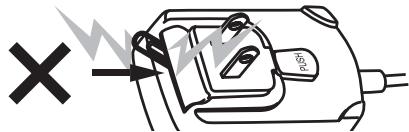
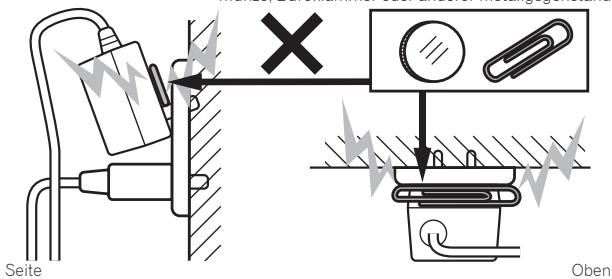
- Beim Anschließlich des Netzeils an einer Wandsteckdose stellen Sie sichere, dass kein Freiraum zwischen dem Netzeil und der Wandsteckdose besteht. Fehlerhafter Kontakt oder an dieser Stelle eingeklemmte Metallgegenstände wie etwa Munzen oder Böroklammern können zu Kurzschlüssen, Bränden oder elektrischen Schlägen führen.
Munze, Buroklammer oder anderer Metallgegenstand
- Der Netzstecker konnte sich vom Netzteil losen und in der Steckdose bleiben, wenn jeder über das Netzkabel stolpert oder wenn das Netzteil angestoßen wird. In thisem Fall ziehen Sie den noch in der Steckdose steckenden Netzstecker mit trockenen Handen ab, wobei Sie他们在greifen wie in der Abbildung gezeigt und ohne Metalleteile zu berühren. Verwenden Sie keine Werkzeuge zum Abziehen.
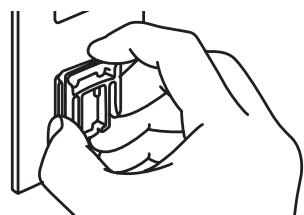
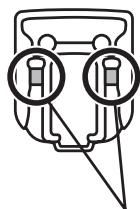
Berühren Sie nicht Metallteile.
Anbringen des Netzsteckers
Schieben Sie den Netzstecker entlang der Führungsschienen in das Netzteil, wie in der Abbildung unten gezeigt und drücken Sieihn ein bis er mit einem Klickgeräusch einrastet.
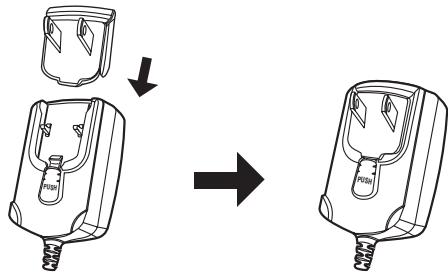
Abziehen des Netzsteckers
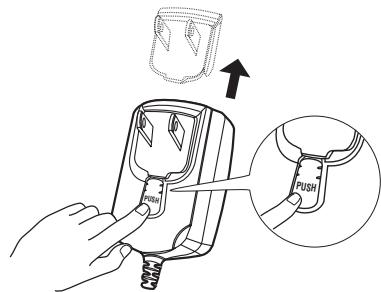
Während Sie die Taste [PUSH] am Netzteil drücken, schieren Sie den Netzstecker vom Netzteil ab, wie in der Abbildung gezeigt.
Wenn der Netzstecker angebracht ist, braucht er nicht mehr entfernt zu werden.
Netzstecker
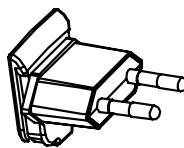
Dieses Produkt wird mit den unten aufgeführten Typen von Netzsteckern gefeliefert. Verwenden Sie den geeigneten Netzstecker für das Land oder die Region, in dem Sie sich befinden.
Typ 1 (für Europa)
Typ 2 (für das Vereinigte Königreich)
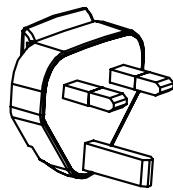
Installieren der Software
Vor dem Installierenden Software
Über die zu installierende Software
Die zu installmentierte Software ist je nach dem verwendeten Computer unterschiedlich.
Bei Windows
Nachdem die Software ITCH installiert ist, ist die Treibersoftware eben-falls installiert.
- Lesen Sie die Benutzer-Lizenzvereinbarung unter sorgfältig durch.
SERATO-Benutzer-Lizenzvereinbarung (nachfolgend "Lizenzvereinbarung") (Siehe Über die ITCH-Software.)
Software-Lizenzvereinbarung (Siehe Über die Treibersoftwares (Windows).)
- Zum Installieren oder Deinstallieren der Treibersoftware müssen Sie vom Administrator Ihres Computers autorisiert sein. Melden Sie sich als Administrator Ihres computers an, bevor Sie mit der Installationfortfahren.
- Wenn Sie thises Gerät an ihren Computer anschließen, ohne vorher die Treibersoftware zu installieren, kann ein Fehler auf Ihr dem Computer je nach der Systemumgebung auftreten.
- Wenn die Installation der Treibersoftware unterbrochen wird, nach dem sie gestartet wurde, starten Sie das Installationsverfahren von Anfang an neu.
Fur Mac OS X
Nur die Software ITCH ist installiert.
- Lesen Sie die Benutzer-Lizenzvereinbarung unter sorgfältig durch. — SERATO - Benutzer-Lizenzvereinbarung (nachfolgenden „Lizenzvereinbarung“) (Siehe Über die ITCH-Software.)
Minimale Betriebsumgebung
| Unterstützte Betriebssysteme | CPU und erforderlicher Arbeitsspeicher | |
| Mac OS X 10.4.11 | Intel® Prozessor, Core™ Duo 1,8 GHz oder better | |
| Mindestens 1 GB RAM | ||
| Mac OS X 10.5.8 | Intel® Prozessor, Core™ Duo 1,8 GHz oder better | |
| Mindestens 1 GB RAM | ||
| Mac OS X 10.6 | 32-Bit-Version | Intel® Prozessor, Core™ Duo 1,8 GHz oder better |
| Mindestens 1 GB RAM | ||
| 64-Bit-Version | Intel® Prozessor, Core™ Duo 2,4 GHz oder better | |
| Mindestens 4 GB RAM | ||
| Windows® 7 | 32-Bit-Version | Intel® Prozessor, Core™ 2 Duo 1,8 GHz oder better |
| Home Premium/Professional/Ultimate | Mindestens 2 GB RAM | |
| 64-Bit-Version | Intel® Prozessor, Core™ 2 Duo 2,4 GHz oder better | |
| Mindestens 4 GB RAM | ||
| Windows Vista® | 32-Bit-Version | Intel® Prozessor, Core™ 2 Duo 1,8 GHz oder better |
| Home Basic/Home Premium/Business/Ultimate | Mindestens 2 GB RAM | |
| 64-Bit-Version | Intel® Prozessor, Core™ 2 Duo 2,2 GHz oder better | |
| Mindestens 4 GB RAM | ||
| Unterstützte Betriebssysteme | CPU und erforderlicher Arbeitssspeicher | |
| Windows® XPHome Edition/Professional (SP2 oder higher) | 32-Bit-Version | Intel® Prozessor, Core™ 2 Duo 1,8 GHz oder better |
| Mindestens 1 GB RAM | ||
Für die neuesten Informationen über die Betriebsumgebung und Kompatibilität und zum Übernehmen des neuesten Betriebssystems gehen Sie bitter zur folgenden Website von Serato Audio Research: http://serato.com
| Sonstiges | |
| Festplatte | Ausreichend freiier Platz auf Festplatte für Musikdaten |
| CD-Laufwerk | Optisches Disc-Laufwerk, auf dem die CD-ROM gelesen werden kann |
| USB-Anschluss | Ein USB 2.0-Port ist zum Anschluss des Computers an diesen Gerät erfolderlich. |
| Display-Auflösung | Auflösung von 1 024 x 768 oder higher |
- Volte Funktionalität kann nicht auf allen Computern garantiert werden, auch wenn diese mit den oben beschriebenen Betriebsanforderungen übereinstimmen.
- Auch wenn der erforderliche Speicherplatz für die oben beschriebene Betriebsumgebung vorhanden ist, kann es wegen Mangel an Speicherplatz aufgrund von residenten Programmen, anzahl von Diensten usw. sein, dass die Software nicht die volle Funktionalität und Leistung erzielt. Schaffen Sie in solchen Fälle ausreichend Speicherplatz. Wir empfehlen, zusätzlichen Speicher für stabilen Betrieb zu installieren.
- Je nach den Energieeinstellungen des Computers, usw. kann die CPU und Festplatten nicht ausreichende Verarbeitungs-Kapazität bieten. Besonderss bei Notebook-Computern müssen Sie sicherstellen, dass der Computer im wichtigen Zustand ist, um konstante ho Leistung zu bieten (zum Beispiel indem die Netzstromversorgung angeschlossen bleibt), wenn Sie ITCH verwenden.
- Beachten Sie, dass Probleme mit der Funktionalität von ITCH auftreten konnen, je nach anderer auf dem Computer laufender Software.
Bedienung von ITCH ist nicht bei CPUs der Marke AMD garantiert.
Uber die ITCH-Software
ITCH ist eine DJ-Software-Anwendung von Serato Audio Research. DJ-Auftritte sind möglich, indem ein Computer an diesen Gerät ange-schlossen wird, auf dem diese Software installiert ist.
Prüfen der neuesten Informationen über die Software ITCH
Gratis Updates von ITCH können aus dem Internet heruntergeladen werden. Prüfen Sie die Website unter und sorgen Sie dazu, dass die Software auf die neuste Versionactualisiert ist. http://serato.com
SERATO-Benutzer-Lizenzvereinbarung (nachfolgend „Lizenzvereinbarung")
Serato Inc LP (nachfolgend „Serato“) und seine Lizenzgeber sind Eigentümer der Software und Inhaber aller geistigen Eigentumsrechte an der Software. Bei der gesamten Software handelt es sich um Anwendungen von Serato. Durch die Installation und Verwendung der Software erklärten Sie sich mit den Bedingungen dieser Lizenzvereinbarung einverstanden.
1 Lizenzerteilung:
Serato erteil Ihnen eine unbefristete, nicht-exklusive persönliche Lizenz (nachfolgend „Lizenz") zur Installation und Verwendung der Software in Übereinstimmung mit den Bedingungen dieser Lizenzvereinbarung.
Die Lizenz, die sich auf alle Software-Produkte bezieht, für die die Nutzungsberechtigung ausschließlich über einen Licenscode erteilt wird (keine Hardware-Komponente) (nachfolgend „Einzelinstanz-
Software"), erlaubt ihren nur die Genehmigung und Nutzung von jeweils einer Einzelinstanz-Software mit dem entsprechenden Lizenzcode auf einem Computer. Wenn Sie eine andere Einzelinstanz-Software auf einem anderen Computer genehmigen möchten, müssen Sie zuerst die Genehmigung vorheriger Installationen rückgangig machen.
Wenn im Rahmen des Software-Installationsvorgangs Software von Dritten (nachfolgend „Drittparteien-Software") auf Ihr dem Computer
installiert wird, gelten für diese Software die Bestimmungen der jeweiligen Drittparteien-Lizenzvereinbarung und nicht die Bedingungen dieser Vereinbarung.
2 Eigentum:
Sie erkennen hiermit an, dass Serato und sein Lizenzgeber die Inhaber der geistigen Eigentumsrechte an der Software sind und bleiben. Sie haben keine anderen Rechte an der Software als die Rechte, die Ihnen durch diese Lizenzvereinbarung übertragen werden.
3 Kopien und Übertragung von Rechten an der Software:
Weder die Software noch Teile der Software oder Dokumentation im Zusammenhang mit der Software dürfen kopiert, geändert, reproduziert, zurückentwickelt, umgebaut oder umgestellt werden noch dar auf anderen Personen die Erlaubnis dazu erteilt werden. Esaryl edliglich eine Kopie der Software ausschließlich als Sicherheitskopie erstellt werden.
Sie können ihre Lizenz in ihrer Gesamtheit auf eine andere Person übertragen, vorausgesetzt Sie machen zuvor alle Installationen der Einzelinstanz-Software rückgangig. Wenn die Anwendungen von Serato als Bündel mit Hardware betreiben werden, müssen auch die Rechte an der entsprechenden Hardware auf diese Person übertragen werden. Jege Person, auf die die Lizenz übertragen wird, muss den Bedingungen dieser Lizenzvereinbarung gemäß Antikel 1 zustimmen.
4 Keine stillschweigenden Gewährleistungen:
Sie bestätigten hiermit, dass Serato Ihnen außer den an Sie gerichteten und von Serato unterscriebenen schriftlichen Zusicherungen, Gewährleistungen, Bedingungen und Bestimmungen keine weiteren ausdrücklichen oder stillschweigenden Gewährleistungen im Zusammenhang mit der Software erweitert, einschließlich (ohne Anspruch auf Vollständigkeit) stillschweigende Gewährleistungen in Bezug auf die Qualität, Eignung für einen bestimmen Zweck und Fähigkeit, ein bestimmtes Ergebnis zu erzielen. Sie bestätigten hiermit:
a dass Sie diesen Lizenzvertrag nicht im Vertrauen auf andere Zusicherungen, Gewährleistungen oder Bedingungen eingehen als solche Zusicherungen, Gewährleistungen und Bedingungen, die an Sie gerichtet und von Serato unterscriben wurden und
b dass alle anderen gesetzlichen und gewohnheitsrechtlichen Bedingungen und Gewährleistungen im vollsten gesetzlich zulässigen Umfang von dieser Lizenzvereinbarung ausgeschlossen sind.
5 Haftungsausschluss:
Serato haftet unter keinen Umständen weder aus Vertrag noch unerlaub-ter Handlung einschließlich Fahrlösigkeit für:
a Schadensersatzansprüche oder andere finanzielle Entscheidigungen im Zusammenhang mit dieser Lizenzvereinbarung oder der Software, einschließlich (ohne Anspruch auf Vollständigkeit) für:
i entgangene Erträge und Gewinne, Verluste von erwarteten Einsparungen, Verlust von Goodwill oder Geschäftsmöglichkeiten, Produktionsverluste, Verlust oder Beschädigung von Daten oder für Zeitverluste von Führungspersonal oder Mitarbeiter; oder für
ii indirecte, nachfolgende oder besondere Verluste, Schäden, Kosten oder Ausgaben, die direkt oder indirekt auf diese Lizenzvereinbarung oder die Software zurückzuhren sind, selbst dann nicht, wenn Serato von der Möglichkeit solcher Schäden in Kenntnis gesetzt wurde oder wenn solche Verluste, Schäden, Kosten oder Ausgaben hatten von Serato vorhergesehen werden können;
b Verluste, die auf die Installation oder Verwendung von Drittparteien-Software Ihrteits zurückzuführen sind.
6 Gesetzliche Einschränkung von Ausschlüssen:
Unbeschadet anderer Bestimmungen these Vertrages wird Serato die Haftung für Fälle nicht ausschieden oder beschränken, für die dem Gesetz zufolge die Haftung nicht ausgeschlossen oder beschränkt werden kann.
7 Updates:
Wenn Sie die Update-Funktion der Software verwenden, wird hiermit vereinbart:
a dass die Bestimmungen dieser Lizenzvereinbarung auch für die Updates bzw. die durch die Updates veränderte Software gelten, und
b dass die Funktion Informationen an die Server von Seratoschickt, einschließlich Informationen über die Konfiguration der Software, und dass Serato these Informationen fur seine Geschäftszwecke verwenden kann.
Die Website-Datenschutzerlösung von Serato unter http://serato.com/ legal/website-privacy-policy, deren Abänderung Serato vorbehalten ist, gilt auch für ihre Verwendung der Software-Funktion, die nach Updatesucht.
8 Maßgebliches Recht:
Dieser Lizenzvertrag unterliegt dem Recht Neuseelands. Das UN-Kaufrecht (The United Nations Convention on Contracts for the International Sale of Goods) trifft nicht auf diesen Lizenzvertrag oder die Software zu. Sie unterwerfen sich hiermit der nicht ausschließlich Gerichtsbarkeit der neuseeländischen Gerichte.
9 Lizensz fur gebündelte digitale Dateien:
Wenn digitale Dateien mit der Software geliefert werden ("Gebündelte Medien"), führen diese nur innerhalb der Software im Rahmen des normalen Betriebs verwendet werden. Serato gewährleistet nicht, dass das Unternehmer Lizenzen oder Rechte für die gebündelten Medien oder die mit ihren verbundenen Urheberrechte hat und erteilt keine Lizenzen oder Rechte für diese. Sie sind insbesondere (ohne Anspruch auf Vollständigkeit) für alle zutreffenden ASCAP, BMI, SESAC und andere ähnliche Lizenzgebühren verantwortlich, die sich aus Ihrlem öffentlichen Broadcast oder einer anderen Kommunikation oder Wiedergabe der gebündelten Medien in Ihr dem Gebiet ergeben.
Wenn Sie Fragen zu diesen Lizenzvertrag haben oder sich aus anderen Gründen an Serato wenden möchten, schreiben Sie unsitte an: Serato Inc LP, Private Bag 92015, AMSC, Auckland 1142, New Zealand oder schicken Sie eine E-Mail an Serato unter eula@serato.com
Uber die Treibersoftware (Windows)
These Treiber-Software ist ein exklusiver ASIO-Treiber für die Ausgabe von Audio-Signalen vom Computer.
- Bei Verwendung von Mac OS X ist es nicht möglich, die Treibersoftware zu installieren.
Prüfen der neuesten Informationen über die Treibersoftware
Für die neuesten Informationen zur Treibersoftware zur exklusiven Verwendung mit thisem Gerät besuchen Sie unsere Website wie unter gezeigt.
http://www.prodjnet.com/support/
Software-Lizenzvereinbarung
These Software-Lizenzvereinbarung ("Vereinbarung") wird zwischen Ihnen (sowohl einem Einzelbenutzer, der das Programm installiert, und einer einzigen juristischen Person, für die der Einzelbenutzer handelt) ("Sie" oder "Ihr") und der PIONEER CORPORATION ("Pioneer") abgeschlossen.
FALLS SIE SCHRITTE DURCHFUHREN, DAS PROGRAMM EINZURICHTEN ODER ZU INSTALLIEREN, BEDEUTET DIEs, DASSIE ALLEN BESTIMMUNGEN DIESER LIZENZVEREINBARUNG ZUSTIMMN. DIE ERLAUBNIS, DAS PROGRAMM HERUNTERZULADEN UND/ODER ZU BENUTZEN, HANGT AUSDRUCKLICH VON IHRER BEFOLGUNG DIESER BESTIMMUNGEN AB. ES IST KEINE GESCHRIEBENE ODER ELEKTRONISCHE GENEHMIGUNG ERFORDERLICH, DAMIT DIESE VEREINBARUNG IN KRAFT TRITT UND DURCHSETZBAR IST. FALLS SIE NICT ALLEN BESTIMMUNGEN DIESER VEREINBARUNG ZUSTIMMN, IST ES IHNEN NICT ERLAUBT, DIESES PROGRAMM ZU BENUTZEN UND SIE MUSSEN DIE INSTALLATION ABBRECHEN BZW. DAS PROGRAMM DEINSTALLLIEREN.
1 Definitionen
1 „Dokumentierung" bedeutet die schriftliche Dokumentierung, die technischen Daten und der Hilfe-Inhalt, die von Pioneer allgemein zur Verfugung gestellt werden, um Ihnen bei den Installation und dem Gebrauchs des Programms behilflich zu sein.
2 „Programm" bedeutet die gesamte Pioneer-Software, oder einen Teil davon, die Sie gemäß dieser Vereinbarung unter Lizenz von Pioneer erhalten.
2 Programmlizenz
1 Beschrankte Lizenz. Entsprechend den Einschränkungen dieser Vereinbarung erteilt Ihnern Pioneer eine beschränkte, nicht ausschlübliche, nicht übertragbare Lizenz (ohne das Recht auf eine Unterlizenz):
a Zur Installation einer einzigen Kopie these Programs auf der Festplatte Ihres Computers, um das Programm ausschließlich für ihren persönlichen Gebrauch entsprechend dieser Vereinbarung und der Dokumentierung ("Autorisierter Gebrauch") zu verwenden;
b Zur Verwendung der Dokumentierung fur die Unterstützung des autorisierten Gebrauchs; und
c Zur Anfertigung einer Programmkopie ausschiedlich für Sicherungszwecke, vorausgesetzt, dass alle Titel und Warenzeichen, das Copyright und alle Hinweise auf eingeschrankte Rechte auf der Kopie reproduziert werden.
2 Einschränkungen. Sie dürfen das Programm oder die Dokumentierung nicht kopieren oder verwenden, außer wie ausdrücklich durch diese Vereinbarung erlaubt. Sie dürfen das Programm nicht übertragen, unterlizenzieren, mieten, vermieten oder verleihen bzw. für das Training von Dritten, das kommerzielle Timesharing oder die Verwendung in einem Service-Büro gebrauchen. Sie dürfen das Programm weder selbst noch durch Dritte abändern, rekonstruieren, auseinandernehmen oder dekomplieren, außer bis zu dem vom geltenden Gesetz zuge-lassenen Ausmaß, und auch dann nur, nachdem Sie Pioneer schriftlich von ihren beabsichtigten Tätigkeiten informiert haben. Sie dürfen das Programm nicht auf mehreren Prozessoren installmentieren, ohne vorher die schriftliche Zustimmung von Pioneer eingeholt zu haben.
Eigentum. Pioneer oder sein Lizenzgeber besteht sich alle Rechte, Titel und Anteile am gesamten Patent, das Urheberrecht, Warenzeichen, Geschäftsgemeinnis und die Rechte des geistigen Eigentums am Programm und der Dokumentierung, sowie allen Derivaten davon, vor. Sie erwerben keine weiteren Rechte, weder ausdrucklich noch impliziert, die über die beschränkte Lizenz, die in dieser Vereinbarung angeführ ist, hinausgehen.
Keine Unterstützung. Pioneer ist nicht verpflichtet, das Programm oder die Dokumentierung unter dieser Vereinbarung zu Unterstützung, warten, aktualisieren, verändern oder neue Veröffentlichungenbekanntzugeben.
4 Schadensersatz und Rechtsbehelfe für Vertragsbruch
Sie stimm den damit überein, dass jeder Verletzung der Einschränkungen dieser Vereinbarung Pioneer irreparable Schäden zufugen wurde, für die eine monetäre Entscheidigung allein unzureichend ware. Zusätzlich zu den Schadensersatzforderungen und anderen Rechtbehelfen, zu denen Pioneer berechtigt sein kann, stimmen Sie damit überein, dass Pioneer das Recht hat, eine richterliche Verfügung einzureichen, um den tatsächlichen, drohenden oder wiederholten Vertragsbruch dieser Vereinbarung zu verhindern.
5 Beendigung
Pioneer kann diese Vereinbarung jederzeit beenden, falls Sie irgendwelche Bestimmungen verletzt haben. Falls diese Vereinbarung beendet wird, dürfen Sie das Programm nicht weiter verwenden und müssen es von dem Computer, auf dem es installiert ist, dauerhaft löschen sowie alle in Ihrhem Besitz befindlichen Kopien des Programms und der Dokumentierung zerstören und Pioneer dann schriftlich davon informieren. Die Abschnittte 2.2, 2.3, 2.4, 3, 4, 5 und 6 bleiben auch nach der Beendigung dieser Vereinbarung weiterhin in Kraft.
6 Allgemeine Bestimmungen
1 Beschchränkung der Haftbarkeit. Unter keinen Umständen sind Pioneer oder seine Tochtergesellschaften in Zusammenhang mit dieser Vereinbarung oder ihrer Inhalt, unter keiner Haftbarkeitstheorie, haftbar für indirekte Schäden, Folgeschäden, spezielle oder nachfolgende Schäden sowie verscharften Schadensersatz oder für Schadensersatz für verlorene Profite, Einkommen, Geschäfte, Ersparnisse, Daten, den Gebrauch oder die Kosten für den Erwerb eines Ersatzprogramms, selbst wenn Pioneer auf die Möglichkeit einer solchen Schadensersatzforderung aufmerksam gemacht wurde bzw. eine solche Schadensersatzforderung vorhersehbar ist. Unter keinen Umständen wird die Haftbarkeit von Pioneer für alle Schadensersatzforderungen den Betrag überschreiben, den Sie Pioneer oder seinen Tochtergesellschaften für den Erwerb des Programms bezahlt haben. Die Vertragsparteien geben zu, dass die Haftbarkeitsgrenz und die Risikoverteilung, die in dieser Vereinbarung angeführten sind, im Programmpreis widerspiegelt sind und einen wesentlichen Teil des Abkommens zwischen den Parteien darstellen, da Pioneer these Programm anderenfalls nicht angeboten noch auch diese Vereinbarung abgeschlossen hatte.
Die in dieser Vereinbarung enthaltenen Beschchränkungen oder Ausschlüsse der Garantien und Haftbarkeit betreffen oder beinnträchtigen ihre gesetzlichen Rechte als Kunde nicht und gelten für Sie nur in dem Maße, in dem solche Beschchränkungen oder Ausschlüsse unter den Gesetzen der Gerichsbarkeit an Ihrwohnort erlaubt sind.
3 Trennbarkeit und Verzicht. Falls irgendeine Bestimmung dieser Vereinbarung als illegal, ungültig oder auf andere Weise nicht durchsetzbar eingestuft wird, wird diese Bestimmung bis zum erlaubten Maße durchgesetzt oder, falls eine Durchsetzung nicht möglich ist, als trennbar angesehen und davon aus dieser Vereinbarung ausgeschlossen, während die restlichen Bestimmungen der Vereinbarung weiterhin voll in Kraft bleiben. Der Verzicht einer der Parteien im Falle eines Versäumnisses oder Vertragsbruchs dieser Vereinbarung bedeutet nicht, dass im Falle eines späteren Versäumnisses oder Vertragsbruchs ebenfalls ein Verzicht erfolgt.
Keine Übereignung. Sie dürfen diese Vereinbarung oder irgend-welche darin enthaltenen Rechte oder Pflichten nicht über-eignen, verkaufen, übertragen, delegieren oder sich ihrer auf andere Weise entledigen,[weder gewollt noch ungewollt, sei es gesetzmäßig oder auf andere Weise, ohne vorher die schriftliche Zustimmung von Pioneer eingeholt zu haben. Jede angeblüche Übereignung, Übertragung oder Delegation durch sie ist null und nichtig. Vorbehaltlich des Obengenannten ist diese Vereinbarung fur die Parteien und ihre jeweiligen Nachfolger und Rechtsnachfolger bindend.
5 Gesamte Vereinbarung. Diese Vereinbarung stellt die gesamte Vereinbarung zwischen den Parteien dar und lost alle vorherigen oder gleichzeitigen Vereinbarungen oder Vertretungen bezüglich des Inhalts, seien sie schriftlich oder mündlich, ab. Diese Vereinbarungarf ohne die vorherige und ausrückliche schriftliche Zustimmung von Pioneer nicht modifiziert oder berichtigt werden, und keine weitere Akte, kein Dokument, Verwendung oder Gewohnheitsrecht kann diese Vereinbarung berichtigen oder modifizieren.
6 Sie erklären Ihr Einverständnis damit, dass diese Vereinbarung durch japanische Gesetzgebung geregelt und gemäß dieser ausgelegt wird.
Hinweise zum Installationsverfahren (Windows)
1 Schlieben Sie these Gerät über ein USB-Kabel an ihren Computer an.
Einzelheiten über Verbindungen siehe Bezeichnungen von Anschlüssen und Teilen auf Seite 11.
2 Schieben Sie den [ON/OFF]-Schalter zur Seite [ON].
Schalten Sie die Stromversorgung these Gerats ein.
- Wenn这点es Gerät zum ersten Mal an ihren Computer angeschlossen wird, wird der in Windows® enthaltene Standardtreiber ebenfls installiert. Gehen Sie nach der Installation des Treibers zum nachsten Schritt weiter.
3 Setzen Sie die mitgelieferte CD-ROM in das CD-Laufwerk Ihr's Computers ein.
4 Doppelklicken Sie aus dem Windows [Start]-Menu auf das Icon [Computer (oder Arbeitsplatz)] > [ITCH CD].
Die Inhalte der CD-ROM werden angezeigt.
5 Doppelklicken Sie [ITCH_installer.exe].
Das Installationsprogramm ITCH wird gestartet.
6 Wenn das Installationsprogramm ITCH gestartet ist, klichen Sie auf [Next].
![PIONEER DDJ-S1 - Wenn das Installationsprogramm ITCH gestartet ist, klichen Sie auf [Next]. - 1](/content/2024/12/118933/images/c84271750e7efc6beac7d10bddc8601ccb1becaeb6e66b2a2f9c7925079cd6db.jpg)
7 Akzeptieren Sie die Lizenzvereinbarung (wahlen Sie [I accept the terms in the license agreement]), und klichen Sie auf [Next].
![PIONEER DDJ-S1 - Akzeptieren Sie die Lizenzvereinbarung (wahlen Sie [I accept the terms in the license agreement]), und klichen Sie auf [Next]. - 1](/content/2024/12/118933/images/cf89f99da34e9250844d8c6aac56a2d0116afea1752309cc67271aa3c1c16d3f.jpg)
Wenn Sie nicht zustimmen, wahren Sie [I do not accept the terms in the license agreement].
8 Wahlen Sie den Ordner, in dem ITCH installiert werden soll, und klichen Sie dann auf [Next].
9 Klichen Sie auf [Installieren].
![PIONEER DDJ-S1 - Klichen Sie auf [Installieren]. - 1](/content/2024/12/118933/images/0cbfc2b37b73a31231117f386eb4b165745526c88fc7f4c54e050a5e73b10978.jpg)
Die Installation beginnt.
Nach der Installation der Software ITCH beginnt die Installation der Treiber-Software.
10 Wahlen Sie die gewünschte Sprache aus dem Pulldown-MENU.
11 Akzeptieren Sie die Lizenzvereinbarung (wahlen Sie [Ich stimme zu]), und klichen Sie auf [Installieren].
Wenn Sie nicht zustimmen, wahlen Sie [Ich stimme nicht zu].
Wenn [Installieren] geklickt wird, beginnnt die Installation.
Der Installation-Fertig-Bildschirm erscheint, wenn die Installation fertig gestellt ist.
12 Klichen Sie auf [Beenden].
13 Klichen Sie auf [Finish], um das Installationsprogramm ITCH zu beenden.
Ein Bildschirm erscheint, der zum Neustarten des Computers auffordert.
14 Klichen Sie auf [Yes].
Der Computer wird neu gestartet.
Hinweise zum Installationsverfahren (Macintosh)
1 Schlieben Sie these Gerät über ein USB-Kabel an ihren Computer an.
Einzelheiten über Verbindungen siehe Bezeichnungen von Anschlüssen und Teilen auf Seite 11.
2 Schieben Sie den [ON/OFF]-Schalter zur Seite [ON].
Schalten Sie die Stromversorgung these Gerats ein.
3 Setzen Sie die mitgelieferte CD-ROM in das CD-Laufwerk Ihr's Computers ein.
Das Icon [ITCH CD] erscheint auf dem Bildschirm.
4 Doppelklichen Sie auf das [ITCH CD]-Icon.
Die Inhalte der CD-ROM werden angezeigt.
5 Doppelklicken Sie [ITCH_installer.mpkg].
Das Installationsprogramm ITCH wird gestartet.
6 Wenn das Installationsprogramm ITCH gestartet ist, klichen Sie auf [Fortfahren].
![PIONEER DDJ-S1 - Doppelklicken Sie [ITCH_installer.mpkg]. - 1](/content/2024/12/118933/images/0f9042ae55d6fa25f06ac6fac19c1396878b21688e7cb292cef9d94b19eb3a3a.jpg)
7 Lesen Sie die Inhalte der Lizenzvereinbarung sorgfältig durch, klichen Sie auf [Fortfahren], klichen Sie dann auf [Akzeptieren], um die Lizenzvereinbarung zu akzeptieren.
Wenn Sie den Bedingungen der Lizenzvereinbarung nicht zustimmen, klichen Sie auf [Ablehnen], um die Installation abzubrechen.
![PIONEER DDJ-S1 - Doppelklicken Sie [ITCH_installer.mpkg]. - 2](/content/2024/12/118933/images/a1ce877fc620143e2214e697e7923b8fd3b03265441b8e986fced2dd7a78f262.jpg)
8 Wahlen Sie den Ordner, in dem ITCH installiert werden soll, und klichen Sie dann auf [Fortfahren].
9 Klichen Sie auf [Installieren].
Die Installation beginnt.
Der Installation-Fertig-Bildschirm erscheint, wenn die Installation fertig gestellt ist.
![PIONEER DDJ-S1 - Doppelklicken Sie [ITCH_installer.mpkg]. - 3](/content/2024/12/118933/images/cbfe9052ba88e63bcaec2ac96c8759ae2076478ecbb35743fd7ecf317cee06ae.jpg)
10 Klichen Sie auf [Neustart].
Der Computer wird neu gestartet.
Starten von ITCH
Bei Windows
Aus dem Windows [Start] Menu öffnen Sie [Alle Programme] > [Serato] > [ITCH] und klichen Sie dann auf das Icon [ITCH].
Für Mac OS X
Im Finder öffnen Sie den Ordner [Anwendung], öffnen Sie dann [Serato] > [ITCH], und doppelklicken Sie auf das Icon [ITCH].
Über die Treibersoftware und die Einstellung-Dienstsoftware
Einstellen der Puffergroße
Dieses Gerät fungiert als ein Audiogerät, das den ASIO-Standards entspricht.
- Wenn Anwendungen these Gerät verwenden, während das Standard-Audiogerät lauf (DJ-Software usw.) lauf, beenden Sie diese Anwendung vor dem Anpassen der Puffergroße.
Klichen Sie auf das Windows [Start]-Menu > [Alle Programme] [Pioneer] [DDJ] [Pioneer DDJ ASIO-Einstellungsdienstprogramm].
- Eine ausreichend großer Pufferspeicher verringert die Gefahr von Sound-Droputs (Tonaussetzern), aber steigert die Audiosignal-Übertragungsverzögerung (Latenz).
Prüfen der Version der Treibersoftware
Klicken Sie auf das Windows [Start]-Menu > [Alle Programme]>[Pioneer]>[DDJ]>[Pioneer DDJ Versionsanzeige-Dienstprogramm].
- Sie können die Firmware-Version these Geräts auf dem Bildschirm prüfen.
Die Firmware-Version wird nicht angezeigt, wenn these Gerät nicht mit dem Computer verbunden ist, oder wenn these Gerät und der Computer nicht richtigCOMMUNIZIEREN.
Bezeichnungen von Anschlüssen und Teilen
- Warten Sie, bis alle Verbindungen zwischen den Geräten hergestellt sind, bevor Sie das Netzteil anschlieben.
Schalten Sie die Stromversorgung aus undziehen Sie das Netzteil aus der Netzsteckdose, bevor Sie Geräte anschlieben oder Verbindungen zwischen Gerätenändern.
Beachten Sie die Bedienungsanleitung der angeschlossenen Komponente. - Verwenden Sie nur das mit diesen Gerät mitgelieferte Netzteil.
- Betriebsstrom für diese Gesät wird über Netzeil oder über UBS-Busstrom zugeführct.
Dieses Gerät kann durch Anschlieben an einen Computer mit US-Kabel verwendet werden, auch wenn das Netzeil nicht angeschlitten wird. - Verbinden Sie体系建设Gerät und den Computer direkt mit dem mitgelieferten USB-Kabel.
- Ein USB-Hub kann nicht verwendet werden.
Hinweise zum Betrieben these Geräts mit USB-Busstrom
- Bei Betrieb theseis Geräts mit USB-Busstrom führen Sie Strom zum angeschlossenen Computer über die Netzversorgung zu. Betreiben Sie den Computer nicht über seinen Akku.
-
In Fälle wie den unter beschrieben kann die Stromversorgung unzureichend sein, und diese Gerät arbeitet möglicherweise nicht mit USB-Busstrom.
-
Wenn die USB-Stromversorgungskapazität des Computers unzureichend ist.
- Wenn andere USB-Geräte am Computer angeschlossen sind.
Wenn diesen Gerät nicht über USB-Busstrom betrieben wird, schließen Sie das mitgelieferte Netzeil an.
Die folgenden Einschränkungen gelten bei Betrieb mit USB-Busstrom:
Die Jog-Scheibe-Anzeige leuchtet nicht.
Der [MASTER OUT 1] (XLR-Ausgang)-Kanal wird nicht ausgegeben.
Die Klemmen [MIC1], [MIC2] und [AUX IN] können nicht verwendet werden.
Die Anzeigen sind schwacher, wenn das Netzteil verwendet wird. Um das Gerät ohne diese Beschänkungen zu verwenden, schreiben Sie das mitgelieferte Netzteil an.
Anschreiben an die Eingangs-/ Ausgangsbuchsen
Frontplatte
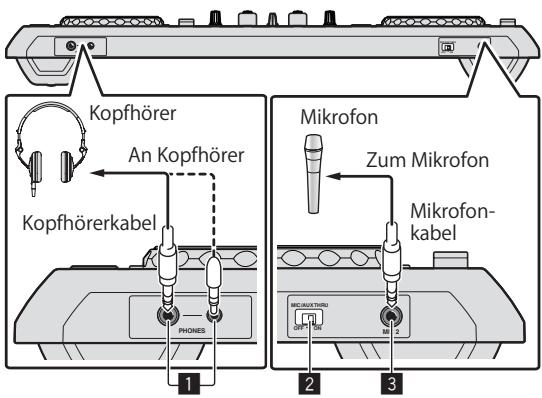
1 PHONES-Buchsen
SchlieBen Sie hier Kopfhorer an.
Sowohl Stereo-Klinkenstecker ( 6,3mm) als auch StereoMiniklinkenstecker ( 3,5mm) konnen verwendet werden.
Einzelheiten siehe Mithoren von Ton mit Kopfhörem auf Seite 29.
- Es gibt zwei Eingangsbuchsen, eine Stereo-Klinkenbuchse und eine Mini-Klinkenbuchse, aber verwenden Sie nicht beiden gleichzeitig. Wenn andere simultan verwendet werden, kann die Lautstärke an der anderen plötzlich zunehmen oder abnehmer, wenn die Verbindung an einer abgetrennt und/oder angeschlossen wird.
2 MIC/AUX THRU-Wahlschalter
Stellen Sie dies auf [ON], wenn Sie die Kanäle [MIC2] und [AUX] direkt ausgegeben wollen.
Direkte Ausgabe von Mikrofon- und AUX-Ton (S.31)
3 MIC2-Buchse
SchlieBen Sie ein Mikrofon an.
Verwendung eines Mikrofons (S.30)
Rückseite
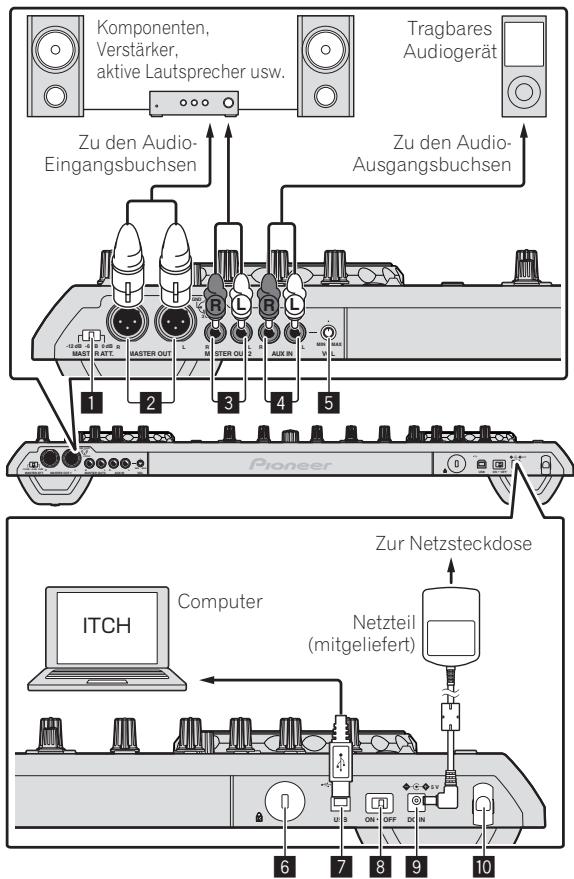
1 MASTER ATT.
Stellt den Dämpfungspegel des Tonausgangs von der Buchse [MASTER1] ein.
2 MASTER OUT 1-Buchse
SchlieBen Sie hier Aktivlautsprecher usw. an.
3 MASTER OUT 2-Buchse
SchlieBen Sie einen Endstufenverfärker usw. an.
4 AUX IN-Buchse
SchlieBen Sie an die Ausgangsbuchse eines externen Geräts (Sampler, portables Audiogerät usw.) an.
5 VOL-Regler
Stellt den Audiogelegeingang für die Buchsen [AUX IN] ein.
6 Kensington-Diebstahlsicherung
7 USB-Buchse
SchlieBen Sie einen Computer an.
- Verbinden Sie these Gerät und den Computer direkt mit dem mitgelieferten USB-Kabel.
- Ein USB-Hub kann nicht verwendet werden.
8 ON/OFF Schalter
Schalten Sie die Stromversorgung these Gerats ein und aus.
9 DC IN-Buchse
Stellen Sie die Verbindung zum Stromnetz mit dem mitgelieferten Netzteil (mit angebrachte Netzstecker) her.
- Warten Sie, bis die Verbindungen zwischen allen Geräten hergestellt sind, bevor Sie das Netzteil anschließen.
- Verwenden Sie nur das mitgelieferte Netzeil.
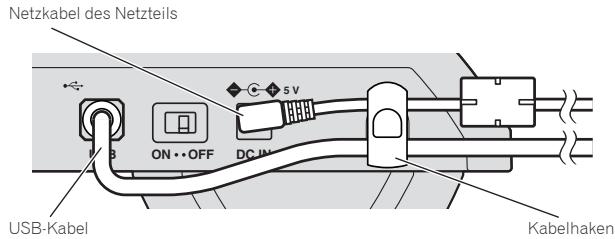
10 Kabelhaken
Fangen Sie das Netzkabel des Netzeils und das USB-Kabel bei Verwendung theses Gerats auf thism Haken.
- Der Ton wird unterbrochen, wenn das Netzeil oder das USB-Kabel während der Wiedergabe abgetrennt wird.
Kabelhaken
Haken Sie das Netzkabel des Netzeils oben auf den Kabelhaken und das USB-Kabel unter.
Befestigen Sie das Netzkabel des Netzeils und das USB-Kabel, indem Sie sie an thisem Kabelhaken anhaken. Dadurch wird verhindert, dass das Netzkabel und das USB-Kabel verstehentlich gezogen werden und die Stecker von den Buchsen getrennt werden.
- Der Ton wird unterbrochen, wenn das Netzeil oder das USB-Kabel während der Wiedergabe abgetrennt wird.
Oben links am Steuerpult
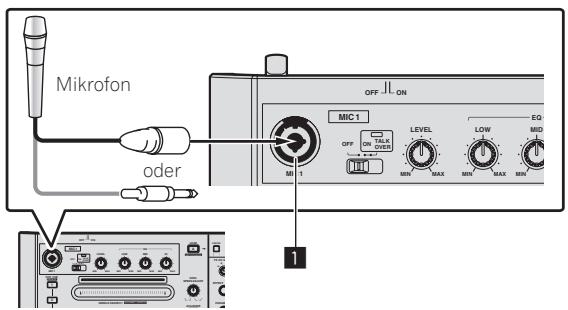
MIC1-Buchse
SchlieBen Sie ein Mikrofon an.
Verwendung eines Mikrofons (S.30)
- Entweder ein XLR-Steckverbinder oder ein Klinkenstecker (Ø 6,3 mm) kann verwendet werden.
Bezeichnungen und Funktionen der Komponenten
Deck-Sektion
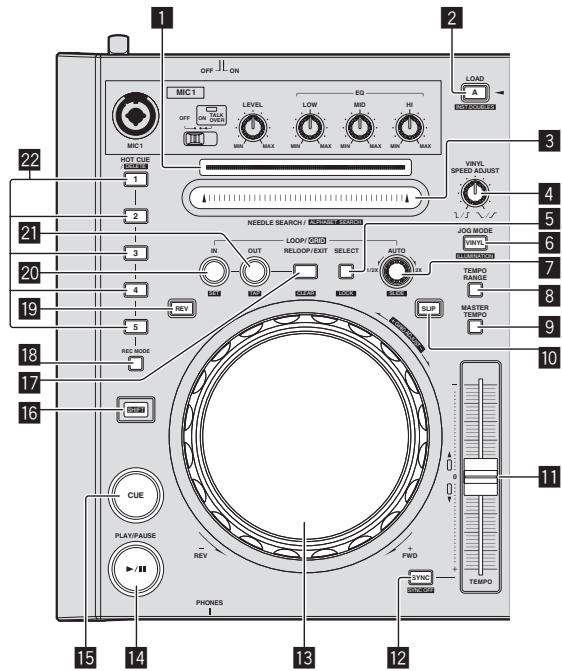
1 Abspieladresse-Anzeige
Die Position im Track wird in 10 Schritten angezeigt, mit dem Anfang des Tracks am linken Rand und dem Ende des Tracks am rechten Rand. Die Anzeige leuchtet synchron mit der Anzeige für verflossene Spielzeit oder Restzeit in der "ITCH"-Software auf.
2 LOAD (INST.DOUBLES)-Taste
Die gewählten Tracks werden in den jeweiligen Decks geladen.
Einlagen von Tracks in Decks (S.24)
Wenn die Taste [LOAD (INST. DOUBLES)] gedrückt wird, während die Taste [SHIFT] gedrückt gehalten wird, wird der spielende Track verdoppelt.
Sofortige Doppel (S.24)
3 NEEDLE SEARCH (ALPHABET SEARCH)-Pad
- Der Sound wird von der Position abgespiel, bei der das Pad berührt wird.
Die Alphabet-Suchfunktion kann verwendet werden.
Suche mit Verwendung des [NEEDLE SEARCH (ALPHABET SEARCH)]-Pad ("Alphabet-Suche") (S.22)
4 VINYL SPEED ADJUST Regler
Für Wiedergabe und Stopen von Tracks wird hiermit die Geschwindigkeit eingestellt, mit der die Wiedergabe sich verlangsamt, bis sie stoppt und die Geschwindigkeit für normale Wiedergabegeschwindigkeit aus dem Stoppmodus erreicht wird.
5 LOOP SELECT (GRID LOCK)-Taste
Der Loop, den Sie spielen wollen, kann unter den vorher in der Loop Bank registrierten Loops gewählt werden.
Bei jedem Drücken der Taste wird die Loop Bank Nummer umgeschaltet.
Verwendung der Loop Bank (S.26)
Wenn die Taste [LOOP SELECT (GRID LOCK)] gedrück wird, während die Taste [SHIFT] gedrück gehalten wird, wird das gesamte Beatgrid verriegelt, so dass es nicht bearerbeitet werden kann.
6 VINYL (ILLUMINATION)-Taste
Dies schaltet den Modus [VINYL] ein/aus.
Umschalten des Jog-Scheiben-Modus (S.25)
7 AUTO LOOP (GRID SLIDE)-Regler
Dies stellt Auto Loops ein.
Automatische Einstellung von Loops (Auto Loop) (S.26)
- Das Beatgrid kann eingestellt werden, indem der Regler [AUTO LOOP (GRID SLIDE)] gedreht wird, während die Taste [SHIFT] gedrückt gehalten wird.
TEMPO RANGE-Taste
Dies schaltet den Einstellbereich des [TEMPO]-Schiebers ein.
Wahlen des Bereichs zum Einstellen der Wiedergabegeschwindigkeit (S.24)
9 MASTER TEMPO-Taste
Verwenden Sie dies, um die Master-Tempo-Funktion ein- und auszuschalten.
Einstellen der Wiedergabegeschwindigkeit ohne Ändern der Tonlage (Master Tempo) (S.24)
10 SLIP-Taste
Dies schaltet den Slip-Modus ein/aus.
Verwendung des Slip-Modus (S.27)
TEMPO-Schieber
Verwenden Sie dies, um die Wiedergabegeschwindigkeit der Tracks anzupassen.
Anderm der Wiedergabegeschwindigkeit (S.24)
SYNC (SYNC OFF)-Taste
Wenn these Taste gedrück gehalten wird, wird der Track auf dem Deck, dessen Taste gedrück wird, mit dem BPM und Beatgrid des im anderen Deck eingelegten Tracks synchronisiert.
Synchronisieren der Wiedergabegeschwindigkeit (S.28)
13 Jog-Scheibe
Dies kann für Bedienungen wie Scratchen, Pitch-Bend usw. verwendet werden.
Bedienung der Jog-Scheibe (S.25)
Die Oberseite der Jog-Scheibe hat einen integrierten Schalter. Stellen Sie keine Gegenstände die Jog-Scheibe oder setzen Sie sie starker Belastung aus. Beachten Sie auch, dass durch Eindringen von Wasser oder andere Flüssigkeiten in den Set Fehlfunktionen verursicht werden.
14 PLAY/PAUSE II-Taste
Verwenden Sie dies, um Tracks auf Wiedergabe/Pause zu schalten.
Wiedergeben und Pausieren (S.24)
15 CUE-Taste
These dient zum Einstellen, Spieler und Aufrufen von provisorischer Cue-Punkte.
- Setzen Sie eines provisorischen Cue-Punkts (S.25)
16 SHIFT-Taste
Wenn eine andere Taste gedrück wird, während die Taste [SHIFT] gedrück wird, wird eine andere Funktion aufgerufen.
17 RELOOP/EXIT (GRID CLEAR)-Taste
Verwenden Sie dies, um auf Loop-Wiedergabe zusückzuschalten (Reloop) oder die Loop-Wiedergabe abzubrechen (Loop Exit).
Zurückkehren zur Loop-Wiedergabe (Reloop) (S.26)
Abbrechen der Loop-Wiedergabe (Loop Exit) (S.26)
Das Beatgrid kann gelöscht werden, indem die Taste
[RELOOP/EXIT (GRID CLEAR)] gedrückt wird, während die Taste
[SHIFT] gedrück gehalten wird.
18 REC MODE-Taste
Dies schaltet die Funktion der Taste [HOT CUE (DELETE)] (Setzen/Aufrufen) um.
- Wenn die Stromversorgung eingeschaltet wird, wird die Taste auf Aufrufen-Modus gesetzt.
Einstellen von Hot Cue (S.27)
19 REV-Taste
Verwenden Sie dies, um die Reverse-Wiedergabe ein- und auszuschalten.
Wiedergabe in Reverse (S.25)
20 LOOP IN (GRID SET)-Taste
Wenn diese Taste gedrück wird, während die Wiedergabe auf die Position gestellt ist, wo Sie die Loop-Wiedergabe starten sollen (dem Loop-in-Punkt), wird der Loop-in-Punkt gesetzt.
Loop-Bedienungen (S.26)
Das Beatgrid kann gesetzt werden, indem die Taste
[LOOP IN (GRID SET)] gedrück wird, während die Taste [SHIFT] gedrück gehalten wird.
21 LOOP OUT (GRID TAP)-Taste
Wenn diese Taste gedrückt wird, während die Wiedergabe auf die Position gestellt ist, wo Sie die Loop-Wiedergabe beenden sollen (dem Loop-out-Punkt), wird der Loop-in-Punkt gesetzt, die Wiedergabe keht auf den Loop-in-Punkt zurück und die Loop-Wiedergabe beginnnt.
Loop-Bedienungen (S.26)
Wenn die Taste [LOOP OUT (GRID TAP)] gedrück wird, während die Taste [SHIFT] gedrück gehalten wird, kann das Beatgrid bei der Wiedergabe durch Antippen der Taste justiert werden.
These dient zum Einstellen und Aufrufen von Hot Cues.
Einstellen von Hot Cue (S.27)
Bewegt den Cursor zu dem Feld Crate List.
2 FILES-Taste
Schaltet die Anzeige des [FILES]-Felds ein/aus.
3 BACK-Taste
Bewegt den Cursor um eine Ebene zusück.
4 Drehregler
Bewegt den Cursor innerhalb des Felds. Verwenden Sie dies zum Wahlen von Dateien oder Tracks.
Auswahlen von Eintragen (S.20)
Bewegt den Cursor zu einem anderen Feld.
Auswahlen von Eintragen (S.20)
6 LOAD PREPARE (SAVE)-Taste
Ladt die Tracks in das [PREPARE]-Feld.
Verwendung der Seite [PREPARE] (S.23)
7 BROWSE-Taste
Schaltet die Anzeige des [BROWSE]-Felds ein/aus.
8 PREPARE-Taste
Schaltet die Anzeige des [PREPARE]-Felds ein/aus.
9 FX CH SELECT Regler
Schaltet den Kanal um, für den der Effekt übernommen wird.
Verwendung der Effekt-Funktion (S.31)
10 MASTER LEVEL Regler
Stellt den Master-Soundpegelausgang ein.
11 EFFECT SELECT Regler
Wählt den Typ des Effekt.
Verwendung der Effekt-Funktion (S.31)
2 PARAMETER Regler
Stellt die Parameter ein, die für die verschiedene Effekte geboten werden (Zeit, Obertone usw.).
Verwendung der Effekt-Funktion (S.31)
13 HEADPHONES MIXING Regler
Stellt die Balance der Mithorluststärke zwischen dem Sound der Kanäle, für die die Taste [CUE] gedrückt wird und dem Sound von [MASTER OUT 1] und [MASTER OUT 2] ein.
Mithoren von Ton mit Kopfhörern (S.29)
Stellt die quantitativen Parameter des Effektsin.
Verwendung der Effekt-Funktion (S.31)
15 Kanalpegelanzeige
16 FX ON/OFF-Taste
Schaltet den Effekt ein/aus.
Verwendung der Effekt-Funktion (S.31)
TAP-Taste
Der als Basiswert für den Effekt verwendete BPM wird mit dem Intervalt berechnet, mit dem die Taste mit einem Finger angetippt wird.
Manuelle Einstellung des BPM (S.31)
18 C.F. REV-Anzeige
Leuchtet auf, wenn der Schalter [C.F. REV] auf [ON] gestellt wird.
19 FADER START Schalter
These schalten die Fader-Start-Funktion ein/aus.
Starten Sie die Wiedergabe mit dem Fader (Fader Start) (S.30)
20 Crossfader Curve-Wahlschalter
Dadurch werden die Crossfader-Curve-Eigenschaften umgeschaltet.
Wahlen der Crossfader-Kurve-Eigenschaften (S.30)
21 Crossfader
Schaltet zwischen dem Audioausgang zwischen linken und rechten. Decks um.
Tonausgabe (S.29)
22 C.F. REV Schalter
Kehrt das Deck um, zu dem der Crossfader von rechts nach links und umgekehrt zugewiesen ist.
Verwendung der Crossfader-Reverse-Funktion (S.30)
23 Master-Pegelanzeige
24 Kanalfader
Stellt den Audiopegelausgang von den verschiedene Decks ein.
Tonausgabe (S.29)
25 HEADPHONES LEVEL Regler
Stellt den Audiopegelausgang von der Buchse [PHONES] ein.
26 Kopfhörer CUE-Taste
Der Sound von Decks, für die die Kopfhörer [CUE]-Taste gedrückt ist, kann über die Kopfhörer mitgehört werden.
Mithoren von Ton mit Kopfhörern (S.29)
27 EQ (HI, MID, LOW)-Regler
Steidert oder senkt Frenzen für die verschiedeneen Kanäle.
Entzerrung (S.29)
28 TRIM Regler
Stellt die einzeln Kanalausgang-Verstärkung ein.
Tonausgabe (S.29)
Ziehen Sie nicht gewaltsam an den Kanal-Fader- und Crossfader-Knöpfen. Die Knöpfe sind nicht zum Abziehen konstruiert. Durch starkes Ziehen an den Knöpfen kann das Gerät beschädigt werden.
Mikrofon-/Extern-Eingang-Steuersektion
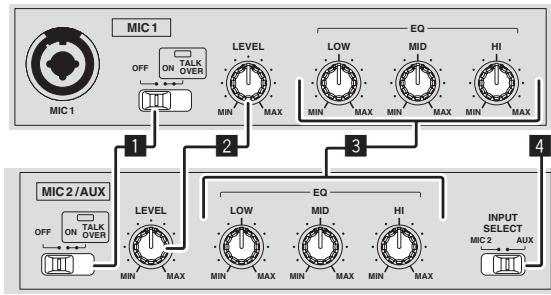
OFF, ON, TALK OVER-Wahlschalter
Schaltet das Mikrofon ein/aus.
2 LEVEL Regler
Stellt den Pegel des Ausgabesounds ein.
3 EQ (HI, MID, LOW)-Regler
Steigert oder senkt Frenquenzen zum Ändern der Qualität des Sounds.
4 MIC2/AUX Wahlschalter
Schaltet den Audioeingang zwischen dem Mikrofon und dem externem Gerät um.
- [MIC2]: Wahlit das Mikrofon, das an die Buchse [MIC2] ange-schlossen ist.
[AUX]: Wahlit das externe Gerät, das an die Buchsen [AUX IN] angeschlossen ist.
Verwendung eines Mikrofons (S.30)
Verwendung eines externen Geräts (S.30)
Verwendendes LAPTOP DOCK
Die Tastatur-Sektion des Computers kann unter these Gerät geschoben werden.
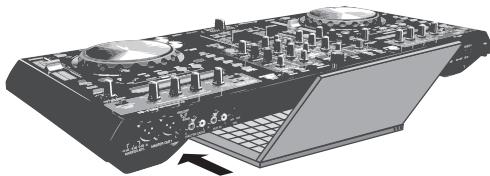
- Je nach der Höhe Ihres (Notebook) Computers kann es sein, dass die Tastatursektion nicht in das LAPTOP DOCK passst.
- In diesen Fall so installmenten, dass die Computereinheit nicht desses Gerät berührt.
- In thisem Fall so installmenten, dass die am Computer angeschlossenen Kabel nicht unter thisem Gerät eingeklemmt sind.
Verwendung mit abgenommenen Fußen
Die beiden Fübe dieser Geseräts konnen abgenommen werden.
Entfernen Sie mit einem Kreuzschlitzschraubenzieher die Schrauben von den linken und rechten Fuß (je 2 Schrauben).
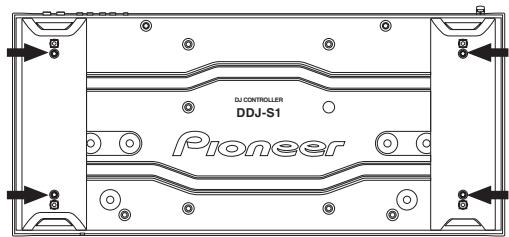
Die entfernten Schrauben werden beim Anbringen der Fuße besteht. Achten Sie darauf, sie nicht zu verlieren. Die Fuße konnen mit anderen Schrauben nicht richtig angebracht werden.
ITCH-Software-Bildschirm
Bildschirm, wenn这点 Gerät angeschlossen ist
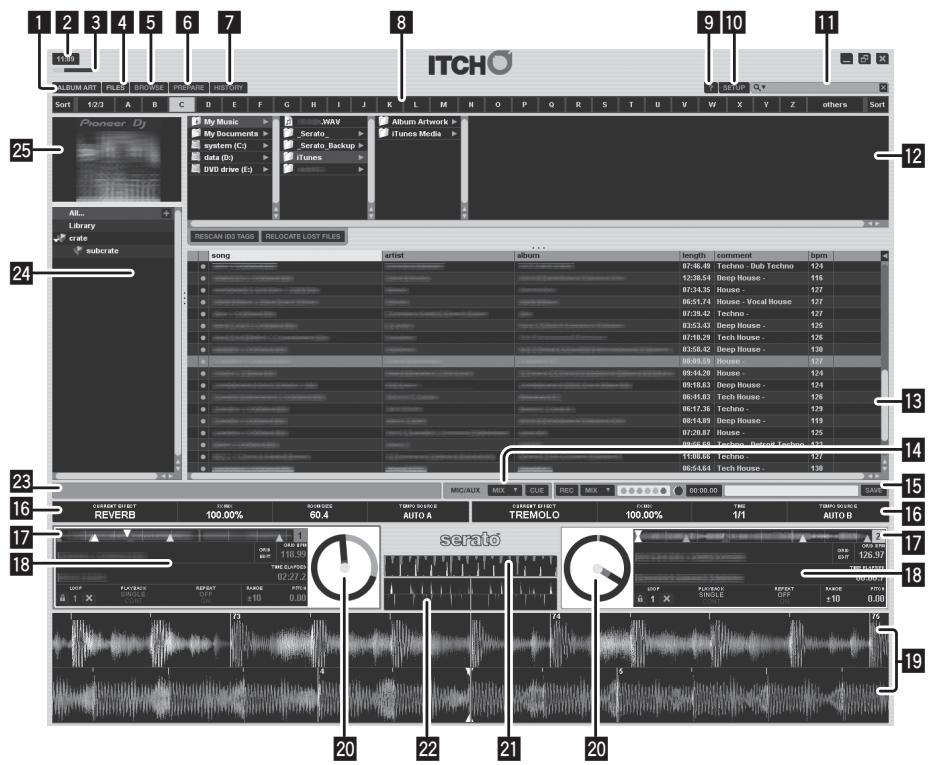
1 ALBUM ART-Register
Schaltet die Anzeige des Album-Covers ein/aus.
2 Aktuelle Zeitanzeige
3 Einfache Anzeige der CPU-Verwendungsrate
4 FILES-Register
Schaltet die Anzeige des [FILES]-Felds ein/aus.
5 BROWSE-Register
Schaltet die Anzeige des [BROWSE]-Felds ein/aus.
6 PREPARE-Register
Schaltet die Anzeige des [PREPARE]-Felds ein/aus.
7 HISTORY-Register
Schaltet die Anzeige des [HISTORY]-Felds ein/aus.
8 Alphabetsuche-Feld
Suche mit Verwendung des
[NEEDLE SEARCH (ALPHABET SEARCH)]-Pad ("Alphabet
Suche" (S.22)
9 ? (TOOLTIPS)
Schaltet die Tooltips ein/aus
10 SETUP
Zeigt den Setup-Bildschirm an.
Ander der Einstellungen (S.33)
11 (SEARCH)
Durchsucht ihre Bibliothek für die Texteingabe in thisem Feld.
12 Nebenfeld
Die hier angezeigten Inhalte werden umgescheltet und ein- oder ausgescheltet, indem die Register (FILES/BROWSE/PREPARE/HISTORY) oben im Bildschirm geklickt werden.
Umschalten des Nebenfelds (S.20)
Track-Liste
Zeigt Tracks mit Inhalten an, die den im Feld Crate List gewählten Punkten entsprechen.
- Wenn das Feld [BROWSE] angezeigt wird, werden nur den entsprechend dem Genre eingeengten Konditionen angezeigt.
MIC/AUX-Monitor-Steuerfeld
MIC/AUX-Monitor-Steuerfeld (S.18)
15 Aufnahme-Feld
Aufnahme-Feld (S.18)
16 Effekt-Feld
Verwendung der Effekt-Funktion (S.31)
17 Track-Ubersicht
Zeigt die Frequenzbereiche des Sounds des Tracks in einer Wellenform an, in Blau für den Höhenbereich, Grün für den Mittenbereich und Rot für den Bassbereich. Der Wiedergabepunkt wird als [▼] (Weiß) angezeigt. Der provisorische Cue-Punkt wird als [▲] (Weiß) angezeigt, und die Hot Cue-Punkte werden als [▲] in einer anderen Farbe angezeigt.
- Klichen Sie, um die Wiedergabeposition zu dieser Position zu bewegen.
Die dūnnen senkrechten Linien werden in Intervallen von 1
Minute angezeigt, dicke Linien in Intervallen von 5 Minuten.
18 Track-Informationsanzeige
Zeigt die Details der im Deck geladenen Tracks an.
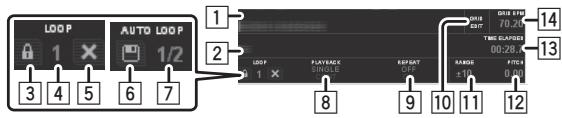
1 Der Track-Name wird hier angezeigt (nur wenn die Information verfügbar ist).
2 Der Interpret-Name wird hier angezeigt (nur wenn die Information verfügbar ist).
3 Wenn geklickt, wird das Icon hervorgenhoben und der Loop kann nicht überschreiben werden. Klichen Sie erneut, um den geschützten Modus auszuschalten.
Die aktuell gewähnte Loop Bank-Nummer wird hier angezeigt. (Wenn Loop Bank Slots vorhanden sind, in denen nichts gespeichert ist, wird der ersten Loop im Track angezeigt.)
5 Wenn geklickt, wird der bei der aktuell gewählten Loop Bank Nummer aufgezeichnete LoopGIScht.
6 Wenn geklickt, wird der aktuell eingestellte Loop in der Loop Bank gespeichert.
7 Zeigt die Loop-Länge an, die mit der Auto-Loop-Funktion eingestellt wurde.
8 Dien t zum Wahlen des Spielmodus. [SINGLE]: Das Deck stoppt, wenn die Wiedergabe des Tracks endet. [CONT]: Wenn die Wiedergabe des Tracks endet, wird automatisch der nachste Track in der Liste abgeschlielt.
9. Wenn diese Funktion eingeschaltet ist, kehrt die Wiedergabe nach dem Abspielen des Tracks auf die Startposition zurück und wiederholt.
10 Wenn geklickt, wird der Grid-Bearbeiten-Modus aktiviert, und die Taste blinkt. Klichen Sie erneut, um die bearbeiteten Grid-Daten zu speichern, und beenden Sie den Grid-Bearbeiten-Modus.
[11] Zeigt den möglichen Einstellbereich der Wiedergabegeschwindigkeit im Hinblick auf die Wiedergabegeschwindigkeit an, mit der der Track ursprünglich aufgenommen wurde.
[TeMPO] an.
Zeigt die Spielposition des Tracks nach Zeit an.
Wenn geklickt schaltet das Display zwischen der verflossenen und der restlichen Zeit um.
Zeigt den aktuellen BPM des aktuell spielenden Tracks. Der BPM kann manuell eingesetzt werden, indem entweder in Zeitabstimmung mit dem dem Beat geklickt wird oder indem die Leerzeichentaste des Computers gedrückt wird (nur wenn der Beat Grid nicht aktiviert ist).
19 Wellenform-Anzeige
Zeigt detailierte Wellenform-Daten für den Bereich um den spielenden Punkt des Tracks an. Zeigt die Frequenzbereiche des Sounds des Tracks in einer Wellenform an, in Blau für den Höhenbereich, Grün für den Mittenbereich und Rot für den Bassbereich. Der Wiedergabepunkt ist in der Mitte der Anzeige. Der provisorische Cue-Punkt wird als [▼] und [▲] in Weiße angezeigt, und die Hot Cue-Punkte werden als [▼] und [▲] in anderen Farben angezeigt.
- Klichen Sie, um die Wiedergabeposition zu dieser Position zu bewegen.
- Wenn die Wellenform geklickt wird, während die [Ctrl]-Taste des Computers gedrückt wird, wird die Wellenform in drei Bereiche geteilt angezeigt: Höhen, Mitten und Tiefen.
- Wenn die Wellenform geklickt wird, während die [Shift]-Taste des Computers gedrückt wird, wird die Höher der Anzeigesektion schmaler.
Die Wellenform-Anzeige kann mit den Tasten [+] und [-] am Computer vergroßert und verkleinert werden.
20 Virtuelles Deck
Zeigt die Spielposition des Tracks und die Spielgeschwindigkeit an.
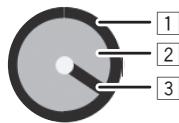
1 Zeigt die Länge des Tracks an. Die spielende Position wird mit einer grauen Messanzeige angezeigt.
2 Wird weiß, wenn ein Track geladen ist. (Wenn ein Farblabel gesetzt ist, wechselt dies auf die eingestellte Farbe um.)
3 Dreht entsprechend der Plattenteller-Drehzahl. Wenn ein Punkt, bei dem ein Hot Cue gesetzt ist, sich nähert, wechselt diese in Schritten auf die Farbe des Hot Cues um, um anzuzeigen, dass sich der Hot Cue nähert. Beim Wegbewegen vom Hot Cue wechselt die Farbe in Schritten darüber auf die Originalfarbe.
Die Nadel blinkt, wenn der Punkt 20 Sekunden vor dem Ende des Tracks erreicht wird, um anzuzeigen, dass sich das Ende des Tracks nähert.
21 Tempo-Match-Anzeige
Dies zeigt das Tempo der Tracks auf den Decks (A) und (B) nach Takt an und ist darauf ausgelegt, beim Anpassen des Tempos zu halten. Die rote Wellenform zeigt das Tempo des Tracks im Deck A (1) an, und die orangefarbene Wellenform das Tempo des Tracks in Deck B (2). Wenn die Tempos der Tracks in den beiden Decks zusammenpassen, passen die Positionen der Spitzen der roten und orangefarbenen Wellenformen zusammen.
- Auch wenn der Beat nicht synchronisiert ist, passen die Positionen der Spitzen der Wellenformen im Display zusammen, wenn die Tempo der linken und rechten Tracks zusammenpassen.
22 Beat-Match-Anzeige
These Ansicht zeigt die Position von Beats innerhalb des Tracks.
Wenn die in thisem Fenster gezeugten Spitzen ausgerichtet sind, stimmen die Beats der beiden Tracks überein.
Die Beat-Match-Anzeige zeigt die Beat-Positionen momentan auf den Decks (A) und (B) spielenden Tracks an und ist darauf ausgelegt, beim Anpassen des Beats zu halten. Wenn die Beats der Tracks auf den Decks (A) und (B) zusammen/passen, passen die Positionen der Spitzen der Wellenformen oben und unter zusammen.
23 Statusleiste
Zeigt die aktuelle Information an (hauptsächlich Analyse, Fehler usw.).
24 Crate-Liste
Bei ITCH sind die Tracks klassifiziert und in Ordnern mit der Bezeichnung "Crate" angeordnet. Das Crate-Liste-Feld kann auch geöffnet werden, indem die Taste [CRATES] an thisem Gerät gedrückt wird.
Crate-Liste (S.17)
25 ALBUM ART
Zeigt Album-Cover an (wenn verfügbar).
Crate-Liste
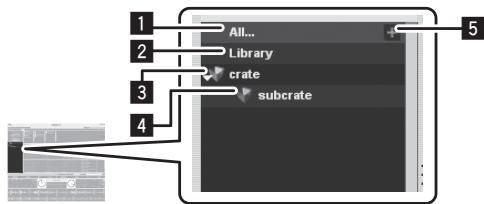
1 All...
Alle in die Decks importierten oder geladenen Tracks werden angezeigt. Wenn nicht importierte Tracks in ein Deck geladen werden, werden sie zu [All...] hinzugeführ.
2 Library
Zeigt die iTunes-Bibliothek an.
Zum Anzeigen der iTunes-Bibliothekändern Sie die Einstellungen im Menu [SETUP].
ITCH verwendet digitale Crates für schaffen Zugriff auf ihre Lieblingssammlungen. Es gibt keine Begrenzung für die Anzahl von Crates, die Sie anlagen können, und jeder beliebige Track kann in mehreren Crates abgelegt werden. Der Crate-Bereich ist links von der Bibliothek.
4 Subcrates
Crates können in andere Crates gesetzt werden. Solche Crates werden "Subcrates" genannt.
5 "+
Klicken Sie hier, um einen neuen Crate anzulegen.
- Wenn ein Crate gezogen und in einen anderen gesetzt wird, wird das Ergebnis ein Subcrate. Wiederholen Sie diesen Vorgang zur Steigerung der Anzahl von Ebenen.
- Ein Track oder eine Gruppe von Tracks können zu "+" gezogen werden, und ein Crate, der diese enthalt, wird angelegt.
- Wenn mehrere Ebenen vorhanden sind, kann die darunterlie-gende Ebene geöffnet oder geschlossen werden, indem auf den betreffenden Eintrag geklickt wird.
Track-Liste
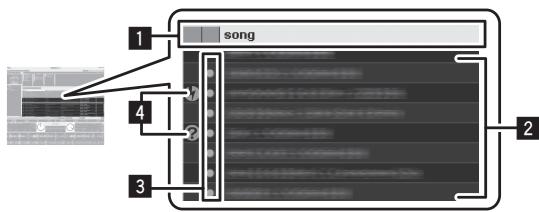
1 Spaltentitel
Der gewählte Name des Eintrags wird hier angezeigt. Wenn der Eintragsnamen angeklickt wird, kann die Anzeigereihenfolge geändert (sortiert) werden.
Die unterstehenden Punkte können in einem Bereich angezeigt werden, in dem die Track-Information angezeigt wird.
Hinzufugungs-Datum (Datum der Hinzufugung zur Bibliothek), Album, Interpret, Bitrate, BPM, Commentar, Komponist, Dateiname, Genre, Gruppe, Schlüssel, Etikett, Trackzeit, Speicherort, Remixer, Abtastrate, Dateigröbe, Track, Jahr
Die Reihenfolge der Tracks in der Track-Liste wird durch die in der Spalte "#" angezeigten Zahlen angezeigt.
2 Track
Zeigt die Tracks an, die in dem bei Crate-Liste-Feld gewählten Eintrag enthalten sind.
3 Farlabel
Farben können gesetzt werden, um zwischen den Tracks zu unterscheiden.
4 Status-Icon
Der Status der Tracks wird durch Icons angezeigt.
| Icon | Bedeutung |
| Keine | Tracks, die direkt in die Bibliothek ITCH importiert wurden. |
| Tracks, die aus einer iTunes-Bibliothek importiert wurden. | |
| Tracks, deren Dateien beschädigt sind. Solche Tracks müssen neu codiert werden. | |
| Wird angezeigt, wenn die Datei nicht in ihrer ursprünglichen Position gefunden werden kann. | |
| Zeigt Read-only-Tracks an, die nicht bearerbeitet werden können. |
1 Der Name des gewählichen Effektswird angezeigt.
Zeigt den Wert an, der mit dem Regler [LEVEL/DEPTH] eingestellt wurde.
Zeigt den Wert an, der mit dem Regler [PARAMETER] eingestellt wurde.
4 Wenn [A] oder [B] gewählt ist, wird [AUTO A] oder [AUTO B] angezeigt und der Effekt wird mit dem BPM synchronisiert, der für das Deck eingestellt ist. Wenn ein anderer Kanal gewählt wird, wird [MANUAL] angezeigt und die Einstellung kann manuell mit der Taste [TAP] vorgenommen werden.
Aufnahme-Feld

1 Klichen Sie hier, um die Aufnahme zu starten/stuppen.
2 Klichen Sie hier, um die aufzunehmende Quelle zu wahlen.
3 Dies zeigt die Soundpegeleingabe von der aufgenommenen Quelle an.
4 Dies stellt den Aufnahmepegel ein.
5 Dies zeigt die verflossene Aufnahmezeit an.
6 Geben Sie den Name der aufgenommenen Datendatei hier ein.
7 Klichen Sie hier, um die aufgenommenen Daten zu speichern.
MIC/AUX-Monitor-Steuerfeld
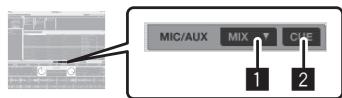
1 Klichen Sie hier, um den Ausgangskanal für das angeschlossene Mikrofon und externe Gerät zu wahlen. Diese Einstellung beeinflusst nur den Kanal [MASTER].
- [MIX]: Gibt ungeachtet der Stellung des Crossfader aus.
- [X-F A]: Gibt aus, wenn der Crossfader links von der rechten Kante ist.
- [X-F B]: Gibt aus, wenn der Crossfader rechts von der linken Kante ist.
- [Mute]: Der Ton wird nicht ausgegeben.
Klichen Sie hier, um über die Kopfhörer mitzuhoren. Wenn die Taste hervorgehoben ist, wird der Ton des angeschlossenen Mikrofons und externen Geräts zum Kopfhörer-Kanal [CUE] ausgegeben.
Bildschirm, wenn these Gerät nicht angeschlossen ist
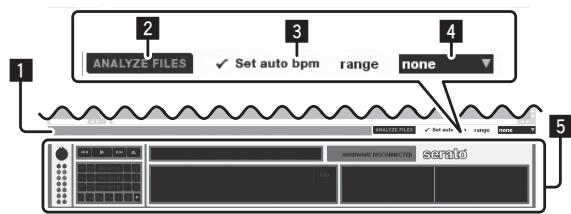
1 Statusleiste
Zeigt die aktuelle Information an (hauptsächlich Analyse, Fehler usw.).
2 ANALYZE FILES
Beim Analysieren von Tracks verwendet.
Die Funktion Dateien analysieren verarbeitet die Tracks in Ihrer Bibliothek, um Korrrumpierung von Dateien zu erkennen, die Wellenform-Übersicht vorzubereiten und die BMP-Werte falls aktiviert zu berechnen.
3 Set auto bpm
Wenn [Set auto bpm] markiert ist, wird der BPM automatisch analysiert, wenn der Track analysiert wird.
4 range
Dient zum Festlegen des BPM-Analysebereichs, wenn [Set auto bpm]arbeitet.
5 Offline-Player
Der Offline-Player ist verfügbar, wenn ihre ITCH Hardware nicht angeschlossen ist und wird über das aktuelle Standard-Audogerät ausgegeben. In den meisten Fällen sind das laufsprecher Hiss Computers.
- Laden Sie einen Track im Offline-Player, indem Sieihn mit Ziehen und Ablegen in den Offline-Player bringen, oder indem Sie die [shift]-Taste des Computers und die Taste [] drucken. Wenn das Ende des geladenen Tracks erreicht wird, wird automatisch der{nachste Track in der aktuellen Playlist abgespielt. Der Offline-Player ist ein nutzliches Tool zum Vorbereiten von Crates, Prufen von Tracks und Einstellungen von Cue und LoopPunkten.
Starten des Systems
1 Schalten Sie das angeschlossene Mikrofon und externe Gerät ein.
2 Schlieben Sie das USB-Kabel zwischen thisem Gerät und dem Computer an.
3 Starten Sie den angeschlossenen Computer.
4 Schieber Den Sie den [ON/OFF]-Schalter zur Seite [ON].
5 Nachdem die Anzeigen这点 Geräts leuchten, starten Sie ITCH.
Wenn der Computer und these Gerät richtig verknüpf ist, erschinen zwei virtuelle Decks auf dem Bildschirm.
Beenden des Systems
1 Schalten Sie das angeschlossene Mikrofon und externe Gerät aus.
2 Beenden Sie ITCH.
3 Schieben Sie den [ON/OFF]-Schalter zur Seite [OFF].
4 Trennen Sie das USB-Kabel von Ihr dem Computer ab.
Öffnen der Bibliothek
Innerhalb der Bibliothek können Tracks leicht importiert und verwaltet werden.
Hinzufugen von Musicdateien zu der Bibliothek
- Beim Hinzufügen von auf einem externen Gerät gespeicherten Musikdateien zur Bibliothek schließen Sie diese Gerät an, bevor Sie ITCH starten.
Tracks können auch aus einer iTunes-Bibliothek hinzugefügt werden. Zum Anzeigen der iTunes-Bibliothekändern Sie die Einstellungen im Menu [SETUP].
Einzelheiten zu den Einstellungen siehe Show iTunes library auf Seite 33.
- Zum Hinzufugen von Disc aufgezeichneten Tracks zur Bibliothek importieren Sie zuerst die Tracks in den Computer und konvertieren Sie sie in einen Datetyp, der mit ITCH abgeschlossen werden kann. Die Abspielleistung kann abnehmen, wenn auf Discs aufgezeichnete Tracks direkt abgeschlossen werden.
Beim Konvertieren von Tracks zu Musikdateien empfehlen wir, sie zuerst in das Format MP3 umzuwandeln (320 kbps/MPEG-1 Audio Layer-3) um hohe Soundqualität bei niedriger CPU-Belastung zu erzielen.
1 Drucken Sie die Taste [FILES].
Die Inhalte Ihres Computers oder am Computer angeschlossenen Peripheriegerats werden im Feld [FILES] angezeigt.
2 Wahlen Sie den gewünschten Ordner mit der Computermaus.
Klichen Sie mit der Computermaus auf den Ordner, der den Track enthalt, den Sie zur Bibliothe im Feld [FILES] hinzufugen sollen.
3 Bringen Sie den gewählten Ordner mit Ziehen und Ablegen mit der Computermaus zu dem Crate-Liste-Feld.
- Wenn ein Ordner, in dem Musikdateien gespeichert sind, mit Ziehen und Ablegen zum Feld Crate Beste gebracht wird, wird dieser Ordner ein Crate, der alle Tracks darin enthalt, und außer dem werden die Tracks zur Bibliothek hinzugeführct.
-
Es gibt verschiedene Weisen zum Hinzufugen von Tracks zu Ihrer ITCH-Bibliothek.
-
Wenn Tracks, die nicht zur Bibliothek hinzugeführten werden, direkt in ein Deck geladen werden, werden sie automatisch zu [All...] im Crate-Liste-Feld hinzugeführ.
- Dateien und Ordner können auch von Explorer oder Finder hinzugeführten werden, indem sie durch Ziehen und Ablegen zur Track-Liste oder zur Crate-Liste auf dem Bildschirm ITCH gebracht werden.
Zum Hinzufugen der Musikdatei zu den gewünschten Cratesziehen Sie die Musikdatei zu der Position, bei der Sie sie im Bildschirm ITCH hinzufugen wollen.
— Ein Track oder eine Gruppe von Tracks konnen zu der Crate-Liste gezogen werden, und ein Crate, der diese enthalt, wird angelegt.
Abspielbare Musikdateiformate
MP3, OGG (Vorbis-Format), AAC, ALAC (Apple Lossless), AIF, WAV und WL.MP3 (Whitelabel.MP3)
Uber MP3-Dateien
MP3-Dateien können eine konstante Bitrate (CBR) oder variable Bitrate (VBR) haben. Beide Arten von Dateien können auf dem DDD-S1 abgespielt werden, aber die Such- und die Superschnell-Suchfunktionen sind bei VBR-Dateien langsamener. Wenn ihre Priorität einfache Handhabung ist, empfehlen wir die Aufnahme von MP3-Dateien in CBR.
Uber AAC-Dateien
- AAC ist die Abkürzung von „Advanced Audio Coding“, ein Basisformat der Audio-Kompressionstechnologie, die für MPEG-2 und MPEG-4 verwendet wird.
- Das Dateifornat und Erweiterung von AAC-Daten hangt von der Anwendung fur die Erstellung der Daten ab.
- Zusätzlich zu den mit iTunes® codierten AAC-Dateien mit der Erweiterung „m4a" können auch Dateien mit den Erweiterungen „aac" und „mp4" abgeschpielt werden. Beachten Sie aber, dass durch Copyright geschützte AAC-Dateien, die beispelsweise im iTunes Music Store erworben wurden, nicht wiedergegeben werden konnen. Auch andere Dateien konnen ggf. nicht wiedergegeben werden, abhängig von der iTunes-Version, die zur Codierung benutzt wurde.
Hinweise WL.MP3
Whitelabel MP3 (Datei-Erweiterung ".wl.mp3") ist ein speziell angepasstes MP3-Format, das von Serato Audio Research für Werbezwecke entwickelt wurde und von Whitelabel.net erhalten werden kann. Dateien im Format Whitelabel MP3-Format sind spezifisch zur Verwendung mit Serato Audio Research DJ-Software gedacht, haben vorinstallierte Übersichten, und die Daten für Track, Interpret, BPM und Album-Coverdaten sind so welt wie
möglich mit Tags versehen. Diese Dateien werden mit niedriger Qualität von 32 kbps auf normalen MP3-Player abgeschrieb (einschließlich beim getrennten Abspielen auf ITCH-Software ohne Verwendung dieser Geråts), aber mit hoher Qualität entsprechend 320 kbps beim Abspielen auf ITCH-Software und Anschluss an diese Gerät. Einzelheiten siehe URL unter. http://whitelabel.net/
Analysieren von Dateien
These Funktion wird nicht am DDJ-S1 sondern am Computer bedient.
Bevor Sie Ihr Musik in ITCH abspielien, ist es wichtig zuerst ihre Dateien zu analysieren. Die Funktion Dateien analysieren verarbeitet die Tracks in Ihr Bibliothek, um Korrrumpierung von Dateien zu erkennen, die Wellenform-Übersicht vorzubereiten und die BMP-Werte falls aktiviert zu berechnen.
- Dies ist die Funktion, die in ITCH ausgeführrt wird, während der Offline-Player aktiv ist.
- Einzelheiten zu Positionen von Tasten siehe Bildschirm, wenn diese Gerät nicht angeschlossen ist auf Seite 18.
Automatisches Einstellen des BPM beim Analysieren von Tracks
1 Klichen Sie auf [Set auto bpm] zum Markieren.
Wenn [Set auto bpm] markiert ist, wird der BPM automatisch analysiert, wenn der Track analysiert wird.
Wenn ITCH festlegt, dass die analysierte BPM-Information akkurat ist, wird die BPM-Information in die Musikdati geschrieben.
2 Klichen Sie auf [range], um das Pulldown-MENU anzuzeigen.
3 Klichen Sie auf den BPM-Analysebereich, den Sie einstellen wollen.
Spezifizieren des BPM-Analysebereichs aus dem [range]-Pulldown-Menu vermeidet, dass der Track mit einem falschen BPM-Wert analysiert wird. Wenn [Set auto bpm] markiert wird, stellen Sie den BPM-Analysebereich ein, wenn Sie den BPM-Wert des zu analysierenden Tracks ungebärkten kennen.
Analysieren aller Tracks
1 Trennen Sie diese Gerät vom Computer ab.
2 Klichen Sie auf [ANALYZE FILES].
Alle Tracks in der Bibliothek werden analysiert.
Zum erneuten Analysieren aller Tracks klichen Sie auf [ANALYZE FILES], während Sie die [Ctrl]-Taste des Computers gedrückt halten.
Analysieren einzelner Tracks oder Crates
1 Trennen Sie diese Gerät vom Computer ab.
2 Bringen Sie den Track oder Crate mit Ziehen und Ablegen zu [ANALYZE FILES].
- Auch Musikdateien, die nicht zur Bibliothek hinzugeführten wurden, können durch Ziehen und Ablegen analysiert werden. Wenn die Analyse fertiggestellt ist, werden die Musikdatei automatisch zu [All...] im Feld Crate-Liste hinzugeführct.
Tracks und Crates, die bereits analysiert wurden, können durch Ziehen und Ablegen in [ANALYZE FILES] neu analysiert werden.
WenneineDateibeschädigtistodereinFehler auftritt
Status-Icons erscheinen linksiben den Tracks, die in der Bibliothek angezeigt werden. Wenn der Cursor über dem Icon gehalten wird, erscheidt eine Fehlermeldung in der Statusleiste.
- Einzelheiten zu den Inhalten der angezeigten Fehler siehe Filterkorruptionsmeldungen auf Seite 37.
Auswahlen von Eintragen
- Um den Eintrag zu wahlen, können Sie auch die Maus und Tastatur des Computers verwenden.
Bewegen des Cursorz zwischen den Feldern
Drucken Sie die Taste [AREA MOVE (REC)].
Wenn die Taste [AREA MOVE (REC)] an thisem Gerät gedrück wird, bewegt sich der Cursor von Feld zu Feld.
- Der Cursor kann auch zwischen Feldern bewegt werden, indem die [Tab]-Taste des Computers gedrückt wird.
Bewegen des Cursor nach oben und unter
Drehen Sie den Drehregler.
Der Cursor bewegt sich nach oben und unter, wenn der Drehregler theses Geräts gedreht wird.
- Wenn der Drehregler gedrückt wird, während Sie die Taste [SHIFT] drücken, springt der Cursor um mehrere Einträge zur Zeit weiter.
- Der Cursor kann auch nach oben und unter bewegt werden, indem die Taste [↑] oder [↓] am Computer gedrückt wird.
Bewegen zwischen Ebenen
Drucken Sie den Drehregler.
Wenn sich weitere Ebenen unter dem aktuell gewählten Eintrag befinden, bewegt sich der Cursor zur{nachsten Ebene nach unten, wenn der Drehregler des Gerats gedrückt wird.
Drücken Sie die Taste [BACK], um zur darüber liegenden Ebene zurückzugehen.
- Der Cursor kann auch mit den Tasteen [] oder [] am Computer bewegt werden.
Umschalten des Nebenfelds
Drücken Sie die Taste [FILES] (oder eine der Tastes [BROWSE], [PREPARE] oder [CRATES]).
[FILES]-Feld
Beim Importieren von Tracks verwendet.
[BROWSE]-Feld
Dient zum Einengen importierter Tracks nach Genre, BPM usw.
[PREPARE]-Feld
Dient zum vorherigen Auswahlen und Vorbereiten von Tracks, die abgeschweit werden sollen.
[ HISTORY]-Feld
Der Track-Spielverlauf wird aufgezeichnet und hier angezeigt.
BearbeitenvonCrates
Erstellen eines Crate
Klicken Sie auf "+" oben rechts am Feld Crate-Liste.
Ein neuer Crate wird zum Feld Crate-Liste hinzugeführgt.
- Wenn ein Ordner, in dem Musikdateien gespeichert sind, mit Ziehen und Ablegen zum Feld Crate Beste gebracht wird, wird dieser Ordner ein Crate, der alle Tracks darin enthalt, und außer dem werden die Tracks zur Bibliothek hinzugeführct.
- Ein Track oder eine Gruppe von Tracks können zu der Crate-Liste gezogen werden, und ein Crate, der diese enthalt, wird angelegt.
- Ein Track oder eine Gruppe von Tracks können zu "+" gezogen werden, und ein Crate, der diese enthalt, wird angelegt.
Ändern der Crate-Ebene
Crates und Subcrates können zu verschiedenen Ebenen bewegt werden.
Bringen Sie den Crate mit Ziehen und Ablegen in einen anderen Crate.
Wenn ein Crate gezogen und in einen anderen Crate gesetzt wird, wird das Ergebnis ein Subcrate.
- Ein Crate mit dem gleichen Namen kann nicht in der gleichen Ebene platziert werden.
BearbeitenvCrate-Namen
Doppelklicken Sie auf den Name des Crate.
Sie konnen jetzt diesen Crate umbenennen.
Löschen des Crate
1 Drehen Sie den Drehregler.
Wahlen Sie den zu loschen gewünschten Crate.
2 Auf der Computer-Tastatur drücken Sie die [Delete]-Taste, während Sie die [Ctrl]-Taste des Computers gedrückt halten.
Crate ist gelöscht.
- These Bedienung löscht den Crate, aber nicht dessen Inhalte. Wenn Sie die Taste [Delete] drücken, während Sie die [Shift]-Taste und [Ctrl]-Taste an der Computertastatur drucken, werden die Inhalte des Crates ebenfalls gelöscht.
Ändern der Anzeige von Eintragsnamen in der Track-Liste
Die Anzeige der Spaltentitel kann ein- und ausgeschelt werden, und ihre Reihenfolge kann geändert werden.
Änder der Reihenfolge der Eintragsnamen
Ziehen Sie den Spaltentitel nach links oder rechts.
Die Anordnung der Spalte wird geändert.
Anzeigen und Ausblenden einer Spalte
Klicken Sie auf [←] am rechten Rand der Reihe von Eintragsnamen und wahren Sie dann den Eintragsnamen aus dem Pop-up-MENU und klichen Sie darauf.
Die Auswahl zeigt Einträge an oder versteckt Sie aus der Titelspalte.
BearbeitenderTrackliste
Die Reihenfolge der Tracks, die in der Track-Liste angezeigt werden, die Titel von Tracks und andere Informationen können bearbeitet werden.
- Wenn ein Track gewählt ist und ein anderer Track geklickt wird, während die [Shift]-Taste des Computers gedrück wird, werden diese beiden Tracks und alle Tracks dazwischen gewählt. Wenn ein Track gewählt ist und andere Tracks geklickt werden, während die [Ctrl]-Taste des Computers gedrück wird, werden nur die geklickten Tracks gewählt.
Ändern der Reihenfolge der Tracks
1 Klichen Sie auf [#] im Spaltentitel.
Wenn geklickt wird [#] hervorgehoben, um anzuzeigen, dass der Eintrag gewählt ist.
2 Bringen Sie den Track mit Ziehen und Ablegen zu der gewünschten Position.
Die Track-Reihenfolgeändert sich.
Die Reihenfolge der Tracks in der Track-Liste wird durch die in der Spalte "#" angezeigten Zahlen angezeigt.
Löschen von Tracks
1 Drehen Sie den Drehregler.
Wahlen Sie den zu Löschen gewünschten Track.
2 Auf der Computer-Tastatur drücken Sie die [Delete]-Taste, während Sie die [Ctrl]-Taste des Computers gedrückt halten.
- Wenn Sie die Taste [Delete] drucken, während Sie die [Shift]-Taste und [Ctrl]-Taste an der Computertastatur drucken, werden die Tracks von sowohl der Bibliothek ITCH und der Festplatte des Computers gelöscht.
BearbeitendrTrack-Information
-
Es kann u.U. nicht möglich sein, einige systembezogene Einstellpunkte wie Dateinamen zubearbeiten.
-
wird für read-only-Tracks angezeigt, die nicht bearerbeitet werden können.
1 Drehen Sie den Drehregler.
Wahlen Sie den Track zur Bearbeitung.
2 Doppelklicken Sie auf den zu bearerbeitenden Eintrag.
Text kann jetzt eingegeben werden.
3 Geben Sie den Text ein.
Bearbeiten Sie die Inhalte des Eintrags im Computer.
- Auf der Computer-Tastatur drücken Sie eine Pfeiltaste, während Sie die [Ctrl]-Taste drücken, um den Cursor zu einem anderen Eintrag zu bewegen und Einträge nacheinander zu bearbeiten.
- Wenn ein Eintrag beareritet wird, während mehrere Tracks gewählt sind, wird die Bearbeitung auf alle gewährten Tracks angewendet.
Einstellen von Farben für Tracks
1 Drehen Sie den Drehregler.
Wahlen Sie den Track zur Bearbeitung.
2 Klichen Sie auf das Farbetikett.
Das Feldpalette wird angezeigt.
3 Wahlen Sie die gewünschte Farbe aus der Farbpalette.
Der Track wird mit der gewählten Farbe gekennzeichnet.
Erneutes Laden der Track-Information
Dieses Verfahren ländt alle Tags für die Tracks in der Bibliothek neu und aktualisiert die Track-Information. Aktualisieren Sie die Track-Information nach dem Bearbeiten mit anderer Software.
1 Drucken Sie die Taste [FILES].
Das Feld [FILES] wird angezeigt.
2 Klichen Sie auf [RESCAN ID3 TAGS].
Die Track-Information wird aktualisiert.
Wiederauffinden verloner Dateien
Wenn Sie die Lage von Dateien ändern, die bereits in Ihr Bibliothek sind, werden sie als nicht gefunden und in Rot angezeigt. Wahrend dieser Verschiebung von Dateien wird die Datenbank mit der neuen Platzierungactualisiert.
1 Drucken Sie die Taste [FILES].
Das Feld [FILES] wird angezeigt.
2 Bringen Sie einen Ordner (einschließlich aller Unterordner) oder verlorene Dateien mit Ziehen und Ablegen auf [RELOCATE LOST FILES].
Zum Durchsuchen eines Ordners (einschließlich aller Unterordner)
ziehen Sie diese von Explorier oder Finder. Zum Suchen nach verlorenen
Dateien siehen Sie diese aus ihrer Bibliothek.
Suchvorgang beginnt.
- Durch Klicken auf [RELOCATE LOST FILES] werden alle ange-schlossenen Laufwerke nach fehlenden Datien durchsucht. Dies kann einige Zeit in Anspruchnehmen.
Suchen nach Tracks
Es ist möglich, schnell viele in die Track-Liste importierte Dateien nach dem abzuspielen gewünschten Track zu durchsuchen. Es gibt verschiedene Suchverfahren.
Suchen durch Eingeben von Zeichen
Tracks können durch Eingabe von Zeichen und Suchen nach Tracks, die diese Zeichen enthalten, gesucht werden.
1 Klichen Sie auf im Suchkästchen.
Ein Pulldown-MENU zum Wahlen des in der Sueche einzuschliebenden Eintrags wird angezeigt.
2 Klichen Sie auf den Eintrag, der in dieSuche aufgenommen werden soll.
3 Drucken Sie die Taste [CRATES].
Bewegt den Cursor zu dem Feld Crate List.
4 Drehen Sie den Drehregler.
Wahlen Sie den zu suchenden Eintrag aus dem Feld Crate-Liste.
Suche wird innerhalb des gewählten Eintrags ausgeführrt.
Zum Suchen aller Tracks wahlen Sie [All...].
5 Klichen Sie auf das Suchkästchen und geben Sie die Zeichen ein.
Die für die eingegebenen Zeichen geltenden Tracks werden angezeigt.
Die eingebeken Zeichen werden gelöscht, indem Sie [x] rechts vom Suchkastchen klichen oder die [Esc]-Taste an der Tastatur des Computers drucken. Sie konnen ein Zeichen zur Zeit löschen, indem Sie die [Back Space]-Taste auf der Tastatur des Computers drucken.
Die eingebeken Zeichen werden gelöscht, wenn ein anderer Eintrag aus dem Feld Crate-Liste gewählt wird.
Verwendung des Fells [BROWSE]
Das Feld [BROWSE] kann auch zum Einlagen ihrer Tracks in der Bibliothek ITCH nach Genre, BPM usw. verwendet werden.
1 Drucken Sie die Taste [CRATES].
Bewegt den Cursor zu dem Feld Crate List.
2 Drehen Sie den Drehregler.
Wahlen Sie den zu suchenden Eintrag aus dem Feld Crate-Liste.
Zum Suchen aller Tracks wahlen Sie [All...].
3 Drucken Sie die Taste [BROWSE].
Das Feld [BROWSE] wird angezeigt.
4 Drehen Sie den Drehregler.
Wahlen Sie das Genre, auf das Sie dieSuche einengen wollen.
5 Drücken Sie den Drehregler.
Die für das gewähnte Genre geltenden Tracks werden in der Track-Liste angezeigt.
Als nächstes engen Sie den BPM, den Interpreten und die Album
Einträge in dieser Reihenfolge ein. Nur die Tracks, die zu den gewählten Inhalten passen, werden in der Track-Liste angezeigt.
- Drücken Sie die Taste [BACK], um zur darüber liegenden Ebene zusückzugehen.
Suche mit Verwendung des [NEEDLE SEARCH (ALPHABET SEARCH)]-Pad ("Alphabet-Suche")
Alphabetische erlaubt es Ihnen, schnell alphanumericisch ihre Tracks mit dem [NEEDLE SEARCH (ALPHABET SEARCH)]-Pad zu sortieren.
- Sortieren nach Alphabetsuche wird auf ihre Bibliothek oder den aktuellen gewählten Crate angewendet.
Beziehung zwischen dem Alphabet-Suchfeld und [NEEDLE SEARCH (ALPHABET SEARCH)]-Pad
Die Sektion auf dem Bildschirm mit den Alphabet-Suchbuchstaben und dem [NEEDLE SEARCH (ALPHABET SEARCH)]-Pad haben die gleiche Positionsbeziehung.
![PIONEER DDJ-S1 - Beziehung zwischen dem Alphabet-Suchfeld und [NEEDLE SEARCH (ALPHABET SEARCH)]-Pad - 1](/content/2024/12/118933/images/733e22bd61eb84275785602f9dd4d49a3daece96bba7252ecd784f64ea68c61f.jpg)
1 Drucken Sie die Taste [CRATES].
Bewegt den Cursor zu dem Feld Crate List.
2 Drehen Sie den Drehregler.
Wahlen Sie den zu suchenden Eintrag aus dem Feld Crate-Liste.
Zum Suchen aller Tracks wahlen Sie [All...].
3 Tippen Sie auf jeder Position auf dem [NEEDLE SEARCH (ALPHABET SEARCH)]-Pad, während Sie die Taste [SHIFT] drucken.
Das Alphabet-Suchfeld wird oben im Bildschirm angezeigt. Wahrend die Taste [SHIFT] gedrückt gehalten wird, ist die Alphabet-Suchfunktion aktiv.
4 Tippen Sie [▲] am linken oder rechten Rand des [NEEDLE SEARCH (ALPHABET SEARCH)]-Pad an, während die Taste [SHIFT] gedrückt gehalten wird.
Der Fokus auf der Spaltenkopfzeile bewege sich bei jedem Antippen von [▲] nach links oder rechts. Die Spaltenkopfzeile in Hellgrau zeigt, dass die Spalte aktuell gewählt ist.
5 Schiebern Sie ihren Finger, während Sie die Taste [SHIFT] halten.
Wenn Sie die Spalte gewählt haben, nach der sortiert werden soll, bewegen Sie Ihr Finger entlant dem Pad
[NEEDLE SEARCH (ALPHABET SEARCH)], und Sie sehen wie der Cursor in der Alphabet-Suchanzeige folgt.
Tracks entspruchend dem aktuell gewählten Buchstaben werden in der Track-Liste angezeigt.
6 Lassen Sie ihren Finger vom [NEEDLE SEARCH (ALPHABET SEARCH)]-Pad und der Taste [SHIFT] los.
- Zahlen werden gesucht, wenn 1/2/3 gewählt ist, andere Zeichen als Buchstaben und Zahlen werden gesucht, wenn others gewählt ist.
Ein- und Ausschalten der Anzeige des Album-Covers
Wenn die Datei eine Abbildung des Albums enthalt, kann die Abbildung angezeigt werden.
- Verwenden Sie eine allgemeine Anwendung zum Laden des Album-Covers in den Track.
Klicken Sie auf [ALBUM ART].
Wenn geklickt, wird das Feld [ALBUM ART] angezeigt.
- Wenn erneut geklickt, wird das Feld geschlossen.
Anzeige der Album-Abbildungen in der Track-Liste
Die Album-Abbildungen können in der Track-Liste angezeigt werden. Das Layout der Track-Information und Album-Abbildungen kann nach Wunsch geändert werden.
Halten Sie die Taste [SHIFT] gedrückt und drucken die Taste [FILES] (oder eine der Tasten [BROWSE], [PREPARE] oder [CRATES]).
Die Track-Liste zeigt Switches an.
| Taste | Layout | |
| CRATES-Taste | Eine einfache Anzeige, bestehend aus Text (Standard). Album-Cover wird nicht angezeigt. | |
| FILES-Taste | Eine Spalte mit Album-Cover wird gaz links angezeigt, gefolgt von Text. | |
| BROWSE-Taste | Die Tracks werden in einem Gitter angeordnet, mit dem Album-Cover gaz links und der Track-Information rechts. | |
| PREPARE-Taste | Die Tracks werden in einem Gitter angeordnet, mit dem Album-Cover oben und der Track-Information unter. | |
Verwendung der Beste [PREPARE]
Die Beste [PREPARE] ist eine Beste zum Auswahlen der Tracks, die Sie vorher zur WiedergabeVBoreiten都会.
1 Drucken Sie die Taste [PREPARE].
Das Feld [PREPARE] wird angezeigt.
2 Ziehen Sie den Track oder Crate zum Ablegen auf das Feld [PREPARE].
Der Track oder Crate wird zu der(Liste [PREPARE] hinzugeführst.
- Tracks oder Crates können auch zurAPE [PREPARE] hinzugefugt werden, indem sie durch Ziehen und Ablegen auf dem Register [PREPARE] oben im Bildschirm abgelegt werden.
Tracks oder Crates können auch zur Seite [PREPARE] hinzugeführten werden, indem sie gewählt werden und dann die Taste [LOAD PREPARE (SAVE)] gedrückt wird. - Wenn Tracks auf der liste [PREPARE] in ein Deck geladen werden, werden diese Tracks von der,Liste [PREPARE] gelöscht.
- Wenn ITCH beendet wird, werden die Tracks im Feld [PREPARE] gelöscht.
Verwendung des Felds [HISTORY]
Durchsuchen des Verlaufs
Das Register [HISTORY] öffnet ein vollständiges Log aller Tracks, die Sie abgespielt haben und erhalbt Export von ITCH Session Information als eine Datendatei.
1 Spielien Sie Tracks ab.
Der Verlauf der abgepielen Tracks wird nach Session im Feld [HISTORY] angezeigt.
2 Klichen Sie auf das Register [HISTORY] auf dem Computerbildschirm.
Das Feld [HISTORY] wird angezeigt.
- Nur die Tracks, die Sie tatsächlich gespielt haben, sind im Verlauf aufgeführrt. Dies geschieht mittels eines A-B Algorithmus d.h. ein Track auf Deck (A) wird erst gehört, nachdem der Track auf Deck (B) geändert oder ausgegeben ist. Sie konnen wahlen, Tracks zu zeigen, die Sie geprüft aber nicht tatsächlich abgespielt haben, indem Sie [Show Unplayed Tracks] markieren. Diese Session listet dann auch diese Tracks in Grau auf, zusammen mit tatsächlich abgespielten Tracks. Alternativ konnen Sie Tracks manuell als abgespielt markieren oder die Markierung aufheben. Wahren Sie einen Track (oder eine Gruppe von Tracks)
und klichen Sie auf [MARK PLAYED] oder [MARK UNPLAYED]. Tracks, die Sie abgespielt haben, werden orangefarben in Ihr Bibliothek markiert. Klichen Sie auf [CLEAR], um die Beste kürzlich abgespielter Tracks zurückzusetzen und die Farbe ihrer Bibliothek auf Weiß zurückzusetzen.
Über Sessions
"Session" bezieht sich auf eine Einheit der Wiedergabe. Eine neue Session wird jedem Mal erstellt, wenn ITCH neu geöffnet oder eine neue Session manuell gestartet wird.
Wenn [▶] links von einem Eintrag in der Spalte [period] geklickt wird, werden die verschiedene im Verlauf aufgenommen Sessions angezeigt.
Wenn [▶] links von einzelnen Sessions geklickt wird, werden die Tracks und Interpreten, die in dieser Session abgeschlossen werden, angezeigt.
-
Das unter gezeigte Bearbeitungsverfahren kann für Sessions ausgeführten werden.
-
START SESSION: Startet eine neue Session.
END SESSION: Beendet die Session. - INSERT TRACK: Fegt Information für einen Track hinzu, der nicht gespielt wurde, in die Session (manuelle Eingabe).
- EXPORT: Exportiert und speichert die Session-Information.
Manuelle Eingabe der Track-Information
Sie können Informationen über nicht abgespielte Tracks in ITCH in Ihrer Session eingefugen (z.B. wenn Sie eine Ihrer Lieblings-Schallplatten oder Musik-CDs abgespielt haben).
1 Wahlen Sie die Position, wo Sie die Track-Information eingefugen wollen, und klichen Sie auf [INSERT TRACK].
Eine neue Zeile wird unter der gewählichen Position hinzugeführ.
2 Doppelklicken Sie auf die eingefugten Track-Felder und bearbeiten Sie ihre Information entsprechend.
Der Session-Name und Interpret-Name kann eingegeben werden.
Exportieren von Sessions
Die [HISTORY] Felddaten können exportiert werden.
1 Wahlen Sie den Name der zu Exportieren gewündsten Session.
2 Klichen Sie auf das Register rechts von [EXPORT].
Wahlen Sie das Format, in dem die Daten gespeichert werden sollen.
text: Textdatei-Format. Dies kann ohne spezielle Software geöffnet werden.
- CSV: Ein Dateifformat, das für Tabellenkalkulation-Software usw. verwendet wird.
m3u: Ein Dateiformat, das zur Musikdatei-Wiedergabe-Software usw. importiert werden kann. Die Audiodaten sind nicht enthalten; Information über den Speicherort der Dateien wird aufgezeichnet.
(Track-Information wird in die Session eingefegt, indem [INSERT TRACK] geklickt wird, ist nicht in den Dateien theses Formats enthalten.)
3 Klichen Sie auf [EXPORT].
Der Datenexport beginnt.
Die exportierten Daten werden im folgenden Verzeichnis gespeichert.
Windows: Eigene Musik > Serato > History Export
Macintosh: Musik > _Serato > History Export
Kopieren von Sessions in das Feld Crate-Liste
Session-Information kann als einer der Einträge im Feld Crate-Listekopiert werden.
Bringen Sie den Name der Session mit Ziehen und Ablegen zu dem Feld Crate-Liste.
Ein Hinweis für Anwender, die andere Serato Audio Research DJ-Software installiert haben
ITCH teilt seine Bibliothek mit Scratch Live. Die Loop- und Cue-Punkte von Tracks, die mit Scratch Live gesetzt werden, können mit ITCH verwendet werden, und Information, die mit ITCH gesetzt wird, können gleichermaßen mit Scratch Live verwendet werden. Wenn Sie bereits Software-Programme abwechselend verwenden, beachten Sie, dass ihre Bibliotheken die gleichen Inhalte haben.
Hinweise zum Sichern der Bibliothek-Information
Wenn ITCH installment ist, wird der Ordner [Serato] am Ort im Computer wie unter gezeigt eingerichtet, und die Bibliothek- und Crate-Information wird in thisem Ordner gespeichert. Windows: Eigene Dateien > Eigene Musik > Serato Macintosh: Benutzer > Musik > Serato
- Wenn Tracks z.B. von einer externen Festplatte zur Bibliothek hinzugefügt werden, wird der Ordner [Serato] auch auf der Festplatte angelegt.
Wenn ITCH zum ersten Mal nach der Installation beendet wird, wird eine Bestätigungsmedlung betreffend der Erzeugung einer Backup-Bibliothek angezeigt.
Wenn Sie [Backup library] im Bestätigungsmedlung-Bildschirm markieren, auf [Yes] klichen, und dann die Software schreiben, wird der Ordner [Serato_Backup] im Ordner [Eigene Musik] (im Ordner [Musik] bei Macintosh) angelegt, und die Bibliothek-Information wird gesichert. Anschließlich wird, wenn immer Sie [Backup library] im Bestätigungsmedlung-Bildschirm markieren, auf [Yes] klichen, und dann die Software schreiben, die Information gesichert und die vorherige Sicherung überschreiben.
-
Die Bestätigungsmedungen betreffend des Anlegens eines Backup wird erneut in den folgenden Fällen angezeigt.
-
Wenn über 1Woche seit dem letzten Backup vergangen ist
- Wenn kein Backup vorhanden ist
Einlagen von Tracks in Decks
1 Wahlen Sie den zu laden gewürschten Track.
Stellen Sie den Cursor zum Prüfen auf den Track, den Sie laden wollen.
- Einzelheiten siehe Auswahlen von Eintragen auf Seite 20.
2 Drücken Sie die Tasten [LOAD (INST. DOUBLES)] für die Decks, in die Sie die Tracks einlagen wollen.
Die gewählten Tracks werden in den jeweiligen Decks geladen.
- Wenn Tracks, die nicht zur Bibliothek hinzugeführten wurden, direkt in ein Deck geladen werden, werden sie automatisch zu [All...] im Crate-Liste-Feld hinzugeführ.
- Wenn Tracks gewählt sind, können die Tracks in Deck (A) oder Deck (B) geladen werden, indem [] oder [] gedrück wird, während die [Shift]-Taste auf der Computertastastur gedrück wird.
- Tracks können auch mit Ziehen und Ablegen in Decks geladen werden.
- Wenn [] oder [] gedrückt wird, während die [Shift]- und [Alt]-Tasten am Computer gedrückt werden, werden die Decks geleert.
- Wenn ein neuer Track in das Deck eingelegt wird, leuchtet die Kopfhörer-Taste [CUE] für das Deck, in dem er geladen ist auf, und der Sound wird vom Kopfhörer-Kanal [CUE] ausgegeben.
Sofortige Doppel
Während der Wiedergabe auf einem der Decks kann der in dem Deck eingelegte Track in das andere Deck geladen und von der gleichen Position aus abgeschpielt werden. (Sofortige Doppel) Das obige Beispiel beschreiht die Bedienung fur die Wiedergabe das Tracks von Deck (A) auf Deck (B) ebenso.
1 Laden Sie einen Track im Deck (A) und spielenihn ab.
2 Während des Drückens der Taste [SHIFT] auf Deck (B) drücken Sie die Taste [LOAD (INST. DOUBLES)] an Deck (B).
Der in Deck (A) geladene Track wird auch in Deck (B) geladen und vonder gleichen Position abgespielt werden.
- Wenn Deck (A) im Pause-Modus ist, wird der Pause-Modus in der gleichen Position für den Track in Deck (B) eingestellt.
Wiedergeben und Pausieren
Wiedergabe
1 Laden Sie einen Track im Deck.
- Einzelheiten über die Bedienung siehe Einlagen von Tracks in Decks auf Seite 24.
2 Drucken Sie die Taste [PLAY/PAUSE II].
Pausieren
Während der Wiedergabe drücken Sie die Taste [PLAY/PAUSE /II].
- Wiedergabe wird fortgesetzt, wenn Sie die Taste [PLAY/PAUSE II] erneut drücken.
Einstellen der Wiedergabegeschwindigkeit (Temporegelung)
Ändern der Wiedergabegeschwindigkeit
Bewegen Sie den Schieber [TEMPO] vorwärts oder rückwärts.
Die Wiedergabegeschwindigkeit nimmt zu, wenn der Schieber zur Seite [+] (zu Ihnen hin) bewegt wird, und nimmt ab, wenn der Schieber zur Seite [-] (von Ihnen weg) bewegt wird.
Wahlen des Bereichs zum Einstellen der Wiedergabegeschwindigkeit
Drucken Sie die Taste [TEMPO RANGE].
Der Wiedergabegeschwindigkeit-Einstellbereich wird bei jedem Drucken der Taste umgeschaltet. Der Einstellung nach der Änderung wird in ITCH angezeigt.
$$ \boxed {\rightarrow [ \pm 6 \% ] \rightarrow [ \pm 10 \% ] \rightarrow [ \pm 16 \% ] \rightarrow [ \pm 100 \% ]} $$
Einstellen der Wiedergabegeschwindigkeit ohne Ändern der Tonlage (Master Tempo)
1 Drucken Sie die Taste [MASTER TEMPO].
Die Tonlage ändert sich nicht mehr, auch wenn die Wiedergabegeschwindigkeit mit dem Schieber [TEMPO] geändert wird.
- Der Ton wird digital verarbeitet, so dass die Tonqualität abnimmt.
- Der Master-Tempo-Toleranzbereich beträgt von ±50 %.
2 Bewegen Sie den Schieber [TEMPO] vorwärts oder rückwärts.
Wiedergabe in Reverse
Drucken Sie die Taste [REV].
Der Track wird in Reverse-Richtung abgespielt.
Die Richtung, in der die Wiedergabegeschwindigkeit entsprechend der Drehung der Jog-Scheibe zunimmt oder abnimmt ist umgekehrt.
Bedienung der Jog-Scheibe
Umschalten des Jog-Scheiben-Modus
Die Jog-Scheibe hat zwei Modi.
- [VINYL]-Modus: Wenn die Oberseite der Jog-Scheibe bei der Wiedergabe gedrück wird, pausiert die Wiedergabe und wenn die Jog-Scheibe jetzt gedreht wird, wird Sound entsprechend der Drehung ausgegeben.
- Normal-Modus: Durch Drücken der Oberseite der Jog-Scheibe bei der Wiedergabe wird die Wiedergabe nicht auf Pause geschalte. Außer dem konnen Techniken wie Scratchen nicht ausgeführten werden.
Drucken Sie die [VINYL (ILLUMINATION)]-Taste.
Der Jog-Modus schaltet auf den Modus [VINYL] um, und die Taste [VINYL (ILLUMINATION)] leuchtet.
Scratch
Wenn der Jog-Modus auf [VINYL] gestellt ist und die Jog-Scheibe gewirbelt wird, indem die Oberseite der Jog-Scheibe gedrückt wird, kann der Track entsprechend derichtigung und Geschwindigkeit der Drehung der Job-Scheibe abgespielt werden.
1 Drucken Sie die [VINYL (ILLUMINATION)]-Taste.
Stellen Sie den Jog-Modus auf den Modus [VINYL].
2 Wahrend der Wiedergabe drücken Sie die Oberseite der Jog-Scheibe.
Die Wiedergabe stoppt.
3 Während Sie die Oberseite der Jog-Scheibe drücken, wirbeln Sie die Scheibe in der gewünschten Richtung und in der gewünschten Geschwindigkeit.
Der Sound wird entsprechend der Wirbelrichtung und Geschwindigkeit der Jog-Scheibe abgespielt.
4 Lassen Sie die Hand von der Oberseite der Jog-Scheibe los.
Die normale Wiedergabe wird fortgesetzt.
Pitch bend
Während der Wiedergabe wirbeln Sie die Außensektion der Jog-Scheibe.
Die Wiedergabegeschwindigkeit nimmt zu beim Wirbeln im Uhrzeigersinn und nimmt ab beim Wirbeln gegen den Uhrzeigersinn. Wenn das Wirbeln stoppt, schaltet die Wiedergabe auf normale Geschwindigkeit darüber.
- Wenn der Jog-Modus auf den Normal-Modus gestellt ist, ist der gleiche Vorgang durch Wirbeln der Oberseite der Jog-Scheibe möglich.
Umschalten der Jog-Scheiben-Beleuchtung
Die Art der Jog-Scheiben-Beleuchtung kann ebenfalls unter zwei Typen gewählt werden.
Die gleiche Einstellung wird auf die Jog-Scheiben für sowohl Deck (A) als auch (B) angewendet.
Drucken Sie die Taste [VINYL (ILLUMINATION)], während Sie die Taste [SHIFT] drucken.
Die Umstellschalter wechseln bei jedem Tastendruck um.
Spezifizieren der Position zur sofortigen Wiedergabe (NEEDLE SEARCH)
Der Sound bei der Position, wo das
[NEEDLE SEARCH (ALPHABET SEARCH)]-Pad berührt wird, kann kein abgespielt werden.
Der linke Rand des [NEEDLE SEARCH (ALPHABET SEARCH)]-Pad zeigt den Anfang des Tracks an, und der rechte Rand das Ende des Tracks.
1 Berühren Sie das
[NEEDLE SEARCH (ALPHABET SEARCH)]-Pad.
Die Wiedergabeposition des Tracks ändert sich sofort entsprechend der Position, die auf dem Pad berührt wird.
2 Beim Berühren des
[NEEDLE SEARCH (ALPHABET SEARCH)]-Pad schieben Sieden Finger am Pad entlang.
Die Spielposition des Tracks bewegt sich, während Sie ihren Finger schieren.
Setzen Sie eines provisorischen Cue-Punkts
1 Wahrend der Wiedergabe drücken Sie die Taste [PLAY/PAUSE II].
Die Wiedergabe wird auf Pause geschalte.
- Justieren Sie die Position durch Wirbeln der Jog-Scheibe im Pause-Modus, wenn gewündscht. (Zum Verschieben der Wiedergabeposition im Pausebetrieb können auch andere Verfahren eingesetzt werden.)
2 Drucken Sie die Taste [CUE].
Ein provisorischer Cue-Punkt ist auf die Position eingestellt, bei der der Track pausiert wurde.
- Wenn ein neuer provisorischer Cue-Punkt gesetzt ist, wird der zuvor gesetzte Cue-Punkt aufgehoben.
Zurückschalten zum provisorischen Cue Point (Back Cue)
Während der Wiedergabe drücken Sie die Taste [CUE].
Die Wiedergabeposition kehrttocfotzumaktuelleinggestellenCue-Punkt zurückund schaltetdortaufPause.
- Wenn die Taste [PLAY/PAUSE II] gedruckt wird, beginnt die Wiedergabe vom provisorischen Cue-Punkt.
Prüfen des provisorischen Cue Points (Cue Sampler)
Halten Sie die Taste [CUE] gedrückt, nachdem Sie zu provisieren Cue-Punkt zurückgeschaltet haben.
Die Wiedergabe startet ab dem provisorischen Cue-Punkt. Die
Wiedergabe wird fortgesetzt, während die Taste [CUE] gedrückt wird.
- Wenn die Taste [PLAY/PAUSE II] bei dem Cue-Sampling gedrück wird, wird die Wiedergabe von thisem Punkt aus fortgesetzt.
Loop-Bedienungen
Einstellung Loop
1 Während der Wiedergabe drücken Sie die Taste [LOOP IN (GRID SET)] an dem Punkt, wo die Loop-Wiedergabe starten soll (der Loop-in-Punkt).
Loop In Point wird eingestellt.
2 Drücken Sie die Taste [LOOP OUT (GRID TAP)] an dem Punkt, wo die Loop-Wiedergabe enden soll (der Loop-out-Punkt).
Der Loop Out Point ist eingestellt, und die Loop Wiedergabe beginnt von dem Loop In Point.
Feinjustieren des Loop-in-Punkt (Loop-in-Justierung)
1 Während der Loop-Wiedergabe drücken Sie die Taste [LOOP IN (GRID SET)].
2 Wirbeln Sie die Jog-Scheibe.
Der Loop-in-Punkt kann fein justiert werden.
- Der Einstellbereich des Loop-in-Punkts ist auf einem Punkt vor dem Loop-out-Punkt.
3 Drucken Sie die Taste [LOOP IN (GRID SET)].
Die normale Loop-Wiedergabe wird fortgesetzt.
Feinjustieren des Loop-out-Punkt (Loopout-Justierung)
1 Wahrend der Loop-Wiedergabe drücken Sie die Taste [LOOP OUT (GRID TAP)].
2 Wirbeln Sie die Jog-Scheibe.
Der Loop-out-Punkt kann fein justiert werden.
- Der Einstellbereich des Loop-out-Punkts ist auf einem Punkt vor dem Loop-in-Punkt.
3 Drucken Sie die Taste [LOOP OUT (GRID TAP)].
Die normale Loop-Wiedergabe wird fortgesetzt.
Abbrechen der Loop-Wiedergabe (Loop Exit)
Während der Loop-Wiedergabe drücken Sie die Taste [RELOOP/EXIT (GRID CLEAR)].
Die Wiedergabe wird nach dem Loop Out Point fortgesetzt, ohne zum Loop In Point zurückzukehren.
Zurückkehren zur Loop-Wiedergabe (Reloop)
Nach dem Abbrechen der Loop-Wiedergabe drucken Sie die Taste [RELOOP/EXIT (GRID CLEAR)] während der Wiedergabe.
Die Wiedergabe schaltet zum vorher eingestelltten Loop In Point darüber, und die Loop-Wiedergabe wird fortgesetzt.
Automatische Einstellung von Loops (Auto Loop)
1 Drehen während der Wiedergabe Sie den Regler [AUTO LOOP (GRID SLIDE)].
Hiermit wird die Loop-Länge auf die festgelegte Anzahl von Beats gesetzt.
2 Drücken Sie den Regler [AUTO LOOP (GRID SLIDE)].
Ein Loop mit der eingestallen den Anzahl von Beats wird automatisch entsprechend dem BPM des aktuellen spielenden Tracks gesetzt, und die Loop-Wiedergabe startet.
- Auch bei Auto Loop kann die Loop-Länge durch Drehen des Reglers [AUTO LOOP (GRID SLIDE)] justiert werden.
Abbrechen von Auto Loop
Während Auto Looping drücken Sie den Regler [AUTO LOOP (GRID SLIDE)].
Die Wiedergabe wird nach dem Loop Out Point fortgesetzt, ohne zum Loop In Point zurückzukehren.
Teilen von Loops (Loop Halbierung)
Drehen Sie während der Loop-Wiedergabe den Regler [AUTO LOOP (GRID SLIDE)] gegen den Uhrzeigersinn.
Die Länge des Loops wird bei jedem Drehen des Reglers gegen den Uhrzeigersinn halbiert.
Verdoppeln des Loops (Loop Verdoppelung)
Drehen Sie während der Loop-Wiedergabe den Regler [AUTO LOOP (GRID SLIDE)] im Uhrzeigersinn.
Die Länge des Loops wird bei jedem Drehen des Reglers im Uhrzeigersinn verdoppelt.
Verwendung der Loop Bank
Speichern von Loop-Punkten
Loops können vorher gespeichert und später aufgerufen werden.
1 Drücken Sie die Taste [LOOP SELECT (GRID LOCK)], um die Loop Bank Nummer zu wahlen, bei der der Loop gespeichert werden soll.
Bei jedem Drücken der Taste wird die Loop Bank Nummer umgeschaltet.
- Wenn kein Loop für den aktuell geladenen Track gesetzt wurde, wird Bank Nummer 1 zugewiesen.
2 Setzen Sie den Loop.
Einzelheiten über das Setzen von Loops siehe Loop-Bedienungen auf Seite 26.
Wenn ein Loop gesetzt wird, wird er automatisch in der aktuell gewählten Loop Bank gespeichert.
- Bis zu 9 Loop Banks können gesetzt werden.
- Wenn ein Loop gesetzt wird, während deine Bank-Nummer, bei dem bereits ein Loop gespeichert ist, gesetzt wird, wird der bei der Loop-Bank gespeichert Loop überschreiben.
Aufrufen von Loop-Punkten
1 Drucken Sie die Taste [LOOP SELECT (GRID LOCK)].
Bei jedem Drücken der Taste wird die Loop Bank Nummer umgeschaltet.
Wahlen Sie die Loop-Bank, bei der der Loop-Punkt gespeichert wird.
2 Drucken Sie die Taste [RELOOP/EXIT (GRID CLEAR)].
Die Loop-Wiedergabe startet mit dem gespeicherten Loop-in-Punkt.
Löschen von Loop-Punkten
Klicken Sie auf [× ] rechts von der Loop-Bank-Nummernanzeige.
Der bei der aktuell gewählten Loop-Bank gespeicherte Loop-Punkt wird gelöscht.
Schützen von Loop-Punkten (Loop-Sperre)
Klicken Sie auf links von der Loop-Bank-Nummernanzeige.
Bedienungen, die den in der gewählten Loop-Bank gespeicherten Loop-Punkt überschreiben, sind deaktiviert.
Wenn erneut gedrückt wird, wird der Schutz aufgehoben.
Einstellen von Hot Cue
Wenn ein Hot Cue gesetzt ist, kann dieser Punkt aufgerufen und sofort abgespielt werden. Pro Musik-Track können bis zu 5 Hot Cues eingestellt werden.
1 Drucken Sie die Taste [REC MODE].
Der Modus schaltet auf den Hot-Cue Aufnahmemodus um. Die Taste [REC MODE] blinkt.
- Bei Hot-Cue-tasten, für die kein Hot Cue gesetzt ist, können Hot Cues auch ohne Drücken der Taste [REC MODE] gesetzt werden, um auf den Hot-Cue-Aufnahmemodus umzuschalten.
2 Während der Wiedergabe, im Pause-Modus oder beim Pausieren bei einem Cue-Punkt drücken Sie eine der Hot-Cue-Tasten [HOT CUE (DELETE) 1] - [HOT CUE (DELETE) 5].
Ein Hot Cue wird bei der Position gesetzt, bei der die Taste gedrückt wurde.
Hot Cue Tasten, bei denen Hot Cue gesetzt sind ([HOT CUE (DELETE) 1] - [HOT CUE (DELETE) 5]) leuchten.
Die Position, bei der der Hot Cue gesetzt wird, wird bei der Track-Übersicht angezeigt.
Die Richtung der Wiedergabe wird nicht für Hot Cues aufgenommen.
Spielen von Hot Cues
- Wenn die Taste [REC MODE] blinkt, wird der Hot-Cue-Aufnahmehemodus gesetzt. In thisem Fall drücken Sie die Taste [REC MODE], um auf den Hot-Cue-Wiedergabemodus umzuschalten. Die Taste [REC MODE] ist ausgeschaltet, wenn der Hot-Cue-Spielmodus eingestellt ist.
Drücken Sie eine der Hot Cue Tasten ([HOT CUE (DELETE) 1] - [HOT CUE (DELETE) 5]), bei denen ein Hot Cue gesetzt ist.
Die Wiedergabe beginnt sofort von dem in der Schaltfläche gespeicherten Punkt.
- Hot Cue Tasten, bei denen keine Hot Cue gesetzt sind, leuchten nicht. Wenn eine dieser Hot-Cue-Tasten gedruckt wird, wird die Position an der die Taste gedruckt wurde, wird als neuer Hot-Cue-Punkt für diese Taste gesetzt.
Hot Cue Sampler
Im Pause-Modus oder beim Pausieren an einem provisorischen Hot Cue Punkt halten Sie eine der Tasten [HOT CUE (DELETE) 1] - [HOT CUE (DELETE) 5] gedrückt, bei denen ein Hot Cue gesetzt ist.
Die Wiedergabeposition bewegt sich zu dem Hot Cue Punkt, und der Hot Cue wird abgespielt, während die Hot Cue taste gedrückt wird.
- Wenn die Taste [PLAY/PAUSE /II] bei dem Hot-Cue-Sampling gedrückt wird, wird die Wiedergabe von thisem Punkt aus fortgesetzt.
Löschen von Hot Cues
Drücken Sie eine der Hot-Cue-Tasten [HOT CUE (DELETE) 1] - [HOT CUE (DELETE) 5] bei gedrückter [SHIFT]-Taste.
Die Hot-Cue-Taste ([HOT CUE (DELETE) 1] - [HOT CUE (DELETE) 5]) deren Hot Cue gelöscht wurde, schaltet aus.
Verwendung des Slip-Modus
Slip-Modus ist ein Leistungs-Tool, das es Ihnen erlaubt, den Ton provisorisch durch Scratchen, Looping oder Reverse-Wiedergabe wie normal zu manipulieren. Wahlend Sie dies tun, wird die Wiedergabe fortgesetzt, um unhörbar im Hintergrund durch den Track zu fahren, und Dort als Platzhalter zu dieren, so als wurden Sie den Track normal abspielen. Wenn Sie mit der Manipulation fertig sind, setzt die Wiedergabe dann von der aktuellen Position des Spielkopfes im Track fort.
Die Taste [SLIP] leuchtet, wenn der Modus [SLIP] eingeschaltet wird und blinkt, während normale Wiedergabe im Hintergrund fortsetzt.
Slip Looping
1 Drücken Sie die Taste [SLIP].
Der Modus schaltet auf den Slip-Modus um.
2 Drucken Sie die Taste [LOOP IN (GRID SET)], und drucken Sie dann die Taste [LOOP OUT (GRID TAP)].
Die Loop-Wiedergabe beginnt.
Die normale Wiedergabe wird auch bei Loop-Wiedergabe im Hintergrund fortgesetzt.
3 Drucken Sie die Taste [RELOOP/EXIT (GRID CLEAR)].
Das Looping wird abgebrochen, und die im Hintergrund spielende normale Wiedergabe wird fortgesetzt.
Zum Abbrechen des Slip-Modus drucken Sie die Taste [SLIP] erneut.
Auto Beat Slip Looping
1 Drücken Sie die Taste [SLIP].
Der Modus schaltet auf den Slip-Modus um.
2 Drehen Sie die Regler [AUTO LOOP (GRID SLIDE)] zum Steuern des Beats.
3 Drücken Sie den Regler [AUTO LOOP (GRID SLIDE)].
Ein Loop mit der eingestallen den Anzahl von Beats wird automatisch entsprechend dem BPM des aktuellen spielenden Tracks gesetzt, und die Loop-Wiedergabe startet.
Die normale Wiedergabe wird auch bei Loop-Wiedergabe im Hintergrund fortgesetzt.
4 Drucken Sie die Taste [RELOOP/EXIT (GRID CLEAR)].
Das Looping wird abgebrochen, und die im Hintergrund spielende normale Wiedergabe wird fortgesetzt.
Zum Abbrechen des Slip-Modus drucken Sie die Taste [SLIP] erneut.
Slip Reverse
1 Drücken Sie die Taste [SLIP].
Der Modus schaltet auf den Slip-Modus um.
2 Drucken Sie die Taste [REV].
Der Track wird in Reverse-Richtung abgeschweit.
Die normale Wiedergabe wird auch bei Reverse-Wiedergabe im Hintergrund fortgesetzt.
Zum Abbrechen des Slip-Modus drucken Sie die Taste [SLIP] ernut.
Slip-Scratching
1 Drucken Sie die [VINYL (ILLUMINATION)]-Taste.
Stellen Sie den Jog-Modus auf den Modus [VINYL].
2 Drucken Sie die Taste [SLIP].
Der Modus schaltet auf den Slip-Modus um.
3 Während der Wiedergabe drücken Sie die Oberseite der Jog-Scheibe.
Fuhrt Slip-Scratching aus.
Die normale Wiedergabe wird auch bei Scratching im Hintergrund fortgesetzt.
Die Slip Loop und Slip Reverse Vorgänge können nicht bei Slip-Scratch-Wiedergabe ausgeführter werden.
4 Lassen Sie die Hand von der Oberseite der Jog-Scheibe los.
Die im Hintergrund spielende normale Wiedergabe wird fortgesetzt.
Zum Abbrechen des Slip-Modus drucken Sie die Taste [SLIP] erneut.
Slip Hot Cue
1 Setzen Sie den Hot Cue.
Einzahlen siehe Einstellen von Hot Cue auf Seite 27.
2 Drücken Sie die Taste [SLIP].
Der Modus schaltet auf den Slip-Modus um.
3 Halten Sie die Taste Hot Cue gedrückt.
Die Wiedergabe startet ab dem Hot-Cue-Punkt. Die Wiedergabe wird fortgesetzt, während die Hot-Cue-Taste gedrück wird.
4 Lassen Sie ihren Finger von der Taste Hot Cue los.
Die im Hintergrund spielende normale Wiedergabe wird fortgesetzt.
Zum Abbrechen des Slip-Modus drucken Sie die Taste [SLIP] erneut.
Synchronisieren der Wiedergabegeschwindigkeit
Synchronisieren der Beats von 2 Tracks (Beat Sync)
Das Tempo (BPM) und das Beatgrid des Tracks können automatisch mit dem Track auf dem anderen Deck synchronisiert werden.
- Bei Verwendung der Beat-Sync-Funktion bedienen Sie die Schieber [TEMPO] vorher, um sie so einzustellen, dass die BPMs der Tracks der anderen beiden Decks nahe aneinander sind.
- Wenn die Einstellung von [Enable beat grid] im Menu [SETUP] aktiviert ist, sind das Tempo (BPM) und das Beatgrid voll synchronisiert. Wenn die Einstellung deaktiviert ist, ist nur das Tempo (BPM) synchronisiert.
Drücken Sie die Taste [SYNC (SYNC OFF)] für das Deck, das Sie synchronisieren wollen.
Zum Synchronisieren des Tracks auf dem Deck (A) mit dem auf Deck (B) spielenden Track drücken Sie die Taste [SYNC (SYNC OFF)] auf Deck (B).
Um die Synchronisierung aufzuheden, drucken Sie die Taste
[SYNC (SYNC OFF)], während die Taste [SHIFT] gedrück wird.
— Das Beatgrid kann auch manuell unter Beobachtung der Beat-Match-Anzeige ausgerichtet werden, in dem die Jog-Scheibe verwendet wird.
BearbeitendesBeatgrid
Das Beatgrid wird automatisch von dem Durchschnittswert des BPM eingestellt, wenn die Tracks analysiert werden.
Wenn das Beatgrid nicht zum tatsächlichen Beat des Tracks passt, werden die Tracks in den linken und rechten Decks genauer synchronisiert, nachdem das Beatgrid beareritet ist.
- Zum Bearbeiten des Beatgrid aktivieren Sie die Einstellung [Enable beat grid] im Menu [SETUP].
Das Beatgrid kann auch durch Bedienungen am Computer beareritet werden. Dafür müssen die folgenden Bedienungen ausgeführten werden. - Drücken Sie entweder die Taste [Alt] und die Leertaste gleichzeitig auf der Computertastatur oder klichen Sie [GRID EDIT] am Computerbildschirm, um den Beatgrid-Bearbeiten-Modus einzustellen.
-
Wenn Sie mit der Bearbeitung des Beatgrid fertig sind, drücken Sie die [Enter]-Taste des Computers zum Speichern. (Der Beatgrid-Bearbeiten-Modus kann auch aufgehoben werden.)
-
Wenn Sie das bearbeitete Beatgrid nicht speichern wollen, klichen Sie auf die [Esc]-Taste des Computers.
Einstellen des Beat-Markers
1 Wahlen Sie die Position, bei der Sie den Beat-Marker setzen wollen.
Bedieren Sie das [NEEDLE SEARCH (ALPHABET SEARCH)]-Pad oder die Jog-Scheibe, um die Position zu verschiben, bei der Sie den Beat-Marker in die Mitte der Wellenformanzeige setzen wollen.
Die Position kann auch verschoben werden, indem die
Wellenformanzeige im Computerbildschirm gezogen wird.
2 Drücken Sie die Taste [LOOP IN (GRID SET)], während Sie die Taste [SHIFT] drucken.
Der Beat-Marker ist eingestellt. (Beat-Marker können an mehreren Stellen gesetzt werden.)
- Im Beatgrid-Bearbeiten-Modus konnen Beat-Marker auch gesetzt werden, indem entweder die Taste [X] an der Computertastatur gedrück wird oder indem die [Alt]-Taste gedrück und doppelgeklickt wird.
Schieben des gesamten Beatgrid nach links und rechts
Drehen Sie den Regler [AUTO LOOP (GRID SLIDE)] im Uhrzeigersinn oder gegen den Uhrzeigersinn, während Sie die Taste [SHIFT] drucken.
Bei Drehung im Uhrzeigersinn bewegt sich das ganze Beatgrid nach rechts. Bei Drehung gegen den Uhrzeigersinn bewegt sich das ganze Beatgrid nach links.
- Im Beatgrid-Bearbeiten-Modus ist Schieberen auch möglich, indem die Taste [] oder [] gedrückt wird, während die [Ctrl]-Taste am Computer gedrückt gehalten wird.
- Im Beatgrid-Bearbeiten-Modus wird das Beatgrid Schneller verschoben, wenn die Taste [] oder [] am Computer gedrück wird, während die Tasten [Ctrl] und [Shift] gedrück gehalten werden.
Einstellen der Abstände im ganzen Beatgrid
Drehen Sie die Jog-Scheibe im Uhrzeigersinn oder gegen den Uhrzeigersinn, während Sie die Taste [SHIFT] drücken.
Beim Drehen im Uhrzeigersinn werden die Abstände im Beatgrid erweitert und beim Drehen gegen den Uhrzeigersinn werden die Abstände im Beatgrid verkleinert.
- Im Beatgrid-Bearbeiten-Modus kann die Abstandsgebung auch eingestellt werden, indem die Taste [] oder [] gedrück wird, oder durch Ziehen, während die [Alt]-Taste am Computer gedrück gehalten wird.
- Im Beatgrid-Bearbeiten-Modus kann die Abstandsgebung auch justiert werden, indem die Taste [ ] oder gedrück wird, während die [Shift]-Taste am Computer gedrück gehalten wird.
Einstellen der Abstände im ganzen Beatgrid durch Antippen der Taste
Während der Wiedergabe des Tracks kann die Beatgrid-Breite durch Antippen der Taste eingestellt werden.
Am Anfang eines der Takte des Tacks drucken Sie [LOOP OUT (GRID TAP)] wiederholt, während die Taste [SHIFT] gedrückt gehalten wird..
Der Interval, in dem [LOOP OUT (GRID TAP)] gedrück wird, wird als Abstandsgebung des Beatgrids eingestellt.
- Im Beatgrid-Bearbeiten-Modus kann die Abstandsgebung auch eingestellt werden, indem die Leertaste des Computers angetippt wird.
Löschen von Beat-Markern
1 Wahlen Sie den zu Löschen gewünschten Beat-Marker.
Bedieren Sie das [NEEDLE SEARCH (ALPHABET SEARCH)]-Pad oder die Jog-Scheibe, um den zuLOSchen gewünschten Beat-Marker zur Mitte der Wellenformanzeige zu verschiben.
Die Position kann auch verschoben werden, indem die Wellenformanzeige im Computerbildschirm gezogen wird.
2 Drücken Sie die Taste [RELOOP/EXIT (GRID CLEAR)], während Sie die Taste [SHIFT] drucken.
- Im Beatgrid-Bearbeiten-Modus konnen Beat-Marker auch gelöscht werden, indem sie gewählt werden und dann entweder die Taste [Delete] an der Computertastatur gedrückt wird oder indem die [Alt]-Taste und die [Shift]-Taste gedrückt und doppelgeklickt wird.
- Im Beatgrid-Bearbeiten-Modus kann das gesamte Beatgrid gelöscht werden, indem die Taste [Delete] gedrückt wird, während die [Shift]-Taste am Computer gedrückt gehalten wird.
Verriegeln von Beatgrids
Dies schützt das gesamte Beatgrid, so dass es nicht in Einheiten einzelner Tracks beareritet werden kann.
Drücken Sie die Taste [LOOP SELECT (GRID LOCK)], während Sie die Taste [SHIFT] drucken.
Verwendung der Mixer-Funktionen
Tonausgabe
Stellen Sie die Lautstärke von Endstufenverständern, die an die [MASTER OUT 1, MASTER OUT 2]-Buchsen angeschlossen sind, auf einen geeigneten Pegel ein. Beachten Sie, dass sehr laute Töne ausgegeben werden können, wenn die Lautstärke zu hoch gestellt ist.
1 Drehen Sie den Regler [TRIM].
Stellt den Audiogelegeingang fur die verschiedene Decks ein.
2 Bewegen Sie den Kanal-Fader von Ihnen weg.
Stellt den Audiogelausgang von den verschiedene Decks ein.
3 Bewegen Sie den Crossfader.
Schalten Sie das Deck um, dessen Sound von den Lautsprechern ausgegeben werden soll.
- These Bedienung ist nicht erforderlich, wenn der Crossfader Curve-Wahlschalter auf [THRU] gestellt ist.
- Linker Rand: Nur der Sound des Kanals, der der linken Seite des Crossfaders zugewiesen ist, wird ausgegeben.
- Mittenposition: Der Sound der beiden Decks wird gemischt und ausgegeben.
- Rechter Rand: Nur der Sound des Kanals, der der rechten Seite des Crossfaders zugewiesen ist, wird ausgegeben.
Die Deck-Zuweisungen können von rechts nach links und umgekehrt mit der Taste [C.F. REV] umgekehrt.
4 Drehen Sie den Regler [MASTER LEVEL].
Audiosignale werden von den Buchsen [MASTER1] und [MASTER2] ausgegeben.
Entzerrung
Drehen Sie die Regler [EQ (HI, MID, LOW)] zum Steuern der jeweiligen Decks.
These stellen jeweils den [HI] (Hohenbereich), [MID] (Mittenbereich) und [LOW] (Tiefenbereich) ein.
Mithören von Ton mit Kopfhörern
Der Kanal zum Mithören über die Kopfhörer wird als [CUE]-Kanal bezeichnet. Der Sound these Kanals wird von den Kopfhörern ausgegeben, ungeachtet der Stellungen von Crossfader und Kanalfader.
Zum Mithören des Sounds von Deck (A) oder Deck (B) über die Kopfhörer ohne Ausgabe vom Canal [MASTER] verwenden Sie eines der unterstehenden Verfahren.
-
Verschieben Sie den Kanalfader zu dem Kanal, den Sie nicht vom [MASTER]-Kanal ausgegeben wollen zu der Position am nachsten zu Ohnen.
— Bewegen Sie den Crossfader vollständig zu der Seite entgegen gesetzt dem Kanal, den Sie nicht ausgegeben wollen. -
Zum Mithören des Sounds vom Mikrofon oder externen Gerät (AUX) ohne Ausgabe vom Kanal [MASTER] wahren Sie [Mute] am MIC/AUX-Monitor-Steuerpult.
MIC/AUX-Monitor-Steuerfeld (S.18)
1 Schlieben Sie Kopfhörer an eine der Buchsen [PHONES] an.
2 Drücken Sie die Kopfhörer-Taste [CUE] für den Kanal, den Sie mithören wollen.
Die Kopfhörer-Taste [CUE] leuchtet, und der Sound wird zum Kopfhörer-Kanal [CUE] ausgegeben.
- Wenn Sie den Sound beider Kanäle gleichzeitig mithören wollen, drücken Sie auf beim Kopfhörer-Tasten [CUE] möglichstig.
3 Klicken Sie die Taste [CUE] für das Mikrofon oder das externe Gerät, das Sie mithören wollen.
Die Taste [CUE] wird hervorgehoben, und der Sound wird zum Kopfhörer-Kanal [CUE] ausgegeben.
- Einzelheiten zu Positionen von Tasten siehe Umschalten der Jog-Scheiben-Beleuchtung auf Seite 25.
4 Drehen Sie den Regler [HEADPHONES MIXING].
Stellen Sie die Mithorlautstärke zwischen dem Sound des Kanals [CUE] und dem Sound des Kanals [MASTER] ein.
- Gegen den Uhrzeigersinn drehen: Die relative Lautstärke des Kanals [CUE] nimmt zu. Wenn ganz gegen den Uhrzeigersinn gestreht, kann der Sound des Kanals [MASTER] nicht über die Kopfhörer gehört werden.
- Mittenposition: Der Sound des Kanals [CUE] und der Sound des Kanals [MASTER] sind gleich laut.
- Im Uhrzeigersinn drehen: Die relative Lautstärke des Kanals [MASTER] nimmt zu. Wenn ganz im Uhrzeigersinn gedreht, kann der Sound des Kanals [CUE] nicht über die Kopfhörer gehen. werden.
5 Drehen Sie den Regler [HEADPHONES LEVEL].
Die Lautstärke von den Kopfhören wird justiert.
Wenn mehrere Kopfhörer [CUE]-Tasten gedrückt werden, wird der Sound der Decks, für die die Tasten gedrückt werden, gemischt und von den Kopfhörern ausgegeben.
- Wenn die Kopfhörer-Taste [CUE] erneut gedrück wird, wird die Mithörfungtion für den Sound des Decks aufgehoben.
- Wenn die Taste [CUE] am MIC/AUX-Monitor-Steuerpult erneut geklicht wird, wird das Mithören des Mikrofonsounds oder externen Geräts aufgehoben.
Wahlen der Crossfader-Kurve-Eigenschaften
Schalten Sie den Crossfader Curve-Wahlschalter um.
- [A]: Bewirkt eine scharf ansteigende Kurve (wenn der Crossfader von der Seite [A] weg gestellt wird, werden Audiosignale sofort von der Seite [B] ausgegeben).
- [A]: Bewirtke eine allmählich ansteigende Curve (wenn der Crossfader von der Seite [A] weg gestellt wird, nimmt der Klang auf der Seite [B] allmählich zu, während der Klang auf der Seite [A] allmählich schwächer wird).
- [THRU]: Wahlen Sie diese Option, wenn Sie den Crossfader nicht verwenden möchten.
Verwendung der Crossfader-Reverse-Funktion
Schalten Sie den [C.F. REV]-Schalter um.
- [ON]: Die linke Seite des Crossfaders wird auf Deck (B), die rechte Seite von Deck (A) eingestellt.
- [OFF]: Die linke Seite des Crossfaders wird auf Deck (A), die rechte Seite von Deck (B) eingestellt.
Starten Sie die Wiedergabe mit dem Fader (Fader Start)
Starten der Wiedergabe mit dem Crossfader
1 Stellen Sie den [FADER START]-Schalter auf [ON].
2 Bewegen Sie den Crossfader.
Stellen Sie auf die Randposition entgegengesetzt der Seite, auf der der Kanal, der mit der Fader-Startfunktion verwendet werden soll, eingestellt ist.
3 Setzen Sie den provisorischen Cue-Punkt.
Die Wiedergabe pausiert am provisorischen Cue-Punkt.
- Wenn ein provisorischer Cue-Punkt bereits gesetzt ist, drücken Sie die Taste [CUE], um die Wiedergabeposition zurück zu dieser Sem Punkt gesetzt.
4 Bewegen Sie den Crossfader.
Die Wiedergabe startet.
- Wenn Sie den Crossfader zusück in Ausgangsposition stellen, keht der Player sofort auf den provisorischen Cue-Punkt zusück und pausiert die Wiedergabe (Back Cue).
Starten Sie die Hot-Cue-Wiedergabe mit dem Fader (Hot Cue Fader Start)
Starten der Wiedergabe mit dem Crossfader
1 Stellen Sie den [FADER START]-Schalter auf [ON].
2 Bewegen Sie den Crossfader.
Stellen Sie auf die Randposition entgegengesetzt der Seite, auf der der Kanal, der mit der Fader-Startfunktion verwendet werden soll, eingestellt ist.
3 Wahlen Sie einen der Hot Cues.
Die Wiedergabe pausiert am Hot-Cue-Punkt.
- Wenn kein Hot Cue eingestellt ist, stellen Sie zuerst den Hot Cue ein. Einzelheiten siehe Einstellen von Hot Cue auf Seite 27.
4 Bewegen Sie den Crossfader.
Die Wiedergabe startet.
- Wenn Sie den Crossfader zusück in Ausgangsposition stellen, kehrt der Player sofort auf den bereits eingestellten Hot-Cue-Punkt zusück und pausiert die Wiedergabe.
Verwendung eines Mikrofons
1 SchlieBen Sie ein Mikrofon an die Buchse [MIC1] oder [MIC2] an.
- Zur Verwendung der Buchse [MIC2] stellen Sie den Wahlschalter [MIC2/AUX] auf [MIC2].
2 Stellen Sie den [OFF, ON, TALK OVER]-Wahlschalter auf [ON] oder [TALK OVER].
[ON]: Die Anzeige leuchtet.
[TALK OVER]: Die Anzeige blinkt.
- Wenn auf [TALK OVER] gestellt, wird der Lautstärkepegel des aktuellen Tracks automatisch gesenkt, wenn Sound zum Mikrofon eingebehen wird. (Der Lautstärkepegel des Toneingangs zu den Buchsen [AUX IN] wird nicht gesenkt.)
3 Drehen Sie den Regler [LEVEL].
Stellen Sie den Soundpegel-Ausgang von [MIC1] und [MIC2] ein.
- Achten Sie darauf, dass bei Drehen auf die ganz rechte Position ein sehr lauter Ton kommt.
4 Geben Sie Audiosignale zum Mikrofon ein
Entzerrung
Drehen Sie die Regler [EQ (HI, MID, LOW)] für [MIC1] oder [MIC2].
Verwendung eines externen Geräts
1 Stellen Sie den [MIC2/AUX]-Wahlschalter auf [AUX].
2 Drehen Sie den Regler [LEVEL] in der Sektion Mikrofon/AUX im Uhrzeigersinn.
Stellt den Pegel des Ausgabesounds ein.
- Wenn der Lautstärkepegel nicht ausreichend mit dem Regler [LEVEL] in der Sektion Mikrofon/AUX alleine eingestellt werden kann, stellen Sie ein durch Drehen des Reglers [VOL] an der Rückseite ein.
Entzerrung
Drehen Sie die Regler [EQ (HI, MID, LOW)] in der Sektion Mikrofon/AUX.
Aufnahme
- Einzelheiten zum relativen Bildschirm am Computer siehe Aufnahme-Feld auf Seite 18.
- Aufnahme des eingegebenen Tons ist mit ITCH nicht möglich, auch wenn der Wahlschalter [MIC/AUX THRU] auf [ON] gestellt ist.
1 Wahlen Sie den aufzunehmenden Kanal.
Führer Sie diese Bedienung auf dem Computerbildschirm aus.
- [MIX]: Der von den Buchsen [MASTER OUT 1] und [MASTER OUT 2] ausgegebene Sound kann aufgenommen werden.
[AUX]: Der vom Kanal [MIC/AUX] ausgegebene Sound kann alleine aufgenommen werden.
2 Stellen Sie den Aufnahmepegel ein.
Stellen Sie den Aufnahmepegel mit den entspruchenden Reglern für die aufgenommene Quelle ein. Der Aufnahmemesser in der Software zeigt den auf Disc aufgezeichneten Signalpegel an. Wir empfehlen, dass Sie ihre Pegel auf den lautesten Teil des Mix einstehen, damit der Messer nur kurz in die rote Zone geg.
3 Drucken Sie die Taste [AREA MOVE (REC)], während Sie die Taste [SHIFT] drucken.
Die Aufnahme beginnt.
Die Taste [AREA MOVE (REC)] blinkt.
4 Drücken Sie die Taste [AREA MOVE (REC)], während Sie die Taste [SHIFT] drucken.
Die Taste [AREA MOVE (REC)] schaltet aus, und die Aufnahme stoppt.
5 Bedieren Sie den Computer zum Eingeben des Dateinamens.
6 Drücken Sie die Taste [LOAD PREPARE (SAVE)], während Sie die Taste [SHIFT] drucken.
Der aufgenommene Sound wird gespeichert.
- Wenn kein Datename eingegeben wird, wird eine Daten mit dem Namen "Serato Recording
" angelegt. - Aufgenommene Daten werden im folgenden Verzeichnis gespeichert.
Windows: Eigene Musik >Serato > Recording
Macintosh: Musik > Serato > Recording
Direkte Ausgabe von Mikrofon- und AUX-Ton
Wenn der Wahlschalter [MIC/AUX THRU] auf [ON] gestellt ist, werden die Audiosignale des angeschlossenen externen Geräts und Mikrofons direkt ausgegeben, ohne durch den Computer zu laufen. Normale Verwendung bei auf [OFF] gestelltem Schalter.
1 Stellen Sie den [MIC/AUX THRU]-Wahlschalter auf [ON].
2 Geben Sie Audiosignale zum Mikrofon ein oder gebe Sie Audiosignale vom externen Gerät aus.
- Kein Effekt wird an das angeschlossene Mikrofon und Hilfsgerät angelegt, wenn der Wahlschalter [MIC/AUX THRU] auf [ON] gestellt ist.
Verwendung der Effekt-Funktion
These Funktion erlaubt es Ihnen,sofar verschiedene Effekte entsprechend dem Tempo (BPM = Taktschläge pro Minute) des laufenden Tracks einzustellen.
Der Effekt wird auf den gewählten Kanal angelegt.
1 Drehen Sie den Regler [FX CH SELECT].
Dies wählt den Kanal, für den der Effekt übernommen wird.
2 Drehen Sie den Regler [EFFECT SELECT].
Dies wählt den Typ des Effekt.
Für die Typen der Effekte siehe Typen von Effekten auf Seite 31.
3 Drucken Sie die Taste [FX ON/OFF].
Wenn der Effekt eingeschaltet ist wird der gewählte der Effekt wird auf den Sound angewendet.
- Wenn die Taste erneut gedrück wird, wird der Effekt ausgeschelt.
- Die Effekt-Parameter konnen durch Drehen der Regler [LEVEL/DEPTH] und [PARAMETER] eingestellt werden.
- Wenn der Regler [FX CH SELECT] auf [MASTER] oder [MIC/AUX] gestellt ist, kann der Ausgang vom Mikrofon- oder AUX-Kanal unsynchronisiert wirken. In thisem Fall schalten Sie entweder den Effekt aus oder stellen den Regler [FX CH SELECT] auf [A] oder [B].
Manuelle Einstellung des BPM
Der BPM wird als Basiswert für den manuell eingestilten Effekt verwendet.
- Wenn [A] oder [B] im Regler [FX CH SELECT] gewählt ist, wird der Auto-Modus entsprechend dem BPM des im Deck geladenen Tracks eingestellt. Verwendten Sie die Taste [TAP], wenn Sie den BPM manuell einstellen wollen.
- Wenn [MASTER] oder [MIC/AUX] im Regler [FX CH SELECT] gewählt ist, wird der Modus immer auf den manuellen Modus gestellt.
Drucken Sie die Taste [TAP].
Der Interval, mit dem die Taste [TAP] mit einem Finger angetippt wurde, wird als BPM eingestellt.
- Wenn [A] oder [B] im Regler [FX CH SELECT] gewählt ist, kann der BPM zurück auf den Auto-Modus gesetzt werden, indem die Taste [TAP] gedrück und gedrück gehalten wird.
Typen von Effektien
- In den Beschreibungen im Abschnitt bezieht sich "eingestellter Beat" als der mit dem Regler [PARAMETER] eingestellte Beat.
REVERB
Reverb ist eine Serie kleiner natürlicher Verzögerungen oder Nachhalle des Audiosignals, wodurch eine langer athmosphärischer Anhang erzeugt wird, wie Sie einhowe in einer Höhle oder einem geschlossenen Raum wahrnehmen konnen. Diese Nachhall-"Reflexionen" sind Audio-Krausel, die so klingen, als wenn die Musik an den Wänden herum reflektiert wird. Als ein digitaler Effekt kann Nachhal es Ihnen erlauben, ein Gefähr von Raum und Athmosphäre zu erzielen. Während die Nachhall-Tiefe vollständig "naß" wird, verschwindet der Originalsound allmählich.
PARAMETER Regler Stellt den Grad des Nachhall-Effektein.
LEVEL/DEPTH Regler Stellt den Nachhallpegel ein.
DELAY
Eine Verzögerung ist, wenn ein Teil des Audiosignals an einer späteren Stelle wiederholt wird. Durch Steigern des Pegels von [FX MIX] wird der Verzögerungspegel in den Originalpegel gemischt, bis Sie 100% Verzögerung mit dem Originalsignal gemischt haben.
| PARAMETER Regler | Verwenden Sie diese, um eine Zeitverzögerung von 1/16 – 8/1 im Hinblick auf die Zeit eines Beats von BPM einzustellen. |
| LEVEL/DEPTH Regler | Stellt die Balance zwischen Originalsound und Effektsound ein. |
ECHO
Ähnlich wie Verzögerung wiederholt der Echo-Effekt das Originalsignal an einer späteren Stelle eine bestimmte Anzahl von malen, bevor der Echo-Trail ausklingt. Echo emuliert klassischen Band-Echoeffekt-Einheiten mit einem wärmeren, analogeren Sound, wobei der Benutzer die Wärme/Farbe des bearbeiteten Signals steuern kann, anstellen einer sauerer digitalen Verzögerung. Der Pegel wird stärker, während die Effektnässe zunimmt, bis nur die ganz nasse Verzögerung ohne Originalsignal spiel.
| PARAMETER Regler | Verwenden Sie diese, um eine Zeitverzögerung von 1/16 – 8/1 im Hinblick auf die Zeit eines Beats von BPM einzustellen. |
| LEVEL/DEPTH Regler | Stellt die Balance zwischen Originalsound und Effektsound ein. |
LPF
Der Tiefpassfilter fungiert wie ein Equalizer, der das obere Ende des Frequenzspektrums abschneidet und nur dem Audio unter der Filterschwelle den Durchgang erlaubt, der dann zum tiefen Ende des Signals durchläuft. Resonanz kann hinzugefegt werden, wodurch der Effekt-Abschnittpunkt noch deutlicher markiert wird.
| PARAMETER Regler | Stimmte die Resonanz ab. |
| LEVEL/DEPTH Regler | Je weiter der Regler im Uhrzeigersinn gedreht wird,desto mehr wird der Effekt betont. |
HPF
Der Hochpassfilter fungiert wie ein Equalizer, der den Bass aus dem Frequenzspectrum schneidet und nur dem Audio über der Filterschelle den Durchgang erlaubt, das dann zum hohen Ende des Signals durchlauft. Resonanz kann hinzugefügt werden, wodurch der Effekt-Abschnittpunkt noch deutlicher markiert wird.
| PARAMETER Regler | Stimmte die Resonanz ab. |
| LEVEL/DEPTH Regler | Je weiter der Regler im Uhrzeigersinn gedreht wird,desto mehr wird der Effekt betont. |
PHASER
Der Phaser setzen Filter ein, um das Frequenspiktrum zu verschiben und einen Sweep-Effekt auf die Audio-Quelle hat. Ein Niederfrequenz-Ossillator ändert die Geschwindigkeit des Sweep. [FX MIX] ändert die Tiefe und das Feedback des Effekt.
| PARAMETER Regler | Verwenden Sie diese, um den Zyklus zum Verschie-ben des Phasereffekts als eine Zeit von 1/6 – 32/1 im Hinblick auf die Zeit eines Beats von BPM ein-zustellen. |
| LEVEL/DEPTH Regler | Je weiter der Regler im Uhrzeigersinn gedreht wird,desto mehr wird der Effekt betont.Wenn ganz gegen den Uhrzeigersinn gedreht, wird nur der Originalsound ausgegeben. |
FLANGER
Der Flanger-Effekt ist, wenn zwei identische Klangquellen mit leicht verschobener Zeit zusammengemisch werden, wodurch ein tatsächlich klingender Audio-Sweep nach oben und unter durch das Frequenzspektrum erzeugt wird, während Sie den Parameter von [TIME]ändern. [FX MIX]ändert die Tiefe und das Feedback des Effekt's.
| PARAMETER Regler | Stellt eine Effektzeit von 1/6 – 32/1 im Hinblick auf die Zeit eines Beats von BPM ein. |
| LEVEL/DEPTH Regler | Je weiter der Regler im Uhrzeigersinn gedreht wird, desto mehr wird der Effekt betont. Wenn ganz gegen den Uhrzeigersinn gedreht, wird nur der Originalsound ausgegeben. |
CRUSHER
Crusher fegt Verzerrung hinzu und senkt die Bitraten-Auflösung der Audioquelle. Diese Effekt kann entweder glitschig oder übersteuert wirken, je nachdem wie Sie die Bit-Tiefe eingestellt haben.
| PARAMETER Regler | Stellt den Grad des Effektse ein. |
| LEVEL/DEPTH Regler | Je weiter der Regler im Uhrzeitigersinn gedreht wird,desto mehr wird der Effekt betont. |
TREMOLO
Tremolo moduliert die Signallautstärke durch rhythmisches Senken und Steigern, um Zeitdivisionen zu setzen, so als ob sie eine Reihe von Cuts am Crossfader des Mixers ausführten wurde. [TIME] Bestimmt die Rade des Lautstärkeabfalls, während [FX MIX] die Modulation beim Signalvolumen modifiziert. Die Tiefe des Schnitts wird durch den nassen/ trockenen Betrag bestimmt, wobei 100% ein Schnitt zur Stille ist.
| PARAMETER Regler | Verwenden Sie diese, um eine Abschnittzeit von 1/16 – 8/1 im Hinblick auf einen Beat von BPM einzustellen. |
| LEVEL/DEPTH Regler | Stellt die Balance zwischen Originalsound und Effektsound ein. |
BRAKER
Der Braker fungiert wie eine klassische plattenspieler-ähnliche "Stopp" -Bremsfunktion, wobei das Audio zu einem kompletten Stopp kommt, bevor die Wiedergabe erneut fortgesetzt wird. Je nach der Länge von [TIME] kann dieser Effekt wie eine klassischer Schneller Stopp bis hin zum klassischen "Plattenspieler ausschalten" klingen, wodurch das Audio bis zum vollständigen Stop verlangsamt wird.
| PARAMETER Regler | Stellt eine Bremszeit von 1/16 bis 8/1 im Hinblick auf einen Beat von BPM ein. |
| LEVEL/DEPTH Regler | Stellt die Freqenz ein, bei der der Bremssound angewendet wird. |
REPEATER
Dieser Effekt wiederholt Audiosegmente ähnlich wie eine Loop-Roll-Funktion. Sie können die "Chance" steuern, der spielende Audio-Stream wird wiederholt, die Zahlung für die das Audiosegment wiederholt wird und die Anzahl der Audiodivisionen zur Teilung.
| PARAMETER Regler | Verwenden Sie diese, um eine Wiederholzeit von 1/16 – 8/1 im Hinblick auf die Zeit eines Beats von BPM einzustellen. |
| LEVEL/DEPTH Regler | Stellt die Freqenz ein, bei der der wiederholte Sound angewendet wird. |
REVERSER
Dieser Effekt kehrt eine Sektion des Audiosignals um und mischt sie mit dem Originalaudion. Sie konnen die Länge des umzukehrenden Audio-Streams steuern, und die "Chance" des wiederholten Audios.
| PARAMETER Regler | Verwenden Sie diese, um eine Reverse-Zeit von 1/16 – 8/1 im Hinblick auf einen Beat von BPM einzustellen. |
| LEVEL/DEPTH Regler | Stellt die Freqenz ein, bei der der umgekehrte Sound angewendet wird. |
Ändern der Einstellungen
Die Umgebungseinstellungen von ITCH können entsprechend den Verwendungsbedingungen ihrer Hardware geändert werden.
1 Auf dem Computerbildschirm klichen Sie auf [SETUP].
![PIONEER DDJ-S1 - Auf dem Computerbildschirm klichen Sie auf [SETUP]. - 1](/content/2024/12/118933/images/926a3c2e930ac6a744e90ee2c18857c2bced8fe1711026f3c85dd72005bbfbda.jpg)
Das Setup-Menu von ITCH wird geöffnet.
2 Klichen Sie auf das Register für den einzustellen gewündschen Punkt.
Die Einzelheiten der Einstellpunkte werden angezeigt.
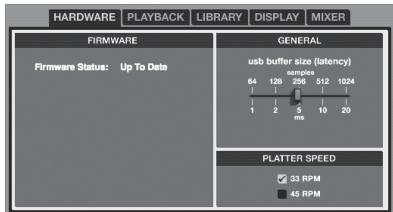
Einzelheiten über die verschiedene Register siehe einzeln Erklärungen weiter unter.
Die Versionsinformation von ITCH wird unter links vom [SETUP]-Menu.
- Wenn der Computer mit dem Internet verbunden ist, klichen Sie auf [CHECK FOR UPDATES], um zu prufen, ob neuere Software verfügbar ist.
[SETUP]-MenuEinstellpunkte
HARDWARE
FIRMWARE
Die Firmware-Version des Gerats kann hier geprüft werden.
- Wenn [Update Available] angezeigt wird, ist eine neue Version der Firmware verfügbar. Klicken Sie auf [UPDATE FIMWARE], um die Firmware zuactualisieren. Wenn [Up to Date] angezeigt wird, ist Aktualisierung der Firmware nicht erfolderlich.
GENERAL
Die Einstellungen für USB-Puffergroße "usb buffer size (latency)" können hier geändert werden.
ITCH teilt die Audiodaten in keine Pakete zur Wiedergabe. Die Paketgroße kann hier eingestellt werden.
- Wenn die Puffergroße gering ist, wird die Bedienung der Jog-Scheibe prazise übertragen, und die Übertragungsverzogerung (Latenz) des Systems nimmt ab, aber es konnen Aussetzer in den Audiodaten (Unterbrechungen im Ton) usw. auftreten.
- Wenn die Puffergroße hoch ist, ist die Tendenz zu Aussetzern in den Audiodaten (Unterbrechungen im Ton) usw. geringer, aber der Zeitunterschied durch die Übertragungsverzögerung (Latenz) der Audiodaten kann zunehmen.
PLATTER SPEED
Die Wiedergabegeschwindigkeit des virtuellen Plattenspielers kann auf 33 oder 45 U/min eingestellt werden.
PLAYBACK
GENERAL
-Playback keys use shift
Dies deaktiviert die Bedienung mit der Computertastatur, wenn die [Shift]-Taste an der Tastatur nicht gedrückt oder die Feststellfungtion ausgeschaltet ist.
- Lock playing deck
Dies aktiviert das Laden neuer Tracks auf Decks, auf denen ein Track spiel.
Dies deaktiviert die Bedienung des
[NEEDLE SEARCH (ALPHABET SEARCH)]-Pad, wenn ein Track spiel. Hi-fi resampler
Dies verringer digitale Verzerrung, die erzeugt wird, wenn Tracks mit niedriger oder hoher Geschwindigkeit abgeschpielt werden. Wenn aktiviert, kann aber die Belastung der CPU möglich zunehmen.
Use auto gain
Dies stellt die Lautstärke (Verständung) für die Tracks automatisch ein, wenn die Software die Track-Übersichten erstellt. Die Lautstärke wird im Hinblick auf die Bezugslautstärke eingestellt, wie aus der ↓Drotpdn-Liste rechts gewählt.
- Enable beat grid
These Option schaltet Beatgrids ein/aus.
ON SONG LOAD
- play from start
Wenn ein Track geladen ist, beginnt die Wiedergabe vom Anfang des Tracks. Wenn eine leere Passage am Anfang des Tracks ist, beginnt die Wiedergabe mit der Position, bei der der Sound beginnt.
-
Wenn ein Track geladen ist, beginnt die Wiedergabe von der zuletzt gespielen Position auf dem zuletzt gespielen Track.
-
instant doubles
Der gleiche Track spiel auf beiden Tracks (verdoppelt).
Zum Beispiel wenn der aktuell auf Deck (A) spielende Track auch in Deck (B) eingelegt ist, wird die Abspielposition des Tracks (B) automatisch mit Deck (B) synchronisiert, und die Wiedergabe beginn. Zu thisem Zeitpunkt werden die Tempound Loop-Einstellungen ebenfalls synchronisiert.
Wenn ein Track geladen wird, wird die Wiedergabeposition auf den Hot Cue mit der niedrigsten Nummer innerhalb der Hot Cues eingestellt.
-
Wenn kein Hot Cue für den Track gesetzt ist, beginnnt die Wiedergabe vom Anfang des Tracks.
-
These Einstellungen werden in der folgenden Reihenfolge priorisiert. [instant doubles], [play from first cue point], [play from start]
RECORDING
Bit depth
Wahlen Sie 16 Bit oder 24 Bit für die Bitrate bei der Aufnahme mit ITCH.
File format
Wahlen Sie AlFF oder WAV für das Dateifornat bei der Aufnahme mit ITCH.
LIBRARY
Show iTunes library
Die iTunes-Bibliothek und Playlists werden in ITCH angezeigt.
Protect library
Die folgenden Bedienungen in der Bibliothek sind deaktiviert.
- Bearbeiten von Dateinamen und Zeicheninformation
- Verschieben oder Löschen von Dateien und Crates
Custom crate columns
Der Spaltentitel der Trackliste kann einzeln für unterscheidliche Crates eingestellt werden. Wenn dies deaktiviert ist, wird der Spaltentitel für alle Tracklisten gemeinsam angezeigt.
Dies erlaubt Ichnen, in den listen nach oben und unter zu scrollen, während der Cursor in der Mitte fixiert bleibt, während diese Einheit bedient wird, um die Bibliothek zu durchsuchen.
Show all file types
Beim Importieren von Musikdateien werden alle Dateien auf der Festplatte angezeigt.
- Wenn diese Einstellung deaktiviert ist, werden nur Dateien angezeigt, die mit ITCH abgeschweit werden konnen.
Tracks innerhalb von Subcrates werden innerhalb des Eltern-Crates angezeigt.
DISPLAY
Dieser Schieber erlaubt es Ihnen, die Auffrischungsrate des Bildschirms von ITCH zu senken und damit potentiell weniger CPU-Leistung zu beanspruchen. Benutzer mit langsameren Computern oder solche, die gleichzeitig ein Aufnahmeprogramm ausführten, konnen diese Funktion einsetzen, wen sie Leistungsprobleme haben. Die Standardeinstellung ist 60Hz oder eine Auffrischung 60 Mal pro Sekunde. Die Einstellung gilt fur die gesamte Benutzeroberflachte von ITCH, die virtuellen Decks, die Wellenformen, die Bibliothe und den Setup-Bildschirm.
Die Wellenform-Anzeigesektion wird horizontal unter im Bildschirm angezeigt.
Die Wellenform-Aneigesektion wird vertical links im Bildschirm angezeigt.
Die Wellenform-Anzeigesektion wird vertical rechts im Bildschirm angezeigt.
MIXER
GENERAL
EQ
-6dB
Die Equalizerverständung ist auf 6 dB eingestellt.
12dB
Die Equalizerstärkung ist auf 12 dB eingestellt.
OUTPUT
Mono
Der externe Ausgang ist auf Mono gestellt.
— Stereo
Der externe Ausgang ist auf Stereo gestellt.
HEADROOM
Stellt den Ausgang von den jeweiligen Decks ein. Stellen Sie die Anzahl niedriger ein, wenn der Sound unterbrochen oder verzerrt ist oder wenn der Eingang niedrig ist und störendes Rauschen auftritt.
CUE
OVERDRIVE
Dies stellt den Soundpegelausgang vom Kopfhörerkanal ein.
Die Tonqualität kann abnehmen, wenn der Pegel zu hoch eingestellt ist.
UPFADERS
U/F CURVE
Dies stellt die Abruptheit der Steigerung oder Senkung der Lautstärke ein, wenn der Kanalfader bewegt wird.
CROSSFADER
Für die Eigenschaften der Crossfader-Kurve kann das Überlappen des Sounds beim Umschalten des Kanals detailiert eingestellt werden.
·
Die Kurveneigenschaften, wenn mit den Crossfader-Kurvenwahlschaltern gewählt ist, kann angepasst werden.
Zusätzliche Informationen
Störungssuche
Bedienungsfehler werden oft irrtumlich fur Störungen oder Ausfälle gehalten. Wenn Sie den Eindruck haben, dass diese Komponente nicht ordnungsgemäß Funktioniert, überprüfen Sieitte die folgenden Punkte. Manchmal wird eine Störung auch durch ein externes Gerat verursacht. Überprüfen Sie die anderen verwendeten Komponenten und elektrischen Geräte. Wenn Sie die Störung nicht beheben konnen, wenden Sie sich an die{nachste Pioneer-Kundendienststelle oder an ihren Handler.
- Dieses Gerät kann möglicherweise aufgrund von statischer Elektrizität oder anderen externen Faktoren nicht richtig arbeiten. In dieser Fall kann richtiger Betrieb durch Ausschalten, mindestens 1 Minute Warten und dann erneutes Einsatz während hergestellt werden.
| Problem | Prüfen | Abhilfe |
| Das Gerät schaltet nicht ein. Keine der Anzeigen leuchtet. | Ist der Schalter [ON/OFF] für die Stromversorgung auf [ON] gestellt? | Stellen Sie den Schalter [ON/OFF] für die Stromversorgung auf [ON]. |
| Die Jog-Scheibe-Anzeige leuchtet nicht. [MASTER OUT 1] (XLR-Ausgang) Laufstärke ist niedrig, Soundqualität ist schlecht, oder es wird kein Sound ausgegeben. [MIC1], [MIC2] und [AUX IN] Klemmen können nicht verwendet werden. Die Anzeigen sind schwach. | Bedieren Sie das Gerät mit USB-Busstrom? | Es gibt Einschränkungen bei Betrieb mit USB-Busstrom. Um das Gerät ohne diese Beschchränkungen zu verwenden, schreiben Sie das mitgelieferte Netzeil an. (Seite 11) |
| Dieses Gerät wird nicht erkannt. | Ist der Schalter [ON/OFF] für die Stromversorgung auf [ON] gestellt? | Stellen Sie den Schalter [ON/OFF] für die Stromversorgung auf [ON]. |
| Ist das mitgelieferte USB-Kabel richtig angeschlossen? | Schreiben Sie das mitgelieferte USB-Kabel richtig an. (Seite 11) | |
| Dieses Gerät lauft mit USB-Busstrom, auch wenn das mitgelieferte Netzeil verwendent wird. | Ist das mitgelieferte Netzeil richtig angeschlossen? | Bringen Sie den Netzstecker richtig am mitgelieferten Netzeil an. Schreiben Sie das mitgelieferte Netzeil richtig an der Steckdose an. (Seite 5) |
| Schreiben Sie den Gleichstromstecker des mitgelieferte Netzeils richtig an thisem Gerät an. (Seite 11) | ||
| Das Gerät schaltet bei Betrieb mit USB-Busstrom nicht ein. | Ist das mitgelieferte USB-Kabel richtig angeschlossen? | Verbinden Sie den Computer und这点es Gerät direkt mit dem mitgelieferten USB-Kabel. USB-Hubs können nicht verwendent werden. (Seite 11) |
| Die USB-Stromversorgungskapazität des Compu-ters kann unzureichend sein. | Verwenden Sie das mitgelieferte Netzeil. (Seite 11) | |
| Verwenden Sie einen USB-Hub? | USB-Hubs können nicht verwendet werden. Verbinden Sie den Computer und这点es Gerät direkt mit dem mitgelieferten USB-Kabel. (Seite 11) | |
| Verwenden Sie ein im Fachhandel erhältliches USB-Kabel? | Verwenden Sie das mitgelieferte USB-Kabel. | |
| Diese Einheit kann nicht bedient werden. | Ist die Treibersoftware richtig eingestellt? | Stellen Sie die Treibersoftware richtig ein. (Seite 7) |
| Musikdateien können nicht abgeschlossen werden. | Sind die Musikdaten beschädigt? | Spielten Sie Musikdaten ab, die nicht beschädigt sind. |
| Tracks werden nicht in der Trackliste angezeigt. | Wurden die Musikdaten richtig importiert? | Importieren Sie die Musikdaten richtig. (Seite 19) |
| Ist ein Crate oder Subcite gewählt, der keine gewählten Tracks enthalten? | Entweder wahren Sie einen Crate oder Subcite, der Tracks enthalten, oder fugen Sie Tracks zum Crate oder Subcite hinzu. | |
| Aufnahme ist nicht möglich. | Ist das externe Gerät oder Mikrofon richtig ange-schlossen? | Prüfen Sie den Anschluss des externen Geräts oder Mikrofons. (Seite 11) |
| Ist der aufzehmen gewünschte Kanal richtig gewählt? | Wählen Sie den aufzehmen gewünschten Kanal richtig. (Seite 31) | |
| Sound von einem externen Gerät oder Mikrofon kann nicht ausgegeben werden. | Ist der [MIC2/AUX]-Wahrscheinlich nicht eingestellt? | Stellen Sie den [MIC2/AUX]-Wahrscheinlich nicht ein. (Seite 30) |
| Ist das MIC/AUX-Monitor-Steuerfeld richtig einge-stellt? | Je nach den Einstellungen wird der Master-Sound möglicherweise nicht ausgegeben. Stellen Sie die Ausgabemethode richtig ein. (Seite 18) | |
| Bedieren Sie das Gerät mit USB-Busstrom? | Es gibt Einschränkungen bei Betrieb mit USB-Busstrom. Um das Gerät ohne这点es Beschchränkungen zu verwenden, schreiben Sie das mitgelieferte Netzeil an. (Seite 11) | |
| Die Lautstärke des an den Buchsen [AUX IN] angeschlossenen Geräts ist niedrig. | Ist der Regler [VOL] für die Buchsen [AUX IN] in die richtige Stellung gestellt? | Stellen Sie den Audiopegel richtig für das angeschlossene Gerät ein. (Seite 30) |
| Verzerrter Ton. | Sind die Regler [MASTER LEVEL] und [TRIM] in die richtige Stellung gestellt? | Stellen Sie die Regler [MASTER LEVEL] und [TRIM] ein. |
| Ist der angelefte Audiopegel für die Buchsen [AUX IN] und [MIC] auf einen geeigneten Pegel eingestellt? | Stellen Sie den Audiopegelegang für die Buchsen auf einen geeigneten Pegel für die angeschlossenen Geräte ein. | |
| Ist [HEADROOM] im Menu [SETUP] richtig einge-stellt? | Stellen Sie den Pegel richtig ein. | |
| Der spelende Sound wird unterbrochen. | Sind das mitgelieferte Netzeil und das mitgelieferte USB-Kabel richtig angeschlossen? | Der Sound wird unterbrochen, wenn das mitgelieferte Netzeil oder das mitgelieferte USB-Kabel während der Wiedergabe von thisem Gerät abgetreten wird.Befestigen Sie das Netzkabel des mitgelieferten Netzeils und das mitgelieferte USB-Kabel, indem Sie sie an dem Kabelhaken these Geårs anhalten. (Seite 11) |
| Ist der Latenzwert der Treibersoftware geeignet? | Stellen Sie die Latenzwert der Treibersoftware auf einen geeigneten Wert. (Seite 10) | |
| Stellen Sie die Latenzwert der DJ-Software auf einen geeigneten Wert. (Seite 33) | ||
| Es wird kein Ton erzeugt. | Sind die Verbindungskabel richtig angeschlossen? | Schließen Sie die Verbindungskabel richtig an. (Seite 11) |
| Ist das mitgelieferte USB-Kabel richtig angeschlossen? | Verbinden Sie den Computer und这点 Gerät direkt mit dem mitgelieferten USB-Kabel. USB-Hubs können nicht verwendet werden. (Seite 11) | |
| Sind Buchsen oder Stecker verschutz? | Wischen Sie vor dem Anschreiben jegliche Verschmutzung von Buchsen und Steckern ab. | |
| Ist die Treibersoftware richtig eingestellt? | Stellen Sie die Treibersoftware richtig ein. (Seite 7) | |
| Ist ITCH richtig eingestellt? | Stellen Sie ITCH richtig ein. Überprüften Sie die [MIXER]-Einstellung in [SETUP]. (Seite 34) | |
| Sind die angeschlossenen Komponenten und Veränderterichtigung eingestellt? | Stellen Sie die externe Eingangswahl und Lautstärke an den Komponenten und Veränderkern richtig ein. | |
| Bedieren Sie das Gerät mit USB-Busstrom? | Bei Betrieb über USB-Busversorgung nimmt die Lautstärke von [MASTER OUT 1] ab, die Soundqualität nimmt ab, Sound wird möglicherweise nicht ausgegeben usw.Um das Gerät ohne diese Beschänkungen zu verwenden, schreiben Sie das mitgelieferte Netzteil an. (Seite 11) | |
| Ist der Wahlschalter [MIC/AUX THRU] auf [ON] gestellt? | Stellen Sie den [MIC/AUX THRU]-Wahlschalter auf [OFF]. Wenn der Wahlschalter [MIC/AUX THRU] auf [ON] gestellt ist, wird nur der Sound des Mikrofons oder externen Geräts und Mikrofons ausgegeben. (Seite 31) | |
| Es wird kein Ton produziert, oder der Ton ist verzerrt oder laut. | Befindet sich der这点 Gerät in der Höhe eines Fernsehers? | Schalten Sie den Fernseher aus oder stellen Sie这点 Gerät und den Fernseher weiter voneinander entfern auf. |
| Das Beatgrid wird nicht angezeigt. | Wurde die Musikdatie analysiert? | Analysieren Sie die Datei.Wenn Musikdatien nicht automatisch analysiert werden konnen, klichen Sie auf [GRID EDIT] in der ITCH-Software und geben die Beatgrids manuell ein. |
| [SYNC]-Funktion arbeitet nicht. | Wurden die Musikdatien richtig importiert? | Importieren Sie die Musikdatien erneut und laden Sie in die Decks. (Seite 19) |
| Wurde die Musikdatie analysiert? | Analysieren Sie die Datei. | |
| [SYNC]-Funktion arbeitet nicht, auch wenn die Dateien analysiert sind. | Ist das Beatgrid anormal?Ist das Beatgrid richtig angetippt? | Stellen Sie das Beatgrid richtig ein. |
| Sind die BPM-Werte der Tracks in den beiden Decks zu unterscheidlich? | Die Funktion [SYNC] arbeitet nicht richtig, auch wenn der BPM-Wert des Tracks auf dem Deck, dessen Taste [SYNC (SYNC OFF)] gedrückt wurde, den einstellbaren Tempbereich des Tracks, dessen [SYNC (SYNC OFF)]. Taste nicht gedrückt wurde, überschreitet. | |
| Machen Sie Scratching? | Die Funktion [SYNC] ist beim Scratching deaktiviert. | |
| Fader-Starten ist nicht möglich. | Sind Sie mit einem eingestallenten Cue auf Standby? | Setzen Sie den Cue. (Seite 25) |
| Sound wird unterbrochen, wenn der ASIO-Treiber eingestellt ist. | Wurde der ASIO-Treiber bei laufender ITCH eingelt? | Stellen Sie den ASIO-Treiber ein, bevor Sie ITCH starten. (Seite 7) |
| Back-Cue-Funktion fungtioniert nicht. | Ist ein provisorischer Cue-Punkt eingestellt? | Setzen Sie einen provisorischen Cue-Punkt. (Seite 25) |
| Die Reloop-Funktion arbeitet nicht. | Wurde ein Loop in der laufenden Wiedergabe eingestellt? | Wurde kein Loop in der laufenden Wiedergabe eingestellt, arbeitet die Reloop-Funktion nicht. Setzen Sie einen Loop einmal. (Seite 25) |
| Die Anzeige blinkt, und das Gerät schaltet nicht ein. | — | Normaler Betrieb kann manchmal wiederhergestellt werden, indem das Netzkabel abgezogen wird, dann mindestens 1 Minute gewartet wird, und das Netzkabel dann wieder eingesteckt wird.Wenn das Symptom weiter besteht, ziehen Sie das Netzkabel abund reichen das Gerät zur Reparatur ein. |
| Die Bibliothek kann nicht bearbeitet werden. | Ist [Protect library] in [SETUP] aktiviert? | Deaktivieren Sie [Protect library]. (Seite 33) |
| ITCH-Bedienung ist instabil. | Verwenden Sie die neuste Version der Software? | Gratis Updates von ITCH können aus dem Internet heruntergeladen werden. Prüfen Sie die Website unter und sorgen Sie darüber, dass die Software auf die neuste Versionactualisiert ist. (Seite 6) |
| Verwenden Sie andere Software als ITCH zur gleichen Zeit? | Beenden Sie andere Anwendungen, um die Belastung des Compu-ters zu verringnern.Wenn der Betrieb weiterhin instabil ist, deaktivieren Sie probeweise das WLAN oder andere drahtlose Verbindungen, Antivirus-Software, den Bildschirmschoner, den Energiesparmodus usw.(Seite 6) | |
| Die USB-Stromversorgungskapazität des Compu-ters kann unzureichend sein. | Verwenden Sie das mitgelieferte Netzteil. (Seite 11) | |
| Wenn andere USB-Geräte am Computer ange-schlossen sind. | Trennen Sie andere USB-Geräte vom Computer.Wenn ein anderes USB-Audiogerät gleichzeitig an den Computerangeschlossen ist, kann es nicht arbeiten oder normal erkannt werden. (Seite 11) | |
| Verwenden Sie einen USB-Hub? | USB-Hubs können nicht verwendet werden. Verbinden Sie den Computer und diesen Gerät direkt mit dem mitgelieferten USB-Kabel. (Seite 11) | |
| Es liegt ein Problem mit dem USB-Port vor, an dem这点es Gerät angeschlossen ist. | Wenn Ihr Computer mehrfache USB-Ports hat, probieren Sie, diese Einheit an einen anderen USB-Port anzuschreiben. (Seite 11) | |
| Ist这点es Gerät an einen Notebook-Computer ange-schlossen, der mit seinem Akku lauft? | Versorgen Sie den Notebook-Computer mit Netzstrom.(Je nach den Einstellungen des Notebook-Computers kann der Energiesparmodus eingestellt werden, wenn der Computer mit Akku lauft, wodurch automaticisch die Rechenleistung des Compu-ters verringgert wird.) (Seite 6) | |
| Die USB-Pufferprüfung ist zu niedrig. | Stellen Sie die USB-Pufferprüfung hoher ein. (Seite 33) |
Filtercorruptionsmeldungen
Ein Fehlercode wird auf dem Bildschirm angezeigt, wenn these Gerät nicht richtig arbeiten kann. Prüfen Sie den Fehler in der Tabelle unter und treffen Sie die erforderlichen Abhilfemaßnahmen.
| Fehlercode | Beschreibung des Fehlers | Ursache und Abhilfe |
| Corrupt file : This MP3 contains invalid frames | These Datei enthalt Frames, die nicht dem formellen MP3-Standard entsprechen. | Normale Wiedergabe kann nicht garantiert werden.Wir empfehlen, dass Sie die Datei neu erstehen. |
| Corrupt file : This file contains corrupt frames that may result in audible glitches | These Datei enthalt aufeinanderfolgende korrrumpierte Frames. | Wir empfehlen, dass Sie die Datei neu erstellen.Korrumpierte Frames werden ohne Ton abgespielt; der Sound wirkt deshalb unterbrochen. |
| Corrupt file : This file has been split. You should check the beginning for audio glitches | Der Sound, der beim ersten MPEG-Audioframe in der Datei sein sollte, ist verlorengegangen. | Dies kann an irregularer MP3-Bearbeitung liegen. Da korrrumpierte Frames ohne Sound abgespielt werden, und da keine Tracks ohne Sound beginnen, kann es schwierig sein, dies festzustellen, aber wir empfehlen, sorgfältig zum Prüfen zu Höhe. |
| Corrupt file : This MP3 contains frames with corrupt data | ||
| Corrupt file : This MP3 file lost synchronization between the frame index and the frame | Eine alte MP3-Übersicht, die mit einem anderen Bearbeitungsprogramm bearerbeitet wurde, ist geladen. | Wie bei anderen korrrumpierten Dateien wird die korrrumpierte Sektion ohne Sound abgespiel. Wir empfehlen, dass Sie die Datei neu erstellen. |
| Corrupt file : This MP3 is completely invalid and is not playable | These Dateien enthalt ungültige Daten und kann nicht abgespielt werden. Dies kann an einem schlechten Sektor, einem korrrumpierten Dateisystem, der Verwendung eines falschen Dateiformats oder einer Erweiterung usw. liegen. | Erstellen Sie die Übersicht neu. |
| Corrupt file : This file contains invalid audio data | Großen Mengen ungültiger Daten wurden beim Suchen der Audiodaten gefunden. | Wir empfehlen, dass Sie die Datei neu erstellen. |
| Corrupt file : This MP3 contains no valid frames | Die Datei kann nicht abgespielt werden, weil keine Audiodaten gefunden wurden. | Prüfen Sie, ob dies eine legitime Musikdatei ist. |
| Unsupported file : This MP3 contains multiple layers | Mehrjährige Ebenen von MPEG-Frames wurden beim Scannen der Datei gefunden. | MP3-Dateien, die mehrjährige Ebenen von Frames enthalten, können nicht abgespielt werden. Je nach dem Frames können sie möglicherweise ohne Sound abgespielt werden. |
| Unsupported file : This file is more than 2GB in size | Die Datei überschreitet die Grenzgröße von 2 GB. | Dateien, die eine Grüße von 2 GB überschreiben, werden nicht unterstützt. Wir empfehlen, dass Sie die Datei neu erstellen. |
| Unsupported file : This file had data blocks greater than 2GB size | Es gibt Datenblöcke in der Datei, die die Grenzgröße von 2 GB überschreiben. | Dateien, die eine Grüße von 2 GB überschreiben, werden nicht unterstützt. Wir empfehlen, dass Sie die Datei neu erstellen. |
| Corrupt file : This WAV contains no valid chunks | Es gibt keine erkennbaren WAV-Daten in der Datei. Dies ist möglichischerweise keine WAV-Datei. | Verwenden Sie ein abspielbares Musicdateiformat. |
| Unsupported file : This file's data is not in PCM format | Die WAV-Daten sind nicht im PCM-Format, so dass die Datei nicht abgespielt werden kann. | Nur WAV-Dateien im PCM-Format können abgespielt werden. |
| Unsupported file : This file has a sampling rate greater than 48kHz | Die Datei kann nicht abgespielt werden, weil die Abtaustrate 48 kHz überschreiben. | Testen Sie die Datei erneut mit 48 kHz ab und speichern Sie sie. |
| Unsupported file : This file uses more than 24bits per sample | Die Datei kann nicht abgespielt werden, weil die Bitrate 24 Bit überschreiben. | Wir empfehlen, dass Sie die Datei neu erstellen.Maximal 24 Bit pro Audio-Abtastdaten werden unterstützen. |
| Corrupt file : This WAV is incom- plete | Die Datenmenge liegt unter der erwarteten Dateigröße. Entweder sind die Daten korrrumpiert, oder sie wurden nicht richtig bearerbeitet, so dass ITCH nicht richtig die Datenmenge in der Datie bestimmen kann. | Wir empfehlen, dass Sie die Datie neu erstellen. |
| Corrupt file : This file contains corrupt blocks | These Datie enthalt Blockdaten mit einer Höhe von 0 (Null). | Wir empfehlen, dass Sie die Datie neu erstellen. Fortgesetzte Verwendung kann bewirken, dass ITCH instabil wird oder einfriert. |
| Corrupt file : This song contains no audio data | Es werden keine Audiodaten in der Datie gefunden, und sie kann deshalb nicht abgespielt werden. | Prüfen Sie, ob die Datie Audiodaten enthalt. |
| Corrupt file : This song contains invalid samples | These Datie enthalt Audiomuster mit einer zu geringen Höhe. | Wenn die Höhe zu gering ist, kann sie als 0 (Null) identifiziert werden. Dies hat keinen besonderen Einfluss auf die Wiedergabe, aber der Sound kann unterbrochen werden. |
Verwendung als Controller für andere DJ-Software
Der DDJ-S1 gibt auch die Betriebsdaten für die Tasten und Regler im MIDI-Format aus. Wenn Sie einen Computer mit einer eingebauten MIDI-kompatiblen DJ-Software über ein USB-Kabel anschließen, können Sie die DJ-Software auf thisem Gerät bedieren. Der Ton von auf dem Computer abgespielen Musikdateien kann ebenfalls vom DDJ-S1 ausgegeben werden.
Zur Verwendung als Controller für andere DJ-Softwarenehmen Sie zunachst die Audio- und MIDI-bezogenen Einstellungen der DJ-Software vor.
Einzelheiten siehe Bedienungsanleitung für ihre DJ-Software.
Einzelheiten über die von dieser Gerät erzeugten MIDI-Meldungen siehe unter aufgeführte Website.
http://www.prodjnet.com/support/
Haftungsausschluss
- Pioneer ist ein eingetragenes Markenzeichen der Pioneer Corporation.
- Microsoft®, Windows Vista®, Windows® und Internet Explorer® sind entweder eingetragene Markenzeichen oder Markenzeichen von Microsoft Corporation in den USA und/oder anderen Ländern.
- Apple, Macintosh, Mac OS, Safari, iTunes and Finder sind eingetergene Markenzeichen von Apple Inc. in den USA und anderen Ländern.
Intel und Intel Core sind Warenzeichen der Intel Corporation in den USA und anderen Ländern. - ASIO ist ein Markenzeichen von Steinberg Media Technologies GmbH.
AMDist ein Warenzeichen von Advanced Micro Devices, Inc. - "ITCH" ist ein eingetragenes Warenzeichen von Serato Audio Research.
Die hier erwähnten Produkt- oder Firmennamen sind Markenzeichen der jeweiligen Eigentümer.
Dieses Produkt wurde für Nonprofit-Verwendung lizensiert. Dieses Produkt ist nicht zu den Handelszwecken (für Gewinn bringenden Gebrauch), wie Sendung (terrestrisch, Satelliten-, Kabel oder andere Arten von Sendungen), streaming im Internet, Intranet (ein privates Kommunikationsnetz) oder anderen Typen von Netzwerken oder zum Vertrieb elektronischer Information (online digitale Musikvertriebsdienste) lizensiert worden. Für derartige Verwendungszwecke müssen sie die entsprechenden Lizenzen erhalten. Für Einzelheiten besuchen Sie http://www.mp3licensing.com.
Hinweise zum Urheberrechte
Aufnahmen, die Sie vornehmen, sind für persönlichen Genuss gedacht und)dürfen nach dem Urheberrecht nicht ohne Zustimmung des Urheberrechtsinhabers anderweitig verwendet werden.
-
Musik, die von CDs, usw. aufgenommen wurde, ist durch die Urheberrechtsgesetze der einzelnen Länder sowie durch internationale Abkommen geschlossen. Es liegt in der vollen Verantwortung der Person, die die Musik aufgenommen hat, sicherzustellen, dass die Aufnehmen nicht gesetzwidrig verwendet werden.
-
Beim Umgang mit Musik, die aus dem Internet heruntergeladen wurde usw., liegt es in der vollen Verantwortung der Person, die den Musik-Download ausgeführht hat, sicherzustellen, dass die aufgenommen Inhalte entsprechend den Vorschriften auf der Download-Site verwendet werden.
Technische Daten
Netzteil
Stromversorgung. 100 V bis 240 V Wechselspannung, 50 Hz/60 Hz
Nennstrom 300 mA
Nenn-Ausgang. Gleichspannung 5 V, 2 A
Allgemein - Haupteinheit
Leistungsaufnahme (bei Verwendung von Netzteil) 1,4 A
Gewicht des Hauptgeräts 5,0 kg
Max. Abmessungen 680 mm (B) × 95,2 mm (H) × 318 mm (T)
Betriebstemperatur +5^ bis +35^
Betriebsluftfeuchtigkeit. 5 % bis 85% (keine Kondensation)
Audiosektion (bei Verwendung von Netzteils/beim Abspielern auf Computer)
Nenn-Ausgangspegel
MASTER OUT 1 16 Veff
MASTER OUT 2 3 Veff
Gesamtklirffaktor
MASTER OUT 1.0,006%
MASTER OUT 2 .0,006 %
Frequenzeigenschaften
MASTER OUT 1 20 Hz bis 20 kHz
MASTER OUT 2 20 Hz bis 20 kHz
Signalrauschabstand
MASTER OUT 1. 101 dB oder mehr (bei Nennausgang)
MASTER OUT 2 101 dB oder mehr (bei Nennausgang)
Eingangs-/Ausgangsbuchsen
USB-Buchse B-Typ. 1 Satz
MASTER OUT 1 Ausgangsbuchse
XLR-Anschluss............1 Satz
MASTER OUT 2 Ausgangsbuchse Cinch-Buchsen. .1 Satz
PHONES Ausgangsbuchse Stereo-Klinkenbuchse (6,3 mm) 1 Satz Stereo-Minklinkenbuchse (0,3,5 mm) 1 Satz
AUX Eingangsbuchse Cinch-Buchsen. 1 Satz
MIC1-Buchse
XLR-Anschluss/Phone-Buchse (Ø 6,3 mm)............1 Satz
MIC2-Buchse Klinkenbuchse (6,3 mm) 1 Satz
- Änderungen der technischen Daten und des Designs dieser Geräts sowie der mitgelieferten Software im Sinne der technischen Verbesserung ohne vorherige Ankündigung bleiben vorbehalten.
- Veröffentlich von Pioneer Corporation. Urheberrechtlich geschützt © 2011 Pioneer Corporation. Alle Rechte vorbehalten.
- Vor dem Herstellen oder Ändern der Verbindungen schalten Sie die Stromversorgung aus und trennen das Netzteil von der Steckdose ab.
- Inhalt
- Zum Lesen dieser Anleitung
- Bevor Sie beginnen
- Bezeichnungen von Anschlüssen und Teilen
- Bedienung
- Zusätzliche Informationen
- Bevor Sie beginnen
- Merkmale
- LAYOUT
- ITCH
- LAPTOP DOCK
- Abspieladresse/Pegelmesser
- HOHE KLANGQUALITÄT
- Lieferumfang
- Uber das Netzteil
- Sicherheitsanweisungen
- Reinigen
- Wasser oder Feuchtigkeit
- Mitgeliefertes Zubehör
- Lüftung
- Umgebung
- Stromquellen
- Netzkabelschutz
- Strom
- Überlastung
- Eindringen von Gegenständen und Flüssigkeiten
- Wartung
- Schaden, die Wartung erfordern
- Anbringen des Netzsteckers
- Abziehen des Netzsteckers
- Netzstecker
- Typ 1 (für Europa)
- Typ 2 (für das Vereinigte Königreich)
- Installieren der Software
- Vor dem Installierenden Software
- Über die zu installierende Software
- Bei Windows
- Fur Mac OS X
- Minimale Betriebsumgebung
- Uber die ITCH-Software
- Prüfen der neuesten Informationen über die Software ITCH
- SERATO-Benutzer-Lizenzvereinbarung (nachfolgend „Lizenzvereinbarung")
- Lizenzerteilung:
- Eigentum:
- Kopien und Übertragung von Rechten an der Software:
- Keine stillschweigenden Gewährleistungen:
- Haftungsausschluss:
- Gesetzliche Einschränkung von Ausschlüssen:
- Updates:
- Maßgebliches Recht:
- Lizensz fur gebündelte digitale Dateien:
- Uber die Treibersoftware (Windows)
- Prüfen der neuesten Informationen über die Treibersoftware
- Software-Lizenzvereinbarung
- Definitionen
- Programmlizenz
- Schadensersatz und Rechtsbehelfe für Vertragsbruch
- Beendigung
- Allgemeine Bestimmungen
- Hinweise zum Installationsverfahren (Windows)
- Schlieben Sie these Gerät über ein USB-Kabel an ihren Computer an.
- Schieben Sie den [ON/OFF]-Schalter zur Seite [ON].
- Setzen Sie die mitgelieferte CD-ROM in das CD-Laufwerk Ihr's Computers ein.
- Doppelklicken Sie aus dem Windows [Start]-Menu auf das Icon [Computer (oder Arbeitsplatz)] > [ITCH CD].
- Doppelklicken Sie [ITCH_installer.exe].
- Wenn das Installationsprogramm ITCH gestartet ist, klichen Sie auf [Next].
- Akzeptieren Sie die Lizenzvereinbarung (wahlen Sie [I accept the terms in the license agreement]), und klichen Sie auf [Next].
- Wahlen Sie den Ordner, in dem ITCH installiert werden soll, und klichen Sie dann auf [Next].
- Klichen Sie auf [Installieren].
- Wahlen Sie die gewünschte Sprache aus dem Pulldown-MENU.
- Akzeptieren Sie die Lizenzvereinbarung (wahlen Sie [Ich stimme zu]), und klichen Sie auf [Installieren].
- Klichen Sie auf [Beenden].
- Klichen Sie auf [Finish], um das Installationsprogramm ITCH zu beenden.
- Klichen Sie auf [Yes].
- Hinweise zum Installationsverfahren (Macintosh)
- Doppelklichen Sie auf das [ITCH CD]-Icon.
- Doppelklicken Sie [ITCH_installer.mpkg].
- Starten von ITCH
- Über die Treibersoftware und die Einstellung-Dienstsoftware
- Einstellen der Puffergroße
- Prüfen der Version der Treibersoftware
- Bezeichnungen von Anschlüssen und Teilen
- Hinweise zum Betrieben these Geräts mit USB-Busstrom
- Anschreiben an die Eingangs-/ Ausgangsbuchsen
- Frontplatte
- PHONES-Buchsen
- MIC/AUX THRU-Wahlschalter
- MIC2-Buchse
- Rückseite
- MASTER ATT.
- MASTER OUT 1-Buchse
- MASTER OUT 2-Buchse
- AUX IN-Buchse
- VOL-Regler
- Kensington-Diebstahlsicherung
- USB-Buchse
- ON/OFF Schalter
- DC IN-Buchse
- Kabelhaken
- Kabelhaken
- Haken Sie das Netzkabel des Netzeils oben auf den Kabelhaken und das USB-Kabel unter.
- Oben links am Steuerpult
- MIC1-Buchse
- Bezeichnungen und Funktionen der Komponenten
- Deck-Sektion
- Abspieladresse-Anzeige
- LOAD (INST.DOUBLES)-Taste
- NEEDLE SEARCH (ALPHABET SEARCH)-Pad
- VINYL SPEED ADJUST Regler
- LOOP SELECT (GRID LOCK)-Taste
- VINYL (ILLUMINATION)-Taste
- AUTO LOOP (GRID SLIDE)-Regler
- TEMPO RANGE-Taste
- MASTER TEMPO-Taste
- SLIP-Taste
- TEMPO-Schieber
- SYNC (SYNC OFF)-Taste
- Jog-Scheibe
- PLAY/PAUSE II-Taste
- CUE-Taste
- SHIFT-Taste
- RELOOP/EXIT (GRID CLEAR)-Taste
- REC MODE-Taste
- REV-Taste
- LOOP IN (GRID SET)-Taste
- LOOP OUT (GRID TAP)-Taste
- FILES-Taste
- BACK-Taste
- Drehregler
- LOAD PREPARE (SAVE)-Taste
- BROWSE-Taste
- PREPARE-Taste
- FX CH SELECT Regler
- MASTER LEVEL Regler
- EFFECT SELECT Regler
- PARAMETER Regler
- HEADPHONES MIXING Regler
- Kanalpegelanzeige
- FX ON/OFF-Taste
- TAP-Taste
- C.F. REV-Anzeige
- FADER START Schalter
- Crossfader Curve-Wahlschalter
- Crossfader
- C.F. REV Schalter
- Master-Pegelanzeige
- Kanalfader
- HEADPHONES LEVEL Regler
- Kopfhörer CUE-Taste
- EQ (HI, MID, LOW)-Regler
- TRIM Regler
- Mikrofon-/Extern-Eingang-Steuersektion
- OFF, ON, TALK OVER-Wahlschalter
- LEVEL Regler
- EQ (HI, MID, LOW)-Regler
- MIC2/AUX Wahlschalter
- Verwendendes LAPTOP DOCK
- Verwendung mit abgenommenen Fußen
- ITCH-Software-Bildschirm
- Bildschirm, wenn这点 Gerät angeschlossen ist
- ALBUM ART-Register
- Aktuelle Zeitanzeige
- Einfache Anzeige der CPU-Verwendungsrate
- FILES-Register
- BROWSE-Register
- PREPARE-Register
- HISTORY-Register
- Alphabetsuche-Feld
- ? (TOOLTIPS)
- SETUP
- (SEARCH)
- Nebenfeld
- Track-Liste
- MIC/AUX-Monitor-Steuerfeld
- Aufnahme-Feld
- Effekt-Feld
- Track-Ubersicht
- Track-Informationsanzeige
- Wellenform-Anzeige
- Virtuelles Deck
- Tempo-Match-Anzeige
- Beat-Match-Anzeige
- Statusleiste
- Crate-Liste
- ALBUM ART
- Crate-Liste
- All...
- Library
- Subcrates
- "+
- Spaltentitel
- Track
- Farlabel
- Status-Icon
- Aufnahme-Feld
- MIC/AUX-Monitor-Steuerfeld
- Bildschirm, wenn these Gerät nicht angeschlossen ist
- Statusleiste
- ANALYZE FILES
- Set auto bpm
- range
- Offline-Player
- Starten des Systems
- Beenden des Systems
- Öffnen der Bibliothek
- Hinzufugen von Musicdateien zu der Bibliothek
- Drucken Sie die Taste [FILES].
- Wahlen Sie den gewünschten Ordner mit der Computermaus.
- Bringen Sie den gewählten Ordner mit Ziehen und Ablegen mit der Computermaus zu dem Crate-Liste-Feld.
- Abspielbare Musikdateiformate
- Uber MP3-Dateien
- Uber AAC-Dateien
- Hinweise WL.MP3
- Analysieren von Dateien
- Automatisches Einstellen des BPM beim Analysieren von Tracks
- Klichen Sie auf [Set auto bpm] zum Markieren.
- Klichen Sie auf [range], um das Pulldown-MENU anzuzeigen.
- Klichen Sie auf den BPM-Analysebereich, den Sie einstellen wollen.
- Analysieren aller Tracks
- Trennen Sie diese Gerät vom Computer ab.
- Klichen Sie auf [ANALYZE FILES].
- Analysieren einzelner Tracks oder Crates
- Bringen Sie den Track oder Crate mit Ziehen und Ablegen zu [ANALYZE FILES].
- WenneineDateibeschädigtistodereinFehler auftritt
- Auswahlen von Eintragen
- Bewegen des Cursorz zwischen den Feldern
- Drucken Sie die Taste [AREA MOVE (REC)].
- Bewegen des Cursor nach oben und unter
- Drehen Sie den Drehregler.
- Bewegen zwischen Ebenen
- Drucken Sie den Drehregler.
- Umschalten des Nebenfelds
- Drücken Sie die Taste [FILES] (oder eine der Tastes [BROWSE], [PREPARE] oder [CRATES]).
- BearbeitenvonCrates
- Erstellen eines Crate
- Klicken Sie auf "+" oben rechts am Feld Crate-Liste.
- Ändern der Crate-Ebene
- Bringen Sie den Crate mit Ziehen und Ablegen in einen anderen Crate.
- BearbeitenvCrate-Namen
- Doppelklicken Sie auf den Name des Crate.
- Löschen des Crate
- Drehen Sie den Drehregler.
- Auf der Computer-Tastatur drücken Sie die [Delete]-Taste, während Sie die [Ctrl]-Taste des Computers gedrückt halten.
- Ändern der Anzeige von Eintragsnamen in der Track-Liste
- Änder der Reihenfolge der Eintragsnamen
- Ziehen Sie den Spaltentitel nach links oder rechts.
- Anzeigen und Ausblenden einer Spalte
- Klicken Sie auf [←] am rechten Rand der Reihe von Eintragsnamen und wahren Sie dann den Eintragsnamen aus dem Pop-up-MENU und klichen Sie darauf.
- BearbeitenderTrackliste
- Ändern der Reihenfolge der Tracks
- Klichen Sie auf [#] im Spaltentitel.
- Bringen Sie den Track mit Ziehen und Ablegen zu der gewünschten Position.
- Löschen von Tracks
- BearbeitendrTrack-Information
- Doppelklicken Sie auf den zu bearerbeitenden Eintrag.
- Geben Sie den Text ein.
- Einstellen von Farben für Tracks
- Klichen Sie auf das Farbetikett.
- Wahlen Sie die gewünschte Farbe aus der Farbpalette.
- Erneutes Laden der Track-Information
- Klichen Sie auf [RESCAN ID3 TAGS].
- Wiederauffinden verloner Dateien
- Bringen Sie einen Ordner (einschließlich aller Unterordner) oder verlorene Dateien mit Ziehen und Ablegen auf [RELOCATE LOST FILES].
- Suchen nach Tracks
- Suchen durch Eingeben von Zeichen
- Klichen Sie auf im Suchkästchen.
- Klichen Sie auf den Eintrag, der in dieSuche aufgenommen werden soll.
- Drucken Sie die Taste [CRATES].
- Drehen Sie den Drehregler.
- Klichen Sie auf das Suchkästchen und geben Sie die Zeichen ein.
- Verwendung des Fells [BROWSE]
- Drucken Sie die Taste [CRATES].
- Drehen Sie den Drehregler.
- Drucken Sie die Taste [BROWSE].
- Drücken Sie den Drehregler.
- Suche mit Verwendung des [NEEDLE SEARCH (ALPHABET SEARCH)]-Pad ("Alphabet-Suche")
- Beziehung zwischen dem Alphabet-Suchfeld und [NEEDLE SEARCH (ALPHABET SEARCH)]-Pad
- Tippen Sie auf jeder Position auf dem [NEEDLE SEARCH (ALPHABET SEARCH)]-Pad, während Sie die Taste [SHIFT] drucken.
- Tippen Sie [▲] am linken oder rechten Rand des [NEEDLE SEARCH (ALPHABET SEARCH)]-Pad an, während die Taste [SHIFT] gedrückt gehalten wird.
- Schiebern Sie ihren Finger, während Sie die Taste [SHIFT] halten.
- Lassen Sie ihren Finger vom [NEEDLE SEARCH (ALPHABET SEARCH)]-Pad und der Taste [SHIFT] los.
- Ein- und Ausschalten der Anzeige des Album-Covers
- Klicken Sie auf [ALBUM ART].
- Anzeige der Album-Abbildungen in der Track-Liste
- Verwendung der Beste [PREPARE]
- Drucken Sie die Taste [PREPARE].
- Ziehen Sie den Track oder Crate zum Ablegen auf das Feld [PREPARE].
- Verwendung des Felds [HISTORY]
- Durchsuchen des Verlaufs
- Spielien Sie Tracks ab.
- Klichen Sie auf das Register [HISTORY] auf dem Computerbildschirm.
- Über Sessions
- Manuelle Eingabe der Track-Information
- Wahlen Sie die Position, wo Sie die Track-Information eingefugen wollen, und klichen Sie auf [INSERT TRACK].
- Doppelklicken Sie auf die eingefugten Track-Felder und bearbeiten Sie ihre Information entsprechend.
- Exportieren von Sessions
- Wahlen Sie den Name der zu Exportieren gewündsten Session.
- Klichen Sie auf das Register rechts von [EXPORT].
- Klichen Sie auf [EXPORT].
- Kopieren von Sessions in das Feld Crate-Liste
- Bringen Sie den Name der Session mit Ziehen und Ablegen zu dem Feld Crate-Liste.
- Ein Hinweis für Anwender, die andere Serato Audio Research DJ-Software installiert haben
- Hinweise zum Sichern der Bibliothek-Information
- Einlagen von Tracks in Decks
- Wahlen Sie den zu laden gewürschten Track.
- Drücken Sie die Tasten [LOAD (INST. DOUBLES)] für die Decks, in die Sie die Tracks einlagen wollen.
- Sofortige Doppel
- Während des Drückens der Taste [SHIFT] auf Deck (B) drücken Sie die Taste [LOAD (INST. DOUBLES)] an Deck (B).
- Wiedergeben und Pausieren
- Wiedergabe
- Laden Sie einen Track im Deck.
- Drucken Sie die Taste [PLAY/PAUSE II].
- Pausieren
- Während der Wiedergabe drücken Sie die Taste [PLAY/PAUSE /II].
- Einstellen der Wiedergabegeschwindigkeit (Temporegelung)
- Ändern der Wiedergabegeschwindigkeit
- Bewegen Sie den Schieber [TEMPO] vorwärts oder rückwärts.
- Wahlen des Bereichs zum Einstellen der Wiedergabegeschwindigkeit
- Drucken Sie die Taste [TEMPO RANGE].
- Einstellen der Wiedergabegeschwindigkeit ohne Ändern der Tonlage (Master Tempo)
- Drucken Sie die Taste [MASTER TEMPO].
- Bewegen Sie den Schieber [TEMPO] vorwärts oder rückwärts.
- Wiedergabe in Reverse
- Drucken Sie die Taste [REV].
- Bedienung der Jog-Scheibe
- Umschalten des Jog-Scheiben-Modus
- Drucken Sie die [VINYL (ILLUMINATION)]-Taste.
- Scratch
- Drucken Sie die [VINYL (ILLUMINATION)]-Taste.
- Wahrend der Wiedergabe drücken Sie die Oberseite der Jog-Scheibe.
- Während Sie die Oberseite der Jog-Scheibe drücken, wirbeln Sie die Scheibe in der gewünschten Richtung und in der gewünschten Geschwindigkeit.
- Lassen Sie die Hand von der Oberseite der Jog-Scheibe los.
- Pitch bend
- Während der Wiedergabe wirbeln Sie die Außensektion der Jog-Scheibe.
- Umschalten der Jog-Scheiben-Beleuchtung
- Drucken Sie die Taste [VINYL (ILLUMINATION)], während Sie die Taste [SHIFT] drucken.
- Spezifizieren der Position zur sofortigen Wiedergabe (NEEDLE SEARCH)
- Berühren Sie das
- [NEEDLE SEARCH (ALPHABET SEARCH)]-Pad.
- Beim Berühren des
- [NEEDLE SEARCH (ALPHABET SEARCH)]-Pad schieben Sieden Finger am Pad entlang.
- Setzen Sie eines provisorischen Cue-Punkts
- Wahrend der Wiedergabe drücken Sie die Taste [PLAY/PAUSE II].
- Drucken Sie die Taste [CUE].
- Zurückschalten zum provisorischen Cue Point (Back Cue)
- Während der Wiedergabe drücken Sie die Taste [CUE].
- Prüfen des provisorischen Cue Points (Cue Sampler)
- Halten Sie die Taste [CUE] gedrückt, nachdem Sie zu provisieren Cue-Punkt zurückgeschaltet haben.
- Loop-Bedienungen
- Einstellung Loop
- Feinjustieren des Loop-in-Punkt (Loop-in-Justierung)
- Feinjustieren des Loop-out-Punkt (Loopout-Justierung)
- Abbrechen der Loop-Wiedergabe (Loop Exit)
- Zurückkehren zur Loop-Wiedergabe (Reloop)
- Automatische Einstellung von Loops (Auto Loop)
- Abbrechen von Auto Loop
- Teilen von Loops (Loop Halbierung)
- Verdoppeln des Loops (Loop Verdoppelung)
- Verwendung der Loop Bank
- Speichern von Loop-Punkten
- Aufrufen von Loop-Punkten
- Drucken Sie die Taste [RELOOP/EXIT (GRID CLEAR)].
- Löschen von Loop-Punkten
- Klicken Sie auf [× ] rechts von der Loop-Bank-Nummernanzeige.
- Schützen von Loop-Punkten (Loop-Sperre)
- Klicken Sie auf links von der Loop-Bank-Nummernanzeige.
- Einstellen von Hot Cue
- Drucken Sie die Taste [REC MODE].
- Während der Wiedergabe, im Pause-Modus oder beim Pausieren bei einem Cue-Punkt drücken Sie eine der Hot-Cue-Tasten [HOT CUE (DELETE) 1] - [HOT CUE (DELETE) 5].
- Spielen von Hot Cues
- Drücken Sie eine der Hot Cue Tasten ([HOT CUE (DELETE) 1] - [HOT CUE (DELETE) 5]), bei denen ein Hot Cue gesetzt ist.
- Hot Cue Sampler
- Löschen von Hot Cues
- Drücken Sie eine der Hot-Cue-Tasten [HOT CUE (DELETE) 1] - [HOT CUE (DELETE) 5] bei gedrückter [SHIFT]-Taste.
- Verwendung des Slip-Modus
- Slip Looping
- Drücken Sie die Taste [SLIP].
- Drucken Sie die Taste [LOOP IN (GRID SET)], und drucken Sie dann die Taste [LOOP OUT (GRID TAP)].
- Drucken Sie die Taste [RELOOP/EXIT (GRID CLEAR)].
- Auto Beat Slip Looping
- Drehen Sie die Regler [AUTO LOOP (GRID SLIDE)] zum Steuern des Beats.
- Drücken Sie den Regler [AUTO LOOP (GRID SLIDE)].
- Drucken Sie die Taste [RELOOP/EXIT (GRID CLEAR)].
- Slip Reverse
- Drucken Sie die Taste [REV].
- Slip-Scratching
- Drucken Sie die Taste [SLIP].
- Während der Wiedergabe drücken Sie die Oberseite der Jog-Scheibe.
- Slip Hot Cue
- Setzen Sie den Hot Cue.
- Drücken Sie die Taste [SLIP].
- Halten Sie die Taste Hot Cue gedrückt.
- Lassen Sie ihren Finger von der Taste Hot Cue los.
- Synchronisieren der Wiedergabegeschwindigkeit
- Synchronisieren der Beats von 2 Tracks (Beat Sync)
- Drücken Sie die Taste [SYNC (SYNC OFF)] für das Deck, das Sie synchronisieren wollen.
- BearbeitendesBeatgrid
- Einstellen des Beat-Markers
- Wahlen Sie die Position, bei der Sie den Beat-Marker setzen wollen.
- Drücken Sie die Taste [LOOP IN (GRID SET)], während Sie die Taste [SHIFT] drucken.
- Schieben des gesamten Beatgrid nach links und rechts
- Drehen Sie den Regler [AUTO LOOP (GRID SLIDE)] im Uhrzeigersinn oder gegen den Uhrzeigersinn, während Sie die Taste [SHIFT] drucken.
- Einstellen der Abstände im ganzen Beatgrid
- Drehen Sie die Jog-Scheibe im Uhrzeigersinn oder gegen den Uhrzeigersinn, während Sie die Taste [SHIFT] drücken.
- Einstellen der Abstände im ganzen Beatgrid durch Antippen der Taste
- Am Anfang eines der Takte des Tacks drucken Sie [LOOP OUT (GRID TAP)] wiederholt, während die Taste [SHIFT] gedrückt gehalten wird..
- Löschen von Beat-Markern
- Wahlen Sie den zu Löschen gewünschten Beat-Marker.
- Drücken Sie die Taste [RELOOP/EXIT (GRID CLEAR)], während Sie die Taste [SHIFT] drucken.
- Verriegeln von Beatgrids
- Drücken Sie die Taste [LOOP SELECT (GRID LOCK)], während Sie die Taste [SHIFT] drucken.
- Verwendung der Mixer-Funktionen
- Tonausgabe
- Drehen Sie den Regler [TRIM].
- Bewegen Sie den Kanal-Fader von Ihnen weg.
- Bewegen Sie den Crossfader.
- Drehen Sie den Regler [MASTER LEVEL].
- Entzerrung
- Drehen Sie die Regler [EQ (HI, MID, LOW)] zum Steuern der jeweiligen Decks.
- Mithören von Ton mit Kopfhörern
- Schlieben Sie Kopfhörer an eine der Buchsen [PHONES] an.
- Drücken Sie die Kopfhörer-Taste [CUE] für den Kanal, den Sie mithören wollen.
- Klicken Sie die Taste [CUE] für das Mikrofon oder das externe Gerät, das Sie mithören wollen.
- Drehen Sie den Regler [HEADPHONES MIXING].
- Drehen Sie den Regler [HEADPHONES LEVEL].
- Wahlen der Crossfader-Kurve-Eigenschaften
- Schalten Sie den Crossfader Curve-Wahlschalter um.
- Verwendung der Crossfader-Reverse-Funktion
- Schalten Sie den [C.F. REV]-Schalter um.
- Starten Sie die Wiedergabe mit dem Fader (Fader Start)
- Starten der Wiedergabe mit dem Crossfader
- Stellen Sie den [FADER START]-Schalter auf [ON].
- Bewegen Sie den Crossfader.
- Setzen Sie den provisorischen Cue-Punkt.
- Bewegen Sie den Crossfader.
- Starten Sie die Hot-Cue-Wiedergabe mit dem Fader (Hot Cue Fader Start)
- Wahlen Sie einen der Hot Cues.
- Verwendung eines Mikrofons
- SchlieBen Sie ein Mikrofon an die Buchse [MIC1] oder [MIC2] an.
- Stellen Sie den [OFF, ON, TALK OVER]-Wahlschalter auf [ON] oder [TALK OVER].
- Drehen Sie den Regler [LEVEL].
- Geben Sie Audiosignale zum Mikrofon ein
- Verwendung eines externen Geräts
- Drehen Sie den Regler [LEVEL] in der Sektion Mikrofon/AUX im Uhrzeigersinn.
- Aufnahme
- Wahlen Sie den aufzunehmenden Kanal.
- Stellen Sie den Aufnahmepegel ein.
- Drucken Sie die Taste [AREA MOVE (REC)], während Sie die Taste [SHIFT] drucken.
- Drücken Sie die Taste [AREA MOVE (REC)], während Sie die Taste [SHIFT] drucken.
- Bedieren Sie den Computer zum Eingeben des Dateinamens.
- Drücken Sie die Taste [LOAD PREPARE (SAVE)], während Sie die Taste [SHIFT] drucken.
- Direkte Ausgabe von Mikrofon- und AUX-Ton
- Stellen Sie den [MIC/AUX THRU]-Wahlschalter auf [ON].
- Geben Sie Audiosignale zum Mikrofon ein oder gebe Sie Audiosignale vom externen Gerät aus.
- Verwendung der Effekt-Funktion
- Drehen Sie den Regler [FX CH SELECT].
- Drehen Sie den Regler [EFFECT SELECT].
- Drucken Sie die Taste [FX ON/OFF].
- Manuelle Einstellung des BPM
- Drucken Sie die Taste [TAP].
- Typen von Effektien
- REVERB
- DELAY
- ECHO
- LPF
- HPF
- PHASER
- FLANGER
- CRUSHER
- TREMOLO
- BRAKER
- REPEATER
- REVERSER
- Ändern der Einstellungen
- Auf dem Computerbildschirm klichen Sie auf [SETUP].
- Klichen Sie auf das Register für den einzustellen gewündschen Punkt.
- [SETUP]-MenuEinstellpunkte
- HARDWARE
- FIRMWARE
- GENERAL
- PLATTER SPEED
- PLAYBACK
- ON SONG LOAD
- RECORDING
- LIBRARY
- Show iTunes library
- Protect library
- Custom crate columns
- Show all file types
- DISPLAY
- MIXER
- UPFADERS
- CROSSFADER
- Zusätzliche Informationen
- Störungssuche
- Filtercorruptionsmeldungen
- Verwendung als Controller für andere DJ-Software
- Haftungsausschluss
- Hinweise zum Urheberrechte
- Technische Daten
- Netzteil
- Allgemein - Haupteinheit
- Audiosektion (bei Verwendung von Netzteils/beim Abspielern auf Computer)
Marke : PIONEER
Modell : DDJ-S1
Kategorie : DJ-Controller