
DDJ-T1 - DJ-Controller PIONEER - Kostenlose Bedienungsanleitung
Finden Sie kostenlos die Bedienungsanleitung des Geräts DDJ-T1 PIONEER als PDF.



| Produkttyp | DJ-Controller |
| Marke | Pioneer |
| Modell | DDJ-T1 |
| Abmessungen (B x H x T) | 680 mm x 95,2 mm x 317,7 mm |
| Gewicht | 4,9 kg |
| Stromversorgung | Netzteil AC 100-240 V, 50/60 Hz, Ausgang 5 V / 2 A; auch Stromversorgung über USB-Bus (5 V / 500 mA) |
| Stromverbrauch (Netzteil) | 700 mA |
| Stromverbrauch (USB-Bus) | 500 mA |
| Hauptfunktionen | 4-Kanal-Mixer, Plattenspieler mit Jogwheels, Effekte (6 Typen), Navigator, EQ-Regler, Crossfader, Kanal-Fader, Loop- und Cue-Funktionen, Synchronisation (Beat Sync), Tonhöhenverriegelung, Dockingstation für Laptop |
| Audioausgänge | MASTER OUT 1 (Klinke TRS 6,3 mm), MASTER OUT 2 (Cinch), PHONES (Stereo-Klinke 6,3 mm und Miniklinke 3,5 mm) |
| Audioeingänge | AUX IN (Cinch), MIC (Klinke 6,3 mm) |
| Konnektivität | USB Typ B (USB-Kabel im Lieferumfang) |
| Kompatible Software | TRAKTOR Pioneer DDJ-T1 EDITION (im Lieferumfang), TRAKTOR PRO, TRAKTOR SCRATCH PRO |
| Nomineller Ausgangspegel (MASTER OUT 1) | 4,2 Vrms |
| Signal-Rausch-Verhältnis (MASTER OUT 1) | 103 dB oder mehr |
| Betriebstemperatur | +5°C bis +35°C |
| Betriebsfeuchte | 5% bis 85% (nicht kondensierend) |
| Wartung und Reinigung | Mit einem feuchten Tuch reinigen; keine flüssigen, Spray- oder alkoholhaltigen Produkte verwenden |
| Sicherheit | Das Gehäuse nicht öffnen; vor dem Ändern von Anschlüssen vom Netz trennen; nur das mitgelieferte Netzteil verwenden |
| Verpackungsinhalt | CD-ROM der TRAKTOR-Software, Netzteil, Netzkabel (×2), USB-Kabel, Garantiekarte, Bedienungsanleitung |
| Umwelthinweise | Nicht mit dem Hausmüll entsorgen; die Recyclingverfahren für Elektrogeräte befolgen |
Häufig gestellte Fragen - DDJ-T1 PIONEER
Benutzerfragen zu DDJ-T1 PIONEER
0 Frage zu diesem Gerät. Beantworten Sie die, die Sie kennen, oder stellen Sie Ihre eigene.
Eine neue Frage zu diesem Gerät stellen
Laden Sie die Anleitung für Ihr DJ-Controller kostenlos im PDF-Format! Finden Sie Ihr Handbuch DDJ-T1 - PIONEER und nehmen Sie Ihr elektronisches Gerät wieder in die Hand. Auf dieser Seite sind alle Dokumente veröffentlicht, die für die Verwendung Ihres Geräts notwendig sind. DDJ-T1 von der Marke PIONEER.
BEDIENUNGSANLEITUNG DDJ-T1 PIONEER
Die oben gezeigte Pioneer-Website enthalt halten gestellte Fragen, Informationen über Software und andere wichtige Informationen und Dienste, die Ihnen themselves, Ihr Produkt optimal zu verwenden.
Vielen Dank, dass Sie sich für diesen Pioneer-Produkt entschieden haben.itte lessen Sie diese Bedienungsanleitung grundlich durch, um sich mit der Bedienung des Gerats vertraut zu machen. Nachdem Sie die Bedienungsanleitung gelesen haben, legen Sie sie griffbereit zum Nachschlagen ab. In manchen Ländern oder Regionen konnen sich die Formen von Netzstecker und Netzsteckdose von denen in den Erklarungszeichnungen untersieiden. Das Verfahren zum Anschlieben und Bedieren des Gerats sind aber gleich.

Mischen Sie这点es Produkt, wenn Sie es entsorgen sollen, nicht mit gewöhnlichen Haushaltsabfällen. Es gibt ein getrennten Sammelsystem für gebrauchte elektronische Produkte, über das die richtige Behandlung, Rückgewinnung und Wiederverwertung gemäß der bestehenden Gesetzgebung gewährleistet wird.
Privahushalte in den Mitgliedstaaten der EU, in der Schweiz und in Norwegen können ihre gebrauchten elektronischen Produkte an vorgesehenen Sammeleinrichtungen kostenfrei zurückgeben oder aber an einen Handler zurückgeben (wenn sie ein ähnliches neuen Produktkaufen).
Bitte wenden Sie sich in den Ländern, die oben nicht aufgeführ ist, hinsichtlich der korrekten Verfahrensweise der Entsorgung an die örtliche Kommunalverwaltung.
Auf diese Weise stellen Sie sicher, dass das zu entsorgende Produkt der notwendigen Behandlung, Rückgewinnung und Wiederverwertung unterzogen wird, und so mögliche negative Einflüsse auf die Umwelt und die menschliche Gesundheit vermieden werden.
K058b_A1_De
Vor dem Herstellen oder Andern der Verbindungen schalten Sie die Stromversorgung aus und trennen das Netzteil von der Steckdose ab.
D44-9-3_A1_De
Maschinenlärminformations-Verordnung 3. GPSGV: Der höchste Schalldruckpegel beträgt 70 dB(A) oder weniger gemäß EN ISO 7779.
D28-E-2d_A1_De
Für EINSTECKBARE GERÄTE soll eine Netzstecker in der Höhe des Geräts und weniger zugänglich sein.
D28-9-3-2_A1_De
Inhalt
Zum Lesen dieser Anleitung
Die Namen von Anzeigen, Menüs und Tasten sind in dieser Anleitung in eckigen Klammern angegeben. (z.B. Kanal [MASTER], Menu [ON/OFF], [File])
Die Anleitungen TRAKTOR und TRAKTOR GETTING STARTED konnen aus dem TRAKTOR-Hilfemenü nach der Installation von TRAKTOR betrachtet werden.
01 Vorder Inbetriebnahme
Merkmale 4
Beispiel fur System-Setup. 4
Lieferumfang 4
Über das Netzeil.. 5
Verwenden des LAPTOP DOCK. 6
Verwendung mit abgenommenen FuBen 6
12 Bevor Sie beginnen
Uber die TRAKTOR-Software 7
Installieren der TRAKTOR Software 7
Starten von TRAKTOR 9
Ausführten der Produktaktivierung 9
Aktualisieren der TRAKTOR Software 11
Über die Treibersoftware (Windows) 11
03 Anschlusse
Bezeichnungen der Anschlüsse 14
Anschließlich an die Eingangs-/Ausgangsbuchsen 15
04 Bezeichnungen und Funktionen der Komponenten
Bedienpult 16
1 Browser. 17
2 Deck.. 18
3 Mixer. 20
4 Effekt. 21
05 Bedienungen
Tracks in TRAKTOR importieren 22
Einlagen von Tracks in Decks 22
Wiedergabe 22
Verwendung der Mixer-Funktionen 23
Verwendung der Effekt-Funktion 23
Synchronisieren der Wiedergabegeschwindigkeit mit anderen
Decks (Beat Sync) 24
Eingabe des Tons von einem Mikrofon oder externen Gerät 24
Ö6 Ändern der Voreinstellungen von TRAKTOR
Lierte der Einstellpunkte von TRAKTOR Pioneer DDJ-T1 EDITION .....25 Zuweisen der gewünschten Funktionen zum [NEEDLE SEARCH] Pad. .....25
07 Zusätzliche Informationen
Störungssuche 26
Verwendung als Controller für andere DJ-Software 27
Liste von MIDI-Meldungen 28
Haftungsausschluss 31
Hinweise zum Urheberrechte 31
Technische Daten 31
Vor der Inbetriebnahme
Merkmale
Dieses Produkt ist ein All-In-One DJ-System für Heim-DJ-Anwendungen, das Pioneer DJ-Hardware - der Weltstandard bei Club DJ-Ausrüstungen - mit der "TRAKTOR Pioneer DDJ-T1 EDITION" DJ-Software von Native Instruments kombiniert. Sie können umfassende DJ-Auftritte genießen, indem Sie einfach这点 Produkt an einen Computer anschließen.
LAYOUT
Das Bedienpuilt in der Effektsektion这点 Gerats ist mit dem gleichen Layout wie der TRAKTOR Steuerbildschirm angeordnet, so dass es bei Auftritten ohne Zögern bedient werden kann. Die Bedienpulte der Player-und Mixer-Sektion verwenden das Layout der Pioneer DJ Hardware für intuive und prazise Bedienung.
4 DECK-STEUERUNG
Dieses Gerät ist mit einem 4-Kanal-Mixer mit den Tasten [LOAD], [MASTER] und [SYNC] für jeder der Decks ausgestattet, so dass bisher komplizierte DJ-Auftritte mit Ellen vier Kanälen mit größer Leichtigkeit ausgeführten werden können.
TRAKTOR Pioneer DDJ-T1 EDITION
TRAKTOR Pioneer DDJ-T1 EDITION ist eine TRAKTOR Software-Anwendung, die ausschließlich für DDJ-T1 den ausgelegt ist. Alle Tasten
und Regler sind für Verknüpfung mit der Software voreingestellt, so dass DJ-Spielen einfach durch Anschlieben these Geräts an einen Computer möglich ist (Plug-and-Play).
LAPTOP DOCK
Die Tastatur-Sektion des Computers kann unter diesen Gerät geschoben werden. Durch Andocken these Computers mit dieser Einheit an eine einzeln Einheit können Sie ein effizientes DJ-System erzielen.
USB BUS-STROMVERSORGUNG
Dieses Produkt understands USB Bus-Stromversorgung. Es kann verwendtet werden, indem es einfach über ein USB-Kabel an einen Computer angeschlossen wird.
HOHE KLANGQUALITÄT
Dieses Produkt übernimmt die Soundqualitätstechnik, die im Laufe der Jahre für Pioneer DJ-Hardware entwickelt wurde, um Spitzensoundqualität in seiner Klasse zu erzielen.
Beispiel für System-Setup
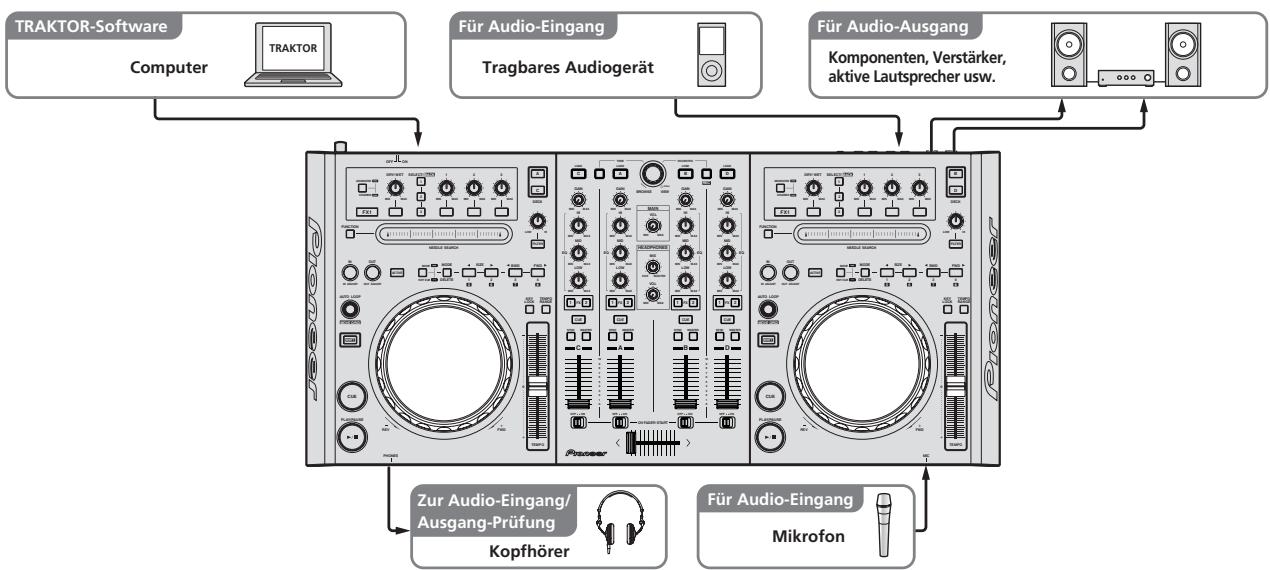
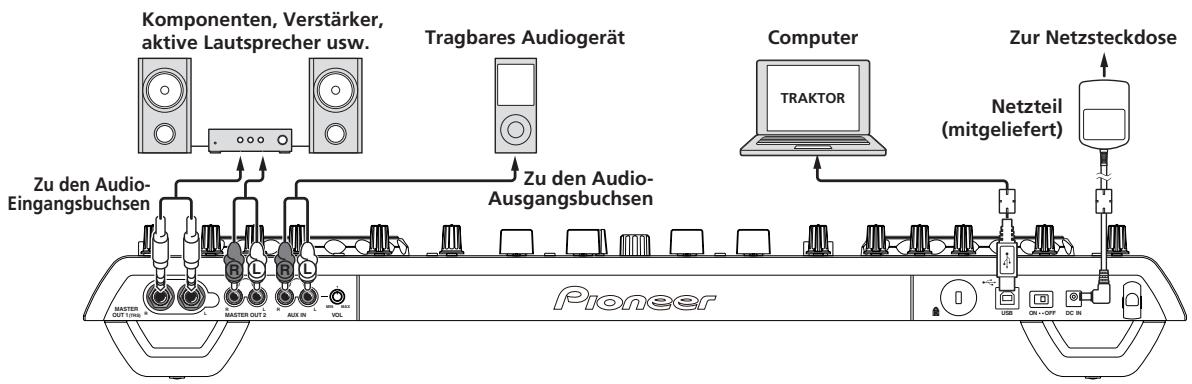
Ein DJ-System wie das in der Zeichnung unter gezeigte kann erschaffen werden, indem these Gerät mit einem Computer und Peripheriergäten verbunden wird.
Lieferumfang
- TRAKTOR Pioneer DDJ-T1 EDITION Software CD-ROM
Treibersoftware CD-ROM
Netzteil
Netzstecker × 2
USB-Kabel
- Garantiekarte
Bedienungsanleitung (dieses Dokument)
Uber das Netzteil
Sicherheitsanweisungen
Um ihre persönliche Sicherheit sanzerzustellen und das volle Betriebspotential Ihres Geräts zu maximieren, lessen und befolgen Sied diese Sicherheitsanweisungen.
Lesen Sie die Anweisungen durch und bewahren Sie sie auf
Lesen Sie alle Bedienungs- und Anwenderinformationen, die mit thisem Produkt mitgeliefert werden.
Reinigen
Verwendten Sie einen feuchten Lappen zum Reinigen des Außergehäuses. Vermeiden Sie die Verwendung von Flüssigkeiten, einschließlich flüssige, sprayförmige oder alkoholbasierte Reinigungssprodukte.
Wasser oder Feuchtigkeit
Betreiben Sie diese Produkte nicht in der Höhe von Wasser oder anderen Flüssigkeiten.
Mitgeliefertes Zubehör
Platzieren Sie diesen Produkt nicht auf einem instabilen Rollwagen, Ständer oder Tisch. Das Produkt kann herunterfallen und schwer beschädigt werden.
Lüftung
Blockieren Sie nicht die Luftungsöffnungen oder verdecken Sie diese Produkt beim Betrieb. Dieses Gerätarf nicht an einem geschlossenen Einbauort installiert werden, wenn nicht für ausreichende Luftung gesorgt ist.
Umgebung
Stellen Sie diesen Produkt nicht an Orten mit viel Staub, hohen Temperaturen, hoher Luftfeuchtigkeit oder starken Vibrationen oder Erschütterungen auf.
Stromquellen
Betreiben Sie这点es Produkt nur von den empfohlenen Stromquellen. Wenn Sie sich bezüglich der Stromversorgung nicht sicher sind, wenden Sie sich an einen Pioneer-Fachhändler.
Netzkabelschutz
Wenn das Gerät vom Netz getrennt wird, ziehen Sie am Stecker – und nicht am Kabel. Fassen Sie das Kabel oder den Stecker nicht mit nassen Händen an; darauf besteht die Gefahr von Kurzschlüssen oder elektrischen Schlägen. Sorgen Sie davon, dass das Netzkabel nicht eingeklemmt wird oder Gegenstände darauf auf gestellt werden, und verlegen Sie es so, dass nicht darauf getreten wird.
Strom
Schalten Sie die Anlage AUS, bevor Sie dies oder andere Hardware installieren.
Überlastung
Schließen Sie nicht zu weitere Geräte an eine einzige Wandsteckdose oder Stromquelle an, da dies zu Bränden oder Kurzschlüssen führen kann.
Eindringen von Gegenständen und Flüssigkeiten
Drücken Sie niemals Fremdkörper in das Gerät. Verschüttten Sie keine Flüssigkeiten in oder auf das Laufwerk.
Wartung
Beim Öffnen oder Entfernen der Abdeckung werden stromfuhrende Teile fregelegt, so daß die Gefahr elektrischer Schläge und andere Gefahren bestehen. Wenden Sie sich an eine Pioneer-Kundendienstestelle oder einen Fachhändler bezüglich Reparatur des Produkts (siehe beiliegende Karte für Wartung und Support).
Schaden, die Wartung erfordern
Trennen Sie das Gerät in den folgenden Situationen vom Netz und reichen es zur Reparatur ein:
- Wenn das Netzkabel, der Netzstecker oder das Gehäuse beschädigt ist.
- Wenn Flüssigkeit auf das Gerät geschüttet oder Gegenstände hinein-gefallen sind.
- Wenn das Produkt Regen oder Wasser ausgesetzt wurde.
- Wenn das Produkt nicht normal arbeitet, obwohl die Bedienungsanweisungen befolggt wurden. Betätigten Sie nur die Regler, die in der Bedienungsanleitung beschrieben werden. Falsche Einstellung anderer Regler kann zu Schäden führen und umfanieche Arbeiten durch qualifizierte Techniker erfordern, um die normale Funktion des Geräts wieder herzustehen.
- Wenn das Produkt eine deutliche Änderung in der Leistung aufweist – dies weist darauf hin, dass Wartung erforderlich ist.
Prüfen Sie, ob keine anormalen Zustände am Netzeil oder Netzstecker vorliegen, und steecken Sie dann den Netzstecker richtig in die vorgeschriebene Position am Netzeil, bis er mit einem Klickgeräusch einrastet. Einzelheiten siehe Anbringen des Netzsteckers auf Seite 6.
Wenn anormale Zustände am Netzeil oder Netzstecker vorliegen, wenden Sie sich an die{nachste Pioneer-Kundendienstelle oder an ihren Händler.
- Betreiben Sie das Gerät nicht, wenn eine Münze, eine Böroklammer oder an anderer Metallgegenstand zwischen Netzteil und Netzstecker eingeklemmt ist. Dabei besteht die Gefahr von Kurzschlüssen, die zu Branden oder elektrischen Schlägen führen können.
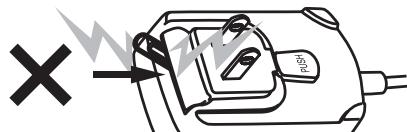
- Beim Anschließlich des Netzeils an einer Wandsteckdose stellen Sie sicher, dass kein Freiraum zwischen dem Netzeil und der Wandsteckdose besteht. Fehlerhafter Kontakt oder an dieser Stelle eingeklemmte Metallgegenstände wie etwa Munzen oder Burokklammern können zu Kurzschlüssen, Bränden oder elektrischen Schlägen führen.
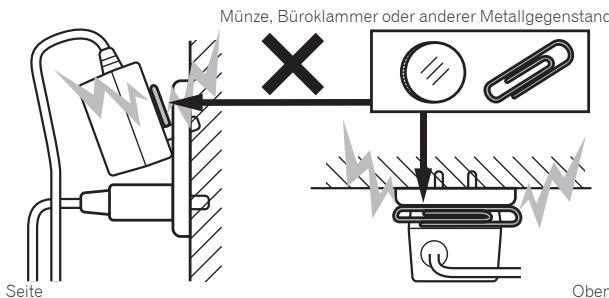
- Der Netzstecker konnte sich vom Netzeil losen und in der Steckdose bleiben, wenn jeder über das Netzkabel stolpert oder wenn das Netzeil angestoßen wird. In thisem Fall ziehen Sie den noch in der Steckdose steckenden Netzstecker mit trockenen Handen ab, wobei Sie他们在 Gebren wie in der Abbildung gezeigt und ohne Metallteile zu berühren. Verwenden Sie keine Werkzeuge zum Abziehen.
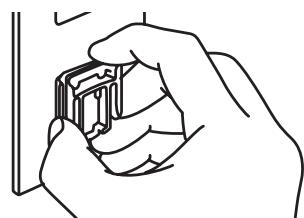
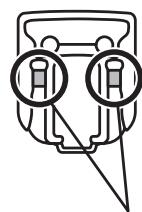
Berühren Sie nicht Metallteile.
Anbringen des Netzsteckers
Schieben Sie den Netzstecker entlang der Führungsschienen in das Netzteil, wie in der Abbildung unten gezeigt und drücken Sie ein bis er mit einem Klickgeräusch einrastet.
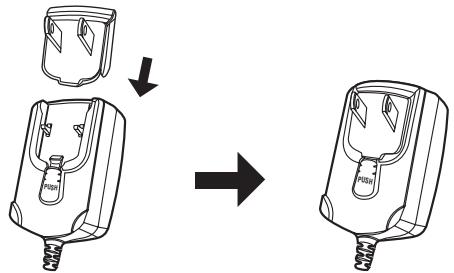
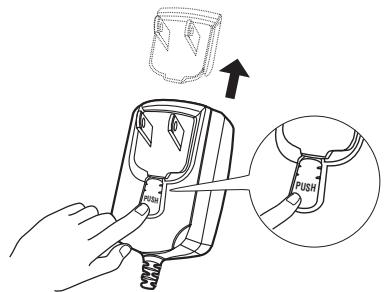
Abziehen des Netzsteckers
Während Sie die Taste [PUSH] am Netzteil drücken, schieren Sie den Netzstecker vom Netzteil ab, wie in der Abbildung gezeigt.
Wenn der Netzstecker angebracht ist, braucht er nicht mehr entfernt zu werden.
Netzstecker
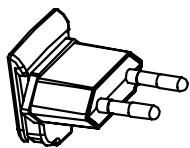
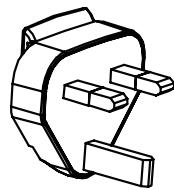
Dieses Produkt wird mit den unter aufgeführten Typen von Netzsteckern gefeliefert. Verwenden Sie den geeigneten Netzstecker für das Land oder die Region, in dem Sie sich befinden.
Typ 1 (für Europa)
Typ 2 (für das Vereinigte Königreich)
Verwendendes LAPTOP DOCK
Die Tastatur-Sektion des Computers kann unter these Gerät geschoben werden.
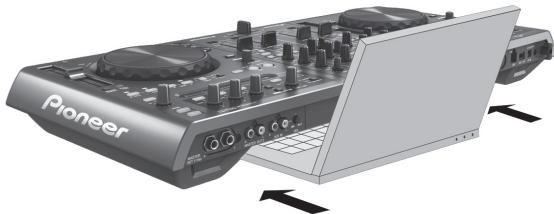
- Je nach der Höhe Ihres (Notebook) Computers kann es sein, dass die Tastatursektion nicht in das LAPTOP DOCK passst.
- In diesen Fall so installmenten, dass die Computereinheit nicht这点es Gerät berührt.
- In thisem Fall so installmenten, dass die am Computer angeschlossenen Kabel nicht unter thisem Gerät eingeklemmt sind.
Verwendung mit abgenommenen FüBen
Die beiden FüBe these Geräts konnen abgenommen werden.
Entfernen Sie mit einem Kreuzschlitzschaubenzieher die Schrauben von den linken und rechten Fuß (je 2 Schrauben).
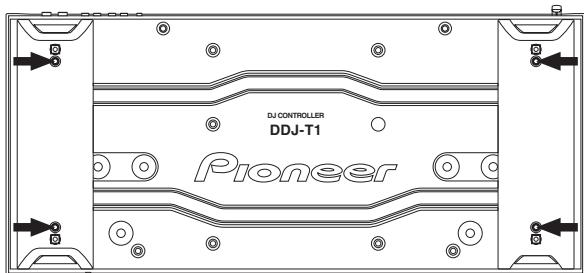
Die entfernten Schrauben werden beim Anbringen der Fuße besteht. Achten Sie darauf, sie nicht zu verlieren. Die Fuße konnen mit anderen Schrauben nicht richtig angebracht werden.
Bevor Sie beginnen
Uber die TRAKTOR-Software
TRAKTOR Pioneer DDJ-T1 EDITION ist eine spezielle Version von TRAKTOR die ausschließlich für den DDJ-T1 ausgelegt ist. Für einen Vergleich der Funktionen zwischen TRAKTOR Pioneer DDJ-T1 EDITION und anderen Versionen von TRAKTOR siehe folgende Website. http://www.prodjnet.com/support/
- Der DDJ-T1 unterstützt TRAKTOR PRO und TRAKTOR SCRATCH PRO.
Wenn Sie TRAKTOR PRO und TRAKTOR SCRATCH PRO besitzen, führen Sie vor der Verwendung der Software einen Update auf die neueste Version aus.
Vorsichtshinweise zur Installation der TRAKTOR Software
Unterstützte Betriebssysteme
| Mac OS X | 10.5 | ✓ |
| 10.6 | ✓ | |
| Windows® 7 Home Premium/Professional/Ultimate | 32-Bit-Version | ✓ |
| 64-Bit-Version | ✓ | |
| Windows Vista® Home Basic/Home Pre-mium/Business/Ultimate (SP1 oder höher) | 32-Bit-Version | ✓ |
| 64-Bit-Version | ✓ | |
| Windows® XP Home Edition/Professio-nal (SP3 oder höher) | 32-Bit-Version | ✓ |
Für die neuenen Informationen über die Betriebsumgebung und Kompatibilität und zum Übernehmen des neuensten Betriebssystems gehen Sie bitter zur folgenden Website von Native Instruments:
http://www.native-instruments.com/traktor
Minimale Betriebsumgebung für TRAKTOR
| CPU | Für Mac OS X | Macintosh Computer mit einem Intel® Core™ Duo Prozessor mit einer Taktfrequenz von mindestens 1,66 GHz |
| Für Windows®7, Windows Vista® und Windows®XP | PC/AT-kompatibler Computer mit einem Pentium® 4 oder AMD Athlon Prozessor und einer Taktfrequenz von mindestens 1,4 GHz (SSE1) PC/AT-kompatibler Computer mit Intel® Pentium® 4 (oder kompatiblen) Prozessor und einer Taktfrequenz von mindestens 2 GHz | |
| Arbeitsspei-cher | Mindestens 1 GB RAM | |
| Festplatte | Freier Speicherplatz von mindestens 100 MB | |
| CD-Laufwerk | Optisches Disc-Laufwerk, auf dem die CD-ROM gelesen werden kann | |
| Internet-Verbindung | Eine Internetverbindung ist für Benutzereregistrierung bei Native Instruments zum Aktualisieren der TRAKTOR Software usw. erforderlich. Verwenden Sie die neuste Version des Web browsers. | |
Minimale Betriebsumgebung für TRAKTOR
USB- Ein USB-Port ist zum Anschluss des Computers an diese Gerät Anschluss erforderlich.
- Volte Funktionalität kann nicht auf allen Computern garantiert werden, auch wenn diese mit den oben beschriebenen Betriebsanforderungen übereinstimmen.
- Auch wenn der erforderliche Speicherplatz für die oben beschriebene Betriebsumgebung vorhanden ist, kann es wegen Mangel an Speicherplatz aufgrund von residenten Programmen, anzahl von Diensten usw. sein, dass die Software nicht die volle Funktionalität und Leistung erzielt. Schaffen Sie in solchen Fällen ausreichend Speicherplatz. Wir empfehlen, zusätzlichen Speicher für stabilen Betrieb zu installieren.
- Je nach den Energieeinstellungen des Computers, uw. kann die CPU und Festplatten nicht ausreichende Verarbeitungs-Kapazität bieten. Besonders bei Notebook-Computer müssen Sie sicherstellen, dass der Computer im richtigen Zustand ist, um konstante hohe Leistung zu bieten (zum Beispiel indem die Netzstromversorgung angeschlossen bleibt), wenn Sie TRAKTOR verwenden.
Installieren der TRAKTOR Software
Hinweise zum Installationsverfahrens (Windows)
1 Setzen Sie die mitgelieferte TRAKTOR Pioneer DDJ-T1 EDITION Software CD-ROM in das CD-Laufwerk Ihr's Computers ein.
2 Doppelklicken Sie aus dem Windows [Start]-Menu auf das Icon [Computer (oder Arbeitsplatz)] > [Traktor].
Die Inhalte der CD-ROM werden angezeigt.
3 Doppelklicken Sie [Traktor Setup PC.exe].
Das Installationsprogramm TRAKTOR wird gestartet.
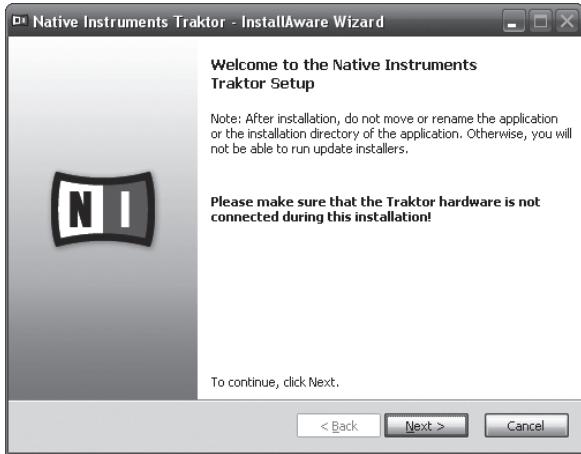
4 Wenn das Installationsprogramm TRAKTOR gestartet ist, klichen Sie auf [Next].
Zum Zurückkehren zum vorherigen Bildschirm: Klichen Sie auf [Back].
Zum Abbrechen der Installation: Klicken Sie auf [Cancel].
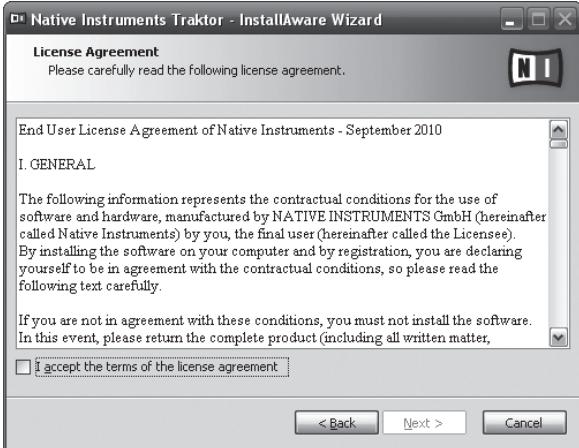
5 Lesen Sie die Inhalte von [License Agreement] sorgfältig durch, und wenn Sie zustimmen markieren Sie [I accept the terms of the license agreement] und klichen dann auf [Next].
Wenn Sie den Bedingungen der [License Agreement] nicht zustimmen, klichen Sie auf [Cancel], um die Installation abzubrechen.
6 Wahlen Sie den Typ der TRAKTOR Installation, und klichen Sie auf [Next].
Normalerweise installieren Sie alle Optionen, einschließlich
[Controller Editor] und [Service Center].
7 Wahlen Sie den Ort der Installation von TRAKTOR, und klichen Sie auf [Next].
Zum Wahlen des normalen Installationsorts klichen Sie einfach auf [Next].
Zum Installieren an einem anderen Ort klichen Sie auf [Change...], wahlen Sie den Installationsort und klichen Sie dann auf [Next].
8 Wahlen Sie den Native Instruments Hardware-Treiber, und klichen Sie auf [Next].
Markieren Sie das Wahlkästchen für ihre Hardware.
9 Zum Installieren des Traktor Kontrol X1 Treibers markieren Sie das Wahlkastchen, und klichen Sie auf [Next].
10 Wenn der folgende Bildschirm erscheint, klichen Sie auf [Next].
Die Installation beginnt.
Der Installation-Fertig-Bildschirm erscheint, wenn die Installation fertig gestellt ist.
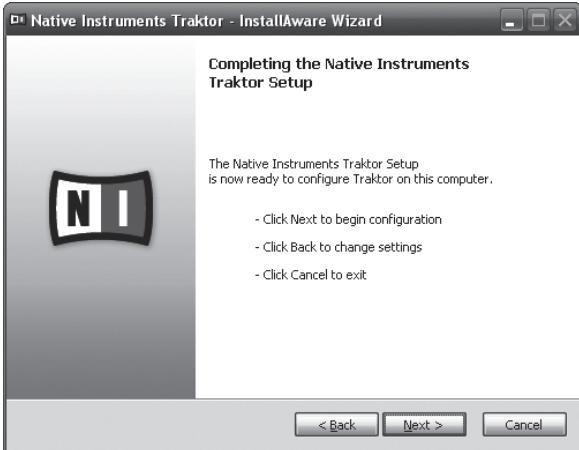
11 Klichen Sie auf [Finish].
Damit ist das Installationsverfahren fertig gestellt.
Hinweise zum Installationsverfahren (Macintosh)
1 Setzen Sie die mitgelieferte TRAKTOR Pioneer DDJ-T1 EDITION Software CD-ROM in das CD-Laufwerk Ihr's Computers ein.
Das Icon [Traktor] erscheint auf dem Bildschirm.
2 Doppelklicken Sie auf das [Traktor]-Icon.
Die Inhalte der CD-ROM werden angezeigt.
3 Doppelklicken Sie [Traktor Installer Mac.mpkg].
Das Installationsprogramm TRAKTOR wird gestartet.
4 Wenn das Installationsprogramm TRAKTOR gestartet ist, klichen Sie auf [Fortfahren].
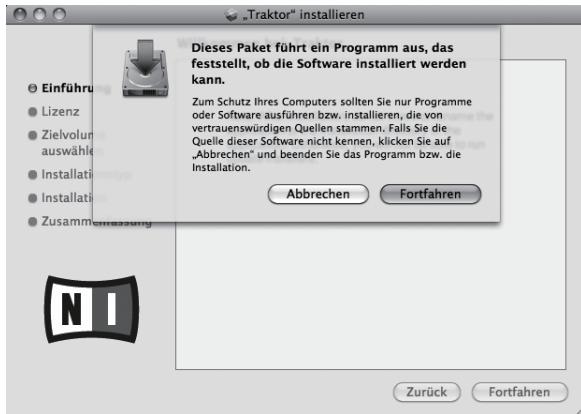
5 Lesen Sie die Inhalte der Lizenzvereinbarung sorgfältig durch, und klichen dann auf [Fortfahren].

6 Wenn Sie den Bestimmungen der Benutzungsvereinbarung zustimmen, klichen Sie auf [Akzeptieren].
Wenn Sie den Bedingungen der Benutzungsvereinbarung nicht zustimmen, klichen Sie auf [Ablehnen], um die Installation abzubrechen.
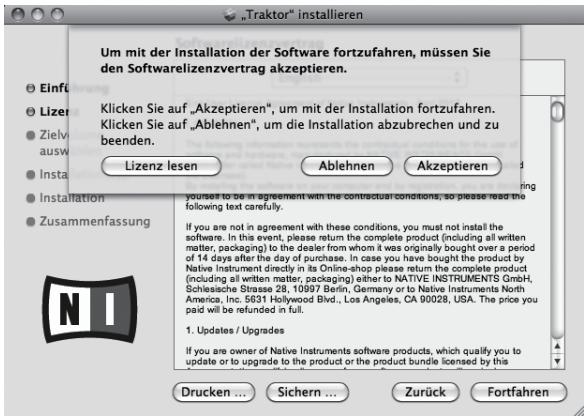
7 Wahlen Sie den Native Instruments Hardware-Treiber, und klichen Sie auf [Fortfahren].
Markieren Sie das Wahlkästchen für ihre Hardware.
8 Wahlen Sie den Ort der Installation von TRAKTOR, und klichen Sie auf [Installieren].
Zum Wahlen des normalen Installationsorts klichen Sie einfach auf [Installieren].
Zum Installieren an einem anderen Ort klichen Sie auf
[Ort für die Installationändern ...], wahren Sie den Installationsort und klichen Sie dann auf [Installieren].
Die Installation beginnt.
Der Installation-Fertig-Bildschirm erscheint, wenn die Installation fertig gestellt ist.
9 Klichen Sie auf [Neustart].
Damit ist das Installationsverfahren fertig gestellt.
Starten von TRAKTOR
Bei Windows
Aus dem Windows [Start] Menu öffnen Sie [Alle Programme] > [Native Instruments] > [Traktor] und klichen Sie dann auf das Icon [Traktor].
Für Mac OS X
Im Finder öffnen Sie den Ordner [Anwendung], öffnen Sie dann [Native Instruments] > [Traktor], und doppelklicken Sie auf das Icon [Traktor].
Ausführden der Produktaktivierung
Zur Verwendung von TRAKTOR Pioneer DDJ-T1 EDITION führen Sie zuerst die Produktaktivierung (im Folgenden einfach als "Aktivierung" bezeichnet) mit Native Instruments SERVICE CENTER aus (im Folgenden einfach als "SERVICE CENTER" bezeichnet).
Starten von SERVICE CENTER
DiesistaufdreiWeisenmoglich:
- Starten aus dem Dialog, der beim Starten von TRAKTOR erscheidt
- Starten aus dem TRAKTOR [Help] Menu
Direktes Starten von SERVICE CENTER
Zum Starten aus dem Dialog, der beim Starten von TRAKTOR erscheint
1 Starten von TRAKTOR
Der Bildschirm unter erscheint.
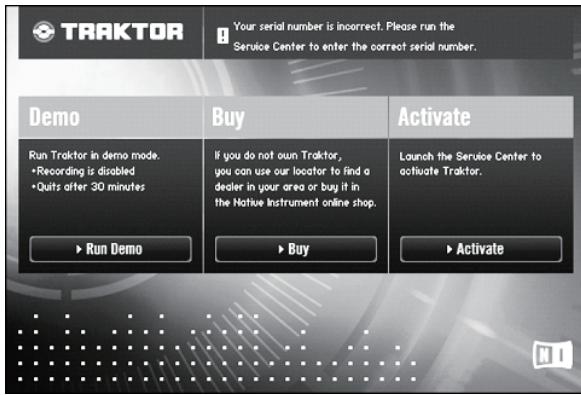
- Der Dialog entscheidt bei jedem Starten von TRAKTOR bis die Lizenz von Service Center erhalten wird.
2 Wahlen Sie das Verfahren zum Erhalten der Lizenz, und klichen dann.
- [Activate]: Direktes Erhalten der Lizenz vom SERVICE CENTER.
— [Buy]: Kauf von TRAKTOR von dem Native Instruments Online-Shop. - [Run Demo]: Starten Sie TRAKTOR im Demomodus.
Zum Starten von dem TRAKTOR [Help] Menu
Aus dem TRAKTOR [Help] Menu klichen Sie auf [Launch Service Center].
Zum direkten Starten von SERVICE CENTER
Bei Windows
Klichen Sie aus dem Windows [Start]-Menu auf die Icons [Native Instruments] > [Service Center] > [Service Center].
Fur Mac OS X
Im Finder öffnen Sie den Ordner [Anwendung], und doppelklicken Sie dann auf die Icons [Service Center] > [Service Center].
Aktivierungsverfahren
Online-Aktivierung: Wenn Ihr Computer eine Internetverbindung hat
Offline-Aktivierung: Wenn Ihr Computer keine Internetverbindung hat
Online-Aktivierung
1 Starten Sie SERVICE CENTER.
Der Login-Bildschirm wird angezeigt.

E-Mail-Adresse
Password
Beim nach
Password vergessen?
Neues Benutzerkonto anlagen
Einloggen
2 Geben Sie ihre E-Mail-Adresse und Ihr Password ein und klichen Sie auf [Einloggen].
- Beim ersten Anmelden müssen Sie ein neuen Benutzerkonto erstehen.
Wenn [Neues Benutzerkonto anlagen] geklickt wird, erscheint ein neuer Bildschirm zur Benutzerkonto-Registrarung.
Geben Sie die erforderlichen Punkte ein (E-Mail-Adresse, Vornamen und Nachnamen), wahlen Sie Land/Region und klichen Sie auf [Weiter].
Wenn der Bildschirm zur Registrierungsinformation erscheint, prüfen Sie die Inhalte und klichen Sie auf [OK].
Ein Password wird zur der von Ihnen im Formular angegebenen
E-Mail-Adresse gesandt. Gehen Sie zum Login-Bildschirm zurück und melden sich an.
Die persönliche Information, die beim Registrierten eines neuen Benutzerkontos eingegeben wird, kann entsprechend den auf der Website von Native Instruments angegebenen Datenschutzregeln gesammelt, verarbeitet und verwendet werden.
Pioneer Corporation sammelt, verarbeitet oder verwendet diese persönlichen Informationen nicht.
3 Geben Sie die Seriennummer ein, die auf der Verpackung der TRAKTOR Pioneer DDJ-T1 EDITION Software CD-ROM angegeben ist, und klichen Sie auf [Aktivieren].
![PIONEER DDJ-T1 - Geben Sie die Seriennummer ein, die auf der Verpackung der TRAKTOR Pioneer DDJ-T1 EDITION Software CD-ROM angegeben ist, und klichen Sie auf [Aktivieren]. - 1](/content/2024/12/118934/images/42ecfe0a6b3f2b7baf6904a16e303bf9486014917db6d034c5c9c2205bc2ed9b.jpg)
Geben Sie die Seriennummern der Produkte, die Sie aktivieren möchten, ein.
![PIONEER DDJ-T1 - Geben Sie die Seriennummer ein, die auf der Verpackung der TRAKTOR Pioneer DDJ-T1 EDITION Software CD-ROM angegeben ist, und klichen Sie auf [Aktivieren]. - 2](/content/2024/12/118934/images/c6134abe44b648cfe41a8aa7f6915b1a2016853d36220fc7d6fa4a4696ae26ad.jpg)
Aktivieren
4 Wenn der Bildschirm zur erfolglichen Produktlizenz-Registrarung erscheint, klichen Sie auf [Beenden].
Offline-Aktivierung
Zum Aktivieren von TRAKTOR Pioneer DDJ-T1 EDITION wenn auf einem Computer installiert, der nicht mit dem Internet verbunden ist, verwenden Sie SERVICE CENTER im Offline-Modus.
Mit diesen Verfahren ist ein zweiter Computer, der mit dem Internet verbunden werden kann, erforderlich.
1 Starten Sie SERVICE CENTER auf dem Computer, auf dem TRAKTOR Pioneer DDJ-T1 EDITION installiert werden soll.
2 Klichen Sie auf [Offline] bei [Ohne Internet-Verbindung fortfahren].
3 Klichen Sie auf [Erstellen] bei [Activation Request File(erstellen].
![PIONEER DDJ-T1 - Klichen Sie auf [Erstellen] bei [Activation Request File(erstellen]. - 1](/content/2024/12/118934/images/7f33a250dcd3c5a46602a0e57cab2f8b10987daf73098b8761b5b093164f76a1.jpg)
4 Geben Sie die Seriennummer ein, die auf der Verpackung der TRAKTOR Pioneer DDJ-T1 EDITION Software CD-ROM angegeben ist, und klichen Sie auf [Erstellen].
Eine Startanforderungsdatei wird erzeugt. Speichern Sie diese Datei auf einem USB-Gerät usw.
5 Verbinden Sie das USB-Gerät, auf dem die Startanforderungsdatei gespeichert ist, mit dem Computer, der mit dem Internet verbunden werden kann.
6 Doppelklicken Sie auf die Startanforderungsdatei auf dem Computer, der mit dem Internet verbunden werden kann.
Der Webbrowser ist gestartet.
7 Wenn der Bildschirm zur Produktaktivierung erscheidt, klichen Sie auf [Absenden].
8 Geben Sie ihre E-Mail-Adresse und Ihr Password ein und klichen Sie auf [SUBMIT].
- Beim ersten Anmelden mussen Sie ein neues Benutzerkonto erstehen.
Wenn [No - I do not have an NI account.] markiert ist und [SUBMIT] geklickt wird, erscheint ein neuer Bildschirm zur Benutzerkonto-Registierung.
Geben Sie die erforderlichen Punkte ein (E-Mail-Adresse, Vornamen und Nachnamen, Straβenadresse, Stadt und Postleitzahl), wahren Sie Land/Region und klien Sie auf [NEXT].
Wenn ein Bildschirm zur Umfrage erscheint, wahren Sie die Antwerten auf die verschiedene Antwerten und klichen Sie auf [SUBMIT].
Ein Password wird zur der von Ihnen im Formular angegebenen E-Mail-Adresse gesandt. Gehen Sie zum Login-Bildschirm zurück und melden sich an.
Die persönliche Information, die beim Registrieren eines neuen Benutzerkontos eingegeben wird, kann entsprechend den auf der Website von Native Instruments angegebenen Datenschutzregeln gesammelt, verarbeitet und verwendet werden.
Pioneer Corporation sammelt, verarbeitet oder verwendet diese persönlichen Informationen nicht.
9 Wenn der [Service Center Activation Page] erscheint, klichen Sie auf [NEXT].
10 Prüfen Sie, ob [Product] die Anzeige [TRAKTOR Pioneer DDJ-T1 EDITION] aufweist und [Status] die Anzeige [OK], und klichen Sie dann auf [NEXT].
Ein Startrückkehrdatei wird erzeugt. Speichern Sie diese Datei auf einem USB-Gerät usw.
11 Starten Sie SERVICE CENTER auf dem Computer, auf dem TRAKTOR Pioneer DDJ-T1 EDITION installiert werden soll.
12 Klichen Sie auf [Offline] bei [Ohne Internet-Verbindung fortfahren].
13 Klichen Sie auf [Öffnen] bei [Activation Return File öffnen].
Die Starrückkehrdatei wird geladen.
14 Prufen Sie im SERVICE CENTER, dass die Produktaktivierung fertig ist.
Aktualisieren der TRAKTOR Software
Wenn der Computer mit dem Internet verbunden ist, kann die TRAKTOR Software aktualisiert werden, indem auf Native Instruments SERVICE CENTER zugegriffen wird (im Folgenden einfach als "SERVICE CENTER" bezeichnet).
1 Starten Sie SERVICE CENTER und melden sich an.
Anweisungen zum Starten von SERVICE CENTER und Anmelden finden Sie in Starten von SERVICE CENTER auf Seite 9.
2 Klichen Sie auf das Register [Update].
Verfügbare Updates werden geprüft.
3 Markieren Sie das Wahlkästchen.
Spezifizieren Sie den herunterzuladenden Update.
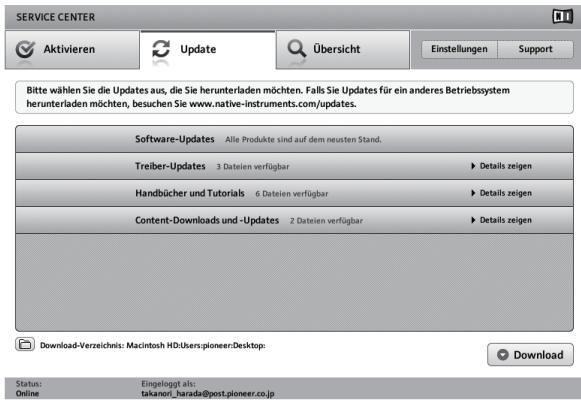
4 Klicken Sie auf [Download].
Die Aktualisierung beginnt.
Uber die Treibersoftware (Windows)
These Treiber-Software ist ein exklusiver ASIO-Treiber für die Ausgabe von Audio-Signalen vom Computer. Zur Verwendung des DDJ-T1 mit Anschluss an einen Computer, auf dem Windows installiert ist, entwickelten Sie zuerst die Treiber-Software auf dem Computer.
- Bei Verwendung von Mac OS X ist es nicht möglich, die Treibersoftware zu installieren.
Software-Lizenzvereinbarung
These Software-Lizenzvereinbarung ("Vereinbarung") wird zwischen Ihnen (sowohl einem Einzelbenutzer, der das Programm installiert, und einer einzigen juristischen Person, für die der Einzelbenutzer handelt) ("Sie" oder "Ihr") und der PIONEER CORPORATION ("Pioneer") abgeschlossen. FALSIS SIE SCHRITTE DURCHFÜHREN, DAS PROGRAMM EINZURICHEN ODER ZU INSTALLIEREN, BEDEUTET DIES, DASSIE ALLEN BESTIMMUNGEN DIESER LIZENZVEREINBARUNG ZUSTIMMN. DIE ERLAUBNIS, DAS PROGRAMM HERunterZULADEN UND/ODER ZU BENUTZEN, HÄNGT AUSDRÜCKLICH VON IHRER BEFOLGUNG DIESER BESTIMMUNGEN AB. ES IST KEINE GESCHRIEBENE ODER ELEKTRONISCHE GENEHMIGUNG ERFORDERLICH, DAMIT DIESE VEREINBARUNG IN KRAFT TRITT UND DURCHSETZBAR IST. FALSIS SIE NICT ALLEN BESTIMMUNGEN DIESER VEREINBARUNG ZUSTIMMN, IST ES IHNEN NICT ERLAUBT, DIESES PROGRAMM ZU BENUTZEN UND SIE MÜSSEN DIE INSTALLATION ABBRECHEN BZW. DAS PROGRAMM DEINSTALLIEREN.
1 Definitionen
1 „Dokumentierung" bedeutet die schriftliche Dokumentierung, die technischen Daten und der Hilfe-Inhalt, die von Pioneer allgemein zur Verfugung gestellt werden, um Ihnen bei den Installation und dem Gebrauchs des Programms behilflich zu sein.
2 „Programm" bedeutet die gesamte Pioneer-Software, oder einen Teil davon, die Sie gemäß dieser Vereinbarung unter Lizenz von Pioneer erhalten.
2 Programmlizenz
1 Beschrankte Lizenz. Entsprechend den Einschränkungen dieser Vereinbarung erteilt Ihnen Pioneer eine beschränkte, nicht ausschließlich, nicht übertragbare Lizenz (ohne das Recht auf eine Unterligenz):
a Zur Installation einer einzigen Kopie这点es Programms auf der Festplatte Ihres Computers, um das Programm ausschließlich für ihren persönlichen Gebrauch entsprechend dieser Vereinbarung und der Dokumentierung („Autorisierter Gebrauch“) zu verwenden;
b Zur Verwendung der Dokumentierung fur die Unterstützung des autorisierten Gebrauchs; und
c Zur Anfertigung einer Programmkopie ausschiedlich für Sicherungszwecke, vorausgesetzt, dass alle Titel und Warenzeichen, das Copyright und alle Hinweise auf eingeschrankte Rechte auf der Kopie reproduziert werden.
2 Einschränkungen. Sie dürfen das Programm oder die Dokumentierung nicht kopieren oder verwenden, außer wie ausdrücklich durch diese Vereinbarung erlaubt. Sie dürfen das Programm nicht übertragen, unterlizenzieren, mieten, vermieten oder verleihen bzw. für das Training von Dritten, das kommerziielle Timesharing oder die Verwendung in einem Service-Buro gebrauchen. Sie dürfen das Programm weder selbst noch durch Dritte abändern, rekonstruieren, auseinandernehmen oder dekomplieren, außer bis zu dem vom geltenden Gesetz zuge-lassenen Ausmaß, und auch dann nur, nachdem Sie Pioneer schriftlich von ihren beabsichtigten Tätigkeiten informiert haben. Sie dürfen das Programm nicht auf mehreren Prozessoren installmentieren, ohne vorher die schriftliche Zustimmung von Pioneer eingeholt zu haben.
3 Eigentum. Pioneer oder sein Lizenzgeber besteht sich alle Rechte, Titel und Anteile am gesamten Patent, das Urheberrecht, Warenzeichen, Geschäftsgemeinnis und die Rechte des geistigen Eigentums am Programm und der Dokumentierung, sowie allen Derivaten davon, vor. Sie erwerben keine weiteren Rechte,
weder ausdrücklich noch impliziert, die über die beschränkte Lizenz, die in dieser Vereinbarung angeführst ist, hinausgeh.
Keine Unterstützung. Pioneer ist nicht verpflichtet, das Programm oder die Dokumentierung unter dieser Vereinbarung zu Unterstützung, warten, aktualisieren, verändern oder neue Veröffentlichungenbekanntzugeben.
4 Schadensersatz und Rechtsbehelfe für Vertragsbruch
Sie stimm den damit überein, dass jeder Verletzung der Einschränkungen dieser Vereinbarung Pioneer irreparable Schäden zufugen wurde, für die eine monetäre Entscheidigung allein unzureichend ware. Zusätzlich zu den Schadensersatzforderungen und anderen Rechtbehelfen, zu denen Pioneer berechtigt sein kann, stimmen Sie damit überein, dass Pioneer das Recht hat, eine richterliche Verfügung einzureichen, um den tatsächlichen, drohenden oder wiederholten Vertragsbruch dieser Vereinbarung zu verhindern.
5 Beendigung
Pioneer kann diese Vereinbarung jederzeit beenden, falls Sie irgendwelche Bestimmungen verletzt haben. Falls diese Vereinbarung beendet wird, dürfen Sie das Programm nicht weiter verwenden und müssen es von dem Computer, auf dem es installiert ist, dauerhaft Löschen sowie alle in Ihrhem Besitz befindlichen Kopien des Programms und der Dokumentierung zerstören und Pioneer dann schriftlich davon informieren. Die Abschnittte 2.2, 2.3, 2.4, 3, 4, 5 und 6 bleiben auch nach der Beendigung dieser Vereinbarung weiterhin in Kraft.
6 Allgemeine Bestimmungen
1 Beschchränkung der Haftbarkeit. Unter keinen Umständen sind Pioneer oder seine Tochtergesellschaften in Zusammenhang mit dieser Vereinbarung oder ihrer Inhalt, unter keiner Haftbarkeitstheorie, haftbar für indirekte Schäden, Folgeschäden, spezielle oder nachfolgende Schäden sowie verscharften Schadensatz oder für Schadensatz für verlorene Profite, Einkommen, Geschäfte, Ersparnisse, Daten, den Gebrauch oder die Kosten für den Erwerb eines Ersatzprogramms, selbst wenn Pioneer auf die Möglichkeit einer solchen Schadensatzforderung aufmerksam gemacht wurde bzw. eine solche Schadensatzforderung vorhersehbar ist. Unter keinen Umständen wird die Haftbarkeit von Pioneer für alle Schadensatzforderungen den Betrag überschreiben, den Sie Pioneer oder seinen Tochtergesellschaften für den Erwerb des Programms bezahlt haben. Die Vertragsparteien geben zu, dass die Haftbarkeitsgrenzen und die Risikoverteilung, die in dieser Vereinbarung angeführst sind, im Programmpreis widerspiegelt sind und einen wesentlichen Teil des Abkommens zwischen den Parteien darstellen, da Pioneer these Programm anderenfalls nicht angeboten noch auch diese Vereinbarung abgeschlossen hatten.
Die in dieser Vereinbarung enthaltenen Beschchränkungen oder Ausschlüsse der Garantien und Haftbarkeit betreffen oder beeinträchtigen ihre gesetzlichen Rechte als Kunde nicht und gelten für Sie nur in dem Maße, in dem solche Beschchränkungen oder Ausschlüsse unter den Gesetzen der Gerichtsbarkeit an Ihr Wohnort erlaubt sind.
3 Trennbarkeit und Verzicht. Falls irgendeine Bestimmung dieser Vereinbarung als illegal, ungültig oder auf andere Weise nicht durchsetzbar eingestuft wird, wird diese Bestimmung bis zum erlaubten Maße durchgesetzt oder, falls eine Durchsetzung nicht möglich ist, als trennb arngehen und davon aus dieser Vereinbarung ausgeschlossen, während die restlichen Bestimmungen der Vereinbarung weiterhin voll in Kraft bleiben. Der Verzicht einer der Parteien im Falle eines Versäumnisses
oder Vertragsbruchs dieser Vereinbarung bedeutet nicht, dass im Falle eines späteren Versaumnisses oder Vertragsbruchs ebenfalls ein Verzicht erfolgt.
Keine Übereignung. Sie dürfen diese Vereinbarung oder irgendwelle darin enthaltenen Rechte oder Pflichten nicht übereignen, verkaufen, übertragen, delegieren oder sich ihrer auf andere Weise entledigen,[weder gewollt noch ungewollt,sei es gesetzmäßig oder auf andere Weise,ohne vorher die schriftliche Zustimmung von Pioneer eingeholt zu haben. Jede angebliche Übereignung, Übertragung oder Delegation durch Si est null und nichtig.Vorbehaltlich des Obengenannten ist diese Vereinbarung fur die Parteien und ihre jeweiligen Nachfolger und Rechtsnachfolgerbindend.
5 Gesamte Vereinbarung. Diese Vereinbarung stellt die gesamte Vereinbarung zwischen den Parteien dar und lost alle vorherigen oder gleichzeitigen Vereinbarungen oder Vertretungen bezüglich des Inhalts, seien sie schriftlich oder mündlich, ab. Diese Vereinbarungarf ohne die vorherige und ausdrückliche schriftliche Zustimmung von Pioneer nicht modifiziert oder berichtigt werden, und keine weitere Akte, kein Dokument, Verwendung oder Gewohnheitsrecht kann diese Vereinbarung berichtigen oder modifizieren.
6 Sie erklären Ihr Einverständnis damit, dass diese Vereinbarung durch japanische Gesetzgebung geregelt und gemäß dieser ausgelegt wird.
Installieren der Treibersoftware
Vor dem Installierenden Treibersoftware
- Lesen Sie den Abschnitt Software-Lizenzvereinbarung sorgfältig durch.
- Schalten Sie den Netzschalter des Geräts aus, und trennen Sie das USB-Kabel ab, das diesen Gerät mit dem Computer verbindet.
- Falls andere Programme auf dem Computer laufen, beenden Sie diese.
- Zum Installieren oder Deinstallieren der Treibersoftware müssen Sie vom Administrator Ihres Computers autorisiert sein. Melden Sie sich als Administrator Ihres computers an, bevor Sie mit der Installation fortfahren.
- Wenn Sie thises Gerät an ihren Computer anschließen, ohne vorher die Treibersoftware zu installieren, kann ein Fehler auf Ihr dem Computer je nach der Systemumgebung auftreten.
- Wenn die Installation der Treibersoftware unterbrochen wird, nach dem sie gestartet wurde, starten Sie das Installationsverfahren von Anfang an neu.
Unterstützte Betriebssysteme
| Windows® 7 Home Premium/Professional/Ultimate | 32-Bit-Version | ✓ |
| 64-Bit-Version | ✓① | |
| Windows Vista® Home Basic/Home Pre-mium/Business/Ultimate | 32-Bit-Version | ✓ |
| 64-Bit-Version | ✓① | |
| Windows® XP Home Edition/Professio-nal (SP2 oder höher) | 32-Bit-Version | ✓ |
1 Bei Verwendung einer 64-Bit-Version von Windows kann die Treibersoftware nur für 32-Bit Anwendungen verwendet werden.
1 Setzen Sie die mitgelieferte CD-ROM mit Treibersoftware in das CD-Laufwerk His res Computers ein.
2 Sobald das CD-ROM-MENU angezeigt wird doppelklicken Sie auf [Pioneer_DDJ_Driver_XXXXX.exe].
3 Fahren Sie mit der Installation entsprechend den Anweisungen auf dem Bildschirm fort.
Wenn während der Installation [Windows-Sicherheit] auf dem
Bildschirm entscheidt, klichen Sie auf [Diese Treibersoftware trotzdem installieren] und fahren mit der Installation fort.
- Bei Installation unter Windows XP
Wenn während der Installation [Hardwareinstallation] auf dem Bildschirm erscheidt, klichen Sie auf [Installation fortsetzen] und fahren mit der Installation fort.
- Wenn das Installationsprogramm fertiggestellt wird, erscheint eine Fertigstellungsmeldung.
Verbinden des DDJ-T1 mit dem Computer
1 Schlieben Sie these Gerät über ein USB-Kabel an ihren Computer an.
Einzelheiten über Verbindungen siehe Anschlüsse auf Seite 14.
2 Schieber Den Sie den [ON/OFF]-Schalter zur Seite [ON].
Schalten Sie die Stromversorgung these Geräts ein.
Die Meldung [Installieren von Gerätetreibersoftware] kann erscheinen, wenn Sie den DDJ-T1 zum ersten Mal an Ihren Computer anschließen oder wenn Sie die Verbindung zu dem USB-Anschluss des Computers herstellen. Warten Sie, bis die Meldung [Die Geräte konnen jetzt verwendet werden.] erscheidt.
Einstellen der Puffergroße
Dieses Gerät fungiert als ein Audiogerät, das den ASIO-Standards entspricht.
- Wenn Anwendungen these Gerät verwenden, während das Standard-Audiogerät lauf (DJ-Software usw.) lauf, beenden Sie diese Anwendung vor dem Anpassen der Puffergroße.
Klichen Sie auf das Windows [Start]-Menu > [Alle Programme]>[Pioneer]>[DDJ]>[DDJ ASIO-Einstellungendienstprogramm].
![PIONEER DDJ-T1 - Klichen Sie auf das Windows [Start]-Menu > [Alle Programme]>[Pioneer]>[DDJ]>[DDJ ASIO-Einstellungendienstprogramm]. - 1](/content/2024/12/118934/images/f7da5395ed750db5ad8470008fc043900ce66a92d32644b33bd6a3deab71a178.jpg)
- Eine ausreichend großer Pufferspeicher verringert die Gefahr von Sound-Droputs (Tonaussetzern), aber steigert die Audiosignal-Übertragungsverzögerung (Latenz).
Prüfen der Version der Treibersoftware
Klicken Sie auf das Windows [Start]-Menu >[Alle Programme]>[Pioneer]>[DDJ]>[DDJ Versionsanzeige-Dienstprogramm].
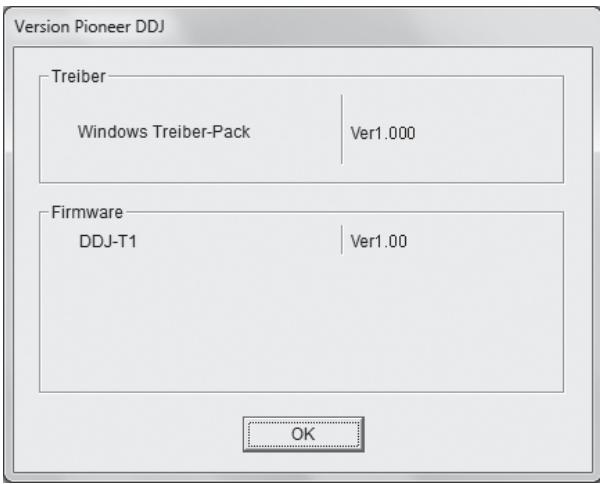
- Sie können die Firmware-Version these Geräts auf dem Bildschirm prüfen.
Die Firmware-Version wird nicht angezeigt, wenn der DDJ-T1 ist nicht mit dem Computer verbunden ist, oder wenn der DDJ-T1 und der Computer nicht richtigCOMMUNIZIEREN.
Prüfen der neuesten Informationen über die Treibersoftware
Für die neuesten Informationen zur Treibersoftware zur exklusiven Verwendung mit thisem Gerät besuchen Sie unsere Website wie unter gezeigt.
http://www.prodjnet.com/support/
Anschlüsse
Schalten Sie die Stromversorgung aus undziehen Sie das Netzteil aus der Netzsteckdose, bevor Sie Geräte anschlieben oder Verbindungen zwischen Gerätenändern.
Warten Sie, bis alle Verbindungen zwischen den Geräten hergestellt sind, bevor Sie das Netzteil anschließen.
Verwenden Sie nur das mit diesen Gerät mitgelieferte Netzteil.
Beachten Sie die Bedienungsanleitung der angeschlossenen Komponente.
Betriebsstrom für these Gerät wird über Netzteil oder über UBS-Busstrom zugeführrt.
Dieses Gerät kann durch Anschlieben an einen Computer mit USB-Kabel verwendet werden, auch wenn das Netzteil nicht angeschlossen wird.
- Verbinden Sie these Gerät und den Computer direkt mit dem mitgelieferten USB-Kabel.
- Ein USB-Hub kann nicht verwendet werden.
-
Bei Verwendung von USB-Busstrom betreiben Sie den angeschlossenen Computer über Netzstrom.
In Falle wie den unten beschreibenen kan die Stromversorgung unzureichend sein, und dieses Gerat arbeitet moklicherweise nicht mit USB Busstrom. -
Wenn die USB-Stromversorgungskapazität des Computers unzureichend ist.
- Wenn andere USB-Geräte am Computer angeschlossen sind.
Wenn these Gerat nicht über USB-Busstrom betrieben wird, schlieben Sie das mitgelieferte Netzteil an.
Die folgenden Einschränkungen gelten bei Betrieb mit USB-Busstrom:
Die Jog-Scheibe-Anzeige leuchtet nicht.
Die Anzeigen (außer der Jog-Scheibe) sind schwächer.
Die Klemmen [AUX IN] und [MIC] können nicht verwendet werden.
Die Lautstärke von den Kopfhöerern ist niedriger.
Um das Gerä ohne diese Beschchränkungen zu verwenden, schließen Sie das mitgelieferte Netzteil an.
Bezeichnungen der Anschlüsse
Rückseite

1 MASTER OUT 1-Buchse
Schlieben Sie hier Aktivlautsprecher usw. an.
Dies ist eine TRS-Buchse, so dass sowohl symmetrische als auch asymmetrische Ausgänge unterstützen werden.
- Der Ton kann verzerrt sein, wenn der Pegel bei unsymmetrischen Ausgängen zu hoch angehoben wird.
2 MASTER OUT 2-Buchse
SchlieBen Sie einen Endstufenverfärker usw. an.
3 AUX IN-Buchse
SchlieBen Sie an die Ausgangsbuchse eines externen Geräts (Sampler, portables Audiogerät usw.) an.
- Dies kann nicht bei bei Betrieb mit USB-Busstrom verwendet werden.
4 VOL-Regler
Stellt den Audiogelegeingang fur die Buchsen [AUX IN] ein.
5 Kensington-Diebstahlsicherung
6 USB-Buchse
Schlieben Sie einen Computer an.
- Verbinden Sie these Gerät und den Computer direkt mit dem mitgelieferten USB-Kabel.
- Ein USB-Hub kann nicht verwendet werden.
7 ON/OFF Schalter
Schalten Sie die Stromversorgung these Gerats ein und aus.
8 DC IN-Buchse
Stellen Sie die Verbindung zum Stromnetz mit dem mitgelieferten Netzteil (mit angebrachte Netzstecker) her.
Warten Sie, bis die Verbindungen zwischen allen Geräten hergestellt sind, bevor Sie das Netzteil anschließen.
Verwenden Sie nur das mitgelieferte Netzteil.
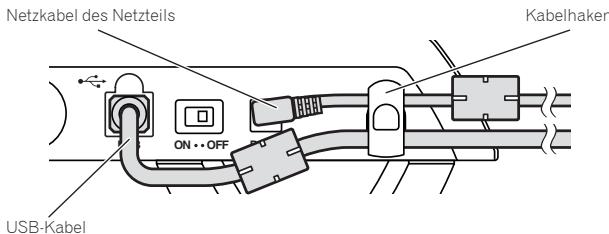
9 Kabelhaken
Fangen Sie das Netzkabel des Netzeils und das USB-Kabel bei Verwendung these Geräts auf diesen Haken. Einzelheiten siehe Kabelhaken auf Seite 15.
- Der Ton wird unterbrochen, wenn das Netzeil oder das USB-Kabel während der Wiedergabe abgetrennt wird.
Frontplatte

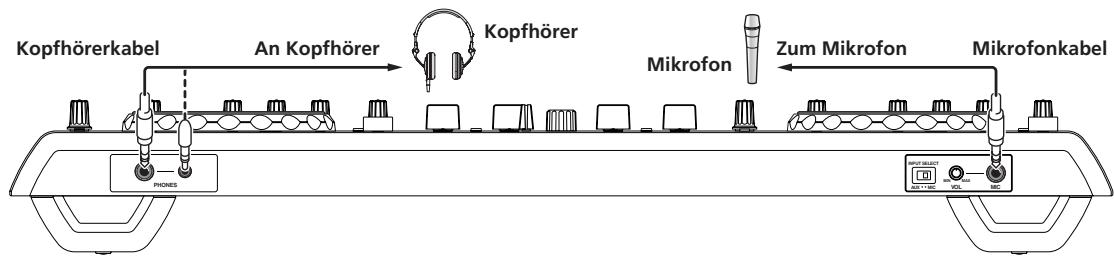
1 PHONES-Buchse
Schlieben Sie hier Kopfhörer an.
Sowohl Stereo-Klinkenstecker (Ø 6,3 mm) als auch Stereominiklkenstecker (Ø 3.5 mm) können verwendet werden.
Die Lautstärke nimmt ab, wenn Kopfhörer gleichzeitig an sowohl Stereo-Klinkenbuchse als auch Mini-Klinkenbuchse angeschlossen werden.
2 AUX/MIC Wahlschalter
Schaltet den Audioeingang zwischen externem Gerät und Mikrofon um.
[AUX]: Das an der Buchse [AUX] angeschlossene externe Gerät ist gewählt.
- [MIC]: Das an der Buchse [MIC] angeschlossene Mikrofon ist gewählt.
3 VOL-Regler
Stellen Sie den Audiogel ein, der an die Buchse [MIC] angelegt wird.
4 MIC Buchse
SchlieBen Sie ein Mikrofon an.
- Dies kann nicht bei bei Betrieb mit USB-Busstrom verwendet werden.
Anschreiben an die Eingangs-/Ausgangsbuchsen
Rückseite
Kabelhaken
Haken Sie das Netzkabel des Netzeils oben auf den Kabelhaken und das USB-Kabel unter.
Befestigen Sie das Netzkabel des Netzteils und das USB-Kabel, indem Sie sie an thisem Kabelhaken anhaken. Dadurch wird verhindert, dass das Netzkabel und das USB-Kabel verstehentlich gezogen werden und die Stecker von den Buchsen getrennt werden.
- Der Ton wird unterbrochen, wenn das Netzeil oder das USB-Kabel während der Wiedergabe abgetrennt wird.
Frontplatte
Bezeichnungen und Funktionen der Komponenten
Bedienpult
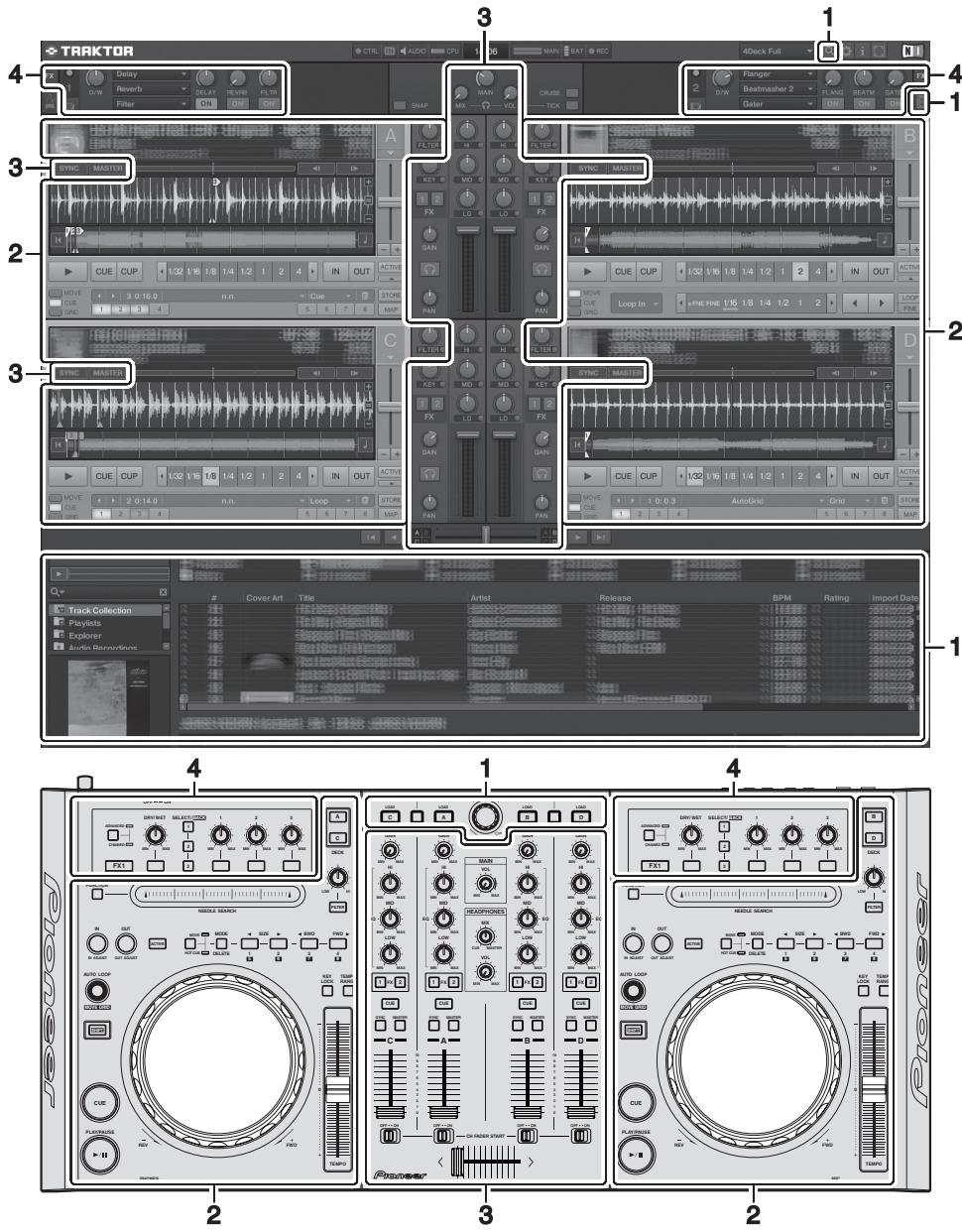
1 Browser (Seite 17)
3 Mixer (Seite 20)
2 Deck (Seite 18)
4 Effekt (Seite 21)
Der obige Bildschirm ist nur ein Beispiel der Anzeige.
Die angezeigten Inhalte sind je nach Auflösung des Computermonitors unterscheidlich.
Die auf dem Bildschirm angezeigten Inhalte konnen mit dem unten beschriebenen Verfahren geändert werden.
- Klichen Sie auf Schaltet die Vollbildanzeige ein und aus.
- Doppelkicken Sie auf die Trackinformation-Anzeigesektion (den Teil, wo Trackname, BPM usw. angezeigt werden): Öffnet und schließt die Trackinformation-Anzeigesektion.
- Klichen Sie auf [▲] unter der Schaltfläche [ACTIVE]: Öffnet und schließ das erweiterte Feld.
1 Browser
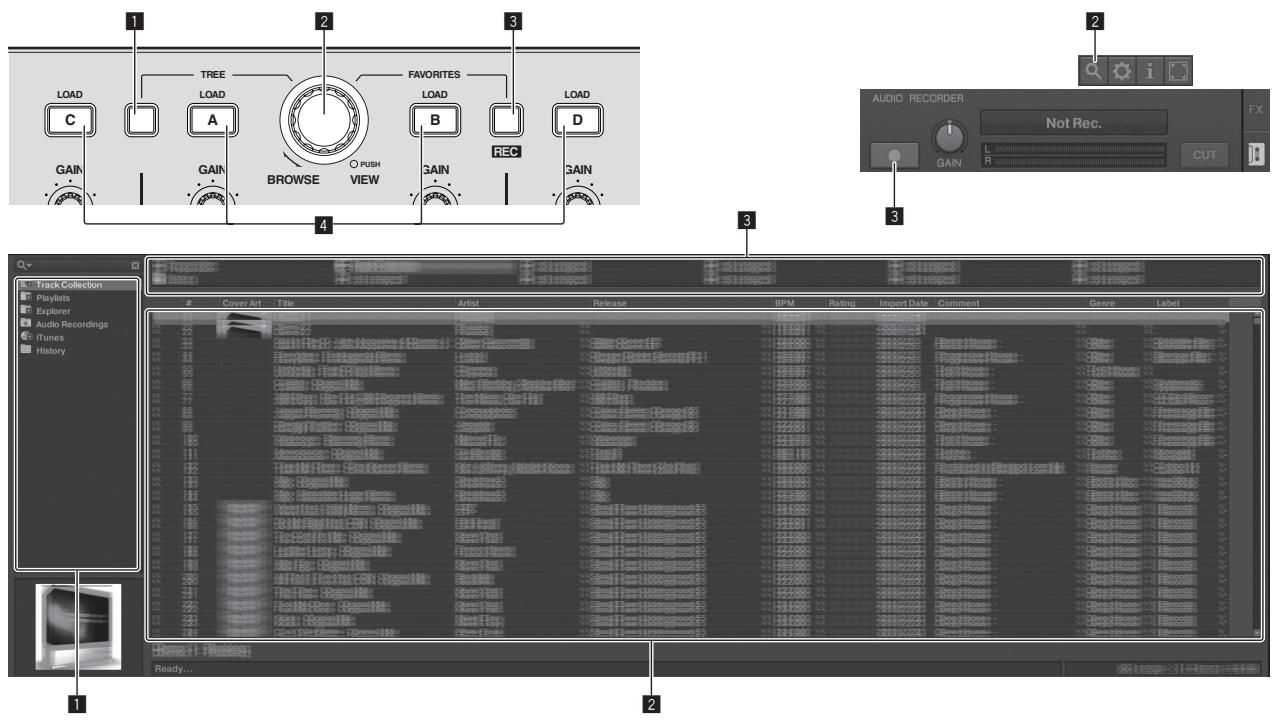
TREE-Taste
- Drehen Sie den Drehregler, während Sie die Taste [TREE] drucken: Bewegt den Cursor in den Bereich [TREE].
Die mit 1 im obigen Bildschirm markierte Sektion wird als [TREE]-Bereich bezeichnet. - Drücken Sie den Drehregler, während Sie die Taste [TREE] drucken: Öffnet/schließt den Ordner.
2 Drehregler
- Drehen Sie den Drehregler: Bewegt den Cursor in den Bereich [TRACK].
Die mit 2 im obigen Bildschirm markierte Sektion wird als [TRACK]-Bereich bezeichnet. - Drücken Sie den Drehregler: Schaltet die vergroßerte Anzeige des Bereichs [BROWSE] ein/aus.
Der Bereich [TREE], der Bereich [TRACK] und der Bereich
[FAVORITES] werden gemeinsam als Bereich [BROWSE] bezeichnet.
Drehen Sie den Drehregler, während Sie die Taste [SHIFT] drücken: Bewegt den Cursor Seitenweise in den Bereich [TRACK].
3 FAVORITES (REC)-Taste
- Drehen Sie den Drehregler, während Sie die Taste [FAVORITES]
(REC)] drucken: Bewegt den Cursor in den Bereich [FAVORITES].
Die mit 3 im obigen Bildschirm markierte Sektion wird als [FAVORITES]-Bereich bezeichnet.
- Drücken Sie die Taste [FAVORITES (REC)], während Sie die Taste [SHIFT] drücken: Startet/stoptpt die Aufnahme.
Zur Anzeige des Felds [AUDIO REORDER] klichen Sie auf das Icon [...] oben rechts im Bildschirm.
Die Aufnahme kann gestartet/gestoppt werden, auch wenn das Feld [AUDIO REORDER] nicht angezeigt wird.
Zur Wiedergabe aufgenommener Dateien wahlen Sie [Audio Recordings] im Bereich [TREE].
Der Ort, wo aufgenommene Dateien gespeichert werden, kann bei [Recording] unter [Preferences] geprüft und geändert werden.
4 LOAD-Taste
Ladt den mit dem Cursor gewählten Track in jedem der Decks.
2 Deck
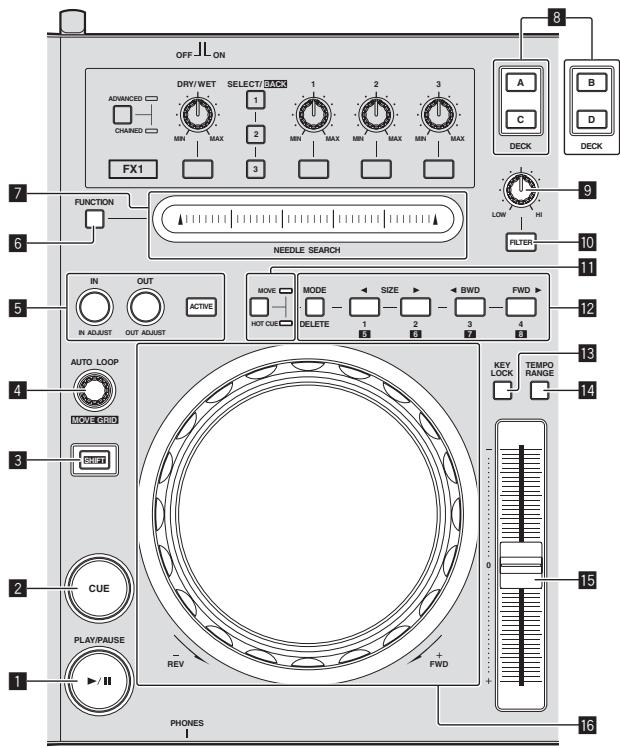
PLAY/PAUSE II-Taste
Verwenden Sie dies, um Tracks auf Wiedergabe/Pause zu schalten.
2 CUE-Taste
Wenn die Taste [CUE] im Pausebetrieb gedrückt wird, wird der Cue-Punkt auf die Position gestellt, wo die Wiedergabe pausiert wurde.
- Wenn die Funktion [SNAP] von TRAKTOR aktiviert ist: Die Cueund Loop-Punkte können auf die gewünschte Position gesetzt werden.
- Wenn die Funktion [SNAP] von TRAKTOR aktiviert ist: Die Cueund Loop-Punkte sind auf das nachste [Beat Grid] gesetzt.
Wenn die Taste [CUE] bei der Wiedergabe gedrück wird schaltet die Wiedergabe auf den eingestellten Cue-Punkt zurück, führt Dort Cueing aus, und der Pause-Modus ist eingestellt (Back Cue).
Wenn Sie die Taste [CUE] weiter gedrück halten, nachdem Sie zum Cue-Punkt zurückgegangen sind, wird die Wiedergabe fortgesetzt, solange die Taste gedrück wird.
3 SHIFT-Taste
Wenn eine andere Taste gedrück wird, während die Taste [SHIFT] gedrück wird, wird eine andere Funktion aufgerufen.
4 AUTO LOOP (MOVE GRID)-Regler
- Drehen Sie den Regler [AUTO LOOP (MOVE GRID)]: Ändert die Loop-Größe.
- Drücken Sie den Regler [AUTO LOOP (MOVE GRID)]: Schaltet die Loop-Wiedergabe ein/aus.
- Drehen Sie den Regler [AUTO LOOP (MOVE GRID)], während Sie die Taste [SHIFT] drücken: Der [Beat Grid] kann eingestellt werden.
Dies stellt den Unterschied mit den Ergebnissen der Analyse ein.
- Beim Einstellen von [Beat Grid] erzeugen Sie zumindest einen [BEAT MARKER].
Beim Erzeugen von [BEAT MARKER] Stellen Sie den Hot Cue [CUE TYPE] auf [Grid].
— [CUE TYPE] (der Typ von Hot Cue) kann geändert werden, indem auf [▼] links vom Icon gewlickt wird.
5 IN (IN ADJUST)-Taste, OUT (OUT ADJUST)-Taste, ACTIVE-Taste
IN (IN ADJUST)-Taste
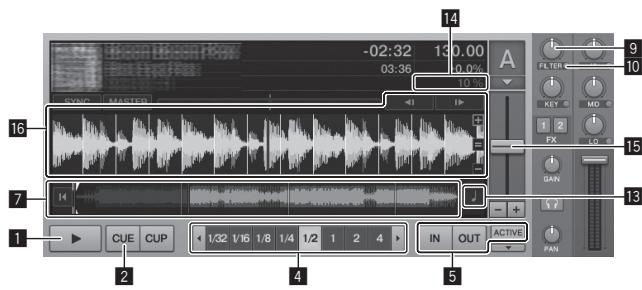

Drücken Sie während der Wiedergabe die Taste [IN (IN ADJUST)] an der Position, wo Sie die Loop-Wiedergabe starten wollen (dem Loop-in-Punkt), um den Loop-in-Punkt einzustellen.
Der Loop-in-Punkt kann durch Drücken der Taste [IN (IN ADJUST)] während der Loop-Wiedergabe und anschliebende Verwendung der Jog-Scheibe fein eingestellt werden.
— Wahrend der Feineinstellung des Loop-Punkts blinking die Taste [IN (IN ADJUST)] Schnell, und die Taste [OUT (OUT ADJUST)] ist deaktiviert.
Um zur normalen Loop-Wiedergabe zusückzukehren, drucken Sie die Taste [IN (IN ADJUST)].
Echtzeit-Cue: Wenn die Taste [IN (IN ADJUST)] bei der Wiedergabe gedrückt wird, wird der Cue-Punkt auf die Position gestellt, wo die Taste gedrückt wurde.
- OUT (OUT ADJUST)-Taste Drücken Sie die Taste [OUT (OUT ADJUST)] an der Position, wo Sie die Loop-Wiedergabe stoppen wollen (dem Loop-out-Punkt), um den Loop-out-Punkt einzustellen. Der Loop-Out-Punkt ist eingestellt, die Wiedergabe kehrt zum Loop-In-Punkt zurück, und die Loop-Wiedergabe beginnt. Der Loop-out-Punkt kann durch Drücken der Taste [OUT (OUT ADJUST)] während der Loop-Wiedergabe und anschließende Verwendung der Jog-Scheibe fein eingestellt werden. Nach dem Umschalten von [MOVE MODE] auf [Loop Out] verwenden Sie die Jog-Scheibe, um den Loop-out-Punkt fein einzustellen.
— Wahrend der Feineinstellung des Loop-out-Punkts blinkt die Taste [OUT (OUT ADJUST)] schnell, und die Taste [IN (IN ADJUST)] ist deaktiviert.
Um zur normalen Loop-Wiedergabe zurückzukehren, drucken Sie die Taste [OUT (OUT ADJUST)].
ACTIVE-Taste Schaltet die Loop-Wiedergabe ein/aus.
6 FUNCTION-Taste
Schaltet die Funktion des [NEEDLE SEARCH]-Pad um.
NEEDLE SEARCH-Pad
- Wenn die Taste [FUNCTION] ausgeschalt ist: Die Funktion [NEEDLE SEARCH] kann verwendet werden.
— Der Sound bei der Position, wo das [NEEDLE SEARCH]-Pad berührt wird, kann nicht abgeschweit werden.
- Wenn [FUNCTION] eingeschaltet ist:
Die gewünschte Funktion kann zugewiesen werden.
Beim Kauf ist nicht zugewiesen.
Anweisungen zum Zuweisen von Funktionen finden Sie in Ändern der Voreinstellungen von TRAKTOR auf Seite 25.
8 DECK-Taste
Schaltet das zu bedienende Deck um.
Deck auf der linken Seite these Geräts: Deck [A] oder [C]
Deck auf der rechten Seite these Geräts: Deck [B] oder [D]
9 Filter-Regler
- Gegen den Uhrzeigersinn drehen, während die Filterfunktion eingeschaltet ist: Tiefpassfilter.
- Im Uhrzeigersinn drehen, während die Filterfungtion eingeschaltet ist: Hochpassfilter.
10 FILTER-Taste
Schaltet die Filter-Funktion ein/aus.
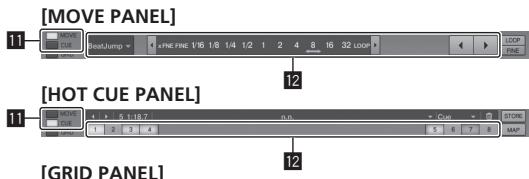
11 MOVE/HOT CUE Wahltaste
Schaltet [Move Panel] und [Cue Panel] im erweiterten Feld um.
Zum Offnen des erweiterten Felds klichen Sie auf [▼] unter [ACTIVE] in TRAKTOR.
12 MOVE PANEL/HOT CUE PANEL
- MOVE PANEL-Bedienung
[MOVE MODE] (der Loop-Verschieben-Modus) schaltet jedem
Mal um, wenn die Taste [MODE DELETE] gedrückt wird.

- [Beat Jump]: Die Position der Wiedergabe wird verschoben.
- [Loop]: Der Loop wird verschoben.
- [Loop In]: Der Loop-in-Punkt wird verschoben.
- [Loop Out]: Der Loop-out-Punkt wird verschoben.
Verwenden Sie die Schaltflächen [SIZE ] zum Einstellen des Betrags der Verschiebung der Wiedergabeposition oder von Loop nach Bruchteilen des Beat.
Verwenden Sie die Tasten [BWD/FWD ], um die
Wiedergabeposition oder Loop um den Bewegungsbetrag zu verschiben, der mit den Tasten [SIZE ]eingestellt wurde.
- HOT CUE PANEL-Bedienung
Wenn e Taste, bei der nichts eingestellt ist, im Wiedergabe-oder Pause-Modus gedruckt wird, wird ein Hot Cue ([1] - [4]) an der Stelle gesetzt, wo die Taste gedruckt wurde.
Wenn e Taste, bei der ein Hot Cue ([1] - [4]) eingestellt ist, im Wiedergabe- oder Pause-Modus gedrückt wird, wird ein Hot Cue ([1] - [4]) an der Stelle gesetzt, wo die Taste gedrückt wurde.
Um einen Hot Cue ([1] - [4]) aufzuheiten, drücken Sie die entsprechende Taste ([1] - [4]). während Sie die Taste [DELETE] gedrückten.
Die Tasten [1] - [4], bei denen Hot Cues gesetzt sind, blinken, während die Taste [DELETE] gedrückt wird.
Um einen Hot Cue zu setzen oder Hot Cues [5] bis [8] aufzurufen, drücken Sie die Tasten [1] bis [4], während Sie die Taste [SHIFT] gedrückt halten.
Um einen Hot Cue von [5] bis [8] zu Löschen, drücken Sie die Tasten [1] bis [4], während Sie die Tasten [SHIFT] und [DELETE] gedrückten halten.
— [CUE TYPE] (der Typ von Hot Cue) kann geändert werden, indem auf [▼] links vom Icon [ü] geklickt wird.
3 KEY LOCK-Taste
Schaltet die Tonlagenspperrunktion ein/aus.
Wenn die Tonlagensperrfunktion aktiviert ist, ändert sich die Tonlage nicht, auch wenn die Wiedergabegeschwindigkeit mit dem Schieber [TEMPO] geändert wird.
14 TEMPO RANGE-Taste
Der Einstellbereich des [TEMPO]-Schiebers schaltet bei jedem Tastendruck um.

TEMPO-Schieber
- Bewegt sich zur + (vorne) Seite: Die Spielgeschwindigkeit erhöht sich.
- Bewegt sich zur - (hinten) Seite: Die Spielgeschwindigkeit sentk sich.
16 Jog-Scheibe
- Scratch
Wirbeln Sie die Jog-Scheibe, während Sie auf die Oberseite drücken: Der gespiefte Sound ist je nach der Drehrichtung und -geschwindigkeit unterschiedlich.
Pitch bend
Während der Wiedergabe wirbeln Sie die Außensektion der Jog-Scheibe.
— Wirbeln Sie im Uhrzeigersinn: Die Spielgeschwindigkeit erhöht sich.
- Wirbeln Sie gegen den Uhrzeigersinn: Die Spielgeschwindigkeit senkt sich.
- Stopen Sie das Wirbeln: Die Wiedergabe bei normaler Geschwindigkeit wird fortgesetzt.
3 Mixer
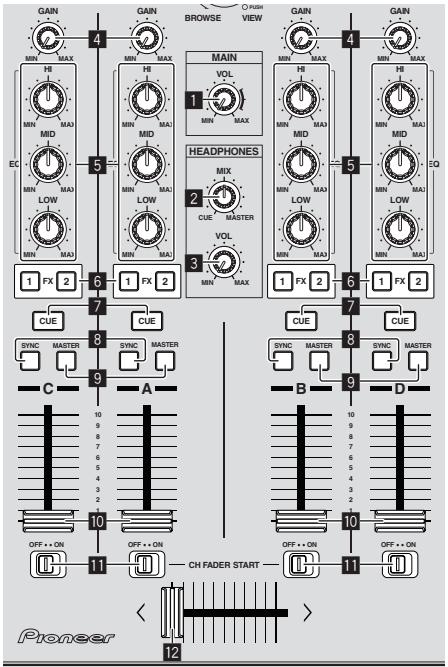
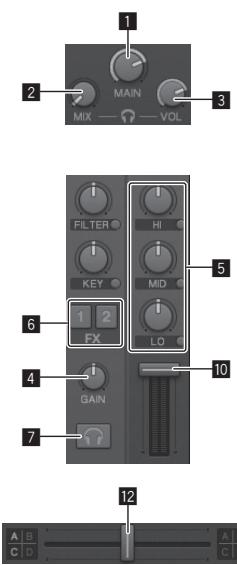
MAIN VOL Regler
Stellt den Audiopegelausgang vom Master ein.
2 HEADPHONES MIX Regler
Stellt die Balance der Mithörlautstärke zwischen dem Sound des Decks, für das die Taste [CUE] gedrückt wird und dem Sound von [MASTER OUT 1] und [MASTER OUT 2] ein.
3 HEADPHONES VOL Regler
Stellt den Audiogelausgang von der Buchse [PHONES] ein.
4 GAIN Regler
Stellt den Audiogelegeingang für die verschiedene Decks ein.
5 EQ (HI, MID, LOW)-Regler
These stellen die Soundqualität ein, die für die verschiedene Decke eingegeben wird.
These stellen jeweils den [HI] (Höhenbereich), [MID] (Mittenbereich) und [LOW] (Tiefenbereich) ein.
6 Effektzuweisung-Tasten
Drücken Sie die Taste [1] oder [2] zum Zuweisen der TRAKTOR Effekt-Einheit [FX 1] oder [FX 2] zu dem Deck.
CUE-Taste
Der Sound von Decks, für die die Kopfhörer [CUE]-Taste gedrückt ist, kann über die Kopfhörer mitgehört werden.
Wenn mehrere Kopfhörer [CUE]-Tasten gedrückt werden, wird der Sound der Decks, für die die Tasten gedrückt werden, gemischt und von den Kopfhörern ausgegeben.
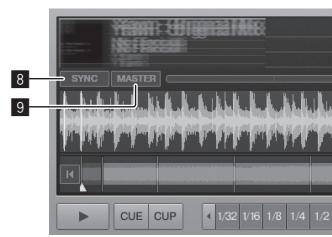
8 SYNC-Taste
Der Track auf dem Deck, für das die Taste [SYNC] gedrückt wird, ist mit [BPM] und [Beat Grid] des Decks synchronisiert, für das die Taste [MASTER] gedrückt ist oder der Master Clock.
9 MASTER-Taste
Stellt das Tempo des Decks ein, für das die Taste [MASTER] gedrück ist, als Master zur Synchronisierung mit der Beat-Sync-Funktion ein.
10 Kanalfader
Stellt den Audiopegelausgang von den verschiedene Decks ein.
11 CH FADER START Schalter
Schaltet die [CH FADER START]-Funktion ein/aus.
Wenn der Schalter [CH FADER START] auf [ON] gestellt ist, können die Funktionen Start und Back Cue des Faders entsprechend der Bewegung der Kanal-Fader verwendet werden.
- Fader-Start: Wenn der Kanal-Fader aus der ganz vorderen Position zurück bewegt wird, während am Cue-Punkt auf Pause geschalteit ist, startet die Wiedergabe sofort.
- Back Cue: Wenn der Kanal-Fader von der hinteren Position zurück in die vorderste Position gestellt wird, schaltet die Wiedergabe auf den Cue-Punkt zurück, führt Dort Cueing aus, und der Pause-Modus ist sofort eingestellt.
12 Crossfader
Schaltet den Sound der Decks um, die den linken und rechten Seiten des Crossfaders zur Ausgabe angeschlossen sind.
Die Deck-Zuweisung kann mit [Deck Assign Button] an den Seiten des TRAKTOR Crossfader geändert werden.
Ziehen Sie nicht gewaltsam an den Kanal-Fader- und Crossfader-Knöpfen. Die Knöpfe sind nicht zum Abziehen konstruiert. Durch starkes Ziehen an den Knöpfen kann das Gerät beschädigt werden.
4 Effekt
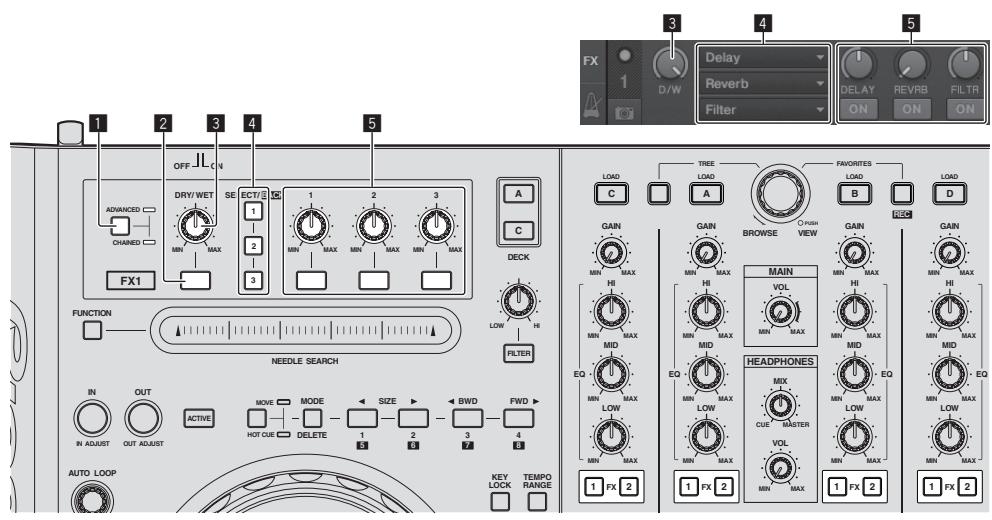
- Der Modus [Advanced] kann nicht mit TRAKTOR Pioneer DDJ-T1 EDITION gewählt werden.
Das Effekt-Feld kann im Modus [Advanced] umgeschaltet werden, wenn Sie auf [TRAKTOR PRO] oder TRAKTOR SCRATCH PRO aktualisieren.
ADVANCED/CHAINED Wahltaste
- [Chained]-Modus: Bis zu 3 Effekte konnen auf den Effekt-Feldern gewählt und gleichzeitig gesteuet werden.
- [Advanced]-Modus: Die Parameter des gewählichen Effektskonnen detailiert eingestellt werden.
2 Effect-Taste
These Taste ist ausschließlich zur Verwendung im Modus [Advanced] gedacht.
3 DRY/WET Regler
Ändert die Balance zwischen Effektsound und Originalsound.
4 SELECT/BACK-Taste
Der Effekttyp schaltet bei jedem Tastendruck um. Bei TRAKTOR Pioneer DDJ-T1 EDITION können die 6 unterstehenden Effekttypen verwendet werden.

- Wenn die Taste [SELECT/BACK] gedrück wird, während die Taste [SHIFT] gedrück gehalten wird, wird die Richtung in der die Effekttypen umschalten, umgekehrt.
- Im Modus [Advanced] wird der Effekttyp umgeschaltet, indem die Taste [1] für [SELECT/BACK] gedrück wird.
5 Effekt-Regler
-
Effekt-Regelscheiben Die verknüpften Funktionen sind je nach dem Modus von TRAKTOR unterschied.
-
[Chained]-Modus: Stellt die Balance zwischen dem Effektsound jeder Effekt und dem Originalsound ein.
-
[Advanced]-Modus: Stellt die verschiedene Parameter des gewählten Effektsin.
-
Effekt-Regeltasten Die verknüpften Funktionen sind je nach dem Modus von TRAKTOR entsprechlich.
-
[Chained]-Modus: Schaltet die verschiedene Effekte ein/ aus.
- [Advanced]-Modus: Wenn die Effekt-Regeltaste [1] gedrück wird, kehren alle Effekt-Einstellwerte auf die Standard-Einstellwerte zurück.
Wenn alle Effekt-Regeltasten [2] und [3] gedrückt werden, schalten die verschiedene Parameter zwischen ein und aus um. Die Typen von Parametern sind je nach Effekt unterscheidlich.
Bedienungen
Tracks in TRAKTOR importieren
These Funktion wird nicht am DDJ-T1 sondern am Computer bedient.
Von Explorer oder Finder Bewegen Sie Musikdateien oder Ordner mit Ziehen und Ablegen zu [Track Collection] im Bereich [TREE] von TRAKTOR.
- Rechtsklichen Sie auf [Track Collection] (bei Mac OS X klichen Sie auf [Track Collection] während Sie die [Control]-Taste gedrückt halten), und wahren Sie dann [Import Music Folders] aus dem Menu. Alle Musikdateien im Ordner [My Music] oder [Music] werden importiert.
Erstellen von Playlists
These Funktion wird nicht am DDJ-T1 sondern am Computer bedient.
1 Rechtsklichen Sie [Playlists] im Bereich [TREE] von TRAKTOR.
- Bei Mac OS X klichen Sie daraufauf, während Sie die [Control]-Taste gedrückt halten.
2 Aus dem Menu wahren Sie [Create Playlist].
3 Geben Sie den Name der Playlist ein und und klichen Sie dann [OK].
Die von Ihnen erstellte Playlist wird bei [Playlists] angezeigt.
4 Verschieben Sie die Musikdateien mit Ziehen und Ablegen zur erstillten Playlist, um sie hinzuzufugen.
Erstellen eines FAVORITES
These Funktion wird nicht am DDJ-T1 sondern am Computer bedient.
Verschieben Sie den Playlist-Ordner mit Ziehen und Ablegen zu einem offenen [FAVORITES]-Schlitz.
Einlagen von Tracks in Decks
1 Drehen Sie den Drehregler, während Sie die Taste [TREE] drucken.
Wahlen Sie die Playlist oder den Ordner.
Zum Wahlen unter [FAVORITES] drehen Sie den Drehregler, während Sie die Taste [FAVORITES] drucken.
- Wenn der Drehregler bei einem mit [+] markierten Punkt gedrück wird, während die Taste [TREE] gedrück wird, öffnet oder schliebt der Ordner.
2 Lassen Sie die Taste [TREE] oder [FAVORITES] los tund drehen Sie den Drehregler.
Wahlen Sie den Track.
- Wenn der Drehregler gedrück wird, während Sie die Taste [SHIFT] drücken, springt der Cursor um Seiten weiter.
3 Drücken Sie die Tasten [LOAD] für die Decks, in die Sie die Tracks einlagen wollen.
Die gewählten Tracks werden in die jeweiligen Decks eingelegt.
Abspielen von iTunes-Musikdateien
Wenn Sie Musikdateien mit iTunes verwalten, können die iTunes-Bibliothek und die Playlists direkt mit dem TRAKTOR-Browser aufgerufen werden.
1 Drehen Sie den Drehregler, während Sie die Taste [TREE] drücken, um iTunes zu wahlen.
2 Durchsuchen der Bibliothek und Playlists auf gleiche Weise wie bei iTunes
Die iTunes-Bibliothek und Playlists können nicht mit dem TRAKTOR-Browser bearerweitet werden.
- Bei Wiedergabe vom TRAKTOR-Browser werden iTunes-Musikdateien automatisch in die TRAKTOR [Track Collection]-Liste importiert.
Vergroßern des Durchsachen-Anzeigebereichs
Drucken Sie den Drehregler.
schaltet auf um, und der Durchsuchen-Bereich wird vergroßert.
- Um zur Anzeige zurückzukehren, drücken Sie den Drehwahler erneut.
Wiedergabe
Drucken Sie die Taste [PLAY/PAUSE II].
Pausieren
Während der Wiedergabe drücken Sie die Taste [PLAY/PAUSE /II].
Manuelles Einstellen der Wiedergabegeschwindigkeit (Temporegelung)
Bewegen Sie den Schieber [TEMPO] vorwärts oder rückwärts.
Die Wiedergabegeschwindigkeit nimmt zu, wenn der Schieber zur Seite [+] (zu Ihnen hin) bewegt wird, und nimmt ab, wenn der Schieber zur Seite [-] (von Ihnen weg) bewegt wird. Der Prozentsatz, mit dem die Wiedergabegeschwindigkeit geändert wird wird in der Wiedergabegeschwindigkeit-Anzeige gezeigt.
Wahlen des Wiedergabegeschwindigkeit-Einstellbereichs
Drucken Sie die Taste [TEMPO RANGE].
Der Einstellbereich des [TEMPO]-Schiebers schaltet bei jedem Tastendruck um.
Der Variations-Einstellbereich wird in der Wiedergabegeschwindigkeit-Variationsbereich-Anzeige angezeigt.
Die Wiedergabegeschwindigkeit kann automatisch eingestellt werden (Synchronisieren der Wiedergabegeschwindigkeit mit anderen Decks (Beat Sync) auf Seite 24).
Einstellen der Wiedergabegeschwindigkeit ohne Ändern der Tonlage (Key Lock)
Drucken Sie die Taste [KEY LOCK].
Die Anzeigen [KEY LOCK] und leuchten.
Im Modus Tonlagensperre (Key Lock)ändert sich die Tonlage nicht, auch wenn die Wiedergabegeschwindigkeit geändert wird.
Setzen Sie den Cue
1 Während der Wiedergabe drücken Sie die Taste [PLAY/PAUSE /II].
Die Wiedergabe wird auf Pause geschalte.
2 Drucken Sie die Taste [CUE].
Cue-Punkt [▲] ist auf die Position eingestellt, bei der die Wiedergabe gestoptot wurde.
Die [PLAY/PAUSE /II]Anzeige blinkt, und die [CUE]Anzeige leuchtet. Zu diesen Zeitpunkt wird kein Ton ausgegeben.
- Wenn ein neuer Cue Point eingestellt wird, wird der vorher eingestellte Cue Point gelöscht.
Informationen zum Einstellen von Cue-Punkten siehe MOVE PANEL/ HOT CUE PANEL auf Seite 19.
Anpassung der Cue-Punkt-Position
1 Wirbeln Sie die Jog-Scheibe, während Sie auf die Oberseite drücken.
Die Pause-Position wird eingestellt.
2 Drucken Sie die Taste [CUE].
Cue-Punkt [▲] ist auf den [Beat Grid] gestellt, der der Position, bei der die Taste gedrückt wurde, am nachsten ist.
Zurückschalten zum Cue Point (Back Cue)
Während der Wiedergabe drücken Sie die Taste [CUE].
Der Set kehrt sofort zum aktuell eingestillten Cue-Punkt zurück und schaltet Dort auf Pause.
- Wenn die Taste [PLAY/PAUSE II] gedrückt wird, beginnt die Wiedergabe vom Cue-Punkt.
Markieren von Cue Point (Cue Point Sampler)
Halten Sie die Taste [CUE] gedrückt, nachdem Sie zu Cue-Punkt zurückgeschaltet haben.
Die Wiedergabe startet ab dem gesetzten Cue-Punkt.
Die Wiedergabe wird fortgesetzt, so lange die Taste [CUE] gedrück wird.
Einstellung von Cue Point während der Wiedergabe (Real Time Cue)
Drücken Sie während der Wiedergabe die Taste [IN (IN ADJUST)] an der Position, wo Sie den Cue-Punkt setzen wollen.
Cue-Punkt [] ist auf den [Beat Grid] gestellt, der der Position, bei der die Taste gedrückt wurde, am nachsten ist.
Verwendung der Mixer-Funktionen
Tonausgabe
Stellen Sie die Lautstärke von Endstufenverständern, die an die [MASTER OUT 1, MASTER OUT 2]-Buchsen angeschlossen sind, auf einen geeigneten Pegel ein. Beachenden Sie, dass sehr laute Töne ausgegeben werden können, wenn die Lautstärke zu hoch gestellt ist.
1 Drehen Sie den Regler [GAIN].
Stellt den Audiogelegeingang für die verschiedene Decks ein.
2 Stellen Sie den Kanalfader auf die innere Position
Stellt den Audiopegelausgang von den verschiedene Decks ein.
3 Stellen Sie den Crossfader ein
Schalten Sie das Deck um, dessen Sound von den Lautsprechern ausgegeben werden soll.
Linker Rand: Sound wird von dem Deck [A] oder [C] ausgegeben.
Center: Der Sound von allen Decks wird gemischt und ausgegeben.
— Rechter Rand: Sound wird von dem Deck [B] oder [D] ausgegeben.
Die Deck-Zuweisung kann mit [Deck Assign Button] an den Seiten des TRAKTOR Crossfader geändert werden.
4 Drehen Sie den Regler [MAIN VOL].
Audiosignale werden von den Buchsen [MASTER1] und [MASTER2] ausgegeben.
Abstimmend der Tonqualität
Drehen Sie die Regler [EQ (HI, MID, LOW)] zum Steuern der verschiedene Decks.
Mithören von Ton mit Kopfhörern
1 Schlieben Sie Kopfhörer an die Buchse [PHONES] an
2 Drücken Sie die Tasten [CUE] für das Deck, das Sie mithören wollen.
3 Drehen Sie den Regler [HEADPHONES MIX].
Gegen den Uhrzeigersinn drehen: Der Sound von dem Deck, für das die Kopfhörer [CUE]-Taste gedrückt ist, wird relativ lauter.
- Mittenposition: Der Sound von dem Deck, für das die Kopfhörer [CUE]-Taste gedrück ist und der Sound [MASTER OUT 1, MASTER2] haben die gleiche Lautstärke.
— Beim Drehen im Uhrzeigersinn: Die Lautstärke des von den Buchsen [MASTER OUT 1, MASTER2] ausgegebenen Tons wird relativ hoher.
4 Drehen Sie den Regler [HEADPHONES VOL].
Der Sound von dem Deck, für das die Kopfhörer [CUE]-Taste gedrückt ist, wird von den Kopfhörern ausgegeben.
- Wenn die Kopfhörer-Taste [CUE] erneut gedrück wird, wird die Mithörfungtion aufgehoben.
Verwendung der Effekt-Funktion
TRAKTOR ist mit zwei Effekteinheiten, [FX 1] und [FX 2], ausgestattet. Jede der Effekteinheiten kann einem oder zwei Decks zugewiesen werden.
- TRAKTOR PRO und TRAKTOR SCRATCH PRO sind mit vier Effekteinheiten ausgestellt.
Hinzufugen von Effekten ([Chained]-Modus)
1 Drücken Sie die Effekt-Zuweisen-Taste.
Drücken Sie die Taste [1] oder [2] zum Zuweisen der TRAKTOR Effekt-Einheit [FX 1] oder [FX 2] zu dem Deck.
2 Drehen Sie die Effekt-Regelscheibe.
Stellen Sie die Balance zwischen dem Effektsound für die verschiedene Effekte und den Originalsound ein.
3 Drucken Sie die Effekt-Regeltaste.
Drücken Sie die Effekt-Regeltasten für den Effekt, den Sie anwenden wollen.
- Wenn die Taste erneut gedrückt wird, wird der Effekt ausgeschaltet.
- Die drei Effekte der Effekt-Einheit können auch simultan eingeschaltet werden.
4 Drehen Sie den Regler [DRY/WET].
Stellen Sie die Balance zwischen dem Effektsound für alle Effekte zusammen und den Originalsound ein.
Synchronisieren der Wiedergabegeschwindigkeit mit anderen Decks (Beat Sync)
1 Drücken Sie die Taste [MASTER] am aktuellen spielenden Deck.
Das Deck, dessen Taste [MASTER] gedrückt wurde, wird als Master für die Synchronisation eingestellt.
Die Anzeige [MASTER] und [MASTER] in TRAKTOR leuchten.
2 Drücken Sie die Taste [SYNC] an einem Deck, das nicht als Master für die Synchronisation eingestellt ist.
Das Deck ist synchronisiert mit dem [BPM] und [Beat Grid] des Tracks auf dem Deck, das als Master für Synchronisation eingestellt ist. Die Anzeige [SYNC] und [SYNC] in TRAKTOR leuchten.
Informationen zum Einstellen des Master für Synchronisation siehe Einstellen des Master für Synchronisation auf Seite 24.
- In den Fällen unter kann die Funktion [SYNC] nicht richtig arbeiten. — Wenn die Loop-Länge unter 1 Beat eingestellt ist
- Wenn [BPM] des Tracks auf dem Deck, für das die Taste [MASTER] gedrückt ist, den einstellbaren Tempobereich des Tracks auf dem Teck für das die Taste [SYNC] gedrückt wird, überschreitet
- Wenn der Track nicht analysiert wurde.
Einstellen des Master für Synchronisation
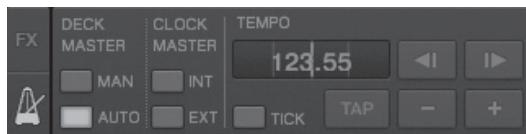
Klicken Sie auf [ ]
Der Master für Synchronisation kann unter den vier unteren gezeigten Typen gewählt und eingestellt werden.
Deck Master (manuell): Das Deck, für das die Taste [MASTER] gedrückt wurde, wird als Master eingestellt.
Deck Master (automatisch): Unter den abgepielen Tracks wird der Track, der am langsten gespielt hat, als Master eingestellt. Es ist auch möglich, das Deck, für das die Taste [MASTER] gedrückt wurde, als Master einzustellen.
- Clock Master (intern): Der vom Anwender eingegebene BPM-Wert oder der durch Antippen eingestellte BPM-Wert wird als Master eingestellt.
- Clock Master (extern): Die MIDI-CLock für das externe Gerät wird als Master eingestellt.
Als Standard ist der Master für Synchronisation auf Deck Master (automatisch) gestellt.
Wenn auf Clock Master (intern oder extern) gestellt, ist die Taste [MASTER] deaktiviert.
Eingabe des Tons von einem Mikrofon oder externen Gerät
Der Sound eines externen Geräts, das an die Buchsen [AUX IN] oder [MIC] angeschlossen ist, kann zu den Decks angelegt und gemischt werden.
Als Standard bei TRAKTOR Pioneer DDJ-T1 EDITION ist der Sound exter-ner Geräte, die an die Buchsen [AUX IN] und [MIC] angelegt ist, zum Deck [D] angelegt.
Um eine geeignete Lautstärke zu erzielen, stellen Sie den Regler [VOL] an der Rückseite这点es Geräts entsprechend dem Gerät ein, das an die Buchsen [AUX IN] angeschlossen ist.
Pioneer DJ-Player: In der Nähe der Mittenposition einstellen.
Tragbarer Audiplayer oder andes Gerät mit niedriger Lautstärke: Im Uhrzeigersinn von der Mittenposition einstellen.
— Bei Betrieb mit USB-Busstrom können die Buchsen [AUX IN] und [MIC] nicht verwendet werden.
Klicken Sie auf [] am Deck [D].
Aus dem Menu wahlen Sie [Audio Through].
![PIONEER DDJ-T1 - Klicken Sie auf [] am Deck [D]. - 1](/content/2024/12/118934/images/b04b061e440c140be35757ea1da1855b61a217786bc946eb1533381003dfaa92.jpg)
- Um das Deck, zu dem die Audiosignale des externen Geräts angelegt werden, auf ein anderes Deck umzustellen,ändern Sie die Einstellung bei [Input Routing] in [Preferences].
- Wenn das Audioeingabe-Deck des externen Geräts auf eine der Effekt-Funktionen von Deck [A] - [D] gestellt ist, können die Effekt-Funktionen, Filter-Funktionen und EQ-Regler verwendet werden.
- Zum Zurückstellen des Decks auf vorherige Einstellungen klichen Sie auf [▼] und wahren Sie [Internal Playback].
Ändern der Voreinstellungen von TRAKTOR
Ändern Sie die Umgebungseinstellungen von TRAKTOR entsprechend den Verwendungsbedingungen ihrer Hardware.
Einzelheiten zu den Umgebungseinstellungen von TRAKTOR siehe TRAKTOR-Bedienungsanleitung.
- Wenn Sie die Änderungen an den Umgebungseinstellungen auf die Vorgaben zusücksetzen wollen, beachten Sieitte die folgende Website. http://www.prodjnet.com/support/
1 Klichen Sie auf die Schaltfläche TRAKTOR [ (Preferences Button)].
Öffnen Sie das Einstellungen-Menu von TRAKTOR.
2 Wahlen Sie die Kategorie undnehmen Sie die Einstellung vor.
Liste der Einstellpunkte von TRAKTOR Pioneer DDJ-T1 EDITION
| Kategorie | Beschreibungen |
| Audio Setup | Wahlen Sie die Audiogeräte, die für Eingabe/Ausgabe von Audio verwendet werden sollen. Stellen Sie die Abstraute und Latenz ein. |
| Output Routing | [Internal]: Verwendten Sie den internen Mixer von TRAKTOR. Zur Verwendung mit nur thisem Gerät wahren Sie [Internal]. [External]: Verwendten Sie einen externen Mixer. Stellen Sie den Master-Audio-Ausgang ein und überwachen Sie die Audio-Ausgangsbuchsen. |
| Input Routing | Stellen Sie den Audioeingang von einem externen Gerät (tragbarer Audioplayer, Mikrofon usw.) auf ein Deck ein. |
| Loading | Stellen Sie die Bedingungen und Funktionen zum Laden von Tracks zu den Decks ein. |
| Transport | Stellen Sie die Tempo- und Tonlagesperre-Funktionen ein. |
| Mixer | Stellen Sie Auto Gain, Master Limiter usw. ein. |
| Effects | Stellen Sie die Typen der Effekte ein, die beim Wahren von Effekten angezeigt werden. |
| Recording | Stellen Sie ein, ob der Master-Audioausgang von TRAKTOR oder der externe Audio-Eingang aufgenommen werden soll. Wahren Sie den Ort, wo die aufgenommenen Audiodateien gespeichert werden. |
| File Management | Nehmen Sie die Einstellungen für Track-Import, Auto-Analyze, BPM-Bereich zur Analyse usw. ein. |
| Data Location | Stellen Sie den Pfad zu den Daten ein (Musikdateien, iTunes Bibliothek-Dateien usw.). |
| Global View Options | Stellen Sie die Deck-Bereich-Anzeigeart, die Schriftartgröße für den Browser usw. ein. |
| Controller Manager | Weisen Sie die TRAKTOR Funktionen zum Controller, Key-board usw. zu. |
| Traktor Kontrol X1 | Stellen Sie dies ein, wenn Sie Native Instruments' Traktor Kontrol X1 verwenden. |
Zuweisen der gewünschten Funktionen zum [NEEDLE SEARCH]-Pad
Beim Zuweisen der gewünschten Funktionen zum [NEEDLE SEARCH]-Pad drücken Sie zuerst die Taste [FUNCTION] zum Einschalten von [FUNCTION].
- Funktionen können bis zu 5 Punkten am [NEEDLE SEARCH]-Pad zugewiesen werden.
![PIONEER DDJ-T1 - Zuweisen der gewünschten Funktionen zum [NEEDLE SEARCH]-Pad - 1](/content/2024/12/118934/images/a16bfa107696eac5af28cf33d56fc1f4da798d667c8e189048810f877ebde030.jpg)
1 Klichen Sie auf die Schaltfläche TRAKTOR [ (Preferences Button)].
Öffnen Sie das Einstellungen-Menu von TRAKTOR.
2 Klichen Sie auf [Controller Manager].
3 Klicken Sie auf [Device] unter [Device Setup].
Aus dem Pulldown-Menu wahlen Sie [Pioneer. DDJ-T1].
4 Klichen Sie auf [Add In...] unter [Assignment Table].
Aus dem Pulldown-Menu wahlen Sie die zuzuweisende Funktion.
5 Klichen Sie auf [Learn] unter [Device Mapping].
Schalten Sie [Learn] ein.
6 Berühren Sie das [NEEDLE SEARCH]-Pad.
Berühren Sie den Punkt, an dem Sie die Funktion zuweisen möchten. Der Name des berührten Punkts wird in dem Feld rechts von [Learn] bei [Device Mapping] angezeigt.
- Der Ort, wo die Funktion zugewiesen werden soll, kann auch gewählt werden, indem auf das Felt rechts von [Learn] bei [Device Mapping] geklickt wird.
7 Klichen Sie erneut auf [Learn].
Schalten Sie [Learn] aus.
8 Klichen Sie auf [Close] unter rechts im Bildschirm.
Schlieben Sie das Einstellungen-Menu von TRAKTOR.
Einstellen der Details der zum [NEEDLE SEARCH]-Pad zugewiesenen Funktionen
Einstellung der [Mapping Details]
- [Modifier Conditions]: Stellt die Betriebsbedingungen für die bei [Add In...] gewährte Funktion ein. Die Betriebsbedingungen werden mit der Einstellung [Value] umgeschaltet.
- [Type of Controller]: Wählt [Button], [Fader/Knob], [Encoder], usw. Wenn zu [Function 1] - [Function 5] zugewiesen, ist dies auf [Button] gestellt.
- [Interaction Mode]: Stellt die Weise ein, in der die Funktionen von TRAKTOR und dem Controller verbunden sind.
— [Hold]: Die Funktion arbeitet, während die Taste gedrückt wird.
— [Toggle]: Die Eigenschaften der Funktion schalten jedem Drucken der Taste um.
Einstellung der [Button Options]
Noch detailierter Einstellungen können je nach den Einstellungen bei [Type of Controller] und [Interaction Mode] vorgenommen werden. Wenn zum Beispiel [Type of Controller] auf [Button] und [Interaction Mode] auf [Hold] gestellt ist, kann die Einstellung [Invert] vorgenommen werden.
Zusätzliche Informationen
Störungssuche
Bedienungsfehler werden oft irrtumlich fur Storungen oder Ausfalle gehalten. Wenn Sie den Eindruck haben, dass these Komponente nicht ordnungsgemäß Funktioniert, überprüfen Sieitte die folgenden Punktme. Manchmal wird eine Sturung auch durch ein externes Gerat verursacht. Überprüfen sie andere verwendeten Komponenten und elektrischen Gerate. Wenn Sie die Sturung nicht beheben konnen, wenden Sie sich an die nachste Pioneer-Kundendienstelle oder an ihren Handler.
- Dieses Gerät kann möglicherweise aufgrund von statischer Elektrizität oder anderen externen Faktoren nicht richtig arbeiten. In this fall kann richtiger Betrieb durch Ausschalten, mindestens 1 Minute Warten und dann erneutes Einsatzen wieder hergestellt werden.
| Problem | Prüfen | Abhilfe |
| Das Gerät schaltet nicht ein. Keine der Anzeigen leuchtet. | Ist der Netzschalter [ON/OFF] auf [ON] gestellt? | Stellen Sie den Netzschalter [ON/OFF] auf [ON]. |
| Die Jog-Scheibe-Anzeige leuchtet nicht. Die Anzeigen (außer der Jog-Scheibe) sind schwach. Die Klemmen [AUX IN] und [MIC] können nicht verwendet werden. Die Lautstärke von den Kopfhören ist niedrig. | Bedieren Sie das Gerät mit USB-Busstrom? | Schließen Sie das mitgelieferte Netzeil an. (Seite 15) Es gibt Einschränkungen bei Betrieb mit USB-Busstrom. Um das Gerät ohne diese Beschänkungen zu verwenden, schreiben Sie das mitgelieferte Netzeil an. |
| Dieses Gerät wird nicht erkannt. | Ist der Netzschalter [ON/OFF] auf [ON] gestellt? | Stellen Sie den Netzschalter [ON/OFF] auf [ON]. |
| Ist das mitgelieferte USB-Kabel richtig angeschlos- sen? | Schließen Sie das mitgelieferte USB-Kabel richtig an. (Seite 15) | |
| Leuchtet [CTRL] in TRAKTOR? | Drücken Sie eine beliebige Taste an thisem Gerät und prüfen Sie, ob [CTRL] in TRAKTOR leuchtet. | |
| — | Prüfen Sie, ob [Pioneer. DDJ-T1] bei [Preferences] > [Controller Manager] > [Device Setup] > [Device] gewählt ist. (Seite 25) | |
| Dieses Gerät lauft mit USB-Busstrom, auch wenn das mitgelieferte Netzeil verwendet wird. | Ist das mitgelieferte Netzeil richtig angeschlossen? | Bringen Sie den Netzstecker richtig am mitgelieferten Netzeil an. (Seite 6) |
| Schließen Sie das mitgelieferte Netzeil richtig an der Steckdose an. (Seite 15) | ||
| Schließen Sie den Gleichstromstecker des mitgelieferte Netzeils richtig an thisem Gerät an. (Seite 15) | ||
| Das Gerät schaltet bei Betrieb mit USB-Bus- strom nicht ein. | Ist das mitgelieferte USB-Kabel richtig angeschlos- sen? | Verbinden Sie den Computer und这点es Gerät direkt mit dem mitgelieferten USB-Kabel. USB-Hubs können nicht verwendet werden. (Seite 15) |
| Die USB-Stromversorgungskapazität des Compu- ters kann unzureichend sein. | Verwenden Sie das mitgelieferte Netzeil. | |
| Verwenden Sie einen USB-Hub? | USB-Hubs können nicht verwendet werden. Verbinden Sie den Computer und这点es Gerät direkt mit dem mitgelieferten USB- Kabel. (Seite 15) | |
| Verwenden Sie ein im Fachhandel erhältliches USB-Kabel? | Verwenden Sie das mitgelieferte USB-Kabel. | |
| Die Positionen von Reglern oder Schiebern an thisem Gerät und in TRAKTOR untersenden sichicht. | — | Wenn die Regler und Schieber desces Geräts bewegt werden, bewe- gen sich die Regler und Schieber in TRAKTOR synchron dazu. |
| Musikdateien können nicht abgeschpielt werden. | Sind die Musikdateien beschädigt? | Spielien Sie Musikdateien ab, die nicht beschädigt sind. |
| Keine Tracks werden im Bereich [TRACK] angezeigt. | Wurden die Musikdateien richtig importiert? | Importieren Sie die Musikdateien richtig. (Seite 22) |
| Haben Sie eine [Playlists] oder einen [FAVORITES] Schlitz gewählt, der keine Tracks enthalten? | Wählen Sie eine [Playlists] oder einen [FAVORITES] Schlitz, der Tracks enthalten. | |
| Musikdateien können nicht gefunden werden. | Wurden sie richtig aufgenommen? | Überprüfen Sie die Einstellungen bei [Preferences] > [Recording]. |
| Drehen Sie den Drehregler, während Sie die Taste [TREE] drücken, und wahren Sie [Audio Recordings]. (Seite 17) | ||
| Die Lautstärke des an den Buchsen [AUX IN] angeschlossenen Geräts ist niedrig. | Ist der Regler [VOL] für die Buchsen [AUX IN] in die richtige Stellung gestellt? | Stellen Sie den Audiogeipel richtig für das angeschlossene Gerät ein. (Seite 24) |
| Verzerter Ton. | Sind die Regler [MAIN VOL] und [GAIN] in die richtige Stellung gestellt? | Stellen Sie die Regler [MAIN VOL] und [GAIN] ein, während Sie die Pagelanzeige [MAIN] in TRAKTOR beobachten. |
| Ist der angelegte Audiogeel für die Buchsen [AUX IN] und [MIC] auf einen geeigneten Pegel eingestellt? | Stellen Sie den Audiogeilegang für die Buchsen auf einen geeigneten Pegel für die angeschlossenen Gerätein. | |
| Sine die Buchsen [MASTER OUT 1] auf unsymmet- rische Ausgabe mit einem Mono-Kabel gestellt? | Bei einer symmetrischen Ausgabe ist der Sound verzerrt, wenn der Ausgang nicht auf einen geeigneten Pegel eingestellt ist. Verwen- den Sie den Regler [MAIN VOL], um die Ausgabe auf einen geeign- neten Pegel zu stellen. | |
| Derspielende Sound wird unterbrochen. | Sind das mitgelieferte Netzeil und das mitgelieferte USB-Kabel richtig angeschlossen? | Der Sound wird unterbrochen, wenn das mitgelieferte Netzeil oder das mitgelieferte USB-Kabel während der Wiedergabe von thisem Gerät abgetrennt wird. (Seite 15)Befestigen Sie das Netzkabel des mitgelieferten Netzeils und das mitgelieferte USB-Kabel, indem Sie sie an dem Kabelhaken theseisGeräts anhaken. (Seite 15) |
| Ist der Latenzwert der Treibersoftware geeignet? | Stellen Sie die Latenzwert der Treibersoftware auf einen geeigneten Wert. (Seite 13) | |
| Sound von einem externen Gerät oder Mikrofon kann nicht ausgegeben werden. | Ist [Audio Through] eingestellt? | Stellen Sie [Audio Through] bei Decks ein, deren Sound Sie ausge-ben wollen. (Seite 24) |
| Es wird kein Ton erzeugt. | Sind die Verbindungskabel richtig angeschlossen? | Schließen Sie die Verbindungskabel richtig an. (Seite 15) |
| Ist das mitgelieferte USB-Kabel richtig angeschlos- sen? | Verbinden Sie den Computer und体系建设 mit dem mitgelieferten USB-Kabel. USB-Hubs können nicht verwendet werden. (Seite 15) | |
| Sind Buchsen oder Stecker verschutz? | Wischen Sie vor dem Anschlieben jegliche Verschmutzung von Buchsen und Steckern ab. | |
| Ist die Treibersoftware richtig eingestellt? | Stellen Sie die Treibersoftware richtig ein. (Seite 11) | |
| Sind [Audio Setup], [Output Routing] und [Input Routing] in TRAKTOR richtig eingestellt? | Prüfen Sie, ob [Preferences] eingestellt ist wiearten gezeigt. [Audio Setup] > [Audio Device] > [PIONEER DDJ-T1] (Mac OS X) oder [Pioneer DDJ ASIO] (Windows) [Output Routing] > [Output Monitor] [L] > [3:DDJ-T1 PHONES L] und [R] > [4:DDJ-T1 PHONES R] [Output Routing] > [Output Master] [L] > [1:DDJ-T1 MASTER L] und [R] > [2:DDJ-T1 MASTER R] [Input Routing] > [Input Channel D] [L(Mono)] > [1:DDJ-T1 AUX/MIC L] und [R] > [2:DDJ-T1 AUX/MIC R] | |
| Richtig einstellen, so dass der Sound vom externen Gerät einge- ben wird. (Seite 24) | ||
| Sind die angeschlossenen Komponenten und Verträker richtig eingestellt? | Stellen Sie die externe Eingangswahl und Lautstärke an den Kompo- ntenen und Verträkern richit ein. | |
| BPM oder gesamte Wellenform werden nicht angezeigt. | Wurde die Musikdatei analysiert? | Setzen Sie eine Wahlmarkierung bei [Preferences] > [File Management] > [Analyze new tracks when loading into deck), und laden Sie den Track erneut im Deck. |
| [SYNC]-Funktion arbeitet nicht. | Wurden die Musikdatien richtig importiert? | Importieren Sie die Musikdatien erneut und laden Sie in die Decks. (Seite 22) |
| Wurde die Musikdatien analysiert? | Wenn Musikdatien nicht automatische analysiert werden können, geben Sie das [Beat Grid] manuell ein. | |
| [SYNC]-Funktion arbeitet nicht, auch wenn die Dateien analysiert sind. | Ist [BEAT MARKER (Grid)] für Hot Cue gesetzt? | Stellen Sie mindestens einen [BEAT MARKER] auf [Grid]. (Seite 18) |
| Setzen Sie eine Wahlmarkierung bei [Preferences] > [File Management] > [Set Beat-Grid when detecting BPM], und laden Sie den Track erneut im Deck. | ||
| Ist das [BPM] des Tracks für das Deck, dessen [MASTER]-Taste gedrück wurde, zu entsprechlich von dem [BPM] des Tracks für das Deck, dessen [SYNC]-Taste gedrück wurde? | Die Funktion [SYNC] arbeitet nicht richitig, auch wenn das [BPM] des Tracks für das Deck, dessen Taste [MASTER] gedrück wurde, den einstellbaren Tempobereich des Tracks, dessen [SYNC]-Taste gedrück wurde, überschreitet. | |
| Machen Sie Scratching? | Die Funktion [SYNC] ist beim Scratching deaktiviert. | |
| Fader-Starten ist nicht möglich. | Ist der Schalter [CH FADER START] auf [ON] gestellt? | Stellen Sie den Schalter [CH FADER START] auf [ON]. |
| Sind Sie auf Standby in der Position, wo der Cue eingestellt wurde? | Setzen Sie entweder den Cue erneut oder stellen Sie Standby in der Position ein, wo der Cue eingestellt wurde. (Seite 23) | |
| Die Deck-Bereichanzeige ist Klein. | — | Doppelklicken Sie auf die Trackinformation-Anziegsektion (den Teil, wo Trackname, BPM usw. angezeigt werden) im Deck-Bereich. |
| [ADVANCED/CHAINED)-Wahltaste arbeitet nicht. | — | Der Modus [Advanced] kann nicht mit TRAKTOR Pioneer DDJ-T1 EDITION gewählt werden. Das Effekt-Feld kann im Modus [Advanced] umgeschaltet werden, wen Sie auf [TRAKTOR PRO] oder TRAKTOR SCRATCH PRO aktualisieren. |
| Sound wird unterbrochen, wenn der ASIO- Treiber eingestellt ist. | Wurde der ASIO-Treiber eingestellt, während TRAK- TOR lief? | Stellen Sie den ASIO-Treiber ein, bevor Sie TRAKTOR starten. (Seite 11) |
| Back-Cue-Funktion fungationiert nicht. | Ist ein Cue-Punkt gesetzt? | Setzen Sie einen Cue-Punkt. (Seite 23) |
| Loop Play-Funktion fungationiert nicht. | Sind Loop-Punkte eingestellt? | Stellen Sie Loop-Punkte ein. (Seite 23) |
Verwendung als Controller für andere DJ-Software
Der DDJ-T1 gibt auch die Betriebsdaten für die Tasten und Regler im MIDI-Format aus. Wenn Sie einen Computer mit einer eingebauten MIDI-kompatiblen DJ-Software über ein USB-Kabel anschließen, können Sie die DJ-Software auf thism Gerät bedieren. Der Ton von auf dem Computer abgeschleiten Musicdateien kann eben falls vom DDJ-T1 ausgegeben werden.
Zur Verwendung als Controller für andere DJ-Software behnmen Sie zunachst die Audio- und MIDI-bezogenen Einstellungen der DJ-Software vor.
Einzelheiten siehe Bedienungsanleitung für ihre DJ-Software.
Liste von MIDI-Meldungen
Deck A MIDI-Kanal 0
Deck B MIDI-Kanal 1
Deck C MIDI-Kanal 2
Deck D MIDI-Kanal 3
Effekt 1 MIDI-Kanal 4
Effekt 2 MIDI-Kanal 5
Browser, Mixer MIDI-Kanal 6
1 Browser
| SW Name | MIDI-Meldung (dieses Gerät zum Computer) | Hinweise | ||
| TREE-Taste | 96 | 66 | dd | OFF=0, ON=127 |
| Drehregler (drehen) | B6 | 64 | dd | Unterschiedlicher Zählwert zur vorherigen BedienungIm Uhrzeigersinn drehen: 1 – (max) 30Gegen den Uhrzeigersinn drehen: 127 – (min) 98 |
| Drehregler (drücken) | 96 | 65 | dd | OFF=0, ON=127 |
| FAVORITES (REC)-Taste | 96 | 67 | dd | OFF=0, ON=127 |
| LOAD A-Taste | 96 | 70 | dd | OFF=0, ON=127 |
| LOAD B-Taste | 96 | 71 | dd | OFF=0, ON=127 |
| LOAD C-Taste | 96 | 72 | dd | OFF=0, ON=127 |
| LOAD D-Taste | 96 | 73 | dd | OFF=0, ON=127 |
2 Deck
| SW Name | MIDI-Meldung (dieses Gerät zum Computer) | Hinweise | |||||
| Wenn die Taste SHIFTausgeschaltet ist | Wenn die Taste SHIFTeingeschaltet ist | ||||||
| PLAY/PAUSE▶II-Taste | 9n | 11 | dd | 9n | 71 | dd | OFF=0, ON=127 |
| CUE-Taste | 9n | 12 | dd | 9n | 72 | dd | OFF=0, ON=127 |
| AUTO LOOP (MOVE GRID)-Regler (drehen) | Bn | 19 | dd | Bn | 79 | dd | Unterschiedlicher Zählwert zur vorherigen BedienungIm Uhrzeigersinn drehen: 1 - (max) 30Gegen den Uhrzeigersinn drehen: 127 - (min) 98 |
| AUTO LOOP (MOVE GRID)-Regler (drücken) | 9n | 20 | dd | 9n | 80 | dd | OFF=0, ON=127 |
| IN (IN ADJUST)-Taste | 9n | 16 | dd | 9n | 76 | dd | OFF=0, ON=127 |
| OUT (OUT ADJUST)-Taste | 9n | 17 | dd | 9n | 77 | dd | OFF=0, ON=127 |
| ACTIVE-Taste | 9n | 18 | dd | 9n | 78 | dd | OFF=0, ON=127 |
| FUNCTION-Taste | 9n | 58 | dd | 9n | 107 | dd | OFF=0, ON=127 |
| NEEDLE SEARCH-Pad | Bn | 3 | dd | Bn | 8 | dd | AUS = 0, EIN = 1-127 (Position-Information)1 bei linker Kante, 27 bei rechter Kante |
| Filter-Regler | Bn | 4 | dd | Bn | 9 | dd | 0-127 |
| FILTER-Taste | 9n | 69 | dd | 9n | 116 | dd | OFF=0, ON=127 |
| MOVE/HOT CUE Wahltaste | 9n | 42 | dd | 9n | 91 | dd | OFF=0, ON=127 |
| MODE DELETE-Taste | 9n | 45 | dd | 9n | 94 | dd | OFF=0, ON=127 |
| SIZE▶Taste, 1-Taste, 5-Taste | 9n | 46 | dd | 9n | 95 | dd | OFF=0, ON=127 |
| SIZE▶Taste, 2-Taste, 6-Taste | 9n | 47 | dd | 9n | 96 | dd | OFF=0, ON=127 |
| ▲ BWD-Taste, 3-Taste, 7-Taste | 9n | 48 | dd | 9n | 97 | dd | OFF=0, ON=127 |
| FWD▶Taste, 4-Taste, 8-Taste | 9n | 49 | dd | 9n | 98 | dd | OFF=0, ON=127 |
| KEY LOCK-Taste | 9n | 26 | dd | 9n | 86 | dd | OFF=0, ON=127 |
| TEMPO RANGE-Taste | 9n | 25 | dd | 9n | 85 | dd | OFF=0, ON=127 |
| TEMPO-Schieber | Bn | 0 | MSBLSB | Bn | 537 | MSBLSB | 0-163830 bei - Seite, 16383 bei + Seite |
| Jog-Scheibe (drehen) | Bn | 1 | MSB | Bn | 6 | MSB | Unterschiedlicher Zählwert zur vorherigen Bedienung |
| Bn | 33 | LSB | Bn | 38 | LSB | • Im Uhrzeigersinn drehen: 1• Gegen den Uhrzeigersinn drehen: 16383Die gesammelte Unterschiedszahlung, wenn die Jog-Scheibe um 1 Drehung gedreht wird, ist 2430. | |
| Jog-Scheibe (oben drücken) | 9n | 54 | dd | 9n | 103 | dd | OFF=0, ON=127 |
| Anzeige-Name | MIDI-Meldung (Computer zu dieserem Gerät) | Anzeigefarbe | Hinweise | |||||
| Wenn die Taste SHIFTausgeschaltet ist | Wenn die Taste SHIFTeingeschaltet ist | |||||||
| PLAY/PAUSE▶/II | 9n | 11 | dd | 9n | 71 | dd | Gelb-Grün | Aus = 0, leuchtet = 127 |
| CUE | 9n | 12 | dd | 9n | 72 | dd | Orange | Aus = 0, leuchtet = 127 |
| IN (IN ADJUST) | 9n | 16 | dd | 9n | 76 | dd | Orange | Aus = 0, leuchtet = 127 |
| OUT (OUT ADJUST) | 9n | 17 | dd | 9n | 77 | dd | Orange | Aus = 0, leuchtet = 127 |
| ACTIVE | 9n | 18 | dd | 9n | 78 | dd | Orange | Aus = 0, leuchtet = 127 |
| FUNCTION | 9n | 58 | dd | 9n | 107 | dd | Rot | Aus = 0, leuchtet = 127 |
| FILTER | 9n | 69 | dd | 9n | 116 | dd | Orange | Aus = 0, leuchtet = 127 |
| MOVE | 9n | 43 | dd | 9n | 92 | dd | Orange | Aus = 0, leuchtet = 127 |
| HOT CUE | 9n | 44 | dd | 9n | 93 | dd | Orange | Aus = 0, leuchtet = 127 |
| MODE DELETE | 9n | 45 | dd | 9n | 94 | dd | Orange | Aus = 0, leuchtet = 127 |
| SIZE ⇌ 1, 5 | 9n | 46 | dd | 9n | 95 | dd | Orange | Aus = 0, leuchtet = 127 |
| SIZE ⇌ 2, 6 | 9n | 47 | dd | 9n | 96 | dd | Orange | Aus = 0, leuchtet = 127 |
| ← BWD. 3, 7 | 9n | 48 | dd | 9n | 97 | dd | Orange | Aus = 0, leuchtet = 127 |
| FWD ⇌ 4, 8 | 9n | 49 | dd | 9n | 98 | dd | Orange | Aus = 0, leuchtet = 127 |
| KEY LOCK | 9n | 26 | dd | 9n | 86 | dd | Rot | Aus = 0, leuchtet = 127 |
nist die Kanalnummer.
Deck A ist 0, Deck B ist 1, Deck C ist 2 und Deck D ist 3.
Be Bedienung, wahrnd die Taste [SHIFT] gedruckt wird, ist der Code der Code fur den Zustand, wenn die Taste [SHIFT] aktiviert ist.
MIDI-Meldungen konnen nicht zu den Tasten [DECK (A, B, C, D)] oder [SHIFT] zugewiesen werden.
3 Mixer
| Anzeige-Name | MIDI-Meldung (Computer zu dieserem Gerät) | Anzeigefarbe | Hinweise | ||||
| Effektzu-weisung-Tasten | 1 | Deck A | 9n | 76 | dd | Orange | Aus = 0, leuchtet = 127 |
| Deck B | 9n | 77 | dd | Orange | Aus = 0, leuchtet = 127 | ||
| Deck C | 9n | 78 | dd | Orange | Aus = 0, leuchtet = 127 | ||
| Deck D | 9n | 79 | dd | Orange | Aus = 0, leuchtet = 127 | ||
| 2 | Deck A | 9n | 80 | dd | Orange | Aus = 0, leuchtet = 127 | |
| Deck B | 9n | 81 | dd | Orange | Aus = 0, leuchtet = 127 | ||
| Deck C | 9n | 82 | dd | Orange | Aus = 0, leuchtet = 127 | ||
| Deck D | 9n | 83 | dd | Orange | Aus = 0, leuchtet = 127 | ||
| Kopfhörer CUE | Deck A | 9n | 84 | dd | Orange | Aus = 0, leuchtet = 127 | |
| Deck B | 9n | 85 | dd | Orange | Aus = 0, leuchtet = 127 | ||
| Deck C | 9n | 86 | dd | Orange | Aus = 0, leuchtet = 127 | ||
| Deck D | 9n | 87 | dd | Orange | Aus = 0, leuchtet = 127 | ||
| SYNC | Deck A | 9n | 88 | dd | Orange | Aus = 0, leuchtet = 127 | |
| Deck B | 9n | 89 | dd | Orange | Aus = 0, leuchtet = 127 | ||
| Deck C | 9n | 90 | dd | Orange | Aus = 0, leuchtet = 127 | ||
| Deck D | 9n | 91 | dd | Orange | Aus = 0, leuchtet = 127 | ||
| MASTER | Deck A | 9n | 92 | dd | Rot | Aus = 0, leuchtet = 127 | |
| Deck B | 9n | 93 | dd | Rot | Aus = 0, leuchtet = 127 | ||
| Deck C | 9n | 94 | dd | Rot | Aus = 0, leuchtet = 127 | ||
| Deck D | 9n | 95 | dd | Rot | Aus = 0, leuchtet = 127 | ||
4 Effekt
| SW Name | MIDI-Meldung (dieses Gerät zum Computer) | Hinweise | |||||
| Wenn die Taste SHIFTausgeschaltet ist | Wenn die Taste SHIFTeingeschaltet ist | ||||||
| ADVANCED/CHAINED Wahltaste | 9n | 64 | dd | 9n | 92 | dd | OFF=0, ON=127 |
| DRY/WET Regler | Bn | 0 | dd | Bn | 16 | dd | 0-127 |
| SELECT/BACK 1-Taste | 9n | 68 | dd | 9n | 96 | dd | OFF=0, ON=127 |
| SELECT/BACK 2-Taste | 9n | 69 | dd | 9n | 97 | dd | OFF=0, ON=127 |
| SELECT/BACK 3-Taste | 9n | 70 | dd | 9n | 98 | dd | OFF=0, ON=127 |
| Effekt-Regelung 1-Regler | Bn | 2 | dd | Bn | 18 | dd | 0-127 |
| Effekt-Regelung 2-Regler | Bn | 4 | dd | Bn | 20 | dd | 0-127 |
| Effekt-Regelung 3-Regler | Bn | 6 | dd | Bn | 22 | dd | 0-127 |
| Effekt-Regelung 1-Taste | 9n | 71 | dd | 9n | 99 | dd | OFF=0, ON=127 |
| Effekt-Regelung 2-Taste | 9n | 72 | dd | 9n | 100 | dd | OFF=0, ON=127 |
| Effekt-Regelung 3-Taste | 9n | 73 | dd | 9n | 101 | dd | OFF=0, ON=127 |
| Effekt-Taste | 9n | 67 | dd | 9n | 95 | dd | OFF=0, ON=127 |
| Anzeige-Name | MIDI-Meldung (Computer zu dieserem Gerät) | Anzeigefarbe | Hinweise | |||||
| Wenn die Taste SHIFT ausgeschaltet ist | Wenn die Taste SHIFT eingeschaltet ist | |||||||
| ADVANCED | 9n | 65 | dd | 9n | 93 | dd | Orange | Aus = 0, leuchtet = 127 |
| CHAINED | 9n | 66 | dd | 9n | 94 | dd | Orange | Aus = 0, leuchtet = 127 |
| Effekt-Regelung 1-Taste | 9n | 71 | dd | 9n | 99 | dd | Orange | Aus = 0, leuchtet = 127 |
| Effekt-Regelung 2-Taste | 9n | 72 | dd | 9n | 100 | dd | Orange | Aus = 0, leuchtet = 127 |
| Effekt-Regelung 3-Taste | 9n | 73 | dd | 9n | 101 | dd | Orange | Aus = 0, leuchtet = 127 |
| Effekt | 9n | 67 | dd | 9n | 95 | dd | Orange | Aus = 0, leuchtet = 127 |
- n ist die Kanalnummer.
Effektzuweisung-Taste 1 ist 4, Effektzuweisung-Taste 2 ist 5. - Bei Bedienung, während die Taste [SHIFT] gedrück wird, ist der Code der Code für den Zustand, wenn die Taste [SHIFT] aktiviert ist.
Haftungsausschluss
- Pioneer ist ein eingetragenes Markenzeichen der Pioneer Corporation.
- Microsoft®Windows Vista®, Windows® und Internet Explorer® sind entweder eingetragene Markenzeichen oder Markenzeichen von Microsoft Corporation in den USA und/oder anderen Ländern.
- Apple, Macintosh, Mac OS, Safari, iTunes und Finder sind eingetragene Markenzeichen von Apple Inc. in den USA und anderen Ländern.
Intel und Pentium sind Warenzeichen der Intel Corporation in den USA und anderen Ländern.
ASIO ist ein Markenzeichen von Steinberg Media Technologies GmbH. - TRAKTOR ist ein eingetragenes Warenzeichen von Native Instruments.
- AMD Atholon ist ein Warenzeichen von Advanced Micro Devices, Inc. Die hier erwahnten Produkt- oder Firmennamen sind Markenzeichen der jeweiligen Eigentümer.
Dieses Produkt wurde für Nonprofit-Verwendung lizensiert. Dieses Produkt ist nicht zu den Handelszwecken (für Gewinn bringenden Gebrauch), wie Sendung (terrestrisch, Satelliten-, Kabel oder andere Arten von Sendungen), streaming im Internet, Intranet (ein privates Kommunikationsnetz) oder anderen Typen von Netzwerken oder zum Vertrieb elektronischer Information (online digitale Musikvertriebsdienste) lizensiert worden. Für derartige Verwendungszwecke müssen sie die entsprechenden Lizenzen erhalten. Für Einzelheiten besuchen Sie http://www.mp3licensing.com.
Hinweise zum Urheberrechte
Aufnahmen, die Sie vornehmen, sind für persönlichen Genuss gedacht und)dürfen nach dem Urheberrecht nicht ohne Zustimmung des Urheberrechtsinhabers anderweitig verwendet werden.
- Musik, die von CDs, usw. aufgenommen wurde, ist durch die Urheberrechtsgesetze der einzelnen Länder sowie durch internationale Abkommen geschlossen. Es liegt in der vollen Verantwortung der Person, die die Musik aufgenommen hat, sicherzustellen, dass die Aufnehmen nicht gesetzwidrig verwendet werden.
- Beim Umgang mit Musik, die aus dem Internet heruntergeladen wurde usw., liegt es in der vollen Verantwortung der Person, die den Musik-Download ausgeführht hat, sicherzustellen, dass die aufgenommen Inhalte entsprechend den Vorschriften auf der Download-Site verwendet werden.
Technische Daten
Netzteil
Stromversorgung. 100 V bis 240 V Wechselspannung, 50 Hz/60 Hz Nennstrom 300 mA
Nenn-Ausgang. Gleichspannung 5 V, 2 A
Allgemein - Haupteinheit
Leistungsaufnahme (bei Verwendung von Netzeil) 700 mA
Leistungsaufnahme (bei Verwendung von USB-Busstrom) 500 mA
Gewicht des Hauptgeräts 4,9 kg
Max. Abmessungen. 680 mm (B) × 95,2 mm (H) × 317,7 mm (T)
Betriebstemperatur +5°C bis +35°C
Betriebsluftfeuchtigkeit. 5 % bis 85% (keine Kondensation)
Audio-Sektion
Nenn-Ausgangspiegel
MASTER OUT 1 4,2 Veff
MASTER OUT 2 2,1 Veff
Gesamtklirrfaktor
MASTER OUT 1 .006%
MASTER OUT 2 .0,006 %
Frequenzeigenschaften
MASTER OUT 1. 20Hz bis 20kHz
MASTER OUT 2 20 Hz bis 20 kHz
Signalrauschabstand (bei Spieler auf Computer)
MASTER OUT 1. 103 dB oder mehr (bei Nennausgang)
MASTER OUT 2 103 dB oder mehr (bei Nennausgang)
Eingangsimpedanz
AUX 24 kΩ
MIC. 10 kΩ
Ausgangsimpedanz
MASTER OUT 1. 1kΩ oder weniger
MASTER OUT 2 1 kΩ oder weniger
PHONES 42Ω
Eingangs-/ Ausgangsbuchen
USB-Buchse
B-Typ. 1 Satz
MASTER OUT 1Ausgangsbuchse
TRS-Klinkenbuchse (6,3 mm) 1 Satz
MASTER OUT 2 Ausgangsbuchse
Cinch-Buchsen. 1 Satz
PHONES Ausgangsbuchse
Stereo-Klinkenbuchse (Ø 6,3 mm) .1 Satz
Stereo-Miniklkenbuchse (0 3,5 mm) .1 Satz
AUX Eingangsbuchse
Cinch-Buchse 1 Satz
MIC Eingangsbuchse
Klinkenbuchse (6,3 mm) 1 Satz
Änderungen der technischen Daten und des Designs这点es
Geräts sowie der mitgelieferten Software im Sinne der technischen
Verbesserung ohne vorherige Ankündigung bleiben vorbehalten.
Veröffentlich von Pioneer Corporation. Urheberrechtlich geschützt©
2010 Pioneer Corporation. Alle Rechte vorbehalten.
- Vor dem Herstellen oder Andern der Verbindungen schalten Sie die Stromversorgung aus und trennen das Netzteil von der Steckdose ab.
- Inhalt
- Zum Lesen dieser Anleitung
- Vorder Inbetriebnahme
- Bevor Sie beginnen
- Anschlusse
- Bezeichnungen und Funktionen der Komponenten
- Bedienungen
- Ö6 Ändern der Voreinstellungen von TRAKTOR
- Zusätzliche Informationen
- Vor der Inbetriebnahme
- Merkmale
- LAYOUT
- DECK-STEUERUNG
- TRAKTOR Pioneer DDJ-T1 EDITION
- LAPTOP DOCK
- USB BUS-STROMVERSORGUNG
- HOHE KLANGQUALITÄT
- Beispiel für System-Setup
- Lieferumfang
- Uber das Netzteil
- Sicherheitsanweisungen
- Lesen Sie die Anweisungen durch und bewahren Sie sie auf
- Reinigen
- Wasser oder Feuchtigkeit
- Mitgeliefertes Zubehör
- Lüftung
- Umgebung
- Stromquellen
- Netzkabelschutz
- Strom
- Überlastung
- Eindringen von Gegenständen und Flüssigkeiten
- Wartung
- Schaden, die Wartung erfordern
- Anbringen des Netzsteckers
- Abziehen des Netzsteckers
- Netzstecker
- Typ 1 (für Europa)
- Typ 2 (für das Vereinigte Königreich)
- Verwendendes LAPTOP DOCK
- Verwendung mit abgenommenen FüBen
- Bevor Sie beginnen
- Uber die TRAKTOR-Software
- Vorsichtshinweise zur Installation der TRAKTOR Software
- Minimale Betriebsumgebung für TRAKTOR
- Installieren der TRAKTOR Software
- Hinweise zum Installationsverfahrens (Windows)
- Hinweise zum Installationsverfahren (Macintosh)
- Wahlen Sie den Native Instruments Hardware-Treiber, und klichen Sie auf [Fortfahren].
- Wahlen Sie den Ort der Installation von TRAKTOR, und klichen Sie auf [Installieren].
- Klichen Sie auf [Neustart].
- Starten von TRAKTOR
- Bei Windows
- Für Mac OS X
- Ausführden der Produktaktivierung
- Starten von SERVICE CENTER
- Zum Starten aus dem Dialog, der beim Starten von TRAKTOR erscheint
- Starten von TRAKTOR
- Wahlen Sie das Verfahren zum Erhalten der Lizenz, und klichen dann.
- Zum Starten von dem TRAKTOR [Help] Menu
- Zum direkten Starten von SERVICE CENTER
- Fur Mac OS X
- Aktivierungsverfahren
- Online-Aktivierung
- Starten Sie SERVICE CENTER.
- Geben Sie ihre E-Mail-Adresse und Ihr Password ein und klichen Sie auf [Einloggen].
- Geben Sie die Seriennummer ein, die auf der Verpackung der TRAKTOR Pioneer DDJ-T1 EDITION Software CD-ROM angegeben ist, und klichen Sie auf [Aktivieren].
- Wenn der Bildschirm zur erfolglichen Produktlizenz-Registrarung erscheint, klichen Sie auf [Beenden].
- Offline-Aktivierung
- Starten Sie SERVICE CENTER auf dem Computer, auf dem TRAKTOR Pioneer DDJ-T1 EDITION installiert werden soll.
- Klichen Sie auf [Offline] bei [Ohne Internet-Verbindung fortfahren].
- Klichen Sie auf [Erstellen] bei [Activation Request File(erstellen].
- Geben Sie die Seriennummer ein, die auf der Verpackung der TRAKTOR Pioneer DDJ-T1 EDITION Software CD-ROM angegeben ist, und klichen Sie auf [Erstellen].
- Verbinden Sie das USB-Gerät, auf dem die Startanforderungsdatei gespeichert ist, mit dem Computer, der mit dem Internet verbunden werden kann.
- Doppelklicken Sie auf die Startanforderungsdatei auf dem Computer, der mit dem Internet verbunden werden kann.
- Wenn der Bildschirm zur Produktaktivierung erscheidt, klichen Sie auf [Absenden].
- Geben Sie ihre E-Mail-Adresse und Ihr Password ein und klichen Sie auf [SUBMIT].
- Wenn der [Service Center Activation Page] erscheint, klichen Sie auf [NEXT].
- Prüfen Sie, ob [Product] die Anzeige [TRAKTOR Pioneer DDJ-T1 EDITION] aufweist und [Status] die Anzeige [OK], und klichen Sie dann auf [NEXT].
- Starten Sie SERVICE CENTER auf dem Computer, auf dem TRAKTOR Pioneer DDJ-T1 EDITION installiert werden soll.
- Aktualisieren der TRAKTOR Software
- Uber die Treibersoftware (Windows)
- Software-Lizenzvereinbarung
- Definitionen
- Programmlizenz
- Schadensersatz und Rechtsbehelfe für Vertragsbruch
- Beendigung
- Allgemeine Bestimmungen
- Installieren der Treibersoftware
- Vor dem Installierenden Treibersoftware
- Setzen Sie die mitgelieferte CD-ROM mit Treibersoftware in das CD-Laufwerk His res Computers ein.
- Sobald das CD-ROM-MENU angezeigt wird doppelklicken Sie auf [Pioneer_DDJ_Driver_XXXXX.exe].
- Fahren Sie mit der Installation entsprechend den Anweisungen auf dem Bildschirm fort.
- Verbinden des DDJ-T1 mit dem Computer
- Schlieben Sie these Gerät über ein USB-Kabel an ihren Computer an.
- Schieber Den Sie den [ON/OFF]-Schalter zur Seite [ON].
- Einstellen der Puffergroße
- Klichen Sie auf das Windows [Start]-Menu > [Alle Programme]>[Pioneer]>[DDJ]>[DDJ ASIO-Einstellungendienstprogramm].
- Prüfen der Version der Treibersoftware
- Prüfen der neuesten Informationen über die Treibersoftware
- Anschlüsse
- Bezeichnungen der Anschlüsse
- Rückseite
- MASTER OUT 1-Buchse
- MASTER OUT 2-Buchse
- AUX IN-Buchse
- VOL-Regler
- Kensington-Diebstahlsicherung
- USB-Buchse
- ON/OFF Schalter
- DC IN-Buchse
- Kabelhaken
- Frontplatte
- PHONES-Buchse
- AUX/MIC Wahlschalter
- VOL-Regler
- MIC Buchse
- Anschreiben an die Eingangs-/Ausgangsbuchsen
- Kabelhaken
- Haken Sie das Netzkabel des Netzeils oben auf den Kabelhaken und das USB-Kabel unter.
- Bezeichnungen und Funktionen der Komponenten
- Bedienpult
- Browser (Seite 17)
- Deck (Seite 18)
- Browser
- TREE-Taste
- Drehregler
- FAVORITES (REC)-Taste
- LOAD-Taste
- Deck
- PLAY/PAUSE II-Taste
- CUE-Taste
- SHIFT-Taste
- AUTO LOOP (MOVE GRID)-Regler
- IN (IN ADJUST)-Taste, OUT (OUT ADJUST)-Taste, ACTIVE-Taste
- FUNCTION-Taste
- NEEDLE SEARCH-Pad
- DECK-Taste
- Filter-Regler
- FILTER-Taste
- MOVE/HOT CUE Wahltaste
- MOVE PANEL/HOT CUE PANEL
- KEY LOCK-Taste
- TEMPO RANGE-Taste
- TEMPO-Schieber
- Jog-Scheibe
- Mixer
- MAIN VOL Regler
- HEADPHONES MIX Regler
- HEADPHONES VOL Regler
- GAIN Regler
- EQ (HI, MID, LOW)-Regler
- Effektzuweisung-Tasten
- CUE-Taste
- SYNC-Taste
- MASTER-Taste
- Kanalfader
- CH FADER START Schalter
- Crossfader
- Effekt
- ADVANCED/CHAINED Wahltaste
- Effect-Taste
- DRY/WET Regler
- SELECT/BACK-Taste
- Effekt-Regler
- Bedienungen
- Tracks in TRAKTOR importieren
- Von Explorer oder Finder Bewegen Sie Musikdateien oder Ordner mit Ziehen und Ablegen zu [Track Collection] im Bereich [TREE] von TRAKTOR.
- Erstellen von Playlists
- Rechtsklichen Sie [Playlists] im Bereich [TREE] von TRAKTOR.
- Aus dem Menu wahren Sie [Create Playlist].
- Geben Sie den Name der Playlist ein und und klichen Sie dann [OK].
- Verschieben Sie die Musikdateien mit Ziehen und Ablegen zur erstillten Playlist, um sie hinzuzufugen.
- Erstellen eines FAVORITES
- Einlagen von Tracks in Decks
- Drehen Sie den Drehregler, während Sie die Taste [TREE] drucken.
- Lassen Sie die Taste [TREE] oder [FAVORITES] los tund drehen Sie den Drehregler.
- Drücken Sie die Tasten [LOAD] für die Decks, in die Sie die Tracks einlagen wollen.
- Abspielen von iTunes-Musikdateien
- Durchsuchen der Bibliothek und Playlists auf gleiche Weise wie bei iTunes
- Vergroßern des Durchsachen-Anzeigebereichs
- Drucken Sie den Drehregler.
- Wiedergabe
- Pausieren
- Manuelles Einstellen der Wiedergabegeschwindigkeit (Temporegelung)
- Bewegen Sie den Schieber [TEMPO] vorwärts oder rückwärts.
- Wahlen des Wiedergabegeschwindigkeit-Einstellbereichs
- Drucken Sie die Taste [TEMPO RANGE].
- Einstellen der Wiedergabegeschwindigkeit ohne Ändern der Tonlage (Key Lock)
- Setzen Sie den Cue
- Während der Wiedergabe drücken Sie die Taste [PLAY/PAUSE /II].
- Drucken Sie die Taste [CUE].
- Anpassung der Cue-Punkt-Position
- Wirbeln Sie die Jog-Scheibe, während Sie auf die Oberseite drücken.
- Zurückschalten zum Cue Point (Back Cue)
- Während der Wiedergabe drücken Sie die Taste [CUE].
- Markieren von Cue Point (Cue Point Sampler)
- Halten Sie die Taste [CUE] gedrückt, nachdem Sie zu Cue-Punkt zurückgeschaltet haben.
- Einstellung von Cue Point während der Wiedergabe (Real Time Cue)
- Drücken Sie während der Wiedergabe die Taste [IN (IN ADJUST)] an der Position, wo Sie den Cue-Punkt setzen wollen.
- Verwendung der Mixer-Funktionen
- Tonausgabe
- Drehen Sie den Regler [GAIN].
- Stellen Sie den Kanalfader auf die innere Position
- Stellen Sie den Crossfader ein
- Drehen Sie den Regler [MAIN VOL].
- Abstimmend der Tonqualität
- Mithören von Ton mit Kopfhörern
- Drücken Sie die Tasten [CUE] für das Deck, das Sie mithören wollen.
- Drehen Sie den Regler [HEADPHONES VOL].
- Verwendung der Effekt-Funktion
- Hinzufugen von Effekten ([Chained]-Modus)
- Drücken Sie die Effekt-Zuweisen-Taste.
- Drehen Sie die Effekt-Regelscheibe.
- Drucken Sie die Effekt-Regeltaste.
- Drehen Sie den Regler [DRY/WET].
- Synchronisieren der Wiedergabegeschwindigkeit mit anderen Decks (Beat Sync)
- Drücken Sie die Taste [MASTER] am aktuellen spielenden Deck.
- Drücken Sie die Taste [SYNC] an einem Deck, das nicht als Master für die Synchronisation eingestellt ist.
- Einstellen des Master für Synchronisation
- Klicken Sie auf [ ]
- Eingabe des Tons von einem Mikrofon oder externen Gerät
- Klicken Sie auf [] am Deck [D].
- Ändern der Voreinstellungen von TRAKTOR
- Klichen Sie auf die Schaltfläche TRAKTOR [ (Preferences Button)].
- Wahlen Sie die Kategorie undnehmen Sie die Einstellung vor.
- Liste der Einstellpunkte von TRAKTOR Pioneer DDJ-T1 EDITION
- Zuweisen der gewünschten Funktionen zum [NEEDLE SEARCH]-Pad
- Klichen Sie auf [Controller Manager].
- Klicken Sie auf [Device] unter [Device Setup].
- Klichen Sie auf [Add In...] unter [Assignment Table].
- Klichen Sie auf [Learn] unter [Device Mapping].
- Berühren Sie das [NEEDLE SEARCH]-Pad.
- Klichen Sie erneut auf [Learn].
- Klichen Sie auf [Close] unter rechts im Bildschirm.
- Einstellen der Details der zum [NEEDLE SEARCH]-Pad zugewiesenen Funktionen
- Einstellung der [Mapping Details]
- Einstellung der [Button Options]
- Zusätzliche Informationen
- Störungssuche
- Verwendung als Controller für andere DJ-Software
- Liste von MIDI-Meldungen
- Haftungsausschluss
- Hinweise zum Urheberrechte
- Technische Daten
- Netzteil
- Allgemein - Haupteinheit
- Audio-Sektion
Marke : PIONEER
Modell : DDJ-T1
Kategorie : DJ-Controller