
DDJ-T1 - Contrôleur DJ PIONEER - Notice d'utilisation et mode d'emploi gratuit
Retrouvez gratuitement la notice de l'appareil DDJ-T1 PIONEER au format PDF.



| Type de produit | Contrôleur DJ |
| Marque | Pioneer |
| Modèle | DDJ-T1 |
| Dimensions (L x H x P) | 680 mm x 95,2 mm x 317,7 mm |
| Poids | 4,9 kg |
| Alimentation | Adaptateur secteur CA 100-240 V, 50/60 Hz, sortie 5 V / 2 A ; également alimentation par bus USB (5 V / 500 mA) |
| Consommation électrique (adaptateur) | 700 mA |
| Consommation électrique (bus USB) | 500 mA |
| Fonctions principales | Mixeur 4 canaux, platines avec jog wheels, effets (6 types), navigateur, commandes EQ, crossfader, faders de canal, fonctions loop et cue, synchronisation (beat sync), verrouillage de tonalité, station d'accueil pour ordinateur portable |
| Sorties audio | MASTER OUT 1 (Jack TRS 6,3 mm), MASTER OUT 2 (RCA), PHONES (Jack stéréo 6,3 mm et mini-jack 3,5 mm) |
| Entrées audio | AUX IN (RCA), MIC (Jack 6,3 mm) |
| Connectivité | USB Type B (câble USB fourni) |
| Logiciel compatible | TRAKTOR Pioneer DDJ-T1 EDITION (fourni), TRAKTOR PRO, TRAKTOR SCRATCH PRO |
| Niveau de sortie nominal (MASTER OUT 1) | 4,2 Vrms |
| Rapport signal/bruit (MASTER OUT 1) | 103 dB ou plus |
| Température de fonctionnement | +5°C à +35°C |
| Humidité de fonctionnement | 5% à 85% (sans condensation) |
| Entretien et nettoyage | Utiliser un chiffon humide ; éviter les produits liquides, en aérosol ou à base d'alcool |
| Sécurité | Ne pas ouvrir le boîtier ; débrancher avant tout changement de liaison ; utiliser uniquement l'adaptateur fourni |
| Contenu du carton | CD-ROM logiciel TRAKTOR, adaptateur secteur, fiche d'alimentation (×2), câble USB, carte de garantie, mode d'emploi |
| Consignes environnementales | Ne pas jeter avec les ordures ménagères ; suivre les procédures de recyclage pour équipements électroniques |
FOIRE AUX QUESTIONS - DDJ-T1 PIONEER
Questions des utilisateurs sur DDJ-T1 PIONEER
0 question sur cet appareil. Repondez a celles que vous connaissez ou posez la votre.
Poser une nouvelle question sur cet appareil
Téléchargez la notice de votre Contrôleur DJ au format PDF gratuitement ! Retrouvez votre notice DDJ-T1 - PIONEER et reprennez votre appareil électronique en main. Sur cette page sont publiés tous les documents nécessaires à l'utilisation de votre appareil DDJ-T1 de la marque PIONEER.
MODE D'EMPLOI DDJ-T1 PIONEER
DJ Controller Contrôleur pour DJ
Le site Pioneer ci-dessus offre une FAQ, des informations sur le logiciel et divers types d'informations et de services permettant de tirer le meilleur parti de ce produit.
Nous vous remercions d'avoir acquis un produit Pioneer. Veuillez lire attentivement ce mode d'emploi afin de connaître la manière d'utiliser l'appareil comme il convient. Cela fait, conservez le mode d'emploi de façon à pouvoir vous y référer en cas de nécessités.
Dans certains pays ou certaines régions, la forme de la fiche et de la prise d'alimentation est un peu différente de ce qui est montré dans les illustrations. Toutefois, l'appareil se raccorde et fonctionne de la même façon.

Si vous souhaitez vous débarrasser de cet appareil, ne le mettez pas à la poubelle avec vos ordures ménagères. Il existe un système de collecte séparé pour les appareils électroniques usagés, qui doivent être récupérés, traités et recyclés conformément à la législation.
Les habitants des états membres de l'UE, de Suisse et de Norvège peuvent retourner gratuitement leurs appareils électroniques usagés aux centres de collecte agréés ou à un détaillant (si vous avez racheté un appareil similaire neuf).
Dans les pays qui ne sont pas mentionnés ci-dessus, veuillez contacter les autorités locales pour savoir comment vous pouvez vous débarrasser de vos appareils.
Vous garantirez ainsi que les appareils dont vous vous débarrassez sont correctement récupérés, traités et recyclés et préviendrez de cette façon les impacts néfastes possibles sur l'environnement et la santé humaine.
K058b_A1_Fr
Avant d'effectuer ou de changer des liaisons, coupez l'alimentation et débranchez l'adaptateur secteur de la prise secteur.
La prise d'alimentation doit être près du matériel à raccorder et d'accès facile.
D28-9-3-2_A1_Fr
D44-9-3_A1_Fr
Comment lire ce manuel
Les noms d’écrans, de menus et de touches sont entre crochets dans ce manuel. (ex. canal [MASTER], menu [ON/OFF], [FILE])
- Le manuel TRAKTOR et TRAKTOR GETTING STARTED peuvent être affichés par le menu d'aide de TRAKTOR après l'installation de TRAKTOR.
01 Informations préliminaires
Caractéristiques 4
Exemple de configuration du système 4
Contenu du carton d'emballage 4
Utilisation de la STATION D'ACCUEIL POUR PORTABLE 6
Utilisation sans les pieds. 6
12 Avant de commencer
Installation du logiciel TRAKTOR 7
Lancement de TRAKTOR 9
Activation du produit 9
Mise à jour du logiciel TRAKTOR 10
Raccordements
Noms des prises. 13
Raccordement des prises d'entrée/sorting 14
14 Noms et fonctions des éléments
Panneau de commande 15
1 Navigateur. 16 2 Platine 17 3 Mixeur. 19 4 Effet. 20
05 Opérations
Importation de morceaux dans TRAKTOR 21 Chargement des morceaux sur les platines 21 Lecture 21 Utilisation des fonctions du mixeur 22 Utilisation de la fonction Effets 22 Synchronisation de la vitesse de lecture avec d'autres platines (beat sync). 23 Restitution du son d'un microphone ou d'un dispositif externe....23
16 Changement des préférences de TRAKTOR
Liste des paramètres de TRAKTOR Pioneer DDJ-T1 EDITION......24
Attribution des fonctions souhaitées au pad [NEEDLE SEARCH]....24
17 Informations supplémentaires
En cas de panne. 25 Utilisation comme contrôle pour un autre logiciel DJ. 26 Liste de messages MIDI. 27 Avis de non responsabilité. 30 Précautions concernant les droits d'auteur. 30 Specifications.
Caracteristiques
Ce produit est un système complet DJ pour usage domestique, combinant le matériel DJ Pioneer - la référence mondiale en matière d'équipement DJ professionnel - et le logiciel DJ "TRAKTOR Pioneer DDJ-T1 EDITION" de Native Instruments. Vous pouvez bénéficier de toutes les caractéristiques de la lecture DJ simplement en raccordant ce produit à un ordinateur.
Disposition
Le panneau de commande de la section effets de cet appareil est disposé de la même façon que l'écran de commande de TRAKTOR, et se manipule sans hésitation pendant les performances. Les panneaux d'exploitation des sections lecteur et mixer ont la disposition du matériel DJ Pioneer pour permettre un fonctionnement intuitif et précis.
4 Commandde des consoles
Cet appareil est pourvu d'un mixeur 4 canaux avec des touches [LOAD], [MASTER] et [SYNC] sur chacune des platines, si bien que des performances DJ autres FOIS compliquées impliquant les quatre canaux s'exécutent plus aisément.
Traktor pioneer ddj-t1 edition
TRAKTOR Pioneer DDJ-T1 EDITION est une application logicielle de TRAKTOR conçue exclusivement pour le DDJ-T1. Toutes les touches et commandes sont préprogrammées en lien avec le logiciel de sorte que la lecture DJ est possible en raccordant simplement cet appareil à un ordinateur (Plug and Play).
Station d'accueil pour portable
La section clavier d'un ordinateur peut être rangée sous cet appareil. En arrimant l'ordinateur à cet appareil vous obtenez un système PC efficace.
Alimentation par BUS USB
Ce produit peut être alimenté par un bus USB. Il peut être utilisé après avoir été relié à un ordinateur simplement par un câble USB.
HAUTE qualité SONORE
Ce produit bénéficiait de toute la technologie sonore élaborée par Pioneer au cours des années pour le matériel DJ et atteignait dans sa classe le top niveau du point de vue de la qualité du son.
Exemple de configuration du système
Un système DJ identique à celui indiqué sur le schéma suivant peut être créé en reliant cet appareil à un ordinateur et à des périphériques.
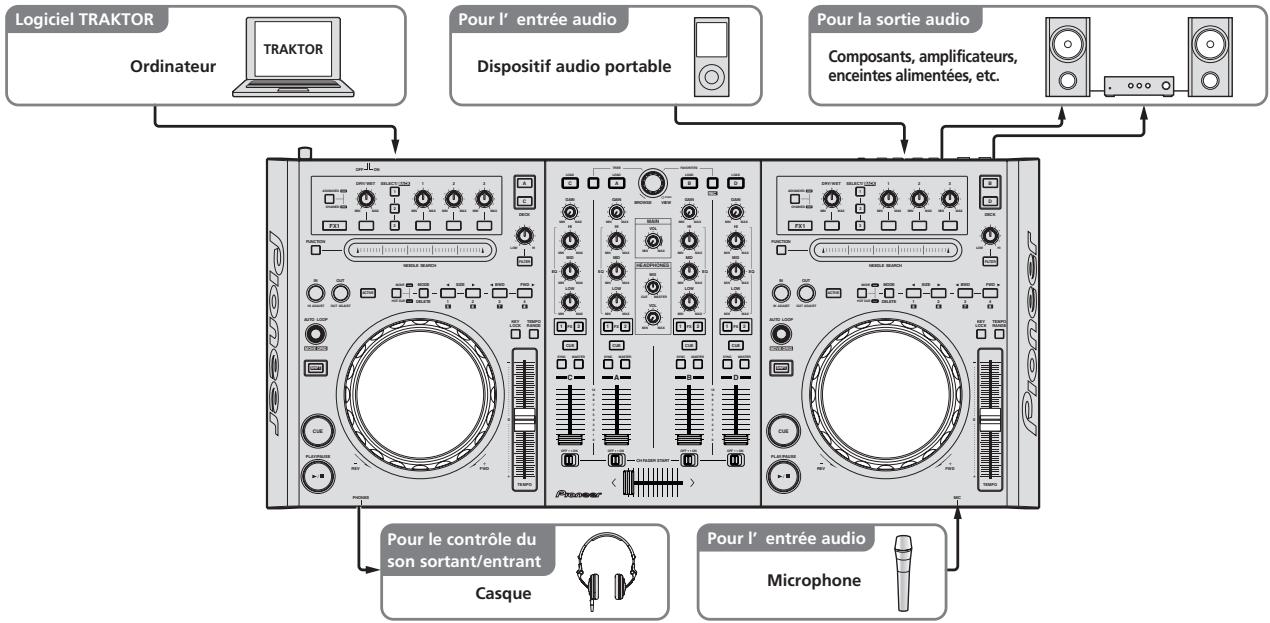
Contenu du carton d'emballage
- CD-ROM du logiciel TRAKTOR Pioneer DDJ-T1 EDITION
- CD-ROM du logiciel du pilote Adaptateur secteur Fiche d'alimentation × 2
Cable USB - Carte de garantie Mode d'emploi (ce document)
Consignes de sécurité
Pour votre propre sécurité et pour tirer le meilleur parti du potentiel de cet appareil, veuillez lire et suivre ces consignes de sécurité.
Lire et conserver les instructions
Lisez toutes les instructions d'emploi et les informations fournies avec ce produit.
Nettoyage
Utilisez un chiffon humide pour nettoyer l'extérieur du coffret. Évitez d'utiliser des fluides y compris les produits de nettoyage liquides, en aérosol ou à base d'alcool.
Eau ou humidité
Évitez de faire fonctionner ou de poser ce produit à proximité de l'eau ou d'autres sources fluides.
Accessoires
Ne posez pas ce produit sur un chariot, un support, une ou table instable. Ce produit pourrait tomber et être sérieusement endommagé.
Ventilation
Ne bloquez ou ne couvrez pas ce produit lorsqu'il est utilisé. Cet appareil ne doit pas être installé dans un environnement intégré s'il n'est pas suffisamment ventilé.
Environnement
Évitez d'installer ce produit à un endroit exposé à de grandes quantités de poussière, à des hautes températures, à une humidité élevée ou soumis à des vibrations ou chocs excessifs.
Sources d'alimentation
Ne faites fonctionner ce produit que sur les sources d'alimentation recommandées. Si vous n'êtes pas sûr de la source d'alimentation, consultez un représentant/agréé Pioneer.
Protection du cordon d'alimentation
Lorsque vous débranchez l'appareil, tirez sur la fiche, pas sur le cordon. Ne prenez pas le cordon ou la fiche avec des mains mouillées ; ceci peut causer un court-circuit ou un choc électrique. Faites attention aux objets pouvant coincer ou presser le cordon d'alimentation et ne laissez pas celui-ci sur un lieu de passage.
Alimentation
Éteignez le système avant d'installer cet appareil ou tout autre appareil.
Surcharge
Évitez de raccorder trop d'appareils à une seule prise murale ou source d'alimentation, cela pourrait causer un incendie ou un court-circuit.
Pénétration d'objets et de liquide
Ne faites jamais tomber d'objets inappropriés dans cet appareil. Évitez de répandre du liquide à l'intérieur ou à l'extérieur du lecteur.
Entretien
L'ouverture ou le retrait du couvercle est susceptible de vous exposer à un choc électrique ou d'autres dangers. Contactez un service après-vente Pioneer pour faire réparer ce produit (reportez-vous à la carte Réparation et Support jointe).
Dommage exigeant une réparation
Débranche l'appareil et adressez-vous à un personnel qualifié dans les situations suivantes :
Lorsque le cordon d'alimentation, la fiche ou le chassis est endommagé. - Si du liquide a été répandu ou des objets sont tombés dans le produit. Si le produit a été exposé à la pluie ou à l'eau. - Si le produit ne fonctionne pas normalement alors que les instructions ont été respectées. Ne régalez que les commandes mentionnées dans le mode d'emploi. Un mauvais réglage d'autres commandes
peut causer des dommages qui nécessiteront de plus grosses réparations pour remettre l'appareil en état de marche.
- Un entretien peut également s'avérer nécessaire lorsque les performances de ce produit changent sensiblement.
Assurez-vous de l'absence de toute anomalie au niveau de l'adaptateur secteur et de la fiche d'alimentation, puis insérez la fiche d'alimentation à l'endroit approprié sur l'adaptateur secteur jusqu'à ce qu'un clic soit audible. Pour le détail, reportez-vous à la page 6, Montage de la fiche d'alimentation.
Si l'adaptateur secteur ou la fiche d'alimentation présente une anomalie, adressez-vous au service après-vente agréé Pioneer le plus proche ou à votre revendeur pour une réparation.
N'utilisez pas cet appareil si une pièce de monnaie, un trombone ou un morceau de métal est coincé entre l'adaptateur secteur et la fiche d'alimentation. Ceci peut causer un court-circuit conduisant à un incendie ou à un choc électrique.
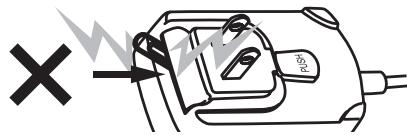
- Lorsque vous raccordez l'adaptateur secteur à une prise murale, assurez-vous de l'absence d'espace entre l'adaptateur secteur et la prise murale. Un mauvais contact ou une pièce de monnaie, un trombone ou un morceau de métal coincé dans cet espace peut causer un court-circuit conduisant à un incendie ou à un choc électrique.
Pièce de monnaie, trombone ou autre objet métallique
- La fiche d'alimentation peut se détacher de l'adaptateur secteur et rester dans la prise murale si quelqu'un trébuche sur le cordon d'alimentation de l'adaptateur secteur ou si celle-ci frappe l'adaptateur secteur. Dans ce cas, retirez la fiche d'alimentation restant dans la prise avec des mains sèches, en la tenant comme indiqué sur le schéma suivant et sans toucher les parties métalliques. N'utilise pas d'outils pour la retirer.
Ne pas toucher les parties métalliques.
Montage de la fiche d'alimentation
Faites glisser la fiche d'alimentation dans l'adaptateur secteur le long des rainures, comme indiqué sur le schéma suivant, puis enfoncez-la jusqu'à ce qu'un clic soit audible.
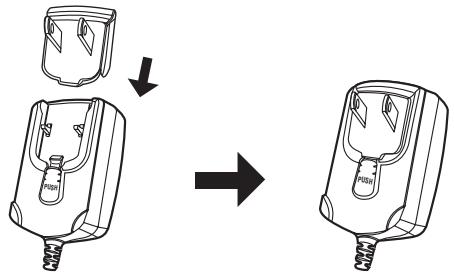
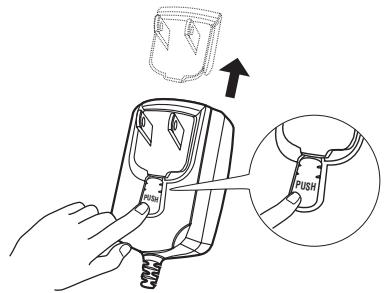
Retrait de la fiche d'alimentation
Tout en appuyant sur le bouton [PUSH] sur l'adaptateur secteur, détachez la fiche d'alimentation de l'adaptateur en la faisant glisser, comme indiqué sur le schéma suivant.
Lorsque la fiche d'alimentation est en place, il n'y a plus aucune raison de la retirer.
Fiche d'alimentation
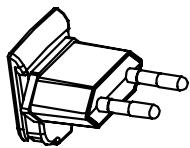
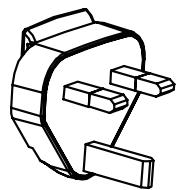
Les types de fiches d'alimentation suivants sont fournis avec ce produit. Utilisez la fiche d'alimentation adaptée aux prises du pays ou de la région où vous vous trouvez.
Type 1 (pour l'Europe)
Type 2 (pour le Royaume-Uni)
Utilisation de la station d'accueil pour portable
La section clavier d'un ordinateur peut être rangée sous cet appareil.
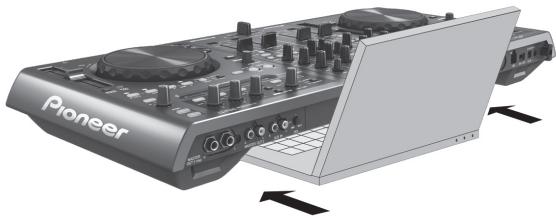
- Selon la taille de votre ordinateur (portable), la section clavier peut ne pas s'emboîter dans la STATION D'ACCUEIL POUR PORTABLE.
- Installez l'ordinateur de sorte qu'il ne touche pas cet appareil.
- Installez l'ordinateur de sorte que les câbles qui lui sont raccordés ne soient pas coincés sous cet appareil.
Utilisation sans les pieds
Les deux pieds de cet appareil peuvent être détachés.
Utilisez un tournevis cruciforme pour dévisser les vis des pieds gauche et droit (2 vis chacun).
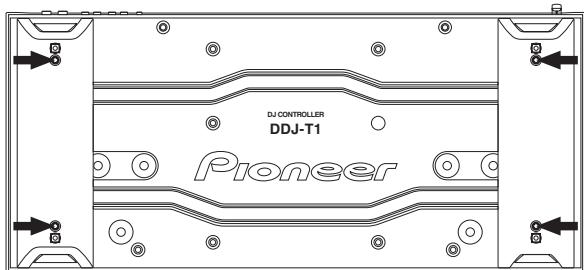
- Les vis retirées seront réutilisées pour le montage des pieds. Veillez à ne pas les perdre. Les pieds ne peuvent pas être montés correctement avec d'autres vis.
Avant de commencer
TRAKTOR Pioneer DDJ-T1 EDITION est une version spéciale de TRAKTOR conçue exclusivement pour le DDJ-T1. Pour une comparaison des fonctions entre la version TRAKTOR Pioneer DDJ-T1 EDITION et d'autres versions de TRAKTOR, consultez le site suivant : http://www.prodjnet.com/support/
- Le DDJ-T1 prend en charge TRAKTOR PRO et TRAKTOR SCRATCH PRO. Si vous possédez TRAKTOR PRO et TRAKTOR SCRATCH PRO, actualisez ce logiciel à sa première version avant de l'utiliser.
Précautions à prendre lors de l'installation du logiciel Traktor
Systèmes d'exploitation pris en charge
| Mac OS X | 10.5 | ✓ |
| 10.6 | ✓ | |
| Windows® 7 Édition Familiale Premium/ Professionnel/Édition Intégrale | Version à 32 bits | ✓ |
| Version à 64 bits | ✓ | |
| Windows Vista® Familiale Basique/Famíliale Premium/Professionnel/Intégrale (SP1 ou ultérieur) | Version à 32 bits | ✓ |
| Version à 64 bits | ✓ | |
| Windows® XP Édition Familiale/Édition Professionnelle (SP3 ou ultérieur) | Version à 32 bits | ✓ |
Pour les toutes dernières informations sur l'environnement opérationnel et la compatibilité ainsi que pour accéder au tout dernier système d'exploitation, veuillez consulter le site Native Instruments suivant: http://www.native-instruments.com/traktor
Environnement opérationnel minimal pour TRAKTOR
| Processeur | Pour Mac OS X | Ordinateur Macintosh équipé d'un processeur Intel® Core™ Duo de 1,66 GHz ou supérieur |
| Pour Windows® 7, Windows Vista et Windows® XP | Ordinateur compatible PC/AT équipé d'un processeur Pentium® 4 ou AMD Athlon 1,4 GHz (SSE1) ou supérieur Ordinateur compatible PC/AT équipé d'un processeur Intel® Pentium® 4 (ou compatible) d'au moins 2 GHz | |
| Mémoire requise | 1 Go ou plus de RAM | |
| Disque dur | Espace disponible de 100 Mo ou plus | |
| Lecteur CD | Lecteur de disque optique pouvant lire le CD-ROM | |
| Connexion Internet | Une connexion Internet doit être possible pour l'enregistrement de l'utilisateur auprès de Native Instruments, pour la mise à jour du calculi TRAKTOR, etc. Utilisez la version la plus récente du navigateur Internet. | |
| Port USB | Un port USB est indispensable pour raccorder cet ordinateur à cet appariel. | |
- Toutes les fonctionnalités ne sont pas garanties sur tous les ordinateurs, même si certains remplissant les conditions décrites ci-dessus.
- Même si la mémoire indiquée ci-dessus, requise pour le fonctionnement, est présente, une insuffisance de mémoire due aux programmes résidents, au nombre de services, etc. peut empêcher le logiciel de fonctionner de manière optimale. Dans ce cas, libérez de la mémoire. Un ajustement de mémoire permettra un fonctionnement plus stable.
- Selon les réglages d’économie d’énergie de l’ordinateur, etc. la capacité de traitement du processeur et du disque dur peut être insuffisante. Lorsque vous utilisez TRAKTOR, assurez-vous que l’ordinateur est en état de fournir sa performance optimale (par exemple en laissant le cordon d’alimentation raccordé), sur tout s’il s’agit d’un ordinateur portable.
Installation du logiciel traktor
1 Insérez le CD-ROM du logiciel TRAKTOR Pioneer DDJ-T1 EDITION fourni dans le lecteur CD de l'ordinateur. 2 Depuis le menu [Démarrer] de Windows, double-cliquez sur l'icone [Ordinateur (ou Poste de travail)] > [Traktor].
Le contenu du CD-ROM apparaît.
Double-cliquez sur [Traktor Setup PC.exe].
L'installateur de TRAKTOR démarre.
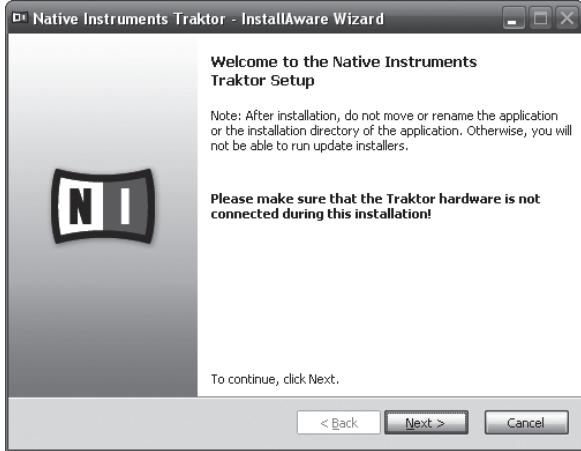
Lorsque l'installateur de TRAKTOR a démarré, cliquez sur [Next].
Pour revenir à l'écran précédent : Cliquez sur [Back]. - Pour annuler l'installation : Cliquez sur [Cancel].
5 Lisez attentivement le contenu de
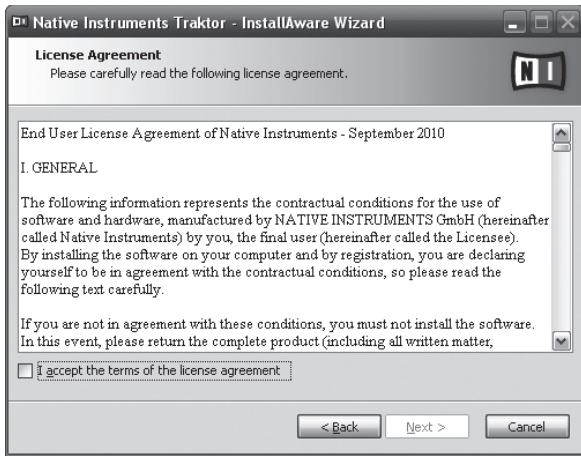
[License Agreement] et, si vous acceptez, cochez [I accept the terms of the license agreement] puis cliquez sur [Next].
Si vous n'acceptez pas les termes de [License Agreement], cliquez sur [Cancel] pour annuler l'installation.
6 Choisissez le type d'installation de traktor, puis cliquez sur [next].
Normalement installez toutes les options, y compris [Controller Editor] et [Service Center].
7 Choisissez l'emplacement où traktor doit être installé, puis cliquez sur [next].
Pour désigner l'emplacement normal, clique simplement sur [Next]. Pour installer le logiciel à un autre emplacement, clique sur [Change...], CHOISSEZ L'EMPLACEMENT, puis clique sur [Next].
8 Sélectionnez le pilote du matériel native instruments, puis cliquez sur [next].
Cochez la case de votre matériel.
10 Lorsque l'écran suivant apparait, cliquez sur [next].
L'installation commence.
Lorsqu'elle est terminée, l'écran de fin d'installation apparaît.
![PIONEER DDJ-T1 - Lorsque l'écran suivant apparait, cliquez sur [next]. - 1](/content/2024/12/118934/images/083ef4ae4dd1829709ef69b0e77f7fa9f4a413f37de29db508bd54b45b12fea1.jpg)
La procédure est alors terminée.
1 Insérez le cd-rom du logiciel traktor pioneer ddj-t1 edition fourni dans le lecteur CD de l'ordinateur.
L'icône [Traktor] apparait à l'écran.
2 Double-cliquez sur l'icone [traktor]
Le contenu du CD-ROM apparaît.
3 Double-cliquez sur [traktor installer mac. mpkg].
L'installateur de TRAKTOR démarre.
![PIONEER DDJ-T1 - Double-cliquez sur [traktor installer mac. mpkg]. - 1](/content/2024/12/118934/images/ea340927c8751192651e73743a77aa905ad1934c734fb27817512353bda7bbb1.jpg)
![PIONEER DDJ-T1 - Double-cliquez sur [traktor installer mac. mpkg]. - 2](/content/2024/12/118934/images/735c2941a2a59b15c918ef5788a1a5385b4513d5cb538e5687f02eb365e6e309.jpg)
6 Si vous acceptez le contenu du contrat d'utilisation, cliquez sur [acceptor]
Si vous n'acceptez pas le contenu du contrat d'utilisation, cliquez sur [Refuser] pour annuler l'installation.
![PIONEER DDJ-T1 - Si vous acceptez le contenu du contrat d'utilisation, cliquez sur [acceptor] - 1](/content/2024/12/118934/images/adc782e617af5d23aa1fbaad02296d2bd01b884c76e6c83445b52a6c58ec5568.jpg)
7 Sélectionnez le pilote du matériel native instruments, puis cliquez sur [continuer].
Cochez la case de votre matériel.
8 Choisissez l'emplacement où traktor doit être installé, puis cliquez sur [installer].
Pour désigner l'emplacement normal, cliquez simplement sur [Installer]. Pour installer le logiciel à un autre emplacement, cliquez sur
[Changer l'emplacement de l'installation...], choisissez l'emplacement, puis cliquez sur [Installer].
L'installation commence.
Lorsqu'elle est terminée, l'écran de fin d'installation apparaît.
Pour windows
Depuis le menu [Démarrer] de Windows, ouvrez [Tous les programmes] > [Native Instruments] > [Traktor], puis cliquez sur l'icône [Traktor].
Pour mac OS x
Dans le Finder, ouvrez le dossier [Application], puis ouvrez [Native Instruments] > [Traktor] et double-cliquez sur l'icône [Traktor].
Activation du produit
Pour utiliser la version TRAKTOR Pioneer DDJ-T1 EDITION, vous devez d'abord activer le produit (appelé simplement "activation" ci-dessous) par le Native Instruments SERVICE CENTER (appelé simplement le "SERVICE CENTER" ci-dessous).
Lancement du service CENTER
Ceci peut s'effectuer de trois façons :
Lancement depuis la boîte de dialogue s'affichant au démarrage de TRAKTOR Lancement depuis le menu [Help] de TRAKTOR Lancement direct de SERVICE CENTER
1 Lancement de TRAKTOR
L'écran suivant apparait.
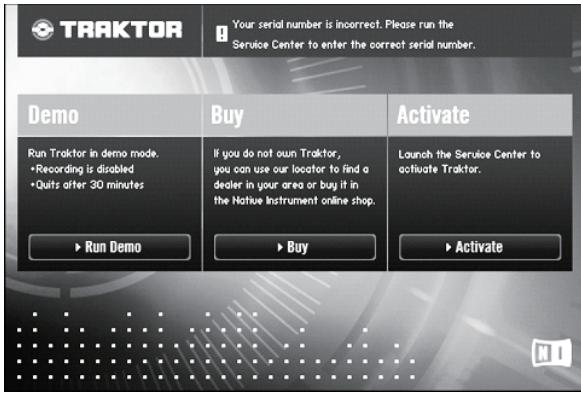
- Cette boîte de dialogue s'affiche chaque fois que TRAKTOR est lancé tant que la licence n'est pas obtenue du Service Center.
2 Sélectionnez la méthode que vous pouvez utiliser pour obtenir la licence, puis cliquez.
- [Activate] : Vous obtenez directement la licence du SERVICE CENTER. — [Buy] : Vous achetez TRAKTOR du magasin en ligne Native Instruments. — [Run Demo] : Vous lancez TRAKTOR en mode démo.
Lancer depuis le menu [help] de traktor
Sur le menu [Help] de TRAKTOR, cliquez sur [Launch Service Center].
Pour windows
Depuis le menu [Démarrer] de Windows, cliquez sur les icônes [Native Instruments] > [Service Center] > [Service Center].
Pour mac OS x
Dans le Finder, ouvre le dossier [Application], puis double-cliquez sur les icônes [Service Center] > [Service Center].
Marché à suivre
Activation en ligne : Lorsque votre ordinateur est raccordé à Internet. Activation hors ligne : Lorsque votre ordinateur n'est pas raccordé à Internet.
Activation en ligne
L'écran de connexion apparait.
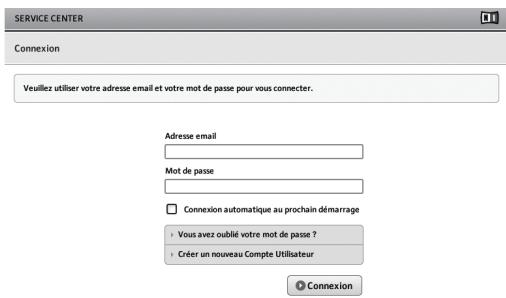
2 Entrez votre adresse email et votre mot de passe, puis cliquez sur [connexion].
- Lors de la première connexion, vous devez accéder un nouveau compte utilisé.
Lorsque vous cliquez sur [Créer un nouveau Compte Utilisateur], l’écran d’enregistrement du nouveau compte utilisé apparait. Entrez les éléments requis (adresse email, prénom et nom), sélectionnez votre pays ou région, puis cliquez sur [Suivant].
Lorsque l'écran de confirmation des informations de l'enregistrement apparait, vérifie son contenu, puis cliquez sur [OK]. Un mot de passe est envoyé à l'adresse email indiquée dans le formulaire. Retournez à l'écran de connexion et connectez-vous.
- Les informations personnelles entrées lors de l'enregistrement d'un nouveau compte utilisateur peuvent être collectées, traitées et utilisées selon les règles de la politique de confidentialité consultables sur le site de Native Instruments.
Pioneer Corporation ne collecte, ne traite et n'utilise pas ces informations personnelles.
Entrez le numéro de série indiqué sur le carton du CD-ROM du logiciel TRAKTOR Pioneer DDJ-T1 EDITION, puis cliquez sur [Activer].
![PIONEER DDJ-T1 - Entrez votre adresse email et votre mot de passe, puis cliquez sur [connexion]. - 1](/content/2024/12/118934/images/c6fbbe917e99dd03410690695daa95545c9f90466dcc796ec6dbe9d282194b8c.jpg)
4 Lorsque l’écran d’enregistrement du produit de licence effectué avec succès apparaît, cliquez sur [Quitter].
Activation hors ligne
Pour activer TRAKTOR Pioneer DDJ-T1 EDITION installer sur un ordinateur non connecté à Internet, utilisez le SERVICE CENTER dans le mode hors ligne.
Dans ce cas, un second ordinateur doit être raccordé à Internet.
1 Lancez le SERVICE CENTER sur l'ordinateur sur lequel TRAKTOR Pioneer DDJ-T1 EDITION doit être installé. 2 Cliquez sur [Déconnecté] dans [Continuer sans se connecter à Internet]. 3 Cliquez sur [Créer] dans [Créer le Fichier de Demande d'Activation].
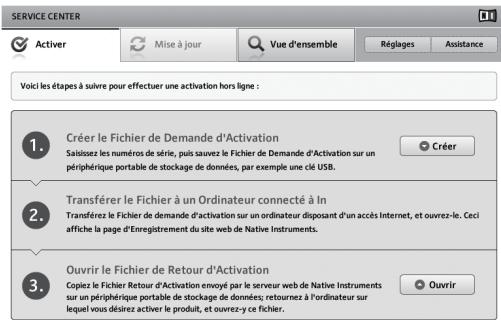
4 Entrez le numéro de série indiqué sur le carton du CD-ROM du logiciel TRAKTOR Pioneer DDJ-T1 EDITION, puis cliquez sur [Créer].
Un fichier de demande de lancement est créé. Sauvegardez ce fichier sur une clé USB, etc.
5 Branchez la clé USB sur laquelle le fichier de demande de lancement est sauvegardé sur l'ordinateur pouvant être connecté à Internet. 6 Double-cliquez sur le fichier de demande de lancement sur l'ordinateur pouvant être connecté à Internet.
Le navigateur est lancé.
Lorsque l'écran d'activation du produit apparait, cliquez sur [Envoyer]. Entrez votre adresse email et votre mot de passe, puis cliquez sur [SUBMIT].
- Lors de la première connexion, vous devez accéder un nouveau compte utilisé.
Lorsque [No - I do not have an NI account.] est coché et [SUBMIT] cliqué, l'écran d'enregistrement du nouveau compte utilisé apparait.
Entrez les éléments requis (adresse email, prénom et nom, adresse, ville et code postal), sélectionnez votre pays ou région, puis cliquez sur [NEXT].
Lorsque l'écran d'enquête apparait, répondez aux différentes questions, puis cliquez sur [SUBMIT].
Un mot de passe est envoyé à l'adresse email indiquée dans le formulaire. Retournez à l'écran de connexion et connectez-vous.
- Les informations personnelles entrées lors de l'enregistrement d'un nouveau compte utilisateur peuvent être collectées, traitées et utilisées selon les règles de la politique de confidentialité consultables sur le site de Native Instruments. Pioneer Corporation ne collecte, ne traite et n'utilise pas ces informations personnelles. 9 Lorsque la [Service Center Activation Page] apparait, cliquez sur [NEXT]. 10 Assurez-vous que [Product] est [TRAKTOR Pioneer DDJ-T1 EDITION] et [Status] est [OK], puis cliquez sur [NEXT].
Un fichier de renvoi de lancement est créé. Sauvegardez ce fichier sur une clé USB, etc.
11 Lancez le SERVICE CENTER sur l'ordinateur sur lequel TRAKTOR Pioneer DDJ-T1 EDITION doit être installé. 12 Cliquez sur [Déconnecté] dans [Continuer sans se connecter à Internet]. 13 Cliquez sur [Ouvrir] dans [Ouvrir le Fichier de Retour d'Activation]. Le fichier de renvoi de lancement est chargé. 14 Vérifiez dans le SERVICE CENTER que l'activation du produit est terminée.
Mise à jour du logiciel traktor
Lorsque l'ordinateur est raccordé à Internet, le logiciel TRAKTOR peut être mis à jour par le Native Instruments SERVICE CENTER (appelé simplement "SERVICE CENTER" ci-dessous).
1 Lancez le service CENTER et connectez-vous.
Pour les instructions sur le lancement du SERVICE CENTER et la connexion, reportez-vous à la page 9, Lancement du SERVICE CENTER.
2 Cliquez sur l'onglet [mise à jour].
Les mises à jour disponibles sont recherchées.
3 Cochez la case.
Spécifiez la mise à jour devant être téléchargée.
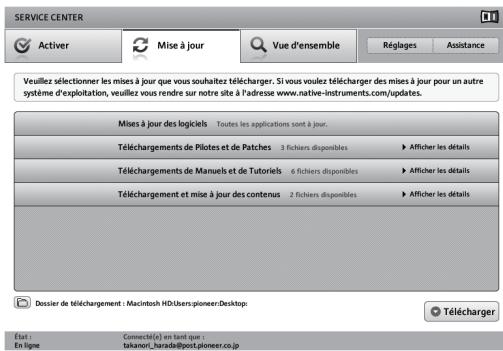
4 Cliquez sur [télécharger]
La mise à jour commence.
Ce logiciel est un pilote ASIO prévu exclusivement pour transmettre des signaux audio de l'ordinateur. Installez le logiciel au préalable sur l'ordinateur pour pouvoir utiliser le DDJ-T1, quand il est raccordé à un ordinateur Windows. Il n'est pas nécessaire d'inlocker le pilote dans le cas de Mac OS X.
Accord de licence du logiciel
Cet accord de licence du logiciel ("accord") est entre vous (aussi bien la personne installant le programme que toute entité légale unique pour laquelle cette personne agit) ("vous" ou "votre") et PIONEER CORPORATION ("Pioneer").
TOUTE MESURE PRISE EN VUE DE CONFIGURER OU D'INSTALLER LE PROGRAMME SIGNIFIE QUE VOUS ACCEPTEZ TOUS LES TERMES DE CET ACCORD DE LICENCE. L'AUTORISATION DE TELÉCHARGER ET/OU D'UTILISER LE PROGRAMME EST EXPRESSEMENT CONDITIONNEE À VOTRE RESPECT DE CES TERMES. AUCUNE APPROBATION ÉCRITE OU ÉLECTRONIQUE N'EST NECESSAIRE POUR VALIDER ET EXECUTER CET ACCORD. SI VOUS N'ACCEPTÉP PAS LA TOTALÉ DES TERMES DE CET ACCORD, VOUS N'ÉTES PAS AUTORISÉ À UTILISER LE PROGRAMME ET VOUS DEVEZ ARRÊTER SON INSTALLATION OU LE DÉSINSTALLER, COMME APPLICABLE.
1 Définitions
1 Le mot "documentation" signifie la documentation écrite, les spécifications et l'aide fournies par Pioneer pour aider à installer et à utiliser le programme. 2 Le mot "programme" signifie la totalité ou toute partie du logiciel Pioneer et dont Pioneer vous concède la licence par cet accord.
2 Licence de programme
Licence limitée. Sous réserve des restrictions stipulées dans cet accord, Pioneer vous concède une licence limitée, nonexclusive, non-transférable (sans le droit de sous-licencier):
a) Pour installer une seule copie du programme sur le disque dur de votre ordinateur, pour utiliser le programme seulement pour votre besoin personnel conformément à cet accord et à la documentation ("Utilisation autorisée") ; b) Pour utiliser la documentation d'assistance à votre utilisation autorisée ; et c) Pour faire une copie du programme seulement à des fins de sauvegarde, pourvu que tous les titres et marques, copyright et avertissements de droits limités soient reproduits sur cette copie.
2 Restrictions. Vous ne pouvez pas copier ou utiliser le programme ou la documentation de façon autre que celle expressement permise par cet accord. Vous ne pouvez pas transférer, sous-licencier, louer, louer à crédit-bail ou prêter le programme, ou l'utiliser pour la formation d'une partie, dans une activité commerciale de service informatique en temps partagé ou d'assistance. Vous ne pouvez pas, vous-même ou par l'intermédiaire d'une partie, modifier, désosser, désassembler ou décompiler le programme, sauf dans la limite expressément permise par la loi en vigueur et, le cas échéant, seulement après que vous ayez informé Pioneer par écrit de vos intentions. Vous ne pouvez pas utiliser le programme sur plusieurs processeurs sans le consentement écrit préalable de Pioneer.
3 Propriété. Pioneer ou son concédant garde tout droit, titre et intérêt dans et sur tout brevet, copyright, marque, secret commercial et autres droits de propriété intellectuelle liés au programme et à la documentation, ainsi qu'à tout produit qui en dérive. Vous ne faites l'acquisition d'aucun droit, explicite ou implicite, hors de la licence limitée décrite dans cet accord. 4 Pas d'assistance. Pioneer n'a aucune obligation de fournir une assistance, une maintenance, des mises à niveau, des modifications ou des nouvelles versions pour le programme ou la documentation liés à cet accord.
3 Exclusion de garantie
LE PROGRAMME ET LA DOCUMENTATION SONT FOURNIS "TELS QUELS" SANS CONDITION OU GARANTIE D'AUCUNE SORTE, ET VOUS ACCEPTEZ DE LES UTILISER À VOS RISQUES ET PÉRILS. DANS LA
MESURE PERMISE PAR LA LOI, PIONEER EXCLUT EXPLICITEMENT Toute GARANTIE DE Toute SORTE DU PROGRAMME ET DE LA DOCUMENTATION, EXPRESSE, IMPLICITE, OFFICIELLE, OU EMANANT DE L'UTILISATION, DE LA TRANSACTION OU DE L'ÉCHANGE, Y COMPRIS LES GARANTIES DE QUALITE MARCHANDE, D'ADEQUATION À UN USAGE PARTICULIER, DE QUALITE, DE PRECISION, DE TITRE OU DE NONCONTREFACON.
4 Dommages-intérêts et recours pour infraction
Vous acceptez que toute infraction aux restrictions de cet accord causerait à Pioneer un mal irreparable pour lequel des dommages-intérêts seuls seraient inadéquats. En plus des dommages-intérêts et autres recours auxquels Pioneer peut avoir droit, vous acceptez que Pioneer puisse saisir la justice pour empêcher toute infraction ou tout risque d'infraction ou pour faire cesser toute infraction à cet accord.
5 Résiliation
Pioneer peut résilier cet accord à tout moment sur votre infraction à n'importe quelle des clauses. Si cet accord est résilié, vous devez arrêter d'utiliser le programme, le supprimer définitivement de l'ordinateur où il réside, et détruire toutes les copies du programme et de la documentation en votre possession, avec confirmation écrite à Pioneer de l'exécution de ces obligations. Les sections 2.2, 2.3, 2.4, 3, 4, 5 et 6 resteront en vigueur après la résiliation de cet accord.
6 Conditions générales
1 Limitation de responsabilité. En aucun cas Pioneer ou ses filiales ne seront responsables au sujet de cet accord ou de son contenu, quel que soit le fondement invoque, de chaque dommage que ce soit, indirect, direct, special, induit ou a valeur repressive, ou de dommages en raison de perte de bénéfices, de revenu, d'affaires, d'économies, de données, d'utilisation, ou de cou't d'acquisition d'un produit de substitution, meme s'il sont prevenus de la possibilité de tels dommages ou si ces dommas sont prévisibles. Enaucun cas la responsabilité de Pioneer pour tous dommages ne dépassera le montant que vous avez payé à Pioneer ou à ses filiales pour le programme. Les parties admettent que les limites de responsabilité et l'affection de risque dans cet accord sont reflétées dans le prix du programme et sont des éléments intrinsésqués du marché entre les parties, sans lesquels Pioneer n'avait pas fourni le programme et n'avait pas eté partie prerenante de cet accord. 2 Les limitations ou exclusions de garantie et de responsabilité containues dans cet accord n'effectant ni n'entravent vos droits légaux comme consommateur et vous seront applicables seulement dans la mesure où de telles limitations ou exclusions sont permises sous les lois de la juridiction où vous étés situé. Si une clause de cet accord s'avere etree illegale, invalide ou inapplicable d'une maniere ou d'une autre, elle sera appliquee dans la mesure du possible ou, si elle est totalement inapplicable, sera considere comme coupee et supprimee de cet accord, et le reste continuera d'etre en vigueur. La renonciation par une partie ou Iautre a tout defaut ou manquement de cet accord ne donneera pas lieu a la suppression d'un defaut ou manquement autre ou ulterieur. 4 Pas de cession. Vous ne pouvez pas céder, vendre, transférer, déléguer ou ALTERER d'une manière ou d'une autre cet accord ou tous droits ou obligations qui s'y rapportent, que ce soit volontairement ou involontairement, par action légale ou autre, sans le consentement écrit prétable de Pioneer. Toute cession, tout transfert ou toute délegation émanant de votre part sera nul et non avenant. Sujet aux faits précités, cet accord engagera et liera les parties et leurs successeurs et délégués respectifs. 5 Accord complet. Cet accord constitue l'intégrality de l'accord entre les parties et remplace tous les accords ou propositions antérieurs ou actuels, écrites ou verbaux, en ce qui concerne son contenu. Cet accord ne peut pas été modifié ou amendé sans le consentement écrit prétable de Pioneer, et aucun autre acte, document, usage ou convention ne pourrait amender ou modifier cet accord. 6 You acceptez que cet Accord soit regi par les lois du Japon et interprétré selon celles-ci.
Avant d'installer le pilote
- Lisez attentivement l'Accord de licence du logiciel.
- Éteignez cet appareil, puis débranchez le câble USB raccordé à cet appareil et à l'ordinateur.
- Si des programmes sont ouverts sur l'ordinateur, fermez-les.
- Pour installer ou désinstaller le pilote, vous devez avoir l'autorisation de l'administrateur de votre ordinateur. Connectez-vous comme administrateur de votre ordinateur avant de procéder à l'installation.
- Le pilote doit être d'abord installé sur l'ordinateur, puis cet appareil raccordé à l'ordinateur. Sinon, selon l'environnement système, une erreur peut se produire.
- Si l'installation du pilote est interrompue après le démarrage, recommencez l'installation depuis le début.
Systèmes d'exploitation pris en charge
| Windows® 7 Édition Familiale Premium/ Professionnel/Édition Intégrale | Version à 32 bits | ✓ |
| Version à 64 bits | ✓① | |
| Windows Vista® Familiale Basique/Fami- liale Premium/Professionnel/Intégrale | Version à 32 bits | ✓ |
| Version à 64 bits | ✓① | |
| Windows® XP Édition Familiale/Édition Pro- fessionnelle (SP2 ou ultérieur) | Version à 32 bits | ✓ |
Si une version de Windows à 64 bits est utilisée, le pilote ne pourrait être utilisé que pour les applications à 32 bits.
3 Procédez à l'installation en suivant les instructions qui apparaissent à l'écran.
Si [Sécurité de Windows] apparait à l'écran au cours de l'installation, cliquez sur [Installer ce pilote quand même] et continuez l'installation.
Installation sur Windows XP Si [Installation matérielle] apparait à l'écran au cours de l'installation, cliquez sur [Continuer] et continuez l'installation. - Lorsque le programme d'installation est terminé, le message Installation terminée apparait.
1 Raccordez cet appareil à votre ordinateur avec un câble USB.
Pour le détail sur les raccordements, reportez-vous à la page 13, Raccordements.
2 Faites glisser le commutateur [on/off] vers [on].
Allumez cet appareil.
- Le message [Installation du pilote logiciel de périphérique] peut apparaître la première fois que vous raccordez la DDJ-T1 à l'ordinateur ou lorsque vous le raccordez au port USB de l'ordinateur. Attendez que le message [Vos périphériques sont prêts à être utilisés.] apparaisse.
Réglage de la taille de la mémoire tampon
Cet appareil est un dispositif audio conforme aux normes ASIO.
- Si une application utilisant cet appareil comme appareil audio par défaut (logiciel DJ, etc.) est ouverte, fermez-la avant de régler la taille de la mémoire.
Cliquez sur le menu [démarrer] de windows >[tous les programmes]>[pioneer]>[ddj]>[utilitaire de réglages ASIO DDJ]
- Le risque de perte sonore (interruption du son) diminue si une mémoire suffisamment grande est attribuée mais le retard (latence) dans la transmission du signal audio augmente.
Cliquez sur le menu [Démarrer] de windows >[tous les programmes]>[pioneer]>[ddj]>[utilitaire d'affichage de version de DDJ]
![PIONEER DDJ-T1 - Cliquez sur le menu [Démarrer] de windows >[tous les programmes]>[pioneer]>[ddj]>[utilitaire d'affichage de version de DDJ] - 1](/content/2024/12/118934/images/568b652b021fb61afdc76848399891738e8ddc96aa25e2834e7e5df86c81dcdf.jpg)
La version de micrologiciel de cet appareil apparait à l'écran. - La version du microprogramme n'apparait pas lorsque le DDJ-T1 n'est pas raccordé à l'ordinateur ou lorsque le DDJ-T1 et l'ordinateur ne communiquent pas correctement.
Vérification des toutes dernières informations concernant le pilote
Les toutes dernières informations sur le pilote dédié exclusivement à cet appareil se trouvent sur notre site à l'adresse suivante.
http://www.prodjnet.com/support/
Raccordements
Veillez toujours à entrendre l'appareil et à debrancher l'adaptateur secteur de la prise d'alimentation avant de raccorder des appareils ou de change les liaisons.
Raccordez l'adaptateur secteur en dernier lieu, après avoir raccordé tous les autres appareils.
N'utilisez que l'adaptateur secteur fourni avec cet appareil.
Reportez-vous au mode d'emploi de l'appareil devant être raccordé.
Cet appareil est alimenté par l'adaptateur secteur ou le bus USB.
Cet appareil peut être utilisé sans filde raccordé à un ordinateur par un câble USB, même si l'adaptateur secteur n'est pas raccordé.
Raccordez cet appareil et l'ordinateur directement avec le câble USB fourni. - Un concentrateur USB ne peut pas être utilisé. L'alimentation par le bus USB permet d'utiliser l'ordinateur raccordé comme source d'alimentation secteur. - Dans les cas suivants, l'alimentation peut être insuffisante et cet appareil ne pas fonctionner bien qu'alimenté par le bus USB.
L'alimentation fournie par le bus USB de l'ordinateur est insuffisante. D'autres appareils USB sont raccordés à l'ordinateur.
Si cet appareil ne fonctionne pas lorsqu'il est alimenté par le bus USB, raccordez l'adaptateur secteur fourni.
- Pendant l'alimentation par le bus USB, les limitations suivantes s'imposent :
L'indicateur de la molette jog ne s'éclaire pas. — Les indicateurs (à part celui de la molette jog) s'assombrissent. - Les prises [AUX IN] et [MIC] ne peuvent pas être utilisées. Le volume du casque devient faible.
Pour éviter ces inconvénients, raccordez l'adaptateur secteur fourni.

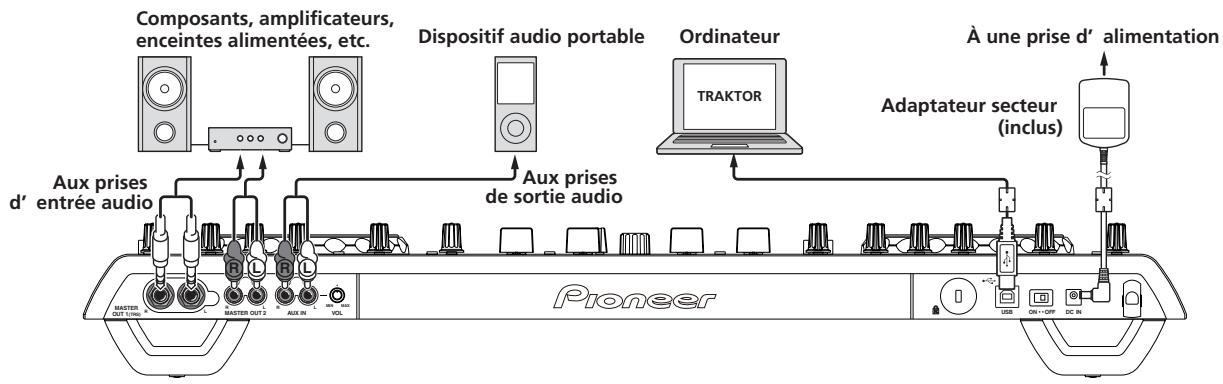
1 Prise MASTER OUT 1
Raccordez des enceintes amplifiées, etc. ici.
C'est un jack TRS compatible avec des sorties symétrique et asymétrique.
- Le son sera déformé si le niveau est trop augmenté lorsque des sorties asymétriques sont utilisées.
3 Prise aux IN
Raccordez-le à la prise de sortie d'un dispositif externe (échantillonneur, dispositif audio portable, etc.)
- Cette prise ne peut pas être utilisée lors de l'alimentation par le bus USB.
Commande VOL
Ajustez le niveau sonore à l'entrée des prises [AUX IN].
6 Prise USB
Pour raccorder un ordinateur.
- Raccordez cet appareil et l'ordinateur directement avec le câble USB fourni.
- Un concentrateur USB ne peut pas être utilisé.
7 Commutateur on/off
Pour allumer et éteindre cet appareil.
8 Prise DC IN
Raccordez cette prise à une prise secteur avec l'adaptateur secteur fourni (avec la fiche d'alimentation).
Raccordez l'adaptateur secteur en dernier lieu, après avoir raccordé tous les autres appareils.
N'utilisez que l'adaptateur secteur fourni.
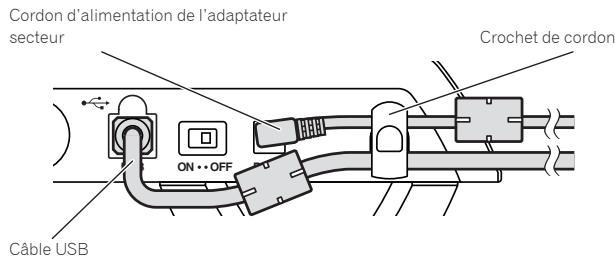
9 Crochet de cordon
Accrochez le cordon d'alimentation de l'adaptateur secteur et le câble USB à ce crochet lorsque vous utilisez cet appareil. Pour le détail, reportez-vous à la page 14, Crochet de cordon.
- Le son sera interrompu si l'adaptateur secteur ou le câble USB est débranché pendant la lecture.

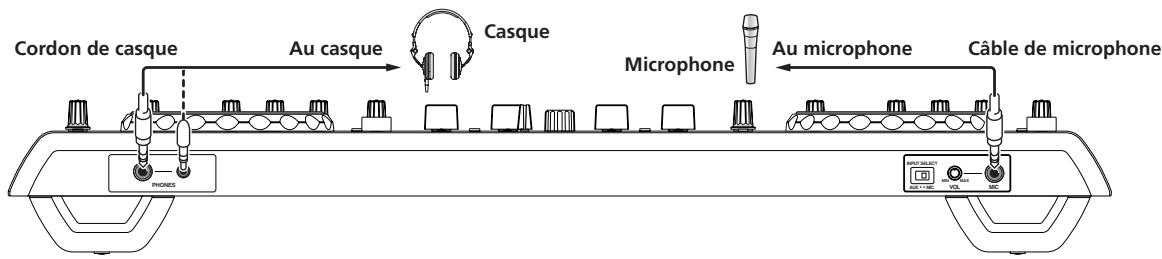
1 Prise PHONES
Pour raccorder un casque d'écoute.
Des fiches pour jacks stéreo (Ø 6,3 mm) et des fiches pour minijacks stéreo (Ø 3,5 mm) peuvent être utilisées.
- Le volume diminue quand des casques sont raccordés simultanément au jack stéreo et au minijack stéreo.
2 Sélecteur aux/mic
Bascule l'entrée audio sur le dispositif externe ou le microphone.
[AUX] : Le dispositif externe raccordé aux prises [AUX] est sélectionné. — [MIC] : Le microphone raccordé à la prise [MIC] est sélectionné.
3 Commande VOL
Ajustez le niveau sonore à l'entrée de la prise [MIC].
4 Jack MIC
Pour raccorder un microphone.
- Cette prise ne peut pas être utilisée lors de l'alimentation par le bus USB.
Accrochez le cordon d'alimentation de l'adaptateur secteur sur le haut du crochet de cordon et le câble USB sur le bas.
Fixez le cordon d'alimentation de l'adaptateur secteur et le cable USB en les accrochant sur le crochet de cordon. Ceci empêche le cordon d'alimentation et le cable USB d'être accidentellement tirés et les fiches d'être débranchées des prises.
- Le son sera interrompu si l'adaptateur secteur ou le cable USB est débranché pendant la lecture.
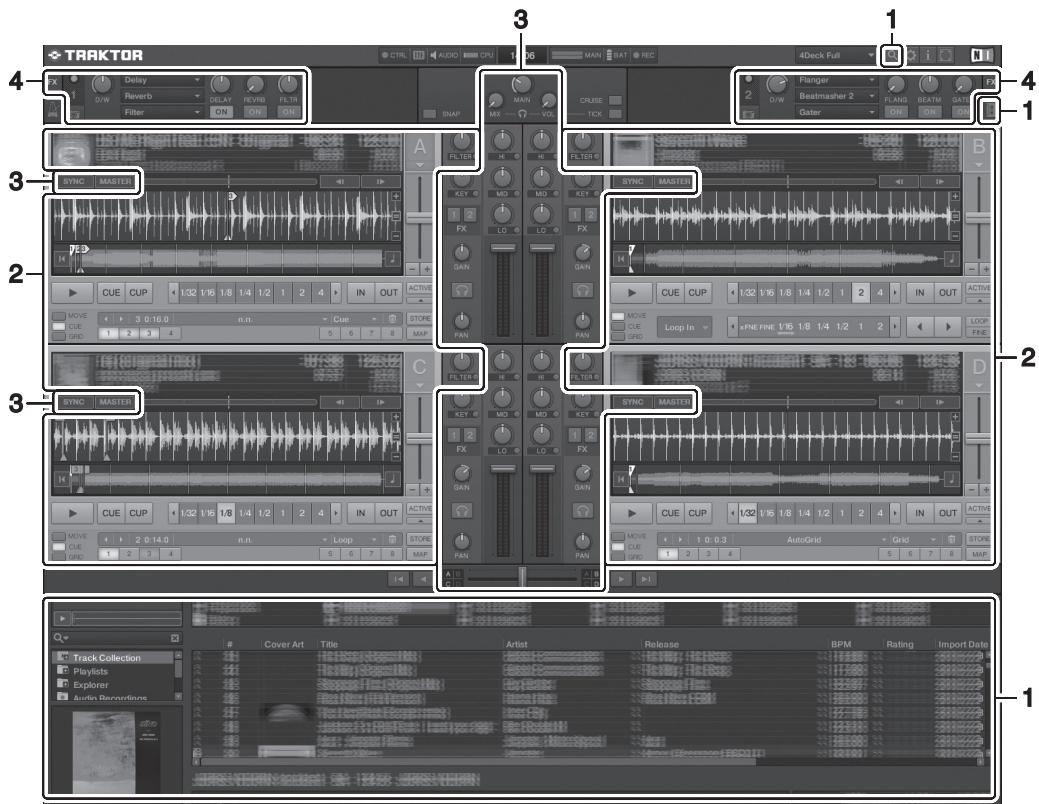
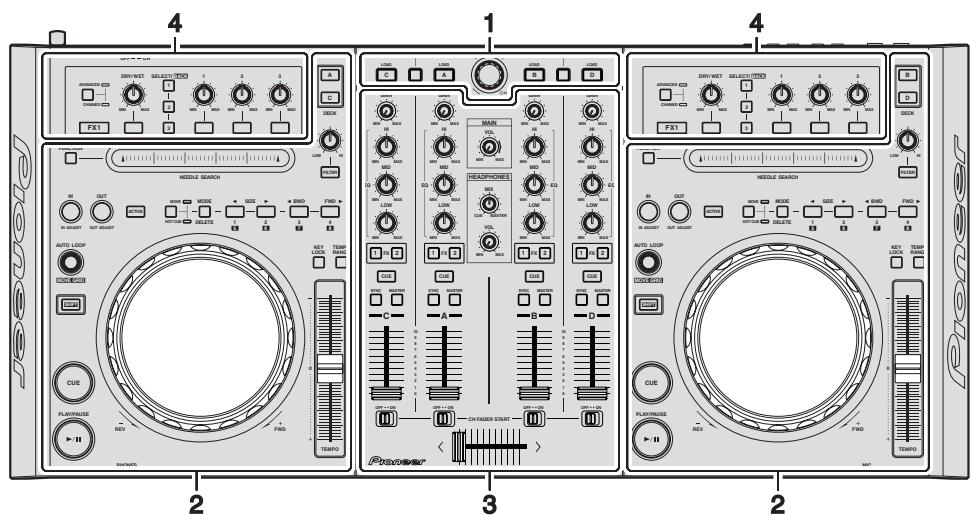
1 Navigateur (la page 16)
3 Mixeur (la page 19)
2 Platine (la page 17)
4 Effet (la page 20)
L'affichage ci-dessus n'est qu'un exemple d'affichage.
Le contenu de l'affichage varie selon la résolution de l'écran de votre ordinateur.
Le contenu de l'affichage peut être changé de la façon suivante.
- Cliquez sur : Active et déactive l'affichage grand écran. Double-cliquez sur la section d'affichage d'informations des morceaux de la platine (la partie ou le nom de morceau, BPM, etc., sont indiqués) : Ouvre et ferme la section d'affichage d'information des morceaux.
- Cliquez [▲] sous la touche [ACTIVE]: Ouvre et ferme le panneau avancé.
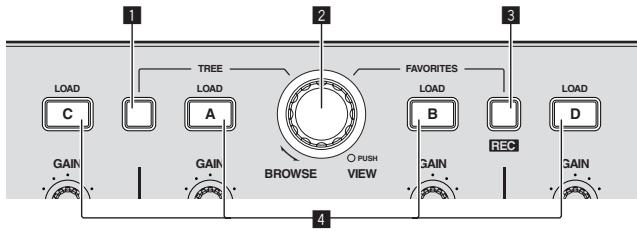
1 Touche TREE
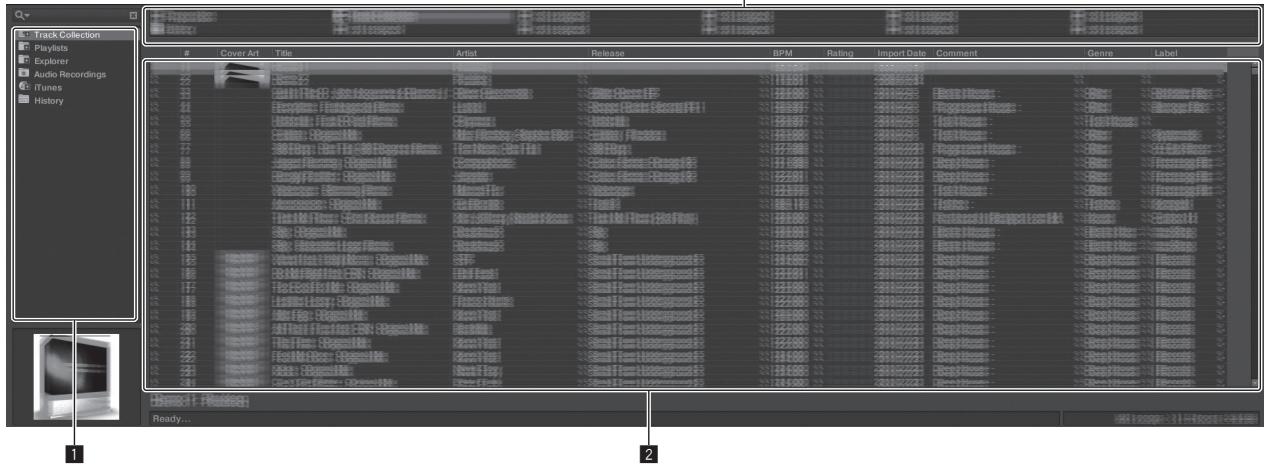
- Tournez le sélecteur rotatif tout en appuyant sur la touche [TREE] : Amenez le curseur dans la section [TREE]. La section désignée par 1 sur l'écran ci-dessus est appelée la section [TREE].
- Appuyez sur le sélecteur rotatif tout en appuyant sur la touche [TREE] : Ouvre/ferme le dossier.
2 Sélecteur rotatif
- Tournez le sélecteur rotatif : Amenez le curseur dans la section [TRACK]. La section désignée par 2 sur l'écran ci-dessus est appelée la section [TRACK].
- Appuyez sur le sélecteur rotatif : Active/désactive l'affichage agrandi de la section [BROWSE].
[TREE], la section [TRACK] et la section [FAVORITES]
dont appelées collectivement la section [BROWSE].
Tournez le sélecteur rotatif tout en appuyant sur la touche [SHIFT] : Amenez le curseur dans la section [TRACK] page par page.
3 Touche favorites (REC)
- Tournez le sélecteur rotatif tout en appuyant sur la touche [FAVORITES (REC)]: Amenez le curseur dans la section [FAVORITES].
La section désignée par 3 sur l'écran ci-dessus est appelée la section [FAVORITES].
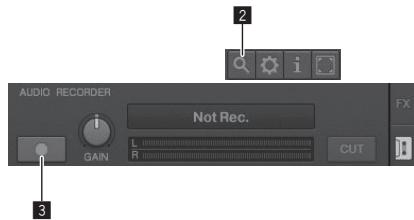
- Appuyez sur la touche [FAVORITES (REC)] tout en appuyant sur la touche [SHIFT] : Démarre/arrête l'enregistrement.
Pour afficher le panneau [AUDIO RECORDER], cliquez sur l'icone dans le coin supérieur droit de l'écran. L'enregistrement peut etre demarré/arrêté même lorsque le panneau [AUDIO REORDER] est affié. Pour lire les fichiers que vous avez enregistrres, selectionnez [Audio Recordings] dans la section [TREE].
Le lieu de stockage des fichiers enregistrés peut être vérifié et modifié dans [Recording] sous [Preferences].
4 Touche LOAD
Charge le morceau sélectionné avec le curseur dans chacune des platines.
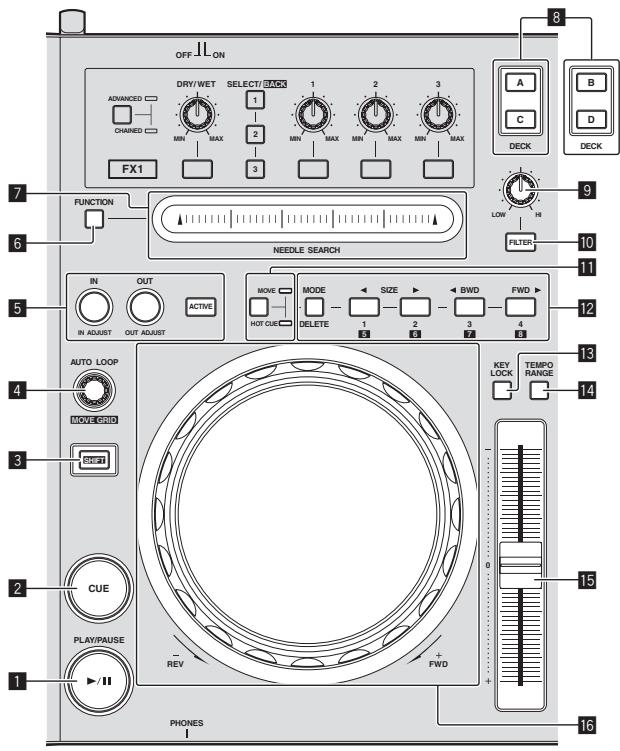
1 Touche play/pause /II
Sert à lancer/interrompre la lecture de morceaux.
2 Touche CUE
Lorsque la touche [CUE] est pressée pendant une pause, le point de repère est posé à la position où la lecture a été mise en pause.
- Lorsque la fonction [SNAP] de TRAKTOR est activée : Les points de repère et de boucle peuvent être posés à la position souhaitée.
- Lorsque la fonction [SNAP] de TRAKTOR est activée : Les points de repère et de boucle sont posés à la [Beat Grid] la plus proche.
Lorsque la touche [CUE] est pressée pendant la lecture, la lecture revient au point de repère posé, se positionne ici et le mode de pause est spécifique (retour au point de repère précédent).
Lorsque vous maintenez la touche [CUE] enfoncée, après être revenu au point de repère, la lecture continue tant que vous maintenez la touche enfoncée.
3 Touche SHIFT
Lorsqu'une autre touche est pressée en même temps que la touche [SHIFT], une autre fonction est appelée.
Commande AUTO LOOP (MOVE GRID)
- Tournez la commande [AUTO LOOP (MOVE GRID)]: Change la longueur de la boucle.
- Appuyez sur la commande [AUTO LOOP (MOVE GRID)]: Active/désactive la lecture en boucle.
- Tournez la commande [AUTO LOOP (MOVE GRID)] tout en appuyant sur la touche [SHIFT]: La [Beat Grid] peut être ajustée.
L'écart est ajusté selon le résultat de l'analyse.
Pour ajuster la [Beat Grid], créez au moins un [BEAT MARKER]. Pour créer un [BEAT MARKER], régalez le repère instantané [CUE TYPE] sur [Grid]. [CUE TYPE] (le type de repère instantané) peut être changé en cliquant sur [V] à la gauche de l'icône [O].
Pendant la lecture, appuyez sur la touche [IN (IN ADJUST)] à la position où vous pouvez démarrer la lecture en boucle (le point d'entrée de la boucle) pour spécifier le point d'entrée de la boucle.
Le point d'entrée de la boucle peut être ajusté précisé en appuyant sur la touche [IN (IN ADJUST)] pendant la lecture en boucle, puis en utilisant la molette jog.
Pendant le réglage fin du point de boucle, la touche [IN (IN ADJUST)] clignote rapidement et la touche [OUT (OUT ADJUST)] est éteinte. Pour revenir à la lecture en boucle normale, appuyez sur la touche [IN (IN ADJUST)].
Pose de repère en temps réel : En appuyant sur la touche [IN (IN ADJUST)] pendant la lecture, vous posez le point de repère à la position où la touche a été pressée.
- Touche OUT (OUT ADJUST)
Appuyez sur la touche [OUT (OUT ADJUST)] à la position où vous pouvez arrêté la lecture en boucle (le point de sortie de la boucle) pour spécifier le point de sortie de la boucle. Le point de sortie de la boucle est posé, la lecture revient au point d'entrée de la boucle et la lecture de la boucle commence. Le point de sortie de la boucle peut être ajusté précisément en appuyant sur la touche [OUT (OUT ADJUST)] pendant la lecture en boucle, puis en utilisant la molette jog.
Après avoir commuté [MOVE MODE] sur [Loop Out], utilisez la molette jog pour ajuster précisément le point de sortie de la boucle.
Pendant le réglage fin du point de sortie de la boucle, la touche [OUT (OUT ADJUST)] clignote rapidement et la touche [IN (IN ADJUST)] est éteinte. Pour revenir à la lecture en boucle normale, appuyez sur la touche [OUT (OUT ADJUST)].
- Touche ACTIVE
Active/désactive la lecture en boucle.
6 Touche FUNCTION
Change la fonction du pad [NEEDLE SEARCH].
7 Pad NEEDLE SEARCH
Lorsque la touche [FUNCTION] est éteinte :
La fonction [NEEDLE SEARCH] peut être utilisée.
Le son à la position à laquelle le pad [NEEDLE SEARCH] a été touché peut aisément être lu.
Lorsque la [FUNCTION] est activée :
La fonction souhaitée peut être attribuée.
— En Usine, aucune fonction n'a été attribuée.
Pour les instructions sur l'attribution des fonctions, reportez-vous à la page 24, Changement des préférences de TRAKTOR.
8 Touche DECK
Bascule sur la platine devant fonctionner.
- Platine sur la gauche de cet appareil : Platine [A] ou [C]
- Platine sur la droite de cet appareil : Platine [B] ou [D]
9 Commande de filtrage
Rotation dans le sens antihoraire lorsque le filtrage est activé : Filtre passe-bas. - Rotation dans le sens horaire lorsque le filtrage est activé : Filtré passe-haut.
10 Touche FILTER
Active/désactive le filtrage.
11 Selecteur move/hot CUE
Commuter [Move Panel] et [Cue Panel] sur le panneau avancé.
- Pour ouvrir le panneau avancé, cliquez sur [▼] sous [ACTIVE] dans TRAKTOR.
- Fonctionnement de MOVE PANEL
[MOVEMODE] (le mode déplacement de boucle) change chaque fois que la touche [MODE DELETE] est pressée.
[→ [Beat Jump] → [Loop] → [Loop In] → [Loop Out]]
— [Beat Jump]: La position de la lecture se déplace. - [Loop]: La boucle se déplace. - [Loop In]: Le point d'entrée de la boucle se déplace. - [Loop Out]: Le point de sortie de la boucle se déplace.
Utilisez les touches [SIZE ] pour spécifier la valeur du déplacement de la position de lecture ou de la boucle en fractions de temps.
Utilisez les touches [BWD/FWD] pour déplacer la position de lecture ou la boucle de la valeur spécifique avec les touches [SIZE]
- Fonctionnement de HOT CUE PANEL
Lorsqu'une touche ou rien n'est posé est pressée en mode de lecture ou pause, un repère instantané ([1] - [4]) est posé à la position où la touche a été pressée.
Lorsqu'une touche ou un repère instantané ([1] - [4]) est pressée en mode de lecture ou pause, le repère instantané ([1] - [4]) est rappelé.
Pour annuler un repère instantané ([1] - [4]), appuyez sur la touche correspondante ([1] - [4]) tout en appuyant sur la touche [DELETE].
Les touches [1] - [4] où sont posés des repères instantanés clignotent lorsque la touche [DELETE] est pressée.
Pour poser ou rappeler des repères instantanés [5] à [8], appuyez sur les touches [1] à [4] tout en appuyant sur la touche [SHIFT]. - Pour supprimer un repère instantané [5] à [8], appuyez sur les touches [1] à [4] tout en appuyant sur les touches [SHIFT] et [DELETE]. [CUE TYPE] (le type de repère instantané) peut être changé en cliquant sur [▼] à la gauche de l'icone [■].
13 Touche KEY LOCK
Active/désactive le verrouillage de tonalité.
Lorsque le verrouillage de tonalité est activé, la tonalité ne change pas même lorsque la vitesse de lecture est changée avec le curseur [TEMPO].
14 Touche TEMPO RANGE
La plage de variation du curseur [TEMPO] change chaque fois qu'il est pressé.
[±6] [±10] [±16] [±100]
15 Curseur TEMPO
- Déplacement vers le côté + (avant) : La vitesse de lecture augmente.
- Déplacement vers le côté - (arrière) : La vitesse de lecture diminue.
16 Molette jog
- Scratching
Faites tourner la molette jog en appuyant sur le haut : Le son est produit selon la direction et la vitesse de rotation.
Pitch bend
Pendant la lecture, faites tourner la section externe de la molette jog.
Rotation dans le sens horaire : La vitesse de lecture augmente. Rotation dans le sens antihoraire : La vitesse de lecture diminue. - Arrêt de la rotation : La lecture à vitesse normale se poursuit.
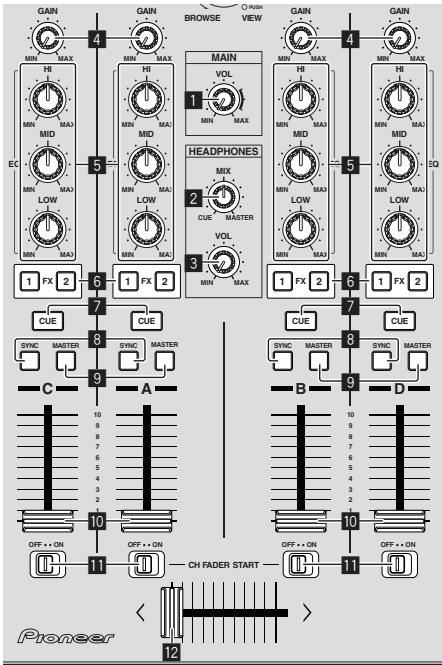
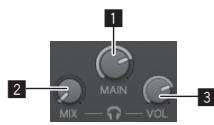

1 Commande MAIN VOL
Ajuste le niveau sonore provenant de l'appareil maître.
Ajuste la balance du volume de contrôle entre le son de la platine pour laquelle la touche [CUE] est pressée et le son de [MASTER OUT 1] et [MASTER OUT 2].
3 Commande headphones VOL
Ajuste le niveau du son provenant de la prise [PHONES].
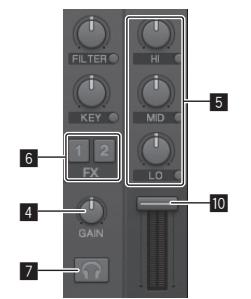
Commande GAIN
Ajuste le niveau du son fourni aux différentes platines.
Ajuste la qualité du son fourni aux différentes platines. Elles ajustent respectivement [HI] (aigu), [MID] (medium) et [LOW] (grave).
6 Touches d'attribution des effets
Appuyez sur la touche [1] ou [2] pour attribuer [FX 1] ou [FX 2] du générateur d'effets TRAKTOR à la platine.
7 Touche CUE
Le son des platines pour lesquelles la touche de casque [CUE] est pressée peut être contrôlé par le casque. Lorsque plusieurs touches de casque [CUE] sont pressées, le son des platines pour lesquelles les touches sont pressées est mixé et transmis au casque.
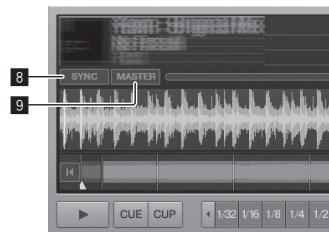
8 Touche SYNC
Le morceau sur la platine pour laquelle la touche [SYNC] est pressée se synchronise sur le [BPM] et la [Beat Grid] de la platine pour laquelle la touche [MASTER] est pressée ou de l'horloge maître.
9 Touche MASTER
Règle le tempo de la platine pour laquelle la touche [MASTER] est pressée comme maître pour la synchronisation en fonction des temps.
10 Fader de canal
Ajustez le niveau sonore provenant des diverses platines.
11 Commutateur CH FADER START
Active/désactive la fonction [CH FADER START].
Lorsque le commutateur [CH FADER START] est réglé sur [ON], le fader démarre et les fonctions de retour au repère peuvent être utilisées selon le déplacement des faders de canaux.
- Démarrage du fader : Lorsque le fader de canal est déplacé de l'avant vers l'arrière pendant la pause au point de repère, la lecture démarre immédiatement.
- Retour au repère : Lorsque le fader de canal est ramené de l'arrière vers l'avant, la lecture revient au point de repère posé, se positionne ici et se met immédiatement en pause.
12 Crossfader
Commute le son des platines attribuées aux côtés gauche et droit du crossfader.
L'attribution des platines peut être changée avec
[Deck Assign Button] sur les côtés du crossfader TRAKTOR.
N'exercez pas de force excessive lorsque vous tirez les boutons de fader de canal et de crossfader. Les boutons ne peuvent pas être détachés. L'appareil peut être endommagé par une force excessive.
4 Effet
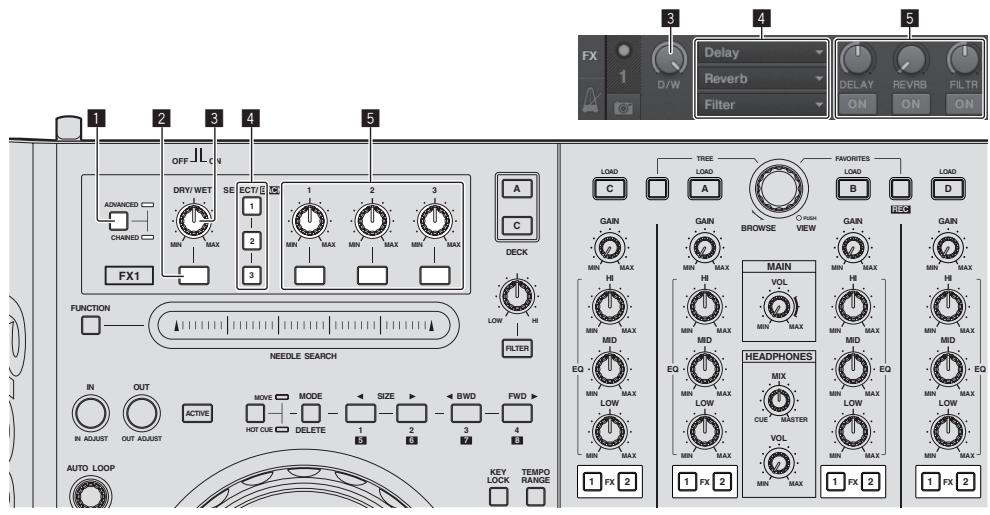
Le mode [Advanced] ne peut pas être sélectionné avec TRAKTOR Pioneer DDJ-T1 EDITION. Le panneau d'effets peut passer au mode [Advanced] après la mise à jour à TRAKTOR PRO ou TRAKTOR SCRATCH PRO.
1 Selecteur advanced/chained
- Mode [Chained]: Jusqu'à 3 effets peuvent être sélectionnés sur les panneaux d'effets et fonctionner simultanément.
- Mode [Advanced]: Les paramètres de l'effet sélectionné peuvent être ajustés en détail.
2 Touche d'effet
Cette touche doit être utilisée exclusivement dans le mode [Advanced].
3 Commande dry/wet
Règle la balance entre le son avec effet et le son original.
4 Touche select/back
Le type d'effet change chaque fois que la touche est pressée. Avec TRAKTOR Pioneer DDJ-T1 EDITION, les 6 types d'effets suivants peuvent être utilisés.

Lorsque la touche [SELECT/BACK] est pressée en même temps que la touche [SHIFT], le sens dans lequel les types d'effets changent est inverse. — En mode [Advanced], le type d'effet change lorsqu'on appuie sur la touche [1] de [SELECT/BACK].
5 Commande d'effet
- Molettes de commande d'effet Les fonctions afférentes dépendent du mode du panneau d'effets de TRAKTOR.
- Mode [Chained]: Ajuste la balance entre le son de chaque effet et le son original.
- Mode [Advanced]: Ajuste les différents paramètres de l'effet sélectionné.
- Touches de commande d'effet Les fonctions afférentes dépendent du mode du panneau d'effets de TRAKTOR.
Mode [Chained]: Active/désactive les différents effets. - Mode [Advanced]: Lorsque la touche de commande d'effet [1] est pressée, tous les réglages d'effets reviennent à leurs valeurs par défaut.
Lorsque les touches de commande d'effet [2] et [3] sont pressées, les différents paramètres s'activent et se désactivent. Les types de paramètres diffèrent selon l'effect.
Importation de morceaux dans traktor
Cette opération ne s'exécute pas sur le DDJ-T1 mais sur l'ordinateur.
Depuis Explorer ou Finder, tirez et déposez les fichiers de musique ou les dossiers contenant les fichiers de musique dans [Track Collection] dans la section [TREE] de TRAKTOR.
- Cliquez à droite sur [Track Collection] (sur Mac OS X, cliquez sur [Track Collection] tout en appuyant sur la touche [control]), puis sélectionnez [Import Music Folders] dans le menu. Tous les fichiers de musique se trouvant dans le dossier [My Music] ou [Music] de votre système sont importés.
Création de liste des lectures
Cette opération ne s'exécute pas sur le DDJ-T1 mais sur l'ordinateur.
1 Cliquez à droite sur [Playlists] dans la section [TREE] de TRAKTOR. - Pour Mac OS X, CLIQUEZ dessus tout en appuyant sur la touche [control]. 2 Sur le menu, sélectionnez [Create Playlist]. 3 Saisissez le nom de la liste de lecture, puis cliquez sur [OK].
La liste de lecture créée apparait dans [Playlists]. 4 Tirez et déposez les fichiers de musique dans la liste de lecture que vous avez créée pour les ajouter.
Création d'un FAVORITES
Cette opération ne s'exécute pas sur le DDJ-T1 mais sur l'ordinateur.
Tirez et déposez le dossier de la liste de lecture dans un créneau [FAVORITES] ouvert.
Chargement des morceaux sur les platines
1 Tournez le sélecteur rotatif tout en appuyant sur la touche [TREE].
Sélectionnez la liste de lecture ou le dossier.
- Pour effectuer un besoin dans [FAVORITES], tournez le sélecteur rotatif tout en appuyant sur la touche [FAVORITES].
- Vous pouvez ouvrir ou fermer le dossier en tenant la touche [TREE] enfoncée et appuyant sur le sélecteur rotatif au niveau d'un élément marqué [+].
2 Relâchez la touche [TREE] ou [FAVORITES] et tournez le sélecteur rotatif.
Sélectionnez le morceau. - Vous pouvez faire sauter le curseur d'une page en tenant la touche [SHIFT] enfoncée et tournant le sélecteur rotatif.
Appuyez sur les touches [LOAD] des platines où vous pouvez charger les morceaux.
Les morceaux sélectionnés sont chargés dans les platines respectives.
Lecture de fichiers de musique itunes
Si vous gérez vos fichiers de musique avec iTunes, vous pouvez accéder directement à la bibliothèque et aux listes de lecture iTunes par le navigateur de TRAKTOR.
1 Tournez le sélecteur rotatif tout en appuyant sur la touche [TREE] pour sélectionner iTunes. 2 Parcourez la bibliothèque et les listes de lecture comme avec iTunes.
- La bibliothèque et les listes de lecture de iTunes peuvent être éditées avec le navigateur de TRAKTOR.
- Lorsque les fichiers de musique de iTunes sont lus via le navigateur TRAKTOR, ils sont automatiquement importés dans la liste [Track Collection] de TRAKTOR.
Agrandissement de la section d'affichage pour la navigation
Appuyez sur le sélecteur rotatif.
fait basculer sur et la section d'affichage pour la navigation est agrandie. - Pour revenir à l'affichage normal, appuyez une nouvelle fois sur le sélecteur rotatif.
Lecture
Appuyez sur la touche [PLAY/PAUSE ||].
Pause
Pendant la lecture, appuyez sur [PLAY/PAUSE].
Réglage manuel de la vitesse de la lecture (commande de tempo)
Déplacez le curseur [TEMPO] vers l'avant ou l'arrière.
La vitesse de lecture augmente quand le curseur est déplacé vers le côté [+ ] (vers vous) et diminue quand le curseur est déplacé vers le côté [-] (sens opposé).
Le changement de la vitesse de lecture apparait en pourcentage sur l'affichage de la vitesse de la lecture.
Sélection de la plage de réglage de la vitesse de lecture
Appuyez sur la touche [TEMPO RANGE].
La plage de variation du curseur [TEMPO] change chaque fois que la touche est pressée.
Le réglage de la plage de variation apparaît sur l'affichage de la plage de variation de la vitesse de lecture.
- La vitesse de lecture peut aussi s'ajuster automatiquement (la page 23, Synchronisation de la vitesse de lecture avec d'autres platines (beat sync)).
Réglage de la vitesse de lecture sans changement du pitch (verrouillage de tonalité)
Appuyez sur la touche [KEY LOCK].
L'indicateur [KEY LOCK] et [s] s'allument.
Dans le mode de verrouillage de tonalité, la tonalité ne change pas même lorsque la vitesse de lecture est changée.
Spécifiez le repère
1 Pendant la lecture, appuyez sur [PLAY/PAUSE].
2 Appuyez sur la touche [CUE].
Un point de repère [▲] est posé à la position où la lecture a été mise en pause.
L'indicateur [PLAY/PAUSE /II] clignote et l'indicateur [CUE] s'allume. À ce moment, le son est coupé.
Lorsqu'un nouveau point de repère est posé, le point de repère antérieur est supprimé. - Pour le détail sur la pose de points de repère, reportez-vous à la page 18, MOVE PANEL/HOT CUE PANEL.
Ajustement de la position d'un point de repère
1 Faites tourner la molette jog en appuyant sur le haut. La position de la pause est ajustée. 2 Appuyez sur la touche [CUE].
Un point de repère [▲] est posé à la [Beat Grid] la plus proche de la position où la touche a été pressée.
Retour au point de repère (back cue)
Pendant la lecture, appuyez sur [CUE].
L'appareil revient immédiatement au point de repère actuellement posé et s'y arrête. - Lorsque la touche [PLAY/PAUSE II] est pressée, la lecture démarre au point de repère.
Vérification du point de repère (cue point sampler)
Continuez à appuyer sur [CUE] après être revenu au point de repère.
La lecture commence au point de repère posé.
La lecture continue tant que la touche [CUE] est pressée.
Pose d'un point de repère pendant la lecture (real time cue)
Pendant la lecture, appuyez sur la touche [IN (IN ADJUST)] à la position où vous pouvez poser le point de repère.
Un point de repère [▲] est posé à la [Beat Grid] la plus proche de la position où la touche a été pressée.
Restitution du son
Réglez le volume des amplificateurs de puissance raccordés aux prises [MASTER OUT 1, MASTER OUT 2] au niveau approprié. Le son sera très fort si le niveau sonore est réglé trop haut.
Tournez la commande [GAIN].
Ajustez le niveau du son fourni aux différentes platines.
Réglez le fader de canal sur la position intérieure
Ajustez le niveau sonore provenant des diverses platines.
3 Réglez le crossfader
Basquez sur la platine devant fournir le son aux enceintes.
Côté gauche : Le son provient de la platine [A] ou [C]. Centre : Le son de toutes les platines est mixé avant sa sortie. Côté droit : Le son provient de la platine [B] ou [D].
- L'attribution des platines peut être changée avec
[Deck Assign Button] sur les côtés du crossfader TRAKTOR.
4 Tournez la commande [MAIN VOL].
Les signaux audio sont restitués par les prises [MASTER1] et [MASTER2].
Réglage de la qualité du son
Tournez les commandes [EQ (HI, MID, LOW)] des différentes platines.
Contrôle du son par un casque
1 Raccordez le casque à la prise [PHONES]. 2 Appuyez sur la touche [CUE] de la platine que vous pouvez contrôler.
3 Tournez la commande [HEADPHONES MIX].
Rotation dans le sens antihoraire : Le son de la platine pour laquelle la touche [CUE] de casque est pressée devient relativement fort. Position centrale : Le son de la platine pour laquelle la touche [CUE] de casque est pressée et le son de [MASTER OUT 1, MASTER2] ont le même volume. Rotation horaire : Le volume du son provenant des prises [MASTER OUT 1, MASTER2] devient plus fort.
4 Tournez la commande [HEADPHONES VOL].
Le son de la platine pour laquelle la touche [CUE] de casque est pressée est fourni par le casque.
- Le contrôle s'annule par une nouvelle pression sur la touche [CUE] de casque.
Utilisation de la fonction effets
TRAKTOR est pourvu de deux générateurs d'effets [FX 1] et [FX 2].
Chacun des générateurs d'effets peut être associé à une ou plusieurs platines.
- TRAKTOR PRO et TRAKTOR SCRATCH PRO disposent de quatre générateurs d'effets.
Ajout d'effets (mode [chained])
Appuyez sur la touche d'attribution d'effet.
Appuyez sur la touche [1] ou [2] pour attribuer [FX 1] ou [FX 2] du générateur d'effets TRAKTOR à la platine.
2 Tournez la molette de commande d'effet.
Ajustez la balance entre le son des différents effets et le son original.
3 Appuyez sur la touche de commande d'effet.
Appuyez sur la touche de commande d'effet correspondant à l'effet que vous pouvez appliquer.
L'effet se désactive par une nouvelle pression sur cette touche. - Les trois effets du générateur d'effets peuvent aussi être actifs simultanément.
4 Tournez la commande [dry/wet].
Ajustez la balance entre le son de tous les effets simultanés et le son original.
1 Appuyez sur la touche [MASTER] de la platine en cours de lecture.
La platine dont la touche [MASTER] est pressée sert de maître pour la synchronisation.
L'indicateur [MASTER] et [MASTER] dans TRAKTOR s'allument.
2 Appuyez sur la touche [SYNC] d'une platine ne servant pas de maître pour la synchronisation.
La platine se synchronise au [BPM] et à la [Beat Grid] du morceau de la platine servant de maître pour la synchronisation. L'indicateur [SYNC] et [SYNC] dans TRAKTOR s'allument.
- Pour le détail sur la spécification du maître pour la synchronisation, reportez-vous à la page 23, Spécification du maître pour la synchronisation.
- Dans les cas suivants, la fonction [SYNC] peut ne pas agir correctement.
Lorsque la boucle consiste en moins de 1 temps. Lorsque le [BPM] du morceau sur la platine pour laquelle la touche [MASTER] a été pressée excède la plage de réglage de tempo du morceau sur la platine pour laquelle la touche [SYNC] a été pressée. Lorsque le morceau n'a pas été analysé.
![PIONEER DDJ-T1 - Appuyez sur la touche [SYNC] d'une platine ne servant pas de maître pour la synchronisation. - 1](/content/2024/12/118934/images/1ce1c7b0eaef5888af8a40526bfb3e60d9ecca86444d1a9dc0e2f655fe30042c.jpg)
Cliquez sur [A]
Les quatre types de maîtres suivants peuvent être sélectionnés pour la synchronisation.
- Maître platine (manuel) : La platine pour laquelle la touche [MASTER] est pressée sert de maître.
- Maître platine (auto): La platine contenant le morceau lu le plus longtemps parmi les morceaux lus sert de maître. Il est également possible de spécifier la platine pour laquelle la touche [MASTER] est pressée comme maître. — Maître horloge (interne) : La valeur du BPM entré par l'utilisateur ou la valeur du BPM spécifiée par des frappes sert de maître.
- Maître horloge (externe) : L'horloge MIDI de l'appareil externe sert de maître.
Le maître pour la synchronisation est réglé par défaut sur le maître platine (auto).
Lorsque le maître horloge (interne ou externe) est spécifique, la touche [MASTER] est invalidée.
Restitution du son d'un microphone ou d'un dispositif externe
Le son d'un appareil externe raccordé aux prises [AUX IN] ou [MIC] peut être transmis à n'importe quelle platine et mixé.
Dans TRAKTOR Pioneer DDJ-T1 EDITION, le son des appareils externes raccordés aux prises [AUX IN] et [MIC] est transmis par défaut à la platine [D].
Pour obtenir le volume approprié, réglez la commande [VOL] sur le panneau arrière de cet appareil selon l'appareil raccordé aux prises [AUX IN].
— Lecteur DJ Pioneer : Réglez le volume près de la position centrale.
— Lecteur audio portable ou autre appareil à faible volume : Réglez le volume dans le sens horaire depuis la position centrale. Lors de l'alimentation par le bus USB, les prises [AUX IN] et [MIC] ne peuvent pas être utilisées.
Cliquez sur [] sur la platine [d]
Sur le menu, sélectionnez [Audio Through].
![PIONEER DDJ-T1 - Cliquez sur [] sur la platine [d] - 1](/content/2024/12/118934/images/f189887a4af93628b236556d08f9fd49eaf430da3f86aecb18499d23de44fe14.jpg)
- Pour changer la platine vers laquelle les signaux audio de l'appareil externe sont transmis, changez le réglage de [Input Routing] dans [Preferences].
- Lorsque la platine recevant le son d'un appareil externe est régée sur une des platines [A] - [D], les commandes des fonctions/effects, filtres et EQ peuvent être utilisées.
- Pour revenir à l'état précédent de la platine, cliquez sur [▼] et sélectionnez [Internal Playback].
Changement des préférences de traktor
Changez les réglages d'environnement de TRAKTOR en fonction de l'emploi envisagé de votre matériel.
Pour le détail sur les réglages d'environnement de TRAKTOR, reportez-vous au manuel de TRAKTOR.
- Pour rétablir les réglages d'environnement par défaut, veuillez consulter le site suivant.
http://www.prodjnet.com/support/
1 Cliquez sur la touche TRAKTOR [ (preferences button)]
Ouvrez le menu de réglages de TRAKTOR.
Listes des paramètres de traktor pioneer DDJ-T1 edition
| Catégorie | Descriptions |
| Audio Setup | Séléctionnez les appareils audio devant être utilisés pour l'entrée et la sortie audio. Spécifiez la fréquence d'échan-tillonnage et la latence. |
| Output Routing | [Internal] : Utilisé le mixieur interne de TRAKTOR. Pour l'utiliser seulement avec cet apparéil, SéLECTIONNZ [Internal]. [External] : Utilisé un mixieur externe. Spécifiez les prises de sortie audio maître et de sortie audio de contrôle. |
| Input Routing | Spécifiez le signal audio d'un apparéil externe (lecteur audio portable, microphone, etc.) transmis à une platine. |
| Loading | Spécifiez les conditions et les fonctions pour le chargement des morceaux vers les platines. |
| Transport | Spécifiez les fonctions tempo et verrouillage de tonalité. |
| Mixer | Spécifiez le gain auto, le limiteur maître, etc. |
| Effects | Spécifiez les types d'effets devant apparäître lors de la sélec-tion d'effets. |
| Recording | Spécifiez si la sortie audio maître de TRAKTOR ou l'entrée audio externe doit être enregistrée. Spécifiez l'endetroit où les fichiers audio enregistrrés doivent être sauvegardés. |
| File Management | Effectuez les réglages nécessaires pour l'importation de mor-ceaux, l'analyse automatique, la plage d'analyse du BPM, etc. |
| Data Location | Spécifiez le chemin jusqu'àux données (fichiers de musique, fichiers de la bibliothèque iTunes, etc.). |
| Global View Options | Spécifiez la méthode d'affichage de la section platine, la taille de police devant être utilisées avec le navigateur, etc. |
| Controller Manager | Attribuez les fonctions TRAKTOR au contrôleur, clavier, etc. |
| Traktor Kontrol X1 | Spécifiez ceci lorsque Traktor Kontrol X1 de Native Instru-ments est utilisé. |
Attribution des fonctions souhaitées au pad [NEEDLE SEARCH]
Pour attribuer les fonctions souhaitées au pad [NEEDLE SEARCH], appuyez d'abord sur la touche [FUNCTION] pour permettre [FUNCTION] sous tension.
- Les fonctions peuvent être attribuées jusqu'à 5 points du pad [NEEDLE SEARCH].
![PIONEER DDJ-T1 - Attribution des fonctions souhaitées au pad [NEEDLE SEARCH] - 1](/content/2024/12/118934/images/9a96815e41591713493cd4b9c36f745a1d7bab96750a8bfa5fe0d1ef435ae13f.jpg)
1 Cliquez sur la touche TRAKTOR [ (preferences button)]
Ouvrez le menu de réglages de TRAKTOR.
3 Cliqueur [device] dans [device setup].
Sur le menu déroulant, sélectionnez [Pioneer. DDJ-T1].
4 Cliquez sur [add in...] dans [assignment table]
Sur le menu déroulant, sélectionnez la fonction devant être attribuée.
5 Cliqueur [learn] dans [device mapping]
Activez [Learn].
6 Touchez le pad [NEEDLE SEARCH]
Touchez le point où vous pouvez attribuer la fonction.
Le nom du point touché s'affiche dans le champ à la droite de [Learn] dans [Device Mapping].
L'endroit où la fonction a été attribuée peut aussi être sélectionné en cliquant sur le champ à la droite de [Learn] dans [Device Mapping].
Désactivez [Learn].
Fermez le menu de réglages de TRAKTOR.
Réglage des [mapping details]
- [Modifier Conditions]: Spécifie les conditions de fonctionnement de la fonction sélectionnée dans [Add In...]. Les conditions de fonctionnement changent avec le réglage [Value].
- [Type of Controller]: Sélectionne [Button], [Fader/Knob], [Encoder], etc. Lorsqu'il est attribué à [Function 1] - [Function 5], il se règle sur [Button].
- [Interaction Mode]: Spécifie la façon dont les fonctions de TRAKTOR et le contrôleur sont associées. — [Hold]: La fonction agit lorsqu la touche est pressée. — [Toggle]: Les propriétés de la fonction changent chaque fois que la touche est pressée.
Réglage des [button options]
D'autres réglages plus détaillés peuvent être effectués selon les réglages de [Type of Controller] et [Interaction Mode].
Par exemple, lorsque [Type of Controller] est réglé sur [Button] et [Interaction Mode] est réglé sur [Hold], le réglage [Invert] peut être effectué.
En cas de panne
- Une erreur de commande est souvent prise pour une anomalie de fonctionnement ou une panne. Si vous estimez que cet appareil ne fonctionne pas correctement, vérifiez les points ci-dessous. Parfois, le problème peut provenir d'un autre composant. Examinez les autres composants et les appareils électriques utilisés. Si le problème persiste malgré les vérifications des points suivants, confiez les réparations au service après-vente Pioneer le plus proche ou à votre revendeur.
- De l'électricité statique ou des influences externes ont peut-être déréglé cet appareil. Dans ce cas, il est possible de faire fonctionner à nouveau l'appareil en l'éteignant, puis en le rallumant 1 minute plus tard.
| Problème | Vérification | Solution |
| L'apparil ne s'allume pas.Aucun des indicateurs ne s'éclaire. | Est-ce que le commutateur [ON/OFF] est régèle sur[ON] ? | Réglez le commutateur [ON/OFF] sur [ON]. |
| L'indicateur de la molette jog ne s'éclaire pas.Les indicateurs (à part celui de la molette jog) sont sombres.Les prises [AUX IN] et [MIC] ne peuvent pas êtreutilisées.Le volume du casque est faible. | Utilissez-vous l'alimentation par le bus USB? | Raccordez l'adaptateur secteur fourni. (la page 14)Il existe des limitations lorsque l'apparil s'almente par le bus USB.Pour éviter ces inconveniens, raccordez l'adaptateur secteur fourni. |
| Cet apparil n'est pas reconnu. | Est-ce que le commutateur [ON/OFF] est régèle sur[ON] ? | Réglez le commutateur [ON/OFF] sur [ON]. |
| Est-ce que le cable USB fourni est correctementraccordé? | Raccordez le cable USB fourni correctement. (la page 14) | |
| Est-ce que [CTRL] est éclairé dans TRAKTOR? | Appuyez sur une touche de cet apparil et assurez-vous que [CTRL]s'éclairé dans TRAKTOR. | |
| — | Assurez-vous que [Pioneer. DDJ-T1] est sélectionné dans [Prefec- rences] > [Controller Manager] > [Device Setup] > [Device].(la page 24) | |
| Cet apparil est alimenté par le bus USB mêmelorsque l'adaptateur secteur fourni est utilisé. | Est-ce que l'adaptateur secteur fourni est raccordécorrectement? | Insérez la fiche d'alimentation correctement sur l'adaptateur sec-teur fourni. (la page 6) |
| Raccordez l'adaptateur secteur fourni correctement à la prisesecteur. (la page 14) | ||
| Raccordez la fiche CC de l'adaptateur secteur fourni correctement à cet apparéil. (la page 14) | ||
| L'apparil ne s'allume pas lorsque l'alimentationpar le bus USB est utilisée. | Est-ce que le cable USB fourni est correctementraccordé? | Raccordez l'ordinateur et cet apparéil directement avec le cableUSB fourni. Les concentrateurs USB ne peuvent pas être utilisés.(la page 14) |
| La capacité de l'alimentation par la prise USB del'ordinateur est peut-être insuffisante. | Utilisez l'adaptateur secteur fourni. | |
| Utilissez-vous un concentrateur USB? | Les concentrateurs USB ne peuvent pas être utilisés. Raccordez l'ordinateur et cet apparéil directement avec le cable USB fourni.(la page 14) | |
| Utilissez-vous un cable USB du commerce? | Utilisze le cable USB fourni. | |
| Les positions des commandes ou curses sontdifférentes sur cet apparéil et dans TRAKTOR. | — | Lorsque les commandes et curses de cet apparéil sont déplacées,les commandes et curses de TRAKTOR se déplacent de maniere synchrone. |
| Les fichiers de musique ne peuvent pas être lus. | Est-ce que les fichiers de musique sont endom-magés? | Lisez des fichiers de musique non endommagés. |
| Aucun morceau n'apparaît dans la section[TRACK]. | Est-ce que les fichiers de musique ont été importéscorrectement? | Importez les fichiers de musique correctement. (la page 21) |
| Avez-vous sélectionné un créneau [Playlists] ou[FAVORITES] ne contenant aucun morceau? | S'électionnez un créneau [Playlists] ou [FAVORITES] contenant desmorceaux. | |
| Les fichiers de musique ne peuvent pas êtretrouvés. | Ont-ils été enregistrés correctement? | Vérifie les réglages dans [Preferences] > [Recording]. |
| Tournez le sélecteur rotatif tout en appuyant sur la touche [TREE] et sélectionnez [Audio Recordings]. (la page 16) | ||
| Le volume de l'apparil raccordé aux prises[AUX IN] est faible. | Est-ce que la commande [VOL] des prises [AUX IN]est à la bonne position? | Spécifiez un niveau audio approprié pour l'apparil raccordé. (lapage 23) |
| Distorsion du son. | Est-ce que les commandes [MAIN VOL] et [GAIN]sont à la bonne position? | Réglez les commandes [MAIN VOL] et [GAIN] tout en observantl'indicateur de niveau [MAIN] dans TRAKTOR. |
| Est-ce le niveau d'entrée aux prises [AUX IN] et[MIC] est régisé de manière appropriée? | Spécifiez le niveau audio aux prises de maniere appropriée pour lesappareils raccordés. | |
| Est que les prises [MASTER OUT 1] sont régées surla sortie asymétrique avec un cable mono? | Dans le cas d'une sortie asymétrique, le son est déformé si la sortien'est pas à un niveau approprié. Utilisez la commande [MAIN VOL]pour régler la sortie à un niveau approprié. | |
| Le son en cours de lecture est interrompu. | Est-ce que l'adaptateur secteur fournit et le cable USB fourni sont raccordés correctement? | Le son sera interrompu si le cordon d'alimentation de l'adaptateur secteur fourni ou le cable USB fourni est débranché de cet apparéil pendant la lecture. (la page 14) Branchez convenably le cordon d'alimentation de l'adaptateur secteur fourni et le cable USB fourni au crochet de cordon de cet apparéil. (la page 14) |
| Est-ce que la valeur de latence du pilote est appropriée? | Réglez la latence du pilote sur la valeur appropriée. (la page 12) | |
| Le son d'un apparéil externe ou du microphone ne peut pas être émis. | Est-ce que [Audio Through] est spécifique? | Réglez [Audio Through] sur les platines qui doivent émettre le son. (la page 23) |
| Aucun son n'est produit. | Est-ce que les cables de liaison sont correctement raccordés? | Raccordez correctement les cables de liaison. (la page 14) |
| Est-ce que le cable USB fourni est correctement raccordé? | Raccordez l'ordinateur et cet apparéil directement avec le cable USB fourni. Les concentrateurs USB ne peuvent pas être utilisés. (la page 14) | |
| Est-ce que les prises ou fiches sont sales? | Essuyez la saleté des prises et des fiches avant de les raccorder. | |
| Est-ce que le pilote est réglié correctement? | Réglez le pilote correctement. (la page 11) | |
| Est-ce que [Audio Setup], [Output Routing] et [Input Routing] dans TRAKTOR sont régliés correctement? | Assurez-vous que [Preferences] est réglié comme indiqué ci-dessus. [Audio Setup] > [Audio Device] > [PIONEER DJT-1] (Mac OS X) ou [Pioneerer DJT ASIO] (Windows) [Output Routing] > [Output Monitor] [L] > [3:DDJ-T1 PHONES L] et [R] > [4:DDJ-T1 PHONES R] [Output Routing] > [Output Master] [L] > [1:DDJ-T1 MASTER L] et [R] > [2:DDJ-T1 MASTER R] [Input Routing] > [Input Channel D] [L(Mono)] > [1:DDJ-T1 AUX/MIC L] et [R] > [2:DDJ-T1 AUX/MIC R] | |
| Faites les réglages correctes de sorte que le son de l' apparéil externe soit fournir. (la page 23) | ||
| Est-ce que les composants et amplificateurs raccordés sont régliés correctement? | Sélectionnez l'entrecre externe et réglez le volume correctement sur les composants et amplificateurs. | |
| Le BPM ou la forme d'onde générale n'apparait pas. | Est-ce que le fichier de musique a été analysé? | Cochez [Preferences] > [File Management] > [Analyze new tracks when loading into deck], puis rechargeze le morceau sur la platine. |
| La fonction [SYNC] n'agit pas. | Est-ce que les fichiers de musique ont été importés correctement? | Réimportez les fichiers de musique et chargez-les dans les platines. (la page 21) |
| Est-ce que le fichier de musique a été analysé? | Si les fichiers de musique ne peuvent pas être analysés automatique, entrez-les manuellelment [Beat Grid]. | |
| [La fonction [SYNC] n'agit pas même lorsque les fichiers sont analysés. | Est-ce que [BEAT MARKER (Grid)] est spécifique pour un repère instantané? | Spécifiez au moins un [BEAT MARKER] pour [Grid]. (la page 17) Cochez [Preferences] > [File Management] > [Set Beat-Grid when detecting BPM], puis rechargeze le morceau sur la platine. |
| Est-ce que le [BPM] du morceau de la platine dont la touche [MASTER] est pressée est trop différent du [BPM] du morceau de la platine dont la touche [SYNC] est pressée? | La fonction [SYNC] n'agira pas correctement si le [BPM] de la plage de la platine dont la touche [MASTER] est pressée excédé la plage de réglage de tempo du morceau de la platine dont la touche [SYNC] est pressée. | |
| Faites-vous un scratching? | La fonction [SYNC] est désactivée pendant un scratching. | |
| Le démarrage par le fader est impossible. | Est-ce que le commutateur [CH FADER START] est réglié sur [ON]? | Réglez le commutateur [CH FADER START] sur [ON]. |
| Étes-vous en attente à la position où le repère a été posé? | Posez une nouvelle fois le repère ou mettez en mode d'attente à la position où le repère a été posé. (la page 22) | |
| L'affichage de la section platine est petit. | — | Double-cliquez sur la section d'affichage d'information des moceaux (la partie où le nom de morceau, BPM, etc., sont indiqués) dans la section platine. |
| La touche [ADVANCED/CHAINED] n'agit pas. | — | Le mode [Advanced] ne peut pas être séLECTIONné avec TRAKTOR Pioneer [DJ-T1 EDITION. Le panneau d'effets peut passer au mode [Advanced] après la mise à jour à TRAKTOR PRO ou TRAKTOR SCRAWTH PRO. |
| Le son est interrompu lorsque le pilote ASIO est activé. | Est-ce que le pilote ASIO a été activé alors que TRAKTOR était ouvert? | Activé le pilote ASIO avant d'ouvoir TRAKTOR. (la page 11) |
| La fonction de recherche arrêté ne fonctionnée pas. | Est-ce qu'un point de repène a été posé? | Posez un point de repène. (la page 22) |
| La lecture de boucle ne fonctionnée pas. | Est-ce que les points des boucles sont posés? | Posez des points de boucle. (la page 22) |
Utilisation comme contrôleur pour un autre logiciel DJ
La DDJ-T1 fournit aussi les données de fonctionnement des touches et molettes dans le format MIDI. Si vous raccordez un ordinateur contenant un logiciel DJ compatible MIDI avec un câble USB, vous pourrez utiliser le logiciel DJ depuis cet appareil. Le son des fichiers de musique lus sur l'ordinateur peut aussi être restitué par le DDJ-T1.
Pour utiliser l'appareil comme contrôleur pour un autre logiciel DJ, faites d'abord les réglages audio du logiciel DJ et MIDI.
Pour le détail, reportez-vous au mode d'emploi de votre logiciel DJ.
Liste de messages MIDI
Sur cet appareil, les sections navigateur, platines, mixeur et effets sont connectés aux connexions MIDI de la façon suivante.
Platine A Canal MIDI 0
Platine B Canal MIDI 1
Platine C Canal MIDI 2
Platine D Canal MIDI 3
Effet 1 : Canal MIDI4
Effet 2 : Canal MIDI5
Navigateur, mixeur Canal MIDI 6
1 Navigateur
| Nom SW | Message MIDI (cet apparéil vers l'ordinateur) | Remarques | ||
| Touche TREE | 96 | 66 | dd | OFF=0, ON=127 |
| Sénécteur rotatif (tourner) | B6 | 64 | dd | Différence de valeur par rapport à l'opération antérieure • Rotation hora : 1 – (max) 30 • Rotation antihoraire : 127 – (min) 98 |
| Sénécteur rotatif (appuyer) | 96 | 65 | dd | OFF=0, ON=127 |
| Touche FAVORITES (REC) | 96 | 67 | dd | OFF=0, ON=127 |
| Touche LOAD A | 96 | 70 | dd | OFF=0, ON=127 |
| Touche LOAD B | 96 | 71 | dd | OFF=0, ON=127 |
| Touche LOAD C | 96 | 72 | dd | OFF=0, ON=127 |
| Touche LOAD D | 96 | 73 | dd | OFF=0, ON=127 |
2 Platine
| Nom SW | Message MIDI (cét appareil vers l'ordinateur) | Remarques | |||||
| Lorsque la touche SHIFT est éteinte | Lorsque la touche SHIFT est éclairée | ||||||
| Touche PLAY/PAUSE▶/II | 9n | 11 | dd | 9n | 71 | dd | OFF=0, ON=127 |
| Touche CUE | 9n | 12 | dd | 9n | 72 | dd | OFF=0, ON=127 |
| Commande AUTO LOOP (MOVE GRID) (tournier) | Bn | 19 | dd | Bn | 79 | dd | Différence de valeur par rapport à l'opération antérieure • Rotation hora : 1 – (max) 30 • Rotation antihoraire : 127 – (min) 98 |
| Commande AUTO LOOP (MOVE GRID) (appuyer) | 9n | 20 | dd | 9n | 80 | dd | OFF=0, ON=127 |
| Touche IN (IN ADJUST) | 9n | 16 | dd | 9n | 76 | dd | OFF=0, ON=127 |
| Touche OUT (OUT ADJUST) | 9n | 17 | dd | 9n | 77 | dd | OFF=0, ON=127 |
| Touche ACTIVE | 9n | 18 | dd | 9n | 78 | dd | OFF=0, ON=127 |
| Touche FUNCTION | 9n | 58 | dd | 9n | 107 | dd | OFF=0, ON=127 |
| Pad NEEDLE SEARCH | Bn | 3 | dd | Bn | 8 | dd | OFF = 0, ON = 1-127 (informations de position) 1 bord gauche, 27 bord droit |
| Commande de filtrage | Bn | 4 | dd | Bn | 9 | dd | 0-127 |
| Touche FILTER | 9n | 69 | dd | 9n | 116 | dd | OFF=0, ON=127 |
| Sélecteur MOVE/HOT CUE | 9n | 42 | dd | 9n | 91 | dd | OFF=0, ON=127 |
| Touche MODE DELETE | 9n | 45 | dd | 9n | 94 | dd | OFF=0, ON=127 |
| Touche SIZE ▲, touche 1, touche 5 | 9n | 46 | dd | 9n | 95 | dd | OFF=0, ON=127 |
| Touche SIZE ▲, touche 2, touche 6 | 9n | 47 | dd | 9n | 96 | dd | OFF=0, ON=127 |
| Touche ▲ BWD, touche 3, touche 7 | 9n | 48 | dd | 9n | 97 | dd | OFF=0, ON=127 |
| Touche FWD ▲, touche 4, touche 8 | 9n | 49 | dd | 9n | 98 | dd | OFF=0, ON=127 |
| Touche KEY LOCK | 9n | 26 | dd | 9n | 86 | dd | OFF=0, ON=127 |
| Touche TEMPO RANGE | 9n | 25 | dd | 9n | 85 | dd | OFF=0, ON=127 |
| Curseur TEMPO | Bn | 0 | MSB | Bn | 5 | MSB | 0-16383 |
| Bn | 32 | LSB | Bn | 37 | LSB | 0 côte -, 16383 côte + | |
| Nom SW | Message MIDI (cet apparueil vers l'ordinateur) | Remarques | |||||
| Lorsque la touche SHIFT est éteinte | Lorsque la touche SHIFT est éclairée | ||||||
| Molette jog (rotation) | Bn | 1 | MSB | Bn | 6 | MSB | Différence de valeur par rapport à l'opération antérieure |
| Bn | 33 | LSB | Bn | 38 | LSB | Rotation hora : 1 | |
| Rotation antihoraire : 16383Pour 1 rotation de la molette jog, la différencecumulée est 2430. | |||||||
| Molette jog (pression haut) | 9n | 54 | dd | 9n | 103 | dd | OFF=0, ON=127 |
| Nom de l'indicateur | Message MIDI (ordinateur vers cet appareil) | Couleur de l'indicateur | Remarques | |||||
| Lorsque la touche SHIFT est éteinte | Lorsque la touche SHIFT est éclairée | |||||||
| PLAY/PAUSE▶/II | 9n | 11 | dd | 9n | 71 | dd | Jaune-vert | Éteint = 0, éclairé = 127 |
| CUE | 9n | 12 | dd | 9n | 72 | dd | Orange | Éteint = 0, éclairé = 127 |
| IN (IN ADJUST) | 9n | 16 | dd | 9n | 76 | dd | Orange | Éteint = 0, éclairé = 127 |
| OUT (OUT ADJUST) | 9n | 17 | dd | 9n | 77 | dd | Orange | Éteint = 0, éclairé = 127 |
| ACTIVE | 9n | 18 | dd | 9n | 78 | dd | Orange | Éteint = 0, éclairé = 127 |
| FUNCTION | 9n | 58 | dd | 9n | 107 | dd | Rouge | Éteint = 0, éclairé = 127 |
| FILTER | 9n | 69 | dd | 9n | 116 | dd | Orange | Éteint = 0, éclairé = 127 |
| MOVE | 9n | 43 | dd | 9n | 92 | dd | Orange | Éteint = 0, éclairé = 127 |
| HOT CUE | 9n | 44 | dd | 9n | 93 | dd | Orange | Éteint = 0, éclairé = 127 |
| MODE DELETE | 9n | 45 | dd | 9n | 94 | dd | Orange | Éteint = 0, éclairé = 127 |
| SIZE ▲ 1, 5 | 9n | 46 | dd | 9n | 95 | dd | Orange | Éteint = 0, éclairé = 127 |
| SIZE ▲ 2, 6 | 9n | 47 | dd | 9n | 96 | dd | Orange | Éteint = 0, éclairé = 127 |
| ▲ BWD, 3, 7 | 9n | 48 | dd | 9n | 97 | dd | Orange | Éteint = 0, éclairé = 127 |
| FWD ▲ 4, 8 | 9n | 49 | dd | 9n | 98 | dd | Orange | Éteint = 0, éclairé = 127 |
| KEY LOCK | 9n | 26 | dd | 9n | 86 | dd | Rouge | Éteint = 0, éclairé = 127 |
- n est le numéro de canal. La platine A est 0, la platine B est 1, la platine C est 2 et la platine D est 3. Lorsqu'actionné tout en appuyant sur la touche [SHIFT], le code est le code correspondant à une pression de la touche [SHIFT].
- Les messages MIDI ne peuvent pas être attribués aux touches [DECK (A, B, C, D)] ou [SHIFT].
3 Mixeur
| Nom SW | Message MIDI (cet appareil vers l'ordinateur) | Remarques | |||
| Commande MAIN VOL | B6 | 0 | dd | 0-127 | |
| Commande HEADPHONES MIX | B6 | 1 | dd | 0-127 | |
| Commande HEADPHONES VOL | B6 | 2 | dd | 0-127 | |
| Commande GAIN | Platine A | B6 | 3 | dd | 0-127 |
| Platine B | B6 | 4 | dd | 0-127 | |
| Platine C | B6 | 5 | dd | 0-127 | |
| Platine D | B6 | 6 | dd | 0-127 | |
| Commande EQ [HI] | Platine A | B6 | 7 | dd | 0-127 |
| Platine B | B6 | 8 | dd | 0-127 | |
| Platine C | B6 | 9 | dd | 0-127 | |
| Platine D | B6 | 10 | dd | 0-127 | |
| Commande EQ [MID] | Platine A | B6 | 11 | dd | 0-127 |
| Platine B | B6 | 12 | dd | 0-127 | |
| Platine C | B6 | 13 | dd | 0-127 | |
| Platine D | B6 | 14 | dd | 0-127 | |
| Commande EQ [LOW] | Platine A | B6 | 15 | dd | 0-127 |
| Platine B | B6 | 16 | dd | 0-127 | |
| Platine C | B6 | 17 | dd | 0-127 | |
| Platine D | B6 | 18 | dd | 0-127 | |
| Nom SW | Message MIDI (cet apparéil vers l'ordinateur) | Remarques | ||||
| Touches d'attribu- tion des effets | Touches 1 | Platine A | 96 | 76 | dd | OFF=0, ON=127 |
| Platine B | 96 | 77 | dd | OFF=0, ON=127 | ||
| Platine C | 96 | 78 | dd | OFF=0, ON=127 | ||
| Platine D | 96 | 79 | dd | OFF=0, ON=127 | ||
| Touches 2 | Platine A | 96 | 80 | dd | OFF=0, ON=127 | |
| Platine B | 96 | 81 | dd | OFF=0, ON=127 | ||
| Platine C | 96 | 82 | dd | OFF=0, ON=127 | ||
| Platine D | 96 | 83 | dd | OFF=0, ON=127 | ||
| Touche de casque CUE | Platine A | 96 | 84 | dd | OFF=0, ON=127 | |
| Platine B | 96 | 85 | dd | OFF=0, ON=127 | ||
| Platine C | 96 | 86 | dd | OFF=0, ON=127 | ||
| Platine D | 96 | 87 | dd | OFF=0, ON=127 | ||
| Touche SYNC | Platine A | 96 | 88 | dd | OFF=0, ON=127 | |
| Platine B | 96 | 89 | dd | OFF=0, ON=127 | ||
| Platine C | 96 | 90 | dd | OFF=0, ON=127 | ||
| Platine D | 96 | 91 | dd | OFF=0, ON=127 | ||
| Touche MASTER | Platine A | 96 | 92 | dd | OFF=0, ON=127 | |
| Platine B | 96 | 93 | dd | OFF=0, ON=127 | ||
| Platine C | 96 | 94 | dd | OFF=0, ON=127 | ||
| Platine D | 96 | 95 | dd | OFF=0, ON=127 | ||
| Fader de canal | Platine A | B6 | 19 | dd | 0-127 | |
| Platine B | B6 | 21 | dd | 0-127 | ||
| Platine C | B6 | 23 | dd | 0-127 | ||
| Platine D | B6 | 25 | dd | 0-127 | ||
| Commutateur CH FADER START | Platine A | 96 | 96 | dd | OFF=0, ON=127 | |
| Platine B | 96 | 97 | dd | OFF=0, ON=127 | ||
| Platine C | 96 | 98 | dd | OFF=0, ON=127 | ||
| Platine D | 96 | 99 | dd | OFF=0, ON=127 | ||
| Crossfader | B6 | 31 | dd | 0-127 0 côte gauche, 127 côte droit | ||
| Nom de l'indicateur | Message MIDI (ordinateur vers cet appareil) | Couleur de l'indicateur | Remarques | ||||
| Touches d'attribu-tion des effets | 1 | Platine A | 9n | 76 | dd | Orange | Éteint = 0, éclairé = 127 |
| Platine B | 9n | 77 | dd | Orange | Éteint = 0, éclairé = 127 | ||
| Platine C | 9n | 78 | dd | Orange | Éteint = 0, éclairé = 127 | ||
| Platine D | 9n | 79 | dd | Orange | Éteint = 0, éclairé = 127 | ||
| 2 | Platine A | 9n | 80 | dd | Orange | Éteint = 0, éclairé = 127 | |
| Platine B | 9n | 81 | dd | Orange | Éteint = 0, éclairé = 127 | ||
| Platine C | 9n | 82 | dd | Orange | Éteint = 0, éclairé = 127 | ||
| Platine D | 9n | 83 | dd | Orange | Éteint = 0, éclairé = 127 | ||
| Casque CUE | Platine A | 9n | 84 | dd | Orange | Éteint = 0, éclairé = 127 | |
| Platine B | 9n | 85 | dd | Orange | Éteint = 0, éclairé = 127 | ||
| Platine C | 9n | 86 | dd | Orange | Éteint = 0, éclairé = 127 | ||
| Platine D | 9n | 87 | dd | Orange | Éteint = 0, éclairé = 127 | ||
| SYNC | Platine A | 9n | 88 | dd | Orange | Éteint = 0, éclairé = 127 | |
| Platine B | 9n | 89 | dd | Orange | Éteint = 0, éclairé = 127 | ||
| Platine C | 9n | 90 | dd | Orange | Éteint = 0, éclairé = 127 | ||
| Platine D | 9n | 91 | dd | Orange | Éteint = 0, éclairé = 127 | ||
| MASTER | Platine A | 9n | 92 | dd | Rouge | Éteint = 0, éclairé = 127 | |
| Platine B | 9n | 93 | dd | Rouge | Éteint = 0, éclairé = 127 | ||
| Platine C | 9n | 94 | dd | Rouge | Éteint = 0, éclairé = 127 | ||
| Platine D | 9n | 95 | dd | Rouge | Éteint = 0, éclairé = 127 | ||
4 Effet
| Nom SW | Message MIDI (cet apparéil vers l'ordinateur) | Remarques | |||||
| Lorsque la touche SHIFT est éteinte | Lorsque la touche SHIFT est éclairée | ||||||
| Sénécteur ADVANCED/CHAINED | 9n | 64 | dd | 9n | 92 | dd | OFF=0, ON=127 |
| Commande DRY/WET | Bn | 0 | dd | Bn | 16 | dd | 0-127 |
| Touche SELECT/BACK 1 | 9n | 68 | dd | 9n | 96 | dd | OFF=0, ON=127 |
| Touche SELECT/BACK 2 | 9n | 69 | dd | 9n | 97 | dd | OFF=0, ON=127 |
| Touche SELECT/BACK 3 | 9n | 70 | dd | 9n | 98 | dd | OFF=0, ON=127 |
| Commande 1 de contrôle d'effet | Bn | 2 | dd | Bn | 18 | dd | 0-127 |
| Commande 2 de contrôle d'effet | Bn | 4 | dd | Bn | 20 | dd | 0-127 |
| Commande 3 de contrôle d'effet | Bn | 6 | dd | Bn | 22 | dd | 0-127 |
| Touche 1 de contrôle d'effet | 9n | 71 | dd | 9n | 99 | dd | OFF=0, ON=127 |
| Touche 2 de contrôle d'effet | 9n | 72 | dd | 9n | 100 | dd | OFF=0, ON=127 |
| Touche 3 de contrôle d'effet | 9n | 73 | dd | 9n | 101 | dd | OFF=0, ON=127 |
| Touche d'effet | 9n | 67 | dd | 9n | 95 | dd | OFF=0, ON=127 |
| Nom de l'indicateur | Message MIDI (ordinateur vers cet appareil) | Couleur de l'indicateur | Remarques | |||||
| Lorsque la touche SHIFT est éteinte | Lorsque la touche SHIFT est éclairée | |||||||
| ADVANCED | 9n | 65 | dd | 9n | 93 | dd | Orange | Éteint = 0, éclairé = 127 |
| CHAINED | 9n | 66 | dd | 9n | 94 | dd | Orange | Éteint = 0, éclairé = 127 |
| Touché 1 de contrôle d'effet | 9n | 71 | dd | 9n | 99 | dd | Orange | Éteint = 0, éclairé = 127 |
| Touché 2 de contrôle d'effet | 9n | 72 | dd | 9n | 100 | dd | Orange | Éteint = 0, éclairé = 127 |
| Touché 3 de contrôle d'effet | 9n | 73 | dd | 9n | 101 | dd | Orange | Éteint = 0, éclairé = 127 |
| Effet | 9n | 67 | dd | 9n | 95 | dd | Orange | Éteint = 0, éclairé = 127 |
- n est le numéro de canal. La touche d'attribution d'effet 1 est 4, la touche d'attribution d'effet 2 est 5. Lorsqu'actionnel tout en appuyant sur la touche [SHIFT], le code est le code correspondant à une pression de la touche [SHIFT].
Avis de non responsabilité
- Pioneer est une marque déposée de Pioneer Corporation.
- Microsoft®, Windows Vista®, Windows® et Internet Explorer® sont des marques déposées ou des marques commerciales de Microsoft Corporation aux États-Unis et/ou dans d'autres pays.
- Apple, Macintosh, Mac OS, Safari, iTunes et Finder sont des marques commerciales d'Apple Inc. déposées aux États-Unis et dans d'autres pays.
- Intel et Pentium sont des marques commerciales d'Intel Corporation aux États-Unis et dans d'autres pays.
- ASIO est une marque commerciale de Steinberg Media Technologies GmbH.
- TRAKTOR est une marque déposée de Native Instruments. AMD Athlon est une marque commerciale d'Advanced Micro Devices, Inc.
Les noms de sociétés et de produits mentionnés ici sont des marques commerciales de leurs détenteurs respectifs.
La licence de ce produit a été accordée pour un usage non lucratif. La licence n'a pas été accordée à ce produit pour un usage commercial (but lucratif), comme la diffusion radiotélévision (terrestre, satellite, câblée ou autre), la diffusion sur Internet ou Intranet (réseau d'entreprise) ou sur tout de réseaux ou de services de distribution d'informations électroniques (services de distribution de musique numérique en ligne). Pour de tels usages vous nevez accérir les licences appropriées. Pour le détail, consultez le site: http://www.mp3licensing.com.
Précautions concernant les droits d'auteur
Les enregistrements effectués sont destinés à votre usage personnel et, conformément aux lois sur les droits d'auteur, il se peut que leur utilisation soit soumise au consentement du détenteur des droits.
- La musique enregistrée à partir de CD, etc. est protégée par les lois sur les droits d'auteur de divers pays et par des traités internationaux. La personne qui effectue des enregistrements de musique est responsable de leur utilisation légale.
- Lorsque de la musique est téléchargée d'Internet, etc., la personne qui a effectué le téléchargement est responsable de l'utilisation de cette musique conformément à l'accord conclu avec le site de téléchargement.
Adaptateur secteur
Alimentation. CA 100 V à 240 V, 50 Hz/60 Hz Courant nominal 300 mA Sortie nominale. CC 5 V, 2 A
Caractéristiques générales - appareil principal
Consommation (lorsque l'adaptateur secteur est utilisé) 700 mA Consommation (lorsque le bus USB est utilisé) 500 mA Poids de l'appareil principal : 4,9 kg Dimensions maximales : 680 mm (L) × 95,2 mm (H) × 317,7 mm (P) Température de fonctionnement tolérée : +5°C à +35°C Humidité de fonctionnement tolérée : 5% à 85% (sans condensation)
Section audio
Niveau de sortie nominale
MASTER OUT 1 4,2 Vrms
MASTER OUT 2 2,1 Vrms
Distorsion harmonique totale
MASTER OUT 1.0.006%
MASTER OUT 2.006%
Caractéristiques des fréquences
MASTER OUT 1 20 Hz à 20 kHz
MASTER OUT 2 20 Hz à 20 kHz
Rapport S/N (lors de la lecture sur ordinateur)
MASTER OUT 1. 103 dB ou plus (à la sortie nominale)
MASTER OUT 2 103 dB ou plus (à la sortie nominale)
Impédance d'entrée
AUX. 24 kΩ
MIC 10 kΩ
Impédance de sortie
MASTER OUT 1 1 kΩ ou moins
MASTER OUT 2 1 kΩ ou moins
PHONES 42Ω
Prises d'entrée/sortie
Prise USB Type B 1 jeu
Prise de sortie MASTER OUT 1 Jack TRS (Ø 6,3 mm)............1 jeu
Prise de sortie MASTER OUT 2 Prises RCA. 1 jeu
Prise de sortie PHONES Jack stereo (6,3 mm) 1 jeu Minijack stereo (3,5 mm) 1 jeu
Prise d'entrée AUX Prise RCA. 1 jeu
Prise d’entrée MIC Jack (Ø 6,3 mm)............1 jeu
En vue de l'amélioration du produit, les caractéristiques et la configuration de cet appareil ainsi que le logiciel inclus sont susceptibles d'être modifiés sans avis préalable.
Publication de Pioneer Corporation. © 2010 Pioneer Corporation. Tous droits de reproduction et de traduction réservés.
| SW Name | MIDI-Meldung (dieses Gerät zum Computer) | Hinweise | |||
| MAIN VOL Regler | B6 | 0 | dd | 0-127 | |
| HEADPHONES MIX Regler | B6 | 1 | dd | 0-127 | |
| HEADPHONES VOL Regler | B6 | 2 | dd | 0-127 | |
| GAIN Regler | Deck A | B6 | 3 | dd | 0-127 |
| Deck B | B6 | 4 | dd | 0-127 | |
| Deck C | B6 | 5 | dd | 0-127 | |
| Deck D | B6 | 6 | dd | 0-127 | |
| EQ [HI] Regler | Deck A | B6 | 7 | dd | 0-127 |
| Deck B | B6 | 8 | dd | 0-127 | |
| Deck C | B6 | 9 | dd | 0-127 | |
| Deck D | B6 | 10 | dd | 0-127 | |
| EQ [MID] Regler | Deck A | B6 | 11 | dd | 0-127 |
| Deck B | B6 | 12 | dd | 0-127 | |
| Deck C | B6 | 13 | dd | 0-127 | |
| Deck D | B6 | 14 | dd | 0-127 | |
| EQ [LOW] Regler | Deck A | B6 | 15 | dd | 0-127 |
| Deck B | B6 | 16 | dd | 0-127 | |
| Deck C | B6 | 17 | dd | 0-127 | |
| Deck D | B6 | 18 | dd | 0-127 | |
| SW Name | MIDI-Meldung (dieses Gerät zum Computer) | Hinweise | ||||
| Effektzu-weisung-Tasten | 1-Taste | Deck A | 96 | 76 | dd | OFF=0, ON=127 |
| Deck B | 96 | 77 | dd | OFF=0, ON=127 | ||
| Deck C | 96 | 78 | dd | OFF=0, ON=127 | ||
| Deck D | 96 | 79 | dd | OFF=0, ON=127 | ||
| 2-Taste | Deck A | 96 | 80 | dd | OFF=0, ON=127 | |
| Deck B | 96 | 81 | dd | OFF=0, ON=127 | ||
| Deck C | 96 | 82 | dd | OFF=0, ON=127 | ||
| Deck D | 96 | 83 | dd | OFF=0, ON=127 | ||
| Kopflörer CUE-Taste | Deck A | 96 | 84 | dd | OFF=0, ON=127 | |
| Deck B | 96 | 85 | dd | OFF=0, ON=127 | ||
| Deck C | 96 | 86 | dd | OFF=0, ON=127 | ||
| Deck D | 96 | 87 | dd | OFF=0, ON=127 | ||
| SYNC-Taste | Deck A | 96 | 88 | dd | OFF=0, ON=127 | |
| Deck B | 96 | 89 | dd | OFF=0, ON=127 | ||
| Deck C | 96 | 90 | dd | OFF=0, ON=127 | ||
| Deck D | 96 | 91 | dd | OFF=0, ON=127 | ||
| MASTER-Taste | Deck A | 96 | 92 | dd | OFF=0, ON=127 | |
| Deck B | 96 | 93 | dd | OFF=0, ON=127 | ||
| Deck C | 96 | 94 | dd | OFF=0, ON=127 | ||
| Deck D | 96 | 95 | dd | OFF=0, ON=127 | ||
| Kanalfader | Deck A | B6 | 19 | dd | 0-127 | |
| Deck B | B6 | 21 | dd | 0-127 | ||
| Deck C | B6 | 23 | dd | 0-127 | ||
| Deck D | B6 | 25 | dd | 0-127 | ||
| CH FADER START Schalter | Deck A | 96 | 96 | dd | OFF=0, ON=127 | |
| Deck B | 96 | 97 | dd | OFF=0, ON=127 | ||
| Deck C | 96 | 98 | dd | OFF=0, ON=127 | ||
| Deck D | 96 | 99 | dd | OFF=0, ON=127 | ||
| Crossfader | B6 | 31 | dd | 0-1270 bei linker Seite, 127 bei rechter Seite | ||
Tous droits de reproduction et de
traduction réservés.
1-1, Shin-ogura, Saiwai-ku, Kawasaki-shi, Kanagawa 212-0031, Japan 1-1, CnH-Orpya, CaBai-Ky, r. KaBacAn, npepeekTypa KaHaraba, 212-0031, JnoHna 125040, Poccsia, r. MockBa, yI. IpaBbI, d.26 TeI.: +7(495) 956-89-01 Haven 1087, Keetberglaan 1, B-9120 Melsele, Belgium TEL: 03/570.05.11 K002_PSV_SY
- Comment lire ce manuel
- Informations préliminaires
- Avant de commencer
- Raccordements
- Noms et fonctions des éléments
- Opérations
- Changement des préférences de TRAKTOR
- Informations supplémentaires
- Caracteristiques
- Disposition
- Commandde des consoles
- Traktor pioneer ddj-t1 edition
- Station d'accueil pour portable
- Alimentation par BUS USB
- HAUTE qualité SONORE
- Exemple de configuration du système
- Contenu du carton d'emballage
- Consignes de sécurité
- Lire et conserver les instructions
- Nettoyage
- Eau ou humidité
- Accessoires
- Ventilation
- Environnement
- Sources d'alimentation
- Protection du cordon d'alimentation
- Alimentation
- Surcharge
- Pénétration d'objets et de liquide
- Entretien
- Dommage exigeant une réparation
- Montage de la fiche d'alimentation
- Retrait de la fiche d'alimentation
- Fiche d'alimentation
- Utilisation de la station d'accueil pour portable
- Utilisation sans les pieds
- Avant de commencer
- Précautions à prendre lors de l'installation du logiciel Traktor
- Installation du logiciel traktor
- Lisez attentivement le contenu de
- Choisissez le type d'installation de traktor, puis cliquez sur [next].
- Choisissez l'emplacement où traktor doit être installé, puis cliquez sur [next].
- Sélectionnez le pilote du matériel native instruments, puis cliquez sur [next].
- Lorsque l'écran suivant apparait, cliquez sur [next].
- Insérez le cd-rom du logiciel traktor pioneer ddj-t1 edition fourni dans le lecteur CD de l'ordinateur.
- Double-cliquez sur l'icone [traktor]
- Double-cliquez sur [traktor installer mac. mpkg].
- Si vous acceptez le contenu du contrat d'utilisation, cliquez sur [acceptor]
- Sélectionnez le pilote du matériel native instruments, puis cliquez sur [continuer].
- Choisissez l'emplacement où traktor doit être installé, puis cliquez sur [installer].
- Pour windows
- Pour mac OS x
- Activation du produit
- Lancement du service CENTER
- Lancement de TRAKTOR
- Sélectionnez la méthode que vous pouvez utiliser pour obtenir la licence, puis cliquez.
- Lancer depuis le menu [help] de traktor
- Marché à suivre
- Activation en ligne
- Entrez votre adresse email et votre mot de passe, puis cliquez sur [connexion].
- Activation hors ligne
- Mise à jour du logiciel traktor
- Lancez le service CENTER et connectez-vous.
- Cliquez sur l'onglet [mise à jour].
- Cochez la case.
- Cliquez sur [télécharger]
- Accord de licence du logiciel
- Définitions
- Licence de programme
- Exclusion de garantie
- Dommages-intérêts et recours pour infraction
- Résiliation
- Conditions générales
- Avant d'installer le pilote
- Procédez à l'installation en suivant les instructions qui apparaissent à l'écran.
- Raccordez cet appareil à votre ordinateur avec un câble USB.
- Faites glisser le commutateur [on/off] vers [on].
- Réglage de la taille de la mémoire tampon
- Cliquez sur le menu [démarrer] de windows >[tous les programmes]>[pioneer]>[ddj]>[utilitaire de réglages ASIO DDJ]
- Cliquez sur le menu [Démarrer] de windows >[tous les programmes]>[pioneer]>[ddj]>[utilitaire d'affichage de version de DDJ]
- Vérification des toutes dernières informations concernant le pilote
- Prise MASTER OUT 1
- Prise aux IN
- Commande VOL
- Prise USB
- Commutateur on/off
- Prise DC IN
- Crochet de cordon
- Prise PHONES
- Sélecteur aux/mic
- Commande VOL
- Jack MIC
- Accrochez le cordon d'alimentation de l'adaptateur secteur sur le haut du crochet de cordon et le câble USB sur le bas.
- Navigateur (la page 16)
- Platine (la page 17)
- Touche TREE
- Sélecteur rotatif
- Touche favorites (REC)
- Touche LOAD
- Touche play/pause /II
- Touche CUE
- Touche SHIFT
- Commande AUTO LOOP (MOVE GRID)
- - Touche OUT (OUT ADJUST)
- - Touche ACTIVE
- Touche FUNCTION
- Pad NEEDLE SEARCH
- Touche DECK
- Commande de filtrage
- Touche FILTER
- Selecteur move/hot CUE
- Touche KEY LOCK
- Touche TEMPO RANGE
- Curseur TEMPO
- Molette jog
- Commande MAIN VOL
- Commande headphones VOL
- Commande GAIN
- Touches d'attribution des effets
- Touche CUE
- Touche SYNC
- Touche MASTER
- Fader de canal
- Commutateur CH FADER START
- Crossfader
- Effet
- Selecteur advanced/chained
- Touche d'effet
- Commande dry/wet
- Touche select/back
- Commande d'effet
- Importation de morceaux dans traktor
- Création de liste des lectures
- Création d'un FAVORITES
- Chargement des morceaux sur les platines
- Lecture de fichiers de musique itunes
- Agrandissement de la section d'affichage pour la navigation
- Lecture
- Pause
- Réglage manuel de la vitesse de la lecture (commande de tempo)
- Sélection de la plage de réglage de la vitesse de lecture
- Réglage de la vitesse de lecture sans changement du pitch (verrouillage de tonalité)
- Spécifiez le repère
- Ajustement de la position d'un point de repère
- Retour au point de repère (back cue)
- Vérification du point de repère (cue point sampler)
- Pose d'un point de repère pendant la lecture (real time cue)
- Restitution du son
- Réglage de la qualité du son
- Contrôle du son par un casque
- Utilisation de la fonction effets
- Ajout d'effets (mode [chained])
- Tournez la molette de commande d'effet.
- Appuyez sur la touche de commande d'effet.
- Tournez la commande [dry/wet].
- Appuyez sur la touche [MASTER] de la platine en cours de lecture.
- Appuyez sur la touche [SYNC] d'une platine ne servant pas de maître pour la synchronisation.
- Cliquez sur [A]
- Restitution du son d'un microphone ou d'un dispositif externe
- Cliquez sur [] sur la platine [d]
- Changement des préférences de traktor
- Cliquez sur la touche TRAKTOR [ (preferences button)]
- Listes des paramètres de traktor pioneer DDJ-T1 edition
- Attribution des fonctions souhaitées au pad [NEEDLE SEARCH]
- Cliqueur [device] dans [device setup].
- Cliquez sur [add in...] dans [assignment table]
- Cliqueur [learn] dans [device mapping]
- Touchez le pad [NEEDLE SEARCH]
- Réglage des [mapping details]
- Réglage des [button options]
- En cas de panne
- Utilisation comme contrôleur pour un autre logiciel DJ
- Liste de messages MIDI
- Navigateur
- Platine
- Avis de non responsabilité
- Précautions concernant les droits d'auteur
- Adaptateur secteur
- Caractéristiques générales - appareil principal
- Section audio
Marque : PIONEER
Modèle : DDJ-T1
Catégorie : Contrôleur DJ