BEDIENUNGSANLEITUNG DJM-5000 PIONEER
Auf der oben angegebenen Pioneer-Website werden unseren Kunden Antwerten auf früiggestellte Fragen, Informationen über Software und weitere Unterstützung mit neuesten Daten angeboten.
http://www.prodjnet.com/support/
Integrierte Schaltungen
Institut Integrierte Schaltungen
Vielen Dank, dass Sie sich für diesen Pioneer-Produkt entschieden haben.itte lessen Sie die these Bedienungsanleitung grundlich durch, um sich mit der Bedienung des Gerats vertraut zu machen. Nachdem Sie die Bedienungsanleitung gelesen haben, legen Sie sie griffbereit zum Nachschlagen ab. In manchen Ländern oder Verkaufsgebieten weichen die Ausfuhrungenvon Netzstecker oder Netzsteckdose u.U. von den in den Abbildungengezlogen ab; die Anschlu- und Bedienungsverfahren des Gerätes sind jedoch gleich.
WICHTIG

Das Blitzsymbol in einem Dreieck weist den Benutzer darauf hin, dass eine Berührungsgefahr mit nicht isolierten Teilen im Geräteinneren, die eine gefährliche Spannung führen, besteht. Die Spannung kann so haut sein, dass sie die Gefahr eines elektrischen Schlages birtg.
CAUTION
RISK OF ELECTRIC SHOCK DO NOT OPEN
ACHTUNG:
UM SICH NICTHT DER GEFAHR EINES
ELEKTRISCHEN SCHLAGES
AuszUSZETZEN, DURFEN SIE NICT DEN
DECKEL (ODER DIE RÜCKSEITE)
ENTFERNEN. IM GERALTEINNEREN
BEFINDED SICH KEINE VOM BENUTZER
REPARIERBAREN TEILE. UBERLASSEN SIE
REPARATUREN DEM QUALIFIZIERTEM
KUNDENDIENST.

Ein Ausrufezeichen in einem Drieck weist den Benutzer auf wichtige Bedienungs- und Wartungsanweisungen in den Dokumenten hin, die dem Gerät beiliegen.
D3-4-2-1-1_A1_De

Mischen Sie thises Produkt, wenn Sie es entsorgen wollen, nicht mit gewöhnlichen Haushaltsabflällen. Es gibt ein getrenntes Sammlsystem für gebrauchtene elektronische Produkte, über das die richtige Behandlung, Rückgewinnung und Wiederverwertung gemäß der bestehenden Gesetzgebung gewährleistet wird.
Privathaushalte in den Mitgliedstaaten der EU, in der Schweiz und in Norwegen können ihre grebauten elektronischen Produkte an vorgesehenen Sammeleinrichtungen kostenfrei zugruckgeben oder aber an einen Handler zugruckgeben (wenn sie ein ähnliches neues Produktkaufen).
Bitten were Sie in den Ländern, die oben nicht aufgeführ sind, hinsichtlich der korrekten Verfahrensweise der Entsorgung an die örtliche Kommunalverwaltung.
Auf these Weise stellen Sie safer, dass das zu entsorgende Produkt der notwendigen Behandlung, Rückgewinnung und Wiederverwertung unterzogen wird, und so möglich negatief auf die Umwelt und die menschliche Gesundheit vermieden werden.
K058b_A1_De
WARNING
Dieses Gerat ist nicht wasserdicht. Zur Vermeidung der Gefahr von Brand und Stromschlag keine Behälter mit Flüssigkeiten (z.B. Blumenvasen und -topfe) in die Nähe des Gerätes bringen und这点es vor Tropf Wasser, Spritzwasser, Regen und Nasse schützen. D3-4-2-1-3. A. Ge
WARNING
Vor dem erstmaligen Anschluss des Gerätes an das Stromnetzitte den folgenden Hinweis sorgfältig beachten.
Die Netzpannung ist je nach Land verschiedene. Vor der Inbetriebnahme des Gerätes sicherstellen, dass die örtliche Netzpannung mit der auf dem Typenschand an der Rückwand des Gerätes angegebenen Nennspannung (z.B. 230 V oder 120 V) übereinstimmt. D3-4-2-1-4_A_Ge
WARNING
Keine Quellen offener Flammen (z.B. eine brennende Kerze) auf diesen Gerät stellen.
D3-4-2-1-7a_A_Ge
VORSICHTSHINWEIS ZUR BELÜFTUNG
Bei der Aufstellung这点es Gerätes muss für einen ausreichenden Freiraum gesorgt werden, um eine einwandfreie Wärmeabfuhr zu gewährleisten (mindestens 5 cm hinter dem Gerät und jeweils 3 cm an der Seite des Gerätes).
WARNING
Im Gerätegehause sind Ventilationsschlitze und andere Öffnungen vorgegeben, die dazu dienen, eine Überhitzung des Gerätes zu verhindern und einen zuverlösigen Betrieb zu gewährleisten. Um Brandgefahr auszuschreiben,)dürfen diese Öffnungen auf keinen Fall blockiert oder mit Gegenständen (z.B. Zeitungen, Tischdecken und Gardinen) abgedeckt werden, und das Gerät darf beim Betrieb nicht auf einem dicken Teppich oder Bett aufgestellt sein. D3-4-2-1-7b_A_Ge
Betriebsumgebung
Betriebstemperatur und Betriebsluftfeuchtigkeit: +5ircC bis +35ircC , 85% rel. Feuchtete max. (Ventilationsschlitze nicht blockiert)
Eine Aufstellung these Gerät an einem unzureichenc belufteten, sehr feuchten oderHEYen Ort ist zu vermeiden, und das Gerätarf dwer direkter Sonneneinzahlung noch starken Kunstlichtquellen ausgesetzt werden.
D3-4-2-1-7c*A1De
Falls der Netzstecker des Netzkabels这点es Gerätes nicht in die Zusatzsteckdose einer anderen Komponente passt, muss er gegen einen Netzstecker der geeigneten Ausführung ausgewechselt werden. Ein derartiger Austausch des Netzsteckers muss vom Kundendienstpersonal vorgenommen werden. Wenn der vom Netzkabel abgeschrittene ursprüngliche Netzstecker in eine Netzsteckdose eingesteckt wird, Besteht akute Stromschlaggefahr! Daher ist unbedingt darauf zu sorgen, dass der abgeschrittene Netzstecker sofort vorschrifsmäßig entsorgt wird. Vor einem längeren Nichtgebrauch des Gerätes, beispisseweise während des Urlaubs, sollte der Netzstecker aus der Netzsteckdose gezogen werden, um das Gerät vollständig vom Netz zu trennen.
D3-4-2-2-1a_A1_De
ACHTUNG
Der POWER-Schalter这点 Gerätes trennt das Gerät nicht vollständig vom Stromnetz. Um das Gerät vollständig vom Netz zu trennen, muss der Netzstecker aus der Netzsteckdose gezogen werden. Daher sollte das Gerät so aufgestellt werden, dass stets ein unbehinderter Zugang zur Netzsteckdose gewährleistet ist, damit der Netzstecker in einer Notsituation sofort abbezogen werden kann. Um Brandgefahr ausschlussen, sollte der Netzstecker vor einem längeren Nichtgebrauch des Gerätes, beispisswise während des Urlaubs, grundsätzlich von der Netzsteckdose getrennt werden.
D3-4-2-2-2a_A_Ge
VORSICHT MIT DEM NETZKABEL
Fassen Sie das Netzkabel immer am Stecker. Ziehen Sie nicht am Kabel selbst, und fassen Sie das Netzkabel niemals mit nassen Händen an, da dies einen Kurzschluss oder elektrischen Schlag verursachen kann. Stellen Sie nicht das Gerät, Möbelstücke o.a. auf das Netzkabel; sehen Sie auch zu, dass es nicht eingeklemmt wird. Machen Sie niemals einen Knoten in das Netzkabel, und binden Sie es nicht mit anderen Kabeln. Das Netzkabel sollte so gelegt werden, dass niemand darauf tritt. Ein beschiediges Netzkabel kann einen Brand oder elektrischen Schlag verursachen. Prufen Sie das Netzkabel von Zeit zu Zeit. Sollte es beschied sein, wenden Sie sich an ihre{nachste autorisierte PIONEER-Kundendienststelle oder ihren Handler, um es zu ersetzen.
Beim Gebrauch diesera Gerates unbedingt die Anweisungen bezuglich der Nennspannung usw. auf dem Aufkleber befolgen, der sich an der Unterverse des Gerates befindet. D3-4-2-2-4_4_6
Inhalt
Zum Lesen dieser Anleitung
Die Namen von Anzeigen, Menüs und Tasten sind in dieser Anleitung in eckigen Klammern angegeben. (Z.b. [Collection] Bildfenster, [File] Menu, [▶/II])
01 Vor der Inbetriebnahme
Merkmale. 4
Lieferumfang 4
12 Anschlüsse
Rückseite 5
Anschlieben der Eingangsbuchsen 6
Anschlieben der Ausgangsbuchsen 6
Anschlieben an das Steuerpult 7
Anschluss eines Computers 7
Über aus USB-Audiotreiber-Software. 7
Über USB-MIDI-Kanaleinstellung 9
03 Bedienungen
Bedienpult 11
Bedienung der DJ-Sektion 12
Bedienung der MC-Sektion 13
Bedienung der PA-Sektion. 14
Störungssuche 15
Über die Ausnahmeklauseln 15
Blockdiagramm 16
Technische Daten 17
Aufstellen auf einem Rack, das EIA-Standards entspricht
Die Schraubenlocher links und rechts vom Bedienfeld these Geräts passt zur Grüße 5U jedem EIA Standard 19-Zoll-Racks. Die maximale Tiefe these Geräts ist 225,1 mm.
- Sichern Sie diesen Gerät mit Schrauben (nicht mitgeliefert), die zu dem Rack passen.
- Installieren Sie diese Gerät nicht direkt über einem Endstufenverträker. Vom Endstufenverträker abstrahlende Hitze kann diese Gerät beschädigen. Außen dem können Störungen (Brummen usw.) erzeugt werden.
- Beim Transport these Geräts nehemn Sie es aus dem Rack. Beim Transport these Geräts ohne Entnahme aus dem Rack kann es beschädigt werden.
- Wenn Sie diesen Gerät ohne Entnahme aus dem Rack transportieren, stellen Sie sicher, dass es vor Vibrationen oder Erschüttungen geschlossen ist.
Vor der Inbetriebnahme
Merkmale
Der DJM-5000 ist ein qualitativ hochwertiges, hochleistendes Mischpult für hohe Klangqualität und ausgestattet mit zahlreichen Funktionen, die die folgenden drei Rolten unterstützen: MC, DJ und PA.
Qualitativ hochwertige Klangverarbeitung mit 96-kHz-Sampling, 24-Bit hochleistender A/D-Wandler und 32-Bit DSP erzielt kräftigen und hochwertigen Klang.
Eine benutzerfreundliche Pultanordnung für drei Rollen (MC, DJ und PA) in separates Sektionen erlaubt intuitive Bedienung der zahlreichen Funktionen.
MC-Sektion
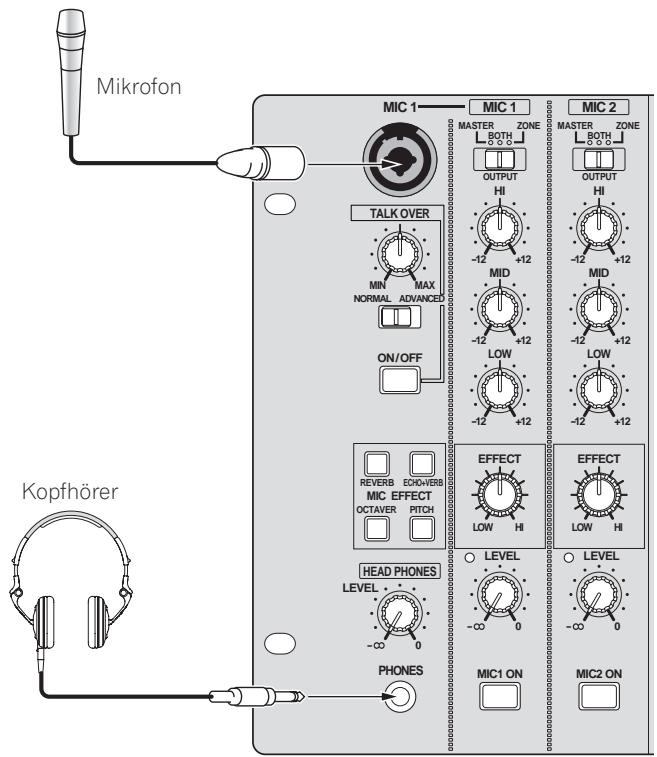
Das Mikrofon betet treue Realisierung eine qualitativ hochwertigen MC-Leistung (Seite 13)
- Dieses Gerät ist mit 2 exklusiven Kanälen für ein Mikrofon ausgestattet, das intuitiv bedient werden kann. Da Sie die Lautstärke und den 3-Bereich-Equalizer getreten steuern konnen, können Sle die Lautstärke und Klangqualität entsprechend der Stimme eines MC in jedem Kanal einstehen.
- Dieses Gerät ist mit 4 exklusiven Effekttypen für ein Mikrofon ausgestattet (REVERB/ECHO + VERB/OCTAYER/PITCH). Es ist möglich, eine Reihe von Vorgängen mit einem Mikrofon auszuführen.
- CH1 in der DJ-Sektion steht auch für einen Mikrofoneingang zur Verfügung. Sie können bis zu 3 Mikrofone gleichzeitig verwenden.
Das weltweit erste, "Advanced Talkover"-Merkmal (Seite 13)
- Dieses Gerät ist mit dem Merkmal “Advanced Talkover” ausgestattet, das den Ton von einem Mikron leichter hörbar macht, indem es die Lautstärke im Frequenzbereich von Sprache gegen Musik automatisch senkt. Die Lautstärke der Musik wird durch die Verwendung eines Mikrofons nicht beeinflusst, wodurch es möglich wird, mit einer MC-Vorführung fortzufahren, ohne die Atmosphäre am Ort zu beeinträchtigen (der Musikpegel kann mit dem Knopf am Bedienfeld justiert werden).
1 Stand vom 8/10/2009, für ein DJ-Mischpult, wie festgelegt von Pioneer.
DJ-Sektion
Eine eingebaute in "USB-Audio-Schnittstelle", die es erlaubt, Audio direkt von einem Computer einzugeben (Seite 7)
- Dieses Gerät hat eine eingebaute "USB-Audio-Schnittstelle", die auf einem Computer abgeschleittes Audio über eine USB-Verbindung zum Computer ausgegeben kann. Dadurch wird es Ihrn möglich, eine DJ-Vorführung mit einem Computer ohne eine externe Soundkarte zu realisieren.
- Sie können mit nur einem Computer bis zu 3-Kanal [2] Audio mischen, das jeder CH des DJM-5000 zugewiesen ist.
[2] Eine CD-ROM mit einer Treibersoftware ist mitgeliefert (kompatibel mit Windows und Mac). Sie können auch das Audio-Schnittstellen-Merkmal verwenden, indem Sie die Treibersoftware in Ihr Computer installieren (für Windows können Sie 3-Kanal-Audio nur zuweisen, wenn eine ASIO-kompatible Software verwendet wird).
Das Merkmal "Assignable USB MIDI", mit dem eine MIDI-kompatible DJ-Software gesteuert werden kann (Seite 9)
- Dieses Gerät ist mit dem Merkmal "Assignable USB MIDI" ausgestattet, das die Betriebsinformation fast aller Tasten und Schieberegler am DJM-5000 zu einer DJ-Software in MIDI-Signalen über einen USB-Anschluss zu einem Computer übertragen kann. Sie können es auch als MIDI-Controller mit flexibler Bedienbarkeit verwenden.
PA-Sektion
"MASTER/ZONE Split Output" macht individuelle Vorführungen an 2 separates Austragungsorten mit einem Gerät möglich (Seite 14)
- Das Gerät ist mit 2-Kanal-Ausgabe ausgestattet, die unabhängig dem MASTER-Ausgang und dem ZONE-Ausgang zugewiesen ist. Sie können Ton auf separaten Kanälen zu 2 Orten ausgegeben und dadurch eine flexible Party-Vorführung entsprechend der Atmosphäre jedem Orts verwirklichen. Entsprechend konnen Sie Ton von einem Mikrofon zu einem ausgewählten Ziel ausgegeben und eine Ansage oder MC-Vorführung entsprechend der Atmosphäre jedem Orts verwirklichen.
" sounds MAXIMIZER" can the Klangeinstellung optimiert fur spezifische Bedingungen oder Atmosphären realisieren (Seite 14)
- Das Gerät ist mit den Knöpfen "DYNAMICS" und "CLARITY" ausgestattet, um die Klangqualität zu justieren. Sie konnen einen tiefen Bassklang im Niederfrequenzbereich und einen scharfen klaren Klang im Mitten- und Hochfrequenzbereich erzeugen, was bis jetzt mit einem Equalizer nicht möglich war. Da sie leicht die Klangqualität im Nieder- und Hochfrequenzbereich justieren konnen, konnen Sie eine optimale Klangestellung entsprechend dem Verlauf einer Party realisieren. Auch für ein komprimiertes Klangformat wie MP3 wird der im Nieder- und Hochfrequenzbereich verlorene Klang neu verstärkt.
Lieferumfang
USB-Kabel
CD-ROM
- Garantiekarte
Bedienungsanleitung (dieses Dokument)
Anschlüsse
Schalten Sie die Stromversorgung aus undziehen Sie das Netzkabel aus der Netzsteckdose,bevor Sie Gerate anschlieben oder die Anschlusse aendern.
Beachten Sie die Bedienungsanleitung der angeschlossenen Komponente.
Schlieben Sie das Netzkabel an, nach dem alle Anschlüsse zwischen den Geräten vorgenommen wurden.
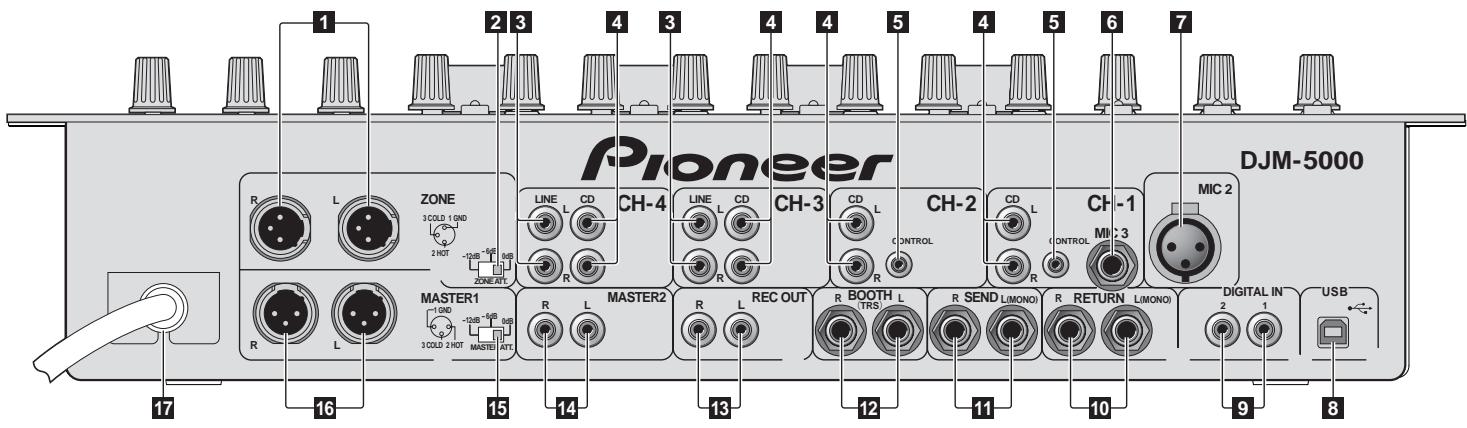
Rückseite
1 ZONE (Seite 6)
Eine Ausgabeklemme für den ZONE-Kanal.
2 ZONE ATT
Dient zum Umschalten des Dämpfungspegels von Audiosignalen, die an der Klemme [ZONE] ausgegeben werden. Wahlen Sie unter 0 dB, -6 dB und -12 dB.
3 LINE (Seite 6)
Schlieben Sie ein Kassettendeck oder eine Komponente mit Line-Ausgangspiegel an.
4 CD (Seite 6)
SchlieBen Sie einen DJ-Player oder eine Komponente mit Line-Ausgangspegel an.
5 CONTROL (Seite 6)
Dies ist eine Steuerklemme für einen DJ-Player. Verwenden Sie den Fader these Gerats zum Steuern eines DJ-Players.
MIC3 (Seite 6)
Schlieben Sie ein Mikrofon an.
MIC2 (Seite 6)
Schlieben Sie ein Mikrofon an.
USB (Seite 7)
Schlieben Sie einen Computer an.
9 DIGITAL IN (Seite 6)
Schlieben Sie eine Komponente mit Digital-Audioausgang an.
RETURN (Seite 6)
Schließen Sie an die Ausgangsbuchse eines externen Effektors an. Wenn nur der Kanal [L] angeschlossen ist, wird der Kanaleingang [L] gleichzeitig zu dem Kanal [R] ausgegeben.
11 SEND (Seite 6)
Schließen Sie an die Eingangsbuchse eines externen Effektors an. Wenn nur der Kanal [L] angeschlossen ist, wird ein Mono-Audiosignal ausgegeben.
2 BOOTH (Seite 6)
Ausgangsklemmen für einen Kabinenmonitor, kompatibel mit symmetrischer oder unsymmetrischer Ausgabe für einen TRS-Anschluss.
13 REC OUT (Seite 6)
Dies ist eine Ausgangsbuchse zur Aufnahme.
14 MASTER2 (Seite 6)
Schließen Sie einen Endstufenversteller usw. an.
15 MASTER ATT
Dient zum Umschalten des Dämpfungspegels von Audiosignalen, die an der Klemme [MASTER1] oder [MASTER2] ausgegeben werden. Wahlen Sie unter 0 dB, -6 dB und -12 dB.
16 MASTER1 (Seite 6)
Schließen Sie einen Endstufenversteller usw. an.
Netzkabel
Schlieben Sie an eine Netzsteckdose an. Stecken Sie den Netzstecker erst ein, nachdem alle Anschlüsse vorgenommen wurden.
Anschließlich der Eingangsbuchsen
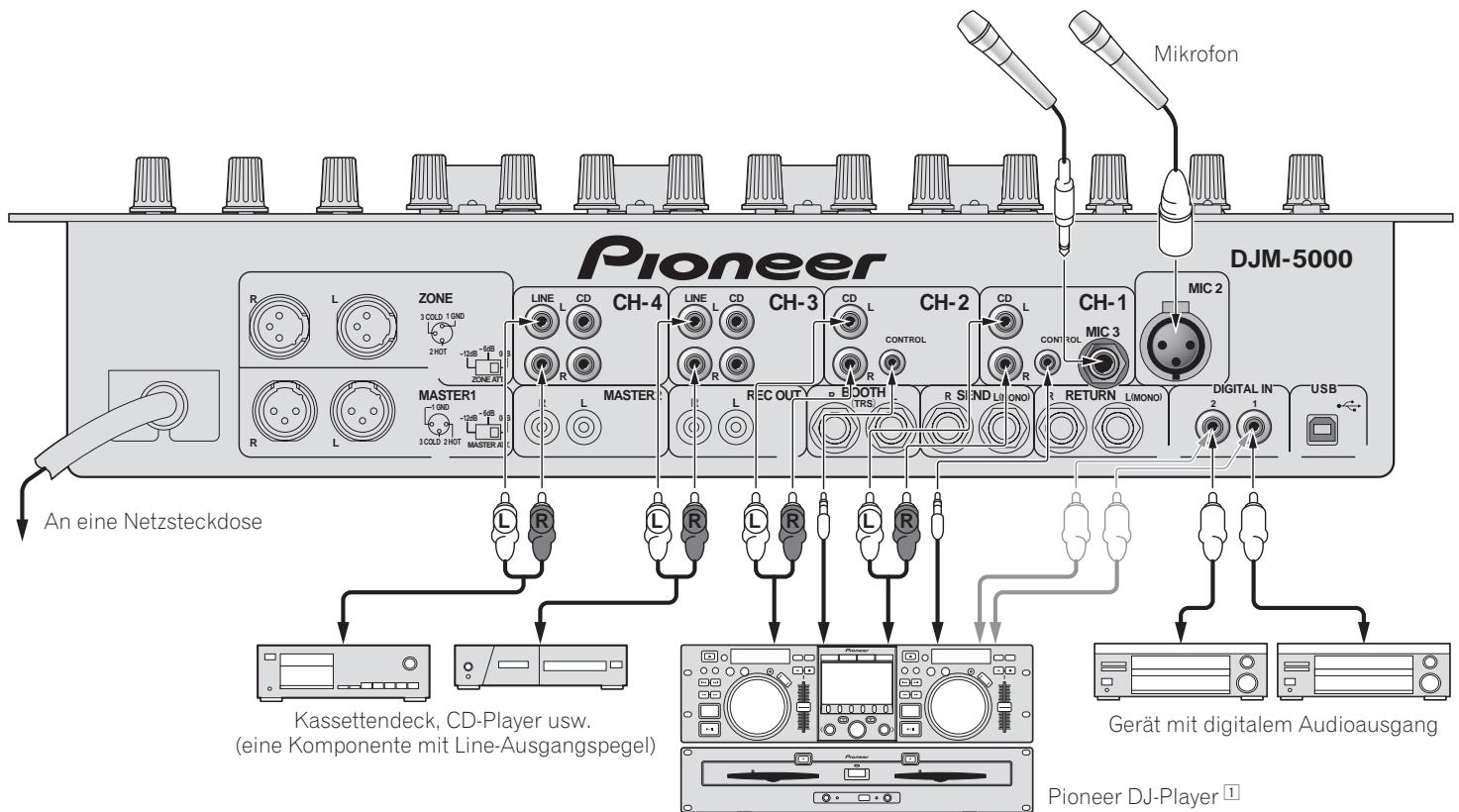
Schlieben Sie ein Steuerkabel an, um das Fader-Startmerkmal (Seite 12) zu verwenden.
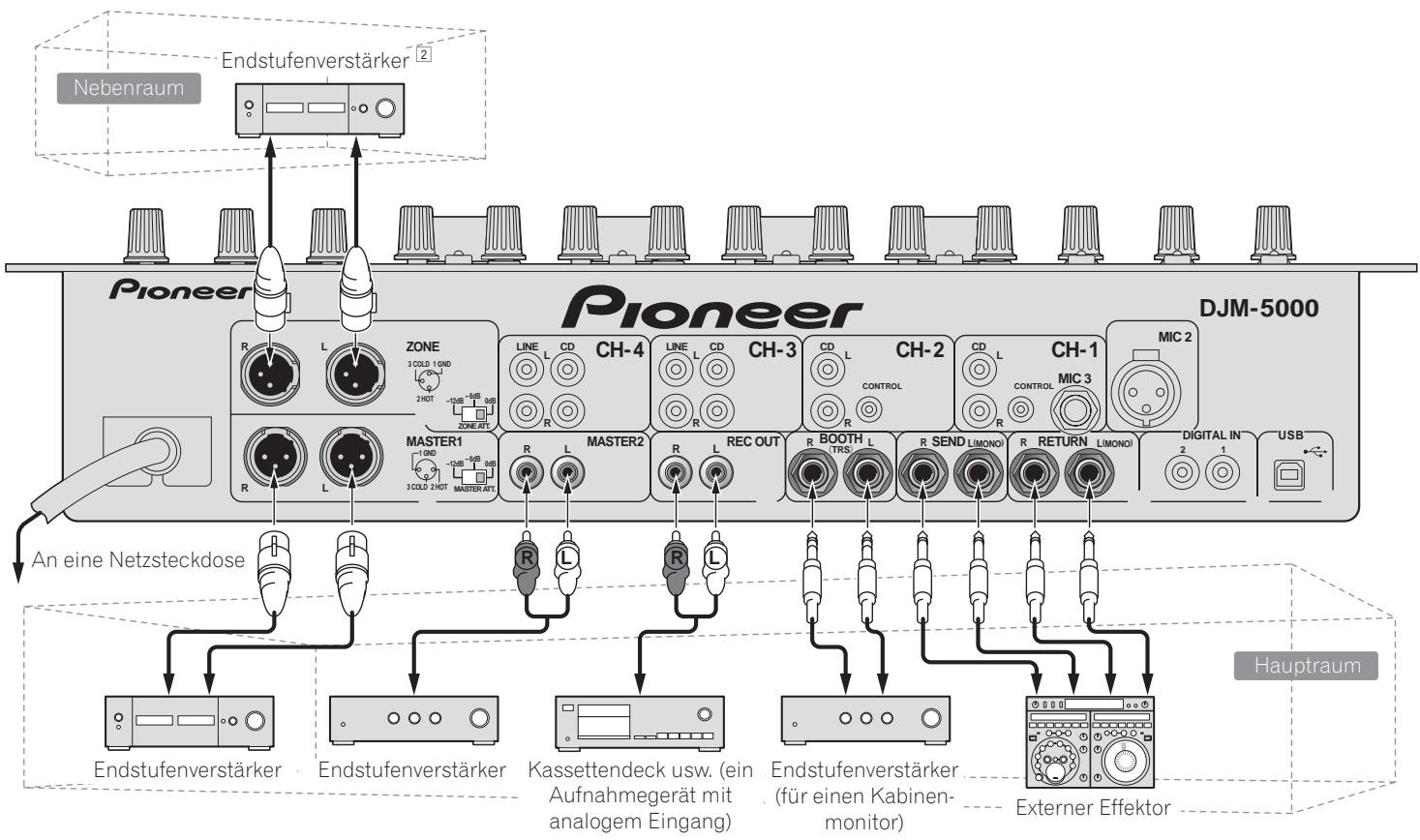
Anschließlich der Ausgangsbuchsen
2 Ein Ton wird separat von dem im Masterkanal (MASTER/ZONE split-out) ausgegeben.
Anschlieben an das Steuerpult
Anschluss eines Computers
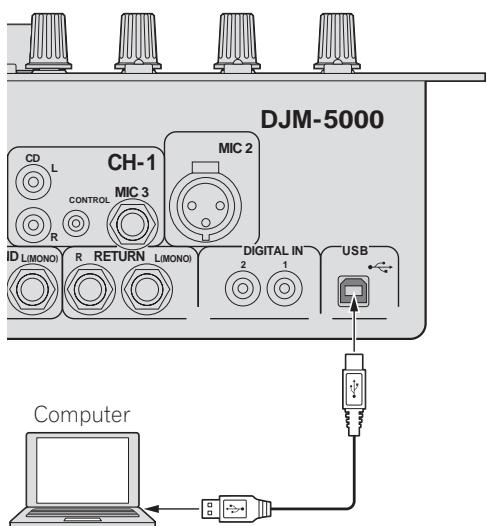
Fahren Sie den Anschluss mit dem mitgliefferten USB-Kabel aus.
Uber aus USB-Audiotreiber-Software
Die Treibersoftware ist ein Audiotreiber, der ausschließlich zur Ausgabe von Audiosignalen von einem Computer verwendet wird. Wenn Sie den Anschluss an einen unter Windows oder Mac laufenden Computer vornehmen möchten, empfehlen wir, zuerst die Treibersoftware im Computer zu installieren.
- Sie können Sie neuste Information zur Treibersoftware auf unserer Website finden (unter gezeigt).
http://www.prodjnet.com/support/
Software-Nutzungsvereinbarung
These Software-Nutzungsvereinbarung (im Folgenden als „die Vereinbarung“ bezeichnet) legt die Bedingungen für die Benutzung der DJ-Funktionssoftware (im Folgenden als „die Software“ bezeichnet) zwischen dem Kunden und Pioneer Corporation (im Folgenden als „Pioneer“ bezeichnet) fest.
Lesen Sie die folgenden Inhalte sorgfältig durch, bevor Sie die Software installieren und verwenden. Durch die Verwendung der Software gibt der Kunde zur Kenntnis, dass er der Vereinbarung zustimmt. Wenn Sie den Bedingungen der Vereinbarung nicht zustimmen, installieren und verwenden Sie die Software nicht.
[Nutzungsvereinbarung]
Unter der Bedingung, dass der Kunde dieser Vereinbarung zustimmt, ist es ihm gestattet, diese Software auf einem einzigen PC zu installieren und zu verwenden.
[Einschränkungen]
Der Kunde darf nicht Reproduktionen dieser Software erstehen, vertreiben oder über Netzwerke von einem Computer zu einem anderen versenden. Außer dem darf der Kunde die Software weder modifizieren, verkaufen, verleiht, übertragen oder wiederverkaufen, noch Sekundärwerke der Software erstellen, vertreiben usw. Außer dem darf der Kunde nicht die Software Reverse-Kompilieren, Reverse-Engineering vornehmen, Reverse-Assemblieren oder anderweitig die Software in menschlich erkennbare Formateändern.
[Copyright, usw.]
Die Urheberrechte und alle anderen Rechte an geistigem Eigentum im Zusammenhang mit dieser Software sind Eigentum von Pioneer und verbundenen Unternehmen. Diese Software ist urheberrechtlich und durch die Bestimmungen internationaler Verträge geschützt.
[Rücktritt von Garantie und technischer Unterstützung]
These Software und alle zugehörigen Unterlagen usw. werden auf einer „as is“-Basis geleifert. Pioneer übernimmt keine Garantie für Kunden oder Dritte bezüglich Handelsfähigkeit, Kompatibilität mit bestimmten Zwecken, Verletzung der Rechte anderer oder anderer Fragen, und garantiert nicht technische Unterstützung im Zusammenhang mit dieser Software oder der dazugehörigen Dokumentation. Beachten Sie, dass die Ablehnung der Garantie in einen Ländern und Regionen aufgrund zwingender Bestimmungen nicht anerkannt wird; in thisem Fall kommt diese Zurückweisung der Garantie nicht zur Anwendung. Die Rechte des Kunden können sich in einen Ländern und Regionen untersicken.
[Begrenzung der Haftung]
Pioneer und andere Anbieter dieser Software übernehmen keine Verantwortung für Schäden jeglicher Art, die durch die Nutzung oder Unmöglichkeit der Nutzung dieser Software oder der zugehörigen Unterlagen (einschließlich, aber nicht beschränkt auf entgangenen Gewinn, Betriebsunterbrechungen, Schäden, die durch den Verlust oder die Beeinträchtigung von Informationen usw. verursacht werden), auch wenn Pioneer über die Möglichkeit solcher Schäden informiert wurde. Die Beschänkung der Haftung für zufällige oder direkte Schäden wird Umständen in einigen Ländern und Regionen aufgrund zwingender Bestimmungen nicht erkannt; in thisem Fall kommt diese Beschänkung der Haftung nicht zur Anwendung. Beachten Sie, dass, unabhängig von dem Fall, die Verantwortung von Pioneer und seiner Tochtergesellschaften zu dieser Software nicht länger sein darf als die Summe, die von dem Kunden an Pioneer oder seine Tochtergesellschaften gezahlt wurde. Diese Ablehnung der Begrenzung der Haftung ist ein grundlegendes Element der Vereinbarung zwischen dem Kunden und Pioneer.
[Anwendbares Recht]
These Vereinbarung entspricht den Gesetzen und Verordnungen von Japan und wird entsprechend ausgelegt. Diese Vereinbarung gilt für alle Paragraphen der Vereinbarung zwischen dem Kunden und Pioneer, und sie wird mit Vorrang vor allen vorherigen und bestehenden Vereinbarungen im Zusammenhang mit dieser Angelegenheit angewendet (unabhängig davon, ob mündlich oder schriftlich). Das Bezirksgericht Tokyo hat die ausschließlich Zuständigkeit in erster Instanz für alle Streitigkeiten in Bezug auf diese Vereinbarung.
Vorsichtshinweise zur Installation
- Vor der Installation der Software schalten Sie immer die Stromversorgung für diesen Gerät aus und trennen das USB-Kabel von diesen Gerät und Ihr dem Computer ab.
- Wenn Sie这点 Gerät an ihren Computer anschließen, ohne vorher die Treibersoftware zu installieren, kann ein Fehler auf Ihr Computer je nach der Systemumgebung auftreten.
- Wenn Sie den laufenden Installationsvorgang abgebrochen haben, gehen Sie Schritt für Schritt von Anfang an entsprechend dem folgenden Verfahren erneut durch den Installationsvorgang.
- Lesen Sie die Software-Nutzungsvereinbarung vor der Installation der Treibersoftware für exklusive Verwendung mit dieser Gerät sorgfältig durch.
- Vor der Installation der Treibersoftware beenden Sie alle anderen auf dem Computer laufenden Programme.
Die Treibersoftware ist mit den folgenden Betriebssystemen kompatibel. — Mac OS X (10.3.9 und höher)
Windows Vista® Home Basic/HomePremium/Ultimate/Business
Windows® XP Home Edition/Professional (SP2 oder höher)
Die Treibersoftware ist nicht mit einem 64-Bit-Betriebssystem (Windows® XP Professional x64 Edition und Windows Vista® 64-Bit) kompatibel.
Die CD-ROM mit der Treibersoftware enthalt ein Installationsprogramm, das in den folgenden 12 Sprachen lauft.
English, Französisch, Deutsch, Italienisch, Holländisch, Spanish, Portugiesisch, Russisch, Chinesisch (Kurzzeichen), Chinesisch (Langzeichen), Koreanisch und Japanisch
Wenn die Sprache Ihres Betriebssystems eine andere als eine der oben aufgeführten ist, wahren Sie [English (Englisch)] und folgend den Anweisungen auf dem Bildschirm.
Installieren der Treibersoftware
Installationsverfahren (Windows)
Lesen Sie den Abschnitt "Vorsichtshinweise zur Installation" vor der Installation der Treibersoftware sorgfältig durch.
- Zum Installieren oder Deinstallieren der Treibersoftware müssen Sie vom Administrator Ihres Computers autorisiert sein. Melden Sie sich als Administrator Ihres computers an, bevor Sie mit der Installation fortfahren.
1 Setzen Sie die mitgelieferte CD-ROM in das CD-Laufwerk Ihr Computers ein
Der CD-ROM-Order erscheint.
- Wenn der CD-ROM-Ordner nicht nach dem Einlagen einer CD-ROM erscheint, öffnen Sie das CD-Laufwerk von [Computer (oder Arbeitsplatz)] im Menu [START].
2 Doppelklicken Sie [DJM-5000_X.XXX.exe]
Der Treiber-Installationsbildschirm erscheint.
3 Wenn der Sprachenauswahlbildschirm erscheint, wahlen Sie [Deutsch] und klichen auf [OK]
Sie können eine von mehreren Sprachen wahren, je nach der Systemumgebung Ihres Computers.
4 Lesen Sie sorgfältig die Software-Nutzungsvereinbarung durch, und markieren Sie, wenn Sie den Bedingungen zustimmen, das Kontrollkästchen [Ich stimme zu.] und klichen auf [OK]
Wenn Sie den Bedingungen der Software-Nutzungsvereinbarung nicht zustimmen, klichen Sie auf [Abbrechen] und beenden Sie die Installation.
5 Fahren Sie mit der Installation entsprechend den Anweisungen auf dem Bildschirm fort
Wenn während der Installation [Windows-Sicherheit] auf dem Bildschirm entscheidt, klichen Sie auf [These Treibersoftware trotzdem installmenten] und fahren mit der Installation fort.
- Bei Installation unter Windows XP
Wenn während der Installation [Hardwareinstallation] auf dem Bildschirm entscheidet, klien Sie auf [Installation fortsetzen] und fahren mit der Installation fort.
- Wenn das Installationsprogramm fertiggestellt wird, erscheint eine Fertigstellungsmeldung.
- Wenn die Installation der Software beendet ist, müssen Sie ihren Computer neu starten.
Installationsverfahren (Macintosh)
Lesen Sie den Abschnitt "Vorsichtshinweise zur Installation" vor der Installation der Treibersoftware sorgfältig durch.
- Zum Installieren oder Deinstallieren der Treibersoftware müssen Sie vom Administrator Ihres Computers autorisiert sein. Halten Sie den Name und das Password des Administrators Ihres Computers bereit.
1 Setzen Sie die mitgelieferte CD-ROM in das CD-Laufwerk Ihr's Computers ein
Der CD-ROM-Order erscheint.
- Doppelklicken Sie auf das CD-Symbol auf dem Desktop, wenn nach dem Laden einer CD-ROM keine Ordner angezeigt werden.
2 Doppelklicken Sie [DJM-5000_M_X.X.X.dmg]
Wenn der Menübildschirm [DJM-5000AudioDriver] erscheint.
3 Doppelklicken Sie [DJM-5000AudioDriver pkg]
Der Treiber-Installationsbildschirm entscheidt.
4 Prüfen Sie die Details auf dem Bildschirm und klichen Sie auf auf [Installation fortsetzen]
5 Wenn der Bildschirm mit der Software-Nutzungsvereinbarung erscheid, wahlen Sie [Deutsch],lesen Sie die Software-Nutzungsvereinbarung sorgfältig durch und klichen auf [Installation fortsetzen]
Sie können eine von mehreren Sprachen wahlen, je nach der Systemumgebung Ihres Computers.
6 Wenn Sie den Bedingungen der Software-Endbenutzer-Lizenzvereinbarung zustimmen, klichen Sie auf [Ich stimme zu.]
Wenn Sie den Bedingungen der Software-Nutzungsvereinbarung nicht zustimmen, klichen Sie auf [Ich stimme nicht zu] und beenden Sie die Installation.
7 Fahren Sie mit der Installation entsprechend den Anweisungen auf dem Bildschirm fort
- Um die laufende Installation zu stoppen, klichen Sie auf [Abbrechen].
- Wenn die Installation der Software beendet ist, müssen Sie Ihr Computer neu starten.
Verbinden des DJM-5000 mit dem Computer
1 Schlieben Sie diese Gerät über ein USB-Kabel an ihren Computer an
Dieses Gerät fungiert als ein Audiogerät, das den ASIO-Standards entspricht.
- Bei Verwendung von Anwendungen mit Unterstützung für ASIO können [USB 1/2], [USB 3/4] und [USB 5/6] als Eingänge verwendet werden.
- Bei Verwendung von Anwendungen mit Unterstützung für DirectX kann nur [USB 5/6] als Eingang verwendet werden.
Die empfohlene Betriebsumgebung des Computers hangt von der DJ-Anwendung ab. Prufen Sie immer die empfohlene Betriebsumgebung für die verwendete DJ-Anwendung.
2 Drucken Sie [POWER]
Schalten Sie die Stromversorgung these Geräts ein.
- Die Meldung [Installieren von Gerätetreibersoftware] kann erschreiben, wenn Sie den DJM-5000 zum ersten Mal an ihren Computer anschließen oder wenn Sie die Verbindung zu dem USB-Anschluss des Computers herstellen. Warten Sie, bis die Meldung [Die Geräte können jetzt verwendet werden.] erscheint.
-
Bei Installation unter Windows XP
-
[Soll eine Verbindung mit Windows Update hergestellt werden, um nach Software zuuchen?] kann erscheinen, während die Installation abläuft. Wahlen Sie [Nein, thismal nicht] und klichen Sie auf [Weiter], um mit der Installation fortzufahren.
— [Wie möchten Sie vorgehen?] kann erscheinen, während die Installation ablauft. Wahlen Sie [Software automatisch installmenten (empfohlen)] und klichen Sie auf [Weiter], um mit der Installation fortzufahren.
- Wenn während der Installation [Windows-Sicherheit] auf dem Bildschirm erscheidt, klichen Sie auf [These Treibersoftware trotzdem installieren] und fahren mit der Installation fort.
Einstellen der Puffergroße (Windows)
Verwenden Sie these Verfahren zum Anpassen der Pufferspeichergroße des Computers bei Verwendung als ASIO-Audiotreiber.
Eine ausreichend großer Pufferspeicher verringert die Gefahr von Sound-Droputs (Tonaussetzern), aber steigert die Audiosignal-Übertragungsverzögerung (Latenz).
- Wenn ein Anwendungsprogramm (DJ-Software usw.) mit diesen Gerät als festes Gerät lauft, beenden Sie das entsprachende Programm, bevor Sie die Puffergroße anpassen.
Prüfen der Version der Treibersoftware
Prüfverfahren (Windows)
Klichen Sie auf das Windows-MENU [START] >[Alle Programme anzeigen]>[Pioneer]>[DJM-5000]>[DJM-5000 Versionsanzeige-Dienstprogramm]
DerBildschirm [Version] erscheint.
Prüfverfahren (Macintosh)
Klichen Sie auf [Apple]>[Über diesen Mac]>[Weitere Informationen]>[Erweiterungen]>[DJM-5000 USBAudio]
DerBildschirm [Version] erscheint.
Für die neuesten Informationen zur Treibersoftware zur exklusiven Verwendung mit dieser Gerät besuchen Sie unsere Website wie unter gezeigt. http://www.prodjnet.com/support/
Über USB-MIDI-Kanaleinstellung
Schalten Sie die Stromversorgung these Gerats vorher aus.
1 Stellen Sie [MIDI] auf [ON] ein
2 Halten Sie [FADER START] für [CH-1] und [CH-2] gemeinsichtig gestruckt und drücken Sie [POWER]
Wenn die Tasten MASTER [CUE] und ZONE [CUE] orangefarben aufleuchten, ist der MIDI-Kanaleinstellungsmodus eingestellt. Halten Sie [FADER START] für [CH-1] und [CH-2] gedrückt, bis die Tasten orangefarben leuchten.
Die aktuelle MIDI-Kanal-Einstellung wird auf der Master-Pegelanzeige angezeigt. [L] zeigt die Position von 10, während [R] die Position von 1 ist.
- Der MIDI-Kanal ist ursprünglich auf [1] eingestellt.
Beispiel: zur Anzeige von 16
![PIONEER DJM-5000 - Halten Sie [FADER START] für [CH-1] und [CH-2] gemeinsichtig gestruckt und drücken Sie [POWER] - 1](/content/2020/05/118747/images/853f8665a1bfc9d799cdd124f7addaacb80d963d1255f0672d127c4584b17413.jpg)
3 Drucken Sie [CUE] im Kanal [MASTER]
Der MIDI-Kanal schaltet bei jedem Drucken um je einen Kanal um. Wahlen Sie einen MIDI-Kanal, um die Einstellung zu ändern.
4 Halten Sie [CUE] für den Kanal [ZONE] gedrückt
Speichern Sie die für den MIDI-Kanal vorgenommenen Einstellungen. Wahrend Einstellungen gespeichert werden, blinkt [ON/OFF] für den Canal [SOUND MAXIMIZER]. Leuchtet auf, wenn der Speichervorgang beendet ist.
- Schalten Sie nicht die Stromversorgung aus, während die MIDI-Kanal-Einstellungen gespeichert werden.
5 Drucken Sie [POWER]
Schalten Sie die Stromversorgung these Geräts aus.
6 Drucken Sie [POWER]
Schalten Sie die Stromversorgung these Gerats erneut ein.
Starten Sie im Normalmodus. Die MIDI-Kanal-Einstellung wird geändert.
Liste von MIDI-Meldungen
| Kategorie | SW Name | SW Typ | MIDI-Meldungen | Hinweise |
| MSB |
| CH-1 | HI | VR | Bn | 2 | dd | 0-127 |
| MID | VR | Bn | 3 | dd | 0-127 |
| LOW | VR | Bn | 4 | dd | 0-127 |
| FADER START | BTN | Bn | 58 | dd | OFF=0, ON=127 |
| CUE | BTN | Bn | 46 | dd | OFF=0, ON=127 |
| Kanalfader | VR | Bn | 11 | dd | 0-127 |
| Crossfader-As-sign-Schalter | SW | Bn | 41 | dd | A=0, THRU=64, B=127 |
| CH-2 | HI | VR | Bn | 7 | dd | 0-127 |
| MID | VR | Bn | 8 | dd | 0-127 |
| LOW | VR | Bn | 9 | dd | 0-127 |
| FADER START | BTN | Bn | 59 | dd | OFF=0, ON=127 |
| CUE | BTN | Bn | 47 | dd | OFF=0, ON=127 |
| Kanalfader | VR | Bn | 12 | dd | 0-127 |
| Crossfader-As-sign-Schalter | SW | Bn | 42 | dd | A=0, THRU=64, B=127 |
| CH-3 | HI | VR | Bn | OE | dd | 0-127 |
| MID | VR | Bn | OF | dd | 0-127 |
| LOW | VR | Bn | 15 | dd | 0-127 |
| CUE | BTN | Bn | 48 | dd | OFF=0, ON=127 |
| Kanalfader | VR | Bn | 13 | dd | 0-127 |
| Crossfader-As-sign-Schalter | SW | Bn | 43 | dd | A=0, THRU=64, B=127 |
| CH-4 | HI | VR | Bn | 51 | dd | 0-127 |
| MID | VR | Bn | 5C | dd | 0-127 |
| LOW | VR | Bn | 52 | dd | 0-127 |
| CUE | BTN | Bn | 49 | dd | OFF=0, ON=127 |
| Kanalfader | VR | Bn | 14 | dd | 0-127 |
| Crossfader-As-sign-Schalter | SW | Bn | 44 | dd | A=0, THRU=64, B=127 |
| CROSS FADER | Crossfader | VR | Bn | OB | dd | 0-127 |
| CROSS FADER | SW | Bn | 5F | dd | Links=0, Mitte=64, Rechts=127 |
| MASTER | LEVEL | VR | Bn | 18 | dd | 0-127 |
| CUE | BTN | Bn | 4A | dd | OFF=0, ON=127 |
| BALANCE | VR | Bn | 17 | dd | 0-127 |
| MONO/STEREO | SW | Bn | 60 | dd | MONO=0, STEREO=127 |
| BOOTH MONITOR | VR | Bn | 19 | dd | 0-127 |
| ZONE | LEVEL | VR | Bn | 61 | dd | 0-127 |
| CUE | BTN | Bn | 62 | dd | OFF=0, ON=127 |
| ZONE ASSIGN CH-1 | SW | Bn | 20 | dd | 127 |
| ZONE ASSIGN CH-2 | SW | Bn | 21 | dd | 127 |
| ZONE ASSIGN CH-3 | SW | Bn | 22 | dd | 127 |
| ZONE ASSIGN CH-4 | SW | Bn | 23 | dd | 127 |
| ZONE ASSIGN MASTER | SW | Bn | 24 | dd | 127 |
| ZONE ASSIGN OFF | SW | Bn | 25 | dd | 127 |
| ON/OFF | BTN | Bn | 63 | dd | OFF=0, ON=127 |
| SOUND MAXIMIZER | CLARITY | VR | Bn | 64 | dd | 0-127 |
| DYNAMICS | VR | Bn | 65 | dd | 0-127 |
| ON/OFF | BTN | Bn | 4E | dd | OFF=0, ON=127 |
| Kategorie | SW Name | SW Typ | MIDI-Meldungen | Hinweise |
| MSB |
| SEND/RETURN | SEND/RETURN CH-1 | SW | Bn | 30 | dd | 127 |
| SEND/RETURN CH-2 | SW | Bn | 31 | dd | 127 |
| SEND/RETURN CH-3 | SW | Bn | 32 | dd | 127 |
| SEND/RETURN CH-4 | SW | Bn | 33 | dd | 127 |
| SEND/RETURN MIC 1 | SW | Bn | 34 | dd | 127 |
| SEND/RETURN MIC 2 | SW | Bn | 35 | dd | 127 |
| SEND/RETURN MIC 1+2 | SW | Bn | 36 | dd | 127 |
| SEND/RETURN MASTER | SW | Bn | 37 | dd | 127 |
| LEVEL | VR | Bn | 66 | dd | 0-127 |
| ON/OFF | VR | Bn | 40 | dd | OFF=0, ON=127 |
| TALK OVER | LEVEL | VR | Bn | 67 | dd | 0-127 |
| NORMAL/ADVANCED | SW | Bn | 68 | dd | NORMAL=0, ADVANCED=127 |
| ON/OFF | BTN | Bn | 69 | dd | OFF=0, ON=127 |
| MIC EFFECT | REVERB | BTN | Bn | 6A | dd | OFF=0, ON=127 |
| ECHO+VERB | BTN | Bn | 6B | dd | OFF=0, ON=127 |
| OCTAYER | BTN | Bn | 6C | dd | OFF=0, ON=127 |
| PITCH | BTN | Bn | 6D | dd | OFF=0, ON=127 |
| HEAD PHONES | LEVEL | VR | Bn | 1A | dd | 0-127 |
| MIC 1 | HI | VR | Bn | 1E | dd | 0-127 |
| MID | VR | Bn | 6E | dd | 0-127 |
| LOW | VR | Bn | 1F | dd | 0-127 |
| EFFECT | VR | Bn | 70 | dd | 0-127 |
| MIC1 ON | BTN | Bn | 71 | dd | OFF=0, ON=127 |
| MIC 2 | HI | VR | Bn | 72 | dd | 0-127 |
| MID | VR | Bn | 73 | dd | 0-127 |
| LOW | VR | Bn | 74 | dd | 0-127 |
| EFFECT | VR | Bn | 75 | dd | 0-127 |
| MIC2 ON | BTN | Bn | 76 | dd | OFF=0, ON=127 |
- MIDI ON/OFF regelt, ob MIDI-Meldungen übertragen werden.
- "n" in der MIDI-Meldung "Bn" ist ein Wert des MIDI-Kanals, der vom Benutzer eingestellt wird, mit einem Bereich von 0x00 bis 0xF (1 bis 16 im Einstellbildschirm)
Bedienungen
Bedienpult
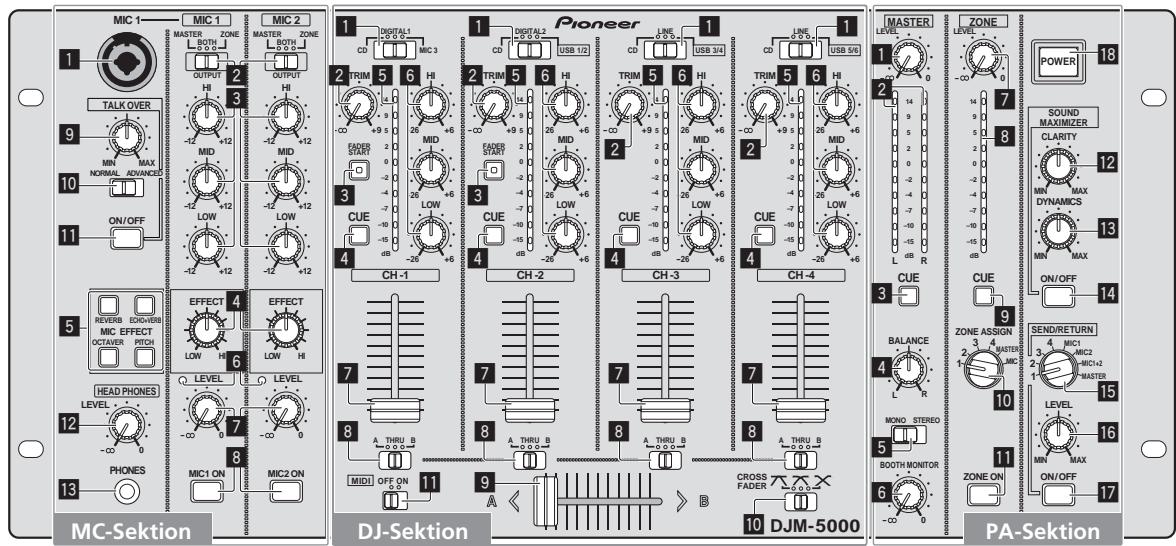
MC-Sektion
MIC1 MIC2
MIC 1 (Seite 13)
2 OUTPUT (Seite 13)
3 HI, MID, LOW (Seite 13)
4 EFFECT (Seite 13)
MIC EFFECT (Seite 13)
6 Spitzenpegelanzeige (Seite 13)
LEVEL (Seite 13)
MIC1 ON, MIC2 ON (Seite 13)
TALKOVER
9 Talk-Over-Pegel (Seite 13)
10 NORMAL/ADVANCED (Seite 13)
11 ON/OFF (Seite 13)
HEAD PHONES
LEVEL (Seite 12)
13 PHONES (Seite 12)
DJ-Sektion
CH-1 CH-4
Eingabe Wahlschalter (Seite 12)
TRIM (Seite 12)
3 FADER START (Seite 12)
4 CUE (Seite 12)
5 Kanalpegelanzeige (Seite 12)
HI, MID, LOW (Seite 12)
7 Kanalfader (Seite 12)
CROSS FADER
8 Crossfader-Assign-Schalter (Seite 12)
9 Crossfader (Seite 12)
10 CROSS FADER (Crossfader Curve-Wahlschalter) (Seite 12)
MIDI
11 MIDI (Seite 12)
PA-Sektion
MASTER
LEVEL (Seite 12)
2 Master-Pegelanzeige (Seite 12) Zeigt den Pegel von Audiosignalen an, die durch [LEVEL] im Kanal [MASTER] gelaufen sind.
3 CUE (Seite 12)
4 BALANCE (Seite 14)
5 MONO/STEREO (Seite 14)
6 BOOTH MONITOR (Seite 14)
ZONE
LEVEL (Seite 14)
Zone-Level-Anzeige (Seite 14) Zeigt den Pegel von Audiosignalen an, die durch [LEVEL] im Kanal [ZONE] gelaufen sind.
9 CUE (Seite 12)
10 Ausgabekanal-Wahlschalter (Seite 14)
11 ZONE ON (Seite 14)
SOUND MAXIMIZER
CLARITY (Seite 14)
18 DYNAMICS (Seite 14)
14 ON/OFF (Seite 14)
SEND/RETURN
15 Ausgabekanal-Wahlschalter (Seite 14)
LEVEL (Seite 14)
17 ON/OFF (Seite 14)
POWER
18 POWER (Seite 12)
Tonausgabe
1 Drucken Sie [POWER]
Schalten Sie die Stromversorgung these Geräts ein.
2 Stellen Sie den Eingangswahlschalter ein
Wahlen Sie die Eingangsquelle{jedes Kanals unter den an these Gerat ange-schlossenen Komponenten.
- Zur Ausgabe von Ton des Computers, der an die Buchse [USB] angeschlossen ist, schalten Sie den Eingangswahlscahler [CH-2], [CH-3] und [CH-4] auf [USB].
3 Drehen Sie [TRIM]
Stellen Sie den Pegel der Audiosignale ein, die in jedem Kanal angelegt werden.
Die Kanalpegelanzeige leuchtet auf, wenn der Sound richtig an jedem Kanal angelegt wird.
4 Stellen Sie den Kanalfader auf die innere Position
Stellt den Pegel der Audiosignale ein, die in jedem Kanal ausgegeben werden.
5 Stellen Sie den Crossfader-Assign-Schalter ein
Schaltet das Ausgabeziel{jedes Kanals um.
- [A]: Weist zu [A] (links) des Crossfader zu.
[B]: Weist zu [B] (rechts) des Crossfader zu.
- [THRU]: Weist zum [MASTER] Kanal zu (der Crossfader ist nicht durchgeleitet).
6 Stellen Sie den Crossfader-Curve-Schalter ([CROSS FADER]) ein
Schaltet die Crossfader-Curve-Eigenschaften um.
— [A]: Bewirtk eine scharf ansteigende Kurve (wenn der Crossfader von der Seite [A] weg gestellt wird, werden Audiosignale sofort von der Seite [B] ausgegeben).
— [N]: Bewirkt eine Kurve, die zwischen den zwei Kurven darüber und darüber geformt ist.
- [X]: Bewirkt eine allmählich ansteigende Curve (wenn der Crossfader von der Seite [A] weg gestellt wird, nimmt der Klang auf der Seite [B] allmählich zu, während der Klang auf der Seite [A] allmählich schwächern wird).
7 Stellen Sie den Crossfader ein
Gibt vom Crossfader-Asign-Schalter zugewiesene Audiosignale aus, die den Kurveneigenschaften entsprechend, die vom [CROSS FADER] (Crossfader-Curve-Wahlschalter) gewählt sind.
- Sie brauchen diesen Schritt nicht auszuführen, wenn der Crossfader-Assign-Schalter auf [THRU] gestellt ist.
8 Drehen Sie [LEVEL] für den Kanal [MASTER]
Der Ton wird von [MASTER1] und [MASTER2] ausgegeben. Die Master-Pegelanzeige leuchtet.
Abstimmend der Tonqualität
Drehen Sie [HI], [MID] oder [LOW] in jedem Kanal
Siehe Technische Daten auf Seite 17 für den Bereich der Töne, die von jedem Regler angepasst werden können.
Mithören von Ton mit Kopfhörern
1 Schlieben Sie Kopfhörer an die Buchse [PHONES] an
2 Drucken Sie [CUE] für den mitzuhörenden Kanal
Die Taste leuchtet hell orangefarben auf.
3 Drehen Sie den Regler [LEVEL] für [HEAD PHONES]
Ton wird vom Kopfhörer im durch [CUE] gewährten Kanal ausgegeben.
- Von den Ton wird vom Kopfhörer entsprechend der durch [CUE] gewählten Kanalkombination ausgegeben. Siehe nachstehende Tabelle.
| CH-1 - CH-4 | MASTER | ZONE | Kopfhöher-Ausgang |
| L-Kanal | R-Kanal |
| ON | OFF | OFF | CH (L) | CH (R) |
| OFF | ON | OFF | MASTER (L) | MASTER (R) |
| OFF | OFF | ON | ZONE (L) | ZONE (R) |
| ON | ON | OFF | CH (MONO) | MASTER (MONO) |
| ON | OFF | ON | CH (MONO) | ZONE (MONO) |
| OFF | ON | ON | MASTER (L)+ZONE (L) | MASTER (R)+ZONE (R) |
| ON | ON | ON | CH (MONO) | MASTER (MONO)+ZONE (MONO) |
- Mithören wird aufgehoben, wenn Sie [CUE] erneut drücken. Die Taste leucht tet schwach orangefarben auf.
Verwenden Sie den Fader zum Spielen eines Pioneer DJ-Players (Fader Start)
Wenn Sie einen Pioneer DJ-Player mit einem Steuerkabel (mit einem DJ-Player mitgeliefert) verwenden, können Sie mit dem Fader diesen Geräts die Wiedergabe starten oder andere Bedienungen am DJ-Player ausführten.
Das Fader-Start-Merkmal steht nur zur Verfügung, wenn ein Pioneer DJ-Player am [CH-1] oder [CH-2] angeschlossen ist.
Schlieben Sie im voraus einen Pioneer DJ-Player an these Gerät an (Seite 6).
Starten Sie die Wiedergabe mit dem Kanal-Fader
1 Stellen Sie den Crossfader-Assign-Schalter auf [THRU] ein
2 Drucken Sie [FADER START]
Schalten Sie die Fader-Start-Funktion ein. Die Taste leuchtet hell orangefarben auf.
3 Stellen Sie den Kanalfader auf die äußerte Position
4 Stellen Sie Cue auf dem DJ-Player ein
Der DJ-Player pausiert die Wiedergabe am Cue-Punkt.
5 Stellen Sie den Kanalfader auf die innere Position
Die Wiedergabe auf dem DJ-Player beginnt.
- Wenn Sie den Kanal-Fader zurück in Ausgangsposition stellen, kehrt der Player sofort auf den bereits eingestellten Cue-Punkt zurück und pausiert die Wiedergabe (Back Cue).
Starten Sie die Wiedergabe mit dem Crossfader
1 Stellen Sie den Crossfader-Assign-Schalter auf [A] oder [B] ein
2 Drucken Sie [FADER START]
Schalten Sie die Fader-Start-Funktion ein. Die Taste leuchtet hell orangefarben auf.
3 Stellen Sie den Crossfader ein
Stellen Sie auf die äußerte Position in der Gegenrichtung zu dem Kanal, der mit Fader gestartet werden soll.
4 Stellen Sie Cue auf dem DJ-Player ein
Der DJ-Player pausiert die Wiedergabe am Cue-Punkt.
5 Stellen Sie den Crossfader ein
Die Wiedergabe auf dem DJ-Player beginnt.
- Wenn Sie den Crossfader zurück in Ausgangsposition stellen, kehrt der Player sofort auf den bereits eingestellten Cue-Punkt zurück und pausiert die Wiedergabe (Back Cue).
Bedienung der DJ-Software
Der DJM-5000 gibt auch die Betriebsdaten für die Tasten und Regler im MIDI-Format aus. Wenn Sie einen Computer mit einer eingebauten MIDI-kompatiblen DJ-Software über ein USB-Kabel anschließen, können Sie die DJ-Software auf thisem Gerät bedieren. Installieren Sie die DJ-Software vorher auf Ihr dem Computer. Stellen Sie außer dem Audio- und MIDI-Einstellungen für die DJ-Software ein.
1 Verbinden Sie den USB-Anschluss an thisem Gerät mit ihrer Computer
Einzahlungen über Verbindungen siehe Anschluss eines Computers auf Seite 7.
2 Starten der DJ-Software
3 Stellen Sie [MIDI] auf [ON] ein
Die Übertragung der MIDI-Meldungen beginnt.
- Sie können MIDI-Meldungen zusammen entspruchend der Position von Tasten, Fader oder Steuerreglern senden (Snapshot).
- Stellen Sie Fader und Steuerregler ein, um Meldungen basierend auf der entsprechenden Position zu senden. Einzelheiten über die von thisem Geräte erzeugten Meldungen siehe (1) [(3)] [(4)] [(5)] [(6)] [(7)] [(8)] [(9)] [(10)].
4 Stellen Sie [MIDI] auf [OFF] ein
Die MIDI-Meldungen werden nicht übertragen, auch wenn Sie these Gerät bedieren.
Bedienung der MC-Sektion
Verwendung eines Mikrofons
1 Schalter [OUTPUT]
Wahlen Sie das Ausgabeziel der Tonausgabe vom Kanal [MIC1] oder [MIC2].
2 Drehen Sie [LEVEL] für den Mikrofonkanal
Stellt den Pegel der Audiosignale ein, die vom Mikrofonkanal ausgegeben werden.
- Achten Sie daraufuf, dass bei Drehen auf die gaz rechte Position ein sehr lauter Ton kommt.
3 Drücken Sie [MIC1 ON] für den Kanal [MIC1] oder [MIC2 ON] für den Kanal [MIC2]
Schalten Sie den Mikrofonkanal ein. Die Taste leuchtet grün auf.
4 Geben Sie Audiosignale zum Mikrofon ein
Ton wird zu dem in Schritt 1 gewählten Ausgabeziel ausgegeben.
Die Spitzenpegelanzeige leuchtet in verschiedenen Farben entsprechend dem anliegenden Audio auf.
— Grün: Zulässiger Pegel
Orange: Angemessener Pegel
- Rot: Zu starker Pegel (senken Sie den Audiopegel, indem Sie [LEVEL] nach links drehen)
Abstimmend der Tonqualität
Drehen Sie [HI], [MID] oder [LOW] für den Kanal [MIC1] oder [MIC2]
Siehe Technische Daten auf Seite 17 für den Bereich der Töne, die von jedem Regler angepasst werden können.
Verwendung des Mikrofoneffekt-Merkmals
1 Drucken Sie [MIC EFFECT (REVERB, ECHO+VERB, OCTAYER oder PITCH)]
Schalten Sie die Mikrofoneffekt-Funktion ein. Die Taste blinkt blau.
- Der Effekt ist je nach der Taste unterschiedlich.
2 Drehen Sie [EFFECT]
Fügt einen Effekt zur Klangausgabe vom Mikrofonkanal hinzu.
- Der Effekt ist je nach der Drehrichtigung und Position von [EFFECT] unterschiedlich.
| Effekt-Name | Beschreibungen |
| REVERB1 | Fügt einen Nachhaleffekt zum Originalton hinz. |
| ECHO+VERB1 | Fügt Nachhall- und Echoeffekte zum Originalton hinz. |
| OCTAYER1 | Fügt Ton mit 1 OktaveHigher und niedriger als der Originalton hinz. |
| PITCH | Ändert den musikalischen Intervall innerhalb eines Bereichs von 1 Oktave nach oben und untern. Drehen Sie nach rechts und links, um den Interval 1 OktaveHigher bzw. tiefer zu stellen. |
1 Je mehr Sie nach rechts drehen, umso lauter wird der Effektklang.
- Wenn Sie die Mikrofoneeffektfunktion ausschalten, drücken Sie die blinkende Taste [MIC EFFECT (REVERB, ECHO+VERB, OCTAYER, PITCH)] noch einmal. Die Taste leuchtet blau auf.
Verwendung des Talk-Over-Merkmals
1 Drehen Sie den Talk-Over-Pegel
Stellen Sie den Dämpfungsgespel des Tons besoin dem im Mikrofonkanal ein.
2 Schalten Sie zwischen [NORMAL]/[ADVANCED] um
Der Dämpfungsmodus für die Talk-Over-Funktion schaltet um.
Normales Talk-Over:
Die Tonausgabe von anderen Kanalen als dem Mikrofonkanal wird entsprechend dem für den Talk-Over-Pegel eingestillten Betrag gedämpft.
![PIONEER DJM-5000 - Schalten Sie zwischen [NORMAL]/[ADVANCED] um - 1](/content/2020/05/118747/images/8fba245ed46d7ef3a67aa4832713fdb92b040d3a7fb4c8fb3fd794319b3e7490.jpg)
- Weiterfuhrendes Talk-Over:
Nur der Sprachbereich der Tonausgabe von anderen Kanänen als dem Mikrofonkanal wird entspruchend dem für den Talk-Over-Pegel eingestillten Betrag gedämpft.
![PIONEER DJM-5000 - Schalten Sie zwischen [NORMAL]/[ADVANCED] um - 2](/content/2020/05/118747/images/997204ad83fb82fb244c181ae3b77b9862012d9fc699a02276d8aef16ad04565.jpg)
3 Drücken Sie [ON/OFF] für [TALK OVER]
Schalten Sie die Talk-Over-Funktion ein. Die Taste leuchtet rot auf.
- Wenn Audiosignale im Mikrofonkanal eingeben werden, wird der Ton, besoin dem im Mikrofonkanal, entsprechend der Einstellung des Dämpfungsmodus und der Position des Reglers gedämpft.
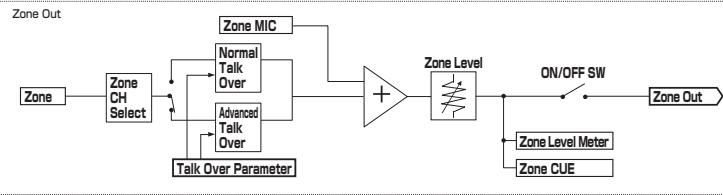
Ausgabe von der Buchse ZONE
Wahlen Sie Ton von der Buchse [ZONE] befinden der Tonausgabe vom Master-Kanal ausgegeben.
1 Stellen Sie den Ausgabekanal-Wahlschalter für den Kanal [ZONE] ein
Wahlen Sie die Kanalausgabe von der Buchse [ZONE].
Die Tonausgabe ist je nach Schalterstellung unterschiedlich.
| Schal-
terstellung | 1 | 2 | 3 | 4 | MASTER | MIC |
| Audioaus-
gabe | CH-1¹ | CH-2¹ | CH-3¹ | CH-4¹ | Mikrofonka-
nal ² | Mikrofonka-
nal ³ |
Audio wird ungeachtet der Stellung von Fadern und Steuerreglern ausgegeben.
2 Audio wird ungeachtet der Stellung von [LEVEL] für den Kanal [MASTER] ausgegeben.
3 Audio wird nur von dem Mikrofonkanal ausgegeben, für den [OUTPUT] auf [BOTH] oder [ZONE] gestellt ist.
2 Drücken Sie [ZONE ON] für den Kanal [ZONE]
Schalten Sie den Canal [ZONE] ein. Die Taste leuchtet grün auf.
3 Drehen Sie [LEVEL] für den Kanal [ZONE]
Der Ton wird an der Buchse [ZONE] ausgegeben. Die Zonen-Pegelanzeige leuchtet auf.
- Zum Ausschalten des Kanals [ZONE] drücken Sie [ZONE ON] erneut. Die Taste erlischt.
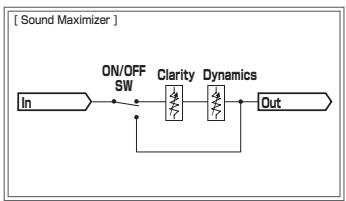
Verwendung des Sound-Maximizer-Merkmals
1 Drücken Sie [ON/OFF] für [SOUND MAXIMIZER]
Schalten Sie die Sound-Maximizer-Funktion ein. Die Taste leuchtet blau auf.
2 Drehen Sie [CLARITY] oder [DYNAMICS]
Der Effekt von Sound Maximizer ist je nach der Drehrichtigung und Position des Reglers unterschiedlich.
- Der Ausgangs-Audiopegel nimmt entsprichend dem Sound-Maximizer-Effekt zu, wenn der Regler im Uhrzeigersinn gedreht wird. Achten Sie auf den Ausgabe-Audiopegel bei Verwendung der Sound-Maximizer-Funktion.
![PIONEER DJM-5000 - Drehen Sie [CLARITY] oder [DYNAMICS] - 1](/content/2020/05/118747/images/bacac6f787a7c39dd226d3938dfd8209f977ba41af3baa160988b8108c9333e0.jpg)
-
Der Bereich der Tõne, die von jangepasst werden können, ist je nach Regler entsprechlich.
-
CLARITY: Passt Attack und Outline von Ton hauptsächlich im Mittenund Höhenbereich an (High Hat, Snare usw.).
DYNAMICS: Passt Modulation und Rhythmus hauptsächlich im Tiefenbereich an.
-
Wenn Sie die Sound-Maximizer-Funktion ausschalten, drücken Sie [ON/OFF] erneut. Die Tastenbeleuchtung schaltet aus.
Verwendung des externen Effektors
1 SchlieBen Sie den externen Effektor an
[ON/OFF] von [SEND/RETURN] leuchtet rot auf. Wenn der externe Effektor nicht angeschlossen ist, leuchtet [ON/OFF] nicht auf.
- Einzelheiten über Verbindungen siehe Anschlüsse auf Seite 5.
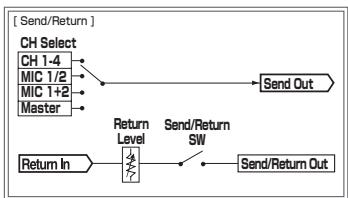
2 Stellen Sie den Ausgabekanal-Wahlschalter für den Kanal [SEND/RETURN] ein
Wahlen Sie die Kanalausgabe von der Buchse [SEND]
Die Tonausgabe ist je nach Schalterstellung unterschiedlich.
| Schal-
terstellung | 1 | 2 | 3 | 4 | MIC 1 | MIC 2 | MIC1+2 | MASTER |
| Audioaus-
gabe | CH-1 | CH-2 | CH-3 | CH-4 | MIC 1 | MIC 2 | MIC1+2 ① | Master-Kanal |
1 Der Mikrofonton, der vom Master-Kanal ausgegeben wird, wird von vom Kanal [SEND] ausgegeben.
3 Drücken Sie [ON/OFF] für [SEND/RETURN]
Der Ton wird an der Buchse [SEND] ausgegeben. Die Taste blinkt rot.
4 Drehen Sie den Regler [LEVEL] für [SEND/RETURN]
Stellen Sie den Pegel der Audiosignale ein, die an der Buchse [RETURN] angelegt werden.
- Zum Stoppen der Tonausgabe an der Buchse [SEND] drücken Sie die blinkende [ON/OFF]. Die Taste leuchtet auf.
Umschalten zwischen Mono- und Stereo-Audio
Sie können zwischen Mono- und Stereo-Audio für die Tonausgabe an der Buchse [MASTER1], [MASTER2], [BOOTH], [REC OUT] oder [PHONES] umschalten.
Schalten Sie zwischen [MONO]/[STEREO] um
[MONO]:Gibt Mono-Audio aus.
- [STEREO]: Gibt Stereo-Audio aus.
Einstellen der L/R-Balance von Audio
Die Links/Rechts-Balance der Soundausgabe von den Buchsen [MASTER1], [MASTER2], [BOOTH], [REC OUT] und [PHONES] kann eingestellt werden.
1 Stellen Sie [MONO]/[STEREO] auf [STEREO]
2 Drehen Sie [BALANCE]
Die L/R-Balance von Audio variiert entsprechend der Drehrichtigung und Stellung des Reglers [BALANCE].
- Durch Drehen auf ganz rechte Position wird nur der rechte Ton von Stereo-Audio ausgegeben. Durch Drehen auf ganz linke Position wird nur der linke Ton von Stereo-Audio ausgegeben.
Audio wird von der Buchse [BOOTH] ausgegeben
Das Master-Kanal-Audio mit Ausnahme des Mikrofonkanal-Audios wird von der Buchse [BOOTH] ausgegeben, ungeachtet der Stellung von [LEVEL] im Kanal [MASTER].
Drehen Sie [BOOTH MONITOR]
Stellen Sie den Pegel der Audiosignale ein, die an der Buchse [BOOTH] ausgegeben werden.
Störungssuche
Bedienungsfehler werden oft irrtumlich fur Störungen oder Ausfälle gehalten. Wenn Sie den Eindruck haben, dass diese Komponente nicht ordnungsgemäß funktioniert, überprüfen Sieitte die folgenden Punkte. Manchmal wird eine Storung auch durch ein externes Gerat verursacht. Überprüfen Sie die anderen verwendeten Komponenten und elektrischen Geräte. Wenn Sie die Störung nicht beheben konnen, wenden Sie sich an die nachste Pioneer-Kundendienstelle oder an ihren Handler.
- Der Spieler kann möglicherweise aufgrund von statischer Elektrizität oder anderen externen Einflüssen nicht richtig arbeiten. In solchen Fälle kann normaler Betrieb durch Abziehen des Netzsteckers und erneutes Einstecken wieder hergestellt werden.
| Problem | Prüfen | Abhilfe |
| Das Gerät schaltet nicht ein. | Ist das Netzkabel richtig angeschlossen? | Steen Sie den Netzstecker in eine Netzsteckdose. |
| Es wird kein oder nur sehr schwacher Ton erzeugt. | Ist die Position des Eingangswahlschalters richtig ein-gestellt? | Schalten Sie die Eingangsquelle eines Kanals mit dem Eingangswahlschal-ter (Seite 11) um. |
| Sind die Verbindungskabel richtig angeschlossen? | Schließen Sie die Verbindungskabel richtig an (Seite 6). |
| Sind Buchsen und Stecker verschutzt? | Reinigen Sie Buchsen und Stecker vor dem Herstellen von Verbindungen. |
| Ist [MASTER ATT] an der Rückplatte auf einen Pegel wie -12 dB gestellt? | Schalter [MASTER ATT] (Seite 5). |
| Verzerrter Ton. | Ist der Pegel der Audioausgabe vom Mikrofonkanal richtig eingestellt? | Stellen Sie den Regler [LEVEL] für [MASTER] so ein, dass die Master-Kanalpegel-Anzeige in der Höhe von 0 dB beim Spitzenpegel (Seite 11) aufleucht. |
| Stellen Sie [MASTER ATT] auf [-6 dB] oder [-12 dB] (Seite 5). |
| Ist der Pegel der Audioeingabe zu jedem Kanal richtig eingestellt? | Stellen Sie den Regler [TRIM] so ein, dass die Kanal-Pegelanzeige in der Höhe von 0 dB beim Spitzenpegel aufleucht (Seite 11). |
| Crossfade ist unwilling. | Ist der Crossfader-Assign-Schalter richtig eingestellt? | Stellen Sie den Crossfader-Assign-Schalter richtig für jeder Kanal ein (Seite 11). |
| Fader-Start eines DJ-Players ist unwilling. | Ist [FADER START] auf Aus-Stellung gestellt? | Stellen Sie [FADER START] auf Ein-Stellung (Seite 12). |
| Ist der DJ-Player richtig an die Buchse [CONTROL] ange-schlossen? | Schließen Sie einen DJ-Player an die Buchse [CONTROL] mit einem Steuer-kabel an (Seite 6). |
| Sind die Audiokabel richtig angeschlossen? | Schließen Sie这点es Gerät an den Audioausgang eines DJ-Players mit einem Audiokabel an (Seite 6). |
| Kein Effekt. | Ist [EFFECT] auf eine geeignete Position gestellt? | Stellen Sie [EFFECT] auf eine andere Position als [LOW] (Seite 11). |
| Verwendung eines externen Effektors ist unwilling. | Ist [SEND/RETURN] [ON/OFF] auf Ein-Stellung gestellt? | Drucken Sie [ON/OFF] von [SEND/RETURN], um [SEND/RETURN] einzu-schalten (Seite 11). |
| Ist der externe Effektor richtig an die Buchse [SEND] oder [RETURN] angeschlossen? | Schließen Sie einen externen an die Buchse [SEND] oder [RETURN] an. Wenn die Verbindung richtig hergestellt ist, leuchtet [ON/OFF] von [SEND/RETURN] rot auf (Seite 6). |
| Ist der Ausgabekanal-Schalter von [SEND/RETURN] richtig eingestellt? | Schalten Sie den Ausgabekanal mit dem Ausgabekanal-Wahlschalter um(Seite 11). |
| Verzerrter Ton von einem externen Effektor. | Ist der Pegel der Audioeingabe vom externen Effektor richtig eingestellt? | Drehen Sie den Regler [LEVEL] für [SEND/RETURN], um den Pegel der Audiosignale einzustellen, die vom externen Effektor (Seite 11) ausgegeben werden. |
| Dieses Gerät wird nach dem Anschluss an einen Computer nicht erkannt. | Ist die Treibersoftware im Computer richtig installiert? | Installieren Sie die Treibersoftware. Installieren Sie die Treibersoftware neu, auch wenn sie bereits installiert ist (Seite 7). |
| Wenn these Gerät nicht richtig an den Computer angeschlossen ist und kein Fehler bei der Datenübertragung vorliegt, kann die das Utility-Pro-gramm für Versionsanzeige nicht die Firmware这点es Geräts anziegen. Ein-zelheiten zur Prüfung siehe Pruifen der Version der Treibersoftware auf Seite 9. |
Über die Ausnahmeklauseln
- Pioneer ist ein eingetragenes Markenzeichen der Pioneer Corporation.
- Microsoft®, Windows Vista® und Windows® sind eingetragene Markenzeichen oder Markenzeichen von Microsoft Corporation in den USA und/oder anderen Ländern.
- Pentium ist ein eingetragenes Markenzeichen der Intel Corporation.
- Adobe und Reader sind eingetragene Markenzeichen oder Markenzeichen von Adobe Systems Incorporated in den USA und/oder anderen Ländern.
- Apple, Macintosh oder Mac OS sind eingetragene Markenzeichen von Apple Inc. in den USA und/oder anderen Ländern.
- ASIO ist ein Markenzeichen von Steinberg Media Technologies GmbH.
- Die hier erwähnten Produkt- oder Firmennamen sind Markenzeichen der jeweiligen Eigentümer.
Dieses Produkt wurde für Nonprofit-Verwendung Lizensiert. Dieses Produkt ist nicht zu den Handelszwecken (für Gewinn bringenden Gebrauch), wie Sendung (terrestrisch, Satelliten-, Kabel oder andere Arten von Sendungen), streaming im Internet, Intranet (ein privates Kommunikationsnetz) oder anderen Typen von Netzwerken oder zum Vertrieb elektronischer Information (online digitale Musikvertriebsdienste) Lizensiert worden. Für derartige Verwendungszwecke müssen sie die entsprechenden Lizenzen erhalten. Für Einzelheiten besuchen Sie http://www.mp3licensing.com.

Fraunhofer
Institut Integrierte Schaltungen
Die Audio-Kompressiontechnologie für MP3 wird unter Lizenz von Fraunhofer IIS und Thomson Multimedia zur Ver用户提供t.
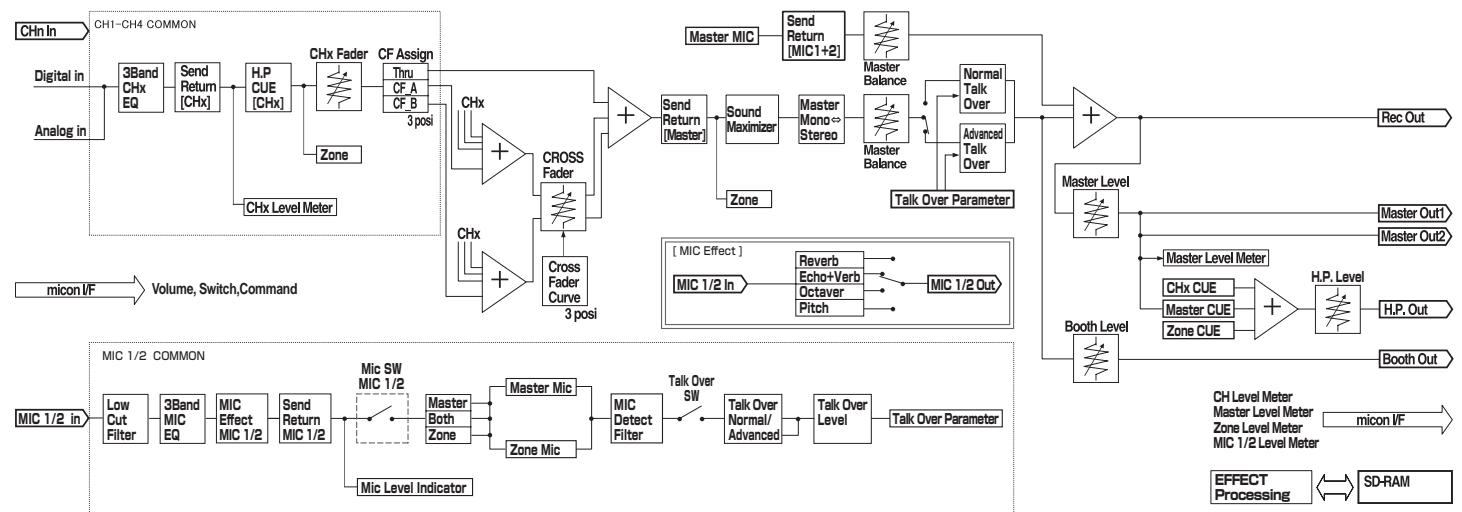
Blockdiagramm
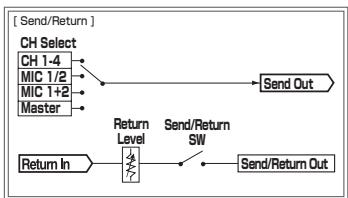
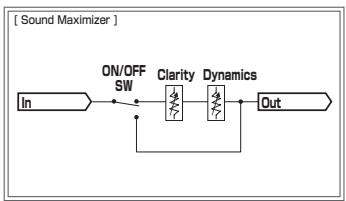
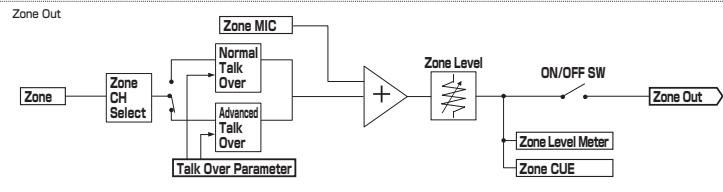
Technische Daten
Allgemeine
Stromanforderungen. 220 V bis 240 V Wechselspannung, 50 Hz/60 Hz
Leistungsaufnahme 33 W
Gewicht des Hauptgeräts 6,9 kg
Außenabmessungen 482,6 mm (B) x 107,8 mm (H) x 225,1 mm (T)
Betriebstemperatur +5ircC bis +35ircC
Betriebsluftfeuchtigkeit. 5% bis 85% (keine Kondensation)
Audio-Sektion
Abtastrate . 96 kHz
A/D-, D/A-Wandler. 24 bits
Frequenzeigenschaften CD/LINE/MIC 20 Hz bis 20 kHz
Signalrauschabstand (Nennausgang)
CD/LINE 102 dB
MIC. 84 dB
Gesamtklirrfaktor (LINE - MASTER1) 0,005 %
Standard-Eingangspegel / Eingangsimpedanz
MIC1, MIC2 .52 dBu/22 kΩ
MIC3 .52 dBu/47 kΩ
CD/LINE (3, 4) .12 dBu/47 kΩ
RETURN. -12 dBu/47 kΩ
Standard-Ausgangspegel / Lastimpedanz / Ausgangsimpedanz
MASTER1 +8dBu / 10kΩ /10Ω oder niedriger
MASTER2 +2dBu / 10kΩ /10Ω oder niedriger
REC OUT. -8 dBu/10 kΩ/10 Ω oder niedriger
BOOTH +8 dBu/10 kΩ/600 Ω
ZONE. +8dBu / 10kΩ /600Ω ATT O dB)
SEND. -12 dBu/10 kΩ/1 kΩ oder niedriger
PHONES. +8,5dBu / 32Ω /22Ω oder niedriger
Nenn-Ausgangspegel / Lastimpedanz
MASTER1 +25dBu / 10kΩ
MASTER2 +20dBu / 10kΩ
ZONE. +25dBu / 10kΩ (ATT 0 dB)
Übersprechen (LINE) 80 dB
Kanal-Equalizer-Eigenschaften
HI. -26 dB bis +6 dB (13 kHz)
MID -26 dB bis +6 dB (1 kHz)
LOW. 26 dB bis +6 dB (70 Hz)
Mikrofon-Equalizer-Eigenschaften
HI. -12 dB bis + 12 dB (10 kHz)
MID -12 dB bis + 12 dB (2,5 kHz)
LOW. -12 dB bis +12 dB (100 Hz)
Eingangs-/ Ausgangsbuchsen
CD Eingangsbuchse
Cinch-Buchse 4
LINE Eingangsbuchse
Cinch-Buchse 2
MIC Eingangsbuchse
XLR-Anschluss/Phone-Buchse (Ø 6,3 mm) 1
XLR-Anschluss 1
Phone-Buchse (6,3 mm) 1
RETURN Eingangsbuchsen
Phone-Buchse (6,3 mm) 1
ZONE Ausgangsbuchse
XLR-Anschluss 1
MASTER Ausgangsbuchse
XLR-Anschluss 1
Cinch-Buchse 1
BOOTH Ausgangsbuchse
Phone-Buchse (6,3 mm) 1
REC OUT Ausgangsbuchse
Cinch-Buchse 1
SEND Ausgangsbuchse
Phone-Buchse ( 6,3mm) 1
DIGITAL IN Koax-Eingangsbuchse
Cinch-Buchse 2
PHONES Ausgangsbuchse
Stereo-Phone-Buchse (0 6,3 mm) 1
USB-Buchse
B-Typ 1
CONTROL-Buchse
Mini-Phone-Buchse (0 3,5 mm) 2
-
Änderungen der technischen Daten und das Design dieser Geräts ohne vorherige Ankündigung bleiben vorbehalten.
-
Veröffentlich von Pioneer Corporation. Urheberrechtlich geschützt © 2009 Pioneer Corporation. Alle Rechte vorbehalten.
Institut Integrierte Schaltungen
Integrierte Schaltungen
Institut Integrierte Schaltungen
Fraunhofer Institut Integrierte Schaltungen
Texhonolorna ckaTnaydnocnHaIa nla MP3 npedocTabeHa no IuueH3n Fraunhofer IIS u Thomson Multimedia.
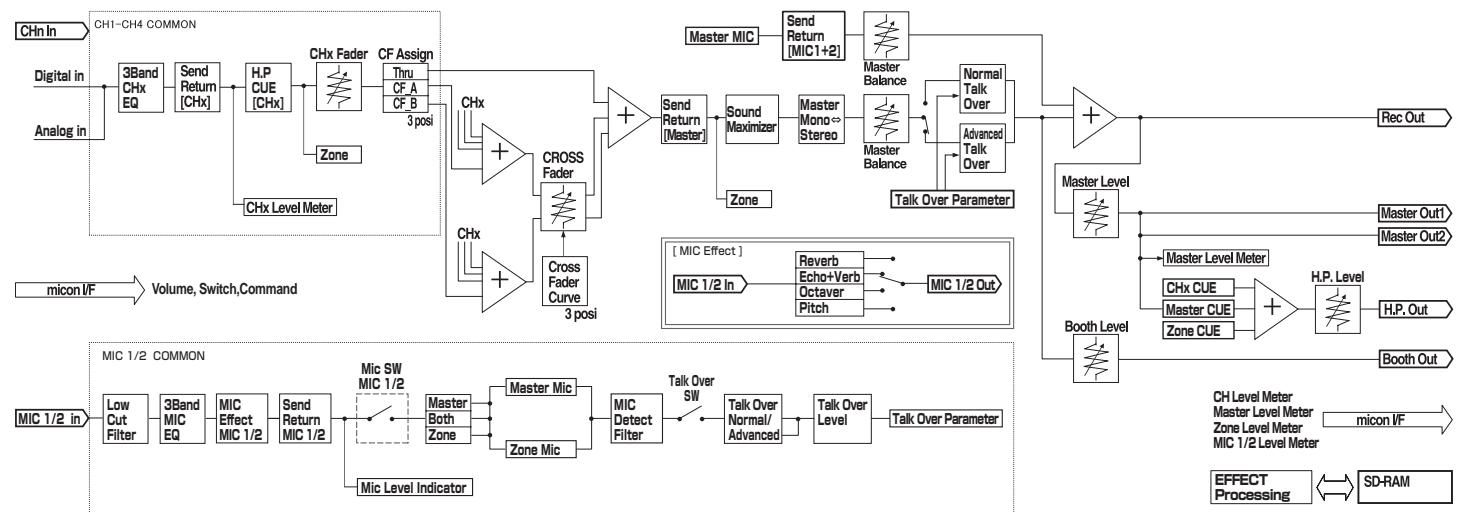
CtpyKtpHa cxema
TexHnueckne xapaKTepeNCTnKN
HemicnpabHOCTN
Tpe6oBAnHnK nHTaHnIO 220 B do 240 B nepemehnHO ToKa, 50 T/60 T