
DJM-T1 - DJ-Mixer PIONEER - Kostenlose Bedienungsanleitung
Finden Sie kostenlos die Bedienungsanleitung des Geräts DJM-T1 PIONEER als PDF.



| Produkttyp | DJ-Mixer mit integriertem Controller für TRAKTOR |
| Marke | Pioneer |
| Modell | DJM-T1 |
| Kanäle | 2 Kanäle |
| Abmessungen (B x H x T) | 265 mm x 107,9 mm x 403 mm |
| Gewicht | 6,1 kg |
| Stromversorgung | AC 220-240 V, 50/60 Hz |
| Leistungsaufnahme | 25 W (Standby 0,4 W) |
| Abtastrate | 48 kHz |
| A/D- und D/A-Wandler | 24 Bit |
| Signal-Rausch-Abstand (CD) | 106 dB |
| Gesamtklirrfaktor | 0,004 % (CD - MASTER1) |
| Crossfader | Magnetisch, einstellbar (Kurve, Widerstand, Invertierung) |
| Equalizer | HI, MID, LOW pro Kanal (-12 dB bis +12 dB) |
| Integrierte Effekte | Group- oder Single-Modus, 3 gleichzeitige Effekte, LFO-Steuerung |
| Anschlüsse | USB (Typ B), 2 PHONO/CD-Eingänge, 1 MIC-Eingang (XLR/Klinke), 1 AUX-Eingang, 2 MASTER-Ausgänge (XLR/Cinch), 1 BOOTH-Ausgang (TRS), 1 PHONES-Ausgang (Klinke) |
| Enthaltene Software | TRAKTOR SCRATCH DUO 2, Audiotreiber |
| Betriebstemperatur | +5°C bis +35°C |
| Betriebsfeuchte | 5% bis 85% (ohne Betauung) |
| Pflege | Mit einem weichen, trockenen Tuch abwischen. Keine Lösungsmittel verwenden. |
| Sicherheit | Öffnen Sie das Gerät nicht. Vermeiden Sie Kontakt mit Wasser oder offenen Flammen. |
| Ersatzteile / Reparaturfähigkeit | Für Reparaturen wenden Sie sich an den autorisierten Pioneer-Kundendienst. |
Häufig gestellte Fragen - DJM-T1 PIONEER
Benutzerfragen zu DJM-T1 PIONEER
0 Frage zu diesem Gerät. Beantworten Sie die, die Sie kennen, oder stellen Sie Ihre eigene.
Eine neue Frage zu diesem Gerät stellen
Laden Sie die Anleitung für Ihr DJ-Mixer kostenlos im PDF-Format! Finden Sie Ihr Handbuch DJM-T1 - PIONEER und nehmen Sie Ihr elektronisches Gerät wieder in die Hand. Auf dieser Seite sind alle Dokumente veröffentlicht, die für die Verwendung Ihres Geräts notwendig sind. DJM-T1 von der Marke PIONEER.
BEDIENUNGSANLEITUNG DJM-T1 PIONEER
Die oben gezeigte Pioneer-Website enthalt führgestellte Fragen, Informationen über Software und andere wichtige Informationen und Dienste, die Ihnen halten, Ihr Produkt optimal zu verwenden.
TRAKTOR SCRATCH PRO 2.
Das Blitzsymbol in einem Dreieck weist den Benutzer daraufhin, dass eine Berufungsgefahr mit nicht isolierten Teilen im Geräteinneren, die eine gefährliche Spannung führen, besteht. Die Spannung kann so hoch sein, dass sie die Gefahr eines elektrischen Schlages birgt.
CAUTION
RISK OF ELECTRIC SHOCK DO NOT OPEN
ACHTUNG:
UM SICH NICT DER GEFAHR EINES
ELEKTRISCHEN SCHLAGES
Auszusetzen, DURFEN SIE NICT DEN
DECKEL (ODER DIE RÜCKSEITE)
ENTFERNEN. IM GERÄTEINNEREN
BEFINDEN SICH KEINE VOM BENUTZER
REPARIERBAREN TEILE. UBERLASSEN SIE
REPARATUREN DEM QUALIFIZIERENTEN
KUNDENDIENST.

Ein Ausrufezeichen in einem Dreieck weist den Benutzer auf wichtige Bedienungs- und Wartungsanweisungen in den Dokumenten hin, die dem Gerät beiliegen.
D3-4-2-1-1_A1_De
WARNING
Dieses Gerät ist nicht wasserdicht. Zur Vermeidung der Gefahr von Brand und Stromschlag keine Behälter mit Flüssigkeiten (z.B. Blumenvasen und -topfe) in die Nähe des Gerätes bringen und thesev vor Tropfwasser, Spritzwasser, Regen und Nasse schützen.
D3-4-2-1-3_A1_De
WARNING
Vor dem erstmaligen Anschluss des Gerätes an das Stromnetzitte den folgenden Hinweis sorgfältig beachten.
Die Netzspannung ist je nach Land verschiedene. Vor der Inbetriebnahme des Gerätes sicherstellen, dass die örtliche Netzspannung mit der auf dem Typenschild an der Seitenplatte des Gerätes angegebenen Nennspannung (z.B. 230 V oder 120 V) übereinstimmt.
D3-4-2-1-4*A1De
WARNING
Keine Quellen offener Flammen (z.B. eine brennende Kerze) auf diesen Gerät stellen.
D3-4-2-1-7a_A1_De
VORSICHTSHINWEIS ZUR BELÜFTUNG
Bei der Aufstellung这点es Gerätes muss für einen ausreichenden Freiraum gesorgt werden, um eine einwandfreie Wärmeabfuhr zu gewährleisten (mindestens 5 cm hinter dem Gerät und jeweils 3 cm an der Seite des Gerätes).
WARNING
Im Gerätegehäuse sind Ventilationsschlitze und andere Öffnungen vorgesehen, die dazu dieren, eine Überhitzung des Gerätes zu verhindern und einen zuverlösigen Betrieb zu gewährleisten. Um Brandgefahr auszuschreiben,oridae, diese Öffnungen auf keine Fall blockiert oder mit Gegenständen (z.B. Zeitungen, Tischdecken und Gardinen) abgedeckt werden, und das Gerat darf beim Betrieb nicht auf einem dicken Teppich oder Bett aufgestellt sein.
D3-4-2-1-7b*A1De
Betriebsumgebung
Betriebstemperatur und Betriebsluftfeuchtigkeit: +5^ bis +35^ , 85% rel. Feuchte max. (Ventilationsschitze nicht blockiert)
Eine Aufstellung theses Gerät an einem unzureichend belufteten, sehr feuchten oder bereits Ort ist zu vermeiden, und das Gerätarf dwer direkter Sonneneinstruhlung noch starken Kunstlichtquellen ausgesetzt werden.
D3-4-2-1-7c*_A1_De
Falls der Netzstecker des Netzkabels diesen Gerätes nicht in die Zusatzsteckdose einer anderen Komponente passst, muss er gegen einen Netzstecker der geeigneten Ausführung ausgewechselt werden. Ein derartiger Austausch des Netzsteckers muss vom Kundendienstpersonal vorgenommen werden. Wenn der vom Netzkabel abgeschnittene ursprüngliche Netzstecker in eine Netzsteckdose eingesteckt wird, besteht akute Stromschlaggefahr! Daher ist unbedingt darauf zu sorgen, dass der abgeschnittene Netzstecker sofort vorschrifsmäßig entsorgt wird. Vor einem längeren Nichtgebrauch des Gerätes, beispielsweise während des Urlaubs, sollte der Netzstecker aus der Netzsteckdose gezogen werden, um das Gerät vollständig vom Netz zu trennen.
D3-4-2-2-1a_A1_De
ACHTUNG
Der POWER-Schalter these Gerätes trennt das Gerät nicht vollständig vom Stromnetz. Um das Gerät vollständig vom Netz zu trennen, muss der Netzstecker aus der Netzsteckdose gezogen werden. Daher sollte das Gerät so aufgestellt werden, dass stets ein unbehinderter Zugang zur Netzsteckdose gewährleistet ist, damit der Netzstecker in einer Notsituationsofar abgezogen werden kann. Um Brandgefahr auszuschreiben, sollte der Netzstecker vor einem längeren Nichtgebrauch des Gerätes, beispielsweise während des Urlaubs, grundsätzlich von der Netzsteckdose getrennt werden.
D3-4-2-2-2a*A1De
VORSICHT MIT DEM NETZKABEL
Fassen Sie das Netzkabel immer am Stecker. Ziehen Sie nicht am Kabel selbst, und fassen Sie das Netzkabel niemals mit nassen Händen an, da dies einen Kurzschluss oder elektrischen Schlag verursachen kann. Stellen Sie nicht das Gerät, Möbelstücke o.a. auf das Netzkabel; sehen Sie auch zu, dass es nicht eingeklemmt wird. Machen Sie niemals einen Knoten in das Netzkabel, und binden Sie es nicht mit anderen Kabeln. Das Netzkabel sollte so gelegt werden, dass niemand darauf tritt. Ein beschädigtes Netzkabel kann einen Brand oder elektrischen Schlag verursachen. Prüfen Sie das Netzkabel von Zeit zu Zeit. Sollte es beschädigt sein, wenden Sie sich an ihre{nachste autorisierte PIONEER-Kundendienstelle oder ihren Handler, um es zu ersetzen.
S002*A1De

Mischen Sie这点es Produkt, wenn Sie es entsorgen sollen, nicht mit gewöhnlichen Haushaltsabfällen. Es gibt ein getrennete Sammelsystem für gebrauchte elektronische Produkte, über das die richtige Behandlung, Rückgewinnung und Wiederverwertung gemäß der bestehenden Gesetzgebung gewährleistet wird.
Privathaushalte in den Mitgliedsstaaten der EU, in der Schweiz und in Norwegen können ihre gebrauchten elektronischen Produkte an vorgesehenen Sammeleinrichtungen kostenfrei zurückgeben oder aber an einen Handler zurückgeben (wenn sie ein ähnliches neues Produktkaufen).
Bittle wenden Sie sich in den Ländern, die oben nicht aufgeführst sind, hinsichtlich der korrekten Verfahrensweise der Entsorgung an die örtliche Kommunalverwaltung.
Auf die Weise stellen Sie sicher, dass das zu entsorgende Produkt der notwendigen Behandlung, Rückgewinnung und Wiederverwertung unterzogen wird, und so mögliche negative Einflüsse auf die Umwelt und die menschliche Gesundheit vermieden werden.
K058b_A1_De
Inhalt
Zum Lesen dieser Anleitung
Die Name von Anzeigen, Menüs und Tasten sind in dieser Anleitung in eckigen Klammern angegeben. (z.B. Kanal [MASTER], Menu [ON/OFF], [File])
- Beschreibung von Funktionen und Verfahren, die auf dem Computer ausgeführrt
werden, werden angezeigt [TRAKTOR]
Die Anleitungen TRAKTOR und TRAKTOR GETTING STARTED können aus dem TRAKTOR-Hilfenu nach der Installation von TRAKTOR betrachtet werden.
01 Vor der Inbetriebnahme
Merkmale. 5
Lieferumfang 5
02 Kurzanleitung
Bedienungsübersicht 6
Installieren der TRAKTOR Software 6
Starten von TRAKTOR 8
Ausfuhren der Produktaktivierung 8
Installieren der Treibersoftware 9
Anschlieben an die Eingangs-/Ausgangsbuchsen 11
Einstellen dieses Gerats 12
Ändern der Einstellungen des Einstell-Dienstprogramms 12
Abspielen von Tracks. 12
03 Bedienung
Durchsuchen-Sektion 14
Transport-Sektion. 15
Mixer-Sektion 17
Effekt-Sektion 19
Sektion Hot Cue/Sampler. 21
Global-Sektion 23
MIC/AUX-Sektion 23
MIDI-Section 23
04 Andern der Einstellungen
Ändern der Voreinstellungen von TRAKTOR. 24
Ändern der Einstellungen des Einstell-Dienstprogramms 24
Ändern der Einstellungen these Geräts 26
05 List von MIDI-Meldungen
Liste von MIDI-Meldungen 27
06 Zusätzliche Informationen
Störungssuche 29
Blockdiagramm 30
Haftungsausschluss 30
Hinweise zum Urheberrechte 31
Technische Daten 31
Vor der Inbetriebnahme
Merkmale
Dieses Gerät ist ein 2-Kanal-Mixer, der optimal für DJ-Auftritte mit der mit der TRAKTOR SCRATCH DJ Software von Native Instruments ausgelegt ist. Durch die Zusammenarbeit mit Native Instruments enthalt er "TRAKTOR SCRATCH DUO 2", eine DJ-Software, die mit einer Reihe von Merkmalen für DJ-Auftritte ausgestellt ist. Hardwareseitig ist das Gerät mit einem eingebauten Controller zum sofortigen Steuern der vielen Funktionen von TRAKTOR SCRATCH und einer Soundkarte für einfachen Anschluss an einem Computer ausgestattet. Ein DVS (Digital Vinyl System) kann erstellt werden, indem thises Gerät mit Ihrem DJ-Player oder einem Plattenspieler verbunden wird.
Außer dem führt这点 Gerät die Technologie der Pioneer DJM-Serie fort, die hohes Ansehen für sowohl Qualität als auch Eignung für Aufritte erzielt hat und leistungsstarken Support nicht nur für Heimanwender sondern auch für DJ-Aufritte in Clubs bietet.
- Eine noch größere Vielfalt von Funktionen für Auftritte können durch Aktualisierung auf TRAKTOR SCRATCH PRO 2 (kostenpflichtig) genommen werden.
INTERNER TRAKTOR CONTROLLER
Dieses Gerät enthalt einen Controller, der für Bedienungen von TRAKTOR SCRATCH optimiert ist. TRAKTOR SCRATCH kann prazise bedient werden, ohne dass ein separater Controller erforderlich ist.
Die Sektion zur Bedienung der Durchschem- und Transportfunktionen liegt oben an der Mixersekction in der Funktion der Serie von Bedienverfahren vom Wahlen von Tracks zum Mischen. Die Sektionen zur Bedienung der Auftrittfunktionen (EFFECT, LOOP, HOT CUE und SAMPLER) sind getrennt an den Seiten für die verschiedene Kanäle angehordnet, in einem Layout des Players für intuitive Bedienung.
PLUG AND PLAY
Dieses Gerät ist mit einer eingebauten USB-Soundkarte zum Anschlieben eines Computers ausgestattet. Ein Computer kann einfach mit einem einzigen USB-Kabel angeschlossen werden; es ist nicht erforderlich eine separate Soundkarte zu installieren.
DJ-Auftritte mit "TRAKTOR SCRATCH DUO 2" können sofort gestartet werden, ohne dass komplizierte Einstellungen erforderlich sind.
HOCHBELASTBARER FADER
Der Crossfader arbeitet mit einem speziell entwickelten Magnetsystem. Dies verbessert die Halsbarkeit und sichert glatte Bedienung für Scratch-Wiedergabe über eine lange Zeit. Desweiteren können die Betriebslast, die Faderkurve und Cut Lag entsprechend dem Geschmack des Anwenders justiert werden. Der Kanalfader verwendete eine Schiebestruktur, wobei der Faderknopf durch zwei Metallschäfte gestützt ist. Dies bietet glatte Bedienung ohne Wackeligkeit und eine etwa 3 Mal großere Haltbarkeit im Vergleich zu vorherigen Pioneer-Produkten. Außendem wird ein neu entwickelter Fader verwendet, um Auswirkungen von in den Fader eindringenden Flüssigkeiten oder Staub zu minimieren.
HOHE KLANGQUALITÄT
Dank der eingebauten Soundkarte kann von einem Computer ausgegebener Sound in digitalem Format in these Gerät eingegeben werden, wodurch jegliche Verschlechterung der Soundqualität eliminiert wird. Außer dem enthalt die Audio-Eingabe/Ausgabe-Schaltung einen hochleistenden D/A-Wandler und eine einzigartige analoge Schaltungstechnik, die digitales Rauschen verringn und den Originalsound treu reproduzieren, um leistungsstarken, hochwertigen Club-Sound zu reproduzieren.
Lieferumfang
- TRAKTOR SCRATCH DUO 2 Software DVD-ROM
- TRAKTOR SCRATCH CONTROL CD ×2
- TRAKTOR SCRATCH CONTROL VINYL × 2
Treibersoftware CD-ROM
USB-Kabel - Netzkabel
- Garantiekarte
Bedienungsanleitung (dieses Dokument)
Kurzanleitung
Dieser Abschnitt beschreibt das Verfahren zur Verwendung des Geräts als DVS (Digital Vinyl System).
- Beschreibung von Funktionen und Verfahren, die auf dem Computer ausgeführten werden, werden angezeigt [TRAKTOR].
Bedienungsübersicht
1 Installieren der TRAKTOR Software
Seite 6
2 Starten von TRAKTOR
Seite 8
3 Ausführden der Produktaktivierung
Seite 8
4 Installieren der Treibersoftware
Seite 9
5 AnschlieBen an die Eingangs-/Ausgangsbuchsen
念 Section 11
6 Einstellen eines Geräts
念 Section 12
7 Ändern der Einstellungen des Einstell-Dienstprogramms
Seite 12
8 Abspielen von Tracks
Seite 12
Installieren der TRAKTOR Software
- Dieses Gerät unterstützt auch TRAKTOR SCRATCH PRO 2. Wenn Sie TRAKTOR SCRATCH PRO 2 besitzen,actualisieren Sie die Software auf die neueste Version.
Vorschichtsinweise zur Installation der TRAKTOR Software
| Unterstützte Betriebssysteme | ||
| Mac OS X | 10.5 | ✓ |
| 10.6 | ✓ | |
| Windows® 7 Home Premium/Professional/Ultimate | 32-Bit-Version | ✓ |
| 64-Bit-Version | ✓ | |
| Windows Vista® Home Basic/Home Premium/Business/Ultimate (SP1 oder/higher) | 32-Bit-Version | ✓ |
| 64-Bit-Version | ✓ | |
| Windows® XP Home Edition/Professional (SP3 oder/higher) | 32-Bit-Version | ✓ |
Für die neuesten Informationen über die Betriebsumgebung und Kompatibilität und zum Übernehmen des neuesten Betriebssystems gehen Sie bitter zur folgenden Website von Native Instruments: http://www.native-instruments.com/traktor
| Minimale Betriebsumgebung für TRAKTOR | ||
| CPU | Für Mac OS X | Macintosh Computer mit einem Intel® Core™ Duo Prozessor |
| Für Windows® 7, Windows Vista® und Windows® XP | PC/AT-kompatibler Computer mit Intel® Pentium® 4 Prozessor und einer Taktfrequenz von mindestens 2,4 GHz oder einem Intel® Core™ Duo oder AMD Athlon™ 64 Processor | |
| Arbeitsspeicher | Mindestens 2 GB RAM | |
| Festplatte | Freier Speicherplatz von mindestens 500 MB | |
| DVD-Laufwerk | Optisches Disc-Laufwerk, auf dem DVD-ROMs gelesen werden konnen | |
| Internet-Verbindung | Eine Internetverbindung ist für Benutzereregistrierung bei Native Instruments zum Aktualisieren der TRAKTOR Software usw. erforderlich. Verwenden Sie die neuste Version des Web browsers. | |
Minimale Betriebsumgebung für TRAKTOR
USB Ein USB 2.0-Anschluss ist zum Anschluss des Computers an diesen Gerät 2.0-Anschluss erforderlich.
- Volte Funktionalität kann nicht auf allen Computern garantiert werden, auch wenn diese mit den oben beschrieben Betriebsanforderungen übereinstimmen.
- Auch wenn der erforderliche Speicherplatz für die oben beschriebene Betriebsumgebung vorhanden ist, kann es wegen Mangel an Speicherplatz aufgrund von residenten Programmen, anzahl von Diensten usw. sein, dass die Software nicht die volle Funktionalität und Leistung erzielt. Schaffen Sie in solchen Fällen ausreichend Speicherplatz. Wir empfehlen, zusätzlichen Speicher für stabilen Betrieb zu installieren.
- Je nach den Energieeinstellungen des Computers, usw. kann die CPU und Festplatten nicht ausreichende Verarbeitungs-Kapazität bieten. Besonderss bei Notebook-Computern müssen Sie sicherenstellen, dass der Computer im richtigen Zustand ist, um konstante hohe Leistung zu bieten (zum Beispiel indem die Netzstromversorgung angeschlossen bleibt), wenn Sie TRAKTOR verwenden.
Installationsverfahrens (Windows)
1 Setzen Sie die mitgelieferte TRAKTOR SCRATCH DUO 2 Software DVD-ROM in das DVD-Laufwerk Ihr's Computers ein.
2 Doppelklicken Sie aus dem Windows [Start]-Menu auf das Icon [Computer (oder Arbeitsplatz)] > [Traktor].
Die Inhalte der DVD-ROM werden angezeigt.
3 Doppelklicken Sie [Traktor 2.2.0.x Setup PC.exe].
Das Installationsprogramm TRAKTOR wird gestartet.
4 Wenn das Installationsprogramm TRAKTOR gestartet ist, klichen Sie auf [Next].
Zum Zurückkehren zum vorherigen Bildschirm: Klicken Sie auf [Back].
Zum Abbrechen der Installation: Klicken Sie auf [Cancel].

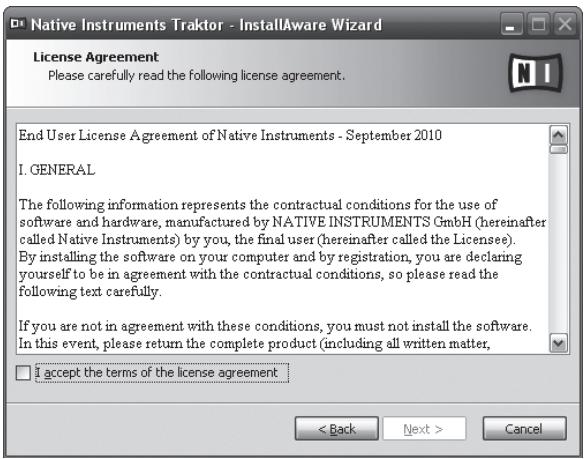
5 Lesen Sie die Inhalte von [License Agreement] sorgfältig durch, und wenn Sie zustimmen markieren Sie [I accept the terms of the license agreement] und klichen dann auf [Next].
Wenn Sie den Bedingungen der [License Agreement] nicht zustimmen, klichen Sie auf [Cancel], um die Installation abzubrechen.
6 Wahlen Sie den Typ der TRAKTOR Installation, und klichen Sie auf [Next].
Normalerweise installmenten Sie alle Optionen, einschließlich [Controller Editor] und [Service Center].
7 Wahlen Sie den Ort der Installation von TRAKTOR, und klichen Sie auf [Next].
Zum Wahlen des normalen Installationsorts klichen Sie einfach auf [Next].
Zum Installieren an einem anderen Ort klichen Sie auf [Change...], wahren Sie den Installationsort und klichen Sie dann auf [Next].
8 Wahlen Sie den Native Instruments Hardware-Treiber, und klichen Sie auf [Next].
Markieren Sie das Wahlkästchen für ihre Hardware.
9 Zum Installieren des Traktor Kontrol X1 Treibers markieren Sie das Wahlkästchen, und klichen Sie auf [Next].
10 Wenn der folgende Bildschirm erscheint, klichen Sie auf [Next].
Die Installation beginnt. Der Installation-Fertig-Bildschirm erscheint, wenn die Installation fertig gestellt ist.
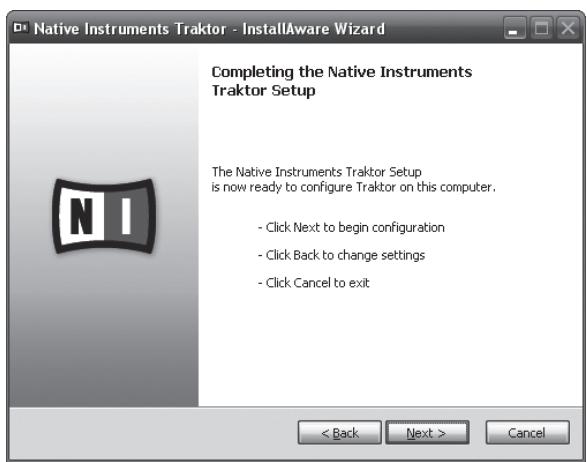
11 Klichen Sie auf [Finish].
Damit ist das Installationsverfahren fertig gestellt.
Installationsverfahren (Macintosh)
1 Setzen Sie die mitgelieferte TRAKTOR SCRATCH DUO 2 Software DVD-ROM in das DVD-Laufwerk Ihr's Computers ein.
Das Icon [Traktor] erscheint auf dem Bildschirm.
2 Doppelklicken Sie auf das [Traktor]-Icon.
Die Inhalte der DVD-ROM werden angezeigt.
3 Doppelklicken Sie [Traktor 2.2.0.x Installer Mac.mpkg].
Das Installationsprogramm TRAKTOR wird gestartet.
4 Wenn das Installationsprogramm TRAKTOR gestartet ist, klichen Sie auf [Fortfahren].

5 Lesen Sie die Inhalte der Lizenzvereinbarung sorgfältig durch, und klichen dann auf [Fortfahren].

6 Wenn Sie den Bestimmungen der Benutzungsvereinbarung zustimmen, klichen Sie auf [Akzeptieren].
Wenn Sie den Bedingungen der Benutzungsvereinbarung nicht zustimmen, klichen Sie auf [Ablehnen], um die Installation abzubrechen.
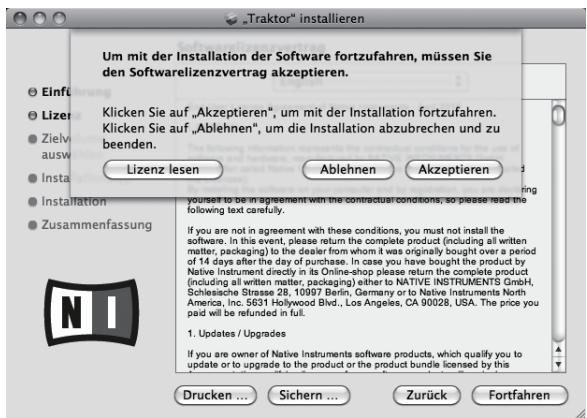
7 Wahlen Sie den Native Instruments Hardware-Treiber, und klichen Sie auf [Fortfahren].
Markieren Sie das Wahlkästchen für ihre Hardware.
8 Wahlen Sie den Ort der Installation von TRAKTOR, und klichen Sie auf [Installieren].
Zum Wahlen des normalen Installationsorts klichen Sie einfach auf [Installieren].
Zum Installieren an einem anderen Ort klichen Sie auf
[Ort für die Installation ändern ...], wahlen Sie den Installationsort und klichen Sie dann auf [Installieren].
Die Installation beginnt.
Der Installation-Fertig-Bildschirm erscheint, wenn die Installation fertig gestellt ist.
9 Klichen Sie auf [Neustart].
Damit ist das Installationsverfahren fertig gestellt.
Starten von TRAKTOR
Bei Windows
Aus dem Windows [Start] Menu öffnen Sie [Alle Programme] > [Native Instruments] > [Traktor 2] und klichen Sie dann auf das Icon [Traktor 2].
Für Mac OS X
Im Finder öffnen Sie den Ordner [Anwendung], öffnen Sie dann [Native Instruments] > [Traktor 2], und doppelklicken Sie auf das Icon [Traktor 2].
Ausführden der Produktaktivierung
Zur Verwendung von TRAKTOR SCRATCH DUO 2 führen Sie zuerst die Produktaktivierung (im Folgenden einfach als "Aktivierung" bezeichnet) mit Native Instruments SERVICE CENTER aus (im Folgenden einfach als "SERVICE CENTER" bezeichnet).
Starten von SERVICE CENTER
DiesistaufdreiWeisenmoglich:
- Starten aus dem Dialog, der beim Starten von TRAKTOR erscheidt
- Starten aus dem TRAKTOR [Help] Menu
Direktes Starten von SERVICE CENTER
Zum Starten aus dem Dialog, der beim Starten von TRAKTOR erscheint
1 Starten von TRAKTOR
Der Bildschirm unter entscheidt.
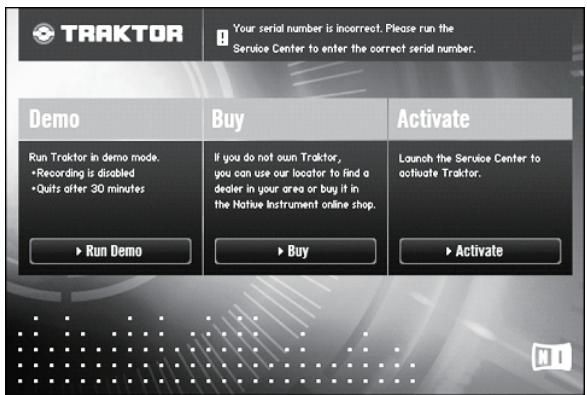
- Der Dialog entscheidt bei jedem Starten von TRAKTOR bis die Lizenz von SERVICE CENTER erhalten wird.
2 Wahlen Sie das Verfahren zum Erhalten der Lizenz, und klichen dann.
- [Run Demo]: Starten Sie TRAKTOR im Demomodus.
— [Buy]: Kauf von TRAKTOR von dem Native Instruments Online-Shop. - [Activate]: Direktes Erhalten der Lizenz vom SERVICE CENTER.
Zum Starten von dem TRAKTOR [Help] Menu
Aus dem TRAKTOR [Help] Menu klichen Sie auf [Launch Service Center].
Zum direkten Starten von SERVICE CENTER
Bei Windows
Klichen Sie aus dem Windows [Start]-Menu auf die Icons [Native Instruments] > [Service Center] > [Service Center].
Für Mac OS X
Im Finder öffnen Sie den Ordner [Anwendung], und doppelklicken Sie dann auf die Icons [Service Center] > [Service Center].
Aktivierungsverfahren
Online-Aktivierung: Wenn Ihr Computer eine Internetverbindung hat
Offline-Aktivierung: Wenn Ihr Computer keine Internetverbindung hat
Online-Aktivierung
1 Starten Sie SERVICE CENTER.
Der Login-Bildschirm wird angezeigt.

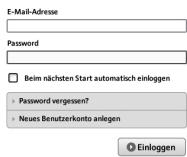
2 Geben Sie ihre E-Mail-Adresse und Ihr Password ein und klichen Sie auf [Einloggen].
- Beim ersten Anmelden müssen Sie ein neues Benutzerkonto erstehen.
Wenn [Neues Benutzerkonto anlagen] geklickt wird, erscheint ein neuer Bildschirm zur Benutzerkonto-Registrarierung.
Geben Sie die erforderlichen Punkte ein (E-Mail-Adresse, Vornamen und Nachnamen), wahren Sie Land/Region und klichen Sie auf [Weiter].
Wenn der Bildschirm zur Registrierungsinformation erscheidt, prüfen Sie die Inhalte und klichen Sie auf [OK].
Ein Password wird zur der von Ihnen im Formular angegebenen E-Mail-Adresse gesandt. Gehen Sie zum Login-Bildschirm zurück und melden sich an.
- Die persönliche Information, die beim Registrieren eines neuen Benutzerkontos eingegeben wird, kann entsprechend den auf der Website von Native Instruments angegebenen Datenschutzregeln gesammelt, verarbeitet und verwendet werden.
Pioneer Corporation sammelt, verarbeitet oder verwendet diese persönlichen Informationen nicht.
3 Geben Sie die Seriennummer ein, die auf der Verpackung der TRAKTOR SCRATCH DUO 2 Software DVD-ROM angegeben ist, und klichen Sie auf [Aktivieren].
![PIONEER DJM-T1 - Geben Sie die Seriennummer ein, die auf der Verpackung der TRAKTOR SCRATCH DUO 2 Software DVD-ROM angegeben ist, und klichen Sie auf [Aktivieren]. - 1](/content/2025/01/118943/images/67ed796a92d495de0e72e5e7df736281bef85521b8a0f241f12c0012b349b161.jpg)
![PIONEER DJM-T1 - Geben Sie die Seriennummer ein, die auf der Verpackung der TRAKTOR SCRATCH DUO 2 Software DVD-ROM angegeben ist, und klichen Sie auf [Aktivieren]. - 2](/content/2025/01/118943/images/91b85cddaadbd6e67cf6df8e807d97789401f5612484eafb12fd72b9b77b6b65.jpg)
4 Wenn der Bildschirm zur erfolgreichen
Produktlizenz-Registrierung erscheint, klichen Sie auf [Beenden].
Offline-Aktivierung
Zum Aktivieren von TRAKTOR SCRATCH DUO 2 wenn auf einem Computer installiert, der nicht mit dem Internet verbunden ist, verwenden Sie SERVICE CENTER im Offline-Modus.
Mit thisem Verfahren ist ein zweiter Computer, der mit dem Internet verbunden werden kann, erforderlich.
1 Starten Sie SERVICE CENTER auf dem Computer, auf dem TRAKTOR SCRATCH DUO 2 installiert werden soll.
2 Klichen Sie auf [Offline] bei
[Ohne Internet-Verbindung fortfahren].
3 Klichen Sie auf [Erstellen] bei [Activation Request File erstehen].
![PIONEER DJM-T1 - Klichen Sie auf [Erstellen] bei [Activation Request File erstehen]. - 1](/content/2025/01/118943/images/7f5f185e097f1ca75561e56ffb112799e8e62a9b9510b7edb182049b5ec1c355.jpg)
4 Geben Sie die Seriennummer ein, die auf der Verpackung der TRAKTOR SCRATCH DUO 2 Software DVD-ROM angegeben ist, und klichen Sie auf [Erstellen].
Eine Startanforderungsdatei wird erzeugt. Speichern Sie diese Datei auf einem USB-Gerät usw.
5 Verbinden Sie das USB-Gerät, auf dem die Startanforderungsdatei gespeichert ist, mit dem Computer, der mit dem Internet verbunden werden kann.
6 Doppelklicken Sie auf die Startanforderungsdatei auf dem Computer, der mit dem Internet verbunden werden kann.
Der Webbrowser ist gestartet.
7 Wenn der Bildschirm zur Produktaktivierung erscheidt, klichen Sie auf [Absenden].
8 Geben Sie ihre E-Mail-Adresse und Ihr Password ein und klichen Sie auf [SUBMIT].
- Beim ersten Anmelden mussen Sie ein neues Benutzerkonto erstellen. Wenn [No - I do not have an NI account.] markiert ist und [SUBMIT] geklickt wird, erscheint ein neuer Bildschirm zur Benutzerkonto-Registrarung. Geben Sie die erforderlichen Punkte ein (E-Mail-Adresse, Vornamen und Nachnamen, Straβenadresse, Stadt und Postleitzahl), wahlen Sie Land/Region und klichen Sie auf [NEXT]. Wenn ein Bildschirm zur Umfrage erscheint, wahren Sie die Antwerten auf die verschiedene Antworten und klichen Sie auf [SUBMIT]. Ein Password wird zur der von Ihnen im Formular angegebenen E-Mail-Adresse gesandlt. Gehen Sie zum Login-Bildschirm zurück und melden sich an.
- Die persönliche Information, die beim Registrieren eines neuen Benutzerkontos eingegeben wird, kann entsprechend den auf der Website von Native Instruments angegebenen Datenschutzregeln gesammelt, verarbeitet und verwendet werden.
Pioneer Corporation sammelt, verarbeitet oder verwendet diese persönlichen Informationen nicht.
9 Wenn der [Service Center Activation Page] erscheint, klichen Sie auf [NEXT].
10 Prüfen Sie, ob [Product] die Anzeige [TRAKTOR SCRATCH DUO 2] aufweist und [Status] die Anzeige [OK], und klichen Sie dann auf [NEXT].
Ein Starrückkehrdatei wird erzeugt. Speichern Sie diese Datei auf einem USB-Gerät usw.
11 Starten Sie SERVICE CENTER auf dem Computer, auf dem TRAKTOR SCRATCH DUO 2 installiert werden soll.
12 Klichen Sie auf [Offline] bei [Ohne Internet-Verbindung fortfahren].
13 Klichen Sie auf [Öffnen] bei [Activation Return File öffnen]. Die Startrückkehrdatei wird geladen.
14 Prüfen Sie im SERVICE CENTER, dass die Produktaktivierung fertig ist.
Installieren der Treibersoftware
These Treiber-Software ist speziell zur Eingabe und Ausgabe von Soundvom Computer entworfen. Um diese Gerät mit Anschluss an einen Computer, auf dem Windows oder Mac OS installiert ist, zu verwenden, installmenten Sie zuerst diese Treiber-Software auf dem Computer.
Software-Lizenzvereinbarung
These Software-Lizenzvereinbarung ("Vereinbarung") wird zwischen Ihn den (sowohl einem Einzelbenutzer, der das Programm installiert, und einer einzigen juristischen
Person, für die der Einzelbenutzer handelt) „Sie“ oder „Ihr“) und der PIONEER CORPORATION „Pioneer“) abgeschlossen.
FALLS SIE SCHRITTE DURCHFÜHREN, DAS PROGRAMM EINZURICHTEN ODER ZU INSTALLIEREN, BEDEUTET DIES, DASSIE ALLEN BESTIMMUNGEN DIESER LIZENZVEREINBARUNG ZUSTIMMN. DIE ERLAUBNIS, DAS PROGRAMM HERUNTERZULADEN UND/ODER ZU BENUTZEN, HÄNGT AUSDRÜCKLICH VON IHRER BEFOLGUNG DIESER BESTIMMUNGEN AB. ES IST KEINE GESCHRIEBENE ODER ELEKTRONISCHE GENEHMIGUNG ERFORDERLICH, DAMIT DIESSE VEREINBARING IN KRAFT TRITT UND DURCHSETZBAR IST. FALLS SIE NICTH ALLEN BESTIMMUNGEN DIESER VEREINBARUNG ZUSTIMMN, IST ES IHNEN NICT ERLAUBT, DIESES PROGRAMM ZU BENUTZEN UND SIE MÜSSEN DIE INSTALLATION ABBRECHEN BZW. DAS PROGRAMM DEINSTALLIEREN.
1 Definitionen
1 „Dokumentierung" bedeutet die schriftliche Dokumentierung, die technischen Daten und der Hilfe-Inhalt, die von Pioneer allgemein zur Verfugung gestellt werden, um Ihnen bei den Installation und dem Gebrauchs des Programms behilflich zu sein.
2 „Programm" bedeutet die gesamte Pioneer-Software, oder einen Teil davon, die Sie gemäß dieser Vereinbarung unter Lizenz von Pioneer erhalten.
2 Programmlizenz
1 Beschrankte Lizenz. Entsprechend den Einschränkungen dieser Vereinbarung erteilt Ihnen Pioneer eine beschränkte, nicht ausschließlich, nicht übertragbare Lizenz (ohne das Recht auf eine Unterlizenz):
a Zur Installation einer einzigen Kopie这点es Programms auf der Festplatte Ihres Computers, um das Programm ausschließlich für ihren persönlichen Gebrauch entsprechend dieser Vereinbarung und der Dokumentierung ("Autorisierter Gebrauch") zu verwenden;
b Zur Verwendung der Dokumentierung für die Unterstützung des autorisierten Gebrauchs; und
c Zur Anfertigung einer Programmkopie ausschließlich für Sicherungszwecke, vorausgesetzt, dass alle Titel und Warenzeichen, das Copyright und alle Hinweise auf eingeschränkte Rechte auf der Kopie reproduziert werden.
2 Einschränkungen. Sie dürfen das Programm oder die Dokumentierung nicht kopieren oder verwenden, außer wie ausdrücklich durch diese Vereinbarung erlaubt. Sie dürfen das Programm nicht übertragen, unterlizenzieren, mieten, vermieten oder verliehen bzw. für das Training von Dritten, das kommerzielle Timesharing oder die Verwendung in einem Service-Büro gebrauchen. Sie dürfen das Programm weder selbst noch durch Dritte abändern, rekonstruieren, auseinandernehmen oder dekomplieren, außer bis zu dem vom geltenden Gesetz zugelassenen Ausmaß, und auch dann nur, nachdem Sie Pioneer schriftlich von ihren beabsichtigten Tätigkeiten informiert haben. Sie dürfen das Programm nicht auf mehreren Prozessoren installieren, ohne vorher die schriftliche Zustimmung von Pioneer eingeholt zu haben.
3 Eigentum. Pioneer oder sein Lizenzgeber besteht sich alle Rechte, Titel und Anteile am gesamtten Patent, das Urheberrecht, Warenzeichen, Geschäftsgehemnis und die Rechte des geistigen Eigentums am Programm und der Dokumentierung, sowie allen Derivaten davon, vor. Sie erwerben keine weiteren Rechte,[weder ausrücklich noch impliziert, die über die beschrankte Lenz, die in dieser Vereinbarung angeführ ist, hinausgeh.
Keine Unterstützung. Pioneer ist nicht verpflichtet, das Programm oder die Dokumentierung unter dieser Vereinbarung zu Unterstützung, warten, aktua- lisieren, verändern oder neue Veröffentlichungenbekanntzugeben.
DAS PROGRAMM UND DIE DOKUMENTIERUNG WERDEN, WIE VORHANDEN ANGEBOTEN, OHNE JEGLiche DARSTELLUNGEN ODER GARANTIEN, UND SIE STIMMEN DAMIT UBEREIN, SIE AUF EIGENES RISIKO ZU VERWENDEN. BIS ZU DEM VOM GESetz ZUGELASSENEN MASS STREITET PIONEER AUSDRUCKLICH ALLE GARANTIEN JEGlicher ART MIT BEZUG AUF DAS PROGRAMM UND DIE DOKUMENTIERUNG AB, SEIEN SIE AUSDRUCKLICH, IMPLIZIERT, SATZUNGSGEMMÄS ODER SICH AUS EINEM LEISTUNGSKURS ERGEBEND, BZW. EINEM HANDELSKURS ODER GEBRAUCH, EINSCHLIESSLICH ALLER GARantiEN DER VERMARKTBARKEIT, EIGNUNG FÜR EINEN BESTIMMEN ZWECK, AUSREICHER DER QUALITÄT, GENAUGKEIT, DES TITELS ODER DER NICTVERLETZUNG.
4 Schadensersatz und Rechtsbehelfe für Vertragsbruch
Sie stimm den damit überein, dass jeder Verletzung der Einschränkungen dieser Vereinbarung Pioneer irreparable Schäden zufugen wurde, für die eine monetäre Entscheidigung allein unzureichend ware. Zusätzlich zu den Schadensatzforderungen und anderen Rechtbehelfen, zu denen Pioneer berechtigt sein kann, stimmen Sie damit überein, dass Pioneer das Recht hat, eine richter-liche Verfugung einzureichen, um den tatsächlichen, drohenden oder wiederholten Vertragsbruch dieser Vereinbarung zu verhindern.
5 Beendigung
Pioneer kann diese Vereinbarung jederzeit beenden, falls Sie irgendwelche Bestimmungen verletzt haben. Falls diese Vereinbarung beendet wird, dürfen Sie das Programm nicht weiter verwenden und müssen es von dem Computer, auf dem es installiert ist, dauerhaft LOSEN sowie alle in Ihr Besitz befindlichen Kopien des Programms und der Dokumentierung zerstoren und Pioneer dann schriftlich davon informieren. Die Abschnittte 2.2, 2.3, 2.4, 3, 4, 5 und 6 bleiben auch nach der Beendigung dieser Vereinbarung weiterhin in Kraft.
6 Allgemeine Bestimmungen
1 Beschränkung der Haftbarkeit. Unter keinen Umständen sind Pioneer oder seine Tochtergesellschaften in Zusammenhang mit dieser Vereinbarung oder ihrem Inhalt, unter keiner Haftbarkeitstheorie, haftbar für indirekte Schäden, Folgeschäden, spezielle oder nachfolgende Schäden sowie verscharften Schadensersatz oder für Schadensersatz für verlorene Profite, Einkommen, Geschäfte, Ersparnisse, Daten, den Gebrauch oder die Kosten für den Erwerb eines Ersatzprogramms, selbst wenn Pioneer auf die Möglichkeit einer solchen Schadensersatzforderung aufmerksam gemacht wurde bzw. eine solche Schadensersatzforderung vorhersehbar ist. Unter keinen Umständen wird die Haftbarkeit von Pioneer für alle Schadensersatzforderungen den Betrag überschreiben, den Sie Pioneer oder seinen Tochtergesellschaften für den Erwerb des Programms bezahlt haben. Die Vertragsparteien geben zu, dass die Haftbarkeitsgrenzen und die Risikoverteilung, die in dieser Vereinbarung angeführnt sind, im Programmpreis einsparsgelt sind und einen wesentlichen Teil des Abkommens zwischen den Parteien darstellen, da Pioneer these Programm anderenfalls nicht angeboten noch auch diese Vereinbarung abgeschlossen hatten.
Die in dieser Vereinbarung enthaltenen Beschrankungen oder Ausschluss der Garantien und Haftbarkeit betreffen oder beeinträchtigten ihre gesetzlichen Rechte als Kunde nicht und gelten für Sie nur in dem Maße, in dem solche Beschrankungen oder Ausschluss unter den Gesetzen der Gerichsbarkeit an Ihrwohnort erlaubt sind.
3 Trennbarkeit und Verzicht. Falls irgendeine Bestimmung dieser Vereinbarung als illegal, ungültig oder auf andere Weise nicht durchsetzbar eingestuft wird, wird diese Bestimmung bis zum erlaubten Maße durchgesetzt oder, falls eine Durchsetzung nicht möglich ist, als trennbar angesehen und daher aus dieser Vereinbarung ausgeschlossen, während die restlichen Bestimmungen der Vereinbarung weiterhin voll in Kraft bleiben. Der Verzicht einer der Parteien im Falle eines Versäumnisses oder Vertragsbruchs dieser Vereinbarung bedeutet nicht, dass im Falle eines späteren Versäumnisses oder Vertragsbruchs ebenfalls ein Verzicht erfolgt.
Keine Übereignung. Sie dürfen diese Vereinbarung oder irgendwelche darin enthaltenen Rechte oder Pflichten nicht übereignen, verkaufen, übertragen, delegieren oder sich ihrer auf andere Weise entledigen, weder gewollt noch ungewollt, sei es gesetzmäßig oder auf andere Weise, ohne vorher die schriftliche Zustimmung von Pioneer eingeholt zu haben.Eine angebliche Übereignung, Übertragung oder Delegation durch Sie ist null und nichtig. Vorbehaltlich des Obengenannten ist diese Vereinbarung für die Parteien und ihre jeweiligen Nachfolger und Rechtsnachfolger bindend.
5 Gesamte Vereinbarung. Diese Vereinbarung stellt die gesamte Vereinbarung zwischen den Parteien dar und lösst alle vorherigen oder gleichzeitigen Vereinbarungen oder Vertrétungen bezüglich des Inhalts, seien sie schriftlich oder mündlich, ab. Diese Vereinbarungarf ohne die vorherige und ausdrückliche schriftliche Zustimmung von Pioneer nicht modifiziert oder berichtigt werden, und keine weitere Akte, kein Dokument, Verwendung oder Gewohnheitsrecht kann diese Vereinbarung berichtigen oder modifizieren.
6 Sie erklären Ihr Einverständnis damit, dass diese Vereinbarung durch japanische Gesetzgebung geregelt und gemäß dieser ausgelegt wird.
Vor dem Installieren der Treibersoftware
- Lesen Sie den Abschnitt Software-Lizenzvereinbarung sorgfältig durch.
- Schalten Sie den Netzschalter des Geräts aus, und trennen Sie das USB-Kabel ab, das diesen Gerät mit dem Computer verbindet.
- Falls andere Programme auf dem Computer laufen, beenden Sie diese.
Zum Installieren oder Deinstallieren der Treibersoftware,müssen Sie vom Administrator Ihres Computers autorisiert sein. Melden Sie sich als Administrator Ihres computers an, bevor Sie mit der Installation fortfahren. - Wenn Sie diesen Gerät an ihren Computer anschließen, ohne vorher die Treibersoftware zu installieren, kann ein Fehler auf Ihr dem Computer je nach der Systemumgebung auftreten.
- Wenn die Installation der Treibersoftware unterbrochen wird, nachdem sie gestartet wurde, starten Sie das Installationsverfahren von Anfang an neu.
Die mitgelieferte CD-ROM enthalt Installationsprogramme in den folgenden 12 Sprachen.
English, Französisch, Deutsch, Italienisch, Niederlandisch, Spanisch, Portugiesisch, Russisch, Chinesisch (vereinfachte Zeichen), Chinesisch (traditionelle Zeichen), Koreanisch, Japanisch.
Bei der Verwendung eines Betriebssystemes in einer andere Sprache als den oben aufgeführten, wahren Sie die Option [English (Englisch)] während des Installationsverfahrens.
| Unterstützte Betriebssysteme | ||
| Windows® 7 Home Premium/Professional/Ultimate | 32-Bit-Version | ✓ |
| 64-Bit-Version | ✓ | |
| Windows Vista® Home Basic/Home Premium/Business/Ultimate | 32-Bit-Version | ✓ |
| 64-Bit-Version | ✓ | |
| Windows® XP Home Edition/Professional (SP2 oder höher) | 32-Bit-Version | ✓ |
| Mac OS X 10.4.8 oder höher | 32-Bit-Version | ✓ |
Unterstutzte Betriebssysteme
Mac OS X 10.6
32-Bit-Version
64-Bit-Version
- Windows® XP Professional x64 Edition ist nicht unterstützt.
Installationsverfahrens (Windows)
1 Setzen Sie die mitgelieferte CD-ROM mit Treibersoftware in das DVD-Laufwerk Ihr's Computers ein.
2 Sobald das CD-ROM-MENU angezeigt wird doppelklicken Sie auf [DJM-T1_X.XXX.exe].
3 Fahren Sie mit der Installation entsprechend den Anweisungen auf dem Bildschirm fort.
Wenn während der Installation [Windows-Sicherheit] auf dem Bildschirm erscheidt, klichen Sie auf [Diese Treibersoftware trotzdem installmenten] und fahren mit der Installation fort.
- Bei Installation unter Windows XP
- Wenn während der Installation [Hardwareinstallation] auf dem Bildschirm erscheint, klichen Sie auf [Installation fortsetzen] und fahren mit der Installation fort.
- Wenn das Installationsprogramm fertiggestellt wird, erscheint eine Fertigstellungsmeldung.
Installationsverfahren (Macintosh)
1 Setzen Sie die mitgelieferte CD-ROM mit Treibersoftware in das DVD-Laufwerk Ihr's Computers ein.
2 Sobald das CD-ROM-MENU angezeigt wird doppelklicken Sie auf [DJM-T1AudioDriver.dmg].
3 Doppelklicken Sie [DJM-T1AudioDriver pkg].
4 Fahren Sie mit der Installation entsprechend den Anweisungen auf dem Bildschirm fort.
Anschreiben an die Eingangs-/Ausgangsbuchsen
Schalten Sie die Stromversorgung aus undziehen Sie das Netzkabel aus der Netzsteckdose,bevor Sie Gerate anschlieben oder die Anschluse andern. SchlieBen Sie das Netzkabel an, nachdem alle Anschlusse zwischen den Geraten vorgenommen wurden.
Verwenden Sie immer das mitgelieferte Netzkabel.
Beachten Sie die Bedienungsanleitung der angeschlossenen Komponente.
- Beim Erstellen eines DVS (Digital Vinyl System) durch Kombination mit einem Computer, einer Audioschnittstele usw. seien Sie beim Anschlieben der Audioschnittstelle an die Eingänge these Geräts und den Einstellungen der Eingangswahlschalter vorsichtig. Beachten Sie auch die Bedienungsanleitungen der DJ-Software und der Audioschnittstelle.
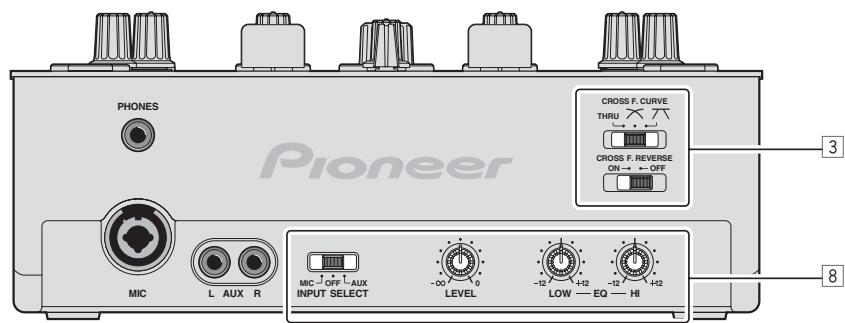
Rückseite, Vorderseite
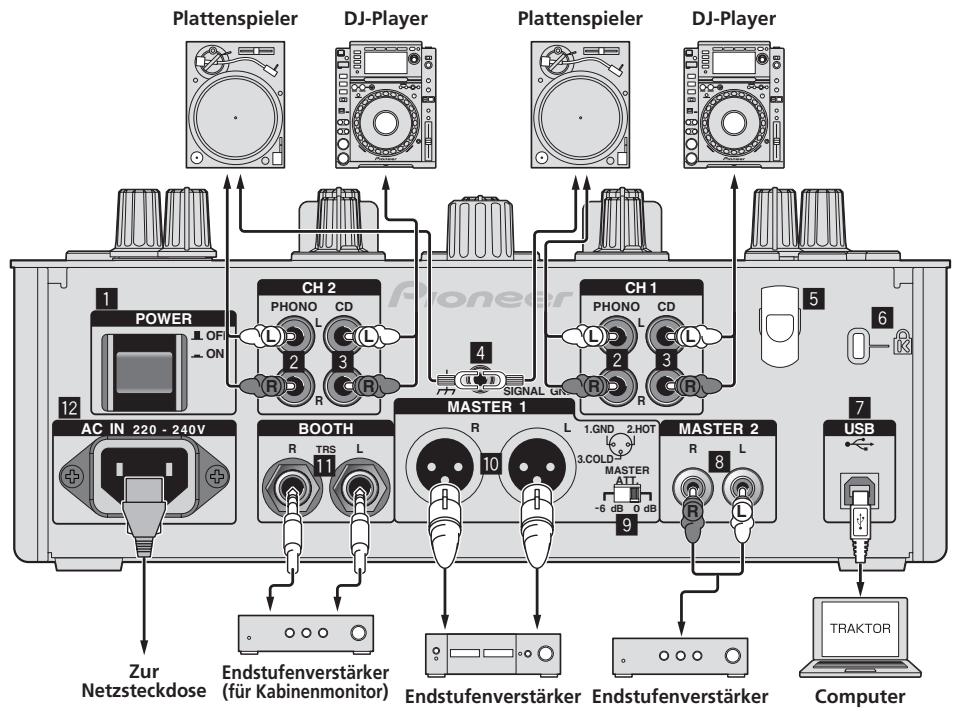

1 POWER-Taste
Schalten Sie die Stromversorgung these Geräts ein und aus.
2 PHONO-Buchsen
Schlieben Sie ein Ausgabegerät mit auf Phono-Ebene (MM-Tonabnehmer) an\ deses Gerät an. Legen Sie nicht Line-Signale an.
Zum Anschlieben eines Gerats an die [PHONO]-Buchsenziehen Sie den Kurzschluss-Klinkenstecker ab, der in den Buchsen steckt.
Setzen Sie diesen Kurzschluss-Klinkenstecker in die [PHONO]-Buchsen wenn nichts angeschlossen ist, um externes Rauschen abzublocken.
3 CD-Buchsen
SchlieBen Sie einen DJ-Player oder eine Komponente mit Line-Ausgangspegel an.
4 SIGNAL GND-Buchse
Schlieben Sie hier den Massedraht eines Plattenspielers an. Dadurch wird Rauschen beim angeschlossenem Plattenspieler vermieden.
5 Kabelhaken
Haken Sie hier das USB-Kabel ein.
- Der Ton wird unterbrochen, wenn das USB-Kabel während der Wiedergabe abgetrennt wird.
6 Kensington-Diebstahlsicherung
7 Buchse USB
SchlieBen Sie einen Computer an.
- Verbinden Sie体系建设 Gerät und den Computer direkt mit dem mitgelieferten USB-Kabel.
- Ein USB-Hub kann nicht verwendet werden.
8 MASTER2-Buchsen
SchlieBen Sie einen Endstufenverfärker usw. an.
9 MASTER ATT.
Stellt den Dämpfungspiegel des Tonausgangs von den Buchsen [MASTER1] und [MASTER2] ein.
Bei Einstellung auf [-6 dB] wird die Audioausgabeutstärke von den
[MASTER1]- und [MASTER2]-Buchsen um die Häfte gesenkt.
10 MASTER1-Buchsen
Schlieben Sie einen Endstufenverfstaiker usw. an.
11 BOOTH-Buchsen (Seite 18)
Ausgangsklemmen für einen Kabinetmonitor, kompatibel mit symmetrischer oder unsymmetrischer Ausgabe für einen TRS-Anschluss.
- Der Ton kann verzerrt sein, wenn der Pegel bei unsymmetrischen Ausgangen zu hoch angehoben wird.
12 AC IN
Stellen Sie die Verbindung zum Stromnetz mit dem mitgelieferten Netzkabel her. Warten Sie, bis alle Verbindungen zwischen den Geräten hergestellt sind, bevor Sie das Netzkabel anschließen.
Verwenden Sie immer das mitgelieferte Netzkabel.
13 PHONES-Buchse (Seite 18)
SchlieBen Sie hier Kopfhörer an.
MIC-Buchse (Seite 23)
SchlieBen Sie ein Mikrofon an.
15 AUX IN-Buchsen (Seite 23)
SchlieBen Sie an die Ausgangsbuchse eines externen Geräts (Sampler, portables Audiogerät usw.) an.
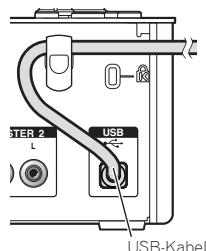
Kabelhaken
Das USB-Kabel wird durch Einhaken am Kabelhaken befestigt. Dadurch wird verhindert, dass das USB-Kabel verstehentlich gezogen wird und der Stecker vom Anschluss getrennt wird.
- Der Ton wird unterbrochen, wenn das USB-Kabel während der Wiedergabe abgetrennt wird.
Einstellen these Geräts
Stellen Sie sichere, dass die exklusive Treibersoftware theses Gerät vo dem Anschlieben theses Gerät installiert und ein Computer mit USB-Kabel angeschlossen ist.
1 Schalten Sie den [CD, PHONO, USB]-Eingangswahl-Schalter um.
Stellen Sie auf [USB].
![PIONEER DJM-T1 - Schalten Sie den [CD, PHONO, USB]-Eingangswahl-Schalter um. - 1](/content/2025/01/118943/images/91bafb3b538472ef45ae558758b536fac508d0149d6242b10547330ddaba37e0.jpg)
2 Schlieben Sie diese Gerät über ein USB-Kabel an ihren Computer an.
Dieses Gerät fungiert als ein Audiogerät, das den ASIO-Standards entspricht.
- Dieses Verfahren Funktioniert nicht mit Computern, die nicht USB 2.0 unterstützen.
- Bei Verwendung von Anwendungen mit Unterstützung für ASIO können [USB 1/2], [USB 3/4] und [USB 5/6] als Eingänge verwendet werden.
Die empfohlene Betriebsumgebung des Computers hangt von der DJ-Anwendung ab. Prufen Sie immer die empfohlene Betriebsumgebung für die verwendete DJ-Anwendung. - Wenn ein andere USB-Audiogerät gleichzeitig an den Computer angeschlossen ist, kann es nicht arbeiten oder normal erkannt werden. Wir empfehlen, nur den Computer und these Gerät anzuschreiben.
- Beim Verbinden des Computers und these Geräts empfehlen wir, die Verbindung direkt am USB-Anschluss these Geräts herzustellen.
3 Drucken Sie die Taste [POWER].
Schalten Sie die Stromversorgung these Geräts ein.
- Die Meldung [Installieren von Gerätetreibersoftware] kann erscheinen, wenn Sie thises Gerät zuerst an dem Computer anschließen oder wenn Sie die Verbindung zu einem anderen USB-Anschluss am Computer herstellen. Warten Sie kurz, bis die Meldung [Die Geräte können jetzt verwendet werden.] entscheid.
- Bei Installation unter Windows XP
[Soll eine Verbindung mit Windows Update hergestellt werden, um nach Software zuuchen?] kann erscheinen, während die Installation ablauft. Wahlen Sie [Nein, thismal nicht] und klichen Sie auf [Weiter], um mit der Installation fortzufahren.
— [Wie möchtes Sie vorgehen?] kann erscheinen, während die Installation ablauft. Wahlen Sie [Software automatisch installmenten (empfohlen)] und klinkten Sie auf [Weiter], um mit der Installation fortzufahren.
- Wenn während der Installation [Windows-Sicherheit] auf dem Bildschirm entscheid, klichen Sie auf [Diese Treibersoftware trotzdem installieren] und fahren mit der Installation fort.
Ändern der Einstellungen des Einstell-Dienstprogramms
1 Anzeige der Einstellung-Dienstsoftware
- Bei Windows Klicken Sie auf das [Start]-Menu > [Alle Programme] > [Pioneer] > [DJM-T1] > [DJM-T1 Einstellung-Dienstprogramm].
- Für Mac OS X Klicken Sie auf das [Macintosh HD]-Icon > [Application] > [Pioneer] > [DJM-T1] > [DJM-T1 Einstellung-Dienstprogramm].
2 Klichen Sie auf das Register [MIXER OUTPUT].
3 Klicken Sie das Pulldown-MENU [Mixer Audio Output].
Stellen Sie ein, wie unter gezeichnet, entsprechend den an thisem Gerät anzuschliebenden Geräten.
| Bei Verwendung eines DJ-Players (CONTROL CD) | Bei Verwendung eines Plattenspielers (CONTROL VINYL) | |
| USB 1/2 | CH1 Timecode CD | CH1 Timecode PHONO |
| USB 3/4 | CH2 Timecode CD | CH2 Timecode PHONO |
![PIONEER DJM-T1 - Klicken Sie das Pulldown-MENU [Mixer Audio Output]. - 1](/content/2025/01/118943/images/2bdd04998f8b5cfe27d703290456b0b6208b00f7c57f22ee580467d90b97b0fb.jpg)
Abspielen von Tracks
1 Stellen Sie CONTROL CD auf dem DJ-Player ein.
- Zur Verwendung eines Plattenspielers stellen Sie CONTROL VINYL ein.
2 Stellen Sie TRAKTOR auf den Modus [Scratch Control] ein.
TRAKTOR
Prüfen Sie, ob die rechte Sektion an der Taste [▶] in TRAKTOR eingestellt ist wie unter gezeigt.

- Wenn [CUE] und [CUP] angezeigt werden, bedienen Sie den Computer zum Umschalten von TRAKTOR auf den Modus [Scratch Control].
3 Drücken Sie die Taste [▶/II (REL.)] oder [CUE (ABS.), während Sie die Taste [SHIFT] drücken.
Wahlen Sie den Relativ- oder Absolut-Modus.
- Drücken Sie die Taste [▶II (REL.)], während Sie die Taste [SHIFT] drucken: Schaltet auf den Relativ-Modus um. Der Relativ-Modus ist ein Modus, der die Wiedergabeposition des CONTROL CD/CONTROL VINYL ignoriert.
- Drücken Sie die Taste [CUE (ABS.)], während Sie die Taste [SHIFT] drucken: Schaltet auf den Absolut-Modus um. Der Absolut-Modus ist ein Modus, der die Wiedergabeposition des CONTROL CD/CONTROL VINYL auf der Wiedergabeposition des Tracks reflektiert.
4 Drehen Sie den Drehregler.
Wahlen Sie den Track.

5 Drucken Sie die Taste [LOAD (DUPLICATE)].
Der gewählte Track wird im Deck geladen.
![PIONEER DJM-T1 - Drucken Sie die Taste [LOAD (DUPLICATE)]. - 1](/content/2025/01/118943/images/a5ce3bb10737662874e7788fd898a04e54c8669adb712c23c47165a25625e76a.jpg)
- Detaillierte Anweisungen über das Wahlen von Tracks und Laden von Tracks in Decks finden Sie unter Durchsachen-Sektion auf Seite 14.
6 Spieler Sie die CONTROL CD.
Wiedergabe des im TRAKTOR-Deck geladenen Tracks beginnt.
- Zur Verwendung eines Plattenspielers spielten Sie CONTROL VINYL ab.
Bedienung

Durchsuchen-Sektion (Seite 14)
Transport-Sektion (Seite 15)
3 Mixer-Sektion (Seite 17)
4 Effekt-Sektion (Seite 19)
5 Sektion Hot Cue/Sampler (Seite 21)
6 Global-Sektion (Seite 23)
7 MIDI-Sektion (Seite 23)
MIC/AUX-Sektion (Seite 23)
1 SHIFT-Taste
- Drücken Sie eine andere Taste, während Sie die Taste [SHIFT] drücken: Die andere der gedrückten Taste zugewiesene Funktion wird aufgerufen.
- Drücken Sie die Taste [SHIFT] zweimal: Die Taste [SHIFT] ist im gedrückten Zustand verriegelt. Zum Freigeben drücken Sie die Taste [SHIFT] erneut.
2 UTILITY (WAKE UP)-Taste
- Drucken Sie:
Der Auto-Standby-Modus wird aufgehoben (Seite 26). - Drücken Sie länger als 1 Sekunde:
Schaltet den Modus zum Ändern der Einstellungen deses Geräts um (Seite 26).
3 POWER-Anzeige
Leuchtet auf, wenn die Stromversorgung these Geräts eingeschaltet ist.
Durchsuchen-Sektion

1 2
1 LOAD (DUPLICATE)-Taste
- Drucken Sie:
Der mit dem Cursor gewählte Track wird im jeweiligen Deck geladen. - [SHIFT] + drucken:
Der in einem Deck geladene Track wird kopiert und im anderen Deck geladen.
2 Drehregler
Drehen:
Der Cursor im Bereich [TRACK] bewegt sich.
- Drucken Sie:
Die vergroßerte Anzeige des Bereichs [BROWSE] schaltet ein und aus.
- [SHIFT] + drehen:
Der Cursor im Bereich [TREE] bewegt sich.
- [SHIFT] + drucken:
Der Ordner öffnetschließt.
* Beschreibung der Bereiche
— [TREE]-Bereich: Bereich ① im obigen Diagramm wird als [TREE]-Bereich bezeichnet.
- [TRACK]-Bereich: Bereich 2 im obigen Diagramm wird als [TRACK].
Bereich bezeichnet.
— [FAVORITES]-Bereich: Bereich [3] im obigen Diagramm wird als [FAVORITES]-Bereich bezeichnet.
— [BROWSE]-Bereich: Bereiche 1, 2 und 3 im obigen Diagramm werden gemeinsam als [BROWSE]-Bereich bezeichnet.
Tracks in TRAKTOR importieren
TRAKTOR
Von Explorer oder Finder Bewegen Sie Musikdateien oder Ordner mit Ziehen und Ablegen zu [Track Collection] im Bereich [TREE] von TRAKTOR.
- Rechtsklichen Sie auf [Track Collection] (bei Mac OS X klien Sie auf [Track Collection] während Sie die [control]-Taste gedrückt halten), und wahlen Sie dann [Import Music Folders] aus dem Menu. Alle Musikdateien im Ordner [My Music] oder [Music] werden importiert.
Erstellen von Playlists
1 Rechtsklicken Sie [Playlists] im Bereich [TREE] von TRAKTOR.
- Bei Mac OS X klichen Sie darauf, während Sie die [control]-Taste gedrückt halten.
2 Aus dem Menu wahren Sie [Create Playlist].
3 Geben Sie den Name der Playlist ein und und klichen Sie dann [OK].
Die von Ihnen erstellte Playlist wird bei [Playlists] angezeigt.
4 Verschieben Sie die Musikdateien mit Ziehen und Ablegen zur erstillten Playlist, um sie hinzuzufugen.
Erstellen eines FAVORITES
Verschieben Sie einen Playlist-Ordner mit Ziehen und Ablegen zu einem offen den Schlitz im [FAVORITES]-Bereich.
Einlagen von Tracks in Decks
1 Drehen Sie den Drehregler, während Sie die Taste [SHIFT] drucken.
Wahlen Sie die Playlist oder den Ordner.
2 Drucken Sie den Drehregler, während Sie die Taste [SHIFT] drucken.
Der Ordner öffnet/schlieBt.
- Elemente ohne die Markierung [+] können nicht geöffnet/geschlossen werden.
3 Lassen Sie die Taste [SHIFT] los tund drehen Sie den Drehregler.
Wahlen Sie den Track.
4 Drücken Sie die Taste [LOAD (DUPLICATE)].
Der gewählte Track wird im Deck geladen.
Abspielen von iTunes-Musikdateien
Wenn Sie Musicdateien mit iTunes verwalten, können die iTunes-Bibliothek und die Playlists direkt mit dem TRAKTOR-Browser aufgerufen werden.
1 Drehen Sie den Drehregler, während Sie die Taste [SHIFT] drucken.
Wahlen Sie den Ordner [iTunes].
2 Drücken Sie den Drehregler, während Sie die Taste [SHIFT] drucken.
Der Ordner öffnet/schließt.
3 Durchsuchen der Bibliothek und Playlists auf gleiche Weise wie bei iTunes
Die iTunes-Bibliothek und Playlists können nicht mit dem TRAKTOR-Browser bearerbeitet werden.
- Bei Wiedergabe vom TRAKTOR-Browser werden iTunes-Musikdateien automatisch in die TRAKTOR [Track Collection]-Liste importiert.
Verwendung der Duplizieren-Funktion
These Funktion erlaubt es Ihnen, möglich Tracks auf das andere Deck zu kopieren, die in einem der Decks geladen sind.
- Im folgenden wird das Verfahren zum Kopieren eines Tracks von Deck [A] auf Deck [B] beschrieben.
1 Wahlen Sie den Track, und drücken Sie dann die Taste [LOAD (DUPLICATE)] auf Deck [A].
Der Track wird in das Deck [A] geladen.
2 Drücken Sie die Taste [LOAD (DUPLICATE)] an Deck [B], während Sie die Taste [SHIFT] drucken.
Der im Deck [A] geladene Track wird kopiert und im anderen Deck [B] geladen.
Transport-Sektion
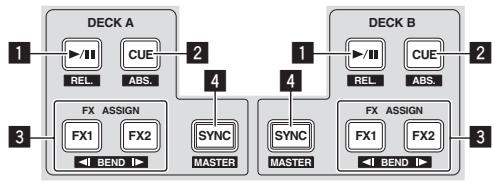

Modus Internal Playback

Modus Scratch Control
1 /II (REL.)-Taste
- Drucken Sie:
Verwenden Sie dies, um Tracks auf Wiedergabe/Pause zu schalten. - [SHIFT] + drucken:
Der TRAKTOR Wiedergabe Tracking-Modus schaltet auf den Relativ-Modus um. Der Relativ-Modus ist ein Modus, der die Wiedergabeposition des CONTROL CD/CONTROL VINYL ignoriert.
CUE (ABS.)-Taste
Im Pausebetrieb
- Drucken Sie:
Ein Cue-Punkt ist auf die Pause-Position eingestellt.
- Wenn die Funktion [SNAP] von TRAKTOR ausgeschaltet ist:
Der Cue-Punkt ist auf die aktuelle Pause-Position eingestellt, ungeach-tet des [Beat Grid].
- Wenn die Funktion [SNAP] von TRAKTOR eingeschaltet ist:
Der Cue-Punkt ist auf die gleiche Position gestellt wie das nachste
[Beat Grid]
Während der Wiedergabe
- Drucken Sie:
Die Wiedergabe kehrt zum eingestellen Cue Point zurück, führt Cue aus, und die Wiedergabe schaltet auf Pause (Back Cue).
Wenn die Taste [CUE (ABS.)] gedrückt wird und gedrückt gehalten wird, nachdem Sie zum Cue-Punkt zurückgegangen sind, wird die Wiedergabe fortgesetzt, solange die Taste gedrückt wird.
- [SHIFT] + drücken:
Der TRAKTOR Wiedergabe Tracking-Modus schaltet auf den Absolut-Modus um.
Der Absolut-Modus ist ein Modus, der die Wiedergabeposition des
CONTROL CD/CONTROL VINYL auf der Wiedergabeposition des Tracks reflektiert.
3 FX ASSIGN (BEND)Taste
- Drucken Sie die Taste [FX 1]:
TRAKTOR Effekteinheit [FX 1] wird dem Deck zugewiesen, dessen Taste gedrückt wird.
- Drücken Sie die Taste [FX 2]:
TRAKTOR Effekteinheit [FX 2] wird dem Deck zugewiesen, dessen Tastes gehrten wird.
* Bei Verwendung von TRAKTOR SCRATCH DUO 2 ist die Zuweisung festgelegt: [FX 1] auf Deck [A], [FX 2] auf Deck [B].
Wenn Sie einen Upgrade auf TRAKTOR SCRATCH PRO 2 vornehmen,
kann [FX 1] und [FX 2] beliebig dem gewünschten Deck zugewiesen werden.
- Drucken Sie die Tasten [SHIFT] + [FX 1]:
Die Spielgeschwindigkeit des Tracks wird kurzzeitig verringgert.
- Drucken Sie die Tasten [SHIFT] + [FX 2]:
Die Spielgeschwindigkeit des Tracks wird kurzzeitig erhöht.
SYNC (MASTER)-Taste
- Drucken Sie:
Das [BPM] und [Beat Grid] des Tracks für das Deck, dessen Taste gedrückt wurde, werden auf den Master für Synchronisierung synchronisiert.
- [SHIFT] + drucken:
Das Deck, dessen Taste gedrücktwurde, wird als Master fur die Synchronisation eingestellt.
Wiedergabe
Drucken Sie die Taste [▶II (REL.]).
Pausieren
Während der Wiedergabe drücken Sie die Taste [▶/II (REL.)].
Setzen Sie den Cue
1 Während der Wiedergabe drücken Sie die Taste [▶/II (REL.]).
Die Wiedergabe wird auf Pause geschalte.
2 Drucken Sie die Taste [CUE (ABS.)].
Cue-Punkt [▲] ist auf die Position eingestellt, bei der die Wiedergabe gestoptp wurde.
Zu dieser Zeitpunkt wird kein Ton ausgegeben.
- Wenn ein neuer Cue Point eingestellt wird, wird der vorher eingestellte Cue Point gelöscht.
Zurückschalten zum Cue Point (Back Cue)
Während der Wiedergabe drücken Sie die Taste [CUE (ABS.)].
Der Set kehr sofort zum aktuell eingestillten Cue-Punkt zurück und schaltet Dort auf Pause.
- Wenn die Taste [▶/II (REL.)] gedrück wird, beginnt die Wiedergabe vom Cue-Punkt.
Markieren von Cue Point (Cue Point Sampler)
Halten Sie die Taste [CUE (ABS.)] gedrückt, nachdem Sie zum Cue-Punkt zurückgeschaltet haben.
Die Wiedergabe startet ab dem gesetzten Cue-Punkt.
Die Wiedergabe wird fortgesetzt, während die Taste [CUE (ABS.)] gedrückt wird.
Pitch-Bend
Drücken Sie die Taste [FX 1] oder [FX 2], während Sie die Taste [SHIFT] drucken.
- Drucken Sie die Tasten [SHIFT] + [FX 1]:
Die Spielgeschwindigkeit des Tracks wird kurzzeitig verringert.
- Drücken Sie die Tasten [SHIFT] + [FX 2]:
Die Spielgeschwindigkeit des Tracks wird kurzzeitig erhöht.
Synchronisieren der
Wiedergabegeschwindigkeit mit anderen Decks (Beat Sync)
1 Drücken Sie die Taste [SYNC (MASTER)], während Sie die Taste [SHIFT] gedrückt halten am aktuellen spielenden Deck.
Das Deck, dessen Taste gedrückt wurde, wird als Master für die Synchronisation eingestellt.
2 Drücken Sie die Taste [SYNC (MASTER)] an dem Deck, das nicht als Master für die Synchronisation eingestellt ist.
Das [BPM] und [Beat Grid] des Tracks für das Deck, das nicht als Master zur Synchroniation eingestellt ist, werden auf [BPM] und [Beat Grid] des Tracks für das auf Master für Synchronisierung eingestellte Deck synchronisiert.
Informationen zum Einstellen des Master für Synchronisation siehe Einstellen des Master für Synchronisation auf Seite 16.
Die Beat-Sync-Funktion kann in den folgenden Fälle nicht richtig arbeiten.
-
Wenn die Loop-Länge unter 1 Beat eingestellt ist.
-
Wenn [BPM] des Tracks für das als Master für Synchronisation eingestellte Deck außerhalb des einstellbaren Tempobereichs des Tracks für das zu synchronisierende Deck ist.
- Wenn der Track nicht analysiert wurde.
Einstellen des Master für Synchronisation
TRAKTOR

Klicken Sie auf [ ]
Der Master für Synchronisation kann unter den beiden unter gezeugten Typen gewählt werden.
-
[MASTER]: Der vom Anwender eingegebene BPM-Wert oder der durch Antippen eingestellte BPM-Wert wird als Master eingestellt.
[AUTO]: Der Master wird automatisch eingestellt. Wenn zwei Decks playen und das als Master eingestellte Deck auf Pause gestellt ist, wird das andere Deck automatisch als Master eingestellt. -
Bei Verwendung von TRAKTOR SCRATCH DUO 2 ist dies immer auf [AUTO] gestellt. Wenn Sie einen Upgrade auf TRAKTOR SCRATCH PRO 2 ausführten, können Sie [MASTER] oder [AUTO] wahren.
Mixer-Sektion
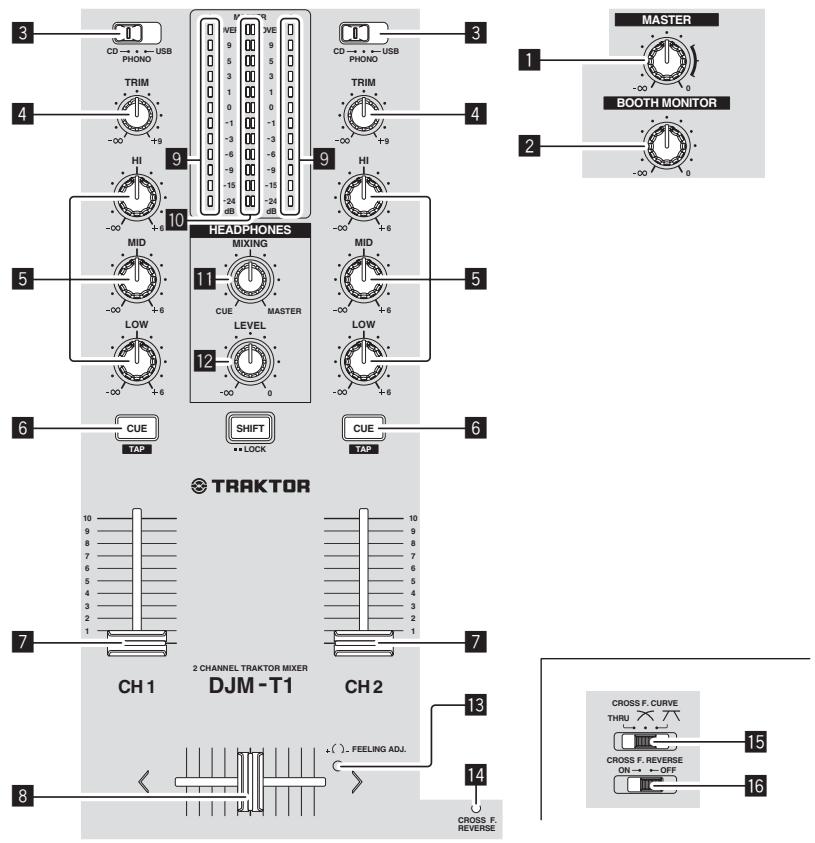
1 MASTER LEVEL-Regler
Stellt den Audiopegelausgang von den Buchsen [MASTER1] und [MASTER2] ein.
2 BOOTH MONITOR-Regler
Stellen Sie den Pegel der Audiosignale ein, die an der Buchse [BOOTH] ausgegeben werden.
3 CD, PHONO, USB Eingangswahl-Schalter
Wahlen Sie die Eingangssquelle{jedes Kanals unter den an these geser angeschlossenen Komponenten.
- [CD]: Wahlit den DJ-Player, der an die Buchsen [CD] angeschlossen ist.
- [PHONO]: Wahl den Plattenspieler, der an die Buchsen [PHONO] ange-schlossen ist.
- [USB]: Wählt den Ton des Computers, der an die Buchse [USB] angeschlossen ist.
TRIM-Regler
Stellen Sie den Pegel der Audiosignale ein, die in jedem Kanal angelegt werden.
5 EQ (HI, MID, LOW)-Regler
Thesestellen dieSoundqualitat vonverschiedenKanalen ein.
These stellen jeweils den [HI] (Hohenbereich), [MID] (Mittenbereich) und [LOW] (Tiefenbereich) ein.
6 CUE (TAP)-Taste
Drücken Sie die Taste [CUE (TAP)] für den Kanal, den Sie mithören wollen.
7 Kanalfader
Stellt den Pegel der Audiosignale ein, die in jedem Kanal ausgegeben werden.
8 Crossfader
Der Sound des jeweiligen Kanals wird entsprechend der Kurven-Charakteristika ausgegeben, die mit dem [CROSS F. CURVE (THRU, , )] Wahlschalter gewählt werden.
9 Kanalpegelanzeige
Zeigt den Soundpegel der verschiedene Kanäle ein, bevor Sie durch die Kanalfader gehen.
10 Master-Pegelanzeige
Zeigt den Audiopegelausgang von den Buchsen [MASTER1] und [MASTER2] an.
11 HEADPHONES MIXING Regler
Stellt die Balance der Mithorluststärke zwischen dem Sound der Kanäle, deren Taste [CUE (TAP)] gedrückt wird, und dem Kanalsound von [MASTER] ein.
12 HEADPHONES LEVEL Regler
Stellt den Audiopegelausgang von der Buchse [PHONES] ein.
FEELING ADJ. Einstellungssloch
Dies kann zum Einstellen der Betriebstast des Crossfaders verwendet werden.
14 CROSS F. REVERSE-Anzeige
Leuchtet auf, wenn der Schalter [CROSS F. REVERSE] aktiviert ist.
15 CROSS F. CURVE (THRU, 六 -Wahlschalter
Dadurch werden die Crossfader-Curve-Eigenschaften umgeschaltet.
16 CROSS F. REVERSE Schalter
Schaltet die Crossfader-Reverse-Funktion ein und aus.
Ziehen Sie nicht gewaltsam an den Kanal-Fader- und Crossfader-Knöpfen. Die Knöpfe sind nicht zum Abziehen konstruiert. Durch starkes Ziehen an den Knöpfen kann das Gerät beschädigt werden.
Tonausgabe
Stellen Sie die Lautstärke von Endstufenverständern, die an die [MASTER1] und [MASTER2]-Buchsen angeschlossen sind, auf einen geeigneten Pegel ein. Beachten Sie, dass lauter Sound erzeugt wird, wenn die Lautstärke zu hoch angehoben wird.
1 Schalten Sie den [CD, PHONO, USB]-Eingangswahl-Schalter um.
Wahlen Sie die Eingangsquelle{jedes Kanals unter den an these Gerat angeschlssenen Komponenten.
2 Drehen Sie den Regler [TRIM].
Stellen Sie den Pegel der Audiosignale ein, die in jedem Kanal angelegt werden.
3 Bewegen Sie den Kanal-Fader von Ihnen weg.
Stellt den Pegel der Audiosignale ein, die in jedem Kanal ausgegeben werden.
4 Stellen Sie den Crossfader ein
Schalten Sie den Kanal um, dessen Ton von den Lautsprechern ausgegeben wird. Linker Rand: Der [CH 1] Ton wird ausgegeben.
Mittenposition: Der Ton von [CH 1] und [CH 2] wird gemischt und ausgegeben.
Rechter Rand: Der [CH 2] Ton wird ausgegeben
- These Bedienung ist nicht erforderlich, wenn der [CROSS F. CURVE (THRU, , )]Wahlschalter auf [THRU] gestellt ist.
5 Drehen Sie den Regler [MASTER LEVEL].
Audiosignale werden von den Buchsen [MASTER1] und [MASTER2] ausgegeben.
Abstimmend der Tonqualität
Drehen Sie die Regler [EQ (HI, MID, LOW)] zum Steuern unterschiedlicher Kanäle.
Siehe Technische Daten auf Seite 31 für den Bereich der TONE, die von jedem Regler angepasst werden können.
Mithören von Ton mit Kopfhörern
1 Schlieben Sie Kopfhörer an die Buchse [PHONES] an.
2 Drücken Sie die Taste [CUE (TAP)] für den Kanal, den Sie mithören wollen.
3 Drehen Sie den Regler [HEADPHONES MIXING].
Stellt die Balance der Mithörluststärke zwischen dem Sound der Kanäle, deren Taste [CUE (TAP)] gedrückt wird, und dem Kanalsound von [MASTER] ein.
- Zum Mithören nur des Sounds vom Canal [MASTER] drehen Sie den Steuerregler [HEADPHONES MIXING] aus der Mittenposition im Uhrzeigersinn.
4 Drehen Sie den Regler [HEADPHONES LEVEL].
Der Sound des Kanals, dessen [CUE (TAP)]-Taste gedrückt ist, und dem Sound vom Kanal [MASTER] werden gemischt und von den Kopfhörern ausgegeben.
- Mithören wird aufgehoben, wenn die Taste [CUE (TAP)] erneut gedrückt wird.
Wahlen Sie die Crossfader-Kurve-Eigenschaften.
Schalten Sie den [CROSS F. CURVE (THRU, 心 , 心 )]Wahlschalter um.
- [THRU]: Wahlen Sie diese Option, wenn Sie den Crossfader nicht verwenden möhen.
- [7]: Stellen Sie hier für eine allmählich ansteigende Kurve ein.
— [A]: Stellt eine abrupt ansteigende Kurve ein. (Wenn der Crossfader vom Rand wegbewegt an der Seite [CH 1] wegbewegt wird, nimmt der Sound von der [CH 2]-Seite einzugegeben.)
Einstellen der Betriebslast des Crossfaders
Die Last (Widerstand), wenn der Crossfader bedient wird, kann mit einem Schlitzschraubenzieher eingestellt werden.
- Die Dämpfungskurve des Crossfaders und die Wiedergabe der beiden Ränder des Faders (der Cut Lag) können eingestellt werden. Einzelheiten siehe Änder der Einstellungen diesera Geräts auf Seite 26.
1 Bewegen Sie den Crossfader zum rechten Rand ([CH 2]).
2 Stecken Sie das Schlitz-Schraubenzieher in das [FEELING ADJ.]-Einstellungsloch und drehen Sieihn.
- Im Uhrzeitigersinn drehen: Die Last nimmt ab (der Widerstand der Fader-Bewegung wird schwächer).
— Gegen den Uhrzeigersinn drehen: Die Last nimmt zu (der Widerstand der Fader-Bewegung wird stärker).
Verwendung der Fader-Reverse-Funktion
Die Bedienrichtung des Crossfaders kann umgekehrt werden, indem der [CROSS F. REVERSE]-Schalter eingeschaltet wird.
Stellen Sie den [CROSS F. REVERSE]-Schalter auf [ON].
Audio wird von der Buchse [BOOTH] ausgegeben.
Drehen Sie den Regler [BOOTH MONITOR].
Stellen Sie den Pegel der Audiosignale ein, die an der Buchse [BOOTH] ausgegeben werden.
![PIONEER DJM-T1 - Drehen Sie den Regler [BOOTH MONITOR]. - 1](/content/2025/01/118943/images/e7c712b87223ff34f681c2018451c969016dbbd0a9ee7e7319da02f4833fabf0.jpg)
![PIONEER DJM-T1 - Drehen Sie den Regler [BOOTH MONITOR]. - 2](/content/2025/01/118943/images/afcc50b7128e911e14186d0e6dbbd9c3996092494d613a47160b4536ae6f584e.jpg)
![PIONEER DJM-T1 - Drehen Sie den Regler [BOOTH MONITOR]. - 3](/content/2025/01/118943/images/764e3e9a97f719dc52bdb56afd61a6049df8ddd015031a613ea9f2df05725547.jpg)
ON (GROUP/SINGLE)-Taste
Bei Verwendung im Modus [Group]
- Drucken Sie:
Arbeitet nicht.
- [SHIFT] + drucken:
Schaltet den Effekt-Feld-Modus um.
[Group]-Modus [Single]-Modus
Bei Verwendung im Modus [Single]
- Drucken Sie:
Schaltet den Effekt ein und aus.
- [SHIFT] + drucken:
Schaltet den Effekt-Feld-Modus um.
[Group]-Modus [Single]-Modus
- [Group]-Modus:
Bis zu drei Effekte konnen gewählt und gleichzeitig pro Effekt-Feldern
gesteuert werden.
— [Single]-Modus
Die Parameter des gewählten Effektskonnen detailiert bedient werden.
Der Modus [Single] kann nicht mit TRAKTOR SCRATCH DUO 2 gewählt
werden.
Bei Aktualisierung auf TRAKTOR SCRATCH PRO 2 kann das Effekt-Feld
auf den Modus [Single] umgeschaltet werden.
2 Effekt-Regeltasten
Bei Verwendung im Modus [Group]
- Drucken Sie:
Schaltet die Effekte ein und aus.
-
[SHIFT] + drücken:
-
Wenn [Generic Controller Mode] in den Einstellungen des Geräts
eingeschaltet ist:
Schaltet den Effekttyp um.
- Wenn [Generic Controller Mode] in den Einstellungen des Geräts
ausgeschaltet ist:
Schaltet die Funktion LFO CONTROL ein und aus.
Bei Verwendung im Modus [Single]
- Drucken Sie die Taste [1]:
Stellt die Parameter aller Effekte auf die Basis-Einstellungen zurück.
- Drücken Sie die Taste [2] oder [3]:
Schaltet den betreffenden Effekt ein und aus. Die Typen von Parametern sind je nach Effekt unterschiedlich.
-
Drücken Sie die Tasten [SHIFT] + [1]:
-
Wenn [Generic Controller Mode] in den Einstellungen des Geräts
eingeschaltet ist:
Schaltet den Effekttyp um.
- Wenn [Generic Controller Mode] in den Einstellungen des Geräts
ausgeschaltet ist:
Schaltet die Funktion LFO CONTROL ein und aus.
-
Drücken Sie die Tasteen [SHIFT] + [2] oder [SHIFT] + [3]:
-
Wenn [Generic Controller Mode] in den Einstellungen des Geräts
eingeschaltet ist:
Arbeitet nicht.
- Wenn [Generic Controller Mode] in den Einstellungen des Geräts
ausgeschaltet ist:
Schaltet die Funktion LFO CONTROL ein und aus.
3 DRY/WET Regler
Bei Verwendung im Modus [Group]
Drehen:
Stellt die Balance zwischen Effektsound und Originalsound ein.
- [SHIFT] + drehen:
Arbeitet nicht.
Bei Verwendung im Modus [Single]
Drehen:
Stellt die Balance zwischen Effektsound und Originalsound ein.
- [SHIFT] + drehen:
Schaltet den Effekttyp um.
4 Effekt-Regelscheiben
Bei Verwendung im Modus [Group]
Drehen:
Stellt den Grad des betreffenden Effektein.
- [SHIFT] + drehen:
Schaltet den Effekttyp um.
- Wenn die Funktion LFO CONTROL eingeschaltet ist
Drehen:
Stellt den Zyklus zum Ändern des Grad jeder Effekte ein.
- [SHIFT] + drehen:
Arbeitet nicht.
Bei Verwendung im Modus [Single]
Drehen:
Stellt die betreffenden Parameter ein.
- [SHIFT] + drehen:
Arbeitet nicht.
- Wenn die Funktion LFO CONTROL eingeschaltet ist
Drehen:
Stellt den Zyklus ein, mit dem der betreffende Parameter wechselt.
- [SHIFT] + drehen:
Arbeitet nicht.
Verwendung der Effekt-Funktion
- Der folgende Abschnitt erläutert das Verfahren zur Bedienung der Effektfunktion im Modus [Group].
1 Drucken Sie die Taste [FX 1] oder [FX 2].
Die TRAKTOR Effekteinheit wird dem Deck zugewiesen.
- Bei Verwendung von TRAKTOR SCRATCH DUO 2 ist die Zuweisung festgelegt:
[FX1] auf Deck [A], [FX2] auf Deck [B]
Wenn Sie einen Upgrade auf TRAKTOR SCRATCH PRO 2 vornehmen, kann
[FX 1] und [FX 2] beliebig dem gewürschten Deck zugewiesen werden.
2 Drehen Sie einen Effektregler, während Sie die Taste [SHIFT] drücken.
Dies wählt den Typ des Effekt.
- Wenn [Generic Controller Mode] in den Einstellungen these Geräts eingeschaltet
ist, kann der Effekttyp auch gewählt werden, indem eine Effektreglertaste gedrückt
wird, während die Taste [SHIFT] gedrück gehalten wird.
3 Drehen Sie die Effekt-Regelscheibe.
Stellt den Grad des Effekt sounds ein.
4 Drucken Sie die Effekt-Regeltaste.
Dadurch wird der Effekt eingeschaltet.
- Wenn die Taste erneut gedrückt wird, wird der Effekt ausgeschaltet.
5 Drehen Sie den Regler [DRY/WET].
Stellen Sie die Balance zwischen dem Effektsound für alle Effekte zusammen und den Originalsound ein.
Verwendung der LFO CONTROL-Funktion
Wenn die Funktion LFO CONTROL eingeschaltet ist, wird der Parameterwert des zu TRAKTOR gesendeten Effekt mit der spezifizierten Geschwindigkeit geändert. Diese Funktion erlaubt es Ihnen, einzigartige Effekt sounds zu erzeugen, die mit manueller Bedienung nicht möglich sind.
Mit der Funktion LFO CONTROL können die Effektreglertasten [1] - [3] alle separat eingesetzt werden.
- Schalten Sie zuerst [Generic Controller Mode] in den Einstellungen des Geräts aus. Einzelheiten siehe Ändern der Einstellungen eines Geräts auf Seite 26.
- Der folgende Abschnitt erläutert das Verfahren zur Bedienung der Funktion LFO CONTROL im Modus [Group].
1 Drehen Sie einen Effektregler, während Sie die Taste [SHIFT] drucken.
Dies wähl den Typ des Effekt.
2 Drücken Sie eine Effektreglertaste, während Sie die Taste [SHIFT] drucken.
Die LFO CONTROL-Funktion schaltet sich ein.
Wenn der Effekt ausgeschaltet ist, schaltet er automatisch ein.
- Wenn die gleiche Taste erneut gedrück wird, wird die Funktion LFO CONTROL ausgeschaltet, und der Effekt schaltet wieder ein.
3 Drehen Sie die Effekt-Regelscheibe.
Stellt den Zyklus zum Ändern des Grad jeder Effekte ein.
4 Drehen Sie den Regler [DRY/WET].
Stellen Sie die Balance zwischen dem Effektsound für alle Effekte zusammen und den Originalsound ein.
Sektion Hot Cue/Sampler


HOT CUE-Modus

SAMPLER-Modus
4
1 AUTO LOOP (LOOP MOVE/SAMPLE VOLUME)-Regler
Beim Verwenden der Hot Cue-Funktion
Drehen:
Ändert die Loop-Gröbe.
- Drucken Sie:
Schaltet die Loop-Wiedergabe ein und aus.
- [SHIFT] + drehen:
Bewegt die Position des Loop.
- [SHIFT] + drucken:
Arbeitet nicht.
Beim Verwenden der Sampler-Funktion
- [SHIFT] + drehen:
Stellt die Lautstärke des Sample-Decks ein. - [SHIFT] + drucken:
Setzt die Lautstärke des Sample-Decks auf die Basis-Einstellung zurück.
2 SELECT-Taste
- Drucken Sie:
Schaltet die Funktion der Sektion Hot Cue/Sampler bei jedem Tastendruck um. Hot Cue-Funktion Sampler-Funktion
- [SHIFT] + drucken:
Schaltet die Funktion CROSS FADER CONTROL ein und aus.
3 SELECT-Anzeige
Leuchtet oder blinkt entsprechend der Funktion der Sektion Hot Cue/Sampler.
- Wenn die Funktion Hot Cue eingeschaltet ist: Leuchtet grün.
- Wenn die Funktion Sampler eingeschaltet ist: Leuchtet orangefarben.
- Wenn die Funktion CROSS FADER CONTROL eingeschaltet ist: Blinkt grün oder orangefarben.
4 HOT CUE/SAMPLER-Taste
Beim Verwenden der Hot Cue-Funktion
-
Drucken Sie:
-
Wenn kein Hot Cue bei Wiedergabe oder Pause eingestellt ist: Ein Hot Cue wird bei der Position gesetzt, bei der die Taste gedrückt wird.
-
Wenn ein Hot Cue bei Wiedergabe oder Pause eingestellt ist: Ruft den Hot Cue auf.
[SHIFT] + drücken: Löscht den Hot Cue
* TRAKTOR
[CUE TYPE] (der Typ von Hot Cue) kann geändert werden, indem auf [▼] links vom Icon geklickt wird.
Beim Verwenden der Sampler-Funktion
Einzelheiten siehe Tabelle der HOT CUE/SAMPLER Tasten-Bedienungen auf Seite 22.
ACTIVE-Taste
Beim Verwenden der Hot Cue-Funktion
- Drucken Sie:
Schaltet den Wiedergabemodus des beim Hot Cue registrierten Loop um. Loop wird gespielt Loop wird nicht gespielt
Beim Verwenden der Sampler-Funktion - Drucken Sie:
Schaltet den Tastenmodus der Taste [HOT CUE/SAMPLER] des Sample-Decks um.
Sample-Wiedergabemodus Trigger-Wiedergabemodus
Einzelheiten siehe Tabelle der HOT CUE/SAMPLER Tasten-Bedienungen auf Seite 22.
- [SHIFT] + drucken:
Schaltet den Loop-Modus des Sample auf dem Sample-Deck um.
Loop-Wiedergabemodus One-Shot-Wiedergabemodus
Loop-Wiedergabemodus:
Wenn das Ende des Sample erreicht wird, Goes the Sample-Wiedergabe zum Anfang zurück und fahrht fort.
One-Shot-Wiedergabemodus:
Wenn das Ende des Sample erreicht wird, stoppt die Sample-Wiedergabe.
Verwendung der Hot-Cue-Funktion
1 Drucken Sie die Taste [SELECT].
Die Sektion Hot Cue/Sampler schaltet bei der Hot-Cue-Funktion um. Schaltet auf den Modus um, in dem die Anzeige [SELECT], die Taste [HOT CUE/ SAMPLER] und die Taste [ACTIVE] grün leuchten.
2 Drucken Sie die Taste [HOT CUE/SAMPLER].
Der Hot Cue wird auf die Position gesetzt, die beim Drücken der Taste spiel.
- Wenn die Taste [HOT CUE/SAMPLER] während der Loop-Wiedergabe gedrückt wird, kann der aktuell玩游戏 bei der Hot Cue-Taste gespeichert werden.
- These Bedienung ist nicht erforderlich, wenn ein Hot Cue bereits bei der Taste [HOT CUE/SAMPLER] gespeichert ist.
3 Während der Wiedergabe oder Pause drücken Sie die Taste [HOT CUE/SAMPLER].
Der Hot Cue wird aufgerufen.
- Wenn ein Loop bei der Taste [HOT CUE/SAMPLER] gespeichert ist, drücken Sie die Taste [ACTIVE], um den Loop-Wiedergabemodus umzuschalten.
Verwendung der Sampler-Funktion
Samples können im Sample-Deck [C] und Sample-Deck [D] Sample-Slots geladen und abgespielt werden.
- Bei Bedienung des Sample-Deck [C]:
Der Deck [A] Track wird im Sampler-Slot geladen.
Die Tasten [HOT CUE/SAMPLER] an Support der Seite [CH 1] des Geräts unterstützen die betreffenden Sampler-Slots.
- Bei Bedienung des Sample-Deck [D]:
Der Deck [B] Track wird im Sampler-Slot geladen.
Die Tasten [HOT CUE/SAMPLER] an Support der Seite [CH 2] des Geräts unterstützen die betreffenden Sampler-Slots.
Die Bedienung der Tasten [HOT CUE/SAMPLER] ist je nach dem Loop-Modus des Sample und dem Tastenmodus der Taste [HOT CUE/SAMPLER] unterschied. Einzelheiten siehe Tabelle der HOT CUE/SAMPLER Tasten-Bedienungen.
- Der folgende Abschnitt erläutert das Verfahren zum Einlagen des Deck [A] Tracks im Sample Deck [C] Sampler-Slog und der Wiedergabe.
Bedieren Sie die Sektion Hot Cue/Sampler an der Seite [CH 1]这点 Geräts.
1 Laden Sie den Track im Deck [A].
2 Drucken Sie die Taste [SELECT].
Schalten Sie die Sektion Hot Cue/Sampler auf die Sampler-Funktion um.
Schaltet auf den Modus um, in dem die Anzeige [SELECT], die Taste [HOT CUE/ SAMPLER] und die Taste [ACTIVE] orangefarben leuchten.
3 Drucken Sie die Taste [HOT CUE/SAMPLER].
Der im Deck [A] geladene Track wird im Sampler-Slot am Sample-Deck [C] geladen.
- Der Track wird für 48 Sekunden aus der spielenden Position gesampelt, wenn die Taste gedrückt wurde, und dies wird im Sampler-Slot geladen.
- Der mit dem Cursor im Bereich [TRACK] gewährte Track kann im Sampler-Slot durch Drücken der Taste [HOT CUE/SAMPLER] einlegeit werden, während die Taste [SHIFT] gedrück gehalten wird. (Tracks mit einer Spielzeit von mehr als 48 Sekunden können nicht geladen werden.)
4 Drücken Sie die Taste [ACTIVE], während Sie die Taste [SHIFT] drucken.
Der Loop-Modus des Sample schaltet um.
- Loop-Wiedergabemodus: Wenn das Ende des Sample erreicht wird, besteht die Sample-Wiedergabe zum Anfang zurück und fahrht fort.
One-Shot-Wiedergabemodus:
Wenn das Ende des Sample erreicht wird, stoppt die Sample-Wiedergabe.
5 Drucken Sie die Taste [ACTIVE].
Der Tastenmodus der Taste [HOT CUE/SAMPLER] schaltet um.
Sample-Wiedergabemodus: Das Sample wird bei jedem Tastendruck abgespielt oder stummgeschaltet.
Trigger-Wiedergabemodus: Wenn die Taste gedrück wird, wird das Sample von Anfang an abgespielt und stoppt, wenn die Taste losgelassen wird.
- Einzelheiten siehe Tabelle der HOT CUE/SAMPLER Tasteen-Bedienungen auf Seite 22.
6 Drücken Sie die Taste [HOT CUE/SAMPLER] oder halten Sie die Taste [HOT CUE/SAMPLER] gedrückt.
Das Sample wird abgespielt.
- Wenn die Taste [HOT CUE/SAMPLER] erneut gedrückt wird oder die Taste [HOT CUE/SAMPLER] losgelassen wird, stoppt die Ausgabe des Sample-Sounds.
Verwendung der CROSS FADER CONTROL-Funktion
CROSS FADER CONTROL ist eine Funktion, die es Ihnen erlaubt, Hot Cues auf-zurufen und Samples in Zusammenhang mit der Bedienung des Crossfaders abzuspielen.
- Führer Sie zuerst die folgenden Vorbereitungen aus.
— Schalten Sie [Generic Controller Mode] in den Einstellungen des Geräts aus.
Siehe Anderm der Einstellungen deses Gerats auf Seite 26.
- Registrieren Sie einen Hot Cue im Deck [A] oder [B].
Siehe Verwendung der Hot-Cue-Funktion auf Seite 21.
Laden Sie ein Sample im Sample-Deck [C] oder [D].
Siehe Verwendung der Sampler-Funktion auf Seite 21.
- Der bediente Abschnitt unschließlich sich je nach den zugehörigen Decks.
Zum Verknüpfen von Deck [A] und Sample-Deck [C]:
Bedieren Sie die Sektion Hot Cue/Sampler an der Seite [CH 1]这点 Geräts.
Zum Verknüpfen von Deck [B] und Sample-Deck [D]:
Bedienen Sie die Sektion Hot Cue/Sampler an der Seite [CH 2]这点 Geräts.
- Wenn der Schalter [CROSS F. REVERSE] aktiviert ist, wird die Richtung des Crossfaders umgekehrt.
1 Drücken Sie die Taste [SELECT], während Sie die Taste [SHIFT] drucken.
Die CROSS FADER CONTROL-Funktion schaltet sich ein.
Die [SELECT]-Anzeige blinkt.
- Wenn die Taste [SELECT] erneut gedrück wird, während die Taste [SHIFT] gedrück wird, schaltet die Funktion CROSS FADER CONTROL aus.
2 Drucken Sie die Taste [SELECT].
Wahlen Sie die Funktion, die mit der Funktion CROSS FADER CONTROL verknüft werden soll (die Funktion Hot Cue oder Sampler).
Zum Verknüpfen der Hot-Cue-Funktion: Schaltet auf den Modus um, in dem die Anzeige [SELECT], die Taste [HOT CUE/SAMPLER] und die Taste [ACTIVE] leuchten und grün blinken.
Zum Verknüpfen der Sampler-Funktion: Schaltet auf den Modus um, in dem die Anzeige [SELECT], die Taste [HOT CUE/SAMPLER] und die Taste [ACTIVE] leuchten und orangefarben blinken.
- Es ist auch mölich, sowohl die Hot-Cue-Funktion als auch die Sampler-Funktion mit der Bedienung des Crossfaders zu verknüpfen. (Der Hot Cue und Sample, die mit dem Crossfader verknüpf werden sollen, müssen separat für jeder Funktion gewählt werden.)
3 Drucken Sie die Taste [HOT CUE/SAMPLER].
Wahlen Sie Hot Cue und Sample, die mit der Bedienung des Crossfaders verknüpf werden sollen.
Zum Wahlen eines Hot Cue:
Drücken Sie die Taste [HOT CUE/SAMPLER], bei der der Hot Cue gesetzt wird. Nur einer der Hot Cues [1] - [4] kann gewählt werden.
Zum Wahlen eines Sample:
Drücken Sie die Taste [HOT CUE/SAMPLER], bei der das Sample geladen wird. Bis zu vier Samples [1] - [4] können gewählt werden.
- Mit diesen Verfahren werden Hot Cue und Sample nicht abgespielt.
- Wenn die Taste [HOT CUE/SAMPLER] erneut gedrückt wird, wird die Auswahl aufgehoben.
4 Bewegen Sie den Crossfader.
Bewegen Sie den Crossfader zu der Gegenseite der Seite, zu der Hot Cue oder Sample verknüpf werden sollen, wenn die Funktion CROSS FADER CONTROL eingestellt ist.
5 Bewegen Sie den Crossfader.
Wenn der Crossfader nach rechts vom Rand [CH 1] bewegt wird, werden der Deck [B] Hot Cue und Sample-Deck [D] abgespielt.
Wenn der Crossfader nach links vom Rand [CH 2] bewegt wird, werden der Deck [A] Hot Cue und Sample-Deck [C] abgespielt.
Tabelle der HOT CUE/SAMPLER Tasten-Bedienungen
- Drucken Sie:
| Sampler-Slot | Loop-Wiedergabemodus1 | One-Shot-Wiedergabemodus1 | ||
| Sample-Wiedergabemodus1 | Trigger-Wiedergabemodus1 | Sample-Wiedergabemodus1 | Trigger-Wiedergabemodus1 | |
| Wenn kein Sample geladen ist | Die im Deck geladene Musikdatei wird als Sample im Sampler-Slot geladen. | |||
| Wenn ein Sample geladen ist | Wiedergabe des Samples beginnt. | Das Sample wird abgespielt, während die Taste gedrück wird. Wenn die Taste losgelassen wird, stoppt die Wiedergabe des Samples. | Wiedergabe des Samples beginnt. | Das Sample wird abgespielt, während die Taste gedrück wird. Wenn die Taste losgelassen wird, stoppt die Wiedergabe des Samples. |
| Während der Wiedergabe eines Samples | Das Sample wird stumm geschaltet.2 Wenn länger als 1 Sekunde lang gedrückt, stoppt die Wiedergabe des Samples. | Das Sample wird als Cue gesetzt, und die Wiedergabe wird fortgesetzt. | Wiedergabe des Samples stoppt. | Das Sample wird als Cue gesetzt, und die Wiedergabe wird fortgesetzt. |
1 Der Modus kann mit der Taste [ACTIVE] umgeschaltet werden (Seite 21).
2 Wenn das Sample stummgeschaltet ist, wird die Stummschaltung aufgehoben.
- [SHIFT] + drücken:
| Sampler-Slot | Loop-Wiedergabemodus1 | One-Shot-Wiedergabemodus1 | ||
| Sample-Wiedergabemodus1 | Trigger-Wiedergabemodus1 | Sample-Wiedergabemodus1 | Trigger-Wiedergabemodus1 | |
| Wenn kein Sample geladen ist | Die im Bereich [TRACK] gewährte Musikdatei wird als Sample im Sample-Slot geladen. | |||
| Wenn ein Sample geladen ist | Das Sample wird gelöscht. | |||
| Während der Wiedergabe eines Samples | Das Sample wird gelöscht. | |||
1 Der Modus kann mit der Taste [ACTIVE] umgeschaltet werden (Seite 21).
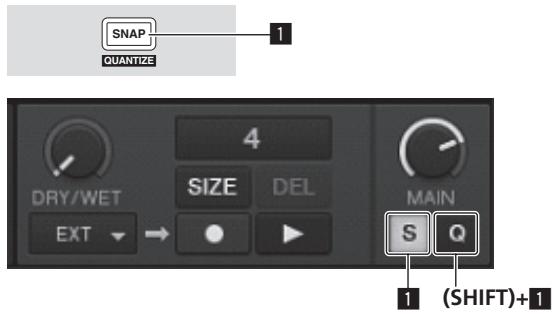
Global-Sektion
1 SNAP (QUANTIZE)-Taste
- Drucken Sie:
Schaltet die TRAKTOR Snap-Funktion ein und aus.
Wenn die Snap-Funktion eingeschaltet ist, werden die Cue- und Loop-Punkte auf die gleiche Position wie der{nachste [Beat Grid] gesetzt. - [SHIFT] + drucken:
Schaltet die TRAKTOR Quantisierungsfunktion ein und aus.
Wenn die Quantisierung-Funktion eingeschaltet ist, wird Bewegung zu den Cue- und Loop-Punkten mit dem Timing der Beats synchronisiert.

MIC/AUX-Sektion
1 INPUT SELECT Schalter
Schaltet den Audioeingang zwischen externem Gerät und Mikrofon um.
[AUX]: Das an der Buchse [AUX] angeschlossene externe Gerät ist gewählt.
- [OFF]: Der [MIC/AUX]-Kanal wird ausgeschaltet.
— [MIC]: Das an der Buchse [MIC] angeschlossene Mikrofon ist gewählt.
Die Soundeingabe zu den Buchsen [MIC] und [AUX] wird mit dem Sound [CH 1] und [CH 2] gemischt, der durch den Cossfader gefuhrt wurde.
LEVEL-Regler
Stellt den Audiogeleingang für die Buchsen [MIC] und [AUX] ein.
3 EQ (HI, LOW)-Regler
These stellen die Klangqualität vom Kanal [MIC/AUX] ein.
Eingabe des Tons von einem Mikrofon oder externen Gerät
1 Schlieben Sie das externe Gerät an die Buchse [MIC] oder [AUX] an.
2 Schalten Sie den [INPUT SELECT]-Schalter um.
3 Drehen Sie den Regler [LEVEL].
Stellt den Audiopegeleingang an die Buchse [MIC] oder [AUX] ein.
- Achten Sie darauf, dass bei Drehen auf die ganz rechte Position ein sehr lauter Ton kommt.
Abstimmend der Tonqualität
Drehen Sie die Regler [EQ (HI, LOW)].
Siehe Technische Daten auf Seite 31 für den Bereich der TONE, die von jedem Regler angepasst werden können.
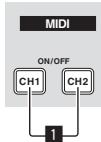
MIDI-Sektion
Dieses Gerät gibt die Bedienungsinformationen von Tasten und Reglern im universalen MIDI-Format aus.
Beim Anschluss über USB-Kabel an einen Computer, auf dem MIDI-kompatible DJ-Software installiert ist, kann die DJ-Software von diesen Gerät gesteuert werden.
Bedienung der DJ-Software mit der MIDI-Funktion
Installieren Sie die DJ-Software vorher auf Ihr dem Computer. Stellen Sie außerdem Audio- und MIDI-Einstellungen für die DJ-Software ein.
- Anweisungen zur MIDI-Kanaleinstellung siehe Einstellen des MIDI-Kanals auf Seite 25.
- Für die von thisem Gerät ausgegebenen Meldungen siehe [(M)Meldungen auf Seite 27.
1 Verbinden Sie die Buchse [USB] deses Geräts mit dem Computer.
Anweisungen zu Verbindungen siehe Anschlieben an die Eingangs-/Ausgangsbuchsen auf Seite 11.
2 Starten der DJ-Software.
3 Drucken Sie die Taste [CH 1] oder [CH 2].
Die MIDI-Funktion der Mixer-Sektion wird eingeschaltet. Übertragung der MIDI-Meldungen der Mixer-Sektion beg
- Wenn ein Fader oder Regler bewegt wird, wird eine Meldung entsprechend der Position ausgegeben.
- Wenn die Taste [CH 1] oder [CH 2] erneut gedrückt wird, stoppt die Übertragung der MIDI-Meldungen der Mixer-Sektion.
Die MIDI-Meldungen der Sektionen Durchsuchen, Transport, Effekt und Hot Cue/Sampler werden ungeachtet der Tasten [CH 1] und [CH 2] übertragen.
Ändern der Einstellungen
Ändern der Voreinstellungen von TRAKTOR
Ändern Sie die Umgebungseinstellungen von TRAKTOR entsprechend den Verwendungsbedingungen ihrer Hardware.
Einzelheiten zu den Umgebungseinstellungen von TRAKTOR siehe TRAKTOR-Bedienungsanleitung.
- Wenn Sie die Änderungen an den Umgebungseinstellungen auf die Vorgaben zusückensetzen wollen, beachten Sieitte die folgende Website. http://www.prodjnet.com/support/
1 Klichen Sie auf die Schaltfläche TRAKTOR [ (Preferences Button)].
Öffnen Sie das Einstellungen-Menu von TRAKTOR.
2 Wahlen Sie die Kategorie undnehmen Sie die Einstellung vor.
Aktualisieren der TRAKTOR Software
Wenn der Computer mit dem Internet verbunden ist, kann die TRAKTOR Software aktualisiert werden, indem auf Native Instruments SERVICE CENTER zugegriffen wird (im Folgenden einfach als "SERVICE CENTER" bezeichnet).
1 Starten Sie SERVICE CENTER und melden sich an.
Anweisungen zum Starten von SERVICE CENTER und Anmelden finden Sie in Starten von SERVICE CENTER auf Seite 8.
2 Klichen Sie auf das Register [Update].
Verfügbare Updates werden geprüft.
3 Markieren Sie das Wahlkästchen.
Spezifizieren Sie den herunterzuladenden Update.

4 Klicken Sie auf [Download].
Die Aktualisierung beginnt.
Liste der Einstellpunkte von TRAKTOR SCRATCH DUO 2
| Kategorie | Beschreibungen |
| Audio Setup | Wahlen Sie die Audiogeräte, die für Eingabe/Ausgabe von Audio verwendet werden sollen.Stellt die Audio-Lazenz ein, wenn ein Macintosh-Computer verwendert wird. |
| Output Routing | Wahren Sie [Mixing Mode].— [Internal]: Wahren Sie dies, um die TRAKTOR Mixer-Sektion von thisem Gerät zu steuern.— [External]: Wahren Sie dies zur Verwendung deses Geräts.Stellen Sie die Verknüpfung den Audioausgängen des TRAKTOR-Decks und den Eingangskanäten deses Geräts her. |
| Input Routing | Stellen Sie die Verknüpfung den Audioeingängen des TRAKTOR-Decks und den Ausgangskanäten deses Geräts her. |
| Timecode Setup | Stellen Sie dies ein, um die Zeitcodes (CONTROL CD/CONTROL VINYL) zu verwenden. |
| Loading | Stellen Sie die Bedingungen und Funktionen zum Laden von Tracks zu den Decks ein. |
| Transport | Nehmen Sie die Einstellungen entsprechend den Tempo- und Tonlage-sperre-Funktionen vor. |
| Decks | Stellen Sie die Anzeigemethode der TRAKTOR-Deck-Sektion ein. |
| Kategorie | Beschreibungen |
| Mixer | Stellen Sie Auto Gain ein oder aus.Stellen Sie die Anzeigemethode der TRAKTOR-Mixer-Sektion ein. |
| Global Settings | Stellen Sie ein, ob die Global-Sektion angezeigt werden soll oder nicht. |
| Effects | Stellen Sie die Typen der Effekte ein, die beim Wahlen von Effekten angezeigt werden. |
| Mix Recorder | Nehmen Sie die Einstellungen entsprechend den TRAKTOR Aufnahme-Funktionen vor. |
| Browser Details | Nehmen Sie die Einstellungen entsprechend dem [BROWSE]-Bereich und den Schriftarten vor. |
| File Management | Nehmen Sie die Einstellungen für Track-Import, Auto-Analyse, BPM-Bereich zur Analyse usw. ein. |
| Controller Manager | Weisen Sie TRAKTOR-Funktionen zu den Reglern und Tasten theseisserGs. |
| Traktor Kontrol X1 | Stellen Sie dies ein, wenn Sie Native Instruments' Traktor Kontrol X1 verwenden. |
Ändern der Einstellungen des Einstell-Dienstprogramms
Die Einstellung-Dienstsoftware kann verwendet werden, um die unter aufgeführten Prüfungen und Einstellungen auszufahren.
Prufen des Status des [CD, PHONO, USB]:Eingangswahl-Schalter these Gerats
— Einstellung der Quelle der Audiodaten-Ausgabe von thism Gerät zum Computer
Einstellen der Puffergroße (bei Verwendung von Windows ASIO)
Einstellen des MIDI-Kanals
Prufen der Version der Treibersoftware
Anzeige der Einstellung-Dienstsoftware
- Bei Verwendung von TRAKTOR stellen Sie safer, dass Sie das Einstellungen-Dienstprogramm beenden.
Bei Windows
Klichen Sie auf das [Start]-Menu > [Alle Programme] > [Pioneer] > [DJM-T1] > [DJM-T1 Einstellung-Dienstprogramm].
Für Mac OS X
Klichen Sie auf das [Macintosh HD]-Icon > [Application] > [Pioneer] > [DJM-T1] > [DJM-T1 Einstellung-Dienstprogramm].
Prüfen des Status des [CD, PHONO, USB]-Eingangswahl-Schalter diesen Geräts
Zeigen Sie die Einstellung-Dienstsoftware vor dem Start an.
Klicken Sie auf das Register [MIXER INPUT].
![PIONEER DJM-T1 - Klicken Sie auf das Register [MIXER INPUT]. - 1](/content/2025/01/118943/images/d97b8bc48d994f5b0668388d837b2c6a3b608807a5456249e00ccf871d847f50.jpg)
Einstellung der Quelle der Audiodaten-Ausgabe von diesen Gerät zum Computer
Zeigen Sie die Einstellung-Dienstsoftware vor dem Start an.
1 Klicken Sie auf das Register [MIXER OUTPUT].
![PIONEER DJM-T1 - Klicken Sie auf das Register [MIXER OUTPUT]. - 1](/content/2025/01/118943/images/b4c45b40c58210c663871fcd5f3cb75c1667b3f0e5ab158b08d451c90d2a893a.jpg)
2 Klicken Sie das Pulldown-MENU [Mixer Audio Output].
Wahlen und bestimmten Sie die Audiodaten, die zum Computer aus dem Strom der Audiosignale in thisem Gerät ausgegeben werden.
| USB 1/2 | USB 3/4 | USB 5/6 |
| CH1 Timecode PHONO1 | CH2 Timecode PHONO1 | Post CH1 Fader |
| CH1 Timecode CD1 | CH2 Timecode CD1 | Post CH2 Fader |
| — | — | Cross Fader A |
| — | — | Cross Fader B |
| — | — | MIC/AUX Post EQ |
| — | — | REC OUT |
[1]: Die Soundausgabe von [USB 1/2] und [USB 3/4] wird mit der gleichen Lautstärke ausgegeben wie an thisem Gerät anliegt, ungeachtet der Einstellung von [USB Output Level].
3 Klicken Sie das Pulldown-MENU [USB Output Level].
Stellen Sie die Lautstärke der Audiodaten-Ausgabe vom [USB 5/6] ein.
- Wenn nicht genug Lautstärke mit der Lautstärkeeinstellung der DJ-Software alleine erreicht werden kann,ändern Sie die Einstellung [USB Output Level] zum Einstellen der Lautstärke der Audiodaten-Ausgabe von dieser Gerät. Beachten Sie, dass der Sound verzerrt ist, wenn die Lautstärke zu hoch angehoben wird.
Einstellen des MIDI-Kanals
Zeigen Sie die Einstellung-Dienstsoftware vor dem Start an.
1 Klichen Sie auf das Registerkarte [MIDI].
![PIONEER DJM-T1 - Klichen Sie auf das Registerkarte [MIDI]. - 1](/content/2025/01/118943/images/185bdc759843d8ee625e60d01c4d4dd867b13d7fc6626a41505935fb52d5ed53.jpg)
2 Klichen Sie das Pulldown-MENU [MIDI CHANNEL].
Wahlen Sie den gewürschten MIDI-Kanal.
Einstellen der Puffergroße (bei Verwendung von Windows ASIO)
Wenn Anwendungen these Gerat verwenden, während das Standard-Audiogerät lauft (DJ-Software usw.) lauft, beenden Sie diese Anwendung vor dem Anpassen der Puffergrobe. Zeigen Sie die Einstellung-Dienstsoftware vor dem Start an.
Klichen Sie auf das Register [ASIO].
![PIONEER DJM-T1 - Klichen Sie auf das Register [ASIO]. - 1](/content/2025/01/118943/images/ee87012e2ff26d111ea6d2828e3264b07ed1deeddf92523f0af9ceab1db78957.jpg)
- Eine ausreichend großer Pufferspeicher verringert die Gefahr von Sound-Droputs (Tonaussetzern), aber steigert die Audiosignal-Übertragungsverzögerung (Latenz).
Prüfen der Version der Treibersoftware
Zeigen Sie die Einstellung-Dienstsoftware vor dem Start an.
Klichen Sie auf das Register [About].
![PIONEER DJM-T1 - Klichen Sie auf das Register [About]. - 1](/content/2025/01/118943/images/60a658c00a8da48750a252dd6c05798a594f22e7271edf48f3ff52f082b6cff8.jpg)
Prüfen der neuesten Informationen über die Treibersoftware
Für die neuesten Informationen zur Treibersoftware zur exklusiven Verwendung mit dem Gerät besuchen Sie unsere Website wie unter gezeigt. http://www.prodjnet.com/support/
- Betrieb kann nicht garantiert werden, wenn mehrere Einheiten dieser Mixers an einen einzigen Computer angeschlossen sind.
Ändern der Einstellungen deses Geräts
1 Drücken Sie die Taste [UTILITY (WAKE UP)] länger als 1 Sekunde.
Die Anzeige [UTILITY (WAKE UP)] und der Oberteil der [CH 1] Kanalpegelanzeige blinken.
2 Drucken Sie die Taste [LOAD (DUPLICATE) B].
Das Einstellelement schaltet bei jedem Drucken der Taste [LOAD (DUPLICATE) B] um.
Die Blinkposition der Kanalpegelanzeige [CH 1] bewegt sich nach unten.
- Wenn die Taste [LOAD (DUPLICATE) A] gedrück wird, kehrt die Auswahl zum vorherigen Einstellpunkt zurück.
Die Blinkposition der Kanalpegelanzeige [CH 1] bewegt sich nach oben.
3 Drehen Sie den Drehregler.
Ändern Sie den Einstellwert.
- Wenn der Einstellwert ein- und ausgeschaltet werden kann
— Ein: Die grüne Sektion der [CH 2]–Kanalpegelanzeige leuchtet.
Aus: Die grüne Sektion der [CH 2]-Kanalpegelanzeige erlischt. - Wenn der Einstellwert in Schritten umgeschaltet werden kann
Einerstelle des Einstellwerts: Der Wert wird von der Anzahl der leuchten den Segmente in der [CH 2]-Kanalpegelanzeige angezeigt.
— Zehnerstelle des Einstellwerts: Der Wert wird von der Anzahl der leuchtenden Segmente in der Master-Pegelanzeige angezeigt.
4 Drucken Sie den Drehregler.
Die Einstellungen werden in thisem Gerat gespeichert.
Die Taste [UTILITY (WAKE UP)] blinkt Schnell. Schalten Sie nicht die
Stromversorgung these Geräts aus, während die Einstellungen gespeichert werden.
Die Speicherung ist abgeschlossen, wenn die Taste [UTILITY (WAKE UP)] von Schnellem Blinken auf normales Blinken umschaltet.
- Drücken Sie die Taste [UTILITY (WAKE UP)], um zum Normalbetrieb zurückzukehren.
Uber die Auto-Standby-Funktion
Wenn [Auto Standby] auf [ON] gestellt ist, wird der Standby-Modus automatisch eingestellt, nachdem 4 Stunden mit allen im Folgenden gezeugten Bedingungen abgelaufen sind.
— Das keine der Tasten oder Regler these Geräts bedient wird.
Dass keine Audiosignale an die Eingangsbuchsen these Gerats angelegt werden.
DasskeinComputerüberUSBangeschlssonist.
- Wenn die Taste [UTILITY (WAKE UP)] erneut gedrück wird, wird der Standby-Modus aufgehoben.
- Dieses Gerät istwerkseitig auf aktivierte Auto-Standby-Funktion eingestellt.
Wenn Sie die Auto-Standby-Funktion nicht verwenden sollen, stellen Sie [Auto Standby] auf [OFF].
Bevorzugte Einstellungen
| Sonstige Einstellungen | Blinkposition [CH 1] der Kanalpegelanzeige | Einstellwert | Standardwert | Beschreibungen |
| Cross Fader Cut Lag | Ganz oben | 0 bis 52 | 6 | Stellt die Wiedergabe an den Rändern des Crossfaders ein (Cut-Lag). Der Cut-Lag kann zwischen 0,74 mm und 5,94 mm in Schritten von 0,1 mm eingestellt werden.1 |
| Cross Fader Curve Slow A | Zweite Stelle von oben | 0 bis 32 | 16 | Stellt die Dämpfungskurveneigenschaften der [CH 1]-Seite ein, wenn der Schalter [CROSS F. CURVE (THRU, ×, ×)] auf [×] gestellt ist.2 |
| Cross Fader Curve Slow B | Dritte Stelle von oben | 0 bis 32 | 16 | Stellt die Dämpfungskurveneigenschaften der [CH 2]-Seite ein, wenn der Schalter [CROSS F. CURVE (THRU, ×, ×)] auf [×] gestellt ist.2 |
| Cross Fader Curve Fast A | Vierte Stelle von oben | 0 bis 32 | 32 | Stellt die Dämpfungskurveneigenschaften der [CH 1]-Seite ein, wenn der Schalter [CROSS F. CURVE (THRU, ×, ×)] auf [×] gestellt ist.2 |
| Cross Fader Curve Fast B | Fünfte Stelle voningen | 0 bis 32 | 32 | Stellt die Dämpfungskurveneigenschaften der [CH 2]-Seite ein, wenn der Schalter [CROSS F. CURVE (THRU, ×, ×)] auf [×] gestellt ist.2 |
| Generic Controller Mode | Sechste Stelle von oben | ON/OFF | OFF | Schaltet die Funktion zum Währlen der Effekte mit den Effektsteuertasten ein und aus.Wenn ausgeschaltet, können die Funktionen LFO CONTROL und CROSS FADER CONTROL verwendet werden. |
| Mic Output To Booth Monitor | Siebe Stelle von unten | ON/OFF | ON | Stellt ein, ob die Audiosignale des Mikrofons von den Buchsen [BOOTH] ausgegeben werden oder nicht. |
| Auto Standby | Achte Stelle von unten | ON/OFF | ON | Schaltet die Auto-Standby-Funktion ein und aus. |
1 Wenn der Einstellwert extrem Klein ist, kann der Sound nicht vollständig stummgeschaltet werden, auch wenn der Crossfader ganz am Rand positioniert ist.
2 Die Dampfung hat eine abrute Kurvencharakteristik, wenn der Einstellwert Klein ist, und eine sanfte Kurvencharakteristik, wenn der Einstellwert groist.
Liste von MIDI-Meldungen
Liste von MIDI-Meldungen
| Kategorie | SW Name | SW Typ | MIDI-Meldung (dieses Gerät zum Computer) | MIDI-Meldung (Computer zu dieser Gerät) | Hinweise | ||||||||||
| SHIFT OFF | SHIFT ON | SHIFT OFF | SHIFT ON | ||||||||||||
| Transport-Sektion | Drehregler | BTN | 9n | 00 | dd | 9n | 40 | dd | — | — | — | — | — | — | OFF=0, ON=127 |
| VR | Bn | 00 | dd | Bn | 40 | dd | — | — | — | — | — | — | Im Uhrzeitigersinn drehen: 0 - +30 / Gegen den Uhrzeitigersinn drehen: -1 - .30 | ||
| DECK A LOAD (DUPLICATE)-Taste | BTN | 9n | 01 | dd | 9n | 41 | dd | — | — | — | — | — | — | OFF=0, ON=127 | |
| DECK B LOAD (DUPLICATE)-Taste | BTN | 9n | 02 | dd | 9n | 42 | dd | — | — | — | — | — | — | OFF=0, ON=127 | |
| DECK A▶/II (REL.)-Taste | BTN | 9n | 03 | dd | 9n | 43 | dd | 9n | 03 | dd | 9n | 43 | dd | OFF=0, ON=127 | |
| DECK B▶/II (REL.)-Taste | BTN | 9n | 04 | dd | 9n | 44 | dd | 9n | 04 | dd | 9n | 44 | dd | OFF=0, ON=127 | |
| DECK A SYNC (MASTER)-Taste | BTN | 9n | 05 | dd | 9n | 45 | dd | 9n | 05 | dd | 9n | 45 | dd | OFF=0, ON=127 | |
| DECK B SYNC (MASTER)-Taste | BTN | 9n | 06 | dd | 9n | 46 | dd | 9n | 06 | dd | 9n | 46 | dd | OFF=0, ON=127 | |
| DECK A FX ASSIGN FX1-Taste | BTN | 9n | 07 | dd | 9n | 47 | dd | 9n | 07 | dd | 9n | 47 | dd | OFF=0, ON=127 | |
| DECK B FX ASSIGN FX1-Taste | BTN | 9n | 08 | dd | 9n | 48 | dd | 9n | 08 | dd | 9n | 48 | dd | OFF=0, ON=127 | |
| DECK A FX ASSIGN FX2-Taste | BTN | 9n | 09 | dd | 9n | 49 | dd | 9n | 09 | dd | 9n | 49 | dd | OFF=0, ON=127 | |
| DECK B FX ASSIGN FX2-Taste | BTN | 9n | 0A | dd | 9n | 4A | dd | 9n | 0A | dd | 9n | 4A | dd | OFF=0, ON=127 | |
| DECK A CUE (ABS.)-Taste | BTN | 9n | 0B | dd | 9n | 4B | dd | 9n | 0B | dd | 9n | 4B | dd | OFF=0, ON=127 | |
| DECK B CUE (ABS.)-Taste | BTN | 9n | 0C | dd | 9n | 4C | dd | 9n | 0C | dd | 9n | 4C | dd | OFF=0, ON=127 | |
| Effekt-Sektion | FX1 DRY/WET Regler | VR | Bn | 01 | dd | Bn | 41 | dd | — | — | — | — | — | — | 0-127 |
| FX2 DRY/WET Regler | VR | Bn | 02 | dd | Bn | 42 | dd | — | — | — | — | — | — | 0-127 | |
| FX1 ON (GROUP/SINGLE)-Taste | BTN | 9n | 0D | dd | 9n | 4D | dd | 9n | 0D | dd | 9n | 4D | dd | OFF=0, ON=127 | |
| FX2 ON (GROUP/SINGLE)-Taste | BTN | 9n | 0E | dd | 9n | 4E | dd | 9n | 0E | dd | 9n | 4E | dd | OFF=0, ON=127 | |
| FX1 EFFECT1 Regler | VR | Bn | 03 | dd | Bn | 43 | dd | — | — | — | — | — | — | 0-127 | |
| FX2 EFFECT1 Regler | VR | Bn | 04 | dd | Bn | 44 | dd | — | — | — | — | — | — | 0-127 | |
| FX1 EFFECT1-Taste | BTN | 9n | 0F | dd | 9n | 4F | dd | 9n | 0F | dd | 9n | 4F | dd | OFF=0, ON=127 | |
| FX2 EFFECT1-Taste | BTN | 9n | 10 | dd | 9n | 50 | dd | 9n | 10 | dd | 9n | 50 | dd | OFF=0, ON=127 | |
| FX1 EFFECT2 Regler | VR | Bn | 05 | dd | Bn | 45 | dd | — | — | — | — | — | — | 0-127 | |
| FX2 EFFECT2 Regler | VR | Bn | 06 | dd | Bn | 46 | dd | — | — | — | — | — | — | 0-127 | |
| FX1 EFFECT2-Taste | BTN | 9n | 11 | dd | 9n | 51 | dd | 9n | 11 | dd | 9n | 51 | dd | OFF=0, ON=127 | |
| FX2 EFFECT2-Taste | BTN | 9n | 12 | dd | 9n | 52 | dd | 9n | 12 | dd | 9n | 52 | dd | OFF=0, ON=127 | |
| FX1 EFFECT3 Regler | VR | Bn | 07 | dd | Bn | 47 | dd | — | — | — | — | — | — | 0-127 | |
| FX2 EFFECT3 Regler | VR | Bn | 08 | dd | Bn | 48 | dd | — | — | — | — | — | — | 0-127 | |
| FX1 EFFECT3-Taste | BTN | 9n | 13 | dd | 9n | 53 | dd | 9n | 13 | dd | 9n | 53 | dd | OFF=0, ON=127 | |
| FX2 EFFECT3-Taste | BTN | 9n | 14 | dd | 9n | 54 | dd | 9n | 14 | dd | 9n | 54 | dd | OFF=0, ON=127 | |
| Sektion Hot Cue/Sampler | DECK A AUTO LOOP (LOOP MOVE/SAMPLE VOLUME)-Regler | BTN | 9n | 15 | dd | 9n | 55 | dd | — | — | — | — | — | — | OFF=0, ON=1271 |
| VR | Bn | 09 | dd | Bn | 49 | dd | — | — | — | — | — | — | Im Uhrzeiserrn dre-heh: 0 - +30 / Gegen den Uhrzeiserrn drehen: -1 - 301 | ||
| BTN | 9n | 16 | dd | 9n | 56 | dd | — | — | — | — | — | — | OFF=0, ON=1272 | ||
| VR | Bn | 0A | dd | Bn | 4A | dd | — | — | — | — | — | — | Im Uhrzeiserrn dre-heh: 0 - +30 / Gegen den Uhrzeiserrn drehen: -1 - 302 | ||
| DECK B AUTO LOOP (LOOP MOVE/SAMPLE VOLUME)-Regler | BTN | 9n | 17 | dd | 9n | 57 | dd | — | — | — | — | — | — | OFF=0, ON=1271 | |
| VR | Bn | 0B | dd | Bn | 4B | dd | — | — | — | — | — | — | Im Uhrzeiserrn dre-heh: 0 - +30 / Gegen den Uhrzeiserrn drehen: -1 - 301 | ||
| BTN | 9n | 18 | dd | 9n | 58 | dd | — | — | — | — | — | — | OFF=0, ON=1272 | ||
| VR | Bn | 0C | dd | Bn | 4C | dd | — | — | — | — | — | — | Im Uhrzeiserrn dre-heh: 0 - +30 / Gegen den Uhrzeiserrn drehen: -1 - 302 | ||
| DECK A SELECT-Taste | BTN | 9n | 19 | dd | 9n | 59 | dd | — | — | — | — | — | — | OFF=0, ON=127 | |
| DECK B SELECT-Taste | BTN | 9n | 1A | dd | 9n | 5A | dd | — | — | — | — | — | — | OFF=0, ON=127 | |
| DECK A HOT CUE1-Taste | BTN | 9n | 1B | dd | 9n | 5B | dd | 9n | 1B | dd | 9n | 5B | dd | OFF=0, ON=1271 | |
| BTN | 9n | 1C | dd | 9n | 5C | dd | 9n | 1C | dd | 9n | 5C | dd | OFF=0, ON=1272 | ||
| DECK B HOT CUE1-Taste | BTN | 9n | 1D | dd | 9n | 5D | dd | 9n | 1D | dd | 9n | 5D | dd | OFF=0, ON=1271 | |
| BTN | 9n | 1E | dd | 9n | 5E | dd | 9n | 1E | dd | 9n | 5E | dd | OFF=0, ON=1272 | ||
| DECK A HOT CUE2-Taste | BTN | 9n | 1F | dd | 9n | 5F | dd | 9n | 1F | dd | 9n | 5F | dd | OFF=0, ON=1271 | |
| BTN | 9n | 20 | dd | 9n | 60 | dd | 9n | 20 | dd | 9n | 60 | dd | OFF=0, ON=1272 | ||
| DECK B HOT CUE2-Taste | BTN | 9n | 21 | dd | 9n | 61 | dd | 9n | 21 | dd | 9n | 61 | dd | OFF=0, ON=1271 | |
| BTN | 9n | 22 | dd | 9n | 62 | dd | 9n | 22 | dd | 9n | 62 | dd | OFF=0, ON=1272 | ||
| DECK A HOT CUE3-Taste | BTN | 9n | 23 | dd | 9n | 63 | dd | 9n | 23 | dd | 9n | 63 | dd | OFF=0, ON=1271 | |
| BTN | 9n | 24 | dd | 9n | 64 | dd | 9n | 24 | dd | 9n | 64 | dd | OFF=0, ON=1272 | ||
| DECK B HOT CUE3-Taste | BTN | 9n | 25 | dd | 9n | 65 | dd | 9n | 25 | dd | 9n | 65 | dd | OFF=0, ON=1271 | |
| BTN | 9n | 26 | dd | 9n | 66 | dd | 9n | 26 | dd | 9n | 66 | dd | OFF=0, ON=1272 | ||
| DECK A HOT CUE4-Taste | BTN | 9n | 27 | dd | 9n | 67 | dd | 9n | 27 | dd | 9n | 67 | dd | OFF=0, ON=1271 | |
| BTN | 9n | 28 | dd | 9n | 68 | dd | 9n | 28 | dd | 9n | 68 | dd | OFF=0, ON=1272 | ||
| DECK B HOT CUE4-Taste | BTN | 9n | 29 | dd | 9n | 69 | dd | 9n | 29 | dd | 9n | 69 | dd | OFF=0, ON=1271 | |
| BTN | 9n | 2A | dd | 9n | 6A | dd | 9n | 2A | dd | 9n | 6A | dd | OFF=0, ON=1272 | ||
| DECK A ACTIVE-Taste | BTN | 9n | 2B | dd | 9n | 6B | dd | 9n | 2B | dd | 9n | 6B | dd | OFF=0, ON=1271 | |
| BTN | 9n | 2C | dd | 9n | 6C | dd | 9n | 2C | dd | 9n | 6C | dd | OFF=0, ON=1272 | ||
| DECK B ACTIVE-Taste | BTN | 9n | 2D | dd | 9n | 6D | dd | 9n | 2D | dd | 9n | 6D | dd | OFF=0, ON=1271 | |
| BTN | 9n | 2E | dd | 9n | 6E | dd | 9n | 2E | dd | 9n | 6E | dd | OFF=0, ON=1272 | ||
| Mixer-Sektion | CH 1 TRIM Regler | VR | Bn | 0D | dd | Bn | 4D | dd | — | — | — | — | — | — | 0-127 |
| CH 2 TRIM Regler | VR | Bn | 0E | dd | Bn | 4E | dd | — | — | — | — | — | — | 0-127 | |
| CH 1 HI Regler | VR | Bn | 0F | dd | Bn | 4F | dd | — | — | — | — | — | — | 0-127 | |
| CH 2 HI Regler | VR | Bn | 10 | dd | Bn | 50 | dd | — | — | — | — | — | — | 0-127 | |
| CH 1 MID Regler | VR | Bn | 11 | dd | Bn | 51 | dd | — | — | — | — | — | — | 0-127 | |
| CH 2 MID Regler | VR | Bn | 12 | dd | Bn | 52 | dd | — | — | — | — | — | — | 0-127 | |
| CH 1 LOW Regler | VR | Bn | 13 | dd | Bn | 53 | dd | — | — | — | — | — | — | 0-127 | |
| CH 2 LOW Regler | VR | Bn | 14 | dd | Bn | 54 | dd | — | — | — | — | — | — | 0-127 | |
| CH 1 CUE (TAP)-Taste | BTN | 9n | 2F | dd | 9n | 6F | dd | — | — | — | 9n | 6F | dd | OFF=0, ON=127 | |
| CH 2 CUE (TAP)-Taste | BTN | 9n | 30 | dd | 9n | 70 | dd | — | — | — | 9n | 70 | dd | OFF=0, ON=127 | |
| CH 1 Kanalfader | VR | Bn | 15 | dd | Bn | 55 | dd | — | — | — | — | — | — | 0-127 | |
| CH 2 Kanalfader | VR | Bn | 16 | dd | Bn | 56 | dd | — | — | — | — | — | — | 0-127 | |
| CROSS FADER A | VR | Bn | 17 | dd | Bn | 57 | dd | — | — | — | — | — | — | 0-127 | |
| CROSS FADER B | VR | Bn | 18 | dd | Bn | 58 | dd | — | — | — | — | — | — | 0-127 | |
| Global-Sektion | SNAP (QUANTIZE)-Taste | BTN | 9n | 31 | dd | 9n | 71 | dd | 9n | 31 | dd | 9n | 71 | dd | OFF=0, ON=127 |
1 Beim Verwenden der Hot Cue-Funktion
2 Beim Verwenden der Sampler-Funktion
Zusätzliche Informationen
Störungssuche
Bedienungsfehler werden oft irrtumlich fur Störungen oder Ausfälle gehalten. Wenn Sie den Eindruck haben, dass diese Komponente nicht ordnungsgemäß faktioniert, überprüfen Sieitte die folgenden Punkte. Manchmal wird eine Störung auch durch ein externes Gerat verursacht. Überprüfen Sie die anderen verwendeten Komponenten und elektrischen Geräte. Wenn Sie die Störung nicht beheben konnen, wenden Sie sich an die{nachste Pioneer-Kundendienstelle oder an Ihren Handler.
- Der Spieler kann möglicherweise aufgrund von statischer Elektrizität oder anderen externen Einflüssen nicht richtig arbeiten. In solchen Fällen kann normaler Betrieb durch Abziehen des Netzsteckers und erneutes Einstecken wieder hergestellt werden.
| Problem | Prüfen | Abhilfe |
| Das Gerät schaltet nicht ein. | Ist das Netzkabel richtig angeschlossen? | Strecken Sie den Netzstecker in eine Netzsteckdose. |
| Dieses Gerät wird nicht erkannt. | Ist der Schalter [ON/OFF] für die Stromversorgung auf [ON] gestellt? | Stellen Sie den Schalter [ON/OFF] für die Stromversorgung auf [ON]. |
| Ist das mitgelieferte USB-Kabel richtig angeschlossen? | Schließen Sie das mitgelieferte USB-Kabel richtig an. (Seite 11) | |
| Leuchtet [CTRL] in TRAKTOR? | Drücken Sie eine andere Taste als eine in der Mixer-Sektion des Geräts und prüfen Sie, ob [CTRL] in TRAKTOR leuchtet. | |
| — | Prüfen Sie, ob [Pioneer. DJM-T1] bei [Preferences] > [Controller Manager] > [Device Setup] > [Device] gewählt ist. (Seite 24) | |
| Musikdaten können nicht abgeschleit werden. | Sind die Musikdaten beschädigt? | Spielen Sie Musikdaten ab, die nicht beschädigt sind. |
| Keine Tracks werden im Bereich [TRACK] angezeigt. | Wurden die Musikdaten richtig importiert? | Importieren Sie die Musikdaten richtig. (Seite 14) |
| Haben Sie eine [Playlists] oder einen [FAVORITES] Schlitz gewählt, der keine Tracks enthalt. | Wählen Sie eine [Playlists] oder einen [FAVORITES] Schlitz, der Tracks enthalt. | |
| Die Lautstärke des an den Buchsen [AUX IN] ange-schlossenen Geräts ist niedrig. | Ist der Regler [LEVEL] an der Vorderseite in die richtige Stellung gestellt? | Stellen Sie den Regler [LEVEL] an der Vorderseite entsprechend dem ange-schlossenen Gerät ein. (Seite 23) |
| Verzerrter Ton. | Sind die Regel [MAIN VOL] und [GAIN] von TRAKTOR in die wichtigen Stellungen gestellt? | Stellen Sie die Regel [MAIN VOL] und [GAIN] ein, während Sie die Pegelan-zeige [MAIN] in TRAKTOR beobachten. |
| Ist der angelefte Audiogelie für die Buchsen [AUX IN] und [MIC] auf einen geeigneten Pegel eingestellt? | Stellen Sie den Audiogeliegang für die Buchsen auf einen geeigneten Pegel für die angeschlossenen Geräte ein. | |
| Ist der Soundpegelausgang vom Canal [MASTER] richtig eingestellt? | Stellen Sie den Regler [MASTER LEVEL] so ein, dass die Masterpegel-Anzeige bei etwa [0 dB] beim Spitzenpegel aufleuchtet. (Seite 17) | |
| Wenn der Sound verzert ist, auch wenn der Regler [MASTER LEVEL] einge-stellt ist, stellen Sie [MASTER ATT] auf [-6 dB]. (Seite 11) | ||
| Ist der Pegel der Audioeingabe zu jedem Kanal richtig eingestellt? | Stellen Sie den Regler [TRIM] so ein, dass die Kanalpegel-Anzeige bei etwa [0 dB] beim Spitzenpegel aufleuchtet. (Seite 17) | |
| Der spielende Sound wird unterbrochen. | Sind das mitgelieferte Netzkabel und das mitgelieferte USB-Kabel richtig angeschlossen? | Der Sound wird unterbrochen, wenn das mitgelieferte Netzkabel oder das mitgelieferte USB-Kabel während der Wiedergabe vom Hauptgerät abgetreten wird. |
| Befestigen Sie das mitgelieferte USB-Kabel richtig am Kabelhaken des Haupt-geräts. (Seite 11) | ||
| Ist der Audio-Latenzwert geeignet? | Bei Verwendung von Windows öffnen Sie die Registerkarte [ASIO] im Einstellung-Diensprogramm und stellen die Audio-Latenz auf einen geeigneten Wert ein. Bei Verwendung eines Macintosh-Computers stellen Sie [Preferences] > [Audio Setup] > [Latency] in TRAKTOR auf einen geeigneten Wert ein. (Seite 25) | |
| Sound von einem externen Gerät oder Mikrofon kann nicht ausgegeben werden. | Ist der Schalter [INPUT SELECT] an der Vorderseite in Stellung [OFF] gestellt? | Stellen Sie den Schalter [INPUT SELECT] auf Stellung [AUX] bei Verwendung eines externen Geräts, und auf Stellung [MIC] bei Verwendung eines Mikro-fons. (Seite 23) |
| Es wird kein Ton erzeugt. | Sind die Verbindungskabel richtig angeschlossen? | Schließen Sie die Verbindungskabel richtig an. (Seite 11) |
| Ist das mitgelieferte USB-Kabel richtig angeschlossen? | Verbinden Sie den Computer und thiss Gerät direkt mit dem mitgelieferten USB-Kabel. USB-Hubs können nicht verwendet werden. (Seite 11) | |
| Sind Buchsen oder Stecker verschmutzt? | Wischen Sie vor dem Anschlieben jegliche Verschmutzung von Buchsen und Steckern ab. | |
| Ist die Treibersoftware im Computer richtig installiert? | Installieren Sie die Treibersoftware richtig im Computer. (Seite 9) | |
| Sind [Audio Setup], [Output Routing] und [Input Rou-ting] in TRAKTOR richtig eingestellt? | Prüfen Sie, ob [Preferences] eingestellt ist wie unter gezeigt. (Seite 24) [Audio Setup] > [Audio Device] > [PIONEER DJM-T1 (Core Audio)] (Mac OS X) oder [PIONEER DJM-T1 ASIO (ASIO)] (Windows) [Output Routing] > [Output Deck A] [L] > [1.PIONEER DJM-T1 OUT 1] und [R] > [2.PIONEER DJM-T1 OUT 2] [Output Routing] > [Output Deck B] [L] > [3.PIONEER DJM-T1 OUT 3] und [R] > [4.PIONEER DJM-T1 OUT 4] [Input Routing] > [Input Deck A] [L(Mono)] > [1.PIONEER DJM-T1 IN 1] und [R] > [2.PIONEER DJM-T1 IN 2] [Input Routing] > [Input Deck B] [L(Mono)] > [3.PIONEER DJM-T1 IN 3] und [R] > [4.PIONEER DJM-T1 IN 4] | |
| Sind die angeschlossenen Komponenten und Verständnerichtig ingestellt? | Stellen Sie die externe Eingangswähl und Lautstärke an den Komponenten und Verständnerichtig nicht ein. | |
| Es wird kein oder nur sehr schwacher Ton erzeugt. | Ist der [CD. PHONO. USB]-Eingangswahl-Schalter richtig eingestellt? | Stellen Sie den [CD. PHONO. USB]-Eingangswahl-Schalter um und andere Sie die Eingangsquelle des Kanals. (Seite 17) |
| Ist [MASTER ATT.] auf [-6 dB] gestellt? | Stellen Sie [MASTER ATT.] auf [0 dB]. (Seite 11) | |
| BPM oder gesamte Wellenform werden nicht angezeigt. | Wurde die Musikdaten analysiert? | Setzen Sie eine Wahlmarkierung bei [Preferences] > [File Management] > [Analyze new tracks when loading into deck], und laden Sie den Track erneut im Deck. |
| [SYNC]-Funktion arbeitet nicht. | Wurden die Musikdaten richtig importiert? | Importieren Sie die Musikdaten arbeitert und laden Sie in die Decks. (Seite 14) |
| Wurde die Musikdaten analysiert? | Wenn Musikdaten nicht automatische analyseriert werden können, geben Sie das [Beat Grid] manuell ein. | |
| [SYNC]-Funktion arbeitet nicht, auch wenn die Dateien analysiert sind. | Ist [BEAT MARKER (Grid)] für Hot Cue gesetzt? | Stellen Sie mindestens einen [BEAT MARKER] auf [Grid]. |
| Setzen Sie eine Wahlmarkierung bei [Preferences] > [File Management] > [Set Beat-Grid when detecting BPM], und laden Sie den Track erneut im Deck. | ||
| Ist in der TRAKTOR Bedienungsbildschirmansicht der [BPM] des Tracks, für den das Symbol [MASTER] leuchtet, zu unterscheidlich vom [BPM] des Tracks, für das das Symbol [SYNC] leuchtet? | Die Funktion [SYNC] arbeitet nicht normal, wenn der [BPM] des Tracks, für den das Symbol [MASTER] leuchtet, außerhalb des einstellbaren Tempobereichs für den Tracks ist, für den das Symbol [SYNC] leuchtet. | |
| Machen Sie Scratching? | Die Funktion [SYNC] ist beim Scratching deaktiviert. | |
| Die Deck-Bereichanzeige ist kein. | — | Doppelklicken Sie auf die Trackinformation-Anzeigesektion (den Teil, wo Trackname, BPM usw. angezeigt werden) im Deck-Bereich. |
| [SINGLE/GROUP]-Wahltaste arbeitet nicht. | — | Der Modus [Single] kann nicht mit TRAKTOR SCRATCH DUO 2 gewählt werden. Bei Aktualisierung auf TRAKTOR SCRATCH PRO 2 kann das Effekt-Feld auf den Modus [Single] umgeschaltet werden. |
| Back-Cue-Funktion funktioniert nicht. | Ist ein Cue-Punkt gesetzt? | Setzen Sie einen Cue-Punkt. (Seite 15) |
| MIDI Control arbeitet nicht. | Ist der MIDI-Kanal richtig eingestellt? | Stellen Sie den MIDI-Kanal von der Registerkarte [MIDI] im Einstellungen-Diensprogramm ein. (Seite 25) |
| Sind die MIDI-Einstellungen richtig eingestellt? | Zum Betrieben von DJ-Software mit thisem Gerät mösen die MIDI-Meldungen these Geräts zur verwendenten DJ-Software zugewiesen werden. Anweisun-gen zum Zuweisen von Meldungen siehe Bedienungsanleitung für ihre DJ-Software. | |
| Dieses Gerät wird nach dem Anschluss an einen Computer nicht erkannt. | Ist die Treibersoftware im Computer richtig installiert? | Installieren Sie die Treibersoftware. Wenn sie bereits installiert ist, deinstallieren Sie sie und installieren Sie sie dann neu. (Seite 9) |
| Der Sound von einem Computer kann nicht von thisem Gerät ausgegeben werden. | Sind theseis Gerät und der Computer richtig verbunden? | Verbinden Sie theseis Gerät und den Computer über ein USB-Kabel. (Seite 11) |
| Sind die Audio-Ausgabegerät-Einstellungen richtig einge-stellt? | Wählen Sie theseis Gerät mit den Audio-Ausgabegerät-Einstellungen. Anweisungen zum Vornehmen von Einstellungenen für ihre Anwendung siehe Bedienungsanleitung für ihre Anwendung. | |
| Ist der [CD, PHONO, USB]-Eingangswahl-Schalter richtig eingestellt? | Stellen Sie den [CD, PHONO, USB]-Eingangswahl-Schalter auf die Stellung [USB]. (Seite 12) (Seite 17) | |
| Sound wird verzerrt, wenn ein Plattenspieler an die Buchsen [PHONO] desses Geräts angeschlossen ist. Oder die Beleuchting der Kanalpegel-Anzeige änder sich nicht, auch wenn der Regler [TRIM] gedreht wird. | Haben Sie einen Plattenspieler mit eingebautem Phono-Entzerrer angeschlossen? | Bei Verwendung eines Plattenspieler mit einem eingebauten Phono-Entzerrer ausgestellt ist, schreiben Sieihn an die Buchsen [CD] an. (Seite 11) |
| Wenn der Plattenspieler mit eingebautem Phono-Entzerrer einen PHONO/ LINE-Wahlschalter hat, stellen Sie diesen auf PHONO. | ||
| Ist eine Audiosenrittelle für Computer zwischen den Plattenspieler und theseis Gerät geschalte? | Wenn die Audiosenrittelle für Computer einen Line-Pegel-Ausgang hat, schreiben Sie diese an die Buchsen [CD] an. (Seite 11) | |
| Wenn der Plattenspieler einen PHONO/LINE-Wahlschalter hat, stellen Sie diesen auf PHONO. |
Blockdiagramm

Haftungsausschluss
- Pioneer ist ein eingetragenes Markenzeichen der Pioneer Corporation.
- Microsoft®, Windows Vista®, Windows® und Internet Explorer® sind entweder eingetragene Markenzeichen oder Markenzeichen von Microsoft Corporation in den USA und/oder anderen Ländern.
- Apple, Macintosh, Mac OS, Safari, iTunes and Finder sind eingetragene Markenzeichen von Apple Inc. in den USA und anderen Ländern.
Intel und Pentium sind Warenzeichen der Intel Corporation in den USA und anderen Ländern. - ASIO ist ein Markenzeichen von Steinberg Media Technologies GmbH.
- TRAKTOR ist ein eingetragenes Warenzeichen von Native Instruments.
- AMD Atholon ist ein Warenzeichen von Advanced Micro Devices, Inc.
Die hier erwähnten Produkt- oder Firmennamen sind Markenzeichen der jeweiligen Eigentümer.
Dieses Produkt wurde für Nonprofit-Verwendung lizensiert. Dieses Produkt ist nicht zu den Handelszwecken (für Gewinn bringenden Gebrauch), wie Sendung (terrestrisch, Satelliten-, Kabel oder andere Arten von Sendungen), streaming im Internet, Intranet (ein privates Kommunikationsnetz) oder anderen Typen von Netzwerken oder zum Vertrieb elektronischer Information (online digitale Musikvertriebsdienste) lizensiert worden. Für derartige Verwendungszwecke müssen sie die entsprechenden Lizenzen erhalten. Für Einzelheiten besuchen Sie http://www.mp3licensing.com.
Hinweise zum Urheberrechte
Aufnahmen, die Sie vornehmen, sind für personlichen Genuss gedacht und darüber nach dem Urheberrecht nicht ohne Zustimmung des Urheberrechtsinhabers anderweitig verwendet werden.
- Musik, die von CDs, usw. aufgenommen wurde, ist durch die Urheberrechtsgesetze der einzelnen Länder sowie durch internationale Abkommen geschützt. Es liegt in der vollen Verantwortung der Person, die die Musik aufgenommen hat, sicherzustellen, dass die Aufnehmen nicht gesetzwidrig verwendet werden.
- Beim Umgang mit Musik, die aus dem Internet heruntergeladen wurde usw., liegt es in der vollen Verantwortung der Person, die den Musik-Download ausgeführ hat, sicherzustellen, dass die aufgenommenen Inhalte entsprechend den Vorschriften auf der Download-Site verwendet werden.
Technische Daten
Allgemeine
Stromanforderungen. 220 V bis 240 V Wechselspannung, 50 Hz/60 Hz
Leistungsaufnahme 25 W
Leistungsaufnahme (Standby) 0,4 W
Gewicht des Hauptgerats 6,1 kg
Max. Abmessungen 265 mm (B) × 107,9 mm (H) × 403 mm (T)
Betriebstemperatur +5^ bis +35^
Betriebsluftfeuchtigkeit. 5 % bis 85 % (keine Kondensation)
Audio-Sektion
Abstrate 48 kHz
A/D-, D/A-Wandler 24 bits
Frequenzeigenschaften CD 20 Hz bis 20 kHz
Signalrauschabstand (Nennausgang)
Gesamtklirrfactor (CD - MASTER1) 0,004 %
Standard-Eingangspegel / Eingangsimpedanz
PHONO -52 dBu/47 kΩ
CD. -12 dBu/47 kΩ
MIC .52 dBu/47 kΩ
AUX. 12 dBu/29 kΩ
Standard-Ausgangspegel / Lastimpedanz / Ausgangsimpedanz
MASTER1 +6 dBu/10 kΩ/10 Ω oder niedriger
MASTER2 +2dBu / 10k /330
BOOTH +6dBu / 10k /10 oder niedriger
PHONES. +5.4dBu / 32k /10 oder niedriger
Nenn-Ausgangspegel/Lastimpedanz
MASTER1. +24dBu / 10k
MASTER2 +20dBu / 10k
Ubersprechen (CD) 86 dB
Kanal-Equalizer-Eigenschaften
HI. -6 bis +6 dB (13 kHz)
MID -∞ bis +6 dB (1 kHz)
LOW. -0 bis +6 dB (70 Hz)
Mikrofon-Equalizer-Eigenschaften
HI. -12 dB bis + 12 dB (10 kHz)
LOW. -12 dB bis +12 dB (100 Hz)
Eingangs-/ Ausgangsbuchen
PHONO Eingangsbuchse
Cinch-Buchse 2 Sätze
CD Eingangsbuchse
Cinch-Buchse 2 Sätze
MIC Eingangsbuchse
XLR-Anschluss/Phone-Buchse (6,3 mm) 1 Satz
AUX Eingangsbuchse
Cinch-Buchsen 1 Satz
MASTER Ausgangsbuchse
XLR-Anschluss 1 Satz
Cinch-Buchsien. 1 Satz
BOOTH Ausgangsbuchse
TRS-Klinkenbuchse (6,3 mm) 1 Satz
PHONES Ausgangsbuchse
Stereo-Klinkenbuchse (6,3 mm) 1 Satz
USB-Buchse
B-Typ 1 Satz
- Änderungen der technischen Daten und das Design these Geräts ohne vorherige Ankündigung bleiben vorbehalten.
Die in dieser Bedienungsanleitung gezeugten Software-Bildschirmansichten stammen aus der Entwicklungstufe und können sich von den tatsächlich erscheinenden Bildschirmansichten unterschieden.
© 2011 PIONEER CORPORATION. Alle Rechte vorbehalten.
- CAUTION
- RISK OF ELECTRIC SHOCK DO NOT OPEN
- ACHTUNG:
- WARNING
- VORSICHTSHINWEIS ZUR BELÜFTUNG
- Betriebsumgebung
- ACHTUNG
- VORSICHT MIT DEM NETZKABEL
- Inhalt
- Zum Lesen dieser Anleitung
- Vor der Inbetriebnahme
- Kurzanleitung
- Bedienung
- Andern der Einstellungen
- List von MIDI-Meldungen
- Zusätzliche Informationen
- Vor der Inbetriebnahme
- Merkmale
- INTERNER TRAKTOR CONTROLLER
- PLUG AND PLAY
- HOCHBELASTBARER FADER
- HOHE KLANGQUALITÄT
- Lieferumfang
- Kurzanleitung
- Bedienungsübersicht
- Installieren der TRAKTOR Software
- Vorschichtsinweise zur Installation der TRAKTOR Software
- Minimale Betriebsumgebung für TRAKTOR
- Installationsverfahrens (Windows)
- Installationsverfahren (Macintosh)
- Starten von TRAKTOR
- Bei Windows
- Für Mac OS X
- Ausführden der Produktaktivierung
- Starten von SERVICE CENTER
- Starten von TRAKTOR
- Wahlen Sie das Verfahren zum Erhalten der Lizenz, und klichen dann.
- Aktivierungsverfahren
- Online-Aktivierung
- Starten Sie SERVICE CENTER.
- Geben Sie ihre E-Mail-Adresse und Ihr Password ein und klichen Sie auf [Einloggen].
- Geben Sie die Seriennummer ein, die auf der Verpackung der TRAKTOR SCRATCH DUO 2 Software DVD-ROM angegeben ist, und klichen Sie auf [Aktivieren].
- Wenn der Bildschirm zur erfolgreichen
- Offline-Aktivierung
- Starten Sie SERVICE CENTER auf dem Computer, auf dem TRAKTOR SCRATCH DUO 2 installiert werden soll.
- Klichen Sie auf [Offline] bei
- Klichen Sie auf [Erstellen] bei [Activation Request File erstehen].
- Geben Sie die Seriennummer ein, die auf der Verpackung der TRAKTOR SCRATCH DUO 2 Software DVD-ROM angegeben ist, und klichen Sie auf [Erstellen].
- Verbinden Sie das USB-Gerät, auf dem die Startanforderungsdatei gespeichert ist, mit dem Computer, der mit dem Internet verbunden werden kann.
- Doppelklicken Sie auf die Startanforderungsdatei auf dem Computer, der mit dem Internet verbunden werden kann.
- Wenn der Bildschirm zur Produktaktivierung erscheidt, klichen Sie auf [Absenden].
- Geben Sie ihre E-Mail-Adresse und Ihr Password ein und klichen Sie auf [SUBMIT].
- Wenn der [Service Center Activation Page] erscheint, klichen Sie auf [NEXT].
- Prüfen Sie, ob [Product] die Anzeige [TRAKTOR SCRATCH DUO 2] aufweist und [Status] die Anzeige [OK], und klichen Sie dann auf [NEXT].
- Starten Sie SERVICE CENTER auf dem Computer, auf dem TRAKTOR SCRATCH DUO 2 installiert werden soll.
- Klichen Sie auf [Offline] bei [Ohne Internet-Verbindung fortfahren].
- Prüfen Sie im SERVICE CENTER, dass die Produktaktivierung fertig ist.
- Installieren der Treibersoftware
- Software-Lizenzvereinbarung
- Definitionen
- Programmlizenz
- Schadensersatz und Rechtsbehelfe für Vertragsbruch
- Beendigung
- Allgemeine Bestimmungen
- Vor dem Installieren der Treibersoftware
- Unterstutzte Betriebssysteme
- Anschreiben an die Eingangs-/Ausgangsbuchsen
- Rückseite, Vorderseite
- POWER-Taste
- PHONO-Buchsen
- CD-Buchsen
- SIGNAL GND-Buchse
- Kabelhaken
- Kensington-Diebstahlsicherung
- Buchse USB
- MASTER2-Buchsen
- MASTER ATT.
- MASTER1-Buchsen
- BOOTH-Buchsen (Seite 18)
- AC IN
- PHONES-Buchse (Seite 18)
- MIC-Buchse (Seite 23)
- AUX IN-Buchsen (Seite 23)
- Kabelhaken
- Einstellen these Geräts
- Schalten Sie den [CD, PHONO, USB]-Eingangswahl-Schalter um.
- Schlieben Sie diese Gerät über ein USB-Kabel an ihren Computer an.
- Drucken Sie die Taste [POWER].
- Ändern der Einstellungen des Einstell-Dienstprogramms
- Anzeige der Einstellung-Dienstsoftware
- Klichen Sie auf das Register [MIXER OUTPUT].
- Klicken Sie das Pulldown-MENU [Mixer Audio Output].
- Abspielen von Tracks
- Stellen Sie CONTROL CD auf dem DJ-Player ein.
- Stellen Sie TRAKTOR auf den Modus [Scratch Control] ein.
- TRAKTOR
- Drücken Sie die Taste [▶/II (REL.)] oder [CUE (ABS.), während Sie die Taste [SHIFT] drücken.
- Drehen Sie den Drehregler.
- Drucken Sie die Taste [LOAD (DUPLICATE)].
- Spieler Sie die CONTROL CD.
- Bedienung
- SHIFT-Taste
- UTILITY (WAKE UP)-Taste
- POWER-Anzeige
- Durchsuchen-Sektion
- LOAD (DUPLICATE)-Taste
- Drehregler
- Tracks in TRAKTOR importieren
- Von Explorer oder Finder Bewegen Sie Musikdateien oder Ordner mit Ziehen und Ablegen zu [Track Collection] im Bereich [TREE] von TRAKTOR.
- Erstellen von Playlists
- Aus dem Menu wahren Sie [Create Playlist].
- Geben Sie den Name der Playlist ein und und klichen Sie dann [OK].
- Verschieben Sie die Musikdateien mit Ziehen und Ablegen zur erstillten Playlist, um sie hinzuzufugen.
- Erstellen eines FAVORITES
- Einlagen von Tracks in Decks
- Drehen Sie den Drehregler, während Sie die Taste [SHIFT] drucken.
- Drucken Sie den Drehregler, während Sie die Taste [SHIFT] drucken.
- Lassen Sie die Taste [SHIFT] los tund drehen Sie den Drehregler.
- Drücken Sie die Taste [LOAD (DUPLICATE)].
- Abspielen von iTunes-Musikdateien
- Drücken Sie den Drehregler, während Sie die Taste [SHIFT] drucken.
- Durchsuchen der Bibliothek und Playlists auf gleiche Weise wie bei iTunes
- Verwendung der Duplizieren-Funktion
- Wahlen Sie den Track, und drücken Sie dann die Taste [LOAD (DUPLICATE)] auf Deck [A].
- Drücken Sie die Taste [LOAD (DUPLICATE)] an Deck [B], während Sie die Taste [SHIFT] drucken.
- Transport-Sektion
- /II (REL.)-Taste
- CUE (ABS.)-Taste
- [Beat Grid]
- FX ASSIGN (BEND)Taste
- SYNC (MASTER)-Taste
- Wiedergabe
- Pausieren
- Setzen Sie den Cue
- Während der Wiedergabe drücken Sie die Taste [▶/II (REL.]).
- Drucken Sie die Taste [CUE (ABS.)].
- Zurückschalten zum Cue Point (Back Cue)
- Während der Wiedergabe drücken Sie die Taste [CUE (ABS.)].
- Markieren von Cue Point (Cue Point Sampler)
- Halten Sie die Taste [CUE (ABS.)] gedrückt, nachdem Sie zum Cue-Punkt zurückgeschaltet haben.
- Pitch-Bend
- Drücken Sie die Taste [FX 1] oder [FX 2], während Sie die Taste [SHIFT] drucken.
- Synchronisieren der
- Wiedergabegeschwindigkeit mit anderen Decks (Beat Sync)
- Drücken Sie die Taste [SYNC (MASTER)], während Sie die Taste [SHIFT] gedrückt halten am aktuellen spielenden Deck.
- Drücken Sie die Taste [SYNC (MASTER)] an dem Deck, das nicht als Master für die Synchronisation eingestellt ist.
- Einstellen des Master für Synchronisation
- Klicken Sie auf [ ]
- Mixer-Sektion
- MASTER LEVEL-Regler
- BOOTH MONITOR-Regler
- CD, PHONO, USB Eingangswahl-Schalter
- TRIM-Regler
- EQ (HI, MID, LOW)-Regler
- CUE (TAP)-Taste
- Kanalfader
- Crossfader
- Kanalpegelanzeige
- Master-Pegelanzeige
- HEADPHONES MIXING Regler
- HEADPHONES LEVEL Regler
- FEELING ADJ. Einstellungssloch
- CROSS F. REVERSE-Anzeige
- CROSS F. CURVE (THRU, 六 -Wahlschalter
- CROSS F. REVERSE Schalter
- Tonausgabe
- Drehen Sie den Regler [TRIM].
- Bewegen Sie den Kanal-Fader von Ihnen weg.
- Stellen Sie den Crossfader ein
- Drehen Sie den Regler [MASTER LEVEL].
- Abstimmend der Tonqualität
- Drehen Sie die Regler [EQ (HI, MID, LOW)] zum Steuern unterschiedlicher Kanäle.
- Mithören von Ton mit Kopfhörern
- Schlieben Sie Kopfhörer an die Buchse [PHONES] an.
- Drücken Sie die Taste [CUE (TAP)] für den Kanal, den Sie mithören wollen.
- Drehen Sie den Regler [HEADPHONES MIXING].
- Drehen Sie den Regler [HEADPHONES LEVEL].
- Wahlen Sie die Crossfader-Kurve-Eigenschaften.
- Schalten Sie den [CROSS F. CURVE (THRU, 心 , 心 )]Wahlschalter um.
- Einstellen der Betriebslast des Crossfaders
- Bewegen Sie den Crossfader zum rechten Rand ([CH 2]).
- Stecken Sie das Schlitz-Schraubenzieher in das [FEELING ADJ.]-Einstellungsloch und drehen Sieihn.
- Verwendung der Fader-Reverse-Funktion
- Audio wird von der Buchse [BOOTH] ausgegeben.
- Drehen Sie den Regler [BOOTH MONITOR].
- ON (GROUP/SINGLE)-Taste
- Effekt-Regeltasten
- DRY/WET Regler
- Effekt-Regelscheiben
- Verwendung der Effekt-Funktion
- Drucken Sie die Taste [FX 1] oder [FX 2].
- Drehen Sie einen Effektregler, während Sie die Taste [SHIFT] drücken.
- Drehen Sie die Effekt-Regelscheibe.
- Drucken Sie die Effekt-Regeltaste.
- Drehen Sie den Regler [DRY/WET].
- Verwendung der LFO CONTROL-Funktion
- Drehen Sie einen Effektregler, während Sie die Taste [SHIFT] drucken.
- Drücken Sie eine Effektreglertaste, während Sie die Taste [SHIFT] drucken.
- Drehen Sie den Regler [DRY/WET].
- Sektion Hot Cue/Sampler
- AUTO LOOP (LOOP MOVE/SAMPLE VOLUME)-Regler
- SELECT-Taste
- SELECT-Anzeige
- HOT CUE/SAMPLER-Taste
- * TRAKTOR
- ACTIVE-Taste
- Verwendung der Hot-Cue-Funktion
- Drucken Sie die Taste [SELECT].
- Drucken Sie die Taste [HOT CUE/SAMPLER].
- Während der Wiedergabe oder Pause drücken Sie die Taste [HOT CUE/SAMPLER].
- Verwendung der Sampler-Funktion
- Laden Sie den Track im Deck [A].
- Drucken Sie die Taste [SELECT].
- Drucken Sie die Taste [HOT CUE/SAMPLER].
- Drücken Sie die Taste [ACTIVE], während Sie die Taste [SHIFT] drucken.
- Drucken Sie die Taste [ACTIVE].
- Drücken Sie die Taste [HOT CUE/SAMPLER] oder halten Sie die Taste [HOT CUE/SAMPLER] gedrückt.
- Verwendung der CROSS FADER CONTROL-Funktion
- Drücken Sie die Taste [SELECT], während Sie die Taste [SHIFT] drucken.
- Bewegen Sie den Crossfader.
- Bewegen Sie den Crossfader.
- Tabelle der HOT CUE/SAMPLER Tasten-Bedienungen
- SNAP (QUANTIZE)-Taste
- INPUT SELECT Schalter
- LEVEL-Regler
- EQ (HI, LOW)-Regler
- Eingabe des Tons von einem Mikrofon oder externen Gerät
- Bedienung der DJ-Software mit der MIDI-Funktion
- Verbinden Sie die Buchse [USB] deses Geräts mit dem Computer.
- Starten der DJ-Software.
- Ändern der Einstellungen
- Ändern der Voreinstellungen von TRAKTOR
- Klichen Sie auf die Schaltfläche TRAKTOR [ (Preferences Button)].
- Wahlen Sie die Kategorie undnehmen Sie die Einstellung vor.
- Aktualisieren der TRAKTOR Software
- Starten Sie SERVICE CENTER und melden sich an.
- Klichen Sie auf das Register [Update].
- Markieren Sie das Wahlkästchen.
- Klicken Sie auf [Download].
- Liste der Einstellpunkte von TRAKTOR SCRATCH DUO 2
- Anzeige der Einstellung-Dienstsoftware
- Prüfen des Status des [CD, PHONO, USB]-Eingangswahl-Schalter diesen Geräts
- Klicken Sie auf das Register [MIXER INPUT].
- Einstellung der Quelle der Audiodaten-Ausgabe von diesen Gerät zum Computer
- Klicken Sie auf das Register [MIXER OUTPUT].
- Klicken Sie das Pulldown-MENU [Mixer Audio Output].
- Klicken Sie das Pulldown-MENU [USB Output Level].
- Einstellen des MIDI-Kanals
- Klichen Sie auf das Registerkarte [MIDI].
- Klichen Sie das Pulldown-MENU [MIDI CHANNEL].
- Einstellen der Puffergroße (bei Verwendung von Windows ASIO)
- Klichen Sie auf das Register [ASIO].
- Prüfen der Version der Treibersoftware
- Klichen Sie auf das Register [About].
- Prüfen der neuesten Informationen über die Treibersoftware
- Ändern der Einstellungen deses Geräts
- Drücken Sie die Taste [UTILITY (WAKE UP)] länger als 1 Sekunde.
- Drucken Sie die Taste [LOAD (DUPLICATE) B].
- Drehen Sie den Drehregler.
- Drucken Sie den Drehregler.
- Uber die Auto-Standby-Funktion
- Liste von MIDI-Meldungen
- Zusätzliche Informationen
- Störungssuche
- Blockdiagramm
- Haftungsausschluss
- Hinweise zum Urheberrechte
- Technische Daten
- Allgemeine
- Audio-Sektion
- Eingangs-/ Ausgangsbuchen
Marke : PIONEER
Modell : DJM-T1
Kategorie : DJ-Mixer