
SEP-C1 - Multimedia-Fernbedienung PIONEER - Kostenlose Bedienungsanleitung
Finden Sie kostenlos die Bedienungsanleitung des Geräts SEP-C1 PIONEER als PDF.



| Produkttyp | Controller für DJ-Mixing-Software |
| Marke | Pioneer |
| Modell | SEP-C1 |
| Abmessungen (B x H x T) | 482,6 mm x 133,0 mm x 83,5 mm |
| Gewicht | 1,7 kg |
| Stromversorgung | USB-Bus über USB-Netzkabel |
| Betriebstemperatur | +5 °C bis +35 °C |
| Betriebsfeuchtigkeit | 5 % bis 85 % rF (ohne Kondensation) |
| PC-Anschluss | USB-Anschluss Typ B |
| Videoausgang | RCA-Buchse, Pegel 1 Vp-p (75 Ω) |
| Zentrale Anzeige | Aktive TFT-LCD-Matrixanzeige 4,3" (Farbe) |
| Controller-Anzeige A/B | Segmentierte OEL (organische Elektrolumineszenz) |
| Jog-Ring | 80 mm, Scratch-Funktion |
| Mitgelieferte Software | DJS (60-Tage-Testversion) |
| Enthaltenes Zubehör | USB-Kabel, USB-Netzkabel, DJS-CD-ROM, DJS-Installationsaufkleber, Bedienungsanleitung, Garantiekarte |
| Wartung | Mit einem weichen, trockenen Tuch reinigen; bei Bedarf mit verdünntem mildem Reinigungsmittel. Kein Benzin, Verdünner oder Alkohol verwenden. |
| Sicherheit | Nicht Wasser oder Feuchtigkeit aussetzen; Lüftungsöffnungen nicht blockieren; keine offene Flamme auf dem Gerät platzieren. |
| Ersatzteile und Reparierbarkeit | Keine vom Benutzer reparierbaren Teile im Inneren. Überlassen Sie alle Wartungsarbeiten qualifiziertem Personal. |
| Allgemeine Informationen | Entspricht den Niederspannungs- und EMV-Richtlinien. Betriebstemperatur und -feuchtigkeit: +5 bis +35°C, <85% rF. |
Häufig gestellte Fragen - SEP-C1 PIONEER
Benutzerfragen zu SEP-C1 PIONEER
0 Frage zu diesem Gerät. Beantworten Sie die, die Sie kennen, oder stellen Sie Ihre eigene.
Eine neue Frage zu diesem Gerät stellen
Laden Sie die Anleitung für Ihr Multimedia-Fernbedienung kostenlos im PDF-Format! Finden Sie Ihr Handbuch SEP-C1 - PIONEER und nehmen Sie Ihr elektronisches Gerät wieder in die Hand. Auf dieser Seite sind alle Dokumente veröffentlicht, die für die Verwendung Ihres Geräts notwendig sind. SEP-C1 von der Marke PIONEER.
BEDIENUNGSANLEITUNG SEP-C1 PIONEER
Institut Integrierte Schaltungen
Institut Integrierte Schaltungen
Wir danken Ihnen für den Kauf dieseres Pioneer-Produkts.
Lesen Sie sichitte diese Bedienungsanleitung durch. Dann wissen Sie, wie Sie Ihr Gerät richtig bedienen.Bewahren Sie sie an einem sicheren Platz auf, um auch zukünftig nachschlagen zu konnen. In manchen Ländern oder Verkaufsgebieten weichen die Ausführungen von Netzstecker oder Netzsteckdose u.U.von den in den Abbildungen gezeugten ab; die Anschluß- und Bedienungsverfahren des Gerätes sind jedoch gleich. K015 Ge
WARNING
Dieses Gerät ist nicht wasserdicht. Zur Vermeidung der Gefahr von Brand und Stromschlag keine Behälter mit Flüssigkeiten (z.B. Blumenvasen und -topfe) in die Nähe des Gerätes bringen und thesevors Tropfwasser, Spritzwasser, Regen und Nasse schützen. D3-4-2-1-3_A_Ge
WICHTIG

Das Blitzsymbol in einem Dreieck weist den Benutzer darauf hin, dass eine Berührungsgefahr mit nicht isolierten Teilen im Geräteinneren, die eine gefährliche Spannung führen, besteht. Die Spannung kann so hoch sein, dass sie die Gefahr eines elektrischen Schlages birtg.
CAUTION
RISK OF ELECTRIC SHOCK DO NOT OPEN

ACHTUNG:
UM SICH NICT DER GEFAHR EINES
ELEKTRISCHEN SCHLAGES AUSZUSETZEN,
DURFEN SIE NICT DEN DECKEL (ODER
DIE RUCKSEITE) ENTFEREN. IM
GERAEINNEREN BEFINDEN SICH KEINE
VOM BENUTZER REPARIERBAREN TEILE.
ÜBERLASSEN SIE REPARATUSEN DEM
QUALIFIZIERENT KUNDENDIENST.
Ein Ausrufezeichen in einem Dreieck weist den Benutzer auf wichtige Bedienungs- und Wartungsanweisungen in den Dokumenten hin, die dem Gerät beiliegen.
D3-4-2-1-1_ Ge

Mischen Sie thises Produkt, wenn Sie entsorgen wollen, nicht mit gewöhnlichen Haushaltsabflällen. Es gibt ein getrenntes Sammlsystem für gebrauchtene elektronische Produkte, über das die richtige Behandlung, Rückgewinnung und Wiederverwertung gemäß der bestehenden Gesetzgebung gewährleistet wird.
Privathaushalte in den Mitgliedstaaten der EU, in der Schweiz und in Norwegen konnen ihre gebrauchten elektronischen Produkte an vorgesehenen Sammeleinrichtungen kostenfrei zurückgeben oder aber an einen Handlcr zurückgeben (wen sie ein ahnliches neues Produkt kaufen).
Bitten were Sie in den Ländern, die offen nicht aufgeführ sind, hinsichtlich der korrekten Verfahrensweise der Entsorgung an die örtliche Kommunalverwaltung.
Auf these Weise stellen Sie sicher, dass das zu entsorgende Produkt der notwendigen Behandlung, Rückgewinnung und Wiederverwertung unterzogen wird, und so möglichene Einfüsse auf die Umwelt und die mensliche Gesundheit vermieden werden.
K058_A_Ge
WARNING
Keine Quellen offener Flammen (z.B. eine brennende Kerze) auf diesen Gerät stellen.
D3-4-2-1-7a_A_Ge
VORSICHTSHINWEIS ZUR BELUFTUNG
Bei der Aufstellung这点es Gerätes muss für einen ausreichenden Freiraum gesorgt werden, um eine einwandfreie Wärmeabfuhr zu gewährleisten (mindestens 5 cm hinter dem Gerät und jeweils 5 cm an der Seite des Gerätes).
WARNING
Im Gerätegehause sind Ventilationsschitze und andere Öffnungen vorgegeben, die dazu dienen, eine Überhitzung des Gerätes zuhindern und einen zuverländigen Betrieb zu gewährleisten. Um Brandgefahr auszuschreiben, *{duren, diese Öffnungen auf keinen Fall blockiert oder mit Gegenständen (z.B. Zeitungen, Tischdecken und Gardinen) abgedeckt werden, und das Gerät darf beim Betrieb nicht auf einem dicken Teppich oder Bett aufgestellt sein. D3-4-2-1b_A_Ge
Betriebsumgebung
Betriebstemperatur und Betriebsluftfeuchtigkeit: 5^ bis 35^ . 85% rel. Feuchte max.
(Ventilationsschlitze nicht blockiert)
Eine Aufstellung theses Gerat an einem unzureichend belufteten, sehr feuchten oder bereits Ort ist zu vermeiden, und das Gerat fert weder direkter Sonneneinstrahlung noch starken Kunstlichtquellen ausgesetzt werden. D3-4-2-1-7c_A
Dieses Produkt erfüllt die Niederspannungsrichtlichkeit 2006/95/EC und die EMV-Richtinie 2004/108/EC.
D3-4-2-1-9a_A_Ge
Beim Gebrauch these Gerätes unbedingt die Anweisungen bezüglich der Nennspannung usw. auf dem Aufkleber befolgen, der sich an der Unterseite des Gerätes befindet. D3-4-2-2-4. Ge
INHALTSVERZEICHNIS
MERKMALE 5
TECHNISCHE DATEN 7
ÜBERPRÜFEN DES MITGELIEFERTEN ZUBEHÖRS ....7
HINWEISE ZUR AUFSTELLUNG. 8
ANSCHLUSSE 9
LAGE UND Funktion DER TEILE 10
FRONTPLATTE 10
RUCKWAND 12
HINWEISE ZUR DJS-SOFTWARE 13
SOFTWARE-LIZENZVEREINBARUNG 13
WARNHINWEISE ZUM URHEBERRECHTSSCHUTZ 14
SYSTEMANFORDERUNGEN (Mindestanforderungen an die
Betriebsumgebung) 14
INSTALLIEREN DER DJS-SOFTWARE 15
HINWEISE ZUR PROBEFRIST UND BENUTZER
REGISTRERUNG 16
HINWEISE ZUR ONLINE-UNTERSTUTZUNG 16
AUSSCHLUSSKLAUSEL 16
HINWEISE ZUM TREIBERPROGRAMM 17
SOFTWARE-LIZENZVEREINBARUNG 17
INSTALLATION DES TREIBERS 17
VERWENDUNG VON DJ-SOFTWARE 20
VORBEREITEN DES DJ-SOFTWAREPROGRAMMS 21
STEUERUNG DES COMPUTERS ÜBER DAS SPEZIAL-
KOMMUNIKATIONSPROTOKOLL. 21
MIDI-STEUERUNG DES COMPUTERS 22
MIDI-MELDUNGSTABELLE 23
GEBRAUCH DES UTILITY-BILDSCHIRMS 25
EINSTELLVERFAHREN 25
EINSTELLUNGEN 25
AUSFühREN EINER RÜCKSTELLUNG 26
STÖRUNGSBESEITIGUNG 27
HINWEISE ZUM LCD-BILDSCHIRM 27
HINWEISE ZU OEL-(ORGANISCHEN EL-)BILDSCHIRMEN.....27
AKTUALISIERUNG DES SEP-C1 27
AUSSCHLUSSKLAUSEL 28
http://www.prodjnet.com/support/
Auf der oben angegebenen Pioneer-Website werden unseren Kunden Antwerten auf möglich gestellte
Fragen, Informationen über Software und weitere Unterstützung mit neuesten Daten angeboten.
MERKMALE
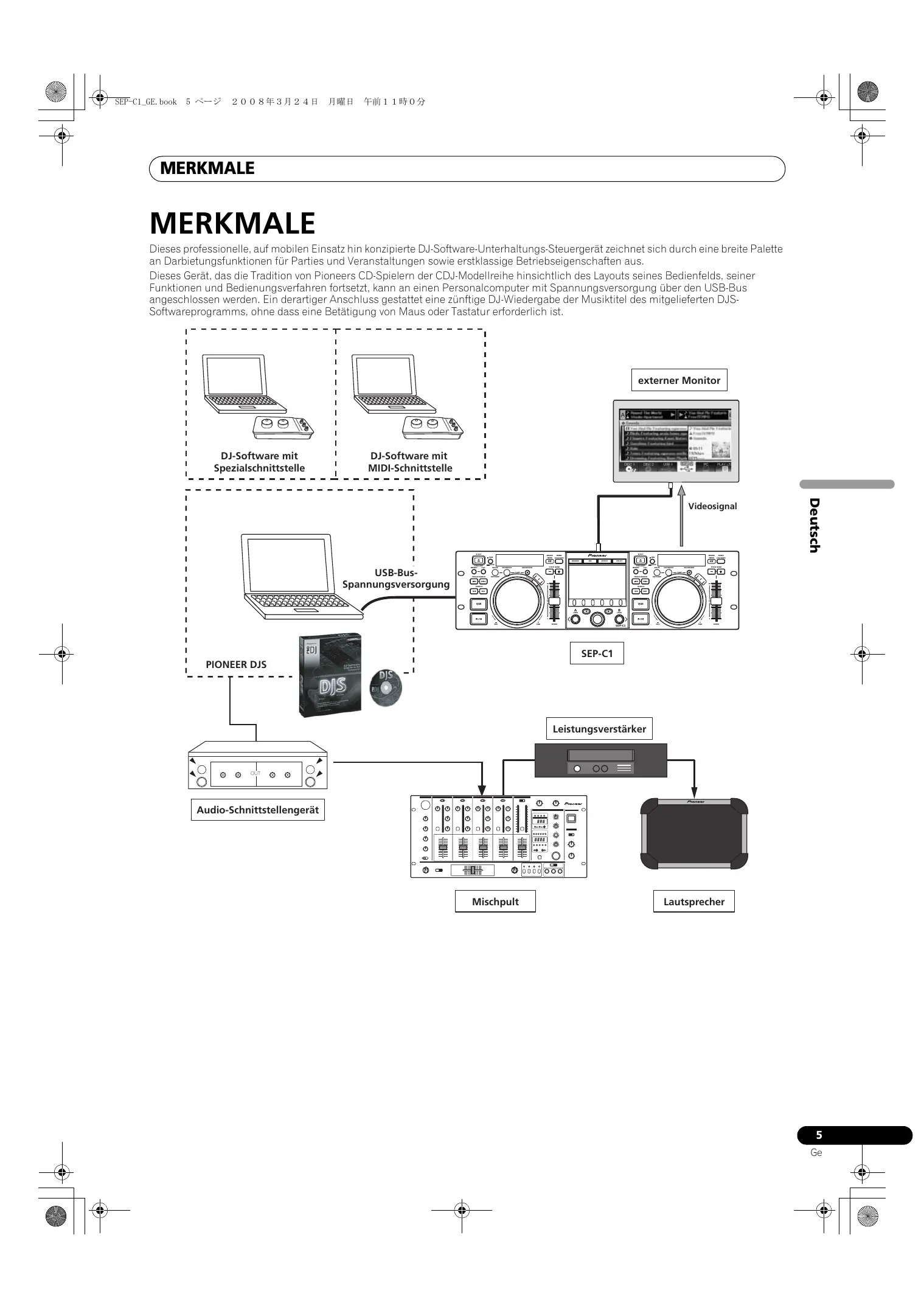
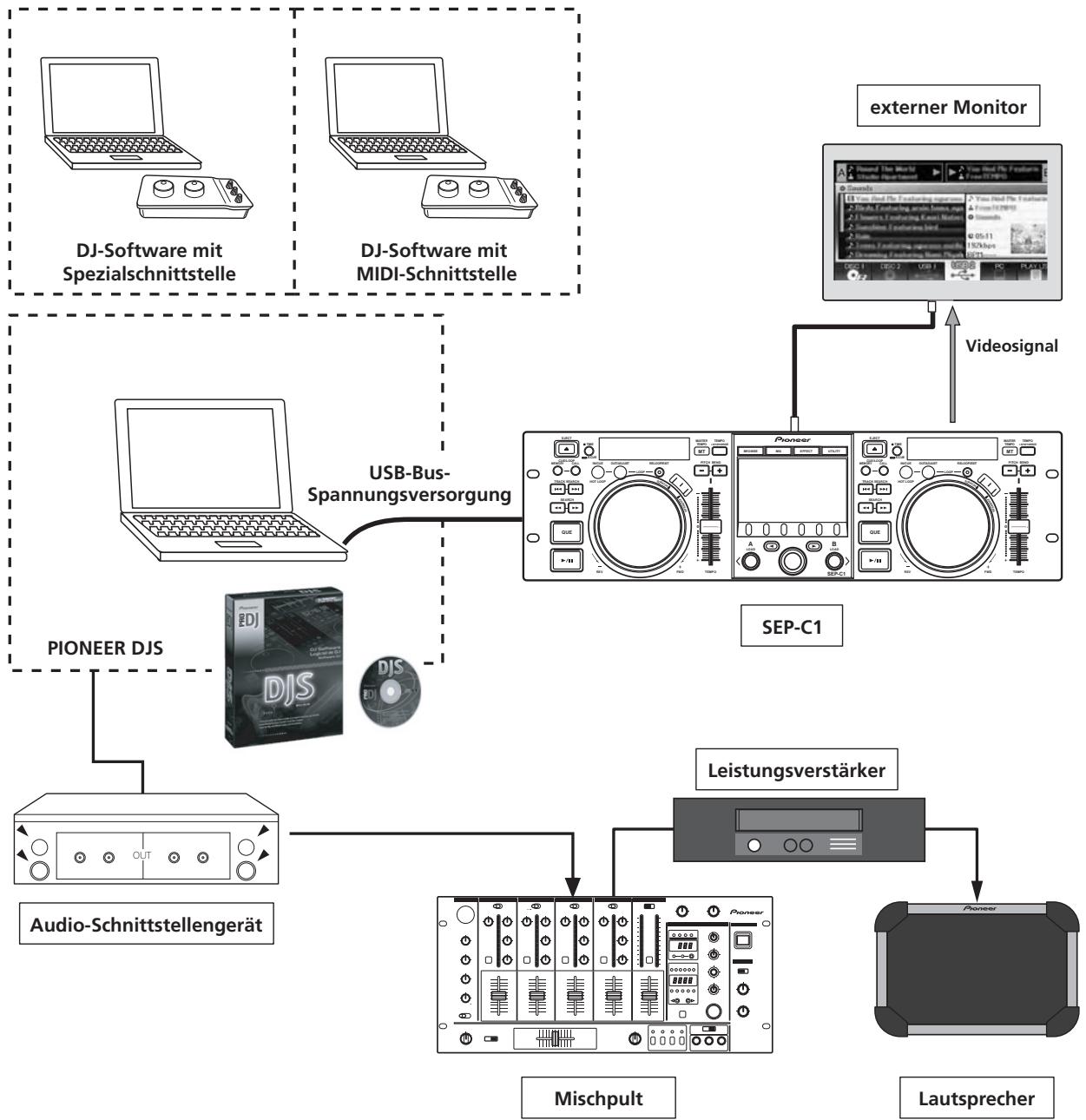
Dieses professionelle, auf mobilen Einsatz hin konzipierte DJ-Software-Unterhaltungs-Steuerverat zeichnet sich durch eine breite Palette an Darbietungsfunktionen für Parties und Veranstaltungen sowie erstklassige Betriebseigenschaften aus. Dieses Gerät, das die Tradition von Pioneers CD-Spielern der CDJ-Modellreihe hinsichtlich des Layouts seines Bedienfels, seiner Funktionen und Bedienungsverfahren fortsetzt, kann an einen Personalcomputer mit Spanningsversorgung über den USB-Bus angeschlossen werden. Ein derartiger Anschluss gestattet eine zünftige DJ-Wiedergabe der Musiktitel des mitgelieferten DJS-Softwareprogramms, ohne dass eine Betätigung von Maus oder Tastatur erforderlich ist.
STEUERUNG DIVERSER DJ-SOFTWARE
Das mitgelieferte Pioneer DJS-Softwareprogramm sowie andere DJ-Programme können uneingeschrankt bedient werden, ohne dass eine Steuer-Disc besteht wird. Der Einsatz von DJ-Programmen, die mit MIDI arbeiten, wird ebenfalls unterstützt.

ZUR BEAuchtUNG
- Die meisten Betriebsdaten im Zusammenhang mit einer Betätigung von Tasten und TEMPO-Gleitbahnreglern an thisem Gerät können über USB MIDI oder Spezialformate an externe Geräte ausgegeben werden. Um theseis Gerät zur Steuerung von DJ-Software verwenden zu können, muss ein Treiberprogramm installiert werden.
HOCHLEISTUNGSFÄHIGES DISPLAY
Zentrales Display
Dank seiner hohen Leuchtdichte ist das 4,3 Zoll breite Farb-LCD-Display bequem abiesbar. Die intelligente grafische Benutzerschnittstelle (GUI) und das Wahlrad gestatten eine bequeme Titelwahl.
Display von Steuergerät A/B
Die Anzeige der verstrichenen Spielzeit und des Tempos erfolgt jeweils auf einem hochwertigen Bereichsfarben-Vollsegment-OEL-Anzeigefeld, das sich durch ein schnelles Ansprechverhalten und hervorragende Ablesbarkeit auszeichnet. In Verbindung mit demzentralen Display sorgen diese Displays und Anzeigen für eine stressfreie DJ-Wiedergabe unter einem breiten Bereich von Beleuchungsbedingungen.
JOGSCHEIBE
Die großdimensionierte Jogscheibe mit einem Durchmesser von 80 mm verfügt über eine Scratch-Funktion, die eine Bedienung mit dem gleichen taktilen Gefühl wie bei Scratch-Wiedergabe mit einem Plattenspieler möglich.
MONITORAUSGANG
Durch Ausgabe des BROWSE-Bildschirms deszentralen Displays an einen großen externen Monitor让他们 sich die Bedienungsvorgänge weiter erleichtern.
UNTERSTÜTZUNG DER DJS-FUNKTIONEN
Zusätzlich zur DJ-Wiedergabe erhögt der Einsatz des mitgelieferten DJS-Softwareprogramm eine bequeme Steuerung zahlreicher Betriebsvorgänge über das zentrale Display, einschließlich der Wahl und des Mischens von Titeln.
UMFASSENDE DJ-WIEDERGABE-STEUERMÖGLICHKEITEN
Neben grundlegenden Funktionen wie der Steuerung des Wiedergabetempos, der Cue-Operationen und der Schleifenwiedergabe unterstützt这点es Gerät auch die meisten anderen DJ-Wiedergabefunktionen von DJS, einschließlich von Scratch-Wiedergabe und Tonhöhenbeugung unter Verwendung der Jogscheibe.
TITELINFORMATIONEN
Bei der Wiedergabe von Titeln mit DJS konnen Spielzeit, Titel- und Interpretennamen sowie weitere Titelinformationen auf dem Bildschirm angezeigt werden.
STEUERUNG VON SUCHVORGÄNGEN
Dieses Gerät ist zur Steuerung von DJS-Titellisten und Playlists im Stande. Da Listen außer dem auf demzentralen Display des Gerätes angezeigt werden, braucht der Bildschirm des Computers bei der Titelwahl nicht betrachtet zu werden.
STEUERUNG DER MISCHFUNKTION
Die DJS-Mischpulffungtion kann gesteuert werden. Der Mischvorgang kann über eine einzige Taste ausgeführrt werden, wobei vier verschiedene Mischmodi zur Verfügung stehen.
STEUERUNG VON EFFEKTEN
Die DJS-Effekte konnen gesteuert werden. Mit dem Wahlrad und den Tasten des Gerätes sind die Wahl von Effekten, die Umschaltung des Effekt-Beats sowie Einstellungen von Lautstärkepegel und Tempo möglich.

ZUR BEAuchtUNG
- Bei der Steuerung von anderen DJ-Softwareprogrammen als DJS schlagen Sieitte im Benutzerhandbuch des betreffenden Programms nach, um zu ermitteln, welche Funktionen unterstützt werden.
TECHNISCHE DATEN
1 Allgemeine Daten
Modellnummer SEP-C1
Bezeichnung .........Software-Unterhaltungs-Steuergerät
Versorgungsspannung . . . . 5 V Gleichspannung (über USB-Bus)
Stromverbrauch. 600 mA
Leistungsaufnahme. 3 W
Betriebstemperatur 5°C bis 35°C
Betriebsluftfeuchigkeit. 5 % bis 85 % rel. Feuchte
(ohne Kondensatbildung)
Masse (Gewicht) 1,7 kg
Maximale Außenabmessungen
482,6 mm (B) × 133,0 mm (H) × 83,5 mm (T)
2 USB-Upstream-Teil
Buchsenausführung USB-Buchse Typ B (PC-Buchse)
3 Video-Ausgangsteil
Ausgangsbuchse. Cinchbuchse
FBAS-Ausgangspegel 1 Vs-s (75 Ω)
4 Zentrales Display-Teil
Ausführung. TFT-LCD-Aktivmatrix-Display
GröBe 4,3 Zoll (Breite)
Unterstützte Anzeigesprachen . . .9 Sprachen einschließlich von
English, Japanisch und Chinesisch (vereinfachtes Mandarin)
5 Display-Teil von Steuergerät A/B
Ausführung. . . . . . . . . . . . . . . . . . . . . . . . . . . . . . . . . . . . . . . . . . . . . . . . . . . . . . . . . . . . . . . . . . . . . . . . . . . . . . . . . . . . . . OEL (organisches EL) Vollsegment-Display
6 Sonstige Buchsen
5 V-Buchse .Gleichstrombuchse
Änderungen der technischen Daten und äußerten Aufmachung bleiben im Sinne der ständigen Produktverbesserung jederzeit vorbehalten.
ÜBERPRÜFEN DES MITGELIEFERTEN ZUBEHÖRS
Bitte vergewissern Sie sich nach dem Auspacken, dass die nachstehend aufgeführten Zubehörartikel vollständig im Verpackungskarton vorhanden sind.
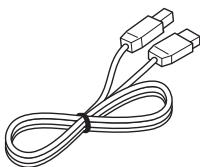
USB-Kabel
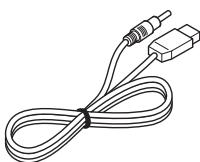
USB-Hilfsspannungskabel
DJS: 1 Satz

CD-ROM

DJS-Installationsschlüssel
Aufkleber
Vorliegende Bedienungsanleitung
Garantiekarte
ZUR BEACHTUNG
-
Drei Handbucher gehoren zum Lieferumfang deses Gerätes (einschließlich der vorliegenden Bedienungsanleitung).itte lessen Sie diese Handbucher je nach Anwendungszweck wie folgt:
-
SEP-C1 Bedienungsanleitung (vorliegenden Handbuch)
Bitte lesen Sie diese Bedienungsanleitung zuerst.
- SEP-C1 DJS-Steuergansleitung (PDF-Datei auf der mitgelieferten CD-ROM)
Dies ist die grundlegende Bedienungenleitung bei gemeinsamem Gebrauch der DJS-Software mit dem SEP-C1.
- DJS-Benutzerhandbuch (PDF-Datei auf der mitgelieferten CD-ROM)
Dieses Handbuch enthalt ausfuhrliche Erläuterungen der Funktionen und Bedienung der DJS-Software.
HINWEISE ZUR AUFSTELLUNG
- Durch Aufstellung und Betrieb des Gerätes über längerere Zeit hinweg auf Wärmequellen wie einem Verständner oder in der Höhe von Punkteleuchten usw. wird die Geräteleistung beeinträchtigt. Vermeiden Sie eine Aufstellung des Gerätes auf Wärmequellen.
- Stellen Sie these Gerät in einem möglichst großen Abstand von einem Tuner oder Fernsehgerät auf. Wenn das Gerät in zu großener Höhe derartiger Geräten aufgestellt wird, kann der Rundfunk- und Fernsehempfang durch Rauschen beeinträchtigt werden. Derartige Störungen machen sich besonder stark bemerkbar, wenn eine Zimmerantenne verwendet wird. In einem solchen Fall empfehl't es sich, eine Außenantenne anzuschreiben oder das Gerät auszuschalten.
- Wenn das Gerät in einem Bereich mit starken Gerauschquellen verwendet wird, zum Beispiel in der Höhe eines Laufsprechers, können Tonaussetzer auftreten. In einem solchen Fall stellen Sie das Gerät in einem größeren Abstand vom Laufsprecher auf, oder verringn Sie die Lautstärke.
- Stellen Sie these Gerät auf einer ebenen, stabilen und waagerechten Unterland auf.
- Stellen Sie keine schweren Gegenstände auf diesen Gerät.
Stellen Sie sich, dass das Gerät, einschließlich des USB-Kabels, keine vibrierenden Gegenstände berührt. Andere mechanische Schwingungen als die der Isolatoren können Tonaussetzer verursachen.
Besondere Vorsicht ist geboten, wenn das Gerät beim Betrieb in einem Tragekoffer untergebracht ist.
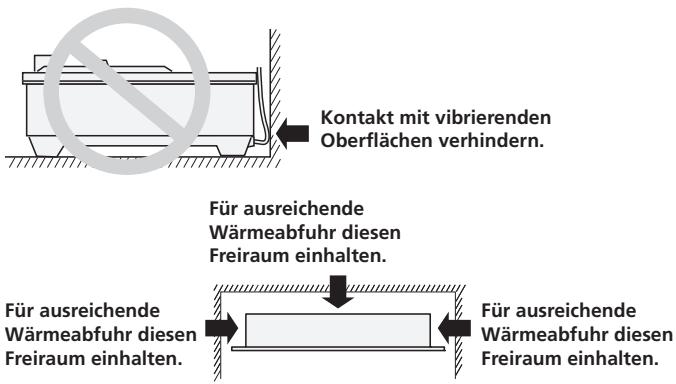
Einbau des SEP-C1 in ein EIA-Gestell
Die Schraubenbohrungen an der Frontplatte des SEP-C1 dieren zur Befestigung des Gerätes an einem 19-Zoll EIA-Gestell.
Dieses Gerät entspricht 3-HE-Maßen. Die maximale Tiefe des Gerätes beträgt 83,5 mm.
- Verwenden Sie Schrauben einer geeigneten Großne (nicht mitgeliefert), um das Gerät im Gestell zu montieren.

HINWEIS
- Stellen Sie das Gerät nicht direkt oberhalb eines Leistungsverstärkers auf, da die vom Verständner erzeugte Wärme eine Beschädigung verursachen oder Brummen und Rauschen auftreten kann.
- Entfernen Sie das Gerät vor einem Transport aus dem Gestell. Wir das Gerät im Gestell montiert transportiert, kann es dadurch beschädigt werden.
- Falls sich ein Transport des Gerätes im Gestell nicht vermeiden{lsst, müssen geeignete Maßnahmen zum Schutz des Gerätes vor mechanischen Schwingungen und Erschütterungen getroffen werden.
Hinweise zu Tragekoffern
Die Jogscheibe ist mit einem empfindlichen Schalter ausgestattet. Wenn das Gerät in einem Tragekoffer untergebracht wird, muss darauf gesorgrt werden, dass kein Druck auf die Oberfläche der Jogscheibe ausgeübt werden kann.
Kondensatbildung
Wenn these Gerät aus einer kalten Umgebung in ein warmes Zimmer gebracht wird oder die Raumtemperatur schnell ansteigt, kann sich Kondensat im Inneren des Gerätes bilden, wodurch die Leistung beeinträchtigt wird. In einem solchen Fall empfehltsich, vor der Inbetriebnahme des Gerätes ca. eine Stunde zu warten, bis es sich der Raumtemperatur angeglichen hat, bzw. die Raumtemperatur langsam zu erhöhen.
Reinigen des Gerätes
Reinigen Sie die Außenflächen des Gerätes mit einem weichen, trockenen Tuch. Bei hartnackiger Verschmutzung tauchen Sie ein weiches Tuch in eine Lösung aus einem Teil eines neutralen Reinigungsmittels und 5 bis 6 Teilen Wasser, und wringen Sie das Tuch vor dem Gebrauch gründlich aus. Reiben Sie anschließend mit einem trockenen Tuch nach. Verwenden Sie auf keinen Fall leichtflüchtige Lösungsmittel wie Benzol oder Farbverdünner zur Reinigung, da derartige Substanzen eine Beschädigung des Gerätes verursachen können.
Reinigen der Jogscheibe
Reinigen Sie die Jogscheibe mit einem weichen, trockenen Tuch. Bei hartnackiger Verschmutzung tauchen Sie ein weiches Tuch in eine Lösung aus einem Teil eines neutralen Reinigungsmittels und 5 bis 6 Teilen Wasser, und wringen Sie das Tuch vor dem Gebrauch gründlich aus. Reiben Sie anschließend mit einem trockenen Tuch nach.
Verwenden Sie auf keinen Fall Alkohol, Farbverdünner, Benzol, Insektizide oder andere Lösungsmittel zum Reinigen der Jogscheibe, da derartige Substanzen die Beschriftung oder das Finish anliesen können, was ein Abblättern oder eine Verfürbung zur Folge haben kann.
ANSCHLUSSE
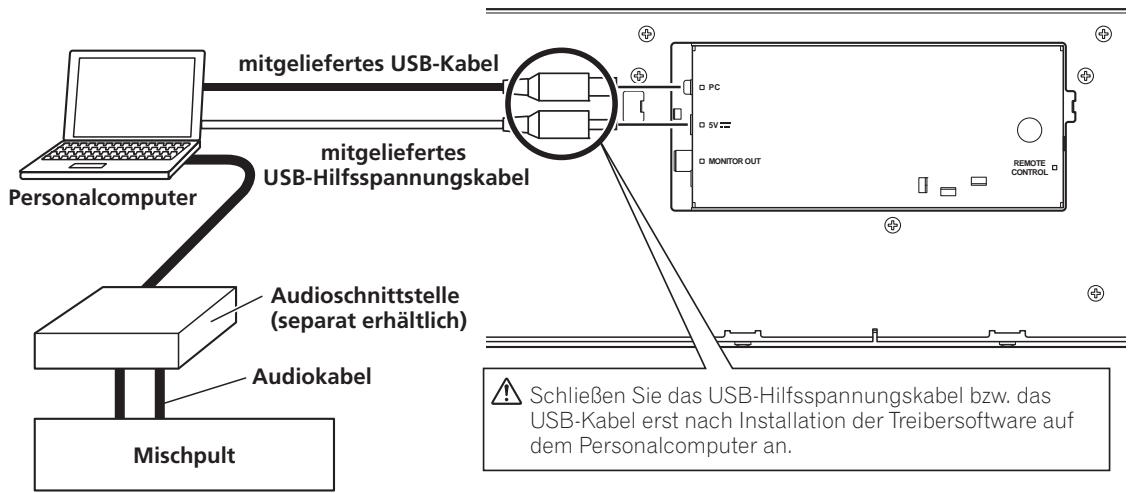
Verbinden Sie das Gerät über das mitgelieferte USB-Hilfspannungskabel und das normale USB-Kabel mit einem Personalcomputer (schließen Sie das USB-Hilfspannungskabel zuerst an).

HINWEIS
- Schlieben Sie ausschließlich das mitgelieferte USB-Hilfspannungskabel an die 5V-Buchse an.
- Verwenden Sie ausschließlich das mitgelieferte USB-Hilfspannungskabel und das mitgelieferte USB-Kabel zum Herstellen dieser Anschlüsse.
- Schlieben Sie das mitgelieferte USB-Hilfspannungskabel und das mitgelieferte USB-Kabel stets an den gleichen Personalcomputer an.
- Schlieben Sie these Gerät nicht über einen USB-Verteiler an einen Personalcomputer an.
- Schlieben Sie these Gerät nicht über eine USB-Schnittstellenkarte mit CardBus-Unterstützung an einen Personalcomputer an.
AnschlieBen an einen externen Monitor (Cinchbuchse)
Stellen Sie diesen Anschluss her, wenn das Bild des zentralen Displays an einen groben Bildschirm ausgegeben werden soll. Nach Anschluss这点 Gerätes an einen externen Monitor müssen die Einstellungen des Gerätes geändert werden (siehe den Absatz „MONITORAUSGANG" unter „[1] DISPLAY" im Abschnitt „GEBRAUCH DES UTILITY-BILDSCHIRMS" auf S. 25).
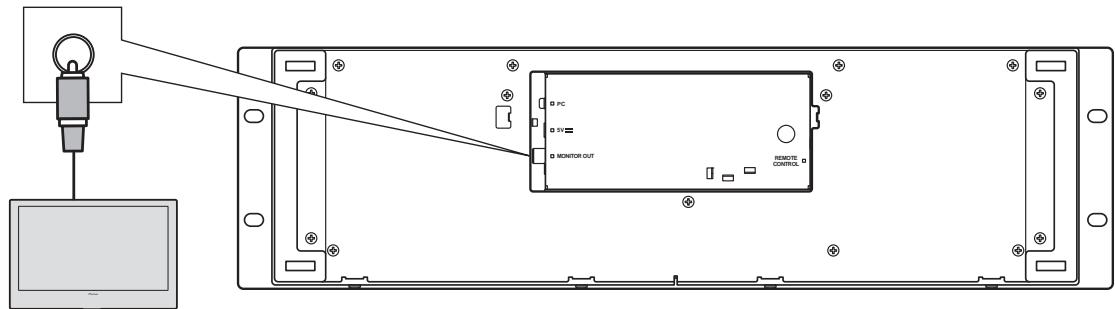
externer Monitor
LAGE UND FUNKTION DER TEILE
FRONTPLATTE
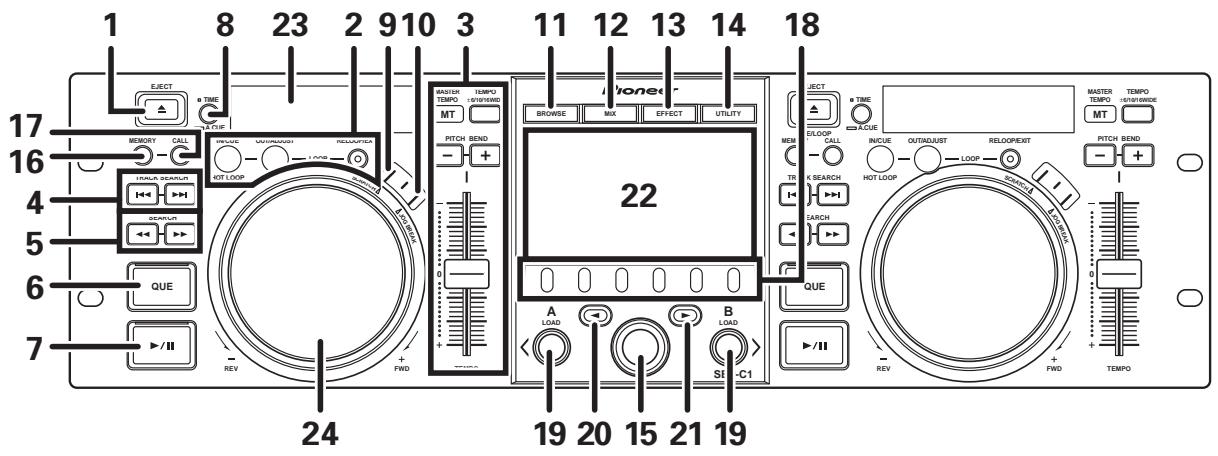
In this Abschnitt wird die Bedienung des Gerätes bei der Steuerung von DJS erläutert. Je nach dem verwendeten DJ-Softwareprogramm kann es vorkommen, dass bestimmte Funktionen nicht unterstützt werden oder die erforderlichen Bedienungsverfahren von den in dieser Anleitung beschrieben Verfahrensverschieden sind.
1 EJECT-Taste (▲)
Bei DJS-Steuerung wird diese Taste nicht verwendet.
2 LOOP-Funktionstasten
Taste für Festlegung des Schleifen-Anfangspunkts (IN/CUE)
These Taste dient zur Festlegung des Schleifen-Anfangspunkts. Wird diese Taste während der Schleifenwiedergabe gedrück, so wird unmittelbar an den Schleifen-Anfangspunkt darübergekehrt und die Schleifenwiedergabe erneut gestartet.
Taste für Festlegung des Schleifen-Endpunkts (OUT/ADJUST)
These Taste dient zur Festlegung des Schleifen-Endpunkts. Wenn diese Taste während der Schleifenwiedergabe gedrück wird, kann die Position des Schleifen-Endpunkts mit der Jogscheibe oder den SEARCH-Tasten korrigiert werden.
RELOOP/EXIT-Taste
Durch Drücken dieser Taste während der Schleifenwiedergabe wird diese aufgehoben. Wenn diese Taste bei deaktiviertem Schleifenwiedergabe-Modus gedrück wird, startet die Schleifenwiedergabe unmittelbar an dem vorher festgelegten Schleifen-Anfangspunkt.
3 Tempo-Steuerbereich
TEMPO-Bereichswahltaste (± 6 / 10 / 16 / WIDE)
Bei jeder Betätigung dieser Taste wird der Reihe nach zwischen den verschiedenen Regelbereichen des TEMPO-Gleitbahnreglers umgeschaltet.
MASTER TEMPO-Taste und -Anzeige (MT):
Bei jeder Betätigung dieser Taste wird die Master-Tempo-Funktion abwechselnd ein- und ausgeschaltet.
TEMPO-Gleitbahnregler:
Um das Wiedergabetempo zu erhöhen, schiben Sie diesen Gleichbahnregler nach unten (in Richtung „+”), um es zu verringern, schiben Sie den Regler nach oben (in Richtung „-").
PITCH BEND-Tasten + / -
Betätigten Sie eine dieser Tasten während der Wiedergabe, um die Tonhöhenbeugungs-Funktion zu aktivieren. Durch Betätigten der „+“-Taste wird die Geschwindigkeit der Tonhöhenbeugung erhoht, durch Betätigten der „-“-Taste wird sie verringgert.
Die Geschwindigkeit der Tonhohenbeugung kann geändert werden, indem die Jogscheibe gedreht wird, während die betreffende Taste gedrückt gehalten wird.
4 TRACK SEARCH-Tasten (I▲, ▷▶)
These Tasten dieren zur Ausführung eines Titelsprungs in Vorwärts- oder Rückwärtsrichtung.
5 SEARCH-Tasten (▲▲, ▲▶)
These Tasten dieren zur Ausführung eines Suchlaufs in Vorwärts- oder Rückwärtsrichtung.
6 CUE-Taste und -Anzeige
These Taste dient zur Festlegung eines Cue-Punktes. Wenn ein Cue-Punkt bereits festgelegt wurde, schaltet das Gerät nach Drücken der CUE-Taste auf Cue-Bereitschaft.
7 Wiedergabe-/Pausentaste und -Anzeige (/)
These Taste dient zum Starten und Pausieren der Wiedergabe.
8 Zeit-Modus-/Cue-Automatik-Taste (TIME/A.CUE) TIME:
Bei jeder Betätigung dieser Taste wird die Zeitanzeige des Displays abwechselnd zwischen der verstrichenen Spielzeit des laufenden Titels und der Restspielzeit (REMAIN) umgeschalttet.
A.CUE:
Bei jedem mindestens 1 Sekunde langen Gedrückthalten dieser Taste wird die Cue-Automatik-Funktion abwechselnd ein- und ausgeschaltet.
Cue-Automatik-Funktion
Wenn ein Titel eingestellt oder ein Titelsprung ausgeführrt, legt diese Funktion automatisch einen Cue-Punkt an der Stelle unmittelbar vor Einsetzen des Tons fest, wonach das Gerät an dieser Stelle auf Cue-Bereitschaft schaltet.
9 SCRATCH-Taste
Drücken Sie diese Taste, um den SCRATCH-Modus ein- oder auszuschalten.
10 JOG BREAK-Taste
Bei DJS-Steuerung wird diese Taste nicht verwendet.
11 BROWSE-Taste
These Taste dient zum Umschalten auf den BROWSE-Bildschirm.
12 MIX-Taste
These Taste dient zum Umschalten auf den MIX-Bildschirm.
13 EFFECT-Taste
These Taste dient zum Umschalten auf den EFFECT-Bildschirm.
14 UTILITY-Taste
These Taste dient zum Umschalten auf den UTILITY-Bildschirm (S. 25).
15 Wahlrad
Wenn momentan der BROWSE- oder der UTILITY-Bildschirm angezeigt wird, kann das Wahlrad gedreht werden, um Titel zu wahlen oder den Cursor zwischen Einstellposten zu bewegen. Drücken Sie auf das Wahlrad, um die Auswahl zu bestätigten. Einzelheiten zu den Bedienungsverfahren auf dem MIX- und EFFECT-Bildschirm finden Sie in der DJS-Steuerungsanleitung.
16 CUE/LOOP MEMORY-Taste
Bei DJS-Steuerung wird diese Taste nicht verwendet.
17 CUE/LOOP CALL-Taste
Bei DJS-Steuerung wird diese Taste nicht verwendet.
18 Funktionstasten (F1 bis F6, von links nach rechts)
These Tasten dieren zur Wahl von Modi und Kategorien. Die zur Auswahr stehenden Posten sind je nach dem momentan angezeigten Bildschirm oder Menu verzischenden. Einzelheiten hierzu finden Sie in der DJS-Steuerungsanleitung.
19 LOAD A/B-Tasten
Wenn momentan der BROWSE-Bildschirm angezeigt wird und Sie diese Taste drücken, wird der gewählte Titel in Steuergerat A/B eingestellt. Einzelheiten zu den Bedienungsverfahren auf dem MIX- und EFFECT-Bildschirm finden Sie in der DJS-Steuerungsanleitung.
20 Taste Ebene aufwärts (4)
Wenn momentan der BROWSE- oder der UTILITY-Bildschirm angezeigt wird, so wird bei jeder Betätigung dieser Taste auf die nachsthöhere Menüebene (nach links) zurückgekehrt. Einzelheiten zu den Bedienungsverfahren auf dem MIX- und EFFECT-Bildschirm finden Sie in der DJS-Steuerungsanleitung.
21 Taste Ebene abwärts (▶)
Wenn momentan der BROWSE- oder der UTILITY-Bildschirm angezeigt wird, so wird bei jeder Betätigung dieser Taste auf die nachsttiefere Menüebene (nach rechts) weitergeschaltet. Einzelheiten zu den Bedienungsverfahren auf dem MIX- und EFFECT-Bildschirm finden Sie in der DJS-Steuerungsanleitung.
22 Zentrales Display (S. 11)
23 Display A/Display B (S. 12)
24 Jogscheibe (+FWD/-REV)
Bei aktiviertem SCRATCH-Modus
Berühren Sie die Oberfläche der Jogscheibe, und drehen Sie die Jogscheibe dann, um die Scratch-Wiedergabe auszufahren.
Bei deaktiviertem SCRATCH-Modus
Die Jogscheibe dient zur Ausführung der Tonhöhenbeugung. Das Ausmaß der Beschleunigung (+FWD) und Verlangsamung (-REV) des Wiedergabetempos entspricht jeweils dem Drehwinkel der Jogscheibe. Wenn die Jogscheibe zum Stillstand kommt, wird das ursprüngliche Wiedergabetempo wiederhergestellt.
Zentrales Display
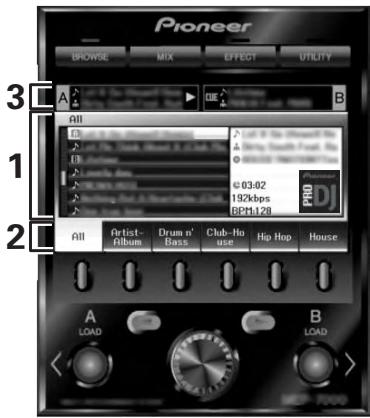
1 Hauptmenübildschirm
Mit den Tasten BROWSE, MIX, EFFECT und UTILITY wird zwischen den verschiedenen Menüs deszentralen Displays umgeschaltet. Die Funktionstasten, die Tasten Ebene aufwärts (▲)/abwärts (▶), die LOAD A/B-Tasten und das Wahlrad werden zum Manipulieren des Inhalts jeder Menüs verwendet.
BROWSE-Bildschirm
Dieser Bildschirm dient zur Anzeige von DJS-Titellisten oder Playlists sowie zur Titelwahl. Einzelheiten hierzu finden Sie im Abschnitt „Verwendung von DJS-Listen" der DJS-Steuerungsanleitung.
MIX-Bildschirm
Dieser Bildschirm dient zur Ausführung von DJS-Mischpult-Operationen. Einzelheiten hierzu finden Sie im Abschnitt „DJS-Mischpult-Operationen" der DJS-Steuerungsanleitung.
EFFECT-Bildschirm
Dieser Bildschirm dient zur Ausführung von DJS-Effektgerät-Operationen. Einzelheiten hierzu finden Sie im Abschnitt „DJS-Effektgerät-Operationen" der DJS-Steuergunsanleitung.
UTILITY-Bildschirm
Auf dieser Bildschirm werden Geräteinstellungen vorgenommen (S. 25).
2 Funktionregister
Hier werden Posten angezeigt, die mit den sechs Funktionstasten geändert werden können. Die jeweils angezeigten Posten richten sich nach dem aktuellen Inhalt des Hauptmenübildschirms.
3 A/B-Titelinformations-Anzeigebereich
Hier werden Titelinformationen sowie der aktuelle Status von Titeln angezeigt, die momentan auf Steuergerät A/B laufen.
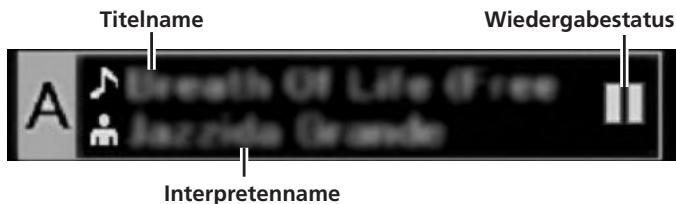
Wiedergabestatus
| D | Dieses Symbol zeigt an, dass ein Titel momentan wiedergegeben wird. |
| E | Dieses Symbol zeigt an, dass die Wiedergabe eines Titels momentan pausiert ist. |
| G | Dieses Symbol zeigt an, dass sich ein Titel momentan im Cue-Bereitschaftszustand befindet. |

ZUR BEAuchtUNG
- Dieses Gerät ist bzw zur Anzeige von Titel- und Interpretennamen in westeuropäischen Sprachen, Russisch, vereinfachtem Mandarin-Chinesisch und Japanisch im Stände, noch das jeweils verwendete DJ-Softwareprogramm unterstützt möglicherweise nicht alle dieser Sprachen. Einzelheiten zu den von Ihrem DJ-Softwareprogramm unterstützen Sprachen finden Sie in dessen Benutzerhandbuch.
Display A/Display B
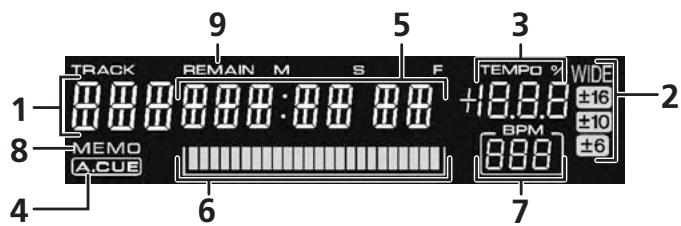
1 Titelnummern-Anzeigefeld
Bei DJS-Steuierung wird „DJS" angezeigt.
2 Tempo-Regelbereichsanzeigen (± 6, ± 10, ± 16, WIDE)
Hier wird der momentan für den TEMPO-Gleitbahnregler gewählte Regelbereich angezeigt.
3 TEMPO-Änderungsfaktor-Anzeigefeld (%)
Hier wird das aktuelle Ausmaß der durch eine Betätigung des TEMPO-Gleitbahnreglers verursachten Beeinflussung des Originaltempos als Prozentwert angezeigt.
4 A.CUE-Anzeige
These Anzeige leuchtet bei aktivierter Cue-Automatik-Funktion.
5 Zeitanzeigefeld
Hier werden die verstrichene Spielzeit des laufenden Titels (die [REMAIN]-Anzeige ist ausgeschaltet) oder die Restspielzeit (die [REMAIN]-Anzeige leuchtet) in Minutes [M], Sekunden [S] und Felder [F] angezeigt.
6 Wiedergabeadressen-Anzeigefeld
Eine Balkengrafik, die der Länge des kompletten Titels entspricht, ermöglich eine bequeme visuelle Kontrolle des relativen Fortschritts der Wiedergabe (entweder der verstrichenen oder der Restspielzeit) des laufenden Titels.
- Anzeige der verstrichenen Spielzeit: Zu Beginn der Wiedergabe sind alle Segmente der Balkengrafik ausgeschaltet und leuchten dann der Reihe nach auf.
- Anzeige der Restspielzeit: Zu Beginn der Wiedergabe leuchten alle Segmente der Balkengrafik und erloschen dann der Reihe nach.
- Die Balkengrafik beginnt zu blinken, sobald nur noch 30 Sekunden Restspielzeit verbleiben.
- Sobald nur noch 15 Sekunden Restspielzeit verbleiben, beginnnt die Balkengrafik in einem Schnellerem Tempo zu blinken.
7 BPM-Anzeigefeld
Hier wird der BPM-Wert (Beats Per Minute = Schläge pro Minute) des laufenden Titels angezeigt.
8 MEMO-Anzeige
Bei DJS-Steuerung erscheidt diese Anzeige nicht.
9 REMAIN-Anzeige
These Anzeige leuchtet, wenn das Zeitanzeigefeld auf Anzeige der Restspielzeit eingestellt ist.
RÜCKWAND
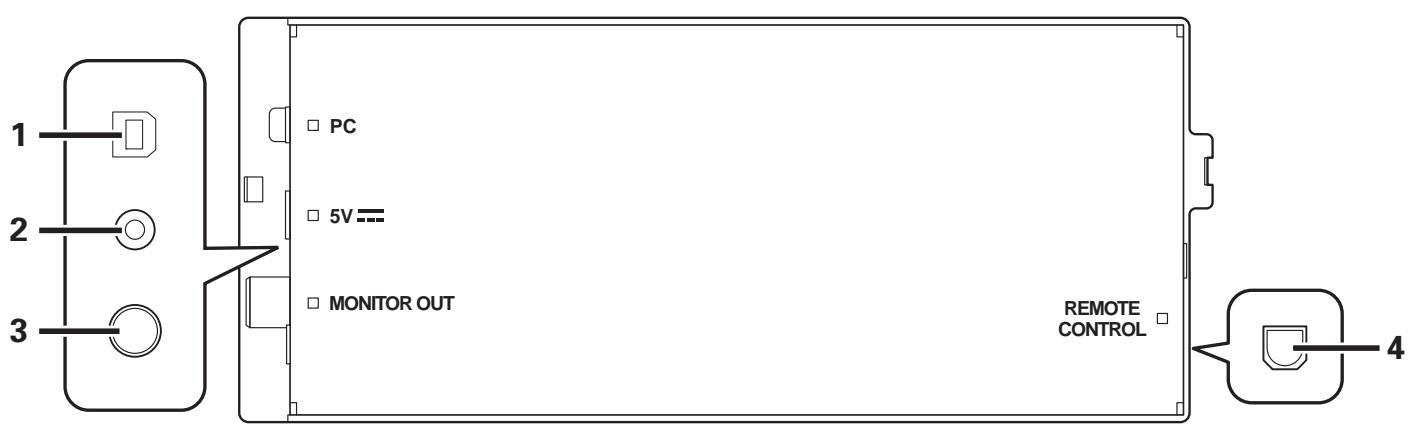
1 PC-Buchse: USB-Buchse (Typ B)
Verbinden Sie diese Buchse über das mitgelieferte USB-Kabel mit der USB-Buchse eines Personalcomputers.
2 5V-Buchse
Verbinden Sie diese Buchse über das mitgelieferte USB-Hilfsspannungskabel mit der USB-Buchse eines Personalcomputers.
3 Video-Ausgangsbuchse (MONITOR OUT)
Verbinden Sie diese Buchse über ein Videokabel mit einem externen Display.
4 Fernsteuerungsbuchse (REMOTE CONTROL)
These Buchse wird nicht mit thisem Gerät verwendet.
HINWEISE ZUR DJS-SOFTWARE
Bei Pioneers DJS handelt es sich um ein Softwareprogramm, das den Gebrauch von MP3-Dateien zur Steuerung der DJ-Wiedergabe über einen Personalcomputer gestattet. Installieren Sie das Programm von der mitgelieferten CD-ROM auf dem Computer.

ZUR BEAuchtUNG
- DJS ist nicht mit Funktionen zur Aufzeichnung der DJ-Wiedergabe ausgestattet.
SOFTWARE-LIZENZVEREINBARUNG
These Software-Lizenzvereinbarung ("Vereinbarung") wird zwischen Ihnen (sowohl einem Einzelbenutzer, der das Programm installiert, und einer einzigen juristischen Person, für die der Einzelbenutzer handelt) ("Sie" oder "Ihr") und der PIONEER CORPORATION ("Pioneer") abgeschlossen.
FALLS SIE SCHRITTE DURCHFÜHREN, DAS PROGRAMM EINZURICHTEN ODER ZU INSTALLIEREN, BEDEUTET DIES, DASS SIE ALLEN BESTIMMUNGEN DIESER LIZENZVEREINBARUNG ZUSTIMMN. DIE ERLAUBNIS, DAS PROGRAMM HERUNTERZULADEN UND/ODER ZU BENUTZEN, HÄNGT AUSDRÜCKLICH VON IHRER BEFOLGUNG DIESER BESTIMMUNGEN AB. ES IST KEINE GESCHRIEBENE ODER ELEKTRONISCHE GENEHMIGUNG ERFORDERLICH, DAMIT DIESE VEREINBARUNG IN KRAFT TRITT UND DURCHSETZBAR IST. FALLS SIE NICT ALLEN BESTIMMUNGEN DIESER VEREINBARUNG ZUSTIMMN, IST ES IHNEN NICT ERLAUBT, DIESES PROGRAMM ZU BENUTZEN UND SIE MUSSEN DIE INSTALLATION ABBRECHEN BZW. DAS PROGRAMM DEINSTALLLIEREN.
1 DEFINITIONEN
1.1 „Dokumentierung" bedeutet die schriftliche Dokumentierung, die technischen Daten und der Hilfe-Inhalt, die von Pioneer allgemein zur Verfügung gestellt werden, um Ihnen bei den Installation und dem Gebrauchs des Programms behilflich zu sein.
1.2 „Programm" bedeutet die gesamte Pioneer-Software, oder einen Teil davon, die Sie gemäß dieser Vereinbarung unter Lizenz von Pioneer erhalten.
2 PROGRAMMLIZENZ
2.1 Beschrankte Lizenz. Entsprechend den Einschränkungen dieser Vereinbarung erteilt Ihnen Pioneer eine beschränkte, nicht ausschließlich, nicht übertragbare Lizenz (ohne das Recht auf eine Unterlizenz):
(a) Zur Installation einer einzigen Kopie theses Programms auf der Festplatte Ihres Computers, um das Programm ausschließlich für ihren persönlichen Gebrauch entsprechend dieser Vereinbarung und der Dokumentierung ("Autorisierter Gebrauch") zu verwenden;
(b) Zur Verwendung der Dokumentierung für die Unterstützung des autorisierten Gebrauchs; und
(c) Zur Anfertigung einer Programmkopie ausschließlich für Sicherungszwecke, vorausgesetzt, dass alle Titel und Warenzeichen, das Copyright und alle Hinweise auf eingeschränkte Rechte auf der Kopie reproduziert werden.
2.2 Einschränkungen. Sie dürfen das Programm oder die Dokumentierung nicht kopieren oder verwenden, außer wie ausdrücklich durch diese Vereinbarung erlaubt. Sie dürfen das Programm nicht übertragen, unterlizenzierten, mieten, vermieten oder verleihen bzw. für das Training von Dritten, das kummerzielle Timesharing oder die Verwendung in einem Service-Büro gebrauchen. Sie dürfen das Programm weder selbst noch durch Dritte abändern, rekonstruieren, auseinander erhmen oder dekompilieren, außer bis zu dem vom geltenden Gesetz zugelassenen Ausmaß, und auch dann nur, nachdem Sie Pioneer schriftlich von ihren beabsichtigten Tätigkeiten informiert haben. Sie dürfen das Programm nicht auf mehreren Prozessoren installmenten, ohne vorher die schriftliche Zustimmung von Pioneer eingeholt zu haben.
2.3 Eigentum. Pioneer oder sein Lizenzgeber besteht sich alle Rechte, Titel und Anteile am gesamten Patent, das Urheberrecht, Warenzeichen, Geschäftsgemeimnis und die Rechte des geistigen Eigentums am Programm und der Dokumentierung, sowie allen Derivaten davon, vor. Sie erwerben keine weiteren Rechte, weder ausdrücklich noch impliziert, die über die beschränkte Lizenz, die in dieser Vereinbarung angeführrt ist, hinausgeben.
2.4 Keine Unterstützung. Pioneer ist nicht verpflichtet, das Programm oder die Dokumentierung unter dieser Vereinbarung zu unterstützen, warten, aktualisieren, verändern oder neue Veröffentlichungenbekanntzugeben.
3 GARANTIE-VERZICHTSERKLÄRUNG
DAS PROGRAMMUNDIE DOKUMENTIERUNG WERDEN, WIEVORHANDEN ANGEBOTEN, OHNE JEGLICHE DARSTELLUNGEN ODER GARANTIEN, UNDSIE STIMMEN DAMIT UBEREIN, SIE AUF EIGENES RISIKO ZU VERWENDEN. BIS ZU DEM VOM GESETZ ZUGELASSENEN MASS STREITET PIONEER AUSDRUCKLICH ALLE GARANTIEN JEGLICHER ART MIT BEZUG AUF DAS PROGRAMMUND DIE DOKUMENTIERUNG AB, SEIEN SIE AUSDRUCKLICH, IMPLIZIER, SATZUNGSGEMASS ODER SICH AUS EINEM LEISTUNGSKURS ERGEBEND, BZW. EINEM HANDELSKURS ODER GEBRAUCH, EINSCHLIESSLICH ALLER GARANIEN DER VERMARKTBARKEIT, EIGNUNG FÜR EINEN BESTIMMTEN ZWECK, AUSREICHENDER QUALITAT, GENAUIGKEIT, DES TITELS ODER DER NICTVERLETZUNG.
4 SCHADENSERSATZ UND RECHTSBEHELFE FÜR VERTRAGSBRUCH
Sie stimmen damit überein, dass jeder Verletzung der Einschränkungen dieser Vereinbarung Pioneer irreparable Schäden zufugen wurde, für die eine monetäre Entscheidigung allein unzureichend waren. Zusätzlich zu den Schadensersatzforderungen und anderen Rechtbehelfen, zu denen Pioneer berechtigt sein kann, stimmen Sie damit überein, dass Pioneer das Recht hat, eine richterliche Verfugung einzureichen, um den tatsächlichen, drohenden oder wiederholten Vertragsbruch dieser Vereinbarung zu verhindern.
5 BEENDIGUNG
Pioneer kann diese Vereinbarung jederzeit beenden, falls Sie irgendwelche Bestimmungen verletzt haben. Falls diese Vereinbarung beendet wird, dürfen Sie das Programm nicht weiter verwenden und müssen es von dem Computer, auf dem es installiert ist, dauerhaftlöschen sowie alle in Ihrtem Besitz befindlichen Kopien des Programms und der Dokumentierung zerstören und Pioneer dann schriftlich davon informieren. Die Abschnittte 2.2, 2.3, 2.4, 3, 4, 5 und 6 bleiben auch nach der Beendigung dieser Vereinbarung weiterhin in Kraft.
6 ALLGEMEINE BESTIMMUNGEN
6.1 Beschränkung der Haftbarkeit. Unter keinen Umständen sind Pioneer oder seine Tochtergesellschaften in Zusammenhang mit dieser Vereinbarung oder ihrem Inhalt, unter keiner Haftbarkeitstheorie, haftbar für indirekte Schäden, Folgeschäden, spezielle oder nachfolgende Schäden sowie verschärften Schadensersatz oder für Schadensersatz für verlorene Profite, Einkommen, Geschäfte, Ersparnisse, Daten, den Gebrauch oder die Kosten für den Erwerb eines Ersatzprogramms, selbst wenn Pioneer auf die Möglichkeit einer solchen Schadensersatzforderung
aufmerksam gemacht wurde bzw. eine solche Schadensersatzforderung vorhersehbar ist. Unter keinen Umständen wird die Haftbarkeit von Pioneer für alle Schadensersatzforderungen den Betrag überschreiben, den Sie Pioneer oder seinen Tochtergesellschaften für den Erwerb des Programms bezahlt haben. Die Vertragsparteien geben zu, dass die Haftbarkeitsgrenzen und die Risikoverteilung, die in dieser Vereinbarung angeführht sind, im Programmpreis widerspiegelt sind und einen wesentlichen Teil des Abkommens zwischen den Parteien darstellen, da Pioneer thesees Programm anderenfalls nicht angeboten noch auch diese Vereinbarung abgeschlossen hatte.
6.2 Die in dieser Vereinbarung enthaltenen Beschrankungen oder Ausschlüsse der Garantien und Haftbarkeit betreffen oder beeinträchtigen ihre gesetzlichen Rechte als Kunde nicht und gelten für Sie nur in dem Maße, in dem solche Beschrankungen oder Ausschlüsse unter den Gesetzen der Gerichtsbarkeit an Ihrem Wohnort erlaubt sind.
6.3 Trennbarkeit und Verzicht. Falls irgendeine Bestimmung dieser Vereinbarung als illegal, ungültig oder auf andere Weise nicht durchsetzbar eingestuft wird, wird diese Bestimmung bis zum erlaubten Maße durchgesetzt oder, falls eine Durchsetzung nicht möglich ist, als trennbar angesehen und davon aus dieser Vereinbarung ausgeschlossen, während die restlichen Bestimmungen der Vereinbarung weiterhin voll in Kraft bleiben. Der Verzicht einer der Parteien im Falle eines Versäumnisses oder Vertragsbruchs dieser Vereinbarung bedeutet nicht, dass im Falle eines späteren Versäumnisses oder Vertragsbruchs ebenfalls ein Verzicht erfolgt.
6.4 Keine Übereignung. Sie dürfen diese Vereinbarung oder irgendwelche darin enthaltenen Rechte oder Pflichten nicht übereignen, verkaufen, übertragen, delegieren oder sich ihrer auf andere Weise entledigen, wieder gewollt noch ungewollt, sei es gesetzmäßig oder auf andere Weise, ohne vorher die schriftliche Zustimmung von Pioneer eingeholt zu haben. Jede angebliche Übereignung, Übertragung oder Delegation durch Sie ist null und nichtig. Vorbehaltlich des Obengenannten ist diese Vereinbarung für die Parteien und ihre jeweiligen Nachfolger und Rechtsnachfolger bindend.
6.5 Gesamte Vereinbarung. These Vereinbarung stellt die gesamte Vereinbarung zwischen den Parteien dar und lost alle vorherigen oder gleichzeitigen Vereinbarungen oder Vertretungen bezüglich des Inhalts, seien sie schriftlich oder mündlich, ab. These Vereinbarung darohne die vorherige und ausrückliche schriftliche Zustimmung von Pioneer nicht modifiziert oder berichtigt werden, und keine weitere Akte, kein Dokument, Verwendung oder Gewohnheitsrecht kann diese Vereinbarung berichtigen oder modifizieren.
6.6 Sie erklären Ihr Einverständnis damit, dass diese Vereinbarung durch japanische Gesetzgebung geregelt und gemäß dieser ausgelegt wird.
WARNHINWEISE ZUM URHEBERRECHTSSCHUTZ
■ Der Gebrauch von DJS unterliegt Einschränkungen hinsichtlich der Wiedergabe und des Kopierens von Musikinhalt, der mit Kopierschutz versehen ist.
- Wenn Kopierschutz-Verschlusselungsdaten in Aufzeichnungen auf Datenträgern eingebettet sind, arbeitet these Programm möglicherweise nicht einwandfrei.
- Ripping, Wiedergabe und andere Betriebsvorgänge werden u.U. gestoppt, wenn eingebettet Kopierschutz-Verschlussungsdaten in Aufzeichnungen auf Datenträgern erkannt werden.
- Aufgrund von Kopierschutz-Technologie für bespielte Datenträger (CPRM) ist das Schreiben ("Check-out") auf SD-Speicherkarten auf maximal drei Schreibvorgänge pro Musikinhalt beschrankt.
- Um Musikinhalt auf SD-Speicherkarten schreiben („Check-out“) zu können, muss das verwendete Lese-/Schreibgerät die „Kopierschutz-Technologie für bespielte Datenträger" der SD-Speicherkarte Unterstützung. Einzelheiten hierzu findinge Sie in der Bedienungsanleitung des jeweils verwendenten Lese-/ Schreibgerätes.
- Musikinhalt, der auf SD-Speicherkarten geschrieben wird ("Check-out") kann nur mit einem Player wiedergegeben werden, der die Norm „SD-Audio" besteht. Einzelheiten hierzu finden Sie in der Bedienungsanleitung des jeweils verwendeten Players.
■ Urheberrechtlich geschütztes Tonmaterialarf ausschlieBlich für den Privatgebrauch aufgezeichnet werden; Verwendung zu anderen Zwecken ohne schriftliche Genehmigung des Inhabers der Urheberrechte ist gesetzlich verboten. - Musiktitel, die von CDs und anderen Datenträgern aufgezeichnet werden, unterliegen mölicherweise dem Urheberrechtsschutz durch die Gesetzungsbegung einzelner Länder sowie durch internationale Abkommen. Sie allein sind für einen den gesetzlichen Auflagen entsprechenden Gebrauch der von Ihnen erstellten Aufzeichnungen verantwortlich.
SYSTEMANFORDERUNGEN (Mindestanforderungen an die Betriebsumgebung)
DJS kann nur auf einem PC/AT-Computer eingesetzt werden, der die folgenden Mindestanforderungen an die Betriebsumgebung erfüllt:
Zentraleinheit: Intel® Pentium M® (oder kompatibler) Prozessor mit einer Taktfrequenz von mindestens 1,5 GHz
Bei Einsatz unter Windows Vista® jedoch ist ein Prozessor des Typs Intel Core™2 Duo (oder ein kompatibler Prozessor) mit einer Taktfrequenz von mindestens 1,5 GHz erforderlich.
Arbeitsspeicher:
Mindestens 512 MB RAM
Bei Einsatz unter Windows Vista®: mindestens 1 GB RAM
Festplattenlaufwerk:
250 MB freier Speicherplatz (zusätzlich zu dem zur Speicherung von MP3- und anderen Musikdateien benötigten Speicherplatz)
Optisches Laufwerk:
Zum Lesen von CD-ROM-Discs und zum Abspielen von Musik-CDs (CD-DA) geeignetes Disc-Laufwerk
Display:
XGA (1024 x 768) oder höhere Auflösung, mit Videodapter und Monitor mit HighColor (16 Bit) oder higherer Auflösung
Sound:
Audioausgang mit mindestens 2 Kanälen (interne oder externe Soundkarte oder Audiogerät)
Eingabegerät:
Tastatur, Maus (oder gleichwertige Zeigevorrichtung)
Internet-Anschluss:
Eine Datenübertragungsgeschwindigkeit von mindestens 56 kB/ s wird empfohlen. Microsoft® Internet Explorer 5.5 oder neuere Version oder ein anderer Web Browser mit Unterstützung von 128Bit SSL
- Wenn these Gerät an einen Personalcomputer angeschlossen ist und in Verbindung mit der DJS-Software betrieben wird, muss der Personalcomputer über zwei USB-Buchsen gemäß USB 1.1 oder einer neueren Version verfügen. Einzelheiten hierzu finden Sie im Abschnitt „ANSCHLUSSE" (S. 9).

HINWEIS
- Selfest wenn der verwendete Personalcomputer über die in den obigen Systemanforderungen angegebene Speicherkapazität verfügbar, können Funktionen oder Leistung des Programms beeinträchtigt werden, wenn andere Softwareanwendungen und Dienste, die gleichzeitig auf dem Computer laufen, übermöbig viel Speicherplatz verbrauchen. Beenden Sie in einem solchen Fall die anderen momentan laufenden Dienste oder Programme, um für ausreichend freien Platz im Arbeitssspeicher zu sorgen, oder installieren Sie zusätzliche Arbeitssspeicherkapazität.
- Bei Kombination mit anderen auf dem Personalcomputer installierten Softwareprogrammen arbeitet DJS möglicherweise nicht einwandfrei.
- Die Tatsache, dass der verwendete Personalcomputer die obigen Systemanforderungen erfüllt, bietet Dennoch keine Gewähr für eine uneingeschränkte Funktionalität beim Betrieb der Software auf dem betreffenden Computer.
- Das DJS-Softwareprogramm wird nicht von Macintosh-Computern Unterstützung (sclfbst wenn diese mit einer Intel-Zentraleinheit ausgerüstet sind).
INSTALLIEREN DER DJS-SOFTWARE
Vorsichtshinweise zur Installation
-itte lessen Sie unbedingt die Abschnittte „SOFTWARE-LIZENZVEREINBARUNG" und „SYSTEMANFORDERUNGEN (Mindestanforderungen an die Betriebsumgebung)“, bevor Sie mit der Installation von DJS beginnen.
- DJS wird von den folgenden Versionen von Microsoft Windows' understands: Windows Vista Home Basic Windows Vista Home Premium Windows Vista Ultimate Windows Vista Business Windows XP Home Edition Windows XP Professional Windows 2000 Professional (SP4)
- DJS wird nicht von Microsofts 64-Bit-Betriebssystemen unterszt (Windows® XP Professional x64-Version und Windows Vista® 64-Bit-Versionen).
- Die mitgelieferte CD-ROM enthalt Installationsprogramme und Benutzerhandbücher in den folgenden acht Sprachen: Englisch, Französisch, Deutsch, Italienisch, Holländisch, Spanisch, Chinesisch (vereinfachtes Mandarin) und Japanisch.
- Bei Verwendung von DJS auf einem Personalcomputer, dessen Windows®-Anzeigesprache keiner der oben aufgeführten Sprachen entspricht, folgen Sie den Menüanweisungen, um [English (English)] zu halten.
- Zur Installation und Deinstallation von DJS ist eine Administrator-Berechtigung auf dem betreffenden Personalcomputer erforderlich. Bevor Sie die Software installieren können, müssen Sie sich als Administrator anmelden.
Installationsverfahren
1 Wenn die mitgelieferte CD-ROM-Installations-Disc in das DVD/CD-Laufwerk des Personalcomputers eingelegt wird, erscheint das Installationsmenu automatisch auf dem Bildschirm. Folgen Sie den Menüanweisungen, um die DJS-Software zu installieren.
- Falls das Installationsmenü nicht automatisch erscheint, klichen Sie auf [Start] → [Arbeitsplatz (oder Computer)], wahren Sie das optische Laufwerk, und doppelklichen Sie dann auf das Symbol [Install].
2 Sobald das Installationsmenu entscheidt, klichen Sie auf die Schaltfläche [Installieren Sie DJS].
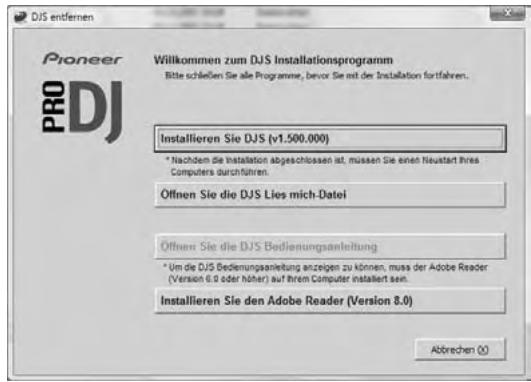
- Falls eine Probeversion von DJS momentan auf dem Personalcomputer installiert ist, erscheintstatt der Schaltfläche [Installieren Sie DJS] die Schaltfläche [Deinstallieren Sie die Probeversion von DJS]. Klichen Sie auf diese Schaltfläche, um die Probeversion zu deinstallieren, und dann auf die Schaltfläche [Installieren Sie DJS].
- Um das Benutzerhandbuch anzuzeigen, klichen Sie auf die Schaltfläche [Öffnen Sie die DJS Bedienungsanleitung]. Adobe Reader® wird zur Anzeige des Benutzerhandbuchs besteht.
- Um Adobe Reader® zu installieren, klichen Sie auf die Schaltfläche [Installieren Sie den Adobe Reader]. Falls bereits eine ältere Version von Adobe Reader® auf dem Personalcomputer installiert ist, müssen Sie diealte Version von Adobe Reader® deinstallieren, bevor Sie auf die Schaltfläche [Installieren Sie den Adobe Reader] klichen.
- Um das Installationsmenü zu schließen, klichen Sie auf die Schaltfläche [Abbrechen].
3 Wenn der Bildschirm zur Wahl der Anzeigesprache erscheint, wahlen Sie [Deutsch], und klichen Sie dann auf [OK].
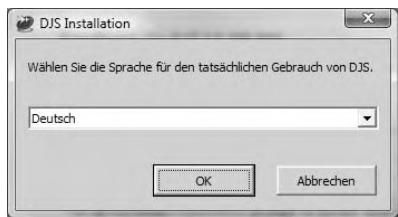
- Je nach der Betriebsumgebung des Personalcomputers stehen u.U. mehrere Sprachen zur Verfügung.
- Wenn Sie auf die Schaltfläche [OK] klichen, erscheidt die Meldung [Vorbereitung zum Installieren von DJS...]. Nach Abschluss der Vorbereitungen erscheidt die Meldung [Beginn der DJS-Installation...]. Folgen Sie den Anweisungen, die auf dem Bildschirm erschellen, um die Installation von DJS abzuschlieben.
- Um die Installation abzubrechen, klichen Sie auf die Schaltfläche [Abbrechen].
4 Führn Sie nach beendeter Installation von DJS entsprechend den Anweisungen, die auf dem Bildschirm erschienen, einen System-Neustart aus.

ZUR BEACHTUNG
- Bei Verwendung these Gerätes in Verbindung mit dem DJS-Softwareprogramm muss der Software-Treiber auf dem Personalcomputer installiert werden, bevor der Personalcomputer an den SEP-C1 angeschlossen wird. Einzelheiten hierzu finden Sie auf S. 17
DJS-Benutzerhandbuch (PDF)
Nach beendeter Installation von DJS konnen Sie auf Wunsch das Benutzerhandbuch vom Windows [START]-Menu aus anzeigen. Klichen Sie auf [START] [Alle Programme anzeigen] [DJS] [Bedienungsanleitung].
Es empfeiht sich, das Benutzerhandbuch vor Starten des Programms zu lesen, um sich mit den verschiedene Funktionen von DJS vertraut zu machen.
HINWEISE ZUR PROBEFRIST UND BENUTZER-REGISTRIERUNG
Nach der Installation dürfen Sie DJS innerhalb einer Probefrist von 60 Tagen benutzen, ohne sich registrierten zu müssen. Innerhalb these Zeitdauer konnen Sie DJS verwenden, ohne eine officielle Registrierung auszuführen. Da DJS nach Ablauf der Probefrist nicht weiter benutzt werden kann, sollen den Sie nicht vergessen, die Benutzer-Registrierung vor Ablauf dieser Frist auszuführen.
■ Benutzer mit Internet-Anschluss können eine Online-Registrarung ausführten. Einzelheiten zum Registrierungsverfahren finden Sie im DJS-Benutzerhandbuch auf der mitgelieferten CD-ROM.
Die Pioneer-Gruppe sammelt die persönlichen Informationen von Benutzern zu den folgenden Zwecken:
- Für Kundendienstleistungen im Zusammenhang mit dem Produkt
- Zur Benachrichtigung von Benutzern per E-Mail über wichtige Informationen und Veranstaltungen im Zusammenhang mit dem Produkt
-
Für Umfragen unter Kunden, deren Ergebnisse bei der Entwicklung neuer Produkte berücksichtigt werden
-
Die Handhabung und Verwaltung von persönlichen Informationen, die von Kunden gesammelt wurden, erfolgt auf der Grundlage von Pioneers Datenschutzprinzipien.
- Weitere Informationen zu Pioneers Fimenpolitik hinsichtlich des Datenschutzes finden Sie auf der folgenden Pioneer-Website: http://www.prodjnet.com/privacy.html
■ Benutzer ohne Internet-Anschluss konnen die erforderlichen Informationen auf der beiliegenden „Benutzerregistrarungs-Karte" eintragen und diese an Pioneer einsenden. Nach Erhalt der ausgeführten „Benutzerregistrarungs-Karte" schickt Pioneer dem Kunden den zur Freigabe der Software nach Ablauf der Probefrist erforderlichen „Registrarungs-ID" (Installationsschlüssel). Detailed Anweisungen zur Benutzerregistrarung finden Sie im DJS-Benutzerhandbuch auf der mitgelieferten CD-ROM.

HINWEIS
- Der Installationsschluss (Registrierungs-ID) kann für die auf einem einzigen Personalcomputer installierte DJS-Software verwendet werden. Wenn der Personalcomputer später ausgewechselt wird oder aus einem anderen Grund eine Neuinstallation der DJS-Software erforderlich wird, muss die Benutzereregistrierung erneut ausgeführrt und ein neuer „Registrierungs-ID" erhalten werden, um die Software nach Ablauf der Probefrist freizugegeben. Da der ursprünglich von Pioneer erhaltene „Registrierungs-ID" außer dem bei einer Neuregistrierung sowie bei einer Kontaktaufnahme mit dem Kundendienst besteht wird, bewahren Sie die RegisterrungsinFORMATIONen nach Abschluss des Registrierungsverfahrens nicht sorgfältig auf.
■ Auf der „Benutzerregistrierungs-Karte" ist die nachstehend aufgeführte Kontaktadresse angegeben. Da je nach Ihrwohnort eine andere Adresse zutreffend sein kann, achten Sieitte daraufuf, die Karte an die richtige Adresse abzuschicken:
Nordamerika
HINWEISE ZUR ONLINE-UNTERSTÜTZUNG
Bitte lessen Sie das auf der mitgelieferten CD-ROM enthaltene DJS-Benutzerhandbuch sowie den FAQ-Teil (Häufig gestellte Fragen) auf der DJS-Unterstützungs-Website, bevor Sie sich direkt mit Fragen zur Bedienung von DJS und anderen technischen Problemen an den Online-Kundendienst wenden.
Informationen darüber, wie Sie auf die DJS-Unterstützungs-Website zugreifen konnen, finden Sie im DJS-Benutzerhandbuch. Für den Zugriff auf die Unterstützungs-Website benötigen Sie den „Anmeldungsnamen" und das „Password", den/das Sie zum Zeitpunkt der Benutzerregistrierung gewählt haben.
■ Wenn Sie sich mit Anlagen hinsichtlich von Funktionstörungen an die DJS-Unterstützungs-Website wenden, geben Sieitte ihren Name, den Produktnamen, den Registrierungs-ID (Installationsschlüssel), Typ und Spezifikationen des verwendeten Personalcomputers (Zentraleinheit, installierter Arbeitsspeicher, angeschlossene Peripheriegeräte usw.), das verwendete Betriebssystem und seine Version sowie konkrete Information bezüglich der festgestelltten Störungssymptome an.
■Bitte beachten Sie, dass technische Unterstützung nur Kunden angeboten wird, die das Benutzereregistrierungs-Verfahren ausgeführt haben. Bitte bewahren Sie den bei der Registrierung angegebenen „Anmeldungsnamen" und Ihr „Password" gemeinsam mit Ihr „Registrierungs-ID“sorgfältig auf.
■ Falls Probleme bei der Installation oder Benutzerregistierung auftreten, wenden Sie sichitte an die folgende Website:
http://www.prodjnet.com/djs/support/

HINWEIS
- Für technische Informationen hinsichtlich der Verwendung these Gerätes mit einem Personalcomputer, zu Peripheriegeräten oder Geräten anderer Fabrikate wenden Sie sichitte an ihren Fachhändler bzw. den Hersteller des betreffenden Gerätes.
■Zukünftige Programm-Updates zum Zweck einer Verbesserung der Funktionalität und Leistung von DJS stehen zu erwarten. Die offizielle Registriierung these Produkte gestattet es Ihnen nicht nur, auf Pioneers Unterstützungs-Website zuzugreifen, sondern auch Programm-Updates herunterzuladen. Pioneer empfeihelt Benutzern, von thisem Aktualisierungsdienst Gebrauch zu machen, um stets die neuste Version des Programms zur Verfugung zu haben.
AUSSCHLUSSKLAUSEL
■ Im Falle eines Verlusts ist Pioneer nicht dazu verpflichtet, dem Kunden erneut einen Lizenzschlüssel oder Registrierungs-ID auszustellen.itte bewahren Sie ihre Registrierungsinformationen und Ihr Password fur spätere Bezugnahme an einem sicheren Ort auf.
■itte beachten Sie, dass die Datenübertragungsfunktion fur SD-Speicherkarten (Check-out/Check-in) von Windows Vista® nicht unterstützt wird.
Die Ripping-Funktion dieser Software steht ausschlieBlich bei Musik-CDs zur Verfugung, die mit einem der nachstehend abgebildeten Logos gekennzeichnet sind.


HINWEISE ZUM TREIBERPROGRAMM
Bei Anschluss an einen Personalcomputer ist这点 Gerat auf die Steuerung von Pioneers DJS und anderen DJ-Softwareprogrammen ausgelegt. Bevor这点 Gerat zur Steuerung von DJ-Software an einen Windows-Computer angeschlossen wird, muss das Software-Treiberprogramm auf dem Personalcomputer installiert werden.

ZUR BEACHTUNG
- Treiber für Macintosh OS sowie neuste Informationen zur DJ-Software anderer Hersteller sind von der folgenden Website erhältlich: http://www.prodjnet.com/support/
SOFTWARE-LIZENZVEREINBARUNG
Bitte lessen Sie vor der Installation und Verwendung der Treibersoftware unbedingt die „SOFTWARE-LIZENZVEREINBARUNG" (S. 13). Durch die Installation und den Gebrauch dieser Software erklären Sie Ihr Einverständnis mit den Bedingungen der Vereinbarung.
INSTALLATION DES TREIBERS
Vorder Installation (WICHTIG)
-itte lessen Sie vor der Installation these Treibers unbedingt die "SOFTWARE-LIZENZVEREINBARUNG".
- Dieses Gerät kann an einen Personalcomputer angeschlossen werden, der unter einem einer folgenden Betriebssysteme lauft: Windows Vista® Home Basic, Windows Vista® Home Premium, Windows Vista® Ultimate, Windows Vista® Business, Windows XP Home Edition, Windows XP Professional oder Windows 2000 Professional.
Zur Installation des neuesten Service Pack muss möglicherweise vom Windows Update-Dienst Gebrauch gemacht werden.
- Das Treiber-Installationsprogramm wird in 10 Sprachen gefelwert (Englisch, Französisch, Deutsch, Italienisch, Holländisch, Spanisch, Russisch, Chinesisch (vereinfacht), Chinesisch (traditionell) und Japanisch). Bei Verwendung von Windows in einer anderen Sprache folgen Sie den Anweisungen, die auf dem Bildschirm erschienen, zur Wahl von [English (Englisch)] als Sprache.
- Zur Installation der Treibersoftware auf dem Computer ist eine Administrator-Berechtigung erforderlich.itte melden Sie sich als Benutzer mit Administrator-Berechtigung auf dem Computer an, bevor Sie mit der Installation des Treibers beginnen.
- Falls momentan andere Windows-Anwendungen laufen, beenden Sie diese, bevor Sie mit der Installation des Treibers beginnen.

HINWEIS
- Trennen Sie vor der Installation der Treibersoftware das USB-Hilfspannungskabel und das USB-Kabel ab, mit denen these Gerät mit dem Personalcomputer verbunden ist.
- Wenn这点es Gerät ohne vorherige Installation des Treibers an einen Computer angeschlossen wird, können je nach Betriebsumgebung Fehler am Computer auftreten.
- Falls die Treiberinstallation unterbrochen wird, gehen Sie wie nachstehend beschreiben vor, um den Installationsvorgang erneut zu beginnen.
■ Installation von der mitgelieferten CD-ROM
1 Starten Sie den Computer, und melden Sie sich mit Administrator-Berechtigung an.
2 Legen Sie die mitgelieferte CD-ROM in das CD/DVD-Laufwerk des Computers ein.
3 Klichen Sie auf die Schaltfläche [START] von Windows und dann auf [Arbeitsplatz (oder Computer)], greifen Sie auf die CD-ROM zu, und doppelklicken Sie auf den Ordner [SEP-C1].
4 Nach Öffnen des Ordners [SEP-C1] doppelklichen Sie auf das Treiber-Installationsprogramm [MEP-7000[SEP-C1]#.###.exe].
(Die Treiberversion wird durch#.##vertreten.)
5 Wenn das Menu [Sprachenwahl] erscheint, wahlen Sie [Deutsch], und klichen Sie dann auf [OK].
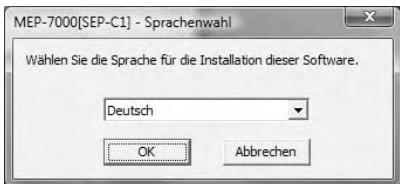
- Um die Installation abzubrechen, klichen Sie auf die Schaltfläche [Abbrechen].
6 Wenn der Bildschirm [Lizenz] erscheint,lesen Sieitte die „Software-Lizenzvereinbarung" vollständig durch, aktivieren Sie anschlieBend das Kontrollkastchen [Ich stimme zu], und klichen Sie dann auf [OK].
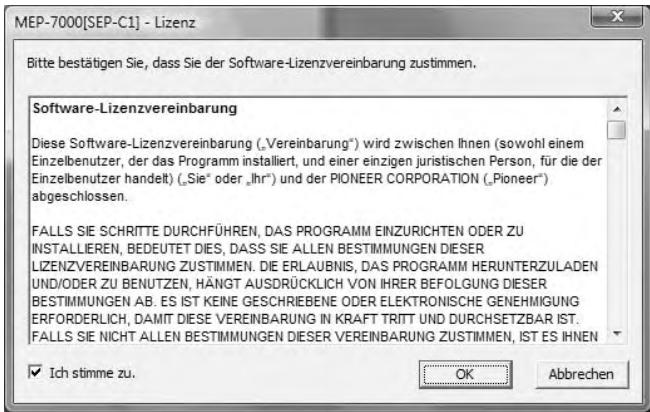
- Falls Sie mit den Bedingungen der „Software-Lizenzvereinbarung" nicht einverstanden sind, klichen Sie auf die Schaltfläche [Abbrechen], um die Installation zu beenden.
7 Folgen Sie den Anweisungen, die auf dem Bildschirm erschienen.
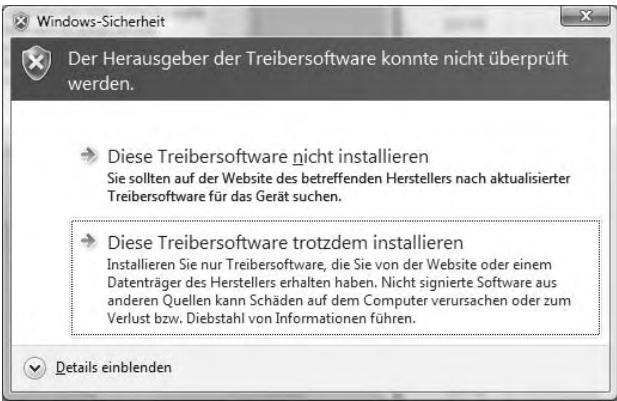
- Falls der Bildschirm [Windows-Sicherheit] während der Installation entscheid, klichen Sie auf [These Treibersoftware trotzdem installmenten], um den Installationsvorgang fortzusetzen.
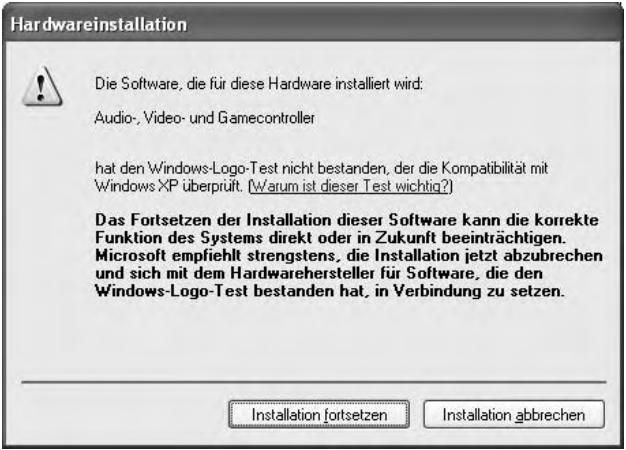
- Falls der Bildschirm [Hardwareinstallation] während der Installation entscheid, klichen Sie auf [Installation fortsetzen], um den Installationsvorgang fortzusetzen.
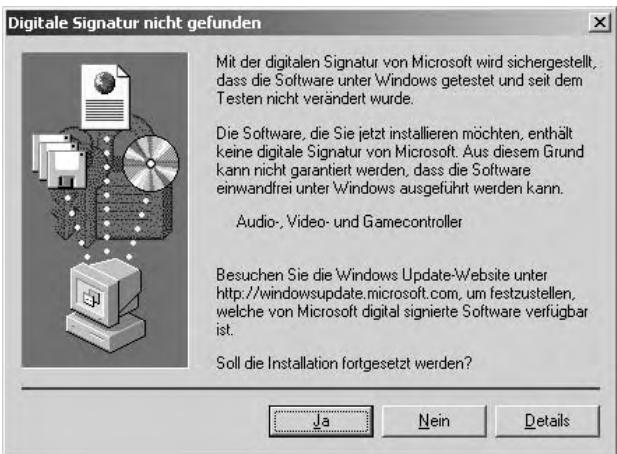
- Falls der Bildschirm [Digitale Signatur nicht gefunden] während der Installation erscheint, klichen Sie auf [Ja], um den Installationsvorgang fortzusetzen.
8 Nach beendeter Installation erscheint die Meldung [Die Installation ist jetzt abgeschlossen]. Klichen Sie auf die Schaltfläche [Beenden], um den Vorgang abzuschlieben.
![PIONEER SEP-C1 - Nach beendeter Installation erscheint die Meldung [Die Installation ist jetzt abgeschlossen]. Klichen Sie auf die Schaltfläche [Beenden], um den Vorgang abzuschlieben. - 1](/content/2025/01/118694/images/860764910ec4941f781d8fe027d2cd9d3c713f1a499d4f0b98e2b1384474a022.jpg)
AnschlieB den These Gerätes an den Computer
1 SchlieBen Sie das USB-Hilfsspannungskabel an diesen Gerät und an den Personalcomputer an.
2 Schlieben Sie das USB-Kabel an diesen Gerät und an den Personalcomputer an.
Wenn these Gerät zum ersten Mal an einen Personalcomputer angeschlossen oder ein erneuter Anschluss an der USB-Buchse des Computers hergestellt wird, entscheidt u.U. die Meldung [Installieren von
Geräteirebersoftware] auf dem Monitor des Computers. In einem solchen Fall warten Sieitte einfach, bis die Meldung [Die Geräte konnen jetzt verwendet werden.] angezeigt wird.
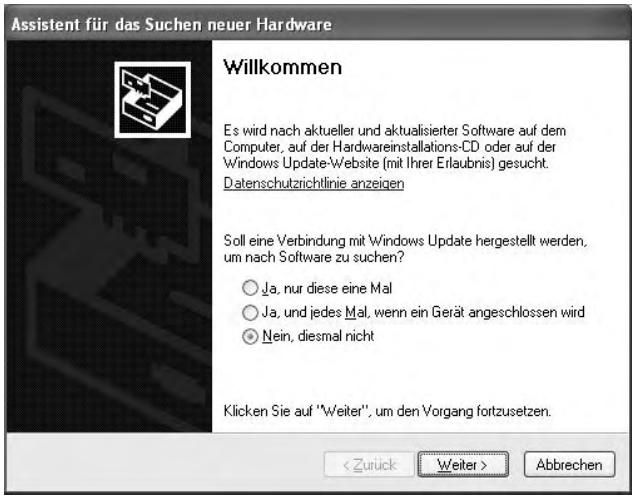
- Falls die Meldung [Soll eine Verbindung mit Windows Update hergestellt werden, um nach Software zuuchen?] während des Installationsvorgangs auf dem Bildschirm erscheint, markieren Sie das Optionsfeld [Nein, diesermal nicht], und klichen Sie dann auf die Schaltfläche [Weiter], um den Installationsvorgang fortzusetzen.
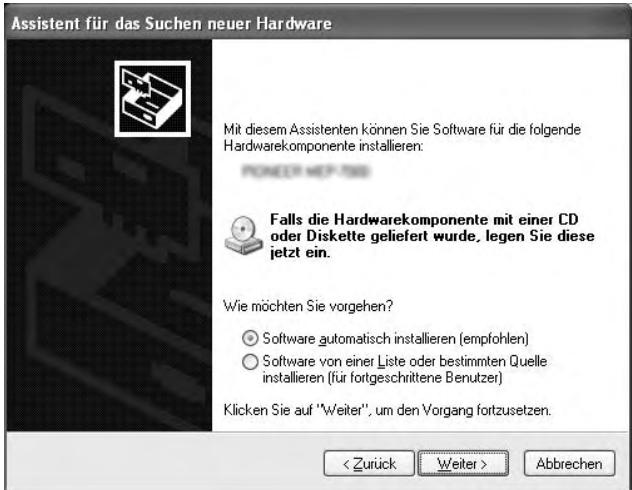
- Falls die Meldung [Wie möchten Sie vorgehen?] während der Installation auf dem Bildschirm erscheint, markieren Sie das Optionsfeld [Software automatisch installmenten (empfohlen)], und klichen Sie dann auf die Schaltfläche [Weiter], um den Installationsvorgang fortzusetzen.
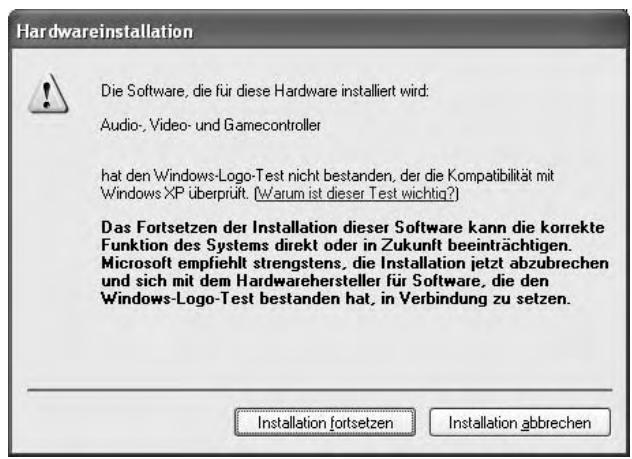
- Falls der Bildschirm [Hardwareinstallation] während der Installation entscheid, klichen Sie auf [Installation fortsetzen], um den Installationsvorgang fortzusetzen.
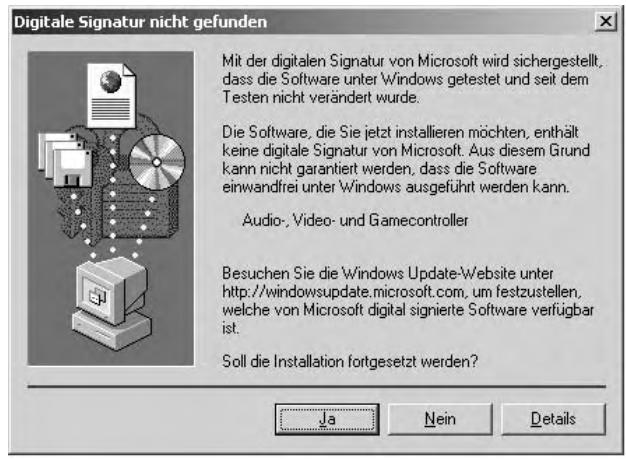
- Falls der Bildschirm [Digitale Signatur nicht gefunden] während der Installation erscheint, klichen Sie auf [Ja], um den Installationsvorgang fortzusetzen.
Überprüfen der Treiberversion
Um die Version des installierten Treibers zu überprüfen, klichen Sie auf die Schaltfläche [START] von Windows und dann auf [Alle Programme anzeigen] [Pioneer] [MEP-7000[SEP-C1]] [MEP-7000 [SEP-C1] Versionanzeige-Dienstprogramm].
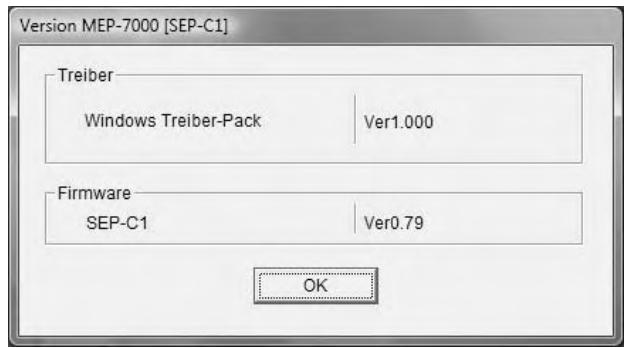

ZUR BEAuchtUNG
- Dieser Bildschirm gestattet außer dem eine Überprüfung der Version der momentan installierten Firmware.itte beachten Sie jedoch, dass die Firmware-Version nur dann angezeigt wird, wenn der SEP-C1 an einen Computer angeschlossen ist und dieser einwandfrei mit dem SEP-C1COMMUNIZiert.
Neuste Treiberversion
Informationen zur jeweils neuesten Treiberversion finden Sie auf der folgenden Website:
http://www.prodjnet.com/support/
Vor Einsatz这点es Gerätes zur Steuerung der DJS-Software
Bitte lessen Sie den Abschnitt „VERWENDUNG VON DJ-SOFTWARE" (S. 20) und die „DJS-Steuerungsanleitung" (PDF-Datei), bevor Sie versuchen,这点 Gerät zur Steuerung von DJS zu verwenden. Die DJS-Steuerungsanleitung befindet sich in der Datei [manual_SEP-C1_control_de.pdf] im Ordner [SEP-C1\German] der mitgelieferten CD-ROM.
VERWENDUNG VON DJ-SOFTWARE
Nach Installation der mitgelieferten DJS-Software oder einer anderen DJ-Software auf einem über USB-Kabel an这点 Geränt angeschlossenen Personalcomputer kann das Gerät zur Steuerung des DJ-Softwareprogramms verwendet werden.
Unterstützte DJ-Software
| DJS | Das zum Lieferumfang des SEP-C1 gehörende komplette DJ-Softwareprogramm „DJS" gestattet Ihnen den sofortigen Gebrauch von DJ-Software. |
| Mit Spezial-KommunikationsprotokollCompatible DJ-Software | Handelsübliche DJ-Softwareprogramme, die das Spezial-Kommunikationsprotokoll des SEP-C1 unterstützen, können verwendet werden, ohne dass eine Steuerdisc erforderlich ist. Neuste Informationen zur Unterstützung DJ-Software finden Sie auf der folgenden Pioneer-Website: http://www.prodjnet.com/support/ |
| MIDI-kompatible DJ-Software | Da der SEP-C1 Daten über den Status der Tasten und des TEMPO-Gleitbahnreglers im Universal-MIDI-Format ausgibt, kann MIDI-kompatible DJ-Software zur Zuweisung der MIDI-Meldungen these Gerätes verwendet werden, indem die MIDI-Kommunikation zur Steuerung eingesetzt wird. |
Einsatzmethoden
Dieses Gerät kann als ein DJ-Software manipulator eingesetzt werden. Bei Einsatz des SEP-C1 als Manipulator kann die DJ-Software ohne den Gebrauch einer Maus oder Tastatur mit dem gleichen Bedienfeld-Layout, den gleichen Funktionen und dem gleichen hohen Bedienungskomfort gesteuert werden, der weitere Diskjockeys von der Pioneer CDJ-Modellreihe her vertraut ist.

VORBEREITEN DES DJ-SOFTWAREPROGRAMMS
Vor der Inbetriebnahme eines DJ-Softwareprogramms mussen Sie den Personalcomputer und die DJ-Software wie nachstehend beschreibenbenVBoreiten.SchlieBen Sie den SEP-C1 auf keinei Fall an den Computer an,bevor Sie die Treibersoftware installiert haben!
| Schritt | DJS | DJ-Software mit Spezial-Kommunikationsunterstützung | DJ-Software mit MIDI-Unterstützung | |
| 1 | Überprüfen Sie die Einrichtung und Betriebsumgebung des Personalcomputers. | Siehe S. 13 these Handbuchs ("HINWEISE ZUR DJS-SOFTWARE").Die folgenden Betriebssysteme werden unterstützt:Windows Vista, Windows XP, Windows 2000 oder eine neue Version. DJS unterstützen ausschließlich das Betriebssystem Microsoft Windows. | Bitte schlagen Sie im Benutzerhandbuch Ihrer DJ-Software nach.Die folgenden Betriebssysteme werden unterstützen: Windows Vista, Windows XP, Windows 2000 oder Mac OS Version 10.3.9 oder eine neue Version. | |
| 2 | Schalten Sie den Personalcomputer ein. | Bitte schlagen Sie im Benutzerhandbuch Ihrer DJ-Software nach. | ||
| 3 | Installieren Sie den Treiber. | Siehe S. 17 these Handbuchs ("HINWEISE ZUM TREIBERPROGRAMM"). | ||
| 4 | Bus-Spanningsversorgungsanschluss zwischen thisem Gerät und dem Personalcomputer. | Siehe S. 9 these Handbuchs ("ANSCHLUSSE"). | ||
| 5 | Prüfen Sie nach, dass der USB-Anschluss an den Personalcomputer korrekt hergestellt wurde. | Siehe S. 19 these Handbuchs ("HINWEISE ZUM TREIBERPROGRAMM, ■ Überprüfen der Treiberversion"). | ||
| 6 | Installieren Sie das DJ-Softwareprogramm. | Siehe S. 13 these Handbuchs ("HINWEISE ZUR DJS-SOFTWARE"). | Bitte schlagen Sie im Benutzerhandbuch Ihrer DJ-Software nach. | |
| 7 | Starten Sie die DJ-Software. | Siehe das DJ-Benutzerhandbuch (PDF-Datei auf der mitgelieferten CD-ROM). | ||
| 8 | Führten Sie die DJ-Wiedergabe aus. | Einzelheiten zu den grundlegenden Bedienungsverfahren finden Sie in der DJS-Steuerganzleitung. | ||

ZUR BEAuchtUNG
Zum Gebrauch eines DJ-Softwareprogramms ist die Installation einer Spezial-Treibersoftware erforderlich (die mitgelieferte CD-ROM enthalt einen Treiber für Windows-Computer). Treiber-Updates und Treiber für MAC OS sind auf Pioneers Website erhältlich. http://www.prodjnet.com/support/
STEUERUNG DES COMPUTERS ÜBER DAS SPEZIAL-KOMMUNICATIONSPROTOKOLL
Der SEP-C1 kann zur Steuerung nicht nur der mitgelieferten DJS-Software, sondern auch von anderen DJ-Softwareprogrammen verwendet werden, die das Spezial-Kommunikationsprotokoll des SEP-C1 unterstützen.
1 SchlieBen Sie das Gerät an einen Personalcomputer an. Das Logo [PRO DJ] entscheid auf demzentralen Display.
2 Starten Sie das DJ-Softwareprogramm.
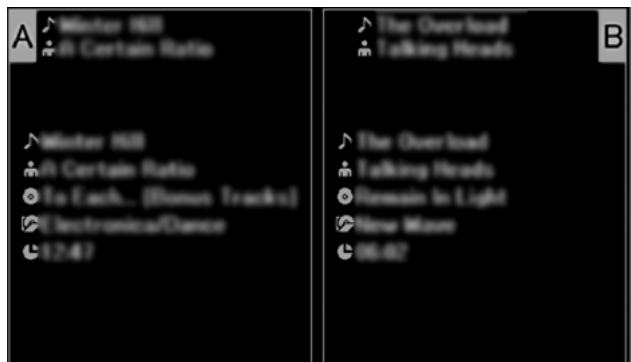
Nachdem die Kommunikation mit der DJ-Software aufgebaut worden ist, konnen die verschiedene Tasten, die Jogscheibe und der TEMPO-Gleitbahnregler zur Steuerung des Betriebs verwendet werden, und die Zeitdaten und der Name des laufenden Titels werden zusammen mit dem Interpretennamen auf demzentralen Display des SEP-C1 und Displays A/B angezeigt.

ZUR BEACHTUNG
- Bei bestimmten DJ-Softwareprogrammen wird die Anzeige der oben genannten Titelinformationen nicht unterstützt.
FürDJS:
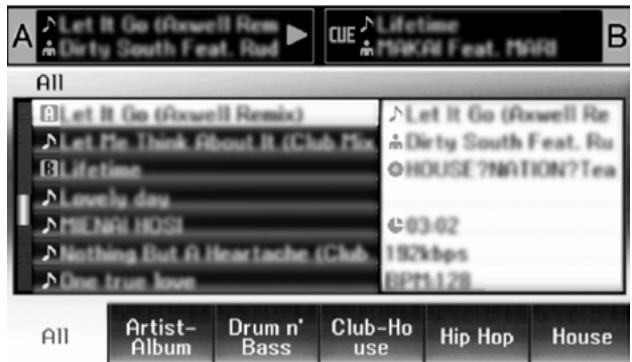
Die Steuerung kann unter Beobachtung der Bildschirme BROWSE, EFFECT und MIX des zentralen Displays ausgeführrt werden. Einzelheiten zur Bedienung finden Sie im Kapitel über den Manipulatotyp-Betrieb der DJS-Steuerungsanleitung des SEP-C1 (PDF-Datei auf der mitgelieferten CD-ROM).

ZUR BEAuchtUNG
- Wahlrend der UTILITY-Menübildschirm auf demzentralen Display erscheint, können die Tasten deszentralen Displays und das Wahlrad nicht zur Steuerung der DJ-Software verwendet werden.
MIDI-STEUERUNG DES COMPUTERS
Bei MIDI (Musical Instrument Digital Interface) handelt es sich um ein genormtes Protokoll, das die Übertragung von Daten zwischen elektronischen Musikinstrumenten und Personalcomputer regelt.
Der SEP-C1 verwendet das MIDI-Meldungsformat zur Ausgabe seiner Betriebs- und Statusdaten an einen über USB-Kabel angeschlossenen Personalcomputer. Wenn ein DJ-Softwareprogramm mit USB MIDI-Unterstützung zur Zuweisung der vom SEP-C1 ausgegebenen MIDI-Meldungen verwendet wird, kann der SEP-C1 zur Steuerung der DJ-Software eingesetzt werden. Weitere Informationen zu den vom SEP-C1 ausgegebenen Meldungen finden Sie in der „MIDI-MELDUNGSTABELLE" (S. 23).
1 SchlieBen Sie das Gerat an einen Personalcomputer an.
Das Logo [PRO DJ] erscheint auf dem zentralen Display.
2 Starten Sie das DJ-Softwareprogramm.
Nachdem die Kommunikation mit der DJ-Software aufgebaut worden ist, arbeitet der SEP-C1 als MIDI-Controller, und der Status von Steuererat A/B sowie der Status der Tasten und Regler des zentralen Displays werden als MIDI-Meldungen ausgegeben.

ZUR BEAuchtUNG
- Wahlend der UTILITY-Menübildschirm auf demzentralen Display erscheint, werden die MIDI-Meldungen deszentralen Displays nicht ausgegeben.
Einstellen des MIDI-Kanals
Die Einstellung des MIDI-Kanals wird auf dem UTILITY-Bildschirm vorgenommen.
1 Drucken Sie die UTILITY-Taste.
2 Drücken Sie die Funktionstaste [PC].
Daraufhin entscheidt das MIDI-Kanal-Einstellmenu auf demzentralen Display.
- Steuererat A verwendet den gleichen Kanal wie das zentrale Display, während Steuererat B einen anderen Kanal verwendet. (In der Standardeinstellung ist Kanal 1 Steuererat A und dem zentralen Display zugewiesen, und Kanal 2 ist Steuererat B zugewiesen).
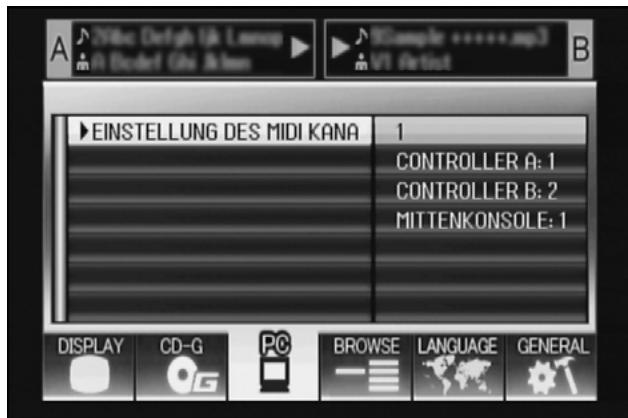
3 Drücken Sie entweder das Wahlrad oder die Taste Ebene abwärts (▶).
Daraufhin verschiet sich das Symbol nach rechts.
4 Drehen Sie das Wahlrad, um den Wert zu ändern.
Der Einstellbereich beträgt 1 bis 16.
5 Drücken Sie das Wahlrad, um die Auswahl zu bestätigen.
- Um die Auswahl zu stornieren und auf den UTILITY-Bildschirm zurückzukehren, drücken Sie die Taste Ebene aufwarts (▲).
MIDI-MELDUNGSTABELLE
| Schnittstellenbezeichnung | Schnittstellentyp | Meldung | Bemerkungen | |||
| MSB | ||||||
| Steuererat A | JOG DIAL | Allzweck-Controller | Bn | 10 | dd | Lineare Werte entsprechend den Geschwindigkeiten von Stopp bis 4x, 64 bei Stopp; Vorwärtsrichtung: 65 (0,06x) bis 127 (x4); Rückwärtsrichtung: 63 (0,06x) bis 0 (4x). |
| TEMPO ADJUST SLIDER | VR | Bn | 1D | dd | 0 bis 127 0 auf Seite „-, 127 auf Seite „+“ | |
| PLAY/PAUSE | Schalter | 9n | 00 | dd | Aus = 0, Ein = 127 | |
| CUE | Schalter | 9n | 01 | dd | Aus = 0, Ein = 127 | |
| SEARCH FWD | Schalter | 9n | 02 | dd | Aus = 0, Ein = 127 | |
| SEARCH REV | Schalter | 9n | 03 | dd | Aus = 0, Ein = 127 | |
| TRACK SEARCH{nachster | Schalter | 9n | 04 | dd | Aus = 0, Ein = 127 | |
| TRACK SEARCH voriger | Schalter | 9n | 05 | dd | Aus = 0, Ein = 127 | |
| LOOP IN | Schalter | 9n | 06 | dd | Aus = 0, Ein = 127 | |
| LOOP OUT | Schalter | 9n | 07 | dd | Aus = 0, Ein = 127 | |
| RELOOP | Schalter | 9n | 08 | dd | Aus = 0, Ein = 127 | |
| MEMORY | Schalter | 9n | 0A | dd | Aus = 0, Ein = 127 | |
| CALL | Schalter | 9n | 0B | dd | Aus = 0, Ein = 127 | |
| TIME/A.CUE | Schalter | 9n | 0E | dd | Aus = 0, Ein = 127 | |
| TEMPO RANGE | Schalter | 9n | 10 | dd | Aus = 0, Ein = 127 | |
| MT | Schalter | 9n | 11 | dd | Aus = 0, Ein = 127 | |
| SCRATCH | Schalter | 9n | 12 | dd | Aus = 0, Ein = 127 | |
| JOG BREAK | Schalter | 9n | 13 | dd | Aus = 0, Ein = 127 | |
| PITCH BEND + | Schalter | 9n | 14 | dd | Aus = 0, Ein = 127 | |
| PITCH BEND - | Schalter | 9n | 15 | dd | Aus = 0, Ein = 127 | |
| JOG TOUCH | Schalter | 9n | 20 | dd | Aus = 0, Ein = 127 | |
| Steuererat B | JOG DIAL | Allzweck-Controller | Bn+1 | 10 | dd | Lineare Werte entsprechend den Geschwindigkeiten von Stopp bis 4x, 64 bei Stopp; Vorwärtsrichtung: 65 (0,06x) bis 127 (x4); Rückwärtsrichtung: 63 (0,06x) bis 0 (4x). |
| TEMPO ADJUST SLIDER | VR | Bn+1 | 1D | dd | 0 bis 127 0 auf Seite „-, 127 auf Seite „+“ | |
| PLAY/PAUSE | Schalter | 9n+1 | 00 | dd | Aus = 0, Ein = 127 | |
| CUE | Schalter | 9n+1 | 01 | dd | Aus = 0, Ein = 127 | |
| SEARCH FWD | Schalter | 9n+1 | 02 | dd | Aus = 0, Ein = 127 | |
| SEARCH REV | Schalter | 9n+1 | 03 | dd | Aus = 0, Ein = 127 | |
| TRACK SEARCH{nachster | Schalter | 9n+1 | 04 | dd | Aus = 0, Ein = 127 | |
| TRACK SEARCH voriger | Schalter | 9n+1 | 05 | dd | Aus = 0, Ein = 127 | |
| LOOP IN | Schalter | 9n+1 | 06 | dd | Aus = 0, Ein = 127 | |
| LOOP OUT | Schalter | 9n+1 | 07 | dd | Aus = 0, Ein = 127 | |
| RELOOP | Schalter | 9n+1 | 08 | dd | Aus = 0, Ein = 127 | |
| MEMORY | Schalter | 9n+1 | 0A | dd | Aus = 0, Ein = 127 | |
| CALL | Schalter | 9n+1 | 0B | dd | Aus = 0, Ein = 127 | |
| TIME/A.CUE | Schalter | 9n+1 | 0E | dd | Aus = 0, Ein = 127 | |
| TEMPO RANGE | Schalter | 9n+1 | 10 | dd | Aus = 0, Ein = 127 | |
| MT | Schalter | 9n+1 | 11 | dd | Aus = 0, Ein = 127 | |
| SCRATCH | Schalter | 9n+1 | 12 | dd | Aus = 0, Ein = 127 | |
| JOG BREAK | Schalter | 9n+1 | 13 | dd | Aus = 0, Ein = 127 | |
| PITCH BEND + | Schalter | 9n+1 | 14 | dd | Aus = 0, Ein = 127 | |
| PITCH BEND - | Schalter | 9n+1 | 15 | dd | Aus = 0, Ein = 127 | |
| JOG TOUCH | Schalter | 9n+1 | 20 | dd | Aus = 0, Ein = 127 | |
VERWENDUNG VON DJ-SOFTWARE
| Schnittstellenbezeichnung | Schnittstellentyp | Meldung | Bemerkungen | |||
| MSB | ||||||
| Zentralätes Display-Teil | ROTARY SELECTOR DIAL | Allzweck-Controller | Bn | 4F | dd | 98 bis 127, 1 bis 30 (±1 bis ±30), überträgt die Zählstanddifferenz gegenüber dem vorgen Mal. Wenn der Wert ±30 oder mehr beträgt, wird ±30 verwendet. |
| SELECT DOWN (> ) | Schalter | 9n | 31 | dd | Aus = 0, Ein = 127 | |
| SELECT UP (< ) | Schalter | 9n | 32 | dd | Aus = 0, Ein = 127 | |
| ROTARY SELECTOR DIAL PUSH | Schalter | 9n | 33 | dd | Aus = 0, Ein = 127 | |
| LOAD A | Schalter | 9n | 34 | dd | Aus = 0, Ein = 127 | |
| LOAD B | Schalter | 9n | 35 | dd | Aus = 0, Ein = 127 | |
| BROWSE | Schalter | 9n | 36 | dd | Aus = 0, Ein = 127 | |
| MIX | Schalter | 9n | 37 | dd | Aus = 0, Ein = 127 | |
| EFFECT | Schalter | 9n | 38 | dd | Aus = 0, Ein = 127 | |
| F1 | Schalter | 9n | 39 | dd | Aus = 0, Ein = 127 | |
| F2 | Schalter | 9n | 3A | dd | Aus = 0, Ein = 127 | |
| F3 | Schalter | 9n | 3B | dd | Aus = 0, Ein = 127 | |
| F4 | Schalter | 9n | 3C | dd | Aus = 0, Ein = 127 | |
| F5 | Schalter | 9n | 3D | dd | Aus = 0, Ein = 127 | |
| F6 | Schalter | 9n | 3E | dd | Aus = 0, Ein = 127 | |
- n = Kanalnummer
- Bei Anzeige des UTILITY-Bildschirms werden Meldungen auf einem grauen Hintergrund nicht ausgegeben.
GEBRAUCH DES UTILITY-BILDSCHIRMS
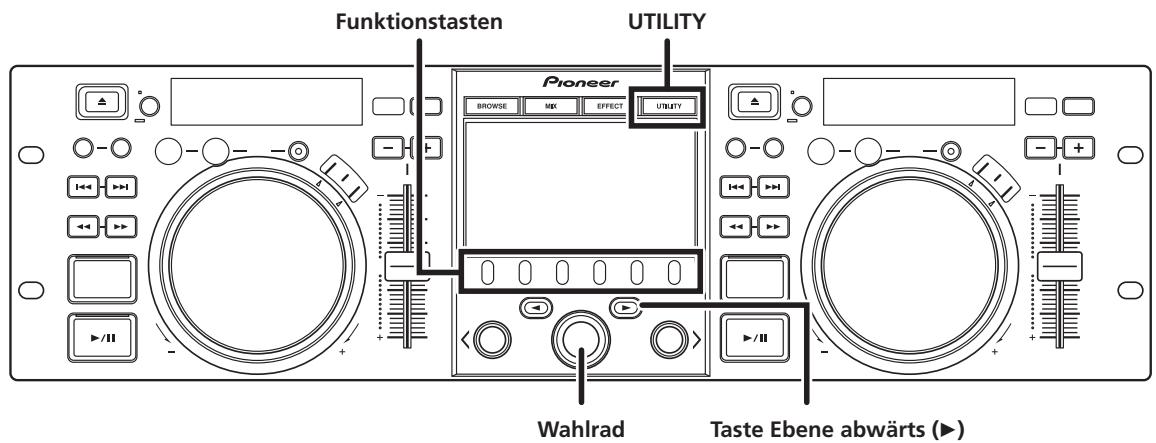
Drücken Sie die UTILITY-Taste, um den UTILITY-Bildschirm aufzurufen, auf dem verschiedene Geräteparameter eingestellt werden können.
EINSTELLVERFAHREN
1 Wahlen Sie mit den Funktionstasten den Posten, der eingestellt werden soll [DISPLAY/PC/LANGUAGE/GENERAL].
2 Drehen Sie das Wahlrad, um den Cursor auf den gewünschten Einstellposten zu führen.
3 Drucken Sie entweder die Taste Ebene abwärts (▶) oder das Wahlrad, um das Symbol▶ nach rechts zu verschiedene.
4 Drehen Sie das Wahlrad zur Wahl des gewünschten Einstellwerts.
5 Drücken Sie das Wahlrad, um den neuen Einstellwert zu bestätigen.
Um die Standardeinstellung eines Postens wiederherzustellen, drücken Sie die Taste Ebene aufwärts (▲).

ZUR BEAuchtUNG
- Die grau dargestellen Posten CD-G und BROWSE können nicht an diesen Gerät eingestellt werden.
EINSTELLUNGEN
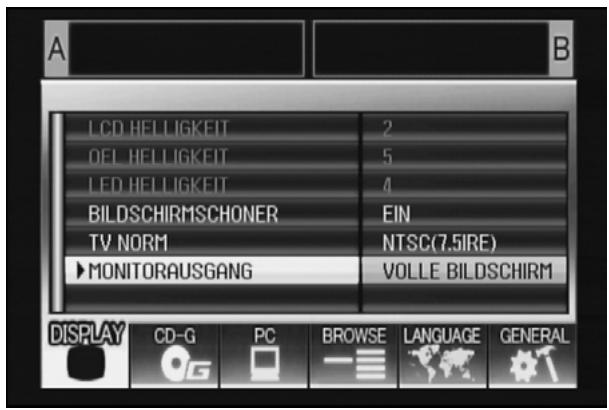
[1] DISPLAY
Hier können Einstellungen für das zentrale Display und die externe Ausgabe vorgenommen werden.
| Standard-einstellung | ||
| LCD HELLIGKEIT | Dieser Posten dient zur Einstellung der Helligkeit deszentralen Displays. | |
| OEL HELLIGKEIT | Dieser Posten dient zur Einstellung der Helligkeit von Display A/B. | |
| LED HELLIGKEIT | Dieser Posten dient zur Einstellung der Helligkeit der LED-Anzeigen. | |
| BILDSCHIRMSCH ONER *1 | Wenn innerhalb der eingestellen Zeitdauer kein Bedienungsvorgangstattgefunden hat, werden die LCD- und OEL-Displays zur Schonung abgedunkelt. | EIN |
| TV NORM | Dieser Posten dient zur Einstellung des Signal formats für Monitorausgabe (PAL, NTSC (7.5 IRE), NTSC (0 IRE). | NTSC (7.5 IRE) |
| MONITORAUSG ANG | Dieser Posten dient zur Einstellung des Bildseitenverhältnisses deszentralen Display auf Letterbox, volle Bildschirmgroße oder Aus. | AUS |
*1 Bildschirmschoner-Betrieb
- Der Bildschirmschoner wird aktiviert, wenn innerhalb von 5 Minuten kein Titel in ein Steuergerät geladen wurde.
- Der Bildschirmschoner wird auch dann aktiviert, wenn innerhalb von 100 Minuten keine Tastenbetätigungstattgefunden hat und sich ein oder beiden Steuergeräte im Pausenzustand (einschließlich Cue-Bereitschaft oder END-Anzeige) befinden.
- Der Bildschirmschoner-Betrieb ist gesperrt, wenn ein Titel mit einer anderen DJ-Software als DJS eingestellt wird.
- Wenn bei aktiviertem Bildschirmschoner eine Taste gedrückt oder ein anderer Befehl ausgeführrt wird, führt diesazo, dass der Bildschirmschoner-Betrieb aufgehoben wird.
[2] PC
Hier kann der MIDI-Kanal eingestellt werden (S. 22).
[3] LANGUAGE
Hier wird die zu verwendende Sprache eingestellt.
| Standard-einstellung | ||
| SPRACHE | Wahlen Sie die Anzeigesprache unter den insgesamt 9 verfügbar Sprachen aus (Englisch, Französisch, Deutsch, Italienisch, Spanisch, Holländisch, Russisch, vereinfachtes Chinesisch, Japanisch). | English |
[4] GENERAL
Hier können die Einstellung der LADESPERRE-Funktion und die Versionsinformationen des Gerätes überprüft werden.
| Standard-einstellung | ||
| LADESPERRE *2 | Dieser Posten ermittelcht ein Sperren der LOAD-Taste, damit sie während der Wiedergabe funktionsunfähig ist. | AUS |
| VERSIONS INFO | Dieser Posten dient zur Anzeige der Version des SEP-C1. | |
*2 Die LADESPERRE-Funktion ist gespeppt, wenn ein Titel mit einer anderen DJ-Software als DJS eingestellt wird.
AUSFühREN EINER RÜCKSTELLUNG
Auf dem UTILITY-Bildschirm konnen alle Einstellungen des Gerätes auf ihre Standardeinstellungen zurückgesetzt werden (S. 25).
1 Halten Sie die UTILITY-Taste gedrückt, während Sie das Gerät an den Personalcomputer anschließen (einschalten). Die Taste muss mindestens 5 Sekunden lang gedrückt gehalten werden.
2 Überprüfen Sie die angezeigte Meldung. Nach Erscheinen des Startbildschirms wird die folgende Meldung angezeigt: [Die Einstellungen sind auf die werkseitigen Voreinstellungen zurückgesetzt worden.]
3 Trennen Sie das Gerät einmal vom Personalcomputer an, und schließen Sie es dann erneut an.
STÖRUNGSBESEITIGUNG
Wenn Sie vermuten, dass eine Funktionstörung des Gerätes vorliegt, überprüfen Sieitte die Hinweise der nachstehenden Tabelle. In vielen Fällen ist eine vermeintliche Störung auf eine falsche Einrichtung des Gerätes oder einen Bedienungsfehler zurückzufahren. Da die Störungsursache auch bei einem anderen Gerät liegen kann, sollen den Si alle anderen gleichzeitig betriebenen elektronischen Geräte ebenfalls überprüfen.
Falls sich eine Störung anhand der in der nachstehenden Tabelle angegebenen Abhilfemaßnahmen nicht beseitigenlässt, wenden Sie sichitte an eine Pioneer-Kundendienstelle oder ihren Fachhändler.
| Störung | Mögliche Ursache | Abhilfemaßnahme |
| Nach Anschluss an einen Personalcomputer wird das Gerät nicht erkannt. | Die Treibersoftware wurde nicht richtig installiert.Das Versionsinformations-Dienstprogramm besteht die Firmware-Version nur dann, wenn das Gerät einwandfrei an den Personalcomputer angeschlossen ist. Um die Firmware-Version zu überprüfen, schlagen Sieitte im Abschnitt „HINWEISE ZUM TREIBERPROGRAMM, „Überprüften der Treiberversion" nach (S. 19). | Installieren Sie die Treibersoftware richtig. Falls die Treibersoftware bereits installiert wurde, führen Sie eine Deinstallation und dann eine Neinstallation aus. |
| Das USB-Hilfspannungskabel ist nicht angeschlossen. | Schließen Sie zuerst das USB-Hilfspannungskabel, dann das USB-Kabel an den Personalcomputer an. | |
| Während der Wiedergabe{können Titel nicht geladen werden. | Der Posten LADESPERRE ist auf EIN eingestellt. | Stellen Sie den Posten LADESPERRE auf dem UTILITY-Bildschirm auf AUS ein. |
| Titelinformationen erscheinen mit fehlerhaften Zeichen. | Eine nicht entwickelte Sprache wurde zur Eingabe der Informationen verwendet. | Geben Sie Titelinformationen in einer entwickelten Sprache ein. Dieses Gerät unterstützt westeuropäische Sprachen, Russisch, vereinfachtes Mandarin-Chinesisch und Japanisch. |
| Die Titelinformationen theseis Gerätes werden nicht von der DJ-Software angezeigt. | Einzelheiten zu den von Ihrem DJ-Softwareprogramm unterstützen Sprachen finden Sie in dessen Benutzerhandbuch. | |
| Gestörter Fernsehempfang oder verrauschter UKW-Empfang | Dabei handelt es sich um Storeinstreuungen, die von dieser Gerät erzeugt werden. | Schalten Sie这点es Gerät entweder aus, oder sorgen Sie für einen größeren Abstand zum gestörten Fernsehgeber bzw. Tuner. |
HINWEISE ZUM LCD-BILDSCHIRM
- Bei LCD-Bildschirmen kann es grundsätzlich vorkommen, dass sog. „Hot Pixel" oder „tote Pixel" (ständig leuchtende oder permanent inaktive Pixel) vorhanden sind. Dies ist technisch bedingt; es handelt sich damit nicht um eine Funktionstörung.
- Bei Einsatz in einer kalten Umgebung kann es vorkommen, dass der Bildschirm nach dem Einsatzen der Stromzufahr eine Zeitlang dunkel bleibt. Sobald sich das Gerät aufgewärmt hat, wird die normale Helligkeit der Bildschirmanzeige wiederhergestellt.
- Vermeiden Sie eine Betrachtung des LCD-Bildschirms in direkter Sonneneinstrahlung, da Lichtreflexionen die Bildschirmanzeige schwer abiesbar machen können.
HINWEISE ZU OEL-(ORGANISCHEN EL-)BILDSCHIRMEN
Die Farbeigenschaften der beiden OEL-Bildschirme (Display A und B) weichen u.U. gingfugig voneinander ab, noch handelt es sich damit nicht um eine Funktionstörung.
AKTUALISIERUNG DES SEP-C1
Die Software与此es Gerates wird eventuell in Zukunft aktualisiert, um den Betrieb oder die Funktionalitat des Gerates zu verbessern. Einzelheiten hierzu finden Sie auf der folgenden Untersitzungs-Website: http://www.prodjnet.com/support/
AUSSCHLUSSKLAUSEL
- Bei „Pioneer" und „DJS" handelt es sich Marken bzw. eingetragene Marken der Pioneer Corporation.
- Bei „Microsoft" und „Windows" handelt es sich um eingetragene Marken der Microsoft Corporation in den Vereinigten Staaten und anderen Ländern. Die offizielle Bezeichnung von Windows ist „Microsoft Windows Operating System".
- Bei „Pentium“ handelt es sich um eine eingetragene Marke der Intel Corporation, U.S.A.
- Bei „Adobe" und „Reader" handelt es sich um Marken bzw. eingetragene Marken von Adobe Systems Incorporated in den Vereinigen Staaten und anderen Ländern.
- Bei „Apple“, „Macintosh“ und „Mac OS“ handelt es sich um eingetragene Marken von Apple Inc. in den Vereinigten Staaten und anderen Ländern.
- Bei allen sonstigen in dieser Anleitung erwähnten Markennamen, Produktbezeichnungen und Firmennamen handelt es sich um Marken bzw. eingetragene Marken der betreffenden Unternehmen.
Durch den Verkauf these Gerätes wird dem Käufer lediglich eine Lizenz zur Nutzung für den Privatgebrauch erteilt, nicht aber eine Lizenz zum Gebrauch zu gewerblichen Zwecken wie Echtzeit- sending (über Bodensendostation, Satellit, Kabel und/oder andere Medien), Broadcasting/Streaming über Internet, Intranets und/oder andere Netzwerke oder in einem anderen elektronischen Inhaltsverteilungssystem, z.B. Pay-Audio- oder Audio-on-Demand-Anwendungen. Für Nutzung zu derartigen Zwecken ist die Ertilung einer separaten Lizenz erforderlich. Einzelheiten hierzu finden Sie unter der Internet-Adresse http://www.mp3licensing.com.

Fraunhofer
Institut
Integrierte Schaltungen
MPEG Layer-3 Audiocodierungs-Technologie unter Lizenz von Fraunhofer IIS und Thomson Multimedia.

HINWEIS
Die auf der Garantiekarte im Lieferumfang angegebenen Bedingungen hinsichtlich einer kostenlosten Reparatur these Gerätes erstrecken sich nicht auf das DJ-Softwareprogramm „DJS".itte lessen Sie die Software-Lizenzvereinbarung (S. 13) aufmerksam durch,behvor Sie das DJS-Programm installmenten oder verwenden.
Integrierte Schaltungen
TECHNISCHE GEGEVENS. 7
CONTROLEER DE ACCESSOIRES 7
RICHTLIJNEN VOOR DE INSTALLATIE. 8
AANSLUITINGEN. 9
BENAMING EN FUNCTIE VAN DE
BEDIENINGSORGANEN 10
VOORPANEL 10
ACHTERPANELEL 12
OVER DJS-SOFTWARE 13
LICENTIE-OVEREENKOMST VOOR DEZE SOFTWARE 13
LABEL MET MIDI-BERICHTEN 23
GEBRUK VAN DE UTILITY 25
Type . OEL (organische EL), vol segment
4 SCHADE EN MAATREGELEN BIJ INBREUK
LABEL MET MIDI-BERICHTEN
| Naam van interface | Interfacetype | Bericht | Commentaar | |||
| MSB | ||||||
| Bedieningensemid A | JOG DIAL | Bedieningsenheit algemene doeleinden | Bn | 10 | dd | Lineaire waarde met betrekking tot snelheden vanaf stop tot 4x, 64 bij stop; Voorwaartse richting: 65 (0,06x) tot 127 (x4); Achterwaartse richting: 63 (0,06x) tot 0 (4x). |
| TEMPO ADJUST SLIDER | VR | Bn | 1D | dd | 0 tot 127 0 bij - Kant, 127 bij + Kant | |
| PLAY/PAUSE | SW | 9n | 00 | dd | UIT=0, AAN=127 | |
| CUE | SW | 9n | 01 | dd | UIT=0, AAN=127 | |
| SEARCH Voorwaarts | SW | 9n | 02 | dd | UIT=0, AAN=127 | |
| SEARCH Achterwaarts | SW | 9n | 03 | dd | UIT=0, AAN=127 | |
| TRACK SEARCH Volgende | SW | 9n | 04 | dd | UIT=0, AAN=127 | |
| TRACK SEARCH Vorige | SW | 9n | 05 | dd | UIT=0, AAN=127 | |
| LOOP IN | SW | 9n | 06 | dd | UIT=0, AAN=127 | |
| LOOP OUT | SW | 9n | 07 | dd | UIT=0, AAN=127 | |
| RELOOP | SW | 9n | 08 | dd | UIT=0, AAN=127 | |
| MEMORY | SW | 9n | 0A | dd | UIT=0, AAN=127 | |
| CALL | SW | 9n | 0B | dd | UIT=0, AAN=127 | |
| TIME/A.CUE | SW | 9n | 0E | dd | UIT=0, AAN=127 | |
| TEMPO RANGE | SW | 9n | 10 | dd | UIT=0, AAN=127 | |
| MT | SW | 9n | 11 | dd | UIT=0, AAN=127 | |
| SCRATCH | SW | 9n | 12 | dd | UIT=0, AAN=127 | |
| JOG BREAK | SW | 9n | 13 | dd | UIT=0, AAN=127 | |
| PITCH BEND + | SW | 9n | 14 | dd | UIT=0, AAN=127 | |
| PITCH BEND - | SW | 9n | 15 | dd | UIT=0, AAN=127 | |
| JOG TOUCH | SW | 9n | 20 | dd | UIT=0, AAN=127 | |
| Bedieningensemid B | JOG DIAL | Bedieningsenheit algemene doeleinden | Bn+1 | 10 | dd | Lineaire waarde met betrekking tot snelheden vanaf stop tot 4x, 64 bij stop; Voorwaartse richting: 65 (0,06x) tot 127 (x4); Achterwaartse richting: 63 (0,06x) tot 0 (4x). |
| TEMPO ADJUST SLIDER | VR | Bn+1 | 1D | dd | 0 tot 127 0 bij - Kant, 127 bij + Kant | |
| PLAY/PAUSE | SW | 9n+1 | 00 | dd | UIT=0, AAN=127 | |
| CUE | SW | 9n+1 | 01 | dd | UIT=0, AAN=127 | |
| SEARCH Voorwaarts | SW | 9n+1 | 02 | dd | UIT=0, AAN=127 | |
| SEARCH Achterwaarts | SW | 9n+1 | 03 | dd | UIT=0, AAN=127 | |
| TRACK SEARCH Volgende | SW | 9n+1 | 04 | dd | UIT=0, AAN=127 | |
| TRACK SEARCH Vorige | SW | 9n+1 | 05 | dd | UIT=0, AAN=127 | |
| LOOP IN | SW | 9n+1 | 06 | dd | UIT=0, AAN=127 | |
| LOOP OUT | SW | 9n+1 | 07 | dd | UIT=0, AAN=127 | |
| RELOOP | SW | 9n+1 | 08 | dd | UIT=0, AAN=127 | |
| MEMORY | SW | 9n+1 | 0A | dd | UIT=0, AAN=127 | |
| CALL | SW | 9n+1 | 0B | dd | UIT=0, AAN=127 | |
| TIME/A.CUE | SW | 9n+1 | 0E | dd | UIT=0, AAN=127 | |
| TEMPO RANGE | SW | 9n+1 | 10 | dd | UIT=0, AAN=127 | |
| MT | SW | 9n+1 | 11 | dd | UIT=0, AAN=127 | |
| SCRATCH | SW | 9n+1 | 12 | dd | UIT=0, AAN=127 | |
| JOG BREAK | SW | 9n+1 | 13 | dd | UIT=0, AAN=127 | |
| PITCH BEND + | SW | 9n+1 | 14 | dd | UIT=0, AAN=127 | |
| PITCH BEND - | SW | 9n+1 | 15 | dd | UIT=0, AAN=127 | |
| JOG TOUCH | SW | 9n+1 | 20 | dd | UIT=0, AAN=127 | |
| Naam van interface | Interface-type | Bericht | Commentaar | |||
| MSB | ||||||
| Middendisplayedelete | ROTARY SELECTOR DIAL | Bedienings-eenheidalgemenedoeleinden | Bn | 4F | dd | 98 tot 127, 1 tot 30 (±1 tot ±30), brengt telwaardeverschil over t.o.v. vorige keer. Bij ±30 ofmeer is de waarde ±30. |
| SELECT DOWN (> ) | SW | 9n | 31 | dd | UIT=0, AAN=127 | |
| SELECT UP (< ) | SW | 9n | 32 | dd | UIT=0, AAN=127 | |
| ROTARY SELECTOR DIALPUSH | SW | 9n | 33 | dd | UIT=0, AAN=127 | |
| LOAD A | SW | 9n | 34 | dd | UIT=0, AAN=127 | |
| LOAD B | SW | 9n | 35 | dd | UIT=0, AAN=127 | |
| BROWSE | SW | 9n | 36 | dd | UIT=0, AAN=127 | |
| MIX | SW | 9n | 37 | dd | UIT=0, AAN=127 | |
| EFFECT | SW | 9n | 38 | dd | UIT=0, AAN=127 | |
| F1 | SW | 9n | 39 | dd | UIT=0, AAN=127 | |
| F2 | SW | 9n | 3A | dd | UIT=0, AAN=127 | |
| F3 | SW | 9n | 3B | dd | UIT=0, AAN=127 | |
| F4 | SW | 9n | 3C | dd | UIT=0, AAN=127 | |
| F5 | SW | 9n | 3D | dd | UIT=0, AAN=127 | |
| F6 | SW | 9n | 3E | dd | UIT=0, AAN=127 | |
OVER OEL (ORGANISCHE EL) SCHERMEN
Institut Integrierte Schaltungen
MPEG Layer-3 audio-coderingstechnologie onder licentie van Fraunhofer IIS en Thomson multimedia.

OPMERKING
Institut Integrierte Schaltungen
Institut Integrierte Schaltungen
TexhnoIopnKaKoDnpoBaHnayDnOuHΦOpMaunMPEGLayer-3 nCOnb3yETcNoNtueH3nFranhofer IIS u Thomson multimedia.

IPNMEYAHNE
6ecIIaTHoRpemOHtBaPamKxIapaHTnHa yctpoCTBO He pacIpocTpaHJOTcH aNINJKeckoe IpOgpaMMHO o6ecIIeHne "DJS". IpeJe yctahOBKO H IOJIb3OBAHNm IporpamMOJ DJS o63aTeJIbHO BHNMaTeJIbHO O3HaKOMbTEcB JINUeH3IOHHOE COΓJIaIIIEHNE C KOHEyHBIM IOJIb3OBATEJIEM, YTO6bI IOJIHoCTbO YoCHNTb eO coIepKaHHe (cm. cTp. 13).
Institut Integrierte Schaltungen
Institut Integrierte Schaltungen

- Institut Integrierte Schaltungen
- WARNING
- WICHTIG
- CAUTION
- ACHTUNG:
- VORSICHTSHINWEIS ZUR BELUFTUNG
- Betriebsumgebung
- INHALTSVERZEICHNIS
- MERKMALE
- STEUERUNG DIVERSER DJ-SOFTWARE
- ZUR BEAuchtUNG
- HOCHLEISTUNGSFÄHIGES DISPLAY
- Zentrales Display
- Display von Steuergerät A/B
- JOGSCHEIBE
- MONITORAUSGANG
- UNTERSTÜTZUNG DER DJS-FUNKTIONEN
- UMFASSENDE DJ-WIEDERGABE-STEUERMÖGLICHKEITEN
- TITELINFORMATIONEN
- STEUERUNG VON SUCHVORGÄNGEN
- STEUERUNG DER MISCHFUNKTION
- STEUERUNG VON EFFEKTEN
- TECHNISCHE DATEN
- Allgemeine Daten
- USB-Upstream-Teil
- Video-Ausgangsteil
- Zentrales Display-Teil
- Display-Teil von Steuergerät A/B
- Sonstige Buchsen
- ÜBERPRÜFEN DES MITGELIEFERTEN ZUBEHÖRS
- USB-Kabel
- USB-Hilfsspannungskabel
- DJS: 1 Satz
- Vorliegende Bedienungsanleitung
- ZUR BEACHTUNG
- HINWEISE ZUR AUFSTELLUNG
- Einbau des SEP-C1 in ein EIA-Gestell
- HINWEIS
- Hinweise zu Tragekoffern
- Kondensatbildung
- Reinigen des Gerätes
- Reinigen der Jogscheibe
- ANSCHLUSSE
- AnschlieBen an einen externen Monitor (Cinchbuchse)
- LAGE UND FUNKTION DER TEILE
- FRONTPLATTE
- EJECT-Taste (▲)
- LOOP-Funktionstasten
- Taste für Festlegung des Schleifen-Anfangspunkts (IN/CUE)
- Taste für Festlegung des Schleifen-Endpunkts (OUT/ADJUST)
- RELOOP/EXIT-Taste
- Tempo-Steuerbereich
- TEMPO-Bereichswahltaste (± 6 / 10 / 16 / WIDE)
- MASTER TEMPO-Taste und -Anzeige (MT):
- TEMPO-Gleitbahnregler:
- PITCH BEND-Tasten + / -
- TRACK SEARCH-Tasten (I▲, ▷▶)
- SEARCH-Tasten (▲▲, ▲▶)
- CUE-Taste und -Anzeige
- Wiedergabe-/Pausentaste und -Anzeige (/)
- Zeit-Modus-/Cue-Automatik-Taste (TIME/A.CUE) TIME:
- A.CUE:
- Cue-Automatik-Funktion
- SCRATCH-Taste
- JOG BREAK-Taste
- BROWSE-Taste
- MIX-Taste
- EFFECT-Taste
- UTILITY-Taste
- Wahlrad
- CUE/LOOP MEMORY-Taste
- CUE/LOOP CALL-Taste
- Funktionstasten (F1 bis F6, von links nach rechts)
- LOAD A/B-Tasten
- Taste Ebene aufwärts (4)
- Taste Ebene abwärts (▶)
- Zentrales Display (S. 11)
- Display A/Display B (S. 12)
- Jogscheibe (+FWD/-REV)
- Bei aktiviertem SCRATCH-Modus
- Bei deaktiviertem SCRATCH-Modus
- Hauptmenübildschirm
- BROWSE-Bildschirm
- MIX-Bildschirm
- EFFECT-Bildschirm
- UTILITY-Bildschirm
- Funktionregister
- A/B-Titelinformations-Anzeigebereich
- Display A/Display B
- Titelnummern-Anzeigefeld
- Tempo-Regelbereichsanzeigen (± 6, ± 10, ± 16, WIDE)
- TEMPO-Änderungsfaktor-Anzeigefeld (%)
- A.CUE-Anzeige
- Zeitanzeigefeld
- Wiedergabeadressen-Anzeigefeld
- BPM-Anzeigefeld
- MEMO-Anzeige
- REMAIN-Anzeige
- RÜCKWAND
- PC-Buchse: USB-Buchse (Typ B)
- 5V-Buchse
- Video-Ausgangsbuchse (MONITOR OUT)
- Fernsteuerungsbuchse (REMOTE CONTROL)
- HINWEISE ZUR DJS-SOFTWARE
- SOFTWARE-LIZENZVEREINBARUNG
- DEFINITIONEN
- PROGRAMMLIZENZ
- GARANTIE-VERZICHTSERKLÄRUNG
- SCHADENSERSATZ UND RECHTSBEHELFE FÜR VERTRAGSBRUCH
- BEENDIGUNG
- ALLGEMEINE BESTIMMUNGEN
- WARNHINWEISE ZUM URHEBERRECHTSSCHUTZ
- SYSTEMANFORDERUNGEN (Mindestanforderungen an die Betriebsumgebung)
- Arbeitsspeicher:
- Festplattenlaufwerk:
- Optisches Laufwerk:
- Display:
- Sound:
- Eingabegerät:
- Internet-Anschluss:
- INSTALLIEREN DER DJS-SOFTWARE
- Vorsichtshinweise zur Installation
- Installationsverfahren
- DJS-Benutzerhandbuch (PDF)
- HINWEISE ZUR PROBEFRIST UND BENUTZER-REGISTRIERUNG
- HINWEISE ZUR ONLINE-UNTERSTÜTZUNG
- AUSSCHLUSSKLAUSEL
- HINWEISE ZUM TREIBERPROGRAMM
- INSTALLATION DES TREIBERS
- Vorder Installation (WICHTIG)
- ■ Installation von der mitgelieferten CD-ROM
- Folgen Sie den Anweisungen, die auf dem Bildschirm erschienen.
- Nach beendeter Installation erscheint die Meldung [Die Installation ist jetzt abgeschlossen]. Klichen Sie auf die Schaltfläche [Beenden], um den Vorgang abzuschlieben.
- AnschlieB den These Gerätes an den Computer
- Schlieben Sie das USB-Kabel an diesen Gerät und an den Personalcomputer an.
- Überprüfen der Treiberversion
- Neuste Treiberversion
- Vor Einsatz这点es Gerätes zur Steuerung der DJS-Software
- VERWENDUNG VON DJ-SOFTWARE
- Einsatzmethoden
- VORBEREITEN DES DJ-SOFTWAREPROGRAMMS
- STEUERUNG DES COMPUTERS ÜBER DAS SPEZIAL-KOMMUNICATIONSPROTOKOLL
- FürDJS:
- MIDI-STEUERUNG DES COMPUTERS
- SchlieBen Sie das Gerat an einen Personalcomputer an.
- Starten Sie das DJ-Softwareprogramm.
- Einstellen des MIDI-Kanals
- GEBRAUCH DES UTILITY-BILDSCHIRMS
- EINSTELLVERFAHREN
- EINSTELLUNGEN
- [1] DISPLAY
- [2] PC
- [3] LANGUAGE
- [4] GENERAL
- AUSFühREN EINER RÜCKSTELLUNG
- STÖRUNGSBESEITIGUNG
- HINWEISE ZUM LCD-BILDSCHIRM
- HINWEISE ZU OEL-(ORGANISCHEN EL-)BILDSCHIRMEN
- AKTUALISIERUNG DES SEP-C1
- Fraunhofer
- BENAMING EN FUNCTIE VAN DE
- OVER DJS-SOFTWARE 13
- GEBRUK VAN DE UTILITY 25
- SCHADE EN MAATREGELEN BIJ INBREUK
- OVER OEL (ORGANISCHE EL) SCHERMEN
- OPMERKING
- IPNMEYAHNE
Marke : PIONEER
Modell : SEP-C1
Kategorie : Multimedia-Fernbedienung