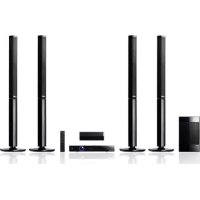
BCS-717 - Heimkino-Audiosystem PIONEER - Kostenlose Bedienungsanleitung
Finden Sie kostenlos die Bedienungsanleitung des Geräts BCS-717 PIONEER als PDF.



Benutzerfragen zu BCS-717 PIONEER
0 Frage zu diesem Gerät. Beantworten Sie die, die Sie kennen, oder stellen Sie Ihre eigene.
Eine neue Frage zu diesem Gerät stellen
Laden Sie die Anleitung für Ihr Heimkino-Audiosystem kostenlos im PDF-Format! Finden Sie Ihr Handbuch BCS-717 - PIONEER und nehmen Sie Ihr elektronisches Gerät wieder in die Hand. Auf dieser Seite sind alle Dokumente veröffentlicht, die für die Verwendung Ihres Geräts notwendig sind. BCS-717 von der Marke PIONEER.
BEDIENUNGSANLEITUNG BCS-717 PIONEER
Bitte nutzen Sie die Möglichkeit zur Registrierung Ihres Produktes unter http://www.pioneer.de (oder http://www.pioneer.eu)
STROMSCHLAGGEFAHR NICHT ÖFFNEN
ACHTUNG: UM DIE GEFAHR VON STROMSCHLÄGEN ZU VERMEIDEN, DAS GEHÄUSE (BZW. DIE RÜCKSEITE) NICHT ABNEHMEN UND/ODER DAS GERÄT SELBST REPARIEREN. ES BEFINDEN SICH KEINE BAUTEILE IM GERÄT, DIE VOM BENUTZER REPARIERT WERDEN KÖNNEN. REPARATUREN STETS VOM FACHMANN AUSFÜHREN LASSEN.

Der Blitz mit der Pfeilspitze im gleichseitigen Dreieck dient dazu, den Benutzer vor unisolierten und gefährlichen spannungsführenden Stellen innerhalb des
Gerätegehäuses zu warnen, an denen die Spannung groß genug ist, um für den Menschen die Gefahr eines Stromschlages zu bergen.

Das Ausrufezeichen im gleichseitigen Dreieck dient dazu, den Benutzer auf wichtige vorhandene Betriebs- und Wartungsanleitungen in der produktbegleitenden Dokumentation hinzuweisen.
ACHTUNG: UM BRANDGEFAHR UND DIE GEFAHR EINES STROMSCHLAGES ZU VERMEIDEN, SETZEN SIE DAS GERÄT WEDER REGEN NOCH SONSTIGER FEUCHTIGKEIT AUS.
HINWEISE ZUR BELÜFTUNG: Beim Aufstellen des Gerätes müssen zur Belüftung und Wärmeabführung ausreichende Abstände um das Gerät herum eingehalten werden (mindestens 10 cm oben, 10 cm hinten und 10 cm an den Seiten).
ACHTUNG: Schlitze und Öffnungen im Gehäuse dienen zur Belüftung, gewährleisten einen ordnungsgemäßen Betrieb des Produktes und schützen das Gerät vor Überhitzung. Zur Vermeidung von Brandgefahr sollten die Belüftungsöffnungen niemals durch Gegenstände (z. B. durch Zeitungen, Tischdecken, Vorhänge) blockiert oder verdeckt werden, und das Gerät sollte nicht auf einem Teppich oder Bett aufgestellt werden.
Betriebsumgebung: Temperaturen und Luftfeuchtigkeit während des Betriebs: +5°C bis +35°C, unter 85% RL (Kühlungsöffnungen nicht verdeckt). Dieses Gerät nicht an schlecht belüfteten
Orten oder an Orten mit hoher Luftfeuchtigkeit oder direkter Sonneneinstrahlung (oder starker Beleuchtung) verwenden.
VORSICHT: Dieses Produkt ist ein Laser-Produkt der Klasse 1, das in der Sicherheits-Richtlinie für Laser-Produkte, IEC 60825-1: 2007, klassifiziert ist. Um das Gerät richtig zu verwenden, lesen Sie dieses Benutzerhandbuch sorgfältig durch und bewahren Sie es auf. Setzen Sie sich zur Wartung mit einem qualifizierten Servicebetrieb in Verbindung. Durch Bedienungen, Einstellungen oder Verfahren, die in diesem Handbuch nicht erwähnt werden, können gefährliche Strahlungen verursacht werden. Um direkten Kontakt mit dem Laserstrahl zu vermeiden, darf das Gehäuse nicht geöffnet werden. Ansonsten tritt sichtbare Laserstrahlung auf. NIEMALS DIREKT IN DEN LASERSTRAHL BLICKEN.
VORSICHTSHINWEISE zum Netzkabel
Die meisten Geräte sollten an einen eigenen Stromkreis angeschlossen werden.
D. h. eine separate Steckdose ohne weitere Anschlüsse oder Zweigleitungen, über die ausschließlich dieses Gerät mit Strom versorgt wird. Beachten Sie hierzu die technischen Daten des Gerätes in diesem Benutzerhandbuch. Steckdosen niemals überlasten. Bei überlasteten, lockeren oder beschädigten Steckdosen, Verlängerungskabeln, bei abgenutzten Kabeln oder beschädigter Isolierung besteht die Gefahr von Stromschlägen oder Bränden. Die Gerätekabel sollten regelmäßig überprüft werden. Bei Beschädigungen oder Abnutzungen der Kabel sofort den Netzstecker ziehen und das Kabel von einem qualifizierten Techniker durch ein gleiches Modell austauschen lassen. Das Netzkabel vor mechanischen Beschädigungen, schützen, wie z. B. Verdrehen, Knicken, Eindrücken, Einklemmen in einer Tür oder Darauftreten. Achten Sie besonders auf die Stecker, Steckdosen und den Bereich, an dem das Kabel aus dem Gerät austritt. Ziehen Sie zum Unterbrechen der Stromversorgung den Netzstecker. Achten Sie beim Aufstellen des Gerätes darauf, dass der Netzstecker leicht erreichbar bleibt.
Dieses Gerät besitzt eine tragbare Batterie oder Akku-Batterie.
Sicherheitshinweise zum Herausnehmen der Batterie aus dem Gerät: Führen Sie zum Herausnehmen der alten Batterie bzw. des Batteriepakets die Einzelschritte zum Einlegen der Batterie in umgekehrter Reihenfolge durch. Um eine Gefährdung der Umwelt sowie mögliche Gesundheitsgefährdungen von Menschen und Tieren zu vermeiden, sollten Altbatterien in einen geeigneten Behälter einer Sammelstelle gegeben werden. Altbatterien niemals zusammen mit dem Hausmüll entsorgen. Bitte geben Sie Altbatterien an einer kostenlosen Sammelstelle für Batterien und Akku-Batterien ab. Die Batterie keiner extremen Hitze aussetzen, wie z. B. direkter Sonneneinstrahlung, Feuer o. ä.
VORSICHT:
- Batterien keiner direkten Sonneneinstrahlung aussetzen oder an sehr warmen Orten Aufbewahren, z. B. in einem Fahrzeug oder in der Nähe einer Heizung. Ansonsten könnten die Batterien auslaufen und es besteht die Gefahr von Überhitzung, Explosionen oder Bränden. Zudem werden die Lebensdauer und die Leistung der Batterien verringert.
- Achten Sie auf eine umweltgerechte Entsorgung verbrauchter Batterien und beachten Sie die gesetzlichen Regelungen zur Entsorgung.
VORSICHT: Das Gerät darf nicht mit Wasser (Tropf- oder Spritzwasser) in Berührung kommen und es sollten keine mit Flüssigkeit gefüllten Behälter auf das Gerät gestellt werden, wie z. B. Vasen.
Hinweise zur Sammlung und Entsorgung von Altgeräten und verbrauchten Batterien



( Beispielsymbole für Batterien )
Diese Symbole auf den Geräten, Verpackungen und/oder in der beigefügten Literatur weisen darauf hin, dass diese elektrischen und elektronischen Geräte sowie Batterien nicht mit dem normalen Hausmüll entsorgt werden dürfen.
Zur ordnungsgemäßen Weiterverarbeitung, Wiederaufbereitung und zum Recycling sollten Altgeräte und verbrauchte Batterien gemäß den geltenden Richtlinien bei einer vorgesehenen Sammelstelle abgegeben werden.
Durch eine ordnungsgemäße Entsorgung solcher Geräte und Batterien können wertvolle Ressourcen geschont und negative Auswirkungen auf die Gesundheit und die Umwelt vermieden werden.
Weitere Informationen zur Sammlung und Wiederverwertung von Altgeräten und Batterien erhalten Sie bei Ihrer Stadtverwaltung, bei Ihrem Entsorgungsunternehmen oder beim Händler, bei dem Sie das Gerät gekauft haben.
Diese Symbole sind nur in der Europäischen Gemeinschaft gültig.
Länder außerhalb der Europäischen Gemeinschaft:
Bitte wenden Sie sich zur ordnungsgemäßen Entsorgung von Altgeräten und verbrauchten Batterien an die jeweilige Stadtverwaltung oder an Ihren Händler.
Hinweise der Europäischen Union zu schnurlosen Geräten

Hiermit erklärt PIONEER, dass diese(s) Produkt(e) die grundlegenden
Anforderungen und die sonstigen Bestimmungen der Richtlinien 1999/5/EC, 2004/108/EC, 2006/95/EC und 2009/125/EC erfüllt/erfüllen.
Nur in geschlossenen Räumen verwenden
Erklärung zur HF-Strahlenbelastung
Dieses Gerät sollte in einem Mindestabstand von 20 cm zwischen Sender und Körper aufgestellt und betrieben werden.
ACHTUNG: Zur Vermeidung von Bränden keine offenen Flammen auf das Gerät stellen (z. B. Kerzen).
ACHTUNG: Lesen Sie den folgenden Abschnitt vor dem Einschalten des Gerätes bitte aufmerksam sorgfältig durch.
Die verfügbare Netzspannung kann sich je nach Land unterscheiden. Bitte stellen Sie sicher, dass die verfügbare Stromversorgung am Standort dieses Gerätes den Angaben auf der Rückseite dieses Gerätes entspricht (z. B. 230 V oder 120 V).
VORSICHT: Über den Schalter ⏻ STANDBY/ON wird dieses Gerät nicht vollständig von der Netzstromversorgung getrennt. Da die Hauptstromversorgung des Gerätes über das Netzkabel erfolgt, muss das Kabel zum vollständigen Ausschalten des Gerätes von der Netzsteckdose abgezogen werden. Stellen Sie daher sicher, dass das Gerät so aufgestellt wird, dass das Netzkabel im Notfall schnell von der Netzsteckdose getrennt werden kann. Zur Vermeidung von Brandgefahr sollte das Netzkabel bei längerem Nichtbetrieb des Gerätes von der Netzsteckdose abgezogen werden (zum Beispiel im Urlaub).
VORSICHT: Dieses Gerät ist für die Nutzung im Haushalt vorgesehen. Eventuelle Reparaturarbeiten aufgrund des Einsatzes des Gerätes für nicht haushaltsübliche Zwecke (zum Beispiel der Langzeitbetrieb zu geschäftlichen Zwecken in einem Restaurant, in einem Fahrzeug oder auf einem Boot) werden nicht von der Garantie abgedeckt.
Hinweise zum Copyright
- AACS (Advanced Access Content System) ist ein gültiges System zum Schutz von Inhalten für das Blu-ray-Disc-Format, ähnlich CSS (Content Scramble System) für das DVD-Format. Für z. B. die Wiedergabe oder den analogen Signalausgang bei AACS-geschützten Inhalten können bestimmte Einschränkungen festgelegt werden. Die Bedienung und die Einschränkungen dieses Gerätes können je nach Kaufdatum verschieden sein, da solche AACS-Einschränkungen auch nach der Herstellung des Gerätes übernommen und/oder geändert werden können.
- Des Weiteren wird das BD-ROM-Zeichen und BD+ mit bestimmten Einschränkungen als zusätzlicher Schutz der Inhalte für das Blu-ray-Disc-Format verwendet, einschließlich Wiedergabeeinschränkungen für BD-ROM-Zeichen und/oder BD+ geschützte Inhalte. Weitere Informationen zu AACS, zum BD-ROM-Zeichen, BD+ oder zu diesem Gerät erhalten Sie bei einem zugelassenen Kundendienst-Center.
- Viele BD-ROM-/DVD-Discs sind mit einem Kopierschutz versehen. Der Player sollte aus diesem Grund stets direkt am Fernseher angeschlossen werden, und nicht über einen Videorekorder. Beim Anschluss über einen Videorekorder kann das Bild kopiergeschützter Discs verzerrt dargestellt werden.
- Dieses Produkt verfügt über ein Copyrightschutzsystem, das durch US-Patente und anderer geistiger Eigentumsrechte der Rovi Corporation geschützt ist. Reverse-Engineering oder Zerlegung sind verboten.
- Laut Urheberrecht in den USA und anderen Ländern wird die unerlaubte Aufnahme, Verwendung, Vorführung, der Vertrieb oder die Überarbeitung von Fernsehprogrammen, Videobändern, BD-ROM-Discs, DVDs, CDs und anderen Datenträgern zivil- und/oder strafrechtlich verfolgt.
Wichtige Hinweise zur TV-Farbnorm
Die Farbnorm dieses Players richtet sich nach der gerade wiedergegebenen Disc.
Wird auf diesem Player z. B. eine in der NTSC-Farbnorm aufgenommene Disc wiedergegeben, wird das Bild als NTSC-Signal ausgegeben.
Nur Multinorm-Farbfernseher können sämtliche Bildsignale dieses Players anzeigen.
- Falls Sie einen Fernseher mit PAL-Farbnorm besitzen, wird das Bild bei der Wiedergabe von Discs oder Videofilmen im NTSC-Format verzerrt angezeigt.
- Dieser Multinorm-Farbfernseher ändert die Farbnorm je nach Eingangssignal automatisch. Falls die Farbnorm nicht automatisch eingestellt wird, schalten Sie das Gerät aus und wieder ein, um das normale Fernsehbild anzuzeigen.
- Auch wenn eine in der NTSC-Farbnorm aufgenommene Disc störungsfrei auf dem Fernsehgerät angezeigt wird, wird diese Disc möglicherweise nicht korrekt mit dem Rekorder beschrieben.
Inhaltsverzeichnis
1 Erste Schritte
2 Sicherheitshinweise
8 Einführung
8 - Spielbare Discs und in dieser Bedienungsanleitung verwendete Symbole
9 – Info über das Symbol "∅" auf dem Bildschirm
10 - Mitgeliefertes Zubehör
10 - Lautsprecherzubehör (S-BD707T)
10 - Lautsprecherzubehör (S-BD707SW)
10 - Lautsprecherzubehör (S-BD303)
11 – Dateivoraussetzungen
13 - Besondere Systemanforderungen
13 - Ländercode
13 - Hinweise zur Kompatibilität
14 Fernbedienung
15 Vorderes Bedienfeld
15 Rückseite
2 Anschlüsse
16 Montage der Lautsprecher
16 - Lautsprechereinstellungen BCS-717
18 - Lautsprechereinstellungen BCS-313
19 Wandmontage des Mittel-Lautsprechers
19 - Vor der Montage
19 Zusätzliche Hinweise zum Standort der Lautsprecher
20 Aufstellen des Systems
21 Anschluss an einen Fernseher
21 - HDMI-Anschluss
22 - ARC-Funktion (Audio Return Channel)
23 - Component-Video-Anschluss
23 - Video-Anschluss
24 - Einstellung der Auflösung
24 Antennenanschluss
25 Anschluss von Zusatzgeräten
25 - AUX-Anschluss
25 - PORTABLE IN-Anschluss
26 - OPTICAL IN-Anschluss
26 - HDMI IN 1/2-Anschluss
27 Verbindung mit dem Heimnetzwerk
27 - Kabel-Netzwerkverbindung
28 - Kabel-Netzwerkeinstellungen
29 - Wireless-Netzwerkverbindung
29 - Wireless-Netzwerkeinstellungen
32 Anschluss eines USB-Gerätes
32 - Inhalte auf dem USB-Gerät wiedergeben
3 Systemeinstellungen
33 Einstellungen
33 - Setup-Einstellungen vornehmen
33 - Das Menü [ANZEIGE]
35 - Das Menü [SPRACHE]
35 - Das Menü [AUDIO]
36 - Das Menü [SPERRE]
37 - Das Menü [NETZWERK]
38 - Das Menü [WEITERE]
39 Klangeffekte
4 Bedienung
40 Normale Wiedergabe
40 - Bedienungen im Menü [Hauptmenü]
40 - Discs wiedergeben
40 - Wiedergabe einer Datei auf einer Disc/einem USB-Gerät
41 - Wiedergabe von Blu-ray 3D-Discs
41 - BD-Live™-Discs anschauen
42 - Wiedergabe einer Datei auf einem Netzwerk-Server
43 - Grundfunktionen für Video- und Audio-Inhalte
43 - Grundfunktionen für Foto-Inhalte
43 - Bedienungen im Disc-Menü
44 - Wiedergabe fortsetzen
45 Erweiterte Wiedergabe
45 - Wiederholte Wiedergabe
45 - Abschnittswiederholung
45 - Wiedergabebild vergrößern
46 - Markensuche
46 - Bedienungen im Suchmenü
47 - Auswahl der Untertiteldatei
47 - Merken der letzten Szene
48 - Funktionen während der Fotoanzeige
48 – Während der Diashow Musik hören
49 Bildschirmmenü
49 – Anzeige der Informationen zum Inhalt auf dem Bildschirm
50 - Wiedergabe ab einer gewählten Zeitposition
50 - Tonkanal wechseln
50 - Auswahl der Untertitelsprache
50 - Anzeige verschiedener Kamerawinkel
51 – Ändern des TV-Bildformats
51 – Zeichensatz für Untertitel ändern
51 - Anzeigemodus einstellen
52 Audio-CD kopieren
53 Wiedergabe von einem iPod
53 - iPod-Inhalte auf dem Bildschirm anzeigen
54 - Bedienung des iPod im iPod-Modus
55 Radiobetrieb
55 - Speichern von Radiosendern
55 – Einen gespeicherten Sender löschen
55 - Alle gespeicherten Sender löschen
55 – Schlechten UKW-Empfang verbessern
55 - Siehe die Hinweise über Radiosender
56 Verwendung der Online-Funktionen
6 Anhang
60 Bedienung eines Fernsehgerätes über die mitgelieferte Fernbedienung
60 – Fernbedienung zur Bedienung Ihres Fernsehgerätes einstellen
61 Liste der Ländercodes
62 Liste der Sprachcodes
63 Marken und Lizenzen
65 Video-Ausgabeauflösung
66 Technische Daten
69 Wartung
69 - Handhabung des Gerätes
69 - Hinweise zu Discs
70 Wichtige Informationen zu Netzwerkdiensten
70 Hinweis zur Software-Lizenz
5 Störungsbehebung
57 Störungsbehebung
57 - Allgemein
58 - Netzwerk
59 - Bild
59 - Ton
59 - Updates
Einführung
Spielbare Discs und in dieser Bedienungsanleitung verwendete Symbole
| Datenträger/Begriff | Logo | Symbol | Beschreibung |
| Blu-ray |  |  | Gekaufte oder ausgeliehene Spielfilm-DVDs."Blu-ray 3D"-DiscsIm BDAV-Format beschriebene BD-R/RE-Discs. |
 |  | BD-R/RE-Discs mit Film-, Musik- oder Fotodateien.ISO 9660+JOLIET, UDF und UDF Bridge-Format. | |
| DVD-ROM DVD-R DVD-RW DVD+R DVD+RW (8 cm, 12 cm) |  |  | Gekaufte oder ausgeliehene Spielfilm-DVDs.Nur finalisierte Discs im Video-Modus.Understützt auch Dual-Layer-Discs |
[KW] DVD+R DVD+R [###] [###] |  | AVCHD-Format, finalisiert | |
 | DVD±R/RW-Discs mit Film-, Musik- oder Fotodateien.ISO 9660+JOLIET, UDF und UDF Bridge-Format. | ||
| DVD-RW (VR) (8 cm, 12 cm) |  |  | Nur finalisierte Discs im VR-Modus |
| Audio-CD (8 cm, 12 cm) |  |  | Audio-CD |
| CD-R/RW (8 cm, 12 cm) |  |  | CD-R/RW-Discs mit Film-, Musik- oder Fotodateien.ISO 9660+JOLIET, UDF und UDF Bridge-Format. |
| Hinweis | - |  | Weist auf besondere Funktionen des Gerätes hin. |
| Vorsicht | - |  | Vorsichtshinweise zur Vermeidung möglicher Beschädigungen. |
! Hinweis
- Einige CD-R-/RW- (bzw. DVD±R-/RW-) Discs können, abhängig vom verwendeten Aufnahmegerät oder der CD-R-/RW-Disc (bzw. DVD±R-/RW-Disc) selbst, mit diesem Gerät u. U. nicht abgespielt werden.
- Abhängig von der Aufnahmesoftware und der Finalisierung können einige beschriebene Discs (CD-R/RW, DVD±R/RW oder BD-R/RE) nicht wiedergegeben werden.
- Mit einem PC oder einem DVD- oder CD-Rekorder beschriebene BD-R/RE, DVD±R/RW und CD-R/RW-Discs können u. U. nicht abgespielt werden, falls die Disc beschädigt oder verschmutzt ist oder die Linse des Players verschmutzt oder kondensiert ist.
- Falls eine Disc mit einem PC beschrieben wird, auch in einem kompatiblen Aufnahmeformat, können einige Discs auf Grund der Einstellungen in der Brennsoftware nicht wiedergegeben werden. (Genauere Informationen hierzu erhalten Sie beim Hersteller der Brennsoftware.)
- Für eine optimale Wiedergabequalität müssen Discs und Aufnahmen bestimmte technische Voraussetzungen erfüllen.
- Bereits bespielte DVDs erfüllen diese Voraussetzungen automatisch. Beschriebene Discs können in einer Vielzahl verschiedener Formate vorliegen (einschließlich CD-R-Discs mit MP3- oder WMA-Dateien). Diese Formate müssen zur Wiedergabe-Kompatibilität bestimmte Voraussetzungen erfüllen.
- Der Kunde sollte beachten, dass für das Herunterladen von MP3-/WMA-Dateien sowie Musikdateien aus dem Internet eine Genehmigung erforderlich ist. Unser Unternehmen erteilt solche Genehmigungen nicht. Diese sollten immer vom Urheber selbst eingeholt werden.
- Die Einstellung zur Disc-Formatierung muss auf [Mastered] eingestellt werden, damit wiederbeschreibbare Discs nach der Formatierung mit Playern kompatibel sind. Discs, die mit dem Live File System formatiert wurden, können nicht auf einem Player wiedergegeben werden. (Mastered/Live File System: Disc-Formatierungssystem unter Windows Vista® und Windows 7®)
- BDXL wird nicht unterstützt.
Info über das Symbol "∅" auf dem Bildschirm
Während des Betriebs erscheint auf dem Fernsehbildschirm u. U. das Symbol "∅" und zeigt an, dass die im Benutzerhandbuch erläuterte Funktion für diese Disc nicht verfügbar ist.
Mitgeliefertes Zubehör
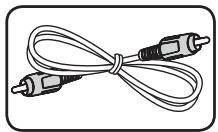
Lautsprecherzubehör (S-BD707T)
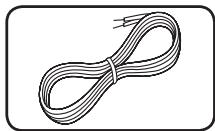
Farbig markierte Lautsprecherkabel (5)
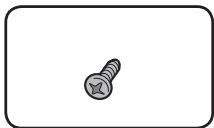
Lautsprecherständer- Basis (4)
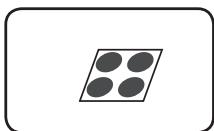
Kleine rutschfeste Unterlagen (1)
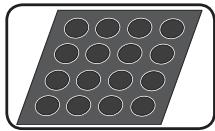
Mittelgroße rutschfeste Unterlagen (1)
Lautsprecherzubehör (S-BD707SW)
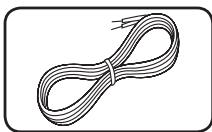
Lautsprecherkabel (1)
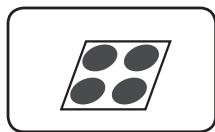
große rutschfeste Unterlagen (1)
Lautsprecherzubehör (S-BD303)
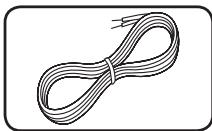
Farbig markierte Lautsprecherkabel (6)
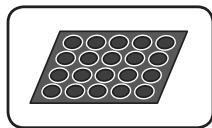
Kleine rutschfeste Unterlagen (1)
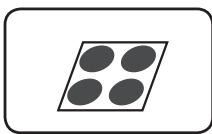
Große rutschfeste Unterlagen (1)
Dateivoraussetzungen
Filmdateien
| Datei-Speicherort | Datei-erweiterung | Codec-Format | Audioformat | Untertitel |
| Disc, USB | “.avi”,“.divx”,“.mpg”,“.mpeg”,“.mkv”,“.mp4”,“.asf”,“.wmv”,“.m4v” (ohne DRM) | DIVX3.xx, DIVX4.xx, DIVX5.xx, DIVX6.xx (nur normale Wiedergabe), XVID, MPEG1 SS, H.264/ MPEG-4 AVC, MPEG2 PS, MPEG2 TS, VC-1 SM (WMV3) | Dolby Digital, DTS, MP3, WMA, AAC, AC3 | SubRip (.srt/.txt), SAMI (.smi), SubStation Alpha (.ssa/.txt), MicroDVD (.sub/.txt), VobSub (.sub), SubViewer 1.0 (.sub), SubViewer 2.0 (.sub/.txt), TMPlayer (.txt), DVD Subtitle System (.txt) |
| DLNA, PC | “.avi”,“.divx”,“.mpg”,“.mpeg”,“.mkv”,“.mp4”,“.asf”,“.wmv” (ohne DRM) | DIVX3.xx, DIVX4.xx, DIVX5.xx, DIVX6.xx (nur normale Wiedergabe), XVID, MPEG1 SS, H.264/ MPEG-4 AVC, MPEG2 PS, MPEG2 TS, VC-1 SM (WMV3) | Dolby Digital, DTS, MP3, WMA, AAC, AC3 | SubRip (.srt/.text), SAMI (.smi), SubStation Alpha (.ssa/.txt), MicroDVD (.sub/.txt), SubViewer 1.0 (.sub), SubViewer 2.0 (.sub/.txt), TMPlayer (.txt), DVD Subtitle System (.txt) |
Musikdateien
| Datei-Speicherort | Datei-erweiterung | Abtastfrequenz | Bitrate | Hinweis |
| Disc, USB, DLNA, PC | "mp3", "wma", "wav", "m4a" (ohne DRM) | zwischen 32 und 48 kHz (WMA), zwischen 16 und 48 kHz (MP3) | zwischen 20 und 320 kbps (WMA), zwischen 32 und 320 kbps (MP3) | Bestimmte wav-Dateien werden von diesem Gerät u. U. nicht unterstützt. |
Fotodateien
| Datei-Speicherort | Datei-erweiterung | EmpfohlenGröße | Hinweis |
| Disc,USB,DLNA, PC | ".jpg", "jpeg",".png" | Maximal 4.000 x 3.000 x 24 Bit/PixelMaximal 3.000 x 3.000 x 32 Bit/Pixel | Progressive sowie verlustfreikomprimierte Fotodateienwerden nicht unterstützt. |
! Hinweis
- Der Dateiname darf maximal 180 Zeichen lang sein.
- Maximale Anzahl Dateien/Ordner: 2000 (Gesamtanzahl der Dateien und Ordner)
- Je nach Größe und Anzahl der Dateien kann das Lesen der Disc einige Minuten dauern.
- Je nach Server gelten verschiedene Dateikompatibilitäten.
- Die auf Seite 11 angegebenen Dateianforderungen sind u. U. nicht immer kompatibel. Je nach den Dateimerkmalen und Fähigkeiten des Medien-Servers gelten möglicherweise verschiedene Einschränkungen.
• Die Wiedergabe von Untertiteldateien wird auf diesem Player nicht unterstützt. - Dateien auf einem Wechseldatenträger wie einem USB- oder DVD-Laufwerk am Medien-Server werden u. U. nicht korrekt freigegeben.
- Mit diesem Gerät können keine ID3-Tags einer MP3-Datei angezeigt werden.
• Die Gesamt-Wiedergabedauer einer Audiodatei wird für VBR-Dateien u. U. nicht exakt auf dem Bildschirm angezeigt. - HD-Filmdateien auf einer CD oder einem USB 1.0/1.1-Gerät werden u. U. nicht störungsfrei wiedergegeben. Zur Wiedergabe von HD-Filmdateien werden Blu-ray-Disc-, DVD- oder USB 2.0-Datenträger empfohlen.
- Dieser Player unterstützt die Profile H.264/MPEG-4 AVC Main, High bei Stufe 4.1. Bei Dateien mit höherer Stufe wird eine Warnmeldung auf dem Bildschirm eingeblendet.
- Mit diesem Player können keine mit GMC*1 oder Qpel*2 aufgenommenen Dateien wiedergegeben werden.
*1 GMC – Global Motion Compensation
*2 Qpel – Quarter pixel
- Mit diesem Player können Discs im AVCHD-Format wiedergegeben werden. Diese Discs werden normalerweise zur Aufzeichnung mit Camcordern eingesetzt.
- Beim AVCHD-Format handelt es sich um ein hochauflösendes digitales Videokameraformat.
- Das Format MPEG-4 AVC/H.264 ermöglicht eine effizientere Komprimierung von Bildern als mit einem konventionellen Format zur Bildkomprimierung.
- Mit diesem Player können AVCHD-Discs im Format "x.v.Colour" wiedergegeben werden.
- Je nach Zustand der Aufnahme können bestimmte Discs im AVCHD-Format u. U. nicht wiedergegeben werden.
- Discs im AVCHD-Format müssen finalisiert werden.
- "x.v.Colour" ermöglicht eine größere Farbvielfalt als normale DVD-Camcorder-Discs.
Über DLNA
Dieser Player ist ein DLNA-zertifizierter digitaler Medien-Player, mit dem Film-, Foto- und Musikinhalte über einen DLNA-kompatiblen digitalen Medien-Server (PC und Unterhaltungselektronik) angezeigt und wiedergegeben werden können.
Bei der Digital Living Network Alliance (DLNA) handelt es sich um eine branchenübergreifende Organisation für Unterhaltungselektronik, die Computerbranche und Unternehmen für tragbare Geräte. Digital Living ermöglicht dem Verbraucher die einfache gemeinsame Nutzung digitaler Medien über ein Heimnetzwerk.
Das Logo der DLNA-Zertifizierung kennzeichnet alle Produkte, die dem DLNA Interoperability Guidelines entsprechen. Dieses Gerät erfüllt die DLNA Interoperability Guidelines v1.5.
Bei der Verbindung eines PCs mit DLNA-Server-Software oder einen anderen DLNA-kompatiblen Gerätes mit diesem Player müssen u. U. einige Einstellungen der Software oder anderer Geräte vorgenommen werden. Weitere Information finden Sie in der Bedienungsanleitung der jeweiligen Software bzw. des Gerätes.
Besondere Systemanforderungen
Für hochauflösende Video-Wiedergabe:
- High Definition-Anzeigegerät mit COMPONENT- oder HDMI-Eingangsbuchsen.
• BD-ROM-Disc mit hochauflösendem Inhalt. - Für bestimmte Inhalte ist ein HDMI- oder HDCP-fähiger DVI-Eingang am Anzeigegerät erforderlich (wie von den Disc-Autoren festgelegt).
Zur Wiedergabe von Dateien in einem freigegebenen Ordners eines PCs über das Heimnetzwerk sind folgende Voraussetzungen erforderlich.
- Windows® XP (Service-Pack 2 oder höher), Windows Vista® (kein Service-Pack erforderlich) Windows 7® (kein Service-Pack erforderlich)
- 1,2 GHz Intel® Pentium® III- oder AMD Sempron™ 2200+-Prozessoren
- Netzwerkumgebung: 100 Mb Ethernet, WLAN (IEEE 802.11a/b/g/n)
- Es müssen mehr als 1 Ordner auf dem PC freigegeben werden. Weitere Hinweise zur Dateifreigabe finden Sie über den Link zu Ihrem Betriebssystem.
Ländercode
Der Ländercode dieses Players ist auf der Geräterückseite aufgedruckt. Es können nur BD-ROM- oder DVD-Discs mit diesem Ländercode oder mit dem Ländercode "ALLE" wiedergegeben werden.
Hinweise zur Kompatibilität
- Da es sich bei BD-ROM-Discs um ein neues Format handelt, können Probleme mit bestimmten Discs, digitalen Anschlüssen und andere Kompatibilitätsprobleme auftreten. Bei Problemen mit der Kompatibilität wenden Sie sich bitte an ein zugelassenes Kundendienst-Center.
- Mit diesem Gerät werden Funktionen wie Bild-im-Bild, zweiter Tonkanal oder virtuelle Pakete für BD-ROM-Inhalte ermöglicht, die BONUSVIEW (BD-ROM Version 2 Profil 1 Version 1.1/Final Standard Profile) unterstützen. Für Discs, die die Bild-im-Bild-Funktion unterstützen, kann ein zweites Videobild angezeigt und eine zweite Tonspur wiedergegeben werden. Hinweise zu dieser Wiedergabeart finden Sie in der Anleitung zur jeweiligen Disc.
- Zur Darstellung von hochauflösenden Inhalten und hochkonvertierten Standard-DVDs ist möglicherweise ein HDMI-fähiger Eingang oder ein HDCP-fähiger DVI-Eingang am Anzeigegerät erforderlich.
- Bei einigen BD-ROM- und DVD-Discs sind bestimmte Funktionsbefehle oder Merkmale u. U. nicht verfügbar.
- Bei Verwendung des HDMI-Anschlusses für den Audioausgang des Gerätes wird für Dolby TrueHD, Dolby Digital Plus und DTS-HD maximal 5.1-Kanalton unterstützt.
- Mit Hilfe eines USB-Gerätes können bestimmte Disc-Information gespeichert werden, einschließlich heruntergeladener Online-Inhalte. Durch die verwendete Disc wird festgelegt, wie lange diese Informationen gespeichert werden.
Fernbedienung
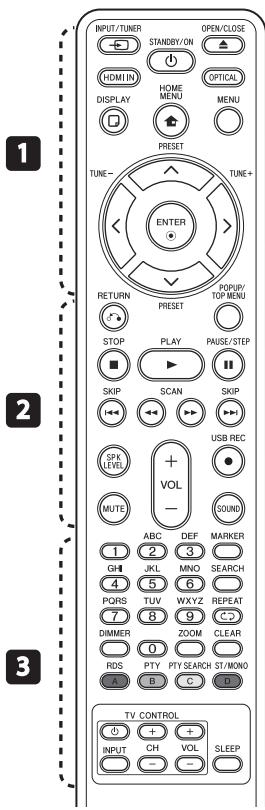
text_image
INPUT/TUNER STANDBY/ON OPEN/CLOSE HDMI IN HOME OPTICAL DISPLAY MENU PRESET TUNE- TUNE+ ENTER POP/PP/ TOP MENU RETURN PRESIST STOP PLAY PAUSE/STEP SKIP SCAN SKIP USB REC SPK LEVEL VOL - MUTE SOUND ABC DEF MARKER 1 2 3 GH JKL MNO SEARCH 4 5 6 PORS TUV WXYZ REPEAT 7 8 9 DIMMER ZOOM CLEAR 0 0 RDS PTY PTY SEARCH ST/MONO A B C D TV CONTROL + + INPUT CH VOL SLEEP - -Einlegen der Batterien
Nehmen Sie die Batterieklappe von der Rückseite der Fernbedienung ab und legen Sie eine R03-Batterie (Größe AAA) mit der richtigen Polung + und - ein.
1
→ INPUT/TUNER: Ändern des Eingangsmodus.
(STANDBY/ON): Player ein- und ausschalten.
▲ OPEN/CLOSE: Disc-Fach öffnen und schließen.
HDMI IN: Eingangsmodus auf HDMI IN direkt einstellen.
OPTICAL: Eingangsmodus auf optisch direkt einstellen.
☐ DISPLAY: Bildschirmmenü ein-/ausblenden.
HOME MENU: [Hauptmenü] ein-/ausblenden.
MENU: Disc-Menü aufrufen.
Pfeiltasten: Option in einem Menü auswählen.
ENTER: Menüauswahl übernehmen.
TUNE (+/-): Einen gewünschten Radiosender einstellen.
PRESET (Λ / V): Auswahl eines Radiosenders.
2
RETURN: Menü verlassen bzw. Wiedergabe fortsetzen. Die Funktion Wiedergabe fortsetzen ist bei bestimmten BD-ROM-Discs u. U. nicht möglich.
POPUP/TOP MENU: DVD-Titelmenü bzw. BD-ROM-Kontextmenü aufrufen, falls vorhanden.
■ STOP: Wiedergabe anhalten.
▶ PLAY: Wiedergabe starten.
II PAUSE/STEP: Wiedergabe unterbrechen.
|◀◀/▶▶I SKIP: Zur/zum nächsten bzw. vorherigen Datei/Track/Kapitel springen.
◀◀/▶▶ SCAN: Suchlauf zurück oder vor.
SPK LEVEL: Einstellung der Lautstärke des gewünschten Lautsprechers.
● USB REC: Aufnahme einer Audio-CD.
MUTE: Gerät stummschalten.
SOUND: Auswahl eines Klangmodus.
VOL +/- : Einstellen der Lautstärke.
Nummerntasten 0-9: Auswahl einer Aufzählungsoption eines Menüs oder Eingabe von Zeichen über das Keypad.
MARKER: Während der Wiedergabe einen Punkt markieren.
SEARCH: Suchmenü ein-/ausblenden.
REPEAT: Gewünschten Abschnitt oder Sequenz wiederholen.
DIMMER: Beleuchtung des Gerätes dimmen.
ZOOM: Menü Zoom aufrufen.
CLEAR: Eine Marke im Suchmenü löschen bzw. eine Ziffer bei der Kennworteingabe löschen.
Farbtasten (A, B, C, D): Navigation in den Menüs.
- Taste A (RDS): Radio-Daten-System.
- Taste B (PTY): Programmart-kennung einer RDS-Sendung anzeigen.
- Taste C (PTY SEARCH): Programmart suchen.
- Taste D: Auswahl Mono/Stereo im UKW-Modus.
TV-Bedienungstasten: Siehe Seite 60.
SLEEP: Einstellen einer Zeitdauer nach der das Gerät ausgeschaltet wird.
Vorderes Bedienfeld
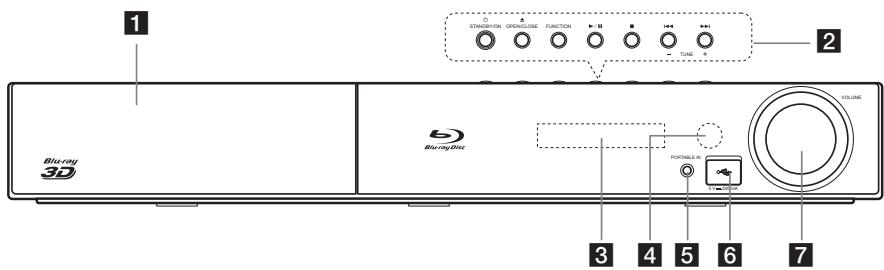
1 Disc-Fach
2 Bedienungstasten
(STANDBY/ON) Netzschalter
Player ein- und ausschalten.
▲ (OPEN/CLOSE)
FUNCTION
Auswahl einer Eingangsquelle oder Funktion.
▶/II (PLAY / PAUSE)
■ (STOP)
|◀/▶▶I (SKIP)
- TUNE + (Radiosender einstellen)
3 Anzeigefenster
4 Fernbedienungs-Sensor
5 PORTABLE IN
6 USB-Anschluss
7 Lautstärkeregelung
Rückseite
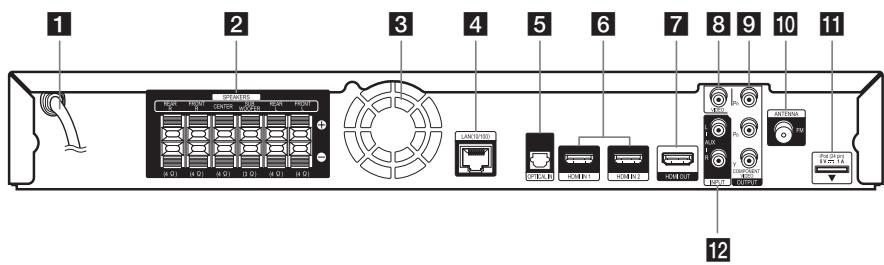
text_image
1 2 3 4 5 6 7 8 9 10 11 121 Netzkabel
2 Lautsprecheranschlüsse
3 Kühlungslüfter
4 LAN-Anschluss
5 OPTICAL IN
6 HDMI IN 1/2
7 HDMI OUT
8 VIDEO OUT
9 COMPONENT VIDEO (Y PB PR) OUTPUT (PROGRESSIVE SCAN)
10 Antennenanschluss
11 iPod (24-polig)
Anschluss eines iPod-Dock.
12 AUX (L/R) INPUT
Montage der Lautsprecher
Lautsprechereinstellungen BCS-717
Vorbereitung der Lautsprecher
- Befestigen Sie die rutschfesten Unterlagen an den Standfüßen der Lautsprecher, des Subwoofers und des Mittel-Lautsprechers.
Für Lautsprecherstandfüße:
Befestigen Sie mit den enthaltenen Klebestreifen vier mittelgroße Unterlagen an jedem Lautsprecherstandfuß (Unterseite).
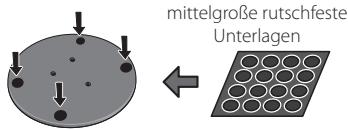
text_image
mittelgroße rutschfeste UnterlagenFür Subwoofer:
Befestigen Sie mit den enthaltenen Klebestreifen vier große Unterlagen am Standfuß des Subwoofers.
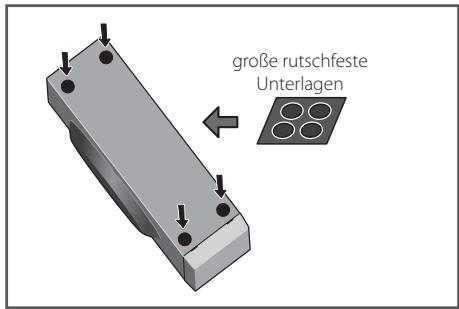
text_image
große rutschfeste UnterlagenFür Mittel-Lautsprecher:
Befestigen Sie mit den enthaltenen Klebestreifen vier kleine Unterlagen am Standfuß des Mittel-Lautsprechers.
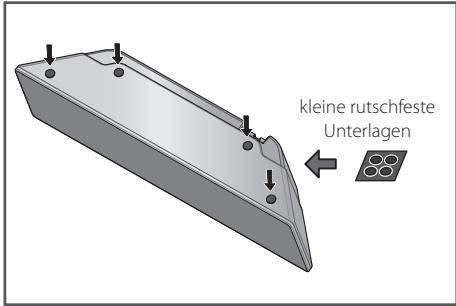
text_image
kleine rutschfeste Unterlagen- Montieren Sie die Lautsprecherstandfüße mit den enthaltenen Schrauben an den Ständern. Setzen Sie den Ständer auf den Standfuß und befestigen Sie die kleinen Schrauben an den Positionen, wie in der folgenden Abbildung gezeigt. Die Lautsprecher sollten in Richtung des Standfußes des gleichschenkligen Dreiecks zeigen.
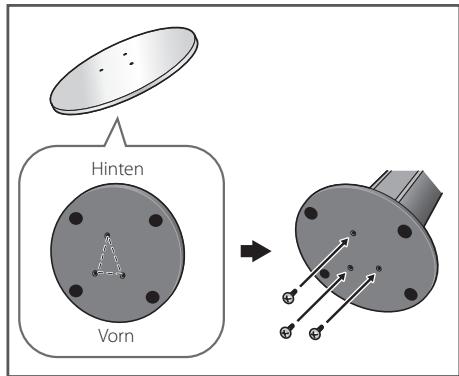
text_image
Hinten Vorn3. Schließen Sie die Kabel am Player an.
Schließen Sie den weißen Stecker des grauen Kabels an den Anschluss (+) und den anderen Stecker an den Anschluss (−) an. Um die Kabel am Player anzuschließen, drücken Sie jeweils auf eine der Anschlussklemmen auf der Rückseite, so dass sich die Anschlüsse öffnen. Führen Sie das jeweilige Kabel ein und lassen Sie die Anschlussklemme wieder los.
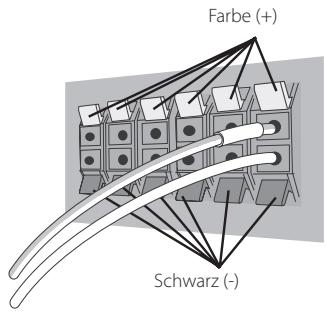
text_image
Farbe (+) Schwarz (-)
Vorsicht
- Es sollten ausschließlich die im Lieferumfang dieses Systems enthaltenen Lautsprecher angeschlossen werden.
- Die enthaltenen Lautsprecher sollten nur an den Verstärker dieses Systems angeschlossen werden. Beim Anschluss an einen anderen Verstärker besteht die Gefahr von Fehlfunktionen oder Bränden.
- Bitte schließen Sie das Lautsprecherkabel des Subwoofers (pink) an den orangefarbenen Anschluss des Players an.
- An diesen Lautsprecheranschlüssen kann GEFÄHRLICHE SPANNUNG anliegen.
Zur Vermeidung von Stromschlägen beim Anschluss oder Trennen der Lautsprecherkabel sollte das Netzkabel vor dem Berühren nicht isolierter Bauteile abgezogen werden.
Montage der vorderen und der Surround-Lautsprecher
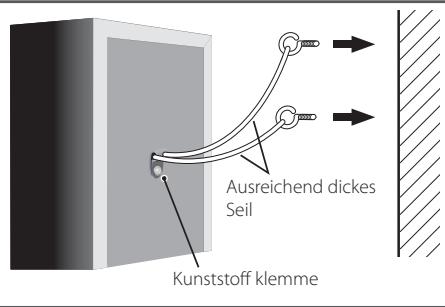
Befestigen Sie die vorderen und die Surround-Lautsprecher mit der enthaltenen Kunststoffklemme. Befestigen Sie zwei Schraubhaken in der Wand hinter dem Lautsprecher. Führen Sie zur Stabilisierung des Lautsprechers ein dickeres Seil um die Haken und durch die Kunststoffklemmen hindurch (überprüfen Sie, ob das gesamte Gewicht des Lautsprechers getragen werden kann). Prüfen Sie nach der Montage, ob der Lautsprecher fest sitzt.
text_image
Ausreichend dickes Seil Kunststoff klemme
Vorsicht
- Bei der Kunststoffklemme handelt es sich um kein Befestigungselement, d. h. der Lautsprecher sollte nicht allein an der Klemme befestigt von der Wand hängen. Zur Stabilisierung des Lautsprechers muss ein Seil verwendet werden.
- Pioneer übernimmt keine Haftung für Verluste oder Schäden jeglicher Art, die auf einen unsachgemäße Zusammenbau, eine unsachgemäße Montage, eine unzureichende Tragfähigkeit der Montageorte, eine missbräuchliche Verwendung oder Naturkatastrophen zurückzuführen sind.
- Achten Sie beim Aufstellen darauf, dass das Gerät fest steht und vermeiden Sie möglichst Standorte, an denen das Gerät im Falle einer Naturkatastrophe (z. B. bei einem Erdbeben) herunterfallen und Verletzungen verursachen könnte.
- Den großen Lautsprecher auf dem Lautsprecherstandfuß nicht anstoßen oder Vibrationen aussetzen. Der Lautsprecher könnte herunterfallen und beschädigt werden oder Verletzungen verursachen. Achten Sie insbesondere auf Kinder.
Lautsprechereinstellungen BCS-313
Vorbereitung der Lautsprecher
- Befestigen Sie die rutschfesten Unterlagen an den Lautsprecherstandfüßen.
Für Lautsprecher:
Befestigen Sie mit den enthaltenen Klebestreifen vier kleinen Unterlagen an jedem Lautsprecher (Unterseite).
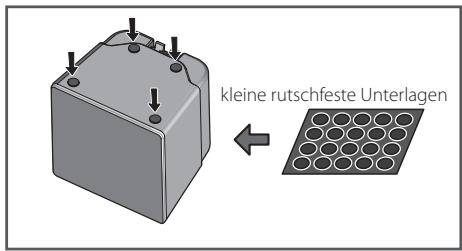
text_image
kleine rutschfeste UnterlagenFür Subwoofer:
Befestigen Sie mit den enthaltenen Klebestreifen vier große Unterlagen am Standfuß des Subwoofers.
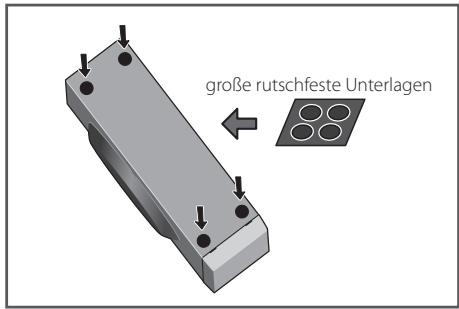
text_image
große rutschfeste UnterlagenFür Mittel-Lautsprecher:
Befestigen Sie mit den enthaltenen Klebestreifen vier kleine Unterlagen am Standfuß des Mittel-Lautsprechers.
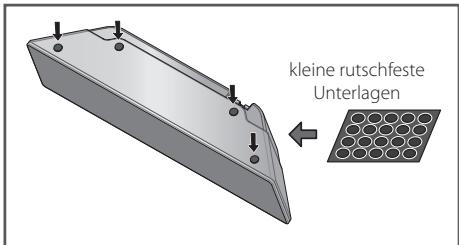
text_image
kleine rutschfeste Unterlagen- Schließen Sie die Kabel am Player an.
Schließen Sie den weißen Stecker des grauen Kabels an den Anschluss (+) und den anderen Stecker an den Anschluss (−) an. Um die Kabel am Player anzuschließen, drücken Sie jeweils auf eine der Anschlussklemmen auf der Rückseite, so dass sich die Anschlüsse öffnen. Führen Sie das jeweilige Kabel ein und lassen Sie die Anschlussklemme wieder los.
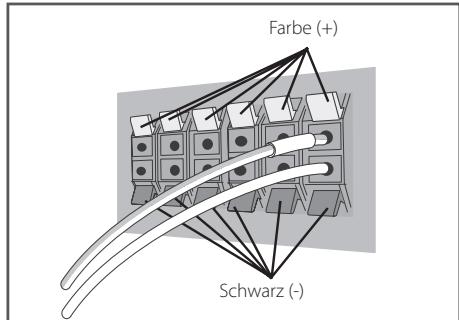
text_image
Farbe (+) Schwarz (-)! Vorsicht
- Es sollten ausschließlich die im Lieferumfang dieses Systems enthaltenen Lautsprecher angeschlossen werden.
- Die enthaltenen Lautsprecher sollten nur an den Verstärker dieses Systems angeschlossen werden. Beim Anschluss an einen anderen Verstärker besteht die Gefahr von Fehlfunktionen oder Bränden.
- Bitte schließen Sie das Lautsprecherkabel des Subwoofers (pink) an den orangefarbenen Anschluss des Players an.
- An diesen Lautsprecheranschlüssen kann GEFÄHRLICHE SPANNUNG anliegen. Zur Vermeidung von Stromschlägen beim Anschluss oder Trennen der Lautsprecherkabel sollte das Netzkabel vor dem Berühren nicht isolierter Bauteile abgezogen werden.
Wandmontage des Mittel-Lautsprechers
Der Mittel-Lautsprecher besitzt eine Montageöffnung, mit der der Lautsprecher an der Wand montiert werden kann.
Vor der Montage
Das Lautsprechersystem ist sehr schwer. Das Gewicht kann zu einer Lockerung der Schrauben führen, und die Wand muss das Gewicht der Lautsprecher tragen können. Ansonsten könnten die Lautsprecher herunterfallen. Die Wand muss über eine ausreichende Stärke verfügen, so dass das Gesamtgewicht der Lautsprecher getragen werden kann. Nicht an Wänden aus Sperrholz oder weichem Material befestigen.
Die Montageschrauben sind nicht im Lieferumfang enthalten. Verwenden Sie Schrauben, die für die Beschaffenheit und Tragfähigkeit der Wand geeignet sind.

Vorsicht
- Falls Sie die Beschaffenheit und Tragfähigkeit Ihrer Wand nicht einschätzen können, ziehen Sie einen Fachmann zu Rate.
- Pioneer übernimmt keine Haftung für Unfälle oder Schäden, die auf eine unsachgemäße Montage zurückzuführen sind.
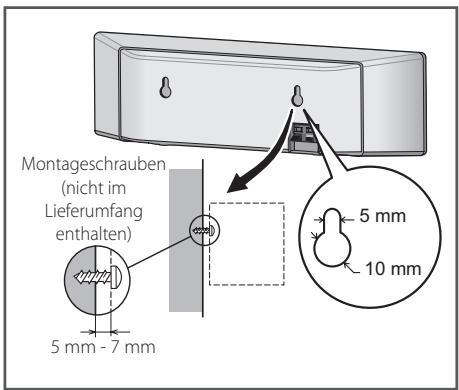
text_image
Montageschrauben (nicht im Lieferumfang enthalten) 5 mm - 7 mm 5 mm 10 mmZusätzliche Hinweise zum Standort der Lautsprecher
Stellen Sie die vorderen Haupt-Lautsprecher links und rechts in gleichem Abstand zum Fernsehgerät auf.
Vorsichtshinweise:
Blanke Lautsprecherkabel müssen zusammengedreht und vollständig in die Lautsprecheranschlüsse eingeführt werden. Sollten die blanken Lautsprecherkabel die Systemrückseite berühren, wird möglicherweise die Sicherheitsvorrichtung des Systems ausgelöst und das System abgeschaltet.
Die vorderen, der mittlere und die Surround-Lautsprecher dieses Systems sind magnetisch abgeschirmt. Falls die Lautsprecher sehr nahe am Fernsehgerät aufgestellt werden, können Farbverfälschungen jedoch nicht ausgeschlossen werden. Schalten Sie in einem solchen Fall das Fernsehgerät aus und nach etwa 15 bis 30 Minuten wieder ein. Sollten die Farbverfälschungen weiterhin auftreten, stellen Sie das Lautsprechersystem in größerer Entfernung zum Fernsehgerät auf.
Der Subwoofer besitzt keine magnetische Abschirmung und sollte daher nicht in der Nähe eines Fernsehgerätes oder Monitors aufgestellt werden. Magnetische Datenträger (z. B. Disketten, Musik- oder Videokassetten) sollten ebenfalls nicht in der Nähe des Subwoofers aufbewahrt werden.
Die vorderen, die Surround-Lautsprecher und der Subwoofer nicht an einer Wand oder Decke befestigen. Die Lautsprecher könnten herunterfallen und zu Verletzungen führen.
Aufstellen des Systems
Die folgende Abbildung zeigt die Aufstellung des Systems am Beispiel. Die Abbildungen in dieser Anleitung können vom tatsächlichen Gerät abweichen und dienen lediglich zur Beschreibung. Ein optimaler Surround-Sound wird erreicht, wenn alle Lautsprecher mit Ausnahme des Subwoofers im gleichen Abstand von der Zuhörerposition (A) aufgestellt werden.
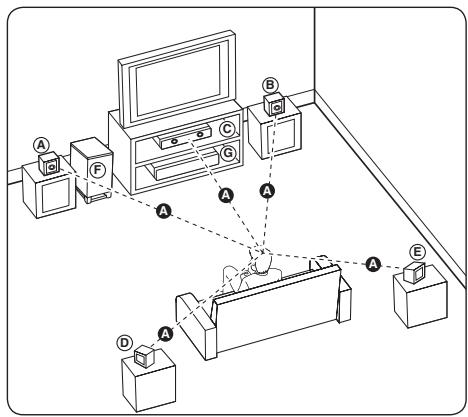
Ⓐ Vorderer Lautsprecher links (L)
⑧ Vorderer Lautsprecher rechts (R):
Stellen Sie die vorderen Lautsprecher neben den Monitor oder Bildschirm und bündig mit der Bildschirmfläche auf.
© Mittel-Lautsprecher:
Stellen Sie den Mittel-Lautsprecher ober- oder unterhalb des Monitors oder Bildschirms auf.
(D) Surround-Lautsprecher links (L)
© Surround-Lautsprecher rechts (R):
Stellen Sie diese Lautsprecher hinter der Zuhörerposition und leicht nach innen ausgerichtet auf.
⑤ Subwoofer:
Die Position des Subwoofers kann beliebig gewählt werden, da niederfrequente Bässe nur leicht direktional sind. Der Subwoofer sollte jedoch bevorzugt in der Nähe der vorderen Lautsprecher aufgestellt werden. Richten Sie den Subwoofer leicht zur Raummitte aus, um Wandreflexionen zu vermeiden.
© Gerät
! Vorsicht
- Achten Sie darauf, dass Kinder nicht ihre Hände oder andere Gegenstände in die *Subwooferöffnung einführen.
*Subwooferöffnung: Eine Aushöhlung im Gehäuse des Subwoofers zum Erzeugen satter Bässe. - Platzieren Sie den Mittel-Lautsprecher für Kinder unzugänglich. Ansonsten könnte der Lautsprecher herunterfallen und Verletzungen und/oder Sachschäden verursachen.
- Die Lautsprecher enthalten magnetische Bauteile. Aus diesem Grund können Farbverfälschungen auf dem Bildschirm oder PC-Monitor auftreten. Die Lautsprecher sollten daher in ausreichendem Abstand zum Fernseher oder PC-Monitor aufgestellt werden.
Anschluss an einen Fernseher
Nehmen Sie, abhängig von den Möglichkeiten Ihrer Geräte, einen der folgenden Anschlüsse vor.
• HDMI-Anschluss (Seite 21)
• Component-Video-Anschluss (Seite 23)
• Video-Anschluss (Links/Rechts) (Seite 23)

Hinweis
- Abhängig vom Fernseher und anderen Geräten gibt es verschiedene Anschlussmöglichkeiten an den Player. Verwenden Sie nur einen der in dieser Anleitung angegebenen Anschlüsse.
- Lesen Sie zum Anschluss die Bedienungsanlei-tung des Fernsehers, der Stereo-Anlage bzw. des jeweiligen Gerätes.
- Der Player muss direkt am Fernseher angeschlossen werden. Stellen Sie den Fernseher auf den richtigen Videokanal ein.
- Den Player nicht über einen Videorekorder anschließen. Das DVD-Bild könnte durch das Kopierschutzsystem verzerrt werden.
HDMI-Anschluss
Ein HDMI-Fernseher oder Monitor kann über ein HDMI-Kabel an diesen Player angeschlossen werden (High-Speed HDMITM-Kabel mit Ethernet, Typ A). Verbinden Sie die HDMI-Buchse des Players mit der HDMI-Buchse eines HDMI-kompatiblen Fernsehers oder Monitors.
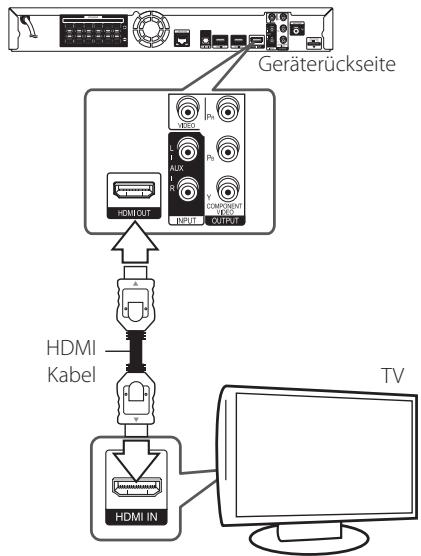
flowchart
graph TD
    A["Geräterückseite"] --> B["HDMI OUT"]
    B --> C["+"]
    C --> D["HDMI Kabel"]
    D --> E["+"]
    E --> F["HDMI IN"]
    F --> G["TV"]
Stellen Sie den Eingang des Fernsehers auf HDMI (siehe Bedienungsanleitung des Fernsehers).
Weitere Informationen zu HDMI
- Beachten Sie beim Anschluss eines HDMI- oder DVI-kompatiblen Gerätes folgende Punkte:
- Schalten Sie das HDMI-/DVI-Gerät sowie diesen Player aus. Schalten Sie dann das HDMI-/DVI-Gerät ein, warten Sie ca. 30 Sekunden, und schalten Sie dann den Player ein.
- Der Videoeingang des angeschlossenen Gerätes muss auf dieses Gerät eingestellt sein.
- Das angeschlossene Gerät muss eine der Video-Eingangsauflösungen 720x576p, 1280x720p, 1920x1080i oder 1920x1080p unterstützen.
- Nicht alle HDCP-kompatiblen HDMI- oder DVI-Geräte arbeiten mit diesem Player zusammen.
- Bei nicht-HDCP-Geräten wird das Bild nicht richtig angezeigt.
! Hinweis
- Falls ein angeschlossenes HDMI-Gerät den Audioausgang des Players nicht unterstützt, ist der Ton des HDMI-Gerätes u. U. nur verzerrt oder nicht zu hören.
- Bei einem HDMI-Anschluss kann die Auflösung für den HDMI-Ausgang geändert werden. (Siehe Kapitel "Einstellung der Auflösung" auf Seite 24.)
- Legen Sie über die Option [HDMI-Farbeinst.] im Menü [Setup] die Art der Videoausgabe über die HDMI OUT-Buchse fest (siehe Seite 34).
- Beim Ändern der Auflösung bei bereits angeschlossenem Gerät können Fehlfunktionen auftreten. Um diese Störung zu beheben, schalten Sie den Player aus und wieder ein.
- Wenn der HDMI-Anschluss noch nicht mir dem HDCP abgeglichen wurde, erscheint ein schwarzer Bildschirm. Überprüfen Sie in diesem Fall den HDMI-Anschluss oder ziehen Sie das HDMI-Kabel ab.
- Überprüfen Sie bei Rauschen oder Streifen auf dem Bildschirm das HDMI-Kabel (es sollte maximal 4,5 m lang sein).
ARC-Funktion (Audio Return Channel)
Mithilfe der ARC-Funktion kann ein HDMI-fähiges Fernsehgerät einen Audio-Stream an den HDMI OUT-Ausgang dieses Players senden.
Verwendung dieser Funktion:
- Das Fernsehgerät muss die ARC-Funktion dieses Players unterstützen, und die Option ARC muss auf Ein eingestellt werden (Werkseinstellung: "Aus").
- Die Aktivierung der Option ARC kann je nach Fernsehgerät variieren. Weitere Hinweise zur ARC-Funktion finden Sie in der Bedienungsanleitung Ihres Fernsehgerätes.
- Es kann ausschließlich das HDMI-Kabel verwendet werden (High-Speed-HDMI™-Kabel mit Ethernet, Typ A).
- Dieses Kabel muss an einen HDMI-Eingang des Fernsehers, der die ARC-Funktion unterstützt, sowie an den HDMI OUT-Ausgang dieses Players angeschlossen werden.
- An einem ARC-kompatiblen Fernseher kann nur ein Heimkinosystem zurzeit angeschlossen werden.
- Die ARC-Funktion funktioniert u. U. nicht in jedem Fall, selbst wenn die oben genannten Kriterien erfüllt werden.
- Bei Verwendung der ARC-Funktion arbeitet CEC (Consumer Electronics Control) u. U. nicht störungsfrei. Falls CEC nicht genutzt werden soll, können Sie die Funktion im Hauptmenü auf "ARC Aus" einstellen. In diesem Fall müssen der Fernseher und dieser Player über ein optisches Kabel miteinander verbunden werden, damit das Audiosignal zum Player übertragen werden kann.
Component-Video-Anschluss
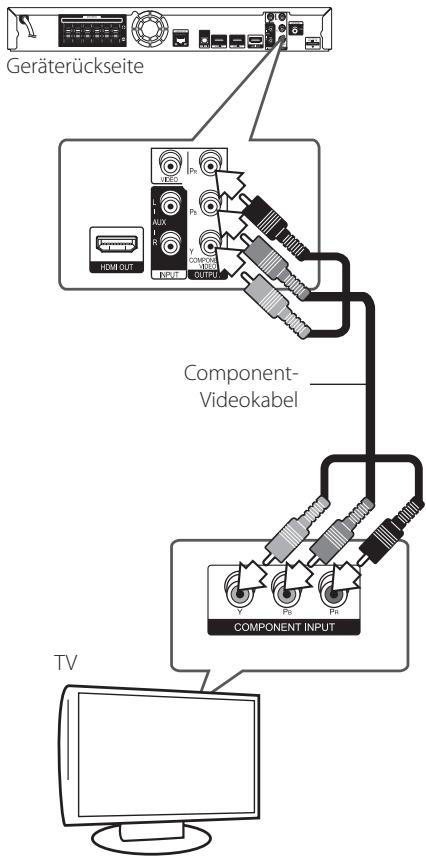
Verbinden Sie die COMPONENT VIDEO OUT-Buchsen des Players über ein Component-Videokabel mit den entsprechenden Eingangsbuchsen des Fernsehers. Der Ton wird über die Systemlautsprecher ausgegeben.
text_image
Geräterückseite HDMI OUT Component- Videokabel COMPONENT INPUT TV! Hinweis
Bei einem COMPONENT VIDEO OUT-Anschluss kann die Auflösung für den Ausgang geändert werden. (Siehe Kapitel "Einstellung der Auflösung" auf Seite 24.)
Video-Anschluss
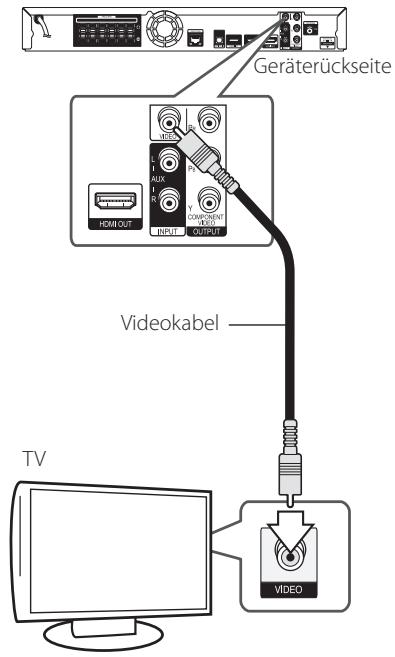
Verbinden Sie die VIDEO OUT-Buchse des Players über das Videokabel mit der Video-Eingangsbuchse des Fernsehers. Der Ton wird über die Systemlautsprecher ausgegeben.
text_image
Geräterückseite NOM OUT R AUX Y CONDITION OUTPUT Videokabel TV VIDEOEinstellung der Auflösung
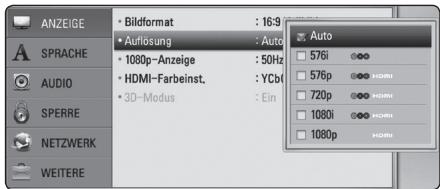
Der Player bietet verschiedene Ausgabeauflösungen für die HDMI OUT- und COMPONENT VIDEO OUT-Buchsen. Die Auflösung wird im Menü [Setup] eingestellt.
- Drücken Sie die Taste HOME MENU (☐).
- Wählen Sie mit den Tasten <//> den Eintrag [Setup] und drücken Sie ENTER (☑). Daraufhin wird das Menü [Setup] aufgerufen.
- Wählen Sie mit den Tasten /V die Option [ANZEIGE] und drücken Sie die Taste > , um in das Unterverzeichnis zu gelangen.
- Wählen Sie mit den Tasten /V die Option [Auflösung] und drücken Sie die Taste ENTER (●), um in das nächste Unterverzeichnis zu gelangen.
text_image
ANZEIGE SPRACHE AUDIO SPERRE NETZWERK WEITERE • Bildformat : 16:3 • Auflösung : Auto • 1080p-Anzeige : 50Hz • HDMI-Farbeinst. : YCb • 3D-Modus : Ein Auto 576i 576p 720p 1080i 1080p- Wählen Sie mit den Tasten ∧/∨ die gewünschte Auflösung aus und drücken Sie zur Bestätigung der Auswahl auf ENTER (◎).
! Hinweis
- Falls Ihr Fernsehgerät die am Player eingestellte Auflösung nicht unterstützt, stellen Sie die Auflösung wie folgt auf 576p ein:
- Drücken Sie zum Öffnen des Disc-Fachs auf ▲.
2 Halten Sie die Taste ■ (STOP) mindestens fünf Sekunden lang gedrückt. - Die Videoausgabe ist von zahlreichen Faktoren abhängig. Hinweise hierzu finden Sie unter "Video-Ausgabeauflösung" auf Seite 65.
Antennenanschluss
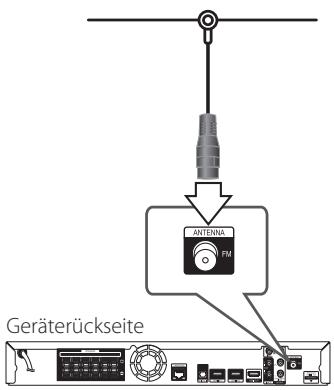
Schließen Sie zum Radioempfang die mitgelieferte Antenne an.
text_image
Antenna Geräterückseite! Hinweis
Die UKW-Drahtantenne sollte nach dem Anschluss so waagerecht wie möglich ausgerichtet werden. Die UKW-Drahtantenne muss vollständig entfaltet werden.
Anschluss von Zusatzgeräten
AUX-Anschluss
Sie haben die Möglichkeit, den Ton eines Zusatzgerätes über die Lautsprecher dieses Systems wiederzugeben.
Schließen Sie die analogen Audio-Ausgangsbuchsen des Gerätes an den Anschluss AUX L/R (INPUT) dieses Gerätes an. Wählen Sie dann mit den Tasten INPUT/TUNER sowie ENTER (●) die Option [AUX].
Der Eingangsmodus kann ebenfalls über die Taste FUNCTION am Bedienungsfeld ausgewählt werden.
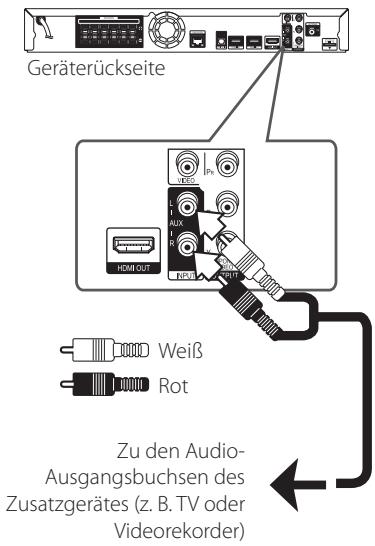
text_image
Geräterückseite Weiß Rot Zu den Audio- Ausgangsbuchsen des Zusatzgerätes (z. B. TV oder Videorekorder)PORTABLE IN-Anschluss
Sie haben die Möglichkeit, den Ton eines tragbaren Audio-Players über die Lautsprecher dieses Systems wiederzugeben.
Verbinden Sie die Kopfhörerbuchse (oder Line Out-Buchse) des tragbaren Audio-Players mit der PORTABLE IN-Buchse dieses Gerätes: Wählen Sie dann mit den Tasten INPUT/TUNER sowie ENTER (☐) die Option [PORTABLE].
Der Eingangsmodus kann ebenfalls über die Taste FUNCTION am Bedienungsfeld ausgewählt werden.
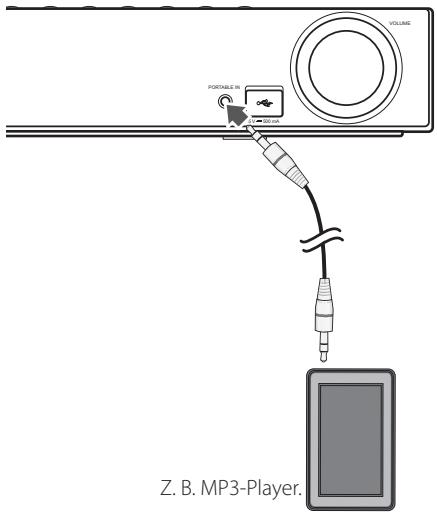
OPTICAL IN-Anschluss
Der Ton eines Gerätes kann über einen optischen Anschluss über die Lautsprecher dieses Systems ausgegeben werden.
Verbinden Sie die optische Ausgangsbuchse des Gerätes mit der OPTICAL IN-Buchse an diesem Gerät. Wählen Sie dann mit den Tasten INPUT/TUNER sowie ENTER (☐) die Option [OPTICAL]. Oder wählen Sie diese Funktion direkt über die Taste OPTICAL aus.
Der Eingangsmodus kann ebenfalls über die Taste FUNCTION am Bedienungsfeld ausgewählt werden.
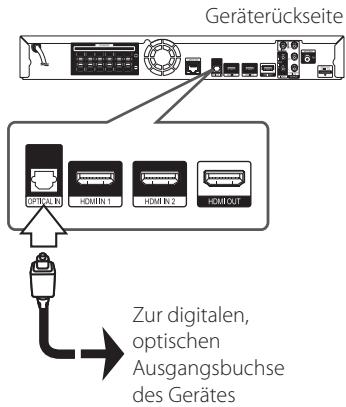
text_image
Geräterückseite OPTICAL IN HOMIN 1 HOMIN 2 HDMI OUT Zur digitalen, optischen Ausgangsbuchse des GerätesHDMI IN 1/2-Anschluss
Sie haben die Möglichkeit, Bild und Ton eines Gerätes über diesen Anschluss wiederzugeben.
Verbinden Sie die HDMI OUT-Buchse des Gerätes mit der HDMI IN 1- oder 2 Buchse dieses Gerätes. Wählen Sie dann mit den Tasten INPUT/TUNER sowie ENTER (●) die Option [HDMI IN 1/2].
Der Eingangsmodus kann ebenfalls über die Taste FUNCTION am Bedienungsfeld ausgewählt werden.
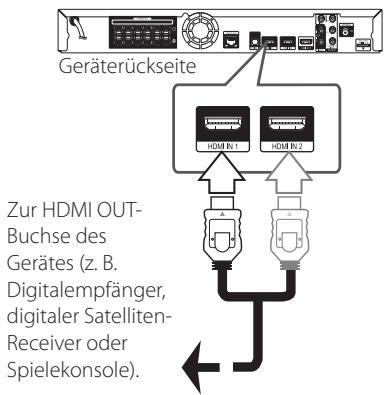
text_image
Geräterückseite Zur HDMI OUT- Buchse des Gerätes (z. B. Digitalempfänger, digitaler Satelliten- Receiver oder Spielekonsole).! Hinweis
- Die Video-Auflösung kann in der Betriebsart HDMI IN 1/2 nicht geändert werden. Ändern Sie die Video-Auflösung am angeschlossenen Gerät selbst.
- Falls das Video-Ausgangssignal beim Anschluss eines Personal Computers über die HDMI IN 1/2-Buchse nicht störungsfrei wiedergegeben wird, ändern Sie die Auflösung des Personal Computers nach 576p, 720p, 1080i oder 1080p.
- Das Videosignal des HDMI-Eingangs kann nicht über das Zusatzgerät oder die Composite-Videoausgänge ausgegeben werden.
- Der Player sendet den Ton der HDMI-Eingänge sowohl an den HDMI-Ausgang als auch an die Lautsprecher des Gerätes.
Verbindung mit dem Heimnetzwerk
Dieser Player kann über den LAN-Anschluss auf der Rückseite oder das integrierte Wireless-Modul mit einem lokalen Netzwerk (LAN) verbunden werden. Über eine Verbindung des Gerätes mit einem Breitband-Heimnetzwerk können Sie interaktives BD-Live und Online-Dienste nutzen.
Kabel-Netzwerkverbindung
Ein Kabel-Netzwerk ermöglicht eine optimale Leistung, da die angeschlossenen Geräte direkt mit dem Netzwerk verbunden sind und keinerlei Störfrequenzen ausgesetzt sind.
Weitere Hinweise finden Sie in der Bedienungsanleitung des Netzwerkgerätes.
Verbinden Sie den LAN-Anschluss des Players über ein handelsübliches LAN- oder Ethernet-Kabel.

Hinweis
- Halten Sie das LAN-Kabel beim Anschließen oder Abziehen immer am Stecker selbst fest. Ziehen Sie nicht am LAN-Kabel und halten Sie die Sperre am Stecker gedrückt.
- Am LAN-Anschluss darf kein modulares Telefonkabel angeschlossen werden.
- Halten Sie sich auf Grund der zahlreichen möglichen Anschlussarten an die Angaben Ihres Telekommunikationsanbieters bzw. Internet-Anbieters.
- Für den Zugriff auf Inhalte auf einem PC oder DLNA-Server muss dieser Player mit demselben lokalen Netzwerk wie der Router verbunden sein.
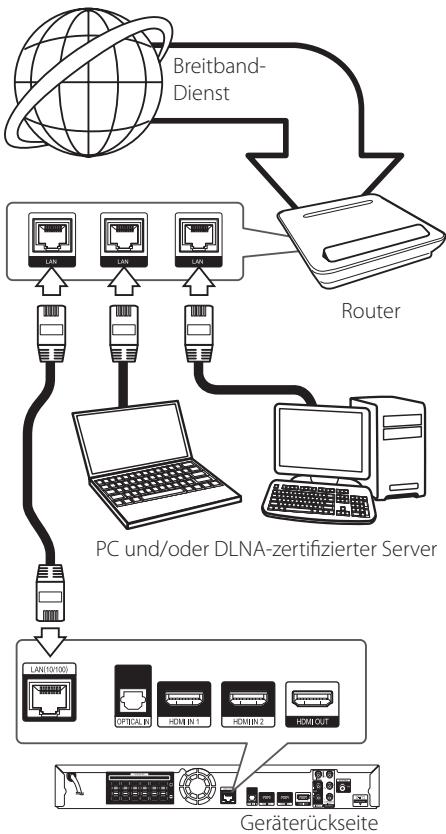
flowchart
graph TD
    A["Breitband-Dienst"] --> B["Router"]
    B --> C["PC und/oder DLNA-zertifizierter Server"]
    C --> D["Geräterückseite"]
    subgraph PC und/oder DLNA-zertifizierter Server
        E["LAN10/100"] --> F["Optical IN"]
        F --> G["HDMI IN 1"]
        G --> H["HDMI IN 2"]
        H --> I["HDMI OUT"]
    end
Kabel-Netzwerkeinstellungen
Falls das kabelgebundene lokale Netzwerk (LAN) einen DHCP-Server besitzt, wird dem Player automatisch eine IP-Adresse zugewiesen. Für bestimmte Heimnetzwerke müssen nach dem Anschluss der Kabel die Netzwerkeinstellungen des Players vorgenommen werden. Nehmen Sie die [NETZWERK]-Einstellungen wie folgt vor.
Vorbereitung
Vor der Einrichtung des Kabel-Netzwerks muss eine Breitband-Internetverbindung zum Heimnetzwerk hergestellt werden.
- Wählen Sie im Menü [Setup] die Option [Verbindungseinst.] und drücken Sie auf ENTER (●).
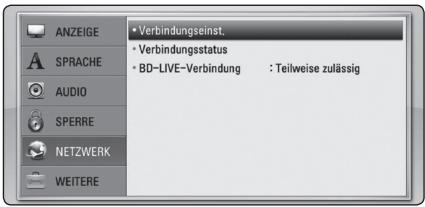
text_image
ANZEIGE SPRACHE AUDIO SPERRE NETZWERK WEITERE • Verbindungseinst. • Verbindungsstatus • BD-LIVE-Verbindung : Teilweise zulässig- Das Menü [Verbindungseinst.] wird eingeblendet. Wählen Sie mit den Tasten ∧/∨ den Eintrag [Kabel] und drücken Sie ENTER (◎).
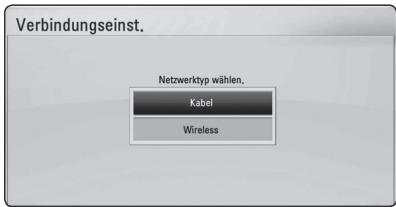
text_image
Verbindungseinst. Netzwerktyp wählen. Kabel Wireless- Wählen Sie mit den Tasten ∧/∨/<> den IP-Modus [Dynamisch] oder [Statisch].
Wählen Sie die Option [Dynamisch], um die IP-Adresse automatisch zu beziehen.
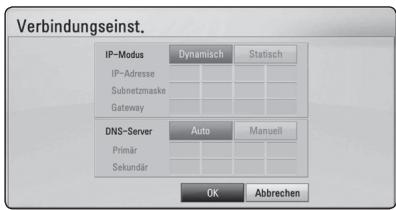
text_image
Verbindungseinst. IP-Modus Dynamisch Statisch IP-Adresse Subnetzmaske Gateway DNS-Server Auto Manuell Primär Sekundär OK Abbrechen! Hinweis
Falls kein DHCP-Server im Netzwerk vorhanden ist und die IP-Adresse manuell eingerichtet werden muss, wählen Sie die Option [Statisch] und nehmen Sie die Einstellungen für [IP-Adresse], [Subnetzmaske], [Gateway] und [DNS-Server] mit den Tasten ∧/∨/</> sowie den Nummerntasten vor. Drücken Sie bei falscher Eingabe einer Ziffer auf CLEAR, um den markierten Teil zu löschen.
- Markieren Sie die Option [OK] und drücken Sie ENTER (●), um die Netzwerkeinstellungen zu übernehmen.
- Der Player fordert Sie zur Prüfung der Netzwerkverbindung auf. Markieren Sie die Option [OK] und drücken Sie ENTER ( ), um die Netzwerkverbindung herzustellen.
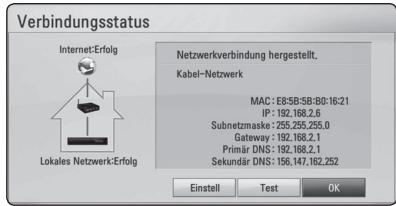
- Wählen Sie den Eintrag [Test] und drücken Sie bei Schritt 5 auf ENTER (☑), um den Status der Netzwerkverbindung auf dem Bildschirm anzuzeigen. Der Test kann auch über die Option [Verbindungsstatus] im Menü [Setup] durchgeführt werden.
text_image
Verbindungsstatus Internet/Erfolg Lokales Netzwerk:Erfolg Netzwerkverbindung hergestellt. Kabel-Netzwerk MAC : E8:5B:5B:B0:16:21 IP : 192,168,2,6 Subnetznaske : 255,255,255.0 Gateway : 192,168,2.1 Primär DNS : 192,168,2.1 Sekundär DNS : 196,147,162.252 Einstell Test OKWireless-Netzwerkverbindung
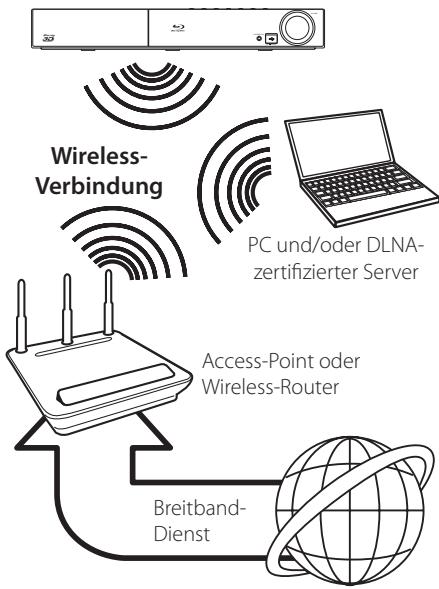
Die Verbindung kann auch über einen Access-Point oder Wireless-Router hergestellt werden. Netzwerkkonfiguration und Verbindungsart können je nach vorhandenen Geräten und Netzwerkumgebung unterschiedlich sein.
Dieser Player besitzt ein IEEE 802.11n Wireless-Modul (Dual-Band, 5 GHz und 2,4 GHz-Frequenzband), das ebenfalls die Standards 802.11a/b/g unterstützt. Die optimale Wireless-Leistung wird über ein IEEE 802.11n-zertifiziertes WiFi-Netzwerk erreicht (Access-Point oder Wireless-Router).
flowchart
graph TD
    A["Mobile Device"] --> B["Wireless-Verbindung"]
    B --> C["PC und/oder DLNA-zertifizierter Server"]
    B --> D["Access-Point oder Wireless-Router"]
    D --> E["Breitband-Dienst"]
    E --> F["Global Network"]
Detaillierte Hinweise zur Verbindung und Netzwerkeinstellungen finden Sie in den Anleitungen des Access-Points oder Wireless-Routers.
Für eine optimale Leistung sollte eine direkte Kabelverbindung des Players mit dem Router bzw. Kabel-/DSL-Modem des Heimnetzwerks gewählt werden.
Beachten Sie bei Nutzung der Wireless-Funktion, dass die Leistung durch andere elektrische Geräte im Haushalt in manchen Fällen beeinträchtigt werden kann.
! Hinweis
Der verfügbare Frequenzbereich und die Kanäle des 5 GHz-Frequenzbandes werden im Folgenden aufgeführt. Je nach Land sind Unterschiede oder Einschränkungen möglich. Stellen Sie den Access-Point bei Problemen mit der Wireless-Netzwerkverbindung auf einen anderen Kanal ein.
| Bereich | Frequenzbereich |
| Nordamerika | 5.15-5.25 GHz (ch. 36-48),5.725-5.825 GHz (ch. 149-161),5.825-5.850 GHz (ch.165) |
| Europa, VAE | 5.15-5.25 GHz (ch. 36-48) |
| Andere | 5.15-5.25 GHz (ch. 36-48),5.725-5.825 GHz (ch. 149-161),5.825- 5.850 GHz (ch.165) |
Wireless- Netzwerkeinstellungen
Der Player muss Zur Wireless-Netzwerkverbindung eingerichtet werden. Diese Einstellungen können über das Menü [Setup] vorgenommen werden. Nehmen Sie die [NETZWERK]-Einstellungen wie folgt vor. Vor der Verbindung des Players mit dem Netzwerk muss der Access-Point oder Wireless-Router eingerichtet werden.
Vorbereitung
Beachten Sie vor der Einrichtung des Wireless-Netzwerks folgende Punkte:
- Stellen Sie eine Breitband-Internetverbindung zum Wireless-Heimnetzwerk her.
- Wählen Sie entweder einen Access-Point oder Wireless-Router.
- Notieren Sie die SSID sowie das Sicherheitskennwort des Netzwerks.
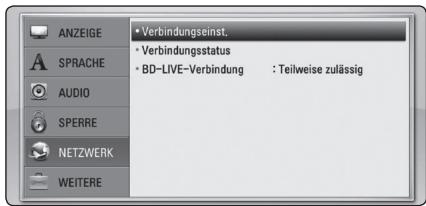
- Wählen Sie im Menü [Setup] die Option [Verbindungseinst.] und drücken Sie auf ENTER (◎).
text_image
ANZEIGE SPRACHE AUDIO SPERRE NETZWERK WEITERE • Verbindungseinst. • Verbindungsstatus • BD-LIVE-Verbindung : Teilweise zulässig- Das Menü [Verbindungseinst.] wird eingeblendet. Wählen Sie mit den Tasten /V den Eintrag [Wireless] und drücken Sie ENTER (◎).
- Wählen Sie [Ja] und drücken Sie zum Fortfahren auf ENTER (☑). Die derzeitigen Netzwerkeinstellungen werden durch die neuen Verbindungseinstellungen ersetzt.
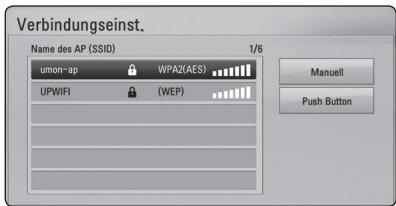
- Der Player sucht daraufhin nach allen verfügbaren Access-Points bzw. Wireless-Routern in der Umgebung und zeigt diese in einer Liste an. Markieren Sie mit den Tasten ∧/∨ einen der Access-Points oder Wireless-Router in der Liste und drücken Sie auf ENTER (○).
text_image
Verbindungseinst. Name des AP (SSID) 1/6 umon-ap WPA2(AES) UPWIFI (WEP) Manuell Push ButtonFalls der Access-Point oder Wireless-Router abgesichert ist, stellen Sie sicher, dass der im Player eingegebene WEP- bzw. WPA-Schlüssel mit dem Schlüssel des Routers übereinstimmt. Gegebenenfalls muss ein Sicherheitskennwort eingegeben werden.
! Hinweis
- Für einen Access-Point oder Wireless-Router werden üblicherweise vier WEP-Sicherheitskennwörter vergeben. Falls de Access-Point oder Wireless-Router mit WEP verschlüsselt wurden, geben Sie das Sicherheitskennwort "Nr. 1" ein, um eine Verbindung zu Ihrem Heimnetzwerk herzustellen.
- Bei einem Access-Point handelt es sich um ein Gerät, mit dem eine schnurlose Verbindung zum Heimnetzwerk hergestellt werden kann.
- Falls der Access-Point oder Wireless-Router WPS-Verschlüsselung unterstützt (WiFi Protected Setup), drücken Sie die gelbe Taste (C) und notieren Sie sich das Kennwort auf dem Bildschirm. Geben Sie dieses Kennwort zur Verbindung mit dem Access-Point oder Wireless-Router im Einstellungsmenü ein. Weitere Hinweise finden Sie in der Bedienungsanleitung des Netzwerkgerätes.
[Manuell] – Der Access-Point strahlt möglicherweise nicht seinen Namen (SSID) aus. Überprüfen Sie die Router-Einstellungen mit Hilfe des Computers und stellen Sie den Router zum Senden der SSID ein, oder geben Sie den Namen des Access-Points (SSID) unter [Manuell] ein.
[Push Button] – Falls der Access-Point oder Wireless-Router die Push Button-Konfiguration unterstützt, wählen Sie diese Option und drücken Sie innerhalb von zwei Minuten auf Push Button des Access-Points bzw. Wireless-Routers. Sie müssen den Namen des Access-Points (SSID) und das Sicherheitskennwort des Access-Points bzw. Wireless-Routers nicht kennen.
- Wählen Sie mit den Tasten ∧/∨/</> den IP-Modus [Dynamisch] oder [Statisch]. Wählen Sie die Option [Dynamisch], um die IP-Adresse automatisch zu beziehen.
! Hinweis
Falls kein DHCP-Server im Netzwerk vorhanden ist und die IP-Adresse manuell eingerichtet werden muss, wählen Sie die Option [Statisch] und nehmen Sie die Einstellungen für [IP-Adresse], [Subnetzmaske], [Gateway] und [DNS-Server] mit den Tasten ∧/∨/</> sowie den Nummerntasten vor. Drücken Sie bei falscher Eingabe einer Ziffer auf CLEAR, um den markierten Teil zu löschen.
- Markieren Sie die Option [OK] und drücken Sie ENTER (●), um die Netzwerkeinstellungen zu übernehmen.
- Der Player fordert Sie zur Prüfung der Netzwerkverbindung auf. Markieren Sie die Option [OK] und drücken Sie ENTER (☐), um die Netzwerkverbindung herzustellen.
- Wählen Sie den Eintrag [Test] und drücken Sie bei Schritt 7 auf ENTER (☑), um den Status der Netzwerkverbindung auf dem Bildschirm anzuzeigen. Der Test kann auch über die Option [Verbindungsstatus] im Menü [Setup] durchgeführt werden.
Hinweise zur Netzwerkverbindung:
- Viele Probleme bei der Netzwerkverbindung während der Einrichtung können häufig g durch ein Zurücksetzen des Routers bzw. Modems behoben werden. Schalten Sie nach der Verbindung des Players mit dem Heimnetzwerk den Router bzw. das Kabelmodem des Heimnetzwerks aus und/oder trennen Sie das Netzkabel. Schalten Sie das Gerät dann wieder ein und oder schließen Sie das Netzkabel wieder an.
- Je nach Vertragsbedingungen Ihres Internet-Anbieters (ISP) kann die Anzahl der Geräte, für die eine Internet erbindung eingerichtet werden kann, begrenzt sein. Hinweise erhalten Sie von Ihrem Internet-Anbieter.
- Unser Unternehmen übernimmt keine Haftung für Fehlfunktionen des Players und/oder der Internetverbindung auf Grund von Verbindungsfehlern/Fehlfunktionen, die durch Ihre Breitband-Internetverbindung oder andere angeschlossene Geräte verursacht werden.
- Die über die Internetverbindung angebotenen Funktionserweiterungen für BD-ROM-Discs werden nicht von unserem Unternehmen erzeugt oder zur Verfügung gestellt, und unser Unternehmen gewährleistet nicht die Funktionalität oder künftige Verfügbarkeit dieser Inhalte. Bestimmte über eine Internetverbindung verfügbare Disc-Inhalte sind mit diesem Player u. U. nicht kompatibel. Wenden Sie sich bei Fragen zu solchen Inhalten bitte an den Hersteller der Disc.
- Für bestimmte Internet-Inhalte ist u. U. eine höhere Bandbreite erforderlich.
- Auch wenn der Player korrekt verbunden und konfiguriert ist können bestimmte Internet-Inhalte auf Grund von Engpässen, minderer Qualität oder geringer Bandbreite der Internetverbindung oder Störungen beim Anbieter nicht richtig wiedergegeben werden.
- Auf Grund bestimmter Einschränkungen durch den Internet-Anbieter (ISP), der die Breitband-Internetverbindung bereitstellt, sind bestimmte Funktionen der Internetverbindung u. U. nicht möglich.
- Jegliche Entgelte des ISP, auch Verbindungsentgelte, müssen vom Benutzer selbst getragen werden.
- Zur Kabelverbindung dieses Players ist ein 10 Base-T- oder 100 Base-TX-LAN-Anschluss
erforderlich. Falls Ihr Internet-Anbieter einen solchen Anschluss nicht unterstützt, kann mit dem Player keine Internetverbindung hergestellt werden.
- Für den xDSL-Dienst ist ein Router erforderlich.
- Zur Nutzung des DSL-Dienstes ist ein DSL-Modem erforderlich. Für den Kabelmodem-Dienst ist in ein Kabelmodem erforderlich. Je nach Zugriffsart auf den und den Vertragsbedingungen des ISP können Sie die Internetverbindungsfunktion dieses Players nicht nutzen oder die Anzahl der Geräte, die gleichzeitig eine Internetverbindung herstellen können, ist begrenzt. (Falls Ihr ISP nur die Verbindung von einem Gerät zulässt, kann mit diesem Player u. U. keine Verbindung hergestellt werden, wenn bereits ein PC verbunden ist.)
- Der Einsatz eines "Routers" ist möglicherweise nicht oder nur eingeschränkt zulässig, abhängig von den Bedingungen und Einschränkungen des ISP. Hinweise erhalten Sie direkt von Ihrem Internet-Anbieter.
- Das Wireless-Netzwerk arbeitet mit einer Senderfrequenz von 2,4 GHz, d. h. die gleiche Frequenz wie bestimmte Haushaltsgeräte wie schnurlose Telefone, Bluetooth®-Geräte oder Mikrowellengeräte, so dass das die Netzwerkverbindung beeinflusst werden kann.
- Schalten Sie sämtliche nicht genutzte Netzwerkgeräte im lokalen Heimnetzwerk aus. Einige Geräte erzeugen u. U. Netzwerkverkehr.
- Für eine verbesserte Übertragung sollte der Player möglichst nahe am Access-Point aufgestellt werden.
- In manchen Fällen kann der Empfang durch Aufstellen des Access-Points oder Wireless-Routers mindestens 0,45 m über dem Boden verbessert werden.
- Falls möglich, stellen Sie das Gerät näher am Access-Point auf oder richten Sie den Player neu aus, so dass kein Hindernis zum Access-Point vorhanden ist.
- Die Empfangsqualität einer Wireless-Verbindung ist von zahlreichen Faktoren abhängig, wie z. B. Art des Access-Points, Abstand zwischen Player und Access-Point oder Standort des Players.
- Stellen Sie den Access-Point oder Wireless-Router auf die Betriebsart Infrastruktur ein. Der Ad-Hoc-Modus wird derzeit nicht unterstützt.
Anschluss eines USB-Gerätes
Mit diesem Player können auf einem USB-Gerät gespeicherte Film-, Musik- und Fotodateien wiedergegeben werden.
Inhalte auf dem USB-Gerät wiedergeben
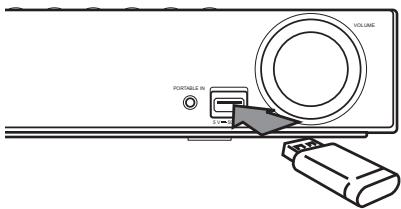
- Schließen Sie das USB-Gerät fest am USB-Anschluss an.
- Drücken Sie die Taste HOME MENU (☐).
- Wählen Sie mit den Tasten </> die Option [Spielfilm], [Foto] oder [Musik] und drücken Sie ENTER (◎).
- Wählen Sie mit den Tasten ∧/∨ den Eintrag [USB] und drücken Sie ENTER (◎).
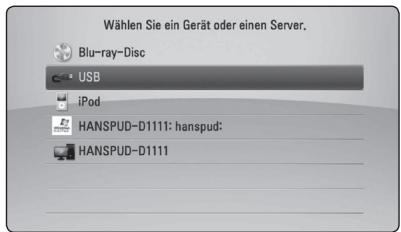
text_image
Wählen Sie ein Gerät oder einen Server. Blu-ray-Disc USB iPod HANSPUD-D1111: hanspud: HANSPUD-D1111- Wählen Sie mit den Tasten ∧/∨/<> eine Datei aus und drücken Sie zur Wiedergabe auf PLAY bzw. auf ENTER (●).
- Ziehen Sie das USB-Gerät vorsichtig ab.
! Hinweis
- Dieser Player unterstützt USB-Flash-Laufwerke/externe USB-Festplatten mit dem Dateiformat FAT16, FAT32 und NTFS (Musik, Foto und Video). Für BD-Live sowie zum Kopieren von Audio-CDs wird jedoch ausschließlich das Dateiformat FAT16 oder FAT32 unterstützt. Bitte nutzen Sie für BD-Live und zum Kopieren von Audio-CDs das USB-Flash-Laufwerk/eine externe Festplatte mit dem Dateiformat FAT16 oder FAT32.
- Das USB-Gerät kann als lokaler Speicher eingesetzt werden, um BD-Live-Discs über das Internet wiederzugeben.
- Dieses Gerät unterstützt bis zu acht Partitionen auf einem USB-Gerät.
- Ein USB-Gerät niemals während des Betriebs trennen (z. B. während der Wiedergabe oder eines Kopiervorgangs).
- USB-Geräte, für die zum Anschluss an einen Computer eine zusätzliche Softwareinstallation erforderlich ist, werden nicht unterstützt.
- USB-Gerät: USB-Gerät mit Unterstützung für USB 1.1 und USB 2.0.
- Es können Film-, Musik- und Fotodateien wiedergegeben werden. Weitere Hinweise zu den Bedienungsfunktionen für die einzelnen Dateitypen finden Sie auf den entsprechenden Seiten.
- Zur Vermeidung von Datenverlust sollten regelmäßig Sicherungskopien erstellt werden.
- Bei Verwendung eines Verlängerungskabels, eines USB-Hubs oder eines USB Multi-Kartenlesegerätes wird das USB-Gerät u. U. nicht erkannt.
- Bestimmte USB-Geräte funktionieren nicht zusammen mit diesem Gerät.
- Digitalkameras und Mobiltelefone werden nicht unterstützt.
- Der USB-Anschluss des Gerätes kann nicht mit einem PC verbunden werden. Das Gerät kann somit nicht als Speichergerät eingesetzt werden.
Einstellungen
Setup-Einstellungen vornehmen
Im Menü [Setup] können die Einstellungen für den Player vorgenommen werden.
- Drücken Sie die Taste HOME MENU (☐).
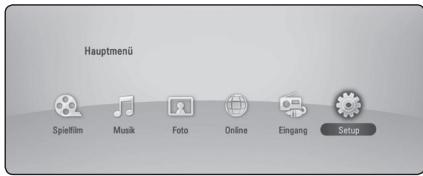
text_image
Hauptmenü Spielfilm Musik Foto Online Eingang Setup- Wählen Sie mit den Tasten < / > den Eintrag [Setup] und drücken Sie ENTER (☑). Daraufhin wird das Menü [Setup] aufgerufen.
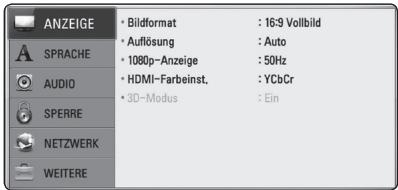
text_image
ANZEIGE SPRACHE AUDIO SPERRE NETZWERK WEITERE • Bildformat : 16:9 Vollbild • Auflösung : Auto • 1080p-Anzeige : 50Hz • HDMI-Farbeinst. : YCbCr • 3D-Modus : Ein- Wählen Sie mit den Tasten /V den ersten Eintrag aus und drücken Sie die Taste >, um in das Unterverzeichnis zu gelangen.
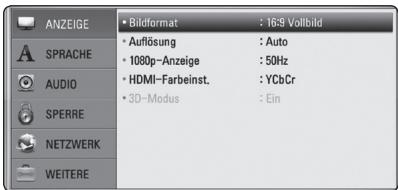
text_image
ANZEIGE SPRACHE AUDIO SPERRE NETZWERK WEITERE • Bildformat : 16:9 Vollbild • Auflösung : Auto • 1080p-Anzeige : 50Hz • HDMI-Farbeinst. : YCbCr • 3D-Modus : Ein- Wählen Sie mit den Tasten /V den zweiten Eintrag aus und drücken Sie auf ENTER (○), um in das nächste Unterverzeichnis zu gelangen.
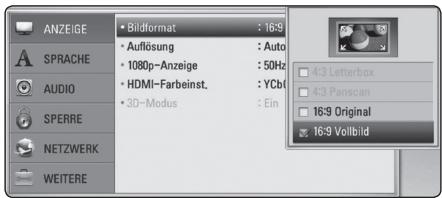
text_image
ANZEIGE SPRACHE AUDIO SPERRE NETZWERK WEITERE • Bildformat : 16:9 • Auflösung : Auto • 1080p-Anzeige : 50Hz • HDMI-Farbeinst. : YCb • 3D-Modus : Ein 4:3 Letterbox 4:3 Panscan 16:9 Original 16:9 Vollbild- Wählen Sie mit den Tasten ∧/∨ die gewünschte Einstellung und drücken Sie zur Bestätigung der Auswahl die Taste oder ENTER (○).
Das Menü [ANZEIGE]
Bildformat
Wählen Sie die für das Bildformat des Fernsehers die geeignete Einstellung.
[4:3 Letterbox]
Beim Anschluss an einen Standard 4:3-Fernseher. Zeigt Kinofilme mit schwarzen Balken oberhalb und unterhalb des Bildes.
[4:3 Panscan]
Beim Anschluss an einen Standard 4:3-Fernseher. Das Bild wird verkleinert, um den Bildschirm zu füllen. Beide Seiten des Bildes werden abgeschnitten.
[16:9 Original]
Beim Anschluss an einen 16:9-Breitbildfernseher. Das 4:3-Bild wird im Original-Bildformat 4:3 mit schwarzen Streifen am linken und rechten Bildrand angezeigt.
[16:9 Vollbild]
Beim Anschluss an einen 16:9-Breitbildfernseher. Das 4:3-Bild wird horizontal gestreckt (bei gleichem Seitenverhältnis), um den gesamten Bildschirm auszufüllen.
! Hinweis
Die Optionen [4:3 Letterbox] und [4:3 Panscan] können bei einer höheren Auflösung als 720p nicht eingestellt werden.
Auflösung
Einstellen der Ausgabeauflösung für das Component- und HDMI-Videosignal. Einzelheiten zur Einstellung der Auflösung finden Sie auf den Seiten 24 und 65.
[Auto]
Falls an der HDMI OUT-Buchse ein Fernsehgerät angeschlossen ist, das Anzeigeinformation (EDID) bereitstellt, wird die Auflösung für den angeschlossenen Fernseher automatisch optimal angepasst.
[1080p]
Ausgabe von 1080 Zeilen Progressive-Video.
[1080i]
Ausgabe von 1080 Zeilen Interlaced-Video.
[720p]
Ausgabe von 720 Zeilen Progressive-Video.
[576p]
Ausgabe von 576 Zeilen Progressive-Video.
[576i]
Ausgabe von 576 Zeilen Interlaced-Video.
1080p-Anzeige
Wählen Sie bei einer Auflösung von 1080p die Einstellung [24 Hz], um Filme auf HDMI-fähigen Anzeigegeräten mit 1080p/24 Hz-Eingang ruckelfrei darzustellen (1080p/24 Hz).

Hinweis
- In der Einstellung [24 Hz] können beim Wechsel zwischen Video- und Filmmaterial Bildstörungen auftreten. Wählen Sie in diesem Fall die Einstellung [50 Hz].
- Auch wenn die Option [1080p-Anzeige] auf [24Hz] eingestellt ist, wird die tatsächliche Bildfrequenz der Videoausgabe je nach Format der Video-Quelle auf 50 Hz festgelegt, falls Ihr Fernsehgerät die Auflösung 1080p/24 Hz nicht unterstützt.
- Die Videoausgabe ist von zahlreichen Faktoren abhängig. Hinweise hierzu finden Sie unter "Video-Ausgabeauflösung" auf Seite 65.
HDMI-Farbeinst.
Auswahl der Ausgabeart über die HDMI OUT-Buchse. Hinweise zu dieser Einstellung finden Sie in der Bedienungsanleitung des Anzeigegerätes.
[YCbCr]
Wählen Sie diese Einstellung beim Anschluss an HDMI-Anzeigegerät.
[RGB]
Wählen Sie diese Einstellung beim Anschluss an DVI-Anzeigegerät.
3D-Modus
Wählen Sie den Ausgabemodus zur Wiedergabe von Blu-ray 3D-Discs.
[Aus]
Blu-ray 3D-Discs werden im 2D-Modus wie normale BD-ROM-Discs wiedergegeben.
[Ein]
Blu-ray 3D-Discs werden im 3D-Modus wiedergegeben.
Das Menü [SPRACHE]
Anzeigemenü
Sprache für das [Setup]-Menü und für die Bildschirmmenüs festlegen.
Disc-Menü/Disc-Audio/ Disc-Untertitel
Wählen Sie die gewünschte Sprache für Audiotracks (Disc-Audio), für Untertitel und für die Disc-Menüs aus.
[Original]
Die auf der Disc aufgezeichnete Originalsprache wird verwendet.
[Andere]
Drücken Sie zur Auswahl einer anderen Sprache auf ENTER (☐). Geben Sie über die Nummerntasten die entsprechende vierstellige Nummer ein, die Sie der Liste der Sprachcodes entnehmen können (siehe Seite 62), und drücken Sie ENTER (☐).
[Aus] (Nur Disc-Untertitel)
Untertitel ausblenden.
![PIONEER BCS-717 - [Aus] (Nur Disc-Untertitel) - 1](/content/2025/01/118919/images/36ce2a8ded679b89b020596c4868d4b0c02d341919dc620b8e4d810a4be012f3.jpg)
Hinweis
Die Spracheinstellungen werden je nach Disc möglicherweise nicht übernommen.
Das Menü [AUDIO]
Lautsprecher-Setup
Nutzen Sie für einen optimalen Ton die Lautsprechereinstellungen, um die Lautstärke der angeschlossenen Lautsprecher sowie die Abstände von der Zuhörerposition festzulegen. Führen Sie den Test durch, um die Lautstärke der Lautsprecher auf den gleichen Wert einzustellen.
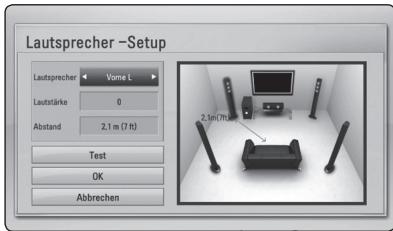
text_image
Lautsprecher -Setup Lautsprecher Vome L Lautstärke 0 Abstand 2.1 m (7 ft) Test OK Abbrechen 2.1m (7 ft)[Lautsprecher]
Wählen Sie einen einzustellenden Lautsprecher aus.
[Lautstärke]
Lautstärkepegel für jeden Lautsprecher festlegen.
[Abstand]
Abstände der einzelnen Lautsprecher zur Zuhörerposition festlegen.
[Test/ Testton beenden]
Ausgabe eines Testtons über die Lautsprecher.
[OK]
Einstellung übernehmen.
[Abbrechen]
Einstellung verwerfen.
HD AV Sync
Beim Digitalfernsehen kann es zu Verzögerungen zwischen Bild und Ton kommen. In diesem Fall kann eine Verzögerung für den Ton festgelegt werden, so dass der Ton auf das Bild 'wartet': Diese Funktion wird als HD AV Sync bezeichnet. Wählen Sie mit den Tasten / einen Wert zwischen 0 und 300 mSek. für die Verzögerung aus.
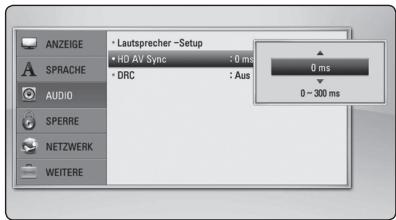
text_image
ANZEIGE SPRACHE AUDIO SPERRE NETZWERK WEITERE • Lautsprecher ~Setup • HD AV Sync : 0 ms • DRC : Aus 0 ms 0~300 msDRC (Steuerung des Dynamikbereichs)
Mit Hilfe dieser Funktion können Sie z. B. einen Film bei geringer Lautstärke anschauen, ohne dass die Klangqualität abnimmt.
[Aus]
Diese Funktion deaktivieren.
[Ein]
Komprimierung des Dynamikbereichs bei der Dolby Digital-, Dolby Digital Plus- oder Dolby TrueHD-Tonausgabe.
[Auto]
Der Dynamikbereich der Dolby TrueHD-Tonausgabe wird automatisch eingestellt. Der Dynamikbereich für Dolby Digital und Dolby Digital Plus wird in der Einstellung [Ein] aktiviert.
![PIONEER BCS-717 - [Auto] - 1](/content/2025/01/118919/images/a900a9de379162b9e4ea6b1384e996cd9ec7804b7783017d5a07bf0e89a5c5d3.jpg)
Hinweis
Die DRC-Einstellungen können nur vorgenommen werden, wenn keine Disc eingelegt ist oder die Wiedergabe vollständig angehalten wurde.
Das Menü [SPERRE]
Die Einstellungen für die Option [SPERRE] betreffen nur die BD-ROM- und DVD-Wiedergabe.
Um eine Funktion mit der Einstellung [SPERRE] aufzurufen, müssen Sie den zuvor erstellten vierstelligen Sicherheitscode eingeben.
Falls Sie noch kein Kennwort vergeben haben, werden Sie nun dazu aufgefordert. Geben Sie zweimal ein vierstelliges Kennwort ein und drücken Sie ENTER (☐), um das neue Kennwort zu erstellen.
Kennwort
Sie können ein Kennwort vergeben oder ändern.
[Keine]
Geben Sie zweimal ein vierstelliges Kennwort ein und drücken Sie ENTER (●), um das neue Kennwort zu erstellen.
[Ändern]
Geben Sie das aktuelle Kennwort ein und drücken Sie ENTER (☐). Geben Sie zweimal ein vierstelliges Kennwort ein und drücken Sie ENTER (☐), um das neue Kennwort zu erstellen.
Wenn Sie das Kennwort vergessen haben
Falls Sie das Kennwort vergessen haben, kann es mit folgenden Schritten gelöscht werden:
- Nehmen Sie eine evtl. eingelegte Disc aus dem Player.
- Wählen Sie im [Setup]-Menü die Option [Kennwort].
- Geben Sie über die Nummerntasten das Kennwort "210499" ein. Das Kennwort wird gelöscht.

Hinweis
Um eine falsche Eingabe vor dem Drücken auf ENTER (☐) zu korrigieren, drücken Sie auf CLEAR. Geben Sie nun das korrekte Kennwort ein.
DVD-Einstufung
Verhindert die Wiedergabe von nicht jugendfreien DVDs. (Es sind jedoch nicht alle DVDs eingestuft.)
[Einstufung 1-8]
Stufe 1 bedeutet niedrigste Wiedergabeeinschränkungen. Stufe 8 bedeutet höchste Wiedergabeeinschränkungen.
[Aufheben]
Wenn Sie diese Option wählen, ist die Kindersicherung deaktiviert und die Disc wird ohne Einschränkungen wiedergegeben.
Blu-ray-Disc-Einstufung
Festlegen einer Altersfreigabe für BD-ROM-Discs. Geben Sie über die Nummerntasten eine Altersfreigabe zur Wiedergabe von BD-ROM-Discs ein.
[255]
Alle BD-ROM-Discs wiedergeben.
[0-254]
BD-ROM-Discs mit der entsprechenden Einstufung wiedergeben.
![PIONEER BCS-717 - [0-254] - 1](/content/2025/01/118919/images/44ea160f1d9e4c4e4cba06f580b3774686c1ad845ef803f5db7e7a447b73323c.jpg)
Hinweis
Eine [Blu-ray-Disc-Einstufung] kann nur für Blu-ray-Discs mit Advanced Rating Control vorgenommen werden.
Ländercode
Geben Sie gemäß der Liste auf Seite 61 den Code für das Land ein, dessen Standards bei der Einstufung der DVD-Video-Disc angewendet wurden.
Das Menü [NETZWERK]
Für BD-Live und Online-Dienste müssen die [NETZWERK]-Einstellungen vorgenommen werden.
Verbindungseinst.
Nachdem Sie Ihr Heimnetzwerk zur Verbindung mit dem Player vorbereitet haben, muss der Player für die Kabel- bzw. Wireless-Netzwerkverbindung eingerichtet werden. (Siehe "Verbindung mit dem Heimnetzwerk" auf den Seiten 27-31.)
Verbindungsstatus
Um den Netzwerkstatus dieses Players zu überprüfen, wählen Sie die Option [Verbindungsstatus] und drücken Sie auf ENTER (☐), Daraufhin wird die Verbindung zum Netzwerk und zum Internet getestet.
BD-LIVE-Verbindung
Der Internetzugriff für die BD-Live-Funktionen kann eingeschränkt werden.
[Zulässig]
Der Internetzugriff wird für sämtliche BD-Live-Inhalte freigegeben.
[Teilweise zulässig]
Der Internetzugriff wird nur für BD-Live-Inhalte mit entsprechendem Benutzer-zertifikat freigegeben. Für sämtliche BD-Live-Inhalte ohne Zertifikat werden der Internetzugriff sowie AACS-Online-funktionen gesperrt.
[Nicht zulässig]
Der Internetzugriff wird für sämtliche BD-Live-Inhalte gesperrt.
Das Menü [WEITERE]
Die ARC-Funktion (Audio Return Channel) kann auf [Ein] oder [Aus] eingestellt werden. Mithilfe der ARC-Funktion kann ein HDMI-fähiges Fernsehgerät einen Audio-Stream an den HDMI OUT-Ausgang dieses Players senden. Hinweise zu dieser Funktion finden Sie auf Seite 22.
DivX® VOD
ÜBER DIVX-VIDEO: DivX® ist ein von DivX, Inc. entwickeltes digitales Videoformat. Dies ist ein offizielles DivX Certified- oder DivX Ultra Certified-Gerät zur Wiedergabe von DivX-Video. Weitere Information und Software-Tools zur Konvertierung von Dateien in DivX-Videos finden Sie unter divx.com.
ÜBER DIVX VIDEO-ON-DEMAND: Dieses DivX Certified ^® -Gerät muss zur Wiedergabe von gekauften DivX Video-on-Demand (VOD)-Filmen registriert werden. Eine Registrierungskennung kann im Abschnitt DivX VOD im Einstellungsmenü des Gerätes erstellt werden. Weitere Informationen zur Registrierung erhalten Sie unter vod.divx.com.
[Registrieren]
Anzeige des Registrierungscodes des Players.
[Registrierung deaktivieren]
Player deaktivieren und Deaktivierungscode anzeigen.
![PIONEER BCS-717 - [Registrierung deaktivieren] - 1](/content/2025/01/118919/images/ba5d8cdc20f196b66a1b9b8d0f3f1572f8e134979dd0ec5764d79ce6ccaed965.jpg)
Hinweis
Sämtliche über DivX VOD heruntergeladenen Filme mit dem Registrierungscode dieses Players können nur mit diesem Gerät wiedergegeben werden.
Autom. Ausschalten
Der Bildschirmschoner wird eingeblendet, wenn der Player ca. fünf Minuten im Stopp-Modus betrieben wird. In der Einstellung [Ein] wird das Gerät automatisch abgeschaltet, nachdem der Bildschirmschoner 25 Minuten lang angezeigt wurde. Stellen Sie diese Einstellung auf [Aus] ein, um den Bildschirmschoner anzuzeigen, bis das Gerät wieder bedient wird.
Initialisieren
[Werkseinstellungen]
Der Player kann auf die ursprünglichen Werkseinstellungen zurückgesetzt werden.
[BD-LIVE-Speicher löschen]
BD-Live-Inhalte auf dem angeschlossenen USB-Gerät löschen.
![PIONEER BCS-717 - [BD-LIVE-Speicher löschen] - 1](/content/2025/01/118919/images/d5e447455d77d015735c83e3d2a1988f8e221baddb344c4d9f416c37d91d4069.jpg)
Hinweis
Nach dem Zurücksetzen des Players auf die Werkseinstellungen über die Option [Werkseinstellungen] müssen sämtliche Aktivierungen für Online-Dienste sowie die Netzwerkeinstellungen erneut vorgenommen werden.
Software-Information
Aktuelle Software-Version anzeigen.
Haftungsausschluss
Drücken Sie auf ENTER (☑), um den Haftungsausschluss für Network-Dienste anzuzeigen.
Klangeffekte
Drücken Sie mehrmals die Taste SOUND am Gerät, bis die gewünschte Klangart in der Anzeige oder auf dem Fernsehbildschirm erscheint. Die angezeigten Einträge für den Equalizer können je nach Klangquellen und Effekten variieren.
[Mode 1]: Für einen satten Klang durch den Anschluss kleiner Lautsprecher (S-BD303).
[Mode 2]: Für einen satten Klang durch den Anschluss großer Lautsprecher (S-BD707T).
[Bypass]: Softwaretitel mit Mehrkanal-Surround-Audiosignalen werden so wiedergegeben, wie sie aufgenommen wurden.
[Bass-Blast]: Bässe der linken und rechten Lautsprecher und des Subwoofers verstärken.
[PL II Film]: Pro Logic II Spielfi Im-Modus zur Dekodierung des Eingangssignals zur Ausgabe von fünf Ausgangskanälen voller Bandbreite über ein Zweikanal-System. Diese Einstellung eignet sich ideal zum Anschauen von synchronisierten Videos oder alten Spielfi Imen. Diese Funktion ist nur im 2-Kanal-Modus verfügbar.
[PL II Musik]: Pro Logic II Musik-Modus zur Dekodierung des Eingangssignals zur Ausgabe von fünf Ausgangskanälen voller Bandbreite über ein Zweikanal-System. Diese Einstellung eignet sich ideal zum Anhören normaler Stereo-Quellen wie CDs. Diese Funktion ist nur im 2-Kanal-Modus verfügbar.
[Sprache]: In diesem Modus wird Sprache klarer und mit verbesserter Qualität wiedergegeben.
[Spiel]: Virtueller Klang für Videospiele.
[Nacht]: Diese Funktion ist nützlich, um Spielfi Ime bei Nacht mit geringer Lautstärke anzuschauen.
[Mus. ReTouch]: Klangverbesserung beim Anhören von MP3-Dateien oder anderen komprimierten Musikdateien. Diese Funktion ist nur im 2-Kanal-Modus verfügbar.
[Loudness]: Verbesserung der Bässe und Höhen.
Normale Wiedergabe
Bedienungen im Menü [Hauptmenü]
Beim Drücken der Taste HOME MENU (☑) wird das Hauptmenü eingeblendet. Wählen Sie mit den Tasten ∧/∨/<> einen Eintrag aus und drücken Sie ENTER (●).
![PIONEER BCS-717 - Bedienungen im Menü [Hauptmenü] - 1](/content/2025/01/118919/images/eaeb047aeba392c2240e5fc9579c6a1dfd813396a074bed34187b722a8f7139c.jpg)
text_image
1 2 Hauptmenü 3 4 5 6 Spielfilm Musik Foto Online Eingang Setup Bew. Auswahl Zurück| 1 | [Spielfilm] - Wiedergabe von Videos. |
| 2 | [Musik] - Wiedergabe von Musik. |
| 3 | [Foto] - Wiedergabe von Fotos. |
| 4 | [Online] - Anzeige des Online-Startbildschirms. |
| 5 | [Input] - Eingangsmodus ändern. |
| 6 | [Setup] - Systemeinstellungen aufrufen. |
Discs wiedergeben
BD DVD ACD
- Drücken Sie die Taste ▲ (OPEN/CLOSE) und legen Sie eine Disc in das Disc-Fach.
- Drücken Sie auf ▲ (OPEN/CLOSE), um das Disc-Fach zu schließen.
Die Wiedergabe wird bei den meisten Audio-CDs, BD-ROM- und DVD-ROM-Discs automatisch gestartet. - Drücken Sie die Taste HOME MENU (☐).
- Wählen Sie mit den Tasten </> die Option [Spielfilm] oder [Musik] und drücken Sie ENTER (◎).
- Wählen Sie mit den Tasten ∧/∨ den Eintrag [Blu-ray-Disc], [DVD], [VR] oder [Audio] und drücken Sie ENTER (◎).
! Hinweis
• Die in dieser Anleitung beschriebenen Wiedergabefunktionen sind nicht für alle Dateien und Medien verfügbar. Bestimmte Funktionen sind aus verschiedenen Gründen nicht immer möglich.
- Abhängig von den Titeln auf einer BD-ROM Disc ist zur korrekten Wiedergabe u. U. ein USB-Anschluss erforderlich.
- Nicht finalisierte DVD-VR-Discs werden auf diesem Player u. U. nicht wiedergegeben.
- Bestimmte DVD-VR-Discs enthalten CPRM-Daten des DVD RECORDER. Solche Discs können auf diesem Gerät nicht abgespielt werden.
Wiedergabe einer Datei auf einer Disc/einem USB-Gerät
MOVIE MUSIC PHOTO
Mit diesem Player können auf einer Disc oder einem USB-Gerät gespeicherte Film-, Musik- und Fotodateien wiedergegeben werden.
- Legen Sie die Daten-Disc in das Disc-Fach oder schließen Sie das USB-Gerät an.
- Drücken Sie die Taste HOME MENU (☐).
- Wählen Sie mit den Tasten < / > die Option [Spielfilm], [Foto] oder [Musik] und drücken Sie ENTER (◎).
- Wählen Sie mit den Tasten ∧/∨ den Eintrag [Daten] oder [USB] und drücken Sie ENTER (●).
- Wählen Sie mit den Tasten ∧/∨/</> eine Datei aus und drücken Sie zur Wiedergabe auf ▶ (PLAY) bzw. auf ENTER (◎).
Wiedergabe von Blu-ray 3D-Discs
BD
Mit diesem Player können Blu-ray 3D-Discs wiedergegeben werden, auf denen ein separates Bild für jeweils das linke und das rechte Auge aufgenommen wurden.
Vorbereitung
Zur Wiedergabe von Blu-ray 3D-Titeln im räumlichen 3D-Modus müssen folgende Voraussetzungen erfüllt werden:
- Überprüfen Sie, ob Ihr Fernsehgerät 3D-fähig ist und einen HDMI (3D) Eingang besitzt.
- Setzen Sie zum Anschauen wirklichkeitsgetreuer 3D-Filme eine 3D-Brille auf.
- Überprüfen Sie, ob sich auf der Blu-ray 3D-Disc ein BD-ROM-Titel befindet.
-
Schließen Sie das HDMI-Kabel (High-Speed-HDMI™-Kabel mit Ethernet, Typ A) am HDMI-Ausgang des Players sowie am HDMI-Eingang des Fernsehgerätes an.
-
Drücken Sie die Taste HOME MENU (💡) und stellen Sie die Option [3D-Modus] im Menü [Setup] auf [Ein] (Seite 34).
- Drücken Sie die Taste ▲ (OPEN/CLOSE) und legen Sie eine Disc in das Disc-Fach.
- Drücken Sie auf ▲ (OPEN/CLOSE), um das Disc-Fach zu schließen. Die Wiedergabe wird automatisch gestartet.
- Weitere Hinweise finden Sie in der Bedienungsanleitung des 3D-Ready-Fernsehers. Für einen optimalen 3D-Effekt müssen u. U. die Anzeige- und Fokus-Einstellungen für das Fernsehgerät abgestimmt werden.

Vorsicht
- Das Anschauen von 3D-Filmen über einen längeren Zeitraum kann zu Schwindel oder Müdigkeitserscheinungen führen.
- Das Anschauen von Filmen im 3D-Modus wird für behinderte Personen, Kinder (insbesondere unter 6 Jahren) und schwangere Frauen nicht empfohlen.
- Sollten sich beim Anschauen eines 3D-Films Kopfschmerzen, Müdigkeitserscheinungen oder Schwindel bei Ihnen einstellen, empfehlen wir ihnen dringend, die Wiedergabe zu beenden und sich auszuruhen.
BD-Live™-Discs anschauen
BD
BD-ROM-Inhalte unterstützen zudem BD-Live-Inhalte (BD-ROM Version 2 Profil 2), mit deren Hilfe über eine Netzwerkfunktion weitere Funktionen genutzt werden können, wie z. B. das Herunterladen neuer Filmvorschauen, indem eine Internetverbindung hergestellt wird.
- Überprüfen Sie die Netzwerkverbindung und -einstellungen (Seiten 27-31).
- Schließen Sie das USB-Speichergerät an den USB-Anschluss auf dem Bedienungsfeld an. Zum Herunterladen von Bonus-Material ist ein USB-Speichergerät erforderlich.
- Drücken Sie die Taste HOME MENU (💡) und nehmen Sie die Einstellungen für die Option [BD-LIVE-Verbindung] im Menü [Setup] vor (Seite 37).
Je nach eingelegter Disc ist die BD-Live-Funktion u. U. nicht möglich, falls die Option [BD-LIVE-Verbindung] auf [Teilweise zulässig] eingestellt ist. - Legen Sie eine BD-ROM-Disc mit BD-Live ein. Die Bedienung kann je nach Disc variieren. Hinweise finden Sie in der Bedienungsanleitung der Disc.

Vorsicht
Das angeschlossene USB-Gerät darf nicht während der Datenübertragung oder bei eingelegter Blu-ray-Disc getrennt werden. Ansonsten könnte das angeschlossene USB-Gerät beschädigt werden und die BD-Live-Funktionen werden bei einem beschädigten USB-Gerät u. U. nicht korrekt ausgeführt. Falls das angeschlossene USB-Gerät aus diesem Grund beschädigt zu sein scheint, kann das USB-Gerät über einen PC neu formatiert und mit diesem Player weiter genutzt werden.

Hinweis
- In einigen Ländern wird der Zugriff auf bestimmte BD-Live-Inhalte vom Urheber möglicherweise eingeschränkt.
- Es dauert möglicherweise einige Minuten, bis die BD-Live-Inhalte geladen und angezeigt werden.
Wiedergabe einer Datei auf einem Netzwerk-Server
MOVIE MUSIC PHOTO
Mit diesem Player können Film-, Musik- und Fotodateien auf einem PC oder DLNA-Server über das Heimnetzwerk wiedergegeben werden.
- Überprüfen Sie die Netzwerkverbindung und -einstellungen (Seiten 27-31).
- Drücken Sie die Taste HOME MENU (☐).
- Wählen Sie mit den Tasten <//> die Option [Spielfilm], [Foto] oder [Musik] und drücken Sie ENTER (◎).
- Wählen Sie mit den Tasten /V einen DLNA-Medien-Server oder einen freigegebenen Ordner auf dem PC und drücken Sie ENTER (◎).
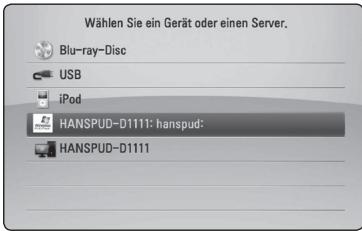
text_image
Wählen Sie ein Gerät oder einen Server. Blu-ray-Disc USB iPod HANSPUD-D1111: hanspud: HANSPUD-D1111Um die Suche nach verfügbaren Medien-Servern zu wiederholen, drücken Sie die grüne Taste (B).
- Wählen Sie mit den Tasten ∧/∨/</> eine Datei aus und drücken Sie zur Wiedergabe auf ENTER (◎).
Note
• Die Dateianforderungen finden Sie auf Seite 11.
- Die Miniaturansicht nicht abspielbarer Dateien wird zwar angezeigt, diese Dateien können jedoch nicht auf diesem Player wiedergegeben werden.
- Untertiteldatei und Filmdatei müssen den gleichen Namen besitzen und müssen sich im selben Ordner befinden.
• Die Qualität der Wiedergabe und Bedienung kann durch die Bedingungen des Heimnetzwerkes beeinträchtigt werden.
- Je nach Konfiguration des Servers können Verbindungsprobleme auftreten.
• DTCP-IP wird nicht unterstützt.
Geben Sie die Benutzerkennung und das Kennwort für das Netzwerk ein.
Je nach Konfiguration des PCs müssen für den Zugriff auf einen freigegebenen Ordner u. U. die Benutzerkennung und das Kennwort für den Netzwerkzugriff angegeben werden.
- Falls eine Benutzerkennung und das Kennwort für den Netzwerkzugriff eingegeben werden müssen, wird das Tastaturmenü automatisch eingeblendet.
- Wählen Sie mit den Tasten ∧/∨/<> das erste Zeichen auf der Tastatur aus und drücken Sie auf ENTER (◎).
Um einen Buchstaben mit Akzent einzugeben, drücken Sie die Taste DISPLAY (☐), um die Sonderzeichen anzuzeigen.
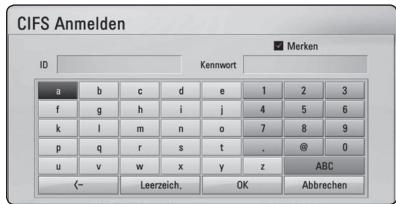
text_image
CIFS Anmelden ID Kenntwort Merken a b c d e 1 2 3 f g h i j 4 5 6 k l m n:o 7 8 9 p(q r s t._ @ 0 u v w x y z ABC (~ Leerzeich. OK Abbrechen[Abbrechen] – Zurück zum vorherigen Bildschirm.
[Leerzeich.] – Fügt ein Leerzeichen ein.
[<-] – Löscht das vorangehende Zeichen.
[ABC / abc / #+-=&] – Tastatureinstellung nach Groß- oder Kleinbuchstaben oder Symbolen ändern.
- Markieren Sie nach der Eingabe der Netzwerk-Benutzerkennung und des Kennworts mit den Tasten ∧/∨/<> die Option [OK] und drücken Sie ENTER (●), um den Ordner zu öffnen.
Die Netzwerk-Benutzerkennung und das Kennwort werden nach dem ersten Zugriff auf den Ordner gespeichert. Falls Netzwerk-Benutzerkennung und Kennwort nicht gespeichert werden sollen, drücken Sie die rote Taste (A) und heben Sie die Markierung im Kontrollkästchen [Merken] vor dem Zugriff auf den Ordner auf.
Grundfunktionen für Video- und Audio-Inhalte
Wiedergabe anhalten
Drücken Sie während der Wiedergabe auf ■ (STOP).
Wiedergabe unterbrechen
Drücken Sie während der Wiedergabe auf II (PAUSE/STEP).
Drücken Sie zum Fortsetzen der Wiedergabe auf ▶ (PLAY).
Einzelbildwiedergabe (Video)
Drücken Sie während der Wiedergabe auf ■ (PAUSE/STEP).
Drücken Sie zur Einzelbildwiedergabe mehrmals auf Ⅲ (PAUSE/STEP).
Suchlauf vor oder zurück
Drücken Sie für den schnellen Vorlauf bzw. den schnellen Rücklauf während der Wiedergabe die Taste ◀◀ bzw. ▶▶.
Um die Wiedergabegeschwindigkeit zu ändern, drücken Sie mehrmals die Taste ◀◀ bzw. ▶▶.
Wiedergabegeschwindigkeit verringern
Drücken Sie zur Wiedergabe in Zeitlupe mit verschiedenen Geschwindigkeiten bei unterbrochener Wiedergabe die Taste ▶▶.
Zum/Zur nächsten/vorherigen Kapitel/Titel/Datei springen
Drücken Sie während der Wiedergabe die Taste ◀◀◀ bzw. ▶▶▶, um zum nächsten Kapitel/Track/zur Datei bzw. zum Anfang des aktuellen Kapitels/Tracks/zur Datei zu springen.
Drücken Sie zweimal kurz die Taste ◀◀◀, um zum vorherigen Kapitel/Track/zur Datei zu springen.
Im Dateilistenmenü eines Servers sind in einem Ordner möglicherweise verschiedene Inhalte gespeichert. Drücken Sie in diesem Fall die Taste ◄◀◀ bzw. ▶▶▶, um zum vorherigen bzw. nächsten Eintrag desselben Typs zu springen.
Grundfunktionen für Foto-Inhalte
Diashow anzeigen
Drücken Sie zum Starten der Diashow auf ▶ (PLAY).
Diashow beenden
Drücken Sie während der Diashow auf ■ (STOP).
Diashow unterbrechen
Drücken Sie während der Diashow auf Ⅲ (PAUSE/STEP).
Drücken Sie zum Fortsetzen der Diashow auf ▶ (PLAY).
Zum vorherigen/nächsten Foto springen
Drücken Sie während der Vollbildanzeige eines Fotos auf < bzw. >, um zum vorherigen bzw. nächsten Foto zu gelangen.
Bedienungen im Disc-Menü
BD DVD AVCHD
Disc-Menü aufrufen
Der Menübildschirm wird u. U. erst nach dem Laden einer Disc mit Menü angezeigt. Drücken Sie zur Anzeige des Disc-Menüs während der Wiedergabe auf MENU.
Wählen Sie mit den Tasten ∧/∨/</> den gewünschten Menüeintrag aus.
Popup-Menü einblenden
Bestimmte BD-ROM-Discs besitzen ein Kontextmenü, das während der Wiedergabe eingeblendet wird.
Drücken Sie während der Wiedergabe die Taste POPUP/TOP MENU und rufen Sie mit den Tasten Λ/∨/</> die gewünschten Menüpunkte auf.
Wiedergabe fortsetzen
BD DVD AVCHD MOVIE ACD
MUSIC
Bei bestimmten Discs merkt sich das Gerät den
Punkt, an dem die Taste ■ (STOP) gedrückt wurde.
Sobald das Symbol "■ (Pause Stop)" kurz auf dem
Bildschirm erscheint, drücken Sie auf ▶ (PLAY),
um die Wiedergabe (ab der aktuellen Szene)
fortzusetzen.
Bei zweimaligem Drücken auf ■ (STOP) bzw.
beim Auswerfen der Disc erscheint das Symbol "■
(Complete Stop)" auf dem Bildschirm.
Das Gerät löscht daraufhin sämtliche
Anhaltepunkte.
! Hinweis
- Der Fortsetzungspunkt wird beim Betätigen einer Taste u. U. gelöscht (z. B. ⏻ (STANDBY/ON) oder ▲ (OPEN/CLOSE)).
- Bei BD-Video-Discs einschließlich BD-J ist die Funktion Wiedergabe fortsetzen nicht möglich.
- Beim Drücken auf ■ (STOP) während der Wiedergabe eines interaktiven Titels einer BD-ROM wird die Wiedergabe angehalten.
Erweiterte Wiedergabe
Wiederholte Wiedergabe
BD DVD AVCHD ACD MUSIC
Drücken Sie während der Wiedergabe mehrmals die Taste REPEAT (→), um den gewünschten Wiederholungsmodus einzustellen.
Blu-ray-Disc/DVD
A- – Den ausgewählten Abschnitt wiederholt wiedergeben.
Kapitel – Das aktuelle Kapitel mehrmals wiedergeben.
Titel – Den aktuellen Titel mehrmals wiedergeben.
Drücken Sie zur normalen Wiedergabe mehrmals die Taste REPEAT (↔) und wählen Sie die Option [Aus].
Audio-CDs/Musikdateien
Track– Den aktuellen Track oder die Datei mehrmals wiedergeben.
All – Alle Tracks oder Dateien mehrmals wiedergeben.
- Tracks bzw. Dateien in zufälliger Reihenfolge wiedergeben.
All – Alle Tracks oder Dateien mehrmals in zufälliger Reihenfolge wiedergeben.
☐A-B – Den ausgewählten Abschnitt wiederholt wiedergeben (nur Audio-CD).
Drücken Sie zur normalen Wiedergabe die Taste CLEAR.
! Hinweis
- Beim Drücken der Taste ▶▶▶ während der wiederholten Wiedergabe eines Kapitels/Titels wird die Wiedergabewiederholung beendet.
- Diese Funktion ist bei einigen Discs oder Titeln nicht verfügbar.
Abschnittswiederholung
BD DVD AVCHD ACD
Es ist möglich, einen markierten Abschnitt wiederholt wiederzugeben.
- Drücken Sie während der Wiedergabe die Taste REPEAT (↔), um den Startpunkt [A-] des zu wiederholenden Abschnitts festzulegen.
- Drücken Sie am Ende des Abschnitts auf ENTER (●). Der gewählte Abschnitt wird daraufhin fortlaufend wiederholt.
- Drücken Sie zur normalen Wiedergabe mehrmals die Taste REPEAT (↔) und wählen Sie die Option [Aus].
! Hinweis
- Ein Abschnitt muss mindestens drei Sekunden lang sein.
- Diese Funktion ist bei einigen Discs oder Titeln nicht verfügbar.
Wiedergabebild vergrößern
BD DVD AVCHD MOVIE PHOTO
- Drücken Sie während der Wiedergabe oder Pause die Taste ZOOM, um das Menü [Zoom] aufzurufen.
- Drücken Sie zum Hinein- oder Herauszoomen die rote (A) bzw. grüne (B) Taste.
Mit den Tasten ∧/∨/<> können Sie das vergrößerte Bild verschieben. - Drücken Sie die gelbe Taste (C), um die normale Bildgröße anzuzeigen.
- Drücken Sie zum Verlassen des [Zoom]-Menüs die Taste RETURN (💡).
Markensuche
BD DVD AVCHD MOVIE
Die Wiedergabe kann von bis zu neun gespeicherten Punkten erfolgen.
Eine Marke hinzufügen
- Drücken Sie während der Wiedergabe an der gewünschten Stelle die Taste MARKER. Daraufhin wird kurz das Markierungssymbol auf dem Bildschirm eingeblendet.
- Wiederholen Sie Schritt 1, um bis zu neun Markierungen festzulegen.
Aufrufen einer markierten Szene
- Drücken Sie die Taste SEARCH, um das Suchmenü auf dem Bildschirm aufzurufen.
- Wählen Sie über die Nummerntasten die gewünschte Markierungsnummer aus. Die Wiedergabe beginnt ab der markierten Szene.
Eine Marke löschen
- Drücken Sie die Taste SEARCH, um das Suchmenü auf dem Bildschirm aufzurufen.

text_image
00:00:11 02:18:07 Marker Marke 1 9 Eingang CLEAR Löschen Bew. Auswahl Schl.-
Drücken Sie die Taste V, um die gewünschte Markierungsnummer zu markieren. Wählen Sie mit den Tasten </> die gewünschte markierte Szene zum Löschen aus.
-
Drücken Sie die Taste CLEAR, um die markierte Szene im Suchmenü zu löschen.
! Hinweis
- Diese Funktion ist bei bestimmten Discs, Titeln und je nach Verfügbarkeit des Servers nicht möglich.
- Beim Anhalten des Titels (■), beim Ändern des Titels oder beim Auswerfen der Disc werden alle Markierungspunkte gelöscht.
- Bei einer Gesamtlänge eines Titels von unter 10 Sekunden ist diese Funktion nicht möglich.
Bedienungen im Suchmenü
BD DVD AVCHD MOVIE
Über das Suchmenü kann eine gewünschte Stelle zum Beginn der Wiedergabe aufgerufen werden.
Einen Wiedergabepunkt suchen
- Drücken Sie während der Wiedergabe die Taste SEARCH, um das Suchmenü aufzurufen.

text_image
00:00:00 02:18:07 MARKER Marke Bew. Auswahl Schl.- Drücken Sie die Taste < / > , um die Wiedergabe 15 Sekunden vor oder zurück zu springen. Um eine bestimmte Stelle zu überspringen, halten Sie die Taste < / > gedrückt.
Wiedergabe ab der markierten Szene starten
- Drücken Sie die Taste SEARCH, um das Suchmenü auf dem Bildschirm aufzurufen.
- Drücken Sie die Taste V, um die gewünschte Markierungsnummer zu markieren. Wählen Sie mit den Tasten </> die gewünschte markierte Szene zur Wiedergabe aus.
- Drücken Sie zur Wiedergabe ab der markierten Szene auf ENTER (☐).
! Hinweis
- Diese Funktion ist bei bestimmten Discs, Titeln und je nach Verfügbarkeit des Servers nicht möglich.
- Diese Funktion ist je nach Dateityp und Eigenschaften des DLNA-Servers nicht möglich.
Auswahl der Untertiteldatei
MOVIE
Falls Filmdatei und Untertiteldatei unterschiedliche Dateinamen besitzen, muss die Untertiteldatei vor der Wiedergabe des Films im Menü [Spielfilm] ausgewählt werden.
- Wechseln Sie mit den Tasten ∧/∨/</> im Menü [Spielfilm] eine Untertiteldatei zur Anzeige.
- Drücken Sie auf ENTER (●).
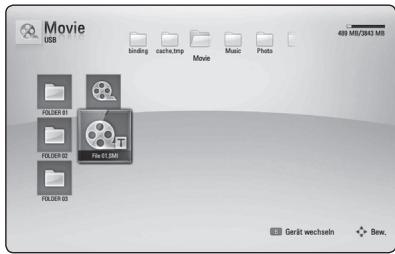
text_image
Movie USB binding cache.mp Movie Music Photo 48 MB/3843 MB FIL0101 B1 FIL0105B2 FIL0106 B2 File 01 SIM Gerüt wechseln Bew.Drücken Sie zur Auswahl einer Untertiteldatei nochmals auf ENTER (☑). Die gewählte Untertiteldatei wird während der Wiedergabe der Filmdatei angezeigt.

Hinweis
- Drücken Sie während der Wiedergabe auf ■ (STOP), um die Auswahl der Untertiteldatei aufzuheben.
- Diese Funktion ist zur Wiedergabe von Dateien auf einem Server über das Heimnetzwerk nicht möglich.
Merken der letzten Szene
BD DVD
Dieses Gerät merkt sich die zuletzt gespielte Szene der letzten Disc. Die letzte Szene wird im Speicher aufbewahrt, auch wenn die Disc aus dem Player herausgenommen oder das Gerät ausgeschaltet wird. Beim erneuten Einlegen dieser Disc wird die gespeicherte Szene automatisch wiedergegeben.

Hinweis
• Die Funktion Letzte Szene merken wird beim Einlegen einer neuen Disc zurückgesetzt.
- Diese Funktion ist bei bestimmten Discs nicht möglich.
• Die Funktion Letzte Szene merken ist bei BD-ROM mit BD-J nicht möglich.
- Die Einstellungen einer Disc werden nicht gespeichert, wenn das Gerät vor der Wiedergabe der Disc ausgeschaltet wird.
Funktionen während der Fotoanzeige
PHOTO
Während der Fotoanzeige im Vollbild stehen Ihnen verschiedene Funktionen zur Verfügung.
- Drücken Sie während der Vollbildanzeige eines Fotos auf DISPLAY (☐), um das Einstellungsmenü aufzurufen.
- Wählen Sie mit den Tasten /V eine Einstellung aus.
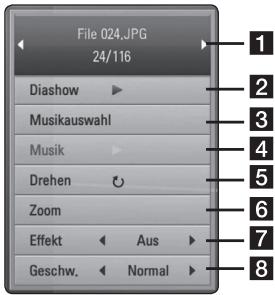
text_image
File 024.JPG 24/116 Diashow Musikauswahl Musk Drehen Zoom Effekt Aus Geschw. Normal1 Aktuelles Foto/Gesamtanzahl Fotos – Wechseln Sie mit den Tasten </> zum vorherigen/nächsten Foto.
2 Diashow – Drücken Sie zum Starten oder Anhalten der Diashow die Taste ENTER (◎).
3 Musikauswahl – Wählen Sie eine Hintergrundmusik für die Diashow aus (Seite 48).
4 Musik – Drücken Sie zum Starten oder Beenden der Hintergrundmusik auf ENTER (◎).
5 Drehen – Drücken Sie zum Drehen eines Fotos im Uhrzeigersinn auf ENTER (◎).
6 Zoom – Drücken Sie zum Aufrufen des Menüs [Zoom] auf ENTER (●).
7 Effekt – Wählen Sie mit den Tasten </> einen Überblendungseffekt zwischen den einzelnen Fotos während einer Diashow.
8 Geschwindigkeit – Wählen Sie mit den Tasten <//> die Verzögerung zwischen den einzelnen Fotos während einer Diashow.
- Drücken Sie zum Verlasen des Einstellungsmenüs auf RETURN(○).
Während der Diashow Musik hören
PHOTO
Während der Fotoanzeige können Musiktitel wiedergegeben werden.
- Drücken Sie während der Vollbildanzeige eines Fotos auf DISPLAY (☐), um das Einstellungsmenü aufzurufen.
-
Wählen Sie mit den Tasten ∧/∨ den Eintrag [Musikauswahl] und drücken Sie ENTER (○), um das Menü [Musikauswahl] aufzurufen.
-
Wählen Sie mit den Tasten ∧/∨ ein Gerät aus und drücken Sie ENTER (●).
Das auswählbare Gerät ist vom Speicherort der Fotodatei zur Vollbildanzeige abhängig.
| Speicherort des Fotos | Verfügbares Gerät |
| Disc, USB | Disc, USB |
| Freigegebener Ordner (PC) | Freigegebener Ordner (PC) |
| DLNA-Server | DLNA-Server |
- Wählen Sie mit den Tasten ∧/∨ eine Datei oder einen Ordner zur Wiedergabe aus.
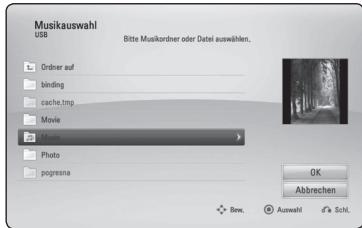
text_image
Musikauswahl USB Bitte Musikordner oder Datei auswählen. Ordiner auf binding cache.tmg Movie Music Photo pagesna OK Abbrechen Bew. Auswahl Schl.Markieren Sie das Symbol 📋 und drücken Sie ENTER (◎), um zum übergeordneten Verzeichnis zu gelangen.
! Hinweis
Bei Auswahl einer Musikdatei auf einem Server werden keine Ordner angezeigt. Es können ausschließlich Dateien ausgewählt werden.
- Wählen Sie zur Auswahl der Musiktitel mit den Tasten > den Eintrag [OK] und drücken Sie ENTER (●).
Bildschirmmenü
Es können verschiedene Informationen und Einstellungen zum Inhalt angezeigt und bearbeitet werden.
Anzeige der Informationen zum Inhalt auf dem Bildschirm
BD DVD AVCHD MOVIE
- Drücken Sie während der Wiedergabe die Taste DISPLAY (☐), um verschiedene Wiedergabeinformationen anzuzeigen.
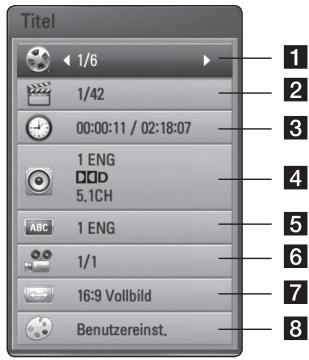
text_image
Titel 1/6 1/42 00:00:11 / 02:18:07 1 ENG 5.1CH ABC 1 ENG 1/1 16:9 Vollbild Benutzereinst. 1 2 3 4 5 6 7 81 Titel – Aktuelle Titelnummer/Gesamtanzahl der Titel
2 Kapitel – Aktuelle Kapitelnummer/Gesamtanzahl der Kapitel
3 Zeit – Verstrichene Spielzeit/Gesamte Spielzeit
4 Audio – Ausgewählte Audiosprache oder gewählter Tonkanal
5 Untertitel – Ausgewählte Untertitel
6 Winkel – Ausgewählter Kamerawinkel/Gesamtanzahl der Kamerawinkel
7 Bildformat – Gewähltes TV-Bildformat
8 Bildmodus – Gewählter Anzeigemodus
- Wählen Sie mit den Tasten /V eine Einstellung aus.
- Stellen Sie mit den Tasten <//> den gewünschten Einstellungswert ein.
- Drücken Sie auf RETURN(○), um das Bildschirmmenü zu verlassen.
! Hinweis
- Wird einige Sekunden lang keine Taste gedrückt, wird die Bildschirmanzeige ausgeblendet.
- Bei bestimmten Discs können Titelnummern nicht ausgewählt werden.
• Die verfügbaren Einträge können je nach Disc oder Titel variieren. - Während der Wiedergabe einer interaktiven Blu-ray-Disc werden auf dem Bildschirm möglicherweise verschiedene Einstellungen angezeigt, die jedoch nicht geändert werden können.
Wiedergabe ab einer gewählten Zeitposition
BD DVD AVCHD MOVIE
- Drücken Sie während der Wiedergabe auf DISPLAY (☐). Im Zeit-Suchlauf-Feld wird die verstrichene Spielzeit angezeigt.
-
Wechseln Sie in das [Zeit]-Feld und geben Sie die gewünschte Startzeit von links nach rechts in Stunden, Minuten und Sekunden ein.
Um beispielsweise eine Szene an der Wiedergabezeit 2 Stunden, 10 Minuten und 20 Sekunden zu suchen, geben Sie den Wert "21020" ein.
Drücken Sie die Taste <//>, um während der Wiedergabe 60 Sekunden vor oder zurück zu springen. -
Drücken Sie zur Wiedergabe ab dem gewählten Zeitpunkt auf ENTER (◎).
! Hinweis
- Diese Funktion ist bei einigen Discs oder Titeln nicht verfügbar.
- Diese Funktion ist je nach Dateityp und Eigenschaften des DLNA-Servers nicht möglich.
Tonkanal wechseln
BD DVD AVCHD MOVIE
- Drücken Sie während der Wiedergabe die Taste DISPLAY (☐), um das Bildschirmmenü einzublenden.
- Wählen Sie mit den Tasten / die Option [Audio].
- Wählen Sie mit den Tasten </> die gewünschte Sprache, die Audiospur oder den Tonkanal aus.
! Hinweis
- Bei bestimmten Discs kann die Sprache nur über das Disc-Menü eingestellt werden. Drücken Sie in diesem Fall die Taste POPUP/TOP MENU bzw. MENU und wählen Sie im Disc-Menü die gewünschte Sprache.
- Unmittelbar nach dem Umstellen des Tons kann es zu einer vorübergehenden Verzögerung zwischen Bild und Ton kommen.
- Bei BD-ROM-Discs wird ein mehrsprachiges Audioformat (5.1 Ka. oder 7.1 Ka.) als [MultiCH] im Bildschirmmenü angezeigt.
Auswahl der Untertitelsprache
BD DVD AVCHD MOVIE
- Drücken Sie während der Wiedergabe die Taste DISPLAY (☐), um das Bildschirmmenü einzublenden.
- Wählen Sie mit den Tasten /V die Option [Untertitel].
- Wählen Sie mit den Tasten </> die gewünschte Untertitelsprache.
- Drücken Sie auf RETURN(💡) um das Bildschirmmenü zu verlassen.
! Hinweis
Bei bestimmten Discs können die Untertitel nur über das Disc-Menü eingestellt werden. Drücken Sie in diesem Fall die Taste POPUP/TOP MENU bzw. MENU und wählen Sie im Disc-Menü die gewünschten Untertitel.
Anzeige verschiedener Kamerawinkel
BD DVD
Falls Szenen auf der Disc in verschiedenen Kamerawinkeln aufgezeichnet wurden, kann der Kamerawinkel während der Wiedergabe gewechselt werden.
- Drücken Sie während der Wiedergabe die Taste DISPLAY (☐), um das Bildschirmmenü einzublenden.
- Wählen Sie mit den Tasten / die Option [Winkel].
- Legen Sie mit den Tasten <//> den gewünschten Blickwinkel fest.
- Drücken Sie auf RETURN(💡) um das Bildschirmmenü zu verlassen.
Ändern des TV-Bildformats
BD DVD AVCHD MOVIE
Das TV-Bildformat kann während der Wiedergabe geändert werden.
- Drücken Sie während der Wiedergabe die Taste DISPLAY (☐), um das Bildschirmmenü einzublenden.
- Wählen Sie mit den Tasten /V die Option [Bildformat].
- Legen Sie mit den Tasten <//> das gewünschte Bildformat fest.
- Drücken Sie auf RETURN (💡) um das Bildschirmmenü zu verlassen.

Hinweis
Beim Ändern der Einstellung [Bildformat] im Bildschirmmenü wird die Einstellung [Bildformat] im Menü [Setup] ebenfalls geändert.
Zeichensatz für Untertitel ändern
MOVIE
Falls die Untertitel nicht korrekt angezeigt werden, kann der Zeichensatz der Untertitel geändert werden.
- Drücken Sie während der Wiedergabe die Taste DISPLAY (☐), um das Bildschirmmenü einzublenden.
- Wählen Sie mit den Tasten /V die Option [Codeliste].
- Legen Sie mit den Tasten <//> den gewünschten Zeichensatz fest.
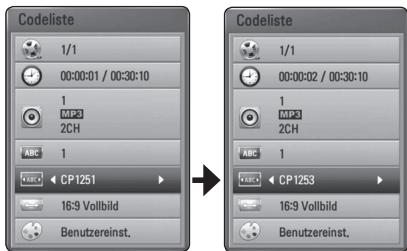
text_image
Codeliste 1/1 00:00:01 / 00:30:10 1 MP3 2CH ABC 1 ← CP1251 16:9 Vollbild Benutzereinst. Codeliste 1/1 00:00:02 / 00:30:10 1 MP3 2CH ABC 1 ← CP1253 16:9 Vollbild Benutzereinst.- Drücken Sie auf RETURN (💡) um das Bildschirmmenü zu verlassen.
Anzeigemodus einstellen
BD DVD AVCHD MOVIE
Der [Bildmodus] kann während der Wiedergabe geändert werden.
- Drücken Sie während der Wiedergabe die Taste DISPLAY (☐), um das Bildschirmmenü einzublenden.
- Wählen Sie mit den Tasten /V die Option [Bildmodus].
- Legen Sie mit den Tasten </> das gewünschte Bildformat fest.
- Drücken Sie auf RETURN (💡) um das Bildschirmmenü zu verlassen.
Einstellen der Option [Benutzereinst.]
- Drücken Sie während der Wiedergabe die Taste DISPLAY (☐), um das Bildschirmmenü einzublenden.
- Wählen Sie mit den Tasten /V die Option [Bildmodus].
- Wählen Sie mit den Tasten < / > die Option [Benutzereinst.] und drücken Sie ENTER (●).
![PIONEER BCS-717 - Einstellen der Option [Benutzereinst.] - 1](/content/2025/01/118919/images/d158f5c290c243d5651368c2557aa28a55f0c0060e7d1551fbb9744c88674e60.jpg)
text_image
Bildmodus Kontrast 0 Helligkeit 0 Farbe 0 Schärfe 0 Rauschfilter 0 Standard Schl.- Nehmen Sie mit den Tasten /V/</> die Einstellungen für den [Bildmodus] vor.
Wählen Sie die Option [Standard] und drücken Sie ENTER (☑), um die Bildeinstellungen zurückzusetzen.
- Wählen Sie mit den Tasten ∧/∨/</> den Eintrag [Schl.] und drücken Sie zum Beenden der Einstellungen auf ENTER (◎).
Audio-CD kopieren
Auf einem USB-Speichergerät können einer oder alle Titel einer Audio-CD aufgenommen werden.
- Schließen Sie das USB-Speichergerät an den USB-Anschluss auf dem Bedienungsfeld an.
- Drücken Sie die Taste ▲ (OPEN/CLOSE) und legen Sie eine Audio-CD in das Disc-Fach.
Drücken Sie auf ▲ (OPEN/CLOSE), um das Disc-Fach zu schließen. Die Wiedergabe wird automatisch gestartet. - Drücken Sie die Taste DISPLAY (☐), um das Einstellungsmenü aufzurufen.
Oder
Drücken Sie die Taste ● USB REC auf der Fernbedienung Es können alle Musiktitel einer Audio-CD aufgenommen werden.
-
Wählen Sie mit den Tasten /V die Option [CD-Aufn.] und drücken Sie ENTER (◎).
-
Wählen Sie mit den Tasten ∧/∨ im Menü einen Track zum Kopieren aus und drücken Sie ENTER (○).
Wiederholen Sie diesen Schritt zur Auswahl weiterer Titel.
| Alle ausw. | Alle Titel auf einer Audio-CD auswählen. |
| Option | Wählen Sie im Popup-Menü eine Encoding-Option (128 Kbps, 192 Kbps, 320 Kbps oder Verlustfrei). |
| Schl. | Aufnahme abbrechen und zum vorherigen Bildschirm zurückkehren. |
-
Wählen Sie mit den Tasten ∧/∨/</> die Option [Start] und drücken Sie ENTER (◎).
-
Wählen Sie mit den Tasten ∧/∨/<> einen Zielordner zum Kopieren aus.
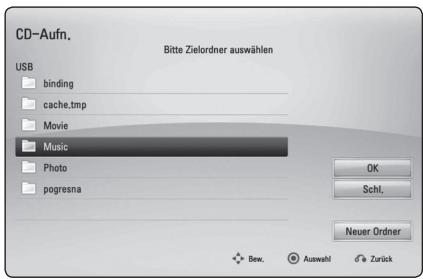
text_image
CD-Aufn. Bitte Zielordner auswählen USB binding cache.tmp Movie Music Photo pogresna OK Schl. Neuer Ordner Bew. Auswahl ZurückUm einen neuen Ordner zu erstellen, wählen Sie mit den Tasten ∧/∨/</> den Eintrag [Neuer Ordner] und drücken Sie ENTER (◎).
Geben Sie über die virtuelle Tastatur einen Ordnernamen ein, markieren Sie die Option [OK] und drücken Sie ENTER (●).
- Markieren Sie mit den Tasten ∧/∨/<> die Option [OK] und drücken Sie ENTER (◎), um die Audio-CD zu kopieren.
Um den Kopiervorgang einer Audio-CD abzubrechen, markieren Sie die Option [Abbrechen] und drücken Sie ENTER (●).
- Bei Abschluss des Kopiervorgangs der Audio-CD wird eine Mitteilung eingeblendet. Drücken Sie auf ENTER (☑), um die im Zielordner erstellte Audiodatei anzuzeigen.
! Hinweis
- In der folgenden Tabelle finden Sie die durchschnittlichen Aufnahmedauer am Beispiel einer Musikdatei mit vier Minuten Wiedergabedauer bei 192 kbps.
| Stop-Modus | Während der Wiedergabe |
| 1,4 Min. | 2 Min. |
- Bei den angegebenen Aufnahmezeiten handelt es sich um Näherungswerte.
- Die tatsächliche Aufnahmedauer für ein USB-Speichergerät kann je nach den Merkmalen des USB-Speichergerätes variieren.
- Zur Aufnahme auf einem USB-Speichergerät sind mindestens 50 MB freier Speicher erforderlich.
- Für eine korrekte Aufnahme sollte ein Musiktitel mindestens 20 Sekunden lang sein.
- Während des Kopiervorgangs einer Audio-CD darf der Player nicht ausgeschaltet und das angeschlossene USB-Speichergerät nicht getrennt werden.

Vorsicht
Die unerlaubte Vervielfältigung kopiergeschützter Inhalte, einschließlich Computerprogramme, Dateien, Sendungen und Tonaufnahmen, stellt eine Verletzung des Urheberrechts dar und wird strafrechtlich verfolgt. Dieses Gerät sollte nicht für solche Zwecke eingesetzt werden.
Zeigen Sie Verantwortung Beachten Sie das Urheberrecht
Wiedergabe von einem iPod
Sie können die Musik auf Ihrem iPod wiedergeben. Weitere Hinweise finden Sie in der Bedienungsanleitung des iPod.
Vorbereitung
- Videos und Fotos eines iPod auf dem Bildschirm anzeigen.
- Der Videoanschluss sollte über die VIDEO OUT-Buchse auf der Rückseite dieses Gerätes erfolgen. Einen geeigneten Videoeingangsmodus für den Fernseher wählen.
- Wählen Sie je nach iPod-Modell Videos > Video-Einstellungen und stellen Sie die Option TV-Ausgang am iPod auf Fragen oder Ein ein. Weitere Hinweise zu Video-Einstellungen finden Sie in der Bedienungsanleitung des iPod.
- Fotos können nur im iPod-Eingangsmodus und nur als Diashow angezeigt werden. Zur Anzeige der Fotos auf dem Fernseher muss die Diashow auf dem iPod gestartet werden. Weitere Hinweise zu Diashows finden Sie in der Bedienungsanleitung des iPod.
- Schalten Sie dieses Gerät vor dem Anschluss des iPod und stellen Sie die Lautstärke auf ein Minimum ein.
- Schließen Sie das iPod-Dock an, so dass die Markierung ▼ nach unten zeigt. Stellen Sie den iPod auf das iPod-Dock.
Schließen Sie den iPod fest an.
Beim Einschalten dieses Gerätes wird der iPod automatisch mit eingeschaltet und aufgeladen.
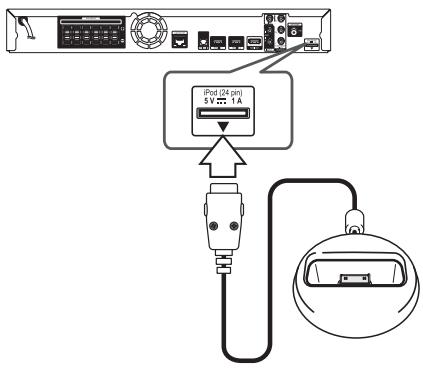
text_image
iPod (24 pm) $ 1.8- Wählen Sie mit den Tasten ∧/∨/<> eine Datei aus und drücken Sie zur Wiedergabe auf ENTER (◎).
iPod-Inhalte auf dem Bildschirm anzeigen
- Schließen Sie den iPod fest an.
- Drücken Sie die Taste HOME MENU (☐).
- Wählen Sie mit den Tasten <//> die Option [Musik] oder [Spielfilm] und drücken Sie ENTER (●). Wählen Sie bei Anschluss eines anderen Gerätes (CD oder USB) im Menü den Eintrag iPod.
- Wählen Sie mit den Tasten ∧/∨/<> eine Datei aus und drücken Sie zur Wiedergabe auf ENTER (◎).
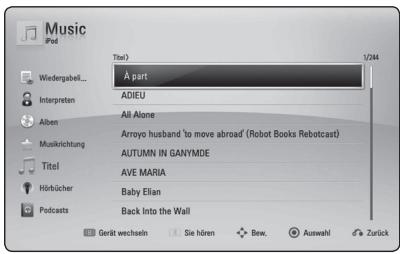
text_image
Music iPad Wiedergabel... Ä part Interpreten ADIEU All Alone Musikrichtung Arroyo husband 'to move abroad' (Robot Books Rebootcast) AUTUM IN GANYMDE AVE MARIA Baby Elian Podcasts Back Into the Wall Gerät wechseln Sie hören Bew. Auswahl ZurückBedienung des iPod im iPod-Modus
Ihr iPod lässt sich über die mitgelieferte Fernbedienung sowie über die Tasten am iPod bedienen.
-
Schließen Sie das iPod-Dock an, so dass die Markierung ▼ nach unten zeigt. Stellen Sie den iPod auf das iPod-Dock.
Schließen Sie den iPod fest an.
Beim Einschalten dieses Gerätes wird der iPod automatisch mit eingeschaltet und aufgeladen. -
Wählen Sie mit der Taste INPUT/TUNER den iPod-Eingangsmodus.
| ∧/∨/</> | Auswahl einer Option in einem Menü. |
| ►/ENTER | Musik- oder Videowiedergabe starten. |
| || | Wiedergabe unterbrechen. Drücken Sie zum Fortsetzen der Wiedergabe nochmals auf ► (PLAY). |
| ◀◀/►► | Schneller Vor- oder Rücklauf eines Titels oder Videos. |
| |◀◀/►►| | Titel vor oder zurück überspringen. |
| REPEAT | Auswahl eines gewünschten Wiederholungsmodus: Titel (⇨), Alle (⇨), Aus (Keine Anzeige). |
! Hinweis
Dieses System ist mit dem Ton und dem Bild eines iPod (4. Generation), iPod nano, iPod classic, iPod mini, iPod touch und iPhone kompatibel (iPod shuffle wird nicht unterstützt).
! Hinweis
- Die Fehlermeldung "CHECK IPOD" (IPOD PRÜFEN) oder "Angeschlossenes iPod-Modell wird nicht unterstützt." wird angezeigt, wenn:
- Ihr iPod eine bestimmte Funktion nicht unterstützt.
- Falls dieses Gerät eine Fehlermeldung anzeigt, befolgen Sie die Anweisungen. Die Fehlermeldung "CHECK IPOD" (IPOD PRÜFEN) oder "Bitte iPod prüfen." wird angezeigt, wenn:
- Keine Verbindung zwischen diesem Gerät und dem iPod hergestellt werden konnte.
→ Nehmen Sie den iPod vom Dock dieses Gerätes und setzen Sie es wieder ein. - Ihr iPod nicht fest angeschlossen ist.
- Ihr iPod von diesem Gerät als unbekanntes Gerät erkannt wurde.
- Ihr iPod kaum aufgeladen ist.
→Die Batterie muss aufgeladen werden.
→Das Aufladen einer sehr erschöpften Batterie des iPod dauert u. U. etwas länger.
- Die Kompatibilität mit Ihrem iPod kann je nach iPod-Modell variieren.
- Die Bedienung von iPod touch und iPhone unterscheidet sich von der Bedienung eines iPod. Zur Bedienung mit diesem Gerät benötigen Sie u. U. eine zusätzliche Steuerung. (z. B. "Slide to Unlock")
- Bei Verwendung eines Anwendungsprogramms, bei einem Anruf oder beim Senden und Empfangen von SMS-Nachrichten usw. bei einem iPod touch oder iPhone, trennen Sie zuvor den iPod vom iPod Dock dieses Gerätes.
- Dieses Gerät wurde für iPods/iPhones mit der auf der Pioneer-Webseite angegebenen Software-Version entwickelt und getestet.
- Die Installation einer anderen, auf der Pioneer-Webseite nicht angegebenen Software-Version für ein iPod/iPhone kann zu Inkompatibilitäten mit diesem Gerät führen.
• Die Bildqualität ist abhängig von den Videoquellen des iPod.
- Falls Sie ein Problem mit Ihrem iPod haben, besuchen Sie die Webseite www.apple.com/de/support/iPod.
Radiobetrieb
Die Antennen müssen angeschlossen sein.
(Siehe Seite 24.)
Radio hören
- Drücken Sie die Taste INPUT/TUNER, bis die Anzeige TUNER (FM) im Anzeigefenster erscheint. Der zuletzt empfangene Sender wird eingestellt.
- Halten Sie die Taste TUNE (-/+) ca. zwei Sekunden lang gedrückt, bis die Frequenzanzeige beginnt zu laufen, und lassen Sie die Taste dann los. Die Sendersuche stoppt, sobald ein Radiosender empfangen wird. Oder drücken Sie mehrmals die Tasten TUNE (-/+).
- Stellen Sie über den Lautstärkeregler VOLUME auf dem Bedienungsfeld oder über die Tasten VOL (+/-) auf der Fernbedienung die Lautstärke ein.
Speichern von Radiosendern
Es können 50 UKW-Sender gespeichert werden. Vor der Sendersuche sollte die Lautstärke verringert werden.
- Drücken Sie die Taste INPUT/TUNER, bis die Anzeige TUNER (FM) im Anzeigefenster erscheint.
- Stellen Sie mit den Tasten TUNE (-/+) die gewünschte Frequenz ein.
- Drücken Sie die Taste ENTER (☐) bis eine Speicherplatznummer im Anzeigefenster blinkt.
- Wählen Sie mit den Tasten PRESET (Λ/V) die gewünschte Speicherplatznummer.
- Drücken Sie auf ENTER (☐). Der Radiosender wird gespeichert.
- Wiederholen Sie die Schritte 2 bis 5 für weitere Sender.
Einen gespeicherten Sender löschen
- Wählen Sie mit den Tasten PRESET (Λ/V) eine Speicherplatznummer zum Löschen aus.
- Drücken Sie die Taste CLEAR, so dass die Speicherplatznummer im Anzeigefenster blinkt.
- Drücken Sie nochmals die Taste CLEAR, um den gewählten Sender zu löschen.
Alle gespeicherten Sender löschen
Halten Sie die Taste CLEAR zwei Sekunden lang gedrückt. Daraufhin erscheint die Meldung "ALLES LÖSCHEN". Drücken Sie nochmals auf CLEAR. Daraufhin werden alle gespeicherten Sender gelöscht.
Schlechten UKW-Empfang verbessern
Drücken Sie die blaue Taste (D) (ST/MONO) auf der Fernbedienung. Ändern der Einstellung von Stereo nach Mono zur Verbesserung des Empfangs.
Siehe die Hinweise über Radiosender
Der UKW-Tuner ist mit der RDS-Funktion (Radio Data System) ausgestattet. Hierbei werden Information über den gerade eingestellten Radiosender angezeigt. Drücken Sie mehrmals die Taste RDS, um die verschiedenen Datentypen zu durchlaufen:
| PS | (Name des Programmdienstes)Der Name des Kanals erscheint in der Anzeige. |
| PTY | (Programmarterkennung)Die Programmart (z. B. Jazz oder Nachrichten) erscheint in der Anzeige. |
| RT | (Radio Text)Textmeldungen mit Sonderinformationen des Senders. Der Text läuft u. U. über die Anzeige. |
| CT | (Vom Sender ausgestrahlte Uhrzeit)Anzeige des vom Sender ausgestrahlten Datums und der Uhrzeit. |
Verwendung der Online-Funktionen
Über die Online-Funktionen können verschiedene Dienste genutzt werden.
- Überprüfen Sie die Netzwerkverbindung und -einstellungen (Seiten 27-31).
- Drücken Sie die Taste HOME MENU (☐).
- Wählen Sie mit den Tasten </> den Eintrag [Online] und drücken Sie ENTER (●).
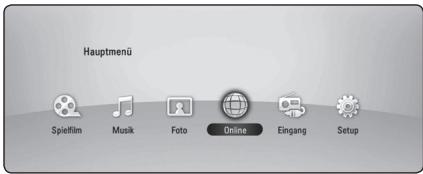
text_image
Hauptmenü Spielfilm Musik Foto Online Eingang Setup- Wählen Sie mit den Tasten < / > einen Online-Dienst aus und drücken Sie auf ENTER (●).
! Hinweis
- Weitere Informationen zu den einzelnen Diensten erhalten Sie bei Ihrem Anbieter oder auf den Supportseiten der Dienste.
- Änderungen an den Inhalten der Online-Dienste sowie an entsprechenden Informationen, einschließlich der Benutzeroberfläche, vorbehalten. Aktuelle Hinweise zu den einzelnen Diensten finden Sie auf der Website.
- Durch elektromagnetische Störungen verschiedener Haushaltsgeräte kann es zu einer verminderten Übertragungsgeschwindigkeit während der Nutzung der Online-Funktionen über eine Wireless-Netzwerkverbindung kommen.
- Bitte beachten Sie, dass bei Bereitstellung von Online-Diensten mit Ihrem Benutzernamen, Kennwort oder anderen Anmeldeinformationen oder persönlichen Informationen die allgemeinen datenschutzrechtlichen und rechtlichen Bestimmungen um die vorliegenden Datenschutzrichtlinien ergänzt werden, und die genannten Informationen von Pioneer gespeichert werden. Weitere Hinweise finden Sie in den Datenschutzrichtlinien von Pioneer auf der Website.
Störungsbehebung
Allgemein
| Störung | Ursache & Lösung |
| Das Gerät lässt sich nicht einschalten. | Schließen Sie das Netzkabel an eine Steckdose an. |
| Das Gerät startet die Wiedergabe nicht. | Eine spielbare Disc einlegen. (Disc-Typ, Farbnorm und Ländercode überprüfen.)Disc mit der Wiedergabeseite nach unten einlegen.Disc richtig in die Mulde im Disc-Fach einlegen.Die Disc reinigen.Einstufung aufheben oder Freigabestufe ändern. |
| Der Kamerawinkel kann nicht geändert werden. | Die wiedergegebene DVD Video-Disc enthält keine weiteren Kamerawinkel. |
| Musik-/Foto-/Filmdateien lassen sich nicht wiedergeben. | Die Dateien wurden in einem vom Gerät nicht unterstützten Format erstellt.Der Codec der Filmdatei wird nicht unterstützt. |
| Die Fernbedienung | Die Fernbedienung ist nicht auf den Fernbedienungssensor des Gerätes gerichtet.Die Fernbedienung ist zu weit vom Gerät entfernt.Zwischen Fernbedienung und Gerät befindet sich ein Hindernis.Die Batterien der Fernbedienung sind schwach. |
| Das Gerät ist angeschlossen, es lässt sich jedoch nicht ein-oder ausschalten. | Das Gerät kann wie folgt zurückgesetzt werden:Halten Sie die Taste STANDBY/ON mindestens fünf Sekunden lang gedrückt. Auf diese Weise wird das Gerät ausgeschaltet. Schalten Sie das Gerät nun wieder ein.Ziehen Sie den Netzstecker ab, warten Sie mindestens fünf Sekunden und schließen Sie ihn wieder an. |
| Das Gerät arbeitet nicht störungsfrei. |
Netzwerk
| Störung | Ursache & Lösung |
| Die BD-Live-Funktion ist nicht möglich. | Auf dem angeschlossenen USB-Speichergerät ist nicht genügend Speicher verfügbar. Schließen Sie ein USB-Speichergerät mit mindestens 1 GB freiem Speicher an.Stellen Sie sicher, dass das Gerät richtig mit dem lokalen Netzwerk verbunden und auf das Internet zugreifen kann (siehe Seiten 27-31).Die Breitbandgeschwindigkeit ist zur Nutzung von BD-Live-Funktionen nicht schnell genug. Wenden Sie sich an Ihren Internet-Dienstanbieter (ISP) und lassen Sie die Breitbandgeschwindigkeit erhöhen.Die Option [BD-LIVE-Verbindung] wurde im [Setup]-Menü auf [Nicht zulässig] eingestellt. Stellen Sie die Option auf [Zulässig] ein. |
| Die Wiedergabe von Streaming-Videodiensten (wie z. B. YouTubeTM) wird häufig unterbrochen oder "gepuffert". | Die Breitbandgeschwindigkeit ist zur Anzeige von Stream-Videos nicht schnell genug. Wenden Sie sich an Ihren Internet-Dienstanbieter (ISP) und lassen Sie die Breitbandgeschwindigkeit erhöhen. |
| Freigegebene Ordner oder Dateien auf dem PC oder Medien-Server werden in der Geräteliste nicht angezeigt. | Auf dem Medien-Server wird eine Firewall oder Antiviren-Software ausgeführt. Deaktivieren Sie die Firewall oder Antiviren-Software auf dem PC bzw. Medien-Server.Der Player ist nicht mit dem lokalen Netzwerk des PCs bzw. Medien-Servers verbunden. |
| Der Player stellt keine Verbindung zum Access-Point bzw. Wireless LAN-Router her. | Die Wireless-Verbindung wird möglicherweise durch Haushaltsgeräte beeinträchtigt, die mit Funksignalen arbeiten. Stellen Sie den Player weiter von solchen Geräten entfernt auf. |
| Der Access-Point wird nicht in der Liste "Name des Access-Points" angezeigt. | Der Access-Point bzw. Wireless LAN-Router sendet die SSID möglicherweise nicht aus. Konfigurieren Sie den Access-Point für das Senden der SSID an den Computer.Das Netzwerkgerät, wie zum Beispiel ein Access-Point, ist möglicherweise nicht auf einen von diesem Player unterstützten Frequenzbereich und Kanal eingestellt.Ändern Sie den Frequenzbereich und den Kanal des Netzwerkgerätes. |
Bild
| Störung | Ursache & Lösung |
| Kein Bild. | Wählen Sie den richtigen Video-Eingangsmodus des Fernsehers, so dass das Bild des Gerätes angezeigt wird.Videokabel fest anschließen.Überprüfen Sie, ob für die Option [HDMI-Farbeinst.] im Menü [Setup] eine geeignete Einstellung vorgenommen wurde, die dem Videoanschluss entspricht.Falls Ihr Fernsehgerät die am Player eingestellte Auflösung nicht unterstützt, wählen Sie eine vom Fernsehgerät unterstützte Auflösung.An der HDMI OUT-Buchse des Players ist ein DVI-Gerät angeschlossen, dass den Kopierschutz nicht unterstützt. |
| Verzerrtes Bild. | Die wiedergegebene Disc wurde in einer Farbnorm aufgenommen, die das Fernsehgerät nicht unterstützt.Wählen Sie eine vom Fernseher unterstützte Auflösung. |
| Die Wiedergabe von 3D-Ansichten ist bei Blu-ray 3D-Discs nicht möglich. | Schließen Sie den Player über ein HDMI-Kabel (High Speed HDMITM-Kabel mit Ethernet, Typ A) am Fernsehgerät an.Ihr Fernsehgerät unterstützt möglicherweise nicht das "HDMI 3D Mandatory Format".Die Option [3D-Modus] im Menü [Setup] ist auf [Aus] eingestellt. Stellen Sie diese Option auf [Ein]. |
Ton
| Störung | Ursache & Lösung |
| Kein oder verzerrter Ton. | Das Gerät führt gerade einen Suchlauf oder eine Wiedergabe in Zeitlupe durch oder befindet sich im Pause-Modus.Die Lautstärke ist zu gering.Überprüfen Sie die Lautsprecheranschlüsse. (Seite 16) |
Updates
Informationen zu diesem Produkt erhalten Sie auf der Webseite von Pioneer. Auf dieser Webseite finden Sie Hinweise zur Aktualisierung und Wartung dieses Players.
Bedienung eines Fernsehgerätes über die mitgelieferte Fernbedienung
Der Fernseher wird mit folgenden Tasten bedient.
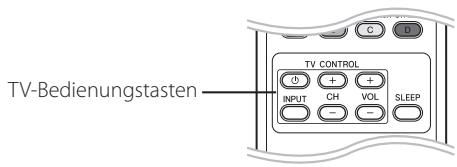
text_image
TV-Bedienungsstaten TV CONTROL INPUT CH VOL SLEEP| Tastendruck | Funktion |
| (TV POWER) | Fernseher ein-/ausschalten. |
| INPUT | Eingangsquelle des Fernsehers zwischen TV und anderen Quellen umschalten. |
| CH +/- | Umschalten der gespeicherten Sender nach oben/nach unten. |
| VOL +/- | Lautstärke des Fernsehers einstellen. |

Hinweis
Je nach angeschlossenem Gerät sind bestimmte Tasten für Ihren Fernseher ohne Funktion.
Fernbedienung zur Bedienung Ihres Fernsehgerätes einstellen
Sie können Ihren vorhandenen Fernseher über die mitgelieferte Fernbedienung bedienen.
Falls Ihr Fernseher in der folgenden Tabelle aufgeführt wird, stellen Sie die jeweilige Herstellerkennung ein.
- Halten Sie die ⏻ (TV POWER) gedrückt und geben Sie den Herstellercode Ihres Fernsehers über die Nummerntasten ein (siehe folgende Tabelle).
| Hersteller | Codenummer |
| Pioneer | 1 (Voreinstellung) |
| Sony | 2, 3 |
| Panasonic | 4, 5 |
| Samsung | 6, 7 |
| LG | 8, 9 |
- Lassen Sie die Taste ⏻ (TV POWER) wieder los, um die Einstellung zu übernehmen.
Abhängig von Ihrem Fernseher funktionieren u. U. einige oder keine der Tasten mit dem Gerät, selbst wenn der richtige Herstellercode eingegeben wurde. Wenn die Batterien der Fernbedienung ausgetauscht werden, wird die eingegebene Codenummer möglicherweise auf die Standardeinstellung zurückgesetzt. Geben Sie die entsprechende Codenummer erneut ein.
Liste der Ländercodes
Wählen Sie einen Ländercode aus der Liste.
| Land | Code | Land | Code | Land | Code | Land | Code |
| Afghanistan | AF | Fiji | FJ | Monaco | MC | Singapur | SG |
| Argentinien | AR | Finnland | FI | Mongolei | MN | Slowakische | |
| Australien | AU | Frankreich | FR | Marokko | MA | Republik | SK |
| Österreich | AT | Deutschland | DE | Nepal | NP | Slowenien | SI |
| Belgien | BE | Großbritannien | GB | Niederlande | NL | Südafrika | ZA |
| Bhutan | BT | Griechenland | GR | Niederländische | Südkorea | KR | |
| Bolivien | BO | Grönland | GL | Antillen | AN | Spanien | ES |
| Brasilien | BR | Hongkong | HK | Neu Seeland | NZ | Sri Lanka | LK |
| Kambodscha | KH | Ungarn | HU | Nigeria | NG | Schweden | SE |
| Kanada | CA | Indien | IN | Norwegen | NO | Schweiz | CH |
| Chile | CL | Indonesien | ID | Oman | OM | Taiwan | TW |
| China | CN | Israel | IL | Pakistan | PK | Thailand | TH |
| Kolumbien | CO | Italien | IT | Panama | PA | Türkei | TR |
| Republik Kongo | CG | Jamaika | JM | Paraguay | PY | Uganda | UG |
| Costa Rica | CR | Japan | JP | Philippinen | PH | Ukraine | UA |
| Kroatien | HR | Kenia | KE | Polen | PL | USA | US |
| Tschechische | Kuwait | KW | Portugal | PT | Uruguay | UY | |
| Republik | CZ | Libyen | LY | Rumänien | RO | Usbekistan | UZ |
| Dänemark | DK | Luxemburg | LU | Russische | Vietnam | VN | |
| Ecuador | EC | Malaysia | MY | Föderation | RU | Simbabwe | ZW |
| Ägypten | EG | Malediven | MV | Saudi Arabien | SA | ||
| El Salvador | SV | Mexiko | MX | Senegal | SN | ||
| Äthiopien | ET |
Liste der Sprachcodes
Verwenden Sie diese Liste zur Einstellung der gewünschten Sprache für die folgenden Voreinstellungen: [Disc-Audio], [Disc-Untertitel] und [Disc-Menü].
| Sprache | Code | Sprache | Code | Sprache | Code | Sprache | Code |
| Afar | 6565 | Französisch | 7082 | Litauisch | 7684 | Sindhi | 8368 |
| Afrikaans | 6570 | Friesisch | 7089 | Mazedonisch | 7775 | Singalesisch | 8373 |
| Albanisch | 8381 | Galizisch | 7176 | Madagassisch | 7771 | Slowakisch | 8375 |
| Amharisch | 6577 | Georgisch | 7565 | Malaiisch | 7783 | Slowenisch | 8376 |
| Arabisch | 6582 | Deutsch | 6869 | Malajalam | 7776 | Spanisch | 6983 |
| Armenisch | 7289 | Griechisch | 6976 | Maori | 7773 | Sudanesisch | 8385 |
| Assamesisch | 6583 | Grönländisch | 7576 | Marathi | 7782 | Swahili | 8387 |
| Aymara | 6588 | Guarani | 7178 | Moldawisch | 7779 | Schwedisch | 8386 |
| Aserbeidschanisch | 6590 | Gujarati | 7185 | Mongolisch | 7778 | Tagalog | 8476 |
| Baschkirisch | 6665 | Haussa | 7265 | Nauru | 7865 | Tadschikisch | 8471 |
| Baskisch | 6985 | Hebräisch | 7387 | Nepalesisch | 7869 | Tamilisch | 8465 |
| Bengali, Bangla | 6678 | Hindi | 7273 | Norwegisch | 7879 | Telugu | 8469 |
| Bhutanisch | 6890 | Ungarisch | 7285 | Oriya | 7982 | Thai | 8472 |
| Bihari | 6672 | Isländisch | 7383 | Pandschabi | 8065 | Tongalesisch | 8479 |
| Bretonisch | 6682 | Indonesisch | 7378 | Paschtu | 8083 | Türkisch | 8482 |
| Bulgarisch | 6671 | Interlingua | 7365 | Persisch | 7065 | Turkmenisch | 8475 |
| Myanmarisch | 7789 | Irisch | 7165 | Polnisch | 8076 | Twi | 8487 |
| Weißrussisch | 6669 | Italienisch | 7384 | Portugiesisch | 8084 | Ukrainisch | 8575 |
| Chinesisch | 9072 | Japanisch | 7465 | Quechua | 8185 | Urdu | 8582 |
| Kroatisch | 7282 | Kanadisch | 7578 | Retoromanisch | 8277 | Usbekisch | 8590 |
| Tschechisch | 6783 | Kaschmir | 7583 | Rumänisch | 8279 | Vietnamesisch | 8673 |
| Dänisch | 6865 | Kasachisch | 7575 | Russisch | 8285 | Volapük | 8679 |
| Niederländisch | 7876 | Kirgisisch | 7589 | Samoanisch | 8377 | Walisisch | 6789 |
| Englisch | 6978 | Koreanisch | 7579 | Sanskrit | 8365 | Wolof | 8779 |
| Esperanto | 6979 | Kurdisch | 7585 | Schottisch | Xhosa | 8872 | |
| Estnisch | 6984 | Laotisch | 7679 | (Gälisch) | 7168 | Jiddish | 7473 |
| Faroerisch | 7079 | Lateinisch | 7665 | Serbisch | 8382 | Yoruba | 8979 |
| Fiji | 7074 | Lettisch | 7686 | Serbo-Kroatisch | 8372 | Zulu | 9085 |
| Finnisch | 7073 | Lingala | 7678 | Shona | 8378 |
Marken und Lizenzen

Blu-ray-Disc™, Blu-ray™, Blu-ray 3D™, BD-Live™, BONUSVIEW™ sowie und die Logos und Marken sind Markenzeichen der Blu-ray Disc Association

DVD ist ein Markenzeichen von DVD Format/Logo Licensing Corporation.

Oracle und Java sind eingetragene Markenzeichen von Oracle und/oder Tochtergesellschaften. Andere Markennamen sind möglicherweise Markenzeichen der jeweiligen Eigentümer.
HDMI
HDMI, das HDMI-Logo und High-Definition Multimedia Interface sind Markenzeichen oder eingetragene Markenzeichen von HDMI Licensing, LLC in den Vereinigten Staaten und anderen Ländern.
text_image
DOLBY® TRUE HD DIGITAL PLUSHergestellt unter der Lizenz von Dolby Laboratories. Dolby und das Doppel-D-Symbol sind Markenzeichen von Dolby Laboratories.

text_image
DIVX HD™DivX ^® , DivX Certified ^® und zugehörige Logos sind Markenzeichen von DivX, Inc. und sind lizenziert.

dts-HD ^TM
Hergestellt unter folgenden U.S.-Patenten: 5,451,942; 5,956,674; 5,974,380; 5,978,762; 6,226,616; 6,487,535; 7,392,195; 7,272,567; 7,333,929; 7,212,872 und weitere U.S.- und weltweite Patente ausgestellt und angemeldet. DTS und das Symbol sind eingetragene Markenzeichen, DTS-HD, DTS-HD Master Audio I Essential und die DTS-Logos sind Markenzeichen von DTS, Inc. Dieses Produkt beinhaltet Software. © DTS, Inc. Alle Rechte vorbehalten.


DLNA™, das DLNA Logo und DLNA CERTIFIED™ sind Markenzeichen, Dienstleistungszeichen oder Gütezeichen von Digital Living Network Alliance.
Das Logo Wi-Fi CERTIFIED ist ein Gütezeichen der Wi-Fi Alliance.
Die Wi-Fi Protected Setup Mark ist ein Markenzeichen der Wi-Fi Alliance.
x.v.Colour x.v.Color
"x.v.Colour", x.v.Colour und x.v.Color sind Markenzeichen von Sony Corporation.
AVCHD
TM
"AVCHD" und das "AVCHD" Logo sind Markenzeichen von Panasonic Corporation und Sony Corporation.
Made for

iPod

iPhone
Die Hinweise "Made for iPod" und "Made for iPhone" weisen darauf hin, dass ein elektronisches Gerät für den Anschluss eines iPod bzw. eines iPhone entwickelt wurde und von Hersteller als ein Gerät zertifiziert wurde, das den Apple-Leistungsstandards entspricht. Apple übernimmt keine Haftung für den Betrieb dieses Gerät oder dessen Kompatibilität mit Sicherheitsstandards und Richtlinien. Bitte beachten Sie, dass die Wireless-Übertragung bei Verwendung eines iPod oder iPhone beeinträchtigt werden kann.
iPhone, iPod, iPod classic, iPod nano und iPod touch sind Markenzeichen von Apple Inc., eingetragen in den Vereinigten Staaten und anderen Ländern.

YouTube™ ist ein Markenzeichen von Google Inc.

Picasa™
Web Albums
Picasa™-Webalbum ist eine Marke von Google Inc.
Dieses Produkt verfügt über eine Technologie der Microsoft Corporation und darf nicht ohne Genehmigung von Microsoft Licensing, Inc. genutzt oder vertrieben werden.
Video-Ausgabeauflösung
Bei der Wiedergabe von Datenträgern ohne Kopierschutz
| Auflösung\Videoausgang | HDMI OUT | COMPONENT VIDEO OUT | |
| mit HDMI Anschluss | ohne HDMI Anschluss | ||
| 576i | 576p | 576i | |
| 576p | 576p | 576p | |
| 720p | 720p | 720p | |
| 1080i | 1080i | 1080i | |
| 1080p/24 Hz | 1080p / 24 Hz | 576i | 1080i |
| 1080p / 50 Hz | 1080p / 50 Hz | 576i | 1080i |
Bei der Wiedergabe kopiergeschützter Datenträger
| Auflösung\Videoausgang | HDMI OUT | COMPONENT VIDEO OUT |
| 576i | 576p | 576i |
| 576p | 576p | 576i oder 576p |
| 720p | 720p | 576i oder 576p |
| 1080i | 1080i | 576i oder 576p |
| 1080p/24 Hz | 1080p / 24 Hz | 576i oder 576p |
| 1080p / 50 Hz | 1080p / 50 Hz | 576i oder 576p |
HDMI OUT-Anschluss
- Falls Ihr Fernsehgerät die manuelle Auswahl der Auflösung für ein an die HDMI-Buchse angeschlossenes Fernsehgerät nicht zulässt, wird die Auflösung auf [Auto] eingestellt.
- Bei einer eingestellten Auflösung, die Ihr Fernsehgerät nicht unterstützt, wird eine Warnmeldung eingeblendet. Falls nach dem Ändern der Auflösung kein Bild angezeigt wird, warten Sie bitte 20 Sekunden, bis die vorherige Auflösung automatisch wiederhergestellt wird.
- Die Bildwiederholrate 1080p für den Videoausgang wird dabei automatisch auf 24 Hz oder 50 Hz eingestellt, je nach Möglichkeiten und Voreinstellungen des angeschlossenen Fernsehgerätes und basierend auf der ursprünglichen Video-Bildrate der BD-ROM-Disc.
COMPONENT VIDEO OUT-Anschluss
Bei Blu-ray-Disc- oder DVD-Video-Streams ist eine Erweiterung während der analogen Ausgabe u. U. nicht möglich.
VIDEO OUT-Anschluss
Die Auflösung der VIDEO OUT-Buchse ist auf 576i festgelegt.
Technische Daten
| Allgemein | |
| Stromversorgung | AC 220-240 V, 50/60 Hz |
| Leistungsaufnahme | 150 W (Im Bereitschaftsbetrieb: unter 0,3 W) |
| Abmessungen (B x H x T) | Ca. 430 x 64 x 304 mm |
| Gesamtgewicht (ca.) | 3,4 kg |
| Betriebstemperatur | 5°C bis 35°C |
| Luftfeuchtigkeit bei Betrieb | 5% bis 85% |
| Eingänge/Ausgänge | |
| VIDEO OUT | 1,0 V (p-p), 75 Ω, negative Sync., Cinch-Buchse x 1 |
| COMPONENT VIDEO OUT | (Y) 1,0 V (p-p), 75 Ω, negative Sync., Cinch-Buchse x 1(Pb)/(Pr) 0,7 V (p-p), 75 Ω, Cinch-Buchse x 2 |
| HDMI IN/OUT (video/audio) | 19-polig (Typ A, HDMITM-Stecker) |
| ANALOG AUDIO IN | 2,0 Vrms (1 kHz, 0 dB), 600 Ω, Cinch-Buchse (L, R) x 1 |
| DIGITAL IN (OPTICAL) | 3 V (p-p), Optische Buchse x 1 |
| PORTABLE IN | 0,5 Vrms (3,5 mm Stereo-Buchse) |
| Tuner | |
| UKW-Empfangsbereich | 87,5 - 108,0 MHz |
| Verstärker | |
| Ausgangsleistung (RMS) | |
| Gesamt | 1100 W |
| Vorn | 180 W × 2 (1 kHz, 4 Ω, THD 10 %) |
| Mitte | 180 W (1 kHz, 4 Ω, THD 10%) |
| Hinten | 180 W × 2 (1 kHz, 4 Ω, THD 10 %) |
| Sub-Woofer | 200 W (100 Hz, 3 Ω, THD 10 %) |
| System | |
| Laser | Halbleiterlaser |
| Wellenlänge | 405 nm / 650 nm |
| Fernsehnorm | Standard PAL/NTSC Farb-Fernsehnorm |
| Frequenzbereich | 20 Hz bis 18 kHz (48 kHz-, 96 kHz-, 192 kHz-Sampling) |
| Klirrfaktor | Weniger als 0,05 % |
| Dynamikbereich | Über 80 dB |
| LAN-Anschluss | Ethernet-Buchse x 1, 10BASE-T/100BASE-TX |
| Wireless LAN (interne Antenne) | Integrierter IEEE 802.11n (5 GHz- und 2,4 GHz-Frequenzband) Wireless-Netzwerkzugriff, kompatibel mit 802.11a/b/g Wi-Fi-Netzwerken. |
| Stromversorgung über Bus (USB) | DC 5 V = 500 mA |
| Lautsprecher BCS-717 | |||
| S-BD707T | |||
| • Vordere/Surround-Lautsprecher (Links/Rechts) | |||
| Typ | 2 Weg | Gesamtabmessungen (B x H x T) | 260 x 1097 x 260 mm |
| Nennimpedanz | 4 Ω | Gesamtgewicht | 3,8 kg |
| • Mittel-Lautsprecher | |||
| Typ | 1 Weg | Gesamtabmessungen (B x H x T) | 300 x 87 x 65 mm |
| Nennimpedanz | 4 Ω | Gesamtgewicht | 0,6 kg |
| S-BD707SW | |||
| • Subwoofer | |||
| Typ | 1 Weg | Gesamtabmessungen (B x H x T) | 130,5 x 420 x 375 mm |
| Nennimpedanz | 3 Ω | Gesamtgewicht | 4,4 kg |
| Lautsprecher BCS-313 | |||
| S-BD303 | |||
| • Vordere/Surround-Lautsprecher (Links/Rechts) | |||
| Typ | 1 Weg | Gesamtabmessungen (B x H x T) | 96 x 96 x 85 mm |
| Nennimpedanz | 4 Ω | Gesamtgewicht | 0,4 kg |
| • Mittel-Lautsprecher | |||
| Typ | 1 Weg | Gesamtabmessungen (B x H x T) | 300 x 87 x 65 mm |
| Nennimpedanz | 4 Ω | Gesamtgewicht | 0,6 kg |
| • Subwoofer | |||
| Typ | 1 Weg | Gesamtabmessungen (B x H x T) | 130,5 x 420 x 375 mm |
| Nennimpedanz | 3 Ω | Gesamtgewicht | 4,4 kg |
- Änderungen der Ausführung und der technischen Daten ohne vorherige Ankündigung vorbehalten.
Wartung
Handhabung des Gerätes
Transport und Versand des Gerätes
Bewahren Sie den Original-Versandkarton und das Verpackungsmaterial auf. Wenn Sie das Gerät einsenden müssen, verpacken Sie es wieder so, wie es ab Werk geliefert wurde, um es optimal zu schützen.
Außenseiten sauber halten
- Verwenden Sie keine flüchtigen Flüssigkeiten wie Insektensprays in der Nähe des Gerätes.
- Durch zu starken Druck beim Abwischen können die Oberflächen beschädigt werden.
- Gummi- oder Plastikteile sollten nicht über einen längeren Zeitraum mit dem Gerät in Kontakt sein.
Reinigung des Gerätes
Reinigen Sie den Player mit einem weichen, trockenen Tuch. Wenn die Oberfläche stark verschmutzt ist, verwenden Sie ein mit einer milden Putzmittellösung angefeuchtetes weiches Tuch. Verwenden Sie keine starken Lösungsmittel wie Alkohol, Benzin oder Verdünner, da sie die Oberfläche des Gerätes angreifen können.
Pflege des Gerätes
Bei diesem Gerät handelt es sich um ein High-Tech-Präzisionsgerät. Die Bildqualität verschlechtert sich, wenn die Linse und Teile des Disc-Laufwerks verschmutzt bzw. abgenutzt sind. Detaillierte Hinweise erhalten Sie bei Ihrem Kundendienst-Center.
Hinweise zu Discs
Handhabung von Discs
Berühren Sie die bespielte Seite der Disc nicht. Fassen Sie die Disc an den Rändern an, um nicht die Oberfläche mit den Fingern zu berühren. Bringen Sie auf keiner der beiden Seiten der Disc Papier oder Aufkleber an.
Aufbewahrung von Discs
Legen Sie die Disc nach der Wiedergabe wieder in die zugehörige Hülle. Setzen Sie die Disc keiner direkten Sonneneinstrahlung oder Wärmequellen aus und lassen Sie sie nie in einem Auto liegen, das direkt in der Sonne geparkt wird.
Reinigung von Discs
Fingerabdrücke und Staub auf der Disc können die Bild- und Tonqualität beeinträchtigen. Reinigen Sie die Disc vor der Wiedergabe mit einem sauberen Tuch. Wischen Sie die Disc von der Mitte zum Rand hin ab.
Verwenden Sie keine starken Lösungsmittel wie Alkohol, Benzin, Verdünner, handelsübliche Reiniger oder für Schallplatten vorgesehene Antistatik-Sprays.
Wichtige Informationen zu Netzwerkdiensten
Die Bereitstellung oder Zurverfügungstellung sämtlicher Informationen, Daten, Dokumente, Kommunikation, Downloads, Dateien, Texte, Bilder, Fotos, Grafiken, Videos, Webcasts, Veröffentlichungen, Tools, Ressourcen, Software, Code, Programme, Applets, Widgets, Anwendungen, Produkte und andere Inhalte ("Inhalte") sowie sämtlicher Dienste und Angebote ("Dienste") durch Sie oder Dritte (jeweils "Dienstanbieter") liegt in der alleinigen Verantwortung des Dienstanbieters, der diese bereitstellt.
Die Verfügbarkeit dieser sowie der Zugriff auf diese Inhalte und Dienste des Dienstanbieters über ein PIONEER Gerät sind ohne Vorankündigung vorbehalten, einschließlich, aber nicht ausschließlich, Aufhebung, Löschung oder Beendigung aller oder von Teilen der Inhalte oder Dienste.
Für aktuelle Informationen sowie bei Anfragen oder Fragen zu den Inhalten oder Diensten wenden Sie sich bitte an die Webseite des Dienstanbieters. PIONEER übernimmt keinerlei Verpflichtung oder Haftung für Kundendienstleistungen bezüglich der Inhalte und Dienste. Fragen oder Anfragen zu solchen Diensten bezüglich dieser Inhalte oder Dienste müssen direkt an den jeweiligen Anbieter der Inhalte oder Dienste gerichtet werden.
Bitte beachten Sie, dass PIONEER keine Haftung für Inhalte oder Dienste des Dienstanbieters oder Änderungen, Löschung oder Beendigung solcher Inhalte oder Dienste und keine Garantie oder Haftung für die Verfügbarkeit oder den Zugang zu solchen Inhalten oder Diensten übernimmt.
Hinweis zur Software-Lizenz
Die Lizenzen für die Open Source Software, die in diesem Player verwendet wird, sind am Ende dieses Dokuments aufgeführt.
1 Disklade
2 Bedieningsknoppen
Hiermee bevestigt u de instelling.
[Annuleren]
Hiermee maakt u de instelling ongedaan.
HD AV Sync
Post DRC (Dynamisch Bereik Controle)
Die Lizenzen für die Open Source Software, die für diesen Player verwendet wird, sind nachstehend aufgeführt. Aus Gründen der Genauigkeit haben wir den englischen Text eingeschlossen (auf English).
- Copyright 2005 Trolltech AS
- Copyright 2007 Luca Barbato
- Copyright 2008 Aaron Plattner, NVIDIA Corporation
Hiermit erklärt Pioneer, dass sich dieses BCS-717 (BCS-313) in Übereinstimmung mit den grundlegenden Anforderungen und den anderen relevanten Vorschriften der Richtlinie 1999/5/EG.
Ελληνικά:
Veröffentlicht von Pioneer Corporation.
Urheberrechtlich geschützt © 2011 Pioneer Corporation. Alle Rechte vorbehalten.