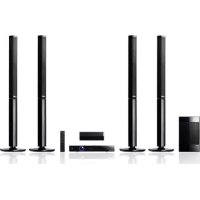
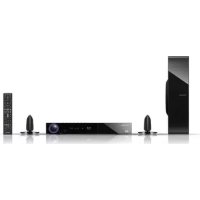
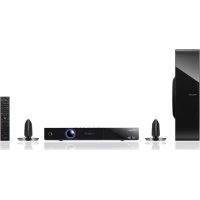
BCS-717 - Home cinema audiosysteem PIONEER - Gratis gebruiksaanwijzing en handleiding
Vind de handleiding van het apparaat gratis BCS-717 PIONEER in PDF-formaat.



Gebruikersvragen over BCS-717 PIONEER
0 vraag over dit apparaat. Beantwoord die u kent of stel uw eigen vraag.
Stel een nieuwe vraag over dit apparaat
Download de handleiding voor uw Home cinema audiosysteem in PDF-formaat gratis! Vind uw handleiding BCS-717 - PIONEER en neem uw elektronisch apparaat weer in handen. Op deze pagina staan alle documenten die nodig zijn voor het gebruik van uw apparaat. BCS-717 van het merk PIONEER.
GEBRUIKSAANWIJZING BCS-717 PIONEER
Ontdek nu de voordelen van online registratie! Registreer uw Pioneer product via http://www.pioneer.nl - http://www.pioneer.be (of http://www.pioneer.eu)
Veiligheidsinformatie

VOORZICHTIG
Schokgevaar! NIET OPENEN

LET OP: OM HET RISICO VAN EEN ELEKTRISCHE SCHOKTE BEPERKEN, DIENT U DE BEHUIZING (OF DE ACHTERZIJDE) NIET TE VERWIJDEREN. DIT APPARAAT BEVAT GEEN ONDERDELEN DIE DOOR DE GEBRUIKER KUNNEN WORDEN ONDERHOUDEN OF GEREPAREERD. LAAT ONDERHOUD EN REPARATIES OVER AAN EEN GEKWALIFICEERDE ELEKTRICIEN.

Het symbool dat bestaat uit een bliksemschicht met pijlpunt in een gelijkzijdige driehoek, is bedoeld als waarschuwing voor de aanwezigheid van niet-geïsoleerde
'gevaarlijke stroomspanning' in de behuizing van het product. Deze spanning is dusdanig hoog dat het risico bestaat op een elektrische schok.

Het uitroepteken in een gelijkzijdige driehoek is bedoeld om de gebruiker te waarschuwen dat er belangrijke bedienings- en onderhoudsinstructies te vinden
zijn in de documentatie die bij het product is geleverd.
WAARSCHUWING: OM HET RISICO VAN BRAND OF SCHOKKEN TE VERMIJDEN, MAG DEZE APPARATUUR NIET AAN REGEN OF VOCHT WORDEN BLOOTGESTELD.
LET OP DE VENTILATIE: Laat bij het installeren van dit apparaat voldoende ventilatieruimte rondom het apparaat vrij om de warmte die het apparaat ontwikkelt af te voeren (ten minste 10 cm aan de bovenkant, 10 cm aan de achterkant en 10 cm aan de beide zijkanten).
WAARSCHUWING: Sleuven en andere openingen in de behuizing zijn bedoeld voor ventilatie die nodig is voor een betrouwbare werking van het apparaat en die oververhitting voorkomen. Om brandgevaar te voorkomen mag u de openingen in de behuizing nooit blokkeren of afdekken (bijvoorbeeld met kranten, een tafelkleed of een gordijn) of door het apparaat in te schakelen terwijl het op een dik tapijt of bed staat.
Gebruiksomgeving: Temperatuur en vochtigheid van de gebruiksomgeving: +5 °C tot +35 °C (+41 °F tot +95 °F); minder dan 85 % relatieve vochtigheid (koelopeningen niet geblokkeerd). Installeer dit apparaat niet in een slecht geventileerde of erg vochtige ruimte of in de volle zon (of onder fel kunstlicht).
WAARSCHUWING: Dit is een klasse 1 laserproduct dat onder de norm Veiligheid van laserproducten, IEC 60825-1.2007 valt.
Lees deze handleiding zorgvuldig door voordat u het product gebruikt en bewaar de handleiding om, indien nodig, later te kunnen raadplegen. Neem contact op met een erkend servicecentrum indien het apparaat onderhoud nodig heeft.
Het gebruik van regelaars, instellingen of het doen van uitvoeringen anders dan hier beschreven, kan leiden tot blootstelling aan gevaarlijke straling.
Ter voorkoming van rechtstreekse blootstelling aan de laserstraal mag de behuizing niet worden geopend. De laserstraal is zichtbaar wanneer de behuizing wordt geopend. KIJK NIET IN DE STRAAL.
WAARSCHUWING betreffende de voedingskabel
Voor de meeste apparaten geldt, dat u ze het beste kunt aansluiten op een eigen circuit.
Dit betekent dat u het apparaat het beste kunt aansluiten op een stopcontact zonder extra stopcontacten of stekkerdozen. Controleer de specificatiepagina in deze handleiding om zeker te zijn. Overbelast de stopcontacten niet. Overbelaste stopcontacten, loszittende of beschadigde stopcontacten, verlengsnoeren, beschadigde voedingskabels, beschadigde kabels of kabels met gespleten kabelisolatie zijn gevaarlijk. Elk van deze situaties kan leiden tot elektrische schokken of brand. Controleer regelmatig de kabel van uw apparaat. Wanneer deze onregelmatigheden vertoont, trekt u de stekker uit het stopcontact, stopt u met gebruik van het apparaat en laat u de kabel vervangen door een erkend onderhoudsbedrijf. Bescherm de voedingskabel tegen fysiek of mechanisch misbruik, zoals buigen, trekken, knijpen, afklemmen, tussen deuren klemmen en erop lopen. Let extra goed op bij stekkers, stopcontacten en het punt waar de kabel het apparaat verlaat. Als u het apparaat wilt loskoppelen van de stroomvoorziening, trekt u de stekker uit het stopcontact. Zorg ervoor dat de stekker eenvoudig bereikbaar is wanneer u het product installeert.
Dit apparaat is voorzien van een draagbare batterij of accu.
Veilige manier om de batterij of accu uit de apparatuur te verwijderen: verwijder de oude batterij, volg de stappen in omgekeerde volgorde om de batterij te plaatsen. Om milieuvervuiling en een mogelijk gevaar voor de gezondheid van mens en dier te voorkomen, dient de batterij of batterijset in een geschikte container op de daarvoor aangewezen gratis inzamelpunten te worden weggegooid. Gooi de oude batterijen en accu's nooit bij het gewone huisvuil. De batterijen mogen niet worden blootgesteld aan overmatige warmte, zoals zonnestralen, vuur en dergelijke.
WAARSCHUWING:
- Gebruik en bewaar batterijen niet in de volle zon of op een andere plaats met een hoge temperatuur, zoals in een auto of bij een verwarmingstoestel of radiator. Hierdoor kunnen de batterijen gaan lekken, oververhit raken, exploderen of vlam vatten. Hierdoor gaan ook de levensduur en de prestaties van batterijen achteruit.
- Houd u aan de officiële voorschriften als u batterijen wegdoet en lever ze in bij een daarvoor officieel aangewezen adres.
LET OP: stel het apparaat niet bloot aan vochtdruppels of -spatten en plaats nooit objecten met vloeistoffen op het apparaat.
Informatie voor gebruikers betreffende het verzamelen en wegdoen van oude apparaten en gebruikte batterijen
text_image
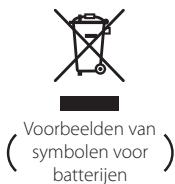
Voorbeelden van symbolen voor batterijen

Deze symbolen op de producten, verpakking en/ of meegeleverde documenten betekenen dat gebruikte elektrische en elektronische producten en batterijen niet tegelijk met algemeen huishoudelijk afval mogen worden opgeruimd.
Breng oude producten en gebruikte batterijen zoals wettelijk voorgeschreven naar de daarvoor aangewezen inzamelingsadressen die voor een juiste behandeling, reparatie of hergebruik kunnen zorgen.
Door deze producten en batterijen op de juiste wijze op te ruimen helpt u waardevolle grondstoffen te behouden en voorkomt u mogelijke negatieve effecten voor de gezondheid van mens en dier die het gevolg zijn van het achteloos wegdoen van afval.
Voor meer informatie over het inzamelen en hergebruiken van oude producten en batterijen kunt u contact opnemen met het gemeentehuis van uw woonplaats, een officieel inzameladres of het verkooppunt waar u de goederen hebt gekocht.
Deze symbolen gelden alleen in de Europese Unie.
Voor landen buiten de Europese Unie:
Als u deze apparaten wilt afdanken, neem dan contact op met het gemeentehuis van uw woonplaats of de leverancier ervan en vraag naar de juiste manier van wegdoen.
Informatie over draadloze producten in de Europese Unie

Hierbij verklaart PIONEER dat dit/deze product(en) voldoen aan de belangrijkste eisen
en andere relevante voorzieningen van de EG richtlijnen 1999/5/EC, 2004/108/EC, 2006/95/EC en 2009/125/EC.
Uitsluitend geschikt voor gebruik binnenshuis.
Verklaring betreffende blootstelling aan radiofrequente straling
Deze apparatuur moet worden geïnstalleerd en bediend met inachtneming van een minimum afstand van 20 cm tussen de stralingsbron en uw lichaam.
WAARSCHUWING: Voorkom brandgevaar en plaats geen bronnen met open vuur (zoals brandende kaarsen) op de apparatuur.
WAARSCHUWING: Lees het volgende hoofdstuk aandachtig voordat u het apparaat voor de eerste keer inschakelt.
De netspanning is niet in alle landen gelijk. Zorg ervoor dat de netspanning in het land waar u dit apparaat gebruikt overeenstemt met de netspanning die is aangegeven op het typeplaatje achterop het apparaat (bijvoorbeeld 230 V of 120 V).
WAARSCHUWING: De netvoeding wordt door de STANDBY/ON-schakelaar van dit apparaat niet volledig uitgeschakeld. U moet de netstroomkabel uit het stopcontact trekken om de stroom volledig uit te schakelen. Zorg er dus voor dat u dit apparaat ergens installeert waar u de netstroomkabel in geval van nood gemakkelijk uit het stopcontact kunt trekken. Om brandgevaar te voorkomen moet u de netstroomkabel ook uit het stopcontact trekken als u het apparaat een tijd lang niet gebruikt (als u bijvoorbeeld met vakantie gaat).
WAARSCHUWING: Dit product is ontwikkeld voor huishoudelijk gebruik. Defecten die ontstaan doordat u dit apparaat voor andere dan huishoudelijke toepassingen gebruikt (zoals langdurig zakelijk gebruik in een restaurant, of gebruik in een auto of op een schip) vallen niet onder de garantiebepalingen en de reparatiekosten van zulke defecten worden altijd aan u in rekening gebracht.
Opmerkingen over de auteursrechten
- Er zijn bepaalde beperkingen voor het afspelen, de analoge signaaluitvoer e.d. van door AACS (Advanced Access Content System) beschermde inhoud omdat AACS goedgekeurd is als inhoudbeschermingsysteem voor het Blu-ray diskformaat, vergelijkbaar met het gebruik van CSS (Content Scramble System). De werking van dit apparaat en beperkingen op dit apparaat zijn afhankelijk van het tijdstip waarop u het heeft gekocht, omdat die beperkingen door AACS kunnen worden opgelegd en/of gewijzigd na de productie van dit apparaat.
- Bovendien zijn het BD-ROM logo en BD+ naderhand aanvaard als inhoudbeveiligingssystemen voor het Blu-ray diskformaat, wat bepaalde beperkingen evenals afspeelbeperkingen oplegt aan door het BD-ROM logo en/of door BD+ beschermde inhoud. Voor extra informatie over AACS, het bd-rom merkteken, BD+ of dit product, neemt u contact op met een erkend Klantenservicecentrum.
- Veel bd-rom's/dvd's zijn gecodeerd met kopieerbeveiliging. Om deze reden mag u uw speler alleen rechtstreeks op uw tv aansluiten en niet op een videorecorder. Aansluiting op een videorecorder kan leiden tot vervormde weergave van schijven met kopieerbeveiliging.
- Dit product bevat copyright-beveiligingstechnologie die wordt beschermd door Amerikaanse patenten en andere rechten op intellectuele eigendom van Rovi Corporation. Ontmantelen en demonteren zijn verboden.
- Geproduceerd onder licentie onder Amerikaans patentnummer. Volgens de copyrightwetten van de Verenigde Staten en van andere landen, kunt u burgerlijk en/of strafrechtelijk aansprakelijk worden gesteld voor het illegal opnemen, gebruiken, weergeven, verdelen of bewerken van televisieprogramma's, videobanden, BD-rom's, dvd's, cd's en andere media.
Belangrijke informatie over het tv-kleurensysteem
Het door deze speler gebruikte tv-kleurensysteem richt zich naar de afgespeelde schijven.
Wanneer de speler bijvoorbeeld een volgens het NTSC-kleurensysteem opgenomen schijf afspeelt, wordt het beeld als NTSC-signaal uitgevoerd.
Alleen kleurentelevisies die voor meerdere kleurensystemen geschikt zijn, kunnen alle door de speler uitgevoerde signalen verwerken.
- Als uw tv uitsluitend geschikt is voor het PAL-kleurensysteem, worden er vervormde beelden weergegeven wanneer u schijven of video-inhoud gebruikt die in NTSC zijn opgenomen.
- Een kleuren-tv die voor meerdere systemen geschikt is, past het kleurensysteem automatisch aan bij het ingevoerde signaal. Wanneer het kleurensysteem niet automatisch wordt gewijzigd, schakelt u de tv uit en weer aan waardoor een normaal beeld op het beeldscherm verschijnt.
- Ook wanneer volgens het NTSC-kleurensysteem opgenomen schijven door uw tv correct worden weergegeven, is het mogelijk dat dit signaaltype niet correct door uw recorder wordt opgenomen.
Inhoudsopgave
1 Aan de slag
2 Veiligheidsinformatie
8 Inleiding
8 – Afspeelbare schijven en symbolen die in deze handleiding worden gebruikt
9 - Over de weergave van het symbool
'∅'
10 - Meegeleverde toebehoren
10 - Toebehoren voor luidsprekerboxen (S-BD707T)
10 - Toebehoren voor luidsprekerboxen (S-BD707SW)
10 - Toebehoren voor luidsprekerboxen (S-BD303)
11 - Bestandsvereisten
12 - AVCHD (Advanced Video Codec High Definition)
12 - Wat betekent DLNA
13 - Systeemvereisten
13 - Regiocode
13 - Opmerkingen over de compatibiliteit
14 Afstandsbediening
15 Frontpaneel
15 Achterpaneel
2 Aansluiten
16 Luidsprekers monteren
16 - Luidsprekers installeren BCS-717
18 - Luidsprekers installeren BCS-313
19 De middenluidspreker aan de wand bevestigen
19 - Vóór de montage
19 Extra informatie over het ophangen van luidsprekers
20 Het systeem positioneren
21 Aansluiten op uw tv
21 - HDMI-aansluiting
22 - ARC (Audio Return Channel)-functie
23 - Component Video-aansluiting
23 - Video-aansluiting
24 - De resolutie instellen
24 De antenne aansluiten
25 Op een extern apparaat aansluiten
25 - AUX-aansluiting
25 - PORTABLE IN-aansluiting
26 - OPTICAL IN-aansluiting
26 - HDMI IN 1/2-aansluiting
27 Aansluiten op uw thuisnetwerk
27 - Aansluiting voor bekabeld netwerk
28 - Een bekabeld netwerk installeren
29 - Draadloze netwerkverbinding
29 - Draadloos netwerk installeren
32 Een USB-apparaat aansluiten
32 - Inhoud van een USB-apparaat afspelen
3 Systeeminstellingen
33 Instellingen
33 - De Setup-instellingen aanpassen
33 - Menu [SCHERM]
35 - Menu [TAAL]
35 - Menu [AUDIO]
36 - Menu [SLOT]
37 - Menu [NETWERK]
38 - Menu [ANDERS]
39 Geluidseffecten
4 Bediening
40 Afspelen in het algemeen
40 - Het menu [HOME] gebruiken
40 - Een schijf afspelen
40 - Een bestand op een schijf/USB-apparaat afspelen
41 - Blu-ray 3D-schijven afspelen
41 - De ongekende mogelijkheden van BD-LIVE
42 - Een bestand op een netwerkserver afspelen
43 - Basisfuncties voor video- en audio-inhoud
43 - Basisfuncties voor foto-inhoud
43 - Schijfmenu gebruiken
44 - Afspelen hervatten
45 Geavanceerd afspelen
45 - Afspelen herhalen
45 - Een bepaald gedeelte herhalen
45 - De afspeelweergave vergroten
46 - Markering Zoeken
46 - Het zoekmenu gebruiken
47 - Een bestand met ondertitels selecteren
48 - Opties tijdens het weergeven van foto's
48 - Muziek en foto's tegelijk weergeven
49 Beeldscherminformatie (OSD)
49 - Inhoudsinformatie op het beeldscherm weergeven
50 - Afspelen vanaf de geselecteerde tijd
50 - U hoort een ander geluid
50 - Een taal voor de ondertiteling selecteren
50 - Vanuit een andere hoek kijken
51 – De hoogte-breedteverhouding van het tv-beeld aanpassen
51 – De ondertitel-codepagina wijzigen
51 - Beeldmodus wijzigen
52 Audio-cd's opnemen
53 iPod afspelen
53 - De iPod weergeven op het scherm
54 - De modus iPod IN
55 Radiofuncties
55 - Radiostations programmeren
55 - Een opgeslagen station verwijderen
55 - Alle opgeslagen stations verwijderen
55 - Een slecht FM-signaal verbeteren
55 – Informatie over een radiostation weergeven
56 De Online-functie gebruiken
5 Problemen oplossen
57 Problemen oplossen
57 - Algemeen
58 - Netwerk
59 - Beeld
59 - Geluid
59 - Updates
6 Bijlage
60 Uw tv bedienen met de bijgeleverde afstandsbediening
60 – De afstandsbediening instellen voor de bediening van uw tv
61 Regiocodelijst
62 Taalcodelijst
63 Handelsmerken en licenties
65 Resolutie video-uitvoer
66 Specifications
69 Onderhoud
69 - Omgaan met het apparaat
69 - Opmerkingen over schijven
70 Belangrijke informatie met betrekking tot de netwerkservices
70 Kennisgeving softwarelicentie
Inleiding
Afspeelbare schijven en symbolen die in deze handleiding worden gebruikt
| Media/term | Logo | Symbol | Beschrijving |
| Blu-ray |  |  | Schijven zoals films die u kunt kopen of huren.'Blu-ray 3D'-schijvenBD-R/RE-schijven die worden opgenomen in een BDAV-indeling. |
 |  | BD-R/RE-schijven die film-, muziek- of fotobestanden bevatten.ISO 9660+JOLIET-, UDF- en UDF Bridge-indeling | |
| DVD-ROM |  |  | Schijven zoals films die u kunt kopen of huren.Videomodus en alleen gefinaliseerd.Ondersteunt ook tweelaags schijven |
| DVD-R |  | ||
| DVD-RW |  |  | Gefinaliseerde AVCHD-indeling |
| DVD+R |  |  | DVD±R/RW-schijven die film-, muziek- of fotobestanden bevatten.ISO 9660+JOLIET-, UDF- en UDF Bridge-indeling |
| DVD+RW(8 cm, 12 cm) |  |  | |
| [1] |  | ||
| DVD-RW(VR)(8 cm, 12 cm) |  | | Alleen VR-modus en voltooid |
| Audio CD(8 cm, 12 cm) |  |  | Audio-cd's |
| CD-R/RW(8 cm, 12 cm) |  |  | CD-R/RW-schijven die film-, muziek- of fotobestanden bevatten.ISO 9660+JOLIET-, UDF- en UDF Bridge-indeling |
 | |||
 | |||
| Opmerking | - |  | Vermeldt speciale opmerkingen en bedieningskenmerken |
| Let op! | - |  | Vermeldt waarschuwingen om eventuele schade door misbruik te voorkomen. |
! Opmerking
- Naargelang de toestand van de opnameapparatuur of van de CD-R/RW (of van een DVD±R/RW), kunnen sommige CD-R/RW-schijven (of DVD±R/RW-schijven) niet op het toestel worden afgespeeld.
- Afhankelijk van de opnamesoftware en de voltooiing worden sommige opgenomen schijven (CD-R/RW, DVD±R/RW, BD-R/RE) niet afgespeeld.
- BD-R/RE, DVD±R/RW en CD-R/RW-schijven die zijn opgenomen met een computer of een dvd- of cd-recorder worden mogelijk niet afgespeeld als de schijf is beschadigd of vuil is, of als er vuil of condens op de lens van de speler zit.
- Indien u een schijf opneemt met een computer, zelfs bij een compatibele indeling, kan het gebeuren dat de schijf niet wordt afgespeeld, vanwege de instellingen van de software waarmee de schijf is gemaakt. (Neem contact met de uitgever van de software op voor meer informatie.)
- Deze recorder vereist schijven en opnames die voldoen aan bepaalde technologische normen zodat de best mogelijk weergave wordt bereikt.
- Vooraf opgenomen dvd's zijn automatisch ingesteld op deze normen. Er zijn veel verschillende soorten opneembare schijfformaten op de markt (inclusief cd-r met MP3 bestanden) en deze vereisen bepaalde bestaande omstandigheden (zie hierboven) om compatibele weergave te garanderen.
- Klanten dienen zich ervan bewust te zijn dat toestemming vereist is voor het downloaden van MP3/WMA-bestanden en muziek van internet. Ons bedrijf heeft geen rechten om dergelijke machtigingen te verlenen. Toestemming dient altijd verkregen te worden van de auteursrechthebbende.
- U moet de optie voor diskformattering instellen op [Mastered] om de disks bij het formatteren van opnieuw beschrijfbare (rewritable) disks geschikt te maken voor de speler. Wanneer u de optie instelt op Live File System kunt dit niet op de speler gebruiken. (Mastered/Live bestandssysteem: Diskformatteringssysteem voor Windows Vista® en Windows 7®)
- BDXL wordt niet ondersteund.
Over de weergave van het symbool '∅'
'∅' kan eventueel op uw tv-scherm verschijnen tijdens de bediening en geeft aan dat de functie die uitgelegd wordt in deze gebruikershandleiding, niet beschikbaar is op dat specifieke medium.
Meegeleverde toebehoren
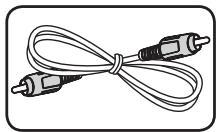
Toebehoren voor luidsprekerboxen (S-BD707T)
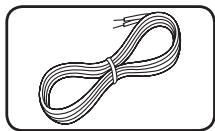
Luidsprekerkabels met kleurcodering (5)
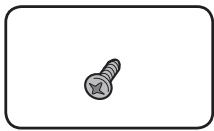
Luidsprekervoet- stukken (4)
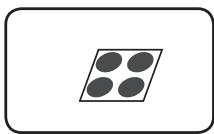
Toebehoren voor luidsprekerboxen (S-BD707SW)
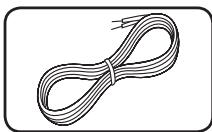
Toebehoren voor luidsprekerboxen (S-BD303)
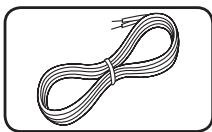
Luidsprekerkabels met kleurcodering (5)
| Bestandsvereisten Fotolocatie | Bestandsvereisten Extension | Samplingfrequentie | Bitrate | Opmerking |
| Schijf, USB, DLNA, PC | "mp3", ".wma", ".wav", ".m4a" (DRM free) | binnen 32 - 48 kHz (WMA), binnen 16 - 48 kHz (MP3) | binnen 20 - 320 kbps (WMA), binnen 32 - 320 kbps (MP3) | Sommige wav-bestanden worden op deze speler niet ondersteund. |
Fotobestanden
| Bestandsvereisten Fotolocatie | Bestandsvereisten Extension | Aanbevolen grootte | Opmerking |
| Schijf, USB, DLNA, PC | ".jpg", "jpeg", ".png" | Minder dan 4.000 x 3.000 x 24 bits/pixelMinder dan 3.000 x 3.000 x 32 bits/pixel | Progressieve en lossless gecomprimeerde fotobestanden worden niet ondersteund. |
! Opmerking
- De bestandsnaam kan maximaal 180 tekens bevatten.
- Maximum aantal bestanden/mappen: Minder dan 2000 (totaal aantal bestanden en mappen)
- Afhankelijk van de grootte en het aantal bestanden kan het enige minuten duren om de inhoud op het medium in te lezen.
- De bestandscompatibiliteit kan verschillen, afhankelijk van de server.
- De bestandsvereisten op pagina 11 zijn niet altijd compatibel. Er kunnen bepaalde beperkingen gelden voor bestandseigenschappen en de mogelijkheden van de mediaserver.
- Deze speler ondersteunt geen films met ondertitelbestanden.
- Soms kunnen bestanden van mobiele media zoals USB- en dvd-stations en dergelijke op uw mediaserver niet worden gedeeld.
- Dit apparaat ondersteunt geen ID3 tag-embedded mp3-bestanden.
- De totale afspeeltijd die voor het audiobestand wordt weergegeven op het scherm, is mogelijk niet correct voor VBRbestanden.
- De HD-filmbestanden op de cd of USB 1.0/1.1 worden mogelijk niet goed afgespeeld. Blu-ray disk, DVD of USB 2.0 wordt aanbevolen voor het afspelen van HD-films.
- Deze speler ondersteunt H.264/MPEG-4 AVC Profiel Hoofd, Hoog bij Niveau 4.1. Bij een bestand met een hoger niveau zal het waarschuwingsbericht op het scherm getoond worden.
- Deze speler ondersteunt geen bestanden die met GMC ^1 of Qpel ^2 zijn opgenomen.
*1 GMC- Global Motion Compensation
*2 Qpel - Quarter pixel
- Deze speler kan AVCHD-schijven afspelen. Deze schijven worden normaliter opgenomen en gebruikt in camcorders.
- De AVCHD-indeling is een indeling voor videogegevens met een hoge definitie.
- Met de indeling MPEG-4 AVC/H.264 kunnen afbeeldingen nog verder worden gecomprimeerd dan met een conventionele gecomprimeerde indeling voor afbeeldingen.
- Deze speler kan schijven met een AVCHD-schijven met een 'x.v.Colour'-indeling afspelen.
- Bepaalde AVCHD-schijven worden mogelijk niet afgespeeld. Dit hangt af van de opnamecondities.
- AVCHD-schijven moeten worden afgesloten.
- 'x.v.Colour' biedt een breder kleurenspectrum dan een normale camcorder-dvd.
Wat betekent DLNA
Deze speler is een DNLA-gecertificeerde digitale mediaspeler die film-, foto- en muziekmateriaal afkomstig van een met DNLA compatibele digitale mediaserver (pc en consumentenelektronica) kan weergeven en afspelen.
De Digital Living Network Alliance (DLNA) is een breedgeoriënteerde organisatie van bedrijven die actief is op het gebied van consumentenelektronica, computers en mobiele digitale apparaten. Digital Living biedt consumenten de mogelijkheid om hun digitale media eenvoudig te delen via hun thuisnetwerk.
Producten die aan de richtlijnen voor onderlinge samenwerking van de DLNA voldoen, zijn gemakkelijk te vinden met het certificeringslogo van de DLNA. Dit apparaat voldoet aan de DLNA Interoperability Guidelines v 1.5.
Wanneer er DLNA-serversoftware op een computer wordt uitgevoerd of er een ander met DLNA compatibel apparaat is aangesloten op deze speler, is het mogelijk dat er enkele instellingen in de software of voor andere apparaten moeten worden gewijzigd. Zie voor meer informatie de handleiding van de software of van het betreffende apparaat.
Systeemvereisten
Voor het afspelen van HD-video:
- HD-beeldscherm met COMPONENT of HDMI-ingangen.
• BD-ROM schijf met HD-inhoud. - Voor bepaalde inhoud moet het apparaat over een DVI-ingang met ondersteuning voor HDMI of HDCP beschikken (zoals opgegeven door de auteurs van de schijf).
Als u via het thuisnetwerk bestanden uit de gedeelde map op uw computer wilt afspelen, moet de computer voldoen aan de onderstaande vereisten.
- Windows® XP (Service Pack 2 of hoger), Windows Vista® (geen Service Pack vereist) Windows 7® (geen Service Pack nodig)
- 1,2 GHz Intel® Pentium® III of AMD Sempron™ 2200+ processors
- Netwerkomgeving: 100 Mb Ethernet, WLAN (IEEE 802.11a/b/g/n)
- Er moeten meerdere mappen op uw computer worden gedeeld. Klik voor meer informatie over het delen van bestanden op de link voor ondersteuning m.b.t. uw besturingssysteem.
Regiocode
Achter op de speler staat de regiocode voor deze speler. Dit apparaat kan alleen BD-ROM's of dvd's afspelen met hetzelfde label als aan de achterkant van het apparaat of met het label 'ALL'.
Opmerkingen over de compatibiliteit
- Omdat BD-ROM een nieuw formaat is, kunnen onder andere bij bepaalde schijven en digitale aansluitingen compatibiliteitsproblemen ontstaan. Neem contact op met het LG Klantenservicecentrum indien u compatibiliteitsproblemen ondervindt.
- Met dit apparaat beschikt u over functies als beeld-in-beeld, secundaire audio en virtuele pakketten, etc. met BD-ROM met BONUSVIEW (BD-ROM versie 2 Profiel 1 versie 1.1 / Definitieve standaard profiel). U kunt secundaire video en audio afspelen van schijven die geschikt zijn voor de beeld-in-beeld functie. Zie voor de afspeelmethode de aanwijzingen op de schijf.
- Om HD-inhoud weer te geven en standaard dvd-inhoud te converteren, hebt u mogelijk een met HDMI- of HDCP-compatibele DVI-ingang op uw speler nodig.
- Bepaalde BD-ROM's en dvd's kunnen het gebruik van bepaalde bedieningscommando's of functies beperken.
- Dolby TrueHD, Dolby Digital Plus en DTS-HD worden ondersteund met maximaal 5.1-kanalen als u een HDMI-verbinding voor de audio-uitvoer van het apparaat gebruikt.
- U kunt een USB-apparaat gebruiken om bepaalde aan schijven gerelateerde informatie op te slaan, waaronder gedownload online materiaal. De schijf die u gebruikt bepaalt hoe lang deze informatie wordt vastgehouden.
Afstandsbediening
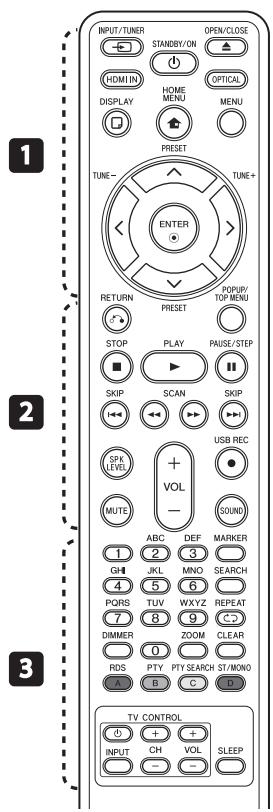
text_image
INPUT/TUNER STANDBY/ON OPEN/CLOSE HDMI IN HOME MENU OPTICAL DISPLAY PRESET TUNE- TUNE+ ENTER RETURN PREF P0UP/ TOP MENU STOP PLAY PAUSE/STEP SKIP SCAN SKIP USB REC SPX LEVEL + VOL - MUTE ABC DEF MARKER 1 2 3 GH JKL MNO SEARCH 4 5 6 PORS TUV WXY2 REPEAT 7 8 9 C: DIMMER 0 ZOOM CLEAR RDS PTY PTY SEARCH ST/MONO A B C D TV CONTROL + + INPUT CH VOL SLEEPBatterijen installeren
Verwijder de batterijklep aan de achterkant van de afstandbediening, en plaats een R03 (grootte AAA) batterij met
+ en - correct geplaatst.
1
→ INPUT/TUNER: hiermee wijzigt u de invoermodus.
(STANDBY/ON): in- en uitschakelen van de speler.
▲ OPEN/CLOSE: de schijflade openen en sluiten.
HDMI IN: Verandert de invoermodus rechtstreeks in HDMI-IN.
OPTICAL: hiermee wijzigt u de invoermodus rechtstreeks naar optisch.
☐ DISPLAY: het schermmenu weergeven of afsluiten.
HOME MENU: het [Beginmenu] weergeven of sluiten.
MENU: het menu van een schijf weergeven.
Richtingstoetsen: een optie in het menu selecteren.
ENTER: menuselectie bevestigen.
PRESET ( / V ): selecteert het radioprogramma.

RETURN: het menu sluiten of het afspelen hervatten. Of de functie voor 'afspelen hervatten' werkt, is afhankelijk van de BD-ROM.
POPUP/TOP MENU: het titelmenu van dvd of het pop-upmenu van de BD-ROM weergeven, indien beschikbaar.
■ STOP: het afspelen stoppen.
▶ PLAY: het afspelen starten.
II PAUSE/STEP: het afspelen onderbreken.
I◄◄/►►I SKIP: naar het volgend of vorige hoofdstuk/ nummer/bestand.
◀◀/▶▶ SCAN: vooruit of achteruit zoeken.
SPK LEVEL: hiermee stelt u het geluidsniveau van de gewenste luidspreker in.
- USB REC: hiermee kunt u een audio-cd opnemen.
MUTE: hiermee kunt u het systeem dempen.
SOUND: hiermee selecteert u de modus voor geluidseffecten.
VOL +/- : hiermee past u het luidsprekervolume aan.

0-9 cijfertoetsen: genummerde opties in een menu of letters in het toetsenblokmenu invoeren.
MARKER: tijdens het afspelen een stoppunt markeren.
SEARCH: opent of sluit het zoekmenu.
REPEAT: een gewenste sectie of reeks herhalen.
DIMMER: Dimt de verlichting van de speler.
ZOOM: opent of sluit het zoommenu.
CLEAR: markeringen in een zoekmenu of cijfers bij het instellen van een wachtwoord verwijderen.
Gekleurde (A, B, C, D)
knoppen: Hiermee navigeert u door menu's.
- A Knop voor (RDS): Radio Data System.
- B Knop voor (PTY): Toont het het programmatype van RDS.
- C Knop voor (PTY SEARCH): Zoekt het programmatype op.
- D Knop voor Stereo/Monoikeuze: Hiermee selecteert u mono of stereo in de fmmodus.
Bedieningstoetsen voor de tv: zie pagina 60.
SLEEP: hiermee stelt u een bepaalde tijdsduur in waarna het systeem zichzelf automatisch uitschakelt.
Frontpaneel
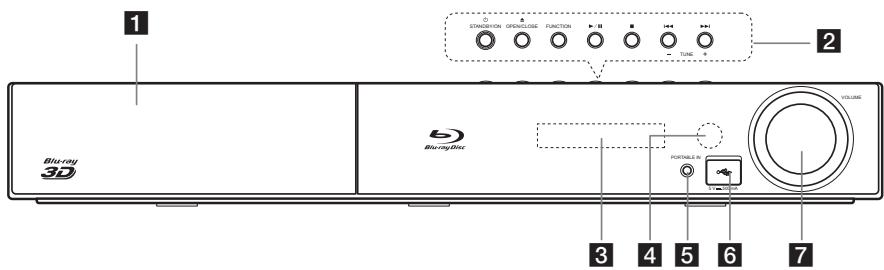
(STANDBY/ON) Knop voor
in- en uitschakelen van de speler
▲ (OPEN/CLOSE)
FUNCTION
Hiermee wijzigt u de invoerbron of –functie.
▶/II (PLAY / PAUSE)
■ (STOP)
|◀/▶▶I (SKIP)
- TUNE + (Op radiostations afstemmen)
3 Informatievenster
4 Sensor van de afstandsbediening
5 PORTABLE IN
6 USB-poort
7 Volumeregeling
Achterpaneel
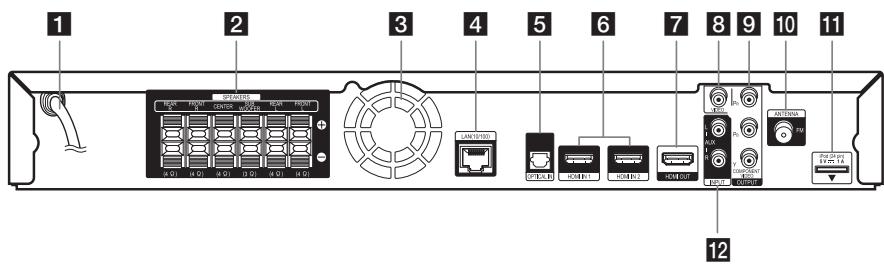
text_image
1 2 3 4 5 6 7 8 9 10 11 121 AC-voedingskabel
2 Luidsprekeraansluitingen
3 Koelventilator
4 LAN-poort
5 OPTICAL IN
6 HDMI IN 1/2
7 HDMI OUT
8 VIDEO OUT
9 COMPONENT VIDEO (Y PB PR) OUTPUT (PROGRESSIVE SCAN)
10 Antenneaansluiting
11 iPod (24-polig)
Aansluiten op de meegeleverde iPod-houder.
12 AUX (L/R) INPUT
Luidsprekers monteren
Luidsprekers installeren BCS-717
De luidsprekers voorbereiden
- Bevestig antislipkussentjes op de onderkant van de luidsprekerconsoles, de subwoofer en de middenluidspreker.
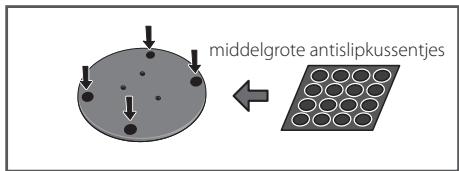
Voor luidsprekerconsoles:
Zet vier middelgrote antislipkussentjes met het meegeleverde hechtmiddel op de onderkant (de bodem) van de luidsprekerconsoles vast.
text_image
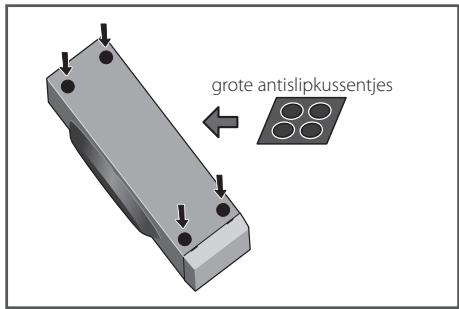
middelgrote antislipkussentjesVoor de subwoofer:
Zet vier grote antislipkussentjes met het meegeleverde hechtmiddel op de onderkant van de subwoofer vast.
text_image
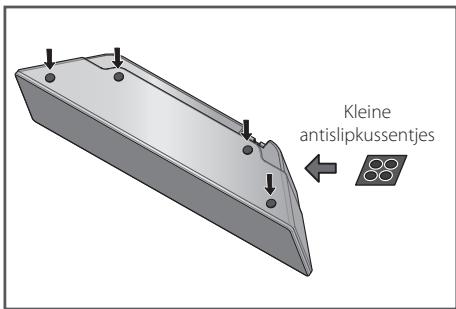
grote antislipkussentjesVoor de middenluidspreker:
Zet vier kleine antislipkussentjes op de onderkant van de middenluidspreker vast.
text_image
Kleine antislipkussentjes- Bevestig de luidsprekerconsoles met de meegeleverde schroeven op de draagstangen.
Plaats elke draagstang en console recht op elkaar en ze zet vervolgens op de hieronder aangegeven punten met de meegeleverde schroefjes vast. Let erop dat de luidsprekers in de richting van de gebruikelijke luisterpositie moeten wijzen.
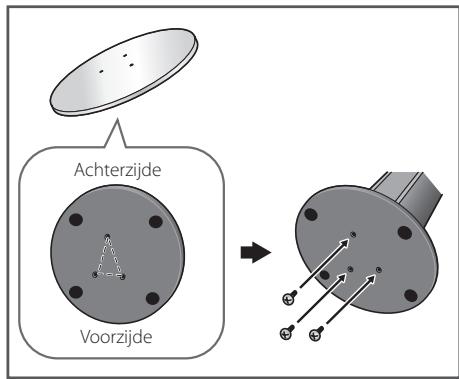
text_image
Achterzijde Voorzijde3. Sluit de luidsprekerkabels op de speler aan.
Sluit de witte kabel met de grijze lijn op de (+) zijde aan en de andere kabel op de (-) zijde. Druk vervolgens op het kunststof lipje van elk aansluitpunt om dit te openen en de kabel met de speler te verbinden. Steek het kabeluiteinde erin en laat het lipje los.
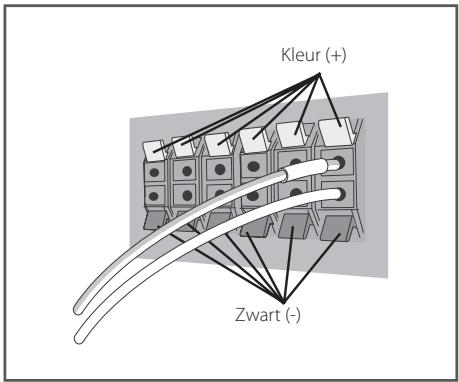
text_image
Kleur (+) Zwart (-)Let op!
- Sluit op de speler geen andere luidsprekers aan dan de luidsprekers die bij dit systeem zijn geleverd.
- Sluit de meegeleverde luidsprekers niet op een andere versterker aan dan de versterker die bij dit systeem is meegeleverd. Wanneer u de luidsprekers op een andere versterker aansluit riskeert u beschadiging van de luidsprekers en de versterker evenals brand.
- Sluit de luidsprekerkabel van de subwoofer (paars) aan op de oranje ingang van de speler.
- Deze luidspekeraansluitingen voeren GEVAARLIJKE SPANNING. Om te voorkomen dat u bij het aansluiten en ontkoppelen van luidsprekerkabels ongeïsoleerde onderdelen aanraakt, moet u vooraf de netstroomkabel uit het stopcontact trekken.
De frontluidsprekers en de surround- luidspreker vastzetten
Zet de frontluidsprekers en de surround-luidspreker met de meegeleverde kunststof houder vast. Schroef twee steunhaken in de wand achter elke luidspreker. Voer een dik koord rond de haken en door de kunststof houder om de luidsprekers te stabiliseren (controleer of deze constructie het gewicht van de luidsprekers kan dragen). Controleer nadat u alles hebt gemonteerd of elke luidspreker goed vast zit.
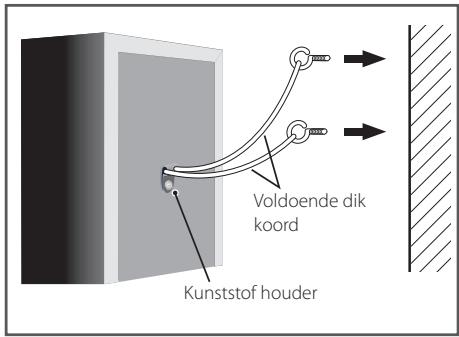
text_image
Voldoende dik koord Kunststof houderLet op!
- De kunststof houder is geen montagefitting en de luidsprekers mogen niet met deze houder rechtstreeks aan de wand worden opgehangen. Gebruik bij het stabiliseren van de luidsprekers altijd een koord.
- Pioneer is niet aansprakelijk voor verliezen of schade als gevolg van onvakkundige montage, installatie, onvoldoende sterkte van het montagemateriaal, verkeerd gebruik of van buiten komend onheil zoals natuurgeweld.
- Bij het plaatsen van dit apparaat moet u ervoor zorgen dat het stevig vast zit. Bevestig de apparatuur niet op wandgedeelten waar het gevaar bestaat dat deze bij een natuurramp zoals een aardbeving van de wand kan vallen en personen verwonden.
- Ga niet op de luidsprekervoet van de hoge luidspreker staan om de luidspreker in te stellen. De luidspreker kan vallen en beschadigd worden of er kan iemand gewond raken. Houd kinderen uit de buurt terwijl u de speler installeert.
Luidsprekers installeren BCS-313
De luidsprekers voorbereiden
- Bevestig antislipkussentjes op de onderkant van elke luidspreker.
Voor luidsprekers:
Bevestig de vier antislipkussentjes met het meegeleverde hechtmiddel op de onderkant (de bodem) van de luidsprekerconsoles.
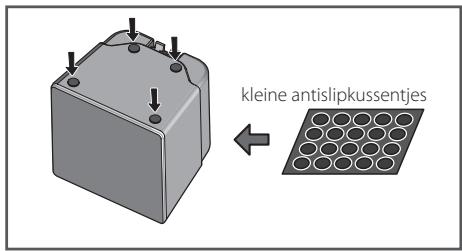
text_image
kleine antislipkussentjesVoor de subwoofer:
Zet vier grote antislipkussentjes met het meegeleverde hechtmiddel op de onderkant van de subwoofer vast.
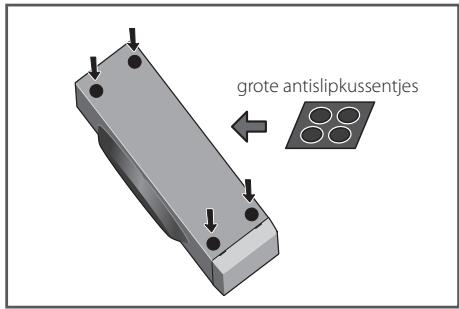
text_image
grote antislipkussentjesVoor de middenluidspreker:
Zet vier kleine antislipkussentjes op de onderkant van de middenluidspreker vast.
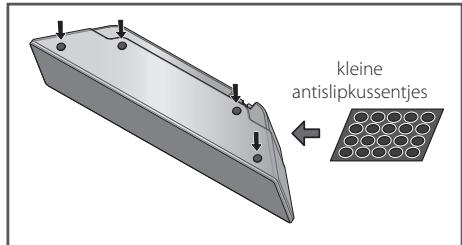
text_image
kleine antislipkussentjes- Sluit de luidsprekerkabels op de speler aan.
Sluit de witte kabel met de grijze lijn op de (+) zijde aan en de andere kabel op de (-) zijde. Druk vervolgens op het kunststof lipje van elk aansluitpunt om dit te openen en de kabel met de speler te verbinden. Steek het kabeluiteinde erin en laat het lipje los.
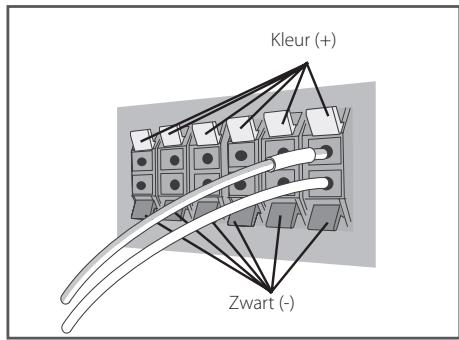
text_image
Kleur (+) Zwart (-)
Let op!
- Sluit op de speler geen andere luidsprekers aan dan de luidsprekers die bij dit systeem zijn geleverd.
- Sluit de meegeleverde luidsprekers niet op een andere versterker aan dan de versterker die bij dit systeem is meegeleverd. Wanneer u de luidsprekers op een andere versterker aansluit riskeert u beschadiging van de luidsprekers en de versterker evenals brand.
- Sluit de luidsprekerkabel van de subwoofer (paars) aan op de oranje ingang van de speler.
- Deze luidspekeraansluitingen voeren GEVAARLIJKE SPANNING. Om te voorkomen dat u bij het aansluiten en ontkoppelen van luidsprekerkabels ongeïsoleerde onderdelen aanraakt, moet u vooraf de netstroomkabel uit het stopcontact trekken.
De middenluidspreker aan de wand bevestigen
De middenluidspreker is voorzien van een montageopening die u kunt gebruiken om de luidspreker aan de wand te bevestigen.
Vóór de montage
Denk eraan dat het luidsprekersysteem zwaar is en dat de schroeven of het bouwmateriaal van de wand door dit gewicht los kunnen komen waardoor de luidspreker valt. Controleer altijd eerst of de wand waarop u de luidsprekers wilt bevestigen voldoende sterk is om het gewicht van de luidsprekers te dragen. Monteer de luidsprekers niet op wanden van triplex, multiplex of een ander zacht materiaal.
U moet zelf voor de bevestigingsschroeven zorgen. Gebruik alleen schroeven die voor de door u gekozen type wand geschikt zijn en die sterk genoeg zijn om het gewicht van de luidsprekers te dragen.

Let op!
- Als u niet zeker weet met welk wandmateriaal u te maken hebt en of dit sterk genoeg is, neem dan contact op met een vakman voor advies.
- Pioneer is niet aansprakelijk voor ongevallen of schade als gevolg van een verkeerde installatie.
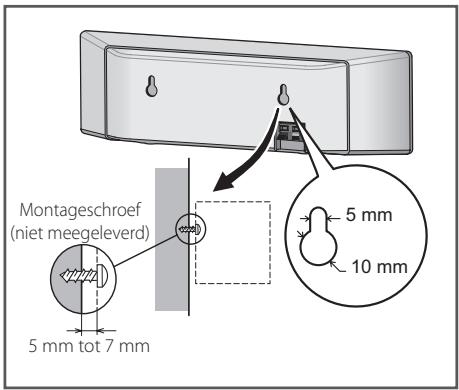
text_image
Montageschroef (niet meegeleverd) 5 mm tot 7 mm 5 mm 10 mmExtra informatie over het ophangen van luidsprekers
Plaats de linker en rechter hoofdluidsprekers op gelijke afstanden van de televisie.
Voorzorgsmaatregelen:
Zorg ervoor dat het blote einde van de luidsprekerkabel in elkaar gedraaid en helemaal in het aansluitpunt is gestoken. Als namelijk een van de blote einden van de luidsprekerkabel contact maakt met de achterkant van de luidspreker bestaat de kans dat de stroom als veiligheidsmaatregel wordt uitgeschakeld.
De front-, midden- en surround-luidsprekers die u bij dit systeem hebt ontvangen, zijn magnetisch afgeschermd. Afhankelijk van de montagesituatie is het echter mogelijk dat er kleurvervorming op het beeldscherm optreedt als een of meer luidsprekers te dicht bij de televisie worden geplaatst.
Schakel als u dit constateert de stroom van de televisie uit en na 15 tot 30 minuten weer in. Als u het probleem hierdoor niet kunt oplossen, moet de u de luidsprekers op grotere afstand van de televisie hangen.
De subwoofer is niet magnetisch afgeschermd en mag dus niet dicht bij een televisie of monitor worden geplaatst. Media die voor magnetisme gevoelig zijn (zoals floppy disks en band- of videocassettes) mogen niet in de buurt van een subwoofer worden bewaard.
Bevestig de front/surround-luidsprekers en de subwoofer niet aan de wand of het plafond. Door hun gewicht kunnen ze vallen en verwondingen veroorzaken.
Het systeem positioneren
De volgende afbeelding toont een voorbeeld van de opstelling van het systeem. U moet er rekening mee houden dat de afbeeldingen in deze handleiding omwille van de duidelijkheid kunnen afwijken van de werkelijke uitvoering van de apparaten.
U bereikt het best mogelijke surroundgeluid door alle luidsprekers, met uitzondering van de subwoofer, op dezelfde afstand van uw luisterpositie (A) te plaatsen.
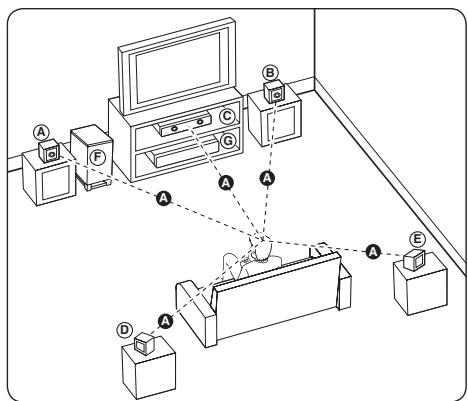
Plaats de frontluidsprekers links en rechts van de tv of de monitor en op dezelfde lijn als het beeldscherm.
© Middenluidspreker:
Plaats de middenluidspreker boven of onder de tv of monitor.
(D) Surroundluidspreker linkerzijde (L)
⑤ Surroundluidspreker rechterzijde (R):
Plaats deze luidsprekers enigszins naar binnen gericht achter uw luisterpositie.
⑤ Subwoofer:
De plaats van de subwoofer luistert niet zo nauw, omdat de lage tonen minder richtingsgevoelig zijn. U kunt de subwoofer echter het beste in de buurt van de frontluidsprekers te plaatsen. Plaats de subwoofer min of meer naar het midden van de kamer gericht om geluidsreflecties tegen de wanden te voorkomen.
© Hoofdapparaat
Let op!
- Probeer te voorkomen dat kinderen hun handen of voorwerpen in het *subwooferkanaal steken.
*Subwooferkanaal: Een opening in de subwoofer voor een rijk basgeluid (luidsprekerbox). - Plaats de middenluidspreker op veilige afstand buiten het bereik van kinderen. Anders kan de luidspreker vallen en letsel en/of schade veroorzaken.
- De luidsprekers bevatten krachtige magnetische onderdelen. Deze kunnen de weergave van het beeld van een tv of pc-monitor storen. Plaats in dat geval de tv of de pc-monitor verder van de luidsprekerboxen vandaan.
Aansluiten op uw tv
Maak een van de volgende aansluitingen, afhankelijk van de mogelijkheden van uw tv.
• HDMI-aansluiting (pagina 21)
• Component Video-aansluiting (pagina 23)
• Video-aansluiting (pagina 23)
! Opmerking
- U kunt de speler op verschillende manieren aansluiten, afhankelijk van de tv en andere apparatuur die u wilt aansluiten. Kies één van de aansluitmogelijkheden die in deze handleiding beschreven zijn.
- Kijk in de handleiding van uw tv of de andere aangesloten apparaten om de beste verbinding te maken.
- Zorg ervoor dat de speler rechtstreeks is aangesloten op de tv. Stem de tv af op het juiste video-ingangskanaal.
- Sluit de speler niet aan via uw videorecorder. Het dvd-videobeeld kan door het veiligheidssysteem vervormd zijn.
HDMI-aansluiting
Als u een tv of monitor met een HDMI-aansluiting hebt, kunt u een HDMI-kabel (Type A, High Speed HDMITM-kabel met ethernet) gebruiken om de tv of monitor aan te sluiten op de speler. Sluit het HDMI-aansluitpunt van de speler aan op het HDMI-aansluitpunt van een tv of monitor, geschikt voor HDMI.
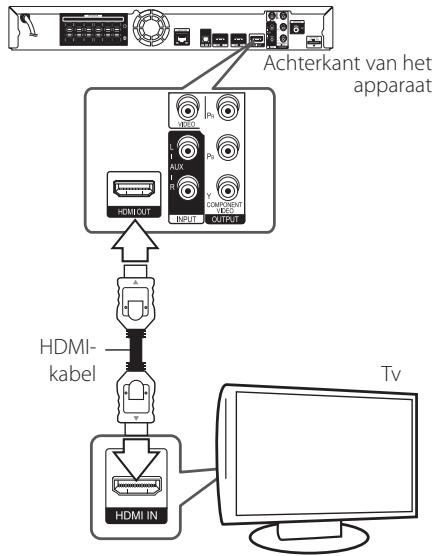
flowchart
graph TD
    A["Antenna"] --> B["Back Panel"]
    B --> C["Home Control Unit"]
    C --> D["HDMI kabel"]
    D --> E["HDMI IN"]
    E --> F["Computer TV"]
    G["Achterkant van het apparaat"] --> C
    H["Input"] --> C
    I["Output"] --> C
    J["Power"] --> C
    K["Ground"] --> C
Stel voor de tv-bron de optie HDMI in (raadpleeg hiervoor de gebruikershandleiding bij de tv).
Aanvullende informatie voor HDMI
- Let op het volgende wanneer u een voor HDMI of DVI geschikt apparaat aansluit:
- Probeer het HDMI/DVI-apparaat en deze speler uit te schakelen. Schakel het HDMI/DVI-apparaat vervolgens in en wacht ongeveer 30 seconden. Zet dan deze speler aan.
- Het video-invoersignaal van het aangesloten apparaat is nu voor deze speler juist ingesteld.
- Het aangesloten apparaat is compatibel met de volgende video-invoer: 720 x 576p, 1280 x 720p, 1920 x 1080i of 1920 x 1080p.
- Niet alle HDCP-compatibele HDMI- of DVI-apparaten werken met deze speler.
- Het beeld zal niet goed worden weergegeven met een niet-HDCP-apparaat.
! Opmerking
- Als een aangesloten HDMI-apparaat het audio-uitgangssignaal van de speler niet accepteert, is het mogelijk dat het geluid van het HDMI-apparaat vervormd of niet uitgevoerd wordt.
- Als u een HDMI-verbinding gebruikt, kunt u de resolutie van het HDMI-uitgangssignaal aanpassen. (Zie 'Resolutie instellen' op pagina 24.)
- Selecteer het type video uitvoer van het HDMI OUT-contactpunt met behulp van de optie [HDMI Kleurinstelling] in het instellingenmenu (zie pagina 34).
- Wanneer u de resolutie wijzigt terwijl er al een verbinding tot stand is gebracht, kunnen er storingen optreden. U kunt dit probleem oplossen door de speler uit te zetten en weer in te schakelen.
- Indien de HDMI aansluiting met HDCP niet geverifieerd is, wordt het tv scherm gewijzigd naar een zwart scherm. In dat geval controleert u de HDMI-aansluiting, of koppelt u de HDMI-kabel los.
- Als ruis ('sneeuw') of strepen op het beeldscherm verschijnen, controleer dan de lengte van de HDMI-kabel (deze mag maximaal 4,5 m lang zijn).
ARC (Audio Return Channel)-functie
Met behulp van de ARC-functie kan een tv met HDMI het audiosignaal van de tv naar de HDMI-uitgang van deze speler sturen.
U gebruikt deze functie als volgt:
- Uw tv moet de ARC-functie ondersteunen en u moet de ARC-functie van deze speler op "On (aan)" (Ingeschakeld) instellen (ARC staat aanvankelijk op "Off" (uit)).
- De instelmethode van ARC is afhankelijk van de tv. Zie de handleiding van uw tv voor meer informatie over de ARC-functie.
- U moet een HDMI-kabel gebruiken (Type A, High Speed HDMI™-kabel met ethernet).
- U moet de HDMI-uitgang van deze speler aansluiten op de HDMI-ingang van een tv die de ARC-functie ondersteunt.
- U kunt slechts één Home Theater aansluiten op een tv die voor ARC geschikt is.
- De ARC-functie garandeert niet dat deze functie onder alle omstandigheden werkt, zelfs als u aan de bovenstaande voorwaarden hebt voldaan.
- Als u de ARC-functie gebruikt, werkt CEC (Consumer Electronics Control) waarschijnlijk ook. Als u de CEC-mogelijkheid niet wilt gebruiken, kunt u deze uitschakelen door in het startmenu "ARC Off (uit)" te selecteren. In dat geval moet u de tv en deze speler door middel van een optische kabel met elkaar verbinden om het audiosignaal naar deze speler te sturen.
Component Video-aansluiting
Sluit de COMPONENT VIDEO-uitgangen van de speler met een component videokabel aan op gelijksoortige ingangsbussen van de tv. U kunt het geluid via de luidsprekers van het systeem weergeven.
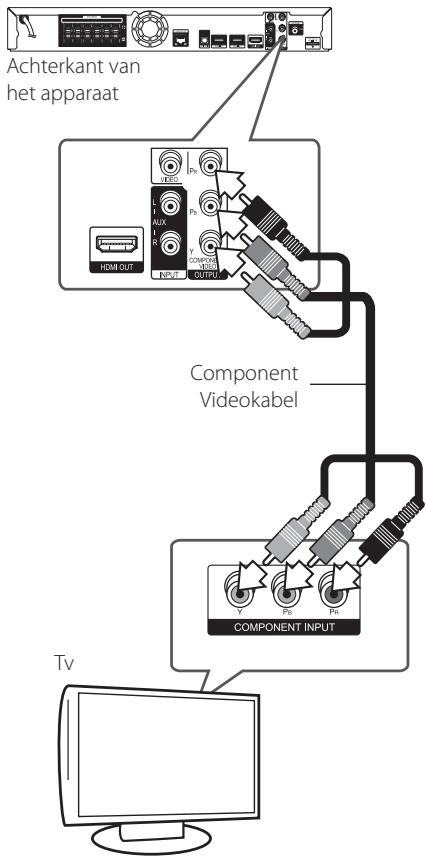
text_image
Achterkant van het apparaat HDMI OUT Input Component Videokabel COMPONENT INPUT TV! Opmerking
Als u een COMPONENT VIDEO OUT-verbinding gebruikt, kunt u de resolutie van het uitgangssignaal aanpassen. (Zie 'Resolutie instellen' op pagina 24.)
Video-aansluiting
Gebruik een videokabel om de uitgang VIDEO OUT op de speler aan te sluiten op de video-ingang op de tv. U kunt het geluid via de luidsprekers van het systeem weergeven.
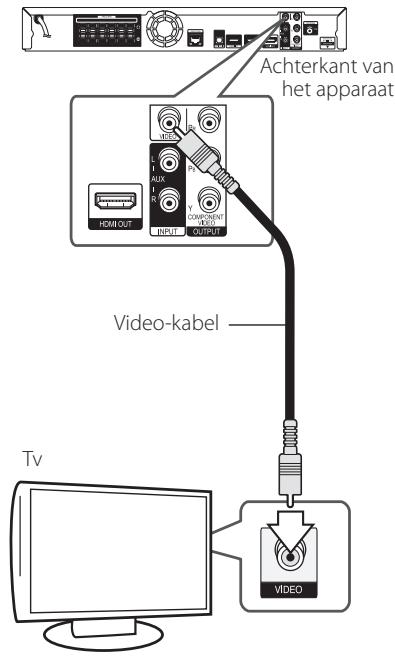
text_image
Achterkant van het apparaat Video-kabel TvDe resolutie instellen
De speler voorziet in verschillende uitgangresoluties voor HDMI OUT- en COMPONENT VIDEO-uitgangen. U kunt de resolutie veranderen via het menu [Instellen].
- Druk op HOME MENU (☐).
- Gebruik < / > om [Instellen] te selecteren en druk vervolgens op ENTER (●). Het installatiemenu verschijnt.
- Gebruik /V om de optie [SCHERM] te selecteren en druk vervolgens op > om naar het tweede niveau te gaan.
- Gebruik de toetsen /V om de optie [Resolutie] te selecteren en druk vervolgens op ENTER (◎) om naar het derde niveau te gaan.
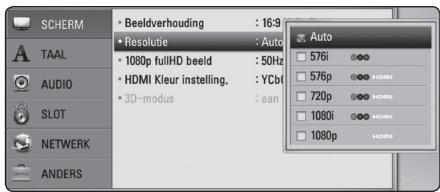
text_image
SCHERM TAAL AUDIO SLOT NETWERK ANDERS Beeldverhouding : 16:30 Resolutie : Auto 1080p fullHD beeld : 50Hz HDMI Kleur instelling. : YCb 3D-modus : aan Auto 576i 576p 720p 1080i 1080p- Gebruik /V om de gewenste resolutie te selecteren en druk vervolgens op ENTER (◎) om uw selectie te bevestigen.
! Opmerking
- Als de tv de door u op de speler ingestelde resolutie niet accepteert, kunt u de resolutie als volgt op 576p instellen:
- Druk op ▲ om de schijflade te openen.
2 Houd de toets ■ (STOP) minimaal 5 seconden ingedrukt. - De resolutie van de video-uitvoer is van verschillende factoren afhankelijk. Zie 'Resolutie video-uitvoer' op pagina 65.
De antenne aansluiten
Sluit voor de ontvangst van radio-uitzendingen de meegeleverde antenne aan.
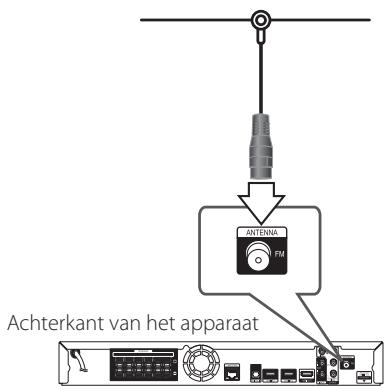
text_image
Antenna Achterkant van het apparaat! Opmerking
Nadat u de FM-draadantenne hebt aangesloten, kunt u deze het best zoveel mogelijk horizontaal bevestigen. Trek de FM-antenne over de volle lengte uit.
Op een extern apparaat aansluiten
AUX-aansluiting
U kunt het geluid van een externe component via de luidsprekers van dit systeem weergeven.
Sluit de analoge audio-uitgangen van de component aan op de AUX L/R-ingangen van het hoofdapparaat. Selecteer vervolgens de optie [AUX] door achtereenvolgens op INPUT/TUNER en ENTER (●) te drukken.
U kunt ook de FUNCTION-toets op het voorpaneel gebruiken om de invoermodus te selecteren.
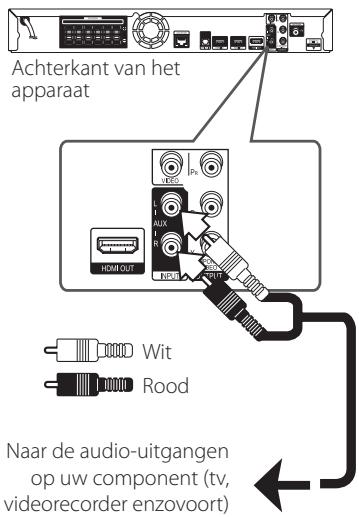
text_image
Achterkant van het apparaat HDMI OUT Aux HDMI Wit Rood Naar de audio-uitgangen op uw component (tv, videorecorder enzovoort)PORTABLE IN-aansluiting
U kunt het geluid van uw draagbare audiospeler via de luidsprekers van dit systeem weergeven.
Sluit de hoofdtelefoonaansluiting (of de uitgang line out) van de draagbare audiospeler aan op de PORTABLE IN-aansluiting van dit apparaat. Selecteer vervolgens de optie [PORTABLE] door op INPUT/TUNER en ENTER (●) te drukken.
U kunt ook de FUNCTION-toets op het voorpaneel gebruiken om de invoermodus te selecteren.
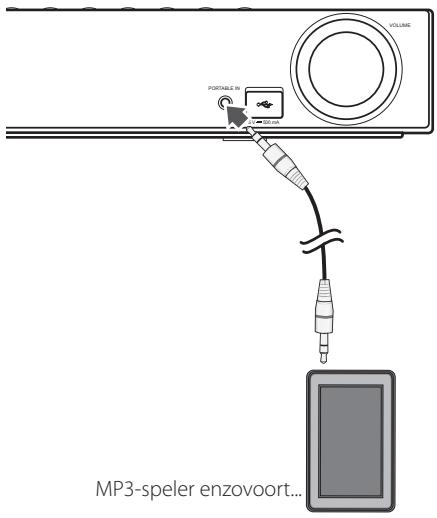
text_image
VOLUME PORTABLE IN 200 NA MP3-speler enzovoort...OPTICAL IN-aansluiting
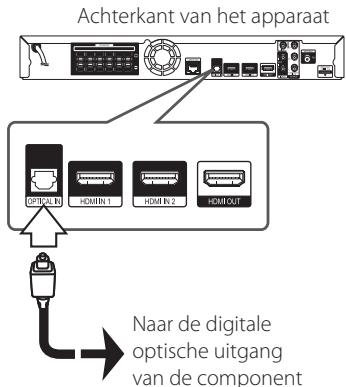
U kunt het geluid van een component met een digitale optische verbinding via de luidsprekers van dit systeem weergeven.
Sluit de optische uitgang van uw component aan op de ingang OPTICAL IN op het apparaat. Selecteer vervolgens de optie [OPTICAL] door op INPUT/TUNER en ENTER ( ) te drukken. Of druk op de toets OPTICAL om deze optie rechtstreeks te selecteren.
U kunt ook de FUNCTION-toets op het voorpaneel gebruiken om de invoermodus te selecteren.
text_image
Achterkant van het apparaat Optical IN HOMIN 1 HOMIN 2 HOMOUT Naar de digitale optische uitgang van de componentHDMI IN 1/2-aansluiting
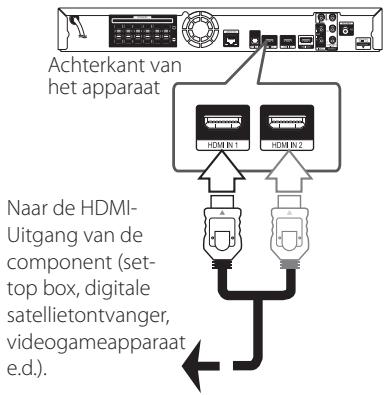
U kunt het beeld en het geluid van uw component via deze aansluiting weergeven.
Sluit de HDMI OUT-uitgang van uw component aan op de HDMI IN 1- of 2-ingang op dit apparaat. Selecteer vervolgens de optie [HDMI IN 1/2] door achtereenvolgens op INPUT/TUNER en ENTER ( ) te drukken.
U kunt ook de FUNCTION-toets op het voorpaneel gebruiken om de invoermodus te selecteren.
text_image
Achterkant van het apparaat HDMI IN 1 HDMI IN 2 Naar de HDMI- Uitgang van de component (set- top box, digitale satellietontvanger, videogameapparaat e.d.)
Opmerking
- U kunt de videoresolutie niet wijzigen in de modus HDMI IN 1/2. Wijzig de videoresolutie van de aangesloten component.
- Als er sprake is van een abnormaal uitvoersignaal wanneer uw computer is aangesloten op de HDMI IN 1/2-aansluiting, dan wijzigt u de resolutie van uw computer naar 576p, 720p, 1080i of 1080p.
- Het videosignaal van de HDMI-ingang kan niet worden uitgestuurd via de component of composiet-video-uitgangen.
- De speler stuurt audio van de HDMI-ingangen naar de HDMI-uitgang en naar de luidsprekers van het apparaat.
Aansluiten op uw thuisnetwerk
Via de LAN-poort op de achterzijde van de speler of de ingebouwde draadloze module kunt u deze speler op een LAN (Local Area Network) aansluiten. Door het apparaat op een breedband thuisnetwerk aan te sluiten, hebt u toegang tot diensten als BD-Live interactiviteit en online diensten.
Aansluiting voor bekabeld netwerk
Door gebruik te maken van een bekabeld netwerk bereikt u de beste prestaties, omdat de aangesloten apparaten rechtstreeks met het netwerk in verbinding staan en niet vatbaar zijn voor radiofrequente storing.
Zie voor nadere instructies de documentatie van uw netwerkapparaat.
Gebruik een in de handel verkrijgbare LAN- of Ethernet-kabel om de LAN-poort van de speler aan te sluiten op de bijbehorende poort op uw modem of router.

Opmerking
- Wanneer u de LAN-kabel aansluit of loskoppelt, houdt u de kabelstekker vast. Wanneer u de LAN-kabel loskoppelt, trek dan niet aan de kabel. Houdt de stekker vast en druk tegelijkertijd de vergrendeling omlaag.
- Sluit geen modulaire telefoonkabel op de LAN-poort aan.
- Aangezien er verschillende aansluitconfiguraties zijn, kunt u het beste de specificaties van uw telefoonmaatschappij of internetprovider volgen.
- Als u toegang wilt krijgen tot bestanden op pc's of DLNA-servers moet de speler daarmee verbinding kunnen maken via een router binnen hetzelfde LAN (Local Area Network).
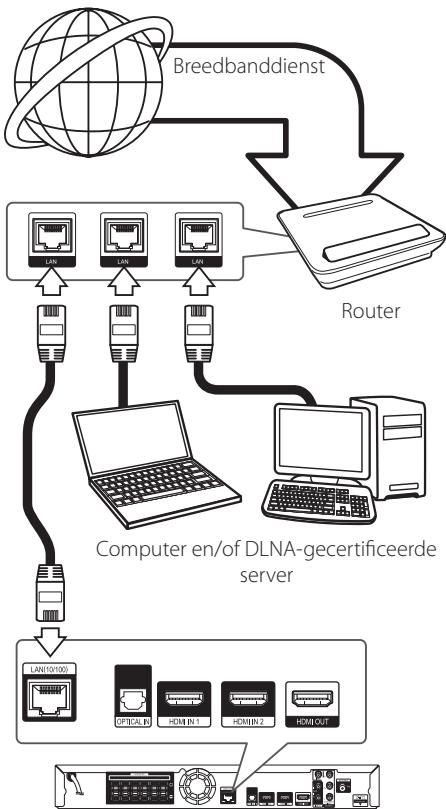
flowchart
graph TD
    A["Breedbanddienst"] --> B["Router"]
    B --> C["Computer en/of DLNA-gecertificeerde server"]
    C --> D["LAN10/100"]
    C --> E["OPTICAL IN"]
    C --> F["HDMI IN 1"]
    C --> G["HDMI IN 2"]
    C --> H["HDMI OUT"]
    A --> I["LAN"]
    I --> J["Computer"]
    J --> K["LAN"]
    K --> L["Computer"]
Achterkant van het apparaat
Een bekabeld netwerk installeren
Als er een DHCP-server via een kabelverbinding op het LAN-netwerk is aangesloten, krijgt deze speler automatisch een IP-adres toegewezen. Bij sommige thuisnetwerken is het nodig de netwerkinstelling van de speler aan te passen nadat de fysieke verbinding tot stand is gebracht. Pas de [NETWERK]-instelling als volgt aan.
Voorbereiding
Voordat u het bedrade netwerk installeert, moet u uw thuisnetwerk op een breedband-internetverbinding aansluiten.
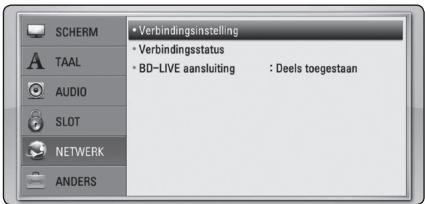
- Selecteer de optie [Verbindingsinstelling] in het menu [Instellen] en druk vervolgens op ENTER (●).
text_image
SCHERM TAAL AUDIO SLOT NETWORK ANDERS • Verbindingsinstelling • Verbindingsstatus • BD-LIVE aansluiting : Deels toegestaan- Het menu [Verbindingsinstelling] verschijnt op het scherm. Gebruik /V om [Bekabeld] te selecteren en druk op ENTER (◎).
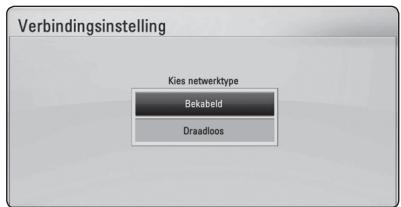
text_image
Verbindingsinstelling Kies netwerktype Bekabeld Draadios- Gebruik /V/</> om de IP Mode-opties [Dynamisch] of [Statisch] te selecteren. Meestal kunt u het best [Dynamisch] selecteren om automatisch een IP-adres toe te wijzen.
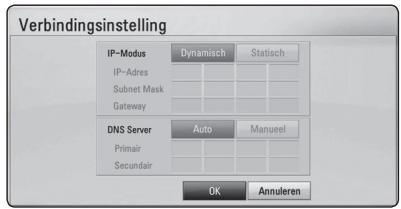
text_image
Verbindingsinstelling IP-Modus Dynamisch Statisch IP-Adres Subnet Mask Gateway DNS Server Auto Manueel Primair Secundair OK Annuleren! Opmerking
Als er een DHCP-server in het netwerk aanwezig is en u wilt het IP-adres met de hand instellen, selecteer dan [Statisch] en stel vervolgens de opties [IP Adres], [Subnet Mask], [Gateway] en [DNS Server] met behulp van / V / < / > en de cijfertoetsen in. Als u bij het invoeren van een getal een fout maakt, druk dan op CLEAR om het gemarkeerde gedeelte te wissen.
- Selecteer [OK] en druk op ENTER (◎) om de netwerkinstellingen toe te passen.
- Vervolgens vraagt de speler u de netwerkverbinding te testen. Selecteer [OK] en druk op ENTER (☐) om de netwerkverbinding te voltooien.
- Als u bij stap 5 de optie [Test] selecteert en op ENTER ( ) drukt, wordt de verbindingsstatus van het netwerk op het scherm weergegeven. U kunt het netwerk ook testen met behulp van de optie [Verbindingsstatus] in het menu [Instellen].
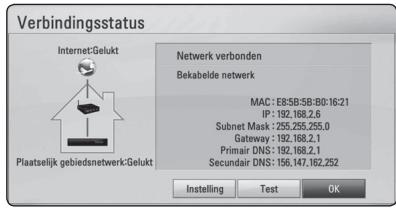
text_image
Verbindingsstatus Internet:Gelukt Plaatelijk gebiedsnetwerk:Gelukt Netwerk verbonden Bekabelde netwerk MAC : E8:5B:5B:B0:16:21 IP : 192.168.2.6 Subnet Mask : 255.255.255.0 Gateway : 192.168.2.1 Primair DNS : 192.168.2.1 Secundair DNS : 196.147.162.252 Instelling Test OKDraadloze netwerkverbinding
Deze verbindingsmogelijkheid maakt gebruik van een toegangspunt of een draadloze router. De netwerkconfiguratie en de aansluitmethode kunnen verschillen, afhankelijk van de gebruikte apparatuur en de netwerkomgeving.
Deze speler is voorzien van een draadloze IEEE 802.11n-module (Dual-band, 5 GHz en 2,4 GHz band) die ook de 802.11a/b/g-standaarden ondersteunt. Voor de beste draadloze prestaties adviseren wij een gecertificeerd IEEE 802.11n Wi-Fi-netwerk te gebruiken (toegangspunt of draadloze router).
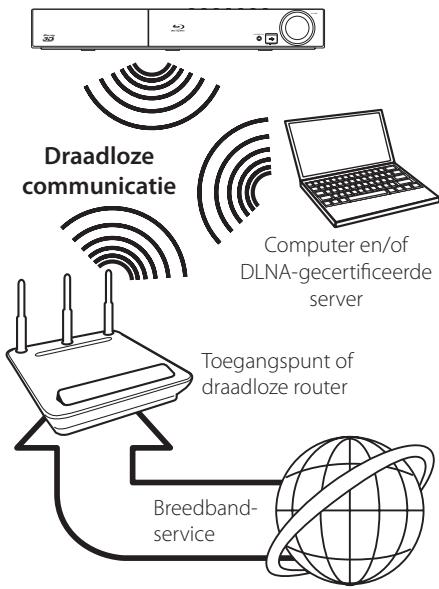
flowchart
graph TD
    A["DAV"] --> B["Draadloze communicatie"]
    B --> C["Computer en/of DLNA-gecertificeerde server"]
    C --> D["Toegangspunt of draadloze router"]
    D --> E["Breedband-service"]
    E --> A
Raadpleeg de installatie-instructies die u bij het toegangspunt of de draadloze router hebt ontvangen voor meer informatie over de aansluittechniek en de netwerkinstellingen.
De beste optie voor betrouwbare resultaten is een rechtstreekse kabelverbinding van de speler met de router of een kabel/DSM-modem.
Als u voor een draadloze verbinding kiest, moet u er rekening mee houden dat de prestaties van uw installatie soms door andere elektronische apparaten in huis of in de buurt kunnen worden gestoord.
! Opmerking
Onderstaand vindt u het beschikbare frequentiebereik en de beschikbare kanalen voor een 5 GHz band. Het is echter mogelijk dat afhankelijk van het land de gegevens enigszins afwijken of dat er beperkingen gelden. Probeer uw toegangspunt in te stellen op een ander kanaal wanneer u problemen ondervindt met de draadloze netwerkverbinding.
| Regio | Frequentiebereik |
| Noord-Amerika | 5,15-5,25 GHz (kanaal 36-48),5,725-5,825 GHz (kanaal 149-161),5,825-5,850 GHz (kanaal 165) |
| Europa, UAE | 5,15-5,25 GHz (kanaal 36-48) |
| Overige | 5,15-5,25 GHz (kanaal 36-48),5,725-5,825 GHz (kanaal 149-161),5,825-5,850 GHz (kanaal 165) |
Draadloos netwerk installeren
Voor aansluiting op een draadloos netwerk moet de speler op netwerkcommunicatie worden afgesteld. Deze aanpassing kan in het menu [Instellen] worden uitgevoerd. Pas de [NETWERK]-instelling als volgt aan. Voordat u de speler op een netwerk aansluit, moet u het toegangspunt of de draadloze router instellen.
Voorbereiding
Voordat u het draadloze netwerk in gebruik kunt nemen moet u:
- het draadloze thuisnetwerk aansluiten op een breedband-internetverbinding.
- het toegangspunt of de draadloze router instellen.
-
de netwerknaam (SSID) en de beveiligingscode van het netwerk kennen.
-
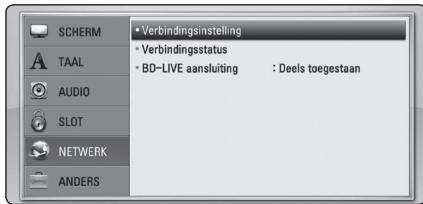
Selecteer de optie [Verbindingsinstelling] in het menu [Instellen] en druk vervolgens op ENTER (◎).
text_image
SCHERM TAAL AUDIO SLOT NETWERK ANDERS • Verbindingsinstelling • Verbindingsstatus • BD-LIVE aansluiting : Deels toegestaan- Het menu [VERBINDINGSINSTELLING] verschijnt op het scherm. Gebruik /V om [Draadloos] te selecteren en druk op ENTER (●).
- Selecteer [Ja] en druk op ENTER (◎) om door te gaan. De bestaande netwerkinstellingen worden door de nieuwe instellingen vervangen.
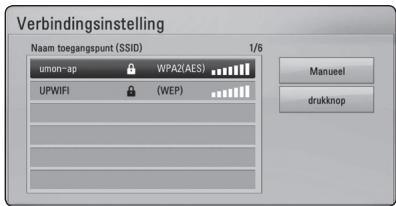
- De speler scant alle beschikbare toegangspunten of draadloze routers die binnen bereik zijn en toont ze in een lijst. Gebruik /V om een toegangspunt of draadloze router in deze lijst te selecteren en druk vervolgens op ENTER (●).
text_image
Verbindingsinstelling Naam toegangspunt (SSID) 1/6 umon-ap WPA2(AES) UPWIFI (WEP) Manuel drukknopAls uw toegangspunt of draadloze router van een beveiliging zijn voorzien, controleert u of de WEP- of WPA-sleutel die in de speler is opgegeven overeenkomt met de informatie van de router. U moet eventueel een beveiligingscode invoeren.
! Opmerking
- Een WEP-beveiligingmodus heeft meestal 4 sleutels beschikbaar voor een toegangspunt of draadloze router. Als uw toegangspunt of draadloze router gebruik maakt van WEP-beveiliging, voert u de beveiligingscode van sleutel 'Nr. 1' in om verbinding te maken met uw thuisnetwerk.
- Een toegangspunt is een apparaat waarmee u draadloos verbinding kunt maken met uw thuisnetwerk.
- Als u een pincode voor uw toegangspunt of draadloze router kunt opgegeven, gebaseerd op WPS (Wi-Fi Protected Setup), drukt u op de gele (C) toets en noteert u het codenummer dat op het scherm wordt weergegeven. Vervolgens geeft u deze pincode op in het instellingenmenu van uw toegangspunt of draadloze router om verbinding te maken. Raadpleeg de documentatie bij uw netwerkapparaat.
[Manueel] – Het is mogelijk dat uw toegangspunt geen netwerknaam (SSID) uitzendt. Controleer de instellingen van uw router met behulp van uw computer en stel uw router in voor het uitzenden van de SSID of geef handmatig de naam van het toegangspunt (SSID) in het veld [Manueel] op.
[drukknop] – Als uw toegangspunt of draadloze router de drukknopconfiguratiemethode ondersteunt, selecteert u deze optie en drukt u binnen 120 tellen op de knop op uw toegangspunt of draadloze router. In dit geval hoeft u de naam van het toegangspunt (SSID) en de beveiligingscode van het toegangspunt of de draadloze router niet te kennen.
- Gebruik ∧/∨/<> om de IP Mode-opties [Dynamisch] of [Statisch] te selecteren. Meestal kunt u het best [Dynamisch] selecteren om automatisch een IP-adres toe te wijzen.
! Opmerking
Als er een DHCP-server in het netwerk aanwezig is en u wilt het IP-adres met de hand instellen, selecteer dan [Statisch] en stel vervolgens de opties [IP Adres], [Subnet Mask], [Gateway] en [DNS Server] met behulp van //<> en de cijfertoetsen in. Als u bij het invoeren van een getal een fout maakt, druk dan op CLEAR om het gemarkeerde gedeelte te wissen.
- Selecteer [OK] en druk op ENTER (◎) om de netwerkinstellingen toe te passen.
- Vervolgens vraagt de speler u de netwerkverbinding te testen. Selecteer [OK] en druk op ENTER (☐) om de netwerkverbinding te voltooien.
- Als u bij stap 7 de optie [Test] selecteert en op ENTER ( ) drukt, wordt de verbindingsstatus van het netwerk op het scherm weergegeven. U kunt het netwerk ook testen met behulp van de optie [Verbindingsstatus] in het menu [Instellen].
Belangrijke informatie over netwerkverbindingen:
- Problemen bij het tot stand brengen van een netwerkverbinding kunt u vaak oplossen door de router of de modem te resetten. Nadat u de speler op het thuisnetwerk hebt aangesloten, schakelt u de stroom even uit of maakt u de stroomkabel van de router van het thuisnetwerk of de kabelmodem los. Vervolgens schakelt u de stroom weer in en/of sluit u de stroomkabel weer aan.
- Uw internetleverancier (ISP) kan contractueel bepalen hoeveel voor internet geschikte apparaten u op één internetaansluiting mag aansluiten. Neem voor meer informatie contact op met uw internetleverancier.
- Pioneer is niet verantwoordelijk voor storingen in de speler en/of de internetverbinding ten gevolge van communicatiefouten/storingen die verband houden met uw breedbandinternetaansluiting of andere aangesloten apparatuur.
- De functies van BD-ROM schijven die via een internetverbinding beschikbaar zijn, worden niet door ons ontwikkeld of geleverd en wij zijn dan ook niet verantwoordelijk voor de functionaliteit of beschikbaarheid ervan. Bepaalde aan schijven gerelateerde inhoud die via een internetaansluiting beschikbaar kan komen, is mogelijk niet voor deze speler geschikt. Als u vragen hebt over dergelijk materiaal, neem dan contact op met de producent van de schijf.
- Bepaald internetmateriaal kan een internetverbinding met een grotere bandbreedte vereisen.
- Zelfs als de speler op de juiste wijze is aangesloten en geconfigureerd, is het mogelijk dat bepaald internetmateriaal niet op de juiste wijze werkt door internetopstoppingen, de kwaliteit of de bandbreedte van uw internetverbinding of problemen bij de leverancier van het materiaal.
- Het is mogelijk dat een aantal functies van de internetverbinding niet beschikbaar is wegens bepaalde beperkingen die door de leverancier van uw breedband-internetverbinding (ISP) zijn ingesteld.
- Alle kosten, inclusief de kosten van telefoonverbindingen die door uw internetprovider aan u in rekening worden gebracht, komen voor uw rekening.
- Voor een kabelaansluiting op deze speler is een 10 Base-T of 100 Base-TX LAN-poort nodig. Als uw internetleverancier een dergelijke aansluiting niet toestaat, kunt u de speler niet aansluiten.
- Voor het gebruik van een xDSL-service moet u een router aansluiten.
- Voor het gebruik van DSL-diensten is een DSL-modem vereist en voor het gebruik van kabelmodemdiensten is een kabelmodem vereist. Afhankelijk van de toegangsmethode van, en de abonnementsovereenkomst met, uw internetleverancier is het mogelijk dat u de internetverbindingsfunctie van deze speler niet kunt gebruiken of dat uw internetleverancier beperkingen heeft gesteld aan het aantal apparaten dat u gelijktijdig kunt aansluiten. (Als uw serviceprovider het abonnement heeft beperkt tot één apparaat, is het mogelijk dat u met deze speler geen verbinding met internet kunt maken als u al een computer op internet hebt aangesloten.)
- Mogelijk is het gebruik van een router niet of slechts onder beperkende voorwaarden toegestaan, afhankelijk van het beleid van uw internetleverancier en de door deze bedongen beperkingen. Neem voor meer informatie rechtstreeks contact op met uw internetleverancier.
- Draadloze netwerken gebruiken een radiofrequentie van 2,4 GHz die ook door andere huishoudelijke apparaten zoals mobiele telefoons, Bluetooth®-apparaten en magnetrons worden gebruikt en daardoor kunnen worden gestoord.
- Schakel alle niet gebruikte netwerkapparaten in uw thuisnetwerk (LAN) uit. Sommige apparaten kunnen netwerkverkeer veroorzaken.
- Plaats de speler zo dicht mogelijk bij het toegangspunt voor een betere ontvangst
- Soms kunt u ook een betere ontvangst bereiken door het toegangspunt of de draadloze router ten minste 45 cm boven de vloer te plaatsen.
- U kunt ook proberen de stand van de speler te veranderen en ervoor te zorgen dat niets zich tussen de speler en het toegangspunt bevindt.
- De ontvangstkwaliteit via een draadloze verbinding is afhankelijk van allerlei factoren zoals het type toegangspunt, de afstand tussen de speler en het toegangspunt en de plaats van de speler.
- Stel uw toegangspunt of draadloze router in op de infrastructuurmodus. De ad-hocmodus wordt niet ondersteund.
Een USB-apparaat aansluiten
De speler kan in een USB-apparaat opgeslagen films, muziek en fotobestanden afspelen.
Inhoud van een USB-apparaat afspelen
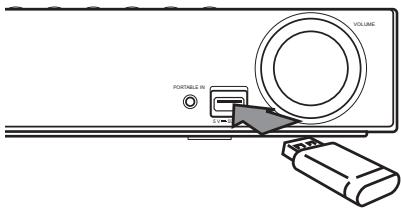
- Plaats een USB-apparaat in de USB-poort zodat het goed vast zit.
text_image
VOLUME PORTABLE IN 7.000- Druk op HOME MENU (☐).
- Gebruik de toetsen < / > om [Film], [Foto] of [Muziek] te selecteren en druk vervolgens op ENTER (●).
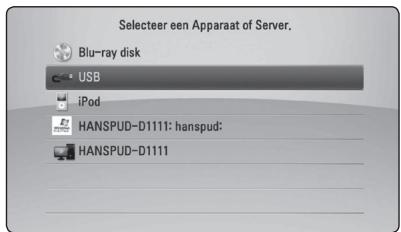
- Gebruik de toetsen /V om de optie [USB] te selecteren en druk vervolgens op ENTER (●).
text_image
Selecteer een Apparaat of Server. Blu-ray disk USB iPod HANSPUD-D1111: hanspud: HANSPUD-D1111- Gebruik de toetsen /V/</> om een bestand te selecteren en druk op PLAY of ENTER (◎) om het bestand af te spelen.
- Maak het USB-apparaat voorzichtig los.
! Opmerking
- Voor het openen van bestanden (film, foto en muziek) ondersteunt deze speler USB-flashgeheugens en volgens FAT 16, FAT 32 en NTFS geformatteerde harde schijven (HDD). Voor het opnemen van BD-Live en audio-cd's worden alleen volgens FAT 16 en FAT 32 geformatteerde media ondersteund. Gebruik het USB-flashgeheugen of een externe HDD die volgens FAT16 of FAT32 zijn geformatteerd wanneer u BD-Live of audio-cd's wilt opnemen.
- U kunt een USB-apparaat gebruiken voor plaatselijke opslag van BD-Live schijven via internet.
- Dit apparaat ondersteunt tot 8 partities van een USB-apparaat.
- Koppel een USB-apparaat nooit los wanneer de speler is ingeschakeld (afspelen, kopieren enz.).
- USB-apparaten die na aansluiting op een computer de installatie van extra programma's vereisen, worden niet ondersteund.
- USB-apparaat: USB-apparaat dat USB 1.1 en USB 2.0 ondersteunt.
- Film-, muziek- en fotobestanden kunnen afgespeeld worden. Voor informatie over het gebruik van elk bestand, kijk op de relevante pagina's.
- We raden aan regelmatig back-ups te maken om gegevensverlies te voorkomen.
- Als u een USB-verlengkabel, een USB-hub of een USB-multireader gebruikt, wordt de USB-geheugenstick mogelijk niet herkend
- Bepaalde USB-apparaten zijn niet geschikt voor dit apparaat.
- Digitale camera's en mobiele telefoons worden niet ondersteund.
- De USB-poort van het toestel kan niet worden aangesloten op de computer. Het toestel kan niet gebruikt worden als opslagtoestel.
Instellingen
De Setup-instellingen aanpassen
U kunt de instellingen van de speler in het menu [Instellen] wijzigen.
- Druk op HOME MENU (☐).
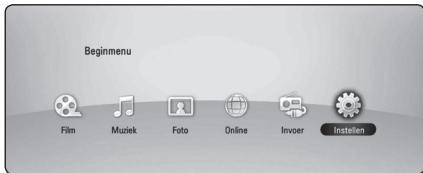
text_image
Beginmenu Film Music Foto Online Invoer Installen- Gebruik <//> om [Instellen] te selecteren en druk vervolgens op ENTER (◎). Het [Instellen] menu verschijnt.
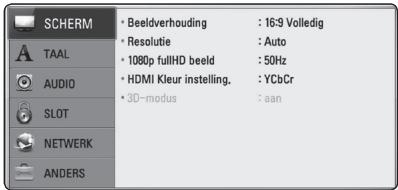
text_image
SCHERM TAAL AUDIO SLOT NETWERK ANDERS • Beeldverhouding : 16:9 Volledig • Resolutie : Auto • 1080p fullHD beeld : 50Hz • HDMI Kleur instelling. : YCbCr • 3D-modus : aan- Selecteer de eerste setup-optie met /V en druk op > om naar het tweede niveau te gaan.
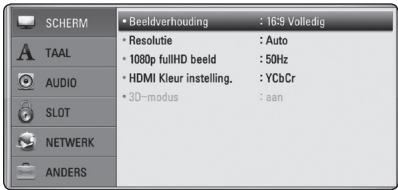
text_image
SCHERM TAAL AUDIO SLOT NETWERK ANDERS • Beeldverhouding : 16:9 Volledig • Resolutie : Auto • 1080p fullHD beeld : 50Hz • HDMI Kleur instelling. : YCbCr • 3D-modus : aan- Gebruik de toetsen /V om een tweede setup-optie te selecteren en druk op ENTER (●) om naar het derde niveau te gaan.
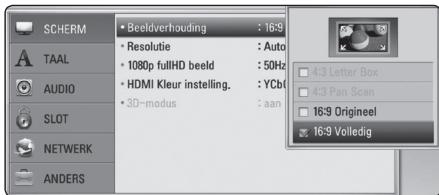
text_image
SCHERM TAAL AUDIO SLOT NETWERK ANDERS Beeldverhouding : 16:9 Resolutie : Auto 1080p fullHD beeld : 50Hz HDMI Kleur instelling. : YCb 3D-modus : aan 4:3 Letter Box 4:3 Pan Scan 16:9 Origineel 16:9 Voledig- Gebruik de toetsen /V om de gewenste instelling te selecteren en druk op ENTER (●) om uw selectie te bevestigen.
Menu [SCHERM]
Beeldverhouding
Selecteer de hoogte-breedteverhouding (aspect ratio) die met uw tv overeenstemt.
[4:3 Letterbox]
Kies dit als u een standaard 4:3 monitor hebt. Toont films met balken boven en onder het beeld.
[4:3 Pan Scan]
Kies dit als u een standaard 4:3 monitor hebt. De beelden worden bijgesneden om uw tv-scherm te vullen. Beide kanten van het beeld wordt afgesneden.
[16:9 Origineel]
Selecteren indien een 16:9 breedbeeld-tv is aangesloten. Het beeld met de verhouding 4:3 wordt weergegeven met de oorspronkelijke hoogte-breedteverhouding van 4:3. Links en rechts van het beeld worden zwarte randen weergegeven.
[16:9 Volledig]
Selecteren indien een 16:9 breedbeeld-tv is aangesloten. Het beeld met de verhouding 4:3 wordt horizontaal aangepast (in lineaire propporties) en schermvullend weergegeven.
! Opmerking
U kunt de opties [4:3 Letter Box] en [4:3 Pan Scan] niet selecteren wanneer voor de resolutie een waarde is ingesteld van meer dan 720p.
Resolutie
Hiermee stelt u de uitgangsresolutie van het HDMI- en Component-Video-signaal in. Zie pagina 24 en 65 voor meer informatie over de instelling van de resolutie.
[Auto]
Als uw HDMI OUT-uitgang is aangesloten op de tv voor het verstrekken van scherminformatie (EDID), wordt automatisch de meest geschikte resolutie voor de tv geselecteerd.
[1080p]
Voert 1080 beeldlijnen progressieve video uit.
[1080i]
Voert 1080 beeldlijnen interlaced video uit.
[720p]
Voert 720 beeldlijnen progressieve video uit.
576p
Voert 576 beeldlijnen progressieve video uit.
576i
Voert 576 beeldlijnen interlaced video uit.
1080p fullHD beeld
Wanneer de resolutie is ingesteld op 1080p, selecteert u [24 Hz] voor een vloeiende weergave van filmmateriaal (1080p/24 Hz) op een HDMI-compatibel scherm met 1080p/24 Hz-invoer.

Opmerking
- Wanneer u [24 Hz] selecteert, is het mogelijk dat het beeld enigszins wordt verstoord wanneer er tussen video- en filmmateriaal wordt geschakeld. Selecteer in dat geval [50 Hz].
- Zelfs wanneer [1080p fullHD beeld] is ingesteld op [24 Hz], als uw tv niet compatibel is met 1080p/24 Hz, zal de werkelijke beelfrequentie van de videouitvoer worden aangepast aan de indeling van de videobron en nooit hoger zijn dan 50 Hz.
- De resolutie van de video-uitvoer is van verschillende factoren afhankelijk. Zie "Resolutie video-uitvoersignaal" op pagina 65.
HDMI Kleur instelling.
Selecteer het type uitvoer van de HDMI UIT-stekker. Raadpleeg voor deze instelling de handleidingen van uw weergavetoestel.
[YCbCr]
Selecteer deze optie wanneer u een HDMI-weergaveapparaat aansluit.
[RGB]
Selecteer deze optie wanneer u een DVI-weergaveapparaat aansluit.
3D-modus
Selecteer het type uitvoermodus voor het afspelen van Blu-ray 3D-schijven.
[uit]
Een Blu-ray 3D-schijf wordt net als bij het afspelen van normale BD-ROM's uitgevoerd in de 2D-modus.
[aan]
Blu-ray 3D-schijven worden in 3D-modus afgespeeld.
Menu [TAAL]
Schermmenu
Kies een taal voor het [Instellen] menu en onscreen scherm.
Disk Menu/Audio disk/ Disk ondertiteling
Selecteer tijdens het afspelen van een dvd de gewenste taal voor de audiotrack (schijf audio), ondertitels en het schijfmenu.
[Origineel]
Verwijst naar de oorspronkelijke taal waarin de schijf is opgenomen.
[Anders]
Druk op ENTER ( ) om een andere taal te selecteren. Gebruik de nummertoetsen en vervolgens ENTER ( ) om de overeenkomende 4-cijferige code in te voeren volgens de taalcodelijst op pagina 62.
[uit] (alleen ondertiteling schijf)
De ondertiteling uitschakelen.
![PIONEER BCS-717 - [uit] (alleen ondertiteling schijf) - 1](/content/2025/01/118919/images/5d92b1e7bec3272bdd94ffbf507edee4d90aede90d567e8267d476b2cbf2dfca.jpg)
Opmerking
Afhankelijk van het type schijf is het mogelijk dat de door u gekozen taalinstelling niet werkt.
Menu [AUDIO]
Luidspreker Set-up
Voor een zo goed mogelijke geluidsweergave kunt u het scherm Speaker Setup gebruiken om het volume van de aangesloten luidsprekers en de afstand van de luidsprekers tot de luisterpositie in te stellen. Gebruik de test om het volume van de luidsprekers op een gelijk niveau af te stellen.
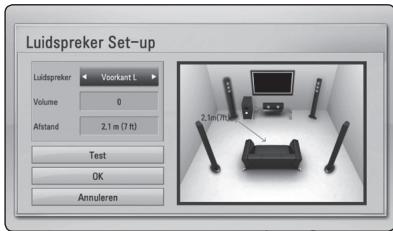
text_image
Luidspreker Set-up Luidspreker Voorkant L Volume 0 Afstand 2.1 m (7 ft) Test OK Annuleren 2.1m (7 ft)[Luidspreker]
Selecteer de luidspreker die u wilt aanpassen.
[Volume]
Hiermee kunt u het volume voor de afzonderlijke luidsprekers aanpassen.
[Afstand]
Hiermee kunt u de ideale afstand tussen de afzonderlijke luidsprekers en de luisterpositie bepalen.
De luidsprekers zenden een testtoon uit.
[OK]
Soms treedt er bij digitale tv een vertraging tussen het beeld en het geluid op. In dat geval kunt u de vertraging compenseren door een vertraging voor het geluid in te stellen, zodat het geluid daadwerkelijk 'wacht' op het bijbehorende beeld. Dit wordt HD AV-synchronisatie genoemd. Gebruik /V om door de vertragingswaarden te bladeren. U kunt een waarde opgeven tussen de 0 en 300 ms.
![PIONEER BCS-717 - [OK] - 1](/content/2025/01/118919/images/6be2b7861fba9f4a941dbbf0620a7071331284e4812da45ee92b7a720a89d763.jpg)
text_image
SCHERM TAAL AUDIO SLOT NETWORK ANDERS • Luidspreker Set-up • HD AV Sync : 0 ms • DRC : uit 0 ms 0 - 300 msHierdoor kunt u bijvoorbeeld het geluid van een film met een lager geluidsvolume beluisteren zonder dat het geluid minder helder wordt.
[uit]
Schakelt deze functie uit.
[aan]
Comprimeert het dynamisch bereik van het Dolby Digital, Dolby Digital Plus of het Dolby TrueHD audio-uitgangssignaal.
[Auto]
Het dynamisch bereik van het Dolby TrueHD audio-uitgangssignaal is stelt zichzelf in. Het dynamisch bereik van het Dolby Digital- en het Dolby Digital Plus-uitgangssignaal kunt u op dezelfde wijze instellen als de modus [aan].
![PIONEER BCS-717 - [Auto] - 1](/content/2025/01/118919/images/d52366edb3fdaced64355c2dcb8b6056d57e1cfc8118dde423f50e064c4386f9.jpg)
Opmerking
U kunt de DRC-instelling alleen wijzigen wanneer er geen schijf in het apparaat aanwezig is of wanneer het apparaat volledig is gestopt.
Menu [SLOT]
De instellingen voor [SLOT] zijn alleen van invloed op het afspelen van BD-ROM's en DVD's.
Als u functies wilt gebruiken wanneer [SLOT] is ingesteld, moet u de beveiligingscode van vier cijfers opgeven.
Als u nog geen wachtwoord hebt opgegeven, wordt u gevraagd dit te doen. Voer een wachtwoord van vier cijfers tweemaal in en druk up ENTER (●) om een nieuw wachtwoord aan te maken.
Wachtwoord
U kunt een wachtwoord aanmaken of een bestaand wachtwoord wijzigen.
[Geen]
Voer een wachtwoord van vier cijfers tweemaal in en druk up ENTER (●) om een nieuw wachtwoord aan te maken.
[Wijzig]
Geef het huidige wachtwoord op en druk op ENTER (◎). Voer een wachtwoord van vier cijfers tweemaal in en druk up ENTER (◎) om een nieuw wachtwoord aan te maken.
Indien u uw wachtwoord vergeet
Als u het wachtwoord vergeet, kunt u dit verwijderen door de volgende stappen uit te voeren:
- Als de speler een schijf bevat, verwijdert u de schijf.
- Selecteer de optie [Wachtwoord] in het menu [Instellen].
- Voer met de cijfertoetsen '210499' in. Het geregistreerde wachtwoord wordt gewist.

Opmerking
Als u een fout maakt voordat u op ENTER (●) hebt gedrukt, drukt u op CLEAR. Voer vervolgens het juiste wachtwoord in.
DVD Beoordeling
Blokkeert het afspelen van geclassificeerde dvd's op grond van hun inhoud. (Niet alle schijven zijn geclassificeerd.)
[Waardering 1-8]
Classificatie (1) bevat de meeste beperkingen en niveau (8) de minste.
[Ontgrendelen]
Als u dit selecteert, is het ouderlijk toezicht ('parental control') niet actief en wordt de schijf volledig afgespeeld.
Blu-ray disk Beoordeling
Geef een leeftijdslimiet voor het afspelen van de Bd-rom op. Voer met de cijfertoetsen een leeftijdslimiet in voor het weergeven van de BD-ROM.
[255]
Alle BD-ROM's kunnen worden afgespeeld.
[0-254]
BD-ROM's met de betreffende classificatie kunnen niet worden afgespeeld.
![PIONEER BCS-717 - [0-254] - 1](/content/2025/01/118919/images/391784b8b7a83e4ced3903294f5332f4326dafe94204af584b8058984704d1f9.jpg)
Opmerking
De [Blu-ray disk Beoordeling] wordt alleen toegepast voor Blu-rayschijven die zijn voorzien van een Advanced Rating Control.
Regiocode
Raadpleeg de lijst op pagina 61 en geef de code op van de regio waarop de classificatie van de dvd is gebaseerd.
Menu [NETWERK]
De [NETWERK]-instellingen zijn noodzakelijk voor het gebruik van BD-Live en online functies.
Verbindingsinstelling
Als uw thuisnetwerkomgeving klaar is voor het aansluiten van de speler, moet u de speler met het oog op de netwerkcommunicatie instellen op een draadloze of bekabelde verbinding. (Zie 'Aansluiten op uw thuisnetwerk' op pagina 27-31.)
Verbindingsstatus
Als u op deze speler de netwerkstatus wilt controleren, selecteert u de optie [Verbindingsstatus] en drukt u op ENTER ( ) om te controleren of een verbinding met het netwerk en internet tot stand is gebracht.
BD-LIVE aansluiting
U kunt de internettoegang beperken indien de BD-Live functies gebruikt worden.
[Toegestaan]
Internettoegang is toegestaan voor alle BD-Live inhoud.
[Gedeeltelijk toegestaan]
Internettoegang is alleen toegestaan voor BD-Live inhoud met eigenaarscertificaat. Internettoegang en AACS Online functies zijn verboden voor alle BD-Live inhoud zonder certificaat.
[Verboden]
Internettoegang is verboden voor alle BD-Live inhoud.
Menu [ANDERS]
ARC (Audio Return Channel)-functie
U kunt de ARC-functie [aan] en [uit] zetten. Met behulp van de ARC-functie kan een tv met HDMI de audiostream naar de HDMI-uitgang van deze speler sturen. Zie pagina 22 voor meer informatie over deze functie.
DivX® VOD
OVER DIVX VIDEO: DivX® is een digitaal videoformaat dat door DivX, Inc. is gecreëerd. Dit is een officieel DivX Certified® apparaat dat DivX-video kan afspelen. Ga naar de website divx.com voor meer informatie en software-hulpmiddelen om uw bestanden in DivX-video's om te zetten.
OVER DIVX VIDEO-ON-DEMAND: dit DivX Certified®-apparaat moet worden geregistreerd om gekochte DivX Video-on-Demand (VOD) films af te kunnen spelen. Zoek voor de registratiecode in het DivX VOD-gedeelte in het instellingenmenu van uw apparaat. Ga naar vod.divx.com voor meer informatie over hoe u uw registratie moet afwikkelen.
[Registreren]
Toont de registratiecode van de speler.
[Deregistreren]
Deactiveert de speler en toont de deactivatiecode.
![PIONEER BCS-717 - [Deregistreren] - 1](/content/2025/01/118919/images/60ef42690b99c2604c0f3150926c75c31a8ae436eae15f60104455861b47581b.jpg)
Opmerking
Alle video's die met de registratiecode van de speler via DivX VOD zijn gedownload, kunnen alleen worden afgespeeld op dit apparaat.
Auto Power uitschakelen
De screensaver verschijnt wanneer u het systeem ongeveer vijf minuten in de stopstand laat staan. Als u deze optie op [aan] zet, schakelt het apparaat zichzelf automatisch uit binnen 25 minuten vanaf het moment dat de screensaver zichtbaar is. Als u deze optie uitschakelt [uit], blijft de screensaver actief tot u het apparaat bedient.
Initialiseren
[Fabrieksinstelling]
Hierdoor wordt de speler naar zijn oorspronkelijke fabrieksinstellingen teruggezet.
[BD-LIVE opslag wissen]
Initialiseert de inhoud van BD-Live vanaf de aangesloten usb-memorystick.
![PIONEER BCS-717 - [BD-LIVE opslag wissen] - 1](/content/2025/01/118919/images/1d2b39512dffd2ca4a50e3b19a3c1cf7a70ce3e3cef9ef4998fd1c91a3fe20c8.jpg)
Opmerking
Als u de optie [Fabrieksinstelling] wilt gebruiken om de oorspronkelijke fabrieksinstellingen te herstellen, moet u de activering van alle online diensten en de netwerkinstellingen opnieuw instellen.
Software informatie
Toont de huidige softwareversie.
Disclaimer Melding
Druk op ENTER (●) om de kennisgeving van Network Service Disclaimer weer te geven.
Geluidseffecten
U kunt naar wens een bepaalde geluidsmodus instellen. Druk een paar keer op SOUND tot de gewenste geluidsmodus op het display aan de voorkant van het apparaat of op het tv-scherm zichtbaar is. De weergegeven onderwerpen voor de equalizer kunnen verschillen, afhankelijk van de gekozen geluidsbronnen en effecten.
[Mode 1]: De beste geluidsinstelling wanneer u kleine luidsprekers aansluit (S-BD303).
[Mode 2]: De beste geluidsinstelling wanneer u hoge luidsprekers aansluit (S-BD707T).
[Bypass]: Software met meerkanaals surround-sound wordt volgens de oorspronkelijke opname weergegeven.
[Bass Blast]: In deze stand worden de lage tonen van de linker en rechter frontluidsprekers en van de subwoofer extra versterkt.
[PL II Film]: Geluidskleur die speciaal is afgestemd op decoding van het signaal van de Pro Logic III filmmodus. Deze maakt het mogelijk vijf uitvoerkanalen met een volledige bandbreedte te creëren met gebruikmaking van slechts twee kanaalbronnen. Deze stand is ideaal voor het bekijken van video's van overgedubde of oudere films. Deze stand is alleen geschikt voor het afspelen van tweekanaals bronmateriaal.
[PL II Muziek]: Geluidskleur die speciaal is afgestemd op decodering van het signaal van de Pro Logic II muziekmodus. Creëert vijf uitvoerkanalen met een volledige bandbreedte met gebruikmaking van slechts twee kanaalbronnen. Deze stand is ideaal voor normale stereobronnen zoals cd's. Deze modus is alleen geschikt voor het afspelen van tweekanaals bronmateriaal.
[Zangstem]: Met behulp van deze modus wordt het geluid van de menselijke stem bijzonder helder weergegeven.
[Game]: Deze stand is speciaal ontwikkeld voor een dynamische geluidsweergave van videogames.
[Nacht]: Als u in de late uren films wilt kijken zonder anderen te storen, is dit de ideale stand.
[Mus. ReTouch]: Stand waarmee u de kwaliteit van het geluid kunt verbeteren bij het luisteren naar mp3-muziekbestanden en ander gecomprimeerd geluid. Deze modus is alleen geschikt voor het afspelen van tweekanaals bronmateriaal.
[Loudness]: Hierdoor kunt u de weergave van de hoge en lage tonen verbeteren.
Afspelen in het algemeen
Het menu [HOME] gebruiken
Het menu Home verschijnt wanneer u op HOME MENU (💡) drukt. Gebruik de toetsen ∧/∨/<</ > om de categorie te selecteren en druk op ENTER (💡).
![PIONEER BCS-717 - Het menu [HOME] gebruiken - 1](/content/2025/01/118919/images/3899c26b68ba4bc29b0b3be320e17569822b931caef206efe658362dfcb2560f.jpg)
text_image
1 2 3 4 5 6 Beginmenu Film Muziek Foto Online Invoer Instellen Ga Kies Terug| 1 | [Film] - Video-inhoud afspelen. |
| 2 | [Muziek] - Audio-inhoud afspelen. |
| 3 | [Foto] - Foto's weergeven. |
| 4 | [Online] - Toont het Online startscherm. |
| 5 | [Invoer] - Hiermee wijzigt u de invoermodus. |
| 6 | [Instellen] - De systeeminstellingen aanpassen. |
Een schijf afspelen
BD DVD ACD
- Druk op ▲ (OPEN/CLOSE) en leg een schijf in de schijflade.
- Druk op ▲ (OPEN/CLOSE) om de schijflade te sluiten.
De meeste audio-cd's, BD-ROM's en dvd-rom's starten automatisch. - Druk op HOME MENU (☐).
- Gebruik de toetsen </> om [Film] of [Muziek] te selecteren en druk op ENTER (◎).
- Selecteer [Blu-ray disk], [DVD], [VR] of [Audio] met de toetsen /V en druk vervolgens op ENTER (◎).
! Opmerking
- De in deze handleiding beschreven afspeelfuncties zijn niet voor alle bestanden en media beschikbaar. Afhankelijk van allerlei factoren kunnen bepaalde functies beperkt beschikbaar zijn.
- Afhankelijk van de BD-ROM titels is het mogelijk dat u een USB-aansluiting nodig hebt om het bestand af te kunnen spelen.
- Een DVD-schijf die is opgenomen in de DVD-VR modus, wordt niet afgespeeld, indien de opname niet gefinaliseerd is.
- Sommige DVD-schijven zijn opgenomen met CPRM (Copy Protection for Recordable Media) kopieerbeveiliging. Dit toestel ondersteunt dit soort schijven niet.
Een bestand op een schijf/USB-apparaat afspelen
MOVIE MUSIC PHOTO
Deze speler kan video-, audio- en fotobestanden afspelen, die op de disc of USB-stick zijn opgeslagen.
- Plaats een gegevensschijf in de lade of sluit een USB-apparaat aan.
- Druk op HOME MENU (☐).
- Gebruik de toetsen < / > om [Film], [Foto] of [Muziek] te selecteren en druk vervolgens op ENTER (●).
- Gebruik de toetsen /V om de optie [Data] of [USB] te selecteren en druk vervolgens op ENTER (◎).
- Gebruik de toetsen /V/</> om een bestand te selecteren en druk op ▶(PLAY) of ENTER (◎) om het bestand af te spelen.
Blu-ray 3D-schijven afspelen
BD
Deze speler kan Blu-ray 3D-schijven afspelen die afzonderlijke weergaven bevatten voor het linker- en rechteroog.
Voorbereiding
Om Blu-ray 3D-schijftitels in 3D-modus stereoscopisch af te spelen moet u het volgende doen:
- Controleer of uw tv voor 3D geschikt is en een of meer HDMI (3D) ingangen heeft.
- Om 3D te ervaren moet u waarschijnlijk een 3D-bril gebruiken.
- Controleer of de BD-ROM titel die u wilt afspelen wel of geen Blu-ray 3D-schijf is.
-
Sluit een HDMI-kabel (Type A, High Speed HDMITM-kabel met ethernet) op de HDMI-uitgang van de speler en de HDMI-ingang van de tv aan.
-
Druk op HOME MENU (💡) en stel de optie [3D Modus] in het menu [Instellen] in op [Aan] (zie pagina 34).
- Druk op ▲ (OPEN/CLOSE) en leg een schijf in de schijflade.
- Druk op ▲ (OPEN/CLOSE) om de schijflade te sluiten.
Het afspelen start automatisch.
- Zie voor meer aanwijzingen de gebruikershandleiding van uw voor 3D-weergave geschikte televisie.
Om het stereoscopische 3D-effect te verbeteren kunt u de weergave-instellingen aanpassen en voor uw tv scherpstellen.

Let op!
- Door langdurig naar stereoscopisch 3D-materiaal te kijken kunt u last krijgen van duizeligheid en vermoeidheid.
- Zieken, kinderen (vooral jonger dan 6 jaar) en zwangere vrouwen kunnen beter niet naar films in 3D-modus kijken.
- Als u tijdens het kijken naar 3D-materiaal hoofdpijn krijgt, vermoeidheid voelt of duizelig wordt, is het verstandig het afspelen te stoppen en even uit te rusten.
De ongekende mogelijkheden van BD-LIVE
BD
BD-ROM dat BD-Live (BD-ROM versie 2 Profiel 2) ondersteunt heeft een netwerkuitbreidingsfunctie waarmee u, door dit apparaat aan te sluiten op internet, gebruik kunt maken van meer functies, zoals het downloaden van nieuwe filmtrailers.
- Controleer de netwerkverbinding en netwerkinstellingen (pagina 27-31).
- Bevestig een USB-opslagapparaat in de USB-poort op het frontpaneel.
Een USB-geheugen is nodig voor het downloaden van extra bonuscontent. - Druk op HOME MENU (💡) en stel de optie [BD-Live verbinding] in het menu [Instellen] in (pagina 37).
Afhankelijk van de schijf is de BD-Live functie misschien niet beschikbaar indien de [BD-Live verbinding] optie ingesteld is [Gedeeltelijk toegestaan]. - Plaats een BD-ROM schijf met BD-Live functionaliteit.
De bediening kan afwijken, afhankelijk van de schijf. Raadpleeg de gebruikershandleiding die bij de schijf is geleverd.

Let op!
Ontkoppel het aangesloten USB-apparaat niet tijdens het downloaden van beeld- en/of audiomateriaal of wanneer er nog een Blu-ray-schijf in de schijflade zit. Als u dit advies niet opvolgt, kan het aangesloten USB-apparaat beschadigd worden en werken de BD-Live-functies niet meer met het beschadigde USB-apparaat samen. Als het aangesloten USB-apparaat per abuis beschadigd is, kunt u het met uw PC opnieuw formatteren en opnieuw samen met deze speler gebruiken.

Opmerking
- De toegang tot bepaalde BD-Live-inhoud kan in bepaalde regio's naar inzicht van de provider worden beperkt.
- Het laden en starten van BD-Live inhoud kan enkele minuten duren.
Een bestand op een netwerkserver afspelen
MOVIE MUSIC PHOTO
Deze speler kan via uw thuisnetwerk film-, muzieken fotobestanden afspelen die zich op een computer of een DLNA-server bevinden.
- Controleer de netwerkverbinding en netwerkinstellingen (pagina 27-31).
- Druk op HOME MENU (☐).
- Gebruik de toetsen < / > om [Film], [Foto] of [Muziek] te selecteren en druk vervolgens op ENTER (◎).
- Selecteer een DLNA-mediaserver of een gedeelde map op uw computer met de toetsen /V en druk vervolgens op ENTER (●).
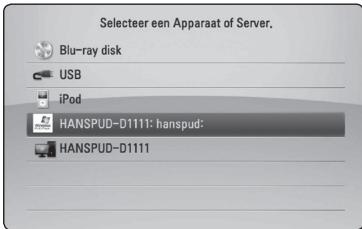
text_image
Selecteer een Apparaat of Server. Blu-ray disk USB iPod HANSPUD-D1111: hanspud: HANSPUD-D1111Druk op de groene knop (B) als u de beschikbare mediaserver opnieuw wilt scannen.
- Gebruik de toetsen /// om een bestand te selecteren en druk op ENTER (●) om het bestand af te spelen.
! Opmerking
- De vereisten waaraan de bestanden moeten voldoen vindt u op pagina 11.
- U kunt wel de miniaturen van onspeelbare bestanden weergeven, maar u kunt deze bestanden niet op deze speler afspelen.
- De namen van het ondertitelbestand en het filmbestand moeten dezelfde zijn en deze bestanden moeten zich in dezelfde map bevinden.
- De afspeel- en bedieningskwaliteit kan worden beïnvloed door de kwaliteit van uw thuisnetwerk.
- Afhankelijk van uw pc-omgeving is het mogelijk dat u problemen met de verbinding krijgt.
• DTCP-IP wordt niet ondersteund.
Uw netwerkgebruikersnaam en wachtwoord invoeren
Afhankelijk van uw pc-omgeving kan het nodig zijn dat u de naam van de netwerkgebruiker en een wachtwoord moet invoeren om een gedeelde map te openen.
- Het toetsenbordmenu verschijnt automatisch als een netwerkgebruikersnaam en een wachtwoord vereist zijn.
- Gebruik de toetsen / / </ > om een teken te selecteren en druk vervolgens op ENTER (○) om uw selectie op het virtuele toetsenbord te bevestigen.
Als u een letter met een accentteken wilt opgeven, drukt u op DISPLAY (☐) om de speciale tekenset weer te geven.
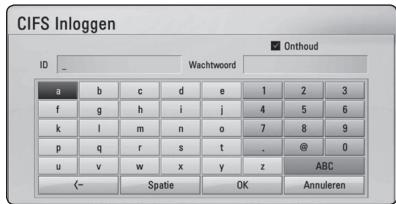
text_image
CIFS Inloggen ID _ Wachtwoord Onthoud a b c d e 1 2 3 f g h i j 4 5 6 k l m n o 7 8 9 p q r s t . @ 0 u v w x y z ABC <- Spatie OK Annuleren[Annuleren] – Alle opgegeven tekens wissen.
[Spatie] – Een spatie op de positie van de cursor invoegen.
[<-] – verwijdert het teken voor de cursorpositie.
[ABC / abc / #+-=&] – De menu-instellingen voor toetsenbord wijzigen in hoofdletters, kleine letters of symbolen.
- Wanneer u uw gebruikersnaam en wachtwoord voor het netwerk hebt opgegeven, selecteert u met / / < / > de optie [OK] en drukt u op ENTER (●) om de map te openen.
Om het u gemakkelijk te maken worden uw netwerkgebruikersnaam en wachtwoord in een geheugen opgeslagen nadat u de map hebt geopend. Als u de gebruikersnaam en het wachtwoord voor het netwerk niet wilt opslaan, drukt u voordat u de map opent op de rode (A) toets om het kruisje uit het selectievakje [Onthoud] te verwijderen.
Basisfuncties voor video- en audio-inhoud
Afspelen stoppen
Druk tijdens het afspelen op ■ (STOP).
Afspelen pauzeren
Druk tijdens het afspelen op ■ (PAUSE/STEP). Druk op ▶ (PLAY) om het afspelen te hervatten.
Beeld-voor-beeld afspelen
Druk tijdens het afspelen van een film op Ⅱ (PAUSE/STEP). Druk herhaaldelijk op Ⅲ (PAUSE/STEP) om de beelden frame voor frame weer te geven.
Vooruit of achteruit scannen
Druk op ◀◀ of ▶▶ om tijdens het afspelen over te schakelen op versnelde weergave vooruit of achteruit.
U kunt tussen de verschillende afspeelsnelheden schakelen door herhaaldelijk op ◀◀ of ▶▶ te drukken.
Speelsnelheid vertragen
U kunt verschillende slowmotion-snelheden kiezen terwijl het afspelen is onderbroken, door herhaaldelijk op ▶▶ te drukken.
Naar het volgende/vorige hoofdstuk/nummer/bestand
Druk tijdens het afspelen op ◀◀◀ or ▶▶▶ om naar het volgende nummer of bestand te gaan of terug te gaan naar het begin van het huidige nummer of bestand.
Druk twee keer kort op ◀◀◀ om terug te gaan naar het vorige hoofdstuk/nummer/bestand.
In de bestandslijst van een server staan mogelijk vele verschillende typen inhoud in één map. Druk in dat geval op ◀◀◀ or ▶▶▶ om naar de vorige of de volgende inhoud van hetzelfde type te gaan.
Basisfuncties voor foto-inhoud
Een diavoorstelling (slideshow) afspelen
Druk op ▶ (PLAY) om de diapresentatie te starten.
Een diapresentatie stoppen
Druk op ■ (STOP) terwijl de diapresentatie loopt.
Een diapresentatie pauzeren
Druk op Ⅱ (PAUSE/STEP) terwijl de diapresentatie loopt. Druk op ▶ (PLAY) om de diapresentatie opnieuw te starten.
Naar de vorige of volgende foto overspringen
Wanneer u foto's schermvullend weergeeft, kunt u op < of > te drukken om naar de vorige of volgende foto te gaan.
Schijfmenu gebruiken
BD DVD AVCHD
Schijfmenu weergeven
Nadat u een schijf die een menu bevat hebt geladen, verschijnt meestal eerst het schijfmenu. Als u het schijfmenu tijdens het afspelen wilt weergeven, drukt u op MENU.
Gebruik de toetsen ∧/∨/<> om door de menu-items te navigeren.
Pop-upmenu weergeven
Sommige BD-ROM schijven bevatten pop-upmenu's die tijdens het afspelen verschijnen.
Druk tijdens het afspelen op POPUP/TOP MENU en gebruik de toetsen ∧/∨/</> om door de menu-items te navigeren.
Afspelen hervatten
text_image
BD DVD AVCHD MOVIE ACD MUSICAfhankelijk van de schijf slaat het apparaat het punt op waar u op ■ (STOP) hebt gedrukt.
Als '■ (Hervatten/stoppen)' kort op het scherm wordt weergegeven, drukt u op ▶ (PLAY) om het afspelen (vanaf het opgeslagen punt) te hervatten. Als u tweemaal op ■ (STOP) drukt of de schijf uit de schijflade verwijdert, verschijnt '■ (Volledige stop)' op het scherm. Hierbij wordt het opgeslagen stoppunt door het apparaat gewist.
! Opmerking
- Het punt waarop het afspelen wordt hervat is mogelijk gewist, toen er op een toets is gedrukt (bijvoorbeeld; ⏻ (STANDBY/ON),
▲ (OPEN/CLOSE), etc). - De functie voor afspelen hervatten werkt niet bij BD-ROM-schijven met BD-J.
- Als u tijdens het afspelen van een interactieve BD-ROM titel één keer op ■ (STOP) drukt, wordt het apparaat volledig uitgeschakeld (Volledige stop).
Geavanceerd afspelen
Afspelen herhalen
BD DVD AVCHD ACD MUSIC
Druk tijdens het afspelen herhaaldelijk op REPEAT (↔) om een gewenste herhaalmodus te selecteren.
Blu-rayschijf/DVD
A- – Het geselecteerde gedeelte wordt continu herhaald.
Hoofdstuk – Het momenteel geselecteerde hoofdstuk wordt continu herhaald.
Titel – De momenteel geselecteerde titel wordt continu herhaald.
Druk een paar keer op REPEAT (↔) om [uit] te selecteren en naar normaal afspelen terug te gaan.
Audio-cd's/muziekbestanden
Track– Het geselecteerde nummer of bestand wordt continu herhaald.
All – Alle nummers of bestanden worden continu herhaald.
- De nummers of bestanden worden in willekeurige volgorde afgespeeld.
All – Alle nummers of bestanden worden in willekeurige volgorde afgespeeld.
A-B – Het geselecteerde gedeelte wordt continu herhaald. (Alleen audio-cd's)
Druk op CLEAR om naar de normale afspeelsnelheid terug te gaan.
! Opmerking
- Als u tijdens [Herhaal Hoofdstuk/Track] een keer op ▶▶▶▶ drukt, wordt de functie 'Afspelen herhalen' geannuleerd.
- Bij bepaalde schijven en titels werkt deze functie niet.
Een bepaald gedeelte herhalen
BD DVD AVCHD ACD
Deze speler kan een door u geselecteerd gedeelte van een bestand herhalen.
- Druk tijdens het afspelen op REPEAT (→) om [A-] te selecteren aan het begin van het gedeelte dat u wilt herhalen.
- Druk aan het einde van het gedeelte op ENTER (●). Het geselecteerde gedeelte wordt continu herhaald.
- Druk een paar keer op REPEAT (↔) om [Uit] te selecteren en naar normaal afspelen terug te gaan.
! Opmerking
- U kunt geen deelpunt korter dan 3 seconden selecteren.
- Bij bepaalde schijven en titels werkt deze functie niet.
De afspeelweergave vergroten
BD DVD AVCHD MOVIE PHOTO
- Tijdens het afspelen of pauzeren drukt u herhaaldelijk op ZOOM om het [Zoomen] menu te openen.
- Gebruik de rode (A) of groene (B) toets om het beeld in of uit te zoomen. U kunt het gezoomde beeld verplaatsen met de toetsen ∧/∨/</>.
- Druk op de gele toets (C) om naar de normale beeldgrootte terug te gaan.
- Druk op RETURN (💡) om het menu [Zoomen] te sluiten.
Markering Zoeken
BD DVD AVCHD MOVIE
U kunt beginnen met afspelen vanaf een totaal van negen punten die in het geheugen worden opgeslagen.
Een marketing invoeren
- Druk tijdens het afspelen op het gewenste punt op MARKER. Het markeerpictogram verschijnt even op het tv-scherm.
- Door stap 1 te herhalen kunt u totaal negen markeringen toevoegen.
Gemarkeerde scènes terugzoeken
- Druk op SEARCH zodat het zoekmenu op het scherm wordt weergegeven.
- Druk op een nummertoets om een markeringnummer dat u wilt oproepen, te selecteren. Het afspelen start vanaf de gemarkeerde scène.
Markeringen wissen
- Druk op SEARCH zodat het zoekmenu op het scherm wordt weergegeven.

text_image
00:00:12 02:18:07 Marker Markeren 1 9 Invoer CLEAR Verwijderen Ga Kies Sluit-
Druk op V om een markeringsnummer te markeren. Gebruik de toetsen </> om een gemarkeerde scène te selecteren die u wilt verwijderen.
-
Druk op CLEAR om de gemarkeerde scène van het Marker Zoeken menu te verwijderen.

Opmerking
- Afhankelijk van de schijven, titels en mogelijkheden van de server werkt deze functie niet altijd.
- Als de betreffende titel zich de Complete Stop-modus (■) bevindt, is gewijzigd of als u de schijf uit de speler haalt, worden alle gemarkeerde punten gewist.
- Wanneer de totale lengte van de titel korter dan 10 seconden is, is deze functie niet beschikbaar.
Het zoekmenu gebruiken
BD DVD AVCHD MOVIE
Met behulp van het zoekmenu kunt u het punt waar u het afspelen wilt starten gemakkelijk terugvinden.
Een punt opzoeken
- Druk tijdens het afspelen op SEARCH om het zoekmenu weer te geven.

text_image
00:00:01 02:18:07 MARKER Markeren Ga Kies Sluit- Druk op < / > om tijdens het afspelen 15 seconden vooruit of achteruit te gaan. U kunt een punt dat u wilt overslaan selecteren door de toets < / > ingedrukt te houden.
Het afspelen vanaf een gemarkeerde scène starten
- Druk op SEARCH zodat het zoekmenu op het scherm wordt weergegeven.
- Druk op V om een markeringsnummer te markeren. Gebruik de toetsen </> om een gemarkeerde scène te selecteren die u wilt afspelen.
- Druk op ENTER (◎) om het afspelen vanaf de gemarkeerde scène te starten.

Opmerking
- Afhankelijk van de schijven, titels en mogelijkheden van de server werkt deze functie niet altijd.
- Deze functie werkt mogelijk niet, afhankelijk van het bestandstype en de mogelijkheden van de mediaserver.
Een bestand met ondertitels selecteren
MOVIE
Als de naam van het ondertitelbestand niet gelijk is aan die van het filmbestand, moet u het ondertitelbestand voordat u de film afspeelt selecteren in het menu [Film].
- Selecteer met ∧/∨/</> in het menu [Film] het ondertitelbestand dat u wilt afspelen.
- Druk op ENTER (●).
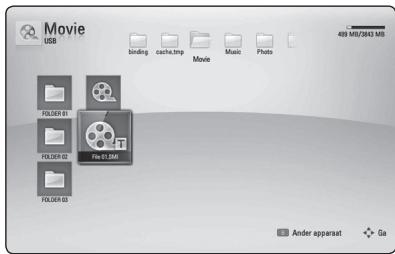
text_image
Movie USB binding cache.mp Movie Music Photo 489 MB/3843 MB F52.061 B1 F52.061 B2 F52.061 B3 File 01.1 MB Ander apparaat GaDruk nogmaals op ENTER ( ) om de selectie van het ondertitelbestand ongedaan te maken. Wanneer u het filmbestand afspeelt wordt ook het ondertitelbestand weergegeven.

Opmerking
- Als u tijdens het afspelen op ■ (STOP) drukt, wordt de selectie van de ondertitel geannuleerd.
- Deze functie is niet beschikbaar wanneer u een bestand op een server via het thuisnetwerk wilt afspelen.
Dit apparaat onthoudt de laatste scène van de laatste schijf die is afgespeeld. De laatste scène blijft in het geheugen staan, zelfs als u de schijf uit het apparaat verwijdert of het apparaat uitschakelt. Wanneer u een schijf laadt met daarop een scène die is opgeslagen in het geheugen, wordt de scène automatisch herinnerd.

Opmerking
- De functie Laatste Scène Geheugen voor een vorige schijf wordt gewist zodra er een andere schijf afgespeeld wordt.
- Deze functie werkt, afhankelijk van de schijf, misschien niet.
- De geheugenfunctie voor de laatste scène werkt niet bij BD-ROM-schijven met BD-J.
- De speler onthoudt geen instellingen van een schijf als u de speler uitschakelt voordat het afspelen van de schijf is gestart.
Opties tijdens het weergeven van foto's
PHOTO
Tijdens het schermvullend weergeven van foto's hebt u verschillende keuzemogelijkheden.
- Druk tijdens het schermvullend weergeven van foto's op DISPLAY (☐) om het optiemenu op te roepen.
- Gebruik de toetsen /V om een optie te selecteren.
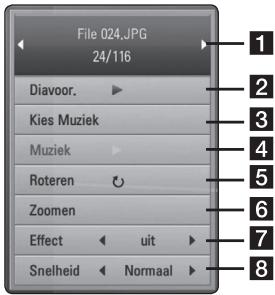
text_image
File 024.JPG 24/116 Diavoor. Kies Muziek Muziek Roteren Zoomen Effect Snelheid Normaal 1 2 3 4 5 6 7 81 Huidige foto/Totaalaantal foto's – Gebruik de toetsen </> om de vorige/volgende foto weer te geven.
2 Diavoor. – Druk op ENTER ( ) om een diavoorstelling te starten of te onderbreken.
3 Kies Muziek – Selecteer de achtergrondmuziek voor de diavoorstelling (pagina 48).
4 Muziek – Druk op ENTER (◎) om de achtergrondmuziek te starten of te onderbreken.
5 Roteren – Druk op ENTER ( ) om de foto linksom te roteren.
6 Zoomen – Druk op ENTER (◎) om het menu [Zoom] weer te geven.
7 Effect – Gebruik de toetsen <//> om een overgang tussen de foto's in een diavoorstelling te selecteren.
8 Snelheid – Gebruik de toetsen </> om een vertragingstijd tussen de foto's in een diavoorstelling te selecteren.
- Druk op RETURN (💡) om het optiemenu te sluiten.
Muziek en foto's tegelijk weergeven
PHOTO
Tijdens het luisteren naar uw muziekbestanden kunt u ook fotobestanden weergeven.
- Druk tijdens het schermvullend weergeven van foto's op DISPLAY (☐) om het optiemenu op te roepen.
- Selecteer met /V de optie [Kies Muziek] en druk op ENTER (●) om het menu [Kies Muziek].
- Gebruik de toetsen /V om een apparaat te selecteren en druk vervolgens op ENTER (●).
De apparaten die u kunt selecteren zijn verschillend afhankelijk van de locatie van het fotobestand dat u beeldschermvullend weergeeft.
| Fotolocatie | Beschikbaar apparaat |
| Schijf, USB | Schijf, USB |
| Gedeelde map (computer) | Gedeelde map (computer) |
| DLNA-server | DLNA-server |
- Selecteer met /V een bestand of een map om af te spelen.
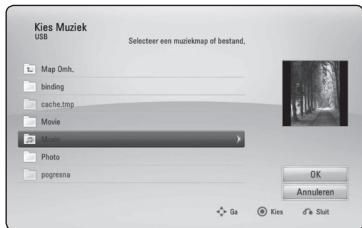
text_image
Kies Muziek USB Selecteer een muziekmap of bestand. Map Omb. binding cache.tmy Movie Music Photo pogresna OK Annuleren Ga KiesShift
Selecteer 📋 en druk op ENTER (◎) om de bovenste map weer te geven.
! Opmerking
Wanneer u een muziekbestand op een server selecteert, kunt u geen map selecteren. U kunt alleen bestanden selecteren.
- Selecteer met > de optie [OK] en druk op ENTER (●) om de muziekselectie te voltooien.
Beeldscherminformatie (OSD)
U kunt verschillende soorten informatie óver en instellingen van de inhoud weergeven en aanpassen.
Inhoudsinformatie op het beeldscherm weergeven
BD DVD AVCHD MOVIE
- Druk tijdens het afspelen op DISPLAY (☐) om verschillende soorten informatie over het afspelen weer te geven.
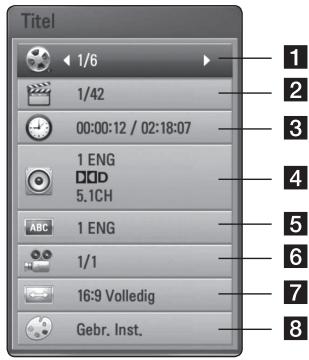
text_image
Titel 1/6 1/42 00:00:12 / 02:18:07 1 ENG 5.1CH ABC 1 ENG 1/1 16:9 Volledig Gebr. Inst. 1 2 3 4 5 6 7 81 Titel – huidige titel/totaal aantal titels
2 Hoofdstuk – huidig hoofdstuk/totaal aantal hoofdstukken
3 Tijd – verstreken afspeeltijd/totale afspeelduur
4 Audio – de geselecteerde audiotaal of -kanaal
5 Ondertiteling – geselecteerde ondertiteling
6 Hoek – geselecteerd hoek/totaal aantal hoeken
7 Beeldverhouding – geselecteerde hoogte-breedteverhouding voor de tv
8 Beeldmodus – geselecteerde beeldmodus
- Gebruik de toetsen /V om een optie te selecteren.
- Gebruik <//> om de geselecteerde optiewaarde aan te passen.
- Druk op RETURN (💡) om het schermmenu te sluiten.
! Opmerking
- Als er een paar seconden niet op een toets wordt gedrukt, verdwijnt het schermmenu.
- Op bepaalde schijven kan er geen titelnummer worden geselecteerd.
- Afhankelijk van de schijven en de titels kunnen de beschikbare onderwerpen variëren.
- Tijdens het afspelen van een interactieve Blu-ray disk kan informatie over de instelling worden weergegeven maar deze kan niet worden gewijzigd.
Afspelen vanaf de geselecteerde tijd
BD DVD AVCHD MOVIE
- Druk tijdens het afspelen op DISPLAY (☐). De tijd zoekenbox toont de verstreken afspeeltijd.
-
Selecteer de optie [Tijd] en geef vervolgens van links naar rechts de gewenste starttijd op in uren, minuten, en seconden.
Om bijvoorbeeld een scène op 2 uur, 10 minuten en 20 seconden te vinden, voert u '21020' in.
Druk op < / > om tijdens het afspelen 60 seconden vooruit of achteruit te gaan. -
Druk op ENTER ( ) om het afspelen vanaf het geselecteerde tijdstip te starten.
! Opmerking
- Deze functie is niet bij alle schijven of titels beschikbaar.
- Deze functie werkt mogelijk niet, afhankelijk van het bestandstype en de mogelijkheden van de DLNA-server.
U hoort een ander geluid
BD DVD AVCHD MOVIE
- Druk tijdens het afspelen op DISPLAY (☐) om het schermmenu weer te geven.
- Gebruik de toetsen /V om een optie voor [Audio] te selecteren.
- Selecteer met < / > de gewenste audiotaal en het audionummer of audiokanaal.
! Opmerking
- Sommige schijven stellen u in staat om ondertiteling selecties alleen via het schijfmenu te wijzigen. In dit geval drukt u op de toets POPUP/TOP MENU of MENU en kiest u de juiste audio-optie in het schijfmenu.
- Meteen nadat u naar een ander geluid bent geschakeld, kan er een tijdelijke discrepantie optreden tussen de weergaven en het geluid.
- Op een BD-ROM wordt de meervoudige audio-indeling (5.1- of 7.1-kanaals) op het schermmenu weergegeven met [MultiCH].
Een taal voor de ondertiteling selecteren
BD DVD AVCHD MOVIE
- Druk tijdens het afspelen op DISPLAY (☐) om het schermmenu weer te geven.
- Gebruik de toetsen /V om een optie [Ondertiteling] te selecteren.
- Gebruik de toetsen </> om de gewenste taal voor de ondertiteling te selecteren.
- Druk op RETURN (💡) om het schermmenu te sluiten.
! Opmerking
Sommige schijven stellen u in staat om ondertiteling selecties alleen via het schijfmenu te wijzigen. Indien dit het geval is drukt u op POPUP/TOP MENU of MENU knop en kiest u de juiste taal uit de keuzes van het schijfmenu.
Vanuit een andere hoek kijken
BD DVD
Als de schijf scènes bevat die met verschillende camerastandpunten zijn opgenomen, kunt u tijdens het afspelen naar een ander camerastandpunt overschakelen.
- Druk tijdens het afspelen op DISPLAY (☐) om het schermmenu weer te geven.
- Gebruik de toetsen /V om de optie [Hoek] te selecteren.
- Gebruik de toetsen </> om de gewenste hoek te selecteren.
- Druk op RETURN (💡) om het schermmenu te sluiten.
De hoogte-breedteverhouding van het tv-beeld aanpassen
BD DVD AVCHD MOVIE
Tijdens het afspelen kunt u de ingestelde hoogtebreedteverhouding van het tv-beeld aanpassen.
- Druk tijdens het afspelen op DISPLAY (☐) om het schermmenu weer te geven.
- Selecteer met /V de optie [Beeldverhouding].
- Gebruik de toetsen </> om de gewenste optie te selecteren.
- Druk op RETURN (💡) om het schermmenu te sluiten.
! Opmerking
Ook als u in het schermmenu de waarde van de optie [Beeldverhouding] wijzigt, wordt de optie [Beeldverhouding] in het menu [Instellen] niet gewijzigd.
De ondertitel-codepagina wijzigen
MOVIE
Als de ondertiteling van een film niet goed loopt, kunt u de ondertitelcodepagina wijzigen om het ondertitelbestand correct weer te geven.
- Druk tijdens het afspelen op DISPLAY (☐) om het afspeelmenu weer te geven.
- Selecteer met /V de optie [Codepaginamenu].
- Gebruik de toetsen </> om de gewenste code-optie te selecteren.
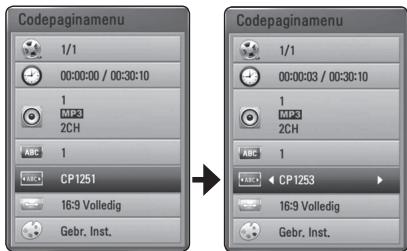
text_image
Codepaginamenu 1/1 00:00:00 / 00:30:10 1 MP3 2CH ABC 1 VIEC CP1251 16:9 Volledig Gebr. Inst. Codepaginamenu 1/1 00:00:03 / 00:30:10 1 MP3 2CH ABC 1 VIEC CP1253 16:9 Volledig Gebr. Inst.- Druk op RETURN (💡) om het schermmenu te sluiten.
Beeldmodus wijzigen
BD DVD AVCHD MOVIE
Tijdens het afspelen kunt u de optie [Beeldmodus] wijzigen.
- Druk tijdens het afspelen op DISPLAY (☐) om het schermmenu weer te geven.
- Selecteer met /V de optie [Beeldmodus].
- Gebruik de toetsen </> om de gewenste optie te selecteren.
- Druk op RETURN (💡) om het schermmenu te sluiten.
De optie [Gebr. Inst.] instellen
- Druk tijdens het afspelen op DISPLAY (☐) om het schermmenu weer te geven.
- Selecteer met /V de optie [Beeldmodus].
- Gebruik de toetsen < / > om [Gebr. Inst.] te selecteren en druk vervolgens op ENTER (●).
![PIONEER BCS-717 - De optie [Gebr. Inst.] instellen - 1](/content/2025/01/118919/images/32bc47c213140870e3e746b706d9887ea00b6f7fc50a81051ef0c89c8376afe5.jpg)
text_image
Beeldmodus Contrast 0 Helderheid 0 Kleuren 0 Scherpte 0 Ruisonderdrukk. 0 Standaard Sluit- Gebruik de toetsen ∧/∨/<> om de opties voor [Beeldmodus] aan te passen.
Selecteer de optie [Standaard] en druk vervolgens op ENTER (☑) om alle video-instellingen naar de fabrieksinstelling terug te zetten. - Gebruik de toetsen /// om [Sluiten] te selecteren en druk vervolgens op ENTER (○) om af te sluiten.
Audio-cd's opnemen
U kunt een bepaald nummer of alle nummers van een audio-cd naar een USB-opslagapparaat overzetten.
- Bevestig een USB-opslagapparaat in de USB-poort op het frontpaneel.
- Druk op ▲ (OPEN/CLOSE) en plaats een audio-cd in de schijflade.
Druk op ▲ (OPEN/CLOSE) om de schijflade te sluiten. Het afspelen start automatisch. - Druk op DISPLAY (☐) om het optiemenu weer te geven.
Of
Druk op de toets ● USB REC op de afstandsbediening
U kunt alle muziek op de audio-cd opnemen.
-
Gebruik de toetsen /V om [Cd opnem] te selecteren en druk op ENTER (◎).
-
Selecteer met /V een nummer in het menu dat u wilt kopiëren en druk op ENTER (●).
Herhaal deze stap om zoveel mogelijk nummers te selecteren.
| Alles select | Selecteer alle nummers op een audio-cd. |
| Optie | Selecteer in het pop-upmenu een coderingsoptie (128, 192 of 320 kbps of Verliesloos) |
| Sluit | Annuleert de opname en gaat terug naar het vorige scherm. |
-
Gebruik de toetsen ∧/∨/<> om [Start] te selecteren en druk op ENTER (◎).
-
Gebruik de toetsen /V/</> om een doelmap voor de kopieën te selecteren.
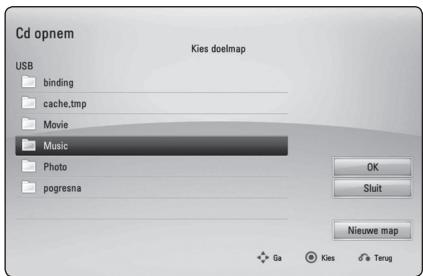
text_image
Cd opnem USB binding cache.tmp Movie Music Photo pogresna Kies doelmap OK Sluit Nieuwe map Ga Kies d'a TerugAls u een nieuwe map wilt maken, gebruikt u de toetsen ∧/∨/<> om [Nieuwe map] te selecteren en drukt u op ENTER (◎).
Voer met het virtuele toetsenbord een mapnaam in en druk op ENTER terwijl [OK] is geselecteerd.
- Gebruik de toetsen /V/</> om [OK] te selecteren en druk op ENTER (●) om de opname van een audio-cd te starten.
Als u tijdens het opnemen van een audio-cd wilt stoppen, drukt u op ENTER ( ) terwijl [Sluit] gemarkeerd is.
- Er verschijnt een bericht wanneer het opnemen van de audio-cd is voltooid. Druk op ENTER (☑) om het muziekbestand te controleren dat u in de bestemmingsmap hebt aangemaakt.

Opmerking
- De onderstaande tabel bevat een overzicht van de gemiddelde opnametijden met bijvoorbeeld een snelheid van 192 Kbps vanaf een nummer met een afspeeltijd van 4 minuten naar een muziekbestand.
| Stopmodus | Tijdens afspelen |
| 1,4 min. | 2 min. |
- De opnametijden in de bovenstaande tabel zijn bij benadering.
- De werkelijke riptijd voor een USB-geheugenstick is afhankelijk van de mogelijkheden van de USB-geheugenstick.
- Zorg ervoor dat u minimaal 50 MB vrije geheugenruimte nodig hebt wanneer u op een USB-geheugenstick opneemt.
- Voor een goede opname moet het fragment langer zijn dan 20 seconden.
- Schakel de speler niet uit en trek de USB-geheugenstick niet uit de speler tijdens het opnemen van een audio-cd.

Let op!
Het zonder toestemming van de eigenaars van het auteursrecht maken van kopieën van auteursrechtelijk beschermd materiaal, waaronder begrepen computerprogramma's, bestanden, tv- en radio-uitzendingen en geluidsopnamen, kan worden aangemerkt als een inbreuk op het auteursrecht en strafrechtelijk worden vervolgd.
Het is verboden deze apparatuur voor de bovengenoemde doeleinden te gebruiken.
Neem uw verantwoordelijkheid Respecteer auteursrechten
iPod afspelen
U kunt een iPod op dit systeem afspelen. Raadpleeg de gebruikershandleiding bij de iPod voor meer informatie.
Voorbereiding
- Als u video's en foto's op de iPod wilt weergeven op uw tv:
- Gebruik een video-aansluiting via het VIDEO UIT-aansluitpunt aan de achterzijde van dit apparaat. Selecteer de geschikte video-ingangsmodus op de tv.
- Afhankelijk van uw iPod, dient u ervoor te zorgen dat u Videos > Video instellingen selecteert en op uw iPod voor TV Uit de optie Ask of Aan instelt. Raadpleeg de gebruikershandleiding bij uw iPod voor meer informatie over de video-instellingen.
- U kunt alleen foto's weergeven wanneer dit apparaat zich in de modus iPod IN bevindt. U kunt de foto's bovendien alleen weergeven als diavoorstelling. Om foto's op een tv weer te geven, moet u een diavoorstelling op uw iPod starten. Raadpleeg de gebruikershandleiding bij uw iPod voor meer informatie over een diavoorstelling.
- Schakel dit apparaat uit en zet het geluid zo zacht mogelijk voordat u een iPod op dit apparaat aansluit.
- Sluit de houder zodanig aan dat de markering
▼ zich aan de onderkant bevindt. Plaats uw iPod in de houder.
Sluit de iPod stevig aan.
Als u dit apparaat inschakelt, wordt uw iPod automatisch ingeschakeld en opgeladen.
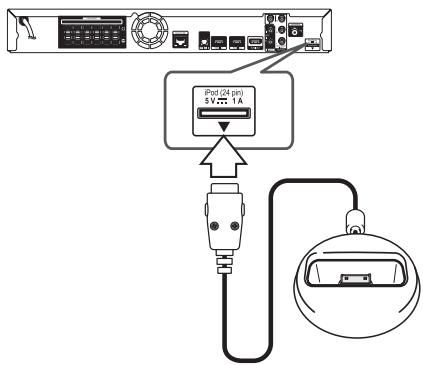
text_image
Pod (24 pm) 5V 1A- Selecteer een bestand via ∧/∨/</> en druk op ENTER (◎) om het bestand af te spelen.
De iPod weergeven op het scherm
- Sluit de iPod stevig aan.
- Druk op HOME MENU (☐).
- Selecteer [Muziek] of [Film] met de toetsen <//> en druk op ENTER (○). Zodra u het andere apparaat hebt aangesloten (cd of USB), selecteert in het menu de iPod.
- Gebruik de toetsen ∧/∨/</> om een bestand te selecteren en druk op ENTER (◎) om het bestand af te spelen.
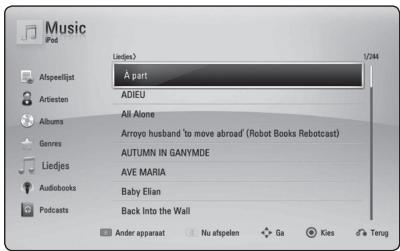
text_image
Music iPod Afspeelijst A part ADIEU All Alone Arroyo husband 'to move abroad' (Robot Books Rebootcast) AUTUM IN GANYMDE AVE MARIA Baby Elian Back Into the Wall Podcasts Ander apparaat Nu afspelen Ga Kies d'a TenugDe modus iPod IN
U kunt de afstandsbediening die bij de iPod is geleverd, gebruiken om uw iPod te bedienen.
- Sluit de houder zodanig aan dat de markering
▼ zich aan de onderkant bevindt.
Plaats uw iPod in de houder.
Sluit de iPod stevig aan.
Als u dit apparaat inschakelt, wordt uw iPod automatisch ingeschakeld en opgeladen.
- Druk op INPUT/TUNER om de modus iPod IN te selecteren.
| ∧/∨/<> | Een optie in het menu selecteren. |
| ►/ENTER | De muziek of video afspelen. |
| || | Het afspelen onderbreken.Om het afspelen te hervatten,drukt u nogmaals op ► (PLAY). |
 | Een nummer of video vooruit-of terugspoelen. |
 | Naar het volgende/vorige nummer of videobestand gaan. |
| REPEAT | De gewenste herhaalmodus selecteren: Track (⇨), All (⇨), Uit (geen weergave). |

Opmerking
Dit systeem is compatibel met audio en video van de iPod (4e generatie), iPod nano, iPod classic, iPod mini, iPod touch en iPhone (iPod shuffle wordt niet ondersteund).

Opmerking
- Het foutbericht 'CHECK IPOD' (iPod controlleren) of Aangesloten model iPod wordt niet ondersteund' wordt weergegeven wanneer:
- uw iPod niet beschikbaar is voor de functie die u wilt gebruiken.
- Als dit apparaat een foutbericht toont, volg het bericht dan op. Het foutbericht 'CHECK IPOD' (iPod controlleren) of 'Controleer uw iPod' wordt weergegeven wanneer:
- de communicatie tussen dit apparaat en uw iPod is mislukt.
→Verwijder uw iPod en plaats deze vervolgens weer terug in de houder van dit apparaat wanneer:
- uw iPod niet goed is aangesloten.
- dit apparaat uw iPod herkent als een onbekend apparaat.
- de accu van uw iPod bijna leeg is.
→De accu moet opnieuw worden geladen.
→Als de batterij van uw iPod bijna leeg is, kan het wat langer duren voordat uw iPod weer volledig is opgeladen.
- De compatibiliteit met uw iPod is afhankelijk van het type iPod.
- De bediening van de iPod Touch en iPhone verschilt van uw iPod. Het is mogelijk dat u een aanvullende bedieningsmogelijkheid nodig hebt om ze met dit apparaat te gebruiken. (bijv. 'slide to unlock' ofwel 'openschuiven om te ontgrendelen')
- Als u bijvoorbeeld een toepassing op de iPod Touch of iPhone wilt gebruiken, wilt bellen of een sms-bericht wilt verzenden, moet u de iPod Touch of iPhone eerst uit het iPod-dock van dit apparaat verwijderen.
- Dit apparaat is ontwikkeld en getest voor de softwareversie van iPod/iPhone, zoals vermeld op de website van Pioneer.
- Het installeren van andere software op uw iPod/iPhone dan die welke op de website van Pioneer is vermeld, kan incompatibiliteit met dit apparaat veroorzaken.
- De videokwaliteit is afhankelijk van het videobronmateriaal op uw iPod
- In het geval van problemen met uw iPod, gaat u naar www.apple.com/support/iPod.
Radiofuncties
Zorg ervoor dat de antennes zijn aangesloten.
(Zie pagina 24.)
Naar de radio luisteren
- Druk op INPUT/TUNER totdat RADIO (FM) in het display verschijnt. De radiotuner stemt nu af op het radiostation waarop u het laatst hebt afgestemd.
- Houd TUNE (-/+) ongeveer twee seconden ingedrukt totdat de frequentie-indicatie wordt gewijzigd. Het zoeken stopt zodra een zender wordt ontvangen. Of druk herhaaldelijk op TUNE (-/+).
- Pas het volume aan met de draaiknop VOLUME op het voorpaneel of met de toetsen VOL (-/+) op de afstandsbediening.
Radiostations programmeren
U kunt 50 FM-voorkeuzestations instellen.
Zet het volume zo laag mogelijk voordat u begint met het zoeken van zenders.
- Druk op INPUT/TUNER totdat RADIO (FM) in het display verschijnt.
- Selecteer de gewenste frequentie met TUNE (-/+).
- Wanneer u op ENTER ( ) drukt, knippert er een voorkeuzenummer in het display.
- Druk op PRESET (Λ/V) om de gewenste voorgeprogrammeerde frequentie te selecteren.
- Druk op ENTER (●). Het radiostation wordt opgeslagen.
- Herhaal stap 2 tot 5 om meer station op te slaan.
Een opgeslagen station verwijderen
- Druk op PRESET (Λ/V) om het voorkeuzenummer te selecteren dat u wilt verwijderen.
- Wanneer u op CLEAR drukt, wordt het voorkeuzenummer knipperend in het display weergegeven.
- Druk nogmaals op CLEAR om het geselecteerde voorkeuzenummer te verwijderen.
Alle opgeslagen stations verwijderen
Houd CLEAR twee seconden in gedrukt.
'Verwijder alles' wordt weergegeven. Druk nogmaals op CLEAR. Alle opgeslagen stations worden verwijderd.
Een slecht FM-signaal verbeteren
Druk op de blauwe (D) (ST/MONO) knop op de afstandsbediening. Hiermee schakelt u van een stereo naar een mono weergave en is de ontvangst doorgaans beter.
Informatie over een radiostation weergeven
De FM-tuner is voorzien van het RDS-systeem (Radio Data System). Hiermee wordt er informatie weergegeven over het radiostation waarnaar u luistert. Druk regelmatig op RDS om tussen de verschillende soorten gegevens te schakelen.
| PS | (Naam van het programma)De naam van het kanaal wordt weergegeven in het display. |
| PTY | (Herkenning van het type programma)Het type programma (bijvoorbeeld Jazz of Nieuws) wordt weergegeven in het display. |
| RT | (Radiotekst)Een tekstbericht met speciale informatie van de zender. Deze tekst schuift door het display. |
| CT | (De tijd van het kanaal)De datum en tijd zoals ze worden uitgezonden door het station. |
De Online-functie gebruiken
Met de Online-functie kunt u via het internet verschillende content-diensten gebruiken.
- Controleer de netwerkverbinding en netwerkinstellingen (pagina 27-31).
- Druk op HOME MENU (☐).
- Gebruik de toetsen </> om de optie [Online] te selecteren en druk vervolgens op ENTER (●).
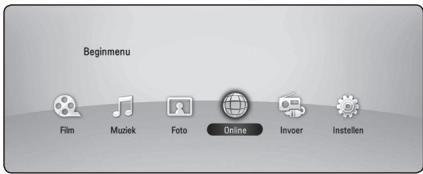
text_image
Beginmenu Film Musiek Foto Online Invoer Instellen- Gebruik de toetsen </> om een online dienst te selecteren en druk op ENTER (◎).
! Opmerking
- Voor meer informatie over elke dienst kunt u contact opnemen met de inhoudprovider of de ondersteuningslink voor de dienst bezoeken.
- De inhoud van Online-diensten en aan deze diensten gerelateerde informatie, inclusief gebruikersinterfaces, kan worden gewijzigd. Ga voor de meest actuele informatie naar de website van elke service.
- Het gebruik van online-functies via een draadloze netwerkverbinding kan een verkeerde streaming-snelheid veroorzaken door storing van huishoudelijke apparaten die identieke radiofrequenties gebruiken.
- Pioneer respecteert het privacybeleid dat hierop betrekking heeft en past dit ook op uw privacy en uw wettelijke rechten toe wanneer u onlinediensten van gebruikersnamen, wachtwoorden en andere inloginformatie voorziet en wanneer deze door Pioneer worden opgeslagen. Zie voor meer informatie over dit onderwerp het privacybeleid van Pioneer ("Pioneer Privacy Policy") op de website van Pioneer.
Problemen oplossen
Algemeen
| Symptoom | Oorzaak en oplossing |
| De stroom wordt niet ingeschakeld. | Bevestig de netkabel goed in het stopcontact. |
| Het apparaat start niet met afspelen. | Plaats een afspeelbare schijf. (Controleer het type schijf, kleursysteem en de regio-code.)Leg de schijf met de afspeelkant naar beneden.Plaats de schijf correct in de cd-lade.Maak de schijf schoon.Annuleer de Classificatiefunctie of verander het Classificatieniveau. |
| De hoek kan niet worden veranderd. | Op de dvd-video die u afspeelt zijn geen verschillende camerastandpunten (multi-angles) opgenomen. |
| Ik kan geen film-, foto- of muziekbestanden afspelen. | De bestanden zijn niet opgenomen in een formaat dat de speler kan afspelen.De speler ondersteunt de codec van het filmbestand niet. |
| De afstandsbediening functioneert niet goed. | De afstandsbediening is niet op de afstandssensor van het apparaat gericht.De afstandsbediening is te ver van het apparaat.Er is een hindernis aanwezig tussen de afstandsbediening en het apparaat.De batterijen in de afstandsbediening zijn leeg. |
| De speler is op de stroom aangesloten, maar schakelt niet in of uit. | U kunt de recorder als volgt resetten:Houd de toets STANDBY/ON minimaal 5 seconden ingedrukt.Hierdoor zal de recorder uitschakelen en weer inschakelen.Trek de stekker uit het stopcontact, wacht 5 seconden en steek de stekker weer in het stopcontact. |
| Het apparaat functioneert niet normaal. |
Netwerk
| Symptoom | Oorzaak en oplossing |
| BD-Live functie werkt niet. | De aangesloten USB-geheugenstick heeft niet genoeg opslagruimte . Sluit een USB-geheugenstick aan met minstens 1 GB vrij beschikbare geheugenruimte.Zorg dat het apparaat goed is aangesloten op het LAN-netwerk en toegang heeft tot internet (zie pagina 27-31).Uw breedbandsnelheid is te traag voor het gebruik van BD-Live functies. Wij adviseren u contact op te nemen met uw internetprovider en deze om een hogere breedbandsnelheid te vragen.De optie [BD-LIVE aansluiting] in het menu [Instellen] is ingesteld op [Verboden].Stel de optie in op [Toegestaan]. |
| Streaming-video-diensten (zoals YouTube enz.) kunnen tijdens het afspelen vaak stoppen of 'bufferen'. | De snelheid van uw breedband-internetverbinding is waarschijnlijk niet hoog genoeg voor streaming-video-diensten. Wij adviseren u contact op te nemen met uw internetprovider en deze om een hogere breedbandsnelheid te vragen. |
| Gedeelde mappen of bestanden van uw computer of een mediaserver worden niet weergegeven in de apparaatlijst. | Er is een firewall of antivirusprogramma op uw mediaserver actief. Schakel de firewall of het antivirusprogramma op uw pc of mediaserver uit.De speler heeft geen verbinding met het LAN (Local Area Network) waarop uw pc of mediaserver zijn aangesloten. |
| Kan de speler niet verbinden met het toegangspunt of de draadloze LAN-router. | Het is mogelijk dat de draadloze verbinding wordt gestoord door een of meer huishoudelijke apparaten die radiofrequenties gebruiken. Verplaats de speler hier vandaan. |
| Het toegangspunt wordt niet vermeld in de lijst met namen van toegangspunten. | Het is mogelijk dat het toegangspunt of de draadloze LAN-router hun SSID niet uitzenden. Stel uw toegangspunt zo in dat zijn SSID via uw computer wordt uitgezonden.Mogelijk is het beschikbare frequentiebereik en zijn de beschikbare kanalen die deze speler ondersteunt, niet ingesteld voor uw netwerkapparaat, bijvoorbeeld een toegangspunt.Probeer het frequentiebereik en het kanaal in te stellen op het netwerkapparaat. |
Beeld
| Symptoom | Oorzaak en oplossing |
| Er is geen beeld. | Selecteer het geschikte video-ingangssignaal op de tv waardoor het beeld van het speler op het beeldscherm van de tv verschijnt.Zorg dat de videoverbinding stevig is aangesloten.Controleer of de [HDMI Kleur Instelling] in het menu [Instellen] is ingesteld op de component die met uw videoverbinding overeenstemt.Mogelijk ondersteunt uw tv de resolutie die u voor de speler hebt ingesteld, niet. Stel een resolutie in die door uw tv wordt geaccepteerd.De HDMI-uitgang van de speler is aangesloten op een dvi-apparaat dat de kopieerbeveiligingsfunctie niet ondersteunt. |
| Er verschijnt beeldruis | U speelt een disc af die opgenomen is met een kleurensysteem dat niet bij uw tv past.Stel een resolutie in die uw tv accepteert. |
| Bij het afspelen van een 3D-schijf worden geen 3D-beelden weergegeven. | Gebruik een HDMI-kabel (Type A, High Speed HDMITM-kabel met ethernet) om de speler op uw tv aan te sluiten.Het is mogelijk dat uw televisie het 'HDMI 3D mandatory format' niet ondersteunt.De optie [3D Modus] in het menu [Instellen] is uitgeschakeld ([Uit]). Schakel de optie in ([Aan]). |
Geluid
| Symptoom | Oorzaak en oplossing |
| Er is geen geluid of het geluid is vervormd. | Het apparaat is op scannen, slow motion of pauzeren ingesteld.Het volume is te laag.Controler of de luidsprekerkabel goed is aangesloten (pagin 16). |
Updates
Informatie over dit product is beschikbaar op de website van Pioneer. Op deze website vindt u informatie over het bijwerken (updaten) en het onderhoud/repareren van deze speler.
Uw tv bedienen met de bijgeleverde afstandsbediening
Met de onderstaande toetsen kunt u de tv functies bedienen
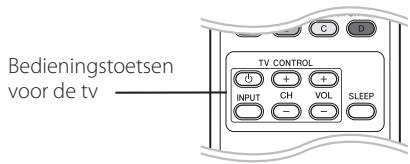
text_image
Bedieningstoetsen voor de tv C D TV CONTROL + + INPUT CH VOL SLEEP - -| Druk op | Kunt u |
| ( TV POWER) | De tv in en uitschakelen. |
| INPUT | De ontvanger van de tv tussen de tv en andere signaalontvangers schakelen. |
| CH +/- | Scant omhoog of omlaag door opgeslagen kanalen. |
| VOL +/- | Het volume van de tv regelen. |

Opmerking
Afhankelijk van het apparaat dat wordt aangesloten, is het mogelijk dat u bepaalde toetsen niet kunt gebruiken voor de bediening van uw tv.
De afstandsbediening instellen voor de bediening van uw tv
U kunt uw tv bedienen met de bijgeleverde afstandsbediening.
Als uw tv op de hieronder getoonde lijst staat, kunt u de code van de bijbehorende fabrikant ingeven.
- Houd de toets ⏻ (TV POWER) ingedrukt en gebruik de cijfertoetsen om de code van de fabrikant van uw tv op te geven (zie de onderstaande tabel)
| Merk | Codenummer |
| Pioneer | 1 (Standaard) |
| Sony | 2, 3 |
| Panasonic | 4, 5 |
| Samsung | 6, 7 |
| LG | 8, 9 |
- Laat de toets ⏻ (TV POWER) los om de instelling te voltooien.
Afhankelijk van uw tv kan het zijn dat uw tv niet reageert op bepaalde of alle toetsen, zelfs niet nadat u de juiste fabrikantscode hebt ingevoerd. Wanneer u de batterijen van de afstandsbediening vervangt, wordt het codenummer dat u hebt opgegeven, mogelijk vervangen door de standaardinstelling. Geef nogmaals het juiste codenummer op.
Regiocodelijst
Kies een regiocode uit deze lijst.
| Regio | Code | Regio | Code | Regio | Code | Regio | Code |
| Afghanistan | AF | Fiji Eilanden | FJ | Monaco | MC | Singapore | SG |
| Argentinië | AR | Finland | FI | Mongolië | MN | Slowakije | SK |
| Australië | AU | Frankrijk | FR | Marokko | MA | Slovenië | SI |
| Oostenrijk | AT | Duitsland | DE | Nepal | NP | Zuid-Afrika | ZA |
| België | BE | Groot-Brittannië | GB | Nederland | NL | Zuid-Korea | KR |
| Bhoetan | BT | Griekenland | GR | Nederlandse | Spanje | ES | |
| Bolivia | BO | Groenland | GL | Antillen | AN | Sri Lanka | LK |
| Brazilië | BR | Hong Kong | HK | Nieuw-Zeeland | NZ | Zweden | SE |
| Cambodia | KH | Hongarije | HU | Nigeria | NG | Zwitserland | CH |
| Canada | CA | India | IN | Noorwegen | NO | Taiwan | TW |
| Chili | CL | Indonesië | ID | Oman | OM | Thailand | TH |
| China | CN | Israël | IL | Pakistan | PK | Turkije | TR |
| Colombia | CO | Italië | IT | Panama | PA | Oeganda | UG |
| Congo | CG | Jamaica | JM | Paraguay | PY | Oekraïne | UA |
| Costa Rica | CR | Japan | JP | Filippijnen | PH | Verenigde Staten | US |
| Kroatië | HR | Kenia | KE | Polen | PL | Uruguay | UY |
| Tsjechië | CZ | Koeweit | KW | Portugal | PT | Oezbekistan | UZ |
| Denemarken | DK | Libië | LY | Roemenië | RO | Viëtnam | VN |
| Ecuador | EC | Luxemburg | LU | Russische | Zimbabwe | ZW | |
| Egypte | EG | Maleisië | MY | Federatie | RU | ||
| El Salvador | SV | Maldiven | MV | Saudi-Arabië | SA | ||
| Ethiopië | ET | Mexico | MX | Senegal | SN |
Taalcodelijst
Aan de hand van deze lijst kunt u de gewenste taal voor de volgende startinstellingen invoeren: [Audio disk], [Disk ondertiteling] en [Disk Menu].
| Taal | Code | Taal | Code | Taal | Code | Taal | Code |
| Afaars | 6565 | Frans | 7082 | Litouws | 7684 | Sindhi | 8368 |
| Afrikaans | 6570 | Fries | 7089 | Macedonisch | 7775 | Singalees | 8373 |
| Albanees | 8381 | Keltisch | 7176 | Malagazisch | 7771 | Slowaaks | 8375 |
| Amhaars | 6577 | Georgisch | 7565 | Maleis | 7783 | Sloveens | 8376 |
| Arabisch | 6582 | Duits | 6869 | Malayalam | 7776 | Spaans | 6983 |
| Armeens | 7289 | Grieks | 6976 | Maori | 7773 | Soedanees | 8385 |
| Assamees | 6583 | Groenlands | 7576 | Marathi | 7782 | Swahili | 8387 |
| Aymara | 6588 | Guarani | 7178 | Moldavisch | 7779 | Zweeds | 8386 |
| Azerbeidzjaans | 6590 | Gujarati | 7185 | Mongools | 7778 | Tagalog | 8476 |
| Bashkiri | 6665 | Hausa | 7265 | Nauru | 7865 | Tajik | 8471 |
| Basks | 6985 | Hebreeuws | 7387 | Nepalees | 7869 | Tamil | 8465 |
| Bengali; Bangla | 6678 | Hindi | 7273 | Noors | 7879 | Telugu | 8469 |
| Bhutani | 6890 | Hongaars | 7285 | Oriya | 7982 | Thais | 8472 |
| Bihari | 6672 | IJslands | 7383 | Panjabi | 8065 | Tonga | 8479 |
| Bretons | 6682 | Indonesisch | 7378 | Pashto, Pushto | 8083 | Turks | 8482 |
| Bulgaars | 6671 | Interlingua | 7365 | Perzisch | 7065 | Turkmeens | 8475 |
| Burmees | 7789 | Iers | 7165 | Pools | 8076 | Twi | 8487 |
| Wit-russisch | 6669 | Italiaans | 7384 | Portugees | 8084 | Oekraiens | 8575 |
| Chinees | 9072 | Japans | 7465 | Quechua | 8185 | Urdu | 8582 |
| Kroatisch | 7282 | Canada | 7578 | Rheto-romaans | 8277 | Oezbeeks | 8590 |
| Tsjechisch | 6783 | Kashmiri | 7583 | Roemeens | 8279 | Viëtnamees | 8673 |
| Deens | 6865 | Kazachstaans | 7575 | Russisch | 8285 | Volapük | 8679 |
| Nederlands | 7876 | Kirgizisch | 7589 | Samoaans | 8377 | Welsh | 6789 |
| English | 6978 | Koreaans | 7579 | Sanskriet | 8365 | Wolof | 8779 |
| Esperanto | 6979 | Koerdisch | 7585 | Schots-keltisch | 7168 | Xhosa | 8872 |
| Ests | 6984 | Laotiaans | 7679 | Servisch | 8382 | Yiddish | 7473 |
| Faroees | 7079 | Latijn | 7665 | Servokroatisch | 8372 | Yoruba | 8979 |
| Fiji | 7074 | Lets | 7686 | Shona | 8378 | Zulu | 9085 |
| Fins | 7073 | Lingalees | 7678 |
Handelsmerken en licenties


Blu-ray Disc™, Blu-ray™, Blu-ray 3D™, BD-Live™, BONUSVIEW™ en de logo's zijn handelsmerken van de Blu-ray Disc Association.

DVD is een handelsmerk van de Blu-Ray organisatie.

Oracle en Java zijn gedeponeerde handelsmnerken van Oracle en/of aan Oracle gelieerde ondernemingen. Andere namen zijn handelsmerken van hun respectieve eigenaren.
HDMI
HDMI, het HDMI Logo en High-Definition Multimedia Interface zijn handelsmerken of gedeponeerde handelsmerken van HDMI Licensing LLC in de Verenigde Staten en in andere landen.

text_image
DOLBY® TRUE HD DIGITAL PLUSGeproduceerd onder licentie van Dolby Laboratories. Dolby en het dubbele D-symbool zijn handelsmerken van Dolby Laboratories.

text_image
DIVX HD™DivX ^ , DivX Certified ^ en de daarmee geassocieerde logo's zijn handelsmerken van DivX, Inc. en worden onder licentie gebruikt.

dts-HD ^TM
Gefabriceerd onder licentie van de volgende Amerikaanse patenten: 5,451,942; 5,956,674; 5,974,380; 5,978,762; 6,226,616; 6,487,535; 7,392,195; 7,272,567; 7,333,929; 7,212,872 en andere verleende en aangevraagde Amerikaanse en wereldwijde patenten. DTS en het DTS-symbool zijn gedeponeerde handelsmerken en DTS-HD, DTS-HD Master Audio | Essential en de DTS-logo's zijn handelsmerken van DTS, Inc. Het product bevat software. © DTS, Inc. Alle rechten voorbehouden.

dlna ^TM CERTIFIED
DLNA™, het DLNA-logo en DLNA CERTIFIED™ zijn handelsmerken, servicemerken of certificeringsmerken van de Digital Living Network Alliance.
Het Wi-Fi CERTIFIED-logo is een certificeringsmerk van de Wi-Fi Alliance.

De Wi-Fi Protected Setup Mark is een handelsmerk van de Wi-Fi Alliance.
x.v.Colour x.v.Color
"x.v.Colour", x.v.Colour en x.v.Color zijn handelsmerken van Sony Corporation.
AVCHD
TM
'AVCHD' en het 'AVCHD'-logo zijn handelsmerken van Panasonic Corporation en Sony Corporation.
Made for

iPod

iPhone
"Made for iPod" en "Made for iPhone" betekent dat een elektronisch accessoire speciaal voor aansluiting op een iPod of iPhone is ontwikkeld en door de ontwerper volgens de kwaliteitsnormen van Apple is goedgekeurd. Apple is niet verantwoordelijk voor de werking van dit apparaat of het voldoen ervan aan de veiligheidsnormen en de wettelijke normen. Houd rekening met de mogelijkheid dat het gebruik van dit accessoire bij een iPod of iPhone de draadloze prestaties ervan kan beïnvloeden.
iPhone, iPod, iPod classic, iPod nano en iPod touch zijn handelsmerken van Apple Inc. die in de Verenigde Staten en andere landen wettig zijn gedeponeerd.

YouTube™ is een handelsmerk van Google Inc.

Picasa™
Web Albums
Picasa™ Web Albums is een handelsmerk van Google Inc.
Dit product bevat technologie die eigendom is van Microsoft Corporation en deze kan niet worden gebruikt of gedistribueerd zonder een licentie van Microsoft Licensing, Inc.
Resolutie video-uitvoer
Bij afspelen van beveiligde media
| Resolutie\Video-uitgang | HDMI OUT | COMPONENT VIDEO OUT | |
| HDMI aangesloten | HDMI ontkoppeld | ||
| 576i | 576p | 576i | |
| 576p | 576p | 576p | |
| 720p | 720p | 720p | |
| 1080i | 1080i | 1080i | |
| 1080p/24 Hz | 1080p / 24 Hz | 576i | 1080i |
| 1080p/50 Hz | 1080p/50 Hz | 576i | 1080i |
Bij afspelen van beveiligde media
| Resolutie\Video-uitgang | HDMI OUT | COMPONENT VIDEO OUT |
| 576i | 576p | 576i |
| 576p | 576p | 576i of 576p |
| 720p | 720p | 576i of 576p |
| 1080i | 1080i | 576i of 576p |
| 1080p/24 Hz | 1080p / 24 Hz | 576i of 576p |
| 1080p/50 Hz | 1080p/50 Hz | 576i of 576p |
HDMI OUT-aansluiting
- Wanneer u handmatig een resolutie selecteert, en vervolgens de HDMI-stekker aansluit op uw tv en uw tv dit niet accepteert, dan wordt de resolutie instelling ingesteld op [Auto].
- Als u een resolutie kiest die uw tv niet accepteert, verschijnt er een waarschuwing. Wanneer u de resolutie hebt gewijzigd, en er geen beeld wordt weergegeven, wacht u ongeveer 20 seconden.
- Hierna wordt automatisch de vorige resolutie weer ingesteld. De beelfrequentie voor een video-uitvoer van 1080p wordt automatisch ingesteld op 24 Hz of 50 Hz, afhankelijk van de capaciteit en voorkeur van de aangesloten tv en gebaseerd op de video framesnelheid van de BD-ROM.
COMPONENT VIDEO OUT- aansluiting
Videostroom van de Blu-rayschijf of dvd kan upscaling van analoge uitvoer voorkomen.
VIDEO OUT-aansluiting
De signalen van een VIDEO OUT-aanlsuiting worden altijd uitgevoerd met een resolutie van 576i.
Specifications
| Algemeen | |
| Stroomvereisten | AC 220-240 V, 50/60 Hz |
| Opgenomen vermogen | 150 W (in standby-modus: minder dan 0,3 W) |
| Afmetingen (B x H x D) | Circa 430 x 64 x 304 mm |
| Netto gewicht (circa) | 3,4 kg |
| Gebruikstemperatuur | 5 °C tot 35 °C |
| Relatieve vochtigheid | 5 % tot 85 % |
| Ingangen/uitgangen | |
| VIDEO OUT | 1,0 V (p-p), 75 ohm, sync negatief, RCA-aansluiting x 1 |
| COMPONENT VIDEO OUT | 1,0 V (p-p), 75 ohm, sync negatief, RCA-aansluiting x 1(Pb)/(Pr) 0,7 V (p-p), 75 ohm, RCA-aansluiting x 2 |
| HDMI IN/OUT (video/audio) | 19 pins (type A, HDMITM-connector) |
| ANALOG AUDIO IN | 2,0 Vrms (1 kHz, 0 dB), 600 ohm, RCA-aansluiting (L, R) x 1 |
| DIGITAL IN (OPTICAL) | 3 V (p-p), optische aansluiting x 1 |
| PORTABLE IN | 0,5 Vrms (3,5 mm stereoaansluiting) |
| Radio | |
| Bereik FM-radio | 87,5 tot 108,0 MHz |
| Versterker | |
| Uitgangsvermogen (RMS) | |
| Totaal | 1100 W |
| Voorzijde | 180 W × 2 (1 kHz, 4 ohm, THD 10 %) |
| Centre | 180 W (1 kHz, 4 ohm, THD 10%) |
| Achter | 180 W × 2 (1 kHz, 4 ohm, THD 10 %) |
| Sub-Woofer | 200 W (100 Hz, 3 ohm, THD 10 %) |
| Systeem | |
| Laser | Halfgeleiderlaser |
| golflengte | 405 nm / 650 nm |
| Signaalsysteem | Standaard PAL/NTSC-kleuren-tv |
| Frequentierespons | 20 Hz tot 18 kHz (48 kHz, 96 kHz, 192 kHz bemonstering) |
| Harmonische storing | Minder dan 0,05% |
| Dynamisch bereik | Beter dan 80 dB |
| LAN-poort | Ethernet-aansluiting x 1, 10BASE-T/100BASE-TX |
| Draadloos LAN (ingebouwde antenne): | Geïntegreerde IEEE 802.11n (5 GHz en 2,4 GHz band) voor draadloze toegang tot het netwerk, compatibel met 802.11a/b/g Wi-Fi-netwerken. |
| USB-busvoeding | DC 5 V = 500 mA |
| Luidsprekers BCS-717 | |||
| S-BD707T | |||
| • Front/surround-luidsprekerbox (links/rechts) | |||
| Type | tweeweg | Afmetingen(b x h x d) | 260 x 1097 x 260 mm |
| Gewogen impedantie | 4 ohm | Netto gewicht | 3,8 kg |
| • Middenluidspreker | |||
| Type | eenweg | Afmetingen(b x h x d) | 300 x 87 x 65 mm |
| Gewogen impedantie | 4 ohm | Netto gewicht | 0,6 kg |
| S-BD707SW | |||
| • Subwoofer | |||
| Type | eenweg | Afmetingen(b x h x d) | 130,5 x 420 x 375 mm |
| Gewogen impedantie | 3 ohm | Netto gewicht | 4,4 kg |
| Luidsprekers BCS-313 | |||
| S-BD303 | |||
| • Front/surround-luidsprekerbox (links/rechts) | |||
| Type | eenweg | Afmetingen (b x h x d) | 96 x 96 x 85 mm |
| Gewogen impedantie | 4 ohm | Netto gewicht | 0,4 kg |
| • Middenluidspreker | |||
| Type | eenweg | Afmetingen (b x h x d) | 300 x 87 x 65 mm |
| Gewogen impedantie | 4 ohm | Netto gewicht | 0,6 kg |
| • Subwoofer | |||
| Type | eenweg | Afmetingen (b x h x d) | 130,5 x 420 x 375 mm |
| Gewogen impedantie | 3 ohm | Netto gewicht | 4,4 kg |
- Ontwerp en specificaties kunnen zonder voorafgaande kennisgeving worden gewijzigd.
Onderhoud
Omgaan met het apparaat
Het apparaat verzenden
Bewaar de originele verzenddoos en verpakkingsmaterialen. Als u het apparaat moet verzenden, kunt u het apparaat voor een maximale bescherming weer inpakken zoals het oorspronkelijk in de fabriek is gedaan.
Houd het oppervlak van de behuizing schoon
- Gebruik geen vluchtige stoffen, zoals insecticiden, in de buurt van het apparaat.
- Als u druk uitoefent wanneer u het apparaat afneemt, kan het oppervlak beschadigd raken.
- Zorg dat de behuizing niet langdurig in aanraking komt met rubberen of plastic producten.
Het apparaat reinigen
Gebruik een zachte, droge doek om het apparaat te reinigen. Als de oppervlakken extreem vuil zijn, gebruikt u een zachte doek met een milde zeepoplossing. Gebruik geen sterke oplosmiddelen als alcohol, benzine of thinner. Deze producten kunnen het oppervlak van het apparaat beschadigen.
Het apparaat onderhouden
Het apparaat is een high-tech, precisie-apparaat. Wanneer de optische lens of onderdelen van het schijfstation vuil of versleten zijn, kan dit ten koste gaan van de beeldkwaliteit. Voor meer informatie kunt u contact opnemen met een geautoriseerd servicecentrum bij u in de buurt.
Opmerkingen over schijven
Omgaan met schijven
Raak de afspeelzijde van de schijf niet aan. Houd de schijf aan de randen vast zodat u geen vingerafdrukken op het oppervlak maakt. Plak nooit papier of plakband op de schijf.
Schijven opbergen
Berg de schijf na het spelen op in het bijbehorende doosje. Stel de schijf niet bloot aan direct zonlicht, of hittebronnen en laat de schijf nooit liggen in een in de zon geparkeerde auto.
Schijven reinigen
Vingerafdrukken en stof op de schijf kunnen zorgen voor een slechte beeldkwaliteit en geluidsstoringen. Reinig de schijf voordat u deze afspeelt, met een schone doek. Wrijf de schijf voorzichtig vanuit het midden schoon.
Gebruik geen sterke oplosmiddelen, zoals alcohol, benzine, thinner, commercieel verkrijgbaar reinigingsmiddelen of anti-statische spray die is bedoeld voor oudere vinyl platen.
Belangrijke informatie met betrekking tot de netwerkservices
Voor alle informatie, gegevens, documenten, communicaties, downloads, bestanden, teksten, afbeeldingen, foto's, grafische voorstellingen, video's, webcasts, publicaties, hulpprogramma's, bronnen, software, code, programma's, applets, widgets, toepassingen, producten en andere inhoud ('Inhoud') en alle services en aanbiedingen ('Services') die via een derde partij (elk een 'Serviceprovider') wordt geleverd of beschikbaar wordt gesteld, geldt dat de Serviceprovider hier volledig verantwoordelijk voor is.
De beschikbaarheid van en toegang tot de Inhoud en Services die via het PIONEER-apparaat door de Serviceprovider worden verschaft kunnen op elk gewenst moment zonder voorafgaande kennisgeving worden gewijzigd, inclusief, maar niet beperkt tot opschorting, verwijdering, beeindiging van alle of een deel van de Inhoud of Services.
Als u vragen of problemen hebt met betrekking tot de Inhoud of Diensten, raadpleegt u de website van de Serviceprovider voor de meest actuele informatie. PIONEER is niet verantwoordelijk of aansprakelijk voor de klantenservice met betrekking tot de Inhoud en Diensten. Alle vragen of serviceverzoeken met betrekking tot de Inhoud of Diensten moeten rechtstreeks worden gericht aan de desbetreffende Inhoud en Dienstenproviders.
PIONEER is niet verantwoordelijk voor de Inhoud of Diensten die door de Serviceprovider wordt verstrekt of voor de wijzigingen, verwijdering of beëindiging van dergelijke Inhoud of Diensten en biedt geen garantie ten aanzien van de beschikbaarheid of toegankelijkheid van dergelijke Inhoud of Diensten.
Kennisgeving softwarelicentie
De licenties voor de open source software die gebruikt wordt in deze speler kunt u vinden aan het eind van dit document.
Software License Notice
De licenties voor de open source software die is toegepast in deze disc-speler worden hieronder vermeld. Om vergissingen uit te sluiten, hebben we hierbij de oorspronkelijke (Engelse) tekst vermeld.
Hierbij verklaart Pioneer dat het toestel BCS-717 (BCS-313) in overeenstemming is met de essentiële eisen en de andere relevante bepalingen van richtlijn 1999/5/EG.
Français:
Uitgegeven door Pioneer Corporation.
Copyright © 2011 Pioneer Corporation. Alle rechten voorbehouden.