
SEP-C1 - Telecomando multimediale PIONEER - Manuale utente e istruzioni gratuiti
Trova gratuitamente il manuale del dispositivo SEP-C1 PIONEER in formato PDF.


Domande degli utenti su SEP-C1 PIONEER
0 domanda su questo apparecchio. Rispondi a quelle che conosci o fai la tua.
Fai una nuova domanda su questo apparecchio
Scarica le istruzioni per il tuo Telecomando multimediale in formato PDF gratuitamente! Trova il tuo manuale SEP-C1 - PIONEER e riprendi in mano il tuo dispositivo elettronico. In questa pagina sono pubblicati tutti i documenti necessari per l'utilizzo del tuo dispositivo. SEP-C1 del marchio PIONEER.
MANUALE UTENTE SEP-C1 PIONEER
Istruzioni per l'uso
Handleiding
Grazie per aver acquistato quello prodotto Pioneer.
Leggere attentamente Anythingo manuale di istruzioni per familiarizzarsi con l'uso dell'apparecchio. Conservare poi il manuale per agli eventuale futuro riferimento.
I modelli disponibili in alcuni paesi o regioni sono avera la forma della spina del cavo d'alimentazione e della presa ausiliaria di corrente diversa da quella migliorata nelle illustrazioni, ma il loro modo di collegamento e funzionamento è lo stesso. K015 n
IMPORTANTE

Il significato l'lampo con terminale a forma di frezza situato all'interno di un triangolo equilatoro serve ad aziare l'utilizzatore della presenza di una "tensione pericolosa" non isolata nella struttura del prodotto che potrebbe essere di un'intensità tale da provocare scoscope elettriche all'utilizzatore.
CAUTION
RISK OF ELECTRIC SHOCK DO NOT OPEN
ATTENZIONE:
PER EVITARE I RISCHIO DI SCOSSE ELETRICHE, NON RIMUOVERIE IL COPERCHIO (O I RETRO). NON CI SONO PARTI INTERNE LA CUI MANUTENZIONE POSSA ESSERE EFFETUATA DALL'UTENTE. IN CASO DI NECESITÀ, RIVOLGERSI ESCLUSIVAMENTE A PERSONALED SERVIZIO QUALIFICATO.

Il punto esclamativo in un triangolo equilatero serve ad visicare l'utilizzatore della presenza di importanti struzioni di funzionamento e manutenzione riportate nel libertto allegato al prodotto.
D3-4-2-1-1_It

Se si vuole eliminare quello dato, non gettarel ioinei a rifiuti domestici. Esiste unsystema di raccolta diferenziata in conformità alle legge che richiedono apposti trattamenti, recupero e riciclo.
I privati cadiadini dei paesi membril DE, Ue, Svizzera e Norvegia, possono restituito seven o loore prodotti elettronici usati ad apposti servizi di raccolta o a rivendatore (se si considera acquistareuno simile).
Per i paesi non citati qui sopra, si prega di prendere contatto con le autorità locali per il corretto metod di smaltimento.
In isto, si e sicur che il proprio prodotto eliminato subir i tratamento, il recupero e il ricico necessari per prevenire gli effetti potenzialne negativ sull'ambiente e sulva dell'uomo.
ATTENZIONE
Questo apparecchio non è impermeabile. Per prevenir pericoli di incendi o folgorazioni, non posizionare nelle vicinane di questo apparecchio contentitori pieni di liquidi (quali vasi da fiori, o similì), e non esporre l'apparechio a sgociolii, schizzi, pioggia o umidità. D3-4-2-1-3.A
ATTENZIONE
Per evitate il pericolio di incendi, non posizionare sull'apparecchio dispositivi con fiamme vivad (ad esempio una candela accesa, o similii). D3-4-2-1a_A_1t
AVVERTENZA PER LA VENTILAZIONE
Installare l'apparecchio avendo cura di lasciare un certo spazio all'intorno dello stesso per consentire una adeguata circolazione dell'aria e migliorare la dispersione del calorie (almeno 5 cm sul retro, e 5 cm su ciascuno dei lati).
ATTENZIONE
L'apparecchio è dotato di un ricerca numero di fissure e di aperture per la ventilazione, allo scopo di garantirne un funzionamento fidabile, e per proteggerlo dal surriscaldamento. Per prevenir possibili pericoli di incendi le aperture non devono mai venire bloccate o coperte con oggetti vari (quali giornali, tovaglie, tende o tendaggi, ecc.), e l'apparecchio non deve essere utilizzato appoggiandolo su tappeti spessi o suletto.
D3-4-2-1-7b_A_It
Condizioni ambientali di funzionamento
Gamma ideale della temperatura ed umidità dell'ambiente di funzionamento:
da +5 a +35 °C, umidità relative inferiore all '85% (fessure di ventilazione non bloccate)
Non installare I'appareccio in luoghi poco ventilati, o in luoghi esposti ad alte umidità o alla diretta luce del sole (o a sorgenti di luce artificiale molto forti).
D3-4-2-1-7c_A_It
Questo prodotto è conforme con la Direttiva Bassa Tensione 2006/95/CE e con la Direttiva EMC 2004/108/CE.
D3-4-2-1-9a_A_It
Per il correcto uso di quello apparecchio atteneri alle istruzioni indicate sulla parte inferiore dell'apparechio stesso, e concerniti la tensione nominale ed altriATTERISTICHE. D3-4-2-2-4.1R
INDICE
CARATTERISTICHE 5
CARATTERISTICTECNICHE 7
CONTROLLO DEGLI ACCESSORI 7
NORME DI INSTALLAZIONE. 8
COLLEGAMENTI 9
PARTI E LORO FUNZIONE 10
PANNELLO ANTERIORE 10
PANNELLO POSTERIORE 12
IL SOFTWARE DJS. 13
CONTRATTO DI LICENZA D'USO DEL SOFTWARE 13
AVERTENZA SUI DIRITTI D'AUTORE 14
SISTEMA RICHIESTO
(ambiente operativo minimo richiesto) 14
INSTALLAZIONE DEL SOFTWARE DJS 15
NOTE SUL PERIODO DI PROVA E SULLA REGISTRAZIONE
DELL'UTENTE 16
IL SUPPORTO IN LINEA. 16
METODO DI IMPOSTAZIONE 25
IMPOSTAZIONI 25
PER TORNARE ALLE IMPOSTAZIONI PREDEFINITE 26
DIAGNOSTICA 27
LO SCHERMO LCD 27
GLI SCHERMI OEL (ORGANIC EL) 27
AGGIONAMENTI DELL'SEP-C1 27
Il除去 Web Pioneer menzionato d'risposta a domande poste di frequente, informazioni sul software ed altri dati aggiornati per assistere la clientela.
CARATTERISTICHE
Questa è un'unità di controllo per entertainment per software DJ professionale e mobile che possiede una vasta gamma di funzioni adatte all'uso a feste ed eventi, altre che una vasta gamma di eccezzionali caratteristiche operative.
Continuando la tradizione deilettori Pioneer della series CDJ nella disposizione del suo pannello, nelle sue funzioni e nelle sue operazioni,但这a unità può venire alimentata alla traverso il bus USB di un computer, permiettendo una vera e propria riproduzione DJ di brani caricati nel software DJS accessorio,enza l'uso di mouse o tastiere.
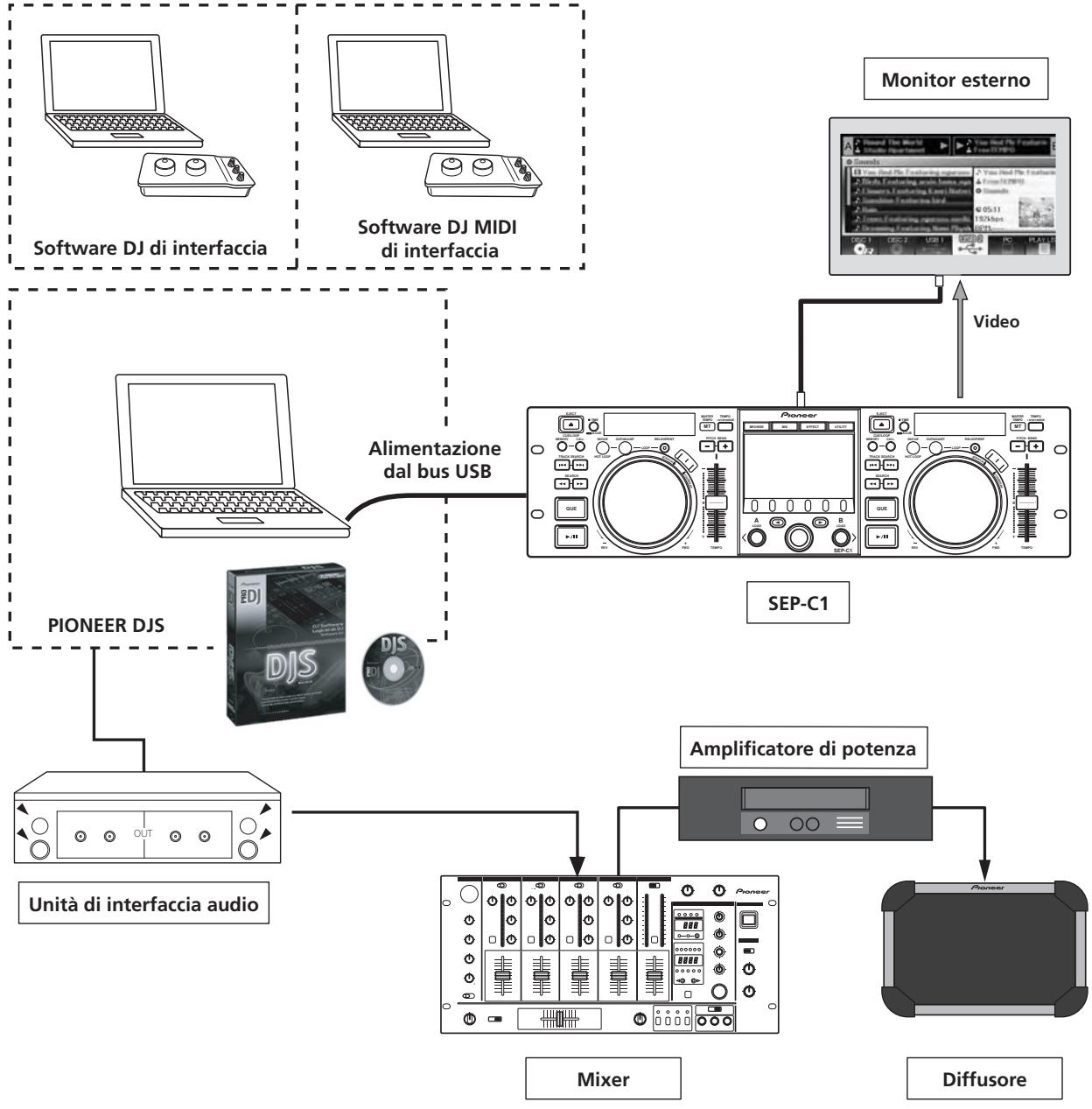
CONTROLLO DI VARIO SOFTWARE DJ
É possibile controllare sua il software accessorio DJS di Pioneer, sua altri software per DJ senza la necessità di un disco di controllo. Sono supportati ancê i programmi DJ di tipo MIDI.

PROMEMORIA
- La maggior parte dei dati sull'uso dei tasti e dei cursori di regolazione TEMPO di但这a unità deve venire mandata a dispositivi esterni using appearecchi MIDI USB e formati particolari. Per poter fare uso di但这a unità per controlling software DJ è necessario installare un driver.
DISPLAY DI GRANDE PRATICITA
Display centrale
Questa unità possie de un display a LCD a colori da 4,3" di grande luminosità e visibilità. L'interfaccia grafico intelligente e la manopola selettrice permettono di scegliere brani confacility.
Display di controlo A/B
I display del tempo trascorso e del tempo sono OEL a trattini continui, a colori e della massima qualità, capaci di grande risposta ed eccezionale visibilità. In concerto col display centrale, questi display ed indicatori facilitano la performance del DJ in una grande varietà di illuminazioni.
MANOPOLA DI COMANDO
Dotata di una manopola di lavoro da ben 80~mm , permettendo di suonare come se si usasse un giradischi.
USCITA MONITOR
Mandando la schermata BROWSE sul display centrale di un monitor esterno di grande dimensioni, esta unità può venire controllata con maggiore comodità.
SUPPORTO DI FUNZIONI DJS
L'uso del software accessorio DJS permette non solo la riproduzione DJ, maanche una grande varietà di operazioni di controllo, compresi la scelta dei brani ed il missaggio, usando il display centrale.
CONTROLLO DJ
Oltre a funzioni base come il controllo del tempo, le operazioni cui e la riproduzione loop, la maggior parte delle funzioni di riproduzione DJ del software DJS sono supportate dall'unità, comprese le operazioni di scratch echio dell'altezza usando la manopola di lavoro.
INFORMAZIONI SUI BRANI
Quando si riproducono dei brani usingo il software DJS, il tempo, il titolo ed altre informazioni possono venire visualizzati sul display.
ESPLORAZIONE DEI BRANI
Questa unità può controllare liste di brani DJS o playlist. Le liste possonoanche venire viste col display centrale, e la scelta dei brani può venire eseguita nella guardare lo schermo del computer.
CONTROLLO DEL MISSAGGIO
É possible controllare la funzione di mixer di DJS. Un singolo pulsante può essere usato per eseguire il missaggio, scegliendo una di quattro modalità di missaggio.
CONTROLLO DEGLI EFFETTI
È possibile controllare gli effetti DJS. La selezione di effetti e l'attivazione di effetti di tempo, la regolazione del livello e del tempo possono tutte venir fatte usando la manopola selettrice ed i pulsanti di quest'unità.

PROMEMORIA
- Se si controllinga software DJ di altre marche (non DJS), per quanto riguarda le funzioni che supporta, consultarne le istruzioni per l'uso.
CARATTERISTICHE TECNICHE
1 Generali
Modello. SEP-C1
Nome . . . . . . . . Unità di controllo per software d'intrattenimento
Voltaggio di alimentazione . . . . .C.c. a 5 V (prodotta dal bus USB)
Consumo di corrente. 600 mA
Consumo 3 W
Temperatura di lavoro. . +5^ a +35^
Umidità di lavoro . . . . . Dal 5% all'85% di U.R. (senza condensa)
Massa (peso) 1,7 kg
Dimensioni esterne massime
Connettore . Porta USB di tipo B (connettore PC)
3 Sezione di uscita video
Connettore di uscita Presa RCA
Livello di uscita video composito 1 Vp-p (75 Ω)
4 Sezione display centrale
Tip . Display a matrice attiva LCD TFT
Dimensioni 4,3" (larghezza)
Linguesupportate 9lingue,comprese l'inglese,
il giapponese ed il cinese (cinese amplificato)
5 Sezione display di controllo A/B
Tip . . . . . . . . . . . . . . . . . . . . . . . . . . . . . . . . . . . . . . . . . . . . . . . . . . . . . . . . . . . . . . . . . . . . . . . . . . . . . . . . OEL (Organic EL) Full segment
6 Altri connettori
Connettore 5 V. Presa a c.c.
Caratteristica tecniche ed aspetto soggetti a modifiche alla preawviso.
CONTROLLO DEGLI ACCESSORI
Controllare che gli accessori seguenti siano tutti presenti.
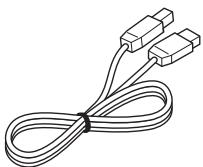
Cavo USB
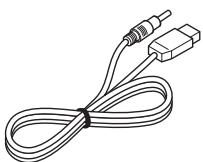
Cavo di alimentazione ausiliaria USB
DJS: 1 corredo
CD-ROM
Adesivo numero di
serie per l'installazione DJS
Istruzioni per l'uso (questo manuale)
Scheda di garanzia

PROMEMORIA
-
Sono in dotazione tre manuali di istruzioni (compreso quello che state leggendo). Studiare i manuali come necessario per poter usare la macchina:
-
Istruzioni per l'uso SEP-C1 (questo manuale)
Da leggersi per primo.
- Guida ai comandi di DJS SEP-C1 (file PDF contento nel CD-ROM allegato)
Istruzioni base per l'uso del DJS insieme al SEP-C1.
- Manuale dell'utente DJS (file PDF contentuto nel CD-ROM allegato)
Dettagliata spiegazione del funzionamento e dell'uso del software DJS.
NORMEDI INSTALLAZIONE
- Usando o conservando esta unità in luoghi esposti a temperature elevate, ad esempio su amplificatori di potenza o vicino a riflettori si può danneggiarlo. Evitare di installare esta unità sulla apparetti che generino grandi quantità di calore.
- Posizione questa unità quanto più lontano possibile da sintonizzatori o appearecchi tevisivi. Una unità molto vicina a simili appearecchi cui po dedusare disturbi e interferenze, o il deterioramento dell'immagine tevisiva. Queste interferenze si notano in modo particolare quando si fa uso di una antenna interna. Se del caso, utilizzato una antenna esterna o evitare di usare questa unità.
- Se l'apparecchio viene usato in ambienti rumorosi, ad esempio vicino a diffusori, la riproduzione può saltare. In tal caso, allontanare i diffusori o ridurre il volume di ascolto.
- Porre l'apparecchio su di una superficie a livello e stabile.
Non posare oggetti pesanti in cima all'unità.
Controllare che l'unità, compreso il suo cavo USB, non tocchi materiali che vibrano. Illettore possiede un ammortizzatore che assorbe le vibrazioni, ma è usualmente prudente evitare di usare illettore in luoghi esposti a vibrazioni, dato che possono far saltare la riproduzione.
Fare particolarmente attenzione quando si usa esta unità tenendola installata in una borsa da trasporto.
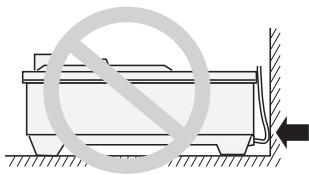
Non mettere in contatto con superfici in vibrazione.
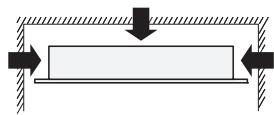
Per assicurarsi una Buona dissipazione del calorie, mantenere quello spazio aperto.
Per assicurarsi una buona
dissipazione del calore,
mantenere quello spazio aperto.
Per assicurarsi una Buona dissipazione del calore, mantenere quello spazio aperto.
Installazione dell'SEP-C1 in un mobile EIA
I fori delle viti sul pannello anteriore dell'SEP-C1 devono essere impiegati per il collegamento dell'apparecchio ad un mobile EIA da 19^th .
Questa unità soddisfa le specifiche 3U. La profundità massima dell'unità è di 83,5 mm.
- Fissare l'unità al rack usando viti di dimensioni adatta (le viti non sono in dotazione).

NOTE
- Non installare esta unità immediamente sobre un amplificatore di potenza, dato che il calore prodotto dall'amplificatore può causare danni, oppure si possono averere interferenze e rumore.
- Nel trasportare questa unità, rimuoverla dal suo mobile. Tentando di muovere il mobile con quest'unità installata si possono causare danni.
- Se l'unità deveVenire mossa,mentre si trova ancora nel suo mobile, prendere precauzioni per proteggere l'apparecchio da vibrazioni ed urti.
Le custodie per il trasporto
La manopola di lavoro è un appearecchio delicato. Se l'unità viene messa in una custodia per il trasporto, prendere precauzioni per evitare che la superficie della manopola di lavoro sia sottomosta a pressioni.
Condensa
Quando l'apparecchio viene portato improvisamente da un luogo freddo a uno caldo, o se la temperatura ambiente augmente improvisamente, all'interno dell'apparecchio può formarsi della condensa che può impedire all'apparecchio di fornire il massimo delle proprie prestazioni. In tali casi, lasciare l'apparecchio inattivo per circa un'ora per consentire l'adattamento progressivo alla temperature ambiente, o aumento la temperatura della stanza in modo graduale.
Pulizia dell'apparecchio
Pulire l'apparecchio con un panno soffice e pulito. Per lo sporco più tenace, inumidire il panno con un detergente debole diluito in 5 o 6 sei parti di acqua e strizzarlo bene. Usare poi un panno asciutto per asciugare illettore. Non usare mai sostanze chimiche volatili come benzina o solventi, che esse possono danneggiare le finiture dell'apparecchio.
Pulizia della manopola di lavoro
Pulire la manopola di lavoro con un panno soffice e pulito. Per lo sporco più tenace, inumidire il panno con un detergente debole diluito in 5 o 6 sei parti di acqua e strizzarlo bene. Usare poi un panno asciutto per asciugare illettore.
Non utilizzato alcool, solventi, benzina, insetticidi o altre sostanze di quello tipo poiché possono danneggiare la manopola per la ricerca facendone deteriorare i simboli o la finitura oppure provocandone lo staccamento.
COLLEGAMENTI
Usare il cavo di alimentazione ausiliaria USB ed il cavo USB normale per collegare l'unità al computer (collegando per primo il cavo di alimentazione ausiliaria USB).
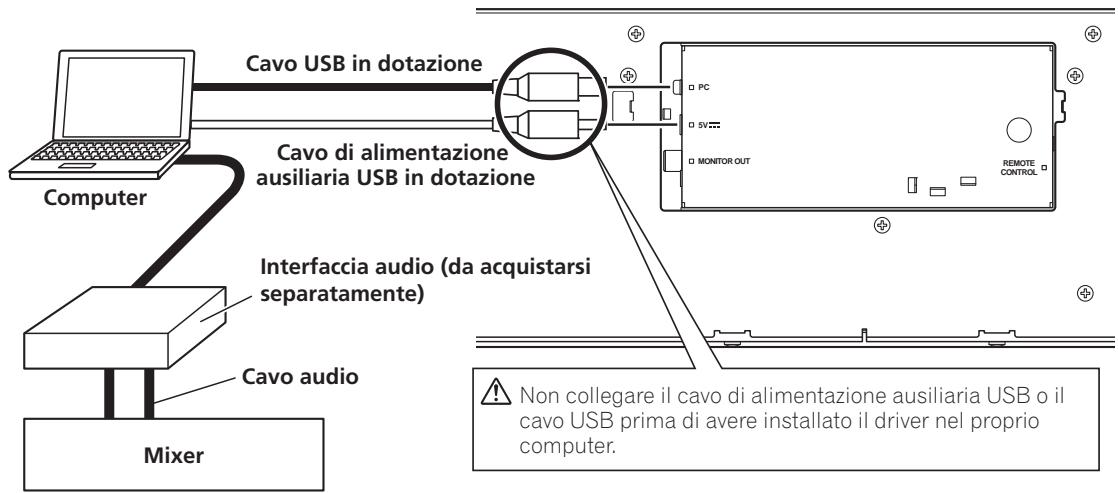

NOTE
Non collegare nulla al connetto de 5 V che non sua il cavo di alimentazione ausiliaria USB.
- Usare sempre e solo il cavo di alimentazione ausiliaria USB ed il cavo USB.
- Collegare sempre il cavo di alimentazione ausiliaria USB ed il cavo USB allo stesso computer.
- Non collegare esta unità ad un computer via hub USB.
- Non collegare esta unità ad un computer con una sched di interfaccia USB di tipo CardBus.
Collegamento ad un monitor esterno (connettore a spinotto)
Usare quosti collegamenti per mandare le immagini del display centrale ad uno schermo più grande. Collegata questa unità ad un monitor esterno, le impostazioni di questa unità devono venire cambiate (vedi la voce "USCITA MONITOR" in "[1] DISPLAY" della sezione "USO DI UTILITY" di pag. 25).
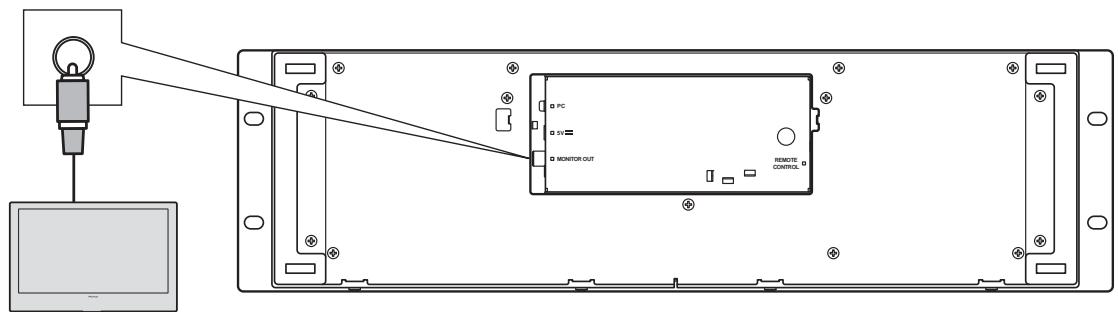
Monitor esterno
PARTI E LORO FUNZIONE
PANNELLO ANTERIORE
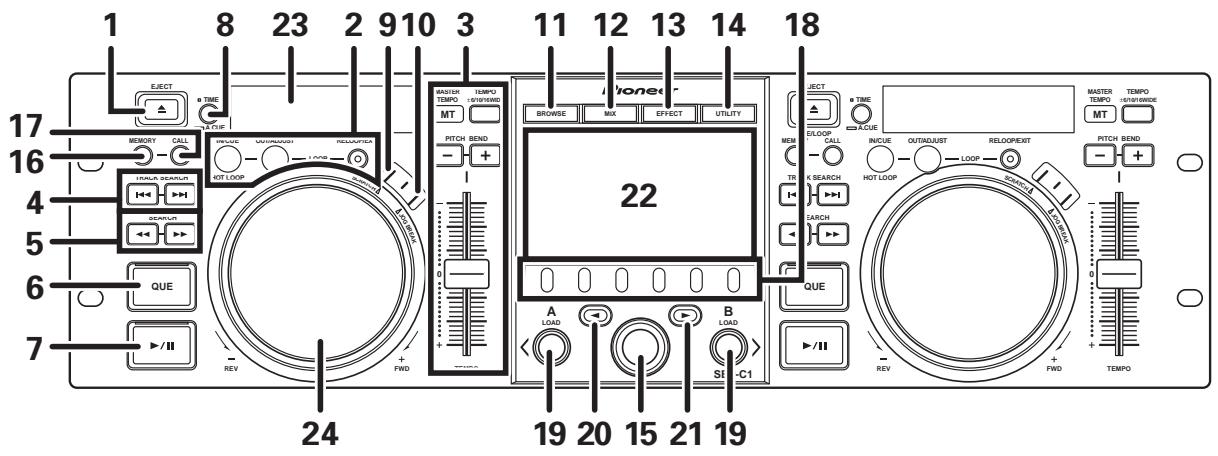
Questa sezione spiega l'uso dell'unità insieme a DJS. A seconda del software DJ usato, alcune funzioni possono non essere disponibili o possono richiedere operazioni differenti da quella descritte in quello manuale.
1 Tasto EJECT (▲)
Non usato per il controlo DJS.
2 Tasti di controllo dei loop
Tasto di inizio di un ciclo (IN/CUE)
Viene usato per impostare il punto di inizio di un ciclo. Premendo quello tasto durante la riproduzione ciclica,QLa ritorna al punto di inizio del ciclo e ricomincia.
Tasti di fine di un ciclo (OUT/ADJUST)
Viene usato per impostare il punto di fine di un ciclo. Se questo tasto viene premuto durante la riproduzione ciclica, la manopola di lavoro o i tasti SEARCH possono essere usati per regolare la posizione del punto di uscita.
Tasto RELOOP/EXIT
Premere quello pulsante durante la riproduzione ciclica per cancellarla. Quando l'unità non si trovava nella modalità di riproduzione ciclica, premendo il pulsante si fa iniziare la riproduzione ciclica dal punto di inizio in memoria.
3 Sezione di controllo TEMPO
Tasti della gamma di controllo TEMPO (±6/10/16/WIDE):
Ad agli pressione del tasto, la gamma di variabilità del cursore TEMPO cambia.
Tasto ed indicatore MASTER TEMPO (MT):
Ad agli pressione del tasting, la funzione di tempo principale viene attivata e disattivata.
Cursore di regolazione TEMPO:
Dalla posizione neutrale centrale, tirare quello cursore verso di se (+) per;aumentare il tempo ed allontanarlo (-) per diminuirlo.
Tasti PITCH BEND +/-
Se vengono premuti durante la riproduzione, viene attivata la funzione di cambio dell'altezza dei suoni. Premendo il tasting "+" si accelerera la variazione dell'altezza, quando premendo quello "- essa decelera.
La velocità di cambiamento dell'altezza dei suoni cui vuene modificata tenendo premuto il tasto nelle si ruota la manopola di lavoro.
4 Tasti TRACK SEARCH (I▲, ▷▶)
Vengono usati per eseguire la ricerca i brani.
5 Tasti SEARCH (▲▲, ▷▶)
Vengono usati per l'avanzamento o il ritorno rapidi.
6 Tasto ed indicatore CUE
Viene usato per memorizzare puncti cue. Se un punto cue è stato impostato, premendo il tasto CUE si porta但这a unità in modalità di pausa presso il punto cue.
7 Tasto ed indicatori di riproduzione/pausa ( /II)
Viene usato per aviare e portare in sua sa la riproduzione.
8 Tasto della modalità del tempo/Auto Cue (TIME/A.CUE) TIME:
Ad agli pressione del tasto, l'indicazione del tempo del display passa dal tempo di riproduzione trascorso del brano attuale al tempo rimanente (REMAIN).
A.CUE:
Quando viene premuto per un secondo o più, la funzione AUTO CUE viene attivata e disattivata.
Funzione AUTO CUE
Se un brano viene impostato o viene eseguita la ricerca di brani, esta funzione automaticamente imposta un punto cue e la modalità di attesa presso un punto cue.
9 Tasto SCRATCH
Premere per attivare o disattivare la modalità scratch.
10 Tasto JOG BREAK
Non usato per il controlo DJS.
11 Tasto BROWSE
Da usare per passare alla schermata BROWSE.
12 Tasto MIX
Da usare per passare alla schermata MIX.
13 Tasto EFFECT
Da usare per passare alla schermata EFFECT.
14 Tasto UTILITY
Da usare per passare alla schermata UTILITY (pag. 25).
15 Manopola selettrice
Nelle schermate BROWSE e UTILITY, girando la manopola si permette la scelta dei brani ed il movimento del cursore da una voce all'altra. Premere la manopola per confermare la scelta fatta.
Per quanto riguarda le schermate MIX ed EFFECT, consultare la Guida ai comandi di DJS.
16 Tasto CUE/LOOP MEMORY
Non usato per il controllo DJS.
17 Tasto CUE/LOOP CALL
Non usato per il controlo DJS.
18 Tasti di funzione (da F1 a F6, da sinistra)
Da usare per scegliere modalità e categorie.
Le voci sceglibili differiscono a seconda della schermata o del menu.
Per dettagli, consultare la Guida ai comandi di DJS.
19 Tasti LOAD A/B
Nella schermata BROWSE, premere questi tasti per impostare il brano scelto nel controller A/B.
Per quanto riguarda le schermate MIX ed EFFECT, consultare la Guida ai comandi di DJS.
20 Tasto di selezione verso l'alto (▲)
Nelle schermate BROWSE ed UTILITY, ad agli pressione del tasting il menu si muove di un livllo gerarchico in su (o verso sinistra).
Per quanto riguarda le schermate MIX ed EFFECT, consultare la Guida ai comandi di DJS.
21 Tasto di selezione verso il basso (▶)
Nelle schermate BROWSE ed UTILITY, ad agli pressione del tasting il menu si muove di un livello gerarchico in basso (o verso destra).
Per quanto riguarda le schermate MIX ed EFFECT, consultare la Guida ai comandi di DJS.
22 Display centrale (pag. 11)
23 Display A/Display B (pag. 12)
24 Manopola di lavoro (+FWD/-REV)
Se la modalità scratch è ON:
Toccare la superficie della manopola e girare per eseguire la riproduzione scratch.
Se la modalitàscratcheOFF:
Serve per la modifica dell'altezza del suono. L'accelerazione (+FWD) e la decelerazione (-REV) vengono eseguite in proportione alla quantità di rotazione della manopola.
Quando la manopola si ferma, la riproduzione torna alla velocità normale.
Display centrale
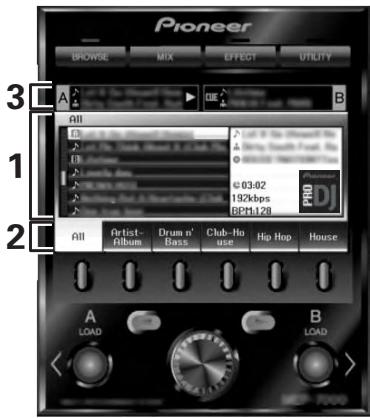
1 Schermata del menu principale
I menu del display centrale vengonoambiati premendo i tasti BROWSE, MIX, EFFECT e UTILITY. I tasti di funzione, di
selezione verso l'alto ()/i basso () , i tasti LOAD A/B e la manopola selettrice permettono di manipolare il contentuto di ciascun menu.
Schermata BROWSE
Da usare per visualizzare la lista dei brani DJS o dei playlist, e per scegliere dei brani. Per dettagli, consultare "Uso delle liste DJS" della Guida ai comandi di DJS.
Schermata MIX
Da usare per eseguire operazioni di missaggio DJS. Per dettagli, consultare "Operazioni di missaggio DJS" della Guida ai comandi di DJS.
Schermata EFFECT
Da usare per eseguire operazioni di effetto DJS. Per dettagli, consultare "Operazioni di effetto DJS" della Guida ai comandi di DJS.
Schermata UTILITY
Da usare per impostare i parametri dell'unità (pag. 25).
2 Scheda funzione
Visualizza le voci che possono venire modificate usingo i sei pulsanti di funzione. le voci visualizzate dipendono da quando visualizzato nella schermata del menu principale.
3 Display delle informazioni sui brani A/B
Visualità informazioni sui brani e lo stato attuale dei brani in riproduzione del controller A/B.
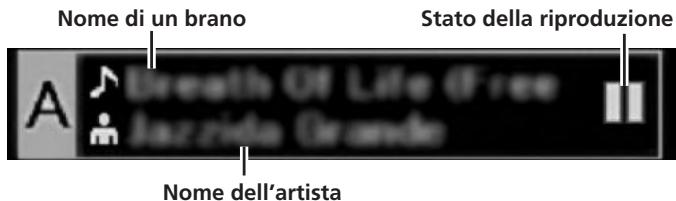
Stato della riproduzione
| > | Indica il brano attualmente in riproduzione. |
| III | Indica il brano attualmente in pausa. |
| dTe | Indica che un brano è attualmente in modalità di pausa presso un punto cue. |

PROMEMORIA
- Questa unità può visualizzare nomi di titoli ed artisti in lingue dell'europa occidentale, in russo, cinese amplificato ed in giapponese, ma alcune lingue possono non venire supportate dal programma DJ particolare usato. Per maggiori dettagli sulle lingue supportate, consultare le istruzioni per l'uso del proprio software DJ.
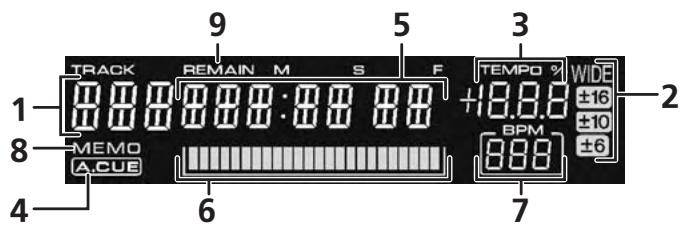
Display A/Display B
1 Indicazione del numero di brano
"DJS" viene visualizzato durante il controlledo di DJS.
2 Visualizzazione della gamma di controllo TEMPO (± 6, ± 10, ± 16, WIDE)
Visualizza la modalità della camma di variabilità scelta per il cursore TEMPO.
3 Display del rapporto di cambiamento TEMPO
Visualizza il cambiamento del tempo prodotto dall'uso del cursore TEMPO.
4 Indicatore A.CUE
Si illumina se la funzione Auto Cue è attivata.
5 Display del tempo
Visualizza il tempo trascorso del brano (indicatore [REMAIN] spento) o il tempo rimanente (indicatore [REMAIN] acceso), in minuti [M], secondi [S] e frame [F].
6 Display dell'indirizzo di riproduzione
Per dare una comprensione intuitiva del progresso relativo della riproduzione di un brano (tempo trascorso o tempo rimanente), viene usata una barra che rappresenta l'intero brano.
- Display del tempo trascorso: Inizia con tutti i segmenti spenti, che gradualmente si accendono da sinistra a destra.
- Display del tempo rimanente: Inizia con tutti i segmenti accesi, che gradualmente si spengono da sinistra a destra.
- Quando rimangono solo 30 secondi di riproduzione, il grafico inizia a lampeggiare lentamente.
- Quando rimangono solo 15 secondi di riproduzione, il grafico inizia a lampeggiare velocamente.
7 Display BPM
Indica il valore BPM (battute per minuto) del brano attuale.
8 Indicatore MEMO
Non visualizzato per il controllo di DJS.
9 Indicatore REMAIN
Si illumina quando il display del tempo visualizza il tempo rimanente.
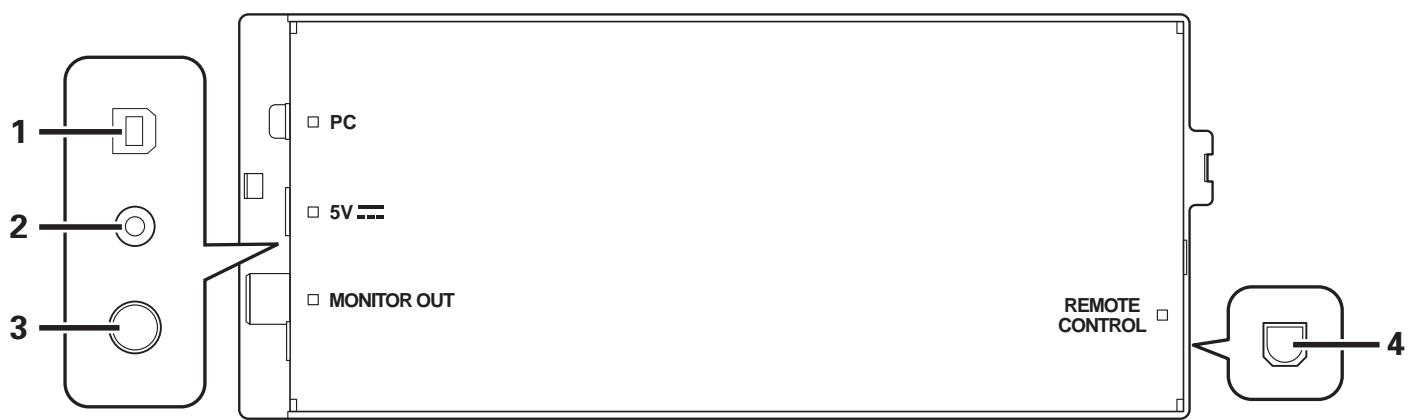
PANNELLO POSTERIORE
1 Connettore PC: porta USB (como B)
Usare il cavo USB in dotazione per collegare但这a porta ad un computer.
2 Connettore a 5 V
Usare il cavo di alimentazione ausiliaria USB in dotazione per collegare但这a porta ad un computer.
3 Connettore di uscita video (MONITOR OUT)
Usare un cavo video per collegarsi ad un display esterno.
4 Connettore di telecomando (REMOTE CONTROL)
Non usato con quest'unità.
IL SOFTWARE DJS
Pioneer DJS è un programma che permette l'uso di file MP3 per controllare la riproduzione DJ da un computer. Installare il programma nel proprio computer dal CD-ROM in dotazione.
PROMEMORIA
- DJS non possie de funzioni di registrazione della riproduzione DJ.
CONTRATTO DI LICENZA D'USO DEL SOFTWARE
Il presente Contratto di licenza d'uso del software (d'ora in avanti semplicitamente chiamato "Contratto") è stipulato tra l'utente finale (siaesso la persona fisica che installa il software o qualsiasi singola persona giuridica in nome della quale la persona fisica agisce) e PIONEER CORPORATION (d'ora in avanti semplicitamente chiamata "Pioneer").
QUALSIASI AZIONE INTRAPRESA PER INSTALLARE O AVVIARE IL PROGRAMMA COMPORTA L'ACCETTAGIONE DEI TERMINI DEL CONTRATTO. L'AUTORIZAZIONE DI SCARICARE E/O USARE IL PROGRAMMA è ESPRESSAMENTE CONDIZIONATA DALL'ACCETTAGIenza DA PARTE DELL'UTENTE DEI TERMINI DI SEGuito RIPORTATI. PER RENDERE VALIDO E APPLICABILE IL CONTRATTO NON è NECESSARIA ALCUNA APPROVAZIONE FORNITA PER ISCRITTO O IN FORMA ELETTRONICA. QUALORA L'UTENTE NON ACCETTI TUTTI E CIASCUNO DEI TERMINI DEL CONTRATTO NON POTRA USARE IL PROGRAMMA, NON LO DOVRÀ INSTALLARE O SARÀ TENUTO A DISINSTALLARLO SECONDO QUANTO PERTINENTE.
1 DEFINIZIONI
1.1 Per "Documentazione" s'intendono i documents scritti, le caratteristiche tecniche e il contentuto della guida resi pubblicamente disponibili da Pioneer per fornire assistenza durante l'installazione e l'uso del Programma.
1.2 Per "Programma" s'intende tutto o parte del software concesso in licenza da Pioneer all'utente in virtù del Contratto.
2 LICENZA DEL PROGRAMMA
2.1 Limitazione di licenza. In dipendenza delle restrizioni del Contratto, Pioneer concede all'utente la licenza limitata, non esclusiva e non trasferibile (priva di qualsi asi diritto di concessione in sublicenza a terzi) di:
(a) Installare una singola copia del Programma nel disco fisso del proprio computer e di usare il Programma stesso escludamente per uso personale e in ottemperanza al Contratto e alla Documentazione fornita (d'ora in avanti semplicamente chiamato "uso autorizzato");
(b) Usare la Documentazione fornita a supporto dell'uso autorizzato da parte dell'utente; e
(c) Eseguire una copia del Programma esclusivamente a titolo di riserva e a condizione che esta rechi tutti i titoli, i marchi e gli avvisi relativi ai diritti d'autore e alla restrizione dei diritti.
2.2 Restrizioni. All'utente non è concesso copiare od usare il Programma o la Documentazione salvo nei casi eslicitamente previsti dal Contratto. All'utente non è concesso trasferire,CEDERE in sublicenza,cedere a pagamento o in prestito il Programma,ne uso per l'addestramento di terme parti,partecipazione commerciale o fornitura di servizi. All'utente stesso o ad altri per proprioconto non è concesso modificare, decodificare,disassemblare o decompilare il Programma, salvo quando eslicitamente consentito alla legge applicabile e in ogni caso solo dopo che egli abbia notificato Pioneer per iscritto le attività cui intende dar luogo. All'utente non è concesso useare il programma su più computerenza avere prima ottenuto l'autorizzazione scritta di Pioneer.
2.3 Proprietà. Pioneer o i propri per concessori di licenza mantengono tutti i diritti, titoli e interessi in tutti e verso tutti i diritti brevettuali, di copyright, di marchio, di secreto industriale ed altri diritti ancora relativi alla proprietà intellettuale nel Programma e nella Documentazione, nonché in agli derivato di questi. L'utente non acquisisce alcun altro diritto, suaippo esplicito o implicito,或者其他 quali previsti dal Contratto.
2.4 Negazione di assistenza. Pioneer non è soggetta ad alcun obbligo di fornire supporto, manutenzione, aggiornamenti, modifiche o nuove versioni del Programma o della Documentazione in virtù del Contratto.
3 NEGAZIONE DI GARANZIA
IL PROGRAMMA E LA DOCUMENTAZIONE SONO FORNITI "NELLO STATO IN CUI SI TROVANO" SENZA ALCUNA DICHIARAZIONE O GARANZIA, E L'UTENTE ACCETTA DI USARLI A SOLO PROPRIO RISCHIO. PER QUANTO E NELLA TOTALE MISURA CONSENTITA DALLA LEGGE, PIONEER ESPLICITAMENTE NEGA QUALSIVOGlia TIPO DI GARANZIA SUL PROGRAMMA E LA DOCUMENTAZIONE, SIA ESSA ESPLICITA, IMPLICITA, STATUTARIA O DERIVANTE DALL'ESECUZIONE, LA TRANSAZIONE O L'USO COMMERCIALE, COMPRESA OGNI GARANZIA SULLA COMMERCIABILITA, IDONEITA AD IMPIEGHI PARTICULARI, REQUISITI QUALITATIVI, PRECISIONE, TITOLO O NON VIOLAZIONE.
4 DANNIE PROVVEDIMENTI CONTROL LE VIOLAZIONI
L'utente concorda che qualsiasi violazione delle restrizioni specificate nel Contratto arrecherebbe a Pioneer un danno irreparabile per il quale il solo rimborso in denaro risulterebbe inadequato. Oltre ai danni e a qualsiasi altri provvedimento cui Pioneer potrebbe avere diritto, l'utente concorda che Pioneer stessa ricerchi allevio ingiuntivo allo scopo di prevenir la violazione effettiva, minacciata o continua del Contratto.
5 CESSAZIONE
Pioneer ha tuttavia la facoltà di porre termine al Contratto in qualsiasi momento qualora l'utente ne violianche solo una delle clausole. Alla cessione del Contratto l'utente è tenuto a cessare l'uso del Programma, rimuoverlo permanentemente dal computer in cui è installato e distruggere tutte le copie dello stesso nonché della Documentazione in proprio possesso, dando quando conferma scritta a Pioneer di averere proveduto a perché. Le sezioni 2,2,2,3,2,4,3,4,5 e 6 continueranno tuttavia a rinanere valideanche in seguito alla cessione del Contratto.
6 TERMINALI
6.1 Limite di responsabilità. In nessun caso Pioneer o le proprie sussidiarie assume ranno responsabilità, in relazione al Contratto o all'oggetti daesso trattato e per qualsvoglia ipotesi di responsabilità, per i danni indiretti, accessori, speciali, conseguenziali o punitivi, oppure per perdita di profutto, reddito, lavoro, risparmio, dati, uso o perosti di acquisti sostitutivi,anche qualora esse sono state informate della possibilità del verificarsi di tali danni o qualura questi siano prevedibili. In nessun caso la responsabilità di Pioneer qualsivoglia tipo di danno eccederà il valore più pagato dall'utente a Pioneer stessa o alle proprie sussidiarie per il Programma. Le parti riconoscono che i limiti di responsabilità e l'allocazione dei rischi nel Contratto sono riflessi nel prezzo del Programma e sono elementi essenziali della transazione tra le parti, alla i quali Pioneer non avrebbe fornito il Programma stesso né avrebbe stipulato il Contratto.
6.2 I limiti o le esclusioni di garanzia e di responsabilità stabiliti nel Contratto non hanno effetto né pregiudicano i diritti conferiti per legge all'utente e si applicano solo nella misura in cui tali limiti o esclusioni sono consentiti dalle leggi di giurisdizione del luogo in cui l'utente stesso risiede.
6.3 Separazione e rinuncia. Qualora una qualsiasi delle clausole del Contratto venga dichiarata illecita, non valido o altrimenti non applicabile,essa sare applicata per quanto possibile o,qualora tale capacità non sua praticabile, sarare esclusa er rimossa dal Contratto stesso ferma restando la totale validità ed effetto delle rimanenti clausole. La rinuncia di una delle parti alla rivendicazione su qualsvoglia inadempienza o violazione del Contratto non comporta la rinuncia alla rivendicazione su eventuali inadempienze o violazioni successive.
6.4 Divieto di cessione. All'utente non è concesso Cedere, vendere,trasferire, delegare o altrimenti disporre del Contratto o di qualsiasi diritto od obbligo da thiso derivante, sua volontariamente sua involontariamente, per effetto di legge o in altri modo,enza avere prima ottenuto l'autorizzazione scritta di Pioneer. Qualsiasi cessione,trasferimento o delega dichiarata sare resa nulla e inefficace.Per quanto precede, il Contratto vincolera e derivera vantageo alle parti nonché ai rispetti successori e aventi diritto.
6.5 Indivisibilità del Contratto. Il presente Contratto costituisce l'intero accordo tra le parti e supera gli altri eventuali accordi o dichiarazioni, precedenti o contemporanei, siano essi forniti in forma scritta o verbale, relativi all'oggetti dello stesso. Il Contratto non può essere modificato o corretto perché la preventiva ed esplicità autorizzazione scritta di Pioneer e nessun altro fatto, documento, uso o consuetudine potrè essere stata in essere per modificarlo o correggerlo.
6.6 Vi dichiarate d'accordo che il presente Contratto delve venire governato ed interpretato delle leggi in vigore in Giappone.
AVVERTENZA SUI DIRITTI D'AUTORE
L'uso di DJS ha restrizione riguardanti la riproduzione e la copia di musica protetta da diritti d'autore.
- Il programma più non funzionare correttamente se dei dati di crittazione per la protezione alla copia sono incorporeti nel supporto registrati.
- Il ripping, la riproduzione e le altre operazioni sono fermarsi se dei dati protetti alla copia vengono rilevati nel supporto registrato.
- A causa della和技术ia di protezione alla copia usata per i supporti registrati (CPRM), la scrittura su schede di memoria SD è limitata a tre volte per ciascun file.
- Per poter scrivere musica su schede SD, illettore/scrittore usato deve supportare la technologia di protezione alla duplicazione per schede SD. Per maggiori dettagli, consultare le istruzioni per l'uso dellettore/scrittore da usare.
- La musica che si memorizza su schedà SD può venire riprodotta solo sulettori che supportano gli standard audio SD. Per maggiori dettagli, consultare le istruzioni per l'uso dellettore da usare.
Il materiale che registrate è di uso personale e non deve venire usato per altri fini se non dietro permesso del detentore dei diritti.
- La musica registrata da CD ed altri supporti più essere protetta da leggi sui diritti d'autore di certi paesi e da convenzioni internazionali. Siete personalmente responsabile della legalità dell'uso fatto delle vosre registrazioni.
SISTEMA RICHIESTO (ambiente operativo minimo richiesto)
L'uso di DJS richiede un computer PC/AT dalle seguenti caratteristiche minime:
CPU: Processore Pentium M® Intel® da 1,5 GHz (o compatible) Tuttavia, nel caso di Windows Vista®, il processore deve essere un Core™2 Duo Intel (o compatible) da 1,5 GHz o più.
Memoria:
512 MB di RAM o più
Nel caso di Windows Vista®, 1 GB di RAM o più
Disco fisso:
250 MB di spazio libero (escludo lo spazio per MP3 ed altri file musicali)
Unità disco ottica:
Unità disco capace di leggere CD-ROM e riproduire CD musicali (CD-DA)
Display:
XGA (1024x768) o più, con schedules video e monitor con colore a 16-bit o più
Suono:
Ingresso audio per 2 canali o più (scheda audio interna o unità audio esterna).
Dispositivi di ingresso dati:
Tastiera e mouse (o puntatore equivalente)
Concession a Internet:
Si raccomanda una velocità da almeno 56 kbps. Microsoft® Internet Explorer 5.5 o successivo, o altri web browser che supporti SSL a 128 bit.
- Se esta unitàiene collegata ad un computer ed usata con DJS, il computer deve possedere due porte USB compatibili almeno con USB 1.1. Per dettagli, vedi la sezione "COLLEGAMENTI" (pag. 9).

NOTE
- Anche se il vostro computer possiede memoria sufficiente come specificato qui sopra, il software e i servizi che girano nel computer possono renderla insufficiente, facendo funzionare il programma in modo insoddisfacente. In tal caso, chiudere tali servizi o programmi per liberare memoria o aumento la memoria installata.
- DJS può non funzionare adeguatamente se combinato con altri programmi installati nel computer.
- La piena funzionalità non è garantita con tutti i computeranche se le condizioni operative menzionate sono tutte state soddisfatte.
- Il software DJS non è'utilizzato in ambiente operativo Mac OS (compresi i computer con processore Intel).
INSTALLAZIONE DEL SOFTWARE DJS
Precauzioni per l'installazione
- Prima di installare DJS, leggere "CONTRATTO DI LICENZA D'USO DEL SOFTWARE" e "SISTEMA RICHIESTO (ambiente operativo minimo richiesto)".
- DJS supporta le seguente versioni di Microsoft Windows: Windows Vista Home Basic Windows Vista Home Premium Windows Vista Ultimate Windows Vista Business Windows XP Home Edition Windows XP Professional Windows 2000 Professional (SP4)
- DJS non è supportato dai sistemi operativi Microsoft a 64 bit (Windows® XP Professional x64 Edition e Windows Vista® 64-bit Edition).
- Il CD-ROM accessorio include i programmi di INSTALLazione e i manuale dell'utente nelle seguentiotto linguè: Inglese, francese, tedesco, italiano, olandese, spagnolo, cinese (cinese amplificato)
- Se si usa DJS con una versione di Windows® che non sia delle lingue indicate, seguire le istruzioni date dal menu e scegliere [English (Inglesel)].
- L'installazione e la rimozione di DJS richiedono privilegi di amministratore per il computer interessato. Per installare il programma ci si deve registrar come amministratori.
Procedura di installmente
1 Il menu di installatione appeare automaticamente quando il CD-ROM viene caricato nell'unità DVD/CD del computer.Seguire le istruzioni ed installare il software DJS.
- Se il menu di installatione non appeare automaticamente,fare cli cscu [START] [Risorse del computer (o Computer)] e scegliere l'unità disco, quando fare cli sull'icona [Install].
2 Apparso il menu di installmente,fare cigu su [Installare DJS].
![PIONEER SEP-C1 - Apparso il menu di installmente,fare cigu su [Installare DJS]. - 1](/content/2025/01/118694/images/2887beadbdb2fefd7e9399949cc73bb659843fd9bdb89eead66a384654823a6b.jpg)
- Se una versione di prova di DJS è al momento installata, invoce di [Installare DJS] appeare il tasto [Rimuoverve la versione di prova di DJS]. Fare cliq sul tasto per rimuoverve la versione di prova e di nuovo su [Installare DJS].
- Per visualizzare il manuale dell'utente, fare cli su [Visualizzare il manuale dell'utente di DJS]. La visualizzazione del manuale dell'utente richiede Adobe Reader®.
- Per installare Adobe Reader®, fareciesu [Installare Adobe Reader]. Se il computer possiege già una versionepiue vecchia di Adobe Reader®rimuoverla prima di fare cicsu [Installare Adobe Reader].
- Per chiudere il menu di installmente, fareciesul tasting [Esci].
3 Quando appeare la schermata di scelta della lingua, scegliere [Italiano] e fare clic su [OK].
![PIONEER SEP-C1 - Quando appeare la schermata di scelta della lingua, scegliere [Italiano] e fare clic su [OK]. - 1](/content/2025/01/118694/images/76e3a07dafa305f17c9186052048ac374b64145611463dfe2be899a3ca13d809.jpg)
- A seconda dell'ambiente operativo, cui si sono in genere disponibile più di una lingua.
- Facendo cli su [OK] appeare il messaggio [Preparazione all'installazione di DJS...].
A preparativi completati, appeare il messaggio [Avvio dell'installazione di DJS ...].Seguire le istruzioni del messaggio e completinge l'installazione di DJS. - Per cancellare l'installazione, fare cli clic sul tasto [Annulla].
4 Ad installmentazione di DJS completeness, riavviare il computer seguito le istruzioni che appaiano sullo schermo.
PROMEMORIA
- Se si usa esta unità insieme a DJS, prima di collegare l'SEP-C1 al computer è necessario installare su diesso il driver necessario. Per dettagli, vedi pag. 17.
Manuale dell'utente di DJS (PDF)
Finita l'installazione di DJS, il manuale dell'utente può se desiderato venire visualizzato dal menu [START] di Windows. Fareolicc su [START] [Tuttii programmi] [DJS] [Manuale dell'utente].
Si raccomanda di leggere per prima casa il manuale per comprendere in linea di massima come funzione DJS prima di uso.
NOTE SUL PERIODO DI PROVA E SULLA REGISTRAZIONE DELL'UTENTE
DJScould venire usatoswana registrazione per 60 giorni di provado后再o l'installazione.
Questo è il periodo in cui potete usare DJS perché registrarlo. Alla fine del periodo di prova DJS non funzione più, ed è quando importante registrarlo prima che il periodo di prova spiri.
La registrazione in linea può venire completata via Internet. Per dettagli sulle procedure di registrazione dell'utente, consultare il manuale dell'utente di DJS contentuto nel CD-ROM allegato.
■ Pioneer Group raccoglie informazioni personale ai seguenti fini:
- Per fornire assistenza per il prodotto
- Per informare gli utenti via mail di novità importanti ed eventi riguardanti il prodotto.
- Per raccogliere dati statistici da usare per migliorare i prodotti
- Le informazioni di carattere personale ricevute dai clienti sono gestite in accordo con le nostre norme sulla privacy.
- Per maggiori informazioni sulle norme Pioneer sulla privacy delle informazioni personali, vedi il seguente除去 Web di Pioneer: http://www.prodjnet.com/privacy.html
Gli utenti privi di connessione a Internet devono riempire la "scheda di registrazione utenti" e inviarla a Pioneer. Ricevuta la "scheda di registrazione utenti",manderemo un "ID di registrazione"(Numero di series) necessario per attivare il programma oltre il periodo di prova.Per dettagli sulle procedure di registrazione dell'utente, consultare il manuale dell'utente di DJS contentuto nel CD-ROM allegato.

NOTE
- Il numero di series (ID di registrazione) può venire usato per una sola copia di DJS installata in un solo computer. Se il computer viene sostituito o si deve reinstallare DJS, è necessario registrarsi di nuovo ed ottenere un nuovo "ID di registrazione" per attivare il programma或者其他 il periodo di prova. Inoltre, "ID di registrazione" emesso da Pioneer è necessario per ottenerne un'alto o per ottenere assistenza postvendita, quando non mancare di conservarlo al sicuroanche dopo aver completato la procedura di registrazione.
L'indirizzo della "scheda di registrazione dell'utente" è il seguente. L'indirizzo da usare più differire a seconda della propria residenza, mafare attenzione a mandare la cartolina all'indirizzo giusto.
America settentrionale
Prima di fare domande sulle norme di uso di DJS e su altri problemi tecnici, leggere il manuale dell'utente presente nel CD-ROM allegato e la sezione FAQ del situ Web di supporto tecnico.
Per dettagli sulle modalità di accesso al除去 di supporto di DJS, consultare il manuale dell'utente di DJS. Per averere accesso al除去 di supporto sare Mandatory usare il "nome utente" e il "password" specificati dall'utente al momento della registrazione.
■ Nel porre fornande presso il site di supporto di DJS a proposito di guasti, fornire il proprio nome, nome del prodotto, ID di registrazione (Numero di series) del programma, tipo di computer e sua caratteristiche tecniche (CPU, memoria, altre periferiche collegate, ecc.), ilsystema operativo ed informazioni concrete sul problema accusato.
Il supporto tecnico è fornito solo a clienti che hanno completato il processo di registrazione. Fare attenzione a conservare il "nome utente" ed il "password" scelti durante la registrazione,或者其他 all"ID di registrazione."
- Se si avessero problemi con l'installazione o la registrazione, consultare il seguente site Web.
- Per informazioni tecniche riguardanti l'uso di questa unità con un computer, delle periferiche o altri prodotti non Pioneer, consultare il proprio negotiante o i fabbricanti dei rispettivi componenti.
Verranno emessi aggiornamenti per migliorare le funzioni e le prestazioni del programma DJS.
La registrazione vi permette di averere accesso al site di supporto Pioneer e di scaricare aggiornamenti del programma. Incoraggiamo gli utenti a servirsi di quello servizio di aggiornamento per tenere aggiornato il proprio programma.
■ Pioneer non può venire considerata responsablee della riassegnazione di numeroi di serie o ID di registrazione in caso di perdita. Conservare le proprie informazioni di registrazione e password in un luogo sicuro.
- Tenere presente che la funzione di funzione di trasmissione delle schede SD (check-out/check-in) non è supportata da Windows Vista®.
La funzione di rippaggio di questo programma non è utilizzabile per CD musicali che non portano uno di questti logo.

DIGITAL AUDIO

DIGITAL AUDIO
TEXT
IL DRIVER
Questa unità, se collegata ad un computer, può controllare DJS di Pioneer ed altri programmi DJ. Prima di collegare questa unità ad un computer che usi Windows per useare software DJ. è necessario installarne il driver.

PROMEMORIA
- I driver per Mac OS ed informazioni aggiornare sui fabbricanti di altri software DJ sono disponibili presso il seguente site web: http://www.prodjnet.com/support/
CONTRATTO DI LICENZA D'USO DEL SOFTWARE
Prima di installare il driver, non mancare di leggere l"CONTRATTO DI LICENZA D'USO DEL SOFTWARE" (pag. 13). Installando ed usando il software vi dichiarate tenuti e rispetto i termini dell'Accordo.
INSTALLAZIONE DEL DRIVER
Prima dell'installazione (IMPORTANTE)
- Prima di installare il driver, non mancare di leggere "CONTRATTO DI LICENZA D'USO DEL SOFTWARE".
- Questa unità può venire collegata ad un computer che utilizzizi uno dei seguenti sistemi operativi: Windows Vista® Home Basic, Windows Vista® Home Premium Windows Vista® Ultimate, Windows Vista® Business, Windows XP Home Edition, Windows XP Professional o Windows 2000 Professional.
Potrebbeanche risultar necessario l'uso di Windows Update per installare il Service Pack più recente.
- Il programma di INSTALLazione del driver viene fornito in 10 lingue (inglese, francesese, tedesco, italiano, olandese, spagnolo, russo, cinese (semplicificato), cinese (tradizione) e giapponese). Se si usa Windows di una versione non inclusa, seguire le istruzioni sullo schermo e scegliere [English (Inglesel)] come lingua.
- L'installazione del driver richiede privilegi di amministratore. Per l'installazione è quando necessario registrarsi come amministratore del computer.
- Se un'alto programma di Windows è aperto, chiuderlo prima di iniziare l'installazione del driver.

NOTE
- Prima di installare il driver, scollegare il cavo di alimentazione ausiliaria USB ed il cavo USB che collega但这a unità al computer.
- Se esta unità viene collegata al computerenza installare il driver, si possono averere problemi dipendenti dal sistema operativo usato.
- Nel caso che l'installazione del driver venga interrotta a metà, seguire le procedure seguenti e reinstallare il driver dal principio.
■ Usare il CD-ROM accessorio per installare l'applicativo.
1 Avviare il computer e registrarsi con privilegi di amministratore.
2 Caricare il CD-ROM in dotazione nell'unità CD/DVD del computer.
3 Fare clic su [START] [Risorse del computer (o Computer)], poi après il CD-ROM e fare doppio clic sulla cartella [SEP-C1].
4 Aperta la cartella [SEP-C1] fare doppio cli c sul programma di installazione [MEP-7000[SEP-C1]#.###.exe]. (#.### indica la versione del driver.)
5 Quando appeare la schermata [Scelta della lingua], scegliere [Italiano] e fare clic su [OK].
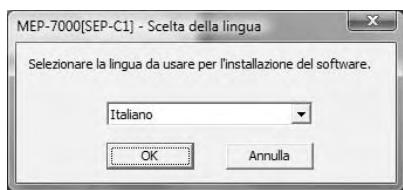
- Per interrompere il processo di installment,fare cli sul tasto [Annulla].
6 Quando appeare la schermata [Licenza], leggere il "Contratto di licenza d'uso del software", fare cige sulla casella [Accetto] e quindi su [OK].
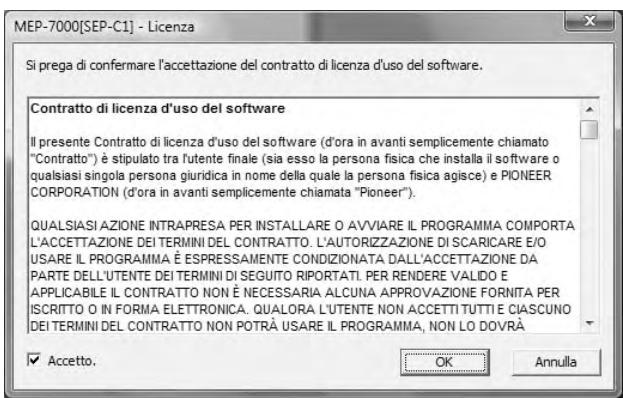
- Se non si è d'accordo con i termini del "Contratto di licenza d'uso del software",fare clic sul tasto [Annulla] per terminare l'installazione.
7Seguire le istruzioni che appaiono sullo schermo.
- Se la schermata [Protezione di Windows] appara durante l'installazione,fare dialog su [Installa il software del driver] per continuare l'installazione.
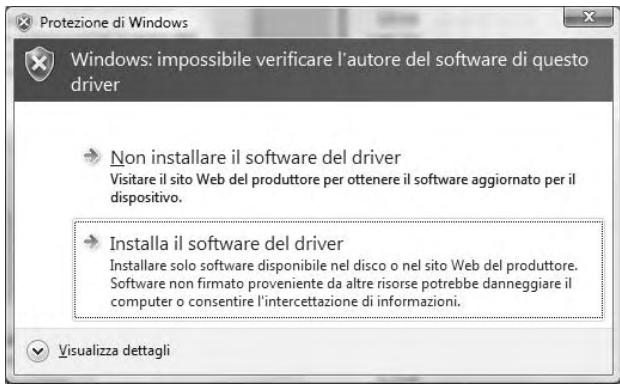
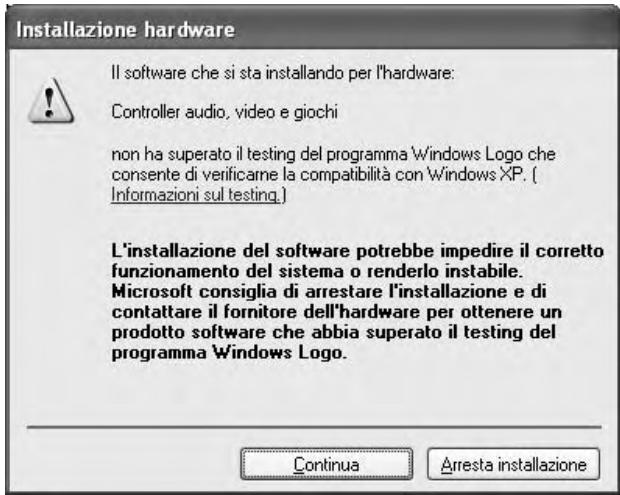
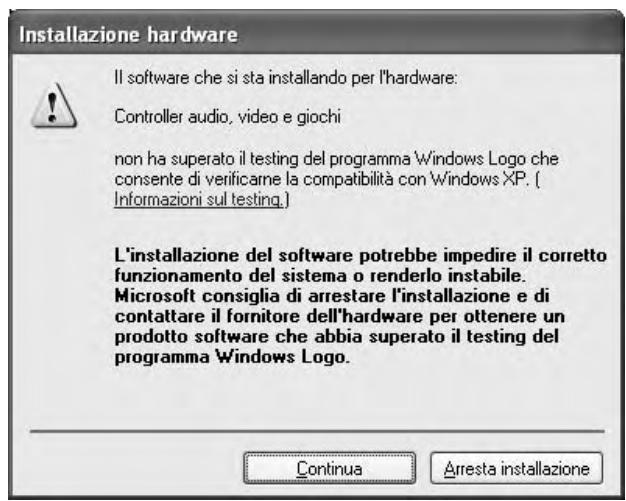
- Se la schermata [Installatione hardware] appeare durante l'installazione,fare cliq su [Continua] per continuare l'installazione.
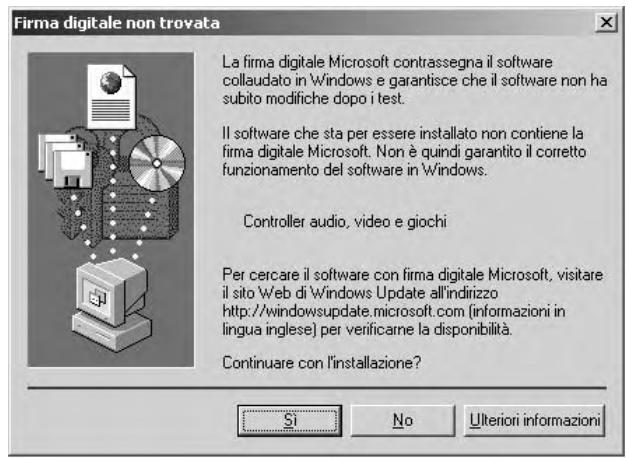
- Se la schermata [Firma digitale non trovata] appeare durante l'installazione,fare cliq su [Si] per continuare l'installazione.
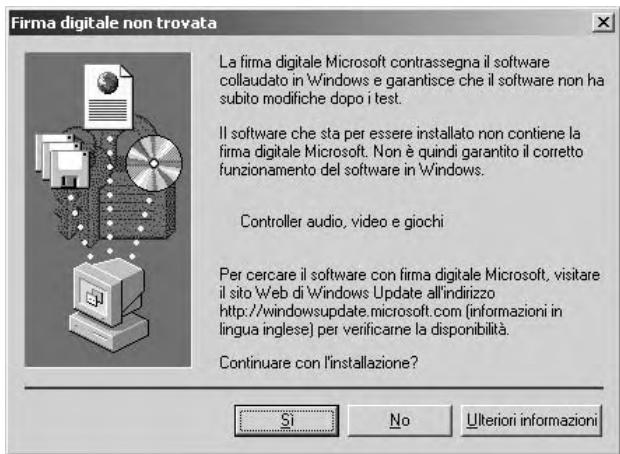
8 Ad installmentione completa appeare il messaggio [L'installazione è stata completata]. Fare cli cug sul pulsante [Fine] per completare il processo.
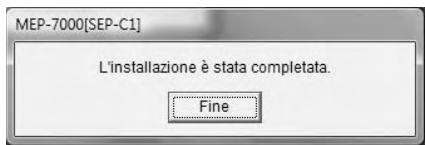
■ Collegamento di quest'unità ad un computer
1 Collegare il cavo di alimentazione ausiliaria USB a但这a unità ed al computer.
2 Collegare il cavo USB a questa unità ed al computer. Nel collegare per la prima volta questa unità al computer e nelle scollegare o collegare un cavo alla porta USB del computer, quello cui visualizzare il messaggio [Installazione driver di dispositivo in corso]. In tal caso, attendere che appaia il messaggio [È ora possibile utilizzato i dispositivi].
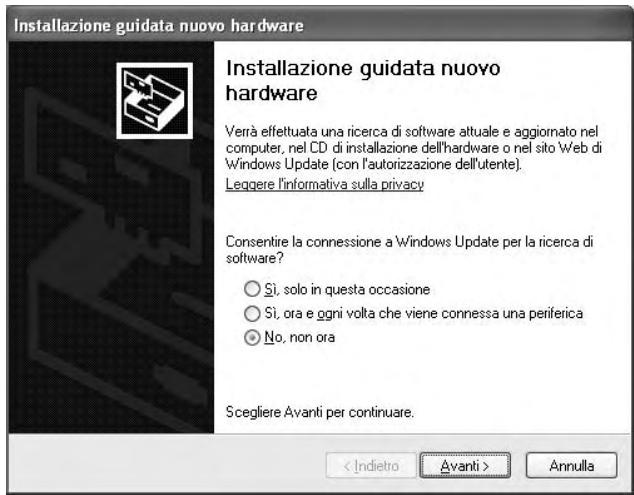
- Se durante l'installazione il computer visualizza il messaggio [Consentire la connessiona a Windows Update per la ricerca di software?] scegliere [No, non ora], poi fareciesu [Avanti] per continuare l'installazione.
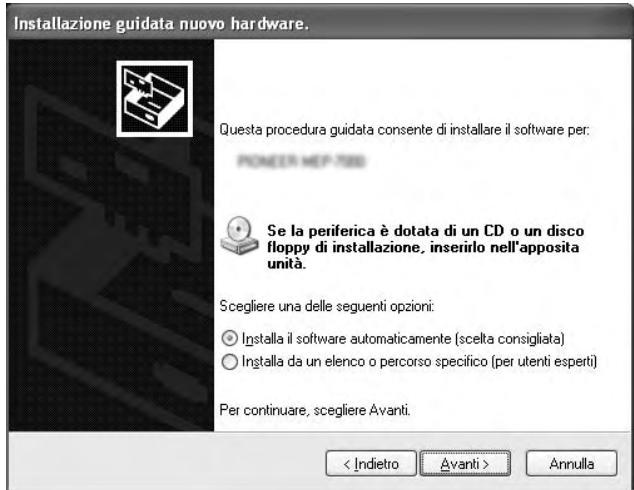
- Se durante l'installazione il computer visualizza il messaggio [Scegliere una delle seguenti opzioni:] scegliere [Installa il software automaticamente (scelta consigliata)], poifare clic su [Avanti] per continuare l'installazione.
- Se la schermata [Installatione hardware] appeare durante l'installazione,fare cliq su [Continua] per continuare l'installazione.
- Se la schermata [Firma digitale non trovata] appeare durante l'installazione,fare cli csc su [Si] per continuare l'installazione.
Controllo della versione del driver
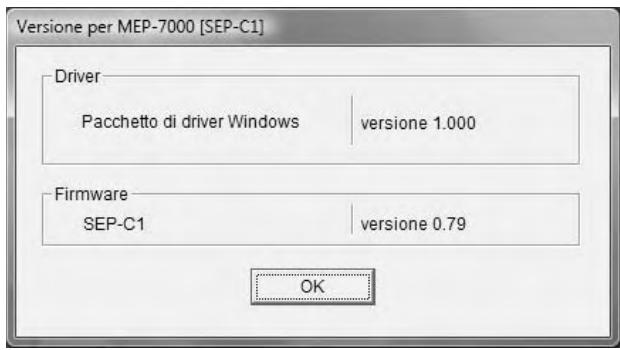
Per controllare la versione installata del driver, in Windows fare cli c su [START] [Tutti i programmi] [Pioneer] [MEP-7000[SEP-C1]] [Utilità di visualizzazione della versione del MEP-7000[SEP-C1]].
PROMEMORIA
- Questa schermata permetteanche di controllare la versionedel firmware installata. Tenere presente pero che la versionedel firmware non viene visualizzata se l'SEP-C1 non è collegatoal computer o se il computer non comunica correttamente conlSEP-C1.
Versione più recente del driver
Per sapere quale sia la versione più recente del driver, consultare il seguente sost Web:
http://www.prodjnet.com/support/
Se si usa quest'unità per controllare il software DJS
Leggere lesezioni "USO DI SOFTWARE DJ" (pag. 20) e la "Guida ai comandi di DJS" (file PDF) prima di tentare di controllare DJS con但这a unità. La "Guida ai comandi di DJS" vuo venire trovata sulla nome [manual_SEP-C1_control_it.pdf] nella cartella [SEP-C1\Italian] del CD-ROM in dotazione.
USO DI SOFTWARE DJ
Caricando il software DJS in dotazione o un'alto software per DJ in un computer collegato a但这a unità via cavo USB, alla diviene in grado di controllare il software DJ.
Software DJ supportato
| DJS | Accessorio standard dell'SEP-C1, il programma all-in-one “DJS” permette l'uso immediato di software DJ. |
| Software DJ con supporto della comunità | I programmi DJ disponibili in commercio che supportano il protocollo di comunità dell'SEP-C1 sono venire usatianche sulla disco di controllo. Per le informazioni più recenti sul software DJ supportato, consultare il seguente site Pioneer: http://www.pro djnet.com/support/ |
| Software DJ con supporto MIDI | L'SEP-C1 emette dati sulla posizione dei tasti e dei cursori TEMPO in formato MIDI universale, di modo che i software DJ che supportano MIDI possano venire usati per assegnare i messaggi MIDI dell'unità, emettendo quando segnale MIDI di controllo. |
Stile di riproduzione
Questa unità più venire usata per controllare il software DJ. Se l'SEP-C1 viene usato comme manipolatore, potete controllare il vostro software DJ senza mouse o tastiera con solo i comandi, le funzioni e la comodità della series CDJ di Pioneer.

PREPARAZIONE DEL PROPRIO SOFTWARE DJ
Prima di poter usare il software DJ, dovete preparare il vostro computer ed il software DJ. Non collegare l'SEP-C1 al computer se non se ne è installato il driver!
| Operazione | DJS | Software DJ apposto con supporto della comunità | Software DJ con supporto MIDI | |
| ① | Controllare le impostazioni e l'ambiente operativo del computer. | Vedi pag. 13 di questo manuale ("IL SOFTWARE DJS").I sistemi operativi supportati sono solo Windows Vista, Windows XP, Windows 2000 e successivi. DJS supporta solo il systeme operativo Microsoft Windows. | Consultare il manuale d'istruzioni del proprio software DJ.I sistemi operativi supportati sono solo Windows Vista, Windows XP, Windows 2000 o Mac OS versione 10.3.9 e successivi. | |
| ② | Accendere il computer. | Consultare il manuale d'istruzioni del proprio software DJ. | ||
| ③ | Installare il driver. | Vedi la pag. 17 di quello manuale ("IL DRIVER"). | ||
| ④ | Collegamento di alimentazione via bus fra quest'unità ed il computer. | Vedi pag. 9 di quello manuale ("COLLEGAMENTI"). | ||
| ⑤ | Confermare il "Corretto collegamento USB col computer?" | Vedi la pag. 19 di quello manuale ("IL DRIVER, ■ Contollo della versione del driver"). | ||
| ⑥ | Installare il software DJ. | Vedi pag. 13 di quello manuale ("IL SOFTWARE DJS"). | Consultare il manuale d'istruzioni del proprio software DJ. | |
| ⑦ | Avviare il software DJ. | Vedi il Manuale dell'utente del software DJS(file PDF contenuto nel CD-ROM allegato). | ||
| ⑧ | Iniziare la riproduzione DJ. | Per quanto riguarda le operazioni di controllo fondamentali, consultrare la Guida ai comandi del software DJS. | ||

PROMEMORIA
- L'installation di un driver è necessaria per poter usare un software DJ (un driver per Windows è presente nel CD-ROM in dotazione). Dal除去 di Pioneer è possibile scaricare driver aggiornati e driver per MAC OS. http://www.prodjnet.com/support/
CONTROLLO DEL COMPUTER ATTRAVERSO IL PROTOCOLLLO DI CONTROLLO DEDICATO
L'SEP-C1 può venire usato per controllare non solo il software DJS accessorio, maancheletti software DJ che supportano il protocollo di comunazione speciali dell'SEP-C1.
1 Collegarsi al computer.
Sul display centrale appeare il logo [PRO DJ].
2 Avviare il software DJ.
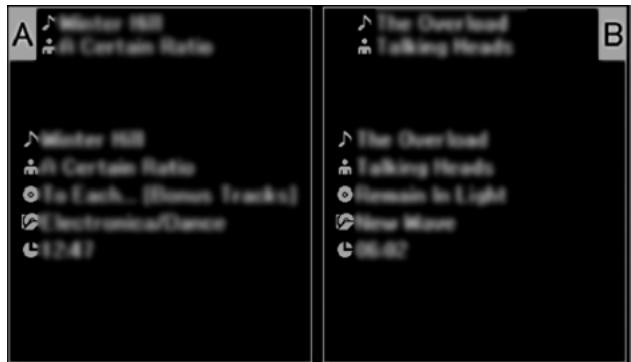
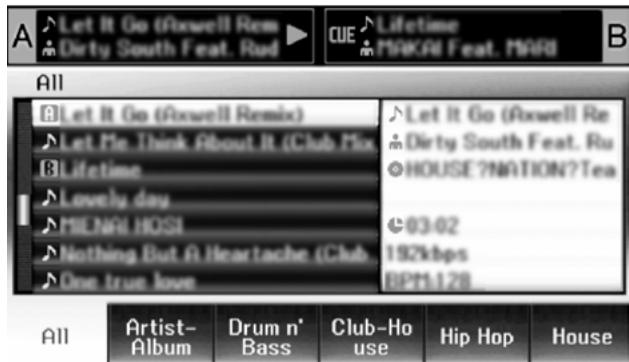
Se la comunicazioneiene stabilita con il software DJ, i tasti, la manopola di lavoro ed il cursore di regolazione TEMPO possono essere usati per il controllo e il display centrale dell'SEP-C1 ed i display A/B migliorano i tempi ed il titolo del brano attuale insieme al nome dell'artista.

PROMEMORIA
- Alcuni software DJ non supportano la visualizzazione delle informazioni menzionate.
Per DJS:
Il controlledo più venire fatto durante la visione delle schermata BROWSE, EFFECT e MIX del display centrale. Per dettagli in proposito, consultare il capitolo sullo "stile manipolatore" della Guida ai comandi di DJS dell'SEP-C1 (file PDF del CD-ROM allegato).

PROMEMORIA
- Se la schermata UTILITY è visualizzata nel display centrale, i pulsanti del display centrale e la manopola selettrice non possonoVenire usati per controllare il software DJ.
USO DI MIDI PER IL CONTROLLO DEL COMPUTER
MIDI (Musical Instrument Digital Interface) è un protocollo standardizzato per governare la trasmissione di dati fra strumenti elettronici e computer.
L'SEP-C1 usa MIDI per emetteri i loro dati e stato operativi ad un computer collegato adesso via cavo USB. Se il software DJ supporta l'uso di MIDI via USB per gestire le trasmissioni MIDI da parte dell'SEP-C1, I'SEP-C1 vuo venire usato per controllare il software DJ.
Per maggiori informazioni sui messaggi emessi dall'SEP-C1, consultare la sezione "TABELLA DEI MESSAGGI MIDI" (pag. 23).
1 Collegarsi al computer.
Sul display centrale appeare il logo [PRO DJ].
2 Avviare il software DJ.
Se la comunazione col programma DJ viene stabilita, l'SEP-C1 funziona comme un controller MIDI e lo stato del controller A/B e dei pulsanti e controlli del display centrale viene emesso molto forma di messaggi MIDI.

PROMEMORIA
- Mention la schermata UTILITY è visualizzata nel display centrale, quello non emette messaggi MIDI.
Impostazione di un canale MIDI
L'impostazione del canale MIDI va fatta nella schermata UTILITY.
1 Premere il tasto UTILITY.
2 Premere il tasting [PC].
Il display centrale alla il menu di impostazione del canale MIDI.
- Il controller A usa lo stesso canale del display centrale, notamment il controller B ne usa uno differente. (Le impostazioni predefinite hanno il controller A ed il display centrale regolati sul canale 1 e il controller B sul canale 2).
![PIONEER SEP-C1 - Premere il tasting [PC]. - 1](/content/2025/01/118694/images/49411c1af8b024fa3bb1aa010686fefbb5394872c4954c7bdfa9df41ccda86f4.jpg)
3 Premere la manopola selettrice o il tasto di selezione verso il basso (▶).
L'icona si sposta verso destra.
4 Girare la manopola selettrice perambiare il valore.
Si possono impostare valori fra 1 a 16.
5 Premere la manopola selettrice per confermare il valore scelto.
- Premere il tasto di selezione verso l'alto (↓) per cancellare l'operazione e tornare alla schermata UTILITY.
TABELLA DEI MESSAGGI MIDI
| Nome dell'interfaccia | Tipodi di interfaccia | Messaggio | Commenti | |||
| MSB | ||||||
| Controller A | JOG DIAL | Controller di uso generale | Bn | 10 | dd | Valore lineare rispetto alle velocità da zero a 4x, 64 a zero; direzione AVANTI: da 65 (0,06x) a 127 (x4); direzione REV: da 63 (0,06x) a 0 (4x). |
| TEMPO ADJUST SLIDER | VR | Bn | 1D | dd | Da 0 a 127 0 sul lato - , 127 sul lato + | |
| PLAY/PAUSE | SW | 9n | 00 | dd | OFF=0, ON=127 | |
| CUE | SW | 9n | 01 | dd | OFF=0, ON=127 | |
| SEARCH FWD | SW | 9n | 02 | dd | OFF=0, ON=127 | |
| SEARCH REV | SW | 9n | 03 | dd | OFF=0, ON=127 | |
| TRACK SEARCH Next | SW | 9n | 04 | dd | OFF=0, ON=127 | |
| TRACK SEARCH Prev | SW | 9n | 05 | dd | OFF=0, ON=127 | |
| LOOP IN | SW | 9n | 06 | dd | OFF=0, ON=127 | |
| LOOP OUT | SW | 9n | 07 | dd | OFF=0, ON=127 | |
| RELOOP | SW | 9n | 08 | dd | OFF=0, ON=127 | |
| MEMORY | SW | 9n | 0A | dd | OFF=0, ON=127 | |
| CALL | SW | 9n | 0B | dd | OFF=0, ON=127 | |
| TIME/A.CUE | SW | 9n | 0E | dd | OFF=0, ON=127 | |
| TEMPO RANGE | SW | 9n | 10 | dd | OFF=0, ON=127 | |
| MT | SW | 9n | 11 | dd | OFF=0, ON=127 | |
| SCRATCH | SW | 9n | 12 | dd | OFF=0, ON=127 | |
| JOG BREAK | SW | 9n | 13 | dd | OFF=0, ON=127 | |
| PITCH BEND + | SW | 9n | 14 | dd | OFF=0, ON=127 | |
| PITCH BEND - | SW | 9n | 15 | dd | OFF=0, ON=127 | |
| JOG TOUCH | SW | 9n | 20 | dd | OFF=0, ON=127 | |
| Controller B | JOG DIAL | Controller di uso generale | Bn+1 | 10 | dd | Valore lineare rispetto alle velocità da zero a 4x, 64 a zero; direzione AVANTI: da 65 (0,06x) a 127 (x4); direzione REV: da 63 (0,06x) a 0 (4x). |
| TEMPO ADJUST SLIDER | VR | Bn+1 | 1D | dd | Da 0 a 127 0 sul lato - , 127 sul lato + | |
| PLAY/PAUSE | SW | 9n+1 | 00 | dd | OFF=0, ON=127 | |
| CUE | SW | 9n+1 | 01 | dd | OFF=0, ON=127 | |
| SEARCH FWD | SW | 9n+1 | 02 | dd | OFF=0, ON=127 | |
| SEARCH REV | SW | 9n+1 | 03 | dd | OFF=0, ON=127 | |
| TRACK SEARCH Next | SW | 9n+1 | 04 | dd | OFF=0, ON=127 | |
| TRACK SEARCH Prev | SW | 9n+1 | 05 | dd | OFF=0, ON=127 | |
| LOOP IN | SW | 9n+1 | 06 | dd | OFF=0, ON=127 | |
| LOOP OUT | SW | 9n+1 | 07 | dd | OFF=0, ON=127 | |
| RELOOP | SW | 9n+1 | 08 | dd | OFF=0, ON=127 | |
| MEMORY | SW | 9n+1 | 0A | dd | OFF=0, ON=127 | |
| CALL | SW | 9n+1 | 0B | dd | OFF=0, ON=127 | |
| TIME/A.CUE | SW | 9n+1 | 0E | dd | OFF=0, ON=127 | |
| TEMPO RANGE | SW | 9n+1 | 10 | dd | OFF=0, ON=127 | |
| MT | SW | 9n+1 | 11 | dd | OFF=0, ON=127 | |
| SCRATCH | SW | 9n+1 | 12 | dd | OFF=0, ON=127 | |
| JOG BREAK | SW | 9n+1 | 13 | dd | OFF=0, ON=127 | |
| PITCH BEND + | SW | 9n+1 | 14 | dd | OFF=0, ON=127 | |
| PITCH BEND - | SW | 9n+1 | 15 | dd | OFF=0, ON=127 | |
| JOG TOUCH | SW | 9n+1 | 20 | dd | OFF=0, ON=127 | |
| Sezione display centrale | ROTARY SELECTOR DIAL | Controller di uso generale | Bn | 4F | dd | Da 98 a 127, da 1 a 30 (da ±1 a ±30), trasmette la differenza di conteggio rispetto alla volta precedente. Quando ±30 o più, diviene ±30. |
| SELECT DOWN (> ) | SW | 9n | 31 | dd | OFF=0, ON=127 | |
| SELECT UP (< ) | SW | 9n | 32 | dd | OFF=0, ON=127 | |
| ROTARY SELECTOR DIAL PUSH | SW | 9n | 33 | dd | OFF=0, ON=127 | |
| LOAD A | SW | 9n | 34 | dd | OFF=0, ON=127 | |
| LOAD B | SW | 9n | 35 | dd | OFF=0, ON=127 | |
| BROWSE | SW | 9n | 36 | dd | OFF=0, ON=127 | |
| MIX | SW | 9n | 37 | dd | OFF=0, ON=127 | |
| EFFECT | SW | 9n | 38 | dd | OFF=0, ON=127 | |
| F1 | SW | 9n | 39 | dd | OFF=0, ON=127 | |
| F2 | SW | 9n | 3A | dd | OFF=0, ON=127 | |
| F3 | SW | 9n | 3B | dd | OFF=0, ON=127 | |
| F4 | SW | 9n | 3C | dd | OFF=0, ON=127 | |
| F5 | SW | 9n | 3D | dd | OFF=0, ON=127 | |
| F6 | SW | 9n | 3E | dd | OFF=0, ON=127 | |
- n = numero di canale
- Le porzioni in grigio non vengono emesse durante la visualizzazione della schermata UTILITY.
USO DI UTILITY
Premiere il tasto UTILITY per visualizzare la schermata UTILITY ed impostare l'unità.
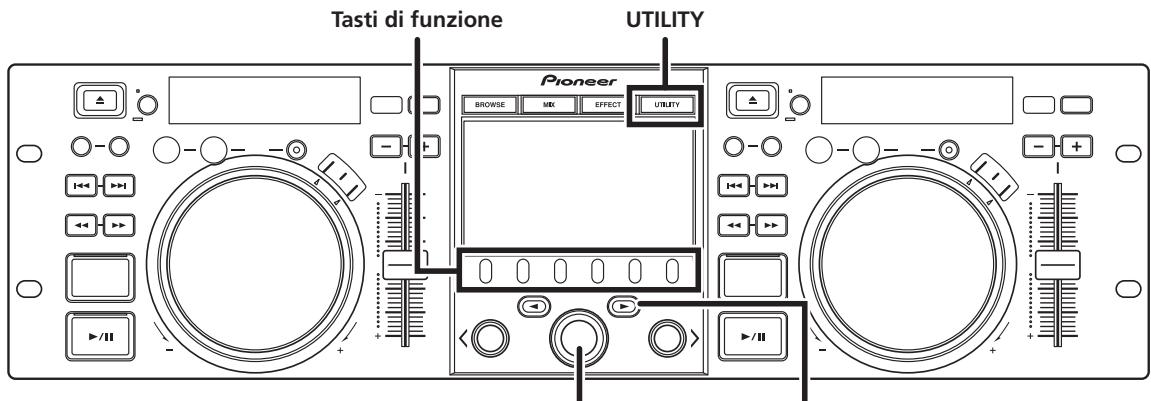
Manopola di seletrice Tasto di selezione verso il basso ()
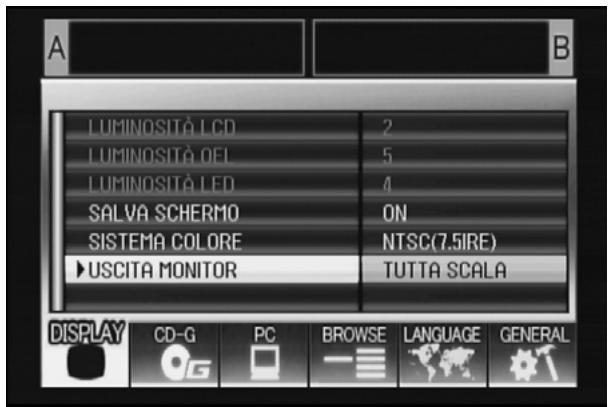
METODO DI IMPOSTAZIONE
1 Usare i tasti di funzione per scegliere la voce desiderata [DISPLAY/PC/LANGUAGE/GENERAL].
2 Girare la manopola selettrice per allineare il cursore con la sua desiderata.
3 Premere il tasto di selezione verso il basso () o la manopola selettrice per spostare l'icona verso destra.
4 Girare la manopola selettrice per scegliere un valore.
5 Premere la manopola selettrice per confermare il valore scelto.
Per tornare al valore predefinito di un parametro, premere il tasto di selezione verso l'alto (▲).

PROMEMORIA
- Le opzioni CD-G e BROWSE in grigio non possono essere regolare con但这a unità.
IMPOSTAZIONI
[1] DISPLAY
Da usare per eseguire regolazioni per il display centrale e l'uscita di segnale.
| Impostazione predefinita | ||
| LUMINOSITÀ LCD | Visualizza la luminosità del display centrale. | |
| LUMINOSITÀ OEL | Visualizza la luminosità del display A/B. | |
| LUMINOSITÀ LED | Visualizza la luminosità del LED. | |
| SALVA SCHERMO *1 | Dopo un tempo stabilito, gli schermi LCD e OEL si spengono per protegerli. | ON |
| SISTEMA COLORE | Imposta il systemà di colore per il monitor esterno (PAL, NTSC (7.5 IRE), NTSC (0 IRE)). | NTSC (7.5 IRE) |
| USCITA MONITOR | Imposta il rapporto di forma del display centrale su letterbox, tutte Scala o OFF. | OFF |
- Il salvaschermo entra in opera dopo cinque minuti di inattività dei due controller.
- Il salvaschermo inoltre entra in opera dopo 100 minuti sulla chè un tasto venga premuto con uno o ambedue i controller in pausa (eanchesi durante l'attesa presso un punto cui o la visualizzazione END).
- Il salvaschermo è disattivato se un brano viene impostato con un software DJ diverso da DJS.
- Durante l'uso del salvaschermo, premendo un pulsante o eseguendo qualsiasi altri commando esse scompare.
[2] PC
Si può impostare il canale MIDI (pag. 22).
[3] LANGUAGE
Imposta la lingua dell'interfaccia.
| Impostazione predefinita | ||
| LINGUA | Scegliere la lingua dell'interfaccia fra le nove disponibili (inglese, francese, tedesco, italiano, spagnolo, olandese, russo, cinese amplificato, giapponese). | Inglese |
[4] GENERAL
Da usare per confirmare le impostazioni BLOCCO CARICA BRANI e la versione dell'unità.
| Impostazione predefinita | ||
| BLOCCO CARICA BRANI*2 | Blocca il tasting LOAD in modo che non funzioni durante la riproduzione. | OFF |
| INFO VERSIONE | Visualità la versione dell'SEP-C1. | |
*2 Il salvaschermo è disattivato se un brano viene impostato con un software DJ diverso da DJS.
PER TORNARE ALLE IMPOSTAZIONI PREDEFINITE
Tutte le impostazioni possono venire riportare ai valori predefiniti con la schermata UTILITY (pag. 25).
1 Mentre si tiene il pulsante UTILITY premuto, collegare esta unità al computer (e accenderlo). Il tasto delve venir premuto per almeno cinque secondi.
2 Controllare che appaia un messaggio di conferma. Apparso il messaggio di avvio, viene visualizzato un messaggio: [Per fermare il processamento, tener premuto il tasto UTILITY].
3 Scollegare il computer e ricollegarlo.
DIAGNOSTICA
Se si ritiene che但这a unità non funzioni correttamente, consultare la seguente tabella di ricerca dei guasti. Talvolta simplici erroni di configurazione o utilizzo possono sembrare gravi problemi. A volte il problema in questione può essere esterno a但这a unità ed in tal caso occorre controllare tutti i dispositivi elettronici collegati allettore.
Se il problema persisteanche dopo aver seguito la tabella di ricerca dei guasti ed adottato gli interventi correttivi raccomandi, rivolgersi al centro di assistenza Pioneer più vicino oppure al negazio presso il quale è stato acquistata esta unità per richiedere assistenza.
| Descrizione del problema | Possibili cause | Rimedi |
| Questa unità non viene riconosciuti dal computer. | Il driver non è installato correttamente. Se esta unità non è collegata correttamente al computer, la utility di visualizzazione della versione non può essere utilizzata per visualizzare la versione del firmware. Per controllare la versione del firmware, vedere la-Sezione ("IL DRIVER, ■ Controllo della versione del driver") di questo manuale (pag. 19). | Installare correttamente il driver. Se è stato più installato, disinstallarlo e reinstallarlo. |
| Il cavo di alimentazione ausiliaria USB non è collegato. | Collegare il cavo di alimentazione ausiliaria USB al computer prima, e il cavo USB poi. | |
| Durante la riproduzione, i brani non sono venire caricati. | BLOCCO CARICA BRANI è attivato. | Usare la schermata UTILITY per disattivare BLOCCO CARICA BRANI. |
| I caratteri delle informazioni sui brani sono illeggibili. | È stato usato un font di una lingua non supportata. | Scrivere informazioni con un font di una lingua supportata. Le lingue supportate sono quello dell'Europa occidentale, il russo, il cinese amplificato ed il giapponese. |
| Le informazioni sui brani di QUESTa unità non sono venire visualizzate dal software DJ. | Per maggiori dettagli sulle lingue che supporta, consultrare le istruzioni per l'uso del proprio software DJ. | |
| La schermata del teilevisore è disturbata o le trasmissioni in FM sono disturbate. | L'unità produce interferenze. | Spagnere QUESTa unità o allontanarla dal tevisore. |
LO SCHERMO LCD
- Alcuni monitor a LCD possiedono dei "pixel caldi" o "pixel morti", vale a dire sempre accesi o sempre spenti. Questo fenomeno è un limite Tecnologico degli LCD e non un guasto.
- Se usato in regioni fredde, lo schermo più apparire scuro per quale tempo après che è stato acceso. Riscaldandosi, lo schermo torna alla sua luminosità normale.
- Evitare di guardare schermi LCD in luce solare diretta, dato che la luce riflessa su di anni li poto renderere difficili da vedere.
GLI SCHERMI OEL (ORGANIC EL)
I due schermi (display A/B) possono possedere visualizzare i colori in modo leggermente differente, ma Anything.
AGGIORNAMENTI DELL'SEP-C1
Il software di但这a unità poue venire aggiornato per migliorare il funzionamento o aggiungere funzionalità. Per dettagli, consultare il seguente sito di supporto:
http://www.prodjnet.com/support/
- Pioneer e DJS sono marchi di fabbrica della Pioneer Corporation.
- Microsoft e Windows sono marchi di fabbrica depositati della Microsoft Corporation, depositati negli USA ed in altri paesi. Il nome ufficiale di Windows è "Microsoft Windows Operating System."
- Pentium è un marchio di fabbrica depositato della Intel Corporation, USA.
- Adobe e Reader sono marchi di fabbrica o marchi di fabbrica depositati della Adobe Systems Incorporated, depositati negli Stati Uniti d'America ed in altri paesi.
Apple, Macintosh e Mac OS sono marchi di fabbrica della Apple Inc., depositati negli USA ed in altri paesi. - Tutti gli altri nomi di marche, prodotti ed aziende sono marchi di fabbrica o marchi di fabbrica depositati dei rispetti proprietari
La fornitura di questo appearecchio comporta solamente una licenza per uso privato, non commerciale, e non comporta quando una licenza e non implica alcun diritto di uso in operazioni commerciali (cchio a fini di lucro), trasmissioni radio-TV in tempo reale (terrestri, satellitari, via cavo e/o tramite qualsiasi altri mezzo), trasmissioni o canalizzazione via Internet, Intranet e/o altre tipi di reti, o in altri sistemi di distribuzione a contentuto elettronico, quali applicazioni del tipo pay-audio o audio-su-richiesta. Per tutti questosti tipi di usi commerciali è necessaria una licenza specifica ad hoc. Per dettagli vedere il site http://www.mp3licensing.com.

Fraunhofer
Institut
Tecnologia di codificazione audio MPEG Layer-3 ottenua su licenza della Fraunhofer IIS e della Thomson multimedia.

NOTE
- Il software per DJ "DJS" non è coperto dai termini di riparazione gratuite menzionati alla garanzia. Prima di installare o usare il programma DJS, non mancare di leggere l'Accordo di Licenza del software all'utente (pag. 13).
Publicato da Pioneer Corporation.
Tutti diritti riservati.
Consumo energetico 3 W
Temperatura de funciona . . . . . . . . . . . . . . . . . . . . . . . . . . . . . . . . . . . . . . . . . . . . . . . . . . . . . . . . . . . . . +5 °C a +35 °C
Humedad de funciona . . . . . . . . . . . . . . . . . . . . . . . . . . . . . . . . . . . . . . . . . . . . . . . . . . . . . . . . . . . . . . . .
(sin condensación)
Pasa (Peso) 1,7 kg
Dimensiones externasolesticas 482,6 mm (An) x 133,0 mm (Al) x 83,5 mm (Prf)