
SEP-C1 - Multimediabediening PIONEER - Gratis gebruiksaanwijzing en handleiding
Vind de handleiding van het apparaat gratis SEP-C1 PIONEER in PDF-formaat.



| Producttype | Controller voor DJ-mixsoftware |
| Merk | Pioneer |
| Model | SEP-C1 |
| Afmetingen (B x H x D) | 482,6 mm x 133,0 mm x 83,5 mm |
| Gewicht | 1,7 kg |
| Voeding | USB-bus via USB-hulpvoedingskabel |
| Bedrijfstemperatuur | +5 °C tot +35 °C |
| Bedrijfsvochtigheid | 5 % tot 85 % RV (zonder condensatie) |
| PC-aansluiting | USB-poort type B |
| Video-uitgang | RCA-aansluiting, niveau 1 Vp-p (75 Ω) |
| Centraal scherm | Actief matrix TFT LCD-display 4,3" (kleur) |
| Controllerdisplay A/B | OEL (organische elektroluminescentie) segmentdisplay |
| Jog-ring | 80 mm, scratch-functie |
| Meegeleverde software | DJS (60-dagen proefversie) |
| Inbegrepen accessoires | USB-kabel, USB-hulpvoedingskabel, DJS CD-ROM, DJS-installatiesticker, handleiding, garantiekaart |
| Onderhoud | Reinigen met een zachte, droge doek; indien nodig verdund mild schoonmaakmiddel. Geen benzine, thinner of alcohol gebruiken. |
| Veiligheid | Niet blootstellen aan water of vocht; ventilatieopeningen niet blokkeren; geen open vuur op het apparaat plaatsen. |
| Onderdelen en reparatie | Geen door gebruiker te repareren onderdelen binnenin. Laat onderhoud over aan gekwalificeerd personeel. |
| Algemene informatie | Voldoet aan laagspannings- en EMC-richtlijnen. Bedrijfstemperatuur en -vochtigheid: +5 tot +35°C, <85% RV. |
Veelgestelde vragen - SEP-C1 PIONEER
Gebruikersvragen over SEP-C1 PIONEER
0 vraag over dit apparaat. Beantwoord die u kent of stel uw eigen vraag.
Stel een nieuwe vraag over dit apparaat
Download de handleiding voor uw Multimediabediening in PDF-formaat gratis! Vind uw handleiding SEP-C1 - PIONEER en neem uw elektronisch apparaat weer in handen. Op deze pagina staan alle documenten die nodig zijn voor het gebruik van uw apparaat. SEP-C1 van het merk PIONEER.
GEBRUIKSAANWIJZING SEP-C1 PIONEER
Hartelijk dank voor de aanschaf van dit Pioneer produit. Lees de gebruiksaanwijzing aanachtig door zDat u het apparaat op de juiste wijze kut bedieren. Bewaar de gebruiksaanwijzing voor het geval u deze in de toekomst nogmaals nodig heeft. Het is maybelukt dat in bepalde landen of gebieden de uitvoering van de netstekker en het stopkontakt verschilt van hetgeen in deze gebruiksaanwijzing is afgebeeld. De aansluitmethode en bediening zich in dergelijke geallenECHTER precies hetzelfdE. K015 Du
BELANGRIJK

De lichtflash met pijlpuntsymbol in een gelijzijdige driehoe is bedoeld om de aandacht van de gebruikers te treken op een Niet geisoleerde "gevaarlijke spanning" in het toestel, welke voldoende kan zichen om bij aanraking een elektrische shock teverozaken.
CAUTION
RISK OF ELECTRIC SHOCK
DO NOT OPEN
WAARSCHUWING:
OM HET GEVAAR VOOR EEN ELEKTRISCHE SHOCK TE VOORKOMEN, DEKSEL (OF RUG) NIET VERWIDEREN, AAN DE BINNENZIJE BEVINDEN ZICH GEEN ELEMENTEN DIE DOOR DE GEBRUIKER KUNNEN BEDIEND WORDEN. ENKEL DOOR GEKwalIFICEERD PERSONEEL TE BEDIEN.

Het uitroepteken in een gewijkzijdige
driehoek is bedoeld om de andacht van de
gebruiker te trekken op de aanwezigheid van
belangrijke bedienings- en
onderhoudsinstructies in de handleiding bij
dit toestel.
D3-4-2-1-1 Du

Deponeer dit product neiet het gewone huishoudelijk afval wanneur u het witt verwijderen. Er bestaat een speciaal wettelijk voorgeschreven verzamelsysteme voor de juiste behandeling, het opnieuw bruikbaar maken en de recycling van gebruiske elektronische producten.
In de lidistaten van de EU, Zwitzerland an Noorwegen kannen particulieren hun gebruekte elektronische producten Gratis bij de waarvoort beste medestem verzamelpaaten of een verkooppunt (indien u aldaar een gelijkwaarig diewn product koopt) inlevenen.
Indien u zich in een ander dan bovengenoemd land bevindt kurz u contact opnemen met deplaatselijke overheid voor informatie over de juiste verwierding van het product.
Zodoende zorgt u ervoor dat het verwijdere product op de juiste wijze worden behandeld, opnieuw bruikbaar worden gemaakt, t gerecycleer en het nicht schadelijk is voor de gezondheid en het milieu.
WAARSCHUWING
Dit apparaat is nicht waterdicht. Om brand of een elektrische schok te voorkomen, mag u geen voorwerp dat vloeistof bevat in de buurt van het apparaat zetten (bijvoorbeeld een bloemenvaas) of het apparaat op andere wijzeblootstellen aan waterdruppels, opspattend water, regen of vocht.
D3-4-2-1-3_A_Du
WAARSCHUWING
Om brand te voorkomen, mag u geen open vuur (zoals een brandende koars) op de apparatur zieten. D3-4-2-1-7a_A_Du
BELANGRIJKE INFORMATIE BETREFFENDE DE VENTILATIE
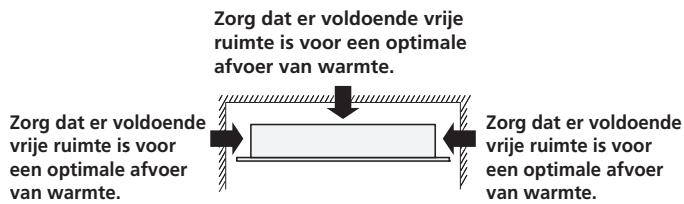
Let er bij het installereren van het apparaat op dat er voldoende vrij ruimte rond het apparaat is om een goede doorstroming van lucht te waarborgen (tenminste 5 cm awhile en 5 cm aan de zijkanten van het apparaat).
WAARSCHUWING
De gleuven en openings in de behuizing van het apparaat� aangebracht voor de ventilatie, zodat een betrouwbare werkung van het apparaat worden verkreten en oververhitting worden voorkomen. Om brand te voorkomen, moet u ervoor zorgen dat deze openings nooit geblokkeerd worden of dat ze afgedekt worden door voorwerpen (kranten, tafelkleed, gordijn e.d.) of door gebruik van het apparaat op een dik tapijt of een bed. D3-4-2-1-7b_A_Du
Gebruiksomgeving
Temperatuur en vochtigheidsgraad op de plaats van gebruik: +5^ - + 35^, );minder dan 85% RH (ventilatieopeningen.
niet afgedekt)
Zet het apparaat Niet op een slechtGeVentileerde plaats en stel het apparaat ook Niet bloot aan hogte vochtigheid of direct zonlicht (of sterke kunstmatige verlichting). D3-4-2-1-7c_A_Du
Dit product voldoet aan de eisen van de Laagspanningsrichtlijn 2006/95/EG en de EMC Richtlijn 2004/108/EG.
D3-4-2-1-9a_A_Du
Neem bij gebruik van dit apparaat de informatie die aan de onderkant van het apparaat staat in acht (nominale spanning enz.). D3-4-2-2-4_Du
INHOUD
KENMERKEN. 5
(minimale vereisten voor de computer) 14
DE DJS-SOFTWARE INSTALLEREN 15
OPMERKINGEN BETREFFENDE DE EVALUATIEPERIODE
EN DE GEBRUIKERSREGISTRATIE. 16
BEDIENINGSAANWIJZINGEN 25
INSTELLINGEN 25
ALLE INSTELLINGEN TERUGZETTEN OP DE
FABRIEKSIIINSTELLINGEN 26
PROBLEMEN OPLOSSEN 27
OVER HET LCD-SCHERM 27
OVER OEL (ORGANISCHE EL) SCHERMEN 27
UPDATES VOOR SEP-C1 27
DISCLAIMER 28
http://www.prodjnet.com/support/
In de hierboven aangegeven Pioneer website vindt u antewoorden op vaak gestelde vragen en tevens informatatie over de software en diverse andere informatatie die van belang kan zichoor voor de klanten.
KENMERKEN
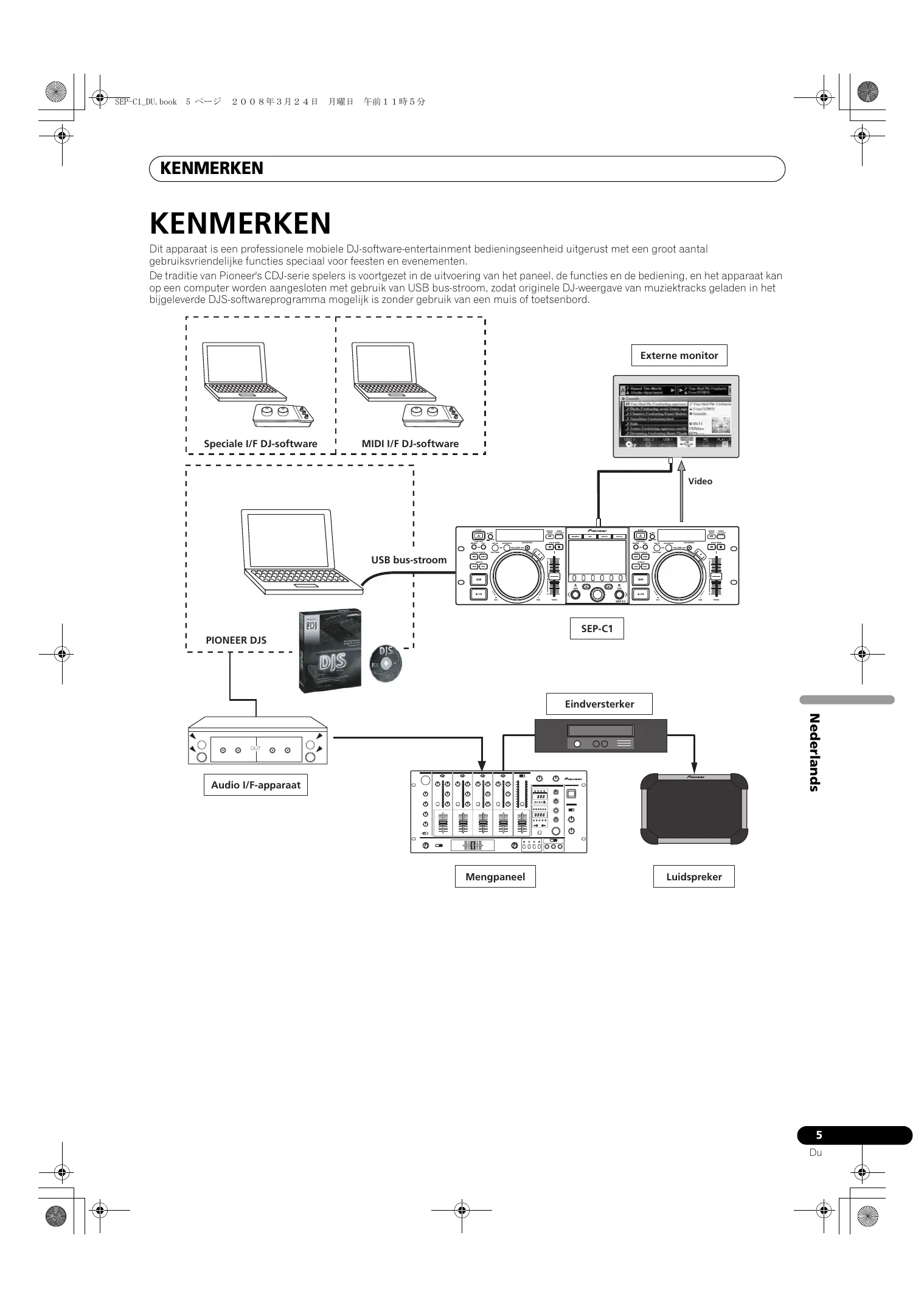
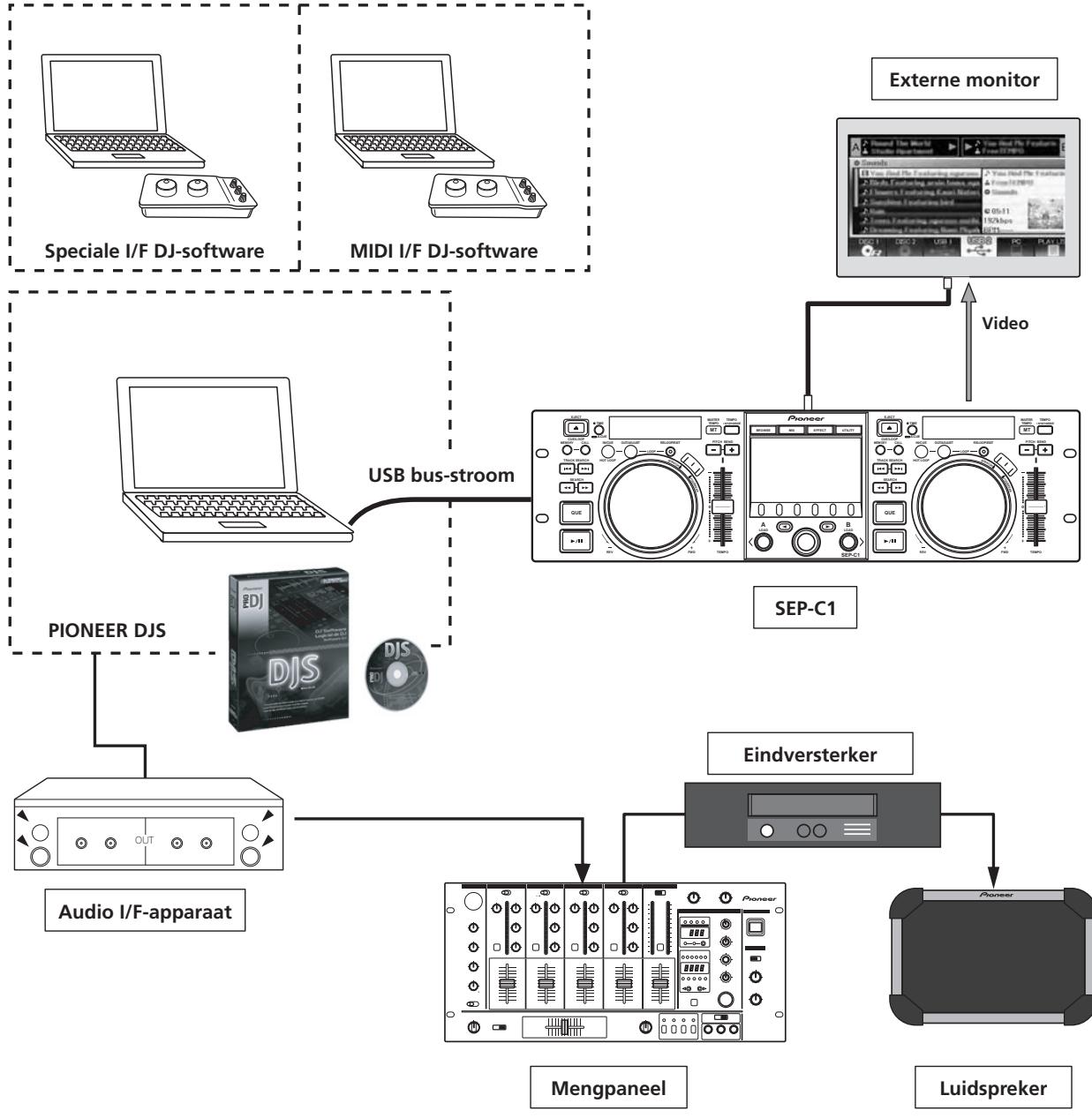
Dit apparaat is een professionele mobiele DJ-software-entertainment bedieningseenheid uitergerust met een groot aantal gebruiksvriendelijk functies special voor feesten en evenementen.
De traditie van Pioneer's CDJ-serie spelers is voortgezet in de uitvoering van het paneel, de functies en de bediening, en het apparaat kan op een computer worden aangesloten met gebruik van USB bus-stroom, zodat originele DJ-weergave van muziektracks geladen in het bijgeleverde DJS-softwareprogramma möglichk is zonder gebruik van een muis of toetsenbord.
DIVERSE BEDIENINGSFUNCTIES VOOR DJ-SOFTWARE
Het bijgeleverde Pioneer DJS-softwareprogramma en ook andere DJ-programma's können zonder toepassing van een bedieningsdisc worden gezruikt. MIDI-type DJ-programma's worden ook ondersteund.

MEMO
- De meeste gevevens betreffende de bediening van de toetsen en TEMPO schuifregelaars op dit apparaat+kunnen wordenuitgestuurd aan externe apparaten die USB MIDI of andere speciale formaten gebruiken. Om dit apparaat te kunnen gebruiken voor de bediening van DJ-software, moet u een stuurprogramma installereren.
DISPLAY MET UITGEBREIDE FUNCTIONS
Middendisplay
Uitgerust met een breed 4,3-inch LCD-kleurendisplay met een hoge luminantie voor een gemakkelijke aflezing van de aanduidingen. De intelligente GUI en de draaikeuzeknop staan garant voor een probleemloze keuze van de tracks.
Bedieningsdisplay A/B
De verstreten speelduur en het tempodisplay worden gekenmerkt door topkwaliteit, vol-segment OEL-displays met gebiedskleuren, die een hoge respons en uitstekende afleesbaarheid bezitten. Samen met het middendisplay zorgen deze displays en indicators voor een relaxte DJ-weergave in een große verschadenheid aanlichtomgeveingen.
JOG-DRAAISCHIJF
Uitgevoerd met een große, 80~mm jog-draaischijf met scratch-functionie voor een bediening met hetzelfde gevoel als bij een analoge platenspeler.
MONITOR OUT
Door het BROWSE scherm van het middendisplay op een groot extern beeldscherm wee te geven, kan het bedieningsgemak nog verdier worden vergroot.
ONDERSTEUNING VOOR DJS-FUNCTIE
Met het bijgeleverde DJS-softwareprogramma hebt u zich alleen de beschikking over DJ-weergave, maar tevens over een groot aantal bedieningsfuncties waaronder trackselectie en mixen met gebruik van het middendisplay.
DJ-BEDIENING
In aanvulling op de basisfuncties zoals temporegeling, cue-bediening en loop-weergave, worden de meeste DJ-weergavefuncties van DJS door het apparaat ondersteund, waaronder scratch-weergave en toonhoogte-verbuiging met gebruik van de jog-draaischijf.
TRACKINFORMATIE
Bij het afspelen van tracks met DSJ worden de speelduur, titel, artiestennaam en andere trackinformatie op het display aangegeven.
BROWSE-BEDIENING
Het apparaat kan DJS-tracklijsten of afspeellijsten bedieren. De lijsten können ook op het middendisplay worden weergegeven en de trackselectie kan worden uitgevoerd zonder dat maar het computerschem wird gekeken.
MIX-REGELING
De DJS-mixerfunctie kan ook worden bediend. Het mixen geschiedt met behulp van een enkele toets, waar bijuit vier mixfuncties kan worden gekozen.
EFFECT-REGELING
Bediening van de DJS-effecten is ook möglich. Het kiezen van de effecten, de effect-beat omschakeling en de niveau/tempo-aftstelling+kunnen alle worden uitgevoerd met de draaikeuzeknop en de toetsen op het apparatus.

MEMO
- Bij het bedieren van andere (niet-DJS) DJ-software worden u verwezen maar de handleiding van het betreffende programma voor informatie betreffende de ondersteuning van de functies.
TECHNISCHE GEGEVENS
1 Algemeen
Model . SEP-C1
Naam . Software-entertainment bedieningseenheid
Voeding. 5 V gelijkstroom (USB bus-stroom)
Stroomsterkte 600 mA
Stroomverbruik 3 W
Bedrijfstemperatuur +5^ tot +35^
Bedrijfsvochtigkeit . . . . . . 5 % tot 85 % RH (zonder condensatie)
Gewicht. 1,7 kg
Maximale buitenafmetingen 482,6 mm (B) x 133,0 mm (H) x 83,5 mm (D)
2 USB-upstreamgedeelte
Aansluiting. USB B-type poort (PC-aansluiting)
3 Video-uitgangsgedeelte
Uitgangsaansluiting .RCA-tulpstekkerbus
Compositiet-uitgangsnavau. 1 Vp-p (75 Ω)
4 Middendisplaygedeelte
Type . TFT actieve LCD-matrixdisplay
Grootte. 4,3" (breedte)
Ondersteunde talen .9 talen, waaronder Engels,
Japans en Chinees (Vereenvoudigd Mandariijn)
5 Bedieningsdisplay A/B gedeelte
6 Overige aansluitingen
5 V aansluiting DC-aansluiting
Wijzigingen in technische gegevens en ontwerp voorbehonden, zonder Voorafgaande kennisgeving.
CONTROLER DE ACCESSOIRES
Controller of alle accessoires zich bijgeleverd.
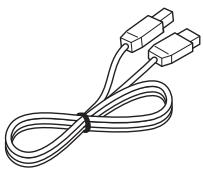
USB-kabel
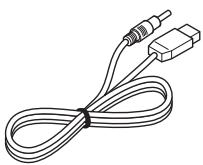
USB-hulpstroomkabel
DJS: 1 set

CD-ROM

Sticker met DJS-installatiecode
Gebruiksaanwijzing (deze handleiding)
Garantiebewijs

MEMO
-
Er worden drie handleidingen bijgeleverd (inclusief de gebruiksaanwijzing die u nu leest). Lees deze handleidingen zorgvuldig zodat u de apparatuur op de juiste wijze gebruikt:
-
SEP-C1 gebruiksaanwijzing (deze handleiding)
Lees.Deze eerst.
- SEP-C1 DJS bedieningsgids (PDF-bestand opgenomen op de bijgeleverde CD-ROM)
Basishandleiding voor gebruik van de DJS in combinatie met de SEP-C1.
- DJS gebruikershandleiding (PDF-bestand opgenomen op de bijgeleverde CD-ROM)
Volledige uitleg en gebruiksaanwijzing voor de DJS-software.
RICHTLIJNEN VOOR DE INSTALLATIE
- Plaatsing en gebruik van het apparaat voor langere tijd op of in de buurt van warmte verspreidende voorwerpenzoals versterkers, spotlichen enz., zal de werking van het apparaat möglichnest Nederland teinvloeden. Plaats het apparaat Niet op apparatuur die warm worden.
- Plaats het apparaat zo ver möglichk van een tuner of tevisie vandaan. Wanner het apparaat erg zich bij dergelijkke apparatuur staat, kan dit resulteren in ruis of een slechte beeldkwaliteit. Zulke storingen zijn sterker bij gebruik van een binnenantenne voor de tuner of tevisie. U kunt de storingen verminderen door een goede buitenantenne te installeren of het apparaat uit te schakelen.
- Indien het apparaat in een lawaierige omgeving worden gebruikt, bijvoirbeeld in de buurt van een luidspreker, kan het geluid möglichelijk overslaan. U moet in dat geval het apparaat verder van de luidsprekersplaatsen of het volume verlagen.
- Plaats dit apparaat op een horizontale en stabiele ondergrond.
- Zet geen zware voorwerpen bovenop het apparaat.
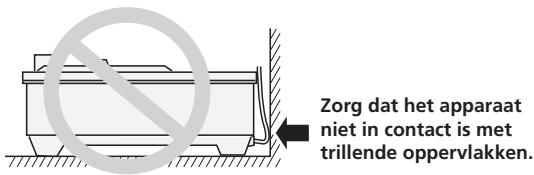
Let erop dat het apparaat, inclusief de USB-kabel, Niet in contact is met trillend materiaal. Schokken, stoten en andere zijdelings inwerkende trillingen können ertoe leiden dat het geluid overslaat. Let goed op wanner u het apparaat gebruikt verwijl dit in een draagkoffer is geplaatst.
Installatie van de SEP-C1 in een EIA-rek
De schroefgaten in het voorpaneel van de SEP-C1 dienen om het apparaat in een 19-inch EIA-rek te bevestigen.
Dit apparatus voldoet aan de 3U-specificaties. De maximale diepte van het apparatus is 83,5 mm.
- Monteer het apparaat met behulp van schroeven van de juiste maat in het rek (er worden geen schroeven bij dit apparaat meegeleverd).

OPMERKING
- Plaats het apparaat Niet meteen boven een eindversterker, want de warmte die door de versterker worden afgegeven kan het apparaat beschadigen of erijken brom- of andere stoorgeluiden hoogbaar.
- Als u het apparaat vervoert, moet u dit eerst uit het rek nemen. Als u probeert om het rek te verplaatsen terwijl het apparaat erin is, kan dit resulteren in beschadiging van het apparaat.
- Als het apparaat vervoerd moet worden terwijl dit in het rek is,要去 voorzorgsmaatregelen nemen om te voorkomen dat het apparaat trilt of dat dit aan sterke schokken worden blootgesteld.
Over draagkoffers
De jog-draaiknop is voorzien van een delicate schakelaar. Als het apparaat in een draagkoffer worden geplaatst, dient u erop te letten dat er geen druk op de bovenkant van de jog-draaischijf wordenuitgeoefend.
Condensvorming
Als de speler van een koude maar een warme ruimte worden gebracht of als de temperatuur in de kamer plotseling verhoogd worden, kan er condens in het inwendige van de speler ontstaan waardoor deze Niet meer goed werkt. Mocht dit voorkomen, LAST het apparaat dan ongeveer een uur ongebruikt staan of LAST de temperatuur in de kamer geleidelijker hoger worden.
Het apparaat reinigen
Reinig het apparaat met een zachte droge doek. Voor hardnekige vlekken dient u een doek te gebruiken die in een oplossing van 1 deel neutraal schoonmaakmiddel op 5 of 6 delen water is gedrenkt. Wring de doek goed uit en veeg het vuil weg. Droog de ombouw van het apparaat met een doek. Gebruik geen vluchtige middelen zoals benzine en witte spiritus. Deze middelen tasten de afwerking namelijk aan.
De jog-draaischijf reinigen
Reinig de jog-draaischijf met een zachte droge doeck. Voor hardnekkige vlekken dient u een doeck te gebruiken die in een oplossing van 1 deel neutraal schoonmaakmiddel op 5 of 6 delen water is gedrenkt. Wring de doeck goed uit en veeg het vuil weg. Droog de ombouw van het apparaat met een doeck.
Het gebruik van alcohol, verfverdunner, benzeen, insecticides of andere agressieve stoffen op de jog-draaischijf kan de markingsen of de afwerkingslaag van de schijf doein loskomen of verkleuren zodayat het gebruik van zulke stoffen vermeden moet worden.
AANSLUITINGEN
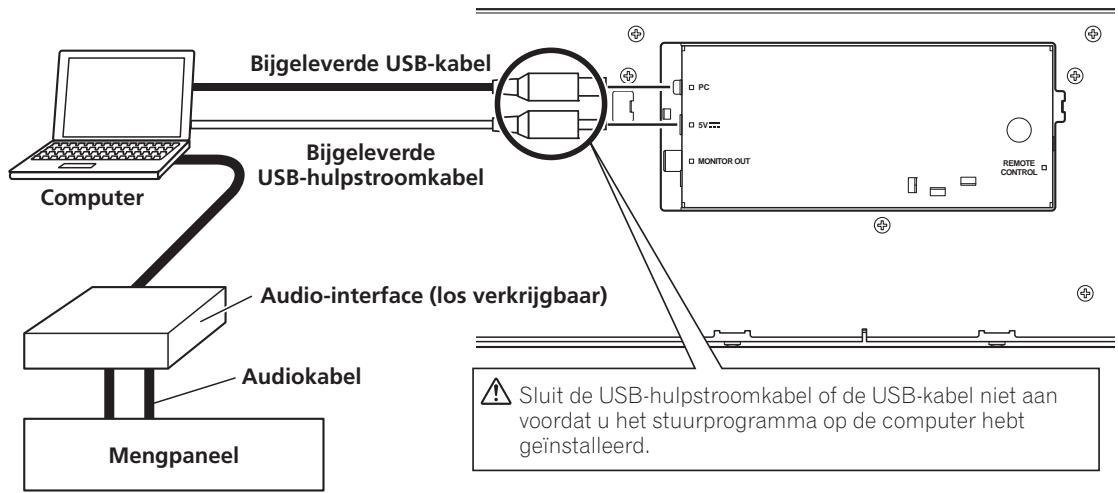
Verbind het apparaat met de bijgeleverde USB-hulpstroomkabel en de normale USB-kabel met de computer (sluit eerst de USB-hulpstroomkabel aan).

OPMERKING
Op de 5 V aansluiting mag niets anders dan de bijgeleverde USB-hulpstroomkabel worden aangesloten.
- Gebruik.altijd alleen de bijgeleverde USB-hulpstroomkabel en de USB-kabel.
- De USB-hulpstroomkabel en de USB-kabelmight alleeon op een endezelfde computer worden aangesloten.
- Sluit dit apparaat Niet via een USB-hub op een computer aan.
- Sluit dit apparaat Niet via een CardBus-ondersteunde USB-interfacekaart op een computer aan.
Aansluiten op een externe monitor (tulpstekkerbus)
Maak deze verbinding wonneer u de beelden van het middendisplay op een groot scherm wilt weergeven. Nadat het apparaat op een externe monitor is aangesloten, moet u de instellingen van het apparaat veranderen (zie het onderdeel "MONITOR UITGANG" in "[1] DISPLAY" van het gedeelte "GEBRUIK VAN DE UTILITY" op blz. 25).
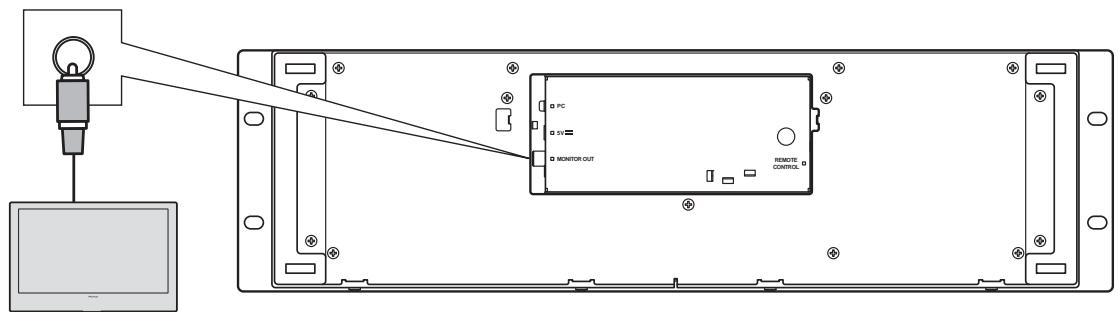
External monitor
BENAMING EN FUNC TIE VAN DE BEDIENINGSORGANEN
VOORPANEL
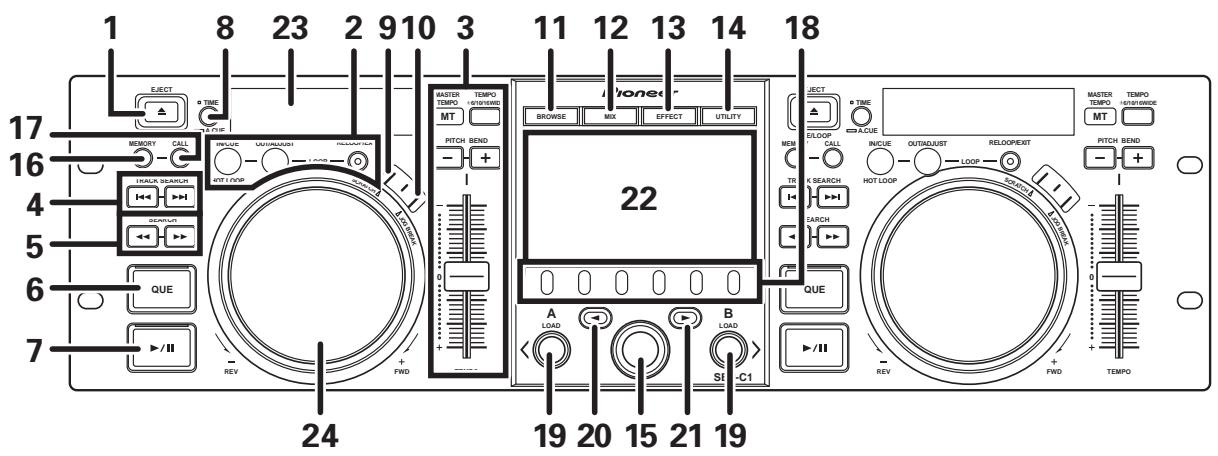
In dit hoofdstuk worden het gebruik van het apparaat beschreven voor de bediening van DJS. Afhankelijk van het gebruekte DJ-softwareprogramma is het möglich dat sommige functies Niet worden ondersteund of dat deze anders werken dan in deze handleiding worden beschreiben.
1 EJECT () toets
Wordt Niet gebruikt bij de DJS bediening.
2 Loop-bedieningstoetsen
Loop-beginpunttoets (IN/CUE)
Gebruik deze toets om loop-beginpuntern in te stellen. Als tijdens loop-weergave op de toets worden gedrukt, keert de weergavetering nuar het loop-beginpunt en wordt vanaf waar hervat.
Loop-eindpuntpunt (OUT/ADJUST)
Gebruik deze toets om loop-eindpunten in te stellen. Alsijdens loop-weergave op de toets worden gedrukt, können de jogdraaischijf of de SEARCH toetsen worden gebruikt om deplaats van het loop-eindpunt te veranderen.
RELOOP/EXIT toets
Druk tijdens loop-weergave op deze toets om de loop-weergave te annuleren. Wanner het apparaat Niet in de loopweergavestand staat, za bij indrukken van de toets gestart worden met loop-weergave vanaf het voorheen ingestelde loop-beginpunt.
3 TEMPO bedieningsgedeelte
TEMPO regelbereiktoets (±6/10/16/WIDE):
Telkens wanner op deze toets worden gedrukt, verandert het regelbereik van de TEMPO schuifregelaar.
MASTER TEMPO toets en indicator (MT):
Telkens wanner op deze toets worden gedrukt, worden de hoofdtempofunctie beurtelings in/uitgeschakeld.
TEMPO schuifregelaar:
Vanaf de middelste klikstand trekt u de schuifregelaar maar u toe (+) om het tempo te verhogen en duwt u de schuifregelaar van u af (-) om het tempo te verlagen.
PITCH BEND + / - toetsen:
Wanneer.Deze toetsen tijdens afspelen worden ingedrukt, wordt de toonhoogte-verbuigingsfunctie ingeschakeld. Druk op de ^ 十 + ^ 一 toets om de snelheid van de toonhoogte-verbuiging te verhogen en druk op de ^ 一 toets om de snelheid van de toonhoogte-verbuiging te verlagen.
De snelheid kan de toonhoogteverandering kan gewijzigd worden door de toets ingedrukt te houden terwijl u de jogdraaischijf rond Draait.
4 TRACK SEARCH (I<, >I) toetsen
Gebruik deze toetsen om een track te zoeken.
5 SEARCH (, ) toetsen
Gebruik deze toetsen voor Vooruitspoelen en terugspoelen.
6 CUE toets en indicator
Gebruik.Deze toets om cue-punten in te stellen. Als er reeds een cue-punt is ingesteld, kunt u op de CUE toets drukken om het apparaat in de cue-paraatstand te zetten.
7 Weergave/pauzetoets ( /II) en indicator
Gebruik.Deze toets om het afspelen te starten en te pauzeren.
8 Tijdfunctie/auto-cue toets (TIME/A.CUE)
TIME:
Telkens wonneer op deze toets worden gedrukt, schakelt het tijdsdisplay beurtelings om:tussen het aangeven van de verstreken spelelduur van de huidige track en de resterende spelelduur (REMAIN).
A.CUE:
Als de toets langer dan 1 seconde ingedrukt worden gehonden, wordt de AUTO CUE functie beurtelings in/uitgeschakeld.
AUTO-CUE functie
Wanneer een track worden ingesteld of er een track worden opgezocht, stelt deze functie automatisch een cue-punt in en komt het apparaat in de cue-paraatstand te staan meteen voor het punt waar de muziek begint.
9 SCRATCH toets
Druk op deze toets om de scratch-functionie in/uit te schakelen.
10 JOG BREAK toets
Wordt Niet gebruikt bij de DJS bediening.
11 BROWSE toets
Gebruik.Deze toets om het BROWSE scherm te openen.
12 MIX toets
Gebruik deze toets om het MIX scherm te openen.
13 EFFECT toets
Gebruik deletoets om het EFFECT scherm te openen.
14 UTILIT toets
Gebruik deze toets om het UTILITY scherm te openen (blz. 25).
15 Draaikeuzeknop
Wanneer u in het BROWSE of UTILITY scherm bent, kutu aan\ deze knop draaien om een track te kiezen of om de cursor\ tussen de verschillende instellingsonderdelen te verplaatsen.\ Druk op de knop om uw keuze te bevestigen.
Raadpleeg de DJS bedieningsgids voor verdere informatie over het gebruik van de MIX en EFFECT schermen.
16 CUE/LOOP MEMORY toets
Wordt Niet gebruikt bij de DJS bediening.
17 CUE/LOOP CALL toets
Wordt Niet gebruikt bij de DJS bediening.
18 Functietoetsen (F1 t/m F6, vanaf links)
Gebruik deze toetsen om de modi en categorieën te kiezen.
De onderdelen die gekozen können worden, verschillen afhankelijk van het scherm of menu.
Raadpleeg de DJS bedieningsgids voor verdere informatie.
19 LOAD A/B toetsen
Wanner u in het BROWSE scherm bent, drukt u op een van deze toetsen om de gekozen track in bedieningseenheid A/B in te stellen.
Raadpleeg de DJS bedieningsgids voor verdere informatie over het gebruik van de MIX en EFFECT schermen.
20 Omhoog (4) keuzetoets
Wanner u in het BROWSE of UTILITY scherm bent, za telkens wanner u op deze toets drukt het menu één niveau omhoog (aar links) gaan in de menustructuur.
Raadpleeg de DJS bedieningsgids voor verdere informatie over het gebruik van de MIX en EFFECT schermen.
21 Omlaag () keuzetoets
Wanner u in het BROWSE of UTILITY scherm bent, za telkens wanner u op deze toets drukt het menu eén niveau omlaag (aar rechts) gaan in de menustructuur.
Raadpleeg de DJS bedieningsgids voor verdere informatie over het gebruik van de MIX en EFFECT schermen.
22 Middendisplay (blz. 11)
23 Display A/Display B (blz. 12)
24 Jog-draaischijf (+FWD/-REV)
Wanner de scratch-functie ingeschakeld is:
Raak de bovenkant van de jog-draaischijf aan en draai de schijf rond voor scratch-weergave.
Wanner de scratch-functie uitgeschakeld is:
Gebruik de jog-draaischijf voor toonhoogte-verbuiging.
Versnellen (+FWD) en vertragen (-REV) worden uigevoerd overeenkomstig de afstand waarover de schijf worden gedraaid.
Wanneer de schijf worden gestopt, keert de weergave terug maar de oorspronkelijke snugheid.
Middendisplay
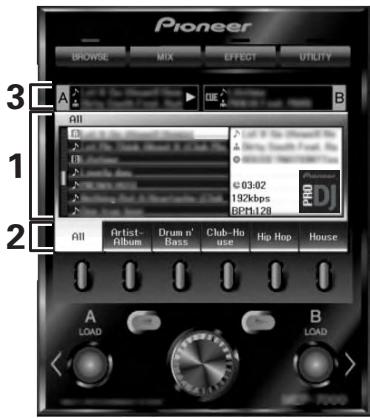
1 Hoofdmenuscherm
De menu's van het middendisplay(Int) u veranderen met de BROWSE toets, de MIX toets, de EFFECT toets en de UTILITY toets. De functietoetsen, de omhoog (▲)/omlaag (▶) keuzetoetsen, de LOAD A/B toetsen en de draaikeuzeknop worden gebruikt om de inhoud van de menu's te manipuleren.
BROWSE scherm
Gebruik dit scherm om DJS-tracklijsten of afspeellijsten wee ter geven en om tracks te kiezen. Raadpleeg voor verdere informatatie "Gebruik van de DJS-lijsten" in de DJS bedieningsgids.
MIX scherm
Gebruik dit scherm om DJS-mixer bewerkingen uit te voeren. Raadpleeg voor verdere informatie "Gebruik van de DJS-mixer" in de DJS bedieningsgids.
EFFECT scherm
Gebruik dit scherm om DJS-effector bewerkingen uit te voeren. Raadpleeg voor verdere informatie "Gebruik van de DJS-effector" in de DJS bedieningsgids.
UTILITY scherm
Gebruik dit scherm ominstallingen op het apparaat te make (blz.25).
2 Functietabblad
Hier worden de onderdelen getoond die veranderd können worden met behulp van de zes functietioetsen. De getoonde onderdelen verschillen afhankelijk van de inhoud die op het hoofdmenuschem wirdt weergegeven.
3 Display voor A/B trackinformationatie
Hier worden de trackinformationatie getoond en de huidige status van de tracks die met bedieningseenheid A/B worden afgespeeld.
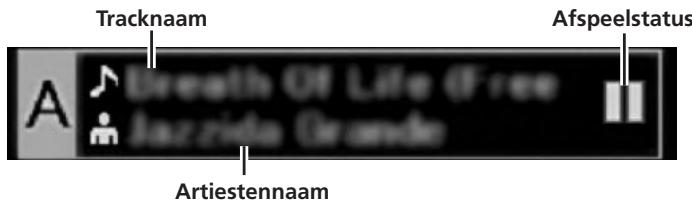
Afspeelstatus
| Toont het tracknummer dat nu wordt afgespeeld. | |
| Toont het tracknummer dat nu in de pauzestand staat. | |
| Toont het tracknummer dat nu in de cue-paraatstand staat. |

MEMO
- Dit apparaat kan de namev van titels en artiesten weergeven in de West-Europese talen, Russisch, Chinees (Vereenvoudigd Mandarijn) en Japans, maar het is möglichk dat sommige talen Niet worden ondersteund, afhankelijk van het DJ-softwareprogramma dat wordt gebruikt. Raadpleeg de handleiding van uw DJ-softwareprogramma voor verdere informatie over de ondersteunde talen.
Display A/Display B
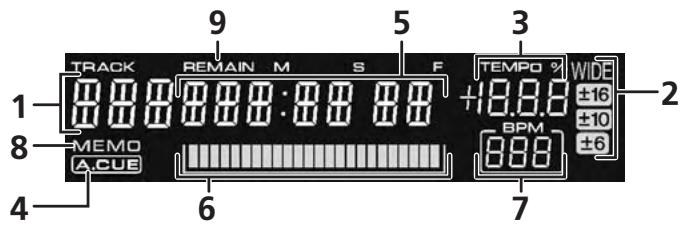
1 Tracknummerdisplay
"DJS"wortdtweergegeventijdensDJSbediening.
2 TEMPO regelbereikdisplay (± 6, ± 10, ± 16, WIDE)
Hier wird het regelbereik aangegeven dat met de TEMPO schuifregelaar is gekozen.
3 TEMPO wijzigingsverhouding-display
Hier worden de wijziging van het tempo aangegeven die verkreten is via bediening van de TEMPO schuifregelaar.
4 A.CUE indicator
Deze indicatorlicht op wanner de auto-cue functie ingeschakeld is.
5 Tijdsdisplay
Hier worden de verstreten speelduur van de huidige track (de [REMAIN] indicator is uit) of de resterende speelduur (de [REMAIN] indicatorlicht op) in minutes [M],seconden [S] en frames [F] aangegeven.
6 Weergaveadres-display
Voor een snel overzicht van de relatieve voortgang van een track (de verstreken of resterende spelelduur) is er een staafdisplay waarup u de volledige lenghte van de track ziet.
- Display voor de verstreken spelelduur: Begint met alle segmenten uit, waarna de segmenten geleidelijk van links maar rechts oplichten.
- Display voor de resterende speléduur: Begint met alle segmenten aan, waarna de segmenten geleidelijk van links maar rechts doven.
- Wanner de resterende speelduur nog maar 30 seconden bedraagt, begint de staafdisplay langzaam te knipperen.
- Wonneer de resterende speelduur nog maar 15 seconden bedraagt, begint de staafdisplay snel te knipperen.
7 BPM display
Toont de BPM (beats per minuut) van de track die wordt afgespeeld.
8 MEMO indicator
Deze indicator wordeniet weergegeven tijdens DJS bediening.
9 REMAIN indicator
Deze indicatorlicht op wanner de tijsdsisplay de resterende spelélduur aangeeft.
ACHTERPANEL
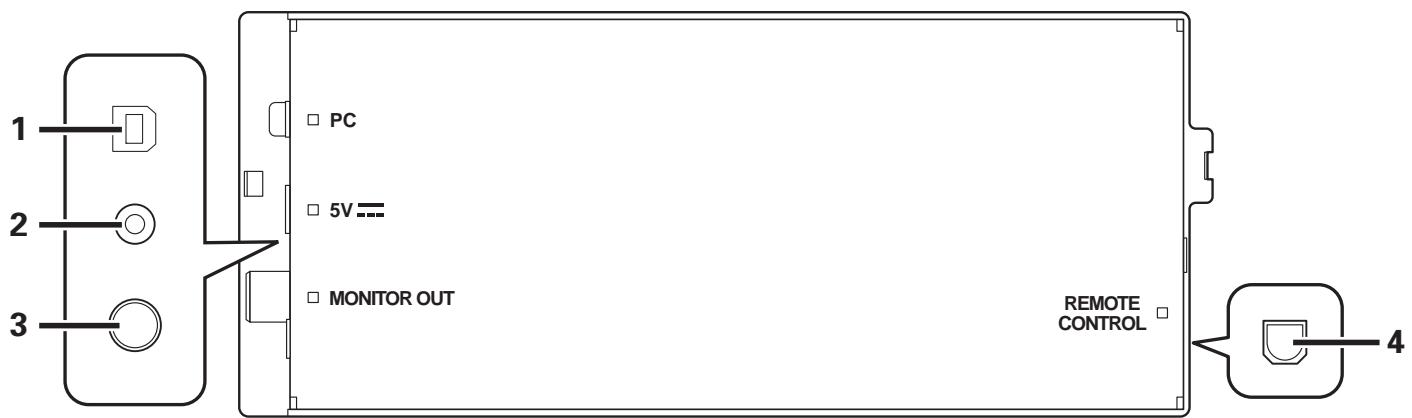
1 PC-aansluiting: USB-poort (type B)
Verbind deze poort met behulp van de bijgeleverde USB-kabel met een computer.
2 5 V aansluiting
Verbind deze aansluiting met behulp van de bijgeleverde USB-hulpstroomkabel met een computer.
3 Video-uitgangsaansluiting (MONITOR OUT)
Verbind deze aansluiting met behulp van een videokabel met een extern beeldschem.
4 Afstandsbedieningsaansluiting (REMOTE CONTROL)
Deze aansluiting worden Niet met dit apparaat gebruikt.
OVER DJS-SOFTWARE
Pioneer DJS is een softwareprogramma waarmee MP3-bestanden hunnen worden gebruikt voor DJ-weergave vanaf een computer. Laad het programma in uw computer vanaf de bijgeleverde CD-ROM disc.

- DJS is Niet uitergerust met functies voor het opnemen van de DJ-weergave.
LICENTIE-OVEREENKOMST VOOR DEZE SOFTWARE
Deze Licentie-overeenkomst voor deze Software ("de Overeenkomst") geldt:tussen u (zowel voor u als u als individu het programma installeert, als voor een eventuele rechtspersoon waarvoor u optreedt) ("u" of "uw") en PIONEER CORPORATION ("Pioneer").
UITVOEREN VAN ENIGE HANDELING VOOR SET-UP OF INSTALLATIE VAN HET PROGRAMMA BETEKENT DAT U AKKOORD GAAT MET ALLE VOORWAARDEN VAN DEZE LICENTIE-OVEREENKOMST. TOESTEMMING VOOR HET DOWNLOADEN EN/OF GEBRUIKEN VAN HET PROGRAMMA IS EXPLICIET AFHANKELIJK VAN HET OPVOLGEN DOOR U VAN DEZE VOORWAARDEN. SCHRIFTELIJKE OF ELEKTRONISCHE TOESTEMMING IS NIET VEREIST OM DEZE OVEREENKOMST GELDIG EN AFDWINGBAAR TE MAKEN. ALS U NIET AKKOORD GAAT MET ALLE VOORWAARDEN VAN DEZE OVEREENKOMST, KRIJGT U GEEN TOESTEMMING HET PROGRAMMA TE GEBRUIKEN EN MOET U STOPPEN MET DE INSTALLATIE OF, INDIEN VAN TOEPASSING, HET PROGRAMMA VERWIJDEREN.
1 DEFINITIES
1.1 "Documentatie" betekent in dit verbande schriftelijk documentatie, specificaties en de hulpbestanden beschikbaar gesteld door Pioneer ter assistentie bij de installmenten het gebruik van het Programma.
1.2 "Programma" betekent in dit verband alle Pioneer software, of gedeltes waarvan, waarop door Pioneer aan u licentie verleend is onder deze Overeenkomst.
2 PROGRAMMA LICENTIE
2.1 Beperkte licentie. Onder de voorwaarden van deze Overeenkomst verleent Pioneer u een beperkte, Niet-exclusieve, Niet-overdraagbare licentie (zonder hetrecht subscenties te verlenen):
(a) Om een enkele kopie van het Programma te installereren op de harde schijf van uw computer, om het Programma uitsluitend voor uw persoonlijke doeleinden en in overeenstemming met de bepalingen van deze Overeenkomst en de Documentatie te gebruiken ("toegestaan gebruik"),
(b) Om de Documentatie te gebruiken in het kader van uw Toegestaan gebruik; en
(c) Om eén kopie te makes van het Programma uitsluitend als reservekopie, met dien verstande dat alle titels en handelsmerken, meldingen met betrekking tot auteursrechten en andere beperkte rechten op de kopie worden vermeld.
2.2 Beperkingen. Behalve indien uitdrukkelijk toegestaan door deze Overeenkomst mag u het Programma of de Documentatie Niet kopiieren of gebruiken. U mag het Programma Niet overdragen aan derden, er subscenties op verlenen, het verhuren, uitleasen of uitenen, noch het gebruiken voor het opleiden van derden, voor gedeel gebruik op commerciele basis, of voor gebruik op een servicefacilititeit. U mag Niet zich of via een derde het Programma modifiereren, reverse engineereder, disassembleren of decompileren, behalte in zoverre toegestaan door ter zake geldende regelgeving, en ook dan alleen nadat u Pioneer schriftelijk op de hoogte hebt gesteld van uw intentions. U mag het Programma Niet gebruiken op meerere processoren zonder voorafgaande schriftelijktoestemming daartoe van Pioneer.
2.3 Eigendom. Pioneer of de licentiegever behoudt zich alle rechten, titels en belangen voor met betrekking tot alle octrooien, auteursrechten, handelsgeheimen en andere
intellectuelle eigendomsrechten op het Programma en de Documentatie en op eventuele afleidingen waarvan. U verwert geen andere rechten, expliciet of impliciet dan de beperkte licentie Zoals verrat in deze Overeenkomst.
2.4 Geen ondersteuning. Pioneer heeft geen enkele verplichting tot het verlenen van ondersteuning, uitvoeren van onderhoud, of het uitgeven van upgrades, wijzigingen of weitere versies van het Programma of de Documentatie onder deze Overeenkomst.
U gaat ermee akkoord dat enige inbreuk op de bepalingen van deze Overeenkomst Pioneer schade berokkent die nicht alleen door geld vergoed kan worden. In aanvulling op enige geldelijk schadeloosstelling en eventueel andere maatregelen waartoe Pioneer gerechtig is, gaat u ermee akkoord dat Pioneer eventueel gerechtelijke stappen mag ondernemen om toekomstig, daadwerkelijk, of doorgaande inbreuken op deze Overeenkomst te voorkomen.
5 ONTBINDING
Pioneer is gerechtigd deze Overeenkomst op elk moment te beeindigen wanner u zich nicht houdt aan enige bepaling. Als deze Overeenkomst worden beeindigd, dient u het gebruik van het Programma onmiddelijk te staken, het permanent van de gebruekte computer te verwijdenen en alle kopieën van het Programma en de Documentatie in uw bezit te vernietigen, en schriftelijk aan Pioneer te bevestigen dat u zulks gedaan heeft. De paragrafen 2.2, 2.3, 2.4, 3, 4, 5 en 6 blijven van kracht nadat deze Overeenkomst is beeindigd.
6 ALGEMENE VOORWAARDEN
6.1 Beperking aansprakelijkkheid. In geen geval en onder geen enkele interpretatie aanvaardt Pioneer of een dochterbedrijf aansprakelijkkheid met betrekking tot deze Overeenkomst of het onderwerp waarvan, voor enige indirecte, bijkomende, bijzondere of gevolgschade, of voor als strafmaatregel opgelegde vergoedingen, of voor gederfde winst, Niet gerealiseerde opbrengsten, omzet of besparingen, verloren gegane geevens, of voor gebruiks-of verwangingskosten, ook Niet indien zich van tevoren op de hoogte gesteld is van de möglichkheid van dergelijkke schade of indien dergelijkke schade voorzienbaar geacht moest worden. In geen geval za de aansprakelijkkheid van Pioneer voor geleden schade het bedrag dat u aan Pioneer of een vanhaar dochtermaatschappijen voor het Programma heeft betaald overschrijden. Partijen erkennen hierbij dat de beperking van de aansprakelijkkheid en de risicoverdeling in这家伙 Overeenkomst worden weerspiegeld in de prijs van het Programma en essentieel onderdeeluitmaken van de wilsovereenkomstCUSnen de partijen,zonderwelke Pioneer het Programma Niet ter beschikking zou hebben gesteld of这家伙 Overeenkomst Niet zou zich aanegaan.
6.2 Eventuele beperkingen op of uitsluitingen van garantie en aansprakelijkheid zoals verwat in deze Overeenkomst hebben geen invloed op uw wettelijkke rechten als consument enijken alleen op u van toepassing voorzerdergelijke beperkingen en uitsluitingen zichtoegestaan onder de regelgeving zoals die geldt in de jurisdictie waar u zich bevindt.
6.3 Annulering en afstand. Als een bepaling in deze Overeenkomst wederrechtelijk, ongeldig of anderszins Niet afdwingbaar blijkt te zich, zal deze bepaling voor zover möglich toepassing vinden, of, indien dit nicht möglich is, geannuleerd worden en worden geschrapt uit deze Overeenkomst, terwijl de rest waarvan onverkort van kracht blijft. Wanner een van beiden partijen afstand doet vanhaar rechten als gezolg van een inebruk op deze Overeenkomst, wordt daarmee Niet vanzelfsprekind afstand van deze rechten gedaan bij een eventuele volgende inbreuk waarop.
6.4 Geen overdracht. U mag deze Overeenkomst of enig recht of verplichting waaronder vermegen aangegaan, Niet overdragen, verkopen, overdoen aan anderen, of op andere wijze waarover beschikken, vrijwillig of onvrijwillig, vanrechtswege of op een andere wijze, zonder voorafgaande schriftelijktoestemming daartoe van Pioneer. Een eventuale poging door u tot overdracht of verdeling is Nietig. Overeenkomstig het hierboven bepaalde is deze Overeenkomst van kracht om reden van en zal strekken tot Voordeel van beiden partijen en hun respectievelijke rechtsopvolgers.
6.5 Volledige overeenkomst. Deze Overeenkomst omvat alle van kracht zijnde bepalingen tussen de partieren en treedt in deplaats van alle voorgaande of nog geldige overeenkomsten of aanspraken, schriftelijk of mondeling, met betrekking tot het onderwerp waarvan. Deze Overeenkomst mag Niet worden gewijzigd of gesamendeerd+zonder uitdrukkelijke en voorafgaande schriftelijk toestemming daartoe van Pioneer, en geen andere handeling, document, gebruik of gewoonte kan deze Overeenkomst wijzigen of amenderen.
6.6 U gaat ermee akkoord dat deze Overeenkomst en alle mogelijkke geschillen met betrekking tot deze overeenkomst�zemonderworpen aan Japansrecht.
Het gebruik van DJS is aan beperkingen onderhevig wat betreft het afspelen en kopieren van kopieerbeveiligde muziekcontents.
- Het programme werkt möglichn nicht juist als kopierbeveiligde versleutelde gegevens in de opgenomen media zijn vastgelegd.
- Ripping, afspelen en andere functies können onderbroken worden als kopieerbeveiligde versleutelde gegevens in de opgenomen media zijn vastgelegd.
- Als gezolg van kopieerbeveiligingstechnologie voor opgenomen media (CPRM) is het schrijven ("check-out") maar SDgeheugenkaarten beperkt tot driemaal voor elke muziekcontent.
- Om muziekcontentsaar SD-geheugenkaarten te kunnenschrijven ("check-out"), moet de lezer/schrijver de"kopieerbeveiliging voor opgenomen media" technologie voorSD-geheugenkaarten ondersteunen. Raadpleeg voor verdereinformatie de handleiding van de lezer/schrijver die u gebruikt.
- De muziekcontents die u waar SD-geheugenkaarten schrijft ("check-out"), kan alleen worden afgespeeld op spelers die de "SD-audio norm" ondersteunen. Raadpleeg voor verdere informatatie de handleiding van de speler die u gebruikt.
Het materiaal dat u opneemt mag uitsluitend gebruikt worden voor uw eigen luisterplezier en mag Niet voor andere doeleinden worden gebruikt zonder uitdrukkelijke toestemming van de copyright-eigenaar.
- Muziek opgenomen van CD's of andere media kan beschermd zichen door de copyright-wetgeving van de afzonderlijke landen en ook door internationale conventies. U bent zich volledig verantwoordelijk voor het legaal gebruik van de opnamen die u maakt.
SYSTEMVEREISTEN (minimale vereisten voor de computer)
Voor gebruik van DJS hebt u een PC/AT computer nodig die aan de volgende minimale vereisten voldoet:
CPU: 1,5 GHz of newer Intel® Pentium M® (of compatibele) processor
In geval van Windows Vista® moet er een 1,5 GHz of meer Intel Core™2 Duo (of compatibile) processor aanwezig়.
Geheugen:
512 MB ofmeer RAM
Bij gelebruik van Windows Vista® is 1 GB ofeer RAM vereist.
Harde schijf:
250 MB vrije ruimte op de harde schijf (excludief deruimte nodig voor het opslaan van MP3- en andere muziekbestanden)
Optisch station:
Disc-station geschikt voor het lezen van CD-ROM's en het afspelen van muziek-CD's (CD-DA)
Beeldschem:
XGA (1024x768) of hoger, met HighColor (16-bit) of betere video-adapter en monitor
Geluid:
2-kanaals ofmeer audio-uitgang (interne of extergeluidskaart of audio-apparaat)
Ingangsapparaat:
Toetsenbord, muis (of gelijkwaardig aanwjsapparaat)
Internetverbinding:
Verbindingssnelheid van 56 kbps of hoger is aanbevolen.
Microsoft Internet Explorer 5.5 of hoger, of andere webbrowser
die 128-bit SSL ondersteunt.
- Wanner dit apparaat op een computer worden aangesloten en samen met de DJS-software worden gebruikt,要去 de computer zich voorzien van twee USB-poorten die voldoen aan USB 1.1 of later. Raadpleeg voor verdere informatie het hoofdstuk "AANSLUITINGEN" (blz.9).

OPMERKING
- Zelfs wonneer uw computer is uitgerust met de geheugencapaciteit die is voorgeschreven in de hierboven beschreiben systemevereisten, kan er door het gewelijktijdig gebruik van andere software en services in de computer toch onvoldoende geheugen zich wat kan resulteren in een inferieure werkung en prestatie van het programma. In dit geval moet u de andere programma's en services sluiten zodat er meer computergeheugen vrijkomt of u vergroot de geheugencapaciteit van uw computer.
- Het kan gebeuren dat de DJS-software nicht juist werkt als gezevolg van het gewelijktijdig gebruik van andere softwareprogramma's die op uw computer zijn geinstalleerd.
- Het is möglichk dat nicht alle functies beschikkaar zich, zelfs wanneer de computer voldoet aan alle hierboven beschreiben systemvereisten.
- Het DJS-softwareprogramma worden nicht ondersteund door Macintosh computers (inclusief de computers uitgerust met Intel CPU's).
DE DJS-SOFTWARE INSTALLEREN
Voorzorgsmaatregelen betreffende de installmentie
- Lees de "LICENTIE-OVEREENKOMST VOOR DEZE SOFTWARE" en "SYSTEEMVEREISTEN (minimale vereisten voor de computer)" voordat u met de installmentie begint.
- DJS wordt ondersteund door de volgende Microsoft® Windows® versies: Windows Vista® Home Basic Windows Vista® Home Premium Windows Vista® Ultimate Windows Vista® Business Windows XP Home Edition Windows XP Professional Windows 2000 Professional (SP4)
- DJS wordt nicht ondersteund door Microsoft's 64-bit besturingsystemen (Windows® XP Professional x64 editie en Windows Vista® 64-bit edities).
- De bijgeleverde CD-ROM bevat de installmentprogramma's en gebruikershandleidingen in de volgende acht talen: Engels, Frans, Duits, Italiaans, Nederlands, Spaans, Chinees (Vereenvoudigd Madarijn) en Japans.
- Bij gelebruik van DJS op een computer waarvan de Windows® taal anders is dan de hierboven vermelde talen, volgt u de menu-instructions om [English (Engels)] te selecteren.
- Voor het installereren en verwijderen van DJS zijn de beheerdersrechten vereist voor de betreffende computer. Uzo要去 als beheerder inloggen om de software te konnen installereren.
Installatieprocedure
1 Wanner de bijgeleverde CD-ROM installatiedisc in het DVD/ CD-station van de computer worden geplaatst, zal automatisch het installmentemenu verschijnen. Volg de menu-instructies om de DJS-software te installereren.
- Als het installationemenu Niet automatisch verschijnt, klikt u op [START] [Deze computer (of Computer)] en selecteert dan het optische disc-station, waarna u dubbelklikt op het [Installeren] pictogram.
2 Wanner het installmentenu verschijnt, klikt u op de [DJS installeren] knop.
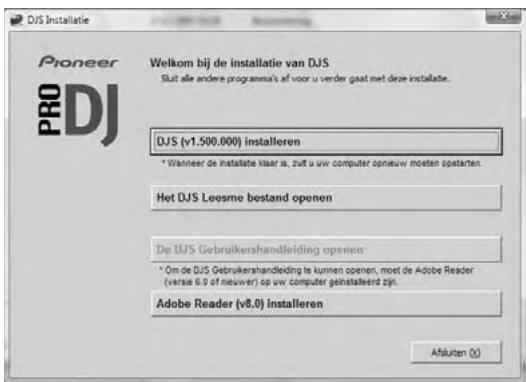
- Als er een evaluatieversie van DJS op de computer is geinstalleerd, verschijnt in plaats van de [DJS installereren] knop de [Verwijderen van de proofversie van DJS] knop. Klik op die knop om de evaluatieversie te verwijderen en klik dan opnieuw op de [DJS installereren] knop.
-
Om de gebruikershandleiding waar te Geven, klikt u op de [De DJS Gebruikershandleiding openen] knop. Adobe Reader® is vereist voor het weergeven van de gebruikershandleiding.
-
Om Adobe Reader® te installeren, klikt u op de [Adobe Reader installeren] knop. Als er op uw computer reeds eenoudere versie van Adobe Reader® is geinstalleerd, verwijdert u de oudere versie van Adobe Reader® voordat u op de [Adobe Reader installeren] knop klikt.
- Om het installment菜单 te sluiten, klikt u op de [Afsluiten] knop.
3 Wanner het scherm voor het kiezen van de taal verschijnt, selecteert u [Nederlands] en klikt dan op [OK].
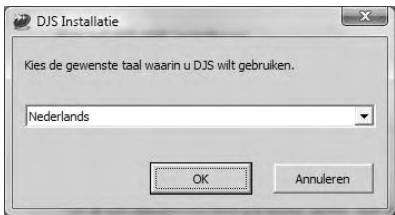
- Afhankelijk van de werkomgeving van uw computer is het möglichk dat er meertere talen beschikkaar zijn.
- Wonneer u op de [OK] knop klikt, verschijnt het bericht [Installatie DJS aan het voorbereiden...].
Wonneer de Voorbereidingen zijn voltooid, verschijnt het bericht [De installmentatie van DJS worden nu begonnen...]. Volg de instructies in het bericht op om de installmentatie van DJS te voltooien. - Om de installment te annuleren, klikt u op de [Annuleren] knop.
4 Wanner de installmentie van DJS is voltooid, moet u de computer opnieuw opstarten overeenkomstig de instructies die op het scherm verschijnen.
MEMO
- Bij gelebruik van dit apparaat in combinatie met het DJS-softwareprogramma要去 het software-stuurprogramma in de computer worden geinstalleerd voordat u de computer op de SEP-C1 aansluit. Zie blz. 17 voor verdere informatie.
DJS gebruikershandleiding (PDF)
Wanner de installmentie van DJS is voltooid, kut u indien gewenst de gebruikershandleiding bekijken vanaf het Windows [START] menu. Klik op [START] [Alle programma's] [DJS] [Gebruikershandleiding].
Wij raden u aan de gebruikershandleiding te lezen zodate u de diverse möglichkheden van het DJS-programma begrijpt voordat u het programma in gebruik neemt.
OPMERKINGEN BETREFFENDE DE EVALUATIEPERIODE EN DE GEBRUIKERSREGISTRATIE
DJS kan na de installmentie gedurende een evaluatieperiode van 60ragen zonder registratie worden gezruikt.
Dezeperiodegeeftdtijd aan dat uDJSkunt gebruiken zonder dat hetprogramma officieelis geregisteerd.Wanner de evaluatieperiode isverstreken,kanDJSnietmeer worden gebruikt, duszorgervoordatu de gebruikersregistratievoltooitvoordat de evaluatieperiodeverstrijk.
■ Online-registry is möglich voor gebruikers met een internetverbinding. Raadpleeg voor verdere informatie betreffende de registriatieprocedures de DJS gebruikershandleiding die op de bijgeleverde CD-ROM disc staat.
■ De Pioneer Group verzamelt gebruikersinformatie voor de volgende doeleinden:
- Voor het leveren van after-service voor het product.
- Om de gelebruikers via e-mail te informeren over belangrijke informatie en evenementen betreffende het product.
- Om onderzoekgegevens van de klanten te verzamelen en deze te gebruiken voor productontwikkeling.
- Informatie die van klanten worden verkreten, worden door ons behandeld en beheerd overeenkomstig ons privacy-beleid voor personlijke informatie.
- Voor verdere informatatie over Pioneer's privacy-beleid voor personelijkke informatatie,(Int, u de volgende Pioneer website bezoeken: http://www.prodjnet.com/privacy.html
- Gebruikers zonder internetverbinding dienen de vereiste informatatie op de "Gebruikersregistratiekaart" in te vullen en de kaartaar Pioneerop te sturen.Nadat de ingevulde "Gebruikersregistratiekaart" is ontvangen, sturen wij u de "Registratie-ID" (installatiecode) die nodig is om de software na de evaluatieperiode te kunnen gebruiken. Raadpleeg de DJS gebruikershandleiding die op de bijgeleverde CD-ROM staat voor verdere informatie betreffende de procedure voor de gebruikersregistratie.

OPMERKING
- De installmentecode (Registatie-ID) kan gebruikt worden met de DJS-software die op eén computer is geinstalleerd. Wanner u de computer verwangt of als u de DJS-software om een andere reden opniew wilt installereren, moet u opnieuw de gebruikersregistratie uitvoeren en een 'Registatie-ID" ontvangen om de software waar na het verstreijken van de evaluatieperiode te kunnen gebruiken. Ook heb t u de eerste "Registatie-ID" nodig die door Pioneer is afgegeven wanner u opnieuw wilt registrareren of in geval van inlichtingen over after-service, dus berg deze informatatie op een veilige plaats op nadat u de registratieprocedure heb tuitgevoerd.
Het adres op de "Gebruikersregistratiekaart" staat hieronder. Dit adres kan verschillen afhankelijk van waar u woont, dus zorg dat u de kaart maar het juiste adres stuurt:
Noord-Amerika
Voordat urechtstreeks contact opneemt betreffende de DJS bedieningsprocedues en andere technische kwesties, raden wij u aan de DJS gebruikershandleiding op de bijgeleverde CD-ROM door te lezen, samen met het Vragen/Antwoorden gedeelte op de website voor DJS ondersteuning.
Raadpleeg de DJS gebruikershandleiding voor informatie betreffende de toegang tot de website voor DJS ondersteuning. Voor toegang tot de ondersteuningssite hebt u de "Inlognaam" en het "Wachtwoord" nodig dat u bij de gebruikersregistratie hebt opgegeven.
■ Bij het raadplegen van de website voor DJS ondersteuning betreffende een fouitieve werkung e.d.,要去 u uw naam, de naam van het product, de registatie-ID (installatiecode), het computertype en de specificaties (CPU, geinstalleerd geheugen, andere aangesloten randapparatuur enz.), het besturingssysteme en de gebruekte versie doorgenveen, en ook duidelijke informatie betreffende de waargenomen storingen.
■ Wij geen alleen productondersteuning aan klanten die de gebruikersregistratie hebben voltooid. Bewaar de "Inlognaam" en het "Wachtwoord" dat uijdens deregistratie hebt opgegeven op een veilige plaat, evenals uw "Registratie-ID".
■ Als u problemen ondvindt met de installatione of de gebruikersregistratie, kutn u de volgende website raadplegen:
http://www.prodjnet.com/djs/support/

OPMERKING
- Voor technische informatie betreffende het gebruik van dit apparaat met uw computer, randapparatuur of andere nicht-Pioneer producten,(Intu contact opnemen met uw dealer of de fabrikant van de betreffende apparatuur.
In de toekomst worden waarschijnlijk versie-updates uitgebracht om de functionaliteit en de prestatie van DJS te verbeteren.
Door dit product officieel te registreeren hebt u toegang tot de Pioneer website voor productondersteuning en kunt u ook neue versies van het programma downloaden. Wij raden u aan gebruik te makeen van deze update-service zodat u steeds de的那一 ste de vie van het programma in uw bezit hebt.
DISCLAIMER
■ Pioneer kan nicht aansprakelijk worden gesteld voor het opnieuw afgeven van licentiecodes of registratie-ID's in geval van verlies. Bewaar uw registratie-informatie en wachtwoorden op een veilige plaatsvoor het geval u deze in de toekomst nodig hebt.
- De gevegensoverdrachtfunctie voor SD-geheugenkaarten (check-out/check-in) worden Niet ondersteund door Windows Vista®.
- De CD-rippingfunctie van dit softwareprogramma werkt nicht met muziek-CD's die Niet van een van deze logo's�zien.


OVER HET STUURPROGRAMMA
Dit apparaat is ontworpen voor gebruik met Pioneer DJS en andere DJ-software wanner het apparaat op een computer is aangesloten. Wanner u het apparaat op een Windows computer aansluit voor gebruik met DJ-software, moet eerst het stuurprogramma in de computer worden geinstalleerd.

MEMO
- Stuurprogramma's voor Macintosh OS en ook de meest recente informatie voor de DJ-software van andere fabrikantenkest u vinden op de volgende website: http://www.prodjnet.com/support/
LICENTIE-OVEREENKOMST VOOR DEZE SOFTWARE
Voordat u het stuurprogramma installeert of gebruikt, moet u eerst de "LICENTIE-OVEREENKOMST VOOR DEZE SOFTWARE" (blz. 13) lezen. Wanner u het stuurprogramma installeert en gebruikt, betekent dit dat u akhoord gaat met de bepalingen in de Overeenkomst.
HET STUURPROGRAMMA INSTALLEREN
Alvorens te beginnen met de installmente (BELANGRIJK)
- Lees de "LICENTIE-OVEREENKOMST VOOR DEZE SOFTWARE" voordat u dit stuurprogramma installeert.
- Dit apparaat kan op een computer worden aangesloten met een van de volgende besturingsystemen:
Windows Vista® Home Basic, Windows Vista® Home Premium, Windows Vista® Ultimate, Windows Vista® Business, Windows XP Home Edition, Windows XP Professional of Windows 2000 Professional.
Het kan nodig+zijn om de Windows Update voorziening te gebruiken om het meest recente Servicepack te installereren.
- Het installmentieprogramma voor dit stuurprogramma worden geleverd in 10 talen (Engels, Frans, Duits, Italiaans, Nederlands, Spaans, Russisch, Chinees (vereenvoudigd), Chinees (traditioneel) en Japans). Als u een Windows-versie in een andere taal gezbruikt, volgt u de aanwijzingen op het beeldscherm om [English (Engels)] als de taal te selecteren.
- U要去 beheerdersprivileges op uw computer hebben om het stuurprogramma te konnen installereren. Log in als de gebruiker die is ingesteld als de computerbeheerder voordat u het stuurprogramma gaat installereren.
- Als er andere Windows-programma's actief zijn,要去 udezelsluiten voordat u begint met de installmentie van het stuurprogramma.

OPMERKING
- Voordat u het stuurprogramma installeert, maakt u de USB-hulpstroomkabel en de USB-kabel los waarmee dit apparaat op de computer is aangesloten.
- Als dit apparaat op een computer worden aangesloten zonder dat eerst het stuurprogramma is geinstalleerd,:kunnen er afhankelijk van de software-omgeving fouten op de computer optreden.
- Als de installmentie van het stuurprogramma tussentijds worden onderbroken, volgt u de onderstaande aanwijzingen om het stuurprogramma opnieuw vanaf het begin te installereren.
Gebruik van de bijgeleverde CD-ROM om de toepassing te installereren.
1 Start de computer en log in met beheerdersprivileges.
2 Plaats de CD-ROM in het CD/DVD-station van de computer.
3 Open het [START] [Deze computer (of Computer)] menu van de computer, ga waar de CD-ROM en dubbelklik op de map [SEP-C1].
4 Nadat u de [SEP-C1] map hebt geopend, dubbelklikt u op het installmentprogramma voor het stuurprogramma [MEP-7000[SEP-C1]#.###.exe].
(#.### geeft de versie van het stuurprogramma aan.)
5 Wanner het [Taalkeuze] menu verschijnt, selecteert u [Nederlands] en klikt dan op [OK].
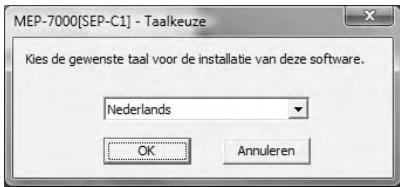
- Om de installment te onderbreken, klikt u op de [Annuleren] knop.
6 Wanner het [Licentie] scherm verschijnt, leest u de "Licentie-overeienkomst voor deze Software", klikt dan op het [Akkoorid.]vakje en daarna op [OK].
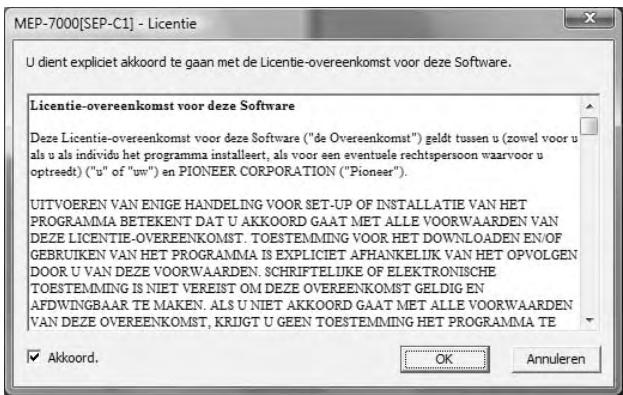
- Als u het Niet.ecns bent met de voorwaarden van de "Licentie-overeekenkomst voor deze Software", klikt u op de [Annuleren] knop om de installmentie af te breken.
7 Volg de aanwijzingen die op het scherm verschijnen.
- Als de melding [Windows-beveiliging]ijdens de installmentie verschijnt, klikt u op [Dit stuurprogramma toch installeren] om het installmentieproces te verwolgen.
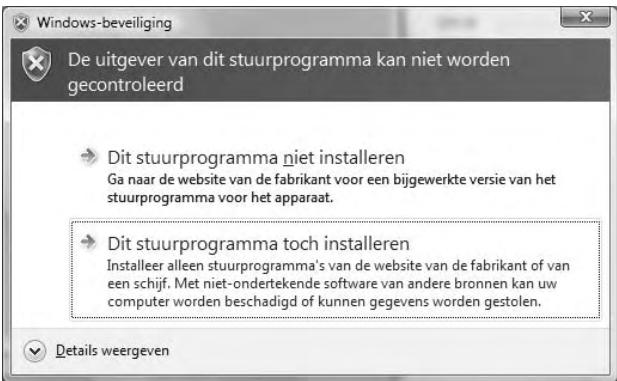
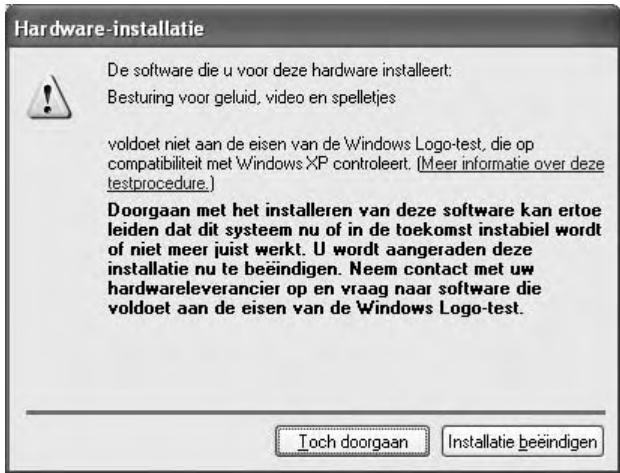
- Als de melding [Hardware-installatie]ijdens de installatione verschijnt, klikt u op [Toch doorgaan] om het installmentieproces te verwolgen.
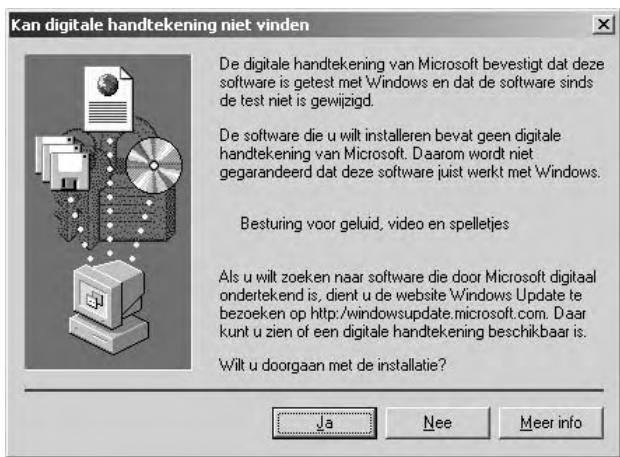
- Als de melding [Kan digitale handtekening Niet vinden]ijdens de installmentie verschijnt, klikt u op de [Ja] knop om het installmentieproces te verwolgen.
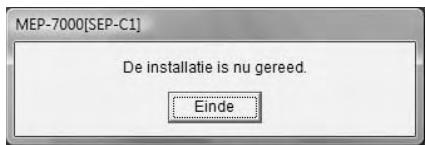
8 Wanner de installment is voltooid, verschijnt de melding [De installment is nu gereed.]. Klik op de [Einde] knop om het proces te voltooien.
Dit apparatus op de computer aansluiten
1 Verbind de USB-hulpstroomkabel met dit apparaat en de computer.
2 Verbind de USB-kabel met dit apparaat en de computer. Wanner dit apparaat de eerste maal op de computer worden aangesloten of als de USB-poort van de computer worden losgekoppeld en dan opnieuw aangesloten, kan het bericht [Apparaatstuurprogramma installeren] op het beeldscherm van de computer verschijnen. In dit geval wacht u gewoon totdat het bericht [De apparaten zich geered voor gezruik] op het beeldscherm van de computer verschijnt.
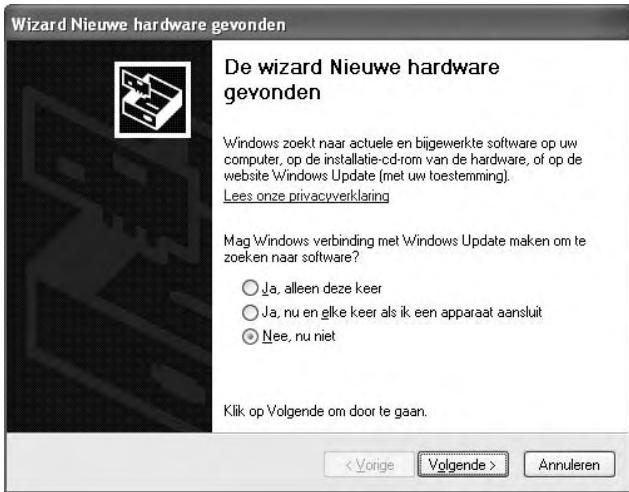
- Als de computer tijdens het installmentieproces de melding [Mag Windows verbinding met Windows Update make om te zoekenaar software?] toont, selecteert u [Nee, nu Niet] en klikt dan op de [Volgende] knop om het installmentieproces te verwolgen.
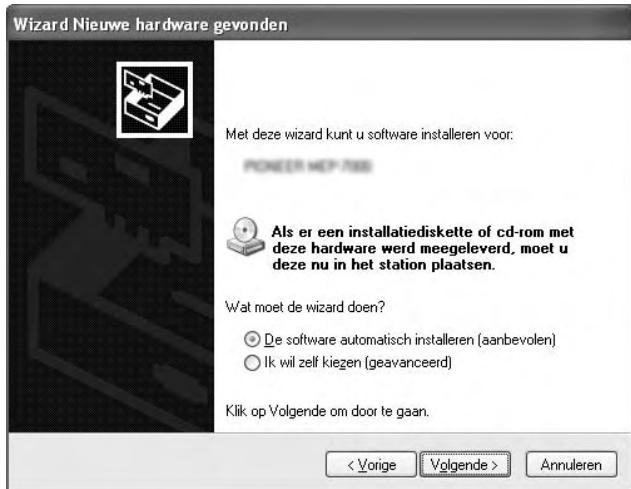
- Als de computer tijdens de installatione de melding [Wat要去 de wizard doeen?] toont, seleeteert u [De software automatisch installereren (aanbevolen)] en klikt dan op de [Volgende] knop om het installmentieproces te verrolgen.
- Als de melding [Hardware-installatie]ijdens de installatione verschijnt, klikt u op [Toch doorgaan] om het installmentieproces te verwolgen.
Hardware-installatie

De software die u voor deze hardware installeert: Besturing voor geluid, video en spelletjes
voldoet Niet aan de eisen van de Windows Logo-test, die op compatibiliteit met Windows XP controlet. (Meer informatie over deze testprocedure.)
Doorgaan met het installereren van deze software kan ertoe leiden dat dit systemen nu of in de toekomst instabiel worden of Nieteer just werk. U worden aangeraden deze installmentie nu te beeindigen. Neem contact met uw hardwareleverancier op en vraag waar software die voldoet aan de eisen van de Windows Logo-test.
Toch doorgaan
Installatie beeindigen
- Als de melding [Kan digitale handtekening nicht vinden] tijdens de installmentie verschijnt, klikt u op de [Ja] knop om het installmentieproces te verwolgen.
Kan digitale handtekening Niet vinden
De digitale handtekening van Microsoft bevestigt dat deze software is getest met Windows en dat de software sinds de test Niet is gewizigd.
De software die u wilt installeren bevat geen digitalehandtekering van Microsoft. Daarom worden nichtgegaardeerd dat deze software just werk met Windows.
Besturing voor geluid, video en spelletjes
Als u wilt zoekenaar software die door Microsoft digital ontondereketend is,client de website Windows Update te bezoen op http:/windowsupdate.microsoft.com.Daar kunt u zien oen een digitalte handekening beschikbaar is.
Wilt u doorgaan met de installmente?
J
Nee
Meeinfo
De versie van het stuurprogramma controleren
Om de versie van het geinstalleerde stuurprogramma te controlleren, klikt u op Windows [START] [Alle programma's] [Pioneer] [MEP-7000[SEP-C1]] [Hulpprogramma voor het tonen van de versie van de MEP-7000[SEP-C1]].
MEP-7000 [SEP-C1] Versie
Sturprogramma
Windows sturprogrammapakket Ver1.000
Firmware
SEP-C1
Ver0.79
OK
![PIONEER SEP-C1 - MEP-7000 [SEP-C1] Versie - 1](/content/2025/01/118694/images/29544fe47c8f9408da429f0840257b7011554dcc95d0d5349af4c8e9e45901b3.jpg)
MEMO
- Via dit scherm=kunt u ook de versie van de geinstalleerde firmware controleren. De firmwareversie worden nicht aangegeven als de SEP-C1 Niet op een computer is aangesloten of als de computer geen juiste communicatie met de SEP-C1 kan uitvoeren.
Meest recente versie van het stuurprogramma
Bezoek de volgende website voor de meest recente versies van het stuurprogramma.
http://www.prodjnet.com/support/
Gebruik van dit apparaat voor de bediening van DJS- software
Lees "GEBRUK VAN DJ-SOFTWARE" (blz. 20) en de "DJS bedieningsgids" (PDF-bestand) voordat u dit apparaat gaat gebruiken voor de bediening van DJS. De "DJS bedieningsgids" vindt u onder de naam [manual_SEP-C1_control_nl.pdf] in de [SEP-C1\Dutch] map van de bijgeleverde CD-ROM.
GEBRUIK VAN DJ-SOFTWARE
Door de bijgeleverde DJS-software of andere DJ-software op een computer te installereren die via een USB-kabel op dit apparaat is aangesloten,kest u het apparaat gebruiken om het DJ-softwareprogramma te bedieren.
Ondersteunde DJ-softwareprogramma's
| DJS | Wordt bij de SEP-C1 geleverd; met het alles-in-een DJ-softwareprogramma “DJS”kest u meteen DJ-software gebruiken. |
| DJ-software geschikt voor communicatie | In de handel verkrijgbare DJ-softwareprogramma's die het speciale communicatorapietrocol van de SEP-C1 ondersteunen+kennen zonder gebruik van een bedieningsdisc worden gebruikt. Voor de meest recente informatatie betreffende de ondersteunde DJ-softwarekest u de volgende Pioneer website bezoeken: http://www.prodjnet.com/support/ |
| DJ-software geschikt voor MIDI | De SEP-C1 voert geevens in MIDI-formaatuit betreffende de status van de toetsen en TEMPO schuifregelaars, dus DJ-softwareprogramma's met MIDI-ondersteuning+kennen worden gebruikt voor het toewijzen van de MIDI-berichten van het apparaat, waardoor de MIDI-communicatie voor de bediening kan worden gebruikt. |
Afspeelstijl
U kunt dit apparaat als een DJ-software manipulator latent werken. Wanner de SEP-C1 als een manipulator worden gebruikt, kunt u de DJ-software zonder gebruik van een muis of toetsenbord bedieren, waar bij u de beschikking hebt overdezelfde lay-out, functies en bedieningsgemak als bij de Pioneer CDJ-serie.

HET DJ-SOFTWAREPROGRAMMA GEREEDMAKEN
Voordat u het DJ-softwareprogramma(Int) kunt gebruiken, moet u uw computer en de DJ-software gereedmaken. Sluit de SEP-C1 Niet op de computer aan voordat u het stuurprogramma hebt geinstalleerd!
| Stappen | DJS | Speciale DJ-software geschikt voor communicatie | DJ-software geschikt voor MIDI | |
| ① | Controller de instellenen en de werkomgeving van de computer. | Zie blz. 13 van deze handleiding ("OVER DE DJS-SOFTWARE").Geschikt voor de computer-besturingsystemen Windows Vista, Windows XP, Windows 2000 of latere versie. DJS ondersteunt alleen het Microsoft Windows besturingsystem. | Raadpleeg de handleiding van uw DJ-software.Geschicht voor de computer-besturingsystemen Windows Vista, Windows XP, Windows 2000 of het Mac besturingsystem versie 10.3.9 of later. | |
| ② | Schakel de computer in. | Raadpleeg de handleiding van uw DJ-software. | ||
| ③ | Installer het stuurprogramma. | Zie blz. 17 van deze handleiding ("OVER HET STUURPROGRAMMA"). | ||
| ④ | Maak een bus-stroom verbinding+tussen dit apparaat en de computer. | Zie blz. 9 van deze handleiding ("AANSLUITINGEN"). | ||
| ⑤ | Controller of "Correct USB connection to computer?" worden aangegeven. | Zie blz. 19 van deze handleiding ("OVER HET STUURPROGRAMMA, ■ De versie van het stuurprogramma controlleden"). | ||
| ⑥ | Installer het DJ-softwareprogramma. | Zie blz. 13 van deze handleiding ("OVER DE DJS-SOFTWARE"). | Raadpleeg de handleiding van uw DJ-software. | |
| ⑦ | Start de DJ-software. | Zie de DJS-bebruikershandleiding (PDF-bestand op de bijgeleverde CD-ROM). | ||
| ⑧ | Begin met de DJ-weergave. | Zie de DJS-bedieningsgids voor de basisbediening. | ||

MEMO
- Het installeren van het speciale stuurprogramma is nodig om het DJ-softwareprogramma te konnen gebruiken (er staat een stuurprogramma voor Windows computers op de bijgeleerde CD-ROM). Nieuwe update-versies van stuurprogramma's en stuurprogramma's voor MAC OS(Int u vinden op de Pioneer website: http://www.prodjnet.com/support/
DE COMPUTER BEDIENEN MET BEHULP VAN HET SPECIALE COMMUNICATIEPROTOCOL
De SEP-C1 kan worden gezruikt om de bijgeleverde DJS-software te bedieren, maar ook andere DJ-software die het speciale communicatieprotocol van de SEP-C1 ondersteunt.
1 Sluit de computer aan.
Het middendisplay toont het [PRO DJ] logo.
2 Start het DJ-softwareprogramma.
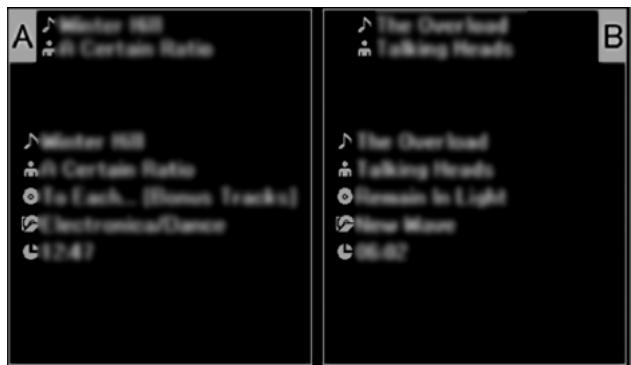
Wonneer de communicatie met de DJ-software is opgezet, kuren de toetsen, de jog-draaischijf en de TEMPO schuifregelaar voor de bediening worden gebruikt en toont het middendisplay en de displays A/B deijdgegevens, de titel en de artiestennaam van de spelende track.
MEMO
- Sommige DJ-softwareprogramma's ondersteunen de hiervoort vermelde weergave van de trackinformationiet Niet.
Voor DJS:
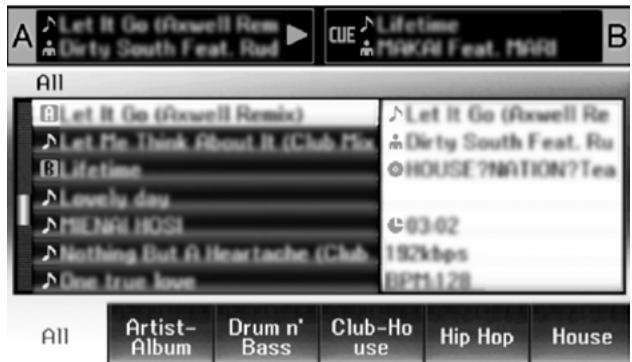
Bediening is möglich via de BROWSE, EFFECT en MIX schermen van het middendisplay. Voor gedetailleerde informatatie betreffende bediening Aunt u het hoofdstuk over de "Manipulator stijl" bediening in de DJS bedieningsgids van de SEP-C1 lezen (PDF-bestand op de bijgeleverde CD-ROM).

MEMO
- Wonneer het UTILITY scherm op het middendisplay worden weergegeven,+kunnen de toetsen en draaikeuzeknop van het middendisplay Niet worden gebruikt voor de bediening van de DJ-software.
GEBRUK VAN MIDI VOOR DE COMPUTERBEDIENING
MIDI (Musical Instrument Digital Interface) is een gestandaardiseerd protocol dat gebrukt worden voor de gegevensoverdracht:tussen elektronische muziekinstrumenten en computers.
De SEP-C1 gekrukt het MIDI-berichtenformaat voor de uitvoer van de bedieningsgegevens en de statusaar een computer die via een USB-kabel is aangesloten. Door een DJ-softwareprogramma met USB MIDI-ondersteuning te gebruiken voor het toewijzen van de MIDI-berichtenuitvoer door de SEP-C1, kan de SEP-C1 worden gekrukt voor de bediening van de DJ-software.
Raadpleeg de "LABEL MET MIDI-BERICHTEN" (blz. 23) voor verdere informatie over de berichten die door de SEP-C1 worden uitgevoerd.
1 Sluit de computer aan.
Het middendisplay toont het [PRO DJ] logo.
2 Start het DJ-softwareprogramma.
Wanner de communicatie met het DJ-programma is opgezet, werkdt de SEP-C1 als een MIDI-bedieningseenheid en worden de status van bedieningseenheid A/B en de middendisplaytoetsen en regelaars als MIDI-berachtenuitgevoerd.

MEMO
- Wonneer het UTILITY scherm op het middendisplay worden weergegeven, worden de MIDI-berichten van het middendisplay Niet uitgevoerd.
Een MIDI-kanaal instellen
Deinstalling van het MIDI-kanaal gebeurt via het UTILITY scherm.
1 Druk op de UTILITY toets.
2 Druk op de [PC] functietoets.
Het middendisplay toont het instelmenu voor het MIDI-kanaal. Bedieningseenheid A gezruikt hetzelfde kanaal als het middendisplay, maar bedieningseenheid B gezruikt een ander kanaal. (Bij de fabrieksinstellenen zijn bedieningseenheid A en het middendisplay op kanaal 1 ingesteld en bedieningseenheid B is op kanaal 2 ingesteld).
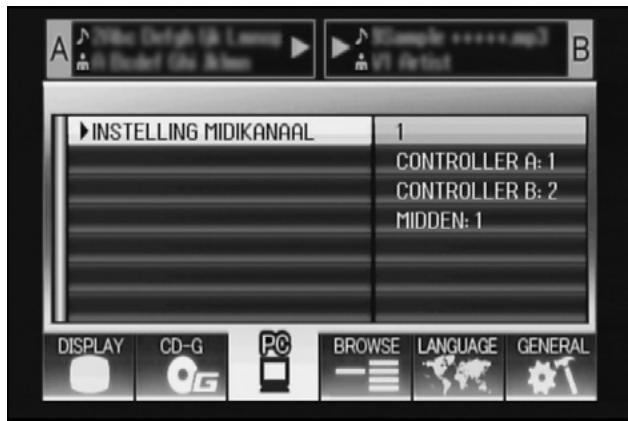
3 Draai aan de draaikeuzeknop of druk op de omlaag () keuzetoets.
Het pictogram schuiftaarrechts.
4 Draai aan de draaikeuzeknop om de waarde te veranderen. Er kan een waarde tussen 1 en 16 worden ingesteld.
5 Druk op de draaikeuzeknop om de gemaakte instelling te bevestigen.
- Druk op de omhoog (▲) keuzetoets om de instelling te annuleren en terug te kerenaar het UTILITY scherm.
- n = kanaalnummer
- De grijs aangegeven gedeelten worden nicht uitgevoerdijdens weergave van het UTILITY scherm.
GEBRUK VAN DE UTILITY
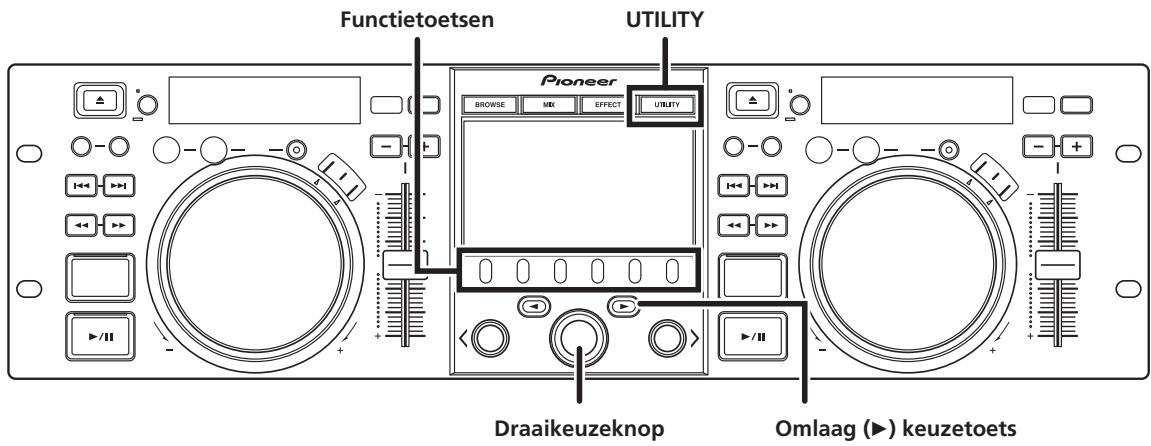
Druk op de UTILITY toets om het UTILITY scherm wee ter geven en de apparaat-instellingen te maken.
BEDIENINGSAANWIJZINGEN
1 Gebruik de functietoetsen om het onderdeel te kiezen dat u wilt instellen [DISPLAY/PC/LANGUAGE/GENERAL].
2 Draai aan de draaikeuzeknop om de cursor naast het gewenste onderdeel te zetten.
3 Druk op de omlaag () keuzetoets of draai aan de draaikeuzeknop om het pictogram maar rechts te verplaatsen.
4 Draai aan de draaikeuzeknop om de gewenste instelling te kiezen.
5 Druk op de draaikeuzeknop om de gemaakte instelling te bevestigen.
Om een instelling op de standardinstelling terug te zetten, drukt u op de omhoog («) keuzetoets.

MEMO
- De vrijze CD-G en BROWSE können nicht op dit apparaat worden ingesteld.
INSTELLINGEN
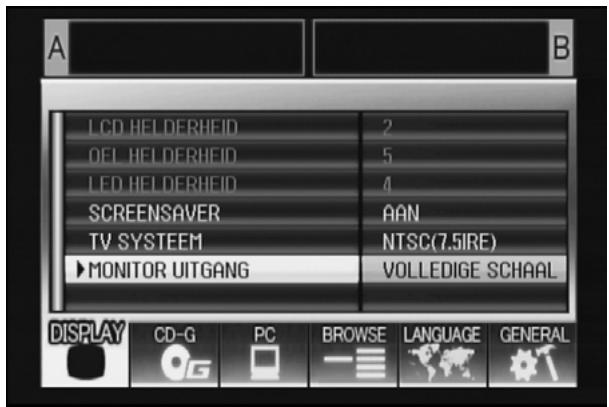
[1] DISPLAY
Voor het makes van de instellingen voor het middendisplay en de externe uitgang.
| Fabrieksinstelling | ||
| LCD HELDERHEID | Toont de helderheid van het middendisplay. | |
| OEL HELDERHEID | Toont de helderheid van het display A/B. | |
| LED HELDERHEID | Toont de helderheid van de LED's. | |
| SCREENSAYER *1 | Nadat de ingesteldearend is verstreten en er geen bedieningshandeling is verricht, worden de LCD-en OEL-schermen gedim om onnodige slijtage van de displays te voorkomen. | AAN |
| TV SYSTEEM | Hiermee worden het signaalformaat voor de monitoruitgang ingesteld: PAL, NTSC (7.5 IRE), NTSC (0 IRE). | NTSC (7.5 IRE) |
| MONITOR UITGANG | Hiermee worden de beeldverhouding van het middendisplay op "LETTERBOX", "VOLLEDIGE SCHAAL" of "UIT" ingesteld. | UIT |
*1 Werking van de screenshotsaver
- De Screensaver treedt in werkung wonneer er vijf minuten zichn verstrekenzonder dat er een track in een van de bedieningseeheden is geladen.
- De Screensaver treedt ook in werkung wanner er 100 minutes zich verstreken zonder dat er een toets is ingedrukt verwijl een of beiden van de bedieningseenheden in de pauzestand staan (inclusief de cue-paraatstand of het END display).
- De Screensaver worden uitgeschakeld wannes er een track worden ingesteld met andere DJ-software dan DJS.
- Als u op een toets drukt of een andere bedieningshandeling verricht terwijl de screenshoter is geactiveerd, zal de screenshoter geannuleerd worden.
[2] PC
Hier kan het MIDI-kanaal worden ingesteld (blz. 22).
[3] LANGUAGE
Instellen van de taal die worden gebruikt.
| Fabrieks-installing | ||
| TAAL | Hier kiest u de gewenstedisplaytaal uit negenbeschikbare talen (Engels,Frans, Duits, Italiaans,Spaans, Nederlands,Russisch, Chinees(Vereenvoudigd) en Japans). | Engels |
[4] GENERAL
Voor het controlleren van de LAADVERGRENDELING instellenen en de versie van het apparatus.
| Fabrieks-instelling | ||
| LAADVERGREN-DELING *2 | Hiermee vergrendelt u de LOAD toets zodateDEXtijdens afspelen nicht kanworden bediend. | UIT |
| VERSIEINFORMATIE | Hier kunt u de versie-informatie van de SEP-C1zien. | |
*2 De LAADVERGRENDELING functie worden uitgeschakeld wonneer er een track worden ingesteld met andere DJ-software dan DJS.
ALLE INSTELLINGEN TERUGZETTEN OP DE FABRIKSIINSTELLINGEN
Via het UTILITY scherm (blz. 25) kutn u alle instellenen van dit apparaat terugzetten op de fabrieksinstelleningen.
1 Terwijl u de UTILITY toets ingedrukt houdt, verbindt u het apparaat met de computer (stroom inschakelen).
De toets moet minimaal 5 seconden ingedrukt worden gehonden.
2 Controller of er een bericht verschijnt.
Nadat het opstartschem is verschenen, worden er een bericht weergegeven. [De instelleningen zijn terug gezet op de fabrieksinstellungen].
3 Maak het apparaat los van de computer en sluit het dan opnieuw aan.
PROBLEMEN OPLOSSEN
Als u denkt dat het apparaat Niet juist functioneert, kut u de onderstaande lijst met problemen en maatregelen raadplegen. Soms worden simpele fouten in de instelleningen of bediening voor een ernstig probleem aangezien. Het isECHter ook maybek dat het probleem in kwestie door ie's anders dan door dit apparaat wordt voorzaakt. In dat geval moet u alle gelijktijdig gebruikte elektronische apparatuur controeren.
Wonneer het betreffende probleem ook na controle via de onderstaande tabel en na het uitvoeren van de aanbevolen corrigerende maatregelen blijft bestaan, dient u contact op te nemen met uw dichtstbijzijnde Pioneer servicecentrum of de winkel waar u het apparaat hebt gekocht.
| Beschrijving van het probleem | Mogelijk oorzaken van het probleem | Aanbevolen maatregel |
| Het apparaat worden nicht herkend, zichs wonneer dit op de computer is aangesloten. | • Het stuurprogramma is nicht juist geinstalleerd. Als het apparaat精益求精 op de computer is aangesloten, kan het versie- weergaveprogramma精益求精 op de firmware-versie aan te gehen. Om de firmwareversies op controlleden, gaat u maar het gedeelte “OVER HET STUURPROGRAMMA■ De versie van het stuurprogramma controlleden” (blz. 19). | • Installer het stuurprogramma. Als het stuurprogramma reeds geinstalleerd is,要去 u het verwijderen en dan opnieuw installeren. |
| • De USB-hulpstroomkabel is精益求精. | • Sluit eerst de USB-hulpstroomkabel op de computer aan en dan de USB-kabel. | |
| Tijdens afspelen+kennen geen tracks worden geladen. | • De LAADVERGRENDELING is ingeschakeld. | • Gebruik het UTILITY scherm om de LAADVERGRENDELING uit te schakelen. |
| De letters van de trackinformatie zijn nicht juist. | • Er worden een taal met een精益求精 lettertype gebruikt. | • Gebruik een taal met een ondersteund lettertype om de informatatie in te voeren. De ondersteunde talen zijn de West-Europese talen, Russisch, Chinees (Vereenvoudigd Mandarijn) en Japans. |
| • De trackinformatie van dit apparaat kan nicht door de DJ-software worden weergegeven. | • Raadpleeg de handleiding van uw DJ-softwareprogramma voor verdere informatie over de talen die door het programme worden ondersteund. | |
| De TV-beelden zijn verrormd of er is storing in de FM-uitzendingen. | • Dit apparaat veroorzaakt interferentie. | • Schakel het apparaat uit ofzet het verder van de TV vandaan. |
OVER HET LCD-SCHERM
- Bij sommige LCD-monitoren ziet u zogenaamde "hot pixels" of "dead pixels" (continuHoldere beeldpunten of beeldpunten die altijd uit+zijn).Dit verschijnsel is normala bij deze LCD-beeldschemeren en duidt Niet op een storing in de werking.
- Bij gelebruik in koude gebieden kan het scherm na het inschakelen een tijdlang wat donkerder lijken. Naarmate het apparaat opwarmt, verkrijgt het scherm waar de normale helderheid.
- Vermijd het kijken waar het LCD-schem in direct zonlicht, want het Licht dat door het scherm worden weerkaatst kan het beeld moeilijk zichtaar maken.
- De twee schermen (displays A/B) können een weinig verschillen in kleur, maar dit duidt nicht op een defect.
UPDATES VOOR SEP-C1
Het is möglich dat er een update worden uitgegeven voor de software van dit apparaat om de werkig en functionaliteit van de software te verbeteren. Raadpleeg voor verdere informatie de volgende website: http://www.prodjnet.com/support/
DISCLAIMER
- Pioneer en DJS zijn handelsmerken of gedeponeerde handelsmerken van Pioneer Corporation.
- Microsoft en Windows zijn gedeponeerde handelsmerken van Microsoft Corporation, geregisteerd in de VS en in andere landen. De officièle naam van Windows is "Microsoft Windows Operating System".
- Pentium is een gedeponeerd handelsmerk van Intel Corporation, U.S.A.
- Adobe en Reader zijn gedeponeerde handelsmerken of handelsmerken van Adobe Systems Incorporated, geregisteerd in de VS en in andere landen.
Apple, Macintosh en Mac OS waar handelsmerken van Apple Inc., geregisteerd in de VS en in andere landen. - Alle andere namen van merken, producten en bedrijven zijn de handelsmerken of gedeponeerde handelsmerken van de respectievelijke eigenaars.
Met de aankoop van dit product hebt u alleen toestemming om het product voor Niet-commercialie privé-doeleinden te gebruiken. U bent Niet gerechtigd om het product te gebruiken voor commerciele (d.w.z. inkomsten opbrengende) real-time uitzendingen (land, satelliet, kabel en/of andere media), uitzendingen/Streaming via internet, intranet en/of andere netwerken, of in andere elektronische informatie-verspreidingssystemen, zoals pay-audio of audio-on-demand applications. Voor dergelijktoepassingen is een(APpe vergunning vereist. Bezoek voor nadere bijzonderheden de website http://www.mp3licensing.com

Fraunhofer
- Het DJ-softwareprogramma "DJS" valt nicht onder de voorwaarden van gratis reparatie die in het garantiebewijs van het apparaat staan. Alvorens het DJS-programma te installereren en gebruiken,要去 u de voorwaarden van de Licentie-overeenkomst voor deze Software (blz. 13) zorgvuldig doorlezen zodate u deze goed begrijpt.
Uitgeveven door Pioneer Corporation.
Alle rechten voorbehonden.
- BELANGRIJK
- CAUTION
- WAARSCHUWING:
- WAARSCHUWING
- BELANGRIJKE INFORMATIE BETREFFENDE DE VENTILATIE
- Gebruiksomgeving
- INHOUD
- PROBLEMEN OPLOSSEN 27
- http://www.prodjnet.com/support/
- KENMERKEN
- DIVERSE BEDIENINGSFUNCTIES VOOR DJ-SOFTWARE
- MEMO
- DISPLAY MET UITGEBREIDE FUNCTIONS
- Middendisplay
- Bedieningsdisplay A/B
- JOG-DRAAISCHIJF
- MONITOR OUT
- ONDERSTEUNING VOOR DJS-FUNCTIE
- DJ-BEDIENING
- TRACKINFORMATIE
- BROWSE-BEDIENING
- MIX-REGELING
- EFFECT-REGELING
- TECHNISCHE GEGEVENS
- Algemeen
- USB-upstreamgedeelte
- Video-uitgangsgedeelte
- Middendisplaygedeelte
- Bedieningsdisplay A/B gedeelte
- Overige aansluitingen
- CONTROLER DE ACCESSOIRES
- USB-kabel
- USB-hulpstroomkabel
- DJS: 1 set
- Gebruiksaanwijzing (deze handleiding)
- Garantiebewijs
- RICHTLIJNEN VOOR DE INSTALLATIE
- Installatie van de SEP-C1 in een EIA-rek
- OPMERKING
- Over draagkoffers
- Condensvorming
- Het apparaat reinigen
- De jog-draaischijf reinigen
- AANSLUITINGEN
- Aansluiten op een externe monitor (tulpstekkerbus)
- BENAMING EN FUNC TIE VAN DE BEDIENINGSORGANEN
- VOORPANEL
- EJECT () toets
- Loop-bedieningstoetsen
- Loop-beginpunttoets (IN/CUE)
- Loop-eindpuntpunt (OUT/ADJUST)
- RELOOP/EXIT toets
- TEMPO bedieningsgedeelte
- TEMPO regelbereiktoets (±6/10/16/WIDE):
- MASTER TEMPO toets en indicator (MT):
- TEMPO schuifregelaar:
- PITCH BEND + / - toetsen:
- TRACK SEARCH (I<, >I) toetsen
- SEARCH (, ) toetsen
- CUE toets en indicator
- Weergave/pauzetoets ( /II) en indicator
- Tijdfunctie/auto-cue toets (TIME/A.CUE)
- TIME:
- A.CUE:
- AUTO-CUE functie
- SCRATCH toets
- JOG BREAK toets
- BROWSE toets
- MIX toets
- EFFECT toets
- UTILIT toets
- Draaikeuzeknop
- CUE/LOOP MEMORY toets
- CUE/LOOP CALL toets
- Functietoetsen (F1 t/m F6, vanaf links)
- LOAD A/B toetsen
- Omhoog (4) keuzetoets
- Omlaag () keuzetoets
- Middendisplay (blz. 11)
- Display A/Display B (blz. 12)
- Jog-draaischijf (+FWD/-REV)
- Wanner de scratch-functie uitgeschakeld is:
- Hoofdmenuscherm
- BROWSE scherm
- MIX scherm
- EFFECT scherm
- UTILITY scherm
- Functietabblad
- Display voor A/B trackinformationatie
- Display A/Display B
- Tracknummerdisplay
- TEMPO regelbereikdisplay (± 6, ± 10, ± 16, WIDE)
- TEMPO wijzigingsverhouding-display
- A.CUE indicator
- Tijdsdisplay
- Weergaveadres-display
- BPM display
- MEMO indicator
- REMAIN indicator
- ACHTERPANEL
- PC-aansluiting: USB-poort (type B)
- 5 V aansluiting
- Video-uitgangsaansluiting (MONITOR OUT)
- Afstandsbedieningsaansluiting (REMOTE CONTROL)
- OVER DJS-SOFTWARE
- LICENTIE-OVEREENKOMST VOOR DEZE SOFTWARE
- DEFINITIES
- PROGRAMMA LICENTIE
- ONTBINDING
- ALGEMENE VOORWAARDEN
- SYSTEMVEREISTEN (minimale vereisten voor de computer)
- Geheugen:
- Harde schijf:
- Optisch station:
- Beeldschem:
- Geluid:
- Ingangsapparaat:
- Internetverbinding:
- DE DJS-SOFTWARE INSTALLEREN
- Voorzorgsmaatregelen betreffende de installmentie
- Installatieprocedure
- DJS gebruikershandleiding (PDF)
- OPMERKINGEN BETREFFENDE DE EVALUATIEPERIODE EN DE GEBRUIKERSREGISTRATIE
- DISCLAIMER
- OVER HET STUURPROGRAMMA
- HET STUURPROGRAMMA INSTALLEREN
- Alvorens te beginnen met de installmente (BELANGRIJK)
- Gebruik van de bijgeleverde CD-ROM om de toepassing te installereren.
- Volg de aanwijzingen die op het scherm verschijnen.
- Dit apparatus op de computer aansluiten
- Verbind de USB-hulpstroomkabel met dit apparaat en de computer.
- Hardware-installatie
- Kan digitale handtekening Niet vinden
- De versie van het stuurprogramma controleren
- MEP-7000 [SEP-C1] Versie
- Meest recente versie van het stuurprogramma
- Gebruik van dit apparaat voor de bediening van DJS- software
- GEBRUIK VAN DJ-SOFTWARE
- Afspeelstijl
- HET DJ-SOFTWAREPROGRAMMA GEREEDMAKEN
- DE COMPUTER BEDIENEN MET BEHULP VAN HET SPECIALE COMMUNICATIEPROTOCOL
- Sluit de computer aan.
- Start het DJ-softwareprogramma.
- Voor DJS:
- GEBRUK VAN MIDI VOOR DE COMPUTERBEDIENING
- Een MIDI-kanaal instellen
- Draai aan de draaikeuzeknop of druk op de omlaag () keuzetoets.
- Druk op de draaikeuzeknop om de gemaakte instelling te bevestigen.
- GEBRUK VAN DE UTILITY
- BEDIENINGSAANWIJZINGEN
- INSTELLINGEN
- [1] DISPLAY
- [2] PC
- [3] LANGUAGE
- [4] GENERAL
- ALLE INSTELLINGEN TERUGZETTEN OP DE FABRIKSIINSTELLINGEN
- PROBLEMEN OPLOSSEN
- OVER HET LCD-SCHERM
- UPDATES VOOR SEP-C1
- Fraunhofer
Merk : PIONEER
Model : SEP-C1
Categorie : Multimediabediening