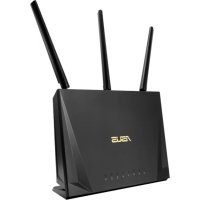
RTAC85P - Bezdrátový router ASUS - Bezplatný návod k obsluze
Najděte návod k zařízení zdarma RTAC85P ASUS ve formátu PDF.



| Typ produktu | Bezdrátový router |
| Značka | ASUS |
| Model | RT-AC85P |
| Rozměry (D x Š x V) | 23,5 x 12,6 x 3,6 cm |
| Hmotnost | 300 g |
| Napájení | Síťový adaptér 12V/1,5A |
| Standard WiFi | IEEE 802.11a/b/g/n/ac |
| Frekvenční pásmo | 2,4 GHz a 5 GHz |
| Maximální rychlost | 867 Mbps (5 GHz) + 300 Mbps (2,4 GHz) |
| Porty | 4x LAN Gigabit, 1x WAN Gigabit, 1x USB 2.0 |
| Hlavní funkce | MU-MIMO, Beamforming, QoS, VPN |
| Zabezpečení | WPA/WPA2-PSK, vestavěný firewall, filtrování MAC |
| Údržba a čištění | Čistěte měkkým suchým hadříkem, vyhněte se vlhkosti |
| Náhradní díly a opravitelnost | Žádný spotřební materiál, oprava doporučena profesionálem |
| Obecné informace | Návod k dispozici v několika jazycích, zdarma ke stažení |
Často kladené otázky - RTAC85P ASUS
Dotazy uživatelů ohledně RTAC85P ASUS
0 otázka o tomto zařízení. Odpovězte na ty, které znáte, nebo položte vlastní.
Položte novou otázku o tomto zařízení
Stáhněte si návod pro váš Bezdrátový router ve formátu PDF zdarma! Najděte svůj návod RTAC85P - ASUS a vezměte svůj elektronický přístroj zpět do rukou. Na této stránce jsou zveřejněny všechny dokumenty potřebné k používání vašeho zařízení. RTAC85P značky ASUS.
NÁVOD K OBSLUZE RTAC85P ASUS
Sítový kabel (RJ-45)
Stručná příručka

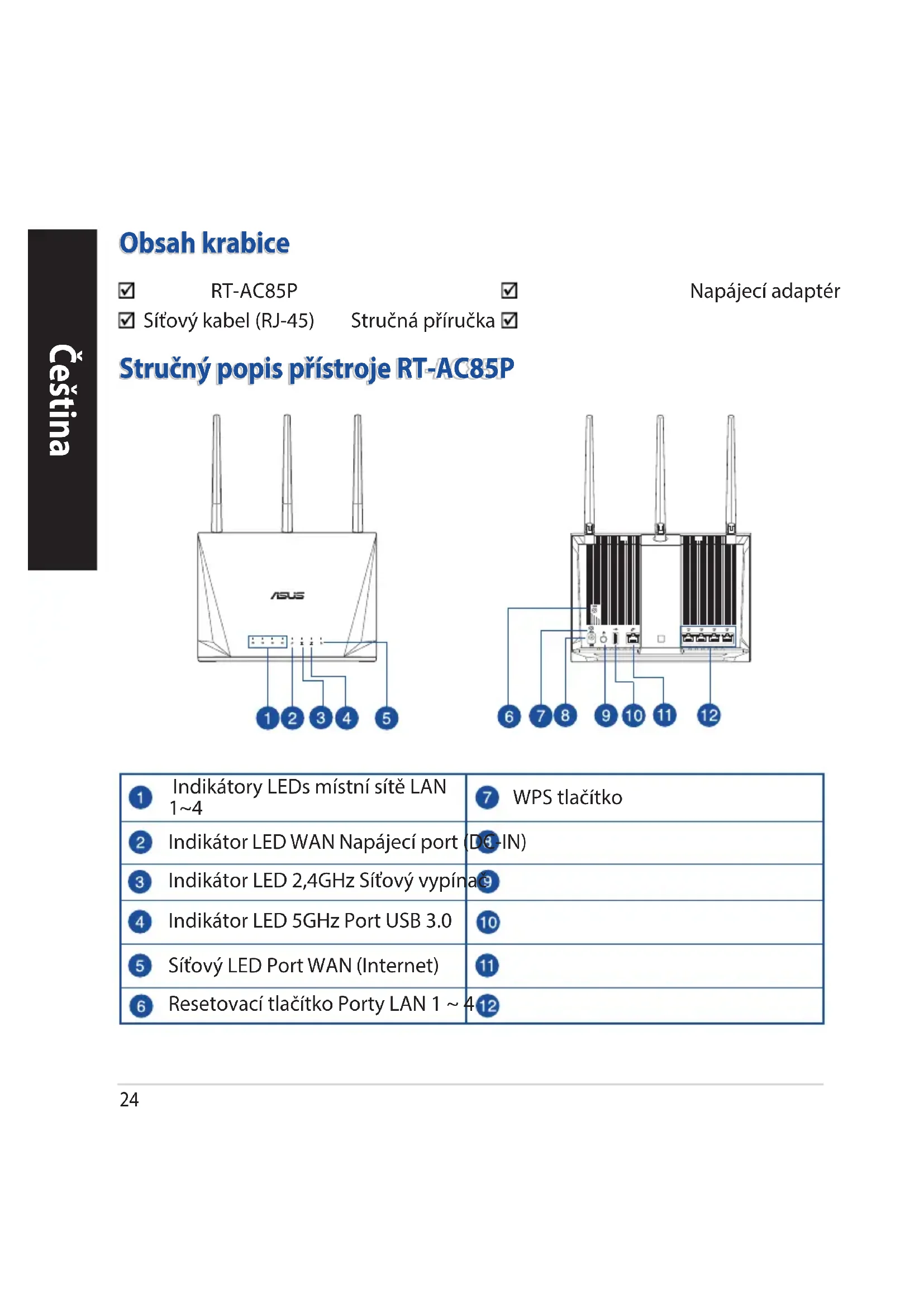
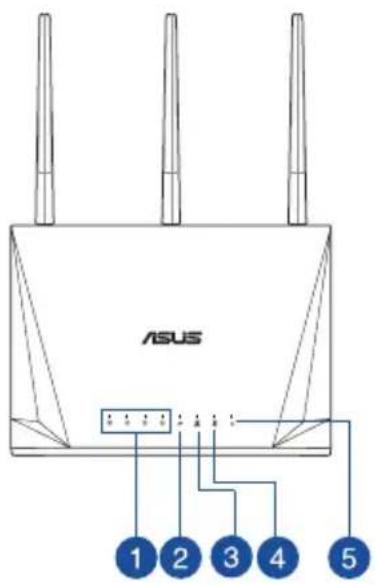
Stručný popis přístroje RT-AC85P
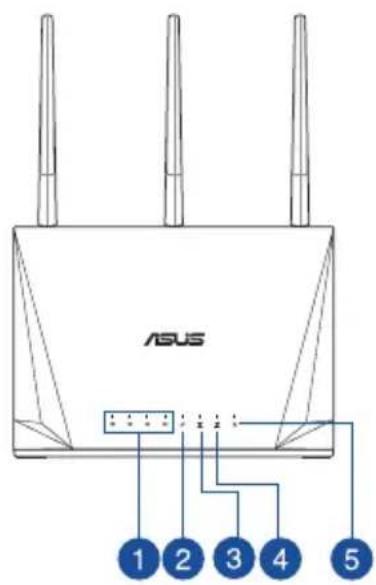
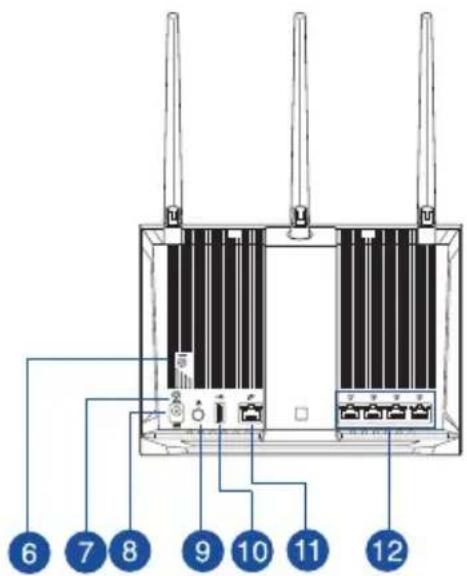
| 1 | Indikátory LEDs místní sítě LAN 1~4 | 7 WPS tlačítko |
| 2 | Indikátor LED WAN Napájecí port (D8-IN) | |
| 3 | Indikátor LED 2,4GHz Sítový vypínač | |
| 4 | Indikátor LED 5GHz Port USB 3.0 | 10 |
| 5 | Sítový LED Port WAN (Internet) | 11 |
| 6 | Resetovací tlačítko Porty LAN 1 ~ 4 | 12 |
POZNÁMKA:
- Používejte pouze adaptér dodaný se zařízením. Používání jiných adaptér může poškodit zařízení.
- Technické údaje:
| Adaptér stejnosměrného napájení | Výstup stejnosměrného napájení: +12V s proudem max. 2,5 A | ||
| Provozní teplota 0~40 | °C Skladování 0~70 | °C | |
| Provozní vlhkost 50~90% Skladování 20~90% | |||
Umístění směrovače
Aby byl zajištěn optimální prěnos bezdrátového signálu mezi bezdrátovým směrovačem a sítovými zařizeními, zajistěte, aby byly splněny následující podmínky:
- Umístěte bezdrátový směrovač do centralizované oblasti pro maximální bezdrátové pokrytí pro síťová zařízení.
- Udržujte zařízení mimo kovové překážky a mimo přímé sluneční záření.
- Udržujte zařízení v bezpečné vzdálenosti od zařízení Wi-Fi 802.11g nebo 20 MHz, počítačových periférií 2,4 GHz, zařízení Bluetooth, bezdrátových telefonů, transformátorů, výkonných motorů, fluorescenčního osvětlení, mikrovlnných trub, chladniček a dalšího průmyslového vybavení, aby se zabránilo ztrátě signálu.
- Vždy zaktualizujte na nejnovější firmware. Nejnovější aktualizace firmwaru jsou k dispozici na webu společnosti ASUS na adrese http://www.asus.com.
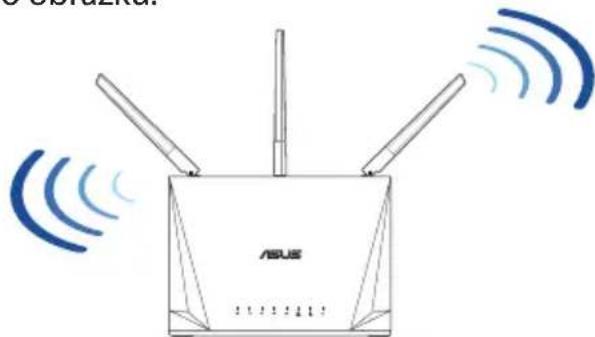
- V zájmu optimálního bezdrátového signálu nasměrujte 4 odnímatelné antény podle následujícího obrázku.
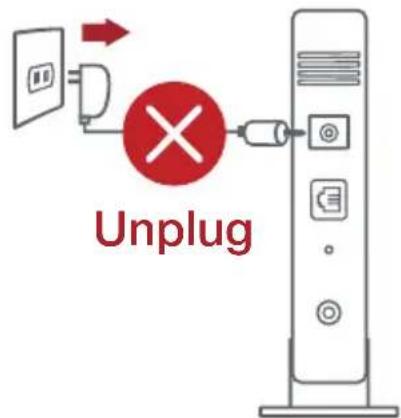
- Vypněte napájení kabelového/DSL modemu. Pokud má záložní baterii, vyjměte baterii.
POZNÁMKA: Používáte-li připojení DSL pro internet, bude pro správné nakonfigurování směrovače zapotřebí vaše uživatelské jméno/heslo od vašeho poskytovatele internetového připojení (ISP).
-
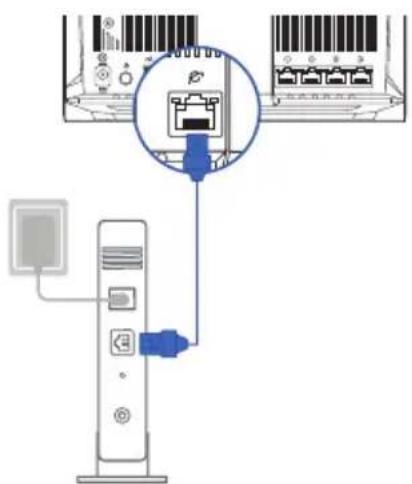
Připojte váš modem ke směrovači pomocí přiloženého síťového kabelu.
-
Zapněte napájení kabelového/DSL modemu.
- Podle indikátorů LED na vaše kabelovém/DSL modemu zkontrolujte, zda připojení je aktivní.
Nastavení zařízení RT-AC85P
RT-AC85P lze nakonfigurovat prostřednictvím pevného nebo bezdrátového připojení.
A. Drátové připojení
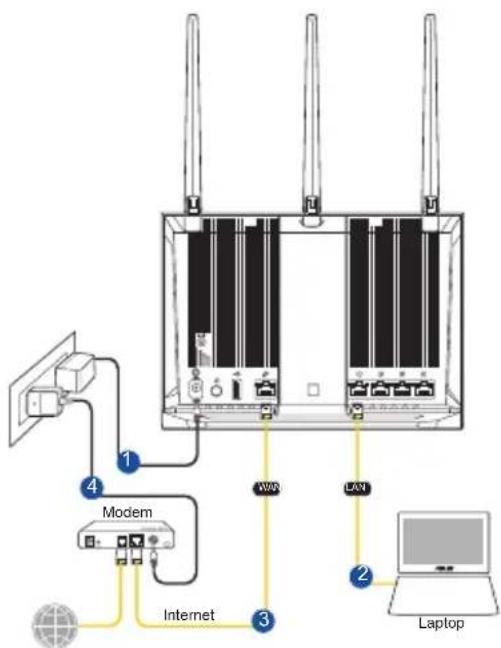
- Připojte směrovač k elektrické zásuvce a zapněte napájení. Připojte síťový kabel od počítače k portu LAN na směrovači.
- Po spuštění webového prohlížeče se automaticky spustí webové grafické uživatelské rozhraní. Pokud se nespustí automaticky, zadejte http://router.asus.com.
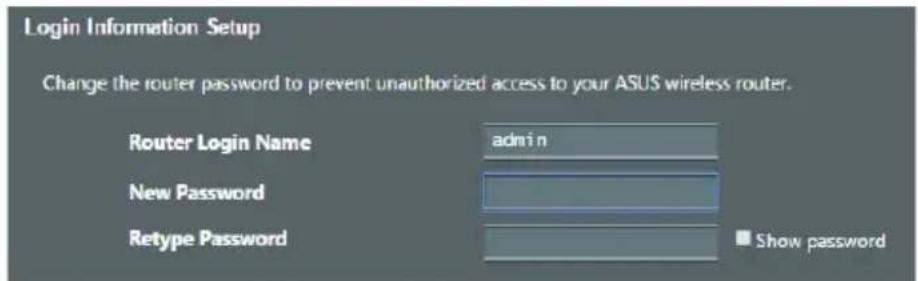
- Nastavte heslo směrovače, aby se zabránilo neoprávněnému přístupu.
B. Bezdrátové připojení
- Připojte směrovač k elektrické zásuvce a zapněte napájení.
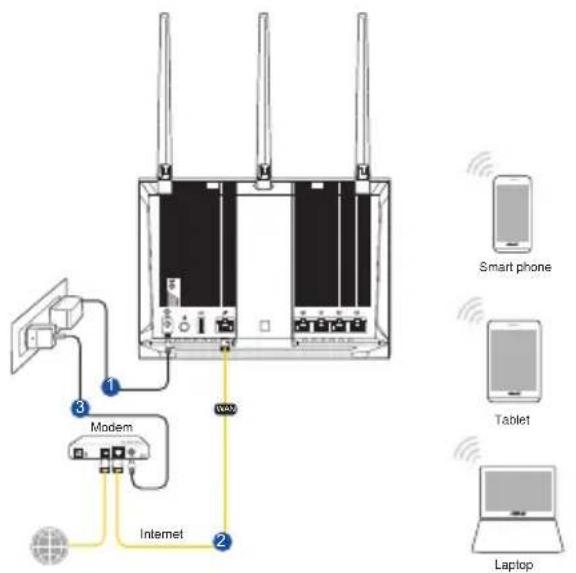
- Připojte se k názvu sítě (SSID), který je uveden na štítku produktu na boční straně směrovače. Pro zvýšení zabezpečení sítě změňte na jedinečné SSID a vytvořte heslo.
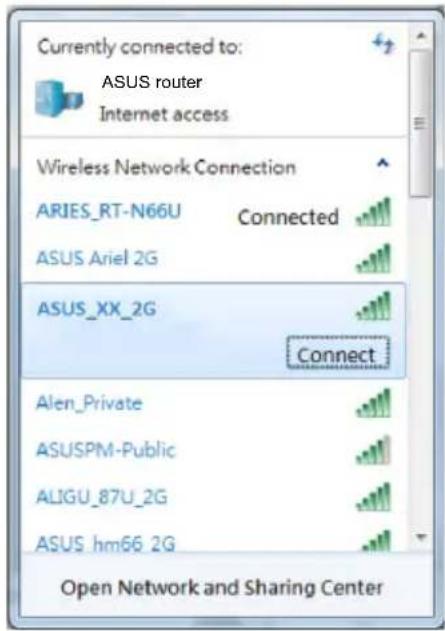
Název sítě Wi-Fi (SSID) 2,4 G: ASUS_XX_2G
Název sítě Wi-Fi (SSID) 5 G: ASUS_XX_5G
* XX označuje poslední dvě číslice adresy MAC 2,4 GHz. Je uvedeno na štítku na zadní straně přístroje RT-AC85P.
- K nastavení vašeho směrovače můžete zvolit webové grafické uživatelské rozhraní nebo aplikaci ASUS Router.
a. Nastavení přes webové grafické uživatelské rozhraní
- Po spuštění webového prohlížeče se automaticky spustí webové grafické uživatelské rozhraní. Pokud se nespustí automaticky, zadejte http://router.asus.com.
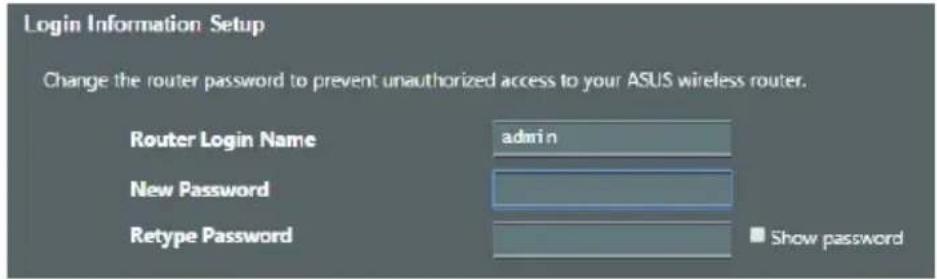
• Nastavte heslo směrovače, aby se zabránilo neoprávněnému přístupu.
b. Nastavení pomocí aplikace
Stáhněte si aplikaci ASUS Router pro nastavení vašeho směrovače z mobilních zařízení.
- Zapněte síť Wi-Fi v mobilních zařízeních a připojte se k vaší síti RT-AC85P.
• Dokončete nastavení podle pokynů aplikace ASUS Router.
ASUS
Router

GET IT ON
Google Play
Zapamatování nastavení bezdrátového směrovače
- Po dokončení nastavení směrovače si pamatujte nastavení vašeho bezdrátového připojení.
| Název routeru: Heslo: | |
| 2,4 GHz sítí SSID: Heslo: | |
| 5G Hz sítí SSID: Heslo: |
FAQ (ODPOVĚDI NA ČASTÉ DOTAZY)
-
Kde lze najít další informace o tomto bezdrátovém směrovači?
-
Server online s odpověd'mi na časté dotazy: https://www.asus.com/support/faq
- Server technické podpory: https://www.asus.com/support
- Horká linka pro zákazníky: Viz Horká linka odborné pomoci v Doplňkové příručce
- Uživatelskou příručku najdete na https://www.asus.com/support
Pakendi sisu
√ RT-AC85P Adaptér striedavého prádu
☑ Sietový kábel (RJ-45) Stručný návod na obsluhu
Stručný prehlad vášho zariadenia RT-AC85P
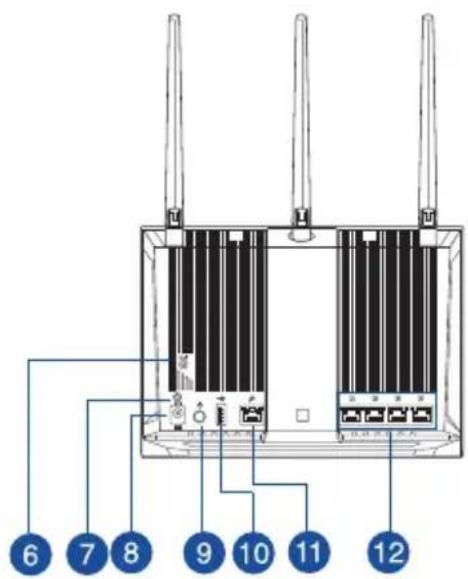
| 1 LAN 1~4 LED Tlačidlo WPS | 7 |
| 2 WAN LED | 8 Port napájania (DC-IN – vstup jednosmerného prúdu) |
| 3 LED indikátor pre 2,4 GHz Sietový vypínač | 9 |
| 4 LED indikátor pre 5 GHz Port USB 3.10 | 10 |
| 5 LED indikátor napájania | 11 Tlačidlo WAN (Internet) Sietový vypínač |
| 6 Tlačidlo na resetovanie Porty LAN 1:24 | 12 |
POZNÁMKY:
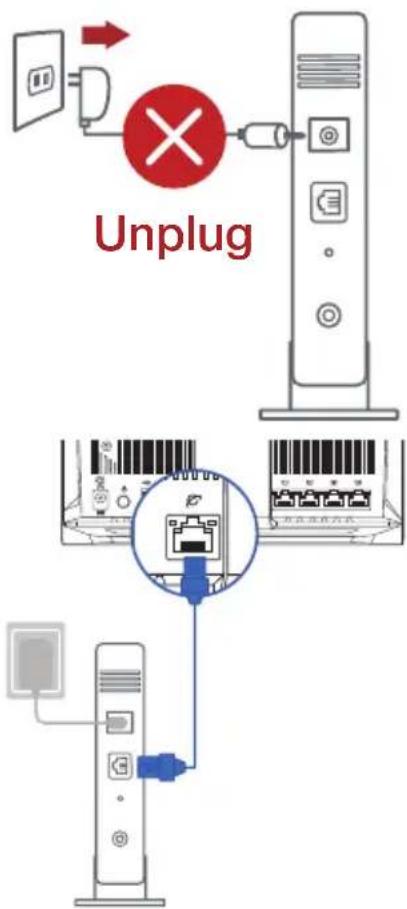
- Odpojte napájací kábel/modem DSL. Ak je vybavený záložnou batériu, vyberte ju.
-
Modem pripojte k smerovaču pomocou dodaného sietového kábla.
-
Zapnite káblový/DSL modem.
- Skontrolujte kontrolky LED na modeme DSL/ napájací kábel a uistíte sa, že pripojenie je aktívne.
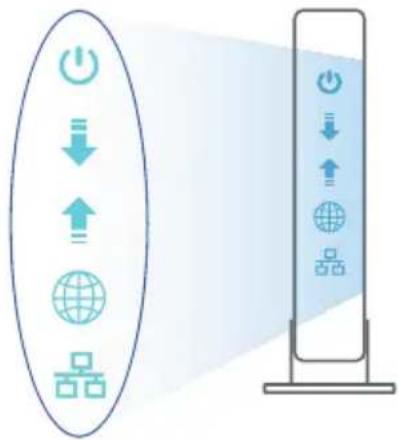
flowchart
graph TD
    A["Power Icon"] --> B["Download Icon"]
    B --> C["Upload Icon"]
    C --> D["Global Icon"]
    D --> E["Storage Port"]
    style A fill:#f9f,stroke:#333
    style B fill:#ccf,stroke:#333
    style C fill:#cfc,stroke:#333
    style D fill:#fcc,stroke:#333
    style E fill:#cff,stroke:#333
Inštalácia RT-AC85P
A. Káblové pripojenie
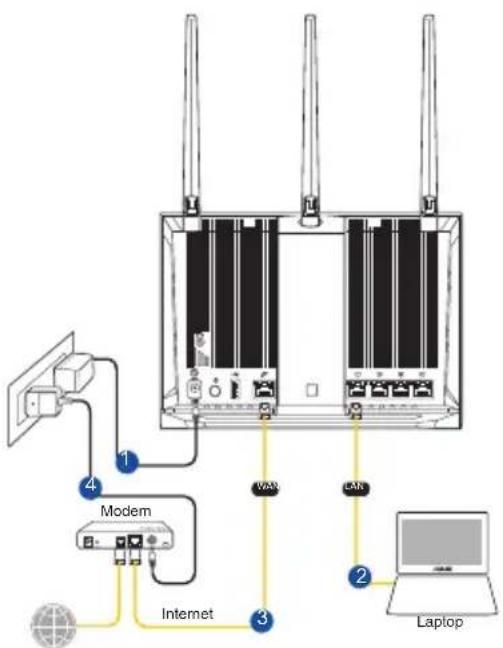
1. Smerovač zapojte do elektrickej zásuvky a zapnite ho. Sieťový kábel z počítača zapojte do portu LAN v smerovači.
flowchart
graph TD
    A["Power Line"] --> B["Host 1"]
    B --> C["Modem"]
    C --> D["Internet"]
    D --> E["Laptop"]
    B --> F["LAN"]
    B --> G["LAN"]
    style A fill:#f9f,stroke:#333
    style B fill:#ccf,stroke:#333
    style C fill:#cfc,stroke:#333
    style D fill:#fcc,stroke:#333
    style E fill:#ffc,stroke:#333
    style F fill:#cff,stroke:#333
    style G fill:#ffc,stroke:#333
- Po otvorení webového prehl'adávača sa automaticky načita webové grafické použivatel'ské rozhranie (GUI). Ak sa nenačita automaticky, zadajte adresu http://router.asus.com.
- Nastavte heslo pre smerovač, aby sa zabránilo neoprávnenému prístupu.
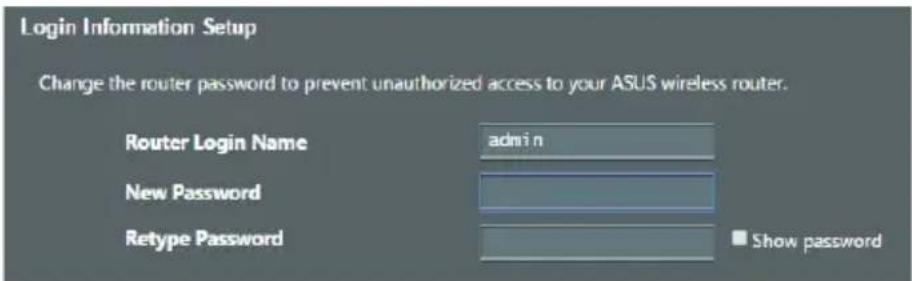
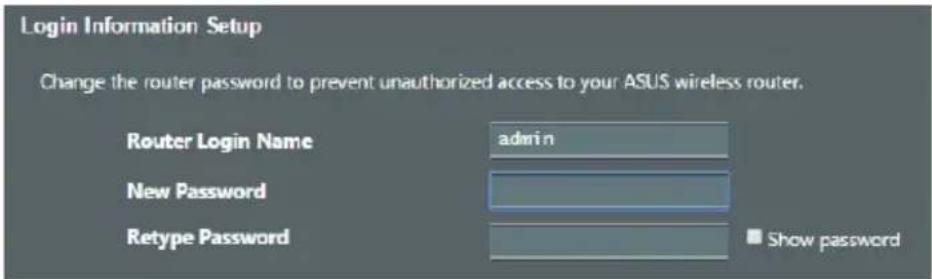
• Po pripojení sa po otvorení webového prehl'adávača automaticky načita webové grafické používatel'ské rozhranie (GUI). Ak sa nenačita automaticky, zadajte adresu http://router.asus.com.
• Nastavte heslo pre smerovač, aby sa zabránilo neoprávnenému prístupu.
Často kladené otázky (FAQ)
Zjednodušené prohlášení o shodě s EU
Společnost ASUSTek Computer Inc. tímto prohlašuje, že toto zařízení splňuje základní požadavky a další příslušná ustanovení směrnice 2014/53/EU. Plné znění prohlášení o shodě EU je k dispozici na adrese https://www.asus.com/Networking/RT-AC85P/HelpDesk_Declaration/.
Prohlášení o shodě se směrnicí o ekodesignu 2009/125/ES
Bylo provedeno testování požadavků na ekodesign podle směrnic (ES) č. 1275/2008 a (EU) č. 801/2013. Když se toto zařízení nachází v pohotovostním síťovém režimu, jeho vstupy/výstupy a síťové rozhraní jsou v režimu spánku a nemusí fungovat správně. Zařízení lze probudit vypínačem Wi-Fi, vypínačem LED, resetovacím tlačítkem nebo tlačítkem WPS.
Toto zařízení vyhovuje limitům EU pro vystavení vyažování stanoveným pro neřízené prostředí. Toto zařízení musí být nainstalováno a provozováno v minimální vzdálenosti 20 cm mezi zářičem a vaším tělem.
Všechny provozní režimy:
2.4GHz: 802.11b, 802.11g, 802.11n (HT20), 802.11n (HT40), 802.11ac (VHT20), 802.11ac (VHT40)
5GHz: 802.11g, 802.11n (HT20), 802.11n (HT40), 802.11ac (VHT20), 802.11ac (VHT40), 802.11ac (VHT80)
Níže je uvedena frekvence, režim a maximální vysílaný výkon v EU:
Při provozu ve frekvenčním rozsahu 5 150 až 5 350 MHz je používání tohoto zařízení omezeno pouze na vnitřní prostory.
Používaný adaptér se musí nacházet v blízkosti zařízení a musí být snadno přístupný.
Safety Notices
- Počítač používejte jen při teplotě okolí 0 °C (32 °F) až 40 °C (104 °F).
- Informace naleznete na energetickém štítku na spodní straně vašeho produktu. Ujistěte se, že napájecí adaptér je v souladu s hodnotou na něm uvedenou.
- NEPOKLÁDEJTE na nerovné ani nestabilní pracovní povrchy. Pokud je skřín počítače poškozená, vyhledejte opravnu.
- NEDÁVEJTE ani neupouštějte předměty na horní stranu produktu ani do něj nezastrkujte žádné cizí objekty.
- NEVYSTAVUJTE ani nepoužívejte blízko tekutin, deště nebo vlhkosti. NEPOUŽÍVEJTE modem během bouřek.
- NEZAKRÝVEJTE otvory na produktu, které mají zabránit přehřátí systému.
- NEPOUŽÍVEJTE poškozené napájecí kabely, doplňky ani jiné periférie.
- Pokud je napájecí zdroj porouchaný, nepokoušejte se jej opravovat. Kontaktujte kvalifikovaného servisního technika nebo prodejce.
- Aby nedošlo k zásahu elektrickým proudem, odpojte napájecí kabel z elektrické zásuvky před přemístěním počítače.
Estonian
CE statement



- Stručný popis přístroje RT-AC85P
- POZNÁMKA:
- Umístění směrovače
- Nastavení zařízení RT-AC85P
- Bezdrátové připojení
- Zapamatování nastavení bezdrátového směrovače
- FAQ (ODPOVĚDI NA ČASTÉ DOTAZY)
- Pakendi sisu
- Stručný prehlad vášho zariadenia RT-AC85P
- POZNÁMKY:
- Inštalácia RT-AC85P
- Často kladené otázky (FAQ)
- Zjednodušené prohlášení o shodě s EU
- Prohlášení o shodě se směrnicí o ekodesignu 2009/125/ES
- Safety Notices
- Estonian
- CE statement
Značka : ASUS
Model : RTAC85P
Kategorie : Bezdrátový router