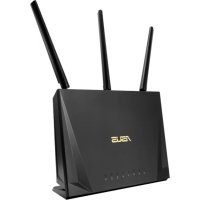
RTAC85P - Бездротовий маршрутизатор ASUS - Безкоштовний посібник користувача
Знайдіть посібник до пристрою безкоштовно RTAC85P ASUS у форматі PDF.



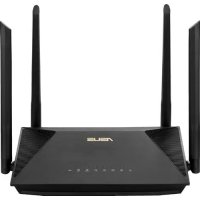
| Тип продукту | Бездротовий маршрутизатор |
| Бренд | ASUS |
| Модель | RT-AC85P |
| Розміри (Д x Ш x В) | 23,5 x 12,6 x 3,6 см |
| Вага | 300 г |
| Живлення | Мережевий адаптер 12В/1,5А |
| Стандарт WiFi | IEEE 802.11a/b/g/n/ac |
| Діапазон частот | 2,4 ГГц та 5 ГГц |
| Максимальна швидкість | 867 Мбіт/с (5 ГГц) + 300 Мбіт/с (2,4 ГГц) |
| Порти | 4 порти LAN Gigabit, 1 порт WAN Gigabit, 1 порт USB 2.0 |
| Основні функції | MU-MIMO, Beamforming, QoS, VPN |
| Безпека | WPA/WPA2-PSK, вбудований брандмауер, фільтрація MAC |
| Догляд та очищення | Чистити м'якою сухою тканиною, уникати вологи |
| Запчастини та ремонтопридатність | Немає розхідних матеріалів, ремонт рекомендується виконувати фахівцем |
| Загальна інформація | Інструкція доступна кількома мовами, безкоштовне завантаження |
Часті запитання - RTAC85P ASUS
Питання користувачів про RTAC85P ASUS
0 питання про цей пристрій. Дайте відповідь на ті, що знаєте, або поставте власне.
Поставити нове питання про цей пристрій
Завантажте інструкції для вашого Бездротовий маршрутизатор у форматі PDF безкоштовно! Знайдіть свій посібник RTAC85P - ASUS і поверніть собі контроль над електронним пристроєм. На цій сторінці опубліковані всі документи, необхідні для використання вашого пристрою. RTAC85P бренду ASUS.
ПОСІБНИК КОРИСТУВАЧА RTAC85P ASUS
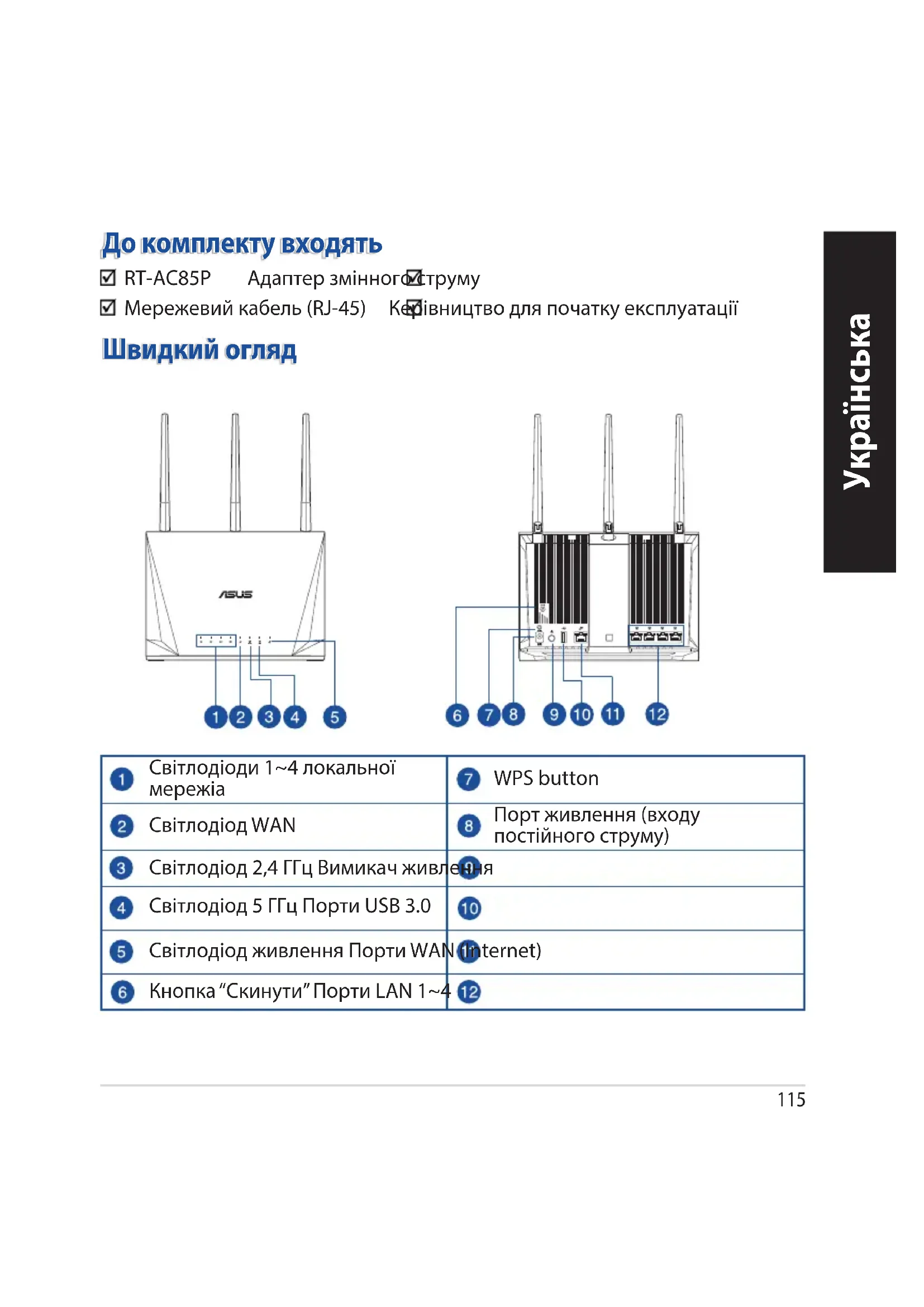
До комплекту входять
RT-AC85P
Адаптер змінного ☑струму
☑ Мережевий кабель (RJ-45)
Керівництво для початку експлуатації
Швидкий огляд
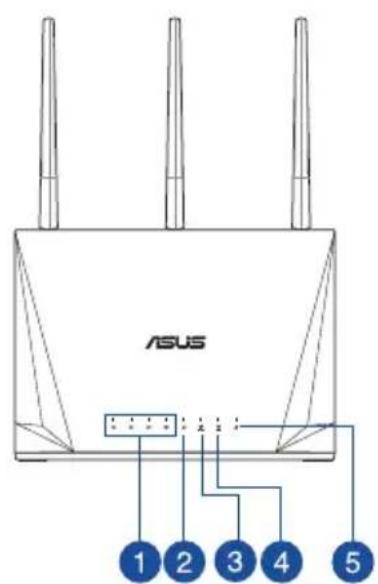
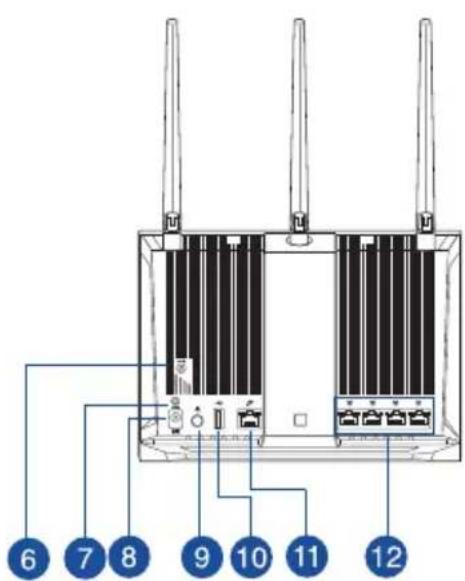
| 1 Світлодіоди 1~4 локальної мережіа | 7 WPS button |
| 2 Світлодіод WAN | 8 Порт живлення (входу постійного струму) |
| 3 Світлодіод 2,4 ГГц Вимикач живлення | |
| 4 Світлодіод 5 ГГц Порти USB 3.0 | 10 |
| 5 Світлодіод живлення Порти WAN Internet) | |
| 6 Кнопка "Скинути" Порти LAN 1~4 | 12 |
ПРИМІТКИ:
- Користуйтеся лише адаптером з комплекту. Користування іншими адаптерами може пошкодити пристрій.
• Технічні характеристики:
| Адаптер живленняпостійного струму | Вихід постійного струму: +12 В змакс. струмом 2.5 А | ||
| Температура експлуатації 0~40 | °C 36ерігання 0~70 | °C | |
| Відносна вологість повітряексплуатації | 50~90% 36ерігання 20~90% | ||
Розташування бездротового маршрутизатора
Щоб забезпечити найвищу якість передачі сигналу між маршрутизатором і підключеними до нього мережевими пристроями, переконайтеся, що:
- Маршрутизатор знаходиться по центру всіх пристроїв, щоб досягти максимального покриття для мережевих пристроїв.
- Розташовуйте маршрутизатор подалі від металевих предметів, які стають перешкодами на шляху сигналу, і бережіть від прямого сонячного проміння.
- Розташовуйте пристрій подалі від пристроїв Wi-Fi 802, 11g або 20 МГц, периферійних пристроїв комп'ютерів на 2,4 ГГц, пристроїв Bluetooth, бездротових телефонів, трансформаторів, потужних моторів, люмінесцентних ламп, мікрохвильових пічок, холодильників та іншого промислового обладнання, щоб уникнути інтерференції або втрати сигналу.
- Постійно поновлюйте первинне ПЗ. Відвідайте сайт ASUS http://www.asus.com, щоб отримати найсвіжіші поновлення первинного ПЗ.
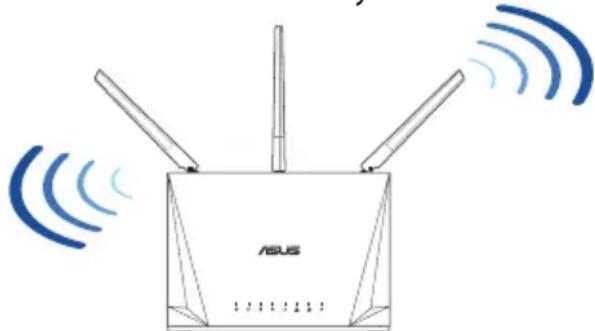
- Щоб отримати найвищу якість бездротового сигналу, орієнтуйте чотири з'ємні антени так, як показано на малюнку нижче.
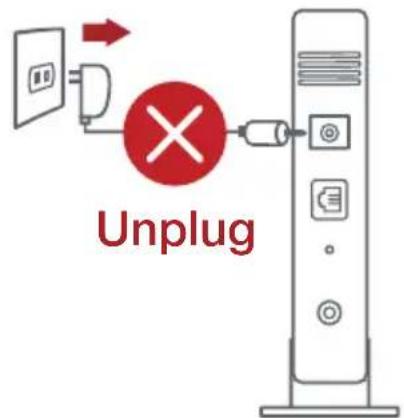
- Вимкніть з мережі шнур живлення/модем DSL. Якщо пристрій має акумулятор, вийміть його.
ПРИМІТКА: Якщо ви користуєтеся Інтернет через DSL, вам знадобиться ім'я користувача/пароль від Інтернет- провайдера, щоб правильно конфігурувати маршрутизатор.
-
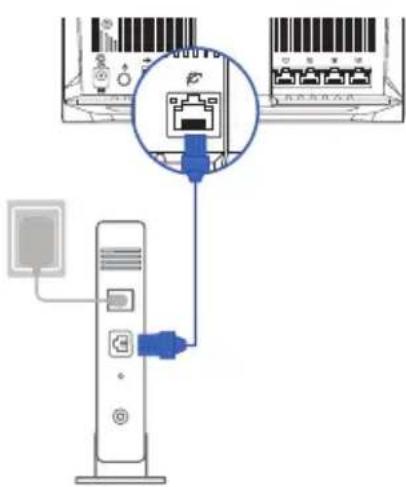
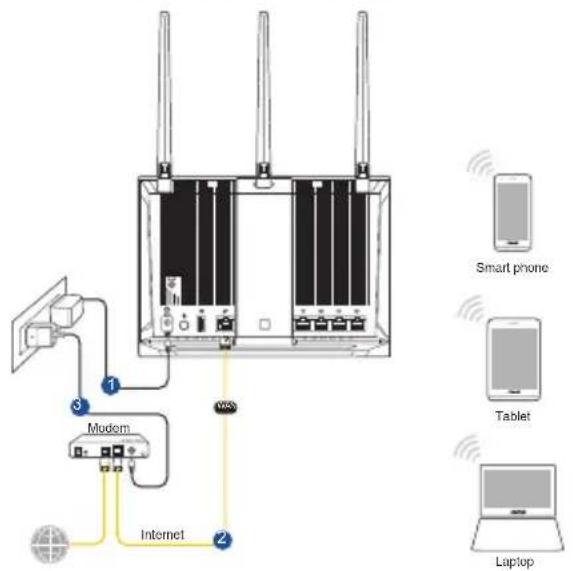
Підключіть модем до маршрутизатора поєднаним у пару мережевим кабелем.
-
Підключіть до електромережі шнур живлення/модем DSL.
- Перевірте шнур/світлодіодні індикатори модема DSL, щоб пересвідчитися, що підключення - активне.
Налаштування RT-AC85P
Можна налаштувати RT-AC85P через дротове або бездротове підключення.
A. Дротове підключення
- Увімкніть маршрутизатор до розетки живлення і подайте живлення. Підключіть мережевий кабель від комп'ютера до порту LAN на маршрутизаторі.
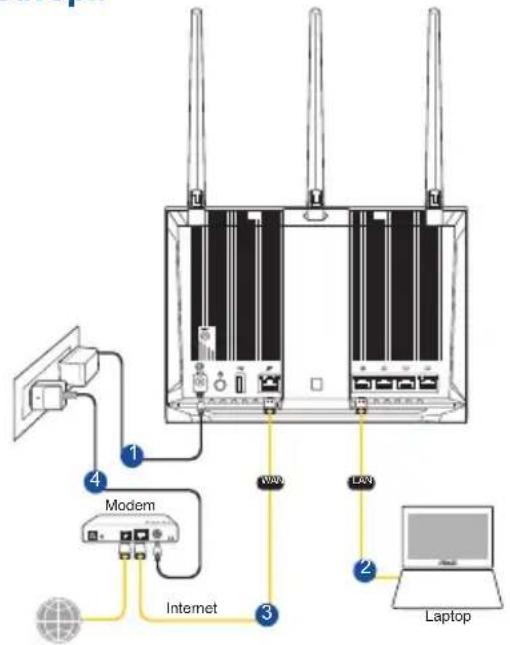
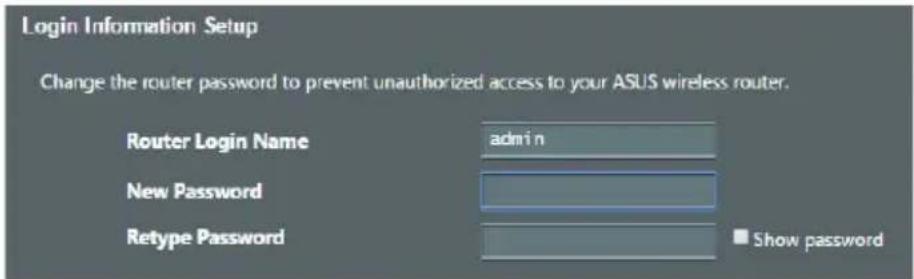
- Графічний веб-інтерфейс автоматично запускається, коли ви відкриваєте веб-браузер. Якщо він не запускається автоматично, введіть http://router.asus.com.
- Встановіть пароль на маршрутизатор, щоб запобігти неавторизованому доступу.
В. Бездротове підключення
- Увімкніть маршрутизатор до розетки живлення і подайте живлення.
- Підключіться до мережевої назви (SSID), вказаної на ярлику виробу ззаду на маршрутизаторі. Заради надійнішої безпеки мережі змініть SSID на унікальний і призначте пароль.
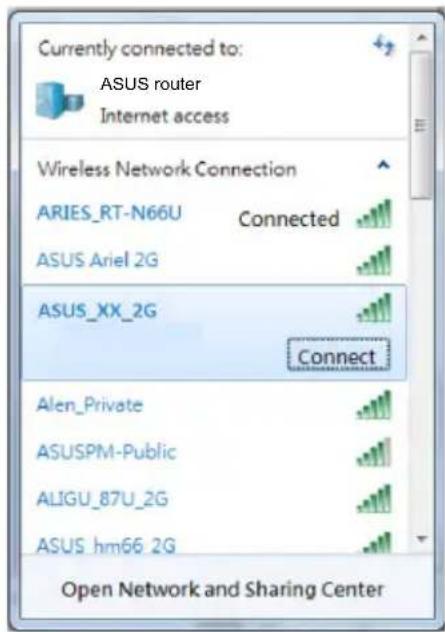
* XX відповідає останнім двом цифрам MAC-адреси 2,4 ГГц. їх вказано на ярлику ззаду на RT-AC85P.
- Для налаштування маршрутизатора можна вибрати графічний вебінтерфейс або програму маршрутизатора ASUS.
а. Налаштування через графічний веб-інтерфейс
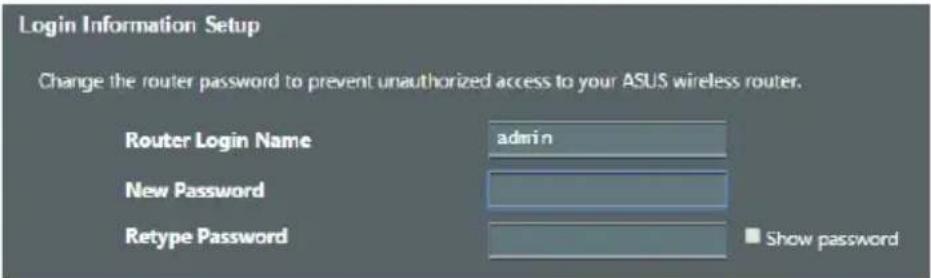
• Графічний веб-інтерфейс автоматично запускається, коли ви відкриваєте веб-браузер. Якщо він не запускається автоматично, введите http://router.asus.com.
• Встановіть пароль на маршрутизатор, щоб запобігти неавторизованому доступу.
b. Налаштування через програму
Завантажте програму маршрутизатора ASUS, щоб налаштувати маршрутизатор через мобільні пристрої.
• Увімкніть Wi-Fi на мобільних пристроях і підключіть їх до мережі RT-AC85P.
• Виконуйте інструкції з налаштування програми маршрутизатора ASUS, щоб завершити налаштування.

ASUS
Router



ASUS Router
Як запам'ятати налаштування бездротового маршрутизатора
- Завершуючи налаштування маршрутизатора, запам'ятайте бездротові налаштування.
| Назва маршрутизатора: Пароль: | |
| SSID мережі 2,4 ГГц: Пароль: | |
| SSID мережі 5 ГГц: Пароль: |
Розповсюджені питання
- Де знайти більше інформації про цей бездротовий маршрутизатор?
- Розповсюджені питання он-лайн: https://www.asus.com/support/faq
- Сайт технічної підтримки: https://www.asus.com/support
- Гаряча лінія для клієнтів: Див. "Гарячі лінії" у Supplementary Guide (Додаткове керівництво).
- Посібник користувача можна отримати онлайн: https://www.asus.com/support
Перелік режимів роботи для України:
2,4 ГГц: 802.11b, 802.11g, 802.11n (HT20), 802.11n (HT40), 5 ГГц: 802.11a, 802.11n (HT20), 802.11n (HT40), 802.11ac (VHT20), 802.11ac (VHT40), 802.11ac (VHT80).
Частота, режим і максимальна випромінювана потужність для України:
Пристрій призначено для використання тільки у приміщенні під час роботи в частотному діапазоні 5150–5350 МГц.
ASUS Recycling/Takeback Services
Перелік режимів роботи для України:
2,4 ГГц: 802.11b, 802.11g, 802.11n (HT20), 802.11n (HT40), 5 ГГц: 802.11a, 802.11n (HT20), 802.11n (HT40), 802.11ac (VHT20), 802.11ac (VHT40), 802.11ac (VHT80).
Частота, режим і максимальна випромінювана потужність для України:
Пристрій призначено для використання тільки у приміщенні під час роботи в частотному діапазоні 5150–5350 МГц.



- До комплекту входять
- Швидкий огляд
- ПРИМІТКИ:
- Розташування бездротового маршрутизатора
- Налаштування RT-AC85P
- В. Бездротове підключення
- b. Налаштування через програму
- Як запам'ятати налаштування бездротового маршрутизатора
- Розповсюджені питання
- Перелік режимів роботи для України:
- ASUS Recycling/Takeback Services
- Частота, режим і максимальна випромінювана потужність для України:
Марка : ASUS
Модель : RTAC85P
Категорія : Бездротовий маршрутизатор