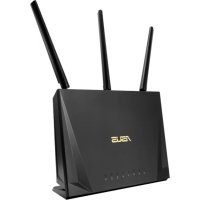
RTAC85P - Bezdrôtový router ASUS - Bezplatný návod na obsluhu
Nájdite návod k zariadeniu zdarma RTAC85P ASUS vo formáte PDF.

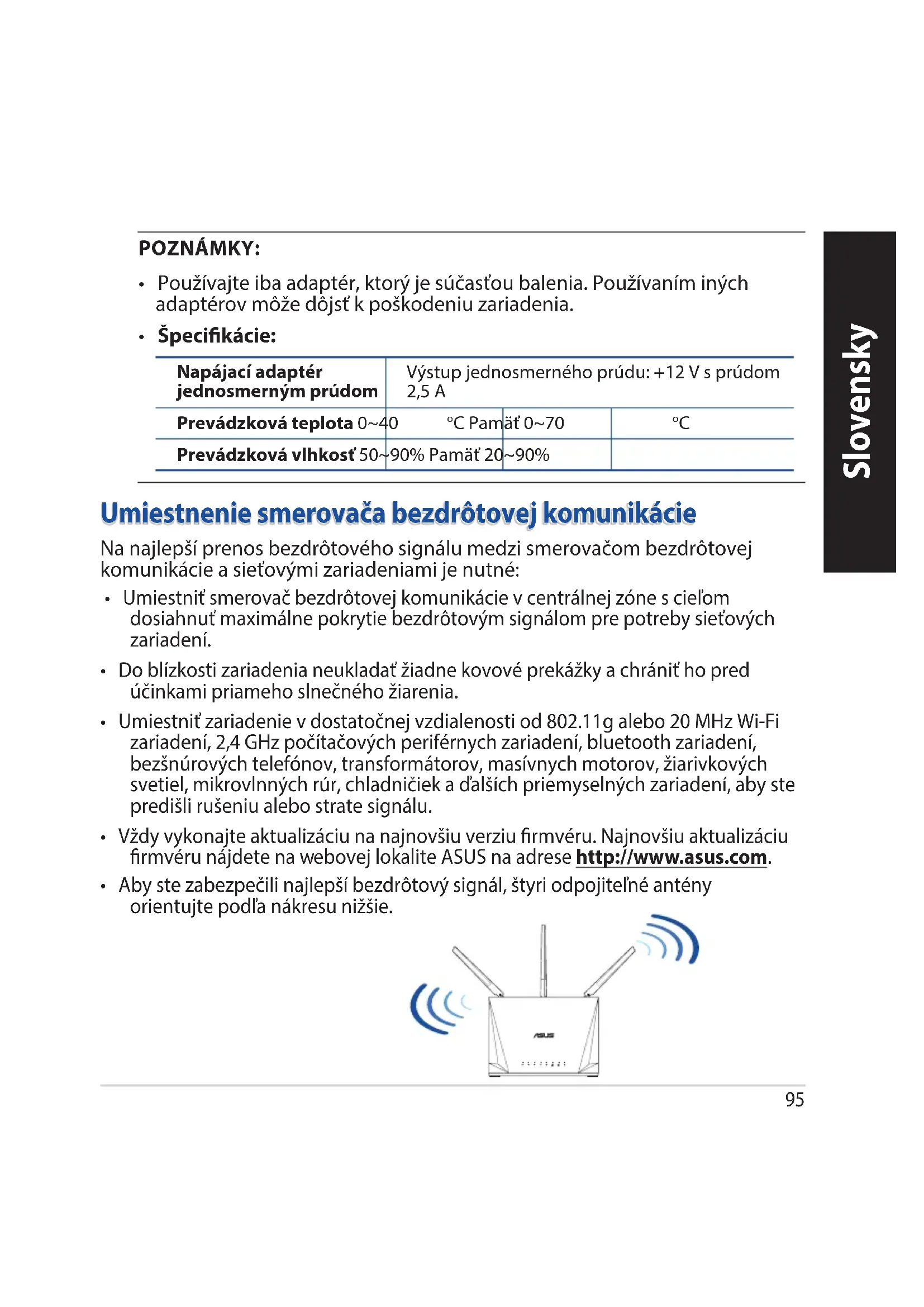


| Typ produktu | Bezdrôtový router |
| Značka | ASUS |
| Model | RT-AC85P |
| Rozmery (D x Š x V) | 23,5 x 12,6 x 3,6 cm |
| Hmotnosť | 300 g |
| Napájanie | Sieťový adaptér 12V/1,5A |
| WiFi štandard | IEEE 802.11a/b/g/n/ac |
| Frekvenčné pásmo | 2,4 GHz a 5 GHz |
| Maximálna rýchlosť | 867 Mbps (5 GHz) + 300 Mbps (2,4 GHz) |
| Porty | 4x Gigabit LAN, 1x Gigabit WAN, 1x USB 2.0 |
| Hlavné funkcie | MU-MIMO, Beamforming, QoS, VPN |
| Bezpečnosť | WPA/WPA2-PSK, vstavaný firewall, MAC filter |
| Údržba a čistenie | Čistiť mäkkou suchou handričkou, vyhýbať sa vlhkosti |
| Náhradné diely a opraviteľnosť | Žiadny spotrebný materiál, oprava odborníkom odporúčaná |
| Všeobecné informácie | Návod dostupný v niekoľkých jazykoch, bezplatné stiahnutie |
Často kladené otázky - RTAC85P ASUS
Otázky používateľov k RTAC85P ASUS
0 otázka o tomto zariadení. Odpovedzte na tie, ktoré poznáte, alebo položte vlastnú.
Položte novú otázku o tomto zariadení
Stiahnite si návod pre váš Bezdrôtový router vo formáte PDF zadarmo! Nájdite svoj návod RTAC85P - ASUS a vezmite svoje elektronické zariadenie späť do rúk. Na tejto stránke sú zverejnené všetky dokumenty potrebné na používanie vášho zariadenia. RTAC85P značky ASUS.
NÁVOD NA OBSLUHU RTAC85P ASUS
- Používajte iba adaptér, ktorý je súčastou balenia. Používaním iných adaptérov môže dôjst'k poškodeniu zariadenia.
- Špecifikácie:
| Napájací adaptér jednosmerným prúdom | Výstup jednosmerného prúdu: +12 V s prúdom 2,5 A | ||
| Prevádzková teplota 0~40 | °C Pamät 0~70 | °C | |
| Prevádzková vlhkost' 50~90% Pamät' 20~90% | |||
Umiestnenie smerovača bezdrôtovej komunikácie
Na najlepší prenos bezdrôtového signálu medzi smerovačom bezdrôtovej komunikácie a sietovými zariadeniami je nutné:
- Umiestnit'smerovač bezdrôtovej komunikácie v centrálnej zóne s ciel'om dosiahnuť maximálne pokrytie bezdrôtovým signálom pre potreby siet'ových zariadení.
- Do blízkosti zariadenia neukladať žiadne kovové prekážky a chránit ho pred účinkami priameho slnečného žiarenia.
- Umiestniť zariadenie v dostatočnej vzdialenosti od 802.11g alebo 20 MHz Wi-Fi zariadení, 2,4 GHz počítačových periférnych zariadení, bluetooth zariadení, bezšnúrových telefónov, transformátorov, masívnych motorov, žiarivkových svetiel, mikrovlnných rúr, chladničiek a d’alších priemyselných zariadení, aby ste predišli rušeniu alebo strate signálu.
- Vždy vykonajte aktualizáciu na najnovšiu verziu firmvéru. Najnovšiu aktualizáciu firmvéru nájdete na webovej lokalite ASUS na adrese http://www.asus.com.
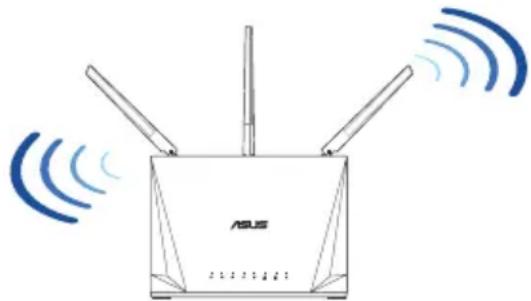
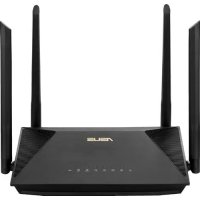
- Aby ste zabezpečili najlepší bezdrôtový signál, štyri odpojitelné antény orientujte podľa nákresu nižšie.
POZNÁMKA: Ak na internetové pripojenie používate DSL, na správnu konfiguráciu smerovača budete musieť zadať svoje používatelšké meno/heslo od vášho poskytovatel’a internetových služieb (ISP).
RT-AC85P môžete nastavit pomocou drôtového alebo bezdrôtového pripojenia.
B. Bezdrôtové pripojenie
- Smerovač zapojte do elektrickej zásuvky a zapnite ho.
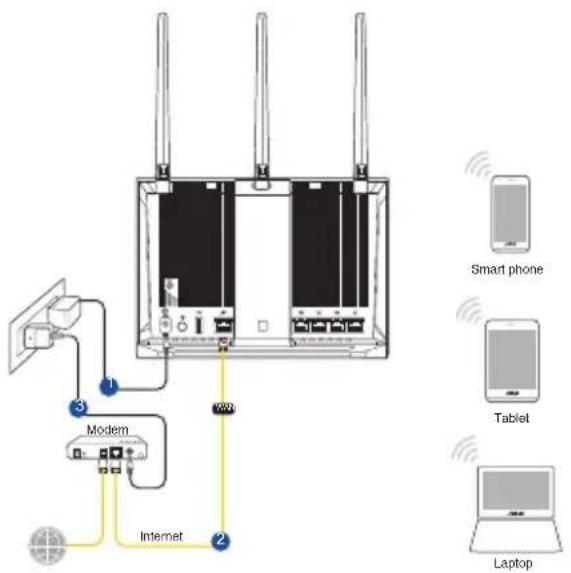
- Pripojte do siete s názvom (SSID), ktorý je uvedený na štítku výrobku na zadnej strane smerovača. Pre lepšie zabezpečenie siete ho zmeňte na jedinečné SSID a priradťe heslo.
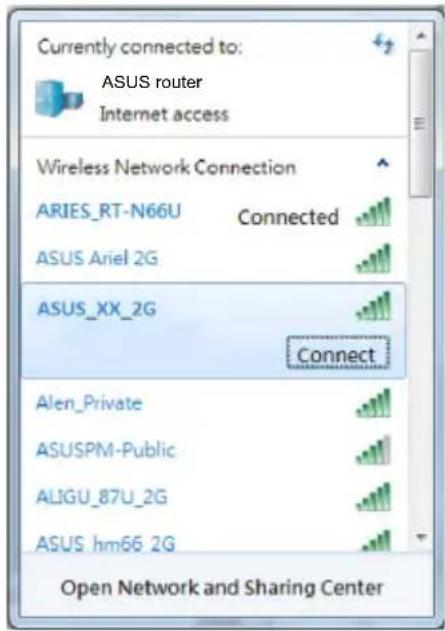
| 2,4 G Wi-Di, Názov identifikátora (SSID): | ASUS_XX_2G |
| 5 G Wi-Di, Názov identifikátora (SSID): | ASUS_XX_5G |
* XX predstavuje posledné dve číslice adresy 2.4GHz MAC. Tieto číslice sú uvedené štítku na zadnej strane RT-AC85P.
- Na nastavenie smerovača si môžete vybrat' bud' webovú aplikáciu GUI, alebo ASUS Router.
a. Web GUI Setup
Ak chcete nastavit svoj smerovač pomocou mobilného zariadenia, stiahnite si aplikáciu ASUS Router.
• V mobilných zariadeniach zapnite funkciu Wi-Fi a pripojte ich k sieti vášho RT-AC85P.
- Nastavenie vykonajte podl'a pokynov na nastavenie aplikácie ASUS Router.
ASUS
Router

GET IT ON Google Play
Uchovanie údajov o nastaveniach bezdrôtového smerovača
- Po dokončení nastavenia smerovača si nastavenia bezdrôtovej siete zapamätajte.
| Názov smerovača: Heslo : | |
| Identifikátor SSID pre 2,4 GHz siet: Heslo: | |
| Identifikátor SSID pre 5 GHz siet: Heslo: |
- Kde nájdem viac informácií o smerovači bezdrôtovej komunikácie?
- On-line stránka s často kladenými otázkami: https://www.asus.com/support/faq
- Stránka technickej podpory: https://www.asus.com/support
- Zákaznícka horúca linka: Pozrite si informácie o horúcej linke podpory v Doplnkovom návode.
- Používatel'skú príručku môžete získat' on-line na https://www.asus.com/support
Vsebina paketa

RT-AC85P

Adapter za izmen

Omrežni kabel (RJ-45)
Vodnik za hitri zagon
Zjednodušené vyhlásenie o zhode ES
Spoločnosť ASUSTek Computer Inc. týmto vyhlasuje, že toto zariadenie je v zhode s hlavnými požiadavkami a ostatnými príslušnými ustanoveniami smernice 2014/53/EÚ. Celý text vyhlásenia o zhode ES nájdete na adrese https://www.asus.com/Networking/RT-AC85P/HelpDesk_Declaration/.
Vyhlásenie o zhode podľa smernice o ekodizajne č. 2009/125/ES
Bolo vykonané testovanie na splnenie požiadaviek na ekodizajn podľa smernice (ES) č. 1275/2008 a (EÚ) č. 801/2013. Ak je zariadenie v pohotovostnom režime v rámci siete, jeho vstupné/výstupné a sieťové rozhranie sú v režime spánku a nemusia správne fungovať. Ak chcete zariadenie zobudit, stlačte tlačidlo Zapnút/Vypnút Wi-Fi / Zapnút/Vypnút LED / Resetovanie alebo WPS.
Toto zariadenie vyhovuje európskym (EÚ) limitným hodnotám pre vystavenie žiareniu stanoveným pre nekontrolované prostredie. Toto zariadenie sa má inštalovať a prevádzkovať minimálne v 20 cm vzdialenosti medzi žiaričom a telom.
Všetky prevádzkové režimy:
2.4GHz: 802.11b, 802.11g, 802.11n (HT20), 802.11n (HT40), 802.11ac (VHT20), 802.11ac (VHT40)
5GHz: 802.11g, 802.11n (HT20), 802.11n (HT40), 802.11ac (VHT20), 802.11ac (VHT40), 802.11ac (VHT80)
Frekvencia, režim a maximálny prenosový výkon v EÚ sú uvedené nižšie:
Používanie tohto zariadenia je obmedzené na používanie len v rámci frekvenčného rozsahu 5 150 až 5 350 MHz.
Vedl'a zariadenia musí byt'nainštalovaný adaptér, ktorý musí byt'lahko prístupný.
Safety Notices
- Tento výrobok používajte v prostrediach s okolitou teplotou od 0°C (32°F) do 40°C (104°F).
- Pozrite si typový štítok na spodnej strane zariadenia a uistite sa, že napájací adaptér vyhovuje tomuto menovitému výkonu.
- NEUMIESTŇUJTE na nerovné a nestabilné pracovné povrchy. V prípade poškodenia skrinky vyhladajte pomoc servisného strediska.
- Na hornú stranu zariadenia NEUMIESTŇUJTE ani NENECHÁVAJTE žiadne predmety a nevkladajte doň žiadne cudzie predmety.
- NEVYSTAVUJTE ani nepoužívajte v blízkosti kvapalín, v daždi alebo vlhkom prostredí. NEPOUŽÍVAJTE modem počas búrky s výskytom bleskov.
- Vetracie otvory na zariadení NEZAKRÝVAJTE, aby sa neprehrievalo.
- NEPOUŽÍVAJTE káble, príslušenstvo alebo periférne zariadenia, ktoré sú poškodené.
- Ked'je zdroj napájania poškodený, nepokúšajte sa ho sami opravovať. Obrátte sa na kompetentného servisného technika alebo svojho predajca.
- Pred premiestňovaním zariadenia odpojte sietový kábel z elektrickej zásuvky, aby sa zabránilo riziku úrazu elektrickým prúdom.
Turkish
CE statement



Značka : ASUS
Model : RTAC85P
Kategória : Bezdrôtový router