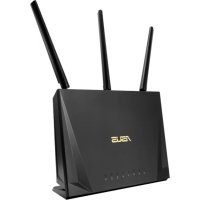
RTAC85P - Belaidis maršrutizatorius ASUS - Nemokama naudojimo instrukcija
Raskite įrenginio instrukciją nemokamai RTAC85P ASUS PDF formatu.



| Produkto tipas | Belaidis maršrutizatorius |
| Prekės ženklas | ASUS |
| Modelis | RT-AC85P |
| Matmenys (I x P x A) | 23,5 x 12,6 x 3,6 cm |
| Svoris | 300 g |
| Maitinimas | Tinklo adapteris 12V/1,5A |
| WiFi standartas | IEEE 802.11a/b/g/n/ac |
| Dažnių juosta | 2,4 GHz ir 5 GHz |
| Maksimalus greitis | 867 Mbps (5 GHz) + 300 Mbps (2,4 GHz) |
| Prievadai | 4 LAN Gigabit prievadai, 1 WAN Gigabit prievadas, 1 USB 2.0 prievadas |
| Pagrindinės funkcijos | MU-MIMO, Beamforming, QoS, VPN |
| Saugumas | WPA/WPA2-PSK, integruota ugniasienė, MAC filtravimas |
| Priežiūra ir valymas | Valyti minkšta, sausa šluoste, vengti drėgmės |
| Atsarginės dalys ir remontas | Nėra vartojamųjų dalių, rekomenduojama remontuoti profesionalui |
| Bendra informacija | Instrukcija prieinama keliomis kalbomis, nemokamas atsisiuntimas |
Dažnai užduodami klausimai - RTAC85P ASUS
Naudotojų klausimai apie RTAC85P ASUS
0 klausimas apie šį prietaisą. Atsakykite į tas, kurias žinote, arba užduokite savo.
Užduokite naują klausimą apie šį prietaisą
Atsisiųskite instrukciją savo Belaidis maršrutizatorius PDF formatu nemokamai! Raskite savo instrukciją RTAC85P - ASUS ir vėl perimkite savo elektroninį įrenginį. Šiame puslapyje skelbiami visi dokumentai, reikalingi jūsų įrenginio naudojimui. RTAC85P prekės ženklo ASUS.
NAUDOJIMO INSTRUKCIJA RTAC85P ASUS
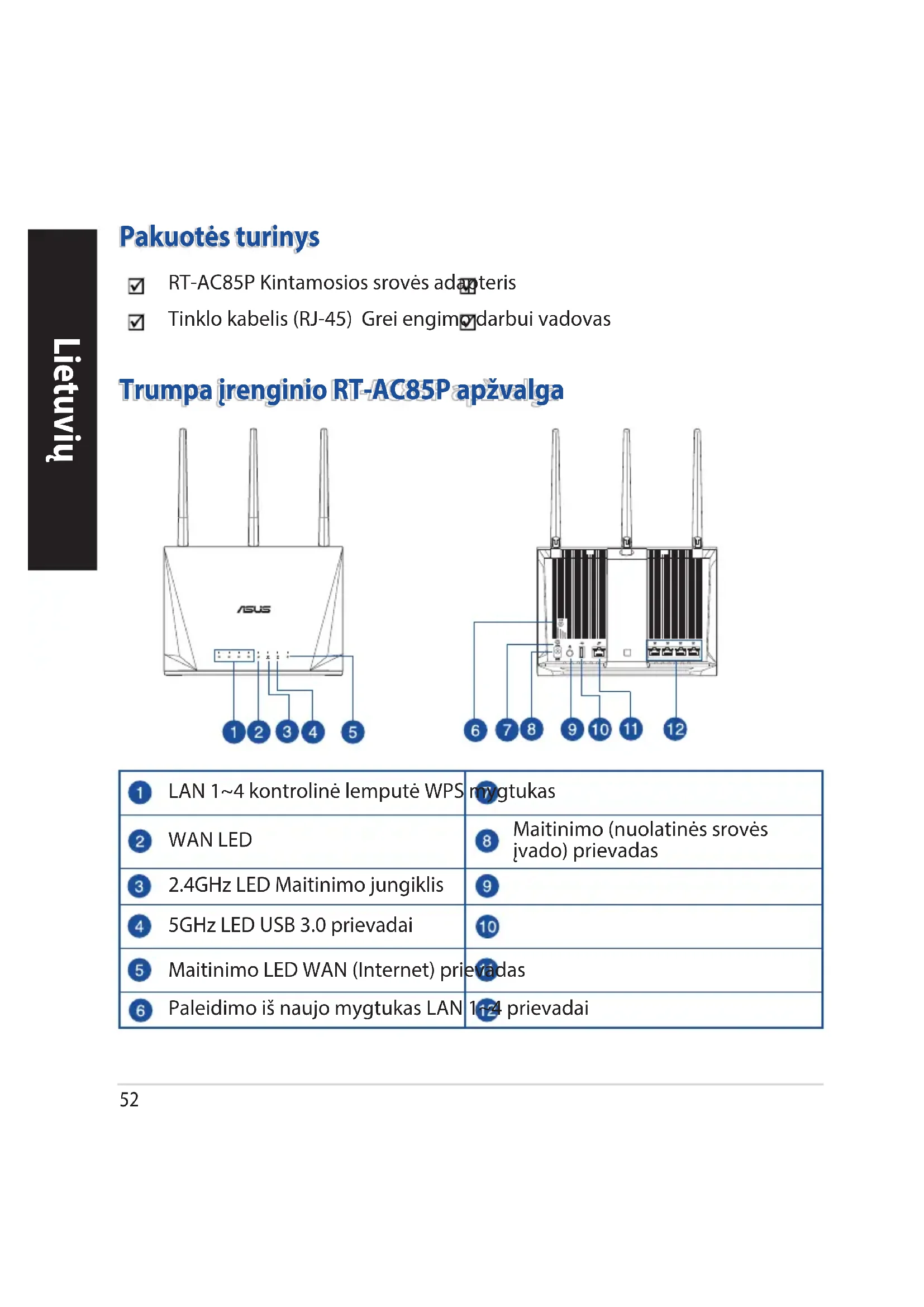
| 1 LAN 1~4 kontrolinė lemputė WPS | mygtukas |
| 2 WAN LED | 8 Maitinimo (nuolatinės srovės įvado) prievadas |
| 3 2.4GHz LED Maitinimo jungiklis | 9 |
| 4 5GHz LED USB 3.0 prievadai | 10 |
| 5 Maitinimo LED WAN (Internet) prievadas | |
| 6 Paleidimo iš naujo mygtukas LAN | 1~4 prievadai |
PASTABOS:
- Naudokite tik pakuotėje esanti adapterį. Naudojant kitus adapterius galima sugadinti įrenginį.
- Specifikacijos:
PS maitinimo adapteris PS išėjimas: +12 V esant maks. 2,5 A srovei
Darbinė temperatūra 0\~40 °C Sandėliavimo 0\~70 °C
Darbinè drègmè 50\~90% Sandéliavimo 20\~90%
Vietos išrinkimas belaidžiam maršruto parinktuvui
Kad belaidis signalas tarp belaidžio maršruto parinktuvo ir prie jo prijungtų tinklo įtaisų būtų kuo stipresnis:
- Belaidį maršruto parinktuvą pastatykite centre, kad belaidė aprėptis, reikalinga tinklo įtaisams, būtų maksimali.
- Įtaisą statykite toliau nuo metalinių kliūčių ir tiesioginės saulės šviesos.
- Įtaisą statykite toliau nuo 802.11g ar 20 MHz tik „Wi-Fi“ įrenginių, 2,4 GHz kompiuterio išorinių prietaisų, „Bluetooth“ įrenginių, belaidžių telefonų, transformatorių, galingų variklių, fluorescencinių lempų, mikrobangų krosnelių, šaldytuvų ir kitų pramoninių įrengimų, kad jie netrukdytų signalui ir jis nedingtų.
- Nuolat atnaujinkite programinę aparatinę įrangą, kad visada turėtumėte naujausias versijas. Apsilankykite ASUS svetainėje http://www.asus.com, joje rasite paskutinius programinės aparatinės įrangos naujinius.
- Stipriausią belaidį signalą užtikrinsite keturi nuimamas antenas nukreipę taip, kaip parodyta toliau pateiktame paveikslėlyje.
Modemas ruošiamas
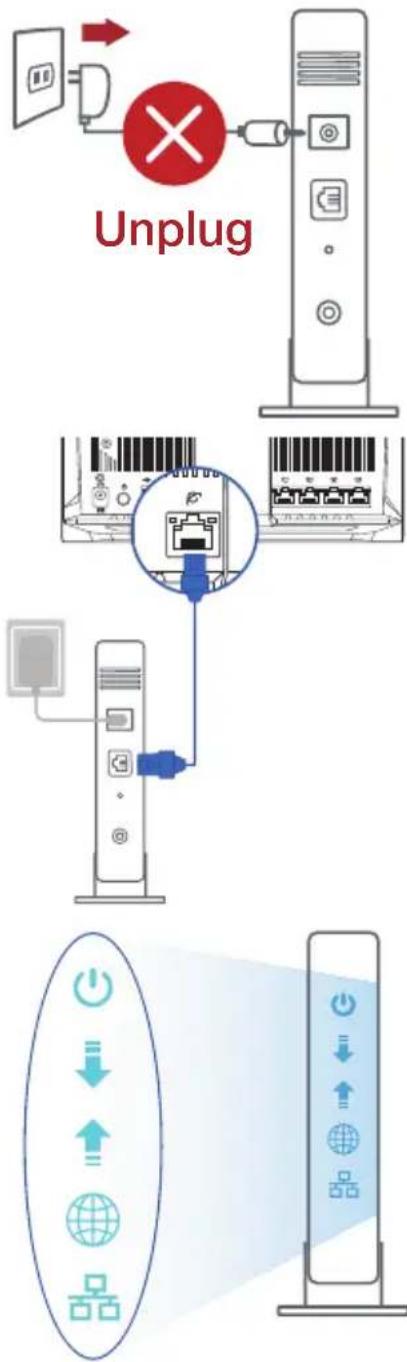
- Ištraukite maitinimo kabelj / DSL modemą. Jei jame yra atsarginė baterija, ją išimkite.
PASTABA: Jei naudojate DSL internetui, norint tinkamai konfigūruoti kelvedį Jums prireiks naudotojo vardo ir slaptažodžio. Jų teiraukitės savo interneto paslaugų teikėjo (ISP).
-
Pateikiamu tinklo laidu prijunkite modemą priekelvedžio.
-
Ijunkite kabelj / DSL modemą.
- Patikrinkite savo kabelio/DSL modemo šviesinius indikatorius (LED) ir įsitikinkite, kad ryšys yra suaktyvintas.
flowchart
graph TD
    A["Power"] --> B["Server Rack"]
    C["Download"] --> D["Unplug"]
    E["Global Icon"] --> F["Server Rack"]
    G["Power"] --> H["Server Rack"]
    I["Download"] --> J["Unplug"]
    style A fill:#f9f,stroke:#333
    style C fill:#f9f,stroke:#333
    style E fill:#f9f,stroke:#333
    style G fill:#f9f,stroke:#333
    style I fill:#f9f,stroke:#333
RT-AC85P nustatymas
Kelvedj galite nustatyti naudodamiesi laidiniu ar belaidžiu ryšiu.
A. Laidinis ryšys
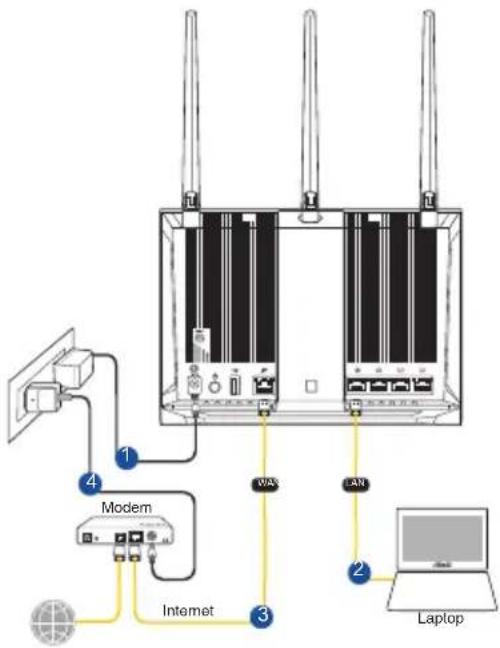
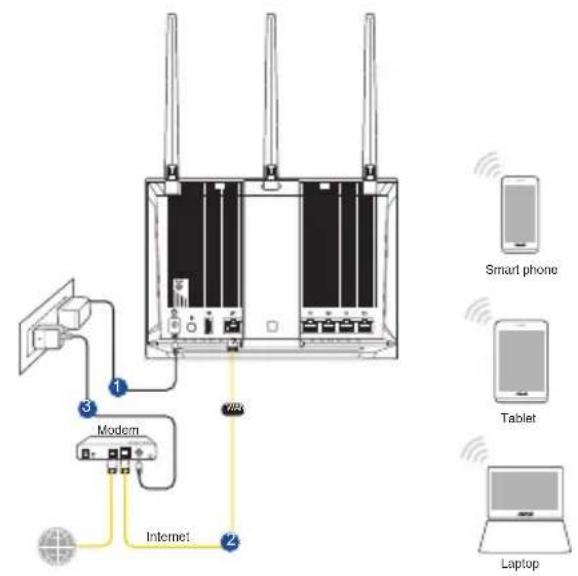
- Prijunkite kelvedj prie maitinimo lizdo ir jjunkite jj. Prijunkite tinklo laidą nuo kompiuterio prie savo kelvedžio LAN prievado.
flowchart
graph TD
    A["Router 1"] -->|1| B["Modem"]
    B --> C["Internet"]
    C --> D["Laptop"]
    B --> E["LAN"]
    E --> F["Router 2"]
    style A fill:#f9f,stroke:#333
    style B fill:#ccf,stroke:#333
    style C fill:#cfc,stroke:#333
    style D fill:#fcc,stroke:#333
    style E fill:#ffc,stroke:#333
    style F fill:#cff,stroke:#333
- Žiniatinklio naudotojo sąsaja atnaujinama automatiškai, kai atidarote tinklo naršyklę. Jei sąsaja nepasileidžia automatiškai, jveskite http://router.asus.com.
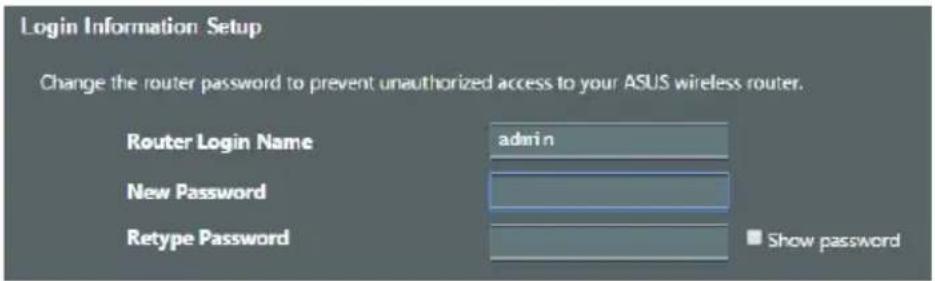
- Nustatykite savo kelvedžio slaptažodj, kad išvengtumėte neleistinos prieigos.

- Prijunkite kelvedi prie maitinimo lizdo ir jjunkite ji.
- Prisijunkite prie tinklo naudodami pavadinimą (SSID), kurj rasite ant kelvedžio galinės pusės esančioje gaminio etiketėje. Geresnei tinklo saugai pakeiskite unikalų SSID ir priskirkite slaptažodį.
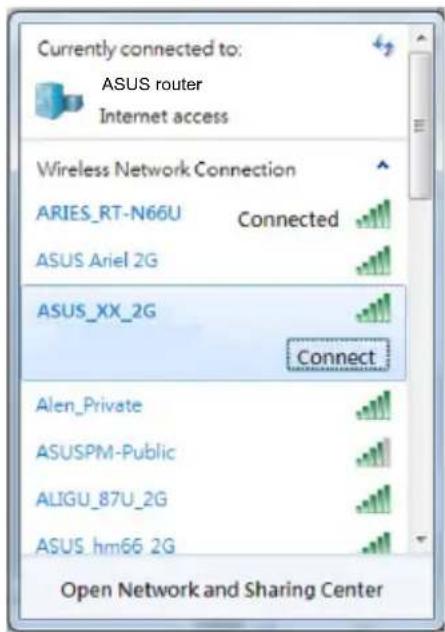
2,4G „Wi-Fi“ pavadinimas (SSID): ASUS_XX_2G
5G„Wi-Fi“ pavadinimas (SSID): ASUS_XX_5G
* XX nurodo paskutinius du 2,4 GHz MAC adreso skaičius. Jj galite rasti ant galinėje RT-AC85P pusėje esančios etiketės.
- Norėdami nustatyti nustatyti kelvedį, galite pasirinkti internetinį GUI arba ASUS kelvedžio programėlę.
a. Internetinio GUI sąranka
- Žiniatinklio naudotojo sąsaja atnaujinama automatiškai, kai atidarote tinklo naršyklę. Jei sąsaja nepasileidžia automatiškai, įveskite http://router.asus.com.
- Nustatykite savo kelvedžio slaptažodj, kad išvengtumėte neleistinos prieigos.
b. Programėlės sąranka
Atsisiųskite ASUS kelvedžio programėlę, kad nustatytumėte savo kelvedį naudodami mobiliuosius įrenginius.
- Savo mobiliuosiuose jrenginiuose jjunkite „Wi-Fi“ ir prijunkite prie „RT-AC85P“ tinklo.
- Vadovaukitės ASUS kelvedžio programėlės sąrankos instrukcijomis ir užbaikite sąranką.

ASUS
Router

GET IT ON Google Play
Įsiminkite savo belaidžio kelvedžio nustatymus
- Užbaigę maršruto parinktuvo sąranką jsidėmėkite belaidžio tinklo nuostatas.
| Kelvedžio pavadinimas: Slaptažodis: | |
| 2,4 GHz tinklo SSID: Slaptažodis: | |
| 5GHz tinklo SSID: Slaptažodis: |
DUK
-
Kur galiu rasti daugiau informacijos apie belaidį maršruto parinktuvą?
-
Internetinėje klausimų ir atsakymų svetainėje https://www.asus.com/support/faq
- Techninės pagalbos svetainėje https://www.asus.com/support
- Paskambinę i klientų aptarnavimo liniją, žr. pagalbiniame vadove pateiktą informaciją apie pagalbą telefonu.
- Naudotojo vadovą galite rasti internete, adresu https://www.asus.com/support
lepakojuma saturs
√ RT-AC85P Mainstrāvas adapteris
☑ Tikla kabelis (RJ-45) Padomi āmai darba uzsākšanai
Iss apraksts
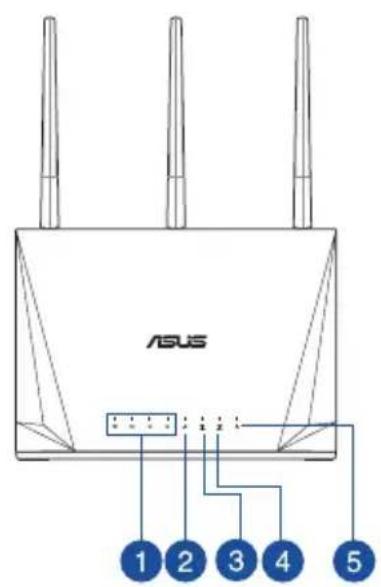
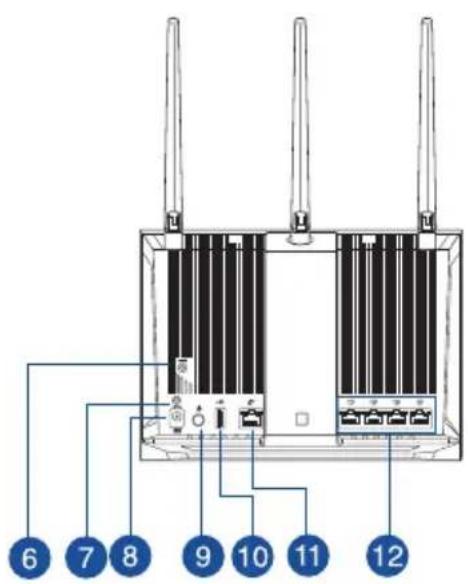
| 1 LAN 1~4 LEDs WPS poga | 7 |
| 2 WAN LED Strāvas (DC-IN) osta | 8 |
| 3 2,4GHz LED Strāvas poga | 9 |
| 4 5GHz LED USB 3.0 osta | 10 |
| 5 Barošanas LED WAN (Internet) osta | 11 |
| 6 Atiestatīšanas poga LAN 1~4 ostām | 12 |
PIEZIMES:
Šiame dokumente bendrovė „ASUSTek Computer Inc.“ pareiškia, kad šis prietaisas atitinka pagrindinius reikalavimus ir kitas susijusias Direktyvos 2014/53/EB nuostatas. Visą ES atitikties deklaracijos tekstą rasite https://www.asus.com/Networking/RT-AC85P/HelpDesk_Declaration/.
Ekologinio projektavimo direktyvos 2009/125/EB atitikties deklaracija
Atliktas ekologinio projektavimo reikalavimų pagal (EB) Nr. 1275/2008 ir (ES) Nr. 801/2013 atitikimo patikrinimas. Kai prietaisas yra prijungtas prie tinklo ir veikia budėjimo režimu, jo jjungimo / išjungimo ir tinklo sąsaja veikia miego režimu ir negali tinkamai veikti. Norėdami pažadinti prietaisą, paspauskite „Wi-Fi“ jjungimo / išjungimo, šviesos diodo jjungimo / išjungimo, nustatymo iš naujo arba WPS mygtuką.
Ši įranga atitinka ES radiacijos poveikio ribas, nustatytas nekontroliuojamai aplinkai. Šį prietaisą reikia statyti ir naudoti ten, kur jis būtų bent 20 cm atstumu nuo jūsų kūno.
Visi operaciniai režimai:
2.4GHz: 802.11b, 802.11g, 802.11n (HT20), 802.11n (HT40), 802.11ac (VHT20), 802.11ac (VHT40)
5GHz: 802.11g, 802.11n (HT20), 802.11n (HT40), 802.11ac (VHT20), 802.11ac (VHT40), 802.11ac (VHT80)
Dažnis, režimas ir maksimali signalų siuntimo galia ES nurodyta toliau:
Ši jrenginj galima naudoti tik patalpoje, kai jis veikia 5150–5350 MHz dažnių diapazone.
Adapteris privalo būti jrengtas šalia jrenginio ir jis turi būti lengvai pasiekiamas.
Safety Notices
- Naudokitės šiuo gaminiu tik esant 0°C (32°F)–40 °C (104°F) aplinkos oro temperatūrai.
- Žr. techninių charakteristikų etiketę, esančią gaminio apačioje, ir įsitikinkite, ar maitinimo adapteris atitinka tas charakteristikas.
- NESTATYKITE ant nelygių ar nestabilių darbinių paviršių. Kreipkitės pagalbos, jei pažeidėte korpusą.
- NEDĖKITE ant viršaus, neužmeskite arba nekiškite į gaminį pašalinių daiktų.
- NENAUDOKITE drėgnoje vietoje, šalia skysčių, kur yra drėgna, neleiskite aplyti. NENAUDOKITE modemo per elektros audras.
- NEUŽDENKITE gaminio ventiliacijos angų, kad sistema neperkaistų.
- NENAUDOKITE pažeistų maitinimo laidų, priedų ar kitų periferinių įrenginių.
- Jei adapteris sugestų, nebandykite jo remontuoti patys. Kreipkitės į kvalifikuotą meistrą arba pardavėją.
- Norėdami išvengti elektros smūgio pavjoaus, prieš perkeldami sistemą į kitą vietą, atjunkite maitinimo kabelį nuo elektros lizdo.
Polish
CE statement





Prekės ženklas : ASUS
Modelis : RTAC85P
Kategorija : Belaidis maršrutizatorius