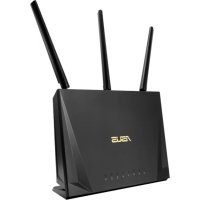
RTAC85P - Routeur sans fil ASUS - Notice d'utilisation et mode d'emploi gratuit
Retrouvez gratuitement la notice de l'appareil RTAC85P ASUS au format PDF.

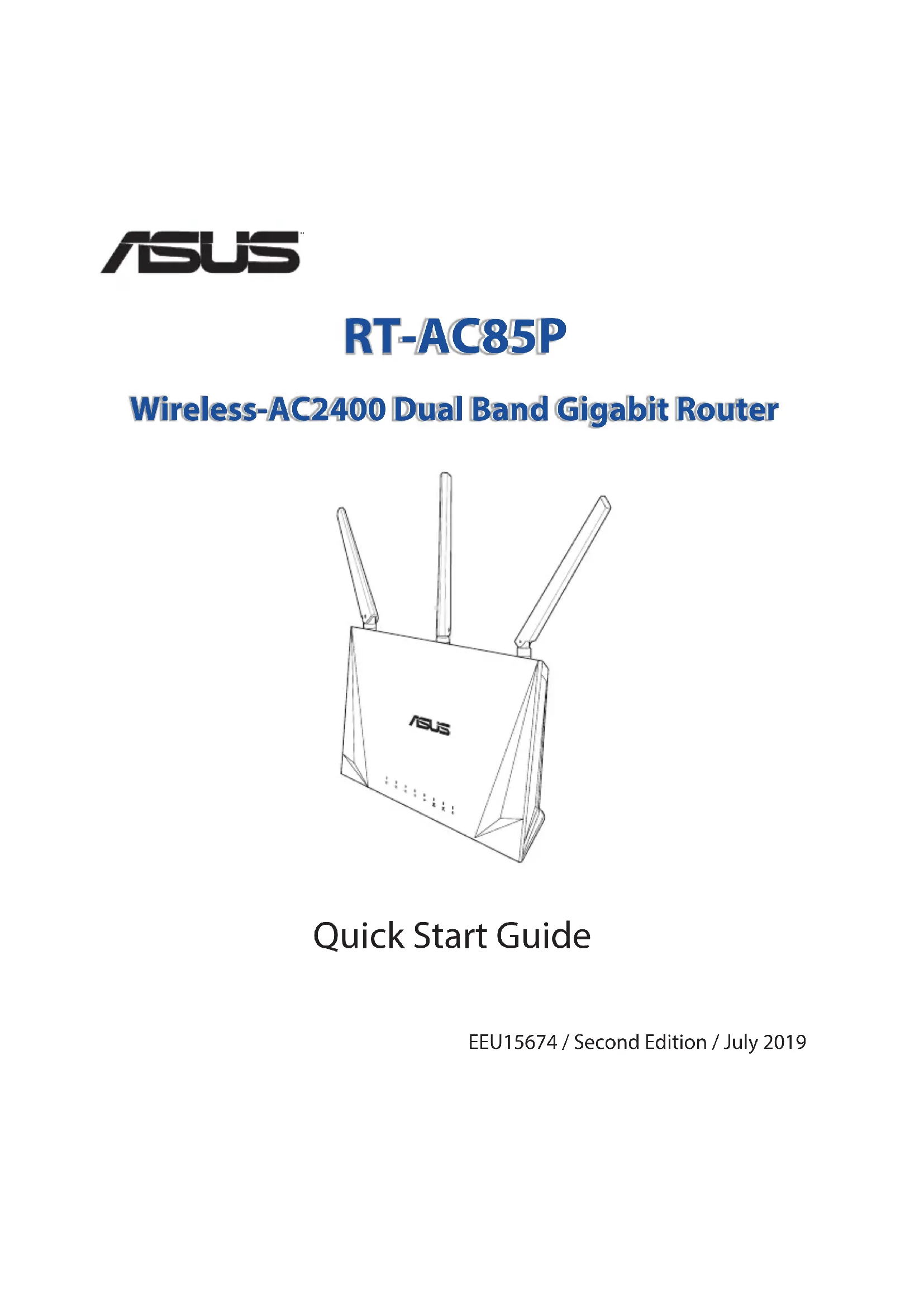


| Type de produit | Routeur sans fil |
| Marque | ASUS |
| Modèle | RT-AC85P |
| Dimensions (L x l x H) | 23,5 x 12,6 x 3,6 cm |
| Poids | 300 g |
| Alimentation | Adaptateur secteur 12V/1,5A |
| Norme WiFi | IEEE 802.11a/b/g/n/ac |
| Bande de fréquences | 2,4 GHz et 5 GHz |
| Débit maximal | 867 Mbps (5 GHz) + 300 Mbps (2,4 GHz) |
| Ports | 4 ports LAN Gigabit, 1 port WAN Gigabit, 1 port USB 2.0 |
| Fonctions principales | MU-MIMO, Beamforming, QoS, VPN |
| Sécurité | WPA/WPA2-PSK, pare-feu intégré, filtrage MAC |
| Entretien et nettoyage | Nettoyer avec un chiffon doux et sec, éviter l'humidité |
| Pièces détachées et réparabilité | Aucun consommable, réparation par professionnel conseillée |
| Informations générales | Notice disponible en plusieurs langues, téléchargement gratuit |
FOIRE AUX QUESTIONS - RTAC85P ASUS
Questions des utilisateurs sur RTAC85P ASUS
0 question sur cet appareil. Repondez a celles que vous connaissez ou posez la votre.
Poser une nouvelle question sur cet appareil
Téléchargez la notice de votre Routeur sans fil au format PDF gratuitement ! Retrouvez votre notice RTAC85P - ASUS et reprennez votre appareil électronique en main. Sur cette page sont publiés tous les documents nécessaires à l'utilisation de votre appareil RTAC85P de la marque ASUS.
MODE D'EMPLOI RTAC85P ASUS
Précautions d'emploi de l'appareil
a. Soyez particulièrement vigilant quant à votre sécurité lors de l'utilisation de cet appareil dans certains lieux (les avions, les aéroports, les hôpitaux, les stations-service et les garages professionnels).
b. Évitez d'utiliser cet appareil à proximité de dispositifs médicaux implantés. Si vous portez un implant électronique (stimulateurs cardiaques, pompes à insuline, neurostimulateurs...), veuillez impérativement respecter une
distance minimale de 15 centimètres entre cet appareil et votre corps pour réduire les risques d'interférence.
c. Utilisez cet appareil dans de bonnes conditions de réception pour minimiser le niveau de rayonnement. Ce n'est pas toujours le cas dans certaines zones ou situations, notamment dans les parkings souterrains, dans les ascenseurs, en train ou en voiture ou tout simplement dans un secteur mal couvert par le réseau.
d. Tenez cet appareil à distance des femmes enceintes et du bas-ventre des adolescents.

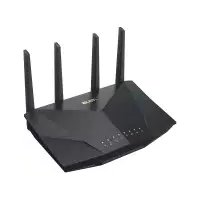
Marque : ASUS
Modèle : RTAC85P
Catégorie : Routeur sans fil