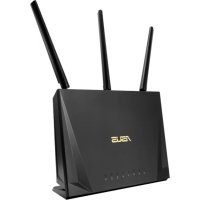
RTAC85P - Беспроводной маршрутизатор ASUS - Бесплатное руководство пользователя
Найдите руководство к устройству бесплатно RTAC85P ASUS в формате PDF.



Вопросы пользователей о RTAC85P ASUS
0 вопрос об этом устройстве. Ответьте на те, что знаете, или задайте свой.
Задать новый вопрос об этом устройстве
Скачайте инструкцию для вашего Беспроводной маршрутизатор в формате PDF бесплатно! Найдите своё руководство RTAC85P - ASUS и возьмите своё электронное устройство обратно в руки. На этой странице опубликованы все документы, необходимые для использования вашего устройства. RTAC85P бренда ASUS.
РУКОВОДСТВО ПОЛЬЗОВАТЕЛЯ RTAC85P ASUS
Подготовка на модема
Настройка на RT-AC85P рутер
- Вкарайте щепсела на рутера в електрически контакт и включете рутера.
text_image
Smart phone Tablet Laptop Internet Modem☑ Беспроводной роутер RT-AC85P Блокпитания
Сетевой кабель (RJ-45) Краткое руководство
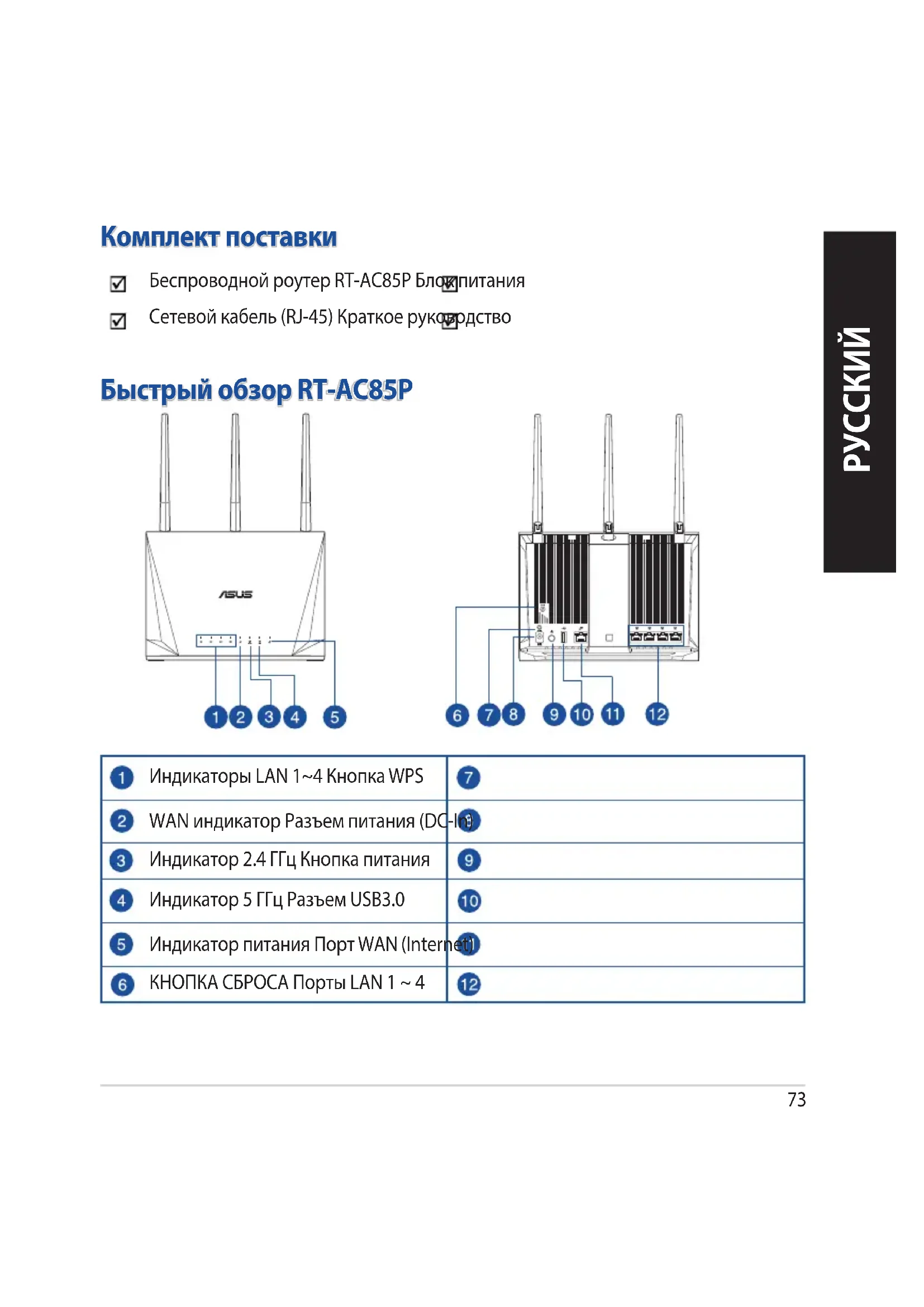
Быстрый обзор RT-AC85P
text_image
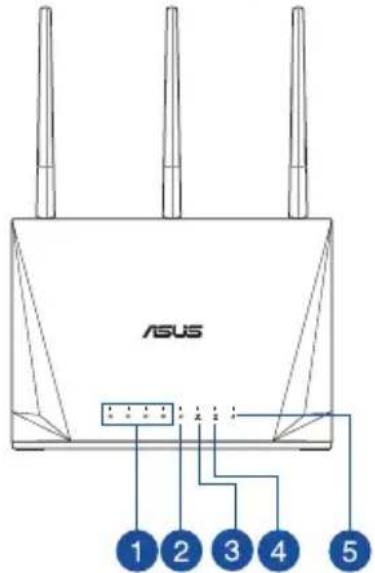
ASUS 1 2 3 4 5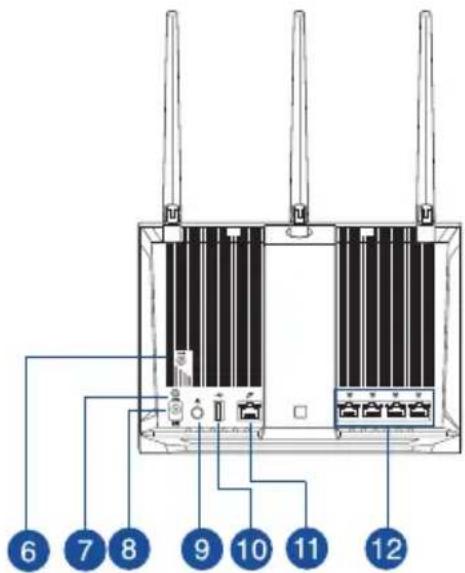
text_image
6 7 8 9 10 11 12| 1 | Индикаторы LAN 1~4 Кнопка WPS | 7 |
| 2 | WAN индикатор Разъем питания (DC-I) | 9 |
| 3 | Индикатор 2.4 ГГц Кнопка питания | 9 |
| 4 | Индикатор 5 ГГц Разъем USB3.0 | 10 |
| 5 | Индикатор питания Порт WAN (Internet) | 11 |
| 6 | КНОПКА СБРОСА Порты LAN 1 ~ 4 | 12 |
ПРИМЕЧАНИЯ:
- Используйте только блок питания, поставляемый с устройством. При использовании других блоков питания устройство может быть повреждено.
- Спецификация:
| Блок питания Выходная мощность: 12 В, 2,5 А | |||
| Температура при работе | 0~40°C | Температура при хранении 0~70°C | |
| Влажность при работе | 50~90% | Температура при хранении | 20~90% |
Расположение беспроводного роутера
Для улучшения беспроводной связи между роутером и беспроводными устройствами выполните следующее:
- Поместите беспроводной роутер в центре беспроводной сети для максимального покрытия.
- Поместите устройство подальше от металлических преград и прямых солнечных лучей.
- Для предотвращения помех поместите устройство подальше от устройств стандарта 802.11g или устройств, работающих на частоте 20 МГц или 2.4ГГц, устройств Bluetooth, беспроводных телефонов, трансформаторов, мощных двигателей, флюоресцентных ламп, микроволновых лучей, холодильников и другого промышленного оборудования.
- Используйте последнюю прошивку. Для получения подробной информации о наличии свежей прошивки посетите сайт ASUS http://www.asus.com.
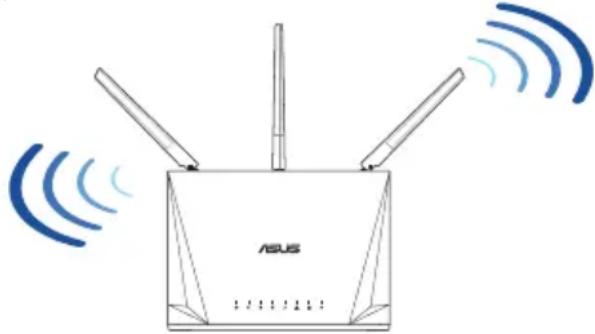
- Для обеспечения оптимального сигнала, расположите четыре съемные антенны, как показано на рисунке ниже.
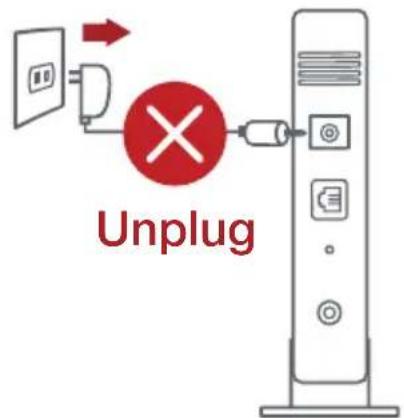
- Отключите кабельный / DSL модем. При наличии резервного аккумулятора, извлеките его.
ПРИМЕЧАНИЕ: При использовании подключения DSL Вам потребуется ввести имя пользователя / пароль от провайдера (ISP). - Подключите роутер к модему или кабелю провайдера(ISP) с помощью сетевого кабеля.
- Включите кабельный / DSL модем.
- Убедитесь, что индикаторы кабельного / DSL модема светятся, означающее активность подключения.
text_image
Unplug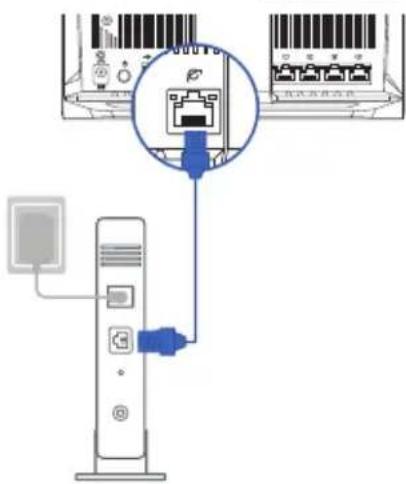
Роутер можно настроить через проводное или беспроводное подключение.
A. Проводное подключение
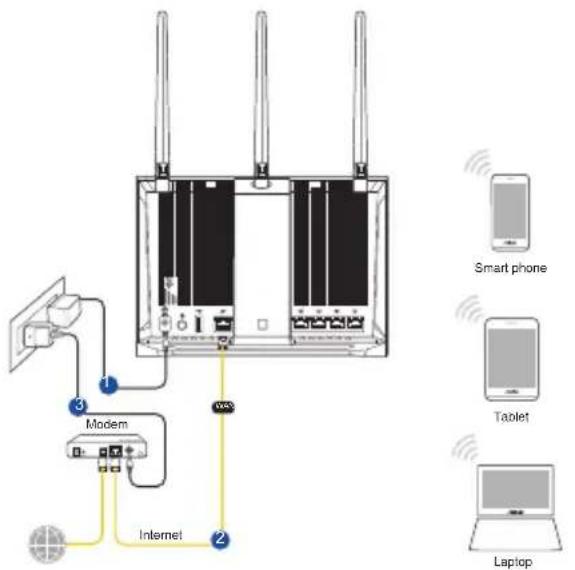
1. Подключите роутер к электрической розетке и включите его. С помощью сетевого кабеля подключите компьютер к LAN порту роутера.
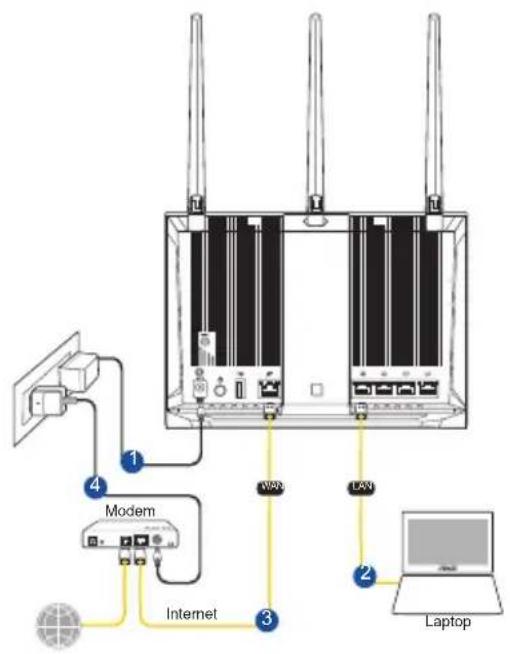
flowchart
graph TD
    A["Router 1"] -->|Internet| B["Modem"]
    B --> C["Laptop"]
    D["Router 2"] -->|Internet| B
    E["Router 3"] -->|Internet| B
    F["Router 4"] -->|Internet| B
    G["Power Supply"] --> A
    H["External Device"] --> A
- Веб-интерфейс запускается автоматически при открытии браузера. Если он не запустился автоматически, введите http://router.asus.com.
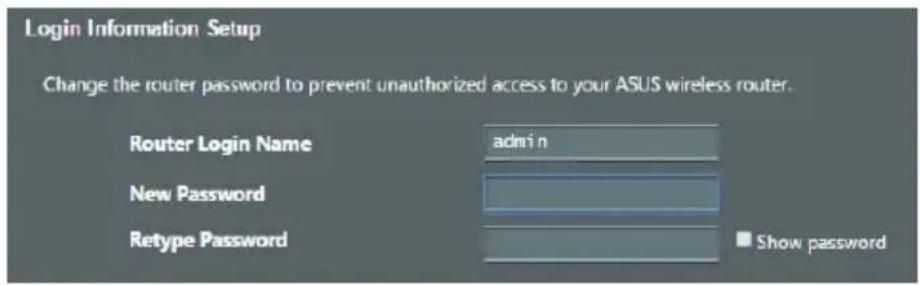
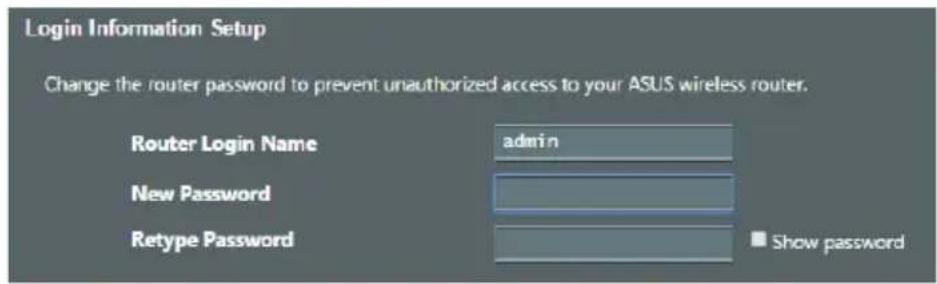
- Задайте пароль роутера для предотвращения несанкционированного доступа.
В. Безпроводное подключение
- Подключите роутер к электрической розетке и включите его.
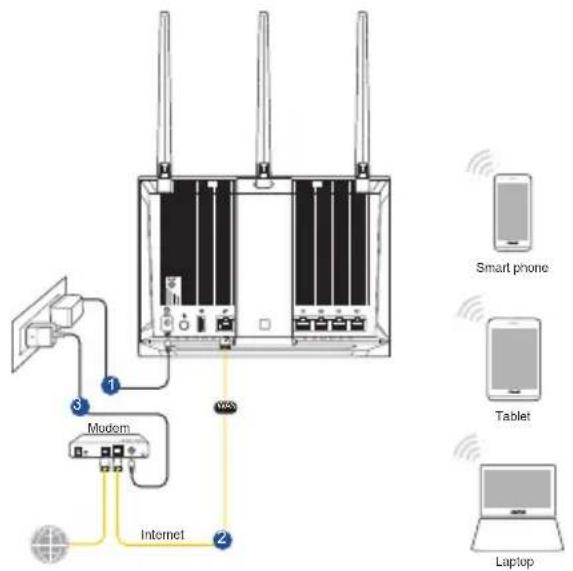
text_image
Smart phone Tablet Laptop 1 2 3 Modem Internet- Подключитесь к сети (SSID), указанной на этикетке на задней стороне роутера. В целях безопасности смените SSID и назначьте пароль.
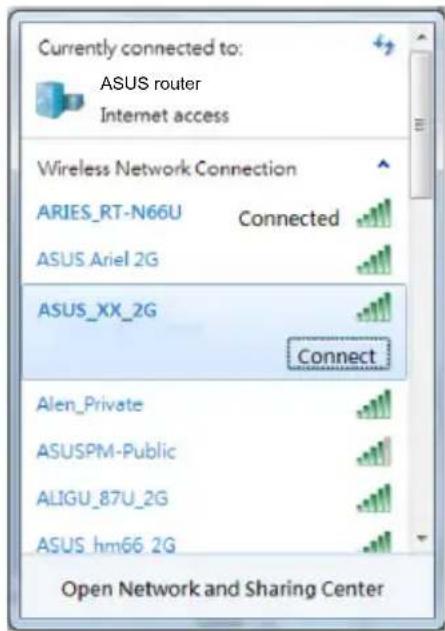
| Имя беспроводной сети 2.4 ГГц (SSID): | ASUS_XX_2G |
| Имя беспроводной сети 5 ГГц (SSID): | ASUS_XX_5G |
* XX относится к двум последним цифрам MAC-адреса диапазона 2,4 ГГц. Его можно найти на этикетке на задней панели роутера.
- Для настройки роутера можно выбрать веб-интерфейс или приложение ASUS Router.
а. Настройка через веб-интерфейс
• После подключения, веб-интерфейс запускается автоматически при открытии браузера. Если он не запустился автоматически, введите http://router.asus.com.
- Задайте пароль роутера для предотвращения несанкционированного доступа.
b. Настройка через приложение
Скачайте приложение ASUS Router для настройки роутера с мобильные устройства.
• Включите Wi-Fi на мобильном устройстве и подключитесь к сети роутера.
• Следуйте инструкциям на экране для завершения процесса настройки.
ASUS
Router
GET IT ON Google Play
Запоминание настроек беспроводного роутера
- Запомните параметры беспроводной сети после завершения настройки роутера.
| Имя роутера: Пароль: | |
| 2.4 ГГц SSID: Пароль: | |
| SSID для 5 ГГц : Пароль: |
FAQ
-
Где можно найти подробную информацию о беспроводном роутере?
-
Онлайн FAQ: https://www.asus.com/support/faq
- Сайт технической поддержки: https://www.asus.com/support
- Горячая линия: Обратитесь к списку горячих линий в этом кратком руководстве
- Руководство пользователя можно скачать со страницыhttps://www.asus.com/support
2412–2472 МГц: 19,98 дБм; 5180–5240 МГц: 19,98 дБм, 5260–5320 МГц: 19,98 дБм; 5500–5670 МГц: 19,98 дБм, 2402–2480 МГц (BR/EDR): 5,82 дБм; 2402–2480 МГц (LE): 5,59 дБм.
2412–2472 МГц: 19,98 дБм; 5180–5240 МГц: 19,98 дБм, 5260–5320 МГц: 19,98 дБм; 5500–5670 МГц: 19,98 дБм,
Условия эксплуатации:
- Температура эксплуатации устройства: 0-40 °C. Не используйте устройство в условиях экстремально высоких или низких температур.
- Не размещайте устройство вблизи источников тепла, например, рядом с микроволновой печью, духовым шкафом или радиатором.
- Использование несовместимого или несертифицированного адаптера питания может привести к возгоранию, взрыву и прочим опасным последствиям.
- При подключении к сети электропитания устройство следует располагать близко к розетке, к ней должен осуществляться беспрепятственный доступ.
- Утилизация устройства осуществляется в соответствии с местными законами и положениями. Устройство по окончании срока службы должны быть переданы в сертифицированный пункт сбора для вторичной переработки или правильной утилизации.
- Данное устройство не предназначено для детей. Дети могут пользоваться устройством только в присутствии взрослых.
- Не выбрасывайте устройство и его комплектующие вместе с обычными бытовыми отходами.
EAC