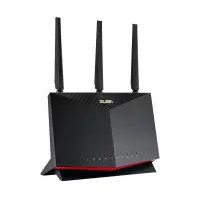
RTAX86U Pro - Bezdrátový router ASUS - Bezplatný návod k obsluze
Najděte návod k zařízení zdarma RTAX86U Pro ASUS ve formátu PDF.



| Typ produktu | Bezdrátový router Wi-Fi 6 |
| Značka | ASUS |
| Model | RT-AX86U Pro |
| Wi-Fi standardy | IEEE 802.11a/b/g/n/ac/ax |
| Frekvenční pásma | 2,4 GHz a 5 GHz |
| Síťové porty | 1 port WAN (Internet) RJ-45, 4 porty LAN RJ-45, 1 port 2,5G |
| USB porty | 2 porty USB 3.2 Gen1 |
| Antény | 4 externí antény (dipól a PCB) |
| Tlačítka | WPS, reset, LED, napájení |
| Světelné indikátory | Napájení, WAN, LAN 1-4, LED, 2,4 GHz, 5 GHz, WPS |
| Napájení | Síťový adaptér DC, výstup +19V (max 2,37 A) nebo +19,5V (2,31 A) |
| Provozní teplota | 0 °C až 40 °C |
| Skladovací teplota | 0 °C až 70 °C |
| Provozní vlhkost | 50 % až 90 % |
| Skladovací vlhkost | 20 % až 90 % |
| Konfigurace | Přes webové rozhraní (http://router.asus.com) nebo aplikaci ASUS Router |
| Zabezpečení | WPA/WPA2/WPA3 (podle standardu) |
| Pokročilé funkce | WPS, reset, aktualizace firmwaru, rodičovská kontrola (přes aplikaci) |
| Údržba | Udržujte mimo kovové překážky, zdroje tepla a elektrická zařízení; udržujte firmware aktuální |
| Bezpečnost použití | Nevystavujte dešti nebo vlhkosti; udržujte minimální vzdálenost 20 cm od těla kvůli vystavení RF |
Často kladené otázky - RTAX86U Pro ASUS
Dotazy uživatelů ohledně RTAX86U Pro ASUS
0 otázka o tomto zařízení. Odpovězte na ty, které znáte, nebo položte vlastní.
Položte novou otázku o tomto zařízení
Stáhněte si návod pro váš Bezdrátový router ve formátu PDF zdarma! Najděte svůj návod RTAX86U Pro - ASUS a vezměte svůj elektronický přístroj zpět do rukou. Na této stránce jsou zveřejněny všechny dokumenty potřebné k používání vašeho zařízení. RTAX86U Pro značky ASUS.
NÁVOD K OBSLUZE RTAX86U Pro ASUS
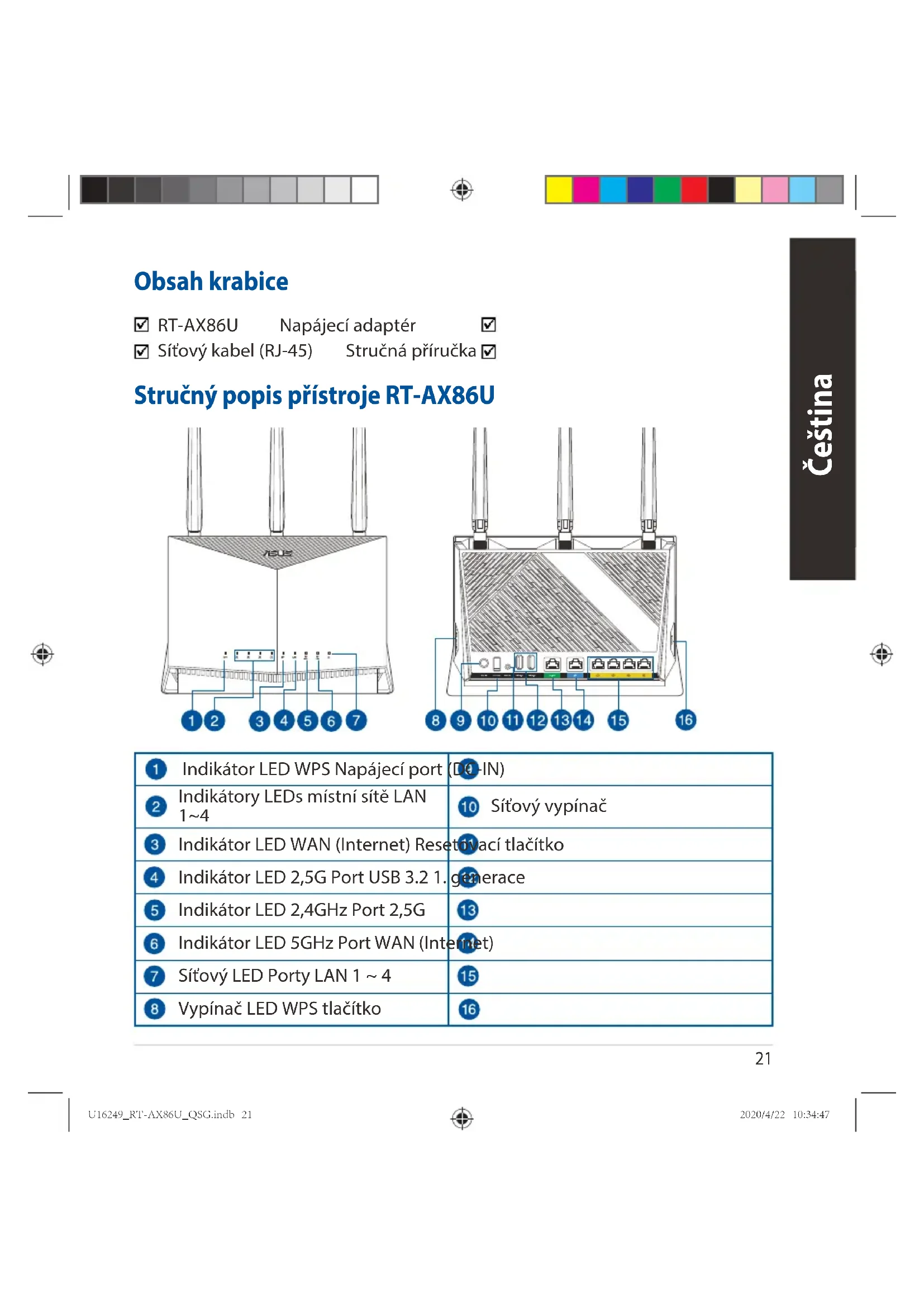
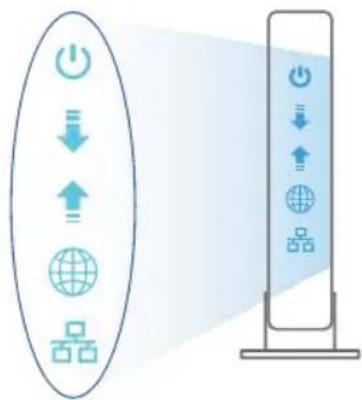
| 1 Indikátor LED WPS Napajecí port (LG-IN) | |
| 2 Indikátory LEDsmistnésite LAN 1~4 | 10 Sǐ'tový vypínač |
| 3 Indikátor LED WAN (Internet) ResetuNací tlačítko | |
| 4 Indikátor LED 2,5G Port USB 3.2 1. | generace |
| 5 Indikátor LED 2,4GHz Port 2,5G | 13 |
| 6 Indikátor LED 5GHz Port WAN (InteRlet) | |
| 7 Sǐ'tový LED Porty LAN 1 ~ 4 | 15 |
| 8 Vypínač LED WPS tlačítko | 16 |
eun
Umisteni smerovace
Aby byl zajistén optimány prenos bezdratoveho signalu mezi bezdratovym smerovačem a sitovymi zařizeními, zajistěte, aby byly splnény nasledujici podminky:
- Umistete bezdratovy smerovač do centralizované oblasti pro maximálne bezdratovéPokryti pro sitová zařizení.
- Udržuite zařízení mimo kovové prekážky a mimo príme slunečné zářeni.
- Udržujte zařizení v bezpečné vzdálenosti od zařizení Wi-Fi 802.11g nebo 20 MHz, počitačovych periferii 2,4 GHz, zařizení Bluetooth, bezdrátovych Telefonú, transformátorů, vykonních motorů, fluorescenčniho osvětlení, mikrovlnních trub, chladnicek a dalšiho průmysloveho vybavení, aby se zabránilo ztrátě signálu.
Vždy zaktualizujte na nejnovějsí firmware. Nejnovějsí aktualizace firmwaru jsou k dispozici na webu spelečnosti ASUS na adreš http://www.asus.com.
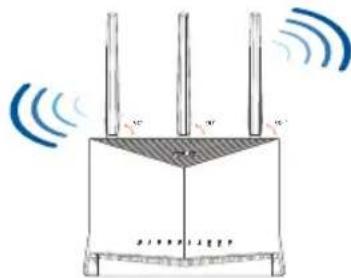
Signalu nasmruite anteny podle nasleduicho obrzku.
POZNÁMKA:
- Používejte pouze adaptér dodany se zařizením. Používání jin'ych adapétrů můze poskodit zařizení.
- Technické udaje:
| Adaptér stejnosměrného napájení | Vystup stejnosměrného napájení: +19V s proudem max. 2,37A; Vystup stejnosměrného napájení: +19,5V s proudem max. 2,31A; | ||
| Provozní teplota 0~40 | °C Skladování 0~70 | °C | |
| Provozní vlhkost 50~90% Skladování | 20~90% | ||
Příprava modemu
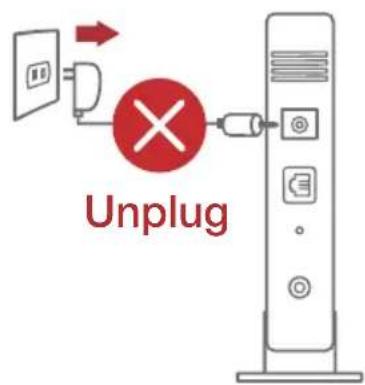
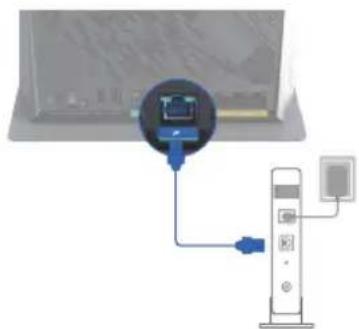
- Vypněte napájení kabelového/DSL modemu. Pokud má založné baterii, vyjměte baterii.
POZNÁMKA: Používáte-li pripojení DSL pro internet, bude pro správné nakonfigurovány směrovače zapotrebie vase uživatelské jmídno/heslo od vaseho poskytovatele internetového pripojení (ISP). - Pripojte vás modem ke směrovači pomoci prilozeného sítového kabelu.
Čestina
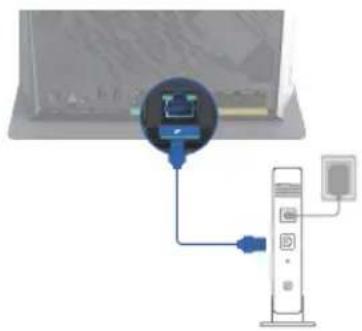
- Zapněte napájení kabelového/DSL modemu.
- Podle indicátör LED na vase kabelovém/DSL modemu zkontrolujte, zda pripojení je aktivné.
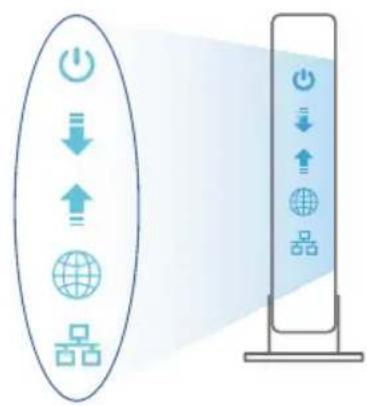
Nastavení zařízení RT-AX86U
RT-AX86U lze nakonfigurovat prostrednictvim pevného nebo bezdrátového pripojení.
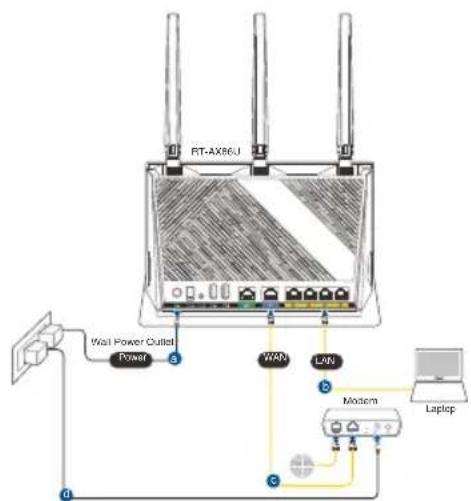
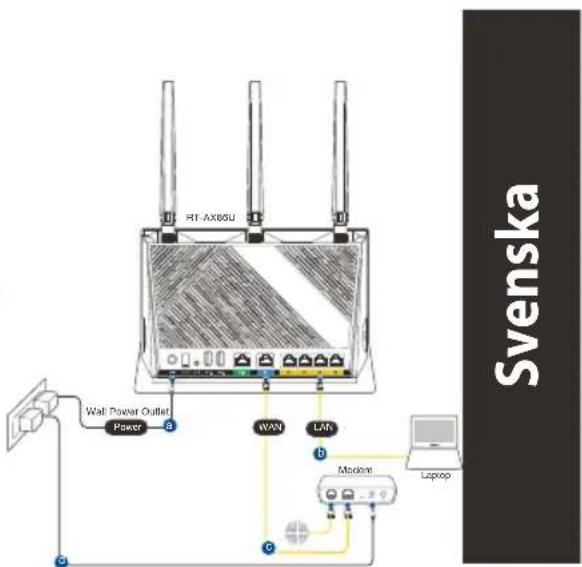
- Pripojte smerovač k elektrické zásuvce a zapněte napájení. Pripojte sǐtový kabel od počitače k portu LAN na smerovaci.
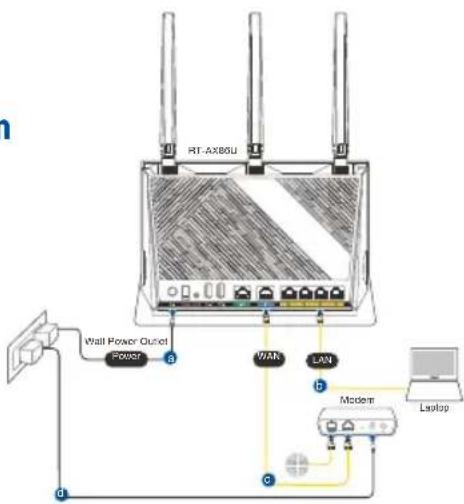
- Po spustěni webového prohlízeče se automaticicky spustí webové grafické uživatelské rozhrani. Pokud se nespustí automaticicky, zadejte http://router.asus.com.
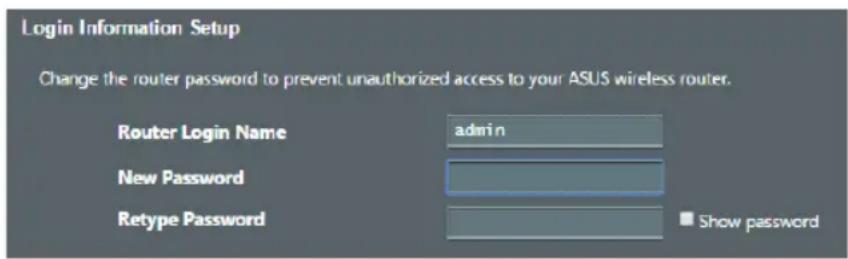
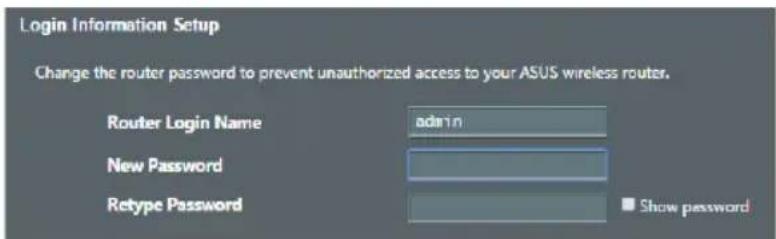
- Nastavte heslo smerovace, aby se zabrano neopravnene mu pristupu.
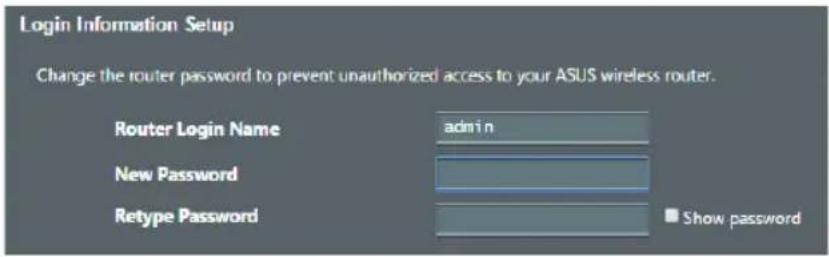
B. Bezdrátové pripojení
- Pripojte smerovač k elektrické zasuvce a zapněte napajeni.
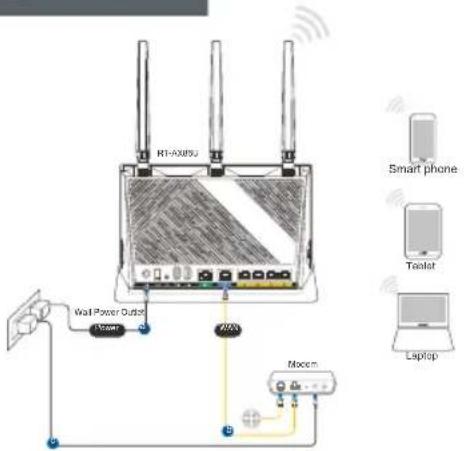
- Připojte se k názvu sítě (SSID), který je uveden na štítku produktu na bočné straně směrovače. Pro zvýšeni zabezpečeni sítě změnte na{jedinečné SSID a vytvorce heslo.
Název sítě Wi-Fi (SSID): ASUS XX
-
XX označuje posledné dvečíslice adresy MAC 2,4 GHz. Je uvedeno na štiku na zadné straně pristroje RT-AX86U.
-
K nastavení vašeho směrovače mžěte zvolit webové grafické uživatelské rozhraní nebo aplikaci ASUS Router.
a. Nastavení prěs webové grafické uživatelské rozhraní
- Po spustěné webového prohlízeče se automaticky spustí webové grafické uživatské rozhraní. Pokud se nespustí automaticicky, zadejte http://router.asus.com.
Nastavte heslo smerova,aby se zabrano neopravnemu pristupu.



b. Nastavení pomoci aplikace
Stáhněte si aplikaci ASUS Router pro nastavení vašeho směrovače z mobilních zařizení.
-
Zapněte sít Wi-Fi v mobilních zařazeních a prípojte se k vaší siti RT-AX86U.
-
Dokončete nastavení podlePokynu aplikace ASUS Router.
ASUS Router

GOYON Google Play
Zapamatováni nastavení bezdrátového směrovače
- Po dokončeni nastaveni směrovače si pamatujte nastavení vaseho bezdrátového pripojení.
| Název routeru: Heslo: | |
| 2.4 GHz sítí SSID: Heslo: | |
| 5 GHz sítí SSID: Heslo: |
FAQ (ODPOVÉDINAČASTÉDOTAZY)
-
Kde Ize njit dalsi informace o toto bezdratovem smerovaci?
-
Server online s odpovedmi na Časté dotazy: https://www.asus.com/support/faq
- Server technické podpory: https://www.asus.com/support
- Horká linka pro zákazníky: Viz Horká linka odborné pomoci v Doplěkové príručce
- Uživotelskou príručku najdete na https://www.asus.com/support

Pakkens indhold
RT-AX86U AC adapter

- Odpjte napajci kabel/modem DSL. Ak je vybaveny zaloznou bateriu, vyberte ju.
- Modem pripojte k smerovaču pomocou dodaného sietového kábla.
- Zapnite káblový/DSL modem.
- Skontrolujte kontrolky LED na modeme DSL/ napájací kabel a uistite sa,Že pripojenie je aktívine.
Instalácia RT-AX86U
- Smerovač zapojte do elektrickej zásvúky a zapnite ho. Sietový kabel z počitača zapojte do portu LAN v smerovaci.
- Po otvorení webového prehladávača sa automaticicky nacīta webové grafické použivatel'ské Rozhranie (GUI). Ak sa nenacīta automaticicky, zadajte adresu http://router.asus.com.
- Nastavte heslo pre smerovac, aby sa zabránilo neoprávnému pristupu.
- Po pripojeni sa po otvorení webového prehladávača automatický načita webové grafické používatelské rozhranie (GUI). Ak sa nenacīta automaticky, zadajte adresu http://router. asus.com.
- Nastavte heslo pre smerovač, aby sa zabránilo neoprávněmu pristupu.

b. App Setup
Častokladené otázky (FAQ)
- Smerovač zapojte do elektrickej zásvúky a zapnite ho. Sietový kabel z počitača zapojte do portu LAN v smerovaci.
Zjednoduşené prohlášeni o shoděs EU
Spolecnost ASUSTek Computer Inc. tímo prohlasej, ze toto zaizeni splnju zakladni pozadavya dalsi prisluná ustanoveni smernice 2014/53/EU. Plne zneni prohlaseni o shode EU je k dispozici na adrese https:// www.asus.com/Networking/RT-AX86U/HelpDesk/.
Prohlášení o shodě se směrnici o ekodesignu 2009/125/ES
Bylo provedeno testovani požadavku na ekodesign podle smernic (ES) c. 1275/2008 a (EU) c. 801/2013.
Kdyz se toto zaireni nachazi v pohotovostnim sifovem rezimu, jeho vstupy/vystupy a sitové Rozhrani jsou v rezimu spanku a nemusi fungovat spravně. Zairení lze probudit vypinačem Wi-Fi, vypinačem LED, resetovacim tlacitkem nebo tlacitkem WPS.
Toto zařizení vyhovuje limitum EU pro vystaveni vyzařovani stanoveným pro nerizene prostředí. Toto zařizení musí byt nainstalováno a provozováno v minimálné vzdálenosti 20 cm mezi zářicem a vaším tělem. Vsechny provozní režímy:
2.4GHz: 802.11b, 802.11g, 802.11n (HT20), 802.11n (HT40), 802.11ac (VHT20), 802.11ac (VHT40), 802.11ax (HE20), 802.11ax (HE40)
5GHz: 802.11a, 802.11n (HT20), 802.11n (HT40), 802.11ac (VHT20), 802.11ac (VHT40), 802.11ac (VHT80), 802.11ac (VHT160), 802.11ax (HE20), 802.11ax (HE40), 802.11ax (HE80), 802.11ax (HE160)
Nizé je uvedena frekvence, kaná a maximálí vysiláný vykon v EU:
2400-2483.5MHz(1-13):OFDM:19.97dBm(99.3mW);CCK:19.73dBm(93.9mW)
5150-5250MHz (36-48): 22.98dBm(198mW)
5250-5350MHz (52-64): 22.99dBm(199mW)
5470-5725MHz (100-140): 29.98dBm(995mW)
Při provozu ve frekvenčním rozsahu 5 150 až 5 350 MHz je používání tohoto zařizení omezeno pouze na vnitřné prostory.
Použivaný adaptor se musí nacházet v blízkosti zařizení musí být snadno pristupné.
Bezpečnostní informace
- Pocitač používejte Jen pri teplotě okoli 0°C (32°F) až 40°C (104°F).
- Informace naleznete na energetickém stitku na spodni strané vaseho produktu. Ujistete se, ze napajćá adaptoré je v souladu s hodnotou na něm uvedenou.
- NEPOKLÁDEJTE na nerovné ani nestabilní pracovní povrchy. Pokud je skřín počitáče poskozená, vyhledejte opravnu.
- NEDÁVEJTE ani neupoustějte predměty na horní stranu produktu ani do něj bezastrkujte zádné cizí objekty.
- NEVYSTAVUJTE ani nepoužívejte blízko tekutin, destě nebo vlhkosti. NEPOUŽIVEJTE modem během bouřek.
- NEZAKRYVEJTE otvory na produktu, které mají zabránit prehrátí systému.
- NEPOUZIVEJTE poskozené napajeci kabely, doplky ani jine periferie.
- Pokud je napajeci zdroj porouchany, nepokousejte se jej opravovat. Kontaktujte kvalifikovaného servisniho technika nebo prodejce.
- Aby nedoslo k zásahu elektrickým proudem, odpojte napajeci kabel z elektrické zásuvky préd premistemím počitače.
- NEINSTALUJTE toto vybaveni vyse nez do vysky 2 metru.
Estonian
CE statement



- EUN
- UMISTENI SMEROVACE
- POZNÁMKA
- PŘÍPRAVA MODEMU
- NASTAVENÍ ZAŘÍZENÍ RT-AX86U
- NASTAVENÍ POMOCI APLIKACE
- ZAPAMATOVÁNI NASTAVENÍ BEZDRÁTOVÉHO SMĚROVAČE
- FAQ (ODPOVÉDINAČASTÉDOTAZY)
- PAKKENS INDHOLD
- INSTALÁCIA RT-AX86U
- APP SETUP
- ČASTOKLADENÉ OTÁZKY (FAQ)
- ZJEDNODUŞENÉ PROHLÁŠENI O SHODĚS EU
- PROHLÁŠENÍ O SHODĚ SE SMĚRNICI O EKODESIGNU 2009/125/ES
- BEZPEČNOSTNÍ INFORMACE
- ESTONIAN
- CE STATEMENT
Značka : ASUS
Model : RTAX86U Pro
Kategorie : Bezdrátový router