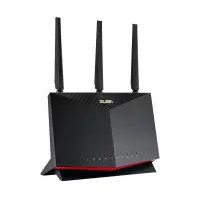
RTAX86U Pro - Router bezprzewodowy ASUS - Bezpłatna instrukcja obsługi
Znajdź bezpłatnie instrukcję urządzenia RTAX86U Pro ASUS w formacie PDF.



| Typ produktu | Bezprzewodowy router Wi-Fi 6 |
| Marka | ASUS |
| Model | RT-AX86U Pro |
| Standardy Wi-Fi | IEEE 802.11a/b/g/n/ac/ax |
| Pasma częstotliwości | 2,4 GHz i 5 GHz |
| Porty sieciowe | 1 port WAN (Internet) RJ-45, 4 porty LAN RJ-45, 1 port 2,5G |
| Porty USB | 2 porty USB 3.2 Gen1 |
| Anteny | 4 anteny zewnętrzne (dipol i PCB) |
| Przyciski | WPS, reset, LED, zasilanie |
| Diody sygnalizacyjne | Zasilanie, WAN, LAN 1-4, LED, 2,4 GHz, 5 GHz, WPS |
| Zasilanie | Zasilacz sieciowy DC, wyjście +19V (maks. 2,37 A) lub +19,5V (2,31 A) |
| Temperatura pracy | 0°C do 40°C |
| Temperatura przechowywania | 0°C do 70°C |
| Wilgotność podczas pracy | 50% do 90% |
| Wilgotność podczas przechowywania | 20% do 90% |
| Konfiguracja | Poprzez interfejs WWW (http://router.asus.com) lub aplikację ASUS Router |
| Bezpieczeństwo | WPA/WPA2/WPA3 (zgodnie ze standardem) |
| Funkcje zaawansowane | WPS, reset, aktualizacja oprogramowania, kontrola rodzicielska (poprzez aplikację) |
| Konserwacja | Trzymać z dala od metalowych przeszkód, źródeł ciepła i urządzeń elektrycznych; utrzymywać oprogramowanie na bieżąco |
| Bezpieczeństwo użytkowania | Nie wystawiać na deszcz lub wilgoć; zachować minimalną odległość 20 cm od ciała w celu ochrony przed ekspozycją na RF |
Często zadawane pytania - RTAX86U Pro ASUS
Pytania użytkowników dotyczące RTAX86U Pro ASUS
0 pytanie dotyczące tego urządzenia. Odpowiedz na te, które znasz, lub zadaj własne.
Zadaj nowe pytanie dotyczące tego urządzenia
Pobierz instrukcję dla swojego Router bezprzewodowy w formacie PDF za darmo! Znajdź swoją instrukcję RTAX86U Pro - ASUS i weź swoje urządzenie elektroniczne z powrotem w ręce. Na tej stronie opublikowane są wszystkie dokumenty niezbędne do korzystania z urządzenia. RTAX86U Pro marki ASUS.
INSTRUKCJA OBSŁUGI RTAX86U Pro ASUS
Zawartość opakowania
RT-AX86U
Adapterzania
Kabel sieciowy (RJ-45)
Inrukcja szybkiego uruchomienia
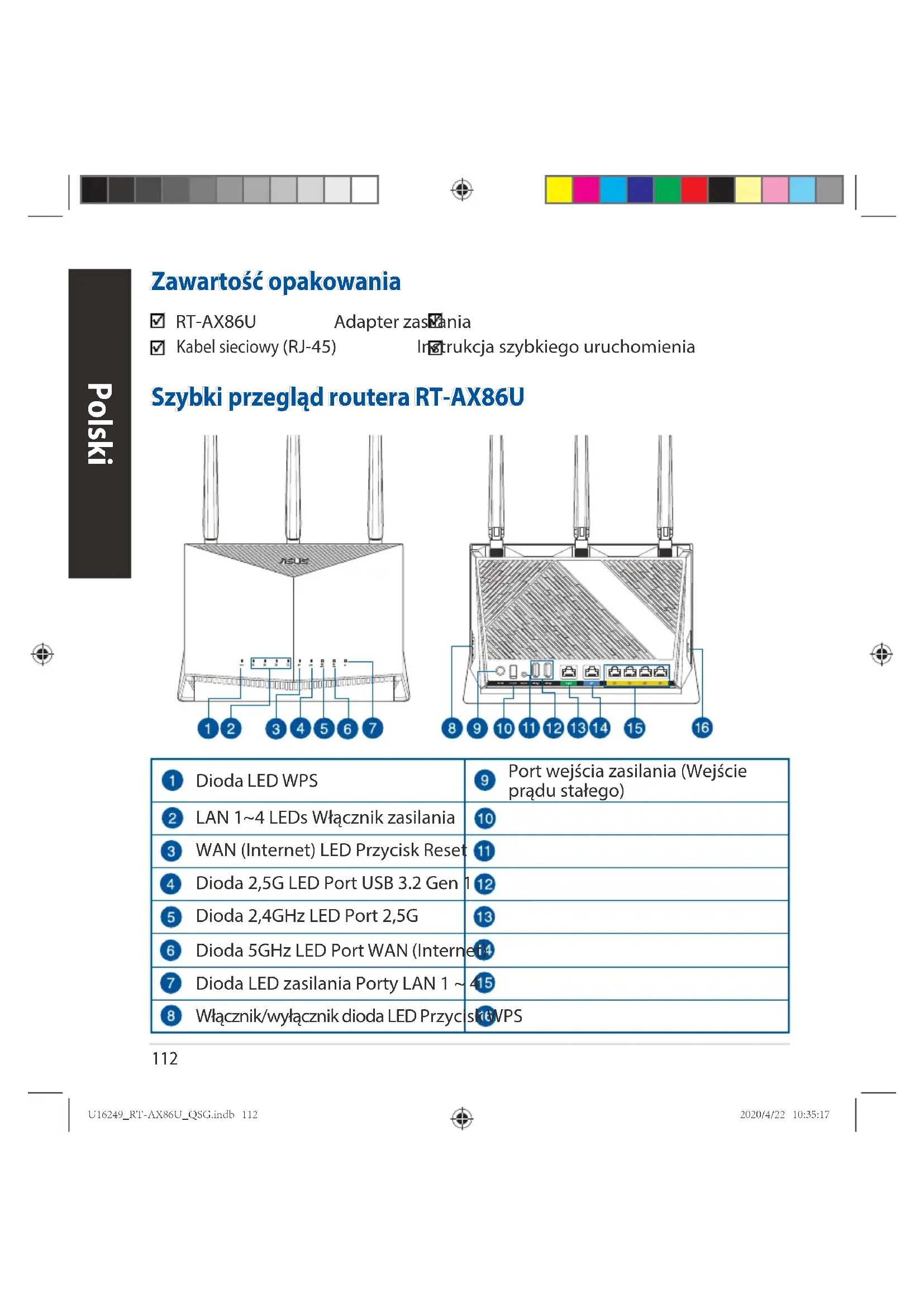
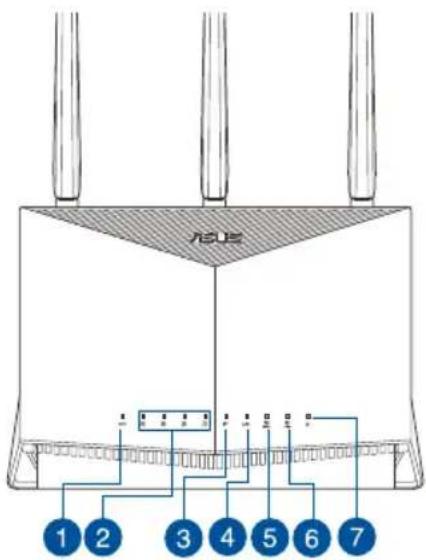
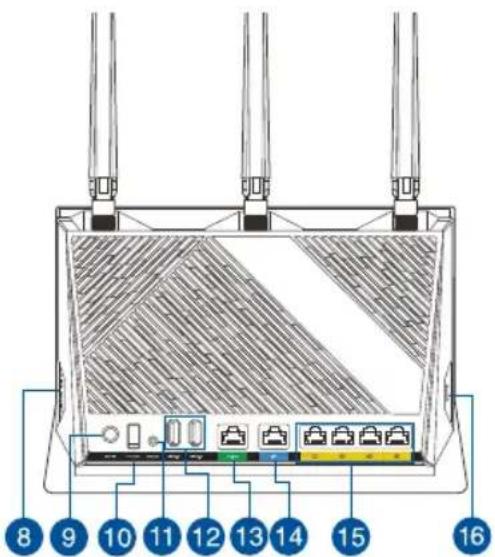
Szybki przyegląd routera RT-AX86U
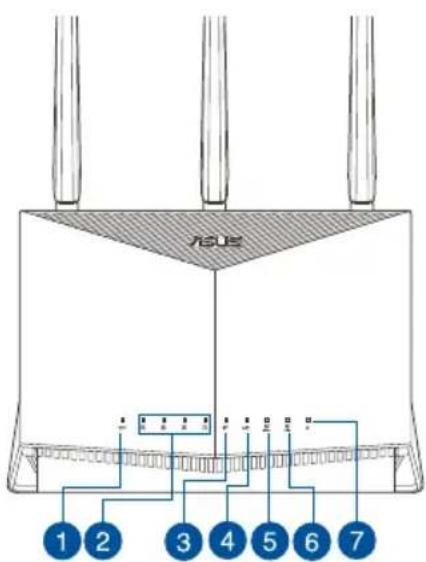
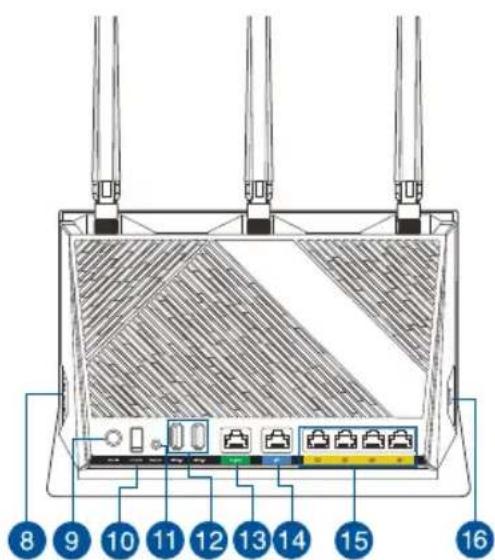
| 1 Dioda LED WPS | 9 Port wejschia zasilania (Wejscie prądu stało) |
| 2 LAN 1~4 LEDs Wącznik zasilania | 10 |
| 3 WAN (Internet) LED Przycisk Reset | 11 |
| 4 Dioda 2,5G LED Port USB 3.2 Gen | 12 |
| 5 Dioda 2,4GHz LED Port 2,5G | 13 |
| 6 Dioda 5GHz LED Port WAN (Internet) | 14 |
| 7 Dioda LED zasilania Porty LAN 1 ~ | 15 |
| 8 Wącznik/wyȩcznik dioda LED Przyci sioVPS | |
112

Pozycjonowanie routera
Dla zapewnienia najlepszej transmisji sygnafu bezprzewodowej pomiędzy routerem bezprzewodowym a podłaczonymi urzadzeniami sieciowymi naleź upewnić sie, ze:
- Router bezprzewodowy jest umieszczony centralnie, aby zapewNIC maksymalny zasięc transmisji bezprzewodowej do urzadzen sieiocyych.
- Urzadzenie trzymac z dala od metalowych przyszkód oraz bezposredniego dzialania promieniowania slinecznego.
W celu zapobiezenia zakloceniom lub utratom sygnafu trzymać urzadzenia z dala od urzadzen Wi-Fi obslugujacych wyłącznie pasma 802.11g lub 20 MHz, komputerowych urzadzen peryferyjnych 2,4 GHz, urzadzen Bluetooth, Telefonów bezprzewodowych, transformatorów, silników do wysokich obciȩź, swietłowek, kuchenek mikrofalowych, lodowej oraz innego wyposañenia przyemysłowego. - Zawsze zaktualizacja oprogramowanie do najnowszej wersji oprogramowania sprętowego. Najnowsze informacje dotyczace aktualizacje oprogramowania sprȩtowego są za�� uzyskać na stronie internetowej ASUS pod adresem http://www.asus.com.
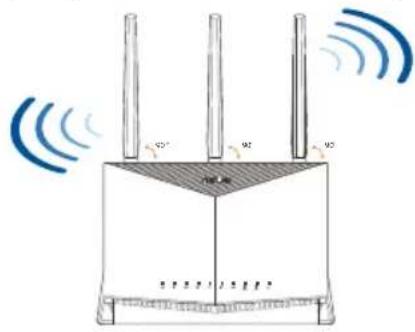
- Ustaw kierunek anten, tak jak na schemacie ponižej.
UWAGI:
- Stosowac tylko zasilacz dołoczony do zestawu. Zastosowanie innych zasilaczy są spowodowej uszkodzenia urzadzenia.
- Dane techniczne:
| Zasilacz sieciowy prȩdu stało | Wyjscie prȩdu stało: +19 V przy prȩdie maks. 2,37 A Wyjscie prȩdu stało: +19,5 V przy prȩdie maks. 2,31 A | ||
| Temperatura przy 0~40 °C Przechowywanie 0~70 °C | |||
| Wilgotność dzialemania 50~90% Przechowywanie 20~90% | |||



Konfiguracja RT-AX86U
RT-AX86Udoğan skonfigurowac w ramach polączenia przyzewodowej lub bezprzewodowej.
A. Połaczenia przywodowej
1. Podłacz router do gniażda elektrycznych i sącz go. Podłacz kabel sieciowy do komputera i portu LAN routera.
2. Po uruchomieniu przygladarki, automatycznie otwiera sie sieciowy, graficzny interfejs uzytkownika. JeźeliNie uruchomi sie automatycznie, wpisz adres http://router.asus.com.
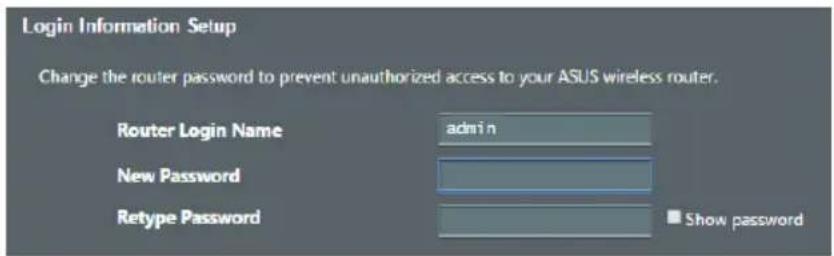
3. Ustaw haslo dla routera w celu zabezmieczenia go przyd nieautoryzowanym dostepem.
B. Połaczenia bezprzewodowe
- Podlacz router do gniażda elektrycznych i wȩcz go.
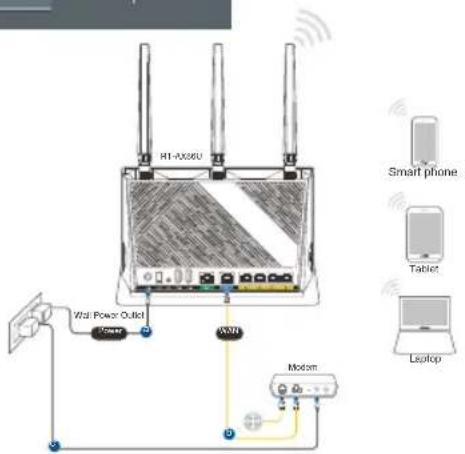

- Nawią zplaćzenia z siecia o identyfikator SSID wskazanej na etykiecie produktu z tylu routera. Aby lepiej zabezmieczycsiec, zmien identyfikator SSID naunikatowy i przypisz haslo.
Nazwa Wi-Fi (SSID): ASUS XX
-
XX to dwie ostatnie cyfry adresu MAC 2,4 GHz. Można go znaleźć na etykiecie z tymi RT-AX86U.
-
Konfiguracja routeraMZa wykonac graficzny interfejs uzytkownika (GUI) strony sieci web GUI lub przyzmazaj ASUS Router.
a. Konfiguracja przyte graficzny interfejs uzytkownika (GUI) strony sieci web -
Po polączeniu, przy uruchamianiu przyglądarki, automatycznie owiera sie sieciowy, graficzny interfejs uzytkownika. Jeźeli nie uruchomi są automatycznie, wpisz adres http://router.asus.com.
-
Ustaw haslo dla routera w celu zabezpieczenia go przy niedieautoryzowanym dostepem.
Login Information Setup
b. Konfiguracja przyez.Aplikacja
Pobierz aplikacja ASUS Router w celu konfiguraggi routera przyżadzenia mobilne.
Włacz Wi-Fi w urzadzeniach mobilnych i połocz z siecia RT-AX86U.
Wykonaj instrukcje applikazioni ASUS Router w celu dokoczenia ustawien.

ASUS Router

GIRLON Google Play
Zapisanie ustawien routera bezprzewodowej
- Zapamiętaj ustawienia sieci bezprzewodowej po zakończenu konfiguracje routera.
| Nazwa routera: Haslo: | |
| Za pomocą nazwy (identityfikadora SSID) sieci 2,4 GHz: | Haslo: |
| Za pomocą nazwy (identityfikadora SSID) sieci 5 GHz: | Haslo: |
Częstozadawaneytania(FAQ)
-
Gdzieromaticznej informaci o routerze bezprzewodowym?
-
Czesto zadawane mystiania online (FAQ): https://www.asus.com/support/faq
- Portal wsparcia technicznego: https://www.asus.com/support
- Obsługa klien: Patrz Obsługa klien w Dodatkowym przywodniku.
- Podręcznik uzytkownikka uzyskać online, pod adresem https://www.asus.com/support



KoMnJIeKT nOCTaBKn
BecnpoBODnoi poyrep RT-AX86U bI nITaHnA
CetBoN Ka6enb (RJ-45) KpaTKe pyKoDCTBO
БыICTpbI O630p RT-AX86U
A. Káblóve pripojenie
ASUS Router
V mobilnych zariadieniach zapnite funkciu Wi-Fi a pripoje ich k sieti vasho RT-AX86U.
Nastavenie vykonajte podlaPokynov na.
nastavenie applikaciae ASUS Router.

ASUS Router
Uproszczona deklaracja zgodnosci UE
Firma ASUSTek Computer Inc. niniejszym oswiadcza, ze urzadzenie to jest zgodne zzasadniczymi wymogami i innymi walciwymi postanowieniami dyrektywy 2014/53/UE. Pelny tekst deklaraci zgodnosci UE jest dostepny pod adresem https://www.asus.com/Networking/RT-AX86U/HelpDesk/.
Deklaracja zgodnosci dotycză dyrektywy w sprawie ekoprojektu 2009/125/WE
Przeprowadzono testy pod katem wymogów dotycznych ekoprojektu zgodnia z Rozporzadzeniem (WE) Nr 1275/2008 i (UE) Nr 801/2013. Gdy urzadzenia jest w sieciowym trybie czuwania, loro porty We/Wy oraz interfejs sieciowy rownieznajduja sie wtrybie uspienia i moga nie dzialac prawidlowo. W celu wznowienia pracy urzadzenia nalezy nacinnej przycisk włączania/wylączania sieci Wi-Fi, przycisk włączania/wylączania wskażnika LED, przycisk resetowania lub WPS.
To urzadzenie jest zgodne z limitami UE dotyczymi ekspozycji na promieniwanie ustanowionymi dla niekontrolowanego srodowska. Urzadzenie to powinno byc zainstalowane i uzywane przy zachowaniu minimnej odlegosci 20 cm.między radiatorem, a cialem.
Wszystkie tryby dzialania:
2.4GHz: 802.11b, 802.11g, 802.11n (HT20), 802.11n (HT40), 802.11ac (VHT20), 802.11ac (VHT40), 802.11ax (HE20), 802.11ax (HE40)
5GHz: 802.11a, 802.11n (HT20), 802.11n (HT40), 802.11ac (VHT20), 802.11ac (VHT40), 802.11ac (VHT80), 802.11ac (VHT160), 802.11ax (HE20), 802.11ax (HE40), 802.11ax (HE80), 802.11ax (HE160)
Ponižej wskazano czestotliwość, kanai maksymalnag moc nadawania w UE:
2400-2483.5MHz(1-13):OFDM:19.97dBm(99.3mW);CCK:19.73dBm(93.9mW)
5150-5250MHz (36-48): 22.98dBm(198mW)
5250-5350MHz (52-64): 22.99dBm(199mW)
5470-5725MHz (100-140): 29.98dBm(995mW)
Dziajanie tego urzadzenia w zakresie czestotliwosci od 5150 do 5350 MHz jest ograniczone wylacznie do uzytku wewnatrz pomieszczen.
Ten adapter nalezy zainstalowac w基础知识 urzadzenia i powinien on byc latwo dostepny.
Informacja dotyczne bezpiecznychstwa
- Ten produkt naleź uzywać w miajscach o temperaturze otoczenia w zakresie 0^ (32^) do 40^ (104^) .
- Nalezy sprawdzić tabliczek znamionowa na spodzie produktu i upewnić sie, ze zasilacz jest zgodny z podanymi wartośćmi.
- NIE NALEZY umieszczac urzadzenia na hierownych lub niestabilnych powierzchniach roboczych. Pozuszkodzeniu odudowy nalezy przyzekazuć komputer do serwisu.
- NIE NALEZY umieszczac, upuszczac lub wpychać zadnych obychy objieków na produkt.
- NEI NALEZY wystawiać na dzialanie lub uzywac komputera w pouchu plynów, na descztu lub wilgoci.
NIE NALEZY uzywac modemu podczas burz z wyladowaniami elektrycznych. - Aby zapobiec przyegrzaniu systemu NIE NALEZY zakrywać szczelin produktu.
- NIE NALEZY przykrywać szczelin wentylacyjnych komputera desktop PC, aby zapobiec przyegrzanium systemu.
- Jesli uszkodzonyzosatalzasilacznie nalezy probowac naprawiac go samemu. Nalezy skontaktowa z wykwalifikowanym technikiem serwisulub ze sprechodawca.
- Aby zapobiec porazeniu pradem elektrycznym, przy przeniesieniem systemu nalezy odłaczyc kabel zasilajczy od gniazdka elektrycznego.
- NIE NALEZY montowac除去的together with some of the most important and most important
Romanian
CE statement
Declaratie de conformitate UE simplificata



- Zawartość opakowania
- Szybki przyegląd routera RT-AX86U
- Pozycjonowanie routera
- UWAGI:
- - Dane techniczne:
- Konfiguracja RT-AX86U
- b. Konfiguracja przyez.Aplikacja
- Zapisanie ustawien routera bezprzewodowej
- Częstozadawaneytania(FAQ)
- KoMnJIeKT nOCTaBKn
- БыICTpbI O630p RT-AX86U
- Uproszczona deklaracja zgodnosci UE
- Deklaracja zgodnosci dotycză dyrektywy w sprawie ekoprojektu 2009/125/WE
- Informacja dotyczne bezpiecznychstwa
- Romanian
- CE statement
- Declaratie de conformitate UE simplificata
Marka : ASUS
Model : RTAX86U Pro
Kategoria : Router bezprzewodowy