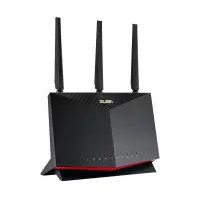
RTAX86U Pro - Drahtloser Router ASUS - Kostenlose Bedienungsanleitung
Finden Sie kostenlos die Bedienungsanleitung des Geräts RTAX86U Pro ASUS als PDF.



| Produkttyp | Wi-Fi 6 kabelloser Router |
| Marke | ASUS |
| Modell | RT-AX86U Pro |
| WLAN-Standards | IEEE 802.11a/b/g/n/ac/ax |
| Frequenzbänder | 2,4 GHz und 5 GHz |
| Netzwerkanschlüsse | 1 WAN-Port (Internet) RJ-45, 4 LAN-Ports RJ-45, 1 2,5G-Port |
| USB-Anschlüsse | 2 USB 3.2 Gen1-Anschlüsse |
| Antennen | 4 externe Antennen (Dipol und PCB) |
| Tasten | WPS, Reset, LED, Netz |
| Leuchtanzeigen | Netz, WAN, LAN 1-4, LED, 2,4 GHz, 5 GHz, WPS |
| Stromversorgung | Gleichstrom-Adapter, Ausgang +19V (max 2,37 A) oder +19,5V (2,31 A) |
| Betriebstemperatur | 0 °C bis 40 °C |
| Lagertemperatur | 0 °C bis 70 °C |
| Betriebsfeuchtigkeit | 50 % bis 90 % |
| Lagerfeuchtigkeit | 20 % bis 90 % |
| Konfiguration | Über Weboberfläche (http://router.asus.com) oder ASUS Router App |
| Sicherheit | WPA/WPA2/WPA3 (je nach Standard) |
| Erweiterte Funktionen | WPS, Reset, Firmware-Update, Kindersicherung (über App) |
| Wartung | Von Metallhindernissen, Wärmequellen und Elektrogeräten fernhalten; Firmware aktuell halten |
| Betriebssicherheit | Nicht Regen oder Feuchtigkeit aussetzen; Mindestabstand von 20 cm zum Körper für HF-Exposition einhalten |
Häufig gestellte Fragen - RTAX86U Pro ASUS
Benutzerfragen zu RTAX86U Pro ASUS
0 Frage zu diesem Gerät. Beantworten Sie die, die Sie kennen, oder stellen Sie Ihre eigene.
Eine neue Frage zu diesem Gerät stellen
Laden Sie die Anleitung für Ihr Drahtloser Router kostenlos im PDF-Format! Finden Sie Ihr Handbuch RTAX86U Pro - ASUS und nehmen Sie Ihr elektronisches Gerät wieder in die Hand. Auf dieser Seite sind alle Dokumente veröffentlicht, die für die Verwendung Ihres Geräts notwendig sind. RTAX86U Pro von der Marke ASUS.
BEDIENUNGSANLEITUNG RTAX86U Pro ASUS
RT-AX86U WLAN-Router Netzteil
Netzwerkkabel (RJ-45) Schnellstanleitung
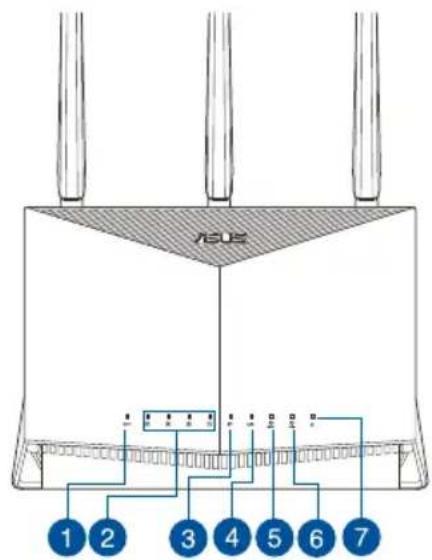
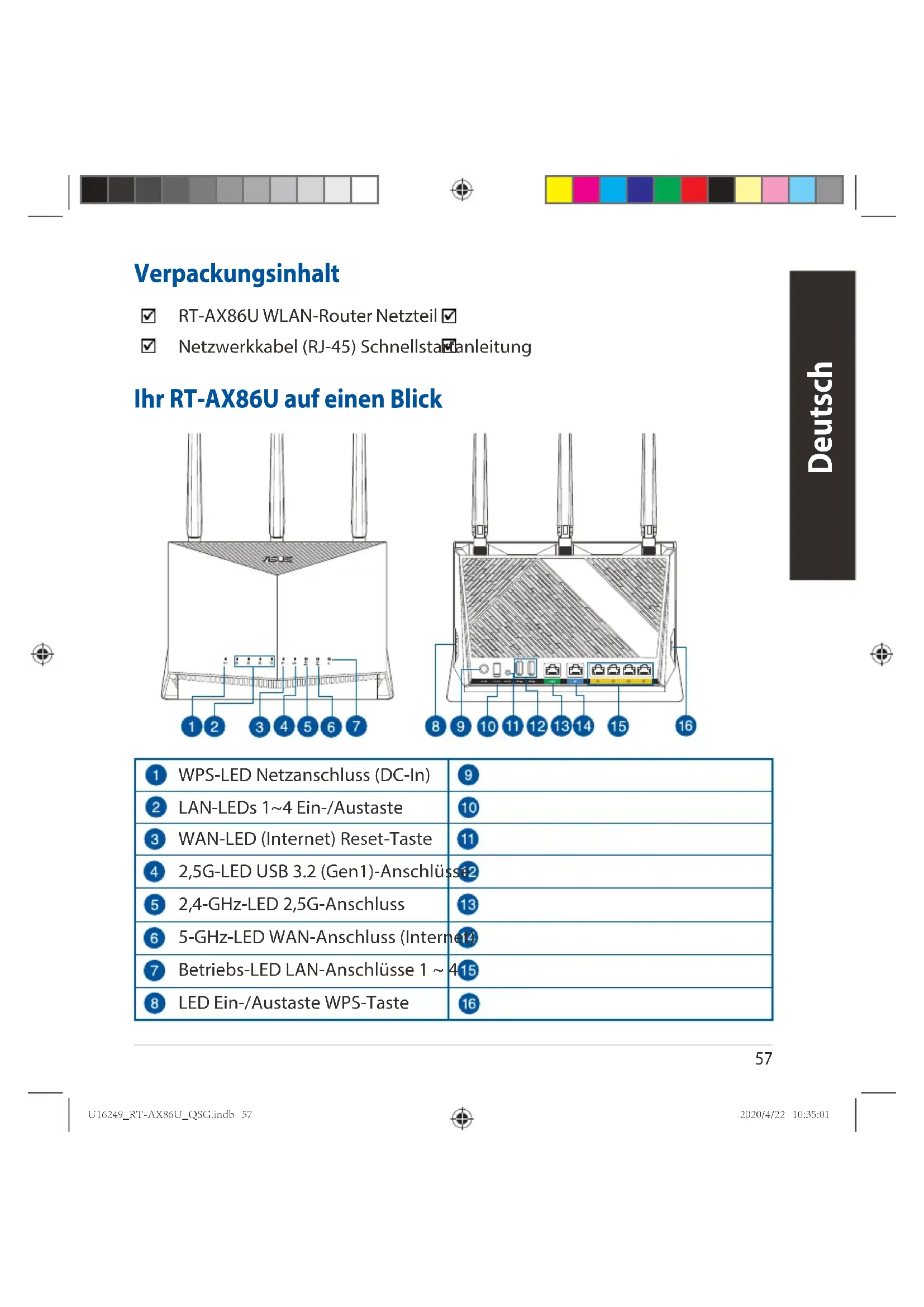
Ihr RT-AX86U auf einen Blick
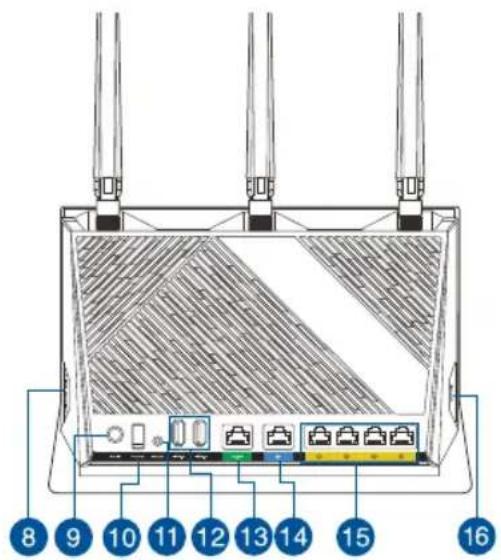
| 1 WPS-LED Netzanschluss (DC-In) | 9 |
| 2 LAN-LEDs 1~4 Ein-/Austaste | 10 |
| 3 WAN-LED (Internet) Reset-Taste | 11 |
| 4 2,5G-LED USB 3.2 (Gen1)-Anschluss | 12 |
| 5 2,4-GHz-LED 2,5G-Anschluss | 13 |
| 6 5-GHz-LED WAN-Anschluss (Internet) | 14 |
| 7 Betriebs-LED LAN-Anschlüsse 1 ~ | 415 |
| 8 LED Ein-/Austaste WPS-Taste | 16 |
Platzieren Sie ihren WLAN-Router
Stellen Sie für eine optimale WLAN-Übertragung zwischen dem WLAN-Router und den verbundenen WLAN-Geräten folgenden sichere:
- Platzieren Sie den WLAN-Router in einemzentralen Bereich, um eine maximale WLAN-Reichweite für die Netzwerkgeräte zu erzielen.
- Halten Sie den WLAN-Router entwickert von metallischen Hindernissen und direktem Sonnenlicht.
- Halten Sie den WLAN-Router entwickert von nur 802.11g oder nur 20 MHz WLAN-Geräten, 2,4 GHz Computer-Peripheriegeräten, Bluetooth-Geräten, schnurlosen Telefonen, Transformatoren, Hochleistungsmotoren, fluoreszierendem Licht, Mikrowellenherden, Kühlschränken und anderen gewerblichen Geräten, um Signalstörungen oder Signalverlust zu verhindern.
- Aktualisieren Sie immer auf die neueste Firmware. Besuchen Sie die ASUS-Website unter http://www.asus.com, um die neuesten Firmware-Aktualisierungen zu erhalten.
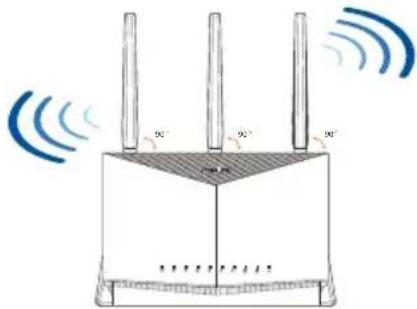
- Richten Sie die Antennen wie in der folgenden Abbildung gezeigt aus.
HINWEISE:
- Verwenden Sie nur das mitgelieferte Netzteil. Andere Netzteile konnten das Gerät beschädigten.
- Spezifikationen:
| Netzteil Gleichstrom | ausgang: +19 V mit 2,37 A Stromstände | ||
| Gleichstromausgang: +19,5 V mit 2,31 A Stromstände | |||
| Betriebstemperatur | 0~40°C Lagerung | 0~70°C | |
| Betriebs-luftfeuchtigkeit | 50~90% Lagerung | 20~90% | |
Ihr ModemVBoreiten
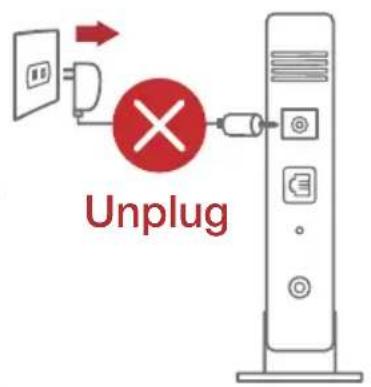
- Trennen Sie das Netzkabel von der Steckdose und dem Kabel-/DSL-Modem. Falls Ihr Modem über einen Backup-Akku verfügt, entfern den Sie diesen ebenfalls.
HINWEIS: Falls Sie für ihre Internetverbindung DSL benutzen,benötigen Sie ihren Benutzernamen/Kennwort von Ihrem Internetanbieter, um den Router richtig konfigurieren zu können.
- Schlieben Sie Ihr Modem mit dem mitgeliefer ten Netzwerkkabel an den Router an.
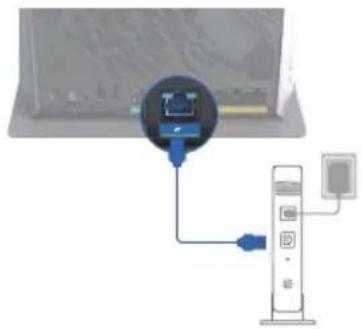
- Versorgen Sie Ihr Kabel-/DSL-Modem mit Strom und schalten es ein.
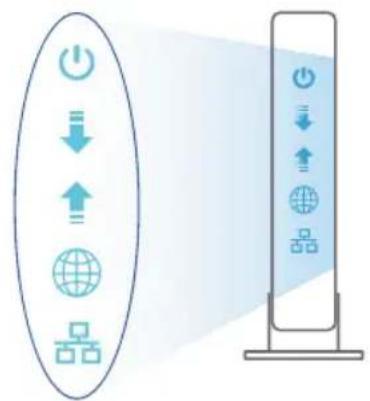
- Überprüfen Sie die LED-Anzeigen Ihres Kabel-/DSL-Modems, um sicherzustellen, dass die Verbindung aktiv ist.
Einrichten Ihres RT-AX86U
Sie können ihren Router über eine Kabelverbindung oder drahtlose Verbindung einrichten.
A. Kabelverbindung
- Schließen Sie ihren Router an eine Steckdose an und schalten Sieihn ein. Schließen Sie das Netzwerkkabel von Ihrem Computer an einem LAN-Anschluss Ihres Routers an.
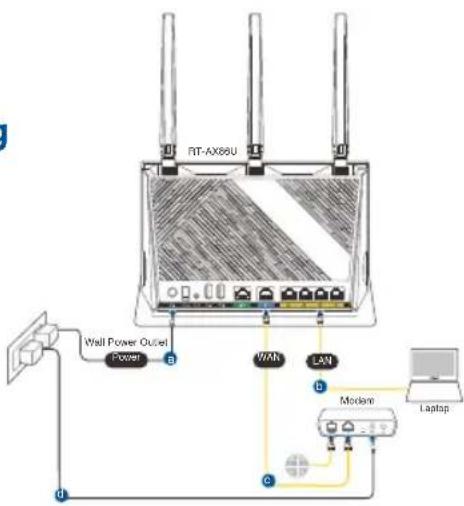
- Die Web-Benutzeroberfläche wird automatisch gestartet, wenn Sie einen Webbrowser öffnen. Falls sie nicht automatisch geöffnet wird, geben Sie http://router.asus.com in den Webbrowser ein.
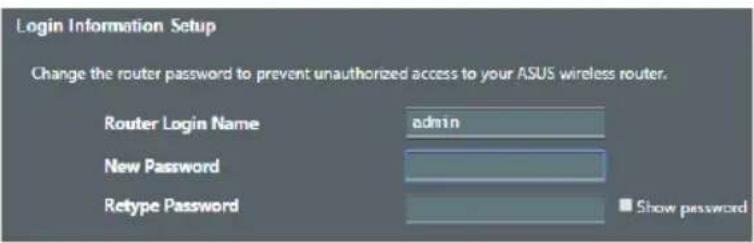
- Richten Sie ein Kennwort für ihren Router ein, um unbefugten Zugriff zu verhindern.
B. Drahtlosverbindung
- Schlieben Sie ihren Router an eine Steckdose an und schalten Sieihn ein.
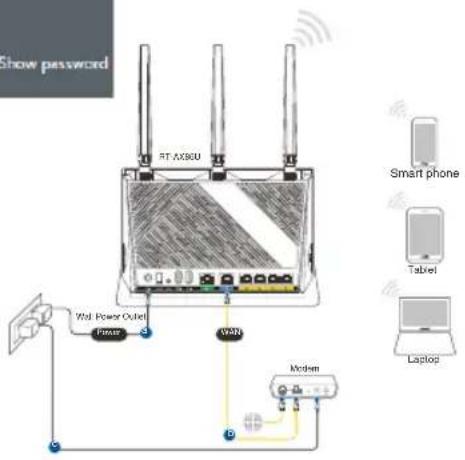
- Verbinden Sie sich mit dem Netzwerk mit der SSID, die auf dem Produkttaufkleber auf der Rückseite des Routers angegeben ist. Ändern Sie zur Erhöhung der Netzwerksicherheit den Netzwerknamen in eine eindeutige SSID um und weisen Sie ein Kennwort zu.
WLAN-Name (SSID): ASUS XX
-
XX bezieht sich auf die letzten zwei Ziffern der 2,4-GHz-MAC-Adresse. Sie finden sie auf dem Etikett auf der Rück-seite Ihr's Routers.
-
Sie können entweder die Web-Benutzeroberfläche oder die ASUS Router App zum Einrichten Ihres Routers wahlen.
a. Einrichtung über die Web-Benutzeroberfläche
-
Sobald die Verbindung hergestellt ist, wird die Web-Benutzeroberfläche automatisch gestartet, wenn Sie einen Webbrowser öffnen. Falls sie nicht automatisch geöffnet wird, geben Sie http://router.asus.com in den Webbrowser ein.
-
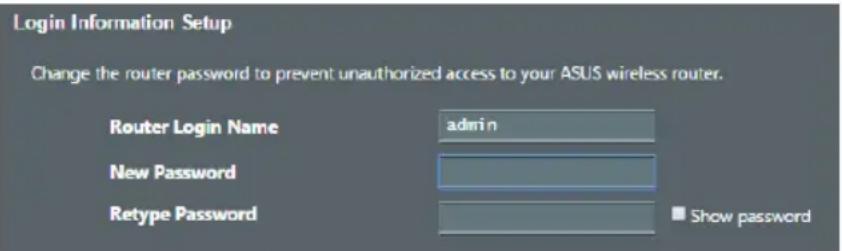
Richten Sie ein Kennwort für ihren Router ein, um unbefugten Zugriff zu verhindern.
b. Einrichtung über die App
Laden Sie die ASUS Router App zum Einrichten Ihres Routers über Ihr Mobilgerät herunter.
- Aktivieren Sie das WLAN auf Ihr Mobilgerät und verbinden Sie sich mit dem Netzwerk Ihres Routers.
- Befolgen Sie die Anweisungen in der ASUS Router App, um die Einrichtung abzuschreiben.
ASUS Router


ASUS Router
Notieren der WLAN-Einstellungen Ihres Routers
- N otieren Sie ihre WLAN-Einstellungen, nachdem Sie die Einrichtung des Routers fertiggestellt haben.
| Router-Name: Kennwort: | |
| 2,4 GHz NetzwerkSSID: Kennwort: | |
| 5 GHz NetzwerkSSID: Kennwort: |
FAQ (Häufig gestellte Fragen)
-
Wo finde ich weitere Informationen zum WLAN-Router?
-
Website für früiggestellte Fragen: https://www.asus.com/support/faq
- Technische Support Websites: https://www.asus.com/support
- Kunden-Hotline: Schauen Sie im Abschnitt über die Support-Hotline in dieser Schnellstartanleitung
- Sie erhalten das Benutzerhandbuch online unter https://www.asus.com/support
Alle driftsfunktioner:
2.4GHz: 802.11b, 802.11g, 802.11n (HT20), 802.11n (HT40), 802.11ac (VHT20), 802.11ac (VHT40), 802.11ax (HE20), 802.11ax (HE40)
5GHz: 802.11a, 802.11n (HT20), 802.11n (HT40), 802.11ac (VHT20), 802.11ac (VHT40), 802.11ac (VHT80), 802.11ac (VHT160), 802.11ax (HE20), 802.11ax (HE40), 802.11ax (HE80), 802.11ax (HE160)
Vereinfache EU-Konformitätserklarung
ASUSTeK Computer Inc. erklart hiermit, dass这点 Gerät mit den grundlegenden Anforderungen und anderen relevanten Bestimmungen der Richtlinie 2014/53/EU übereinstimmt. Der gesamte Text der EU-Konformitätserklärung ist verfügbar unter: https://www.asus.com/Networking/RT-AX86U/HelpDesk/.
Konformitätserklarung für Okodesign-Richtlinie 2009/125/EC
Die Überprüfung der Ökodesign-Anforderungen nach (EC) Nr. 1275/2008 und (EU) Nr. 801/2013 wurde durchgeführt. Wenn sich das Gerät im Netzwerkbereitschaftsmodus befindet, werden die E/A- und Netzwerkschnittstellen in den Ruhezustand versetzt und arbeiten nicht wie gewöhnlich. Um das Gerät aufzuwecken, drücken Sie die WLAN Ein/Aus-, LED Ein/Aus-, Reset- oder WPS-Taste.
Dieses Gerät erfüllt die EU-Strahlenbelastungsgrenzwerte, die für ein unbeaufsichtigtes Umfeld festgelegt wurden. Dieses Gerät sollte mit einem Mindestabstand von 20 cm zwischen der Strahlungsquelle und Ihr dem Körper installiert und betrieben werden.
Alle Betriebsarten:
2.4GHz: 802.11b, 802.11g, 802.11n (HT20), 802.11n (HT40), 802.11ac (VHT20), 802.11ac (VHT40), 802.11ax (HE20), 802.11ax (HE40)
5GHz: 802.11a, 802.11n (HT20), 802.11n (HT40), 802.11ac (VHT20), 802.11ac (VHT40), 802.11ac (VHT80),
802.11ac (VHT160), 802.11ax (HE20), 802.11ax (HE40), 802.11ax (HE80), 802.11ax (HE160)
Die Frequenz, der Kanal und die maximale Sendeleistung in der EU sind nachfolgend aufgeführht: 2400-2483.5MHz(1-13): OFDM: 19.97dBm(99.3mW); CCK: 19.73dBm(93.9mW)
5150-5250MHz (36-48): 22.98dBm(198mW)
5250-5350MHz (52-64): 22.99dBm(199mW)
5470-5725MHz (100-140): 29.98dBm(995mW)
Das Gerät ist auf den Innenbereich beschränkt, wenn es im Frequenzbereich von 5150 MHz bis 5350 MHz betrieben wird.
Das Netzteil muss sich in der Höhe des Geräts befinden und leicht zugänglich sein.
Sicherheitshinweise
- Benutzen Sie das Gerät nur in Umgebungen, die eine Temperatur von 0^ ( 32^ ) bis 40^ ( 104^ ) aufweisen.
- Prufen Sie am Aufkleber an der Geräteunterseite, ob Ihr Netzteil den Stromversorgungsanforderungen entspricht.
- Stellen Sie das Gerät NICHT auf schräge oder instabile Arbeitsflächen. Wenden Sie sich an das Wartungspersonal, wenn das Gehäuse beschädigt wurde.
- Legen Sie KEINE Gegenstände auf das Gerät, halten Sie keine Gegenstände darauf auf fallen und schiben Sie keine Fremdkörper in das Gerät.
- Setzen Sie das Gerät KEINESFALLS Flüssigkeiten, Regen oder Feuchtigkeit aus, verwenden Sie es nicht in der Nähderartiger Gefahrenquellen. Verwenden Sie das Modem nicht während eines Gewitters.
- Decken Sie die Luftrungsöffnungen am Gerät NICHT ab, um eine Überhitzung des Systems zu vermeiden.
- Benutzen Sie KEINE beschädigten Netzkabel, Zubehörteile oder sonstigen Peripheriegeräte.
- Falls das Netzteil defekt ist, versuchen Sie nicht, es selbst zu reparieren. Wenden Sie sich an den qualifizierten Kundendienst oder ihre Verkaufsstelle.
- Um die Gefahr eines Stromschlags zu verhindern,ziehen Sie das Netzkabel aus der Steckdose,bevor Sie das System an einem anderen Ort aufstellen.
- Montieren Sie theses Gerät NICHT in einer Höhe über zwei Metern.
Greek
CE statement
Anouoteuévn δλωσ ομμóφωnc tnc EE



- Platzieren Sie ihren WLAN-Router
- HINWEISE:
- Ihr ModemVBoreiten
- Einrichten Ihres RT-AX86U
- Kabelverbindung
- Drahtlosverbindung
- b. Einrichtung über die App
- Notieren der WLAN-Einstellungen Ihres Routers
- FAQ (Häufig gestellte Fragen)
- Vereinfache EU-Konformitätserklarung
- Konformitätserklarung für Okodesign-Richtlinie 2009/125/EC
- Sicherheitshinweise
- Greek
- CE statement
Marke : ASUS
Modell : RTAX86U Pro
Kategorie : Drahtloser Router