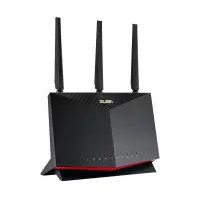
RTAX86U Pro - Router wireless ASUS - Manuale utente e istruzioni gratuiti
Trova gratuitamente il manuale del dispositivo RTAX86U Pro ASUS in formato PDF.



| Tipo di prodotto | Router senza fili Wi-Fi 6 |
| Marca | ASUS |
| Modello | RT-AX86U Pro |
| Standard Wi-Fi | IEEE 802.11a/b/g/n/ac/ax |
| Bande di frequenza | 2,4 GHz e 5 GHz |
| Porte di rete | 1 porta WAN (Internet) RJ-45, 4 porte LAN RJ-45, 1 porta 2,5G |
| Porte USB | 2 porte USB 3.2 Gen1 |
| Antenne | 4 antenne esterne (dipolo e PCB) |
| Pulsanti | WPS, ripristino, LED, alimentazione |
| Indicatori luminosi | Alimentazione, WAN, LAN 1-4, LED, 2,4 GHz, 5 GHz, WPS |
| Alimentazione | Alimentatore CC, uscita +19V (max 2,37 A) o +19,5V (2,31 A) |
| Temperatura di funzionamento | 0 °C a 40 °C |
| Temperatura di conservazione | 0 °C a 70 °C |
| Umidità di funzionamento | 50 % a 90 % |
| Umidità di conservazione | 20 % a 90 % |
| Configurazione | Tramite interfaccia web (http://router.asus.com) o app ASUS Router |
| Sicurezza | WPA/WPA2/WPA3 (secondo standard) |
| Funzioni avanzate | WPS, ripristino, aggiornamento firmware, controllo genitori (tramite app) |
| Manutenzione | Tenere lontano da ostruzioni metalliche, fonti di calore e apparecchi elettrici; mantenere il firmware aggiornato |
| Sicurezza d'uso | Non esporre alla pioggia o all'umidità; mantenere una distanza minima di 20 cm dal corpo per l'esposizione RF |
Domande frequenti - RTAX86U Pro ASUS
Domande degli utenti su RTAX86U Pro ASUS
0 domanda su questo apparecchio. Rispondi a quelle che conosci o fai la tua.
Fai una nuova domanda su questo apparecchio
Scarica le istruzioni per il tuo Router wireless in formato PDF gratuitamente! Trova il tuo manuale RTAX86U Pro - ASUS e riprendi in mano il tuo dispositivo elettronico. In questa pagina sono pubblicati tutti i documenti necessari per l'utilizzo del tuo dispositivo. RTAX86U Pro del marchio ASUS.
MANUALE UTENTE RTAX86U Pro ASUS
Contenuto della confezione
Router Wireless RT-AX86U AdattaRe AC
Cavo di rete Ethernet (RJ-45) Guida rapida
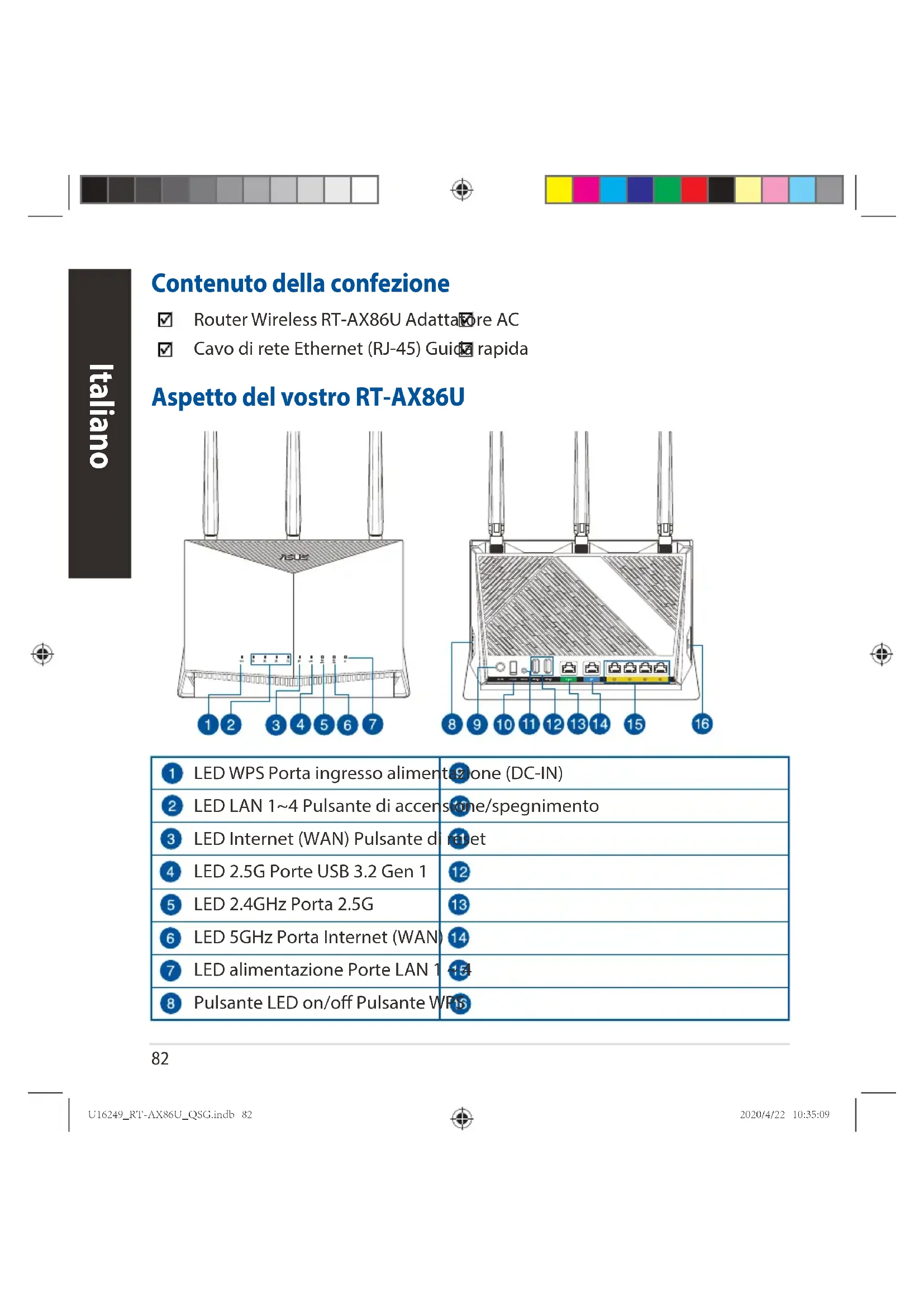
Aspetto del vostro RT-AX86U
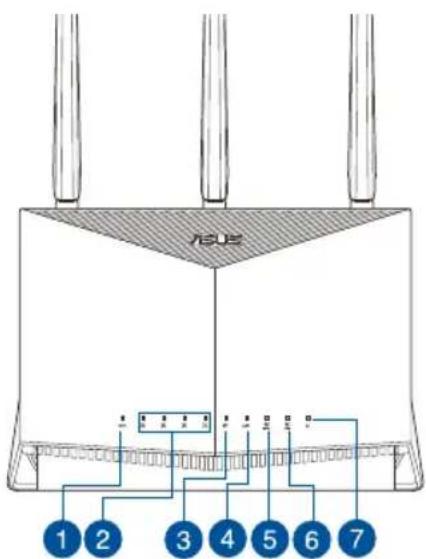
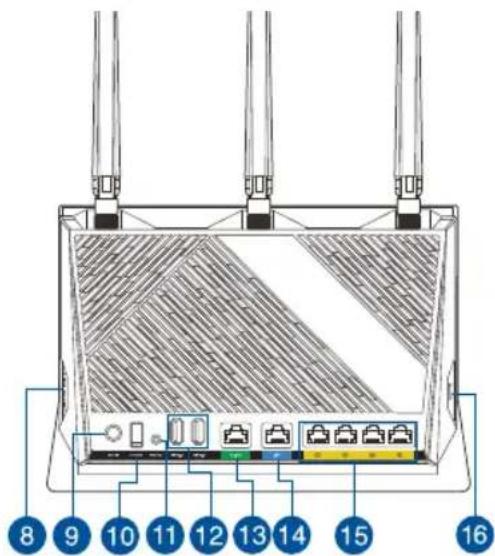
| 1 LED WPS Porta ingresso alimente (DC-IN) | |
| 2 LED LAN 1~4 Pulsante di accenzi (the/spegnimento) | |
| 3 LED Internet (WAN) Pulsante di nett | |
| 4 LED 2.5G Porte USB 3.2 Gen 1 | 12 |
| 5 LED 2.4GHz Porta 2.5G | 13 |
| 6 LED 5GHz Porta Internet (WAN) | 14 |
| 7 LED alimentazione Porte LAN 1 | 15 |
| 8 Pulsante LED on/off Pulsante WFS | |

Posizionamento del vostro router wireless
Per ottenere una migliorare trasmissione del segnale tra il router wireless e i dispositivi di rete connessi assicuratevi di:
- Posizione il router wireless il più possibile al centro della vostra area per avere una copertura globale miglior.
- Tenete il router lontano da ostacoli di metallo e alla luce solare diretta.
- Tenete lontano da dispositivi Wi-Fi (che supportino solo 802.11g o 20Mhz), periferiche per computer a 2.4Ghz, dispositivi Bluetooth, Telefoni cordless, trasformatori, motori pesanti, luci fluorescenti, forn i microonde, frigoriferi o altre attrezzature industriali per prevenire interferenze sul segnale.
- Aggiornate sempre all'ultimo firmware disponible. Scaricate l'ultimo firmware disponible dal site web ASUS: http://www.asus.com.
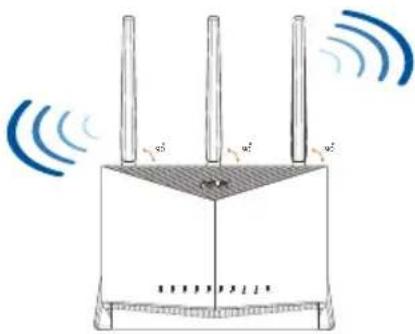
- Orientate le antennne come molto nella figura seguente.
NOTE:
- Usate solamente l'adattatore di alimentazione che trovate nella confesezione. L'utilizzo di altri adattatori potrebbe danneggiare il disposativo.
- Specifiche:
| Adattatore di alimentazione DC: | Uscita DC: +19V con corrente 2.37A Uscita DC: +19.5V con corrente 2.31A | ||
| Temperatura di esercizio 0~40°C Archiviazione 0~70°C | |||
| Umidità di esercizio 50~90% Archiviazione 20~90% | |||
Preparazione del modem
- Scollegate il cavo di alimentazione/modem DSL. Se è presente una batteria di riserva, rimuovetela.
NOTA: Se usate la linea DSL per Internet avrete bisogno di nome utente e password forniti dal sostro ISP (Internet Service Provider) per configurare il router correttamente.
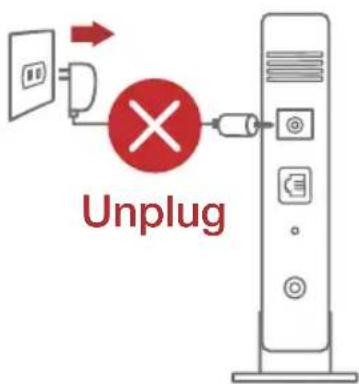
- Collegate il vosto modem al router usando il cavo di rete in dotazione.

- Accendete il vostro modem DSL/cavo.
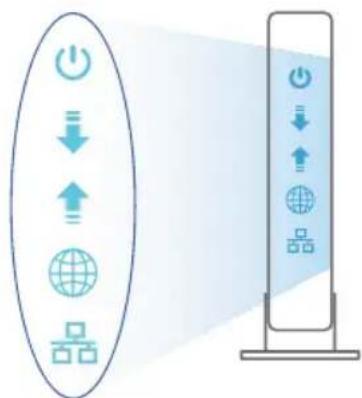
- Controllate i LED sul vostro modem DSL/cavo per verificare che la connessione sia attiva.
Installazione del vosto RT-AX86U
Potete configurare il router tramite connessione cablata oswana fili.
A. Connessione cablata
- Collegate il router ad una presa di corrente e accendetelo. Collegate un cavo di rete dal vosto computer ad una porta LAN del router.
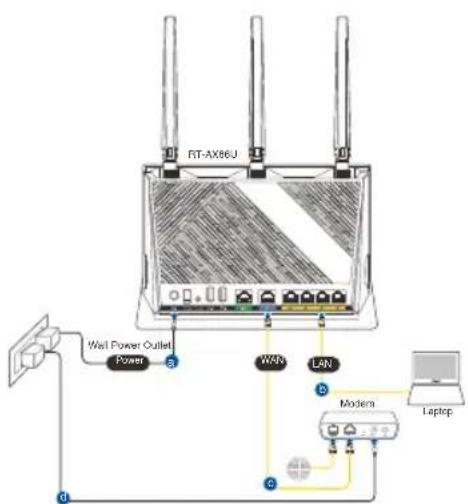
- L'interfaccia web (GUI) si avvia automaticamente quando aprite un browser web. In caso contrario inserte http://router.asus.com nella barra degli indirizzi.
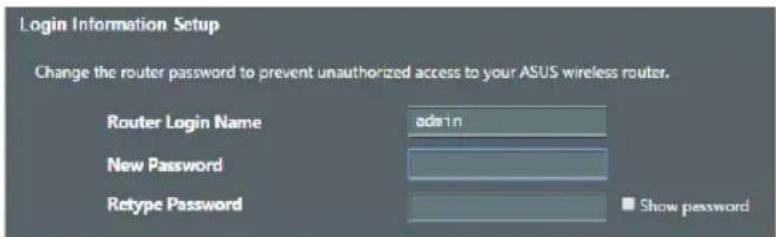
- Impostate una password per il vostro router per prevenir accessi non autorizzati.
B. Connessioneswana fili
- Collegate il router ad una presa di corrente e accendetelo.
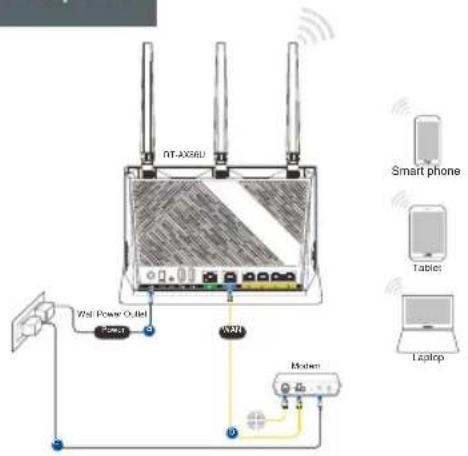



- Stabilite la connessione alla reteswana fili con nome (SSID) che trovate sull'etichetta nella parte posteriore del router. Per una migliorie sicurezza di rete modificate il SSID inserendo un nome unico e assegnate una password.
Nome rete Wi-Fi (SSID): ASUS XX
-
XX corrisponde alle ultime due cifre dell'indirizzo MAC 2.4GHz. Potete trovare l'indirizzo nell'etichetta sul retro del router.
-
Per configurare il router potete scegliere l'interfaccia web GUI o l'app ASUS Router.
a. Configurazione tramite interfaccia web GUI
-
Una volta eseguita la connessione l'interfaccia web (GUI) si avvia automaticamente quando aprite un browser web. In caso contrario inserte http://router.asus.com nella barra degli indirizzi.
-
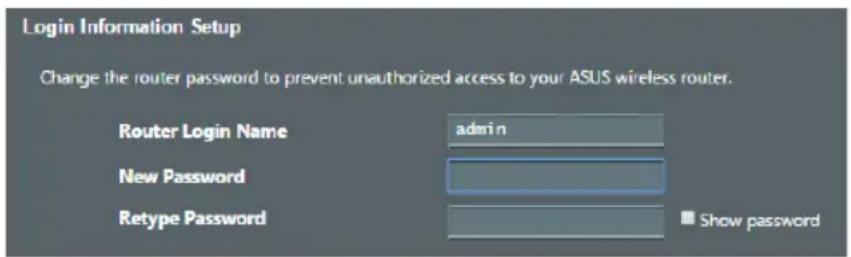
Impostate una password per il vosto router per prevenir accessi non autorizzati.
b. Configurazione tramite app
Scaricate l'app ASUS Router per configurare il router tramite il vosto dispositivo mobile.
- Abilitate la connessione Wi-Fi sul vostro dispositivo mobile per connettervi alla rete del router.
ASUS Router


- Seguite le istruzioni sull'app ASUS Router per completare la configurazione.
ASUS Router
Prendete notatione delle impostazioni del router wireless
- Prendetenota delle impostazioni wirelessdopo avercompletato la configurazione.
| Nome utente: Password: | |
| SSID rete 2.4GHz: Password: | |
| SSID rete 5GHz: Password: |
FAQ
- Dove posso trovare ulteriori informazioni sul mio router wireless?
- Sito web delle domande Frequenti: https://www.asus.com/support/faq
- Sito del supporto technician: http://www.asus.com/it/support
-Numero del servizio clienti: consultate la sezione Networks Global Hotline Information di但这a guida rapida - Potete consultare il manuale utente online all'indirizzo http://www.asus.com/it/support

Pakuotës turinys
RT-AX86U Kintamosios srovès adaptoris
Tinklo kabelis (RJ-45) Grei engim darbui vadovas
Trumpa irenginio RT-AX86U apžvalga
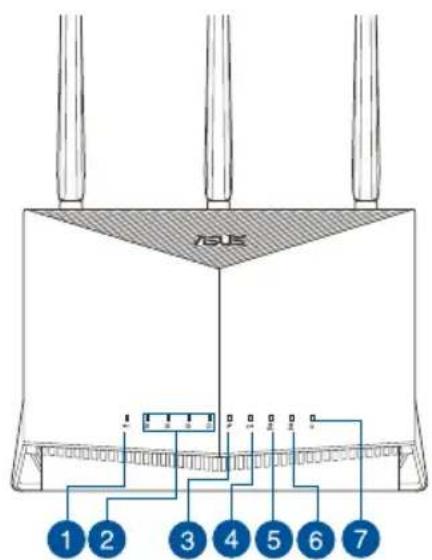
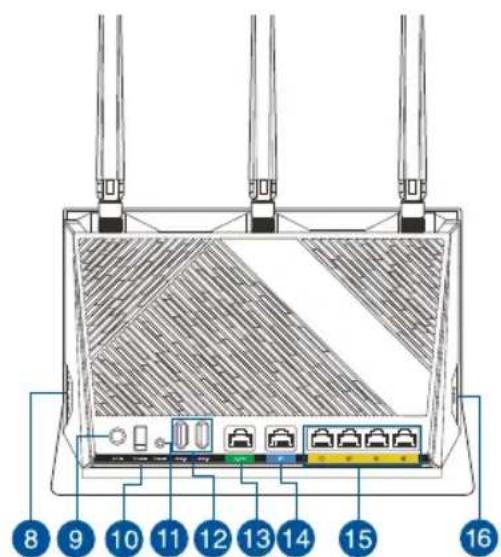
| 1 WPS LED | 9 Maitinimo (nuolatinès srovès jvado) prievas |
| 2 LAN 1~4 kontrolène lematé Maitinimo | 1ungiklis |
| 3 WAN (Internet) LED Paleidimo iš naujo | 11ytukas |
| 4 2,5G LED USB 3.2 „Gen 1" prievasdai | 12 |
| 5 2,4GHz LED 2,5G prievasdai | 13 |
| 6 5GHz LED WAN (Internet) prievasdai | 14 |
| 7 Maitinimo LED LAN 1~4 prievasdai | 15 |
| 8 LED jjungimo / išjungimo mygtukas Wp is mygtukas | |
Dichiarazione di conformità UE amplificata
ASUSTek Computer Inc. con la presente dichiara che questo dispositivo è conforme ai requisiti essenziali e alle altre disposizioni pertinenti con la direttiva 2014/53/EU. Il testo completo della dichiarazione di conformità UE è disponibile all'indirizzo https://www.asus.com/Networking/RT-AX86U/HelpDesk/.
Dichiarazione di conformità con la direttiva Ecodesign 2009/125/EC
I test per i requisiti eco-design (EC) N. 1275/2008 e (EU) N. 801/2013 sono stati eseguiti. Quando il dispositorio si trova nella modalità Standby di rete le sue interfacci de rete e I/O sono in sospensione e potrebbero non funzionare correttamente. Per riattivare il dispositorio premete uno tra i pulsanti Wi-Fi on/off, LED on/off, reset o WPS.
Questo appearecchio è conforme ai limiti UE, per l'esposizione a radiazioni, stabiliti per un ambiente non controllato. Questo appearecchio deve essere installato e utilizzato ad una distance di almeno 20 cm dal corpo.
Tutte le modalità operative:
2.4GHz: 802.11b, 802.11g, 802.11n (HT20), 802.11n (HT40), 802.11ac (VHT20), 802.11ac (VHT40), 802.11ax (HE20), 802.11ax (HE40)
5GHz: 802.11a, 802.11n (HT20), 802.11n (HT40), 802.11ac (VHT20), 802.11ac (VHT40), 802.11ac (VHT80), 802.11ac (VHT160), 802.11ax (HE20), 802.11ax (HE40), 802.11ax (HE80), 802.11ax (HE160)
I valori di frequenza, canale e massima potenza di trasmissione per l'UE sono elencati di seguito: 2400-2483.5MHz(1-13): OFDM: 19.97dBm(99.3mW); CCK: 19.73dBm(93.9mW)
5150-5250MHz (36-48): 22.98dBm(198mW)
5250-5350MHz (52-64): 22.99dBm(199mW)
5470-5725MHz (100-140): 29.98dBm(995mW)
L'utilizzo di questo dispositorio è limitatoagli ambienti interni quando si stautilizzando la banda di frequenze compresa tra i 5150 e i 5350 MHz.
L'adattatore deve essere installato vicino al dispositivo e praticamente accessibile.
Comunicazioni sulla sicurezza
- Usa quello prodotto in ambienti la cui temperatura sia compresa tra 0°C(32°F) e 40°C(104°F) .
- Consulta l'etichettaindicante la potenza posta sul fondo del prodotto e assicurati che l'adattatore di alimentazione sia compatible con tali valori.
- Non collocare il dispositivo su superfici irregulari o instabili. Contatta il servizio clienti se lo chassis è stato danneggiato.
- NON ripore oggetti sopra il dispositivo e non infrilare alcun oggetto all'interno del dispositivo.
- NON esporre a liquidi, pioggia o umidità. NON usare il modem durante i temporali.
- NON coprige le prese d'aria del prodotto per evitare che il systema si surriscaldi.
- NON utilizzato cavi di alimentazione, accessori o periferiche danneggiate.
- Se l'adattatore è danneggiato non provare a ripararlo. Contatta un techniciano qualificato o il rivenditore.
- Per prevenire il rischio di scosse elettriche scollega il cavo di alimentazione alla presa di corrente prima di spostare il systema.
- NON montate quello dispositivo ad un'altezza superiore a 2 metri.
Norwegian
CE statement
Forenklet EU-samsvarserklaering



- CONTENUTO DELLA CONFEZIONE
- ASPETTO DEL VOSTRO RT-AX86U
- POSIZIONAMENTO DEL VOSTRO ROUTER WIRELESS
- NOTE
- PREPARAZIONE DEL MODEM
- INSTALLAZIONE DEL VOSTO RT-AX86U
- CONFIGURAZIONE TRAMITE APP
- SCARICATE L'APP ASUS ROUTER PER CONFIGURARE IL ROUTER TRAMITE IL VOSTO DISPOSITIVO MOBILE
- PRENDETE NOTATIONE DELLE IMPOSTAZIONI DEL ROUTER WIRELESS
- FAQ
- PAKUOTËS TURINYS
- TRUMPA IRENGINIO RT-AX86U APŽVALGA
- DICHIARAZIONE DI CONFORMITÀ UE AMPLIFICATA
- DICHIARAZIONE DI CONFORMITÀ CON LA DIRETTIVA ECODESIGN 2009/125/EC
- COMUNICAZIONI SULLA SICUREZZA
- NORWEGIAN
- CE STATEMENT
- FORENKLET EU-SAMSVARSERKLAERING
Marca : ASUS
Modello : RTAX86U Pro
Categoria : Router wireless