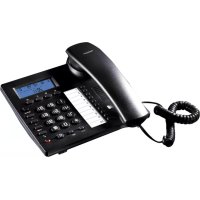
Fidelity sms - Telefon TOPCOM - Bezplatný návod k obsluze
Najděte návod k zařízení zdarma Fidelity sms TOPCOM ve formátu PDF.



Dotazy uživatelů ohledně Fidelity sms TOPCOM
0 otázka o tomto zařízení. Odpovězte na ty, které znáte, nebo položte vlastní.
Položte novou otázku o tomto zařízení
Stáhněte si návod pro váš Telefon ve formátu PDF zdarma! Najděte svůj návod Fidelity sms - TOPCOM a vezměte svůj elektronický přístroj zpět do rukou. Na této stránce jsou zveřejněny všechny dokumenty potřebné k používání vašeho zařízení. Fidelity sms značky TOPCOM.
NÁVOD K OBSLUZE Fidelity sms TOPCOM
Abyste mohli poučivat funkci 'Caller ID' (zobrazeni volajicho), musite si tuto slučbu aktivovat na vaši lince. Vetšinou budete za aktivaci této slučby u telefonni spolecnosti platit zvlăstni poplatek. Pokud nemáte funkci Caller ID na vaši lince, prichozi telefonni císla se vám na displeji vašeho telefonu NEZOBRAZS.
!! Fontos !!
3.1 Standardní informace na displeji 99
4 NASTAVENÍ 100
4.1 Nastavení jazyka textu na displeji 100
4.2 Nastavení Data a času 100
4.3. Nastavení predvolby 100
4.4. Nastavení kontrastu displeje 100
4.5. Resetování telefonu 100
5 VOLÁNÍ 101
5.1 Znovu vyvolat poslední číslo 101
5.2 Deaktivace mikrofonu (hluchý mikrofon) 101
5.3 Hlasitost vyzváněcího signálu 101
5.4 Tlačitko prerušení 101
6 IDENTIFIKACE VOLAJÍCÍHO 101
6.1 Základní informace 101
6.2 Seznam prijatých čísel 101
6.2.1 Procházení Seznamu přijatých čísel 102
6.2.2 Vymazání čísel ze Seznamu přijatých čísel 102
6.2.3 Vytočení čísla ze Seznamu přijatých čísel. 102
6.3 Hlasová zpráva 102
7 TELEFONNI SEZNAM 102
7.1. Používání alfanumerické klávesnice 102
7.2 Vložení čísla do Telefonního seznamu 102
7.3 Uložení čísla ze Seznamu přijatých čísel do Telefonního seznamu 102
7.4 Výber a vytočení čísla z Telefonního seznamu 103
7.6 Vymazání čísla a jména z Telefonního seznamu 103
8 CISLA V PAMěTI
8.1 Vložení čísla do Prímé pamůti Zmácknůte tlačitko Menu. 103
8.2 Uložení čísla ze Seznamu přijatých čísel do Přímé paměti 103
8.3 Vytočení čísla z Prímé paměti 104
8.5 Vymazání čísla a jména z Prímé paměti 104
9. SMS (SLUŽBA KRÁTKÝCH ZPŘÁV) 104
9.1 Výběr protokolu 104
9.2 Protokol 1 104
9.2.1 Nastavení SMS 104
9.2.2 Odeslání Krátké zprávy 105
9.2.3 Opakované odeslání Krátkých zpráv (Schránka odeslaných zpráv) 106
9.2.4 Nové příchozí zprávy (Schránka přijatých zpráv) 106
9.3 Protokol 2 107
9.3.1 Nastavení SMS 107
9.3.2 Posilání SMS zpráv 108
9.3.3 Opakované odeslání Krátkých zpráv (Schránka odeslaných zpráv) 109
9.3.4 Nové příchozí zprávy (Schránka přijatých zpráv) 110
10 BEZPEČNOSTNI INSTRUKCE 111
11 CISTENI 111
12 ZARUKA 111
13 TECHNICKÉ PARAMETRY 111
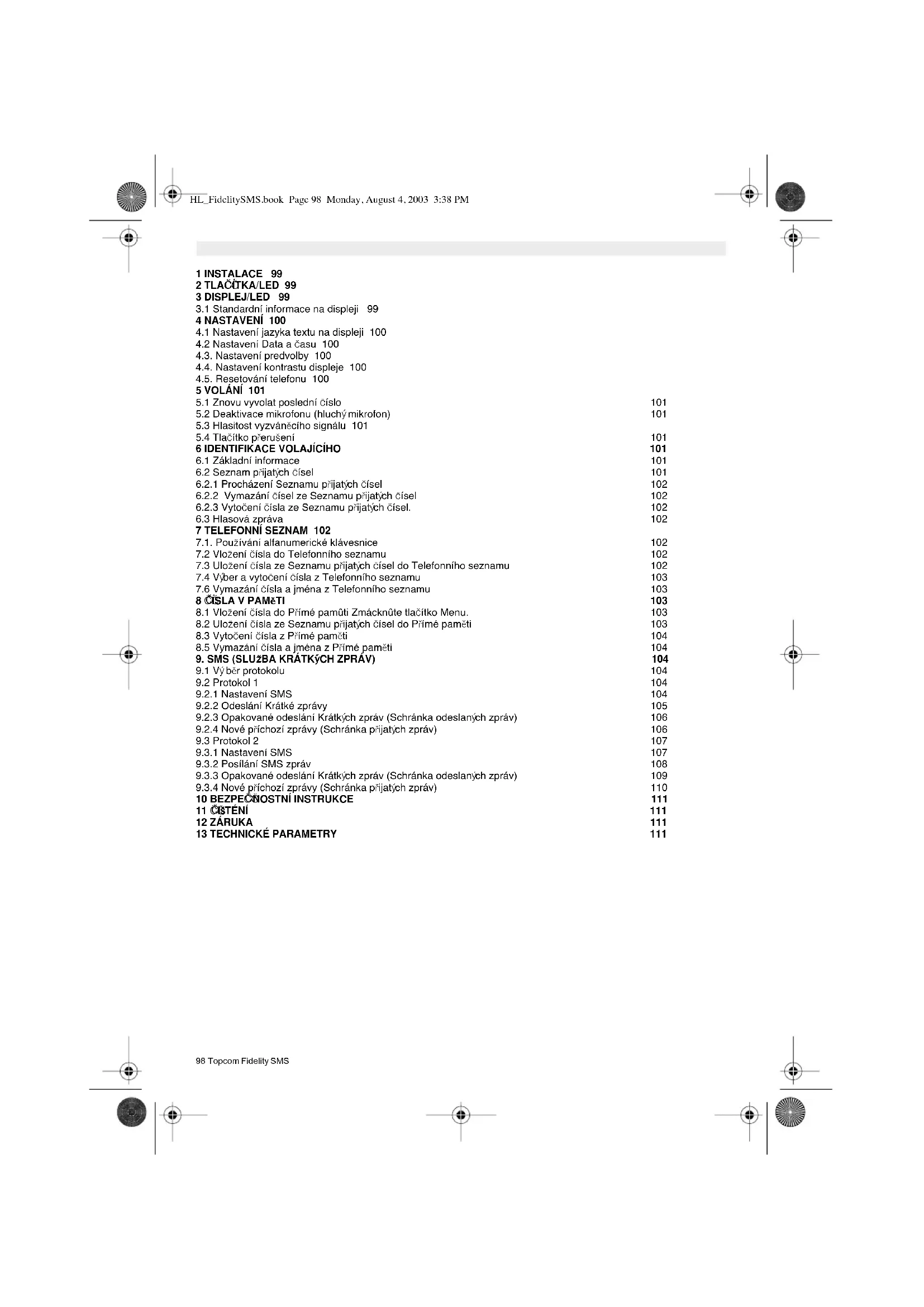
1 INSTALACE
• Vložte baterie do prostoru baterií pro aktivaci displeje :
- Otevřete prostor bateri na spodn straně jednotky.
- Vložte 4 AA baterie (1,5V).
- Uzavřete prostor bateri
- Připojte jeden konec telefonního kabelu do telefonní zásuvky ve zdi a druhý konec na spodní stranu telefonu.
Poznámka: Místo baterlí můžete také používat adaptér (DC 9V / 300 mA (→)) (adaptér není součástí sady), tento adaptér musí byť v souladu s CE normou EN60950
Záznamy v paměti zůstanou uloženy i bez baterií nebo přívodu elektrické energie (flash memory)!
Nikdy nevyměnujte baterie v průběhu telefonního spojení !
2 TLAČÍTKA/LED
1 Indikátor 'Handsfree'
2 Indikátor 'Nové hovory'
3 Prerušení hovoru R
4 Tlačitko Znovu vyvolat / Pauza 📄/P
5 Tlačítko Prímá pamět M1
6 Tlačitko Prímá pamět M2
7 Tlačitko Prímá pamět M3
8 Tlačitko Hlasová schránka VM
9 Tlačitko smajlik
10 Tlačitko Handsfree
11 Alfanumerická klávesnice
12 Tlačítko Procházení (
13 Tlačitko menu
14 Tlačitko SMS
15 Tlačítko OK
16 Tlačítkoo Odejít
17 Tlačitko Vymazat/Utlumit mikrofon
18 Velká písmena ABC -> abc
19 Tlačítko Telefonní seznam
20 Nastavení hlasitosti
21 Nastavení Hlasitosti vyzváněcího signálu
22 Konektor adaptéru
23 Konektor telefonního kabelu
3 DISPLEJ/LED
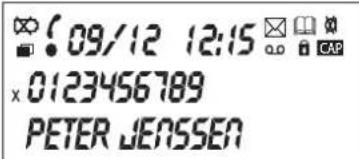
3.1 Standardní informace na displeji
text_image
09/12 12:15 × 0123456789 PETER JENSSENInformace na displeji Popis
12:15 Označení času (formát 24h)
09/12 Označení datumu (den/m ěsíc)
0123456789 Telefonní číslo volajícího
PETER JENSSEN Jméno volajícího
Zobrazi se, Když vkládáte zprávu SMS
Dostali jste novou zprávu do schránky telefonní sitě
• Přijali jste nový hovor
Funkce handsfree je aktivována
Přijali jste toto telefonní číslo více než jednou
∞ Baterie je téměř vybitá
Označení záznamu v Telefonním seznamu
Zvolili jste Velká písmena
Mikrofon je hluchy
Telefon je chráněn heslem
x Terminal
Topcom Fidelity SMS 99





4 NASTAVENÍ
4.1 Nastavení jazyka textu na displeji
Požadovanýjazyk můžete nastavit následujícím způsobem:
Z m čteátlacítko Menu 3
- Použijte tlačítko Procházení ( pro výběr 'Nastavení'.
• Zmáčkn ěte OK
- Použijte tlačítko Procházení ( pro výběr 'Jazyk'
• Zmáčkn ěte OK
• Použijte tlačítko Procházení ( pro výběr požadovaného jazyka
• Z m četáOK pka potvrzení
• Zmáčkněte tlačítko Odejít ☐- třikrát pro odchod z nabídky.
4.2 Nastavení Data a času
Pokud máte předplacenou službu Identifikace volajícího (Caller ID)a váš telefonní operátor pošle datum a čas společně s telefonním číslem, hodiny telefonu se nastaví automaticky.
Hodiny lze také nastavit manuálně:
Zmáčkněte tlačítko Menu
- Použijte tlačitko Procházení ( pro výběr 'Nastavení'.
• Zmácknete OK
- Použijte tlačítko Procházení ( pro výběr 'Datum & Cas'
• Zmáčkn ěte OK
• Vlozte den, měsíc, hodinu a minuty s použitim alfanumerické klávesnice.
• Z m četáOK pka potvrzení
• Zmáčkněte tlačítko Odejít ☐ dvakrát pro odchod z nabídky.
4.3. Nastavení predvolby
Pokud vytočite telefonní číslo ze Seznamu přijatých čísel, před telefonní číslo se připojí naprogramovaná předvolba. Tato funkce je užitecná, pokud máte pobockovou ústřednu (PABX), kde musíte pro externí volání vytočit předvolbu.
• Zmáčkněte tlačítko Menu 3
• Z m čteátlacitko Procházení ( pro výběr 'Nastavení'.
• Z m ěteáOK čkn
- Použijte tlačítko Procházení ( pro výběr 'Predvolba'
• Zmáčkn ěte OK
- Vlozte předvolbu s pomocí alfanumerické klávesnice. Chybně vložená čísla můžete vymazat pomocí tlacitka Vymazat .
• Zmáčkn čte OK pro potvrzení
• Zmáčkn ěte tlačitko Odejít ☐ dvakrát pro odchod z nabídky.
4.4. Nastavení kontrastu displeje
Pro změnu kontrastu displeje
• Zmáčkn ěte tlačitko Menu
- Použijte tlačitko Procházení ( pro výběr 'Nastavení'.
• Zmáčkněte OK
- Použijte tlačítko Procházení ( pro výběr 'Kontrast'
• Zmáčkn ěte OK
- Použijte tlačítko Procházení ( pro výběr požadovaného kontrastu displeje
• Z m čteáOK čka potvrzení
• Zmáčkněte tlačítko Odejít ☐ dvakrát pro odchod z nabídky.
4.5. Resetování telefonu
Pokud chcete vrátit telefon do původního nastavení, můžete telefon resetovat. Pokud telefon resetujete, ztratíte všechny uložené informace.
• Z m čteátlacítko Menu:
- Použijte tlačítko Procházení ( pro výběr 'Nastavení'.
• Zmáčkn ěte OK
- Použijte tlačitko Procházení ( pro výběr 'Reset V...' (Reset V..)
100 Topcom Fidelity SMS
• Zmáčkněte OK, zobrazí se dotaz 'Potvrdit?'
• Zmáčkn ěte OK pro potvrzení
• Zmáčkn čte tlačitko Odejít G- dvakrát pro odchod z nabídky.
5 V OLÁNÍ
Existují 2 zpusoby volání
- Vložte telefonní číslo. V p řípade potřeby můžete vymazat poslední číslice zmácknutím tlačitka Vymazat ∅ . Zvedněte sluchátko nebo zmáčkněte tlačitko Handsfree ⚠. Za tři vteřiny se telefonní číslo vytočí automaticky.
- Zvedněte sluchátko nebo zmáčkněte tlačítko Handsfree 📄. Vložte telefonní číslo.
Poznámka: časovač délky trvání hovoru je zobrazen na 3. řádku displeje [h:mm:vv].
5.1 Znovu vyvolat poslední číslo
Telefon Fidelity SMS uchováva posledních 5 vytočených telefonních čísel v pamětí, s označením délky trvání hovoru, data a času. Zmáčněte tlačitko Znovu vytocit ^1/2 pro procházení pamětí posledních vytočených čísel. Když se požadované číslo objeví na displeji, existují dvě cesty, jak číslo znouy vytocit :
- Zmáčkn čte tlačitko Handsfree 📂. Požadované císlo se automaticky vytocí v režimu handsfree.
- Zvedn čte sluchátko. Po 3 vteřinách se číslo automaticky vytočí.
Poznámka:tlacítko Znovu vytočit ☐/☐ Ize použit i jako tlačítko Pauza pri vytáčení telefonního čísla!
Na displeji se objeví písmeno 'P' v místě, kde jste vložili pauzu o 3 vteřinách.
5.2 Deaktivace mikrofonu (hluchy mikrofon)
Mikrofon lze během konverzace deaktivovat zmáčknutím tlačítka Utlumit mikrofon . Nyní můžete klidně hovořit, aniž by vás volající slyšel. Pokud je mikrofon deaktivován, na displeji se objeví ikona 'Hluchý mikrofon'. Zmáčkněte znovu tlačítko Vymazat/Utlumit mikrofon, až budete chítit znovu pokračovat v konverzaci.
5.3 Hlasitost vyzváněcího signálu
Když obdržíte telefonní hovor, jednotka zazvoní. Hlasitost vyzváněcího signálu lze nastavit pomocí vypínače Hlasitost volacího signálu na zadní straně telefonu (Silná - Hi- △ , Slabá-Lo- △ hlasitost, Vyzvánení vypnuto - Off) ⚙ ).
5.4 Tlacítko přerušení
Zmáčkněte tlačítko Přerušení(R), abyste mohly používat urcité služby jako 'Pozdržení hovoru' (pokud vaše telefonní spolecnost tuto službu poskytuje); nebo pro přepojování telefonních hovorů pro provoz na pobočkové ústredně (PABX).
6 IDENTIFIKACE VOLAJÍCÍHO
6.1 Základní informace
Pokud máte předplacenou službu Identifikace volajícího, objeví se na displeji telefonní číslo a jméno volajícího (pokud to podporuje sít). Pokud jste v Telefonním seznamu nebo přímé pameti uložili telefonní číslo se jménem, na displeji se zobrazí naprogramované jméno(funkce přírazení jména).
Během přijímání hovoru se může na displeji objevit následující informace:
NEZN M ČCESLO
Máte předplacenou službu Identifikace volajícího, ale číslo volajícího není k dispozici (pro ex. mezinárodní hovory).
ZABLOKOVAN ČÕESLO
Máte předplacenou službu Identifikace volajícího, ale číslo volajícího je neveřejné.
Telefon Fidelity SMS nabízi Seznam přijatých čísel, kde lze uložit 40 príchozich telefonních čísel se jménem. Telefonní čísla, která jste obdrželi více než jednou se neuloží, ale na displeji se zobrazí indikátor opakování. Každé príchozí čílo se uloži do Seznamu přijatých čísel s oznacením data a času.
V pohotovostním režimu se na displeji zobrazuje počet nových přijatých hovorů. Indikátor LED - Nová zpráva bude svítit, dokud nezkontrolujete všechny Nové zprávy.
Topcom Fidelity SMS 101
6.2.1 Procházení Seznamu přijatých čísel
Seznam přijatých čísel můžete procházet pomocí tlačítka Procházení (. Pro odchod ze Seznamu přijatých čísel zmáčkněte tlačítko Odejít ☐.
Opakované zprávy jsou označeny pomocí Nové zprávy jsou označeny pomocí
6.2.2 Vymazání čísel ze Seznamu přijatých čísel
a) Odstranení jednoho čísla
• Vyberte číslo, které chcete odstranit, pomocí tlačítka Procházení.
• Z m ětejednökuntlačitko Vymazat ∅ . Na displeji se objeví "VYMAZAT?".
- Zmáčkn čte OK-tlačítko pro potvrzení nebo Použijte tlačítko Procházení pro procházení zbytkem Seznamu přijatých čísel.
b) Vymazání celého Seznamu p řijatých čísel
• Vstupte do Seznamu p řijatých čísel a zmáčkněte tlačítko Vymazat , na displeji se objeví "VYMAZAT?".
• Zvolte "VYMAZAT VšE" pomocí tlačítka Procházení.
• Z m četáOK čka potvrzení.
6.2.3 Vytočení čísla ze Seznamu přijatých čísel.
• Zvolte požadované telefonní číslo pomocí tlačitka Procházení (
- Zmáčkn –te tlačítko handsfree a číslo se vytočí automaticky v rezimu handsfree. Zvedněte sluchátko, pokud chcete komunikovat přes sluchátko.
6.3 Hlasová zpráva
Pokud dostanete hlasovou zprávu do vaší Osobní hlasové schránky, na displeji se objeví symbol Hlasová zpráva. Až si všechny zprávy ze schránky poslechnete, symbol zmizí.
7 T ELEFONNÍ SEZNAM
V Telefonním seznamu telefonu Fidelity SMS. můžete uložit až 99 jmen (o max. 15 znacích) a čísel (o max. 20 číslicích).
7.1. Používání alfanumerické klávesnice
Použijte alfanumerickou klávesnici pro vkládání textu. Pro výběr písmene zmáčkněte odpovídající tlačítko. Napr. pokud zmáčkněte numerické tlačítko '5', na displeji se objeví první znak (J). Zmáčkněte tlačítko několikrát, pokud chcete vybrat jiný znak na tomto tlačítku.
Zmáčkněte tlačítko '2' dvakrát pro výběr písmene 'B'. Pokud chcete vložit 'A' i 'B', zmáčkněte tlačítko '2' jednou pro vložení 'A', pocketje 2 vteňny, až se kurzor přemístí na další pozici, a pak zmáčkněte dvakrát tlačítko '2' pro vložení 'B'. Chybně vložené znaky lze vymazat zmáčknutím tlačítka Vymazat . Kurzor můžete posouvat pomocí tlačítka Procházení. Znak před kurzorem se vymaze.
7.2 Vložení čísla do Telefonního seznamu
• Zmáčkněte tlačítko Menu 3
- Použijte tlačítko Procházení ( pro výběr 'Vložit záznam'.
• Zmáčkněte OK.
• Vložte požadované telefonní číslo a zmáčkněte OK.
• Vložte jméno pomocí alfanumerické klávesnice a zmáčkněte OK pro potvrzení.
- Použijte tlačitko Procházení ( pro výběr 'uložit Telefonní seznam?'.
- Zmáčkn ěte OK pro potvrzení a čekejte, dokud se číslo neuloží.
7.3 Uložení čísla ze Seznamu přijatých čísel do Telefonního seznamu
• Vyberte požadované číslo ze Seznamu přijatých čísel pomocí tlačítka procházení ( .
• Z m ětáOK.čkn
- Použijte tlačitko Procházení ( pro výběr 'uložit číslo?' a zmácknete OK.
• V případě potřeby číslo upravte nebo zmácknete OK pro potvrzení. Na displeji se zobrazí jméno (pokud je zasláno prostřednictvím služby Identifikace volajícího).
• Vložte jméno pomocí alfanumerické klávesnice a zmáčkněte OK pro potvrzení.
- Použijte tlačítko Procházení ( pro výběr 'uložit Telefonní seznam?'.
- Zmáčkn čte OK pro potvrzení a čekejte, dokud se číslo neuloží.
102 Topcom Fidelity SMS
7.4 Vyber a vytočení čísla z Telefonního seznamu
• Zmáčkněte tlačitko Telefonní seznam
• V I o žte první znak nebo nekolik průnpožačrakaného jména pomoci alfanumerické klávesnice.
- Vyhledejte jméno v Telefonním seznamu pomocí tlačitka Procházení ( . Na displeji se objeví první jméno, které začíná na toto písmeno. Pokud žádné jméno tímto písmenem nezačíná, na displeji se zobrazí následující jméno z abecedně serazeného seznamu.
- Použijte tlačítko Procházení ( pro vyhledání jména.
- Když se na displeji objeví požadované jméno, zvednete sluchátko nebo zmáčkněte tlačítko handsfree. číslo se vytocí automaticky.
7.5 Změna císla a jména v Telefonním seznamu
• Vyberte požadované číslo z Telefonního seznamu podle jména, jak bylo popsáno 7.4.
• Zmáčkn čte OK
- Použijte tlačítko Procházení ( pro výber 'Upravit?'.
• Zmáčkn čte OK pro potvrzení.
• Zmáčkn ěte OK pro potvrzení
- Použijte tlačítko Procházení ( pro výběr 'uložit Telefonní seznam?'.
- Zmáčkn ěte OK pro potvrzení a čekejte, dokud se číslo neuloží.
7.6 Vymazání čísla a jména z Telefonního seznamu
• Vyberte požadované číslo z Telefonního seznamu podle jména, jak bylo popsáno v 7.4.
• Zmácknete OK
- Použijte tlačitko Procházení ( pro výběr 'Vymazat?'.
• Zmáčkn ěte OK pro potvrzení.
- čekejte, dokud se číslo z Telefonního seznamu nevymaze.
8 čÍSLA V PAMĚTI
Můžete naprogramovat 4 Přímá (M1-M3 a Hlasová zpráva) (čísla : Max. 20 číslic, jméno: max. 15 znaku). Tato čísla v pam čti mužete vytočit : zmáčknutím M1-M3 nebo VM (jedno tlačítko).
Pod tlačítkem VM (Voice Mail - Hlasová zpráva) můžete naprogramovat číslo Hlasové schránky. Pokud zmáčkněte toto tlačítko, jednotka prejde do režimu handsfree a číslo Hlasové schránky se vytoci automaticky.
8.1 Vložení čísla do Prímé paměti Zmáckněte tlačitko Menu ≡ .
- Použijte tlačitko Procházení ( pro výběr 'Přidat záznam'.
• Zmáčkn ěte OK.
• Vložte požadované telefonní číslo a zmáčkněte OK.
• Vložte jméno pomocí alfanumerické klávesnice a zmáčkněte OK pro potvrzení.
- Použijte tlačítko Procházení ( pro výběr 'uložit M1,M2...?'.
• Zmáčkn čte OK pro potvrzení
• Zmáčkn čte požadované tlačitko Přímá pamět (M1, M2, M3 nebo VM), na displeji se objeví 'uloženo'.
8.2 Ulození čísla ze Seznamu přijatých čísel do Přímé paměti
- Vyberte požadované číslo ze Seznamu přijatých čísel pomocí tlačitka Procházení ( .
• Z m ěteáOK.čkn - Použijte tlačítko Procházení ( pro výběr 'uložit číslo?'.
• Zmáčkn ěte OK pro potvrzení
• V případe potřeby číslo upravte nebo zmáčkněte OK pro potvrzení. Na displeji se objeví jméno (pokud jej služba Identifikace volajícího zašle).
• Vložte nebo upravte jméno pomocí alfanumerické klávesnice a zmáčkněte OK pro potvrzení. - Použijte tlačitko Procházení ( pro výběr 'uložit M1,M2...?'.
• Zmáčkn ěte OK pro potvrzení.
• Zmáčkn čte požadované tlačitko Přímá pamět (M1, M2, M3 nebo VM), na displeji se objeví 'uloženo'.
8.3 Vytočení čísla z Přímé paměti
• Zmáčkněte požadované tlačítko Přímá pamět, na displeji se zobrazí uložené číslo.
- Pokud zvolite číslo VM, číslo se vytočí automaticky v režimu handsfree.
• V případe ostatních čísel v Přímé paměti, zmáčkněte handsfree nebo zvedněte sluchátko.
8.4 Změna čísla a jména v Přímé paměti
Přímou pamět VM nelze změnit nebo vymazat přepsáním.
• Zmáčkněte požadované tlačítko Přímá pamět,na displeji se zobrazí uložené číslo.
• Zmáčkn ěte OK pro potvrzení
- Použijte tlačítko Procházení ( pro výběr 'Upravit?'.
• Zmáčkn čte OK pro potvrzení.
• V pripade jeddy telefonní číslo upravte.
• Zmáčkn čte OK pro potvrzení
- Použijte tlačítko Procházení ( pro výběr 'uložit M1,M2...?'.
• Zmáčkn ěte OK pro potvrzení.
- Zmáčkn čte požadované tlačítko Přímá pamět (M1, M2, M3 nebo VM), na displeji se objeví 'uloženo'.
8.5 Vymazání císla a jména z Prímé paměti
• Zmáčkněte požadované tlačítko Přímá pamět,na displeji se zobrazí uložené číslo.
• Zmáčkn čte OK pro potvrzení
- Použijte tlačítko Procházení ( pro výběr 'Vymazat?'.
• Zmáčkn čte OK pro potvrzení.
9. SMS (SLUŽBA KRÁTKy'CH ZPRÁV)
Abyste mohli používat SMS, musíte tuto službu na vaší telefonní lince aktivovat. Vetšinou musíte zavolat na speciální číslo, abyste si u vaší telefonní společnosti předplatili aktivaci této služby. Kontaktujte vaší telefonní společnost pro aktivaci této služby.
Telefon může posílat a přijímat zprávy SMS (maximálne o 160 znacích). Ve schránce se uloží minimálně 10 přijatých nebo odeslanych zpráv.
9.1 Výběr protokolu
Telefon Fidelity SMS podporuje 2 protokoly SMS (protokol 1 = je nastaven z výroby)
V přiložené příloze je seznam operátorů/zemí s označením, který protokol podporují.
V případě, že mezi nimi není váš operátor, jej kontaktujte, abyste zjistili, který protokol podporuje.
Pro nastavení protokolu:
• Odstrante baterie
• Zmáčkn čte a podržte 1 pro výběr Protokolu 1 nebo
• Zmáčkn čte a podržte 2 pro výběr Protokolu 2
• V I o žtežbatepřezpné jednotky
• T I a čitekjakvolle se na displeji objeví číslo protokolu.
Postupujte podle instrukcí, které se vztahují k vybranému protokolu.
9.2 Protokol 1
9.2.1 Nastavení SMS
Pred tím, než začnete používat funkci SMS, musíte změnit následující nastavení:
- číslo. odesílaných SMS : Obsahuje telefonní číslo SMS centra. Toto číslo je nutné pro odesílání zpráv SMS na server.
• číslo. p říchozích SMS : Když vám SMS centrum zasilá novou zprávu, posilá toto telefonní číslo společně se zprávou. Díky této informaci telefon pozná, že jde o příchozí zprávu SMS. - číslo terminálu : Pokud na jedné telefonní lince používáte více zařízení SMS, můzete dát každému zařízení jiné číslo terminálu (0-9), tak aby mohly být zprávy SMS zasilány na každé zařízení zvlást. V připade, že sít nepodporuje používání čisel terminálu, vložte -'z máčknutím tlačitka Vymazat ^ .
- Rezim doručení : V závislosti na operátorovi síte musíte připojit ještě jedno číslo za číslem odesílaných SMS a číslem terminálu. V případe, že sit nepodporuje pouzívání Rezimu doručení, vložte -' zmáčknutím tlačitka Vymazat ☀
104 Topcom Fidelity SMS
Nastavení se liší v závislosti na zemi a operátorovi. Zkontrolujte to v přiloze této přiručky, co se týče různých zemí (AD-DENDUM), nebo kontaktujte místního operátora sitě.
a. Nastavení čísla Servisního centra pro odesílané SMS.
• Zmáčkn ěte tlačitko Menu ̈
- Použijte tlačítko Procházení ( pro výběr 'Nastavení'.
• Zmáčkn ěte OK
- Použijte tlačítko Procházení ( pro výběr 'číslo. odesílaných SMS'
• Zmáčkn ěte OK
• Vložte číslo SC, které jste obdrželi od telefonního operátora
Chybne vložené znaky lze vymazat zmáčknutím tlačítka Vymazat ∅.
• Z m čteáOK čka potvrzení
• Zmáčkněte tlačitko Odejít ☐ dvakrát pro odchod z nabídky.
b. Nastavení císla Servisního centra pro příchozí SMS.
- Použijte tlačitko Procházení ( pro výběr 'Nastavení'.
• Zmáčkn ěte OK
- Použijte tlačítko Procházení ( pro výběr 'číslo. příchozích SMS'
• Zmáčkn ěte OK
• Vložte číslo SC, které jste obdrželi od telefonního operátora
Chybně vložené znaky lze vymazat zmáčknutím tlačítka Vymazat ∅ .
• Z m čteáOK čka potvrzení
• Zmáčkněte tlačítko Odejít ☐ dvakrát pro odchod z nabídky.
c. Nastavení čísla terminálu pro príchozí SMS.
• Z m čteátlacítko Menu'
- Použijte tlačitko Procházení ( pro výběr 'Nastavení'.
• Zmáčkn čte OK
- Použijte tlačítko Procházení ( pro výběr 'císlo terminálu'
• Z m ěteáOK čkn
- Použijte tlačítko Procházení ( pro výběr požadovaného čísla terminálu nebo Vložte číslo pomocí Klávesnice. (Vložte -' zmáčknutím tlačítka Vymazat , pokud operátor sítě číslo terminálu nepodporuje)
• Z m ěteáOK pka potvrzení
• Zmáčkn čte tlačitko Odejít ☐ dvakrát pro odchod z nabídky.
d. Nastavení indikátoru Režimu doručení (Deliver Mode Identifier) pro odesílané SMS.
• Zmáčkn ěte tlačítko Menu
- Použijte tlačitko Procházení ( pro výběr 'Nastavení'.
• Zmáčkněte OK
- Použijte tlačitko Procházení ( pro výběr 'nastavení DMI'
• Zmáčkn ěte OK
- Použijte tlacítko Procházení ( pro výber požadovaného čísla terminálu nebo Vložte číslo pomocí Klávesnice. (Vložte -'zmáčknutím tlacítka Vymazat , pokud operátor síté indikátor Režimu doručení nepodporuje)
• Zmáčkn čte OK pro potvrzení
• Zmáčkněte tlačitko Odejít ☐ dvakrát pro odchod z nabídky.
9.2.2 Odeslání Krátké zprávy
• Zmáčkněte tlačítko SMS
- Použijte tlačítko Procházení ( pro výběr 'Psát zprávu'.
• Zmáčkn ěte OK
• Vložte Krátkou zprávu pomocí alfanumerické klávesnice (viz. 7.1)
• Z m ěteáOK čkn
- Použijte tlačítko Procházení ( pro výběr 'Odeslat SMS?'.
• Zmáčkn ěte OK
• Vložte požadované telefonní číslo.
Pokud chcete zprávu odeslat na specifické číslo terminálu, musíte připojit číslo terminálu přijemce za telefonní číslo (Telefonní číslo + číslo terminálu).
Topcom Fidelity SMS 105
• Zmáčkněte OK, na displeji se zobrazí 'Odeslat?'
- Zmáčkn –ěte OK pro potvrzení. Cekejte, dokud se na displeji neobjeví, že byla zpráva odeslána.
Můžete kdykoli odejít z nabídky zmáčknutím tlačitka Odejít ☐.
9.2.3 Opakované odeslání Krátkích zpráv (Schránka odeslaných zpráv)
Odeslané zprávy jsou uloženy ve 'Schránce odeslaných zpráv'. I Když telefon ohlásil, že v pruběhů odesílání se stala 'Chyba', zprávu lze znovu najít, upravit a znovu odeslat ze Schránky odeslaných zpráv.
a. Vyber odeslané zprávy
• Zmáčkn ěte tlačítko SMS
- Použijte tlačítko Procházení ( pro výběr 'Schránka odeslaných zpráv'.
• Zmáčkněte OK, zobrazí se poslední zpráva.
- Použijte tlačítko Procházení ( pro výběr požadované SMS.
• Z m četáOK, čzpráva se zobrazí.
- Použijte tlačítko Procházení ( pro procházení celé zprávy.
- Zmáčkn čte OK, pokud chcete zprávu upravit a znovu odeslat, předat dál nebo vymazat.
b. Upravení a opětovné odeslání zprávy
Až zprávu vyberete (9.2.3 a):
- Použijte tlačitko Procházení ( pro výběr 'Upravit'.
• Zmáčkněte OK
- Upravte Krátkou zprávu pomocí alfanumerické klávesnice (viz. 7.1) - Zmáčkněte OK
- Použijte tlačitko Procházení ( pro výběr 'Odeslat SMS?'.
• Zmáčkn ěte OK
• Vložte požadované telefonní číslo + číslo terminálu (pokud to sit podporuje)
• Zmáčkn čte OK, na displeji se objeví 'Odeslat?'
- Zmáčkn čte OK pro potvrzení. čekejte, dokud se na displeji neobjeví, že byla zpráva odeslána.
c. Předat dál odeslanou zprávu
Máte možnost poslat stejnou zprávu více uživatelům.
Až zprávu vyberete (9.2.3 a):
- Použijte tlačitko Procházení ( pro výběr 'Předat dál'.
• Zmáčkněte OK - Použijte tlačítko Procházení ( pro výběr 'Odeslat SMS?'.
• Zmáčkn ěte OK
• Vložte požadované telefonní číslo + číslo terminálu (pokud to sit podporuje)
• Zmáčkn ěte OK na displeji se objeví 'Odeslat?' - Zmáčkn –ěte OK pro potvrzení. čekejte, dokud se na displeji neobjeví, že byla zpráva odeslána.
d. Vymazání odeslané zprávy ze Schránky odeslaných zpráv
Až zprávu vyberete (9.2.3 a):
• Použijte tlačítko Procházení ( pro výběr 'Vymazat?'.
• Zmáčkn ěte OK
- čekejte, dokud se na displeji neobjeví, že byla zpráva vymazána. Zobrazí se následující zpráva.
9.2.4 Nové příchozí zprávy (Schránka přijatých zpráv)
Když přijímáte novou zprávu, na displeji se zobrazí 'Přijímám...'. Jakmile se zpráva uloží, rozsvití se indikátor Nová zpráva. Počet Nových zpráv se zobrazuje.
Všechny příchozí zprávy se ukládají do 'Schránky přijatých hovorů'.
Na uložené zprávy můžete odpovědet, můžete je předat dál nebo můžete vytočit číslo odesilatele.
a. Vyber prijaté zprávy
• Zmáčkn ěte tlačítko SMS
- Použijte tlačítko Procházení ( pro výběr 'Schránky prijatých hovorů'.
• Zmáčkněte OK, zobrazí se nejnovčjsí zpráva.
- Použijte tlačitko Procházení ( pro výběr požadované SMS.
• Z m ěteáOK,čobrazí se celá zpráva.
- Použijte tlačitko Procházení ( pro procházení celé zprávy.
106 Topcom Fidelity SMS
• Zmácknete OK, pokud chcete odpovědet, předat zprávu dál nebo vytočit telefonní číslo odesilatele.
b. Odpovědět na přijatou zprávu
Až zprávu vyberete (9.2.4 a):
- Použijte tlačitko Procházení ( pro výběr 'Odpovedet?'.
• Zmáčkněte OK
• Vložte Krátkou zprávu pomoci alfanumerické klávesnice (viz. 7.1)
• Z m čteáOK čkn - Použijte tlačítko Procházení ( pro výběr 'Odeslat SMS?'.
• Zmáčkn ěte OK
• V případe potřeby upravte požadované telefonní číslo + číslo terminálu (pokud to sít podporuje)
• Zmáčkn čte OK, na displeji se objeví ' Odeslat?' - Zmáčkn –ěte OK pro potvrzení. čekejte, dokud se na displeji neobjeví, že byla zpráva odeslána.
c. Předat dál přijatou zprávu
Máte možnost predat dál přijatou zprávu dalším uživatelům.
Až zprávu vyberete (9.2.4 a):
- Použijte tlačítko Procházení ( pro výběr 'Predat dál'.
Zmáčkněte OK - Upravte Krátkou zprávu pomocí alfanumerické klávesnice (viz. 7.1)
• Zmáčkn čte OK - Použijte tlačitko Procházení ( pro výběr 'Odeslat SMS?'.
• Zmäckn ëte OK
• Upravte telefonní císlo + číslo terminálu (pokud to sit podporuje)
• Zmáčkn čte OK, na displeji se objeví ' Odeslat?' - Zmáčkn čte OK pro potvrzení. čekejte, dokud se na displeji neobjeví, že byla zpráva odeslána.
d. Volání telefonního čísla p řijaté zprávy
Až zprávu vyberete (9.2.4 a):
- Použijte tlačitko Procházení ( pro výber 'Zavolat'.
Zmáčkněte OK
• Telefonní číslo se vytočí automaticky v režimu handsfree.
e. Uložení telefonního čísla přijaté zprávy.
Máte možnost uložit telefonní číslo odesilatele do telefonního seznamu.
Až zprávu vyberete (9.2.4 a):
- Použijte tlačitko Procházení ( pro výběr 'uložit číslo?'.
• V prípade potreby číslo upravte nebo zmáčkněte OK pro potvrzení. Na displeji se objeví jméno
(pokud jej služba Identifikace volajícího zašle).
• Vložte jméno pomocí alfanumerické klávesnice a zmáčkněte OK pro potvrzení. - Použijte tlačítko Procházení ( pro výběr 'uložit Telefonní seznam?
• Zmáčkn ěte OK pro potvrzení cekejte, dokud se zpráva neuloží.
f. Vymazání přijaté zprávy ze schránky
Až zprávu vyberete (9.2.4 a):
Použijte tlačitko Procházení ( pro výběr 'Vymazat?'.
• Zmácknete OK
- čekejte, dokud se na displeji neobjeví, že byla zpráva vymazána.Zobrazí se další zpráva.
9.3 Protokol 2
9.3.1 Nastavení SMS
Před tím, než začnete používat funkci SMS, musíte změnit následující nastavení:
- číslo. odesílaných SMS : Obsahuje telefonní číslo SMS centra. Toto císlo je nutné pro odesílaní zpráv SMS na server.
- číslo. príchozích SMS : Když vám SMS centrum zasilá novou zprávu, posilá toto telefonní číslo společně se zprávou. Díky této informaci telefon pozná, že jde o príchozí zprávu SMS.
Topcom Fidelity SMS 107
- číslo terminálu : Pokud na jedné telefonní lince používáte více zařízení SMS, můžete dát každému zařízení jiné číslo terminálu (1-9), tak aby mohly být zprávy SMS zasilány na každé zařízení zvlást. (Z výroby '1')
- Schránky chrán čené heslem: Odeslané nebo přijaté zprávy budou uloženy ve veřejné nebo osobní schránce. Telefon Fidelity SMS podporuje 3 osobních schránky, které jsou chráněny heslem. Pro dosažení osobní schránky musí odesilatel ke zprávě připojit Veřejný klíc (5 znaků). Pokud nebyl připojen zádný verejný klíc, všechny zprávy se uloží ve veřejné schránce.
Nastavení se liší v závislosti na zemi a operátorovi. Zkontrolujte to v příloze této příručky, co se týče různých zemí (AD-DENDUM), nebo kontaktujte místního operátora sítě.
a. Nastavení čísla Servisního centra pro odesílané SMS.
• Zmáčkn ěte tlačitko Menu
- Použijte tlačitko Procházení ( pro výběr 'Nastavení'.
• Zmáčkn čte OK
- Použijte tlačitko Procházení ( pro výběr 'číslo. odesílaných SMS'
• Zmáčkn čte OK
• Vložte císlo SC, které jste obdrželi od telefonního operátora
• Z m ěteáOK ōka potvrzení
• Zmáčkn čte tlačitko Odejít ☐ dvakrát pro odchod z nabídky.
b. Nastavení čísla terminálu pro příchozí SMS.
• Zmáčkn ěte tlačítko Menu:
- Použijte tlačítko Procházení ( pro výběr 'Nastavení'.
• Zmáčkn ěte OK
- Použijte tlačitko Procházení ( pro výběr 'číslo. Příchozích SMS'
• Zmáčkn ěte OK
• Vložte císlo SC, které jste obdrželi od telefonního operátora
• Z m čteáOK čka potvrzení
• Zmáčkněte tlačítko Odejít ☐ dvakrát pro odchod z nabídky.
c. Nastavení čísla terminálu pro přichozí SMS.
• Zmáčkn čte tlačítko Menu ̈
- Použijte tlačítko Procházení ( pro výběr the 'Nastavení'.
• Zmáčkn ěte OK
- Použijte tlačítko Procházení ( pro výběr 'císlo terminálu'
• Z m ěteáOK čkn
• Vložte požadované číslo terminálu (1-9)
• Z m čteáOK pka potvrzení
• Zmáčkn ěte tlačitko Odejít ☐ dvakrát pro odchod z nabídky.
d. Připojení hesla k osobní schránce a nastavení Ve rejného klíče
• Z m ěteātlacītka Menu'≡
- Použijte tlačitko Procházení ( pro výběr 'Nastavení'.
• Zmáčkněte OK
• Použijte tlačítko Procházení ( pro výběr 'Heslo'
• Zmáčkn ěte OK
• Použijte tlačitko Procházení ( pro výber Osobní schránka (1-3)
• V I úvodníholeslo (původní heslo z výroby = 0000)
• V I o žte nové Heslo
• Z m čteáOK pka potvrzení
• V I čejnýkléčkomocí alfanumerické klávesnice.
• Zmáčkn čte OK pro potvrzení
• Zmáčkněte tlačítko Odejít ☐ dvakrát pro odchod z nabídky.
9.3.2 Posilání SMS zpráv
• Zmáčkněte tlačítko SMS
• Zvolte schránku pomocí tlačítka Procházení.
• Z m ěteáOK čkn
• Vložte heslo, pokud jste zvolili osobní schránku (viz. 9.3.1.d)
Veřejná schránka heslem chráněna není.
108 Topcom Fidelity SMS
- Použijte tlačitko Procházení ( pro výber 'Psát zprávu'.
• Zmáčkněte OK
• Vložte Krátkou zprávu pomocí alfanumerické klávesnice (viz. 7.1)
• Z m ěteáOK čkn
a. Odeslání zprávy SMS
- Použijte tlačitko Procházení ( pro výběr 'Odeslat SMS?'.
• Zmäckn ëte OK
• V I o žte telefonní číslo
Z m ěteáOK čkn
• Pro odeslání zprávy do schránky chrán čné Heslem 'Veřejný klíc', Vložte Veřejný klíc (5 znaků) a zmáčkněte OK pro potvrzení
Adresát můze zprávu přecíst, jen, Když vloží identický kód.
• Pro odeslání zprávy bez Ve řejného klíče zmáčkněte OK, aniž byste vložili další číslo.
• Vložte číslo terminálu adresáta (1-9)
• Z m ěteáOK,čka displeji se zobrazí 'Oznámit (A/N)
- Z volte 'Ano' (upadě, že chcete být SMS centrem informováni o správném přijetí zprávy) nebo 'Ne' pomocí tlačitka Procházení (
• Z m čteáOK,ók displeji se objeví 'Odeslat?'
• Zmáčkn ěte OK pro potvrzení. čekejte, dokud se na displeji neobjeví, že byla zpráva odeslána.
Můžete kdykoli odejít z nabídky zmáčknutím tlačitka Odejít ☐.
b. Odeslání faxové zprávy
Po vložení zprávy,
- Použijte tlačítko Procházení ( pro výběr 'Odeslat fax?'.
• Zmáčkn ěte OK
• V I o žte číslo faxu.
• Zmáčkn ěte OK
• Vložte záhlaví faxu pomocí alfanumerické klávesnice (viz. 7.1)
• Z m čteáOK čkn
• Zmáčkn ěte OK, na displeji se objeví 'Odeslat?'
- Zmáčkn čte OK pro potvrzení. čekejte, dokud se na displeji neobjeví, že byla zpráva odeslána.
Můžete kdykoli odejít z nabídky zmáčknutím tlačítka Odejít ☐.
c. Odeslání emailové zprávy
Po vložení zprávy,
- Použijte tlačitko Procházení ( pro výběr 'Odeslat E-mail?'.
• Zmáčkn ěte OK
• V I o žte emailovou adresu
• Z m čteáOK,čka displeji se objeví 'Odeslat?'
- Zmáčkn čte OK pro potvrzení. čekejte, dokud se na displeji neobjeví, že zpráva byla odeslána.
Můžete kdykoli odejít z nabídky zmáčknutím tlacčtka Odejít ☐.
d. Uložení napsané zprávy
Po vložení zprávy,
- Použijte tlačítko Procházení ( pro výběr 'uložit text?'
• Zmáčkn čte OK pro potvrzení. čekejte, dokud se na displeji neobjeví, že byla zpráva uložena.
Zpráva se uložila ve schránce odeslaných zpráv.
Můžete kdykoli odejít z nabídky zmáčknutím tlačitka Odejít ☐.
9.3.3 Opakované odeslání Krátkích zpráv (Schránka odeslaných zpráv)
Odeslané zprávy jsou uloženy ve schránce 'Schránka odeslaných zpráv'. I Když telefon ohlásil, že se v průběchu odesílání stala 'Chyba', zprávu lze znovu najít, upravit a znovu odeslat ze Schránky odeslaných zpráv.
a. Vyber odeslané zprávy
• Z m čteátlacítko SMS
• Zvolte schránku pomocí tlačitka procházení.
• Z m čteáOK čkn
• Vložte heslo, pokud jste zvolili osobní schránku (viz. 9.3.1.d)
Veřejná schránka heslem chránčna není.
- Použijte tlačítko Procházení ( pro výběr 'Schránka odeslaných zpráv'.
• Zmáčkněte OK, zobrazí se poslední zpráva.
Topcom Fidelity SMS 109
- Použijte tlačitko Procházení ( pro výběr požadované SMS.
• Z m ēteaOK,čobrazí se celá zpráva. - Použijte tlačitko Procházení ( pro procházení celé zprávy.
• Zmáčkn čte OK, pokud chcete zprávu upravit a znovu odeslat, předat dál nebo vymazat.
b. Upravení a opětovné odeslání zprávy
Až zprávu vyberete:
• Použijte tlačitko Procházení ( pro výběr 'Upravit'.
Zpráva se zobrazi. Nyní můžete původní zprávu upravit pomocí alfanumerické klávesnice (viz. 7.1)
Postupujte podle instrukcí uvedených v bode '9.3.2 Odeslání zprávy' pro odeslání upravené zprávy jako SMS, fax nebo email.
c. Předat dál odeslanou zprávu
Máte možnost poslat stejnou zprávu více uživatelům.
Až zprávu vyberete:
- Použijte tlačítko Procházení ( pro výber 'Předat dál'.
Postupujte podle instrukcí uvedených v bode '9.3.2 Odeslání zprávy' pro předání stajné zprávy dál jako SMS, fax nebo email.
d. Vymazání odeslané zprávy ze Schránky odeslanych zpráv
Až zprávu vyberete:
- Použijte tlačitko Procházení ( pro výber 'Vymazat?'.
• Zmáčkn ěte OK
- čekejte, dokud se na displeji neobjeví, že byla zpráva vymazána.
e. uložení telefonního čísla do telefonního seznamu.
Až zprávu vyberete:
- Použijte tlačitko Procházení ( pro výber 'uložit telefonní seznam'.
• Zmáčkněte OK
čekejte, dokud se na displeji neobjeví, že zpráva byla uložena.
9.3.4 Nové příchozí zprávy (Schránka přijatých zpráv)
Kdy? přijímáte novou zprávu, na displeji se zobrazí 'Přijímám...'. Jakmile se zpráva ulozí rozsvítí se indikátor Nová zpráva. Pocet Nových zpráv se zobrazí MSGS.
Všechny příchozí zprávy se ukládají do 'Schránky přijatých hovoru'
Na uložené zprávy můžete odpovedet, můžete je předat dál nebo můžete vytočit číslo odesilatele.
a. Vyber přijaté zprávy
• Zmáčkn ěte tlačítko SMS
• Z volte schránku pomocí tlacítka Procházení.
• Z m čteáOK čkn
• Vložte heslo, pokud jste zvolili osobní schránku (viz. 9.3.1.d)
Veřejná schránka heslem chráněna není.
- Použijte tlačítko Procházení ( pro výběr 'Schránka přijatých hovorů'.
• Z m čteáOK,čobrazí se nejnovejší zpráva.
- Použijte tlačítko Procházení ( pro výběr požadované SMS.
• Z m ěteáOK,čobrazí se celá zpráva.
- Použijte tlačitko Procházení ( pro procházení celé zprávy.
• Zmáčkn ěte OK, pokud chcete odpovedet, predat zprávu dál nebo vytočit číslo odesilatele.
b. Odpovědět na přijatou zprávu
Máte možnost poslat stejnou zprávu více uživatelům.
Až vyberete přijatou zprávu:
• Použijte tlačítko Procházení ( pro výběr 'Odpovědět?'.
- Postupujte podle instrukcí uvedench v bode '9.3.2 Odesílání zprávy' pro odeslání odpovedi na přijatou zprávu.
c. Předat dál přijatou zprávu
Máte možnost předat dál přijatou zprávu dalším uživatelum.
Až vyberete přijatou zprávu:
- Použijte tlačítko Procházení ( pro výběr 'Předat dál'.
- Postupujte podle instrukcí uvedených v bode '9.3.2 Odeslání zprávy' pro předání stejné zprávy dál jako SMS, fax nebo email.
110 Topcom Fidelity SMS
d. Volání odesilateli přijaté zprávy
Až vyberete přijatou zprávu:
- Použijte tlačitko Procházení ( pro výběr 'Zavolat'.
• Zmáčkněte OK
• Telefonní číslo se vytočí automaticky v režimu handsfree.
e. Vymazání odeslané zprávy ze Schránky odeslaných zpráv
Až vyberete přijatou zprávu:
- Použijte tlačítko Procházení ( pro výběr 'Vymazat?'.
• Zmáčkněte OK - čekejte, dokud se na displeji neobjeví, že byla zpráva vymazána.Zobrazí se další zpráva.
f. uložení telefonního číslo do telefonního seznamu.
Až vyberete zprávu:
- Použijte tlačítko Procházení ( pro výběr 'uložit telefonní seznam'.
• Zmáčkněte OK
čekejte, dokud se na displeji neobjeví, že zpráva byla uložena.
10 BEZPEČNOSTNÍ INSTRUKCE
Neumístujte základnu do vlhkých prostor nebo do místa, které je od zdroje vody vzdálené méně než 1.5 m. Telefon chraňte před vodou.
Nepoužívejte telefon v prostředí, kde hrozí riziko exploze.
Likvidujte baterie a udržujte telefon ekologicky.
11 ČIŠTÉNÍ
Čistěte telefon vlhkým nebo antistatickým hadříkem. Nikdy nepoužívejte čistící prostředky nebo rozpouštědla.
12 ZÁRUKA
- Záruka na tento přístroj je 24 mesícu. Záruka bude uznána po předložení originálního účtu s vyznačeným datem nákupu a typem jednotky.
- Beh ěm doby trvání záruky Topcom zdarma opraví závady způsobené vadou materiálu nebo výroby. Topcom vyplní podle vlastního uvážení závazky vyplýwající ze záruky tím, že vadné zarízení opraví nebo vymění.
• Nárok na záruku propadá, pokud došlo k zásahu kupujícího nebo neodborné třetí strany do přístroje. - škody, zp úsobené neodborným zacházením a používáním a škody způsobené použitím neoriginálních částí nebo doplnků, které nejsou doporučeny Topcomem, nejsou zárukou pokryty.
- Záruka se nevztahuje na škody zp úsobené vnějšími vlivy jako jsou blesky, voda a ohen, a nevztahuje se na přístroj, na němž bylo změněno nebo odstraněno číslo jednotky, nebo se stalo nečitelným.
Poznámka: Prosím, nezapomente přiloůt účet, pokud přístroj vracíte.
13 TECHNICKÉ PARAMETRY
Způsoby vytáčení:
Baterie:
Okolní teplota:
Povolená relativní vlhkost vzduchu:
Adaptér:
DTMF (tónové)
4 × 1.2V, AA
Baterie na jedno použití
+5 °C a-- +45 °C
25 až 85 %
9 VDC 100 mA
Symbol CE znamená, že jednotka je v souladu se základními požadavky směrnice R&TTE.
Topcom Fidelity SMS 111