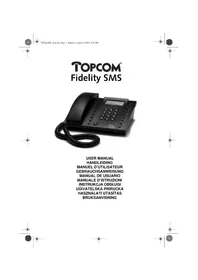
Fidelity sms - Telefon TOPCOM - Gratis bruksanvisning och manual
Hitta enhetens manual gratis Fidelity sms TOPCOM i PDF-format.



| Produkttyp | Fast telefon med SMS-funktion och samtalsidentifiering |
| Märke | Topcom |
| Modell | Fidelity SMS |
| Strömförsörjning | 4 AA-batterier (1,5V) ej laddningsbara eller nätadapter 9V DC / 300 mA (ingår ej) |
| Display | LCD-skärm med bakgrundsbelysning och justerbar kontrast |
| Huvudfunktioner | Samtalsidentifiering (med abonnemang), telefonbok med 99 namn och nummer, SMS (skicka/ta emot upp till 160 tecken), högtalartelefon, återuppringning av de senaste 5 numren, 3 direktminnen + röstbrevlådeknapp, samtalslista med 40 poster, automatiskt datum och tid |
| Inställningar | Språk (flera), datum/tid, riktnummerinställning, kontrast, återställning |
| SMS-protokoll | Protokoll 1 och Protokoll 2 (valbara) |
| SMS-kapacitet | Minst 10 meddelanden i inkorgen och 10 i utkorgen |
| Mått (uppskattade) | Cirka 220 x 200 x 80 mm |
| Vikt (uppskattad) | Cirka 500 g med batterier |
| Underhåll | Rengör med en lätt fuktad eller antistatisk trasa; använd inte slipande rengöringsmedel eller lösningsmedel |
| Säkerhet | Utsätt inte för fukt eller explosiva miljöer; kassera batterier på ett miljövänligt sätt |
| Garanti | 24 månader (förutsatt att kvitto uppvisas) |
| Överensstämmelse | CE-märkning (R&TTE-direktivet) |
Vanliga frågor - Fidelity sms TOPCOM
Användarfrågor om Fidelity sms TOPCOM
0 fråga om denna apparat. Svara på dem du kan eller ställ din egen.
Ställ en ny fråga om denna apparat
Ladda ner instruktionerna för din Telefon i PDF-format gratis! Hitta din manual Fidelity sms - TOPCOM och ta tillbaka ditt elektroniska enhet i hand. På denna sida publiceras alla dokument som behövs för att använda din enhet. Fidelity sms av märket TOPCOM.
BRUKSANVISNING Fidelity sms TOPCOM
För att använda funktionen "nummervisning" måste tjänsten vara aktiverad för din telefonlinje. Normalt behöver du ett separat abonnemang från ditt telefonbolag för att kunna aktivera funktionen. Om nummervisningsfunktionen inte finns för din telefonlinje kommer inkommande telefonnummer INTE visas på din telefons display.


4.1 Ställa in språk för displaytext 128
4.2 Ställa in datum och tid 128
4.3. Ställa in prefix 128
4.4. Ställa in displaykontrast 128
4.5. Äterställa telefonen 128
5 RINGA ETT TELEFONSAMTAL 129
5.1 Återuppringning av senaste numret 129
5.2 Avaktivera mikrofonen (sekretess) 129
5.3 Ringsignalsvolym 129
5.4 Flash-tangenten 129
6 NUMMERPRESENTATÖR 129
6.1 Allmän information 129
6.2 Samtalslista 129
6.2.1 Gå igenom samtalslistan 130
6.2.2 Radera nummer från samtalslistan 130
6.2.3 Ringa ett nummer från samtalslistan 130
6.3 Röstmeddelande 130
7 TELEFONBOK
7.1. Använda den alfanumeriska knappsatsen 130
7.2 Lägga till nummer i telefonboken 130
7.3 Spara ett nummer från samtalslistan i telefonboken 130
7.4 Välja och slå nummer från telefonboken via namn 131
7.6 Radera ett nummer och namn i telefonboken 131
8 DIREKTMINNE
8.1 Lägga till ett nummer till direktminnet 131
8.2 Spara ett nummer från samtalslistan i ett direktminne 131
8.3 Ringa ett nummer från ett direktminne 131
8.5 Radera ett nummer eller namn i direktminnet 132
9. SMS (SHORT MESSAGES SERVICE) 132
9.1 Protokollval 132
9.2 Protokoll 1 132
9.2.1 Inställningar för SMS 132
9.2.2 Skicka korta meddelanden 133
9.2.3 Skicka om korta meddelanden (utkorg) 134
9.2.4 Nya inkommande meddelanden (Inkorg) 134
9.3 Protokoll 2 135
9.3.1 Inställningar för SMS 135
9.3.2 Skicka SMS-meddelanden 136
9.3.3 Skicka om korta meddelanden (utkorg) 137
9.3.4 Nya inkommande meddelanden (Inkorg) 138
10 SAKERHETSINSTRUKTIONER 139
11 RENGORING 139
12 GARANTI 139
13 TEKNISKA DATA 139
1 INSTALLATION
- Aktivera displayen genom att sätta in batterierna i batterifacket:
- ppna batterifacket p enhetens undersida.
- S tt in 4 AA-batterier (1,5 V).
- St ng batterifacket.
- Anslut ena änden av kabeln till telefonjacket och den andra änden till telefonens undersida.
Obs: I stället för att använda batterier kan du använda en adapter (DC 9 V/300 mA ( )) (adapter ingår ej). Adaptern måste uppfylla kraven i CE-standarden EN60950
Sparad information sparas även utan batterier eller elektricitet (flashminne)!
Byt aldrig batterier när telefonsladden är ansluten!
2 KNAPPAR/LYSDIODER
1 | ndikator för "Handsfree-läge"
2 | ndikator för "Nya samtal"
3 F lash
4 Knapp för återuppringning/paus
5 Knapp för direktminne M1
6 Knapp för direktminne M2
7 Knapp för direktminne M3
8 Knapp för röstmeddelande VM
9 S miley-knapp
10 Knapp för "Handsfree-läge"
11 Alfanumeriskt tangentbord
12 Rullknapp (
13 Menyknapp
14 SMS-knapp
15 OK-knapp
16 Escape-knapp
17 Raderingsknapp/Sekretessknapp ∅
18 Bokstäver ABC -> abc
19 Knapp för telefonbok
20 Volymknapp
21 Knapp för ringsignalsvolym
22 Adapterkontakt
23 Kontakt för telefonsladd
3 DISPLAY/LYSDIODER
3.1 Information om standarddisplay

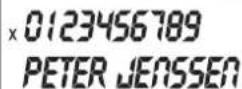
Displayinformation Beskrivning
12:15 Tidsangivelse (24h-format)
09/12 Datumangivelse (dag/månad)
0123456789 Telefonnummer till den som ringer
PETER JENSSEN Namn på den som ringer
| Visas när du skriver ett SMS-meddelande | |
| Du har fått nya meddelanden i telefonnätverkets brevlåda | |
| Du har fått ett nytt samtal | |
| Handsfree-läget är PÅ | |
| Samtalet har tagits emot mer än en gång | |
| Batteriet är nästan tomt | |
| Post i telefonboken | |
| Du har valt Stora bokstäver | |
| Mikrofonen är avstängd | |
| Telefonen är lösenordsskyddad |
Topcom Fidelity SMS 127
4 INSTÄLLNING
4.1 Ställa in språk för displaytext
Gör så här för att välja önskat språk:
T ryck på Menyknappen
• Välj "Setting" (Inställning) med hjälp av rullknappen . (
• T r y c k pä OK
• Välj "Language" (Språk) med hjälp av rullknappen (
T r y c k på OK
• Välj önskat språk med hjälp av rullknappen (
• Bekräfta genom att trycka på OK
• Gå ut från menyn genom att trycka på Escape-knappen 3 gånger.
4.2 Ställa in datum och tid
Om du prenumererar på tjänsten för nummerupplysning och din telefonleverantör skickar datum och tid tillsammans med telefonnumret ställs telefonens klocka in automatiskt.
Det går även att ställa in klockan manuellt:
• T ryck på Menyknappen
• Välj "Setting" (Inställning) med hjälp av rullknappen . (
T r y c k på OK
• Välj "Date & Time" (Datum & tid) med hjälp av rullknappen
T r y c k på OK
- Ange dag, månad, timmar och minuter med hjälp av den numeriska knappsatsen.
• Bekräfta genom att trycka på OK
• Gå ut från menyn genom att trycka på Escape-knappen tvågänger.
4.3. Ställa in prefix
Om du slår ett telefonnummer från telefonens samtalslista läggs ett förprogrammerat prefix till framför telefonnumret. Den här funktionen är användbar när man har en PABX där man måste slå ett prefix för att komma till den externa linjen.
• T ryck på Menyknappen
• Välj "Setting" (Inställning) med hjälp av rullknappen . (
• T r y c k pä OK
• Välj "Dial Prefix" (Slå prefix) med hjälp av rullknappen
r y c k på OK
- Ange prefix med hjälp av den numeriska knappsatsen. Om du anger fel siffror kan du radera dem med raderingsknappen ∅
• Bekräfta genom att trycka på OK
• Gå ut från menyn genom att trycka på Escape-knappen två-gånger.
4.4. Ställa in displaykontrast
Ändra displaykontrast
T ryck på Menyknappen
• Välj "Setting" (Inställning) med hjälp av rullknappen . (
• T r y c k på OK
• Välj "Contrast" (Konstrast) med hjälp av rullknappen
T r y c k på OK
• Välj önskad displaykontrast med hjälp av rullknappen (
• Bekräfta genom att trycka på OK
• Gå ut från menyn genom att trycka på Escape-knappen tvågänger.
4.5. Återställa telefonen
Om du vill få tillbaka telefonen så som den var i början kan du återställa telefonen. När du återställer telefonen försvinner all sparad information.
T ryck på Menyknappen
• Välj "Setting" (Inställning) med hjälp av rullknappen . (
• T r y c k på OK
• Välj "Reset V..." (Återställ V...) med hjälp av rullknappen
• Tryck på OK. Nu visas "Confirm?" (Bekräfta)
• Bekräfta genom att trycka på OK
• Gå ut från menyn genom att trycka på Escape-knappen tvågänger.
128 Topcom Fidelity SMS
5 RINGA ETT TELEFONSAMTAL
Det finns 2 sätt att ringa ett samtal:
- Slå telefonnumret. Vid behov kan du radera de sista siffrorna genom att trycka på raderingsknappen . ∅ Lyft luren eller tryck på knappen för handsfree Efter 3 sekunder slås telefonnumret automatiskt.
- Lyft luren eller tryck på knappen för handsfree-läge. Så telefonnumret.
Obs: På tredje raden på displayen visas det hur länge samtalet varar [h:mm:ss].
5.1 Återuppringning av senaste numret
Fidelity SMS sparar de 5 senaste telefonnummer som du slagit i sitt minne. Här anges hur länge samtalet varade, datum och tid. Tryck på knappen för återuppringning om du vill gå igenom minnet. När önskat nummer visas på dis- playen finns det två sätt att ringa:
- Tryck på knappen för handsfree . Önskat nummer slås automatiskt i handsfree-läge.
- Lyft luren. Numret slås automatiskt efter 3 sekunder.
Obs: Knappen för återuppringning kan även användas för att pausa när du slår ett telefonnummer! Bokstaven "P" visas på displayen där du har lagt till en paus på 3 sekunder.
5.2 Avaktivera mikrofonen (sekretess)
Det går att avaktivera mikrofonen under ett samtal genom att trycka på raderingsknappen/sekretessknappen. Nu kan du prata fritt utan att personen på andra sidan luren hör dig. Sekretesikonen visas på displayen när mikrofonen är avaktiverad. Tryck på raderingsknappen/sekretesknappen en gång till när du vill börja prata igen.
5.3 Ringsignalsvolym
När du får ett samtal ringer enheten. Ringsignalsvolymen kan justeras med hjälp av knappen för ringsignalsvolym på telefonens baksida (Hi-Lo-, Off-).
5.4 Flash-tangenten
Tryck på Flash-knappen (R) om du vill använda vissa tjänster, till exempel "Samtal väntar" (om den tjänsten tillhandahålls av ditt telefonbolag); eller om du vill överföra telefonsamtal om du använder en telefonväxel (PABX).
6 NUMMERPRESENTATÖR
6.1 Allmän information
När du prenumererar på tjänsten för nummerpresentatör visas namn och nummer för den person som ringer på displayen (om nätet stöder funktionen). Om du sparar telefonnumret med namnet i telefonboken eller i direktminnet visas det programmerade namnet på displayen (namnfunktion).
Under ett inkommande samtal kan följande information visas på displayen:
NUMBER UNKNOWN (Ok nt nummer)
Du prenumererar på tjänsten för nummerpresentatör, men personens telefonnummer är inte tillgängligt (gäller t.ex. internationella samtal).
NUMBER BLOCKED (Blockerat nummer)
Du prenumererar på tjänsten för nummerpresentatör, men personen har ett privat nummer.
6.2 Samtalslista
Fidelity SMS har en samtalslista där 40 inkommande telefonnummer med namn kan förvaras. Telefonnummer som du har mottagit mer än en gång sparas inte, men upprepningsindikatorn össas. Alla inkommande nummer sparas i samtalslistan tillsammans med datum och tid.
I standby-läge visas nummer för nya samtal på displayen. Lysdioden för nya meddelanden blinkar tills du har gått igenom alla nya meddelanden.
6.2.1 Gå igenom samtalslistan
Du kan gå igenom samtalslistan med hjälp av rullknappen (Gå ut ur samtalslistan genom att trycka på Escape-knappen
Upprepade meddelanden anges med Nya meddelanden anges med
6.2.2 Radera nummer från samtalslistan
a) Radera ett nummer
• Välj vilket samtal du vill radera med hjälp av rullknappen.
- Tryck på raderingsknappen engång. Nu visas "CLEAR?" (RENSA?) på displayen.
- Bekräfta genom att trycka på OK-knappen eller använd rullknappen och gå igenom resten av samtalslistan.
b) Radera hela samtalslistan
- Gå in i samtalslistan och tryck på raderingsknappen ∅ . Nu visas "CLEAR?" (Rensa?) på displayen.
• Välj "CLEAR ALL" (Rensa alla) med hjälp av rullknappen.
• Bekräfta genom att trycka på OK.
6.2.3 Ringa ett nummer från samtalslistan
• Välj önskat telefonnummer med hjälp av rullknappen . (
- Tryck på knappen för handsfree 📁, så slås numret automatiskt i handsfree-läge. Lyft luren om du vill prata i luren.
6.3 Röstmeddelande
När du får ett röstmeddelande i din personliga brevläda visas symbolen för röstmeddelande på displayen. Så fort som du har lyssnat på meddelandena i brevlådan försvinner symbolen
7 TELEFONBOK
Du kan spara upp till 99 namn (högst15 tecken) och nummer (högst 20 siffror) i telefonboken på Fidelity SMS.
7.1. Använda den alfanumeriska knappsatsen
Skriv text med hjälp av den alfanumeriska knappsatsen. Välj bokstav genom att trycka på motsvarande knapp. Om du till exempel trycker på den numeriska knappen "5" visas den första bokstaven (J) på displayen. Tryck flera gånger om du vill välja ett annat tecken på den knappen.
Tryck på knappen "2" två gånger om du vill välja bokstaven "B". Om du vill välja "A" och "B" trycker du på knappen "2" en gång för att välja "A". Sedan väntar du i 2 sekunder tills markören har flyttats till nästa läge. Då trycker du på knappen "2" två gånger för att välja "B".
Om du anger fel tecken kan du radera det genom att trycka på raderingsknappen. Du kan flytta på markören genom att använda rullknappen. Tecknet framför markören raderas.
7.2 Lägga till nummer i telefonboken
• T ryck på Menyknappen
• Välj "Add entry" (Lägg till post) med hjälp av rullknappen.
• T r y c k på OK.
- Ange önskat telefonnummer och tryck på OK.
- Ange namnet med hjälp av den alfanumeriska knappsatsen och bekräfta genom att trycka på OK.
• Välj "Save Phonebook?" (Spara telefonbok?) med hjälp av rullknappen. (
- Bekräfta genom att trycka på OK och vänta tills numret sparats.
7.3 Spara ett nummer från samtalslistan i telefonboken
• Välj önskat samtal från samtalslistan med hjälp av rullknappen . (
• Tryck på OK.
• Välj "Save Number?" (Spara nummer?) med hjälp av rullknappen och tryck på OK.
- Ändra numret vid behov eller bekräfta genom att trycka på OK. Namnet visas på displayen (om det skickats via nummerpresentatör).
- Ange namnet med hjälp av den alfanumeriska knappsatsen och bekräfta genom att trycka på OK.
• Välj "Save Phonebook?" (Spara telefonbok?) med hjälp av rullknappen . (
- Bekräfta genom att trycka på OK och vänta tills numret sparats.
7.4 Välja och slå nummer från telefonboken via namn
• T ryck på knappen för telefonbok
- Ange ett eller flera tecken för det önskade namnet med hjälp av den alfanumeriska knappsatsen.
- Sök efter namnet i telefonboken med hjälp av rullknappen (. Det första namnet som börjar med tecknet visas på displayen. Om det inte finns något namn som börjar på tecknet visas nästa namn på listan i bokstavsordning på displayen.
- Sök efter ett namn med hjälp av rullknappen . (
- När önskat namn visas på displayen lyfter du luren eller trycker på knappen för handsfree. Numret slås automatiskt.
7.5 Ändra ett nummer och namn i telefonboken
- Välj önskat nummer i telefonboken via namn enligt avsnitt 7.4.
• T r y c k pä OK
• Välj "Edit?" (Ändra?) med hjälp av rullknappen. (
• Bekräfta genom att trycka på OK. - Andra telefonnummer vid behov.
• Bekräfta genom att trycka på OK
• Välj "Save Phonebook?" (Spara telefonbok?) med hjälp av rullknappen . ( - Bekräfta genom att trycka på OK och vänta tills numret sparats.
7.6 Radera ett nummer och namn i telefonboken
- Välj önskat nummer i telefonboken via namn enligt avsnitt 7.4.
• T r y c k på OK
• Välj "Clear?" (Rensa?) med hjälp av rullknappen . (
• Bekräfta genom att trycka på OK. - Vänta tills numret tas bort från telefonboken.
8 DIREKTMINNE
Du kan programmera 4 direktnummer (M1-M3 och röstmeddelande) (nummer: högst 20 siffror, namn: högst15 tecken). Du kan slå dessa nummer så här: genom att trycka på M1-M3 eller VM (en knapp).
Under knappen för röstmeddelande VM kan du programmera numret för röstmeddelande. Om du trycker på den här knappen går enheten över till handsfree-läge och numret till röstmeddelandet slås automatiskt.
8.1 Lägga till ett nummer till direktminnet
• T ryck på Menyknapp
• Välj "Add entry" (Lägg till post) med hjälp av rullknappen.
• T r y c k på OK.
- Ange önskat telefonnummer och tryck på OK.
- Ange namnet med hjälp av den alfanumeriska knappsatsen och bekräfta genom att trycka på OK.
• Välj "Save M1,M2...?" (Spara M1,M2...?) med hjälp av rullknappen . (
• Bekräfta genom att trycka på OK
• Tryck på önskad tangent för direktminne (M1, M2, M3 eller VM). Nu visas "Saved" (Sparad) på displayen.
8.2 Spara ett nummer från samtalslistan i ett direktminne
• Välj önskat samtal från samtalslistan med hjälp av rullknappen . (
• Tryck på OK.
• Välj "Save Number?" (Spara nummer?) med hjälp av rullknappen. (
• Bekräfta genom att trycka på OK
- Ändra numret vid behov eller bekräfta genom att trycka på OK. Namnet visas på displayen (om det skickats via nummerpresentatör).
- Ange eller ändra namnet med hjälp av den alfanumeriska knappsatsen och bekräfta genom att trycka på OK.
• Välj "Save M1,M2...?" (Spara M1,M2...?) med hjälp av rullknappen . (
• Bekräfta genom att trycka på OK.
- Tryck på önskad tangent för direktminne (M1, M2, M3 eller VM). Nu visas "Saved" (Sparad) på displayen.
8.3 Ringa ett nummer från ett direktminne
- Tryck på önskad tangent för direktminne. Nu visas det sparade numret.
- Om du valt VM-numret släs numret automatiskt i handsfree-läge.
- För de andra direktminnena trycker du på handsfree eller lyfter luren.
Topcom Fidelity SMS 131
8.4 Ändra ett nummer eller namn i ett direktminne
Direktminnet för röstmeddelande kan inte ändras eller raderas, bara skrivas över.
- Tryck på önskad tangent för direktminne. Nu visas det sparade numret.
• Bekräfta genom att trycka på OK
• Välj "Edit?" (Ändra?) med hjälp av rullknappen . (
• Bekräfta genom att trycka på OK. - Ändra telefonnummer vid behov.
• Bekräfta genom att trycka på OK
• Välj "Save M1,M2...?" (Spara M1,M2...?) med hjälp av rullknappen . (
• Bekräfta genom att trycka på OK. - Tryck på önskad tangent för direktminne (M1, M2, M3 eller VM). Nu visas "Saved" (Sparad) på displayen.
8.5 Radera ett nummer eller namn i direktminnet
- Tryck på önskad tangent för direktminne. Nu visas det sparade numret.
• Bekräfta genom att trycka på OK
• Välj "Clear?" (Rensa?) med hjälp av rullknappen . (
• Bekräfta genom att trycka på OK.
9. SMS (SHORT MESSAGES SERVICE)
För att du ska kunna använda SMS måste tjänsten vara aktiverad på din telefonlinje. Vanligtvis måste du ringa ett särskilt nummer och skaffa ett abonnemang från ditt telefonbolag för att aktivera funktionen. Kontakta ditt telefonbolag om du vill ha tjänsten.
Telefonen kan skicka och ta emot SMS-meddelanden (högst 160 tecken). Minst 10 meddelanden sparas i in- och utkorgen.
9.1 Protokollval
Fidelity SMS stöder 2 SMS-protokoll (protokoll 1 = standard)
I den medföljande bilagan finns en lista där det anges vilket protokoll som stöds av olika operatörer/länder.
Om din telefonoperatör inte finns med bör du kontakta dem och fråga vilket protokoll de stöder.
Ställa in protokoll:
• T a ut batterierna
• Välj Protokoll 1 genom att trycka på och hålla nere "1" eller
• Välj Protokoll 2 genom att trycka på och hålla nere "2"
- Sätt tillbaka batterierna i den bärbara enheten.
• S läpp på knappen så fort som protokollnumret visas på displayen.
Följ anvisningarna för det valda protokollet.
9.2 Protokoll 1
9.2.1 Inställningar för SMS
Innan du använder SMS-funktionen måste du ändra följande inställningar:
- Nr. SMS Out: Innehåller telefonnummer till SMS-centrat. Du behöver detta nummer för att skicka SMS-medde- landen till servern.
- Nr. SMS In: När SMS-centrat skickar ett nytt meddelande till dig skickar de detta telefonnumret tillsammans med meddelandet. Tack vare den här informationen vet telefonen att det är ett inkommande SMS.
- Terminalnummer: Om det finns fler SMS-enheter på samma telefonlinje kan du ge varje enhet ett eget terminalnummer (0-9), så att SMS-meddelanden kan skickas till varje enhet separat. Om nätverket inte tillåter att ett extra terminalnummer används väljer du "-" genom att trycka på raderingstangenten ∅
- Leveransläge: Beroende på nätverksoperatören måste en extra siffra skickas efter Nr. SMS out och terminalnumret. Om nätverket inte stöder det extra leveransläget väjer du "-" genom att trycka på raderingstangenten ∅
Inställningarna beror på land och operatör. På extrabladet till den här manualen finns det mer information om olika länder (ADDENDUM). Du kan även kontakta din lokala nätverksoperatör.
a. Ställa in nummer till servicecentrum för utgående SMS.
• T ryck på Menyknappen
• Välj "Setting" (Inställning) med hjälp av rullknappen . (
• T r y c k på OK
• M ed hjälp av rullknappen väljer du "Nr. SMS Out"
• T r y c k på OK
- Ange det nummer till servicecentrat som du fått från telefonoperatören
Om du anger fel siffror kan du radera dem med hjälp av raderingstangenten ∅
• Bekräfta genom att trycka på OK
• Gå ut från menyn genom att trycka på Escape-knappen tvågänger.
b. Ställa in nummer till servicecentrum för inkommande SMS.
• T ryck på Menyknappen
• Välj "Setting" (Inställning) med hjälp av rullknappen . (
• T r y c k på OK
• M ed hjälp av rullknappen väljer du "Nr. SMS In"
• T r y c k på OK
- Ange det nummer till servicecentrat som du fått från telefonoperatören
Om du anger fel siffror kan du radera dem med hjälp av raderingstangenten ∅
• Bekräfta genom att trycka på OK
• Gå ut från menyn genom att trycka på Escape-knappen tvågänger.
c. Ställa in terminalnummer för inkommande SMS.
• T ryck på Menyknappen
• Välj "Setting" (Inställning) med hjälp av rullknappen . (
• T r y c k på OK
- Välj önskat terminalnummer med hjälp av rullknappen ( eller ange numret med knappsatsen. (Välj "-" genom att trycka på raderingstangenten gnär terminalnumret inte stöds av din nätverksoperatör)
• Bekräfta genom att trycka på OK
• Gå ut från menyn genom att trycka på Escape-knappen tvågänger.
d. Ställa in Delivery Mode Identifier för utgående SMS.
• T ryck på Menyknappen
• Välj "Setting" (Inställning) med hjälp av rullknappen . (
• T r y c k på OK
• Välj "DMI-Setting" (DMI-inställning) med hjälp av rullknappen
• T r y c k pä OK
- Välj önskat terminalnummer med hjälp av rullknappen ( eller ange numret med knappsatsen. (Välj "-" genom att trycka på raderingstangenten för Delivery Mode Identifier inte stöds av din nätverksoperatör)
• Bekräfta genom att trycka på OK
• Gå ut från menyn genom att trycka på Escape-knappen tvågänger.
9.2.2 Skicka korta meddelanden
• T ryck på SMS-knappen
• Välj "Write Message" (Skriv meddelande) med hjälp av rullknappen . (
• T r y c k på OK
- Skriv in meddelandet med hjälp av den alfanumeriska knappsatsen (se 7.1)
• T r y c k på OK
• Välj "Send SMS?" (Skicka SMS?) med hjälp av rullknappen . (
• T r y c k på OK
Om du vill nå ett visst terminalnummer måste du lägga till mottagarens terminalnummer efter telefonnumret (telefonnummer + terminalnummer).
- Bekräfta genom att trycka på OK. Vänta tills det anges på displayen att meddelandet har skickats.
Du kan gå ut från menyn när som helst genom att trycka på Escape-knappen
9.2.3 Skicka om korta meddelanden (utkorg)
Korla meddelanden sparas i din "Outbox" (Utkorg). När telefonen anger "Error" (fel) när du skickar ett meddelande, sparas meddelandet i utkorgen. Härifrån kan det ändras och/eller skickas igen.
a. Välja ett skickat meddelande
T ryck på SMS-knappen
• Välj "Outbox" (Utkorg) med hjälp av rullknappen . (
• Tryck på OK. Det senaste meddelandet visas.
• A n vänd rullknäppen och välj önskat SMS.
• T ryck på OK. Meddelandet visas.
• Gå igenom hela meddelandet med hjälp av rullknappen . (
• Tryck på OK om du vill ändra och skicka om, vidarebefordra eller radera meddelandet.
b. Ändra och skicka om ett skickat meddelande
När du valt meddelande (9.2.3 a):
• Välj "Edit" (Ändra?) med hjälp av rullknappen. (
• T r y c k pä OK
- Ändra meddelandet med hjälp av den alfanumeriska knappsatsen (se 7.1)
• T r y c k på OK
• Välj "Send SMS?" (Skicka SMS?) med hjälp av rullknappen. (
• T r y c k på OK
- Ange önskat telefonnummer + terminalnummer (om det går)
• Tryck på OK. Nu visas "Send?" (Skicka?) på displayen
- Bekräfta genom att trycka på OK. Vänta tills det anges på displayen att meddelandet har skickats.
c. Vidarbefordra ett skickat meddelande
Det går att skicka samma meddelande till andra användare.
När du valt meddelande (9.2.3 a):
• Välj "Forward" (Vidarebefordra) med hjälp av rullknappen
T r y c k på OK
• Välj "Send SMS?" (Skicka SMS?) med hjälp av rullknappen. (
• T r y c k på OK
- Ange önskat telefonnummer + terminalnummer (om det går)
• Tryck på OK. Nu visas "Send?" (Skicka?) på displayen
- Bekräfta genom att trycka på OK. Vänta tills det anges på displayen att meddelandet har skickats.
d. Radera ett skickat meddelande från utkorgen
När du valt meddelande (9.2.3 a):
• Välj "Clear?" (Rensa?) med hjälp av rullknappen . (
• T r y c k pä OK
• Vänta tills det anges på displayen att meddelandet har raderatss. Nu visas nästa meddelande.
9.2.4 Nya inkommande meddelanden (Inkorg)
När du får ett nytt meddelande står det "Receiving..." (Mottager) på displayen. Indikatorn för nytt meddelande blinkar
när meddelandet har sparats. Antalet nya meddelanden anges som.
Alla inkommande meddelanden sparas i din "Inbox" (Inkorg).
Du kan svara på sparade meddelanden eller vidarebefordra dem. Du kan även slå avsändarens telefonnummer.
a. Välja ett mottaget meddelande
• T ryck på SMS-knappen
• Välj "Inbox" (Inkorg) med hjälp av rullknappen . (
• Tryck på OK. Det senaste meddelandet visas.
• A n vänd rullknäppen och välj önskat SMS.
• Tryck på OK. Det fullständiga meddelandet visas.
• Gå igenom hela meddelandet med hjälp av rullknappen . (
• Tryck på OK om du vill svara, vidarebefordra eller slä avsändarens telefonnummer.
b. Svara på ett mottaget meddelande
När du valt meddelande (9.2.4 a):
• Välj "Reply?" (Svara?) med hjälp av rullknappen . (
• T r y c k på OK
- Skriv in ett nytt meddelande med hjälp av den alfanumeriska knappsatsen (se 7.1)
• T r y c k på OK
134 Topcom Fidelity SMS
• Välj "Send SMS?" (Skicka SMS?) med hjälp av rullknappen. (
• T r y c k på OK
- Ändra vid behov önskat telefonnummer + terminalnummer (om det går)
• Tryck på OK. Nu visas "Send?" (Skicka?) på displayen
- Bekräfta genom att trycka på OK. Vänta tills det anges på displayen att meddelandet har skickats.
c. Vidarbefordra ett mottaget meddelande
Det går att skicka ett mottaget meddelande till andra användare.
När du valt meddelande (9.2.4 a):
• Välj "Forward" (Vidarebefordra) med hjälp av rullknappen . (
T r y c k på OK
- Ändra meddelandet med hjälp av den alfanumeriska knappsatsen (se 7.1)
• T r y c k på OK
• Välj "Send SMS?" (Skicka SMS?) med hjälp av rullknappen. (
T r y c k på OK
- Ändra telefonnumret + terminalnummer (om det går)
- Bekräfta genom att trycka på OK. Vänta tills det anges på displayen att meddelandet har skickats.
d. Ringa det mottagna meddelandets telefonnummer
Du kan ringa upp avsändaren.
När du valt meddelande (9.2.4 a):
• T r y c k pä OK
• T elefonnumret slås automatiskt i handsfree-läge.
e. Spara det mottagna meddelandets telefonnummer.
Du kan spara avsändarens telefonnummer i telefonboken.
När du valt meddelande (9.2.4 a):
• Välj "Save number?" (Spara nummer?) med hjälp av rullknappen . (
- Ändra numret vid behov eller bekräfta genom att trycka på OK. Namnet visas på displayen (om det skickats via nummerpresentatör).
- Ange namnet med hjälp av den alfanumeriska knappsatsen och bekräfta genom att trycka på OK.
• Välj "Save Phonebook?" (Spara telefonbok?) med hjälp av rullknappen - Bekräfta genom att trycka på OK och vänta tills numret sparats.
f. Radera ett mottaget meddelande från utkorgen
När du valt meddelande (9.2.4 a):
• Välj "Clear?" (Rensa?) med hjälp av rullknappen . (
T r y c k på OK
• Vänta tills det anges på displayen att meddelandet har raderatss. Nu visas nästa meddelande.
9.3 Protokoll 2
9.3.1 Inställningar för SMS
Innan du använder SMS-funktionen måste du ändra följande inställningar:
- Nr. SMS Out: Innehåller telefonnummer till SMS-centrat. Du behöver detta nummer för att skicka SMS-meddelanden till servern.
- Nr. SMS In: När SMS-centrat skickar ett nytt meddelande till dig skickas dess telefonnummer tillsammans med meddelandet. Med den här informationen vet telefonen att det är ett inkommande SMS.
- Terminalnummer: Om det finns fler SMS-enheter på samma telefonlinje kan du ge varje enhet ett eget terminal-nummer (1-9), så att SMS-meddelanden kan skickas till varje enhet separat. (Standardvärde "1")
- Lösenordsskyddade brevlådor: Skickade eller mottagna meddelanden sparas i en offentlig eller personlig brevlåda. Fidelity SMS stöder 3 personliga lösenordsskyddade brevlådor. För att nå en personlig brevlåda måste avsändaren lägga till en offentlig nyckel (5 tecken) till meddelandet. Om ingen offentlig nyckel har lagts till sparas alla meddelanden i den offentliga brevlådan.
Inställningarna beror på land och operatör. På extrabladet till den här manualen finns det mer information om olika länder (ADDENDUM). Du kan även kontakta din lokala nätverksoperatör.
a. Ställa in nummer till servicecentrum för utgående SMS.
• T ryck på Menyknappen
• Välj "Setting" (Inställning) med hjälp av rullknappen . (
• T r y c k på OK
• M ed hjälp av rullknappen väljer du "Nr. SMS Out"
• T r y c k på OK
- Ange det nummer till servicecentrat som du fått från telefonoperatören
• Bekräfta genom att trycka på OK
• Gå ut från menyn genom att trycka på Escape-knappen tvågänger.
b. Ställa in nummer till servicecentrum för inkommande SMS.
• T ryck på Menyknappen
• Välj "Setting" (Inställning) med hjälp av rullknappen . (
• T r y c k pä OK
• M ed hjälp av rullknappen väljer du "Nr.SMS In"
• T r y c k på OK
- Ange det nummer till servicecentrat som du fått från telefonoperatören
• Bekräfta genom att trycka på OK
• Gå ut från menyn genom att trycka på Escape-knappen tvågänger.
c. Ställa in terminalnummer för inkommande SMS.
• T ryck på Menyknappen
• Välj "Setting" (Inställning) med hjälp av rullknappen . (
• T r y c k på OK
• Bekräfta genom att trycka på OK
• Gå ut från menyn genom att trycka på Escape-knappen två-gånger.
d. Ge en personlig brevlåda ett lösenord och ställa in den offentliga nyckeln
• T ryck på Menyknappen
• Välj "Setting" (Inställning) med hjälp av rullknappen . (
• T r y c k på OK
• Välj "Password" (Lösenord) med hjälp av rullknappen (
• T r y c k på OK
• Välj den personliga brevlådan (1-3) med hjälp av rullknappen (
- Ange det gamla lösenordet (standardvärde = 0000)
- Ange det nya lösenordet
• Bekräfta genom att trycka på OK
- Ange den offentliga nyckeln med hjälp av den alfanumeriska knappsatsen.
• Bekräfta genom att trycka på OK
• Gå ut från menyn genom att trycka på Escape-knappen tvågänger.
9.3.2 Skicka SMS-meddelanden
• T ryck på SMS-knappen
• Välj brevlådan med hjälp av rullknappen.
• T r y c k på OK
- Ange lösenordet när du har valt en personlig brevlåda (se 9.3.1.d)
Den offentliga brevlådan är inte lösenordsskyddad.
• Välj "Write Message" (Skriv meddelande) med hjälp av rullknappen . (
• T r y c k på OK
- Skriv in meddelandet med hjälp av den alfanumeriska knappsatsen (se 7.1)
• T r y c k på OK
a. Skicka ett SMS-meddelande
• Välj "Send SMS?" (Skicka SMS?) med hjälp av rullknappen . (
• T r y c k på OK
• Om du vill skicka ett meddelande till en lösenordsskyddad brevlåda där det krävs en offentlig nyckel, anger du
den offentliga nyckeln (5 alfanumeriska tecken) och bekräftar genom att trycka på OK
Mottagaren kan nu endast läsa meddelandet när identisk kod har angetts.
• Om du vill skicka ett meddelande utan offentlig nyckel trycker du på OK utan att ange några siffror.
136 Topcom Fidelity SMS
• Ange mottagarens terminalnummer (1-9)
• Tryck på OK. På displayen står det "Notify (Y/N)" (Meddela J/N)
- Välj "Yes" (Ja) (om du vill att SMS-centrat ska informera dig när meddelandet har kommit fram ordentligt) eller "No" (Nej) med hjälp av rullknappen (
- Tryck på OK. Nu visas "Send?" (Skicka?) på displayen
- Bekräfta genom att trycka på OK. Vänta tills det anges på displayen att meddelandet har skickats.
Du kan gå ut från menyn när som helst genom att trycka på Escape-knappen
b. Skicka ett faxmeddelande
När du har skrivit meddelandet:
• Välj "Send Fax?" (Skicka fax?) med hjälp av rullknappen.
• T r y c k på OK • S I å faxnumret.
• T r y c k pä OK
- Skriv in faxrubriken med hjälp av den alfanumeriska knappsatsen (se 7.1)
• T r y c k på OK
- Tryck på OK. Nu visas "Send?" (Skicka?) på displayen - Bekräfta genom att trycka på OK. Vänta tills det anges på displayen att meddelandet har skickats.
Du kan gå ut från menyn när som helst genom att trycka på Escape-knappen
c. Skicka ett e-postmeddelande
När du har skrivit meddelandet:
• Välj "Send Email?" (Skicka mejl?) med hjälp av rullknappen . (
• T r y c k på OK
- Ange e-postadress
• Tryck på OK. Nu visas "Send?" (Skicka?) på displayen
- Bekräfta genom att trycka på OK. Vänta tills det anges på displayen att meddelandet har skickats.
Du kan gå ut från menyn när som helst genom att trycka på Escape-knappen
d. Spara ett skrivet meddelande
När du har skrivit meddelandet:
• Välj "Save text?" (Spara text) med hjälp av rullknappen . (
- Bekräfta genom att trycka på OK. Vänta tills det anges på displayen att meddelandet har sparats. Meddelandet har sparats i utkorgen.
Du kan gå ut från menyn när som helst genom att trycka på Escape-knappen
9.3.3 Skicka om korta meddelanden (utkorg)
Meddelanden som du skickat sparas i din "Outbox" (Utkorg). När telefonen anger "Error" (fel) när du skickar ett meddelande, sparas meddelandet i utkorgen. Härifrån kan det ändras och skickas igen.
a. Välja ett skickat meddelande
• T ryck på SMS-knappen
• Välj brevlådan med hjälp av rullknappen.
• T r y c k på OK
- Ange lösenordet när du valt en personlig brevläda (se 9.3.1.d)
Den offentliga brevlådan är inte lösenordsskyddad.
• Välj "Outbox" (Utkorg) med hjälp av rullknappen . ( Tryck på OK. Det senaste meddelandet visas.
- A n vänd rullknäppen och välj önskat SMS. - Tryck på OK. Det fullständiga meddelandet visas.
- Gä igenom hela meddelandet med hjälp av rullknappen . ( - Tryck på OK om du vill ändra och skicka om, vidarebefordra eller radera meddelandet.
b. Ändra och skicka om ett skickat meddelande
När du valt meddelande:
• Välj "Edit" (Ändra?) med hjälp av rullknappen. (
Nu visas meddelandet. Nu kan du ändra det gamla meddelandet genom att använda det alfanumeriska tangentbordet (se 7.1)
Skicka det ändrade meddelande som SMS, fax eller e-post genom att följa samma anvisningar som i "9.3.2 Skicka ett meddelande".
Topcom Fidelity SMS 137
c. Vidarbefordra ett skickat meddelande
Det går att skicka samma meddelande till andra användare.
När du valt meddelande:
Vidarebefordra samma meddelande som SMS, fax eller e-post genom att följa samma anvisningar som i "9.3.2 Skicka ett meddelande".
d. Radera ett skickat meddelande från utkorgen
När du valt meddelande:
• Välj "Clear?" (Rensa?) med hjälp av rullknappen . (
• T r y c k på OK
- Vänta tills det anges på displayen att meddelandet har raderatss.
e. Spara telefonnumret i din telefonbok.
När du valt meddelande:
Vänta tills det anges på displayen att meddelandet har sparatss.
9.3.4 Nya inkommande meddelanden (Inkorg)
När du får ett nytt meddelande står det "Receiving..." (Mottager...) på displayen. Indikatorn för nytt meddelande blinkar
när meddelandet har sparats. Antalet nya meddelanden anges som MSGS.
Alla inkommande meddelanden sparas i din "Inbox" (Inkorg).
Du kan svara på sparade meddelanden eller vidarebefordra dem. Du kan även slå avsändarens telefonnummer.
a. Välja ett mottaget meddelande
• T ryck på SMS-knappen
• Välj brevlådan med hjälp av rullknappen.
• T r y c k pä OK
- Ange lösenordet när du valt en personlig brevläda (se 9.3.1.d)
Den offentliga brevlådan är inte lösenordsskyddad.
• Välj "Inbox" (Inkorg) med hjälp av rullknappen . (
• Tryck på OK. Det senaste meddelandet visas.
• A n vänd rullknäppen och välj önskat SMS.
• Tryck på OK. Det fullständiga meddelandet visas.
• Gå igenom hela meddelandet med hjälp av rullknappen . (
• Tryck på OK om du vill svara, vidarebefordra eller slå avsändarens telefonnummer.
b. Svara på ett mottaget meddelande
Det går att skicka samma meddelande till andra användare.
När du valt mottaget meddelande:
• Välj "Reply?" (Svara?) med hjälp av rullknappen . (
- Skicka ett svar på mottaget meddelande genom att följa samma anvisningar som i "9.3.2 Skicka ett meddelande".
c. Vidarbefordra ett mottaget meddelande
Det går att skicka ett mottaget meddelande till andra användare.
När du valt mottaget meddelande:
• Vidarebefordra samma meddelande som SMS, fax eller e-post genom att följa samma anvisningar som i "9.3.2
Skicka ett meddelande".
d. Ringa ett samtal till avsändaren av det mottagna meddelandet
Du kan ringa upp avsändaren.
När du valt mottaget meddelande:
• T elefonnumret slås automatiskt i handsfree-läge.
e. Radera ett skickat meddelande från utkorgen
När du valt mottaget meddelande:
138 Topcom Fidelity SMS
• Välj "Clear?" (Rensa?) med hjälp av rullknappen. (
T r y c k pä OK
- Vänta tills det anges på displayen att meddelandet har raderatss. Nu visas nästa meddelande.
f. Spara telefonnumret i din telefonbok.
När du valt meddelande:
Vänta tills det anges på displayen att meddelandet har sparatss.
10 SÄKERHETSINSTRUKTIONER
Placera inte enheten i fuktiga utrymmen eller på ett avständ mindre än 1,5 meter från vatten. Se till att inget vatten kommer i närheten av telefonen.
Använd inte telefonen i miljöer där det finns risk för explosioner.
Lämna förbrukade batterier till batteriinsamlingen och utför skötseln av telefonen på ett miljövänligt sätt.
11 RENGÖRING
Rengör telefonen med en lätt fuktad trasa eller med en antistatisk trasa. Använd aldrig rengöringsmedel eller slipande lösningsmedel.
12 GARANTI
- På denna utrustning är det 24 års garanti. Garantin gäller vid uppvisande av originalfaktura eller kvitto, under förutsättning att inköpsdatum och maskintyp stär angivet.
- Under garantitiden utför Topcom gratis reparationer på apparater behäftade med fel som orsakats av material- eller tillverkningsfel. Topcom uppfyller efter eget godtycke skyldigheterna som dikteras i garantin genom att antingen reparera eller byta ut skadad utrustning.
• Garantin omfattar inte fel och skador som orsakats av köparen eller av okvalificerad reparatör. - Garantin omfattar inte skador som orsakats av okvalificerad behandling, och skador som orsakats av att andra än originaldelar eller tillbehör används, som inte rekommenderats av Topcom.
- Garantin omfattar inte skador som orsakats av yttre faktorer, såsom blixtar, vatten och eldsvåda. Garantin gäller inte heller om enhetsnumret på utrustningen har ändrats, tagits bort eller blivit oläslig.
OBS! Glöm inte att bifoga ditt inköpskvitto om du returnerar utrustningen.
13 TEKNISKA DATA
Tonalternativ:
DTMF
(ton)
Tillåten relativ luftfuktighet: +5 °C till 85 %
Nätadapter: 9 VDC 100 mA
-
CE-märket bekräftar att apparaten uppfyller de grundläggande kraven i R&TTE direktivet.
TOPCOM®
www.topcom.net



- 5 RINGA ETT TELEFONSAMTAL 129
- 6 NUMMERPRESENTATÖR 129
- 7 TELEFONBOK
- 8 DIREKTMINNE
- SMS (SHORT MESSAGES SERVICE) 132
- 10 SAKERHETSINSTRUKTIONER 139
- 1 INSTALLATION
- 2 KNAPPAR/LYSDIODER
- 3 DISPLAY/LYSDIODER
- 3.1 INFORMATION OM STANDARDDISPLAY
- DISPLAYINFORMATION BESKRIVNING
- 4 INSTÄLLNING
- 4.1 STÄLLA IN SPRÅK FÖR DISPLAYTEXT
- 4.2 STÄLLA IN DATUM OCH TID
- STÄLLA IN PREFIX
- STÄLLA IN DISPLAYKONTRAST
- ÅTERSTÄLLA TELEFONEN
- 5 RINGA ETT TELEFONSAMTAL
- 5.1 ÅTERUPPRINGNING AV SENASTE NUMRET
- 5.2 AVAKTIVERA MIKROFONEN (SEKRETESS)
- 5.3 RINGSIGNALSVOLYM
- 5.4 FLASH-TANGENTEN
- 6 NUMMERPRESENTATÖR
- 6.1 ALLMÄN INFORMATION
- 6.2 SAMTALSLISTA
- 6.2.1 GÅ IGENOM SAMTALSLISTAN
- 6.2.2 RADERA NUMMER FRÅN SAMTALSLISTAN
- 6.2.3 RINGA ETT NUMMER FRÅN SAMTALSLISTAN
- 6.3 RÖSTMEDDELANDE
- ANVÄNDA DEN ALFANUMERISKA KNAPPSATSEN
- 7.2 LÄGGA TILL NUMMER I TELEFONBOKEN
- 7.3 SPARA ETT NUMMER FRÅN SAMTALSLISTAN I TELEFONBOKEN
- 7.4 VÄLJA OCH SLÅ NUMMER FRÅN TELEFONBOKEN VIA NAMN
- 7.5 ÄNDRA ETT NUMMER OCH NAMN I TELEFONBOKEN
- 7.6 RADERA ETT NUMMER OCH NAMN I TELEFONBOKEN
- 8.1 LÄGGA TILL ETT NUMMER TILL DIREKTMINNET
- 8.2 SPARA ETT NUMMER FRÅN SAMTALSLISTAN I ETT DIREKTMINNE
- 8.3 RINGA ETT NUMMER FRÅN ETT DIREKTMINNE
- 8.4 ÄNDRA ETT NUMMER ELLER NAMN I ETT DIREKTMINNE
- 8.5 RADERA ETT NUMMER ELLER NAMN I DIREKTMINNET
- SMS (SHORT MESSAGES SERVICE)
- 9.1 PROTOKOLLVAL
- 9.2 PROTOKOLL 1
- 9.2.1 INSTÄLLNINGAR FÖR SMS
- STÄLLA IN NUMMER TILL SERVICECENTRUM FÖR UTGÅENDE SMS
- STÄLLA IN NUMMER TILL SERVICECENTRUM FÖR INKOMMANDE SMS
- STÄLLA IN TERMINALNUMMER FÖR INKOMMANDE SMS
- STÄLLA IN DELIVERY MODE IDENTIFIER FÖR UTGÅENDE SMS
- 9.2.2 SKICKA KORTA MEDDELANDEN
- 9.2.3 SKICKA OM KORTA MEDDELANDEN (UTKORG)
- VÄLJA ETT SKICKAT MEDDELANDE
- ÄNDRA OCH SKICKA OM ETT SKICKAT MEDDELANDE
- VIDARBEFORDRA ETT SKICKAT MEDDELANDE
- RADERA ETT SKICKAT MEDDELANDE FRÅN UTKORGEN
- 9.2.4 NYA INKOMMANDE MEDDELANDEN (INKORG)
- VÄLJA ETT MOTTAGET MEDDELANDE
- SVARA PÅ ETT MOTTAGET MEDDELANDE
- VIDARBEFORDRA ETT MOTTAGET MEDDELANDE
- RINGA DET MOTTAGNA MEDDELANDETS TELEFONNUMMER
- SPARA DET MOTTAGNA MEDDELANDETS TELEFONNUMMER
- RADERA ETT MOTTAGET MEDDELANDE FRÅN UTKORGEN
- 9.3 PROTOKOLL 2
- 9.3.1 INSTÄLLNINGAR FÖR SMS
- GE EN PERSONLIG BREVLÅDA ETT LÖSENORD OCH STÄLLA IN DEN OFFENTLIGA NYCKELN
- 9.3.2 SKICKA SMS-MEDDELANDEN
- SKICKA ETT SMS-MEDDELANDE
- SKICKA ETT FAXMEDDELANDE
- SKICKA ETT E-POSTMEDDELANDE
- SPARA ETT SKRIVET MEDDELANDE
- 9.3.3 SKICKA OM KORTA MEDDELANDEN (UTKORG)
- SPARA TELEFONNUMRET I DIN TELEFONBOK
- 9.3.4 NYA INKOMMANDE MEDDELANDEN (INKORG)
- DEN OFFENTLIGA BREVLÅDAN ÄR INTE LÖSENORDSSKYDDAD
- RINGA ETT SAMTAL TILL AVSÄNDAREN AV DET MOTTAGNA MEDDELANDET
- 10 SÄKERHETSINSTRUKTIONER
- 11 RENGÖRING
- 12 GARANTI
- 13 TEKNISKA DATA
- TOPCOM®
- WWW.TOPCOM.NET
Märke : TOPCOM
Modell : Fidelity sms
Kategori : Telefon