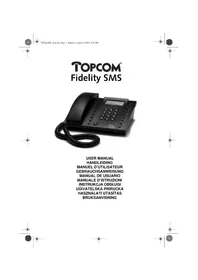
Fidelity sms - Telefon TOPCOM - Bezpłatna instrukcja obsługi
Znajdź bezpłatnie instrukcję urządzenia Fidelity sms TOPCOM w formacie PDF.



| Typ produktu | Telefon stacjonarny z funkcją SMS i identyfikacją rozmówcy |
| Marka | Topcom |
| Model | Fidelity SMS |
| Zasilanie | 4 baterie AA (1,5 V) nieładowalne lub zasilacz sieciowy 9 V DC / 300 mA (brak w zestawie) |
| Wyświetlacz | Podświetlany wyświetlacz LCD z regulacją kontrastu |
| Główne funkcje | Identyfikacja rozmówcy (za abonament), książka telefoniczna 99 nazw i numerów, SMS (wysyłanie/odbieranie do 160 znaków), głośnik zestawu głośnomówiącego, powtarzanie ostatnich 5 numerów, 3 pamięci bezpośrednie + przycisk poczty głosowej, lista połączeń 40 wpisów, automatyczna data i godzina |
| Ustawienia | Język (wiele), data/godzina, prefiks wybierania, kontrast, reset |
| Protokoły SMS | Protokół 1 i Protokół 2 (do wyboru) |
| Pojemność skrzynek SMS | Co najmniej 10 wiadomości w skrzynce odbiorczej i 10 w skrzynce nadawczej |
| Wymiary (szacunkowe) | Około 220 x 200 x 80 mm |
| Waga (szacunkowa) | Około 500 g z bateriami |
| Konserwacja | Czyścić lekko wilgotną szmatką lub antystatyczną; nie używać ściernych środków czyszczących ani rozpuszczalników |
| Bezpieczeństwo | Nie wystawiać na wilgoć ani środowiska wybuchowe; utylizować baterie w sposób ekologiczny |
| Gwarancja | 24 miesiące (pod warunkiem przedstawienia faktury) |
| Zgodność | Znak CE (dyrektywa R&TTE) |
Często zadawane pytania - Fidelity sms TOPCOM
Pytania użytkowników dotyczące Fidelity sms TOPCOM
0 pytanie dotyczące tego urządzenia. Odpowiedz na te, które znasz, lub zadaj własne.
Zadaj nowe pytanie dotyczące tego urządzenia
Pobierz instrukcję dla swojego Telefon w formacie PDF za darmo! Znajdź swoją instrukcję Fidelity sms - TOPCOM i weź swoje urządzenie elektroniczne z powrotem w ręce. Na tej stronie opublikowane są wszystkie dokumenty niezbędne do korzystania z urządzenia. Fidelity sms marki TOPCOM.
INSTRUKCJA OBSŁUGI Fidelity sms TOPCOM
Aby korzystać z funkcji CE CALLER ID (ldentyfikacja rozmówcy), należy ją uaktywnić w swoim telefonie. Zwykle potrzebna jest osobna aktywacja funkcji u dostawcy ustug telekomunikacyjnych. Jeśli laborin linii telefonicznej nie oferuje funkcji ldentyfikacja rozmówcy, numery nadchodzących telefonow NIE zostaną wyświetlone w telefonie.
!! Duleûité !!
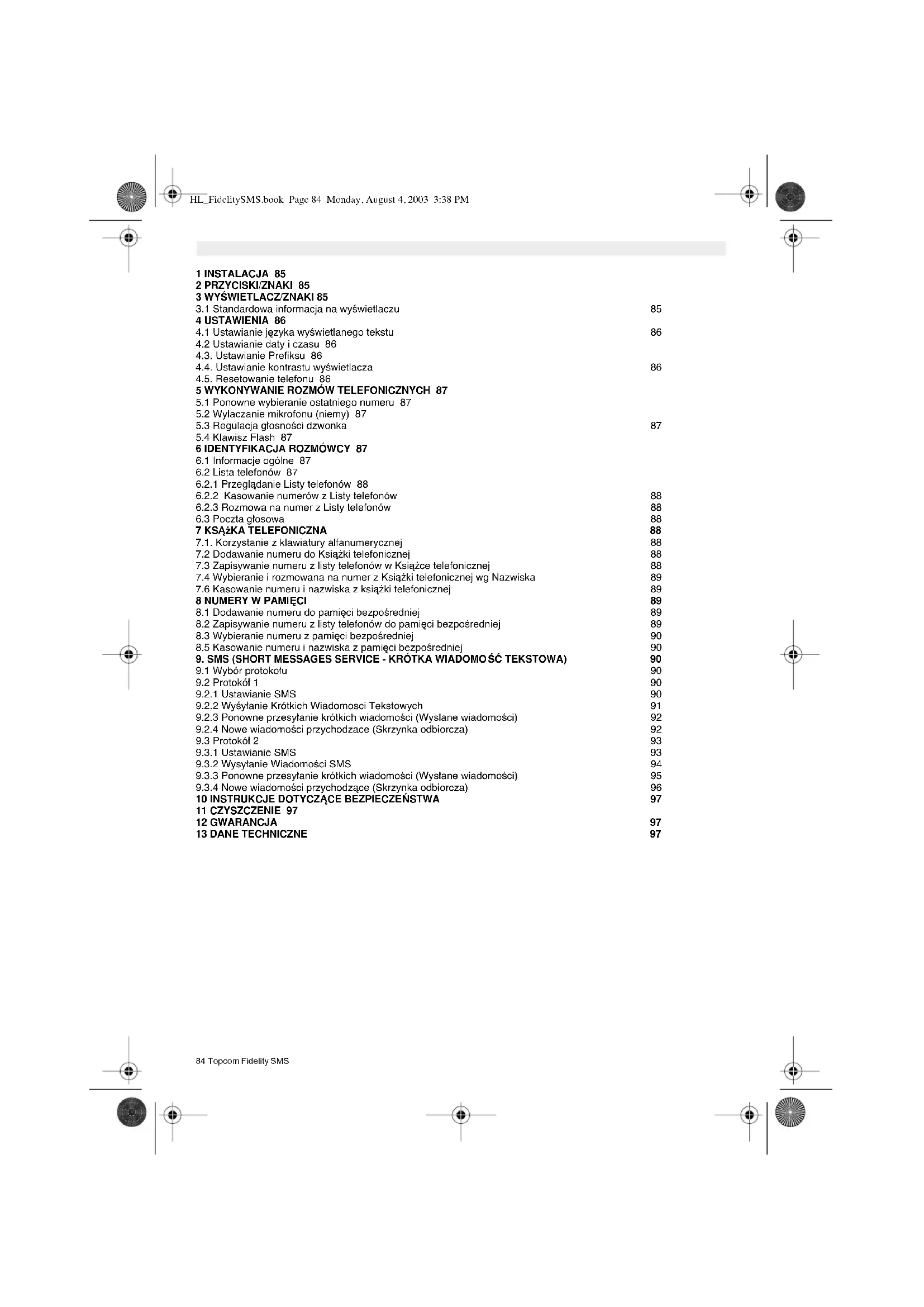
3.1 Standardowa informacja na wyświetlaczu 85
4 USTAWIENIA 86
4.1 Ustawianie języka wyświetlanego tekstu 86
4.2 Ustawianie daty i czasu 86
4.3. Ustawianie Prefiksu 86 4.4. Ustawianie kontrastu wyświetlacza 86
4.5. Resetowanie telefonu 86 5 WYKONYWANIE ROZMÓW TELEFONICZNYCH 87
5.1 Ponowne wybieranie ostatniego numeru 87 5.2 Wylaczanie mikrofonu (niemy) 87 5.3 Regulacja głosności dzwonka 87
5.4 Klawisz Flash 87 6 IDENTYFIKACJA ROZMÓWCY 87
6.1 Informacje ogólne 87 6.2 Lista telefonów 87 6.2.1 Przeglądanie Listy telefonów 88 6.2.2 Kasowanie numerów z Listy telefonów 88 6.2.3 Rozmowa na numer z Listy telefonów 88 6.3 Poczta głosowa 88
7 KSĄŻKA TELEFONICZNA 88 7.1. Korzystanie z klawiatury alfanumerycznej 88 7.2 Dodawanie numeru do Książki telefonicznej 88 7.3 Zapisywanie numeru z listy telefonów w Książce telefonicznej 88 7.4 Wybieranie i rozmowana na numer z Książki telefonicznej wg Nazwiska 89 7.6 Kasowanie numeru i nazwiska z książki telefonicznej 89
8 NUMERY W PAMIĘCI 89 8.1 Dodawanie numeru do pamięci bezpośredniej 89 8.2 Zapisywanie numeru z listy telefonów do pamięci bezpośredniej 89 8.3 Wybieranie numeru z pamięci bezpośredniej 90 8.5 Kasowanie numeru i nazwiska z pamięci bezpośredniej 90
- SMS (SHORT MESSAGES SERVICE - KRÓTKA WIADOMOŚĆ TEKSTOWA) 90 9.1 Wybór protokolu 90 9.2 Protokół 1 90
9.2.1 Ustawianie SMS 90 9.2.2 Wyśyłanie Krótkich Wiadomosci Tekstowych 91 9.2.3 Ponowne przesyłanie krótkich wiadomości (Wyslane wiadomości) 92 9.2.4 Nowe wiadomości przychodzace (Skrzynka odbiorcza) 92 9.3 Protokół 2 93
9.3.1 Ustawianie SMS 93 9.3.2 Wysyłanie Wiadomości SMS 94 9.3.3 Ponowne przesyłanie krótkich wiadomości (Wysłane wiadomości) 95 9.3.4 Nowe wiadomości przychodzące (Skrzynka odbiorcza) 96 10 INSTRUKCJE DOTYCZĄCE BEZPIECZEŃSTWA 97
11 CZYSZCZENIE 97 12 GWARANCJA 97 13 DANE TECHNICZNE 97
1 INSTALACJA
- Włóż baterie do przegrody na baterie, aby uaktywnić wyświetlacz :
- Otw rz przegrod e na baterie na spodzie aparatu.
- Włóż 4 baterie AA (1,5V).
- Zamknij przegrodę na baterie.
- Podłącz jedną końcówkę kabla przyłączeniowego do gniazda telefonicznego a drugą końcówkę do spodu telefonu.
Uwaga: Zamiast baterii możliwe jest również użycie zasilacza (DC 9V / 300 mA (←)) (zasilacz nie znajduje się w zestawie), zasilacz powinien być zgodny z normą CE EN60950
Pamięć pozostaje bezpieczna nawet bez baterii czy zasilania elektrycznego (pamięć flash)!
Nigdy nie zmieniaj baterii przy pod/aczonej linii telefonicznej!
2 PRZYCISKI/ZNAKI
1 Wskaznik 'Zestaw głośno-mówiący'
2 Wskażnik 'Nowe połączenia'
3 Flash R
4 Klawisz ponownego wybierania / przerwa 📞/
5 Klawisz Pamięć Bezpośrednia M1
6 Klawisz Pamięć Bezpośrednia M2
7 Klawisz Pamięć Bezpośrednia M3
8 Klawisz Poczta głosowa VM
9 Klawisz symboli
10 Klawisz zestawu głośno-mówiącego
11 Klawiatura alfanumeryczna
12 Przewijanie (
13 Klawisz Menu
14 Klawisz SMS
15 Klawisz OK
16 Klawisz Powrót
17 Klawisz Kasuj/Niemy ∅
18 Wersaliki ABC -> abc
19 Klawisz Książka telefoniczna
20 Regulacja głośności
21 Regulacja głośności dzwonka
22 Adapter podłączony
23 Linia telefoniczna podłączona
3 WYŚWIETLACZ/ZNAKI
3.1 Standardowa informacja na wyświetlaczu


Informacja na wyświetlaczu Opis
| 12:15 | Wskaźnik godziny (w systemie 24h) |
| 09/12 | Wskaźnik daty (dzień/miesiąc) |
| 01:23456789 | Numer telefonu rozmówcy |
| PETER JERISSEN | Nazwisko rozmówcy |
| Znak jest wyświetlony, po otrzymaniu wiadomości SMS | |
| Otrzymałeś nowe wiadomosci w poczcie głosowej | |
| Nowe potączenie | |
| Włączona funkcja zestawu głośno-mówiącego | |
| Rozmowa z tego numeru więcej niż jeden raz | |
| Niski poziom nałądowania baterii | |
| Wskaźnik przejścia do książki telefonicznej | |
| Wybrano wielkie litery | |
| Mikrofon wyłączony | |
| Telefon chroniony hasłem | |
| x | Terminal |
Topcom Fidelity SMS 85


4 USTAWIENIA
4.1 Ustawianie języka wyświetlanego tekstu
Możesz wybrać żądany język w następujący sposób:
• Naciśnij klawisz Menu .
• Użyj przycisku przewijania (, aby wybrać 'Ustawienia'.
• Naciśnij OK
• Użyj przycisku przewijania (, aby wybrać 'Język'
• Naciśnij OK
• Użyj przycisku przewijania (, aby wybrać pożądany język
• Naciśnij OK, aby potwierdzić
• Naciśnij klawisz Powrót □ 3 razy, aby opuścić menu.
4.2 Ustawianie daty i czasu
Jeśli korzystasz z usługi Identyfikacji rozmówcy, a Twój dostawca usługi przesyła datę i czas rozmowy razem z numerem telefonu, zegar telefonu zostanie ustawiony automatycznie.
Zegar może być także ustawiony ręcznie:
• Naciśnij klawisz Menu.
• Użyj przycisku przewijania (, aby wybrać 'Ustawienia'.
• Naciśnij OK
• Użyj przycisku przewijania (, aby wybrać opcję 'Data i czas'
• Naciśnij OK
• Wpisz dzień, miesiąc, godzinę i minuty używając klawiatury numerycznej.
• Naciśnij OK, aby potwierdzić
• Naciśnij dwukrotnie klawisz Powrót ☐, aby opuścić menu.
4.3. Ustawianie Prefiksu
Podczas wybierania numeru telefonu z Listy telefonów zaprogramowany prefiks zostanie dodany do numeru telefonu. Funkcja ta jest przydatna, jeśli posiadasz centrale wewnętrzną PABX i musisz wybrać prefiks do wybrania linii zewnętrznej.
• Naciśnij klawisz Menu .
• Użyj przycisku przewijania (, aby wybrać 'Ustawienia'.
• Naciśnij OK
• Użyj przycisku przewijania (, aby wybrać 'Wybierz prefiks'
• Naciśnij OK
- Wpisz prefiks używając klawiszy numerycznych. Błędnie wpisane numery mogą zostać skasowane przez użycie klawisza Kasuj. ∅
• Naciśnij OK, aby potwierdzić
• Naciśnij dwukrotnie klawisz Powrót -, aby opuścić menu.
4.4. Ustawianie kontrastu wyświetlacza
Aby zmienić kontrast wyświetlacza
• Naciśnij klawisz Menu .
• Użyj przycisku przewijania (, aby wybrać 'Ustawienia'.
• Naciśnij OK
• Użyj przycisku przewijania (, aby wybrać 'Kontrast'
• Naciśnij OK
• Użyj przycisku przewijania (, aby wybrać pożądany kontrast wyświetlacza
• Naciśnij OK, aby potwierdzić
• Naciśnij dwukrotnie klawisz Powrót ☐, aby opuścić menu.
4.5. Resetowanie telefonu
Jeśli chcesz powrócić do pierwotnych ustawień telefonu, możesz zresetować telefon. Po zresetowaniu telefonu wszystkie zgromadzone informacje zostaną utracone.
• Naciśnij klawisz Menu .
• Użyj przycisku przewijania (, aby wybrać 'Ustawienia'.
• Naciśnij OK
• Użyj przycisku przewijania (, aby wybrać 'Resetuj'
• Naciśnij OK, na wyświetlaczu pojawi się napis 'Potwierdzasz zresetowanie?'
• Naciśnij OK, aby potwierdzić
• Naciśnij dwukrotnie klawisz Powrót G-, aby opuścić menu.
86 Topcom Fidelity SMS
5 W YKONYWANIE ROZMÓW TELEFONICZNYCH
Istnieją dwa sposoby wykonania rozmów telefonicznych:
-
Wpisz numer telefonu. W razie potrzeby możesz wykasować ostatnie cyfry, używając klawisza Kasuj ♦. Podnieś słuchawkę lub naciśnij klawisz zestawu głośno-mówiącego 📁. Po 3 sekundach numer telefonu zostanie wybrany automatycznie.
-
Podnieś słuchawkę lub naciśnij klawisz zestawu głośno-mówiącego 📄. Wprowadź numer telefonu.
Uwaga: Czas trwania rozmowy jest podawany w trzeciej linijce wy świetlacza [g:mm:ss].
5.1 Ponowne wybieranie ostatniego numeru
Fidelity SMS zachowuje w pamięci 5 ostatnio wybieranych numerów z informacją o długosci rozmowy, dacie i czasie. Naciśnij klawisz ponownego wybierania 📄/P, aby sprawdzić zachowane w pamięci numery. Kiedy pożądany numer pojawi się na wyświetlaczu, możesz wybrać dwa sposoby oddzwonienia:
-
Naciśnij klawisz zestawu głośno-mówiącego 📞. Pożądany numer zostanie wybrany automatycznie przez zestaw głośno-mówiący.
-
Podnieś słuchawkę. Numer zostanie wybrany automatycznie po 3 sekundach.
Uwaga: Klawisz ponownego wybierania o/ mo że być równie żu żywany jako klawisz przerwy podczas wybierania numeru telefonu!
Litera 'P' pojawi się na wy świetlaczu w miejscu, gdzie dodano 3 sekundową przerwę
5.2 Wylaczanie mikrofonu (niemy)
Możliwe jest wyłączenie mikrofonu podczas rozmowy przez naciśnięcie klawisza Kasuj/Niemy . Można teraz mówić swobodnie, rozmówca nie słyszy wypowiedzi. Ikona 'Niemy' pojawia się na wyświetlaczu kiedy mikrofon jest wyłączony. Naciśnij klawisz Kasuj/Niemy ponownie, jeśli chcesz wznowić rozmowę.
5.3 Regulacja głosności dzwonka
Rozmowa przychodzaca komunikowana jest sygnałem dzwonka. Głośność dzwonka może być regulowana za pomocą przycisku regulacji głośności z tylnej strony telefonu (Głośno- △, Cicho- △, Wyłączony-). 8).
5.4 Klawisz Flash
Naciśnij klawisz Flash (R), aby skorzystać z określonych usług, np. 'Rozmowa oczekująca' (jeśli usługą ta jest oferowana przez Twojego dostawcę usług telekomunikacyjnych); lub przekierowanie rozmów, jeśli jesteś użytkownikiem centrali wewnętrznej (PABX).
6 IDENTYFIKACJA ROZMÓWCY
6.1 Informacje ogólne
Jeśli masz uruchomioną ustuge identyfikacji rozmówcy (jeśli jest ona oferowana przez operatora telefonicznego), numer telefonu i nazwisko rozmówcy pojawią się na wyświetlaczu. Jeśli zachowałeś numer telefonu i nazwisko w książce telefonicznej lub w pamięci bezpośredniej, zaprogramowane nazwisko zostanie wyświetlone (funkcja cytowania nazwiska).
Podczas rozmowy przychodzacej na wyświetlaczu mogą pojawiać się następujące informacje:
NUMER NIEZNANY
Korzystasz z usługi identyfikacji rozmówcy, lecz numer rozmówcy jest niedostępny (np. rozmowy międzynarodowe).
NUMER ZASTRZEZONY
Korzystasz z usługi identyfikacji rozmówcy, lecz numer rozmówcy jest numerem prywatnym - zastrzeżonym.
6.2 Lista telefonów
Fidelity SMS dysponuje listą telefonów, na której może być przechowywanych 40 numerów telefonów przychodzących z nazwiskami. Numery telefonów przychodzących więcej niż jeden raz nie są odnotowywane każdorazowo, lecz oznaczone wskaźnikiem powtórzenia. Kazdy numer przychodzący jest przechowywany na liście telefonów z podaniem daty i czasu.
W trybie gotowości liczba nowo otrzymanych połączeń jest pokazana na wyświetlaczu. Lampka nowej wiadomości będzie migać do momentu sprawdzenia wszystkich nowych wiadomości.
Topcom Fidelity SMS 87
6.2.1 Przeglądanie Listy telefonów
Możesz przeglądać Liste telefonów, używając przycisku przewijania (Aby wyjsc z listy telefonów nacisnij klawisz Powrót
Powtórne wiadomości oznaczone są □ Nowe wiadomości oznaczone są ●
6.2.2 Kasowanie numerów z Listy telefonów
a) Kasowanie jednego numeru
• Wybierz numer, który chcesz skasować, używając przycisku przewijania.
• Naciśnij klawisz Kasuj ♦ jeden raz. Na wyświetlaczu pojawi się napis "SKASOWAĆ?".
- Naciśnij klawisz OK, aby potwierdzić, lub użyj przycisku przewijania, aby przejrzeć resztę listy telefonów.
b) Kasowanie całej listy telefonów
- Wejdź do listy telefonów, naciśni klawisz Kasuj , "SKASOWAĆ?" pojawi się na wyświetlaczu.
• Wybierz "KASUJ WSZYSTKIE" używając przycisku przewijania.
• Naciśnij OK, aby potwierdzic.
6.2.3 Rozmowa na numer z Listy telefonów
• Wybierz pożądany numer telefonu używając przycisku przewijania (
- Naciśnij klawisz zestawu głośno-mówiącego a numer zostanie wybrany automatycznie w trybie zestawu głośno-mówiącego. Podnieś słuchawkę jeśli chcesz rozmawiać przez słuchawkę.
6.3 Poczta głosowa
Po otrzymaniu widomości poczty głosowej w oobistej skrzynce poczty głosowej, symbol Poczty głosowej pojawi się na wyświetlaczu. Po odsłuchaniu wiadomości ze skrzynki, symbol zniknie.
7 KSIAŻKA TELEFONICZNA
Możesz zapisac do 99 naziwsk (maks.15 znaków) i numerów (maks. 20 cyfr) w Ksiązce telefonicznej Fidelity SMS.
7.1. Korzystanie z klawiatury alfanumerycznej
Użyj klawiatury alfanumerycznej do wpisania tekstu. Aby wybrać literę, naciśnij odpowiedni klawisz. Np. po naciśnięciu klawisza numerycznego '5', pierwsza litera (J) pojawi sie na wyświetlaczu. Naciskaj kilkakrotnie, jeśli chcesz wybrać inna litere pod tym klawiszem.
Naciśnij klawisz '2' dwukrotnie, aby wybrać litere 'B'. Jeśli chcesz wybrać 'A' oraz 'B', naciśnij klawisz '2' jeden raz, aby wybrać 'A', odczekaj 2 sekundy, aż kursor przedzdie do kolejnej pozycji i naciśnij klawisz '2' dwukrotnie, aby wybrać 'B'. Błednie wpisane znaki można kasosować przez naciśnięcie klawisza Kasuj. . Mozesz zmieniac położenie kursora, używając przycisku przewijania. Znak znajdujący się przed kursorem zostanie usunięty.
7.2 Dodawanie numeru do Książki telefonicznej
• Naciśnij klawisz Menu . 3
• Użyj przycisku przewijania (, aby wybrać 'Dodaj numer'.
• Naciśnij OK.
- Wpisz pożądany numer telefonu i naciśnij OK.
- Wpisz nazwisko, używając klawiatury alfanumerycznej i naciśnij OK, aby potwierdzić.
• Użyj przycisku przewijania (, aby wybrać 'Zapisać Książkę telefoniczną?'.
• Naciśnij OK, aby potwierdzić i poczekaj na zapisanie danych.
7.3 Zapisywanie numeru z listy telefonów w Książce telefonicznej
• Wybierz pożądany numer z listy telefonów używając przycisku przewijania (
• Nacišnij OK.
- Użyj przycisku przewijania (, aby wybrać 'Zapisać numer?' i naciśnij OK.
- Zmodyfikuj numer, jeśli jest taka potrzeba lub naciśnij OK, aby potwierdzić. Nazwisko zostanie pokazane na wyświetlaczu (usługa identyfikacji rozmówcy).
- Wpisz nazwisko używając klawiatury alfanumerycznej i naciśnij OK, aby potwierdzić.
• Użyj przycisku przewijania (, aby wybrać 'Zapisać Książkę telefoniczną?'.
• Naciśnij OK, aby potwierdzić i poczekaj na zapisanie danych.
7.4 Wybieranie i rozmowana na numer z Książki telefonicznej wg Nazwiska
• Naciśnij klawisz Książka telefoniczna
• Wpisz jedną lub więcej liter pożądanego nazwiska używając klawiatury alfanumerycznej.
- Odszukaj nazwisko w książce telefonicznej, używając przycisku przewijania (. Pierwsze nazwisko, zaczynające się tymi literami, pojawi się na wyświetlaczu. Jeśli nie ma żadnego nazwiska z takimi literami, kolejne nazwisko wg listy alfabetycznej pojawi się na wyświetlaczu.
• Użyj przycisku przewijania (, aby odszukać nazwisko.
- Kiedy pożądane nazwisko pojawi się na wyświetlaczu, podnieś słuchawkę lub naciśnij klawisz zestawu głośnomówiącego. Numer zostanie wybrany automatycznie.
7.5 Zmiana numeru i nazwiska z książki telefonicznej
• Wybierz pożądany numer z książki telefonicznej wg nazwiska, zgodnie z opisem w punkcie 7.4.
• Naciśnij OK
• Użyj przycisku przewijania (, aby wybrać 'Wyświetlić?').
• Naciśnij OK, aby potwierdzić.
- Wyświetl numer telefonu, jeśli jest taka potrzeba.
• Naciśnij OK, aby potwierdzić
• Użyj przycisku przewijania (, aby wybrać 'Zapisać książkę telefoniczną?'.
• Naciśnij OK, aby potwierdzić i poczekaj na zapisanie danych.
7.6 Kasowanie numeru i nazwiska z książki telefonicznej
• Wybierz pożądany numer z książki telefonicznej wg nazwiska, zgodnie z opisem w punkcie 7.4.
• Naciśnij OK
• Użyj przycisku przewijania (, aby wybrać 'Skasować?').
• Naciśnij OK, aby potwierdzić.
• Zaczekaj, aż numer zostanie usuniety z książki telefonicznej.
8 NUMERY W PAMIĘCI
Możesz zaprogramować 4 numery (M1-M3 i Pocztę głośowa) (numery: maks. 20 cyfr, nazwisko: maks. 15 liter). Te numery w pamięci mogą być wybierane: przez naciśnięcie M1-M3 lub VM (jeden klawisz).
Pod klawiszem Poczta głosowa VM możesz zaprogramować numer poczty głosowej. Po naciśnięciu tego klawisza, telefon przechodzi do trybu zestawu głośno-mówiącego i numer poczty głosowej zostanie wybrany automatycznie.
8.1 Dodawanie numeru do pamięci bezpośredniej
• Naciśnij klawisz Menu
• Użyj przycisku przewijania (, aby wybrać 'Dodaj numer'.
• Naciśnij OK
• Wpisz pożądany numer telefonu i naciśnij OK.
• Wpisz nazwisko używając klawiatury alfanumerycznej i naciśnij OK, aby potwierdzić.
Użyj przycisku przewijania (, aby wybrać 'Zapisz M1,M2...?'.
• Naciśnij OK, aby potwierdzić
• Naciśnij pozadany klawisz pamięci bezpośredniej (M1, M2, M3 lub VM), 'Zapisane' pojawi się na wyświetlaczu.
8.2 Zapisywanie numeru z listy telefonów do pamięci bezpośredniej
• Wybierz pożądany numer z listy telefonów, używając przycisku przewijania (
• Naciśnij OK.
• Użyj przycisku przewijania (, aby wybrać 'Zachować numer?'.
• Naciśnij OK, aby potwierdzić
- Zmodyfikuj numer, jeśli jest taka potrzeba, lub naciśnij OK, aby potwierdzić. Nazwisko pojawi się na wyświetlaczu (usługa identyfikacji rozmówcy).
• Wpisz lub wyświetl nazwisko używając klawiatury alfanumerycznej i naciśnij OK, aby potwierdzić.
• Użyj przycisku przewijania (, aby wybrać 'Zapisać M1,M2...?'.
• Naciśnij OK, aby potwierdzić.
• Naciśnij pożądany klawisz pamięci bezpośredniej (M1, M2, M3 lub VM), 'Zapisane' pojawi się na wyświetlaczu.


8.3 Wybieranie numeru z pamięci bezpośredniej
• Naciśnij pożądany klawisz pamięci bezpośredniej, zapisany numer zostanie wyświetlony.
• Przy wybieraniu numeru poczty głosowej, numer jest wybierany automatycznie przez zestaw głośno-mówiący.
• Dla innych numerów pamięci bezpośredniej, naciśnij zestaw głośno-mówiący. lub podnieś słuchawkę.
8.4 Zmiana numeru i nazwiska z pamięci bezpośredniej
Numer poczty głosowej w pamięci bezpośredniej nie może być zmieniony lub wykasowany, a jedynie zapisany ponownie.
• Naciśnij pożądany klawisz pamięci bezpośredniej, zapisany numer zostanie wyświetlony.
• Naciśnij OK, aby potwierdzić
• Użyj przycisku przewijania (, aby wybrać 'Wyświetlić?').
• Naciśnij OK, aby potwierdzić.
- Wyświetl numer telefonu, jeśli jest taka potrzeba.
• Naciśnij OK, aby potwierdzić
• Użyj przycisku przewijania (, aby wybrać 'Zapisać M1,M2...?'.
• Naciśnij OK, aby potwierdzić.
• Naciśnij pożądany klawisz pamięci bezpośredniej, (M1, M2, M3 lub VM), 'Zapisane' pojawi się na wyświetlaczu.
8.5 Kasowanie numeru i nazwiska z pamięci bezpośredniej
• Naciśnij pożądany klawisz pamięci bezpośredniej, zapisany numer zostanie wyświetlony.
• Naciśnij OK, aby potwierdzić
• Użyj przycisku przewijania (, aby wybrać 'Skasować?'.
• Naciśnij OK, aby potwierdzić.
9. SMS (SHORT MESSAGES SERVICE - KRÓTKA WIADOMOŚĆ TEKSTOWA)
Aby korzystać z SMS, usługa ta musi być aktywna w Twoim telefonie. Zwykle należy zadzwonić pod specjalny numer, aby aktywować tę funkcję u Twojego dostawcy usług telekomunikacyjnych. Skontaktuj się z Twoim dostawca usług telekomunikacyjnych w sprawie tej funkcji.
Telefon może wysyłac i odbierać wiadomości SMS (maksymalnie 160 znaków). Co najmniej 10 wiadomości zostanie przechowanych w skrzynce przychodzącej i wychodzącej.
9.1 Wybór protokołu
Fidelity SMS może pracować z 2 protokołami SMS (protokół 1 = domyślny)
W załączonym aneksie znajduje się lista operatorów i krajów z podaniem, który protokół może być użyty. Jeśli Twój dostawca usług telekomunikacyjnych nie jest wymieniony, skontaktuj się z nim w sprawie ustalenia protokolu.
Aby ustawić protokół:
• W y j mij baterie
• Naciśnij i przytrzymaj 1, aby wybrać Protokół 1 lub
• Naciśnij i przytrzymaj 2, aby wybrać Protokół 2
• Włożyć baterie z powrotem do słuchawk
• Zwolnij klawisz, jak tylko numer protokołu pojawi się na wyświetlaczu.
Postępuj zgodnie z instrukcjami odpowiednimi dla wybranego protokołu.
9.2 Protokół 1
9.2.1 Ustawianie SMS
Przed rozpoczęciem korzystania z funkcji SMS należy zmienić następujące ustawienia:
- NrSMS wychodzący : Zawiera numer telefonu centrum SMS. Numer ten jest niezbędny, aby przestłać wiadomość SMS do serwera.
- NrSMS przychodzący : Podczas przesyłania nowej widaomości przez centrum SMS, ten numer telefonu jest przesyłany razem z wiadomością. Dzięki tej informacji telefon rozpoznaje, że jest to przychodzący SMS.
- Numer terminala: Jeśli kilka urządzeń SMS działa na tej samej linii telefonicznej, możliwe jest nadanie każdemu urządzeniu odrębnego numeru terminala (0-9), tak aby wiadomość SMS mogła zostać przesłana do każdego urządzenia oddzielnie. Jeśli sieć nie zezwala na użycie dodatkowego numeru terminala, wybierz 1- przez naciśnięcie klawisza kasowania
90 Topcom Fidelity SMS
- Tryb dostarczania : W zależności od operatora sieci musi zostać przestana dodatkowa cyfra po nr SMS wychodzącego i po numerze terminala. Jeśli sieć nie obsługuje dodatkowego trybu dostarczania, wybierz przez naciśnięcie klawisza kasowania
Ustawienia różnia się w zależności od kraju i operatora. Proszę sprawdzić dodatkową, załączoną do tej instrukcji, informację o różnych krajach (ZAŁĄCZNIK) lub skontaktować się z lokalnym operatorem sieci.
a. Ustawianie numeru centrum usług dla wychodzących SMS.
• Naciśnij klawisz Menu
• Użyj przycisku przewijania (, aby wybrać 'Ustawienia'.
• Naciśnij OK
• Użyj przycisku przewijania (, aby wybrać 'Nr SMS wychodzącego')
• Naciśnij OK
• Wpisz numer centrum usług przekazany przez operatora telefonicznego
B lednie wpisane cyfry mogą zostać skasowane przez użycie klawisza kasowania ♀.
• Naciśnij OK, aby potwierdzić
• Naciśnij dwukrotnie klawisz Powrót -, aby opuścić menu.
b. Ustawianie numeru centrum usług dla przychodzących SMS.
• Naciśnij klawisz Menu
• Użyj przycisku przewijania (, aby wybrać 'Ustawienia'.
• Naciśnij OK
• Użyj przycisku przewijania (, aby wybrać 'Nr SMS przychodzącego'
• Naciśnij OK
• Wpisz numer centrum usług przekazany przez operatora telefonicznego
B łądnie wpisane cyfry mogą zostać skasowane przez użycie klawisza kasowania ♦ .
• Naciśnij OK, aby potwierdzić
• Naciśnij dwukrotnie klawisz Powrót ☐, aby opuścić menu.
c. Ustawianie numeru terminala dla przychodzących SMS.
• Naciśnij klawisz Menu
• Użyj przycisku przewijania (, aby wybrać 'Ustawienia'.
• Naciśnij OK
• Użyj przycisku przewijania (, aby wybrać 'Numer terminala'
• Naciśnij OK
- Użyj przycisku przewijania (, aby wybrać pożądany numer terminala lub wpisz numer używając klawiatury. (Wybierz -' przez naciśnięcie klawisza kasuj 0 , jeśli numer terminala nie jest oferowany przez operatora sieci)
• Naciśnij OK, aby potwierdzić
• Naciśnij dwukrotnie klawisz Powrót [-], aby opuścić menu.
d. Ustawianie Identyfikatora Trybu Dostarczania SMS Wychodz ących.
• Naciśnij klawisz Menu
• Użyj przycisku przewijania (, aby wybrać 'Ustawienia'.
• Naciśnij OK
• Użyj przycisku przewijania (, aby wybrać 'Ustawianie Identyfikatora Trybu Dostarczania'
• Naciśnij OK
- Użyj przycisku przewijania (, aby wybrać pożądany numer terminala lub wpisz numer używając klawiatury. (Wybierz 1- przez naciśnięcie klawisza kasowania 0 , jeśli Identyfikator Trybu Dostarczania nie jest oferowany przez operatora sieci)
• Naciśnij OK, aby potwierdzić
• Naciśnij dwukrotnie klawisz Powrót ☐, aby opuścić menu.
9.2.2 Wyśyłanie Krótkich Wiadomosci Tekstowych
• Naciśnij klawisz SMS
• Użyj przycisku przewijania (, aby wybrać 'Wpisz wiadomość'.
• Naciśnij OK
• Wpisz krótka wiadomość używając klawiatury alfanumerycznej (zobacz 7.1)
• Naciśnij OK
• Użyj przycisku przewijania (, aby wybrać 'Wysłać SMS?'.
• Naciśnij OK
• Wpisz pożądany numer telefonu.
Topcom Fidelity SMS 91
Jeśli chcesz przestać wiadomość do określonego numeru terminala, należy dodać numer terminala lub odbiorcy po numerze telefonu (numer telefonu + numer terminala).
• Naciśnij OK, wyświetlacz pokazuje 'Wysłać?'
• Naciśnij OK, aby potwierdzić. Poczekaj, aż na wyświetlaczu pojawi się informacja o wystaniu wiadomości.
Mo żesz wyj ść z menu w każdej chwili przez naci śnięcie klawisza Powrót.
9.2.3 Ponowne przesyłanie krótkich wiadomości (Wyslane wiadomości)
Wysłane wiadomości są zapisane w folderze 'Wysłane wiadomości'. Nawet jeśli telefon informował o 'Błędzie' podczas wysyłania, wiadomość może zostać odnaleziona, wyświetlona i przestana ponownie z foldera wystanych wiadomości.
a. Wybieranie wysanej wiadomości
• Naciśnij klawisz SMS
• Użyj przycisku przewijania (, aby wybrać 'Wystane wiadomości'.
• Naciśnij OK, ostatnia wiadomość jest wyświetlona.
• Użyj przycisku przewijania (, aby wybrać pożądany SMS.
• Naciśnij OK, wiadomość jest wyświetlona.
• Użyj przycisku przewijania (, aby przewinąć cała treść wiadomości.
• Naciśnij OK jeśli chcesz wyświetllic, przestać ponownie, przekazać dalej lub skasować wiadomość.
b. Wyświetlanie i ponowne przesyłanie wysłanej wiadomości
Po wybraniu wiadomości (9.2.3 a):
• Użyj przycisku przewijania (, aby wybrać 'Wyświetlić'.
• Naciśnij OK
- Wyświetl krótką wiadomość używając klawiatury alfanumerycznej (zobacz 7.1)
• Naciśnij OK
• Użyj przycisku przewijania (, aby wybrać 'Wysłać SMS?'.
• Naciśnij OK
• Wpisz pożądany numer telefonu + numer terminala (jeśli można)
• Naciśnij OK, wyświetlacz pokazuje 'Wysłać?'
• Naciśnij OK, aby potwierdzić. Poczekaj, aż na wyświetlaczu pojawi się informacja o wystaniu wiadomości.
c. Przekazywanie wysłanej wiadomości
Możliwe jest przesłanie tej samej wiadomości do innych odbiorców.
Po wybraniu wiadomości (9.2.3 a):
• Użyj przycisku przewijania (, aby wybrać 'Przekaż'.
• Naciśnij OK
• Użyj przycisku przewijania (, aby wybrać 'Wysłać SMS?').
• Naciśnij OK
• Wpisz pożądany numer telefonu + numer terminala (jeśli jest to możliwe)
• Naciśnij OK, wyświetlacz pokazuje 'Wysłać?'
• Naciśnij OK, aby potwierdzić. Poczekaj, aż na wyświetlaczu pojawi się informacja o wystaniu wiadomości.
d. Kasowanie wysłanych wiadomości z folderu wysłanych wiadomości
Po wybraniu wiadomości (9.2.3 a):
• Użyj przycisku przewijania (, aby wybrać 'Skasować?'.
• Naciśnij OK
- Poczekaj, aż wyświetlacz wskaże, że wiadomość została skasowana. Kolejna wiadomość zostaje wyświetlona.
9.2.4 Nowe wiadomości przychodzące (Skrzynka odbiorcza)
Po otrzymaniu nowej wiadomości wyświetlacz wskaże 'Odbieranie...'. Lampka nowej wiadomości mignie, kiedy wiadomość zostanie zachowana. Ilość nowych wiadomości jest wyświetlona.
Wszystkie wiadomości przychodzące są zapisane w folderze 'Skrzynka odbiorcza'.
Na wiadomość zapisaną można odpowiedzieć, można ją przekazać lub wybrać ją w celu połączenia się z nadawcą.
a. Wybieranie otrzymanej wiadomości
• Naciśnij klawisz SMS
• Użyj przycisku przewijania (, aby wybrać folder 'Skrzynka odbiorcza'.
• Naciśnij OK, ostatnia otrzymana wiadomość jest wyświetlona.
• Użyj przycisku przewijania (, aby wybrać pożądany SMS.
• Naciśnij OK, cała wiadomość jest wyświetlona.
- Użyj przycisku przewijania (, aby przejrzeć tekst całej wiadomości.
92 Topcom Fidelity SMS
• Naciśnij OK jeśli chcesz odpowiedzieć, przekazać wiadomość lub wybrać numer telefonu nadawcy.
b. Odpowiadanie na otrzyman a wiadomość
Po wybraniu wiadomości (9.2.4 a):
• Użyj przycisku przewijania (, aby wybrać 'Odpowiedzieć?'.
• Naciśnij OK
• Wpisz nową krótką wiadomość używając klawiatury alfanumerycznej (zobacz 7.1)
• Naciśnij OK
• Użyj przycisku przewijania (, aby wybrać 'Wysłać SMS?'
• Naciśnii OK
- Wyświetl, jeśli jest taka potrzeba, pożądany numer telefonu + numer terminala (jeśli jest to możliwe)
• Naciśnij OK, wyświetlacz pokazuje 'Wysłać?'
• Naciśnij OK, aby potwierdzić. Poczekaj, aż wyświetlacz wskaże, że wiadomość została wysłana.
c. Przekazywanie otrzymanej wiadomości
Istnieje możliwość przekazania otrzymanej wiadomość do innych użytkowników.
Po wybraniu wiadomości (9.2.4 a):
• Użyj przycisku przewijania (, aby wybrać 'Przekaż'.
• Naciśnij OK
- Wyświetl krótką wiadomość używając klawiatury alfanumerycznej (zobacz 7.1)
• Naciśnij OK
• Użyj przycisku przewijania (, aby wybrać 'Wysłać SMS?'.
• Naciśnij OK
- Wyświetl numer telefonu + numer terminala (jeśli jest to możliwe)
• Naciśnij OK, wyświetlacz pokazuje 'Wysłać?'
• Naciśnij OK, aby potwierdzić. Poczekaj, aż wyświetlacz wskaże, że wiadomość została wysłana.
d. Dzwonienie na numer otrzymanej wiadomości
Istnieje możliwość zadzwonienia do nadawcy.
Po wybraniu wiadomości (9.2.4 a):
• Użyj przycisku przewijania (, aby wybrać 'Oddzwanianie'.
• Naciśnij OK
- Numer telefonu zostanie wybrany automatycznie przez zestaw głośno-mówiący.
e. Zapisywanie numeru telefonu otrzymanej wiadomości.
Istnieje możliwość zapisania numer telefonu nadawcy w książce telefonicznej.
Po wybraniu wiadomości (9.2.4 a):
• Użyj przycisku przewijania (, aby wybrać 'Zapisać numer?'.
- Zmodyfikuj numer, jeśli jest taka potrzeba lub naciśnij OK, aby potwierdzić. Nazwisko pojawi się na wyświetlaczu (usługa identyfikacji rozmówcy).
- Wpisz nazwisko używając klawiatury alfanumerycznej i naciśnij OK, aby potwierdzić.
• Użyj przycisku przewijania (, aby wybrać 'Zapisz Książkę telefoniczną?
• Naciśnij OK, aby potwierdzić i poczekaj, aż numer zostanie zapisany.
f. Kasowanie otrzymanej wiadomości z folderu wyślanych wiadomości
Po wybraniu wiadomości (9.2.4 a):
• Użyj przycisku przewijania (, aby wybrać 'Skasować?'.
• Naciśnij OK
- Poczekaj, aż wyświetlacz wskaże, że wiadomość została skasowana. Kolejna wiadomość zostanie wyświetlona.
9.3 Protokół 2
9.3.1 Ustawianie SMS
Przed rozpoczęciem korzystania z funkcji SMS należy zmienić następujące ustawienia:
- NrSMS wychodzący : Zawiera numer telefonu centrum SMS. Numer ten jest niezbędny, aby przesłać wiadomość SMS do serwera.
- NrSMS przychodzący : Podczas przesyłania nowej wiadomości przez centrum SMS, ten numer telefonu jest przesyłany razem z wiadomością. Dzięki tej informacji telefon rozpoznaje, że jest to przychodzący SMS.
- Numer terminala : Jeśli kilka urządzeń SMS działa na tej samej linii telefonicznej, możliwe jest nadanie każdego urządzeniu odrebnego numeru terminala (0-9), tak aby wiadomość SMS mogła zostać przestana do każdego urządzenia oddzielnie. (Domyślny '1')
- Skrzynki poczty chronione hasłem: Wyślana lub otrzymana wiadomość zostanie zapisana w publicznej lub w osobistej skrzynce poczty. Fidelity SMS obsługuje 3 osobiste skrzynki poczty chronione hasłem. Aby dotrzeć do oso-
Topcom Fidelity SMS 93
bistej skrzynki poczty, nadawca musi dodać klucz publiczny (5 znaków) do swojej wiadomości. Jeśli klucz publiczny nie zostanie dodany, wszystkie wiadomości zostaną zapisane w publicznej skrzynce poczty.
Ustawienia różnią się w zależności od kraju i operatora. Proszę sprawdzić dodatkową, załączoną do tej instrukcji, informacje o różnych krajach (ZAŁĄCZNIK) lub skontaktować się z lokalnym operatorem sieci.
a. Ustawianie numeru centrum usług dla wychodzacych SMS.
• Naciśnij klawisz Menu .
• Użyj przycisku przewijania (, aby wybrać 'Ustawienia'.
• Naciśnij OK
• Użyj przycisku przewijania (, aby wybrać 'Nr SMS wychodzącego'
• Naciśnij OK
• Wpisz numer centrum usług przekazany przez operatora telefonicznego
• Naciśnij OK, aby potwierdzić
• Naciśnij dwukrotnie klawisz Powrót ☐, aby opuścić menu.
b. Ustawianie numeru centrum usług dla przychodzących SMS.
• Naciśnij klawisz Menu .
• Użyj przycisku przewijania (, aby wybrać 'Ustawianie'.
• Naciśnij OK
• Użyj przycisku przewijania (, aby wybrać 'Nr SMS przychodzącego'
• Naciśnij OK
• Wpisz numer centrum usług przekazany przez operatora telefonicznego
• Naciśnij OK, aby potwierdzić
• Naciśnij dwukrotnie klawisz Powrót ☐, aby opuścić menu.
c. Ustawianie numeru terminala dla Przychodzących SMS.
• Naciśnij klawisz Menu .
• Użyj przycisku przewijania (, aby wybrać 'Ustawienia'.
• Naciśnij OK
• Użyj przycisku przewijania (, aby wybrać 'Numer terminala'
• Naciśnij OK
• W p i sz pożądany numer terminala (1-9)
• Naciśnij OK, aby potwierdzić
• Naciśnij dwukrotnie klawisz Powrót ☐, aby opuścić menu.
d. Nadawanie hasta do osobistej skrzynki poczty i Ustawianie Klucza Publicznego
• Naciśnij klawisz Menu
• Użyj przycisku przewijania (, aby wybrać 'Ustawianie'.
• Naciśnij OK
• Użyj przycisku przewijania (, aby wybrać 'Hasło'
• Naciśnij OK
• Użyj przycisku przewijania (, aby wybrać Osobistą skrzynkę poczty (1-3)
• Wpisz stare hało (domyślnie = 0000)
• W p i sz nowe hasta
• Naciśnij OK, aby potwierdzić
• Wpisz klucz publiczny używając klawiatury alfanumerycznej.
• Naciśnij OK, aby potwierdzić
• Naciśnij dwukrotnie klawisz Powrót -, aby opuścić menu.
9.3.2 Wysyłanie Wiadomości SMS
• Naciśnij klawisz SMS
• W ybierz skrzynkę poczty używając przycisku przewijania.
• Naciśnij OK
• Wpisz hasło po wybraniu osobistej skrzynki poczty (zobacz 9.3.1.d)
Publiczna skrzynka poczty nie jest chroniona has lem.
• Użyj przycisku przewijania (, aby wybrać 'Wpisz Wiadomość'.
• Naciśnij OK
• Wpisz krótką wiadomość używając klawiatury alfanumerycznej (zobacz 7.1)
• Naciśnij OK
a. Wysyłanie wiadomości SMS
• Użyj przycisku przewijania (, aby wybrać 'Wysłać SMS?'.
• Naciśnij OK
94 Topcom Fidelity SMS
• W pisz numer telefonu
• Naciśnij OK
- Aby wysłać wiadomość do skrzynki chronionej hasłem 'Klucz Publiczny', wpisz klucz publiczny (5 znaków alfanumerycznych) i naciśnij OK, aby potwierdzić
Odbiorca odczyta wiadomo ść tylko po wprowadzeniu identycznego kodu.
• Aby wysłać wiadomość bez klucza publicznego, naciśnij OK bez podawania jakichkolwiek cyfr.
• W pisz numer terminala odbiorcy(1-9)
• Naciśnij OK, wyświetlacz pokaże 'Wskaż (T/N)'
- Wybierz 'Tak' (jeśli chcesz zostać poinformowany przez centrum SMS o poprawnym otrzymaniu wiadomości) lub 'Nie' używając przycisku przewijania (
• Naciśnij OK, wyświetlacz pokazuje 'Wysłać?'
• Naciśnij OK, aby potwierdzić. Poczekaj, aż wyświetlacz wskaże, że wiadomość została wyślana.
W każdej chwili możesz wyjść z menu przez naci śnięcie klawisza Powrót-
b. Wysyłanie wiadomości faksowej
Po wpisaniu wiadomości,
• Użyj przycisku przewijania (, aby wybrać 'Wysłać Faks?'.
• Naciśnij OK
• W pisz numer faksu.
• Naciśnij OK
• Wpisz nagłówek faksu używając klawiatury alfanumerycznej (zobacz 7.1)
• Naciśnij OK
• Naciśnij OK, wyświetlacz pokazuje 'Wysłać?'
• Naciśnij OK, aby potwierdzić. Poczekaj, aż wyświetlacz wskaże, że wiadomość została wystana.
W każdej chwili możesz wyjść z menu przez naci śnięcie klawisza Powrót.
c. Wysy/anie wiadomości e-mail
Po wpisaniu wiadomości,
• Użyj przycisku przewijania (, aby wybrać 'Wysłać Email?'.
• Naciśnij OK
• W pisz adres email
• Naciśnij OK, wyswietlacz pokazuje 'Wysłać?'
• Naciśnij OK, aby potwierdzić. Poczekaj, aż wyświetlacz wskaże, że wiadomość została wystana.
W każdej chwili możesz wyjść z menu przez naci śnięcie klawisza Powrót
d. Zapisywanie wiadomo ści
Po wpisaniu wiadomości,
• Użyj przycisku przewijania (, aby wybrać 'Zapisać tekst?'.
• Naciśnij OK, aby potwierdzić. Poczekaj, aż wyświetlacz wskaże, że wiadomość została wystana.
Wiadomość została zapisana w folderze wysłanych wiadomości.
W każdej chwili możesz wyjść z menu przez naci śnięcie klawisza Powrót.
9.3.3 Ponowne przesy ćanie krótkich wiadomo ści (Wysłane wiadomo ści)
Wysłane wiadomości są zapisane w folderze 'Wysłane wiadomości'. Nawet jeśli telefon informował o 'Błędzie' podczas wysyłania, wiadomość może zostać odnaleziona, wyświetlona i przesłana ponownie z foldera własanych wiadomości.
a. Wybieranie wystanej wiadomości
• Naciśnij klawisz SMS
• Wybierz skrzynkę poczty używając przycisku przewijania.
• Naciśnij OK
• Wpisz hasło, jeśli wybrałeś osobistą skrzynkę poczty (zobacz 9.3.1.d)
Publiczna skrzynka poczty nie jest chroniona has lem.
• Użyj przycisku przewijania (, aby wybrać 'Wystane wiadomości'.
• Naciśnij OK, ostatnia wiadomość zostanie wyświetlona.
• Użyj przycisku przewijania (, aby wybrać pożądany SMS.
• Naciśnij OK, cała wiadomość jest wyświetlona.
• Użyj przycisku przewijania (, aby przewinąc cała treść wiadomości.
• Naciśnij OK jeśli chcesz wyświetlic, przestac ponownie, przekazać dalej lub skasować wiadomość.
b. Wyświetlanie i ponowne przesyśanie wysłanej wiadomości
Po wybraniu wiadomości:
• Użyj przycisku przewijania (, aby wybrać 'Wyświetlanie.
Wiadomość zostanie wyświetlona. Możesz teraz wyświetlić starą wiadomość używając klawiatury alfanumerycznej (zobacz 7.1)
Topcom Fidelity SMS 95
Postępuj zgodnie z instrukcją w punkcie '9.3.2 Wysyłanie wiadomości', aby wysłać wiadomość SMS, faks lub e-mail.
c. Przekazywanie wysłanej wiadomości
Możliwe jest przesłanie tej samej wiadomości do innych odbiorców.
Po wybraniu wiadomości:
• Użyj przycisku przewijania (, aby wybrać 'Przekaż'.
Postępuj zgodnie z instrukcją w punkcie '9.3.2 Wysyłanie wiadomości', aby przekazać wiadomość SMS, faks lub e-mail.
d. Kasowanie wystanych wiadomości z folderu wystanych wiadomości
Po wybraniu wiadomości:
• Użyj przycisku przewijania (, aby wybrać 'Skasować?'.
• Naciśnij OK
- Poczekaj, aż wyświetlacz wskaże, że wiadomość została skasowana.
e. Zapisywanie numeru telefonu w książce telefonicznej.
Po wybraniu wiadomości:
• Użyj przycisku przewijania (, aby wybrać 'Zapisz Książkę telefoniczną'.
• Naciśnij OK
Poczekaj, aż wyświetlacz wskaże, że wiadomość została zachowana.
9.3.4 Nowe wiadomości przychodzące (Skrzynka odbiorcza)
Po otrzymaniu nowej wiadomości wyświetlacz wskaże 'Odbieranie...'.Lampka nowej wiadomości mignie, kiedy wiadomość zostanie zachowana. Ilość nowych wiadomości jest wyświetlona MSGS.
Wszystkie wiadomości przychodzące są zapisane w folderze 'Skrzynka odbiorcza'.
Na wiadomość zapisaną można odpowiedzieć, można ją przekazać lub wybrać ją w celu połączenia się z nadawcą.
a. Wybieranie otrzymanej wiadomości
• Naciśnij klawisz SMS
• Wybierz skrzynkę poczty używając przycisku przewijania.
• Naciśnij OK
• Wpisz hasło, jeśli wybrałeś osobistą skrzynkę poczty (zobacz 9.3.1.d)
Publiczna skrzynka poczty nie jest chroniona hasłem.
• Użyj przycisku przewijania (, aby wybrać 'Skrzynka odbiorcza'.
• Naciśnij OK, ostatnia otrzymana wiadomość jest wyświetlona.
• Użyj przycisku przewijania (, aby wybrać pożądany SMS.
• Naciśnij OK, cała wiadomość jest wyświetlona.
• Użyj przycisku przewijania (, aby przewinąć cała treść wiadomości.
• Naciśnij OK jeśli chcesz odpowiedzieć, przekazać wiadomość lub wybrać numer telefonu nadawcy.
b. Odpowladanie na otrzyman a wiadomość
Istnieje możliwość przekazania otrzymanej wiadomość do innych użytkowników.
Po wybraniu otrzymanej wiadomości:
• Użyj przycisku przewijania (, aby wybrać 'Odpowiedzieć?'.
- Postępuj zgodnie z instrukcja w punkcie '9.3.2 Wysyłanie wiadomości', aby wysłać odpowiedź na otrzymaną wiadomość.
c. Przekazywanie otrzymanej wiadomo ści
Istnieje możliwość przekazania otrzymanej wiadomość do innych użytkowników.
Po wybraniu otrzymanej wiadomość:
• Użyj przycisku przewijania (, aby wybrać 'Przekaż'.
- Postępuj zgodnie z instrukcja w punkcie '9.3.2 Wysyłanie wiadomości', aby przekazać wiadomość SMS, faks lub e-mail.
d. Dzwonienie na numer otrzymanej wiadomo ści
Istnieje możliwość zadzwonienia do nadawcy.
Po wybraniu otrzymanej wiadomości:
• Użyj przycisku przewijania (, aby wybrać 'Oddzwanianie'.
• Naciśnij OK
96 Topcom Fidelity SMS
- Numer telefonu zostanie wybrany automatycznie przez zestaw głośno-mówiący.
e. Kasowanie otrzymanej wiadomości z folderu wysłanych wiadomości
Po wybraniu otrzymanej wiadomości:
• Użyj przycisku przewijania (, aby wybrać 'Skasować?'.
• Naciśnij OK
- Poczekaj, aż wyświetlacz wskaże, że wiadomość została skasowana. Kolejna wiadomość zostanie wyświetlona.
f. Zapisywanie numeru telefonu w Książce telefonicznej.
Po wybraniu wiadomości:
• Użyj przycisku przewijania (, aby wybrać 'Zapisz Książkę telefoniczną'.
• Naciśnij OK
Poczekaj, aż wyświetlacz wskaże, że wiadomość została zachowana.
10 INSTRUKCJE DOTYCZĄCE BEZPIECZEŃSTWA
Stacja bazowa nie może być umieszczona w wilgotnym pomieszczeniu albo w odległości mniejszej niż 1.5 m od źródła wody. Trzymaj wodę z daleka od telefonu.
Proszę nie używać telefonu w otoczeniu, w którym istnieje ryzyko wybuchu.
Proszę usuwać baterie oraz konserwować telefon w sposób przyjazny dla środowiska naturalnego.
11 CZYSZCZENIE
Telefon należy czyścić lekko wilgotną szmatką albo materiałem antystatycznym. Nigdy nie używać środków czyszczacych albo ścierających rozpuszczalników.
12 GWARANCJA
- Na urządzenie zostaje udzielona 24-miesięczna gwarancja. Gwarancja będzie honorowana za okazaniem oryginalnego rachunku lub paragonu z datą zakupu i nazwa urządzenia.
- W czasie objętym gwarancją Topcom dokona nieodpłatnej naprawy defektów spowodowanych materiałem lub błędami fabrycznymi. Topcom spełni warunki gwarancji dokonując naprawy lub wymiany wadliwego urządzenia.
- Zgłoszenia gwarancyjne zostaną uznane za bezpodstawne w przypadku naruszenia sprzętu przez kupującego lub niepowołane osoby trzecie.
- Gwarancja nie obejmuje uszkodzeń spowodowanych niewłaściwym postępowaniem lub użytkowaniem, korzystaniem z nieoryginalnych części i akcesoriów nie rekomendowanych przez Topcom.
- Gwarancja nie obejmuje uszkodzeń spowodowanych czynnikami zewnętrznymi jak wyładowania atmosferyczne, woda i ogień. Nie stosuje się jej także przy nielegalnie zmienionych, usuniętych czy odtworzonych numerach urządzenia.
Uwaga: Nale y pamięta ć o załączeniu dowodu zakupu w razie zwrotu urządzenia.
13 DANE TECHNICZNE
Opcje wybierania:
Baterie:
DTMF (tonowo)
4 x 1.2V, AA
Jednorazowe
+5 °C do +45 °C
25 do 85 %
9 VDC 100 mA →
Temperatura otoczenia:
Dopuszczalna średnia wilgotność powietrza:
Zasilanie:
Znak CE oznacza, że aparat spełnia wymagania dyrektywy R&TTE..
Topcom Fidelity SMS 97


1 INSTALACE 99
2 TLACITKA/LED 99
3 DISPLEJ/LED 99



- DULEÛITÉ
- 4 USTAWIENIA 86
- 1 INSTALACJA
- 2 PRZYCISKI/ZNAKI
- 3 WYŚWIETLACZ/ZNAKI
- 3.1 STANDARDOWA INFORMACJA NA WYŚWIETLACZU
- 4 USTAWIENIA
- 4.1 USTAWIANIE JĘZYKA WYŚWIETLANEGO TEKSTU
- 4.2 USTAWIANIE DATY I CZASU
- USTAWIANIE PREFIKSU
- USTAWIANIE KONTRASTU WYŚWIETLACZA
- RESETOWANIE TELEFONU
- 5 W YKONYWANIE ROZMÓW TELEFONICZNYCH
- 5.1 PONOWNE WYBIERANIE OSTATNIEGO NUMERU
- 5.2 WYLACZANIE MIKROFONU (NIEMY)
- 5.3 REGULACJA GŁOSNOŚCI DZWONKA
- 5.4 KLAWISZ FLASH
- 6 IDENTYFIKACJA ROZMÓWCY
- 6.1 INFORMACJE OGÓLNE
- NUMER NIEZNANY
- NUMER ZASTRZEZONY
- 6.2 LISTA TELEFONÓW
- 6.2.1 PRZEGLĄDANIE LISTY TELEFONÓW
- 6.2.2 KASOWANIE NUMERÓW Z LISTY TELEFONÓW
- 6.2.3 ROZMOWA NA NUMER Z LISTY TELEFONÓW
- 6.3 POCZTA GŁOSOWA
- 7 KSIAŻKA TELEFONICZNA
- KORZYSTANIE Z KLAWIATURY ALFANUMERYCZNEJ
- 7.2 DODAWANIE NUMERU DO KSIĄŻKI TELEFONICZNEJ
- 7.3 ZAPISYWANIE NUMERU Z LISTY TELEFONÓW W KSIĄŻCE TELEFONICZNEJ
- 7.4 WYBIERANIE I ROZMOWANA NA NUMER Z KSIĄŻKI TELEFONICZNEJ WG NAZWISKA
- 7.5 ZMIANA NUMERU I NAZWISKA Z KSIĄŻKI TELEFONICZNEJ
- 7.6 KASOWANIE NUMERU I NAZWISKA Z KSIĄŻKI TELEFONICZNEJ
- 8 NUMERY W PAMIĘCI
- 8.1 DODAWANIE NUMERU DO PAMIĘCI BEZPOŚREDNIEJ
- 8.2 ZAPISYWANIE NUMERU Z LISTY TELEFONÓW DO PAMIĘCI BEZPOŚREDNIEJ
- 8.3 WYBIERANIE NUMERU Z PAMIĘCI BEZPOŚREDNIEJ
- 8.4 ZMIANA NUMERU I NAZWISKA Z PAMIĘCI BEZPOŚREDNIEJ
- 8.5 KASOWANIE NUMERU I NAZWISKA Z PAMIĘCI BEZPOŚREDNIEJ
- SMS (SHORT MESSAGES SERVICE - KRÓTKA WIADOMOŚĆ TEKSTOWA)
- 9.1 WYBÓR PROTOKOŁU
- ABY USTAWIĆ PROTOKÓŁ
- 9.2 PROTOKÓŁ 1
- 9.2.1 USTAWIANIE SMS
- USTAWIANIE NUMERU CENTRUM USŁUG DLA WYCHODZĄCYCH SMS
- USTAWIANIE NUMERU CENTRUM USŁUG DLA PRZYCHODZĄCYCH SMS
- USTAWIANIE NUMERU TERMINALA DLA PRZYCHODZĄCYCH SMS
- USTAWIANIE IDENTYFIKATORA TRYBU DOSTARCZANIA SMS WYCHODZ ĄCYCH
- 9.2.2 WYŚYŁANIE KRÓTKICH WIADOMOSCI TEKSTOWYCH
- 9.2.3 PONOWNE PRZESYŁANIE KRÓTKICH WIADOMOŚCI (WYSLANE WIADOMOŚCI)
- WYBIERANIE WYSANEJ WIADOMOŚCI
- WYŚWIETLANIE I PONOWNE PRZESYŁANIE WYSŁANEJ WIADOMOŚCI
- PRZEKAZYWANIE WYSŁANEJ WIADOMOŚCI
- KASOWANIE WYSŁANYCH WIADOMOŚCI Z FOLDERU WYSŁANYCH WIADOMOŚCI
- 9.2.4 NOWE WIADOMOŚCI PRZYCHODZĄCE (SKRZYNKA ODBIORCZA)
- WYBIERANIE OTRZYMANEJ WIADOMOŚCI
- ODPOWIADANIE NA OTRZYMAN A WIADOMOŚĆ
- PRZEKAZYWANIE OTRZYMANEJ WIADOMOŚCI
- DZWONIENIE NA NUMER OTRZYMANEJ WIADOMOŚCI
- ZAPISYWANIE NUMERU TELEFONU OTRZYMANEJ WIADOMOŚCI
- KASOWANIE OTRZYMANEJ WIADOMOŚCI Z FOLDERU WYŚLANYCH WIADOMOŚCI
- 9.3 PROTOKÓŁ 2
- 9.3.1 USTAWIANIE SMS
- USTAWIANIE NUMERU CENTRUM USŁUG DLA WYCHODZACYCH SMS
- NADAWANIE HASTA DO OSOBISTEJ SKRZYNKI POCZTY I USTAWIANIE KLUCZA PUBLICZNEGO
- 9.3.2 WYSYŁANIE WIADOMOŚCI SMS
- WYSYŁANIE WIADOMOŚCI SMS
- WYSYŁANIE WIADOMOŚCI FAKSOWEJ
- WYSY/ANIE WIADOMOŚCI E-MAIL
- ZAPISYWANIE WIADOMO ŚCI
- 9.3.3 PONOWNE PRZESY ĆANIE KRÓTKICH WIADOMO ŚCI (WYSŁANE WIADOMO ŚCI)
- WYBIERANIE WYSTANEJ WIADOMOŚCI
- PUBLICZNA SKRZYNKA POCZTY NIE JEST CHRONIONA HAS LEM
- WYŚWIETLANIE I PONOWNE PRZESYŚANIE WYSŁANEJ WIADOMOŚCI
- KASOWANIE WYSTANYCH WIADOMOŚCI Z FOLDERU WYSTANYCH WIADOMOŚCI
- ZAPISYWANIE NUMERU TELEFONU W KSIĄŻCE TELEFONICZNEJ
- 9.3.4 NOWE WIADOMOŚCI PRZYCHODZĄCE (SKRZYNKA ODBIORCZA)
- PUBLICZNA SKRZYNKA POCZTY NIE JEST CHRONIONA HASŁEM
- ODPOWLADANIE NA OTRZYMAN A WIADOMOŚĆ
- PRZEKAZYWANIE OTRZYMANEJ WIADOMO ŚCI
- DZWONIENIE NA NUMER OTRZYMANEJ WIADOMO ŚCI
- KASOWANIE OTRZYMANEJ WIADOMOŚCI Z FOLDERU WYSŁANYCH WIADOMOŚCI
- 10 INSTRUKCJE DOTYCZĄCE BEZPIECZEŃSTWA
- 11 CZYSZCZENIE
- 12 GWARANCJA
- 13 DANE TECHNICZNE
- 1 INSTALACE 99
- 2 TLACITKA/LED 99
Marka : TOPCOM
Model : Fidelity sms
Kategoria : Telefon